
Dell Latitude D410: 194 Указатель
194 Указатель: Dell Latitude D410
Оглавление
- Примечания, уведомления и предупреждения Сокращения и аббревиатуры
- Содержание
- Поиск информации Что требуется найти? Информация находится здесь
- Что требуется найти? Информация находится здесь
- Что требуется найти? Информация находится здесь
- Что требуется найти? Информация находится здесь
- Настройка компьютера 1 2 3
- 4
- О компьютере
- Вид спереди
- Вид слева
- Вид справа Вид сзади
- Вид снизу
- Использование аккумулятора Работа аккумулятора
- Проверка заряда аккумулятора Программа Dell QuickSet Battery Meter
- Индикатор батарей Microsoft Windows Индикатор заряда Шкала работоспособности Предупреждение о недостаточном заряде аккумулятора
- Зарядка аккумулятора Извлечение аккумулятора
- Установка аккумулятора Хранение аккумулятора Устранение неисправностей Системное программное обеспечение переносного компьютера (NSS)
- Блокировки и неполадки программного обеспечения Компьютер не запускается Компьютер не отвечает Программа перестает отвечать на запросы
- Постоянно возникает сбой программы Программа разработана для более ранних версий Windows Появляется сплошной синий экран Другие неполадки программ
- Запуск программы Dell Diagnostics Когда использовать программу Dell Diagnostics Запуск программы Dell Diagnostics с жесткого диска
- Запуск программы Dell Diagnostics с дополнительного компакт$диска Drivers and Utilities (Драйверы и Утилиты)
- Главное меню Dell Diagnostics Параметр Функция Вкладка Функция
- Вкладка Функция
- Указатель
- 194 Указатель

194 Указатель
компьютер не отвечает, 187
компакт-диск Resource
компьютер сбой, 188
(Ресурсы), 171
программа, 187
Поиск информации
программа перестает отвечать
документация, 171
на запросы, 187
программное обеспечение
программное
неполадки, 188
обеспечение, 188
программное обеспечение и
проблемы
совместимость с
низкая производительность
Windows, 188
компьютера, 189
сбои программы, 187, 188
шпионское программное
синий экран, 188
обеспечение, 189
O
P
о компьютере
Руководство
вид сзади, 180
пользователя, 172
вид слева, 178
вид снизу, 181
вид спереди, 178
Ш
вид справа, 180
шпионское программное
операционная система
обеспечение, 189
компакт-диск, 174
Руководство по
установке, 174
W
основной веб-сайт
Windows XP
поддержки клиентов
Мастер совместимости
Dell, 172
программ, 188
Основной веб-узел
поддержки Dell, 173
П
переустановка
Drivers and Utilities (Драйверы
и утилиты), 171
194 Указатель
Dell™ Latitude™ D410
Snabbreferensguide
Modell PP06S
www.dell.com | support.dell.com
Varningar och upplysningar
OBS! Detta meddelande innehåller viktig information som kan hjälpa dig att få ut mer av din dator.
ANMÄRKNING: En anmärkning anger antingen risk för skada på maskinvara eller förlust av data och förklarar hur du
kan undvika problemet.
VARNING: En varning signalerar risk för skada på egendom eller person eller livsfara.
Förkortningar och akronymer
En fullständig lista över förkortningar och akronymer finns i
Användarhandboken
(beroende på vilket
®
operativsystem du använder kan du dubbelklicka på ikonen
Användarhandbok
på skrivbordet i Microsoft
®
Windows
, eller klicka på
Start
, klicka på
Hjälp- och supportcenter
och sedan klicka på
Användar- och
systemhandböcker
).
Om du har köpt en Dell™ n Series-dator gäller inte den information i detta dokument som rör operativsystemet
®
®
Microsoft
Windows
.
Cd-skivan
Drivers and Utilities
och cd-skivan med
operativsystemet
är tillval och medföljer inte alla datorer.
_________________
Information i dokumentet kan ändras utan föregående meddelande.
© 2004 Dell Inc. Med ensamrätt.
Återgivning i någon form utan skriftligt tillstånd från Dell Inc. är strängt förbjuden.
Varumärken som återfinns i denna text: Dell, DELL-logotypen och Latitude är varumärken som tillhör Dell Inc.; Intel och Penti um är registrerade
varumärken som tillhör Intel Corporation; Microsoft och Windows är registrerade varumärken som tillhör Microsoft Corporation.
Övriga varumärken kan användas i dokumentet som hänvisning till antingen de enheter som gör anspråk på varumärkena eller deras produkter.
Dell Inc. frisäger sig från allt ägarintresse av andra varumärken än sina egna.
Modell PP06S
November 2004 P/N Y4288 Rev. A00

Innehåll
Söka efter information . . . . . . . . . . . . . . . . . . . . . . . . . . . . . 199
Konfigurera datorn
. . . . . . . . . . . . . . . . . . . . . . . . . . . . . . . 203
Om datorn
. . . . . . . . . . . . . . . . . . . . . . . . . . . . . . . . . . . 205
Framsida
. . . . . . . . . . . . . . . . . . . . . . . . . . . . . . . . . 206
Vänster sida
. . . . . . . . . . . . . . . . . . . . . . . . . . . . . . . . 207
Höger sida
. . . . . . . . . . . . . . . . . . . . . . . . . . . . . . . . . 208
Baksida
. . . . . . . . . . . . . . . . . . . . . . . . . . . . . . . . . . 208
Undersida
. . . . . . . . . . . . . . . . . . . . . . . . . . . . . . . . . 209
Använda batteriet
. . . . . . . . . . . . . . . . . . . . . . . . . . . . . . . 209
Batteriprestanda
. . . . . . . . . . . . . . . . . . . . . . . . . . . . . 209
Kontrollera batteriladdningen
. . . . . . . . . . . . . . . . . . . . . . 210
Ladda batteriet
. . . . . . . . . . . . . . . . . . . . . . . . . . . . . . 212
Ta bort ett batteri
. . . . . . . . . . . . . . . . . . . . . . . . . . . . . 212
Installera ett batteri
. . . . . . . . . . . . . . . . . . . . . . . . . . . . 213
Förvaring av ett batteri
. . . . . . . . . . . . . . . . . . . . . . . . . . 213
Lösa problem
. . . . . . . . . . . . . . . . . . . . . . . . . . . . . . . . . . 213
Systemprogram för en bärbar dator (NSS)
. . . . . . . . . . . . . . . . 213
Låsnings- och programproblem
. . . . . . . . . . . . . . . . . . . . . 214
Köra Dell Diagnostics
. . . . . . . . . . . . . . . . . . . . . . . . . . . 216
Index . . . . . . . . . . . . . . . . . . . . . . . . . . . . . . . . . . . . . . . . 221
Innehåll 197

198 Innehåll
FILPLATS: J:\DL\DL044402\DTP\Y4288wb0.fm
Söka efter information
OBS! Vissa funktioner finns inte i alla länder.
OBS! Ytterligare information kan medfölja datorn.
Vad är det du söker efter? Här hittar du det
• Ett diagnostikprogram för datorn
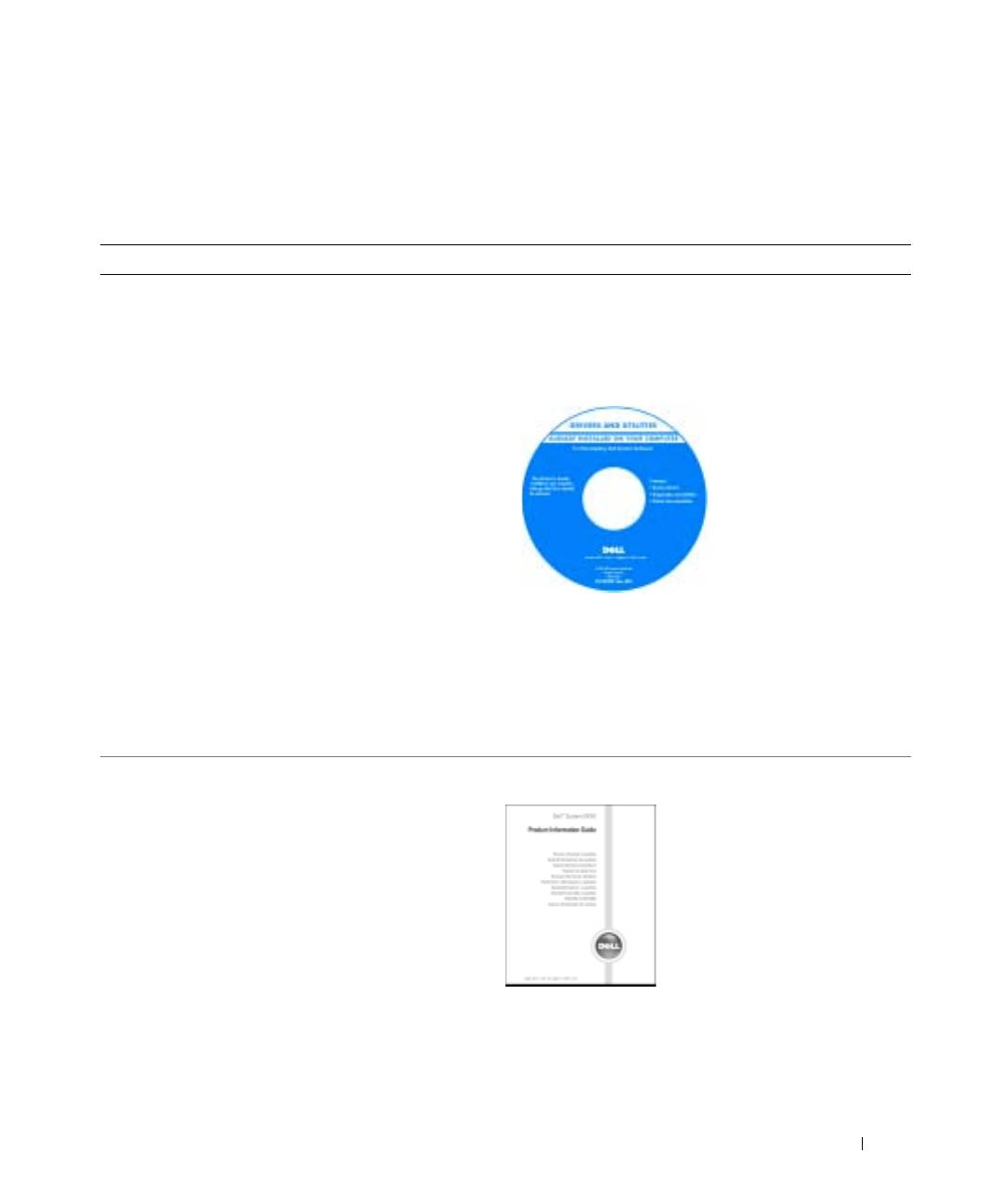
Cd-skivan Drivers and Utilities (kallas också ResourceCD)
• Drivrutiner för datorn
Dokumentationen och drivrutinerna är redan installerade
• Dokumentation om datorn
på datorn. Du kan använda cd-skivan för att
installera om
• Dokumentation om enheterna
drivrutiner
, köra
Dell Diagnostics
, eller läsa i
dokumentationen.
• Systemprogram för en bärbar dator
Readme-filer kan finnas
på cd-skivan och används
vid sista minuten-
uppdateringar om det
har gjorts tekniska
ändringar i datorn, eller
har tillkommit avancerat
tekniskt referensmaterial
som riktar sig till mer
erfarna användare och
tekniker.
OBS! Uppdateringar av drivrutiner och dokumentation
finns på support.dell.com.
OBS! Cd-skivan Drivers and Utilities är ett tillval och
medföljer inte alla datorer.
• Information om garantier
Dell™ Produktinformationsguide
• Villkor (Endast USA)
• Säkerhetsanvisningar
• Information om gällande bestämmelser
• Ergonomi
• Licensavtal för slutanvändare
KONFIDENTIELLT FRÅN DELL – PRELIMINÄRT 12/9/04 – ENDAST FÖR KORREKTUR
Snabbreferensguide 199
FILPLATS: J:\DL\DL044402\DTP\Y4288wb0.fm
Vad är det du söker efter? Här hittar du det
• Ta bort och byta ut delar
Användarhandbok
• Specifikationer
®
®
Hjälp- och supportcenter för Microsoft
Windows
XP
• Konfigurera systeminställningar
1
Klicka på
Start
och sedan på
Hjälp och support
.
• Felsökning och problemlösning
2
Klicka på
Användar- och systemhandböcker
och sedan
på
Användarhandböcker
.
Användarhandboken finns även på cd-skivan
Drivers and
Utilities
.
OBS! Cd-skivan Drivers and Utilities är ett tillval och
medföljer inte alla datorer.
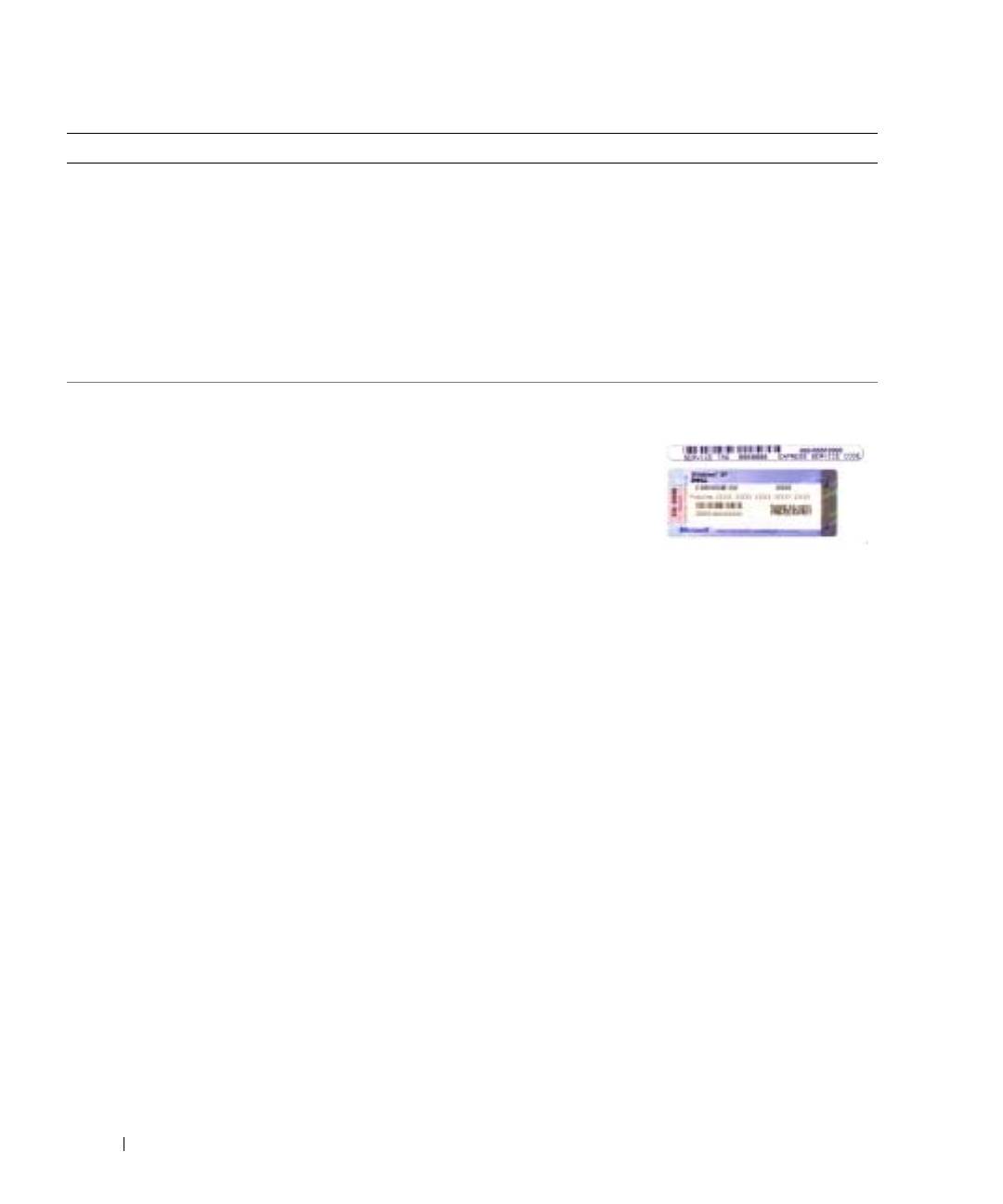
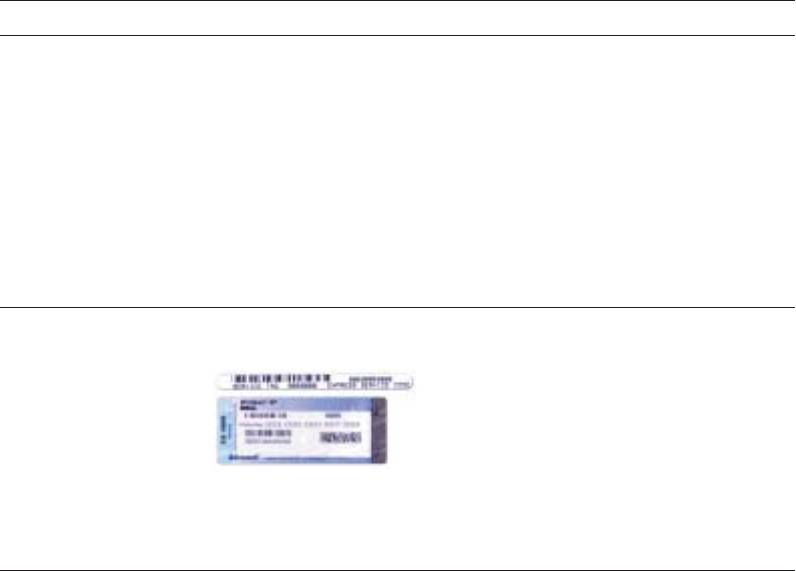
• Servicenummer och expresskod
Servicenummer och licens för Microsoft Windows
www.dell.com | support.dell.com
• Licensetikett för Microsoft Windows
Dessa etiketter finns på
datorns
undersida.
• Med servicenumret
kan du identifiera
datorn när du
använder
support.dell.com
eller
kontaktar teknisk
support.
• Ange din expresskod för att dirigera om samtalet när du
kontaktar teknisk support. I vissa länder används inte
expresskoder.
KONFIDENTIELLT FRÅN DELL – PRELIMINÄRT 12/9/04 – ENDAST FÖR KORREKTUR
200 Snabbreferensguide

FILPLATS: J:\DL\DL044402\DTP\Y4288wb0.fm
Vad är det du söker efter? Här hittar du det
• Lösningar — Felsökningstips, artiklar från tekniker,
Webbplatsen Dell Support — support.dell.com
onlinekurser, vanliga frågor
OBS! Visa lämpligt supportställe genom att välja region.
• Gruppforum — Online-diskussion med andra Dell-
OBS! Kunder från företag, ämbetsverk och skolor kan
kunder
också använda den anpassade webbplatsen Dell Premier
• Uppgraderingar — Uppgraderingsinformation för olika
Support på premier.support.dell.com. Det kan hända att
komponenter, till exempel minnen, hårddiskar och
webbplatsen inte är tillgänglig i alla regioner.
operativsystem
• Kundtjänst — Kontaktinformation, servicesamtal och
orderstatus, garanti och reparationsinformation
• Service och support — Status på servicejobb och
supporthistorik, servicekontrakt, onlinediskussioner med
teknisk support
• Referens — Datordokumentation, detaljer om min
datorkonfiguration, produktspecifikationer och vitbok
• Nedladdningsbara filer — Certifierade drivrutiner,
korrigeringar och programuppdateringar
• Systemprogram för en bärbar dator (NSS)— Om du
installerar om operativsystemet i datorn bör du även
installera om NSS-programmet. NSS tillhandahåller
viktiga uppdateringar för operativsystemet och stöd för
®
Dell™ 3.5-tums USB-diskettenheter, Intel
®
Pentium
M-processorer, optiska enheter och USB-
enheter. NSS behövs för att Dell-datorn ska fungera
korrekt. Datorn och operativsystemet identifieras
automatiskt av programmet som dessutom installerar
uppdateringar som är lämpliga för din konfiguration.
Ladda ner NSS-programmet:
1
Gå till
support.dell.com
och klicka på
Downloads
(Nedladdningsbara filer).
2
Ange ditt servicenummer eller produktmodell.
3
I listmenyn
Download Category
(Nedladdningskategori) klickar du på
All
(Alla).
4
Välj datorns operativsystem och operativsystemspråk
och klicka på
Submit
(Skicka).
5
Under Select a Device (Välj en enhet), bläddrar du till
System and Configuration Utilities
(System- och
konfigurationsverktyg) och klickar på
Dell Notebook
System Software
(Systemprogram för Dells bärbara
datorer).
KONFIDENTIELLT FRÅN DELL – PRELIMINÄRT 12/9/04 – ENDAST FÖR KORREKTUR
Snabbreferensguide 201
FILPLATS: J:\DL\DL044402\DTP\Y4288wb0.fm
Vad är det du söker efter? Här hittar du det
• Använda Windows XP
Windows Hjälp- och supportcenter
• Dokumentation om datorn
1
Klicka på
Start
och sedan på
Hjälp och support
.
• Dokumentation om enheter (till exempel ett modem)
2
Skriv ett ord eller en fras som beskriver problemet och
klicka på pilen.
3
Klicka på ämnet som beskriver problemet.
4
Följ instruktionerna på skärmen.
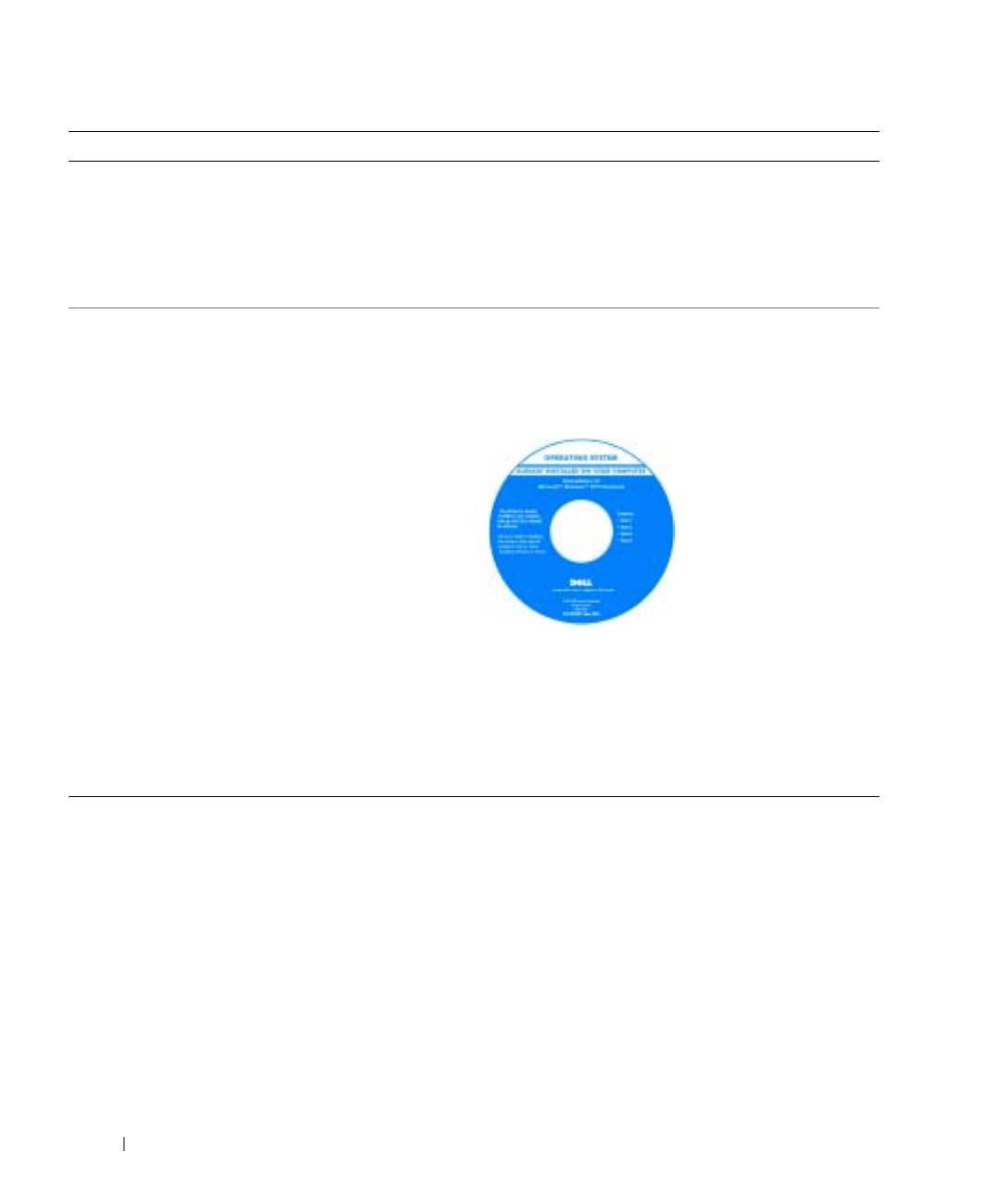
• Installera om operativsystemet
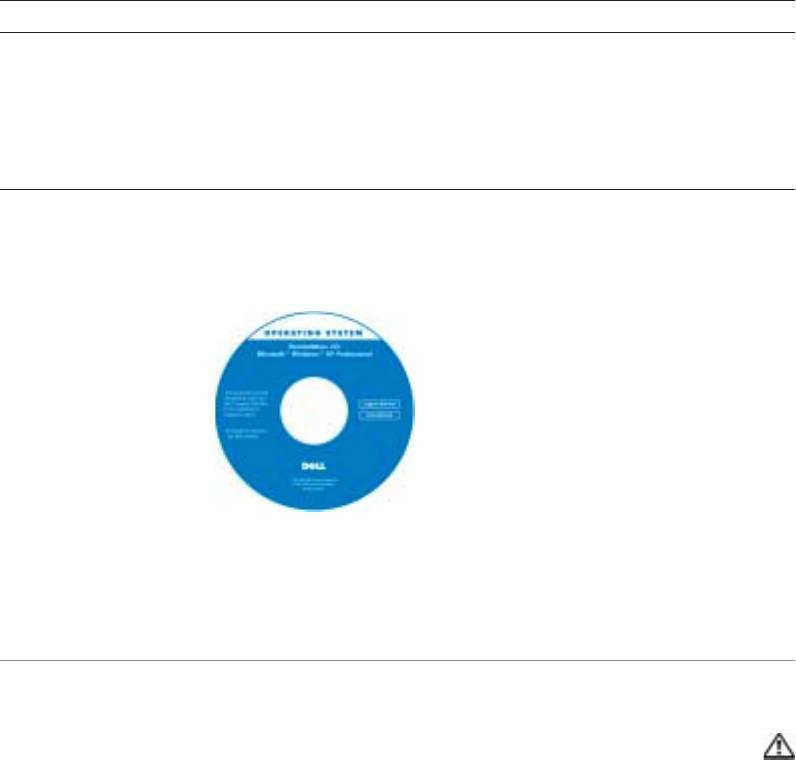
CD-skivan med operativsystemet
Operativsystemet är redan installerat på datorn. Använd
cd-skivan med operativsystemet om du vill installera om
operativsystemet. Se "
Installera om Windows XP
", där det
www.dell.com | support.dell.com
finns anvisningar.
När du har installerat om
operativsystemet
installerar du om
drivrutinerna för de
enheter som levererades
tillsammans med datorn
från cd-skivan
Drivers and
Utilities.
Etiketten med
operativsystemets
produktnyckel sitter på
datorn.
OBS! Cd-skivans färg varierar beroende på vilket
operativsystem du beställde.
OBS! Cd-skivan med operativsystemet är ett tillval och
medföljer inte alla datorer.
KONFIDENTIELLT FRÅN DELL – PRELIMINÄRT 12/9/04 – ENDAST FÖR KORREKTUR
202 Snabbreferensguide
FILPLATS: J:\DL\DL044402\DTP\Y4288wb0.fm
Konfigurera datorn
VARNING: Läs säkerhetsinstruktionerna i Produktinformationsguiden innan du följer anvisningarna
nedan.
1
Packa upp tillbehörslådan.
2
Lägg innehållet i tillbehörslådan åt sidan. Det behöver du för att slutföra installationen
senare.
Tillbehörslådan innehåller även användardokumentation och eventuell programvara eller
ytterligare maskinvara (t.ex. PC-kort, drivrutiner och batterier) som du har beställt.
3
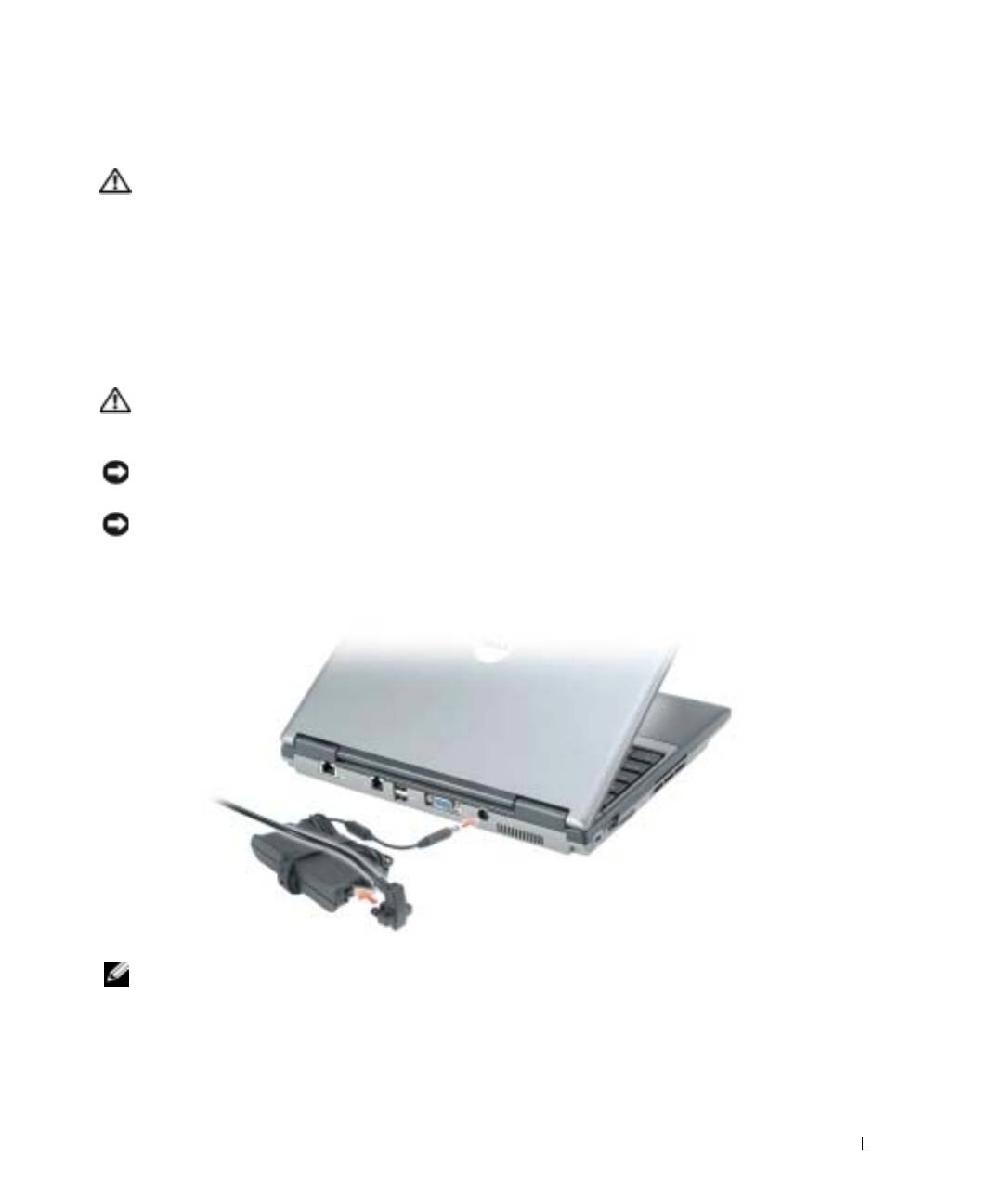
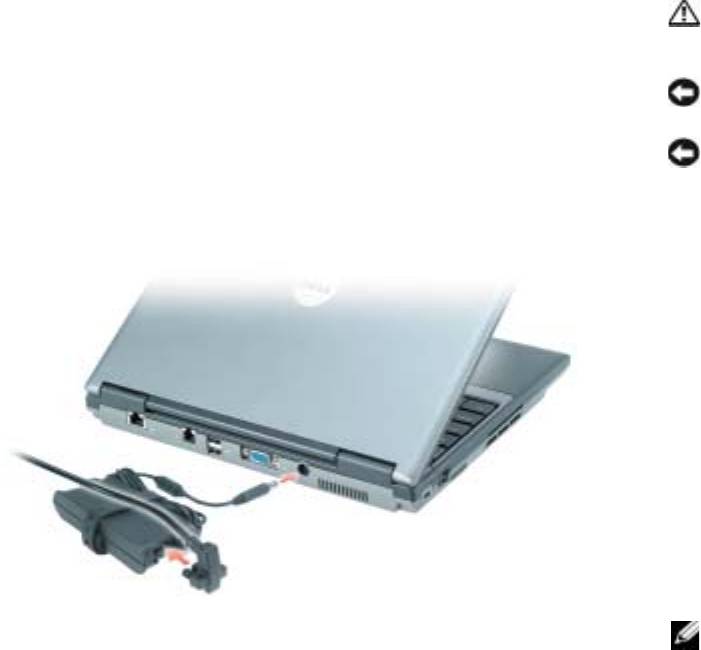
Anslut nätadaptern till datorns nätadapterkontakt och till eluttaget.
VARNING: Nätadaptern är kompatibel med eluttag i hela världen. Däremot kan elkontakter och
kontaktdosor variera mellan olika länder. Användning av inkompatibla kablar eller felaktig anslutning
av kablar till eluttag eller kontaktdosor kan orsaka brand eller skada på utrustningen.
ANMÄRKNING: Om nätadaptern används ska kabeln säkras så att den inte kan dras, trasslas, trampas
på eller klämmas av något föremål som t.ex stolsben eller bordsstöd.
ANMÄRKNING: När du kopplar bort nätadapterkabeln från datorn bör du hålla i kontakten, inte i
sladden, och dra ut den försiktigt men bestämt så att sladden inte skadas. När du lindar ihop
nätadapterkabel ska du följa vinkeln på nätadapterkontakten för att undvika skador på kabeln.
OBS! Anslut inte datorn till dockningsstationen förrän du har satt på och stängt av datorn minst en gång.
KONFIDENTIELLT FRÅN DELL – PRELIMINÄRT 12/9/04 – ENDAST FÖR KORREKTUR
Snabbreferensguide 203
FILPLATS: J:\DL\DL044402\DTP\Y4288wb0.fm
4
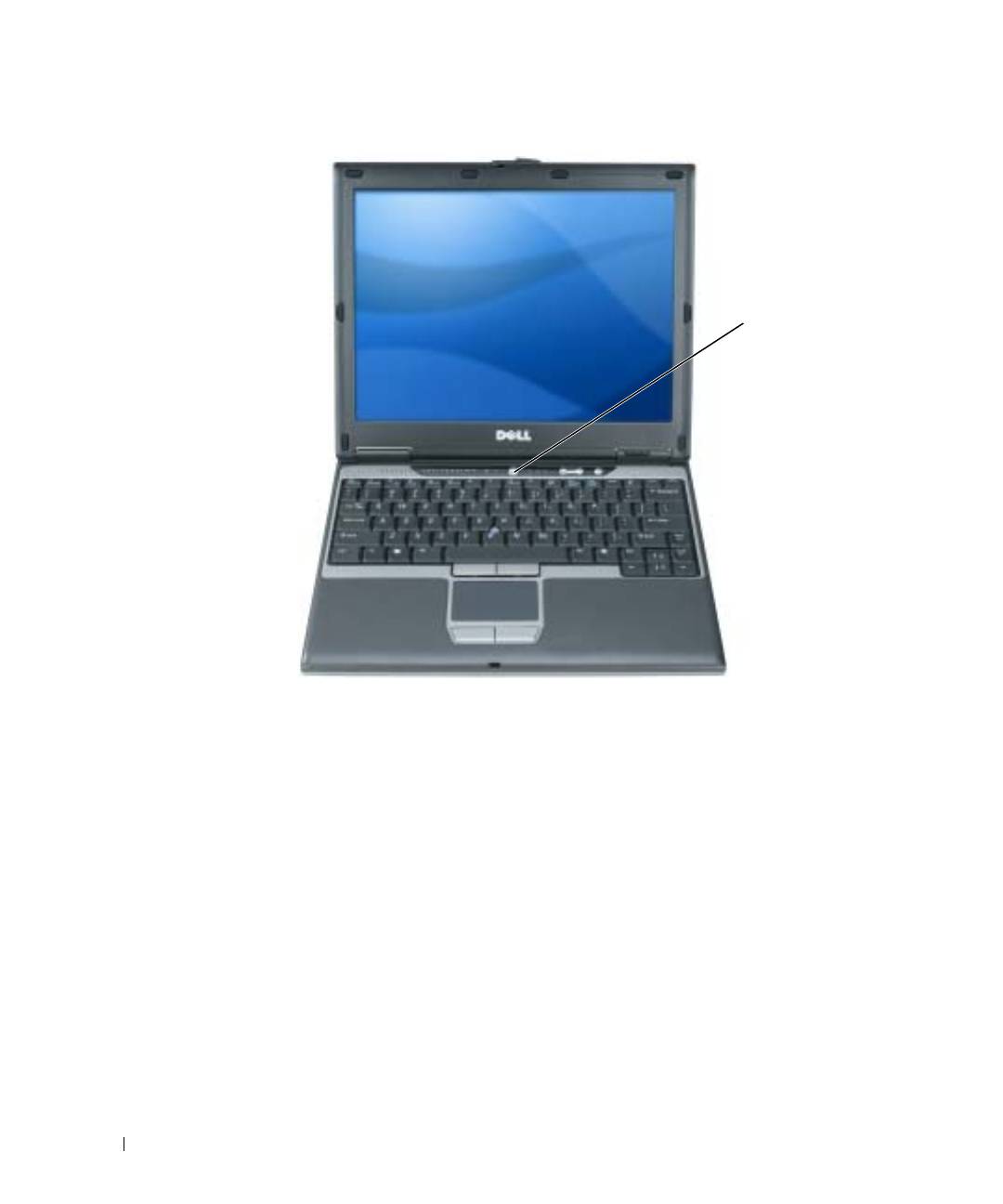
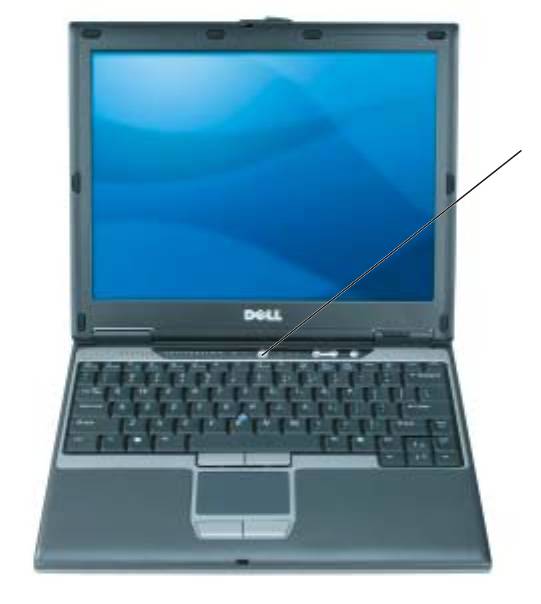
Du startar datorn genom att öppna skärmen och trycka på strömknappen.
strömbrytare
www.dell.com | support.dell.com
KONFIDENTIELLT FRÅN DELL – PRELIMINÄRT 12/9/04 – ENDAST FÖR KORREKTUR
204 Snabbreferensguide

FILPLATS: J:\DL\DL044402\DTP\Y4288wb0.fm
Om datorn
Läs
Användarhandboken
online för detaljerad information om datorn.
Användarhandboken
öppnas på olika
sätt beroende på det operativsystem du använder. Antingen dubbelklickar du på ikonen
Användarhandbok
på skrivbordet, eller klickar på
Start
,
Hjälp- och supportcenter
, och därefter på
Användar- och
systemhandböcker
. Följande information ger svar på några av de vanligaste frågorna om datorn.
•
Modem och nätverkskort:
I datorn kan det finnas både ett v.92 56K modem och ett
10/100/1000 Ethernet nätverkskort på moderkortet. Var kontakterna är placerade visas under
"Baksida" på sidan 208. Mer information om kontakter och anslutningar finns i "Om datorn" i
Användarhandboken
online.
Batteriets livslängd och användning:
För datorn finns flera olika batterier tillgängliga. Vissa
driftsätt som t.ex. lång trådlös verksamhet kan kraftigt reducera batteriets livslängd och
drifttiden.
Mer information om batteriets prestanda och användning finns under "Använda batteriet" på
sidan 209.
Mer information om energibesparing finns i
Användarhandboken
.
•
Dell D/Bay:
Information om Dell D/Bay och de enheter som stöds finns i
Användarhandboken
online.
•
Dockningsstationer:
Datorn stöder Dell™ Media Base, Dell D/Dock Expansion Station och
Dell D/Port Advanced Port Replicator.
OBS! Dockningsstationer finns inte i alla länder.
– Ytterligare information om din dockningsstation (tillval) finns i den dokumentation som
medföljer enheten.
– Information om hur du optimerar prestanda när du använder en dockningsstation med
datorn hittar du i avsnittet "Lösa problem" i
Användarhandboken
online.
KONFIDENTIELLT FRÅN DELL – PRELIMINÄRT 12/9/04 – ENDAST FÖR KORREKTUR
Snabbreferensguide 205
FILPLATS: J:\DL\DL044402\DTP\Y4288wb0.fm
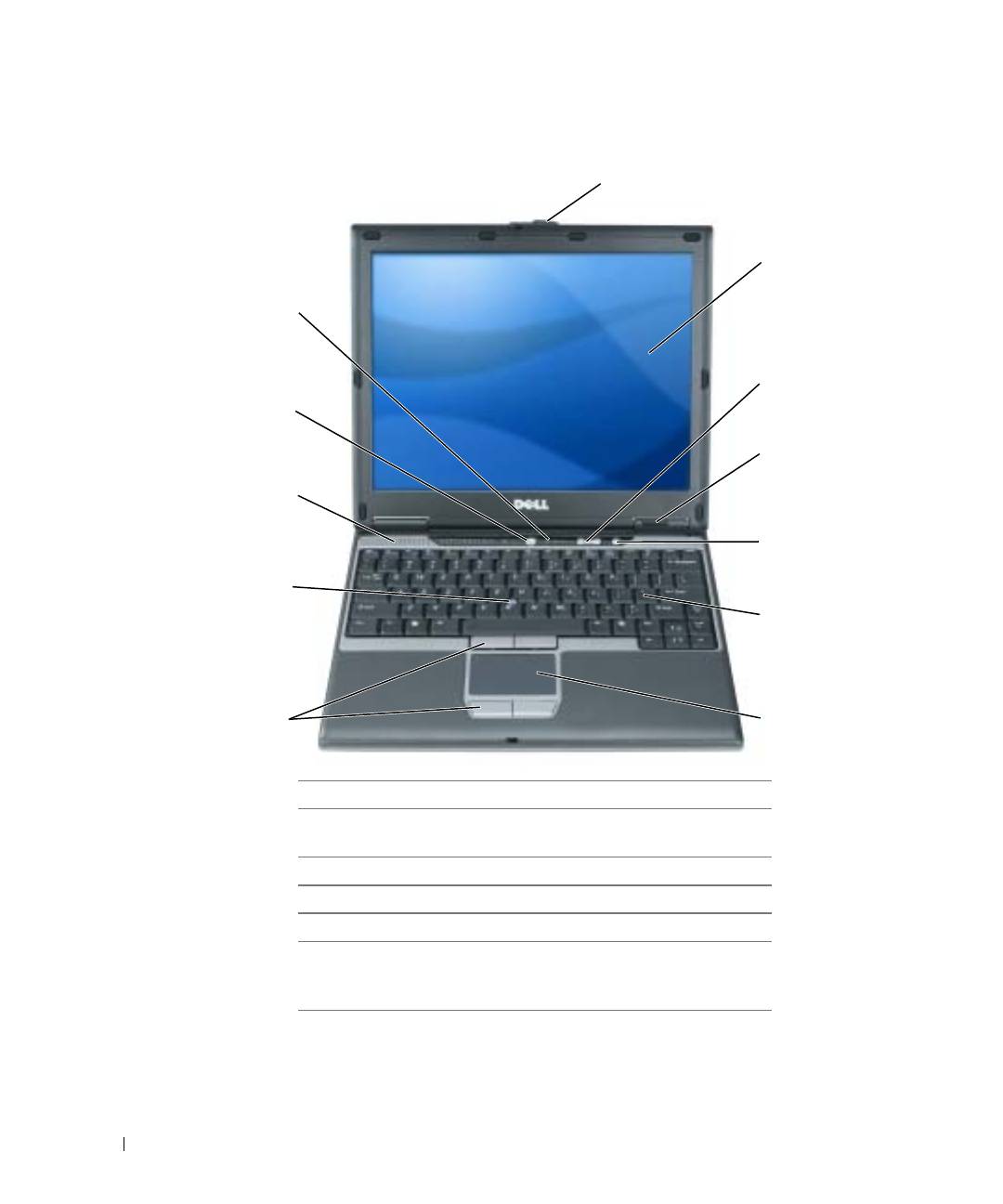
Framsida
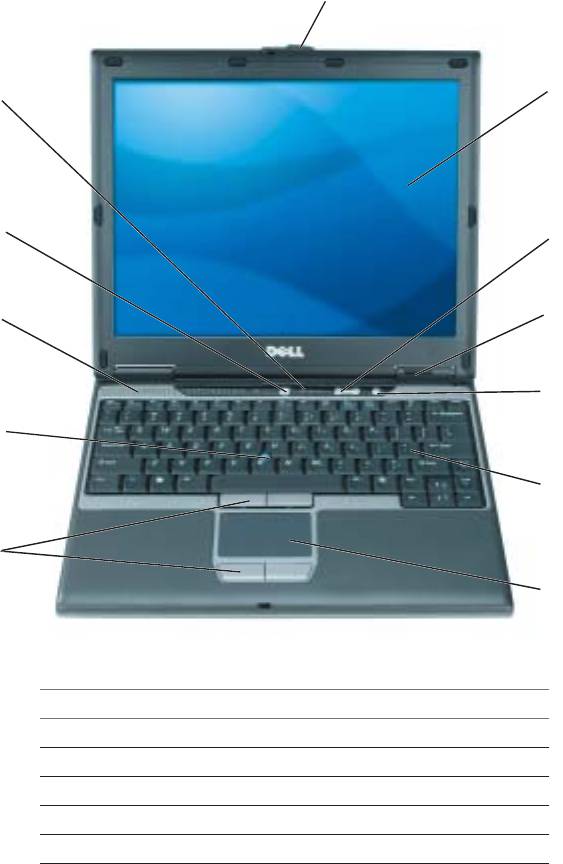
1
2
12
3
www.dell.com | support.dell.com
11
4
10
5
9
6
8
7
1 bildskärmslås 7 styrplatta
2 bildskärm 8 knappar för styrspak och
styrplatta
3 volymknappar 9 styrspak
4 lampor för enhetsstatus 10 högtalare
5 knappen Mute (Ljud av) 11 strömbrytare
6 tangentbord 12 lampor för status hos
tangentbord och trådlös
kommunikation
KONFIDENTIELLT FRÅN DELL – PRELIMINÄRT 12/9/04 – ENDAST FÖR KORREKTUR
206 Snabbreferensguide
FILPLATS: J:\DL\DL044402\DTP\Y4288wb0.fm
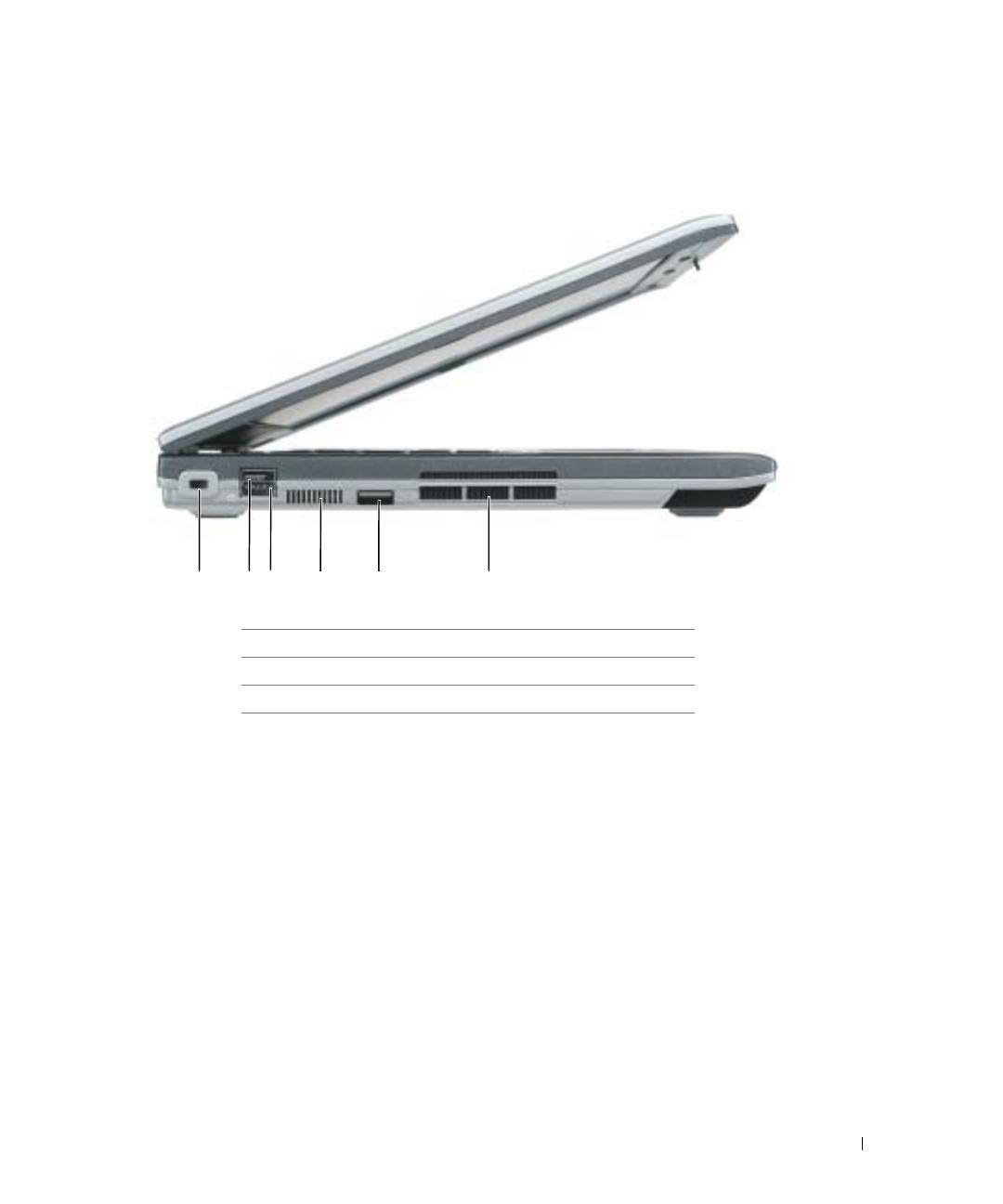
Vänster sida
2
3
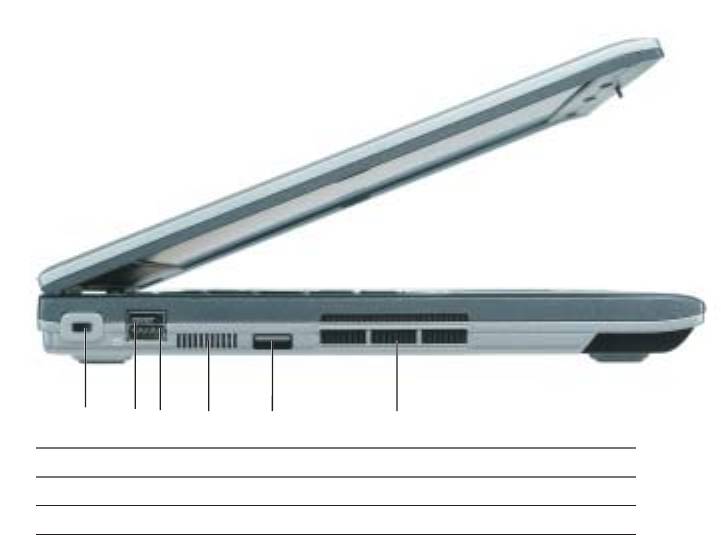
41
56
1 säkerhetskabeluttag 4 luftintag
2
D/Bay-kontakt
5 infraröd sensor
3
USB-port
6 luftintag
KONFIDENTIELLT FRÅN DELL – PRELIMINÄRT 12/9/04 – ENDAST FÖR KORREKTUR
Snabbreferensguide 207
FILPLATS: J:\DL\DL044402\DTP\Y4288wb0.fm
Höger sida
www.dell.com | support.dell.com
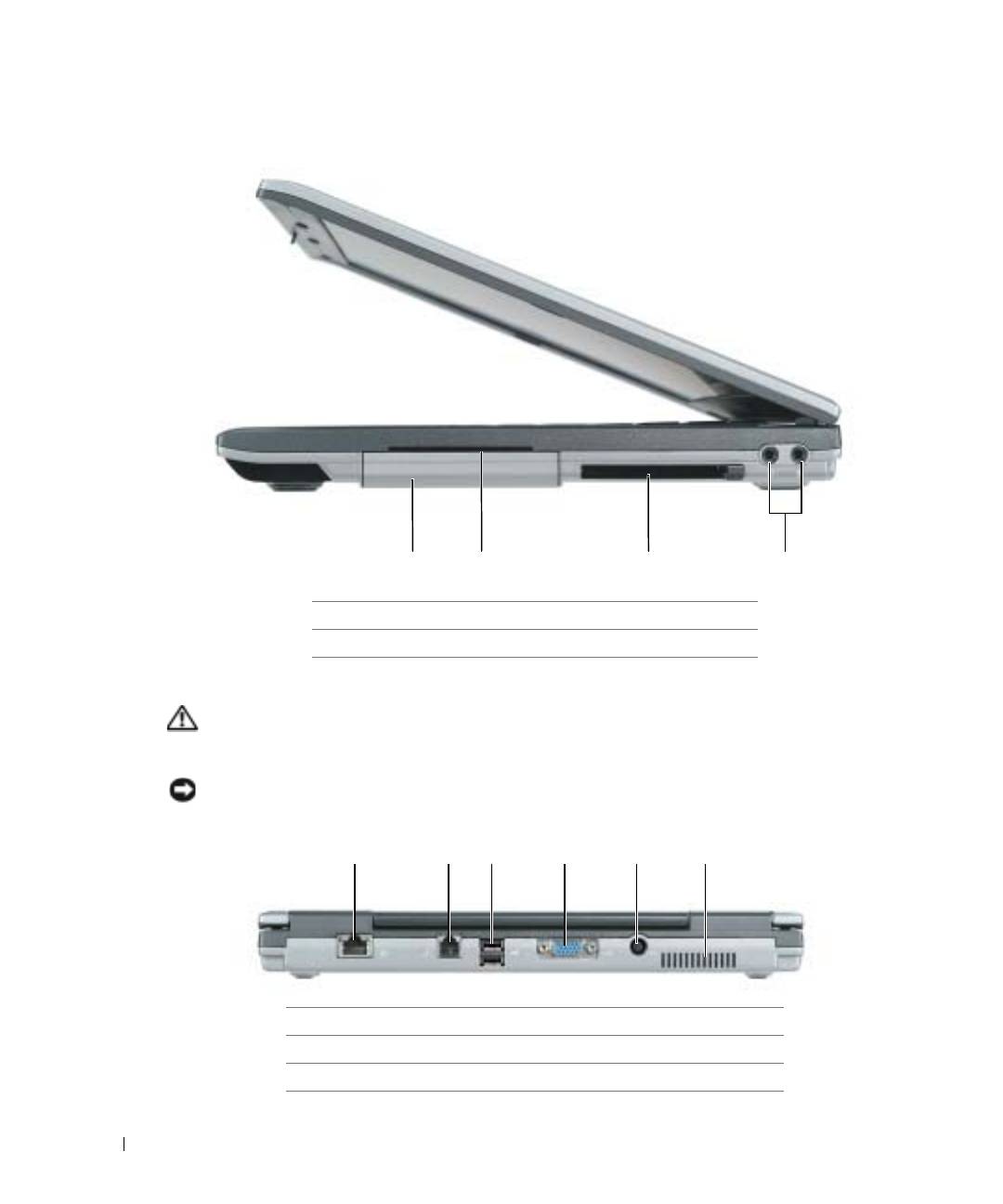
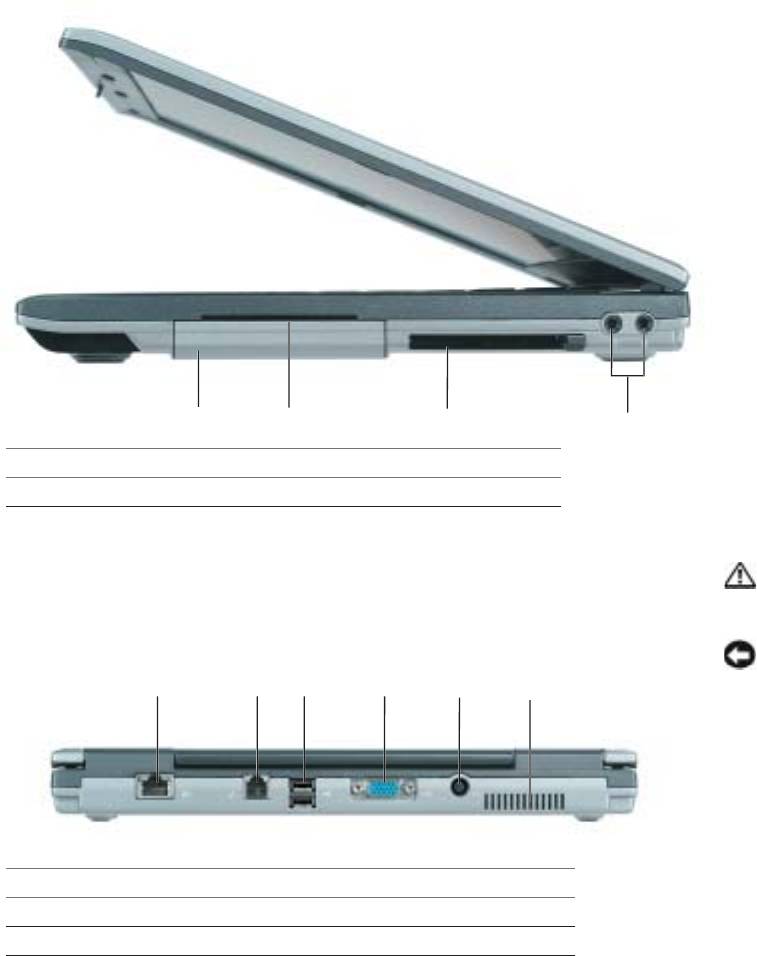
1 234
1 hårddisk 3 PC-kortplats
2 smartkortplats 4 ljudkontakter (2)
Baksida
VARNING: För inte in objekt i luftventilerna, och se till att de inte blockeras eller blir dammiga. Låt inte
datorn vara igång där luftcirkulation är dålig, till exempel i en stängd portfölj. Om luftcirkulationen
hindras kan datorn skadas eller fatta eld.
ANMÄRKNING: Du undviker skador på datorn genom att vänta fem sekunder efter att du har stängt av
datorn innan du kopplar bort en extern enhet.
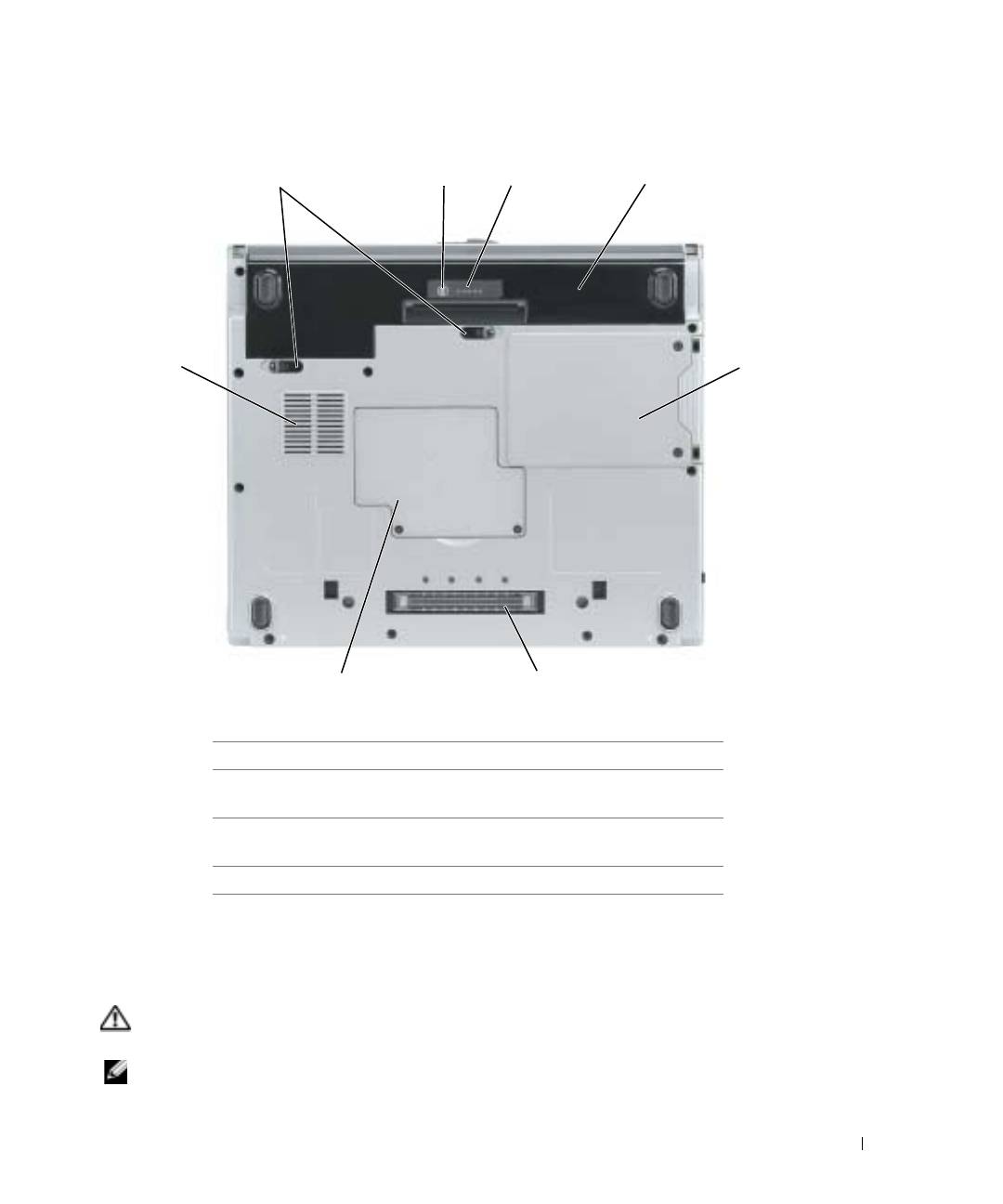
123456
1 nätverksport (RJ-45) 4 bildskärmskontakt
2 modemport (RJ-11) 5 nätadapterkontakt
3 USB-port( 2) 6 luftintag
KONFIDENTIELLT FRÅN DELL – PRELIMINÄRT 12/9/04 – ENDAST FÖR KORREKTUR
208 Snabbreferensguide
FILPLATS: J:\DL\DL044402\DTP\Y4288wb0.fm
Undersida
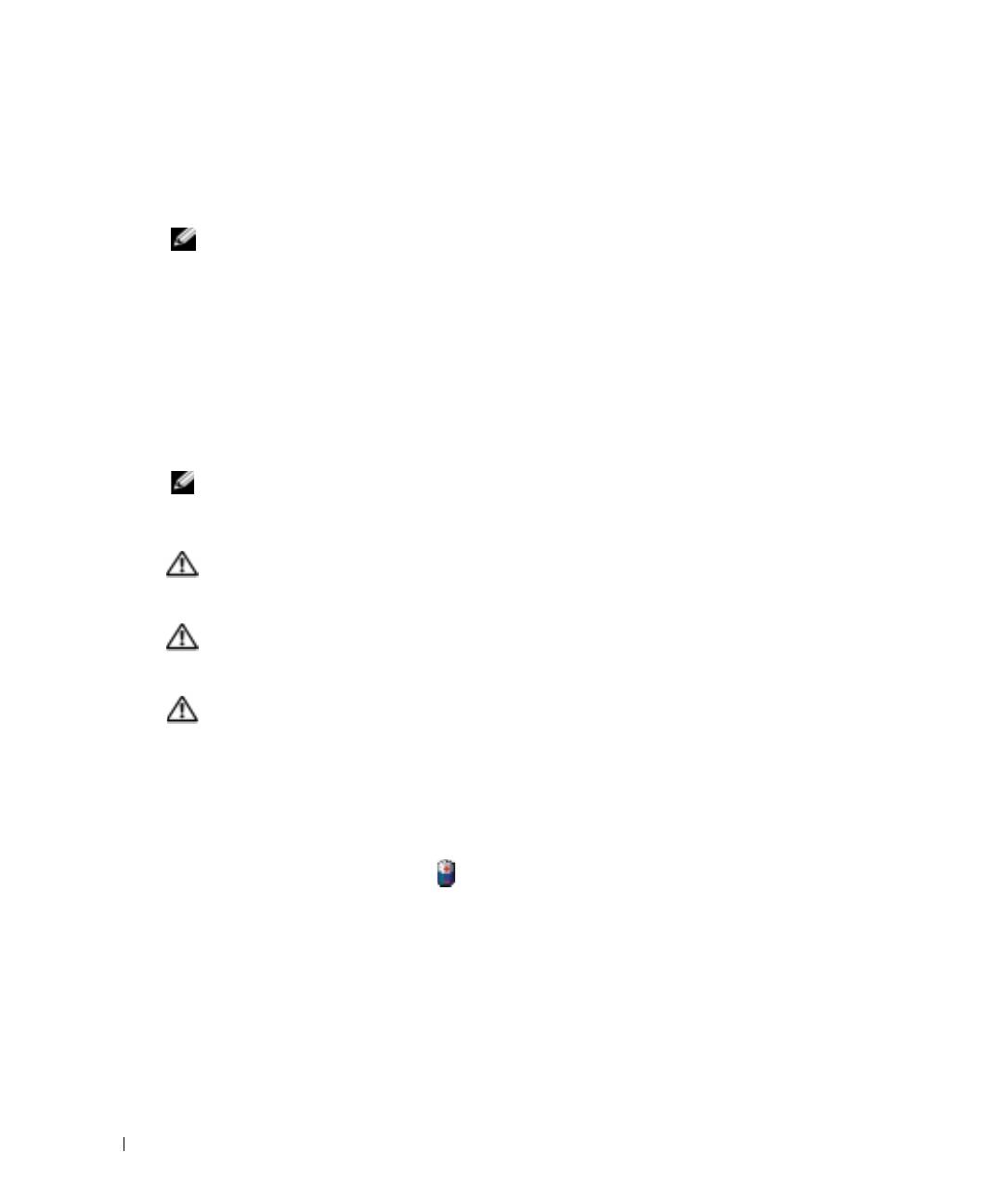
1
2
3 4
8
5
7
6
1 batterifackets spärrhakar (2) 5 hårddisk
2 statusknapp för
6 kontakt för dockningsstationen
laddningsmätaren
Media Base
3 batterimätare 7 lock för
minnesmodul/knappcellsbatteri
4 batteri 8
luftintag för fläkt
Använda batteriet
Batteriprestanda
VARNING: Läs säkerhetsinstruktionerna i Produktinformationsguiden innan du följer anvisningarna
nedan.
OBS! Mer information om Dells garantibestämmelser finns i Produktinformationsguiden eller på ett
separat garantidokument som medföljde datorn.
KONFIDENTIELLT FRÅN DELL – PRELIMINÄRT 12/9/04 – ENDAST FÖR KORREKTUR
Snabbreferensguide 209
FILPLATS: J:\DL\DL044402\DTP\Y4288wb0.fm
För att din dator ska fungera så bra som möjligt och för att BIOS-inställningarna ska bevaras bör
batteriet sitta i din Dell™-dator hela tiden. Använd batteriet när du vill köra datorn utan
nätspänning. Ett batteri medföljer som standard och är vid leverans monterat i batterifacket.
Batteriets drifttid varierar beroende på hur datorn används.
OBS! Batteriets drifttid (den tid som batteriet kan hålla laddningen) minskar med tiden. Beroende på hur
ofta och under vilka förhållanden batteriet används, kan du eventuellt behöva köpa ett nytt batteri under
datorns livslängd.
Drifttiden minskar avsevärt i följande och liknande situationer:
• Vid användning av optiska enheter som t.ex. DVD- och CD-enheter
• Vid användning av trådlösa nätverksenheter, PC-kort eller USB-enheter
• Vid användning av hög ljusstyrka på bildskärmen, tredimensionella skärmsläckare och andra
www.dell.com | support.dell.com
beräkningsintensiva program, t.ex. 3D-spel
• Om datorn körs med högsta möjliga hastighet (Maximum Performance)
OBS! Du bör ansluta datorn till ett eluttag när du bränner en cd- eller dvd-skiva.
Du kan kontrollera batteriladdningen genom att trycka på statusknappen på batteriet.Du kan
också ställa in energisparfunktionerna så att du får ett varningsmeddelande när batterinivån är låg.
VARNING: Om du använder ett inkompatibelt batteri kan risken för brand eller explosion öka. Byt bara
till ett kompatibelt batteri som köpts från Dell. Litiumjon-batteriet har utformats att fungera med din
Dell-dator. Använd inte batterier som är avsedda för andra datorer.
VARNING: Släng inte batterier med hushållsavfallet. När det inte längre går att ladda batteriet bör du
kassera det på lämpligt sätt. Kontakta kommunen eller en miljövårdsorganisation om du vill veta mer
om hur du bör kassera batteriet. Se "Kassering av batterier" i Produktinformationsguiden.
VARNING: Felaktig användning av batteriet kan öka risken för brand eller kemisk brännskada. Stick
inte hål på batteriet, bränn det inte, försök inte ta isär det och exponera det inte för temperaturer över
65°C. Förvara batteriet oåtkomligt för barn. Hantera skadade eller läckande batterier mycket försiktigt.
Skadade batterier kan läcka eller orsaka skador på personer eller utrustning.
Kontrollera batteriladdningen
Information om batteriladdningen erhålls via Batterimätaren i Dell QuickSet,
Energimätaren
i
®
®
Microsoft
Windows
och ikonen , batteriladdningsmätaren och tillståndsmätaren och
varning för låg batterinivå.
Batterimätaren i Dell QuickSet
Om Dell QuickSet är installerat, trycker du på <Fn><F3> om du vill visa QuickSet Battery
Meter (batterimätare).
I detta fönster visas status, laddningsnivå och återstående laddningstid för batteriet i datorn.
KONFIDENTIELLT FRÅN DELL – PRELIMINÄRT 12/9/04 – ENDAST FÖR KORREKTUR
210 Snabbreferensguide
FILPLATS: J:\DL\DL044402\DTP\Y4288wb0.fm
OBS! Du kan ladda datorns batteri via dockningsstationen Media Base (tillval) när den är fristående
eller när datorn sitter dockad i den. Den extra ström från batteriet i Media Base kan utnyttjas av datorn
när den är dockad.
När datorn är dockad i Media Base eller någon annan dockningsstation, ingår även fliken
Dock
Battery
i fönstret
Battery Meter
. På denna flik visas laddningsnivån och aktuell status för batteriet i
Media Base eller annan dockningsstation.
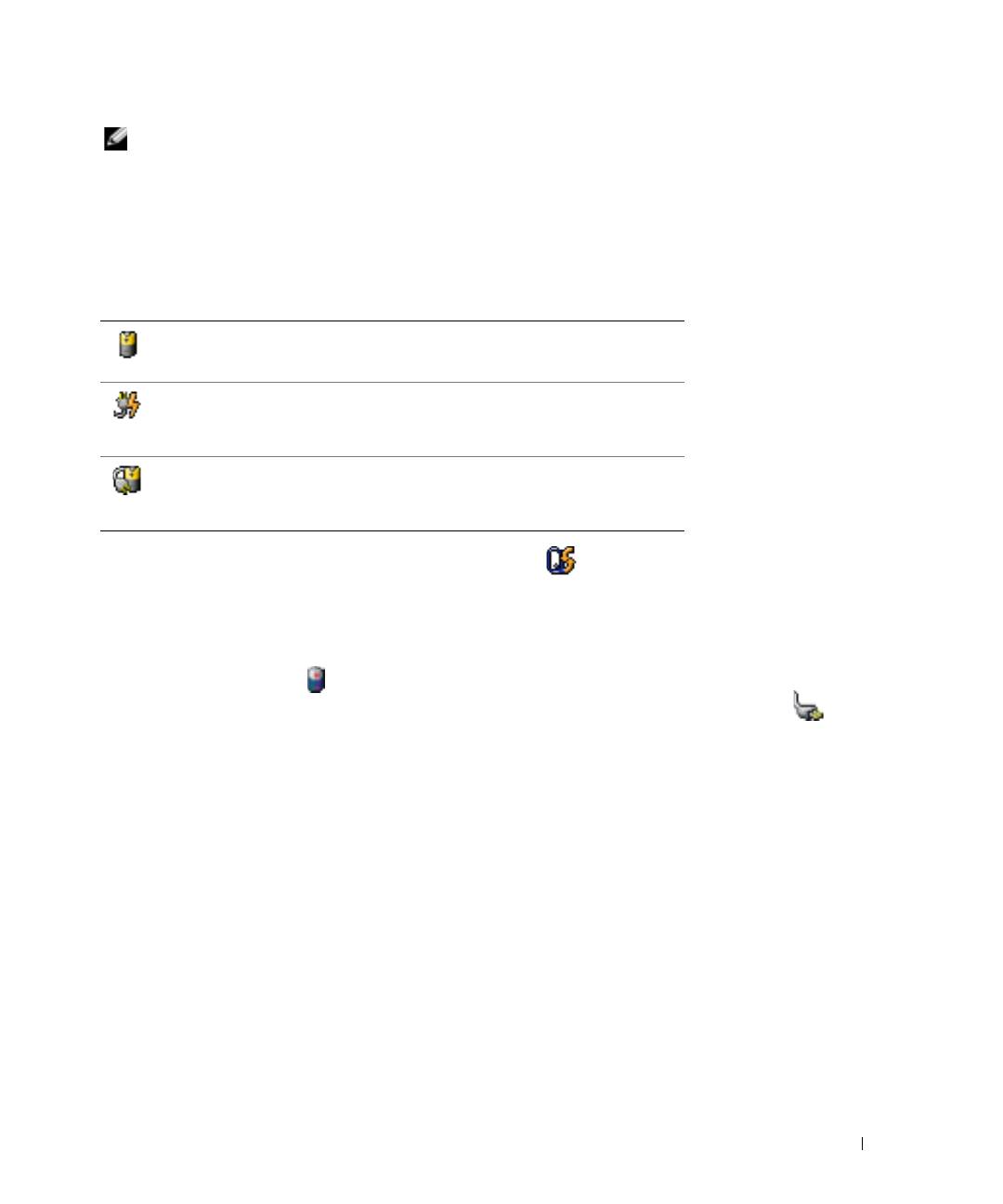
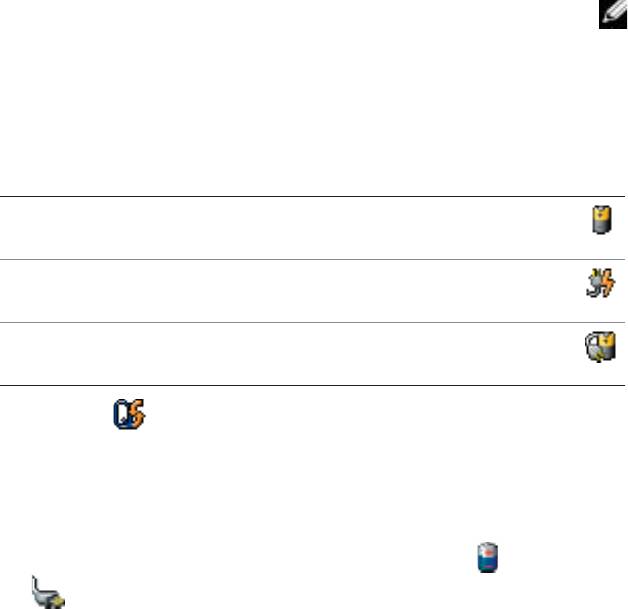
Följande ikoner visas i fönstret
Battery Meter
(batterimätare):
• Datorn eller dockningsstationen drivs med batteri.
• Batteriet laddas ur.
• Datorn eller dockningsstationen är ansluten till ett eluttag och drivs med
nätström.
• Batteriet laddas.
• Datorn eller dockningsstationen är ansluten till ett eluttag och drivs med
nätström.
• Batteriet är fulladdat och i viloläge.
Mer information om QuickSet får du om du högerklickar på -ikonen i meddelandefältet (längst
ner till höger på skrivbordet i Windows), och klickar på
Help
.
Energimätare i Microsoft Windows
Energimätaren i Windows indikerar batteriets återstående laddning. Du kan öppna Energimätaren
genom att dubbelklicka på -ikonen i meddelandefältet. Mer information om fliken
Energimätare
finns i
Användarhandboken
. Om datorn är ansluten till ett eluttag visas ikonen .
Laddningsmätare
Under de tre första sekunderna efter det att du tryckt på statusknappen på
batteriladdningsmätaren, indikeras batteriets laddningsstatus av lamporna på mätaren. Varje lampa
motsvarar cirka 20 procent av full laddning. Om batteriet exempelvis har kvar 80 procent av
laddningen tänds fyra av lamporna. Om ingen lampa tänds är batteriet urladdat.
Tillståndsmätare
Batteriets livslängd bestäms av hur många gånger det har laddats. Efter hundratals laddnings- och
urladdningscykler kan batterier förlora en del laddnings- eller leveranskapacitet. Om du vill
kontrollera batteriets tillstånd håller du ned statusknappen på batteriets laddningsmätare i minst 3
sekunder. Om ingen lampa tänds är batteriet i god kondition och minst 80 procent av den
ursprungliga laddningskapaciteten återstår. Varje lampa representerar en ytterligare försämring. Om
fem lampor tänds återstår mindre än 60 procent av laddningskapaciteten och du bör överväga att
byta batteriet.
KONFIDENTIELLT FRÅN DELL – PRELIMINÄRT 12/9/04 – ENDAST FÖR KORREKTUR
Snabbreferensguide 211
FILPLATS: J:\DL\DL044402\DTP\Y4288wb0.fm
OBS! När du hållit statusknappen på batteriladdningsmätare nedtryckt i minst 3 sekunder tänds
laddningsnivålamporna för att först visa aktuell laddningsstatus. Därefter går de över till att visa
tillståndsstatus och representerar då stegvis försämring i tänt läge.
Varning för låg batterinivå
ANMÄRKNING: För att undvika att förlora eller förstöra data bör du spara arbetet så snart en varning
om låg batterinivå visas. Anslut sedan datorn till ett eluttag. Om batteriet körs helt slut försätts datorn
automatiskt i viloläge.
OBS! Du kan ladda datorns batteri via dockningsstationen Media Base (tillval) när den är fristående
eller när datorn sitter dockad i den. Den extra ström från batteriet i Media Base kan utnyttjas av datorn
när den är dockad.
När batteriet är urladdat till cirka 90 procent visas ett varningsmeddelande. Mer information om
www.dell.com | support.dell.com
larm för låg batterinivå finns i
Användarhandboken
.
När batteriet är urladdat till cirka 90 procent avges en batterivarning. Datorn ger ifrån sig en
ljudsignal som anger att minimal batteritid återstår. Under den tiden avges regelbundna
ljudsignaler. Om batteriladdningen når en kritiskt låg nivå försätts datorn i viloläge.
Ladda batteriet
OBS! Nätadaptern laddar ett helt urladdat batteri på ca 2 timme, då datorn är avstängd. Laddningstiden
är längre om datorn är på. Du kan låta batteriet sitta i datorn så länge du vill. I batteriet finns speciella
kretsar som skyddar mot överladdning.
När du ansluter datorn till ett eluttag, eller sätter i ett batteri medan datorn är ansluten till uttaget,
kontrolleras batteriladdningen och temperaturen automatiskt. Eventuellt laddar nätadaptern
batteriet så att laddningen bibehålls.
Om batteriet är varmt på grund av att det har använts eller av att omgivningen är varm kan det
hända att det inte laddas trots att du ansluter datorn till ett eluttag.
Batteriet är för varmt för att laddas om batteriets indikator blinkar omväxlande grönt och
orange. Koppla ur datorn från eluttaget och låt sedan datorn och batteriet svalna i rumstemperatur.
Anslut sedan datorn till eluttaget och fortsätt att ladda batteriet.
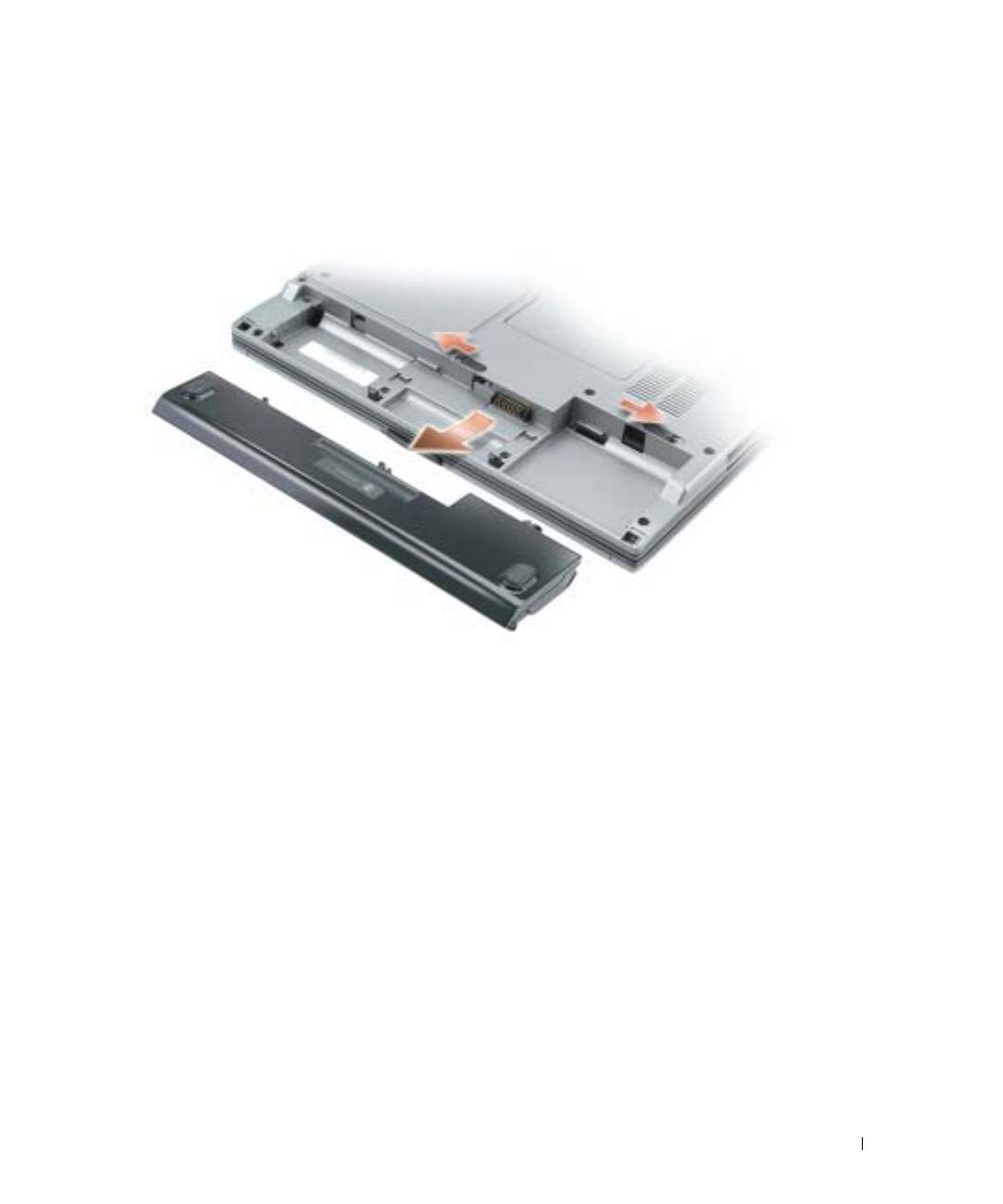
Ta bort ett batteri
VARNING: Koppla bort modemet från telefonuttaget innan du fortsätter.
1
Kontrollera att datorn är avstängd och att elkabeln har kopplats loss från eluttaget.
2
Docka av datorn om den är dockad i Media Base eller annan dockningsstation.Mer
information finns i dokumentationen som medföljde dockningsstationen.
KONFIDENTIELLT FRÅN DELL – PRELIMINÄRT 12/9/04 – ENDAST FÖR KORREKTUR
212 Snabbreferensguide
FILPLATS: J:\DL\DL044402\DTP\Y4288wb0.fm
3
Skjut undan batterifackets spärrhakar på datorns undersida. Ta sedan ut batteriet ur facket.
Installera ett batteri
Kontrollera att datorn är avstängd. Skjut in batteriet i facket tills spärrhaken klickar till.
Förvaring av ett batteri
Ta ut batteriet ur datorn om du inte ska använda den under en tid. Om ett batteri förvaras en
längre tid utan att användas, laddas det ur. Efter en lång tid i förvaring bör du ladda upp batteriet
på nytt innan du använder det.
Lösa problem
Systemprogram för en bärbar dator (NSS)
Om du installerar om operativsystemet i datorn bör du även installera om NSS-programmet. Detta
program finns på den extra cd-skivan
Drivers and Utilities
och på Dell:s supportwebbplats på
www.support.dell.com
.
KONFIDENTIELLT FRÅN DELL – PRELIMINÄRT 12/9/04 – ENDAST FÖR KORREKTUR
Snabbreferensguide 213
FILPLATS: J:\DL\DL044402\DTP\Y4288wb0.fm
Du kan ladda ner programmet från Dell supportwebbplats. Gå då till
Downloads
på webbplatsen
och välj din datormodell i listmenyn. Välj "System and Configuration Utilities" som
nedladdningskategori (
Download Category
), välj operativsystem och språk följ därefter
instruktionerna på skärmen.
NSS tillhandahåller viktiga uppdateringar för operativsystemet och stöd för Dell™ 3.5tums USB-
®
®
diskettenheter, Intel
Pentium
M-processorer, optiska enheter och USB-enheter. NSS behövs för
att Dell-datorn ska fungera korrekt. Datorn och operativsystemet identifieras automatiskt av
programmet som dessutom installerar uppdateringar som är lämpliga för din konfiguration.
OBS! NSS är viktig för korrekt funktion hos USB-enheter som t.ex. Dell D/Bay-, D/Dock-, D/Port- och
D/View-enheter.
www.dell.com | support.dell.com
Låsnings- och programproblem
VARNING: Läs säkerhetsinstruktionerna i Produktinformationsguiden innan du följer anvisningarna
nedan.
Dator startar inte
KONTROLLERA ATT NÄTADAPTERN ÄR ORDENTLIGT ANSLUTEN TILL DATORN OCH ELUTTAGET.
Datorn slutar svara på kommandon
ANMÄRKNING: Du kan förlora data om du inte kan stänga av datorn på det vanliga sättet via
operativsystemet.
STÄNG AV DATORN — Om datorn varken svarar på tangentnedtryckning eller musrörelse håller du
strömbrytaren intryckt i minst 8-10 sekunder tills datorn stängs av. Starta sedan om datorn.
Ett program låser sig
AVSLUTA PROGRAMMET —
1
Tryck på <Ctrl><Shift><Esc> samtidigt.
2
Klicka på
Program
.
3
Klicka på det program som inte längre svarar.
4
Klicka på
Avsluta aktivitet
.
KONFIDENTIELLT FRÅN DELL – PRELIMINÄRT 12/9/04 – ENDAST FÖR KORREKTUR
214 Snabbreferensguide
FILPLATS: J:\DL\DL044402\DTP\Y4288wb0.fm
Ett program kraschar ofta
OBS! Det finns ofta installationsanvisningar i dokumentation till ett program eller på en diskett eller cd-
skiva.
KONTROLLERA PROGRAMDOKUMENTATIONEN — Avinstallera och installera om programmet om det
behövs.
Ett program är utvecklat för en tidigare version av Windows operativsystem
OM DU ANVÄNDER WINDOWS XP, KÖR GUIDEN PROGRAMKOMPATIBILITET — Guiden
Programkompatibilitet konfigurerar program så att de körs i en miljö som liknar tidigare
operativsystem.
1
Klicka på
Start
peka på
Alla program
→
Tillbehör
och klicka därefter på
Guiden Programkompatibilitet
.
2
Klicka på
Nästa
när välkomstsidan visas.
3
Följ instruktionerna på skärmen.
En helt blå skärm visas
STÄNG AV DATORN — Om datorn varken svarar på tangentnedtryckning eller musrörelse håller du
strömbrytaren intryckt i minst 8-10 sekunder tills datorn stängs av. Starta sedan om datorn.
Andra programproblem
LÄS DOKUMENTATIONEN FÖR PROGRAMVARAN ELLER KONTAKTA TILLVERKAREN FÖR ATT FÅ
FELSÖKNINGSINFORMATION —
• Se till att programmet är kompatibelt med det operativsystem som är installerat på datorn.
• Se till att datorn uppfyller de minimikrav för maskinvara som krävs för att köra programmet.
Dokumentationen för programmet innehåller mer information.
• Se till att programmet är rätt installerat och konfigurerat.
• Kontrollera att drivrutinerna inte står i konflikt med andra program.
• Avinstallera och installera om programmet om det behövs.
SÄKERHETSKOPIERA FILERNA OMEDELBART
ANVÄND ETT ANTIVIRUSPROGRAM FÖR ATT KONTROLLERA ATT DET INTE FINNS VIRUS PÅ
HÅRDDISKEN, DISKETTERNA ELLER CD-SKIVORNA.
SPARA OCH STÄNG ALLA ÖPPNA FILER OCH PROGRAM OCH STÄNG AV DATORN VIA MENYN Start
KONFIDENTIELLT FRÅN DELL – PRELIMINÄRT 12/9/04 – ENDAST FÖR KORREKTUR
Snabbreferensguide 215
FILPLATS: J:\DL\DL044402\DTP\Y4288wb0.fm
SÖK IGENOM DATORN EFTER SPIONPROGRAM — Om datorn är trög, om du ofta får se popup-
annonser eller har problem med att ansluta till Internet kan datorn vara infekterad med spionprogram.
Sök igenom datorn och ta bort spionprogrammen med ett antivirusprogram som även tar bort
spionprogram (du kan behöva uppgradera programmet). Gå till support.dell.com och sök på
nyckelordet spyware (eller spionprogram) om du vill ha mer information.
KÖR DELL DIAGNOSTICS — Om alla tester lyckas beror felet på ett programvaruproblem.
Köra Dell Diagnostics
VARNING: Läs säkerhetsinstruktionerna i Produktinformationsguiden innan du följer anvisningarna
www.dell.com | support.dell.com
nedan.
När ska du använda Dell Diagnostics?
Får du problem med datorn bör du utföra kontrollerna som finns beskrivna i "Lösa problem" i
Användarhandboken
på datorn och köra Dell Diagnostics innan du kontaktar Dell för att få teknisk
hjälp.
ANMÄRKNING: Programmet Dell Diagnostics fungerar bara på datorer från Dell™.
Starta Dell Diagnostics antingen från hårddisken eller från den extra
cd-skivan
Drivers and Utilities
(kallas även
ResourceCD
).
Starta Dell Diagnostics från hårddisken
Dell Diagnostics finns på en dold diagnostikpartition på hårddisken.
OBS! Om din dator inte kan visa en skärmbild kontaktar du Dell.
1
Stäng av datorn.
2
Om datorn är ansluten (dockad) till en dockningsstation frigör du den. Mer information finns
i dokumentationen som medföljde dockningsenheten.
3
Anslut datorn till ett eluttag.
4
Slå på strömmen till datorn. När DELL™-logotypen visas trycker du direkt på <F12>.
OBS! Tryck och håll ned Mute-knappen (Ljud av) samtidigt som du trycker på strömbrytaren om du inte
kan se någonting på bildskärmen och du vill starta Dell Diagnostics. Datorn kör automatiskt
systemgenomgången före start.
OBS! Får du meddelande om att diagnosverktygets partition saknas kör du Dell Diagnostics från den
extracd-skivan Drivers and Utilities.
Om du väntar för länge och operativsystemets logotyp visas, fortsätter du att vänta tills
®
®
Microsoft
Windows
har startats. Stäng sedan av datorn och försök igen.
KONFIDENTIELLT FRÅN DELL – PRELIMINÄRT 12/9/04 – ENDAST FÖR KORREKTUR
216 Snabbreferensguide
FILPLATS: J:\DL\DL044402\DTP\Y4288wb0.fm
5
När listan över startenheter visas markerar du
Diagnostics
och trycker på <Enter>.
Datorn kör då Systemgenomgång före start, som är en serie grundläggande tester av
moderkortet, tangentbordet, hårddisken och bildskärmen.
• Svara på de frågor som eventuellt visas under genomgången.
• Om ett fel upptäcks stannar datorn och avger en ljudsignal. Vill du avbryta genomgången
och starta om datorn trycker du på <n>. Vill du fortsätta med nästa test trycker du på
<y> och vill du testa om den komponent som inte fungerade trycker du på <r>.
• Om något fel upptäcks under systemgenomgången före start bör du skriva ned felkoden (-
koderna) och sedan kontakta Dell innan du fortsätter med Dell Diagnostics.
Om systemgenomgången före start har slutförts utan problem visas meddelandet
Booting
Dell Diagnostic Utility Partition. Press any key to continue (Partition
för Dell Diagnostic-verktyget startas. Tryck på valfri tangent och
fortsätt)
.
6
Tryck på valfri tangent och starta Dell Diagnostics från partitionen för diagnostikverktyget på
hårddisken.
Starta Dell Diagnostics från den extra cd-skivan Drivers and Utilities
1
Sätt in
cd-skivan Drivers and Utilities
.
2
Stäng av och starta om datorn.
När DELL-logotypen visas trycker du genast på <F12>.
Om du väntar för länge och Windows-logotypen visas, fortsätter du att vänta tills skrivbordet
i Windows visas. Stäng sedan av datorn och försök igen.
OBS! Nästa steg ändrar startsekvensen bara för denna gång. Nästa gång startas datorn enligt vad som
har angetts för enheterna i systeminställningarna.
3
När listan över startenheter visas markerar du
CD-/DVD-/CD-RW Drive
och trycker på
<Enter>.
4
Välj alternativet
CD-/DVD-/CD-RW Drive
i cd-startmenyn.
5
Välj alternativet
Boot from CD-ROM
i den meny som visas.
6
Try ck
1
för att öppna menyn för
ResourceCD
.
7
Try ck
2
för att starta Dell Diagnostics.
8
Välj
Run the 32 Bit Dell Diagnostics
i den numrerade listan. Finns det flera versioner väljer
du den som gäller din dator.
9
När
huvudmenyn
för Dell Diagnostics visas väljer du det test som du vill köra.
KONFIDENTIELLT FRÅN DELL – PRELIMINÄRT 12/9/04 – ENDAST FÖR KORREKTUR
Snabbreferensguide 217
FILPLATS: J:\DL\DL044402\DTP\Y4288wb0.fm
Dell Diagnostics huvudmeny
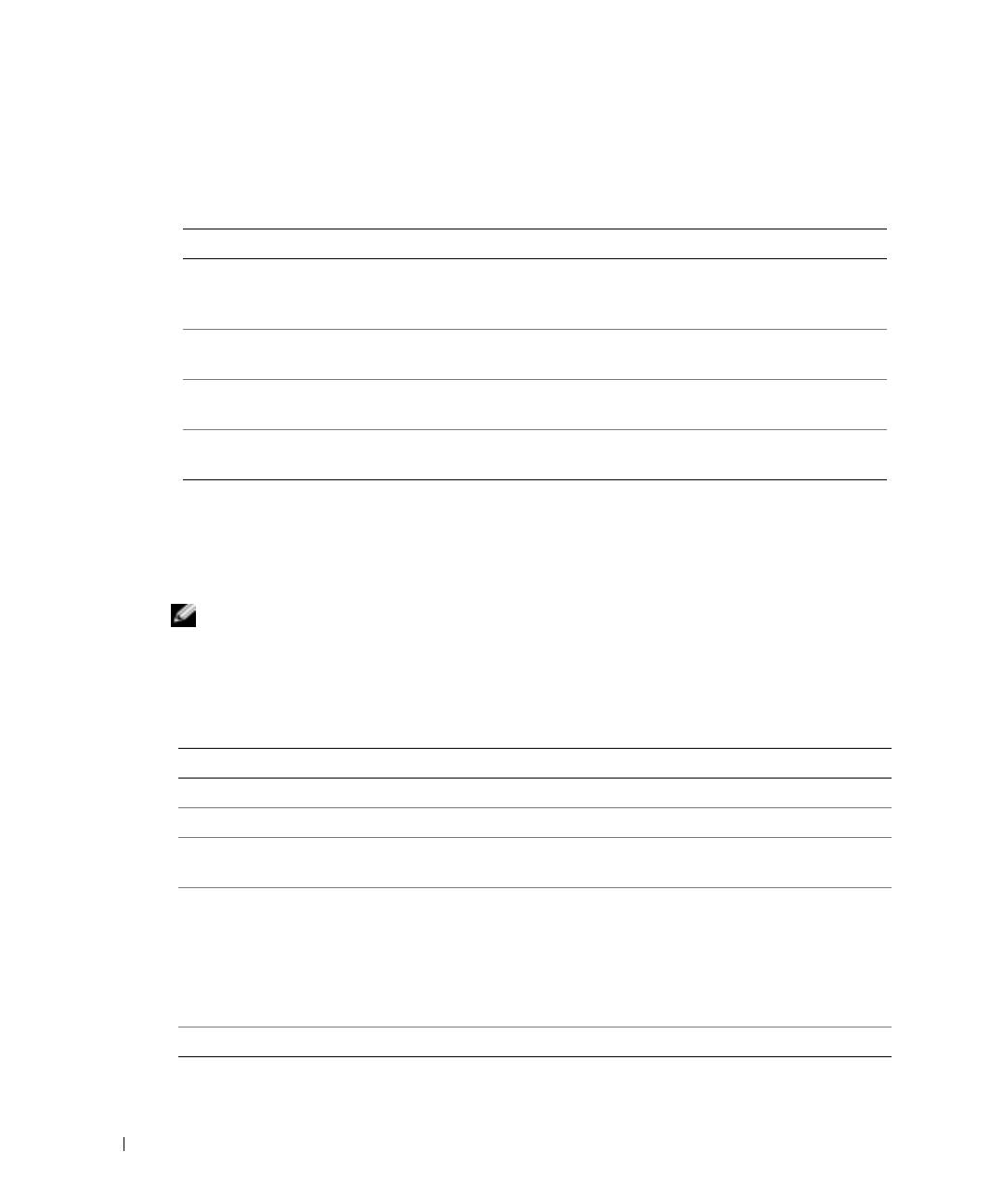
1
När Dell Diagnostics är inläst och
huvudmenyn
visas klickar du på knappen för det alternativ
som du vill använda.
Alternativ Funktion
Express Test (Snabbtest) Utför ett snabbtest av enheter. Testet tar vanligtvis 10 till 20 minuter och
kräver inte att användaren gör något. Kör Express Test först så ökar
chanserna att hitta problemet snabbt.
Extended Test (Utökat
Utför ett utökat test av enheterna. Testet tar normalt en timme eller mer,
test)
och användaren måste svara på frågor då och då.
Custom Test (Anpassat
Testar en viss enhet. Du kan anpassa de tester som du vill köra.
www.dell.com | support.dell.com
test)
Symptom Tree
Här visas de vanligaste problemsymptomen och här kan du välja ett test
(Symptomträd)
utifrån symptomen som datorn uppvisar.
2
Om du stöter på ett problem under ett test visas ett meddelande med en felkod och en
beskrivning av problemet. Skriv upp felkoden och problembeskrivningen och följ sedan
instruktionerna på skärmen.
Om du inte kan lösa felet kontaktar du Dell.
OBS! Servicenumret för datorn visas överst på varje testskärm. När du kontaktar Dell frågar
supportpersonalen efter ditt servicenummer.
3
Om du kör ett test med alternativen
Custom Test
(anpassat test) eller
Symptom Tree
(symptomträd) får du mer information när du klickar på någon av flikarna som beskrivs i
tabellen nedan.
Flik Funktion
Results (Resultat) Visar testresultatet och eventuella feltillstånd som påträffats.
Errors (Fel) Visar feltillstånd som har påträffats, felkoder och problembeskrivningar.
Help (Hjälp) Beskriver testet och kan innehålla information om eventuella krav för
körning av test.
Configuration
Visar maskinvarukonfigurationen för den valda enheten.
(Konfiguration)
Dell Diagnostics hämtar konfigurationsinformation för alla enheter från
systeminställningarna, minnet och olika interna test och visar sedan
informationen i enhetslistan till vänster på skärmen. Enhetslistan kanske
inte visar namnen på alla komponenter som är installerade på datorn eller
alla enheter som är anslutna till datorn.
Parameters (Parametrar) Med dessa kan du anpassa testet genom att ändra inställningarna.
KONFIDENTIELLT FRÅN DELL – PRELIMINÄRT 12/9/04 – ENDAST FÖR KORREKTUR
218 Snabbreferensguide

FILPLATS: J:\DL\DL044402\DTP\Y4288wb0.fm
4
Ta ut cd-skivan när testen är slutförda, om du kör Dell Diagnostics från cd-skivan
Drivers and
Utilities
.
5
När testerna är klara, stänger du testskärmen för att återgå till
huvudmenyn
. Stäng
huvudmenyn
för att avsluta Dell Diagnostics och starta om datorn.
KONFIDENTIELLT FRÅN DELL – PRELIMINÄRT 12/9/04 – ENDAST FÖR KORREKTUR
Snabbreferensguide 219

FILPLATS: J:\DL\DL044402\DTP\Y4288wb0.fm
www.dell.com | support.dell.com
KONFIDENTIELLT FRÅN DELL – PRELIMINÄRT 12/9/04 – ENDAST FÖR KORREKTUR
220 Snabbreferensguide
Index
A
slutar svara på
I
kommandon, 214
Användarhandbok, 200
installera om
Dell
drivrutiner och verktyg, 199
supportplats, 201
ResourceCD, 199
B
Dell Premier Support,
webbplats, 199
batteri
Diagnostics
M
batteriets livslängd och
användning, 205
Dell, 216
Microsoft Windows-
energimätare, 211
diagnostik
etikett, 200
förvaring, 213
Cd-skivan Drivers and
installera, 213
Utilities, 199
kontrollera laddningen, 210
O
dokumentation
ladda, 212
Användarhandbok, 200
om datorn
laddningsmätare, 211
enhet, 199
baksida, 208
prestanda, 209
online, 201
framsida, 206
ta bort, 212
Systeminformationsguide, 199
höger sida, 208
tillståndsmätare, 211
drivrutiner
undersida, 209
varning för låg batterinivå, 212
ResourceCD, 199
vänster sida, 206
operativsystem
CD, 202
C
E
installationshandbok, 202
CD
etiketter
operativsystem-CD, 202
operativsystem, 202
Microsoft Windows, 200
Cd-skivan Drivers and
servicenummer, 200
Utilities, 199
G
D
garanti, 199
dator, 205
guider
krasch, 214-215
Guide för
långsam prestanda, 216
programkompatibilitet, 215
Index 221

222 Index
P
problem
blå skärm, 215
datorkrasch, 214-215
datorn slutar svara på
kommandon, 214
datorn startar inte, 214
långsam datorprestanda, 216
låsningar, 214
lösa, 213
program, 214-215
program låser sig, 214
program och Windows-
kompatibilitet, 215
programkrasch, 215
spionprogram, 216
program
problem, 215
S
säkerhetsanvisningar, 199
servicenummer, 200
Söka efter information
dokumentation, 199
spionprogram, 216
W
Webbplatsen Dell Premier
Support, 201
Windows XP
Guide för
programkompatibilitet, 215
222 Index

D
Dell
229 ,הכימת רתא
ילהנמ) Drivers and Utilities
־ילקת - (תוריש תוינכותו םינקתה
227 ,רוט
M
- Microsoft Windows
228 ,תיוות
W
Windows XP
Program Compatibility
תומיאת ףשא) Wizard
242 ,(תוינכות
סקדניא |
248

סקדניא
240 ,ןוסחא
242 ,תוינכות תוסירק
א
237 ,הניעטה תקידב
-ו תוינכות תומיאת
242,Windows
ןוחבא
236 ,םיעוציב
241-242 ,הנכות
243,Dell
239 ,הרסה
241 ,ביגהל הקיספמ תינכות
ילהנמ) Drivers and Utilities
240 ,הנקתה
(תוריש תוינכותו םינקתה
243 ,לוגיר תנכות
239 ,הניעט
227 ,רוטילקת -
238 ,תואירב דמ
בשחמה תודוא
238 ,הניעט דמ
ה
235 ,רוחאמ טבמ
238 ,למשח תכירצ דמ
235 ,ןימימ טבמ
שומישהו הללוס ייח ךשמ
227 ,תוחיטב תוארוה
236 ,הטמלמ טבמ
232 ,הב
שדחמ הנקתה
233 ,םינפלמ טבמ
תוינכותו םינקתה ילהנמ
234 ,לאמשמ טבמ
232 ,תוריש
ת
227 ,תוירחא
227 ,ResourceCD
עדימ רותיא
228 ,תוריש גת
227 ,דועית
תויוות
מ
םיפשא
228 ,תוריש גת
Program Compatibility
228 ,Microsoft Windows
228 ,שמתשמל ךירדמ
תומיאת ףשא) Wizard
הנכות
232 ,בשחמ
242 ,(תוינכות
242 ,תויעב
243 ,םייטיא םיעוציב
תכימת לש טנרטניאה רתא
243 ,לוגיר תנכות
241 ,ביגהל קיספמ
227, 229 ,Dell Premier
דועית
243 ,242-241 ,תוסירק
227 ,ןקתה
םינקתה ילהנמ
ב
228 ,שמתשמל ךירדמ
227 ,ResourceCD
227 ,תכרעמ עדימ ךירדמ
הלעפה תכרעמ
תויעב
229 ,ןווקמ
230 ,הנקתה ךירדמ
243 ,םייטיא בשחמ יעוציב
רוטילקת
230 ,רוטילקת
241 ,הלוע וניא בשחמ
230 ,הלעפה תכרעמ
241 ,ביגהל קיספמ בשחמ
230 ,הלעפה תכרעמ רוטילקת
241 ,לוחכ ךסמ
ס
241 ,תוליענ
הללוס
240 ,ןורתפ
239 ,השלח הללוס תרהזא
241-242 ,בשחמ תוסירק
247
| סקדניא
Dell לש ןוחבאה תינכות לש Main Menu ךסמ
לש ןצחלה לע ץחל ,(ישאר טירפת) Main Menu ךסמה תעפוהו Dell לש ןוחבאה תינכות תניעט רחאל 1
.היוצרה תורשפאה
תורשפאהלועפ
הניאו תוקד 20 -ל 10 ןיב ללכ ךרדב תכשמנ וז הקידב .םינקתה לש הריהמ הקידב עוציב
Express Test
.תוריהמב היעבה תא רתאל ידכ הליחת Express Test תא לעפה .ךתוברעתה תא תשרוד
(הריהמ הקידב)
תבייחמו רתוי וא העש ללכ ךרדב תכשמנ וז הקידב .םינקתה לש הפיקמ הקידב עוציב
Extended Test
.םעפ ידמ תולאש לע תונעל ךתוא
(תבחרומ הקידב)
.עצבל ךנוצרבש תוקידבה תא תישיא םיאתהל ךתורשפאב .םיוסמ ןקתה תקידב
Custom Test
תמאתומ הקידב)
(תישיא
םאתהב הקידב רוחבל תרשפאמו רתויב םיצופנה םינימסתה תא תטרפמ וז תורשפא
Symptom Tree
.תלקתנ הבש היעבה לש ןימסתל
(םינימסת ץע)
דוק תא קתעה .היעבה רואיתו האיגשה דוק םע העדוה העיפומ ,היעבב תלקתנ תכרעמה הקידב ךלהמב םא 2
.ךסמה לע תועיפומה תוארוהה יפל לעפו היעבה רואית תאו האיגשה
.Dell לא הנפ ,היעבה בצמ תא רותפל ךתורשפאב ןיא םא
הכימתב ,Dell לא הנפת םא .הקידב ךסמ לכ לש ןוילעה קלחב גצומ בשחמה לש תורישה גת
:הרעה
.תורישה גת תא ךממ ושקבי תינכטה
לע ץחל ףסונ עדימ תלבקל ,Symptom Tree וא Custom Test תורשפאהמ הקידב עצבמ התא םא 3
.האבה הלבטב תראותמה המיאתמה הייסיטרכה
היסיטרכהלועפ
(תואצות) Results.תכרעמה הלקתנ םהבש האיגש יבצמו הקידבה תואצות תגצה
(תואיגש) Errors.תויעבה ירואיתו האיגש ידוק ,תכרעמה הלקתנ םהבש האיגש יבצמ תגצה
(הרזע) Help.הקידבה עוציבל תושירדה ןויצו הקידבה רואית
.רחבנש ןקתהה רובע תכרעמה לש הרוצתה תרדגה תגצה
Configuration
(הרוצת תרדגה)
תרדגהמ םינקתהה לכ רובע הרוצתה עדימ תא תלבקמ Dell לש ןוחבאה תינכות
םינקתהה תמישרב עדימה תא הגיצמו ,תוימינפ תוקידב רפסממו ןורכיזהמ ,תכרעמה
לכ לש םהיתומש וגצוי אל םינקתהה תמישרבש ןכתיי .ךסמב תילאמשה תינולחב
.בשחמל םירבוחמה םינקתהה לכ לש וא בשחמב םינקתומה םיביכרה
.הקידבה תורדגה יוניש ידי-לע הקידבה תא תישיא םיאתהל ןתינ וז היסיטרכב
Parameters
(םירטמרפ)
תוקידבה תמלשה רחאל ,Drivers and Utilities רוטילקתהמ Dell לש ןוחבאה תינכות תא תלעפה םא 4
.רוטילקתה תא אצוה
ידכ
.(ישאר טירפת) Main Menu ךסמה לא רוזחל ידכ הקידבה ךסמ תא רוגס ,תוקידבה םויס םע 5
.Main Menu ךסמה תא רוגס ,בשחמה תא שדחמ ליעפהלו Dell לש ןוחבאה תינכותמ תאצל
רצומ עדימ ךירדמ |
246

.<Enter> שקהו Diagnostics רחב ,העיפומ לוחתאה לש םינקתהה תמישר רשאכ 5
הרדס - (לוחתאה ינפל תכרעמה תקידבל תוינכות) Pre-boot System Assessment תא ליעפמ בשחמה
.גצהו חישקה קסידה ,תדלקמה ,תכרעמה חול לש תוינושאר תוקידב לש
.ךסמה לע תועיפומש תולאשה לע הנע ,הקידבה ךלהמב
G
תא שדחמ ליעפהלו הקידבה ךילהת תא קיספהל ידכ .ףוצפצ עימשמו רצוע בשחמה ,הלקת ההוזמ םא
G
התלגתהש ביכרה תא בוש קודבל ידכ ;<y> שקה ,האבה הקידבל ךישמהל ידכ ;<n> שקה ,בשחמה
.<r> שקה ,הלקת וב
ןוחבאה תינכותב ךישמתש ינפל ,Pre-boot System Assessment -ה ךלהמב תולקת תוהוזמ םא
G
.Dell לא הנפ ןכמ רחאלו האיגשה ידוק תא םושר Dell לש
:האבה העדוהה לבקתת ,החלצהב תמייתסמ Pre-boot System Assessment -ה תקידב םא
Booting Dell Diagnostic Utility Partition. Press any key to continue.
www.dell.com | support.dell.com
(.ךישמהל ידכ והשלכ שקמ לע שקה .Dell לש ןוחבאה תינכות תציחמ תא לחתאמ)
.חישקה קסידב ןוחבאה תינכות תציחממ Dell לש ןוחבאה תינכות תא ליעפהל ידכ והשלכ שקמ לע שקה 6
Drivers and Utilities רוטילקתהמ Dell לש ןוחבאה תינכות תלעפה
.(תוריש תוינכותו םינקתה ילהנמ) Drivers and Utilities רוטילקתה תא סנכה 1
.בשחמה תא שדחמ לעפהו הבכ 2
.<F12> לע דיימ שקה ,DELL וגולה עיפומ רשאכ
הדובעה ןחלוש עיפוי רשא דע ןיתמהל ךשמה ,עיפומ Windows לש וגולהו ידמ בר ןמז ןיתממ התא םא
בוש הסנו בשחמה תא הבכ ןכמ רחאל
.Windows לש
בשחמה ,האבה הלעפהב .דבלב ימעפ דח ןפואב לוחתאה ףצר תא םינשמ םיאבה םיבלש
:הרעה
.תכרעמה תרדגהב וניוצש םינקתהל םאתהב לחתאי
.<Enter> שקהו CD/DVD/CD-RW Drive רחב ,העיפומ לוחתאה לש םינקתהה תמישר רשאכ 3
.רוטילקתה לש לוחתאה טירפתמ CD/DVD/CD-RW Drive תורשפאב רחב 4
.(םירוטילקת ןנוכמ לחתא) Boot from CD-ROM תורשפאב רחב ,עיפומש טירפתב 5
.ResourceCD טירפתה תא ליעפהל ידכ 1 שקה 6
.Dell לש ןוחבאה תינכות תא ליעפהל ידכ 2 שקה 7
רחב ,תואסרג רפסמ תומושר םא .תרפסוממה המישרהמ Run the 32 Bit Dell Diagnostics רחב 8
.ךתושרבש בשחמל המיאתמה הסרגה תא
ךנוצרבש הקידבה תא רחב ,עיפומ Dell לש ןוחבאה תינכות לש (ישאר טירפת) Main Menu ךסמהשכ
9
.ליעפהל
245
|
רצומ עדימ ךירדמ
־ורק םיתעל תולבקתמ תוצפקומ תומוסרפ ,םייטיא בשחמה יעוציב םא — לוגיר תונכות שופיחל בשחמה תא קורס
הנגה תללוכה סוריו-יטנא תנכותב שמתשה .לוגיר תנכותב עוגנ בשחמהש ןכתיי ,טנרטניאל תורבחתהב תויעב שיש וא ,תוב
עדימ תלבקל .לוגיר תונכות ריסהלו בשחמה תא קורסל ידכ (תינכותה תא גרדשל ךילע היהיש ןכתיי) לוגיר תונכות ינפמ
.(לוגיר תנכות) spyware חתפמה תלימ תא שפחו support.dell.com לא רובע ,ףסונ
.הנכותב היעבל רושק האיגשה בצמ ,החלצהב תורבוע תוקידבה לכ םא — Dell לש ןוחבאה תינכות תא לעפה
Dell לש ןוחבאה תינכות תלעפה
תוטרופמה תוחיטבה תוארוה תא עצב ,הז ףיעסב והשלכ ךילה עצבל ליחתתש ינפל
:הארתה
.רצומה עדימ ךירדמב
Dell לש ןוחבאה תינכותב שמתשהל יתמ
,Dell לש ןוחבאה תינכות תא לעפהו "תויעב ןורתפ" ףיעסבש תוקידבה תא עצב ,בשחמב היעבב תלקתנ םא
.ינכט עויסל השקבב Dell לא הנפתש ינפל
.Dell™ יבשחמב קר תלעופ Dell לש ןוחבאה תינכות
:בל םיש
םינקתה ילהנמ) Drivers and Utilities רוטילקתהמ וא חישקה ןנוכהמ Dell לש ןוחבאה תינכות תא לעפה
.(ResourceCD -כ םג רכומ) (תוריש תוינכותו
חישקה ןנוכהמ Dell לש ןוחבאה תינכות תלעפה
.תורישה תינכותל תדעוימה חישקה ןנוכב תרתסנ הציחמב תמקוממ Dell לש ןוחבאה תינכות
.Dell לא הנפ ,ךסמ תנומת גיצמ וניא בשחמה םא
:הרעה
.בשחמה תא הבכ 1
דועיתב ןייע ,תוארוה תלבקל .הניגעה ןקתהמ ותוא קתנ ,(ןגועמ) הניגע ןקתהל רבוחמ בשחמה םא 2
.הניגעה ןקתהל ףרוצמה
.למשח עקשל בשחמה תא רבח 3
.<F12> לע דיימ שקה ,DELL™ וגולה עיפומ רשאכ .בשחמה תא לעפה 4
בשחמה לש הלעפהה ןצחל לעו הקתשהה ןצחל לע ץחל ,ךסמה לע רבד האור ךניא םא
:הרעה
תא יטמוטוא ןפואב ליעפי בשחמה .Dell לש ןוחבאה תינכות תא ליעפהל ידכ ,םיצוחל םתוא קזחהו
.לוחתאה ינפל תכרעמה תקידב
לש ןוחבאה תינכות תא לעפה ,האצמנ אל ןוחבאה תינכות לש הציחמהש העדוה תגצומ םא
:הרעה
.(תוריש תוינכותו םינקתה ילהנמ) Drivers and Utilities רוטילקתהמ Dell
ןחלוש עיפוי רשא דע ןיתמהל ךשמה ,עיפומ הלעפהה תכרעמ לש וגולהו ידמ בר ןמז ןיתממ התא םא
®
®
.בוש הסנו בשחמה תא הבכ ןכמ רחאל
.Microsoft
Windows
לש הדובעה
רצומ עדימ ךירדמ |
244
Windows הלעפהה תכרעמ לש תמדוק הסרגל תדעוימ תינכות
ףשא) Program Compatibility Wizard -ה תא לעפה ,Windows XP איה הלעפהה תכרעמ םא
— (תוינכותה תומיאת
לעפותש ךכ תינכות לש הרוצתה תא רידגמ (תוינכותה תומיאת ףשא) Program Compatibility Wizard -ה
.Windows XP הלעפהה תכרעמ לש ןניאש תוביבסל המוד הביבסב
רחאלו (םירזע) Accessories <- (תוינכותה לכ) All Programs לע עבצה ,(לחתה) Start ןצחלה לע ץחל 1
.(תוינכותה תומיאת ףשא) Program Compatibility Wizard לע ץחל ןכמ
.(אבה) Next לע ץחל ,החיתפה ךסמב 2
.ךסמה לע תועיפומה תוארוהה תא עצב 3
www.dell.com | support.dell.com
אלמ לוחכ עבצב ךסמ עיפומ
הציחל ץחל ,רבכעה לש הזזהב וא תדלקמב שקמ לע הציחלב הבוגת לבקל חילצמ ךניא םא — בשחמה תא הבכ
.בשחמה תא שדחמ לעפה ,ןכמ רחאל .הבכי בשחמהש דע ,תוחפל תוינש 10 דע 8 ךשמל הלעפהה ןצחל. לע הכורא
תורחא הנכות תויעב
— תויעב ןורתפל עדימ תלבקל הנכותה ןרציל הנפ וא הנכותה דועיתב ןייע
.בשחמב תנקתומה הלעפהה תכרעמל תמאות תינכותהש אדו
G
דועיתב ןייע ,עדימ תלבקל .הנכותה תלעפהל תושורדה תוילמינימה הרמוחה תושירד לע הנוע בשחמהש אדו
G
.הנכותה
.הכלהכ הרדגוהו הנקתוה הנכותהש אדו
G
.תינכותה םע םישגנתמ םניא םינקתהה ילהנמש אדו
G
.תינכותה תא שדחמ ןקתה ןכמ רחאלו רסה ,ךרוצה תדימב
G
דימ ךלש םיצבקה תא הבג
םירוטילקתה וא םינוטילקתה ,חישקה קסידה תא קודבל ידכ םיסוריו תקירסל תינכותב שמתשה
טירפתה ךרד בשחמה תא הבכו תוחותפה תוינכותה לכמ אצ ,םיחותפה םיצבקה לכ תא רוגסו רומש
(לחתה) Start
243
|
רצומ עדימ ךירדמ
לדוגב USB םינוטילקת יננוכב הכימתו הלעפהה תכרעמל םייטירק םינוכדע תקפסמ NSS תורישה תינכות
®
®
NSS תורישה תינכות .USB ינקתהו םייטפוא םיננוכ ,Intel
Pentium
M ידבעמ ,Dell™ לש 'ץניא 3.5
הלעפהה תכרעמו בשחמה תא תיטמוטוא ההזמ הנכותה .ךתושרבש Dell בשחמ לש הניקתה ותלועפל הצוחנ
.בשחמה תרוצתל םימיאתמה םינוכדעה תא הניקתמו
,D/Port םינקתהה ללוכ ,USB ינקתה לש הניקתה םתלועפל תיטירק NSS תינכות
:
הרעה
.Dell לש D/View -ו D/Dock ,D/Bay
הנכות תויעבו תוליענ
עדימ ךירדמב תוחיטבה תוארוה תא עצב ,הז ףיעסב והשלכ ךילה עצבל ליחתתש ינפל
:הארתה
.רצומה
הלוע וניא בשחמה
למשחה עקשלו בשחמל בטיה רבוחמ ןיפוליחה םרז םאתמש אדו
ביגהל קיספמ בשחמה
.הלעפהה תכרעמ לש יוביכ עצבל חילצמ ךניא םא דבאל םילולע םינותנ
:בל םיש
הציחל ץחל ,רבכעה לש הזזהב וא תדלקמב שקמ לע הציחלב הבוגת לבקל חילצמ ךניא םא — בשחמה תא הבכ
.בשחמה תא שדחמ לעפה ,ןכמ רחאל .הבכי בשחמהש דע ,תוחפל תוינש 10 דע 8 ךשמל הלעפהה ןצחל לע הכורא
ביגהל הקיספמ תינכות
— תינכותה תלועפ תא םייס
.<Ctrl><Shift><Esc> תינמז-וב שקה 1
.(םימושיי) Applications לע ץחל 2
.הביגמ הניאש תינכותה לע ץחל 3
. (המישמ םייס) End Task לע ץחל 4
בושו בוש תסרוק תינכות
.ןהילא םיפרוצמה רוטילקת/ןוטילקתב וא דועיתב הנקתה תוארוה ללכ ךרדב תוללוכ תונכות
:הרעה
.תינכותה תא שדחמ ןקתה ןכמ רחאלו רסה ,ךרוצה תדימב — הנכותה דועיתב ןייע
רצומ עדימ ךירדמ |
242
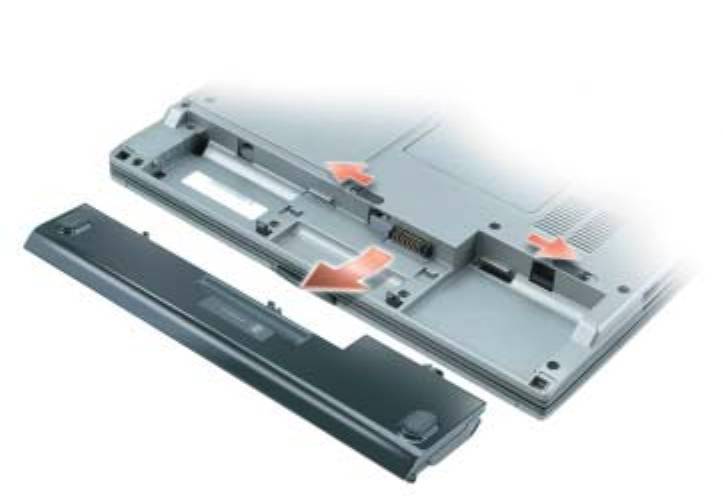
.אתהמ הללוסה תא אצוה ןכמ רחאלו בשחמה תיתחתב הללוסה את יספת תא טסה 3
www.dell.com | support.dell.com
הללוס תנקתה
.ספתה תשיקנ תא עמשתש דע אתה ךותל הללוסה תא קלחה .יובכ בשחמהש אדו
הללוס ןוסחא
ןוסחא רחאל .ךשוממ ןוסחא תעב תנקורתמ הללוסה .הללוסה תא אצוה ,ךשוממ ןמזל בשחמה ןוסחא תעב
.הב שומישה ינפל ירמגל הללוסה תא ןעט ,ךשוממ
תויעב ןורתפ
(Notebook System Software - NSS) תרבחמ בשחמ תכרעמ תנכות
תינכות .NSS תורישה תינכות תא םג שדחמ ןיקתהל ךילע ,בשחמב הלעפהה תכרעמ תא שדחמ ןיקתת םא
רתאבו ילנויצפואה (תוריש תוינכותו םינקתה ילהנמ) Drivers and Utilities רוטילקתב הנימז וז תוריש
.www.support.dell.com תבותכב Dell לש הכימתה לש טנרטניאה
(תודרוה) Downloads עטקל רובע ,Dell לש הכימתה לש טנרטניאה רתאמ תורישה תינכות תא דירוהל ידכ
Download Category תחת
.חתפנה טירפתהמ ךתושרבש בשחמה םגד תא רחבו טנרטניאה רתאב
,(הרוצתלו תכרעמל תוריש תוינכות) "System and Configuration Utilities" רחב (הדרוה תיירוגטק)
.תוארוהה תא עצב ןכמ רחאלו הלש הפשה תאו ךתושרבש הלעפהה תכרעמ תא רחב
241
|
רצומ עדימ ךירדמ
תמר תוירונ ,תוחפל תוינש 3 ךשמב הללוסה תניעט דמב בצמה ןצחל לע הכורא הציחל תעב
:הרעה
ןה ובש ,תואירב בצמל ורבעי ןה ןכמ רחאל .יחכונה הניעטה בצמ תא גיצהל ידכ הליחת וריאי הניעטה
.תוריאמ ןה רשאכ תיתגרדה הדירי תוגציימ
השלח הללוס תרהזא
הללוס תרהזא תעפוה םע דימ ךתדובע תא רומש ,םינותנ תתחשה וא םינותנ ןדבוא עונמל
:בל םיש
ליחתמ הניש בצמ ,ירמגל תנקורתמ הללוסה םא .למשח עקשל בשחמה תא רבח ,ןכמ רחאל .השלח
.יטמוטוא ןפואב
רשאכ בשחמה תללוס תא ןועטל ידכ ילנויצפואה הידמה סיסבב שמתשהל ךתורשפאב
:הרעה
תפסונה למשחה תקפסא .הידמה סיסבב ןגועמ בשחמה רשאכ וא ,יאמצע בצמב אצמנ הידמה סיסב
.ןגועמ בשחמה רשאכ בשחמה שומישל הנימז הידמה סיסבב הללוסהמ
תוארתה תודוא ףסונ עדימ תלבקל .הללוסה תניעטמ זוחא 90 -כ תונקורתה רחאל הרהזא גיצמ ץפקומ ןולח
.שמתשמל ךירדמב ןייע ,השלח הללוס
ידכ ,תחא םעפ ףצפצמ בשחמה
.הללוסה תניעטמ זוחא 90 -כ תונקורתה רחאל תגצומ השלח הללוס תרהזא
בשחמה .עובק ןמז קרפ לכ ףצפצמ לוקמרה ,הז ןמז ךלהמב .הללוסה לש ילמינימ הלועפ ךשמ רתונש ןייצל
.תיטירק הרוצב הכומנ הללוסה תניעט רשאכ הניש בצמל סנכנ
הללוסה תניעט
ןמז .יובכ בשחמה רשאכ ,ךרעל העש ךות ירמגל הקיר הללוס ןעוט ןיפוליחה םרז םאתמ
:הרעה
.ץופחתש לככ בשחמב הללוסה תא ריאשהל ךתורשפאב .לעפומ בשחמה רשאכ רתוי ךורא הניעטה
.רתי תניעט םיענומ הללוסה לש םיימינפה םיילמשחה םילגעמה
תא קדוב בשחמה ,למשח עקשל רבוחמ בשחמה רשאכ הללוס תנקתה וא למשח עקשל בשחמה רוביח תעב
הללוסה לע רמושו הללוסה תא ןעוט ןיפוליחה םרז םאתמ ,ךרוצה הרקמב .הללוסה לש הרוטרפמטהו הניעטה
.הנועט
רוביח תעב ןעטיהל אלש היושע הללוסה ,המח הביבסב הייהש וא בשחמב שומיש בקע המח הללוסה םא
.למשח עקשל בשחמה
עקשמ בשחמה תא קתנ
.ןיפוליחל םותכבו קוריב תבהבהמ תירונה םא ןעטיהל ידכמ המח הללוסה
ידכ למשח עקשל בשחמה תא רבח ,ןכמ רחאל .רדחה תרוטרפמטל ררקתהל הללוסלו בשחמל חנהו למשחה
.הללוסה תניעטב ךישמהל
הללוס תאצוה
.ריקב ןופלטה עקשמ םדומה תא קתנ ,םיאבה םיכילהה עוציב ינפל
:הארתה
.למשחה עקשמ קתונמו יובכ בשחמהש אדו 1
תלבקל .הניגעה ןקתהמ ותוא קתנ ,(ןגועמ) רחא הניגע ןקתהל וא הידמ סיסבל רבוחמ בשחמה םא 2
.הניגעה ןקתהל ףרוצמה דועיתב ןייע ,תוארוה
רצומ עדימ ךירדמ |
240
רשאכ בשחמה תללוס תא ןועטל ידכ ילנויצפואה הידמה סיסבב שמתשהל ךתורשפאב
:הרעה
תפסונה למשחה תקפסא .הידמה סיסבב ןגועמ בשחמה רשאכ וא ,יאמצע בצמב אצמנ הידמה סיסב
.ןגועמ בשחמה רשאכ בשחמה שומישל הנימז הידמה סיסבב הללוסהמ
Battery Meter ןולחה ,(ןגועמ) רחא הניגע ןקתהל וא הידמה סיסבל רבוחמ בשחמה רשאכ ,ךכ לע ףסונ
בצמה תאו הניעטה תמר תא הגיצמ רשא ,(תנגועמ הללוס) Dock Battery הייסיטרכה תא ללוכ (הללוס דמ)
.רחאה הניגעה ןקתהבש וא הידמה סיסב לש תוללוסה אתבש הללוסה לש יחכונה
:(הללוס דמ) Battery Meter ןולחב םיגצומ םיאבה םילמסה
.הללוס תועצמאב םילעפומ הניגעה ןקתה וא בשחמה
G
.הנתמה בצמב וא תנקורתמ הללוסה
G
.(AC) ןיפוליח םרזב םילעפומו למשח עקשל םירבוחמ הניגעה ןקתה וא בשחמה
G
www.dell.com | support.dell.com
.תנעטנ הללוסה
G
.(AC) ןיפוליח םרזב םילעפומו למשח עקשל םירבוחמ הניגעה ןקתה וא בשחמה
G
.תנעטנ וא הנתמה בצמב ,תנקורתמ הללוסה
G
תינמיה הניפב אצמנ) תועדוהה רוזאב למסה לע תינמי הציחל ץחל ,QuickSet תודוא ףסונ עדימ תלבקל
.(הרזע) Help לע ץחל ןכמ רחאלו (Windows לש הדובעה ןחלוש לש הנותחתה
Microsoft Windows לש למשח תכירצ דמ
ץחל ,למשחה תכירצ דמ תא קודבל ידכ .הללוסב הניעטה תרתי תא ןייצמ Windows לש למשחה תכירצ דמ
תכירצ דמ) Power Meter הייסיטרכה תודוא ףסונ עדימ תלבקל
.תומישמה לגרסב למסה לע םיימעפ
.
למס עיפומ ,למשח עקשל רבוחמ בשחמה םא .שמתשמל ךירדמב ןייע ,(למשח
הניעט דמ
הניעטה דמב תוירונה ,הללוסה לש הניעטה דמבש בצמה ןצחל לע הציחלה רחאל תונושארה תוינשה 3 ךלהמב
.הללוסה תניעט ללכמ םיזוחא 20 -כ תגציימ תוירונהמ תחא לכ .הללוסה לש הניעטה בצמ תא תונייצמ
הללוסה ,תקלוד הניא תירונ ףא םא .וקלדי תוירונהמ עברא ,ןעטמהמ םיזוחא 80 ורתונ הללוסב םא ,המגודל
.הנועט הניא
תואירב דמ
,הקירפו הניעט לש םירוזחמ תואמ רחאל .הלש תוניעטה רפסמב תרכינ הדימב יולת הללוסה לש םייחה ךשמ
ץחל ,הללוסה תואירב תא קודבל ידכ .הללוסה "תואירב" תא וא ,הניעטה תלוביקמ קלח תודבאמ תוללוס
בוט בצמב הללוסה ,תוירונ תועיפומ אל םא .תוחפל תוינש 3 ךשמב הללוסה תניעט דמ לע הכורא הציחל
תוקלדנ םא .םיזוחא רפסמ לש הדירי תגציימ תירונ לכ .תירוקמה הניעטה תלוביקמ זוחא 80 -מ רתוי ורתונו
.הללוסה תא ףילחהל לוקשל ךילעו הניעטה תלוביקמ זוחא 60 -מ תוחפ ורתונ ,תוירונ שמח
239
|
רצומ עדימ ךירדמ
ךתושרבש Dell™ בשחמ תא לעפה ,BIOS תורדגה תרימשב עייסל ידכו םייבטימ בשחמ יעוציב תלבקל
הללוס .למשח עקשל רבוחמ וניא רשאכ ,בשחמה תלעפהל הללוסב שמתשה .דימת תנקתומ הללוסה רשאכ
.הלעפהה יאנתל םאתהב הנתשמ הללוסה לש הלועפה ךשמ .תוללוסה אתב יטרדנטס דויצכ תפרוצמ תחא
םאתהב .ןמזה ךשמב דרוי (הניעט קיזחהל הלוכי איהש ןמזה) הללוסה לש הלועפה ךשמ
:הרעה
ךלהמב השדח הללוס שוכרל ךרטצתש ןכתיי ,תלעופ איה םהבש םיאנתלו הללוסב שומישה תורידתל
.ךתושרבש בשחמה ייח
:ןהל לבגומ אל ךא ,תואבה תולועפה עוציב תעב תיתועמשמ הדימב דרוי הלועפה ךשמ
םירוטילקתו DVD יננוכ ןוגכ ,םייטפוא םיננוכב שומיש
G
USB ינקתה וא ,PC יסיטרכ ,תיטוחלא תרושקת ינקתהב שומיש
G
ןוגכ בר למשח תוכרוצה תוינכות וא ,םיידממ-תלת ךסמ ירמוש ,דואמ תוריהב הגוצת תורדגהב שומיש
G
דממ-תלת יקחשמ
םייברמ םיעוציב בצמב בשחמה תלעפה
G
.DVD -ל וא רוטילקתל הביתכ תעב למשח עקשל בשחמה תא רבחל ץלמומ
:הרעה
לוהינ תויורשפא תא רידגהל םג ךתורשפאב .בשחמב התנקתה ינפל הללוסה תניעט תא קודבל ךתורשפאב
.הכומנ הללוסה תניעט רשאכ הארתה לבקל ידכ למשחה תכירצ
הללוסה תא ףלחה .תוצצופתהל וא הפירשל םורגל לולע תמאות אל הללוסב שומיש
:הארתה
Dell בשחמ םע הדובעל תננכותמ ןוי-םויתילה תללוס .Dell - מ השכרנש תמאות הללוסב קר
.ךתושרבש בשחמב םירחא םיבשחממ הללוסב שמתשת לא .ךתושרבש
תושרה לא הנפ ,דוע תנעטנ הניא הללוסה רשאכ .תיתיבה הפשאל תוללוס ךילשת לא
:הארתה
"תוללוס קוליס" ,האר .ןוי-םויתיל תוללוס קוליס תודוא ץועיי תלבקל הפשא יוניפל תימוקמה
.רצומה עדימ ךירדמב
ןיא .תימיכ היווכ וא הפירש לש הנכסה תא ריבגהל יושע הללוסב םלוה אל שומיש
:הארתה
תא קחרה .149ºF (65ºC) -מ תוהובג תורוטרפמטל הללוסה תא ףושחל וא ,קרפל ,ףורשל ,בקנל
תומוגפ תוללוס .תופלודש וא וקוזינש תוללוסב תוריהזב לפטל שי .םידלי לש םדי גשיהמ הללוסה
.דויצב קזנל וא תועיצפל םורגלו ףולדל תויושע
הללוסה לש הניעטה תמר תקידב
®
Microsoft
לש למסהו (למשח תכירצ דמ) Power Meter ןולחה ,Dell QuickSet הללוסה דמ
®
תניעט תודוא עדימ םיקפסמ ,השלחה הללוסה תרהזאו ,תואירבה דמו הללוסה תניעט דמ ,Windows
.הללוסה
Dell QuickSet הללוסה דמ
.QuickSet הללוסה דמ תא גיצהל ידכ <Fn><F3> שקה ,Dell QuickSet ןקתומ םא
.בשחמבש הללוסה רובע הניעט תמלשה ןמזו הניעט תמר ,בצמ גיצמ (הללוס דמ) Battery Meter ןולחה
רצומ עדימ ךירדמ |
238

הטמלמ טבמ
12
3
4
8
5
www.dell.com | support.dell.com
7
6
1(2) הללוס את רורחש יספת5חישק ןנוכ
2הניעט דמ בצמ ןצחל6הידמ סיסב לש הניגע ןקתה רבחמ
3הללוס תניעט דמ7עבטמ תללוס הסכמ/ןורכיז ביכר
4הללוס8ררוואמה לש רורווא יחתפ
הללוסב שומיש
הללוסה יעוציב
תוחיטבה תוארוה תא עצב ,הז ףיעסב והשלכ ךילה עצבל ליחתתש ינפל
:הארתה
.רצומה עדימ ךירדמב תוטרופמה
רצומה עדימ ךירדמב ןייע ,בשחמה רובע Dell לש תוירחאה תודוא עדימ תלבקל
:הרעה
.בשחמל ףרוצמה דרפנה תוירחאה ךמסמב וא
237
|
רצומ עדימ ךירדמ
ןימימ טבמ
1
2
3
4
PC סיטרכ ץירח
3
חישק ןנוכ
1
(2) עמש ירבחמ
4
םכח סיטרכ ץירח
2
רוחאמ טבמ
רבטצהל קבאל רשפאל וא םיצפח םכותל סינכהל ,רורוואה יחתפ תא םוסחל ןיא
:הארתה
.הרוגס הדווזמ ןוגכ ,ריווא תמירז אלל הביבסב ותלועפ תעשב בשחמה תא ןסחאל ןיא .םהב
.הפירשל םורגל וא בשחמל קזנ םורגל היושע ריוואה תמירז תלבגה
.בשחמל קזנ עונמל ידכ בשחמה יוביכ רחאל תוינש 5 ןתמה ,ינוציח ןקתה קותינ ינפל
:בל םיש
2
31
456
ךסמ רבחמ
4
(RJ-45) תשר רבחמ
1
ןיפוליח םרז םאתמ רבחמ
5
(RJ-11) םדומ רבחמ
2
רורווא יחתפ
6
(USB (2 רבחמ
3
רצומ עדימ ךירדמ |
236
לאמשמ טבמ
www.dell.com | support.dell.com
1
2
3
45
6
רורווא יחתפ
4
החטבא לבכ ץירח
1
םודא-ארפניא ןשייח
5
D/Bay רבחמ
2
רורווא יחתפ
6
USB רבחמ
3
235
|
רצומ עדימ ךירדמ
םינפלמ טבמ
1
2
12
11
3
10
4
5
9
6
8
7
עגמ חטשמ
7
גצ ספת
1
העבצה רקב/עגמ חטשמ ינצחל
8
גצ
2
העבצה רקב
9
עמש תמצוע תרקב ינצחל
3
לוקמר
10
םינקתה בצמ תוירונ
4
הלעפה ןצחל
11
הקתשה ןצחל
5
טוחלאו תדלקמ בצמ תוירונ
12
תדלקמ
6
רצומ עדימ ךירדמ |
234

בשחמה תודוא
הציחל ץחל ,הלעפהה תכרעמל םאתהב .ןווקמה שמתשמל ךירדמב ןייע ,בשחמה תודוא טרופמ עדימ תלבקל
לע ץחל ,(לחתה) Start ןצחל לע ץחל ,ןיפוליחל .הדובעה ןחלוש לעש שמתשמל ךירדמה למס לע הלופכ
User and system guides לע ץחל ןכמ רחאלו (הכימתו הרזע זכרמ) Help and Support Center
.בשחמה תודוא רתויב תוצופנה תולאשה לע םינוע םיאבה םיטירפה .(תכרעמ יכירדמו שמתשמל םיכירדמ)
חולב 10/100/1000 תשר םאתמ ןהו v.92 56K םדומ ןה לולכל יושע בשחמה :תשר םאתמו םדומ
G
תואיצי לע ףסונ עדימל .234 דומעב "רוחאמ טבמ" האר ,םירבחמה ימוקימ לע םיטרפל .תכרעמה
.ןווקמה שמתשמל ךירדמב "בשחמה תודוא" האר ,םירבחמו
ןוגכ ,םיוסמ גוסמ תולועפ עוציב .בשחמב שומישל תונימז תוללוס רפסמ :הב שומישהו הללוס ייח ךשמ
.הללוסה לש הלועפה ןמז תאו םייחה ךרוא תא תיתועמשמ תיחפהל יושע ,הבורמ תיטוחלא הלעפה
.235 דומעב "הללוסב שומיש" האר ,הב שומישהו הללוס יעוציב תודוא ףסונ עדימ תלבקל
www.dell.com | support.dell.com
שמתשמל ךירדמב ןייע ,למשחב ןוכסיח תודוא ףסונ עדימ תלבקל
ךירדמב ןייע ,ודי-לע םיכמתנש םינקתההו Dell D/Bay -ה לע ףסונ עדימ תלבקל
:Dell D/Bay
G
.ןווקמה שמתשמל
Dell D/Dock Expansion Station -ב ,™Dell לש הידמ סיסבב ךמות בשחמה
:הניגע ינקתה
G
.Dell D/Port Advanced Port Replicator -בו
.תוצראה לכב םינימז ויהי אל הניגע ינקתהש ןכתיי
:הרעה
.ןקתהל ףרוצמה דועיתב ןייע ,ילנויצפואה הניגעה ןקתה לע עדימ תלבקל -
"תויעב ןורתפ" האר ,בשחמה םע הניגע ןקתהב שומישה ןמזב םיילמיטפוא םיעוציב תלבק לע עדימל -
.ןווקמה שמתשמל ךירדמב
233
|
רצומ עדימ ךירדמ
.בשחמה תא ליעפהל ידכ הלעפהה ןצחל לע ץחלו בשחמה גצ תא חתפ 4
הלעפה ןצחל
רצומ עדימ ךירדמ |
232
תונידמב ,תאז םע .םלועה יבחרב םינוש למשח יעקש םע לעופ ןיפוליחה םרז םאתמ
:הארתה
לש ןוכנ אל רוביח וא םאות אל לבכב שומיש .םינוש למשח יריבעמו למשח ירבחמ םנשי תונוש
.דויצל קזנ וא הפירשל םורגל םילולע למשח עקשל וא ריבעמל לבכה
וא ספתיי ,ךבתסי ,ךשמיי אלש ךכ לבכה תא חטבא ,ןיפוליחה םרז םאתמב שומישה תעב
:בל םיש
.הדובע תונחלוש וא תואסכ ילגר ןוגכ םיטקייבוא דגנכ ץחמיי
ךושמו ,ומצע לבכב אלו רבחמב זוחא ,בשחמהמ ןיפוליחה םרז םאתמ לבכ קותינ תעב
:בל םיש
תא ךישמהל דפקה ,ןיפוליחה םרז םאתמ לבכ ףופיל תעב .לבכל קזנ עונמל ידכ תונידעב ךא הקזוחב
.לבכל קזנ עונמל ידכ ןיפוליחה םרז םאתמב רבחמה תיווז
www.dell.com | support.dell.com
םעפ תוחפל בשחמה לש יוביכו הלעפה רחאל אלא ,הניגעה תנחתל בשחמה תא רבחל ןיא
:
הרעה
.תחא
231
|
רצומ עדימ ךירדמ
?שפחמ התא המןאכ תאז רתא
Windows לש הכימתהו הרזעה זכרמ
Windows XP -ב שמתשהל דציכ
G
G
Help לע ץחל ןכמ רחאלו (לחתה) Start ןצחלה לע ץחל 1
בשחמה רובע דועית
.(הכימתו הרזע) and Support
(םדומ ןוגכ) םינקתה רובע דועית
G
הב היעבה תא םיראתמה םילימ ףוריצ וא הלימ דלקה 2
.ץחה למס לע ץחלו תלקתנ
.היעבה תא ראתמה אשונה לע ץחל 3
.ךסמה לע תועיפומה תוארוהה תא עצב 4
G
הלעפהה תכרעמ רוטילקת
הלעפהה תכרעמ תא שדחמ ןיקתהל דציכ
תא שדחמ ןיקתהל ידכ .בשחמב תנקתומ רבכ הלעפהה תכרעמ
.הלעפהה תכרעמ רוטילקתב שמתשהל ךילע ,הלעפהה תכרעמ
.
Dell Precision לש שמתשמל ךירדמב ןייע ,תוארוה תלבקל
לש שדחמ הנקתה רחאל
שמתשה ,הלעפהה תכרעמ
Drivers רוטילקתב
ילהנמ) and Utilities
(תוריש תוינכותו םינקתה
ילהנמ שדחמ ןיקתהל ידכ
םינקתהה רובע םינקתה
.בשחמל םיפרוצמה
תכרעמ לש רצומה חתפמ
.בשחמה לע אצמנ הלעפהה
תכרעמל םאתהב הנתשמ רוטילקתה עבצ :הרעה
.תנמזהש הלעפהה
ילנויצפוא אוה הלעפהה תכרעמ רוטילקת :הרעה
.םיבשחמה לכל ףרוצמ תויהל אלש יושעו
בשחמה תנקתה
עדימ ךירדמב תוחיטבה תוארוה תא עצב ,הז ףיעסב והשלכ ךילה עצבל ליחתתש ינפל
:הארתה
.רצומה
.הזיראהמ םירזעה תבית תא אצוה 1
.בשחמה תנקתה תא םילשהל ידכ םהל קקדזתש םיטירפה תא םירזעה תבית ךותמ אצוה 2
וא םיננוכ ,PC יסיטרכ ןוגכ) תפסונ הרמוח וא הנכות לכו שמתשמל דועית םג הליכמ םירזעה תבית
.תנמזהש (תוללוס
.למשחה עקשלו בשחמב AC -ה םאתמ לש רבחמל AC -ה םאתמ תא רבח
3
רצומ עדימ ךירדמ |
230
?שפחמ התא המןאכ תאז רתא
G
לש הכימתה לש טנרטניאה רתא
םירמאמ ,תויעב ןורתפל תוצעו םיזמר — תונורתפ
support.dell.com — Dell
תוצופנ תולאשו םינווקמ םיסרוק ,םיאנכט לש
Dell לש םירחא תוחוקל םע ןווקמ ןויד — הליהק
G
רתא תא גיצהל ידכ ,ךלש רוזאה תא רחב :הרעה
.םיאתמה הכימתה
,םיביכר רובע םיגורדש תודוא עדימ — םיגורדש
G
הלעפהה תכרעמו חישקה ןנוכה ,ןורכיז ןוגכ
םייתלשממ ,םיינוגרא תוחוקל תורשפאב :הרעה
Dell Premier הכימתה רתאב םג שמתשהל םייכוניחו
היינפ ,רשק תריציל עדימ — תוחוקלב לופיט
G
premier.support.dell. תבותכב תישיא םמאתומה
תודוא עדימו תוירחא ,הנמזה בצמו תורישל
.םירוזאה לכב ןימז היהי אל רתאהש ןכתיי .com
םינוקית
תיירוטסיהו תורישל היינפ בצמ — הכימתו תוריש
G
םינווקמ םינויד ,תורישה לש רשק שיא ,הכימת
www.dell.com | support.dell.com
תינכט הכימתו
תרוצת לע םיטרפ ,בשחמ דועית — רזע רמוח
G
תוינכט תוריקסו םירצומ יטרפמ ,בשחמה
םינוקית ,םירשואמ םינקתה ילהנמ — תודרוה
G
הנכות ינוכדעו
םא — (NSS) תרבחמ בשחמ תכרעמ תנכות
G
ךילע ,בשחמב הלעפהה תכרעמ תא שדחמ ןיקתת
.NSS תורישה תינכות תא םג שדחמ ןיקתהל
םייטירק םינוכדע תקפסמ NSS תורישה תינכות
USB םינוטילקת יננוכב הכימתו הלעפהה תכרעמל
Intel® ידבעמ ,™Dell לש 'ץניא 3.5 לדוגב
.USB ינקתהו םייטפוא םיננוכ ,Pentium® M
לש הניקתה ותלועפל הצוחנ NSS תורישה תינכות
תיטמוטוא ההזמ הנכותה .ךתושרבש Dell בשחמ
תא הניקתמו הלעפהה תכרעמו בשחמה תא
.בשחמה תרוצתל םימיאתמה םינוכדעה
:תרבחמ בשחמ תכרעמ תנכות תא דירוהל ידכ
לע ץחלו support.dell.com לא רובע 1
.(תודרוה) Downloads
.רצומה םגד תא וא תורישה גת תא ןזה 2
Download Category חתפנה טירפתב 3
.(לכה) All לע ץחל ,(הדרוה תיירוגטק)
תכרעמ תפש תאו הלעפהה תכרעמ תא רחב 4
Submit לע ץחלו ךתושרבש בשחמה לש הלעפהה
.(חלש)
לולג ,(ןקתה רחב) Select a Device תחת 5
System and Configuration Utilities לא
לע ץחלו (הרוצתלו תכרעמל תוריש תוינכות)
.Dell Notebook System Software
229
|
רצומ עדימ ךירדמ
?שפחמ התא המןאכ תאז רתא
םיקלח ףילחהלו ריסהל דציכ
G
Latitude שמתשמל ךירדמ
®
®
Microsoft
Windows
טרפמ
G
XP לש הכימתהו הרזעה זכרמ
Help לע ץחל ןכמ רחאלו (לחתה) Start ןצחלה לע ץחל 1
תכרעמ תורדגה לש הרוצת רידגהל דציכ
G
.(הכימתו הרזע) and Support
תויעב רותפל דציכ
G
שמתשמ יכירדמ) User’s and system guides לע ץחל 2
.(שמתשמל םיכירדמ) User’s guides לע ץחלו (תכרעמו
Drivers and רוטילקתב םג ןימז שמתשמל ךירדמה
.Utilities
אוה Drivers and Utilities רוטילקתה :הרעה
.ךתושרבש בשחמל ףרוצמ תויהל אלש יושעו ילנויצפוא
G
Microsoft Windows ןוישירו תוריש גת
ריהמ תוריש דוקו תוריש גת
.בשחמה לע תואצמנ הלא תויוות
Microsoft Windows לש יושיר תיוות
G
תורישה גתב שמתשה
G
בשחמה תא תוהזל ידכ
שומישה ןמזב ךלש
support.dell.com -ב
.תינכט הכימתל היינפ וא
תורישה דוק תא ןזה
G
תא בתנל ידכ ריהמה
היינפ תעב החישה
.תינכט הכימתל
רצומ עדימ ךירדמ |
228
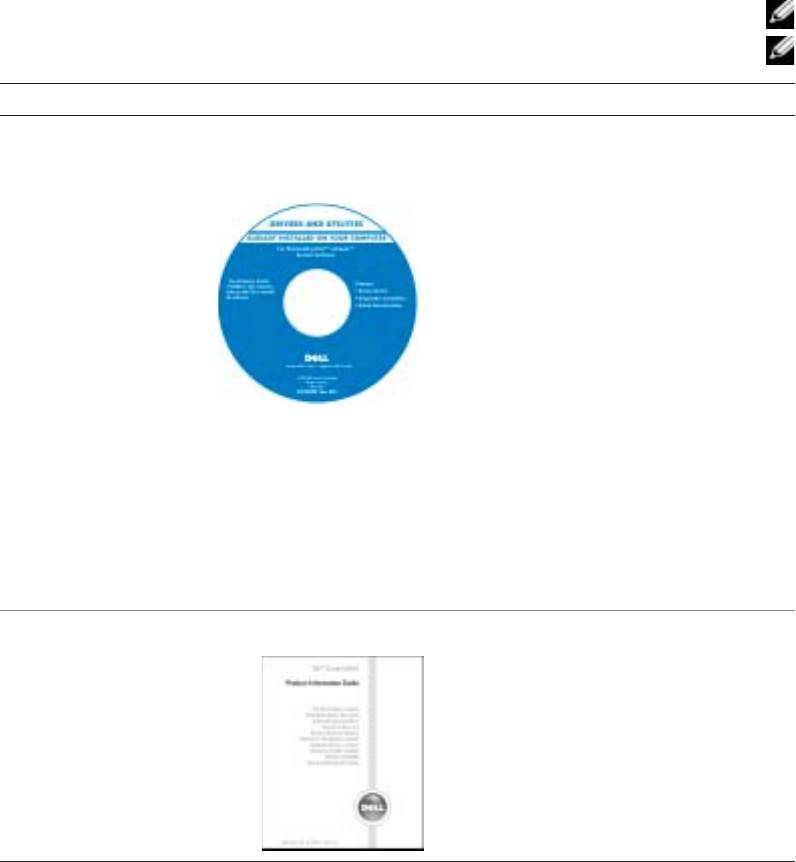
עדימ רותיא
.תומיוסמ תונידמב וא ךתושרבש בשחמב תונימז תויהל אלש תויושע תודחא תונוכת
:
הרעה
.בשחמה םע דחי קפוסי ףסונ עדימש ןכתיי
:
הרעה
?שפחמ התא המןאכ תאז רתא
־תה ילהנמ) Drivers and Utilities רוטילקתה
בשחמה רובע ןוחבא תינכות
G
ResourceCD םג ארקנ) (תוריש תוינכותו םינק
בשחמה רובע םינקתה ילהנמ
G
.([םיבאשמ רוטילקת]
בשחמה דועית
G
םינקתהה דועית
G
רבכ םינקתהה ילהנמו דועיתה
ךתורשפאב .בשחמב םינקתומ
תרבחמ בשחמ תכרעמ תנכות
G
www.dell.com | support.dell.com
ידכ רוטילקתב שמתשהל
Notebook System Software)
ילהנמ שדחמ ןיקתהל
(NSS -
תינכות תא ליעפהל ,םינקתה
תשגל וא ,Dell לש ןוחבאה
.דועיתל
לולכל יושע רוטילקתה
םיקפסמה Readme יצבוק
יבגל ןורחאה עגרה לש עדימ
וא בשחמב םיינכט םיוניש
םיאנכטל םדקתמ ינכט רמוח
.םיסונמ םישמתשמל וא
אוה Drivers and Utilities רוטילקתה :הרעה
.
ךתושרבש בשחמל ףרוצמ תויהל אלש יושעו ילנויצפוא
אוצמל ןתינ דועיתו םינקתה ילהנמל םינוכדע :הרעה
.support.dell.com רתאב
G
Dell™ לש רצומ עדימ ךירדמ
תוירחא תודוא עדימ
(דבלב ב”הרא) תוינתהו םיאנת
G
תוחיטב תוארוה
G
הניקת עדימ
G
ימונוגרא עדימ
G
הצק שמתשמל ןוישר םכסה
G
227
|
רצומ עדימ ךירדמ
םיניינע ןכות |
226
םיניינע ןכות
227 . . . . . . . . . . . . . . . . . . . . . . . . . בשחמה תודוא עדימ רותיא
230 . . . . . . . . . . . . . . . . . . . . . . . . . . . . . . . . . בשחמה תנקתה
233 . . . . . . . . . . . . . . . . . . . . . . . . . . . . . . . . . . בשחמה תודוא
234 . . . . . . . . . . . . . . . . . . . . . . . . . . . . . . . . . םינפלמ טבמ
235 . . . . . . . . . . . . . . . . . . . . . . . . . . . . . . . . .לאמשמ טבמ
236 . . . . . . . . . . . . . . . . . . . . . . . . . . . . . . . . . . ןימימ טבמ
236 . . . . . . . . . . . . . . . . . . . . . . . . . . . . . . . . . רוחאמ טבמ
237 . . . . . . . . . . . . . . . . . . . . . . . . . . . . . . . . . הטמלמ טבמ
237 . . . . . . . . . . . . . . . . . . . . . . . . . . . . . . . . . . הללוסב שומיש
237 . . . . . . . . . . . . . . . . . . . . . . . . . . . . . . . .הללוסה יעוציב
238 . . . . . . . . . . . . . . . . . . . הללוסה לש הניעטה תמר תקידב
240 . . . . . . . . . . . . . . . . . . . . . . . . . . . . . . . . הללוס תאצוה
241 . . . . . . . . . . . . . . . . . . . . . . . . . . . . . . . . הללוס תנקתה
241 . . . . . . . . . . . . . . . . . . . . . . . . . . . . . . . . . הללוס ןוסחא
241 . . . . . . . . . . . . . . . . . . . . . . . . . . . . . . . . . . . .תויעב ןורתפ
תרבחמ בשחמ תכרעמ תנכות
241 . . . . . . . . . . . . . (Notebook System Software - NSS)
242 . . . . . . . . . . . . . . . . . . . . . . . . . . . הנכות תויעבו תוליענ
244 . . . . . . . . . . . . . . . . . . . .Dell לש ןוחבאה תינכות תלעפה
247
. . . . . . . . . . . . . . . . . . . . . . . . . . . . . . . . . . . . . . . . . . . סקדניא
225
| םיניינע ןכות

תוארתהו תועדוה ,תורעה
.תוליעי רתיב בשחמב שמתשהל עייסמה בושח עדימ תנייצמ "הרעה" :הרעה
.היעבה תא עונמל ןתינ דציכ ריבסמו ,םינותנ ןדבוא וא הרמוחל ירשפא קזנ ןייצמ "בל םיש" :בל םיש
.תוומ וא תינפוג העיגפ ,שוכרל קזנ לש תורשפא תנייצמ "הארתה" :הארתה
תובית ישארו םירוציק
לע הלופכ הציחל ץחל ,הלעפהה תכרעמל םאתהב) שמתשמל ךירדמב ןייע ,תובית ישארו םירוציק לש האלמ המישר תלבקל
Help and Support לע ץחל ,(לחתה) Start ןצחל לע ץחל ,ןיפוליחל .הדובעה ןחלוש לעש שמתשמל ךירדמה למס
.((תכרעמ יכירדמו שמתשמל םיכירדמ) User and System Guides לע ץחל ןכמ רחאלו (הכימתו הרזע זכרמ) Center
®
®
.המישי הניא Microsoft
Windows
הלעפהה תכרעמל הז ךמסמב תוסחייתה לכ ,Dell™ n Series בשחמ תשכר םא
לכל םיפרוצמ תויהל אלש םייושעו םיילנויצפוא םה הלעפהה תכרעמ רוטילקתו Drivers and Utilities רוטילקתה
.םיבשחמה
____________________
.העדוה אלל תונתשהל יושע הז ךמסמב עדימה
.תורומש תויוכזה לכ .© 2004 Dell Inc
.Dell Inc -מ בתכב האשרה אלל גוס לכמ הקתעה לע טלחומ רוסיא לח
םה Windows -ו Microsoft ; Dell Inc. לש םיירחסמ םינמיס םה Dell Latitude -ו DELL וגולהו Dell :הז טסקטב שומישבש םיירחסמ םינמיס
.Intel Corporation לש םימושר םיירחסמ םינמיס םה Pentium -ו Intel ;Microsoft Corporation לש םימושר םיירחסמ םינמיס
וא ,תומשהו םינמיסה לע תולעבל תונעוטה תויושיל סחייתהל ידכ הז ךמסמב םירחא םיירחסמ תומשבו םיירחסמ םינמיסב שומיש השעייש ןכתיי
.התולעבבש הלאל טרפ םיירחסמ תומשו םיירחסמ םינמיסב יניינק קלח לכ לע תרתוומ Dell Inc .ןהלש םירצומל
Rev. A00 P/N Y4288 2004
רבמבונ
Dell™ Latitude™ D410
ריהמ רזע ךירדמ
PP06S םימגד
www. d e l l . c o m | s u p p o r t . d e l l . c o m
