
Dell Inspiron 1200 – страница 3
Инструкция к Ноутбуку Dell Inspiron 1200
Оглавление
- Примечания, уведомления и предупреждения PowerEdge, PowerVault, PowerApp, Axim, и DellNet являются товарными знаками корпорации Dell Inc.; Intel, Pentium, и Celeron
- Содержание 1 О компьютере 2 Настройка компьютера
- 3 Использование аккумулятора 4 Управление питанием
- 5 Использование компактдисков, дисков DVD и других устройств мультимедиа 6 Использование клавиатуры и сенсорной панели 7 Использование плат PC Card 8 Настройка сети
- 9 Устранение неисправностей
- 10 Установка и замена компонентов
- 11 Приложение
Использование компакт.дисков,
дисков DVD и других устройств
мультимедиа
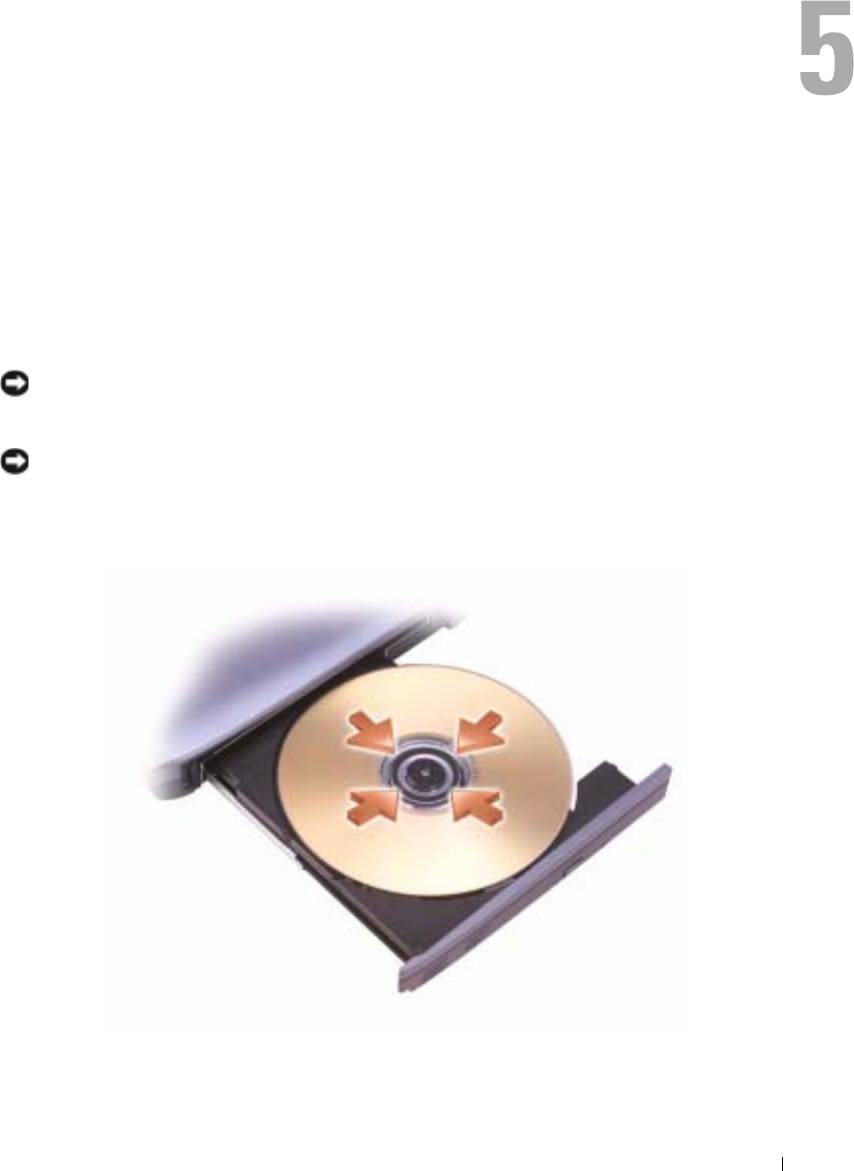
Воспроизведение компакт.диска или диска DVD
ЗАМЕЧАНИЕ. Не нажимайте на лоток для компакт-дисков или дисков DVD по
направлению вниз при его открытии или закрытии. Если дисковод не используется,
держите лоток закрытым.
ЗАМЕЧАНИЕ. Во время проигрывания компакт-дисков не перемещайте компьютер.
1
Нажмите кнопку извлечения на передней панели устройства.
2
Выдвиньте лоток.
Использование компакт-дисков, дисков DVD и других устройств мультимедиа 41
3
Поместите диск этикеткой кверху в центр лотка и наденьте диск на ось.
ПРИМЕЧАНИЕ. Если используется модуль, купленный с другим компьютером,
необходимо установить драйверы и программы для проигрывания дисков DVD и записи
данных. Дополнительную информацию см. на компакт-диске Drivers and Utilities
(Драйверы и утилиты).
4
Задвиньте лоток в дисковод.
Чтобы отформатировать компакт-диски для хранения данных, создать музыкальные
компакт-диски или скопировать диски, см. программное обеспечение для компакт-дисков,
прилагаемое к компьютеру.
ПРИМЕЧАНИЕ. Убедитесь в том, что вы не нарушаете закон об авторских правах,
записывая CD-диски.
www.dell.com | support.dell.com
Для получения дополнительной информации о воспроизведении компакт-дисков и дисков
DVD нажмите кнопку Справка в проигрывателе дисков DVD (если таковая имеется).
Регулировка громкости
ПРИМЕЧАНИЕ. Если динамики выключены, звук воспроизводимого компакт-диска или
DVD-диска не будет слышен.
1
Нажмите кнопку
Пуск
, выберите
Все программы
→
Стандартные
→
Развлечения
, а
затем щелкните
Громкость
.
2
В окне
Громкость
установите нужный уровень звука, передвигая ползунок на шкале
Громкость
вверх или вниз, чтобы увеличить или уменьшить громкость.
Для получения подробной информации нажмите кнопку Справка в окне Громкость.
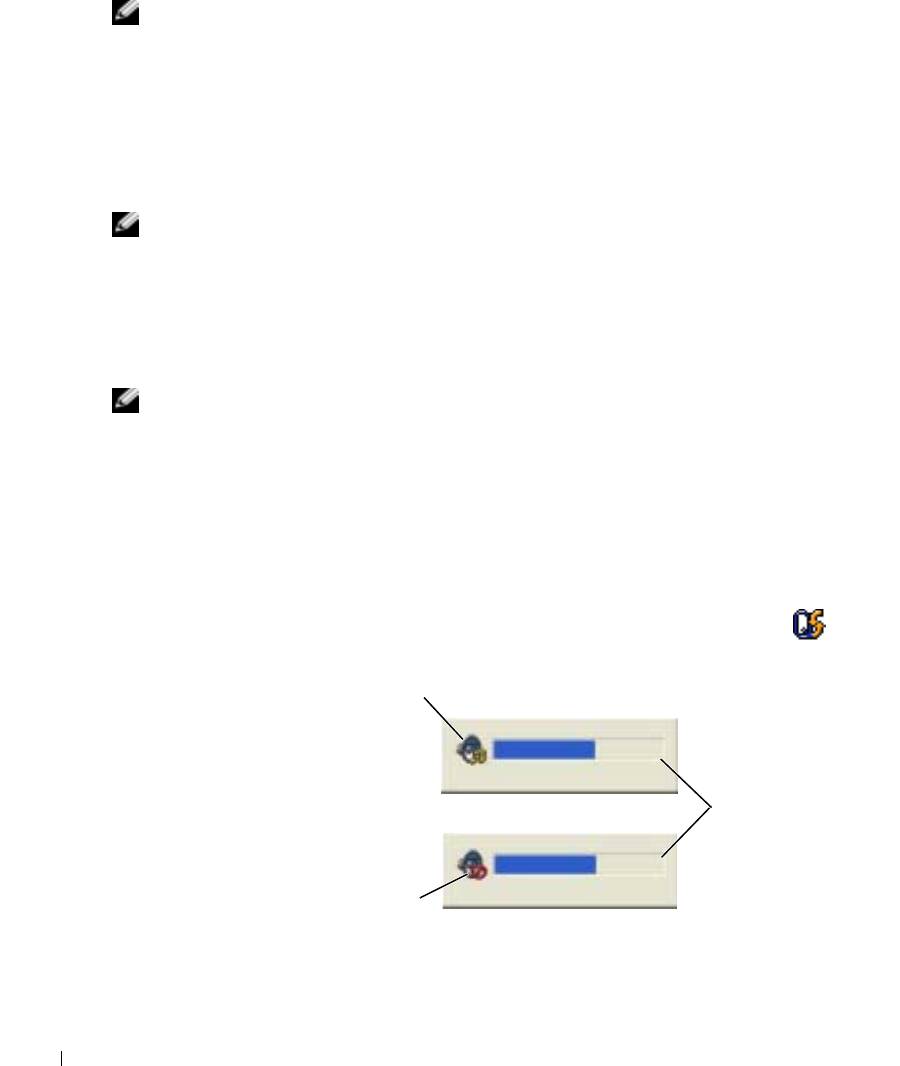
Индикатор Volume Meter показывает текущий уровень громкости (включая отключение
звука), установленный на компьютере. Щелкните правой кнопкой мыши значок на
панели задач, чтобы включить или отключить регулятор громкости на экране.
пиктограмма индикатора громкости
индикатор громкости
пиктограмма отключения звука
42 Использование компакт-дисков, дисков DVD и других устройств мультимедиа

Когда индикатор включен, громкость можно регулировать с помощью следующих клавиш.
•
Нажмите
<Fn> <PageUp> для увеличения громкости.
•
Нажмите
<Fn> <PageDn>
для уменьшения громкости.
•
Нажмите
<Fn> <End> для отключения звука.
Для получения дополнительной информации о программе QuickSet щелкните правой
кнопкой мыши на пиктограмме в панели задач и выберите Справка.
Настройка изображения
Если появляется сообщение о том, что для текущего разрешения и глубины цвета
используется слишком большой объем памяти, что делает невозможным воспроизведение
дисков DVD, выполните настройку свойств экрана.
1
Нажмите кнопку
Пуск
и выберите
Панель управления
.
2
В группе
Выберите категорию
выберите параметр
Оформление и темы
.
3
В группе
Выберите задание...
выберите параметр
Изменить разрешение экрана
.
4
В окне
Свойства экрана
щелкните и перетащите регулятор
Разрешение экрана
, чтобы
установить параметр настройки
1024 на 768 точек
.
5
В раскрывающемся меню под заголовком
Качество цветопередачи
выберите
Среднее (16
бит)
.
6
Нажмите кнопку
OK
.
Использование компакт-дисков, дисков DVD и других устройств мультимедиа 43

www.dell.com | support.dell.com
44 Использование компакт-дисков, дисков DVD и других устройств мультимедиа
Использование клавиатуры и
сенсорной панели
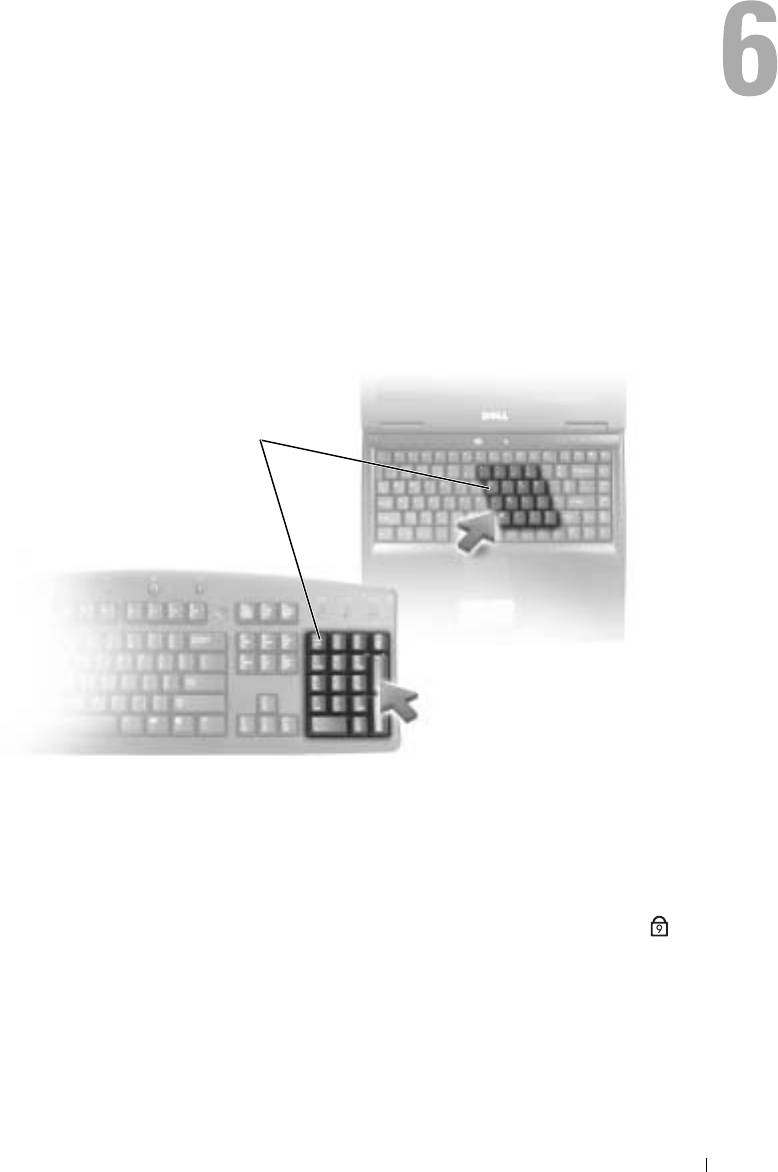
Цифровая клавиатура
цифровая клавиатура
Встроенная цифровая клавиатура работает также как и внешняя цифровая клавиатура.
Каждая клавиша выполняет несколько функций. Цифры и символы клавиатуры указаны
синим цветом на правой части клавиш клавиатуры. Чтобы напечатать цифру или символ,
нажмите клавишу <Fn> и, удерживая ее, нажмите нужную клавишу.
•
Чтобы включить цифровую клавиатуру, нажмите клавишу <Num Lk>. Индикатор
9
обозначает, что вспомогательная клавиатура находится в активном состоянии.
•
Чтобы выключить цифровую клавиатуру, нажмите клавишу <Num Lk> еще раз.
Использование клавиатуры и сенсорной панели 45
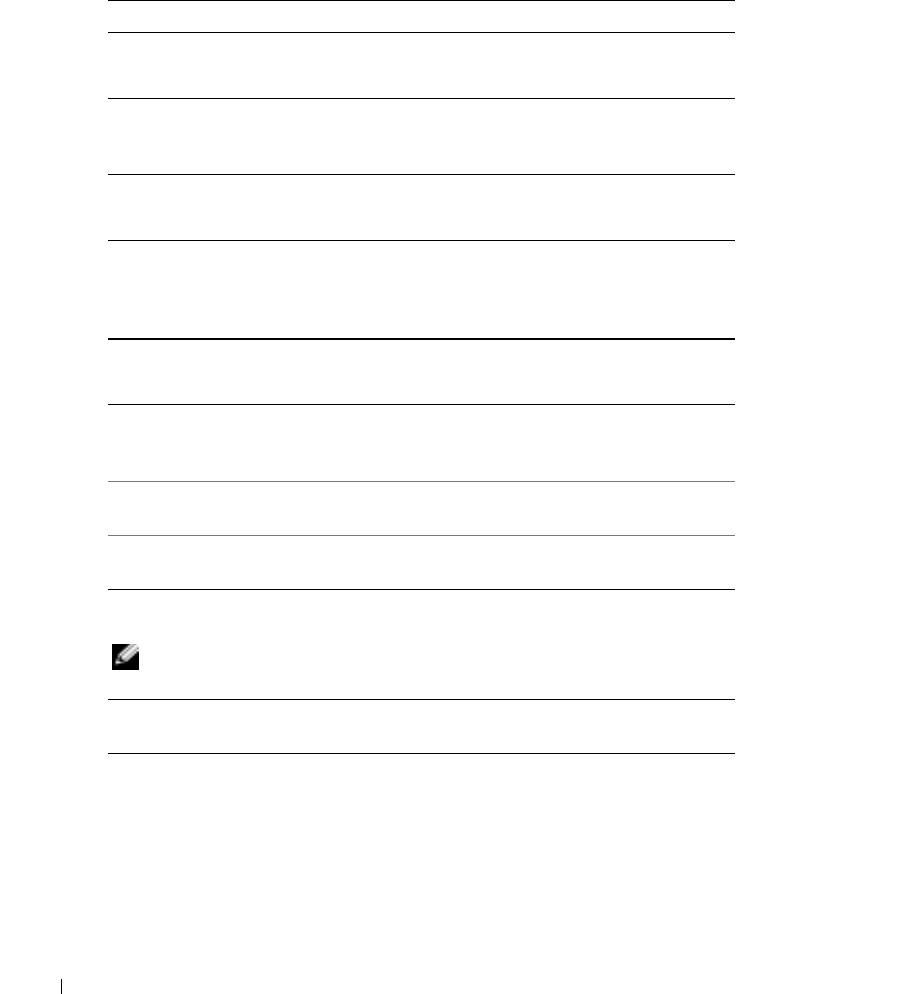
Сочетания клавиш
Системные функции
<Ctrl><Shift><Esc> Открывает окно Диспетчер задач
Аккумулятор
<Fn><F3> Отображается окно программы Dell™ QuickSet Battery
Meter. Для получения дополнительной информации о
Dell QuickSet см. раздел на стр.30.
www.dell.com | support.dell.com
Лоток для компактдисков
<Fn><F10> Выдвигает лоток из дисковода (если установлена
программа Dell QuickSet). Для получения
дополнительной информации о Dell QuickSet см.
раздел на стр. 30.
Функции дисплея
<Fn><F8> Открывает список всех доступных в настоящее время
параметров отображения. Выделите требуемое
состояние для переключения дисплея в это состояние.
<Fn> и клавиша со
Увеличивается яркость только на встроенном дисплее
стрелкой вверх
(не на внешнем мониторе).
<Fn> и клавиша со
Уменьшается яркость только на встроенном дисплее
стрелкой вниз
(не на внешнем мониторе).
Радиопередача (включая беспроводные сети)
ПРИМЕЧАНИЕ. Беспроводное сетевое оборудование является дополнительным для
некоторых систем и может не поставляться с этим компьютером.
<Fn><F2> Включает и выключает радиопередачу данных
(включая беспроводное сетевое оборудование).
46 Использование клавиатуры и сенсорной панели

Управление электропитанием
<Fn><Esc> Активизирует режим управления питанием. Эту
комбинацию клавиш для активизации другого режима
можно запрограммировать в окне Свойства:
Параметры электропитания на вкладке
Дополнительно. См. раздел на стр.40.
<Fn><F1> Переводит систему в спящий режим (если установлена
программа Dell QuickSet). Для получения
дополнительной информации см. раздел на стр. 38.
Функции динамиков
<Fn><Page Up> Увеличивается громкость встроенных и внешних
динамиков (если они подключены)
<Fn><Page Dn> Уменьшается громкость встроенных и внешних
динамиков (если они подключены)
<Fn><End> Включаются и отключаются встроенные и внешние
динамики (если они подключены)
®
®
Функции клавиши с логотипом Microsoft
Windows
Клавиша с логотипом
Свертывание всех открытых окон
Windows и <m>
Клавиша с логотипом
Развертывание всех окон
Windows и <Shift><m>
Клавиша с логотипом
Запускается Проводник Windows
Windows и <e>
Клавиша с логотипом
Открывает диалоговое окно Запуск программы.
Windows и <r>
Клавиша с логотипом
Открывает диалоговое окно Резуль таты поиска.
Windows и <f>
Клавиша с логотипом
Открывает диалоговое окно Резуль таты поиска-
Windows и <Ctrl><f>
Компьютер (если компьютер подключен к сети)
Клавиша с логотипом
Открывает диалоговое окно Свойства: Система
Windows и <Pause>
Чтобы настроить работу клавиатуры, например частоту повторяемости символов, откройте
панель управления, щелкните Принтеры и другое оборудование, а затем выберите
Клавиатура.
Использование клавиатуры и сенсорной панели 47

Сенсорная панель
Сенсорная панель, реагируя на давление и движение пальца, позволяет перемещать курсор
на экране. Используйте сенсорную панель и ее кнопки так, как обычно используете мышь.
•
Для перемещения курсора легко скользите пальцем по сенсорной панели.
•
Чтобы выбрать объект, очень легко ударьте один раз пальцем по поверхности сенсорной
панели или нажмите большим пальцем левую кнопку сенсорной панели.
•
Чтобы выбрать и переместить (или перетащить) объект, поместите на него курсор и
дважды очень легко ударьте пальцем по сенсорной панели. После второго удара, не
отрывая палец от сенсорной панели, переместите выбранный объект, двигая пальцем по ее
поверхности.
www.dell.com | support.dell.com
•
Чтобы два раза щелкнуть на объекте, поместите курсор на объект и дважды очень легко
ударьте пальцем по сенсорной панели или дважды нажмите большим пальцем левую
кнопку сенсорной панели.
Настройка сенсорной панели
Отключить сенсорную панель или изменить ее настройки можно в окне Свойства: Мышь.
1
Откройте окно «Панель управления», щелкните
Принтеры и другое оборудование
, а
затем выберите
Мышь
.
2
В окне
Свойства: Мышь
выберите вкладку
Сенсорная панель
, чтобы изменить
параметры.
3
Нажмите кнопку
OK
, чтобы сохранить параметры и закрыть окно.
48 Использование клавиатуры и сенсорной панели
Использование плат PC Card
Типы плат PC Card
В слоте для плат PC Card находится один разъем, в который можно вставить одну плату типа
I или II. Слот для плат PC Card поддерживает технологию CardBus и расширенный
интерфейс PC Card. Тип платы описывает ее толщину, а не функциональные возможности.
ПРИМЕЧАНИЕ. Плата PC Card не является загрузочным устройством.
Сведения о поддерживаемых платах PC Card см. в разделе «Технические характеристики» на
стр.85.
Расширенные платы PC Card
Платы PC Card с расширенным интерфейсом (например, адаптер беспроводной сети)
длиннее обычных плат PC Card и выступают из компьютера. При работе с платами PC Card с
расширенным интерфейсом соблюдайте следующие правила.
•
Необходимо оберегать открытый торец установленной платы. При толчке по этому торцу
платы может быть повреждена системная плата.
•
Всегда вынимайте плату PC Card с расширенным интерфейсом, прежде чем укладывать
компьютер в сумку.
Установка платы PC Card
Плату PC Card можно устанавливать во включенный компьютер. Компьютер автоматически
обнаружит карту.
На плате PC Card обычно имеется значок (например, треугольник или стрелка),
указывающий, каким концом вставлять плату в слот. Конструкция платы такова, что вставить
ее неправильно невозможно. Если непонятно, как вставлять плату в компьютер, см.
документацию по этой плате.
ПРЕДУПРЕЖДЕНИЕ. Перед тем как приступить к выполнению операций данного
раздела, выполните указания по безопасности, описанные в Информационное
руководство по продуктам.
Как установить плату PC Card:
1
Возьмите плату лицевой стороной вверх, чтобы указатель был направлен в сторону слота.
Использование плат PC Card 49
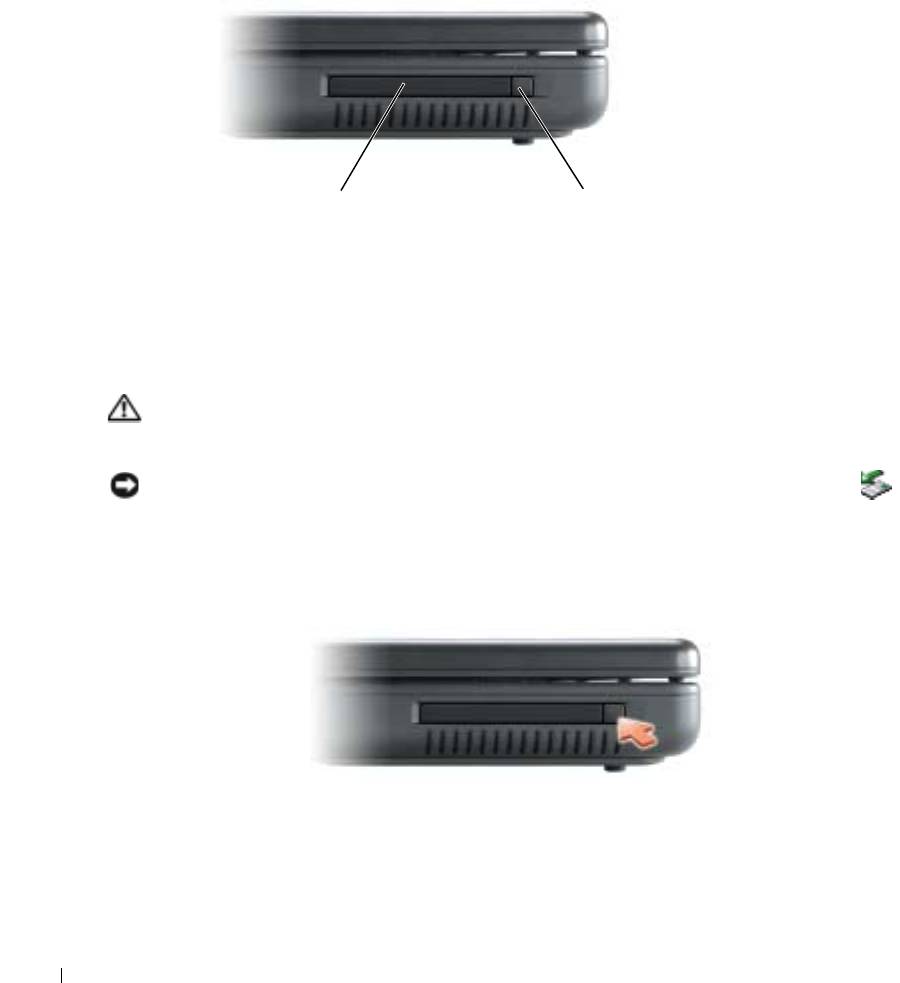
2
Вставьте плату в слот и вдвиньте ее до плотной посадки в разъеме.
Если карта не вставляется, не применяйте силу. Проверьте, правильно ли расположена
карта, и повторите попытку.
www.dell.com | support.dell.com
платы PC Card
защелка для извлечения
платы PC Card
Компьютер распознает большинство плат PC Card и автоматически загружает необходимые
драйверы. Если программа настройки выдаст запрос на загрузку драйверов производителя,
используйте гибкий диск или компакт-диск, которые прилагаются к плате PC Card.
Извлечение платы PC Card или установка
ПРЕДУПРЕЖДЕНИЕ. Перед тем как приступить к выполнению операций данного
раздела, выполните указания по безопасности, описанные в Информационное
руководство по продуктам.
ЗАМЕЧАНИЕ. Перед извлечением платы PC Card из компьютера щелкните значок
на панели задач для того, чтобы выбрать карту и отключить ее. Если предварительно не
отключить плату, возможна потеря данных. Вынимая плату, не тяните за ее кабель, если
он подключен.
Нажмите на защелки и извлеките плату или заглушку.
50 Использование плат PC Card
Настройка сети
Подключение к сетевому адаптеру
ПРИМЕЧАНИЕ. Подключите сетевой кабель к разъему сетевого адаптера компьютера.
Не подключайте сетевой кабель к разъему модема компьютера. Не подключайте
сетевой кабель к телефонной розетке.
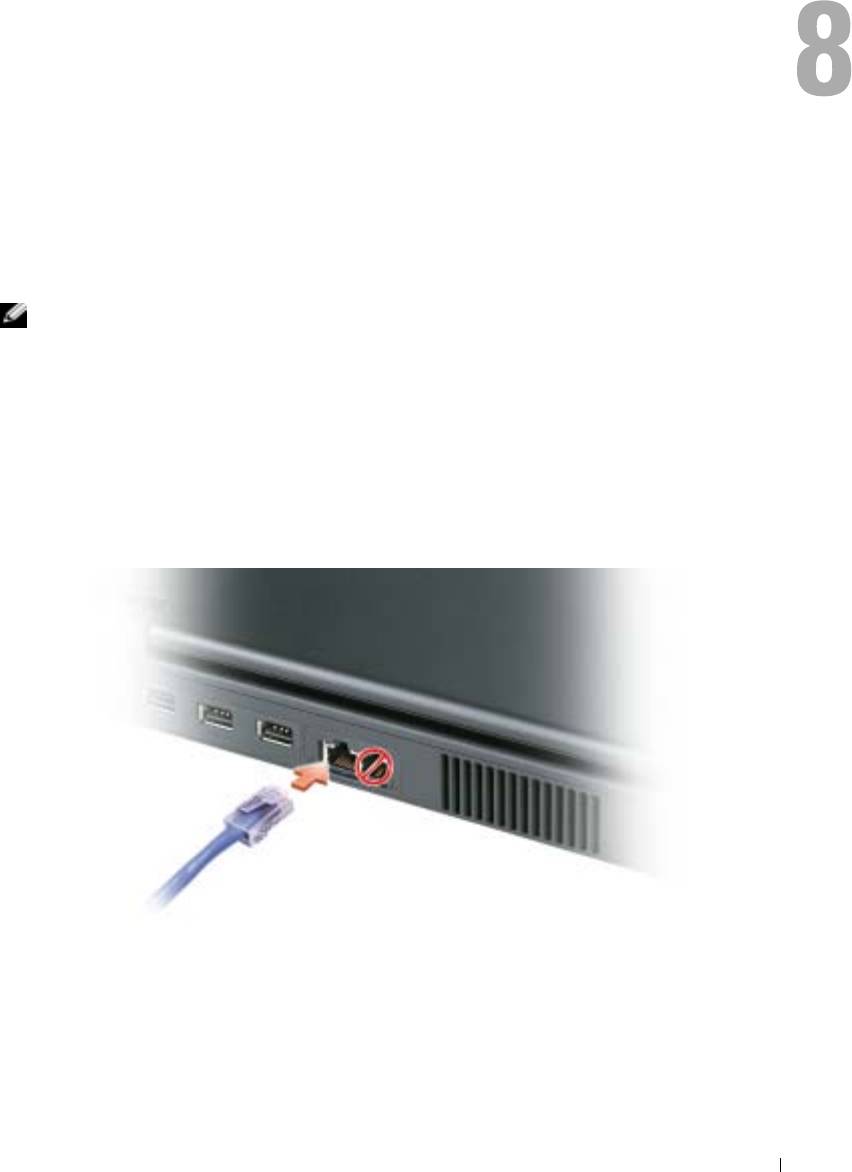
Для подключения сетевого кабеля:
1
Подключите сетевой кабель к разъему сетевого адаптера, расположенному на задней
панели компьютера.
Вставьте кабель в разъем до щелчка, а затем осторожно потяните его, чтобы убедиться в
надежности его подсоединения.
2
Подсоедините другой конец сетевого кабеля к сетевому устройству.
Мастер настройки сети
®
®
Операционная система Microsoft
Windows
XP включает в себя мастер настройки сети для
управления процессом совместного использования файлов, принтеров и Интернет-
соединения для домашней или небольшой офисной сети компьютеров.
Настройка сети 51
1
Нажмите кнопку
Пуск
, выберите
Все программы
→
Стандартные
→
Связь
и затем
Мастер настройки сети
.
2
В экране приветствия
Мастер настройки сети
нажмите кнопку
Далее
.
3
Щелкните
Список действий по созданию сети
.
ПРИМЕЧАНИЕ. При выборе метода подключения Этот компьютер имеет прямое
подключение к Интернету включается брандмауэр, встроенный в систему Windows XP с
пакетом обновления 2 (SP2) или последующих версий.
4
Заполните форму и выполните необходимую подготовку.
5
Вернитесь в мастер настройки сети и выполняйте инструкции на экране.
Подключение к беспроводным локальным
www.dell.com | support.dell.com
вычислительным сетям
ПРИМЕЧАНИЕ. Возможности беспроводной сети станут доступными после установки
дополнительной беспроводной сетевой платы.
Определение типа сети
ПРИМЕЧАНИЕ. Большинство беспроводных сетей имеют инфраструктурный тип.
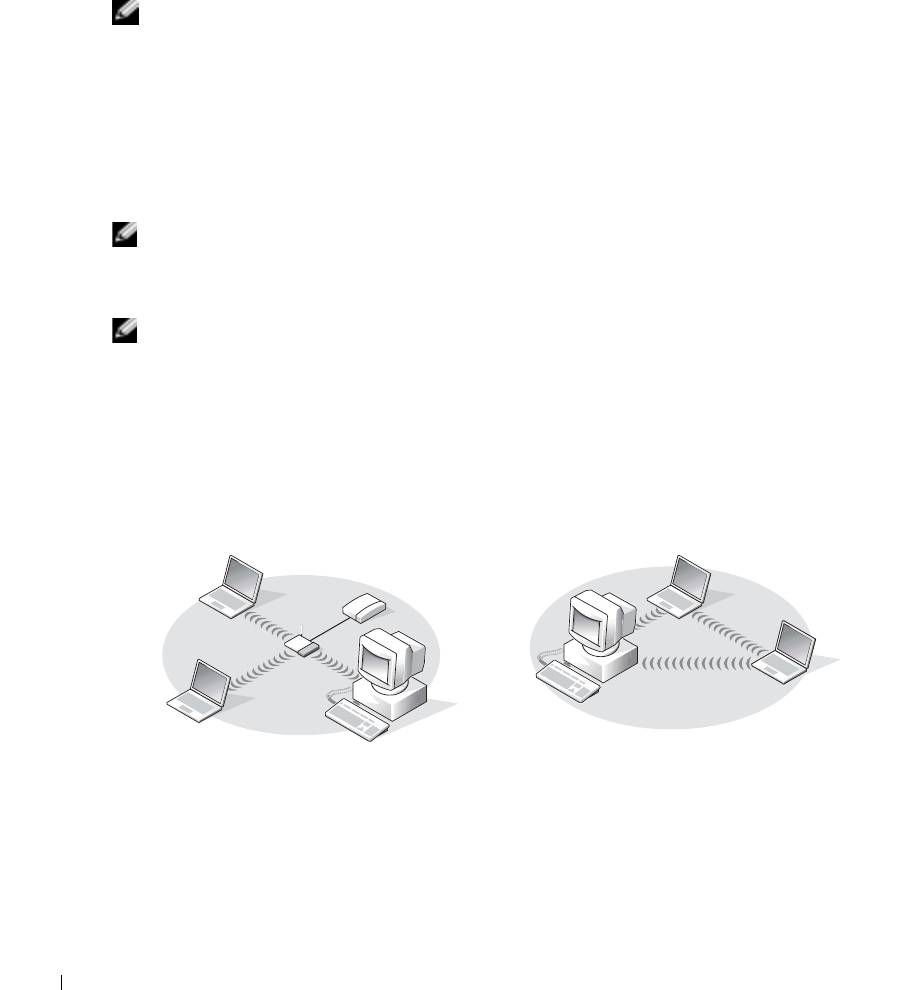
Беспроводные сети делятся на две категории — сети типа Infrastructure (инфраструктурные)
и сети типа ad-hoc (специализированные). Для объединения нескольких компьютеров в
инфраструктурную сеть используются маршрутизаторы или групповые пункты доступа. В
сети ad-hoc не используются маршрутизаторы и групповые пункты доступа. Она состоит из
компьютеров, которые осуществляют обмен данными непосредственно друг с другом. Для
получения дополнительной справки по установке беспроводного соединения посетите веб-
узел support.dell.com и выполните поиск по ключевым словам wireless setup (настройка
беспроводной сети).
специализированная сеть Ad-Hocсеть инфраструктурного типа
®
®
Подключение к беспроводной сети в системе Microsoft
Windows
XP
Чтобы выполнить подключение к сети, необходимо установить специальное программное
обеспечение и драйверы для беспроводной сетевой платы. Программное обеспечение уже
установлено. В случае удаления или повреждения данного программного обеспечения
необходимо выполнить инструкции, указанные в руководстве пользователя для сетевой
платы. Руководство пользователя доступно на веб-узле поддержки Dell support.dell.com.
52 Настройка сети
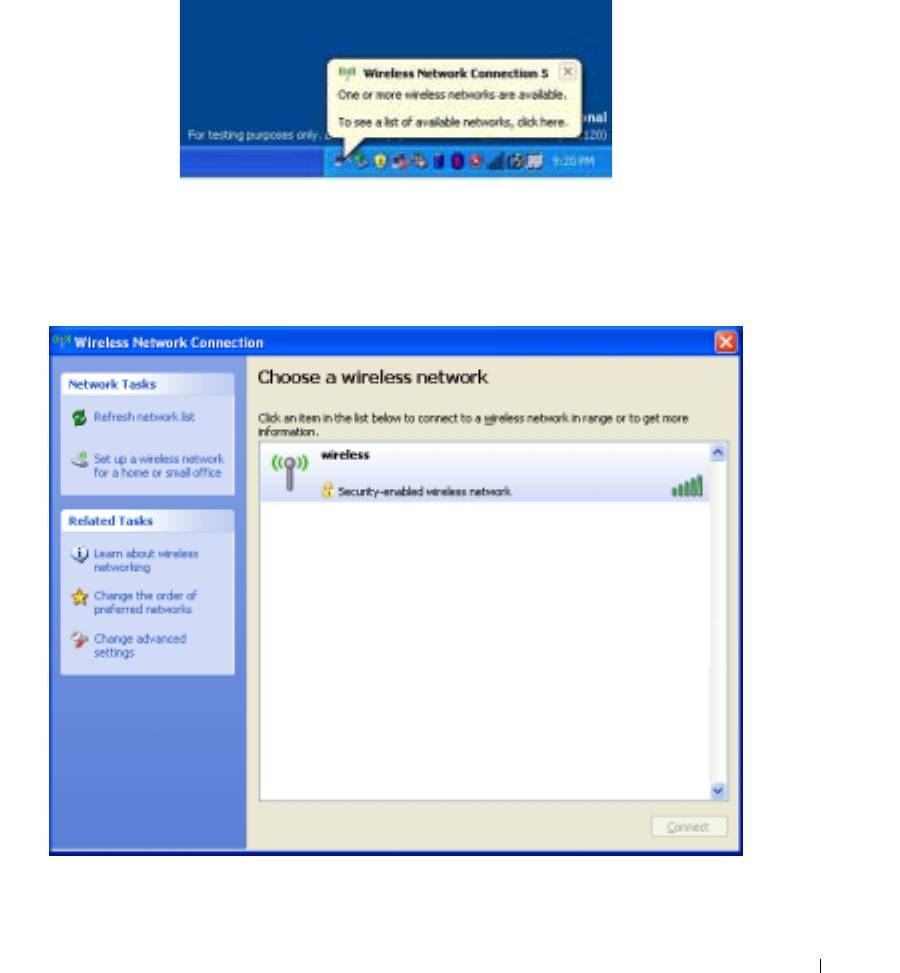
При включении компьютера из значка сетевого соединения в области уведомлений
(расположенной в нижнем правом углу рабочего стола Windows) открывается всплывающее
окно, показывающее, обнаружена ли сеть, для которой настройка компьютера не была
произведена.
1
Щелкните всплывающее окно или значок сетевого соединения, чтобы настроить
компьютер для работы в одной из доступных беспроводных сетей.
В окне
Беспроводные сетевые соединения
отображается список доступных
беспроводных сетей.
Настройка сети 53
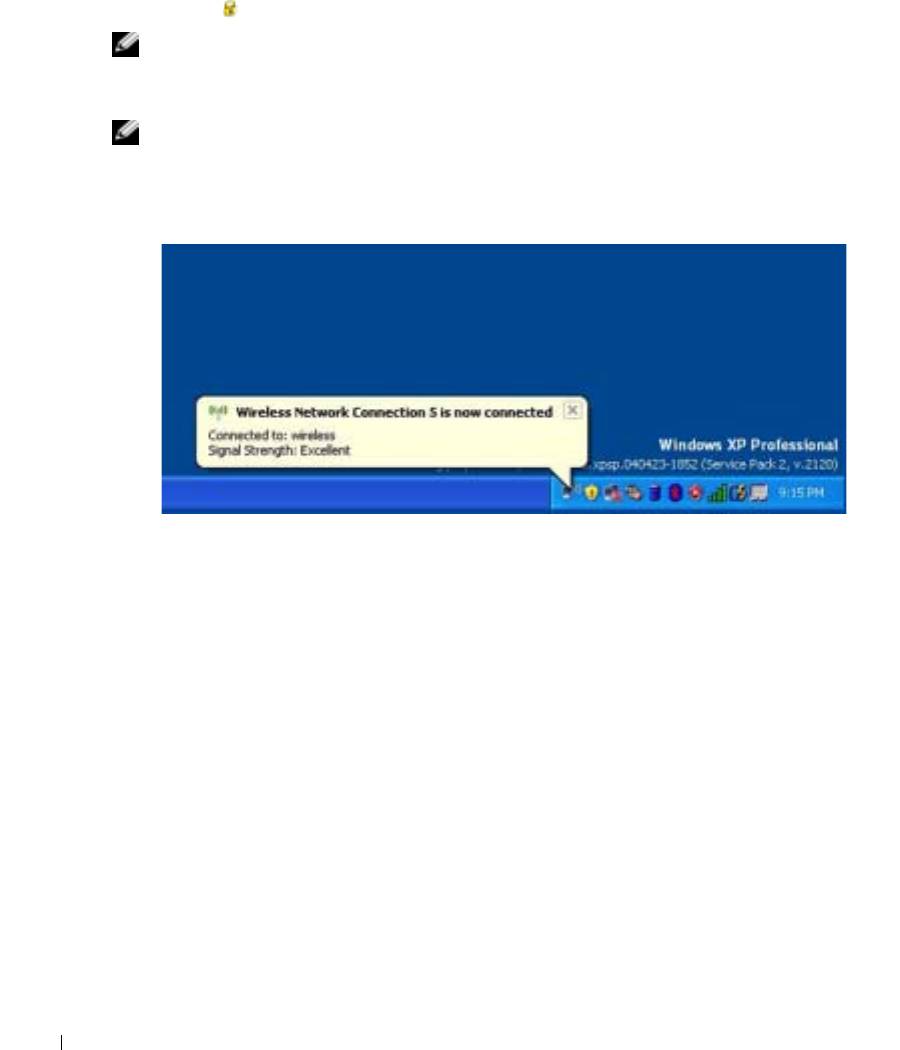
2
Выберите сеть, которую требуется настроить, затем щелкните кнопку
Подключить
или
дважды щелкните название сети в списке. Если выбрана безопасная сеть (отмеченная
значком ), при появлении запроса необходимо ввести ключ WEP или WPA.
ПРИМЕЧАНИЕ. Параметры защиты являются уникальными для вашей сети. Компания
Dell не обладает данной информацией.
Сеть настраивается автоматически.
ПРИМЕЧАНИЕ. Компьютеру может потребоваться до 1 минуты для подключения к сети.
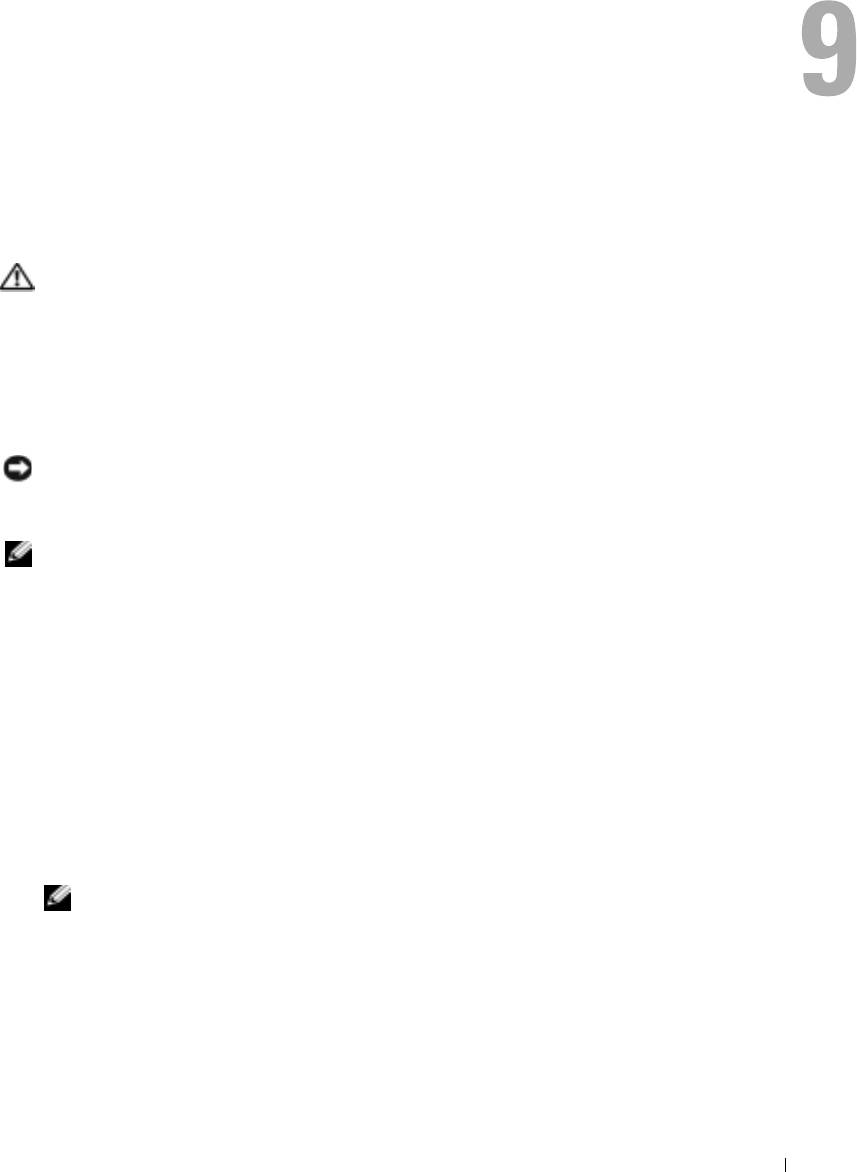
После того как компьютер настроен для выбранной беспроводной сети, другое
всплывающее окно сообщит, что компьютер подключен к выбранной сети.
www.dell.com | support.dell.com
После этого при входе в систему в области беспроводной сети то же всплывающее окно
сообщает о беспроводном сетевом подключении.
54 Настройка сети
Устранение неисправностей
Dell Diagnostics
ПРЕДУПРЕЖДЕНИЕ. Перед тем как приступить к выполнению операций данного
раздела, выполните указания по безопасности, описанные в Информационное
руководство по продуктам.
Когда использовать программу Dell Diagnostics
Если при работе на компьютере возникают неполадки, выполните тесты, указанные в этой
главе, и запустите программу Dell Diagnostics, прежде чем обращаться за консультацией в
службу технической поддержки Dell.
ЗАМЕЧАНИЕ. Программа Dell Diagnostics работает только на компьютерах марки
Dell™.
Программа Dell Diagnostics находится в скрытом разделе Diagnostic Utility жесткого диска.
ПРИМЕЧАНИЕ. Если на дисплее компьютера отсутствует изображение, обратитесь в
корпорацию Dell (см. раздел на стр. 94).
1
Выключите компьютер.
2
Подключите компьютер к электросети.
3
Включите компьютер. Когда появится логотип DELL™, немедленно нажмите клавишу
<F12>.
Если эти клавиши нажаты с опозданием и появился экран с логотипом операционной
®
®
системы, дождитесь появления рабочего стола Microsoft
Windows
. Затем выключите
компьютер и повторите попытку.
В меню однократной загрузки отображается список загрузочных устройств.
4
С помощью клавиши со стрелкой вниз выберите
Диагностика
и нажмите кнопку <Enter>,
чтобы запустить программу Dell Diagnostics из раздела утилиты диагностики на жестком
диске.
ПРИМЕЧАНИЕ. Если список с загрузочными устройствами не отображается и на
экране нет изображения, нажмите клавишу <End>. Затем нажмите клавишу <Enter> для
запуска программы Dell Diagnostics.
•
Во время проверки отвечайте на вопросы, отображаемые на экране.
•
Если обнаружен какой-либо сбой, компьютер останавливается и выдает звуковой
сигнал. Чтобы остановить тестирование и перезагрузить компьютер, нажмите
клавишу <n>. Чтобы перейти к следующему тесту, нажмите клавишу <y>. Чтобы
повторно протестировать неисправный компонент, нажмите клавишу <r>.
Устранение неисправностей 55
•
Если при проведении теста системы перед загрузкой будут обнаружены неполадки,
запишите коды ошибки и обратитесь в корпорацию Dell, прежде чем продолжать
работу программы Dell Diagnostics. См. раздел «Обращение в Dell» на стр. 94.
Главное меню Dell Diagnostics
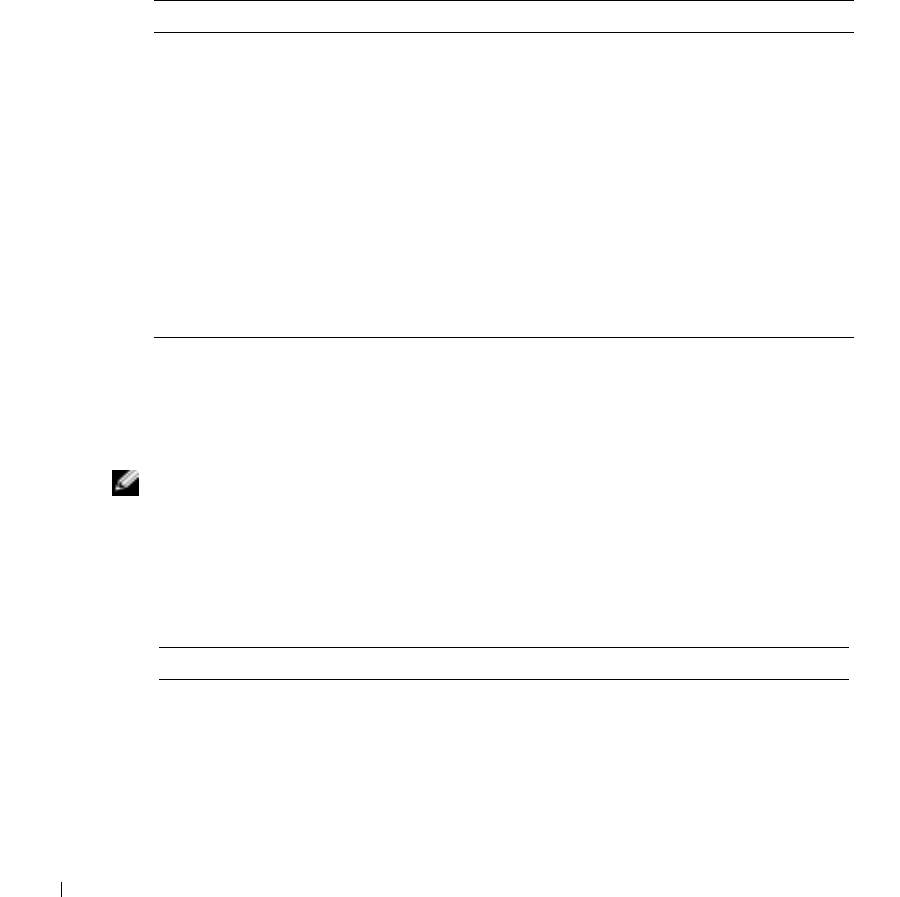
1
После загрузки программы Dell Diagnostics и появления окна
Main
Menu
(Главное меню)
нажмите кнопку для выбора нужного параметра.
Параметр Функция
Express Test (Экспресс-
Быстрое тестирование устройств. Этот тест обычно
тест)
продолжается 10 - 20 минут и не требует вашего участия.
www.dell.com | support.dell.com
Выполните Express Test (Экспресс-тест) в первую очередь,
чтобы увеличить вероятность быстрого обнаружения
проблемы.
Extended Test
Полная проверка устройств. Обычно занимает более часа и
(Расширенный тест)
периодически требует от вас ответов на вопросы.
Custom Test
Тестирование выбранного устройства. Вы можете настроить
(Настраиваемый тест)
тесты, которые хотите запустить.
Symptom Tree (Дерево
Список наиболее часто встречающихся признаков, с
симптомов)
помощью которого вы можете выбрать тест, исходя из
особенностей возникшей проблемы.
2
Если во время теста возникла проблема, появится сообщение с кодом ошибки и описанием
проблемы. Запишите эту информацию и выполните инструкции на экране.
Если состояние ошибки разрешить не удается, обратитесь в корпорацию Dell (см. раздел
стр.94).
ПРИМЕЧАНИЕ. Метка производителя (Service Tag) компьютера отображается в
верхней части экрана каждого теста. При обращении в корпорацию Dell служба
технической поддержки потребует от вас указать Метку производителя.
3
Если запущены тесты
Custom Test
(Настраиваемый тест) или
Symptom Tree
(Дерево
симптомов), подробную информацию можно получить на соответствующих вкладках,
описание которых приведено в следующей таблице.
Вкладка Функция
Results (Результаты) Результаты тестов и выявленные ошибки.
Errors (Ошибки) Выявленные ошибки, их коды и описание проблемы.
Help (Справка) Описание тестов и требования для их запуска.
56 Устранение неисправностей
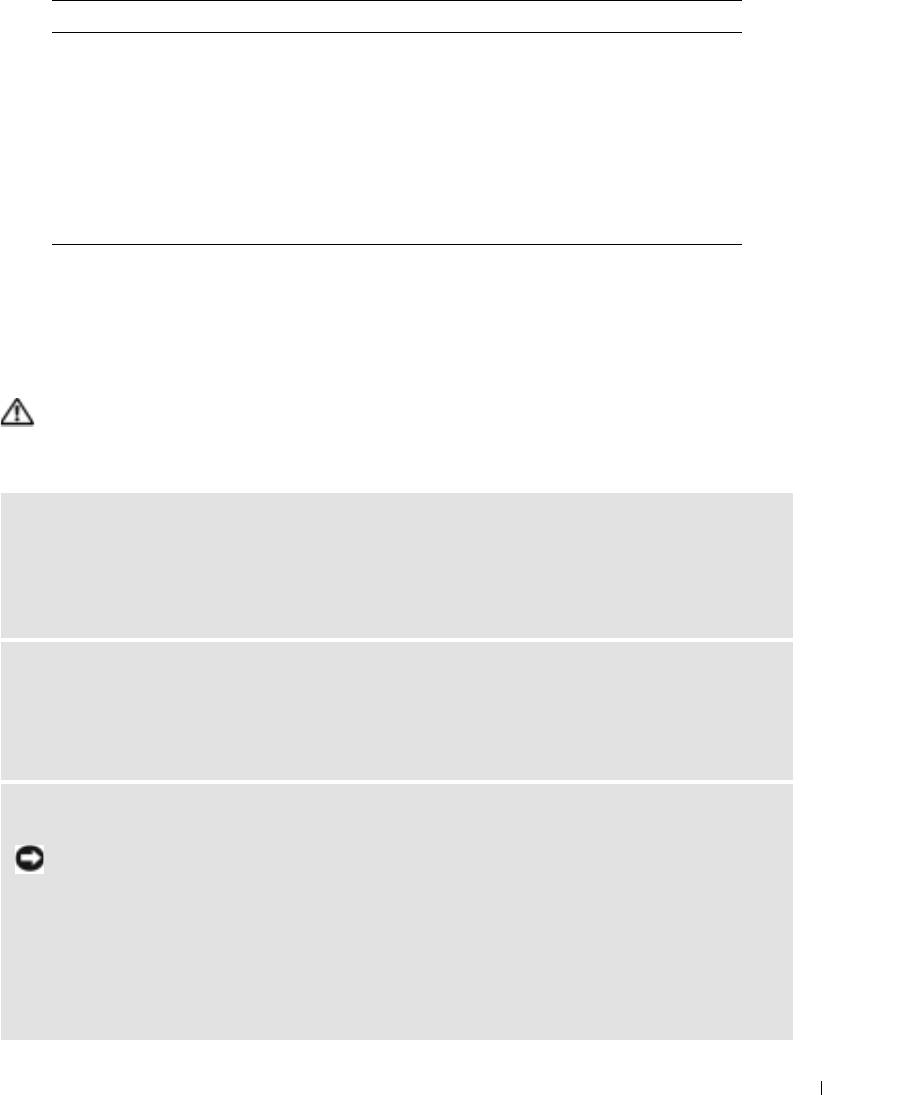
Вкладка Функция
Configuration
Аппаратная конфигурация выбранного устройства.
(Конфигурация)
Программа Dell Diagnostics получает информацию о
конфигурации всех устройств из программы настройки
системы, памяти и различных внутренних тестов, а затем
отображает ее как список устройств в левой части экрана. В
списке устройств могут отсутствовать имена некоторых
компонентов компьютера или подключенных к нему
устройств.
Parameters (Параметры) Позволяет настраивать тест путем изменения настроек теста.
4
По завершении тестов закройте экран теста, чтобы вернуться к экрану
Main
Menu
(Главное меню). Чтобы выйти из программы Dell Diagnostics и перезагрузить компьютер,
закройте окно
Main
Menu
(Главное меню).
Неисправности, связанные с дисководами
ПРЕДУПРЕЖДЕНИЕ. Перед тем как приступить к выполнению операций данного
раздела, выполните указания по безопасности, описанные в Информационное
руководство по продуктам.
®
®
Убедитесь, что система Microsoft
Windows
распознает дисковод —
Нажмите кнопку Пуск и выберите Мой компьютер. Если дисковод дополнительных гибких
дисков, компакт-дисков или дисков DVD в списке отсутствует, выполните полную проверку
системы с помощью антивирусной программы и удалите вирусы, если они будут найдены. Иногда
операционная система Windows не может распознать дисковод из-за наличия вирусов.
Проверьте дисковод —
•
Вставьте другую дискету, компакт-диск или диск DVD, чтобы исключить вероятность
неисправности исходного диска.
•
При проверке дополнительного гибкого диска вставьте загрузочный диск и перезагрузите
компьютер.
Почистите дисковод или диск —
1
Берите диски только за внешние края. Можно также касаться краев отверстия в центре диска.
ЗАМЕЧАНИЕ. Во избежание повреждения поверхности диска не протирайте диск
круговыми движениями.
2
Используя мягкую неворсистую ткань, аккуратно протрите нижнюю сторону диска (не имеющую
оформления) по прямой линии от центра к краям.
3
Для трудновыводимых пятен используйте воду или разбавленный раствор воды и мягкого мыла.
Кроме того, в магазине можно приобрести специальные средства, которые позволяют чистить диски
и обеспечивают определенную защиту от пыли, отпечатков пальцев и царапин. Средства,
предназначенные для чистки компакт-дисков, также подходят и для дисков DVD.
Устранение неисправностей 57
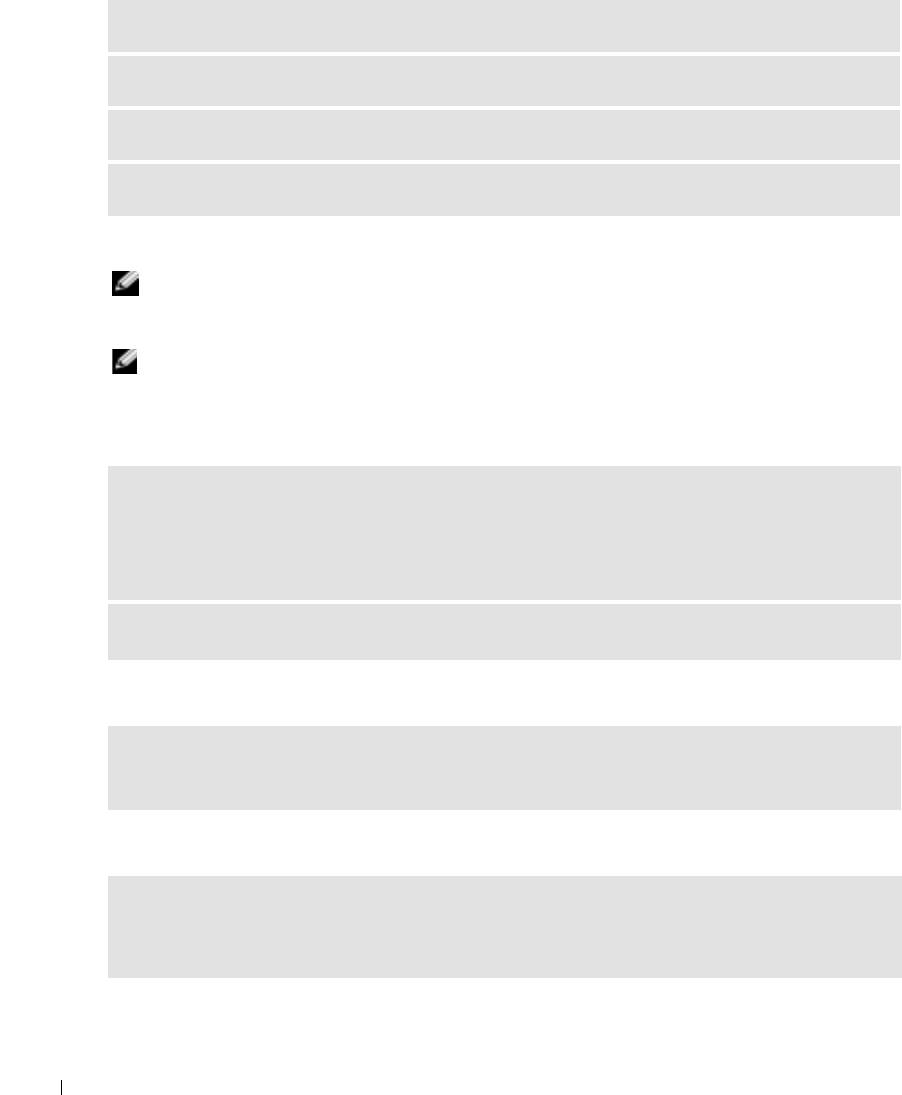
Убедитесь в том, что CDдиск защелкнулся на шпинделе.
Проверьте подключения кабелей.
Проверьте совместимость оборудования — См. раздел на стр.75.
Запустите программу Dell Diagnostics — См. раздел на стр. 55.
Неполадки дисковода компактдисков и дисков DVD
ПРИМЕЧАНИЕ. Вибрация высокоскоростного дисковода компакт&дисков или дисков
www.dell.com | support.dell.com
DVD является нормальной. При этом может возникать шум, который не является
признаком неисправности дисковода, компакт&диска или диска DVD.
ПРИМЕЧАНИЕ. Поскольку в различных регионах мира используются различные
форматы дисков, на дисководах DVD могут воспроизводиться не все диски DVD.
Если нет звука
Настройте регулятор громкости Windows —
•
Щелкните значок динамика в правом нижнем углу экрана.
•
Проверьте, включена ли громкость, щелкнув ползунок и переместив его вверх.
•
Проверьте, не установлены ли флажки, отключающие громкость.
Проверьте динамики и низкочастотный динамик — См.стр. 69.
Если вы услышите царапающий звук или скрип
•
Убедите сь, что этот звук не вызван работающей программой.
•
Убедите сь, что диск вставлен правильно.
Неисправности жесткого диска
Дайте компьютеру остыть перед включением — Горячий накопитель на жестких
дисках может мешать запуску операционной системы. Прежде чем включать компьютер,
попробуйте дать ему остыть до комнатной температуры.
58 Устранение неисправностей
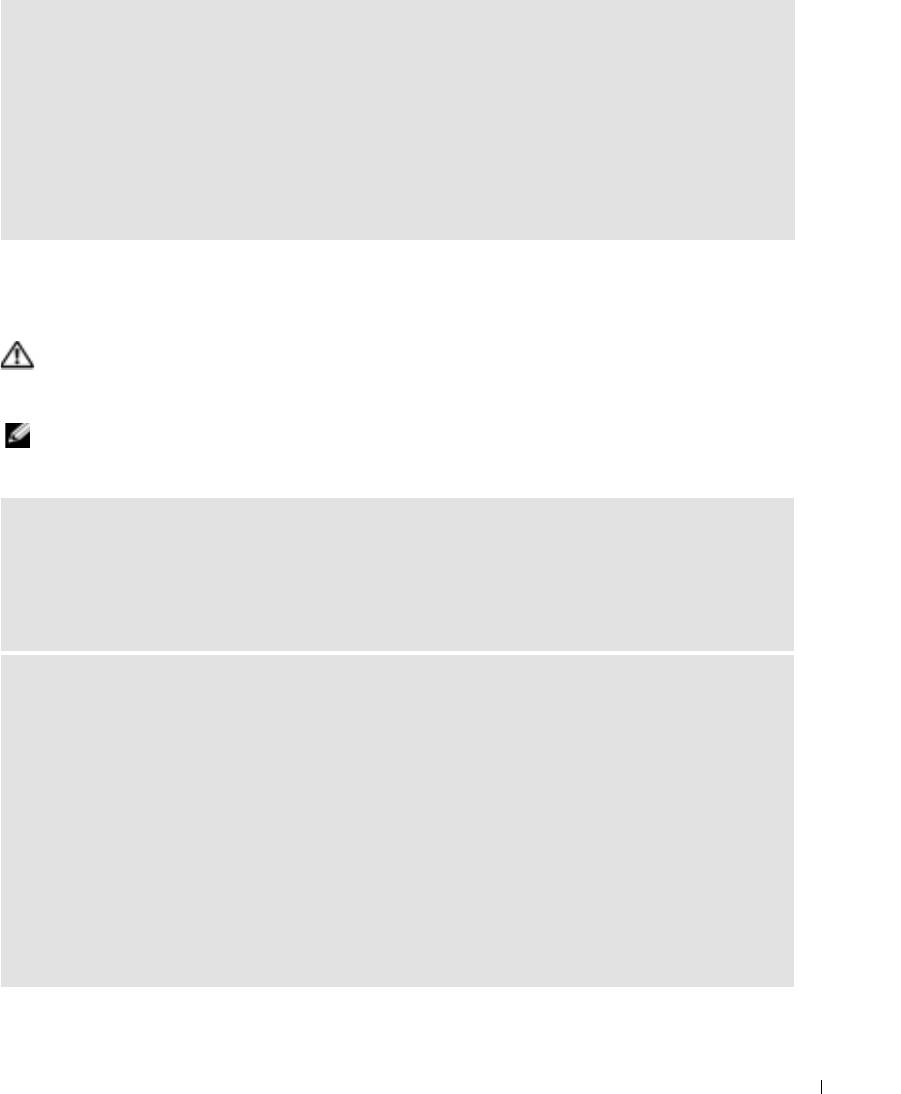
Запустите программу проверки диска Check Disk —
1
Нажмите кнопку
Пуск
и выберите
Mой компьютер
.
2
Щелкните правой кнопкой мыши
Локальный диск C:
.
3
Щелкните
Свойства
.
4
Выберите вкладку
Сервис
.
5
Под заголовком
Проверка диска
нажмите кнопку
Выполнить проверку
.
6
Выберите
Проверять и восстанавливать поврежденные сектора
.
7
Нажмите кнопку
Запуск
.
Неполадки электронной почты, модема и
подключения к Интернету
ПРЕДУПРЕЖДЕНИЕ. Перед тем как приступить к выполнению операций данного
раздела, выполните указания по безопасности, описанные в Информационное
руководство по продуктам.
ПРИМЕЧАНИЕ. Подключайте модем только к аналоговой телефонной розетке. Если
подключить модем к цифровой телефонной сети, он не будет работать.
®
Проверьте параметры безопасности Microsoft Outlook
Express — Если не
удается открыть вложения сообщения электронной почты:
1
В программе Outlook Express щелкните
Сервис
, выберите команду
Параметры
, а затем
Безопасность
.
2
Снимите флажок
Не разрешать сохранение или открытие вложений
.
Проверьте подключение к телефонной линии —
Проверьте телефонную розетку —
Подсоедините модем непосредственно к телефонной розетке —
Попробуйте использовать другую телефонную линию —
•
Убедитесь, что телефонная линия подключена гнезду модема. (Рядом с этим гнездом имеется
зеленая наклейка или значок в форме разъема.)
•
Убедитесь, что разъем телефонной линии вставляется в модем со щелчком.
•
Отсоедините телефонную линию от модема и соедините с телефоном. Прислушайтесь к тональному
сигналу.
•
Если к этой же линии подключены другие телефонные устройства (например, автоответчик, факс,
фильтр бросков или разветвитель), подключите модем напрямую к стенной телефонной розетке,
минуя их. Если вы используете кабель длиной более 3 м попробуйте применить более короткий
кабель.
Устранение неисправностей 59
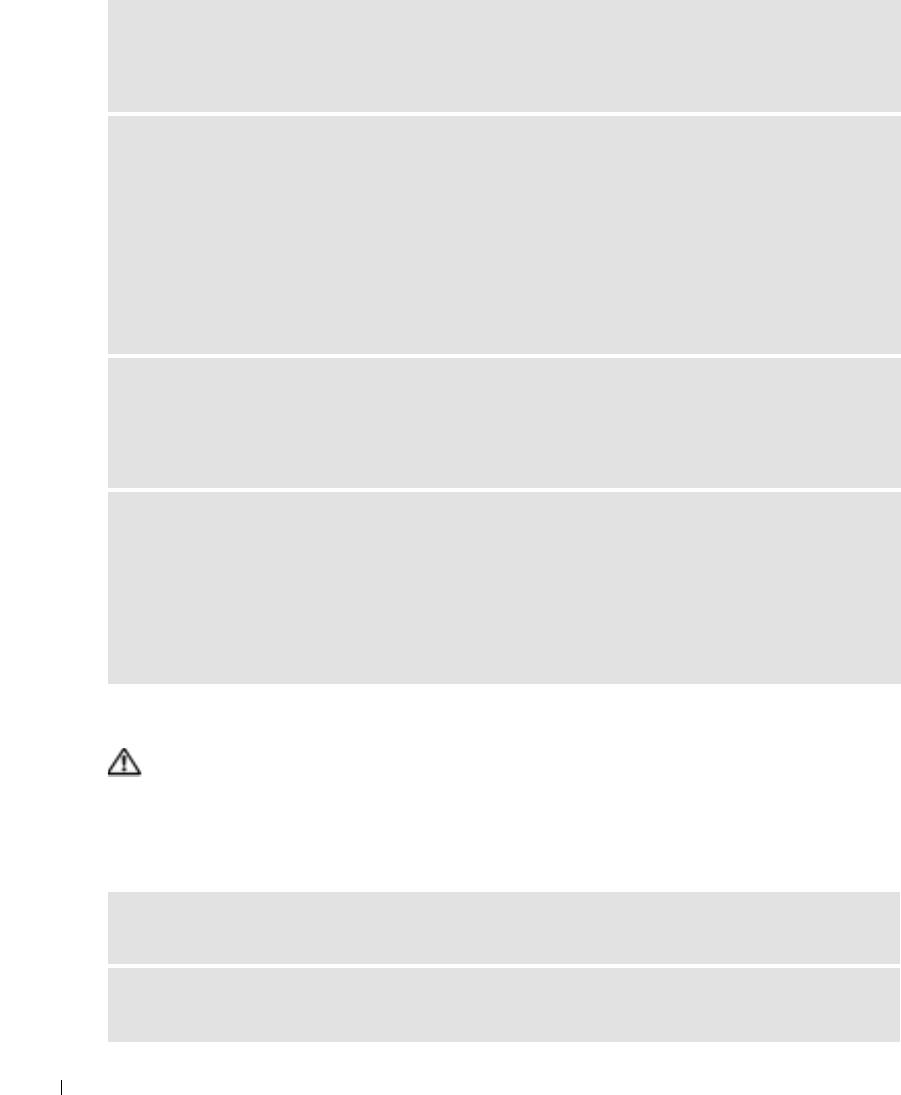
Запуск программы диагностики модема — Нажмите кнопку Пуск, выберите Вс е
программы, а затем нажмите Modem Helper Чтобы определить и устранить неисправность
модема, следуйте инструкциям на экране (программа Modem Helper может отсутствовать на
некоторых компьютерах).
Убедитесь, что модем обменивается информацией с Windows —
1
Нажмите кнопку
Пуск
и выберите
Панель управления
.
2
Щелкните
Принтеры и другое оборудование
.
3
Щелкните значок
Телефон и модем
.
4
Выберите вкладку
Moдемы
.
5
Щелкните СОМ-порт, используемый вашим модемом.
6
Щелкните
Свойства
, выберите вкладку
Диагностика
и далее
Опросить модем
, чтобы проверить,
www.dell.com | support.dell.com
выполняется ли обмен информацией модема с Windows.
Если получен ответ на все команды, модем работает нормально.
Убедитесь в том, что вы подключены к сети Интернет — Убедитесь в том, что вы
имеете подписку у поставщика услуг Интернета. В открытой программе электронной почты Outlook
Express щелкните Файл. Если установлен флажок Работать автономно, снимите этот флажок и
установите Интернет-соединение. Для получения справки обратитесь к поставщику услуг
Интернета.
Сканирование компьютера для поиска шпионского программного
обеспечения — Если производительность компьютера ухудшилась, на экране часто
появляются окна с рекламой или имеются проблемы подключения к Интернету, то, вероятно,
компьютер заражен шпионским программным обеспечением. Воспользуйтесь антивирусной
программой, в которую входит защита от шпионского программного обеспечения (может
потребоваться обновление программы), чтобы выполнить сканирование компьютера и удалить
шпионские программы. Для получения дополнительной информации посетите веб-узел
support.dell.com и выполните поиск по ключевому слову spyware.
Сообщения об ошибках
ПРЕДУПРЕЖДЕНИЕ. Перед тем как приступить к выполнению операций данного
раздела, выполните указания по безопасности, описанные в Информационное
руководство по продуктам.
Если какого-либо сообщения нет в списке, см. документацию по операционной системе или
программе, которая работала, когда оно появилось.
BAD COMMAND OR FI LE NAME (Неверная команда или имя файла) — Убедитесь, что
команда введена правильно, пробелы в нужных местах поставлены и путь указан верно.
CD DRIVE CONTROLLER FAILURE (Ошибка контроллера CDдисковода) — CD-
дисковод не отвечает на команды с компьютера. См. раздел на стр.57.
60 Устранение неисправностей


