
Dell Inspiron 1200 – страница 2
Инструкция к Ноутбуку Dell Inspiron 1200
Оглавление
- Примечания, уведомления и предупреждения PowerEdge, PowerVault, PowerApp, Axim, и DellNet являются товарными знаками корпорации Dell Inc.; Intel, Pentium, и Celeron
- Содержание 1 О компьютере 2 Настройка компьютера
- 3 Использование аккумулятора 4 Управление питанием
- 5 Использование компактдисков, дисков DVD и других устройств мультимедиа 6 Использование клавиатуры и сенсорной панели 7 Использование плат PC Card 8 Настройка сети
- 9 Устранение неисправностей
- 10 Установка и замена компонентов
- 11 Приложение

Настройка компьютера
Подключение к Интернету
ПРИМЕЧАНИЕ. Провайдеры доступа в Интернет и их предложения могут отличаться в
разных странах.
Для подключения к Интернету необходимы модем или сетевое подключение и поставщик
услуг Интернета. Ваш интернет-провайдер предложит одну или несколько из следующих
опций интернет-соединения.
•
Ус т а н овл е н и е соединения посредством удаленного доступа к сети, которое обеспечивает
доступ к Интернету через телефонную линию. Установление соединения посредством
удаленного доступа к сети значительно медленнее, чем DSL и кабельное соединение через
модем.
•
DSL-соединения, которые обеспечивают высокоскоростной доступ к Интернету через
существующую телефонную линию. С помощью DSL-соединения вы можете иметь
доступ в Интернет и одновременно пользоваться телефоном по той же линии.
•
Соединения по кабелю через модем, которые обеспечивают высокоскоростной доступ к
Интернету через локальную линию кабельного ТВ.
Если вы используете соединение посредством удаленного доступа, подключите телефонную
линию к разъему модема вашего компьютера и к телефонной розетке до того, как вы
произведете установку интернет-соединения. Если вы используете соединение DSL или
кабельное соединение через модем, свяжитесь с вашим интернет-провайдером для
получения инструкций по установке.
Установка Интернетсоединения
Чтобы установить Интернет-соединение с помощью значка поставщика услуг Интернета на
рабочем столе:
1
Сохраните и закройте все открытые файлы, выйдите из всех открытых программ.
®
2
Дважды щелкните значок поставщика услуг Интернета на рабочем столе Microsoft
®
Windows
.
3
Для завершения процесса установки следуйте инструкциям, появляющимся на экране.
Если на рабочем столе компьютера нет значка поставщика услуг Интернета или требуется
установить Интернет-соединение с помощью другого поставщика услуг Интернета:
1
Сохраните и закройте все открытые файлы, выйдите из всех открытых программ.
Настройка компьютера 21

2
Нажмите кнопку
Пуск
и выберите
Internet Explorer
.
Появится окно
Мастер новых подключений
.
3
Щелкните
Подключение к Интернету
.
4
В следующем окне щелкните соответствующий параметр:
•
Если требуется выбрать поставщика услуг Интернета, щелкните
Выбрать из списка
поставщиков услуг Интернета
.
•
Если вы уже получили информацию по установке от своего поставщика услуг
Интернета, но у вас нет установочного компакт-диска, щелкните
Установить
подключение вручную
.
•
При наличии компакт-диска щелкните
Использовать компакт-диск поставщика
www.dell.com | support.dell.com
услуг Интернета
.
5
Нажмите кнопку
Далее
.
Если выбран параметр
Уст а н ов и т ь подключение вручную
, см. этап 6. В противном
случае для завершения процесса установки следуйте инструкциям, появляющимся на
экране.
ПРИМЕЧАНИЕ. Если вы не знаете, какой тип подключения выбрать, обратитесь к
своему интернет-провайдеру.
6
Выберите соответствующий параметр в разделе
Каким образом подключиться к
Интернету?
, затем нажмите кнопку
Далее
.
7
Для завершения установки используйте информацию по установке, предоставленную вам
вашим Интернет-провайдером.
Если при подключении к Интернету возникли проблемы, см. раздел «Неполадки
электронной почты, модема и подключения к Интернету» на стр. 59. Если не удается
подключиться к Интернету, однако ранее подключение выполнялось успешно, возможно, у
поставщика услуг Интернета возник перерыв в обслуживании клиентов. Свяжитесь с вашим
Интернет-провайдером и узнайте о состоянии услуг, или попробуйте подключиться позже.
Перенос информации на новый компьютер
®
®
Операционная система Microsoft
Windows
XP включает в себя Мастер пересылки файлов
и установок для передачи данных с исходного компьютера на другой компьютер. Вы можете
пересылать следующие данные.
•
Электронные сообщения
•
Ус т а н ов к и панели инструментов
•
Размеры окна
•
Избранные интернет-ссылки
22 Настройка компьютера

Данные переносятся на новый компьютер по сети или по соединению компьютеров через
последовательный порт или сохраняются на съемном носителе, например на
перезаписываемом компакт-диске или дискете.
ПРИМЕЧАНИЕ. Чтобы перенести данные с исходного компьютера на новый,
подсоедините последовательный кабель к портам ввода/вывода обоих компьютеров.
Чтобы передать данные через последовательный порт, выберите программу Сетевые
подключения в окне Панель управления и выполните дополнительную настройку.
Можно настроить расширенное подключение и установить для компьютеров значение
хост и гость.
Инструкции по прямому соединению двух компьютеров с помощью кабеля см. в статье
базы знаний Майкрософт № 305621 How to Set Up a Direct Cable Connection Between Two
Computers in Windows XP (Как установить прямое соединение двух компьютеров с
помощью кабеля в системе Windows XP).
Чтобы перенести данные на новый компьютер, требуется запустить мастер переноса файлов
и параметров. Можно создать дискету мастера с утилитой мастера переноса или
воспользоваться компакт-диском Operating System.
Запуск мастера переноса файлов и параметров без использования
компактдиска Operating System
Чтобы запустить мастера переноса файлов и параметров без использования компакт-диска
Operating System, необходимо создать дискету мастера, с помощью которого на съемном
носителе можно будет записать файл резервного образа.
Чтобы создать дискету мастера, выполните следующие действия на новом компьютере с
установленной системой Windows XP.
1
Нажмите кнопку
Пуск
.
2
Выберите
Мастер переноса файлов и параметров
.
3
При появлении экрана приветствия
Мастер переноса файлов и параметров
нажмите
кнопку
Далее
.
4
В окне
Это какой компьютер?
выберите
Новый компьютер
и нажмите кнопку
Далее
.
5
В окне
У вас есть компакт-диск с Windows XP?
выберите
Создать дискету мастера
переноса в следующем дисководе: и нажмите Далее.
6
Вставьте съемный носитель, например дискету или компакт-диск, и нажмите кнопку
ОК
.
7
Когда дискета будет создана и появится сообщение
Теперь перейдите к вашему
исходному компьютеру
,
не
нажимайте кнопку
Далее
.
8
Перейдите к исходному компьютеру.
Для копирования данных со старого компьютера:
1
На исходном компьютере вставьте съемную
дискету мастера
.
2
Нажмите кнопку
Пуск
и выберите команду
Выполнить
.
Настройка компьютера 23

3
В поле
Открыть
окна
Запуск
введите
a:\fastwiz
и нажмите кнопку
ОК
.
4
На экране приветствия
Мастер переноса файлов и параметров
нажмите кнопку
Далее
.
5
В окне
Это какой компьютер?
выберите
Исходный компьютер
и нажмите кнопку
Далее
.
6
В окне
Выберите способ переноса
выберите необходимый способ переноса.
7
В окне
Что необходимо перенести?
выберите элементы, которые требуется перенести, и
нажмите кнопку
Далее
.
По завершении копирования информации появится окно
Завершение этапа сбора
необходимых данных
.
8
Нажмите кнопку
Готово
.
www.dell.com | support.dell.com
Для передачи данных на новый компьютер:
1
В окне
Теперь перейдите к вашему исходному компьютеру
на новом компьютере
нажмите кнопку
Далее
.
2
В окне
Где находятся файлы и параметры?
выберите способ переноса файлов и
параметров и нажмите кнопку
Далее
. Следуйте инструкциям на экране.
Мастер прочитает собранные файлы и установки и отнесет их на новый компьютер.
После переноса всех файлов и параметров настройки появится экран
Готово
.
3
Нажмите кнопку
Готово
и перезапустите новый компьютер.
ПРИМЕЧАНИЕ. Дополнительную информацию об этой процедуре см. в документе №
PA1089586 на веб-узле dell.support.com (How Do I Transfer Files From My Old Computer to
®
®
My New Dell Computer Using the Microsoft
Windows
XP Operating System?) (Как
перенести файлы с исходного компьютера на новый компьютер Dell с помощью
операционной системы Microsoft Windows XP?)).
Запуск мастера переноса файлов и параметров с компактдиска Operating
System
ПРИМЕЧАНИЕ. Для этой процедуры требуется компакт-диск Operating System. Этот
диск является дополнительным и может поставляться не со всеми компьютерами.
Для подготовки нового компьютера к передаче файлов:
1
Запустите
Мастер переноса файлов и параметров.
2
При появлении экрана приветствия
Мастер переноса файлов и параметров
нажмите
кнопку
Далее
.
3
В окне
Это какой компьютер?
выберите
Новый компьютер
и нажмите кнопку
Далее
.
4
В окне
У вас есть компакт-диск с Windows XP?
выберите
Запустить мастер переноса
файлов и параметров с компакт-диска Windows XP
и нажмите кнопку
Далее
.
24 Настройка компьютера

5
При появлении окна
Теперь перейдите к вашему исходному компьютеру
перейдите к
первому или исходному компьютеру.
Не
нажимайте кнопку
Далее
на этом этапе.
Для копирования данных со старого компьютера:
1
Вставьте компакт-диск Windows XP
Operating System
(Операционная система Windows
XP) в исходный компьютер.
2
В окне
Вас приветствует Microsoft Windows XP
щелкните
Выполнение иных задач
.
3
В разделе
Что вы хотите сделать?
щелкните
Перенос файлов и параметров настройки
.
4
На экране приветствия
Мастер переноса файлов и параметров
нажмите кнопку
Далее
.
5
В окне
Это какой компьютер?
выберите
Исходный компьютер
и нажмите кнопку
Далее
.
6
В окне
Выберите способ переноса
выберите необходимый способ переноса.
7
В окне
Что необходимо перенести?
выберите элементы, которые требуется перенести, и
нажмите кнопку
Далее
.
По завершении копирования информации появится окно
Завершение этапа сбора
необходимых данных
.
8
Нажмите кнопку
Готово
.
Для передачи данных на новый компьютер:
1
В окне
Теперь перейдите к вашему исходному компьютеру
на новом компьютере
нажмите кнопку
Далее
.
2
В окне
Где находятся файлы и параметры?
выберите способ переноса файлов и
параметров, а затем нажмите кнопку
Далее
.
Мастер прочитает собранные файлы и установки и отнесет их на новый компьютер.
После переноса всех файлов и параметров настройки появится экран
Готово
.
3
Нажмите кнопку
Готово
и перезапустите новый компьютер.
Установка принтера
ЗАМЕЧАНИЕ. Завершите установку операционной системы перед подсоединением
принтера к компьютеру.
Поставляемая в комплекте с принтером документация включает информацию о том, как.
•
Получить и установить обновленные драйверы.
•
Подсоединить принтер к компьютеру.
•
Вставить бумагу и установить тонер или картридж с чернилами.
•
Для получения технической поддержки см.
Руководство пользователя
принтера или
обратитесь к производителю принтера.
Настройка компьютера 25
Кабель принтера
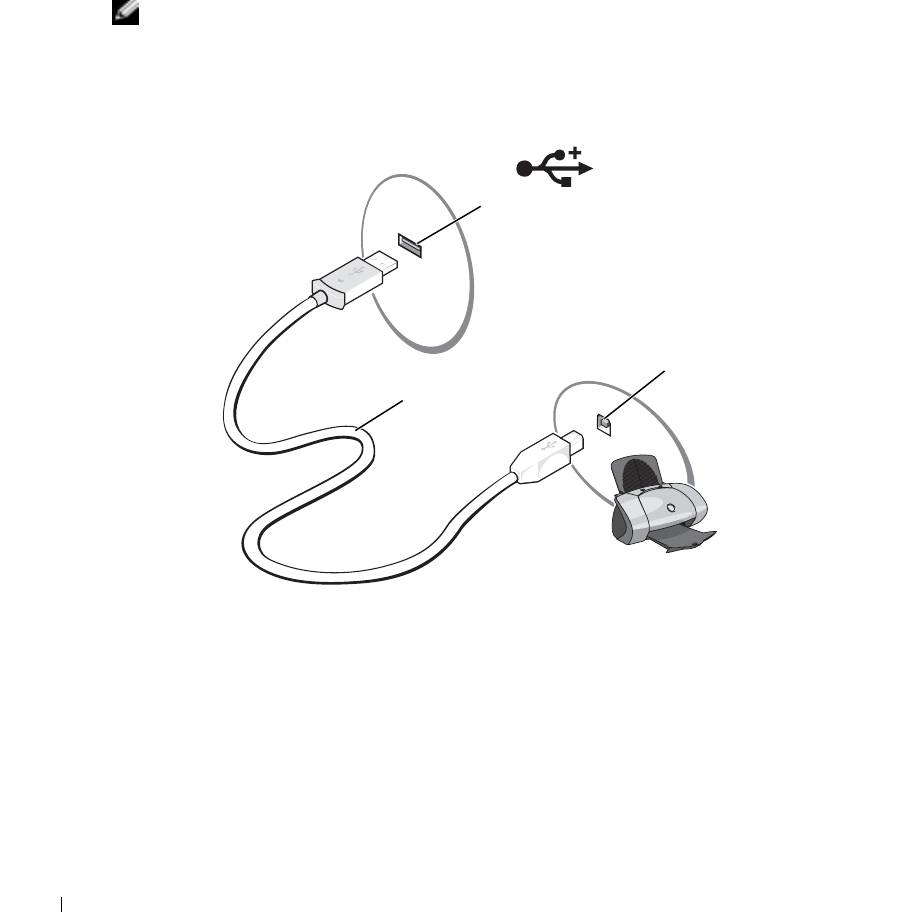
Принтер подключается к компьютеру с помощью кабеля USB. В комплекте с принтером
может не быть кабеля для принтера, поэтому, если вы покупаете кабель отдельно, убедитесь
в том, что кабель будет совместим с принтером. Если вы покупаете кабель для принтера
одновременно с компьютером, кабель может находиться в коробке с компьютером.
Подсоединение принтера USB
ПРИМЕЧАНИЕ. Устройства USB можно подсоединять при включенном компьютере.
1
Завершите установку операционной системы, если вы еще не сделали это.
2
Подсоедините USB-кабель для принтера к USB-разъемам на компьютере и на принтере.
Разъемы USB соответствуют только одному способу крепления.
www.dell.com | support.dell.com
USB-разъем на
принтере
USB-разъем
на принтере
USB-кабель
для принтера
3
Включите принтер, затем включите компьютер. Если появится окно
Установка нового
оборудования
, нажмите кнопку
Отмена
.
4
При необходимости установите драйвер для принтера. См. документацию, поставляемую
в комплекте с принтером.
26 Настройка компьютера
Устройства защиты питания
Некоторые устройства предназначены для защиты от скачков напряжения и обесточивания.
•
Фильтры бросков
•
Линейные формирователи
•
Бесперебойные источники питания (UPS)
Фильтры бросков
Фильтры бросков и сетевые фильтры, оборудованные защитой от перенапряжения,
помогают предотвратить повреждения компьютера, вызванные бросками напряжения,
вероятными во время грозы или последующих перебоев питания. Уровень защиты обычно
соизмерим со стоимостью фильтра бросков. Некоторые производители фильтров бросков
включают в гарантийные обязательства определенные типы повреждений. Внимательно
прочитайте гарантию на устройство при выборе фильтра бросков. Ус т р ой с тво с более
высоким показателем в джоулях обеспечивает большую защиту. Сравните характеристики в
джоулях для определения соответствующей эффективности различных устройств.
ЗАМЕЧАНИЕ. Большинство фильтров бросков не защищают от колебаний в
электросети или перебоев электроснабжения, вызванных ударами молний. Во время
ударов молний в вашем районе отсоедините телефонную линию, выключив ее из
телефонной розетки, и отключите компьютер от электросети.
Многие фильтры бросков имеют телефонный разъем для защиты модема. Инструкции по
подключению к модему приведены в документации к фильтрам бросков.
ЗАМЕЧАНИЕ. Не все фильтры бросков обеспечивают защиту сетевой платы.
Отключите сетевой кабель от электросети во время грозы.
Линейные формирователи
ЗАМЕЧАНИЕ. Линейные формирователи не обеспечивают защиту от перебоев
электроснабжения.
Линейные формирователи предназначены для поддержания напряжения переменного тока
на достаточно постоянном уровне.
Бесперебойные источники питания
ЗАМЕЧАНИЕ. Потеря электропитания во время сохранения данных на жесткий диск
может привести к потере данных или повреждению файла.
ПРИМЕЧАНИЕ. Для обеспечения максимально длительного функционирования
батареи подключайте к источнику бесперебойного питания только компьютер.
Подключайте другие устройства, например принтер, к отдельному сетевому фильтру,
чтобы обеспечить защиту от всплесков напряжения.
Настройка компьютера 27

Источники бесперебойного питания предохраняют от колебаний в сети и перебоев
электроснабжения. Источники бесперебойного питания состоят из батареи, которая
обеспечивает временное питание подключенных устройств в то время, когда питание
переменным током прервано. Батарея заряжается во время работы от источника переменного
тока. См. документацию производителя источника бесперебойного питания, чтобы
определить срок службы батареи, и убедитесь в том, что устройство одобрено Лабораторией
по технике безопасности (UL США).
www.dell.com | support.dell.com
28 Настройка компьютера
Использование аккумулятора
Работа аккумулятора
ПРЕДУПРЕЖДЕНИЕ. Перед тем как приступить к выполнению операций данного
раздела, выполните указания по безопасности, описанные в Информационное
руководство по продуктам.
ПРИМЕЧАНИЕ. Информацию о гарантии Dell на компьютер см. в Информационное
руководство по продуктам или в отдельном гарантийном документе, который
прилагается к компьютеру.
Чтобы достичь оптимальной производительности и сохранить настройки BIOS, в
портативном компьютере Dell™ всегда должен быть установлен основной аккумулятор.
Используйте аккумулятор для питания компьютера, когда компьютер не подключен к
электрической розетке. Один аккумулятор в качестве стандартного компонента установлен в
аккумуляторный отсек.
ПРИМЕЧАНИЕ. Емкость аккумулятора (время, в течение которого он остается
заряженным) со временем уменьшается. В зависимости от того, как часто и в каких
условиях используется аккумулятор, возможно, в процессе эксплуатации компьютера,
его потребуется заменить.
•
Срок службы аккумулятора зависит от условий эксплуатации. Время работы значительно
снижается при выполнении операций с повышенным энергопотреблением, включая, но не
ограничиваясь, следующие.
•
Использование оптических дисководов, например дисководов DVD-дисков и компакт-
дисков.
•
Использование устройств беспроводной связи, плат PC Card и устройств USB
•
Использование дисплея в режиме высокой яркости, трехмерных экранных заставок или
других энергоемких программ, например трехмерных игр.
•
Работа компьютера в режиме максимальной производительности
ПРИМЕЧАНИЕ. Рекомендуется подключать компьютер к электрической розетке во
время записи на компакт-диск или диск DVD.
Вы можете установить опции управления режимом электропитания таким образом, чтобы
получить предупредительное сообщение о недостаточном заряде аккумулятора.
Использование аккумулятора 29
ПРЕДУПРЕЖДЕНИЕ. Использование несовместимого аккумулятора может повысить
риск возгорания или взрыва. Заменяйте аккумулятор только на совместимый
аккумулятор, приобретенный в Dell. Ионно-литиевые батареи предназначены для
работы с компьютерами Dell. НЕ устанавливайте аккумулятор из других компьютеров в
свой компьютер.
ПРЕДУПРЕЖДЕНИЕ. Не выбрасывайте аккумуляторы вместе с бытовыми отходами.
Когда заряд аккумулятора истощится, позвоните в ближайшее предприятие,
занимающееся утилизацией отходов, или в управление по защите окружающей среды,
чтобы узнать о способах утилизации ионно-литиевого или никель-металл-гидридного
аккумулятора. См. раздел «Утилизация аккумулятора» в Информационное руководство
по продуктам.
ПРЕДУПРЕЖДЕНИЕ. Неправильное обращение с аккумулятором может повысить риск
www.dell.com | support.dell.com
возгорания или химического ожога. Не протыкайте, не сжигайте, не разбирайте и не
нагревайте аккумулятор до температуры выше 65°(149°F). Храните аккумулятор в
недоступном для детей месте. Обращайтесь с поврежденной или протекающей
батареей крайне осторожно. Поврежденный аккумулятор может протекать и вызвать
травмы или повредить оборудование.
Проверка заряда аккумулятора
Информацию о заряде аккумулятора можно узнать в программе Dell QuickSet Battery Meter и
с помощью предупреждения о недостаточном заряде аккумулятора.
Программа Dell QuickSet Battery Meter
Если установлена программа Dell QuickSet, нажмите <Fn><F3>, чтобы открыть окно
программы QuickSet Battery Meter.
В окне Battery Meter отображаются состояние, уровень заряда и время окончания зарядки
аккумулятора компьютера.
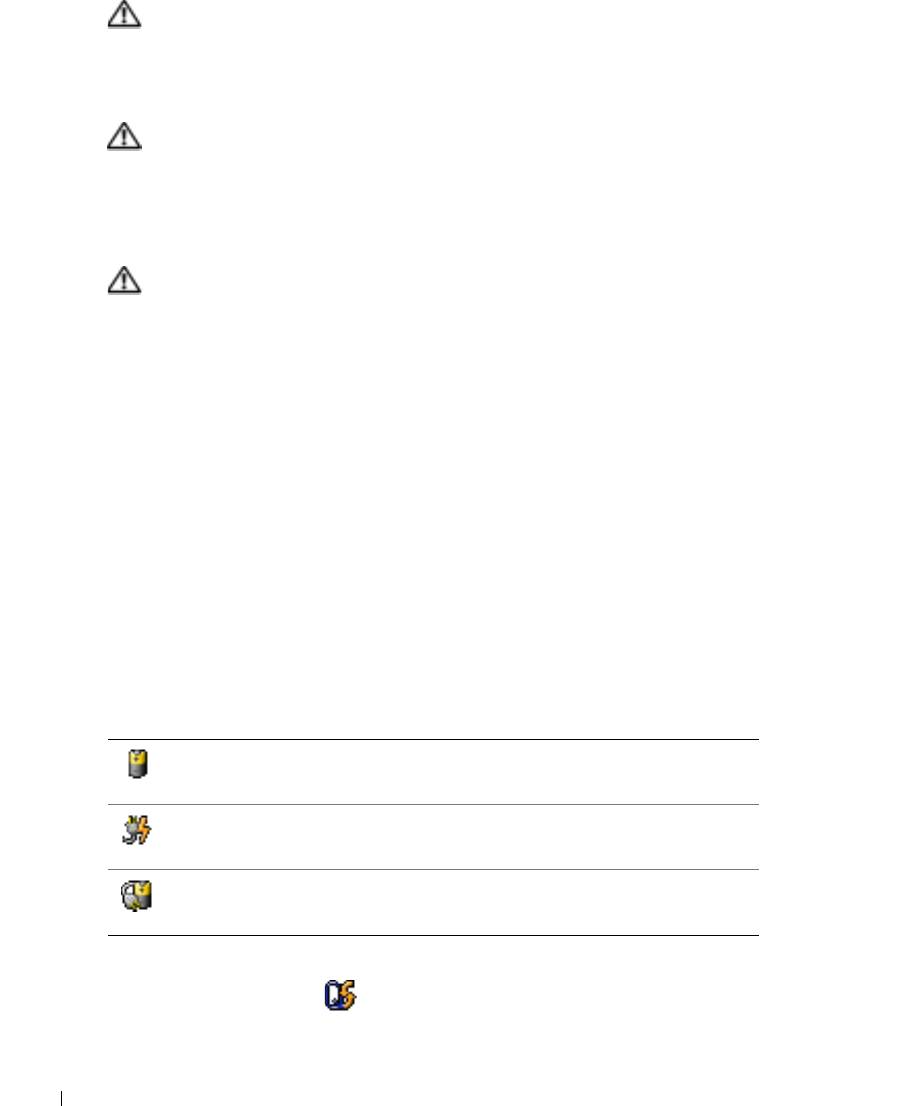
В окне Battery Meter отображаются следующие значки.
•
Компьютер работает от аккумулятора.
•
Аккумулятор разряжается или не имеет нагрузки.
•
Компьютер работает от электросети.
•
Аккумулятор заряжается.
•
Компьютер работает от электросети.
•
Аккумулятор разряжается, не имеет нагрузки или заряжается.
Чтобы получить дополнительную информацию о программе QuickSet, щелкните правой
кнопкой мыши на значке в панели задач и выберите пункт Help (Справка).
30 Использование аккумулятора

Предупреждение о недостаточном заряде аккумулятора
ЗАМЕЧАНИЕ. Во избежание потери или повреждения данных сохраните свою работу
сразу после получения предупреждения о недостаточном заряде. Затем подключите
компьютер к электрической розетке. Если аккумулятор полностью разрядился,
автоматически запустится спящий режим.
Предупреждение о недостаточном заряде аккумулятора появляется, когда заряд
аккумулятора исчерпан приблизительно на 90 процентов. Компьютер подаст один звуковой
сигнал, означающий, что оставшееся время работы аккумулятора минимально. В течение
этого времени через динамик будет периодически подаваться звуковой сигнал. Когда заряд
аккумулятора снизится до критического уровня, компьютер перейдет в спящий режим.
Дополнительную информацию по предупреждению о разрядке аккумулятора см. в разделе
«Управление питанием» на стр.35.
Зарядка аккумулятора
ПРИМЕЧАНИЕ. Адаптер переменного тока производит подзарядку полностью
разряженного аккумулятора в течение примерно 2 часов (для никель-металл-гидридных
аккумуляторов [NiMH] и 2,5 часа для литиево-ионных [Li-ion] аккумуляторов) при
выключенном компьютере. При включенном компьютере время зарядки
увеличивается. Можно оставлять аккумулятор в компьютере на неограниченное время.
Внутренняя схема аккумулятора предотвращает его избыточную зарядку.
При подключении компьютера к электрической розетке или во время установки
аккумулятора в компьютер, который уже подключен к электрической розетке, выполняется
проверка температуры и заряда аккумулятора. При необходимости адаптер переменного тока
производит зарядку аккумулятора и поддерживает его заряд.
Если аккумулятор нагрелся при работе в компьютере или пребывании в нагретой среде, то
при подключении компьютера к электросети зарядка аккумулятора может не выполняться.
Если индикатор мигает попеременно зеленым и оранжевым светом, аккумулятор
слишком сильно нагрет для зарядки. Отсоедините компьютер от электрической розетки и
дайте компьютеру и батарее остыть до комнатной температуры. Затем подключите
компьютер к электросети или установите дополнительный аккумулятор в модульный отсек.
Для получения дополнительной информации по устранению проблем, связанных с
аккумулятором, см. раздел «Неполадки питания» на стр. 66.
Повторная калибровка аккумулятора
Если в системе используется никель-металл-гидридный (NiMH) аккумулятор, можно
выполнить повторную калибровку аккумулятора с помощью программы Battery
Recalibration. Выполнение повторной калибровки аккумулятора гарантирует точность
показаний индикатора расхода питания.
Выполните повторную калибровку аккумулятора в следующих случаях.
Использование аккумулятора 31

•
Появляется сообщение о необходимости выполнения повторной калибровки
аккумулятора.
•
Нормальное рабочее время аккумулятора уменьшается.
Во время повторной калибровки никель-металл-гидридного аккумулятора не извлекайте его.
Для выполнения процедуры требуется несколько часов.
Повторная калибровка аккумулятора при появлении сообщения о
необходимости повторной калибровки
ПРИМЕЧАНИЕ. Сообщение о необходимости повторной калибровки аккумулятора
появится только во время загрузки.
Если появляется сообщение о необходимости выполнения повторной калибровки
www.dell.com | support.dell.com
аккумулятора, выполните следующие действия.
1
Выключите компьютер, нажав и удерживая кнопку питания, пока не погаснет индикатор
активности устройства (приблизительно 5 секунд).
2
Подключите компьютер к электросети и снова включите его.
Сразу же после отображения логотипа Dell должно появиться сообщение о необходимости
проведения повторной калибровки аккумулятора.
3
Нажмите клавишу <ESC>, чтобы пропустить процесс повторной калибровки
аккумулятора и продолжить загрузку системы.
4
Нажмите <F1>, чтобы запустить процедуру повторной калибровки аккумулятора.
Начнется повторная калибровка аккумулятора, и адаптер переменного тока будет заряжать
аккумулятор до тех пор, пока индикатор заряда аккумулятора на экране не будет
показывать 100 % заряд.
•
Появится экран Battery Recalibration Process (Процесс повторной калибровки
аккумулятора). В левой части экрана отобразится информация о функциях (Charge
(Зарядка) или Discharge (Разрядка)), а в правой части экрана - состояние заряда Battery
Info (Информация о аккумуляторе).
•
Адаптер переменного тока начнет заряжать аккумулятор. В левой части экрана будет
выделен параметр
Charge Battery to Full
(Зарядить аккумулятор полностью).
Информация о заряде аккумулятора отобразится в правой части экрана.
•
Адаптер переменного тока будет заряжать аккумулятор до тех пор, пока индикатор
заряда не будет показывать 100 % заряд. После полной зарядки аккумулятора
индикатор состояния аккумулятора погаснет.
ПРИМЕЧАНИЕ. После того как аккумулятор будет полностью заряжен, отобразится
сообщение о необходимости отключения адаптера переменного тока.
32 Использование аккумулятора

5
При появлении сообщения отсоедините адаптер переменного тока.
Аккумулятор будет разряжаться до тех пор, пока индикатор состояния не будет показывать
0 %. В левой части экрана будет выделен параметр
Discharge Battery to Empty
(Разрядить
аккумулятор полностью). Когда аккумулятор полностью разрядится, компьютер
автоматически выключится.
6
Подсоедините адаптер переменного тока к компьютеру.
7
Дайте аккумулятору полностью зарядиться, чтобы индикатор состояния аккумулятора
погас.
ПРИМЕЧАНИЕ. Во время зарядки аккумулятора компьютером можно пользоваться.
Однако запрещается работать на компьютере, работающем только от аккумулятора,
пока аккумулятор не будет полностью заряжен.
Повторная калибровка аккумулятора с помощью программы настройки
системы
1
Подключите компьютер к электросети.
2
Включите (или перезапустите) компьютер.
3
При появлении логотипа DELL™ сразу нажмите <F2>. Если эти клавиши нажаты с
®
®
опозданием и появился экран с логотипом операционной системы Microsoft
Windows
,
дождитесь появления рабочего стола Windows. Затем выключите компьютер и повторите
попытку.
ПРИМЕЧАНИЕ. Для получения информации о конкретном элементе в экране настройки
системы выделите элемент и прочтите информацию о нем в поле Help (Справка) на
экране.
4
С помощью клавиши со стрелкой вниз выберите
Battery Info
(Информация об
аккумуляторе).
•
Информация о состоянии заряда аккумулятора
Battery Info
(Информация об
аккумуляторе) отобразится в правой стороне экрана.
•
Адаптер переменного тока будет заряжать аккумулятор до тех пор, пока индикатор
заряда не будет показывать 100 % заряд.
•
После полной зарядки аккумулятора индикатор состояния аккумулятора погаснет.
5
Убедитесь, что индикатор состояния аккумулятора не горит.
6
Отсоедините адаптер переменного тока.
Аккумулятор будет разряжаться до тех пор, пока индикатор состояния не будет показывать
0%. Когда аккумулятор полностью разрядится, компьютер автоматически выключится.
7
Подсоедините адаптер переменного тока к компьютеру.
Использование аккумулятора 33
8
Дайте аккумулятору полностью зарядиться, чтобы индикатор состояния аккумулятора
погас.
ПРИМЕЧАНИЕ. Во время зарядки аккумулятора компьютером можно пользоваться.
Однако запрещается работать на компьютере, работающем только от аккумулятора,
пока аккумулятор не будет полностью заряжен.
Извлечение аккумулятора
ПРЕДУПРЕЖДЕНИЕ. Перед выполнением этой процедуры отсоедините модем от
настенной телефонной розетки. Убедитесь, что компьютер выключен и отсоединен от
электросети.
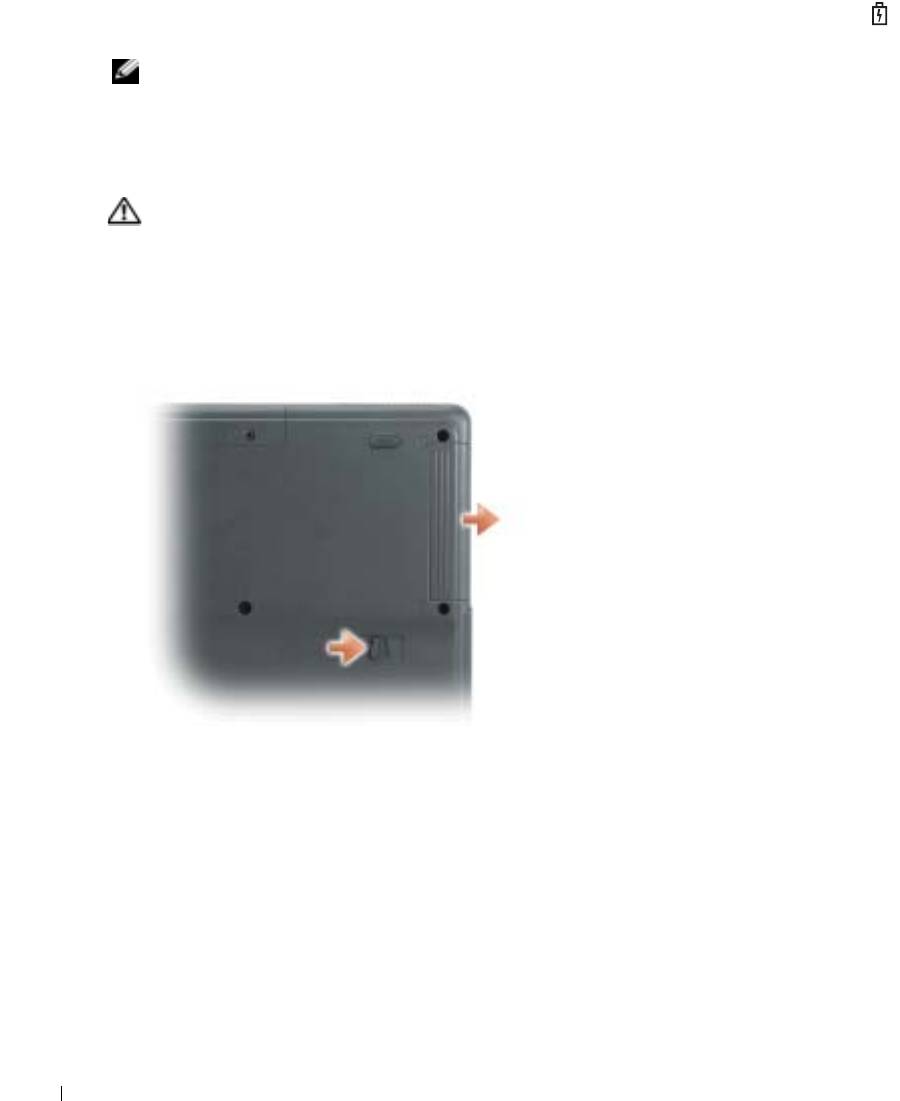
1
Сдвинув и удерживая защелку отсека для аккумулятора на нижней панели компьютера,
www.dell.com | support.dell.com
извлеките аккумулятор из отсека.
Установка аккумулятора
Выключите компьютер. Продвигайте аккумулятор в отсек, пока не услышите щелчок.
Хранение аккумулятора
Если компьютер не используется в течение длительного времени, извлеките аккумулятор.
При длительном хранении аккумулятор разряжается. Прежде чем использовать аккумулятор
после длительного периода хранения, полностью зарядите его (см. стр. 31).
34 Использование аккумулятора
Управление питанием
Советы по управлению питанием
ПРИМЕЧАНИЕ. Дополнительную информацию по экономии заряда аккумулятора см. в
разделе «Использование аккумулятора» на стр. 29.
•
Срок службы аккумуляторной батареи сильно зависит от количества проведенных
подзарядок, поэтому по возможности включайте компьютер в сеть.
•
Если не планируется работать с компьютером в течение долгого времени, переведите его в
режим ожидания (см. стр.38) или спящий режим (см. стр.38).
•
Можно использовать Power Management Wizard (Мастера управления потреблением)
энергии для настройки перехода компьютера в режимы управления потреблением энергии
и выхода из них; для этого необходимо нажать кнопку питания, закрыть дисплей или
нажать <Fn><Esc>.
Power Management Wizard (Мастер управления
потреблением энергии)
ПРИМЕЧАНИЕ. Мастер управления электропитанием Power Management Wizard
доступен, только если у вас есть соответствующие права.
Щелкните один или два раза значок чтобы открыть мастер Power Management Wizard
(Мастер управления потреблением энергии).
В первых двух экранах мастера —Welcome (Вас приветствует) и What is Power
Management?— (Что такое управление потреблением энергии) приведено описание и
определение различных параметров управления потреблением энергии.
ПРИМЕЧАНИЕ. На экране What is Power Management? (Что такое управление
потреблением энергии?) можно установить флажок Do not show this page again (Больше
не показывать это окно). Если он установлен, экран Welcome (Вас приветствует) больше
не появится.
На следующих экранах Welcome (Вас приветствует) и What is Power Management? (Что
такое управление потреблением энергии) можно установить параметры управления
питанием, включая режимы ожидания, схемы управления питанием и предупреждения о
разрядке аккумулятора.
Управление питанием 35

Настройка режимов ожидания
На экране задаются режимы ожидания Standby и Hibernate. Можно сделать следующее.
•
Задать опции пароля для режима Standby.
•
Включить и отключить режим Hibernate.
•
Выбрать, что делает компьютер при закрытии дисплея.
–
Ничего не делает.
–
Переходит в режим ожидания Standby.
–
Переходит в спящий режим Hibernate.
•
Выбрать, что делает компьютер при нажатии кнопки питания.
www.dell.com | support.dell.com
–
Ничего не делает.
–
Переходит в режим ожидания Standby.
–
Переходит в спящий режим Hibernate.
–
Завершает работу операционной системы и выключает компьютер.
–
Запрос пользователя:
Спросить о нужном действии
.
•
Выбрать, что делает компьютер при нажатии клавиш <Fn><Esc>.
–
Ничего не делает.
–
Переходит в режим ожидания Standby.
–
Переходит в спящий режим Hibernate.
–
Завершение работы Microsoft Windows и выключение компьютера.
–
Запрос пользователя:
Спросить о нужном действии
.
Выбор схемы управления питанием
ПРИМЕЧАНИЕ. Когда компьютер работает от аккумулятора, схема Network Disabled
(Сеть отключена) отключает функции внутренней сети и беспроводной связи. Когда
компьютер подключен к электросети, схема управления питанием Network Disabled
(Сеть отключена) отключает только функцию беспроводной связи.Чтобы схема Network
Disabled (Сеть отключена) работала, необходимо настроить схему управления питанием
®
®
через программу QuickSet (а не через Microsoft
Windows
).
На этом экране можно выбрать, создать и изменить параметры схемы управления
питанием.Кроме того, можно удалить созданную схему, но схемы, заданные программой
Dell™ QuickSet: Maximum Battery (Максимальный срок службы батареи), Maximum
Performance (Максимальное быстродействие), Presentation (Для презентаций) и Network
Disabled (Сеть отключена), удалить нельзя.
ПРИМЕЧАНИЕ. Программа QuickSet автоматически добавляет слово (QuickSet) после
имен схем управления питанием, создаваемых с помощью этой программы.
36 Управление питанием

Все схемы QuickSet отображаются в раскрывающемся меню в центре экрана. Настройки
питания для каждой схемы показаны под меню. Настройки питания группируются в
отдельные списки для вариантов питания компьютера от батареи и от электросети.
Мастер Power Management Wizard также позволяет назначить соответствие уровня яркости
дисплея и схемы управления питанием. Чтобы установить уровень яркости, необходимо
включить схемы с уровнями яркости через программу QuickSet.
Яркость дисплея, функции внутренней сети и беспроводной связи не доступны для схем,
заданных через панель управления. Чтобы использовать эти функции, необходимо
установить схемы с помощью программы QuickSet.
ПРИМЕЧАНИЕ. Комбинации клавиш управляют только яркостью дисплея портативного
компьютера, но не монитора, подключенного к портативному компьютеру. Если
компьютер находится в режиме только ЭЛТ-монитора, то при попытке изменения уровня
яркости индикатор яркости появляется, но уровень яркости на мониторе не изменяется.
Настройка предупреждения о разрядке аккумулятора
На этом экране можно включить предупреждения о разрядке аккумулятора и изменить их
настройки. Например, можно задать предупреждение о падении заряда аккумулятора до 20,
чтобы напомнить о необходимости сохранить данные и подключиться к электросети, и
критическое предупреждение о падении заряда до 10 для перехода в спящий режим
Hibernate. Можно сделать следующее.
•
Выбрать вид предупреждения: звуковое или текстовое.
•
Настроить уровень заряда, при котором будет выдаваться предупреждение.
•
Выбрать, что делает компьютер при выдаче предупреждения.
–
Ничего не делает.
–
Переходит в режим ожидания Standby.
–
Переходит в спящий режим Hibernate.
–
Завершить работу Windows и выключить компьютер.
Завершение работы мастера Power Management Wizard
На этом экране показаны настройки для схемы управления питанием QuickSet, режима
ожидания и предупреждений о разрядке батареи. Проверьте выбранные настройки и
нажмите кнопку Готово.
Чтобы получить дополнительную информацию о программе QuickSet, щелкните правой
кнопкой мыши на значке на панели задач и выберите пункт Справка.
Управление питанием 37

Режимы управления питанием
Режим ожидания
Экономия заряда аккумуляторной батареи в режиме Standby достигается за счет отключения
дисплея и жесткого диска по истечении заданного времени бездействия (времени ожидания).
При возобновлении работы восстанавливается состояние системы на момент перехода в
режим ожидания Standby.
ЗАМЕЧАНИЕ. Если компьютер находится в режиме ожидания Standby, в случае
прекращения питания от электросети и аккумуляторной батареи возможна потеря
данных.
Чтобы перевести компьютер в режим ожидания Standby, сделайте следующее.
www.dell.com | support.dell.com
•
Нажмите кнопку
Пуск
,
Выключить компьютер
, а затем
Режим ожидания
.
или
•
В зависимости от параметров управления питанием, выбранных на вкладке
Дополнительно
(см. раздел стр.40) в окне
Свойства: Электропитание
, выберите один
из следующих способов.
–
Нажмите кнопку питания компьютера.
–
Закройте крышку дисплея.
–
Нажмите клавиши <Fn><Esc>.
Чтобы выйти из режима ожидания, нажмите кнопку включения питания или откройте
дисплей (в зависимости от параметров, заданных на вкладке Advanced (Дополнительно)).
Для получения дополнительной информации о вкладке Advanced (Дополнительно) в Power
Management Wizard (Мастере управления потреблением энергии), см. стр. 40. Нажатие
какой-либо клавиши или касание тач-пэда не выводят компьютер из режима ожидания
Standby.
Спящий режим
Экономия заряда аккумуляторной батареи в режиме Hibernate достигается за счет того, что
системная информация копируется в специальную область жесткого диска и происходит
полное отключение питания компьютера. При возобновлении работы восстанавливается
состояние системы на момент перехода в спящий режим Hibernate.
ЗАМЕЧАНИЕ. В спящем режиме нельзя удалять устройства или мобильные
стыковочные устройства USB.
Компьютер переходит в спящий режим Hibernate при разрядке батареи до критически
низкого уровня.
Как войти в спящий режим Hibernate вручную.
•
Нажмите кнопку
Пуск
, выберите
Выключить компьютер
, нажмите и удерживайте
нажатой кнопку <Shift>, а затем выберите
Спящий режим
.
38 Управление питанием

или
•
В зависимости от параметров управления питанием, выбранных на вкладке
Дополнительно
(см. раздел стр. 40) в окне
Свойства: Электропитание
, выберите один
из следующих способов перехода в спящий режим.
–
Нажмите кнопку питания компьютера.
–
Закройте крышку дисплея.
–
Нажмите клавиши <Fn><Esc>.
ПРИМЕЧАНИЕ. Некоторые платы PCпосле выхода компьютера из режима ожидания
Hibernate могут работать неправильно. Выньте и снова вставьте плату или просто
перезагрузите компьютер.
Для выхода из режима Hibernate нажмите кнопку питания компьютера. Выход компьютера
из спящего режима Hibernate может занять некоторое время. Нажатие какой-либо клавиши
или касание тач-пэда не выводят компьютер из спящего режима Hibernate. Более подробная
информация о спящем режиме Hibernate содержится в документации по операционной
системе.
Свойства: Электропитание
В окне Свойства: Электропитание можно настроить расход энергии и проверить состояние
заряда аккумулятора. Чтобы открыть окно Свойства: Электропитание нажмите кнопку
Пуск и выберите последовательно→ Панель управления→ Производительность и
обслуживание→ Параметры питания.
Вкладка «Схемы управления питанием»
В раскрывающемся списке Схемы управления питанием показывается действующая
схема. Чтобы максимально продлить работу аккумуляторной батареи, используйте
стандартную схему управления питанием Переносной компьютер.
Вкладка «Сигнализация»
ПРИМЕЧАНИЕ. Чтобы включить звуковые оповещения, нажмите каждую из кнопок
Alarm Action (Вид оповещения) и установите параметр Sound alarm (Звуковое
оповещение).
Параметры Low battery alarm (Слабый заряд аккумулятора) и Critical battery alarm
(Критический заряд аккумулятора) выдают оповещение, когда заряд аккумуляторной
батареи падает до определенного уровня. На новом компьютере параметры Low battery
alarm (Слабый заряд аккумулятора) и Critical battery alarm (Критический заряд
аккумулятора) заданы. Рекомендуется продолжить их использование. Дополнительную
информацию относительно предупреждений о недостаточном заряде аккумулятора см. в
разделе «Использование аккумулятора» на стр.29.
Управление питанием 39

Вкладка Power Meter (Индикатор заряда батареи)
На вкладке Power Meter (Индикатор питания) отображается текущий источник питания и
количество оставшегося заряда аккумулятора.
Вкладка «Дополнительно»
На вкладке Дополнительно можно сделать следующее.
•
Задать параметры индикатора заряда батареи на панели задач и пароля выхода из режима
ожидания Standby.
•
Запрограммировать следующие функции (в зависимости от операционной системы).
–
Запрос пользователя:
Спросить о нужном действии
.
www.dell.com | support.dell.com
–
Переходит в режим ожидания Standby.
–
Переходит в спящий режим Hibernate.
–
Завершить работу Windows и выключить компьютер.
–
Отсутствие действий (значение
None
или
Do nothing
).
Чтобы запрограммировать эти функции, выберите нужное значение из раскрывающегося
меню и нажмите кнопку OK.
Вкладка «Спящий режим»
На вкладке Спящий режим можно включить поддержку спящего режима, установив
флажок Enable hibernate support (Включить поддержку спящего режима).
40 Управление питанием


