
Dell Alienware M15x – страница 3
Инструкция к Ноутбуку Dell Alienware M15x
Оглавление
- Примечания, замечания и предупреждения
- СОДЕРЖАНИЕ ВВЕДЕНИЕ ............................................................... 5 ГЛАВА 3: ПОДКЛЮЧЕНИЕ УСТРОЙСТВ..................................... 27 ГЛАВА 1: НАСТРОЙКА ВАШЕГО ПОРТАТИВНОГО КОМПЬЮТЕРА................7 ГЛАВА 4: ИСПОЛЬЗОВАНИЕ ПОРТАТИВНОГО КОМПЬЮТЕРА................. 33 ГЛАВА 2: ЗНАКОМСТВО С ВАШИМ КОМПЬЮТЕРОМ .........................13 ГЛАВА 5: УСТАНОВКА ДОПОЛНИТЕЛЬНЫХ КОМПОНЕНТОВ ИЛИ ИХ ЗАМЕНА...................................................43
- ГЛАВА 6: ПОИСК И УСТРАНЕНИЕ НЕИСПРАВНОСТЕЙ .......................53 ГЛАВА 7: ВОССТАНОВЛЕНИЕ СИСТЕМЫ ................................... 67 ГЛАВА 8: ОСНОВНЫЕ ХАРАКТЕРИСТИКИ...................................73
- ВВЕДЕНИЕ
- ГЛАВА 1: НАСТРОЙКА ВАШЕГО ПОРТАТИВНОГО КОМПЬЮТЕРА
- Перед настройкой вашего портативного компьютера Документация на изделие и диски
- Расположение вашего портативного компьютера Подключите переходник для вилки адаптера питания переменного тока
- Нажмите кнопку питания Подключите сетевой кабель (дополнительно)
- Настройка беспроводного соединения Настройте Microsoft Windows Подключитесь к Интернету (дополнительно) Настройка проводного подключения
- Настройка Интернет-соединения
- ГЛАВА 2: ЗНАКОМСТВО С ВАШИМ КОМПЬЮТЕРОМ
- Передняя часть компьютера
- Левая сторона компьютера
- Правая сторона компьютера
- Функции дисплея
- Функции подставки для компьютера и клавиатуры
- Индикаторы состояния Сенсорные клавиши
- Кнопка питания
- Функциональные клавиши
- Зарядка аккумуляторной батареи Аккумуляторная батарея Обслуживание аккумуляторной батареи
- Часто задаваемые вопросы
- Управление потреблением энергии Настройка параметров электропитания: Понимание процесса потребления энергии
- Сокращение потребляемой мощности
- ГЛАВА 3: ПОДКЛЮЧЕНИЕ УСТРОЙСТВ
- Подключение внешних дисплеев Увеличение рабочего стола Подключение дисплея
- Подключение внешних динамиков
- Подключение принтеров Подключение принтера без поддержки технологии «Plug and Play» Подключение принтера с поддержкой технологии Plug and Play
- Подключение устройств USB Подключение устройств FireWire (IEEE 1394)
- ГЛАВА 4: ИСПОЛЬЗОВАНИЕ ПОРТАТИВНОГО КОМПЬЮТЕРА
- Центр управления Alienware Command Center Использование съемных носителей и карт памяти Скрытый режим
- Использование дисковода для оптических Использование встроенной веб-камеры дисков Включение и выключение веб-камеры Использование переключателя беспроводной связи
- Настройка BIOS Вход в настройку системы Настройка системы Экраны настройки системы
- Варианты настройки системы Main Menu (Основное меню) Main Menu (Основное меню)
- Advanced Menu (Подробнее)
- Advanced Menu (Подробнее) Performance Options Sub-Menu (Подменю функций производительности системы)
- Performance Options Sub-Menu (Подменю функций производительности Security Menu (Меню безопасности) системы)
- Security Menu (Меню безопасности) Power Menu (Меню питания)
- Boot Menu (Меню загрузки) Exit Menu (Меню выхода) Exit Menu (Меню выхода)
- ГЛАВА 5: УСТАНОВКА ДОПОЛНИТЕЛЬНЫХ КОМПОНЕНТОВ ИЛИ ИХ ЗАМЕНА
- Перед началом Выключение вашего компьютера
- Перед началом работы с внутренними компонентами
- Замена аккумуляторной батареи
- Установка дополнительной памяти/замена памяти
- Извлечение модулей памяти ГЛАВА 5: УСТАНОВКА ДОПОЛНИТЕЛЬНЫХ КОМПОНЕНТОВ ИЛИ ИХ ЗАМЕНА
- Модернизайия или замена жесткого диска Извлечение жесткого диска ГЛАВА 5: УСТАНОВКА ДОПОЛНИТЕЛЬНЫХ КОМПОНЕНТОВ ИЛИ ИХ ЗАМЕНА
- ГЛАВА 5: УСТАНОВКА ДОПОЛНИТЕЛЬНЫХ КОМПОНЕНТОВ ИЛИ ИХ ЗАМЕНА
- ГЛАВА 6: ПОИСК И УСТРАНЕНИЕ НЕИСПРАВНОСТЕЙ
- Основные полезные советы Создание резервных копий и общее обслуживание
- Во время выполнения поиска и устранения неисправностей на вашем компьютере запомните следующие указания по обеспечению безопасности. Программные диагностические инструменты Проверка Pre-boot System Assessment (PSA) Перед поиском и устранением неисправностей следует проверить следующее.
- Запуск диагностической утилиты Alienware Diagnostics с диска для обслуживания Диагностическая утилита Alienware Diagnostics
- Ответы на частые вопросы Дисковод для компакт-диска, диска DVD, диска CD-R/W, диска DVD±R/W или диска Blu-ray Компьютер не определяет диск или дисковод
- Не воспроизводится фильм с диска DVD или Blu-ray Звуковой компакт-диск не воспроизводится Система Компьютер не проходит тест POST
- Компьютер не отвечает на запросы/появляется экран темно- Программа, разработанная для более ранних версий синего цвета операционной системы Microsoft Приложение не отвечает на запросы или часто прекращает работу
- Другие проблемы с программным обеспечением Проблемы с жестким диском Дайте компьютеру остыть перед включением Запустите программу проверки диска
- Интернет Клавиатура Использовать Интернет или появляется сообщение Unable to Клавиатура не отвечает на нажатия locate host (Невозможно определить узел). Ввод символа с клавиатуры не прекращается Пролитая жидкость на клавиатуру Низкая скорость подключения к Интернету
- Память При запуске обнаруживаются ошибки памяти Дисплей Нет изображения на мониторе
- Если возникают затруднения при чтении информации с монитора Мышь Мышь не работает
- Питание Принтер При нажатии на кнопку питания компьютер не включается Принтер не включается Принтер не печатает
- Игровые контроллеры Компьютер не определяет игровой контроллер Динамики Отсутствует звук в динамиках (внешних)
- ГЛАВА 7: ВОССТАНОВЛЕНИЕ СИСТЕМЫ
- AlienRespawn вер. 2.0 Использование AlienRespawn Варианты восстановления
- Восстановление системы Microsoft Восстановление системы до заводского состояния Улучшенное восстановление
- Защита с помощью пароля Для включения или изменения настроек пароля
- Диск AlienRespawn вер. 2.0 Dell DataSafe Local Backup Чтобы использовать диск AlienRespawn вер. 2.0 ГЛАВА 7: ВОССТАНОВЛЕНИЕ СИСТЕМЫ
- ГЛАВА 8: ОСНОВНЫЕ ХАРАКТЕРИСТИКИ
- Модель компьютера Память Размеры Порты и разъемы Процессор и набор микросхем Память ГЛАВА 8: ОСНОВНЫЕ ХАРАКТЕРИСТИКИ
- Порты и разъемы Поддерживаемые типы дисков/карт Адаптер переменного тока Передача данных Дисплей
- Клавиатура (с подсветкой) Аккумулятор Камера Аккумулятор
- Использование компьютера ПРИЛОЖЕНИЕ A: ОБЩИЕ ПРАВИЛА ТЕХНИКИ БЕЗОПАСНОСТИ И ИСПОЛЬЗОВАНИЯ ЭЛЕКТРИЧЕСКИХ УСТРОЙСТВ Установка компьютера Опасность электростатического разряда (ESD)
- Свяжитесь с Alienware в следующих случаях Запасные компоненты или принадлежности Общие правила техники безопасности
- ПРИЛОЖЕНИЕ B: КАК СВЯЗАТЬСЯ С Веб-узлы ALIENWARE
- ПРИЛОЖЕНИЕ C: ВАЖНАЯ ИНФОРМАЦИЯ

Security Menu (Меню безопасности)
Power Menu (Меню питания)
Отключить: интерфейс модуля Computrace•
®
A/C Adapter
Отображает номинальную мощность адаптера
отключен.
Rating
переменного тока.
(Номинальная
Выключить: постоянно блокировать работу •
мощность адаптера
интерфейса модуля Computrace
®
.
переменного тока)
Включить: разрешить работу интерфейса модуля •
A/C Adapter
Позволяет разрешить или запретить системе
Computrace
®
.
Warnings
отображать предупреждение на экране при
(Предупреждения
использовании определенных адаптеров
Уникальное противоугонное средство Absolute
®
адаптера переменнго
переменного тока. Система выводит данные
Anti-Theft в настоящее время выключено. Примите во
тока)
сообщения, когда вы пытаетесь использовать
внимание тот факт, что включение или выключение
адаптеры переменного тока слишком низкой
функции приведет к постоянному включению или
мощности для текущей конфигурации.
выключения данной функции без возможности
USB Wake Support
Позволяет включать возможность устройства USB для
внесения изменений в будущем.
(Поддержка USB Wake)
вывода системы из режима ожидания или отключать
функцию поддержки USB Wake.
USB Power Share
Позволяет включить и выключить функцию USB
(Функция USB
PowerShare. Данная функция позволяет заряжать
Power Share)
внешние устройства с использованием сохраненного
заряда аккумулятора через разъем USB PowerShare
на компьютере, даже если он выключен.
ГЛАВА 4: ИСПОЛЬЗОВАНИЕ ПОРТАТИВНОГО КОМПЬЮТЕРА
41

Boot Menu (Меню загрузки)
Exit Menu (Меню выхода)
1st Boot Device
Позволяет определить первое загрузочное устройство.
Load Setup
Позволяет загрузить настройки по умолчанию для всех
(1-е загрузочное
Defaults
значений настроек.
устройство)
(Загрузить
настройки по
2nd Boot Device
Позволяет определить второе загрузочное устройство.
умолчанию)
(2-е загрузочное
устройство)
Discard Changes
Позволяет загрузить ранее выполненные настройки из
(Отменить
3rd Boot Device
КМОП для всех настроек системы.
Позволяет определить третье загрузочное устройство.
изменения)
(3-е загрузочное
устройство)
Save Changes
Позволяет сохранить настройки системы в КМОП.
(Сохранить
4th Boot Device
Позволяет определить четвертое загрузочное
изменения)
(4-е загрузочное
устройство.
устройство)
Exit Menu (Меню выхода)
Exit Saving
Позволяет выйти из программы настройки системы и
Changes
сохранить изменения в КМОП.
(Сохранить
изменения и выйти)
Exit Discarding
Позволяет выйти из утилиты настройки системы без
Changes
сохранения изменений в КМОП.
(Отменить изменения
и выйти)
42
ГЛАВА 4: ИСПОЛЬЗОВАНИЕ ПОРТАТИВНОГО КОМПЬЮТЕРА

CHAPTER 5: INSTALLING ADDITIONAL
В данной главе приводятся указания и рекомендации по увеличению
вычислительной мощности и объема места для хранеия данных с
OR REPLACEMENT COMPONENTS
помощью установки нового оборудования. Можно приобрести компоненты
для вашего портативного компьютера на веб-узле www.dell.com или
ГЛАВА 5: УСТАНОВКА
www.alienware.com.
ДОПОЛНИТЕЛЬНЫХ КОМПОНЕНТОВ
ПРИМЕЧАНИЕ: Для получения инструкций по установке всех
обслуживаемых компонентов см. Руководство по обслуживанию на
ИЛИ ИХ ЗАМЕНА
веб-узле службы поддержки Dell
™
support.dell.com/manuals.
Приобретенные у Dell и Alienware компоненты поставляются с
определенными инструкциями по замене в комплекте.
ГЛАВА 5: УСТАНОВКА ДОПОЛНИТЕЛЬНЫХ КОМПОНЕНТОВ ИЛИ ИХ ЗАМЕНА
43

Перед началом
Выключение вашего компьютера
В данном разделе приводятся процедуры по снятию и установке компонентов
ВНИМАНИЕ: Во избежание потери данных сохраните и закройте все
на вашем портативном компьютере. Если не указано иное в каждой процедуре
открытые файлы и выйдите из всех открытых программ, прежде чем
подразумевается соблюдение следующих условий.
выключать портативный компьютер.
Вы выполнили требования «Выключение вашего компьютера» и «Перед •
Сохраните и закройте все открытые файлы и выйдите из всех программ. 1.
началом работы с внутренними компонентами» настоящего раздела.
Нажмите 2. Пуск
→ Выключение.
Вы ознакомились с требованиями техники безопасности, поставляемыми в •
Портативный компьютер выключится после окончания процесса завершения
комплекте с вашим компьютером.
работы операционной системы.
Для замены компонента или установки отдельно приобретенного компонента •
Убедитесь, что компьютер и все подключенные к нему устройства выключены. 3.
выполните процедуру извлечения в обратном порядке.
Если компьютер и подсоединенные к нему устройства не выключились
автоматически при завершении работы операционной системы, нажмите
и удерживайте кнопку питания в течение 8-10 секунд, пока компьютер не
выключится.
44
ГЛАВА 5: УСТАНОВКА ДОПОЛНИТЕЛЬНЫХ КОМПОНЕНТОВ ИЛИ ИХ ЗАМЕНА

Перед началом работы с внутренними компонентами
ВНИМАНИЕ: При отключении кабеля тяните его за разъем или за язычок,
но не за сам кабель. У некоторых кабелей имеются разъемы с
Выполняйте следующие инструкции по безопасности для защиты своего
фиксирующими лапками; перед отключением кабеля такого типа
компьютера и рабочего места от возможного повреждения и обеспечения своей
нажмите на фиксирующие лапки. При разъединении разъемов
собственной безопасности.
старайтесь разносить их по прямой, чтобы контакты не погнулись.
ВНИМАНИЕ: Перед началом работы с внутренними компонентами вашего
Аналогично, перед подключением кабеля убедитесь в правильной
компьютера сначала ознакомьтесь с правилами техники безоасности по
ориентации и соответствии частей разъемов.
работе с вашим компьютеом. Для получения информации по наилучшим
ВНИМАНИЕ: Во избежание повреждения компьютера перед началом
способам обеспечения техники безопасности см. домашнюю страницу
работы с внутренними компонентами компьютера выполните
по соблюдению установленных норм на веб-узле по адресу
следующие действия.
www.dell.com/regulatory_compliance.
ВНИМАНИЕ: Обращайтесь с компонентами и платами осторожно. Не
Рабочая поверхность должна быть ровной и чистой, чтобы не поцарапать 1.
следует дотрагиваться до компонентов и контактов платы. Держите
крышку компьютера.
плату за ее края. Держите такие компоненты, как процессор, за края, а
Выключите компьютер (для получения более подробной информации см. 2.
не за контакты.
«Выключение вашего компьютера» на стр. 44).
Если портативный компьютер подключен к стыковочному устройству, 3.
ВНИМАНИЕ: Ремонт компьютера может выполняться только
отстыкуйте его. Инструкции см. в документации, поставляемой со
квалифицированным специалистом. На ущерб, вызванный
стыковочным устройством.
обслуживанием в неуполномоченном Dell сервисном центре, гарантия
не распространяется.
ВНИМАНИЕ: Чтобы отсоединить сетевой кабель, сначала отсоедините
кабель от компьютера, а затем отсоедините его от сетевого устройства.
ВНИМАНИЕ: Для предотвращения возникновения электростатического
разряда заземлитесь, надев антистатический браслет или периодически
Отсоедините от портативного компьютера все телефонные или сетевые 4.
прикасаясь к некрашеной металлической поверхности, например к
кабели.
разъему на задней панели компьютера.
Нажмите и извлеките все установленные карты из слота ExpressCard и слота 5.
Media Card.
Отсоедините компьютер и все внешние устройства от электросети.6.
ГЛАВА 5: УСТАНОВКА ДОПОЛНИТЕЛЬНЫХ КОМПОНЕНТОВ ИЛИ ИХ ЗАМЕНА
45

ВНИМАНИЕ: Во избежание повреждения системной платы перед
Для снятия аккумуляторной батареи.
обслуживанием портативного компьютера необходимо извлечь
Выключите портативный компьютер.1.
аккумуляторную батарею из отсека.
Переверните портативный компьютер.2.
Извлеките аккумуляторную батарею из отсека (для получения более 7.
Сдвиньте фиксатор аккумулятора в открытое положение, как показано на 3.
подробной информации см. «Замена аккумуляторной батареи» на стр. 46).
рисунке.
Нажмите кнопку питания, чтобы снять статическое электричество с 8.
Аккумуляторная батарея приподнимется.4.
системной платы.
Извлеките аккумуляторную батарею.5.
Для замены аккумуляторной батареи.
Замена аккумуляторной батареи
Совместите два выступа на корпусе аккумуляторной батареи с отверстиями 1.
Замена и извлечение данной аккумуляторной батареи может быть легко
отсека для батареи.
выполнена. Перед заменой аккумуляторной батареи убедитесь в том, что
Вставьте аккумулятор в отсек для аккумулятора до щелчка.2.
компьютер полностью выключен.
ВНИМАНИЕ: Во избежание повреждения портативного компьютера
используйте только тот аккумулятор, который предназначен именно
для данного компьютера Alienware. Не используйте другие
аккумуляторы, предназначенные для других портативных компьютеров
Alienware или Dell.
46
ГЛАВА 5: УСТАНОВКА ДОПОЛНИТЕЛЬНЫХ КОМПОНЕНТОВ ИЛИ ИХ ЗАМЕНА
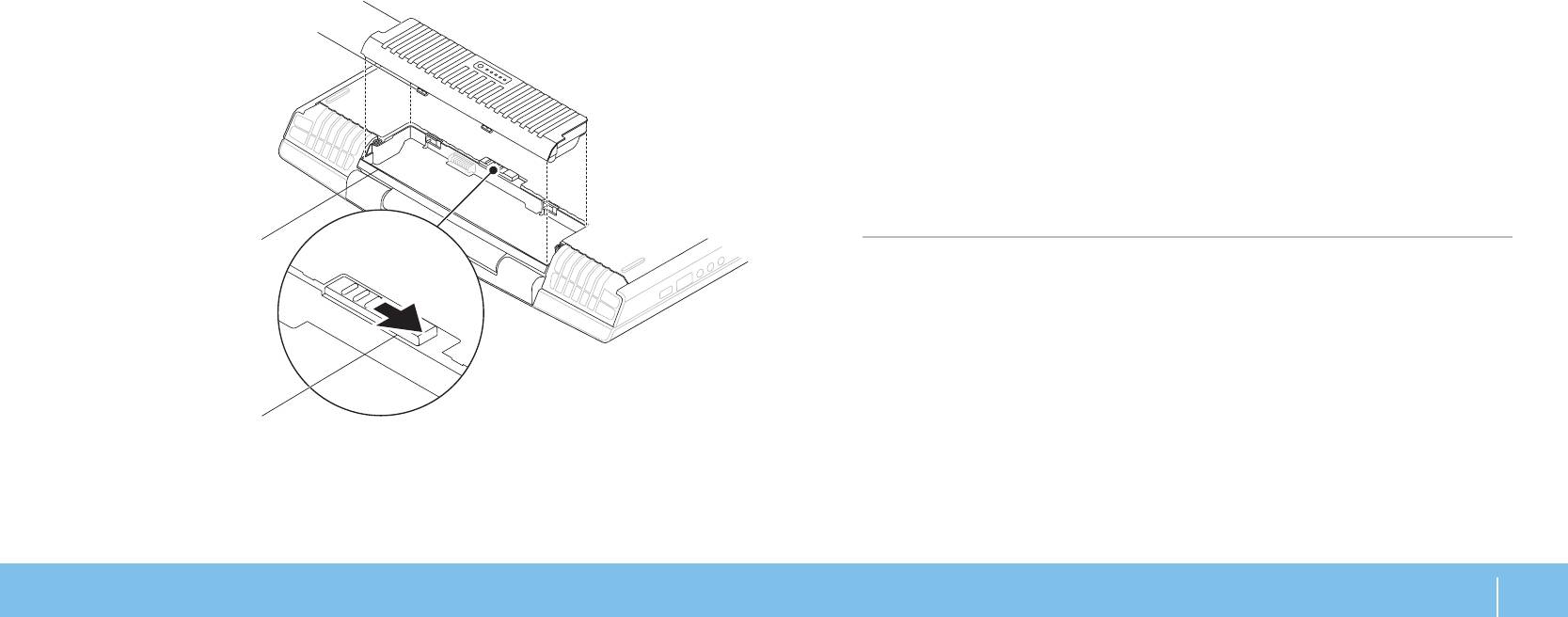
ГЛАВА 5: УСТАНОВКА ДОПОЛНИТЕЛЬНЫХ КОМПОНЕНТОВ ИЛИ ИХ ЗАМЕНА
47
4
3
2
1
Установка дополнительной памяти/замена
памяти
Ваш портативный компьютер оборудован модулем памяти с возможностью
настройки. Для установки дополнительной памяти имеются разъемы
подключения компактных модулей памяти с двухрядным расположением выводов
промышленного стандарта Объединенного инженерного совета по электронным
устройствам PC3-8500/PC3-10600 (DDR3). В приведенной ниже таблице указаны
все возможные способы настройки системной памяти.
Разъем памяти №1 Разъем памяти №2 Общий объем памяти
1 Гб 1 Гб 2 Гб
2 Гб 1 Гб 3 Гб
1 Гб 2 Гб 3 Гб
2 Гб 2 Гб 4 Гб
4 Гб 4 Гб 8 Гб
1
Защелка аккумулятора
3
Выступы на аккумуляторной
батарее (2)
2
Отсек для аккумулятора
4
Аккумуляторная батарея
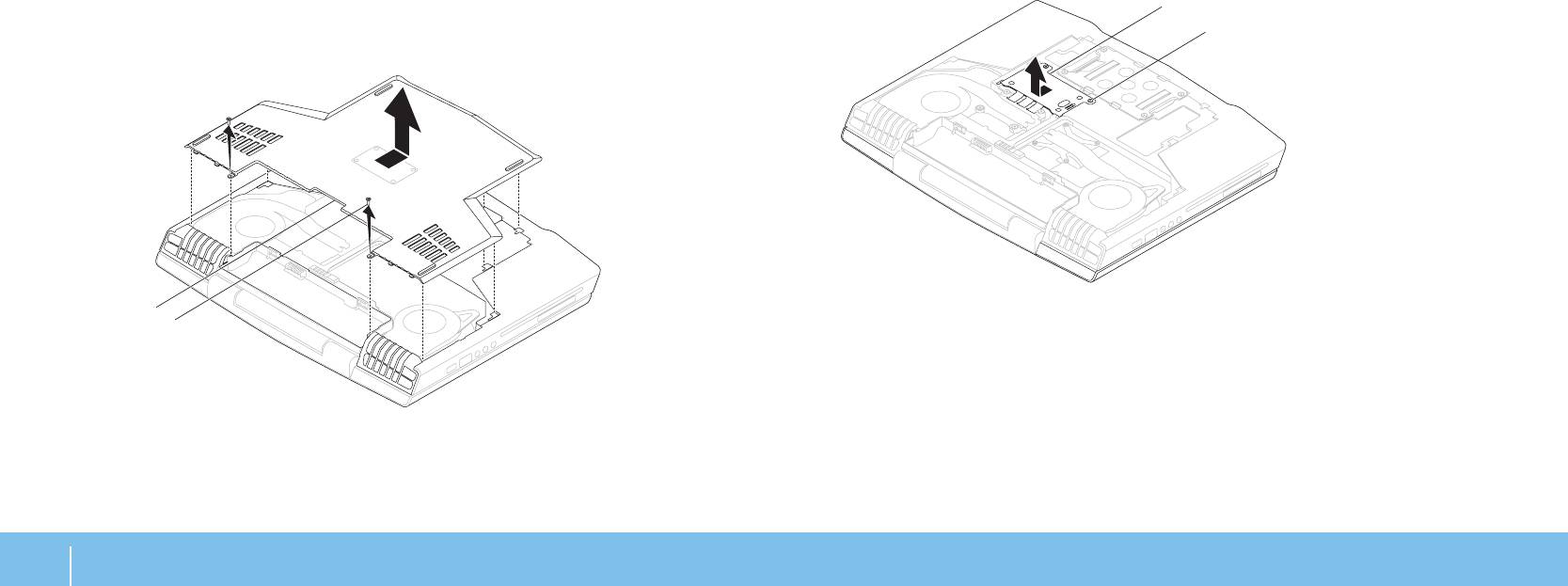
Извлечение модулей памяти
Следуйте инструкциям, приведенным в разделе «Перед началом работы» на 1.
стр. 44.
Ослабьте два невыпадающих винта и снимите крышку отсека.2.
48
ГЛАВА 5: УСТАНОВКА ДОПОЛНИТЕЛЬНЫХ КОМПОНЕНТОВ ИЛИ ИХ ЗАМЕНА
2
1
Ослабьте два невыпадающих винта и снимите крышку модуля памяти.3.
1
Винты (2)
2
Крышка отсека
1
2
1
Крышка отсека для модуля памяти
2
Невыпадающие винты (2)
Подушечками пальцев осторожно раскрывайте зажимные клипсы верхнего 4.
разъема модуля памяти до тех пор, пока модуль памяти не выскочит.
Извлеките модуль памяти.5.
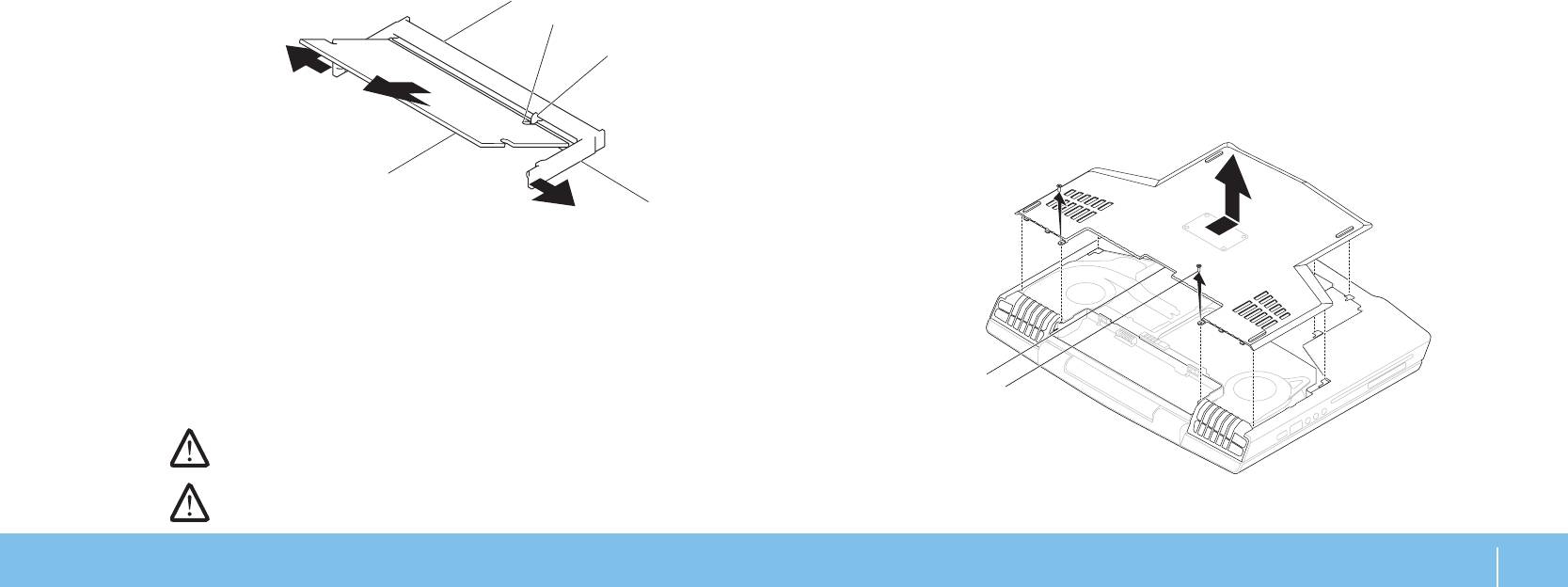
Модернизайия или замена жесткого диска
Ваш портативный компьютер оборудован одним разъемом подключения жесткого
диска.
Извлечение жесткого диска
Следуйте инструкциям, приведенным в разделе «Перед началом работы» 1.
на стр. 44.
Ослабьте два невыпадающих винта и снимите крышку отсека.2.
ГЛАВА 5: УСТАНОВКА ДОПОЛНИТЕЛЬНЫХ КОМПОНЕНТОВ ИЛИ ИХ ЗАМЕНА
49
2
1
1
Винты (2)
2
Крышка отсека
1
2
3
5
4
1
Разъем модуля памяти
4
Зажимные клипсы (2)
2
Выемка
5
Модуль памяти
3
Выступ
Для замены модулей памяти повторите действия по извлечению в обратном
порядке. При введении модуля памяти в разъем совместите выемку на модуле
памяти с выступом на разъеме модуля памяти.
ПРИМЕЧАНИЕ: Сначала установите модуль памяти в нижний разъем, а
затем в верхний разъем.
ПРИМЕЧАНИЕ: Возможно, если неправильно установить модуль памяти,
компьютер не будет загружаться.
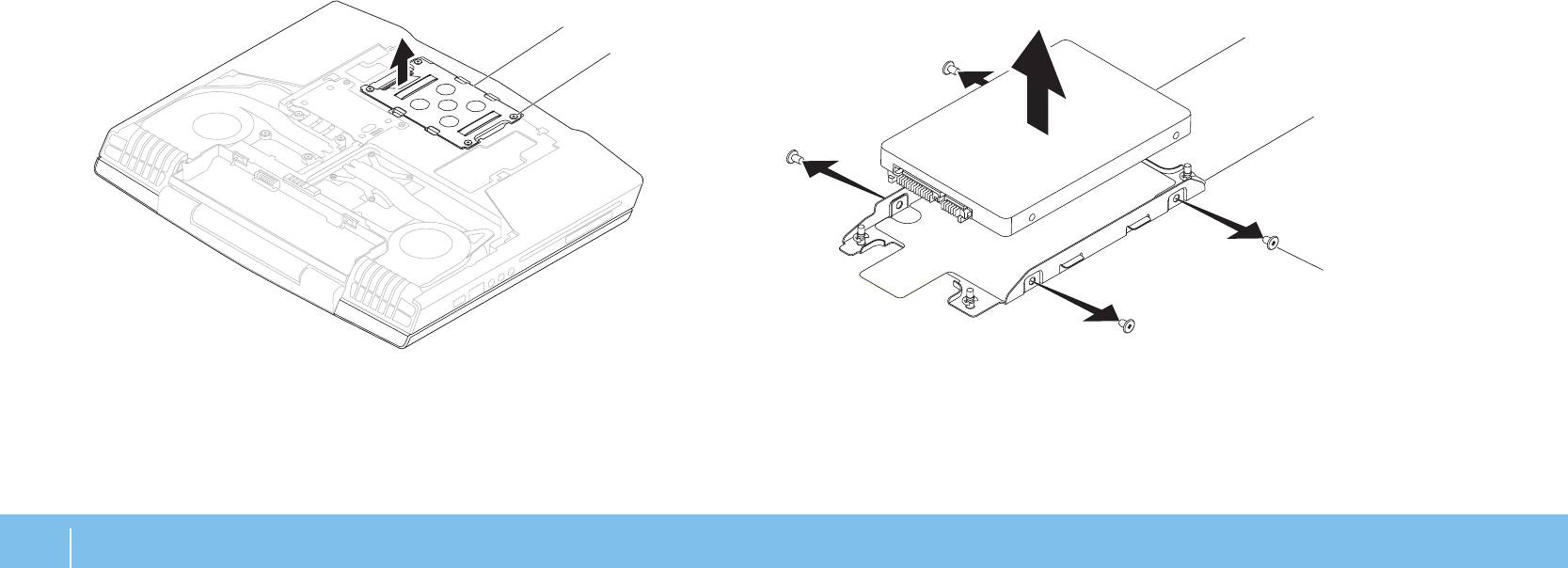
Ослабьте четыре невыпадающих винта на крышке жесткого диска.3.
Достаньте жесткий диск.4.
50
ГЛАВА 5: УСТАНОВКА ДОПОЛНИТЕЛЬНЫХ КОМПОНЕНТОВ ИЛИ ИХ ЗАМЕНА
1
2
Открутите четыре винта, с помощью которых жесткий диск крепится к 5.
креплению жесткого диска.
Поднимите жесткий диск из крепления.6.
1
Жесткий диск
2
Невыпадающие винты (4)
1
2
3
1
Жесткий диск
3
Винты (4)
2
Ограничитель жесткого диска
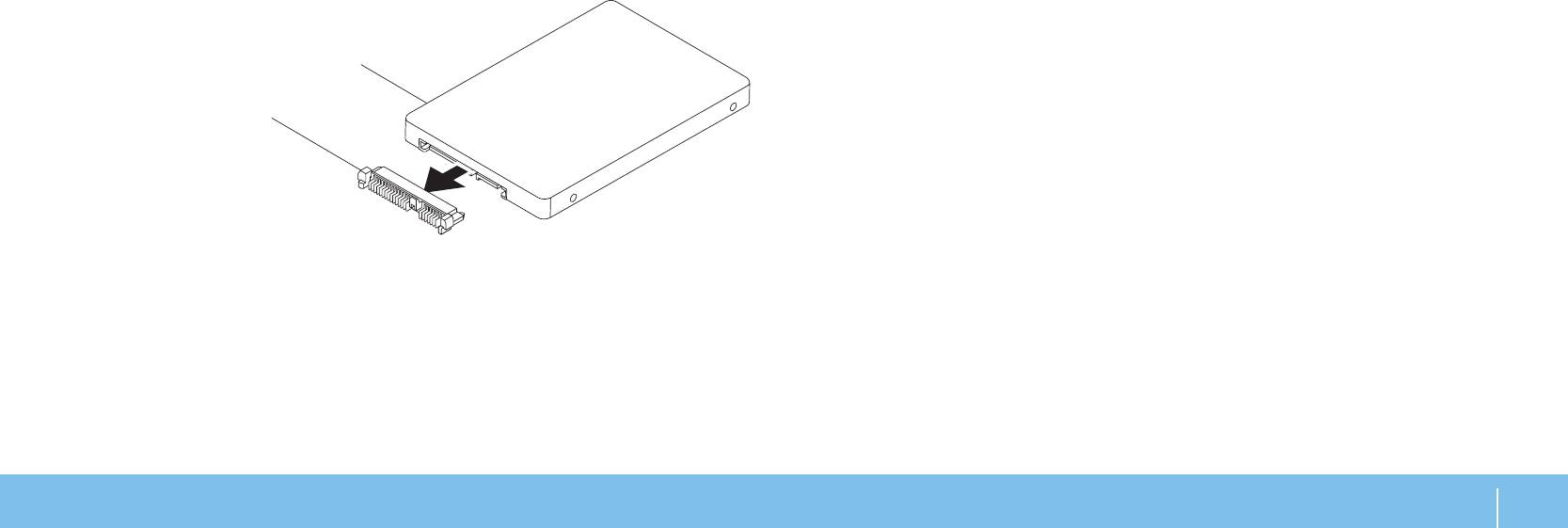
Снимите планку-шифратор с жесткого диска.7.
ГЛАВА 5: УСТАНОВКА ДОПОЛНИТЕЛЬНЫХ КОМПОНЕНТОВ ИЛИ ИХ ЗАМЕНА
51
2
1
1
Планка-шифратор
2
Жесткий диск
Для замены жесткого диска повторите действия по извлечению в обратном
порядке.

52
ГЛАВА 5: УСТАНОВКА ДОПОЛНИТЕЛЬНЫХ КОМПОНЕНТОВ ИЛИ ИХ ЗАМЕНА

CHAPTER 6: TROUBLESHOOTING
ГЛАВА 6: ПОИСК И УСТРАНЕНИЕ
НЕИСПРАВНОСТЕЙ
ГЛАВА 6: ПОИСК И УСТРАНЕНИЕ НЕИСПРАВНОСТЕЙ
53

Основные полезные советы
Создание резервных копий и общее
Питание компьютера не включается: Ваш адаптер переменного тока •
обслуживание
надежно подключен к исправной электрической розетке? Если он подключен
к удлинителю, то убедитесь в том, что данный удлинитель работает.
Регулярно выполняйте создание резервных копий важных данных и храните •
Подключения: Проверьте все кабели и убедитесь в отсутствии ненадежных •
копии вашей операционной системы и программного обеспечения в
соединений.
безопасном месте. Не забудьте записать серийные номера, если вы храните
их не в оригинальных коробках - например, в футляре для компакт-дисков.
Экономия энергии: нажатием на кнопку питания на менее чем 4 секунды и •
убедитесь в том, что ваша система не находится в режиме сна или ожидания.
Запускайте обслуживающие утилиты как можно чаще. Вы можете •
В режиме ожидания цвет светодиодного индикатора изменяется с синего на
запланировать выполнения данных утилит на время простоя вашего
черный; В режиме сна он не светится.
компьютера. Для этого вы можете использовать предоставляемые вместе
Яркость: проверьте и отрегулируйте яркость ЖК экрана нажатием сочетания •
с операционной системой утилиты или же приобрести более мощное
клавиш <Fn><F4> или <Fn><F5>.
специализированное программное обеспечение.
Выбор дисплея: нажмите сочетание клавиш <Fn><F6> для проверки того, что •
Выпишете ваши пароли и храните их в безопасном месте (не в вашем •
портативный компьютер не переведен в режим вывода изображения «Только
компьютере). Данное условие становится особенно важным в том случае,
на внешний экран».
если вы пожелаете защитить с помощью пароля системный BIOS и
операционную систему.
Используйте с портативным компьютеров только поставленный в комплекте •
адаптер переменного тока.
Записывайте важнейшие настройки, например, настройки сети, •
коммутируемого доступа, почты и доступа в Интернет.
54
ГЛАВА 6: ПОИСК И УСТРАНЕНИЕ НЕИСПРАВНОСТЕЙ

Во время выполнения поиска и устранения неисправностей на
В случае возникновения на экране сообщения об ошибке запишите точный •
вашем компьютере запомните следующие указания по обеспечению
текст сообщения об ошибке перед звонком в службу технической поддержки
безопасности.
Alienware для облегчения диагностики и устранения неисправности.
Перед тем как прикоснуться к внутренним компонентам компьютера, следует •
Если в программе появится сообщение об ошибке, обратитесь к •
дотронуться до некрашеной части корпуса. Таким образом вы снимете
документации программы.
накопившийся заряд статического электричества, который может повредить
ваш компьютер.
Программные диагностические инструменты
Выключите компьютер и все подключенные периферийные устройства. •
Проверка Pre-boot System Assessment (PSA)
Отключите все подключенные к компьютеру периферийные устройства. •
Компьютер запускает проверку Pre-boot System Assessment - серию встроенных
диагностических тестов, которые проверяют системную плату, клавиатуру, жесткий
Перед поиском и устранением неисправностей следует проверить
диск и дисплей.
следующее.
Убедиться в том, что кабель адаптера переменного тока надежно •
Для запуска PSA.
подключен к компьютеру и заземленной трехштыревой розетке. Убедиться в
работоспособности розетки.
Включите (или перезагрузите) компьютер.1.
Для запуска PSA следует нажать <F12> для доступа в 2. Загрузочное меню.
Убедиться в том, что ИБП или удлинитель включен (если применимо). •
Выберите пункт 3. Diagnostics (Диагностика) в загрузочном меню и нажмите
Если ваши периферийные устройства (например, клавиатура, мышь, принтер •
клавишу <Enter>.
и т.д.) не работают, то убедитесь в надежности всех соединений.
Если перед возникновением проблемы была выполнена установка или •
Во время проверки отвечайте на вопросы, отображаемые на экране.
извлечение компонентов компьютера, то убедитесь в правильности
Если обнаружен какой-либо сбой, компьютер останавливается и выдает •
проведения процедуры установки.
звуковой сигнал. Чтобы остановить тестирование и перезагрузить
компьютер, нажмите клавишу <n>. Чтобы перейти к следующему тесту,
нажмите клавишу <y>. Чтобы повторно протестировать неисправный
компонент, нажмите клавишу <r>.
ГЛАВА 6: ПОИСК И УСТРАНЕНИЕ НЕИСПРАВНОСТЕЙ
55

Если при проведении теста системы перед загрузкой будут обнаружены •
ПРИМЕЧАНИЕ: На диске для обслуживания содержатся драйверы для
неполадки, запишите коды ошибки и обратитесь в корпорацию Alienware
вашего компьютера. Также вы можете загрузить самые свежие драйверы и
(для получения подробной информации см. «КАК СВЯЗАТЬСЯ С ALIENWARE»
программное обеспечение для вашего компьютера с веб-узла
на стр. 79).
support.dell.com.
После успешного завершения проверки Pre-boot System Assessment вы получаете
Проверьте информацию о конфигурации портативного компьютера и убедитесь,
сообщение “Do you want to run the remaining memory tests? This
что устройство для тестирования отображается в настройках системы и является
will take about 30 minutes or more. Do you want to continue?
активным. Запустите диагностическую утилиту Alienware Diagnostics с диска для
(Recommended).” («Желаете выполнить остальные тесты памяти? Данная
обслуживания.
процедура займет более 30 минут. Вы хотите продолжить? (Рекомендуется).»)
Если существуют проблемы с памятью, нажмите <y>, в противном случае нажмите
Запуск диагностической утилиты Alienware Diagnostics с диска
<n>. Отобразится следующее сообщение: “Pre-boot System Assessment
для обслуживания
complete.” («Проверка Pre-boot System Assessment (PSA) завершена.»)
Вставьте диск для обслуживания. 1.
Нажмите <o> для перезагрузки компьютера.
Выключите и перезагрузите портативный компьютер. 2.
Когда на экране появится логотип Alienware, сразу нажмите клавишу <F12>.
®
Диагностическая утилита Alienware
Diagnostics
ПРИМЕЧАНИЕ: Если вы не успели нажать эту клавишу и появился экран с
Если при работе с вашим портативным компьютером Alienware возникла
логотипом операционной системы, дождитесь появления рабочего стола
проблема, запустите диагностическую утилиту Alienware Diagnostics до
Microsoft
®
Windows
®
, затем выключите компьютер и повторите попытку.
обращения в Alienware за оказанием технической помощи. Перед началом работы
рекомендуется распечатать процедуры из этого раздела.
ПРИМЕЧАНИЕ: Последующие шаги изменяют последовательность загрузки
только на один раз. В следующий раз загрузка компьютера будет
ПРИМЕЧАНИЕ: Создайте резервные копии всех файлов перед началом
выполняться в соответствии с устройствами, указанными в программе
восстановления системы. Функция восстановления включена в
настройки системы.
AlienRespawn
™
вер. 2.0, но в качестве меры предосторожности будет
предпочтительнее создать резервные копии важных файлов на внешних
носителях до начала процедуры восстановления.
56
ГЛАВА 6: ПОИСК И УСТРАНЕНИЕ НЕИСПРАВНОСТЕЙ

При появлении списка загрузочных устройств выделите пункт 3.
Ответы на частые вопросы
CD/DVD/CD-RW и нажмите клавишу <Enter>.
В появившемся меню выберите параметр 4. Boot from CD-ROM (Загрузка с
компакт-диска) и нажмите клавишу <Enter>.
Дисковод для компакт-диска, диска DVD, диска
Выберите из пронумерованного списка 5. Alienware Diagnostics. Если в списке
™
CD-R/W, диска DVD±R/W или диска Blu-ray
имеется несколько версий, выберите подходящую для вашего компьютера.
Когда появится 6. Main Menu (Главное меню) утилиты Alienware Diagnostics,
Компьютер не определяет диск или дисковод
выберите тест для запуска.
Убедитесь в том, что диск надлежащим образом установлен в дисковод •
ПРИМЕЧАНИЕ: При появлении ошибок запишите их коды и описания
лицевой стороной вверх.
проблем и выполните инструкции на экране.
Попробуйте другой диск. •
Выключите и перезагрузите компьютер. •
После завершения тестов закройте экран с тестами, чтобы вернуться к 7.
экрану Main Menu (Главное меню) утилиты Alienware Diagnostics.
Очистите диск. •
Чтобы выйти из программы Alienware Diagnostics и перезагрузить 8.
Перезапустите компьютер и зайдите в утилиту настройки BIOS setup utility •
компьютер, извлеките диск для обслуживания, а затем закройте окно Main
при помощи нажатия клавиши <F2> во время перезагрузки компьютера.
Menu (Главное меню).
Проверьте BIOS и убедитесь во включении контроллеров SATA. Проверьте
конфигурацию дисков и убедитесь в его надлежащей настройке. См. любую
документацию из комплекта поставки вашего диска.
ПРЕДУПРЕЖДЕНИЕ: Перед началом работы с внутренними
компонентами вашего компьютера сначала ознакомьтесь с правилами
техники безопасности по работе с вашим компьютером. Для получения
информации по наилучшим способам обеспечения техники
безопасности см. домашнюю страницу по соблюдению установленных
норм на веб-узле по адресу www.dell.com/regulatory_compliance.
ГЛАВА 6: ПОИСК И УСТРАНЕНИЕ НЕИСПРАВНОСТЕЙ
57

ВНИМАНИЕ: следуйте инструкциям, приведенным в разделе «Перед
Не воспроизводится фильм с диска DVD или Blu-ray
началом работы» на стр. 44, до начала работы с содержимым вашего
компьютера.
Выключите и перезагрузите компьютер. •
Очистите диск. •
Выключите компьютер, отключите кабель питания и откройте компьютер. •
Переустановите программное обеспечение для воспроизведения дисков •
Убедитесь в том, что кабели надежно подключены к диску и разъему SATA
DVD или Blu-ray.
на системной плате. Для получения более подробной информации см.
Попробуйте другой диск. Некоторые диски могут конфликтовать с •
Руководство по обслуживанию
.
дисководом, если кодировка диска DVD или Blu-ray не соответствует
распознаваемой дисководом кодировке.
Звуковой компакт-диск не воспроизводится
Убедитесь в том, что звуковой компакт-диск надлежащим образом •
Система
установлен в дисковод лицевой стороной вверх.
Проверьте регулировку звука и убедитесь в том, что звук включен. •
Компьютер не проходит тест POST
Убедитесь в том, что кнопка выключения звука не нажата. •
Тест POST (самотестирование после включения питания) выполняет проверку
Проверьте звуковые кабели и убедитесь в том, что они надлежащим образом •
компьютера и гарантирует соответствие всем требованиям системы, а также
подключены к разъему на компьютере.
надлежащую работу аппаратного обеспечения до продолжения процесса
загрузки. Если компьютер проходит тест POST, процесс загрузки продолжается
Очистите диск.•
как обычно. Тем не менее, если компьютер не проходит тест POST, издается один
Выключите и перезагрузите компьютер. •
сигнал для сообщения об общей неисправности, а также на экран выводится
Переустановите драйвера звукового устройства.•
сообщение об ошибке. Обращайтесь в службу поддержки Alienware (для
получения более подробной информации см. «КАК СВЯЗАТЬСЯ С ALIENWARE»
на стр. 79).
58
ГЛАВА 6: ПОИСК И УСТРАНЕНИЕ НЕИСПРАВНОСТЕЙ

Компьютер не отвечает на запросы/появляется экран темно-
Программа, разработанная для более ранних версий
®
®
синего цвета
операционной системы Microsoft
Windows
ПРЕДУПРЕЖДЕНИЕ: Если вы не смогли завершить работу системы,
Запустите мастер совместимости программ:
данные могут быть потеряны.
Мастер совместимости программ Program Compatibility Wizard помогает
Если компьютер не реагирует на нажатие клавиш на клавиатуре или перемещение
настроить приложение таким образом, что оно работает в среде, подобной более
мыши, нажмите кнопку питания не менее чем на 6 секунд, пока компьютер не
ранним версиям операционной среды Microsoft Windows.
выключится, затем перезагрузите компьютер.
Windows Vista
®
ПРИМЕЧАНИЕ: После перезагрузки компьютера может запуститься
Нажмите 1. Пуск → Панель управления→ Программы→ Использовать
программа chkdsk. Следуйте инструкциям на экране.
более раннюю программу с данной версией Windows.
В окне приветствия нажмите кнопку 2. Далее.
Приложение не отвечает на запросы или часто прекращает
Следуйте инструкциям на экране.
работу
Windows
®
7
Завершите программу:
Нажмите 1. Пуск
→ Панель управления→ Программы→ Программы и
Нажмите <Ctrl><Shift><Esc> одновременно. 1.
функции→ Использовать более раннюю программу с данной версией
Windows.
Перейдите на вкладку 2. Приложения и выберите программу, которая не
отвечает.
В окне приветствия нажмите кнопку 2. Далее.
Нажмите кнопку 3. Завершить задачу.
Следуйте инструкциям на экране.
Обратитесь к документации по программе.
Если необходимо, удалите и заново установите программу.
ГЛАВА 6: ПОИСК И УСТРАНЕНИЕ НЕИСПРАВНОСТЕЙ
59

Другие проблемы с программным обеспечением
Убедитесь, что компьютер соответствует минимальным требованиям к •
оборудованию, необходимым для запуска программного обеспечения.
Сразу же создайте резервные копии файлов
Информацию см. в документации по программе.
Используйте антивирусное программное обеспечение для проверки жестких
Убедитесь, что программа была правильно установлена и настроена.•
дисков или компакт-дисков
Убедитесь, что драйверы устройств не конфликтуют с программой.•
Сохраните и закройте все открытые файлы или программы, а затем завершите
Если необходимо, удалите и заново установите программу.•
работу компьютера с помощью меню
Проблемы с жестким диском
ПускСканирование компьютера для поиска шпионского программного
обеспечения:
Дайте компьютеру остыть перед включением
Если производительность компьютера ухудшилась, на экране часто появляются
окна с рекламой или имеются проблемы подключения к Интернету, то, вероятно,
Горячий накопитель на жестких дисках может мешать запуску операционной
компьютер заражен шпионским программным обеспечением. Воспользуйтесь
системы. Прежде чем включать компьютер, попробуйте дать ему остыть до
антивирусной программой, в которую входит защита от шпионского программного
комнатной температуры.
обеспечения (может потребоваться обновление программы), чтобы выполнить
сканирование компьютера и удалить шпионские программы.
Запустите программу проверки диска
Нажмите 1. Пуск → Компьютер.
Запустите диагностическую утилиту PSA Diagnostics:
Щелкните правой кнопкой мыши 2. Локальный диск C:.
Если все тесты пройдены успешно, ошибка связана с программным
Нажмите3. Свойства→ Инструменты→ Проверить сейчас.
обеспечением.
Если появляется окно Контроля учетных записей пользователей, нажмите
Дальше.
Прочитайте документацию по программе или обратитесь к производителю за
Следуйте инструкциям на экране.
информацией по устранению неисправностей.
Убедитесь, что программа совместима с операционной системой, •
установленной на компьютере.
60
ГЛАВА 6: ПОИСК И УСТРАНЕНИЕ НЕИСПРАВНОСТЕЙ


