
Dell Alienware M15x – страница 2
Инструкция к Ноутбуку Dell Alienware M15x
Оглавление
- Примечания, замечания и предупреждения
- СОДЕРЖАНИЕ ВВЕДЕНИЕ ............................................................... 5 ГЛАВА 3: ПОДКЛЮЧЕНИЕ УСТРОЙСТВ..................................... 27 ГЛАВА 1: НАСТРОЙКА ВАШЕГО ПОРТАТИВНОГО КОМПЬЮТЕРА................7 ГЛАВА 4: ИСПОЛЬЗОВАНИЕ ПОРТАТИВНОГО КОМПЬЮТЕРА................. 33 ГЛАВА 2: ЗНАКОМСТВО С ВАШИМ КОМПЬЮТЕРОМ .........................13 ГЛАВА 5: УСТАНОВКА ДОПОЛНИТЕЛЬНЫХ КОМПОНЕНТОВ ИЛИ ИХ ЗАМЕНА...................................................43
- ГЛАВА 6: ПОИСК И УСТРАНЕНИЕ НЕИСПРАВНОСТЕЙ .......................53 ГЛАВА 7: ВОССТАНОВЛЕНИЕ СИСТЕМЫ ................................... 67 ГЛАВА 8: ОСНОВНЫЕ ХАРАКТЕРИСТИКИ...................................73
- ВВЕДЕНИЕ
- ГЛАВА 1: НАСТРОЙКА ВАШЕГО ПОРТАТИВНОГО КОМПЬЮТЕРА
- Перед настройкой вашего портативного компьютера Документация на изделие и диски
- Расположение вашего портативного компьютера Подключите переходник для вилки адаптера питания переменного тока
- Нажмите кнопку питания Подключите сетевой кабель (дополнительно)
- Настройка беспроводного соединения Настройте Microsoft Windows Подключитесь к Интернету (дополнительно) Настройка проводного подключения
- Настройка Интернет-соединения
- ГЛАВА 2: ЗНАКОМСТВО С ВАШИМ КОМПЬЮТЕРОМ
- Передняя часть компьютера
- Левая сторона компьютера
- Правая сторона компьютера
- Функции дисплея
- Функции подставки для компьютера и клавиатуры
- Индикаторы состояния Сенсорные клавиши
- Кнопка питания
- Функциональные клавиши
- Зарядка аккумуляторной батареи Аккумуляторная батарея Обслуживание аккумуляторной батареи
- Часто задаваемые вопросы
- Управление потреблением энергии Настройка параметров электропитания: Понимание процесса потребления энергии
- Сокращение потребляемой мощности
- ГЛАВА 3: ПОДКЛЮЧЕНИЕ УСТРОЙСТВ
- Подключение внешних дисплеев Увеличение рабочего стола Подключение дисплея
- Подключение внешних динамиков
- Подключение принтеров Подключение принтера без поддержки технологии «Plug and Play» Подключение принтера с поддержкой технологии Plug and Play
- Подключение устройств USB Подключение устройств FireWire (IEEE 1394)
- ГЛАВА 4: ИСПОЛЬЗОВАНИЕ ПОРТАТИВНОГО КОМПЬЮТЕРА
- Центр управления Alienware Command Center Использование съемных носителей и карт памяти Скрытый режим
- Использование дисковода для оптических Использование встроенной веб-камеры дисков Включение и выключение веб-камеры Использование переключателя беспроводной связи
- Настройка BIOS Вход в настройку системы Настройка системы Экраны настройки системы
- Варианты настройки системы Main Menu (Основное меню) Main Menu (Основное меню)
- Advanced Menu (Подробнее)
- Advanced Menu (Подробнее) Performance Options Sub-Menu (Подменю функций производительности системы)
- Performance Options Sub-Menu (Подменю функций производительности Security Menu (Меню безопасности) системы)
- Security Menu (Меню безопасности) Power Menu (Меню питания)
- Boot Menu (Меню загрузки) Exit Menu (Меню выхода) Exit Menu (Меню выхода)
- ГЛАВА 5: УСТАНОВКА ДОПОЛНИТЕЛЬНЫХ КОМПОНЕНТОВ ИЛИ ИХ ЗАМЕНА
- Перед началом Выключение вашего компьютера
- Перед началом работы с внутренними компонентами
- Замена аккумуляторной батареи
- Установка дополнительной памяти/замена памяти
- Извлечение модулей памяти ГЛАВА 5: УСТАНОВКА ДОПОЛНИТЕЛЬНЫХ КОМПОНЕНТОВ ИЛИ ИХ ЗАМЕНА
- Модернизайия или замена жесткого диска Извлечение жесткого диска ГЛАВА 5: УСТАНОВКА ДОПОЛНИТЕЛЬНЫХ КОМПОНЕНТОВ ИЛИ ИХ ЗАМЕНА
- ГЛАВА 5: УСТАНОВКА ДОПОЛНИТЕЛЬНЫХ КОМПОНЕНТОВ ИЛИ ИХ ЗАМЕНА
- ГЛАВА 6: ПОИСК И УСТРАНЕНИЕ НЕИСПРАВНОСТЕЙ
- Основные полезные советы Создание резервных копий и общее обслуживание
- Во время выполнения поиска и устранения неисправностей на вашем компьютере запомните следующие указания по обеспечению безопасности. Программные диагностические инструменты Проверка Pre-boot System Assessment (PSA) Перед поиском и устранением неисправностей следует проверить следующее.
- Запуск диагностической утилиты Alienware Diagnostics с диска для обслуживания Диагностическая утилита Alienware Diagnostics
- Ответы на частые вопросы Дисковод для компакт-диска, диска DVD, диска CD-R/W, диска DVD±R/W или диска Blu-ray Компьютер не определяет диск или дисковод
- Не воспроизводится фильм с диска DVD или Blu-ray Звуковой компакт-диск не воспроизводится Система Компьютер не проходит тест POST
- Компьютер не отвечает на запросы/появляется экран темно- Программа, разработанная для более ранних версий синего цвета операционной системы Microsoft Приложение не отвечает на запросы или часто прекращает работу
- Другие проблемы с программным обеспечением Проблемы с жестким диском Дайте компьютеру остыть перед включением Запустите программу проверки диска
- Интернет Клавиатура Использовать Интернет или появляется сообщение Unable to Клавиатура не отвечает на нажатия locate host (Невозможно определить узел). Ввод символа с клавиатуры не прекращается Пролитая жидкость на клавиатуру Низкая скорость подключения к Интернету
- Память При запуске обнаруживаются ошибки памяти Дисплей Нет изображения на мониторе
- Если возникают затруднения при чтении информации с монитора Мышь Мышь не работает
- Питание Принтер При нажатии на кнопку питания компьютер не включается Принтер не включается Принтер не печатает
- Игровые контроллеры Компьютер не определяет игровой контроллер Динамики Отсутствует звук в динамиках (внешних)
- ГЛАВА 7: ВОССТАНОВЛЕНИЕ СИСТЕМЫ
- AlienRespawn вер. 2.0 Использование AlienRespawn Варианты восстановления
- Восстановление системы Microsoft Восстановление системы до заводского состояния Улучшенное восстановление
- Защита с помощью пароля Для включения или изменения настроек пароля
- Диск AlienRespawn вер. 2.0 Dell DataSafe Local Backup Чтобы использовать диск AlienRespawn вер. 2.0 ГЛАВА 7: ВОССТАНОВЛЕНИЕ СИСТЕМЫ
- ГЛАВА 8: ОСНОВНЫЕ ХАРАКТЕРИСТИКИ
- Модель компьютера Память Размеры Порты и разъемы Процессор и набор микросхем Память ГЛАВА 8: ОСНОВНЫЕ ХАРАКТЕРИСТИКИ
- Порты и разъемы Поддерживаемые типы дисков/карт Адаптер переменного тока Передача данных Дисплей
- Клавиатура (с подсветкой) Аккумулятор Камера Аккумулятор
- Использование компьютера ПРИЛОЖЕНИЕ A: ОБЩИЕ ПРАВИЛА ТЕХНИКИ БЕЗОПАСНОСТИ И ИСПОЛЬЗОВАНИЯ ЭЛЕКТРИЧЕСКИХ УСТРОЙСТВ Установка компьютера Опасность электростатического разряда (ESD)
- Свяжитесь с Alienware в следующих случаях Запасные компоненты или принадлежности Общие правила техники безопасности
- ПРИЛОЖЕНИЕ B: КАК СВЯЗАТЬСЯ С Веб-узлы ALIENWARE
- ПРИЛОЖЕНИЕ C: ВАЖНАЯ ИНФОРМАЦИЯ
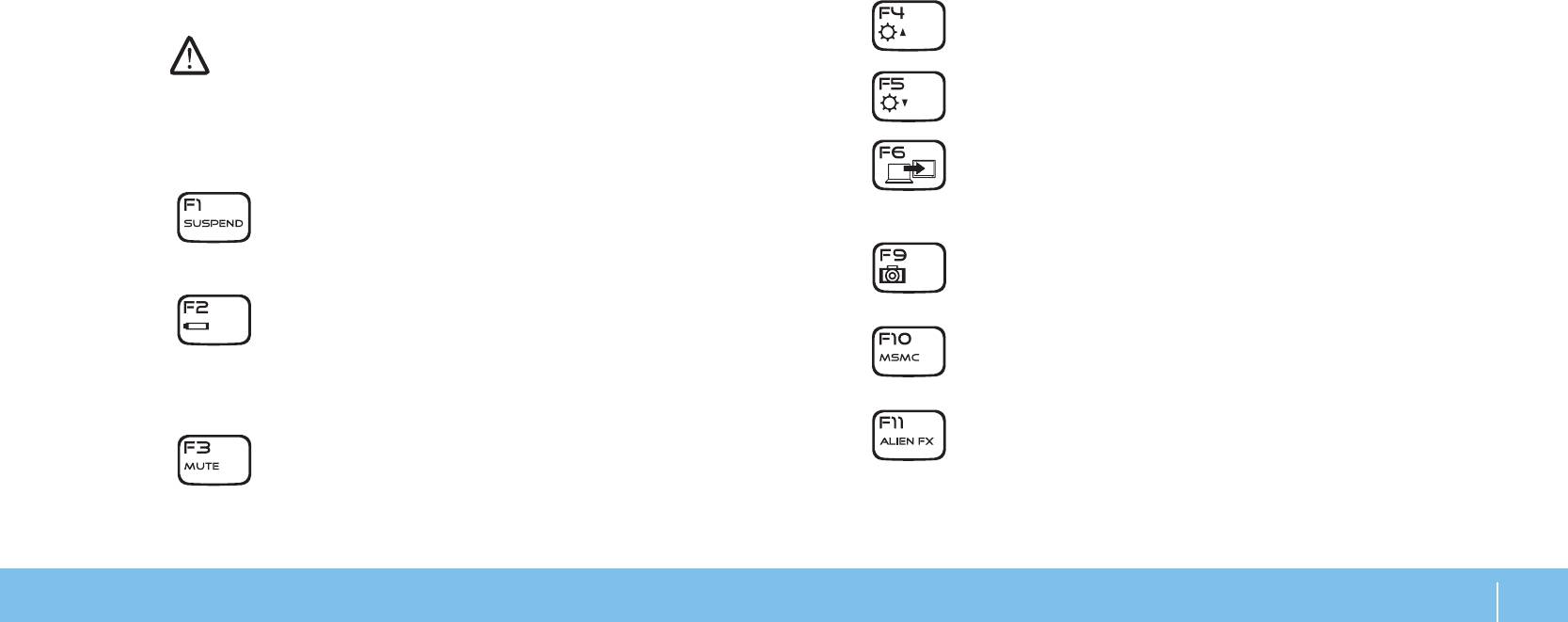
Функциональные клавиши
F4 – увеличить яркость дисплея
ПРИМЕЧАНИЕ: В зависимости от конфигурации приобретенного вами
Нажмите <Fn><F4> для увеличения яркости ЖК дисплея.
портативного компьютера некоторые из функциональных клавиш могут не
работать.
F5 – уменьшить яркость дисплея
Клавиша <Fn> расположена в нижнем левом углу клавиатуры и используется
Нажмите <Fn><F5> для уменьшения яркости ЖК дисплея.
вместе с другими клавишами для включения определенных функций. Нажимайте
F6 – расширить рабочий стол
клавишу <Fn> одновременно с указанными ниже клавишами:
Нажмите <Fn><F6> для переключения между разными
FI – Режим приостановки
доступными вариантами расширения рабочего стола
одновременно или по отдельности.
Нажмите <Fn><F1> для входа в режим приостановки работы. В
режиме приостановки работы ЖК экран и выбранные устройства
F9 – включение/выключение камеры
отключаются для снижения энергопотребления.
Нажмите <Fn><F9> для включения или выключения модуля
F2 – проверка состояния аккумулятора и включения/
камеры.
выключения процесса зарядки аккумулятора
F10 – включение/выключение центра Microsoft Mobility Center
Нажмите <Fn><F2> для переключения между Индикатором
уровня заряда аккумулятора, функцией выключения процесса
Нажмите <Fn><F10> для запуска приложения Microsoft Mobility
зарядки аккумулятора и функцией включения процесса зарядки
Center.
аккумулятора.
F11 – включение/выключение AlienFX
®
F3 – Выключения/включения звука
Нажмите <Fn><F11> для выключения или включения подсветки
Нажмите <Fn><F3>для выключения или включения звука во время
AlienFX.
воспроизведения.
ГЛАВА 2: ЗНАКОМСТВО С ВАШИМ КОМПЬЮТЕРОМ
21

F12 –включение/выключение сенсорной панели
Зарядка аккумуляторной батареи
Ваш портативный компьютер поддерживает зарядку как во включенном, так и в
Нажмите <Fn><F12> для отключения или включения сенсорной
выключенном состоянии. Для зарядки аккумулятора следуйте приведенным ниже
панели и подсветки вокруг сенсорной панели. Когда сенсорная
указаниям.
панель отключена, она может включаться на пять секунд при
загрузке операционной системы Windows
®
или во время выхода
Убедитесь в том, что аккумулятор установлен в компьютер.•
из режима ожидания или приостановки работы.
Подключите портативный компьютер к электрической розетке при помощи •
адаптера переменного тока.
Аккумуляторная батарея
Индикатор в центре этой кнопки означает состояние питания. Для получения
Ваш портативный компьютер оборудован перезаряжаемой литий-ионной
более подробной информации о работе индикатора кнопки питания см. «Кнопка
аккумуляторной батареей высокой емкости. Время автономной работы от
питания» на стр. 20. В выключенном компьютере батарея полностью заряжается
батареи будет изменяться в зависимости от конфигурации вашего компьютера,
за три часа.
модели, установленных приложений, настроек управления потреблением энергии
и используемых функций. Аналогично другим аккумуляторам, максимальная
Обслуживание аккумуляторной батареи
емкость данного аккумулятора уменьшается с течением времени и в течение
эксплуатации.
Для поддержания емкости аккумуляторной батареи на максимальном уровне
иногда следует работать на компьютере до полного разряда аккумулятора перед
Светодиодные индикаторы заряда на аккумуляторной батарее указывают
выполнением его повторной зарядки.
уровень заряда. После однократного нажатия на индикатор уровня заряда
Для выполнения полной разрядки аккумулятора следует отключить адаптер
аккумулятора загораются светодиодные индикаторы уровня заряда. Каждый из
переменного тока и позволить портативному компьютеру полностью использовать
пяти индикаторов соответствует примерно 20% полного заряда аккумулятора.
оставшийся заряд аккумулятора. Для повышения скорости разрядки следует
Например, если светятся 4 индикатора, то аккумулятор заряжен на 80%, а если
использовать жесткий диск с максимальной интенсивностью и включить
индикаторы не светятся, то аккумулятор полностью разряжен.
подсветку ЖК дисплея на максимум. После полного истощения или разрядки
аккумулятора следует дождаться охлаждения портативного компьютера (особенно
аккумулятора). Температура должна быть в пределах от 15° до 25°C (59°-77°F).
После чего подключите адаптер переменного тока для зарядки аккумулятора.
22
ГЛАВА 2: ЗНАКОМСТВО С ВАШИМ КОМПЬЮТЕРОМ

Часто задаваемые вопросы
В: Я не использовал запасной аккумулятор в течение нескольких дней. Не
смотря на то, что он был полностью заряжен в нем оказался не максимальный
В: Место рядом с аккумуляторной батареей немного нагревается. Это
уровень заряда. Почему?
нормально?
О: Аккумуляторы имеют свойство саморазряжаться (1% в день для литий-ионных
О: В процессе разрядки и зарядки аккумулятор выделяет тепло. Для предотвращения
аккумуляторов) при отсутствии использования. Для того, чтобы быть уверенным
перегрева в портативном компьютере имеется предохранитель. Вам не следует
в максимальном заряде аккумулятора, его следует зарядить повторно перед
беспокоиться.
использованием. Всегда держите аккумулятор внутри компьютера и подключайте
по возможности адаптер переменного тока.
В: Время работы от аккумулятора уже не такое как должно быть. Почему?
В: Я не использовал запасной аккумулятор в течение нескольких месяцев. У
О: Аккумулятор чувствителен к нагреву и может получить максимальный заряд
меня не получается его зарядить.
только в том случае, когда его температура и температура окружающего воздуха
находятся в пределах от 15° до 25°C (59°-77°F). Чем больше в процессе зарядки
О: Если аккумуляторная батарея подверглась длительному периоду саморазряда,
температура отличается от указанного значения, тем меньше возможности
например, в течение трех месяцев, то напряжение батареи может стать слишком
полностью зарядить аккумулятор. Для зарядки аккумуляторной батареи до
низким. В таком случае необходимо выполнить предварительную зарядку
максимальной емкости следует отключить адаптер переменного тока и дождаться
аккумуляторной батареи (для повышения напряжения батареи до рабочего
охлаждения компьютера. После чего подключите адаптер переменного тока для
уровня) перед тем, как снова станет возможен процесс быстрой зарядки батареи
продолжения зарядки.
(только для литий-ионных батарей). Процесс предварительной зарядки занимает
30 минут. Быстрая зарядка происходит в течение 2-3 часов.
ГЛАВА 2: ЗНАКОМСТВО С ВАШИМ КОМПЬЮТЕРОМ
23

Управление потреблением энергии
Настройка параметров электропитания:
Windows Vista
®
Понимание процесса потребления энергии
Нажмите 1. Пуск → Панель управления.
Для максимального использования энергии аккумуляторных батарей вам будет
Щелкните 2. Классический вид на панели задач.
полезным уделить некоторое время для понимания принципа управления
Дважды нажмите на значок 3. Электропитание.
употреблением энергии вашей операционной системой.
Выберите желаемый план потребления энергии. Для изменения настроек 4.
Для настройки параметров потребления энергии можно использовать функции
плана нажмите Изменить настройки плана под выбранным планом
операционной системы. Установленная на вашем компьютере операционная
электропитания.
система Microsoft
®
Windows
®
предоставляет по умолчанию три варианта.
Windows
®
7
Сбалансированный — максимальная производительность когда вы в ней •
Нажмите 1. Пуск
→ Панель управления.
нуждаетесь и экономия энергии во время простоя.
Нажмите 2. Все элементы панели управления.
Экономный — позволяет экономить заряд батареи, снижая •
Дважды нажмите на значок 3. Электропитание.
производительность компьютера, и сокращать количество потребленной
вашим компьютером энергии за весь срок его работы.
Выберите желаемый план потребления энергии. Для изменения настроек 4.
плана нажмите Изменить настройки плана под выбранным планом
Максимальная производительность — обеспечивает максимальную уровень •
электропитания.
производительности вашей системы, регулируя частоту процессора в
соответствии с вашим и действиями и максимизируя производительность
компьютера.
24
ГЛАВА 2: ЗНАКОМСТВО С ВАШИМ КОМПЬЮТЕРОМ

Сокращение потребляемой мощности
Несмотря на то, что ваш портативный компьютер (вместе с операционной
системой) способен экономить энергию, для сокращения потребляемой мощности
вы можете предпринять следующие действия.
Использовать питание от сети по мере возможности.•
Снизить интенсивность подсветки ЖК дисплея. Очень высокая яркость •
экрана значит высокое потребление энергии.
Переключитесь в Скрытый режим для включения дополнительных •
параметров энергосбережения. Для включения и выключения скрытого
режима может потребоваться перезагрузка в зависимости от конфигурации
и операционной системы.
ПРИМЕЧАНИЕ: аккумуляторная батарея должна быть всегда
заблокирована защелкой в отсеке для аккумулятора.
ГЛАВА 2: ЗНАКОМСТВО С ВАШИМ КОМПЬЮТЕРОМ
25

26
ГЛАВА 2: ЗНАКОМСТВО С ВАШИМ КОМПЬЮТЕРОМ

CHAPTER 3: CONNECTING DEVICES
В данной главе приводится информация о подключении дополнительных устройств
к вашему портативному компьютеру для повышения качества аудиовизуального
ГЛАВА 3: ПОДКЛЮЧЕНИЕ УСТРОЙСТВ
восприятия и цифровых эффектов.
ГЛАВА 3: ПОДКЛЮЧЕНИЕ УСТРОЙСТВ
27

Подключите второй конец кабеля питания к 3-штырьковому заземленному 7.
Подключение внешних дисплеев
удлинителю или розетке.
Если вы желаете получать удовольствие от работы на экране большего размера
Включите портативный компьютер, затем включите дисплей.8.
или увеличить размер рабочей области, то вы можете подключить внешний
дисплей, например, отдельный монитор, ЖКД телевизор или проектор.
Увеличение рабочего стола
Подключение дисплея
После подключения дополнительного дисплея щелкните правой кнопкой 1.
мыши на рабочем столе дисплея и выберите Персонализация.
Для достижения самого высокого качества изображения используйте разъем
Выберите 2. Подключение внешнего дисплея или проектора в верхней левой
DisplayPort на вашем компьютере. Если ваш дисплей не оборудован разъемом
части экрана.
DisplayPort, вы можете подключить его с помощью VGA-кабеля к 15-штырьковому
Щелкните 3. Подключить дисплей.
VGA-разъему или с помощью DVI-кабеля через переходник DisplayPort-DVI.
Данный переходник может быть приобретен у розничных представителей
Выберите один из следующих вариантов на экране.4.
Alienware, Dell или других организаций розничной торговли.
Дублирование рабочего стола на каждом из подключенных дисплеев •
(Зеркальный).
Выключите компьютер.1.
Расширение рабочего стола на все подключенные дисплеи •
Выключите дисплей и отключите его от источника электропитания.2.
(Расширенный).
Подключите один конец кабеля к разъему DisplayPort или VGA на 3.
Отображение рабочего стола только на подключенных дисплеях.•
портативном компьютере Alienware.
Щелкните 5. Применить для применения изменений и щелкните OK для выхода
Подключите другой конец кабеля к аналогичному разъему на вашем 4.
из панели управления настройками экрана.
дисплее.
В случае использования переходника DisplayPort-DVI в первую очередь 5.
следует подключить данный переходник к разъему DisplayPort на вашем
портативном компьютере Alienware, а затем подключить DVI-кабель к
разъему DVI на переходнике и затянуть винты. Подключите второй конец
DVI-кабеля к разъему DVI на вашем дисплее.
В случае необходимости подключите один конец кабеля питания к разъему 6.
питания на дисплее.
28
ГЛАВА 3: ПОДКЛЮЧЕНИЕ УСТРОЙСТВ
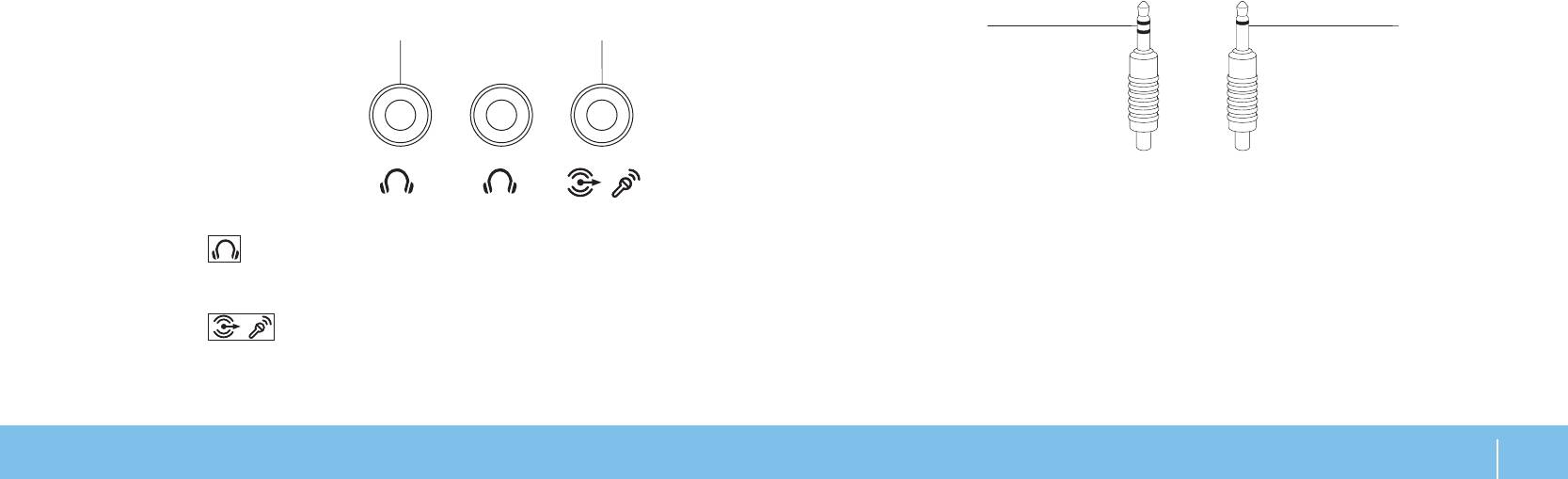
Два типа звуковых разъемов:
ГЛАВА 3: ПОДКЛЮЧЕНИЕ УСТРОЙСТВ
29
1 2
Подключение внешних динамиков
Ваш портативный компьютер Alienware оборудован двумя встроенными звуковыми
выходами и одним звуковым входом. Звуковые выходы обеспечивают высокое
качество звука и поддерживают формат окружающего звучания 5.1. Вы можете
подключить входной разъем домашней стереосистемы или акустической системы
для улучшения впечатлений от игр, прослушивания музыкальных композиций или
просмотра фильмов.
1
стерео разъем — ваши наушники должны быть оборудованы разъемом
такого типа
2
моно разъем — ваш микрофон должен быть оборудован разъемом такого
типа
1 2
1
Разъем подключения динамиков или наушников (2) — используется
для подключения наушников или передачи сигнала в активные колонки или
звуковую систему. На оба разъема подается одинаковый звуковой сигнал.
2
Звуковой вход/ разъем подключения микрофона — позволяет
подключить микрофон или источник сигнала для использования в
приложениях по работе со звуком.
Также является третьим звуковым разъемом в случае подключения
звуковой системы окружающего звучания 5.1.

Подключение принтеров
Подключение принтера без поддержки технологии
«Plug and Play»
Подключение принтера с поддержкой технологии Plug
Windows Vista
®
and Play
Нажмите 1. Пуск → Панель управления.
Если принтер поддерживает технологию Plug and play, то Microsoft Windows
Нажмите 2. Оборудование и звук
→ Добавить принтер.
определит его и попытается установить автоматически. В некоторых случаях
Следуйте инструкциям на экране. 3.
Windows может потребовать драйвер для данного принтера. Драйвер находится на
компакт-диске с программным обеспечением из комплекта поставки принтера.
Windows
®
7
Подключите кабель USB принтера к свободному разъему USB на 1.
Нажмите 1. Пуск
→ Панель управления.
портативном компьютере.
Нажмите 2. Оборудование и звук
→ Устройства и принтеры→ Добавить
Подключите кабель питания принтера к заземленному 3-штырьковому 2.
принтер.
удлинителю, устройству бесперебойного питания или розетке.
Следуйте инструкциям на экране. 3.
Включите принтер и Microsoft Windows автоматически выполнит его 3.
обнаружение и установит соответствующий драйвер.
Для получения более подробной информации см. документацию на ваш принтер.
30
ГЛАВА 3: ПОДКЛЮЧЕНИЕ УСТРОЙСТВ

Подключение устройств USB
Подключение устройств FireWire (IEEE 1394)
Подключите устройство USB к свободному разъему USB на портативном
Подключите устройство FireWire к разъему IEEE 1394 A на персональном
компьютере. Microsoft Windows обнаружит устройство и попытается автоматически
компьютере. Windows обнаружит устройство и попытается автоматически
установить требуемый драйвер. В некоторых случаях Windows может потребовать
установить требуемый драйвер. В некоторых случаях Windows может потребовать
драйвер. Драйвер находится на компакт-диске с программным обеспечением из
драйвер. Драйвер находится на компакт-диске с программным обеспечением из
комплекта поставки устройства.
комплекта поставки устройства.
Если ваша клавиатура или манипулятор мышь используют USB подключение,
Для получения более подробной информации см. документацию на ваше
подключите разъем USB в свободное гнездо USB на портативном компьютере.
устройство.
К комбинированному разъему USB/eSATA с функцией USB PowerShare могут быть
подключены совместимые с eSATA устройства и устройства USB. Данный разъем
также может быть использован для зарядки устройств USB, когда компьютер
включен/выключен или находится в режиме ожидания.
Функция USB PowerShare включена в программу настройки BIOS по умолчанию.
В режиме работы от аккумулятора вы можете отключить данную функцию в меню
Advanced Menu (Подробнее) в BIOS (подробнее см. «Вход в программу настройки
системы» на стр. 36).
ГЛАВА 3: ПОДКЛЮЧЕНИЕ УСТРОЙСТВ
31

32
ГЛАВА 3: ПОДКЛЮЧЕНИЕ УСТРОЙСТВ

CHAPTER 4: USING YOUR LAPTOP
ГЛАВА 4: ИСПОЛЬЗОВАНИЕ
ПОРТАТИВНОГО КОМПЬЮТЕРА
ГЛАВА 4: ИСПОЛЬЗОВАНИЕ ПОРТАТИВНОГО КОМПЬЮТЕРА
33

Центр управления Alienware Command Center
Использование съемных носителей и карт
Центр управления Alienware
®
Command Center предоставляет доступ
памяти
к эксклюзивному программному обеспечению Alienware и постоянно
Соблюдайте приведенные ниже правила техники безопасности:
модернизируемой панели управления. По мере выхода новых приложений
Alienware они загружаются непосредственно в центр управления Command
Убедитесь в том, что когда вы не используете разъем ExpressCard или разъем
Center, позволяя создать библиотеку инструментов по управлению работой
устройства чтения карт памяти (карт SD/MMC/MS) в соответствующие слоты
системы, оптимизации и настройке. Вы можете открыть центр управления
вставлена пластиковая заглушка, поставляемая в комплекте с вашим портативным
Alienware Command Center простым прикосновением к клавише в верхней
компьютером. Пластиковая заглушка предохраняет пустой слот от попадания
части клавиатуры. Для подтверждения выбора ненадолго включится подсветка
пыли и других частиц. Когда вставляете пластиковую заглушку, следите за тем,
клавиши. Для получения более подробной инфрмации об их расположении см
чтобы она была вставлена правильно (верхняя сторона некоторых заглушек имеет
«Функции подставки для компьютера и клавиатуры» на стр. 18.
маркировку в виде стрелки). Неправильная установка пластиковой заглушки
может привести к повреждению вашего компьютера.
Скрытый режим
Стелс-режим предназначен для снижения использования ресурсов процессора
и графического адаптера, тем самым он снижает энергопотребление и уровень
шума компьютера. Стелс-режим позволяет использовать автоматический адаптер
питания/вентиляции 65 Вт.
Вы можете включить скрытый режим Stealth Mode простым прикосновением
к клавише в верхней части клавиатуры. Клавиша будет ярко подсвечиваться
до отключения функции. Для получения более подробной инфрмации об их
расположении см «Функции подставки для компьютера и клавиатуры» на стр. 18.
34
ГЛАВА 4: ИСПОЛЬЗОВАНИЕ ПОРТАТИВНОГО КОМПЬЮТЕРА

Использование дисковода для оптических
Использование встроенной веб-камеры
дисков
Ваш портативный компьютер оборудован дисководом для оптических дисков со
Включение и выключение веб-камеры
щелевой загрузкой. В зависимости от заказанной конфигурации ваш портативный
Нажмите сочетание клавиш <Fn><F9> для включение или выключения веб-
компьютер может быть оборудован одним из следующих типов дисководов.
камеры. После включения веб-камеры вам необходимо активировать ее работу
Данные логотипы используются для обозначения возможностей и совместимости
с помощью операционной системы Microsoft Windows.
Кроме всего прочего вы
для каждого дисковода.
можете использовать Windows Movie Maker для создания, редактирования и
обмена видеофильмами.
Устройство
Дисковод DVD±R/W может считывать диски CD-ROM,
записи
записываемые компакт-диски, перезаписываемые
компакт-диски, диски DVD, записываемые и
Использование переключателя беспроводной
двухсторонних
дисков
перезаписываемые диски DVD+R/W, а также диски
связи
DVD±R/W
DVD-R/W.
Переключатель беспроводной связи позволяет быстро выключить все типы
Также он способен записывать записываемые
беспроводной связи (Bluetooth
®
и беспроводная локальная сеть), например,
компакт-диски, перезаписываемые компакт-диски, диски
в самолете. Легкое однократное касание данного переключателя позволяет
DVD+R/W, диски DVD-R/W и двухсторонние диски DVD+R DL.
отключить всю радиосвязь. Легкое повторное прикосновение к данному
переключателю возвращает все типы беспроводной передачи данных в их
Устройства
Дисковод для дисков Blu-ray способен считывать
соответствующее состояние, в котором они находились до первого прикосновения
чтения/записи
данные с компакт-диска, записываемого компакт-диска,
к переключателю.
дисков
перезаписываемого компакт-диска, диска DVD, диска
Blu-ray
™
DVD+R/W и DVD-R/W, двухстороннего диска DVD+R DL,
диска BD-ROM, диска BD-R и диска BD-RE.
Также он способен записывать записываемые
компакт-диски, перезаписываемые компакт-диски, диски
DVD+R/W, диски DVD-R/W, двухсторонние диски DVD+R DL,
диски BD-R и диски BD-RE.
ГЛАВА 4: ИСПОЛЬЗОВАНИЕ ПОРТАТИВНОГО КОМПЬЮТЕРА
35

Настройка BIOS
Вход в настройку системы
Включите (или перезагрузите) портативный компьютер.1.
Во время загрузки портативного компьютера нажмите кнопку <F2> 2.
Настройка системы
непосредственно перед появлением логотипа операционной системы для
Функции настройки системы позволяют:
получения доступа к утилите настройки BIOS.
В случае возникновения ошибки во время проверки POST (самотестирования
Изменять информацию о конфигурации системы после установки, замены •
при включении питания) вы можете зайти в утилиту настройки BIOS
или извлечения оборудования в портативном компьютере.
нажатием на клавишу <F2> после подсказки.
Устанавливать или изменять настраиваемые пользователем свойства.•
ПРИМЕЧАНИЕ: Если вы не успели нажать эту клавишу и появился экран с
логотипом операционной системы, дождитесь появления рабочего стола
Определять текущий объем памяти и задавать тип жесткого диска.•
Microsoft
®
Windows
®
, затем выключите компьютер и повторите попытку.
Перед использованием настройки системы рекомендуется записать текущие
ПРИМЕЧАНИЕ: При длительном нажатии клавиши на клавиатуре может
настройки системы для использования в будущем.
произойти ошибка клавиатуры. Для предотвращения возможной
ВНИМАНИЕ: Не изменяйте системные настройки, если вы не являетесь
неисправности клавиатуры нажимайте и отпускайте клавишу <F2> с
опытным пользователем компьютера. Определенные изменения могут
равными интервалами до появления экрана настройки системы.
привести к неправильной работе вашего компьютера.
Экраны настройки системы
В окне утилиты настройки BIOS отображается текущая или изменяемая
конфигурация для портативного компьютера. Информация разделена на пять
меню: Main (Основное), Advanced (Подробнее), Security (Безопасность), Boot
(Загрузка) и Exit (Выход).
Key Functions (Функции клавиш) отображается в нижней части экрана утилиты
настройки BIOS и содержит список клавиш и их функций, относящихся к активному
полю программы настройки системы.
36
ГЛАВА 4: ИСПОЛЬЗОВАНИЕ ПОРТАТИВНОГО КОМПЬЮТЕРА

Варианты настройки системы
Main Menu (Основное меню)
ПРИМЕЧАНИЕ: Не все элементы, описанные в этом разделе, могут
CPU Cache
Отображает размер кэш-памяти процессора.
присутствовать на экране. Это зависит от компьютера и установленных
(кэш-память ЦП)
устройств.
CPU ID
Отображает идентификатор процессора.
(Идентификатор ЦП)
ПРИМЕЧАНИЕ: Для получения инструкций по установке всех обслуживаемых
компонентов см. Руководство по обслуживанию на веб-узле службы
Total Memory
Отображает общий объем установленной
поддержки Dell
™
по адресу support.dell.com/manuals.
(Общий объем памяти)
оперативной памяти.
Memory Bank 0
Отображает объем оперативной памяти,
Main Menu (Основное меню)
(Разъем платы
установленной в разъеме 0.
System Time
Отображает системное время.
оперативной памяти 0)
(Системное время)
Memory Bank 1
Отображает объем оперативной памяти,
System Date
Отображает системную дату.
(Разъем платы
установленной в разъеме 1.
(Системная дата)
оперативной памяти 1)
Alienware
Отображает номер модели вашего компьютера.
Advanced Menu (Подробнее)
Service Tag
Отображает метку производителя вашего компьютера.
Summary Screen
(Метка производителя)
Позволяет включать или выключать отображение
(Экран общей
экрана с диагностической информацией во время
BIOS Version
Отображает версию BIOS.
информации)
загрузки.
(Версия BIOS)
Intel
®
Позволяет включать или выключать технологию
EC Version
Отображает версию микропрограммы EC.
Virtualization
виртуализации. Данная функция указывает
(Версия EC)
Technology
возможность использования монитором виртуальной
CPU (ЦП) Отображает тип процессора.
(Технология
машины Virtual Machine Monitor (VMM) дополнительных
виртуализации Intel
®
)
аппаратных возможностей технологии виртуализации.
CPU speed
Отображает скорость работы процессора.
(Скорость ЦП)
ГЛАВА 4: ИСПОЛЬЗОВАНИЕ ПОРТАТИВНОГО КОМПЬЮТЕРА
37

Advanced Menu (Подробнее)
Advanced Menu (Подробнее)
Intel Speed Step
Позволяет включать или выключать технологию
High Denition
Позволяет включать и выключать встроенное
Intel Speed Step. Отключение данной функции
Sound
оборудование для воспроизведения звука высокого
может привести к значительному приросту
(звук High Denition)
качества.
производительности, но сильно сократит время
Отключен: Встроенное звуковое устройство •
автономной работы.
отключено и не видимо в операционной системе.
Wired Network
Позволяет включать или выключать встроенный
Включен: Встроенное звуковое устройство •
(Проводная сеть)
сетевой контроллер.
включено.
Отключен: Встроенный сетевой контроллер •
USB Emulation
Позволяет включить и выключить функцию эмуляции
отключен и не видим в операционной системе.
(Эмуляция USB)
USB. Данная функция определяет порядок действий
Включен: Встроенный сетевой контроллер •
BIOS при отсутствии операционной системы с
включен.
возможность определения USB для работы с USB
устройствами. Функция эмуляции USB всегда
Wireless Network
Позволяет включать или выключать встроенное
включена во время выполнения самотестирования при
(Беспроводная сеть)
устройство беспроводного доступа.
включении питания (POST).
Отключен: Встроенный сетевой контроллер •
отключен и не видим в операционной системе.
ПРИМЕЧАНИЕ: Невозможно загрузиться с любого
типа USB устройств (дискета, жесткий диск или ключ
Включен: Встроенное устройство беспроводного •
памяти) с отключенной данной функцией.
доступа включено.
Bluetooth
SATA Operation
Позволяет настроить режим работы встроенного
Позволяет включать или выключать встроенное
Receiver
(Работа SATA)
контроллера SATA жесткого диска.
устройство Bluetooth.
(беспроводное
ATA: SATA настроен для работы в режиме ATA.•
Отключен: Встроенное устройство Bluetooth •
устройство Bluetooth)
отключено и не видимо в операционной системе.
AHCI: SATA настроен для работы в режиме AHCI.•
Включен: Встроенное устройство Bluetooth •
включено.
38
ГЛАВА 4: ИСПОЛЬЗОВАНИЕ ПОРТАТИВНОГО КОМПЬЮТЕРА

Advanced Menu (Подробнее)
Performance Options Sub-Menu (Подменю функций производительности
системы)
Firewire/
Позволяет включать или выключать разъем IEEE 1394
Express Slot
A и слот для карт Express Card.
CPU speed
Отображает скорость работы процессора.
(Слот Firewire/ Express)
(Скорость ЦП)
Отключен: Разъем IEEE 1394 A и слот для карт •
Express Card отключен и не видим в операционной
Memory Frequency
Отображает частоту работы памяти.
системе.
(Частота памяти)
Включен: Разъем IEEE 1394 A и слот для карт •
Memory Channel
Отображает режимы каналов памяти.
Express Card включен.
Mode
Single (Одни)•
(Режим каналов
eSATA (Разъем eSATA) Позволяет включать или выключать разъем eSATA.
памяти)
Dual (Два)•
Отключен: Разъем eSATA отключен и не видим в •
CPU Performance
Указывает на включение или отключение режима
операционной системе.
Mode
турбо.
Включен: Разъем eSATA включен.•
(Режим
производительности
SATA Hard Drive
Отображает модель установленного жесткого диска
ЦП)
(Жесткий диск SATA)
SATA.
Turbo Mode
Позволяет включать или выключать режим турбо.
SATA Optical
Отображает модель установленного дисковода SATA.
(Режим турбо)
Drive
(Оптический дисковод
Select Clock Mode
Позволяет выбрать режим частоты работы системы
SATA)
(Выбор режима
памяти FSB.
частоты)
Auto (Автоматический)•
Unlinked (Расцеплен)•
ГЛАВА 4: ИСПОЛЬЗОВАНИЕ ПОРТАТИВНОГО КОМПЬЮТЕРА
39

Performance Options Sub-Menu (Подменю функций производительности
Security Menu (Меню безопасности)
системы)
Set User Password
Позволяет установить пользовательский пароль.
Memory Frequency
Позволяет ввести частоту работы памяти.
(Установить
Пользовательский пароль управляет доступом к
(Частота памяти)
пользовательский
системе при загрузке.
ПРИМЕЧАНИЕ: Функция установки частоты работы
пароль)
памяти появляется только если режим выбора частоты
Enable Password
Позволяет включить или выключить ввод пароля при
установлен на Unlinked (Расцеплен).
on Boot
загрузке.
DDR3 Voltage
Позволяет ввести наряжение питания оперативной
(Требовать ввод пароля
(Напряжение DDR3)
памяти.
при загрузке)
Asset Tag
Отображает дескриптор ресурса.
Security Menu (Меню безопасности)
(Дескриптор ресурса)
Computrace
®
System Password
Позволяет включить или выключить интерфейс
Отображает включение или выключение главного
®
Status
пароля.
модуля BIOS дополнительной службы Computrace
от
®
(Состояние системного
Absolute
Software.
пароля)
Агент Computrace
®
компании Absolute
®
- это средство
Set System
Позволяет установить главный пароль. Главный
контроля оборудования и предоставления услуг
Password
пароль позволяет ограничить доступ к утилите
по восстановлению в случае потери или кражи
(Установить системный
настройки системы.
компьютера. Агент Computrace
®
поддерживает связь
пароль)
с сервером контроля Absolute
®
с установленной
User Password
Отображает включение или выключение
регулярностью для обеспечения контроля за
Status
пользовательского пароля.
оборудованием. Включением данной службы вы даете
(Состояние
согласие на передачу информации на компьютер и с
пользовательского
компьютера на сервер контроля Absolute
®
Software.
пароля)
Служба Computrace
®
приобретается отдельно, и
модуль безопасности включается сервером контроля
через интерфейс в BIOS.
40
ГЛАВА 4: ИСПОЛЬЗОВАНИЕ ПОРТАТИВНОГО КОМПЬЮТЕРА


