
Dell Aero – страница 7
Инструкция к Смартфону/Коммуникатору Dell Aero
Использование возможностей мультимедиа
Управление списками
воспроизведения
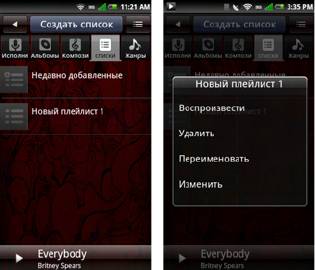
Перейдите на экран «Музыка» и выберите
Списки воспроизведения. Будут показаны
все доступные списки воспроизведения.
Выберите список воспроизведения, затем
коснитесь вкладки Воспроизвести все,
чтобы воспроизвести все композиции в
списке.
5 Чтобы удалить или изменить список
воспроизведения, коснитесь и
удерживайте его, чтобы открыть
всплывающее меню. Коснитесь
Удалить, чтобы удалить список
воспроизведения, или коснитесь
Изменить, чтобы из
менить его.
121
Использование возможностей мультимедиа
4 Чтобы закрыть этот экран, коснитесь
Поиск и воспроизведение
кнопки Главный/Назад.
видео
Управление видеофайлами
1 Коснитесь значка Видео.
Видеофайлы отображаются в виде
списка эскизов.
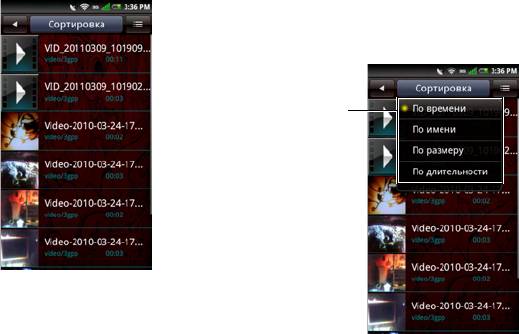
Сортировка видеофайлов
1 Коснитесь вкладки Сортировка,
затем выберите По времени, По
имени или По размеру.
2 Для просмотра всего списка
проведите пальцем вверх и вниз по
списку.
3 Коснитесь любого видеофайла, чтобы
1 Параметры сортировки
начать его воспроизведение.
122
1
Использование возможностей мультимедиа
2 Чтобы закрыть этот экран, коснитесь
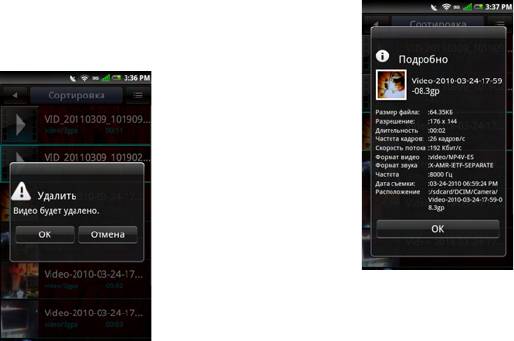
Просмотр свойств видеофайлов
кнопки Главный/Назад.
1 Коснитесь и удерживайте видеофайл,
чтобы открыть всплывающее меню.
Удаление файла из списка
2 Коснитесь Подробно для просмотра
1 Коснитесь и удерживайте видеофайл,
свойств файла.
чтобы открыть всплывающее меню.
2 Коснитесь Отмена, чтобы удалить
видеофайл.
3 Коснитесь ОК для подтверждения.
3 Коснитесь значка Главный/Назад,
чтобы закрыть этот экран.
123
Использование возможностей мультимедиа
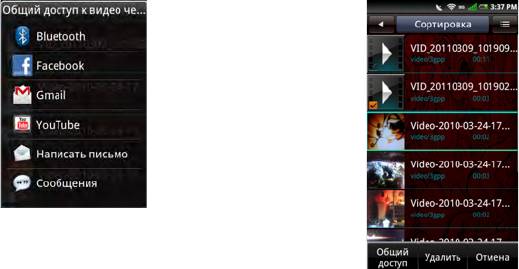
Общий доступ к видео
Удаление видео
1 Коснитесь и удерживайте видеофайл,
1 Коснитесь кнопки меню Параметры и
чтобы открыть всплывающее меню.
выберите Многократный выбор,
чтобы открыть экран «Отмена».
2 Коснитесь Общий доступ, затем
выберите приложение для
2 Коснитесь видеофайлов, которые
предоставления общего доступа.
нужно Отмена.
3 Коснитесь Отмена, затем коснитесь
ОК, чтобы Отмена файлы.
124
Использование возможностей мультимедиа
Использование
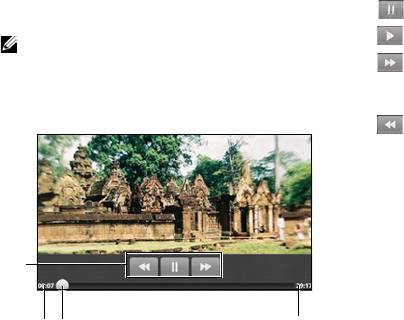
Управление воспроизведением
видеопроигрывателя
ПРИМЕЧАНИЕ. Для удобства
просмотра видео воспроизводится
только в альбомной ориентации.
Коснитесь видеофайла, чтобы открыть его в
видеопроигрывателе.
Чтобы закрыть видеопроигрыватель,
нажмите кнопку Главный/Назад.
1 Управление воспроизведением
2 Прошло времени
3 Индикатор хода выполнения
4 Длительность видео
125
1
4
2
3
Коснитесь, чтобы приостановить.
Коснитесь, чтобы воспроизвести.
Нажмите и удерживайте для прокрутки
вперед. Коснитесь, чтобы перейти
вперед.
Нажмите и удерживайте для прокрутки
назад. Коснитесь, чтобы перейти назад.
Использование возможностей мультимедиа
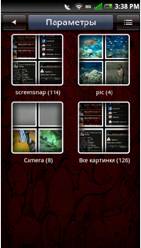
Коснитесь папки, чтобы просмотреть
Использование приложения
эскизы. Для просмотра всего списка
«Изображение»
проведите пальцем вверх и вниз по списку.
Для просмотра картинок коснитесь значка
1 Коснитесь эскиза, чтобы просмотреть
фотографию в полноэкранном
Картинки.
режиме.
2 Чтобы увеличить масштаб
Просмотр картинок
изображения, разведите пальцы над
той частью экрана, которую нужно
Картинки могут быть упорядочены на папки
увеличить. Чтобы уменьшить
по категориям.
масштаб, сведите пальцы (см.
«С
енсорное управление» на стр. 26).
3 Проведите пальцем влево или
вправо, чтобы просмотреть
следующее или предыдущее
изображение.
4 Нажмите кнопку Назад, чтобы
закрыть этот экран.
126
Использование возможностей мультимедиа
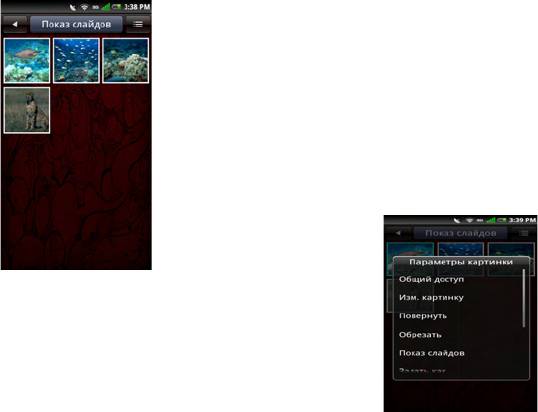
Просмотр картинок в виде показа слайдов
Управление файлами картинок
Удаление картинок
1 В представлении эскизов коснитесь
Показ слайдов.
1 Коснитесь и удерживайте эскиз
картинки, которую нужно удалить,
чтобы открыть меню «Параметры
картинок».
2 Коснитесь Отмена, чтобы удалить
картинку.
3 Коснитесь ОК для подтверждения.
Редактирование картинок
1 В представлении эскизов коснитесь и
удерживайте картинку, которую нужно
отредактировать.
2 Во всплывающем меню коснитесь
Изм. картинку для доступа к
различным функциям редактирования.
2 Выберите аудиофайл для
воспроизведения при показе или
выберите Показ слайдов без
музыки.
3 Коснитесь любого места экрана,
чтобы остановить показ слайдов.
4 Нажмите кнопку Назад, чтобы
закрыть этот экран.
127
Использование возможностей мультимедиа
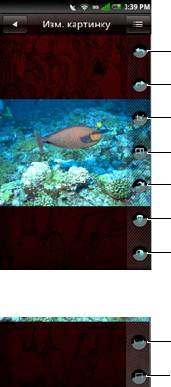
• Коснитесь значка Поворот
против часовой стрелки, чтобы
повернуть картинку на 90 против
часовой стрелки.
• Коснитесь значка Поворот по
часовой стрелке, чтобы
повернуть картинку на 90 по
часовой стрелке.
• Щелкните значок Обрезка, чтобы
включить функцию обрезки.
Проведите пальцем по экрану,
чтобы выбрать фрагмент
картинки, который нужно
128
1
2
3
4
5
6
7
(прокрутка вниз)
8
9
1 Значок поворота против часовой стрелки
2 Значок поворота по часовой стрелке
3 Значок «Обрезать»
4 Значок изменения размера
5 Значок «Негатив»
6 Значок «Яркость»
7 Значок «Контрастность»
8 Значок «Рукописный ввод»
9 Значок «Рисунки»
Использование возможностей мультимедиа
обрезать. Коснитесь Готово,
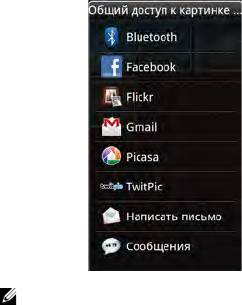
Общий доступ к картинкам
чтобы просмотреть обрезанную
1 В представлении эскизов коснитесь и
картинку.
удерживайте картинку, к которой
• Коснитесь значка Изменение
нужно предоставить общий дос
туп.
размера для регулировки
2 Во всплывающем меню коснитесь
размера изображения. Укажите
Общий доступ, затем выберите
ширину и высоту картинки, затем
приложение для предоставления
коснитесь ОК.
общего доступа.
• Коснитесь значка Негатив, чтобы
обратить цвета картинки.
• Коснитесь значка Яркость, чтобы
настроить яркость. Перетащите
ползунок, чтобы отрегулировать
яркость.
• Коснитесь значка
Контрастность, чтобы настроить
к
онтрастность. Перетащите
ползунок, чтобы отрегулировать
контрастность.
• Коснитесь значка Рукописный
ввод, чтобы добавить к картинке
сообщение от руки.
• Коснитесь значка Картинки,
чтобы добавить к картинке
другие картинки.
3 Коснитесь Сохранить, чтобы
ПРИМЕЧАНИЕ. Для просмотра
сохранить новую копию
дополнительных параметров может
отредактированной картинки.
потребоваться прокрутить экран ниже.
129
Использование возможностей мультимедиа
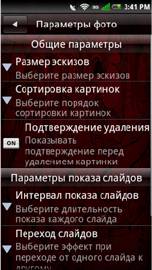
Настройка параметров картинок
• Сортировка картинок —
выберите порядок сортировки
картинок: сначала первые или
Чтобы открыть параметры картинок,
сначала последние картинки.
коснитесь кнопки меню Параметры и
• Подтверждение удаления —
выберите Настройки.
включите этот параметр, чтобы
перед удалением картинок из
памяти смартфона или с карты
па
мяти выводился запрос
подтверждения.
• Интервал показа слайдов —
выберите интервал смены
слайдов. Допустимые варианты:
2, 3 или 4 секунды.
• Переход при показе слайдов —
выберите эффект при переходе
от одного слайда к другому.
Допустимые варианты:
Появление и исчезание, Сдвиг
по горизонтали, Сдвиг по
вертикали или Случайный
выбор.
• Повторить показ слайдов —
выберите, чтобы п
овторить показ
Доступны следующие параметры:
слайдов.
• Размер эскизов — выберите
• Случайный порядок —
размер эскизов от большого до
выберите, чтобы показывать
маленького.
картинки в произвольном
порядке.
130

Использование возможностей мультимедиа
7 Коснитесь определенного
Использование
изображения, чтобы задать
видеоредактора
длительность показа, добавить
звуковое сопровождение, субтитры,
Приложение Видеоредактор служит для
эффекты перехода или спецэффекты.
создания видеозаписей.
8 После предварительного просмотра
файла выберите действие:
Использование раскадровки
• Коснитесь кнопки Главный/
Назад в верхней части экрана
1 Коснитесь значка Видеоредактор,
для дальнейшего
чтобы открыть видеоредактор.
редактирования.
2 Коснитесь Раскадровка в меню
• Коснитесь вкладки Сохранить,
«Видеоредактор».
чтобы завершить
редактирование видео. В окне
3 Коснитесь вкладки Выберите
сведений о файл
е отображается
носитель.
расположение сохраненного
4 Коснитесь рисунков, которые нужно
файла.
включить в раскадровку.
ПРИМЕЧАНИЕ. Коснитесь значка
Использование функции
Выделить все, чтобы выделить
все картинки.
«Фильм с музыкой»
5 Коснитесь вкладки ОК.
1 Коснитесь значка Видеоредактор,
6 В меню «Раскадровка» коснитесь
чтобы открыть видеоредактор.
значков в нижней части экрана, чтобы
2 Коснитесь Фильм с музыкой в меню
добавить музыку, вставить
«Видеоредактор».
дополнительные ка
ртинки, добавить
текст и просмотреть видео.
131

Использование возможностей мультимедиа
3 Коснитесь фона фильма, повернув
14 При помощи элементов управления в
его к середине экрана, где
нижней части экрана можно изменить
отображается фоновый заголовок.
размер текста, его начертание и цв
ет,
а также отредактировать текст.
4 Коснитесь вкладки Выбрать
фотографии.
15 Коснитесь вкладки Просмотр, затем
коснитесь средней стрелки.
5 Коснитесь рисунков, которые нужно
включить в раскадровку.
16 После предварительного просмотра
файла выберите действие:
ПРИМЕЧАНИЕ. Коснитесь значка
• Коснитесь кнопки Главный/
Выделить все, чтобы выделить
Назад в верхней части экрана
все картинки.
для дальнейшего
редактирования.
6 Коснитесь вкладки Упорядочить
фотографии.
• Коснитесь вкладки Сохранить,
чтобы завершить
7 Задайте фоновую музыку, затем
редактирование видео. В окне
коснитесь вкладки Задать фоновую
сведений о файле отображается
музыку.
расположение сохраненного
8 Косн
итесь аудиофайла на смартфоне,
файла.
затем коснитесь вкладки Применить.
9 Коснитесь вкладки Добавить
Использование функции
название фильма.
10 Коснитесь середины фона и введите
«Автомонтаж»
текст.
1 Коснитесь значка Видеоредактор,
11 Коснитесь строки ввода текста.
чтобы открыть видеоредактор.
12 Введите нужное название и нажмите
2 Коснитесь Автомонтаж в меню
кнопку Готово.
«Видеоредактор».
13 Коснитесь вкладки ОК.
132
Использование возможностей мультимедиа
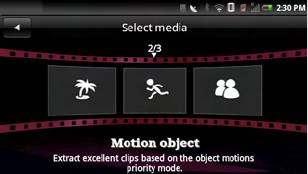
3 Коснитесь стиля редактирования
фильма, повернув его к середине
экрана, где отображается фоновый
заголовок.
4 Коснитесь вкладки Выберите
носитель.
5 Коснитесь видео, чтобы изменить его
длину.
6 Коснитесь вкладки Просмотр, затем
коснитесь средней стрелки.
7 Перетащите полосу в место, где
должен быть конец видеоролика.
8 Коснитесь вкладки Сохранить. В окне
сведений о фай
ле отображается
расположение сохраненного файла.
133
Использование возможностей мультимедиа
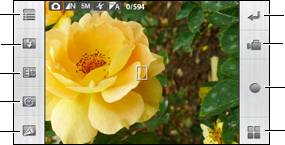
Использование камеры
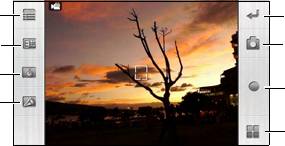
При помощи камеры можно снимать
фотографии и видеоролики.
Чтобы включить камеру, нажмите и
удерживайте 3–4 секунды кнопку «Камера»
или коснитесь значка Камера. Экран
камеры отображается в альбомной
ориентации.
Режим камеры
Использование камеры
• Нажмите кнопку Камера до половины,
чтобы сфокусировать изображение.
• Полностью нажмите кнопку Камера
или коснитесь значка Съемка, чтобы
снять фото.
• Коснитесь значка Настройки, чтобы
настроить параметры Размер
изображения, Баланс белого,
Оттенок, Контрастность, Резкость,
Насыщенность, Гео-теги (см.
134
1
9
2
8
3
7
4
5
6
1 Значок «Настройки»
2 Вспышка
3 Значок параметров компенсации
экспозиции
4 Значок автоспуска
5 Значок «Масштаб»
6 Перейти в фотогалерею
7 Значок «Запись»
8 Включить видеозапись
9 Значок «Назад»

Использование возможностей мультимедиа
“Включение гео-тегов» на стр. 135),
Включение гео-тегов
Последовательность и Таблица
При помощи гео-тегов можно добавлять к
(прокрутите ниже для отображения
параметра «Таблица»).
фотографиям координаты места по GPS.
• Коснитесь значка Вспышка, чтобы
ПРИМЕЧАНИЕ. Добавление гео-тегов
включить или отключить вспышку.
лучше всего работает вне помещений
• Коснитесь значка Компенсация
при ясной погоде.
экспозиции, чтобы настроить
компенсацию экспозиции.
1 На экра
не камеры коснитесь значка
• Коснитесь значка Автоспуск, чтобы
Настройки, затем выберите Гео-теги.
настроить таймер автоспуска.
2 Коснитесь Вкл. После подключения
• Коснитесь значка Масштаб, чтобы
изменить масштаб.
службы GPS на значке GPS
• Коснитесь значка Перейти в
отобразится x, указывая, что
фо
тогалерею, чтобы просмотреть
расположение зафиксировано.
отснятые фотографии.
ПРИМЕЧАНИЕ. Подключение к
• Коснитесь значка Включить
GPS может занять до 1 минуты.
видеозапись, чтобы перейти в режим
видеозаписи.
• Коснитесь значка Назад, чтобы
закрыть экран «Камера».
135
Использование возможностей мультимедиа
Использование видеозаписи
Режим видеозаписи
• Нажмите кнопку Камера или
коснитесь значка Съемка, чтобы
начать запись видео. Нажмите снова,
чтобы остановить запись.
• Коснитесь значка Настройки, чтобы
настроить параметры Баланс белого,
Выкл. звука и Качество видео.
• Коснитесь значка Компенсация
экспозиции, чтобы настроить
компенсацию экспозиции.
1 Значок «Настройки»
• Коснитесь значка Длительность,
чтобы задать наибольшую
2 Значок параметров компенсации
длительность.
экспозиции
• Коснитесь значка Масштаб, чтобы
3 Продолжительность
из
менить масштаб.
• Коснитесь значка Перейти в
4 Значок «Масштаб»
видеогалерею, чтобы воспроизвести
5 Перейти к видеогалерее
отснятые видео.
• Коснитесь значка Включить режим
6 Значок «Запись»
камеры, чтобы перейти в режим
7 Переключение в режим камера
камеры.
• Коснитесь значка Назад, чтобы
8 Значок «Назад»
закрыть экран видеозаписи.
136
1
8
2
7
3
6
4
5
Использование возможностей мультимедиа
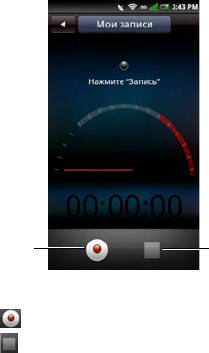
Использование диктофона
Использование диктофона
• Коснитесь значка Начать запись,
При помощи диктофона можно записывать
чтобы начать запись.
звуковые заметки. Коснитесь значка
• Коснитесь значка Остановить запись,
Диктофон, чтобы открыть диктофон.
чтобы остановить запись или
воспроизведение.
• Коснитесь вкладки Сохранить и при
необходимости измените назначенное
по умолчанию имя файла, сохранив
расширение .AMR. Чтобы найти и
открыть аудиофайл, ко
снитесь значка
Диспетчер файлов.
• Коснитесь кнопки меню Параметры,
чтобы опубликовать записанный файл
или удалить его.
1 Значок «Начать запись»
2
Значок «Остановить запись»
137
1
2
Использование приложений Google
На смартфоне предустановлены
Управление учетными записями
приложения Google.
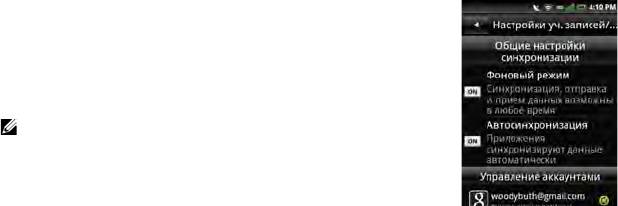
1 Коснитесь Настройки для открытия
экрана «Настройки».
Приложение Gmail
2 Коснитесь Синхронизация данных.
3 Коснитесь одного из следующих
Gmail — это веб-служба электронной посты
параметров.
Google. Служба Gmail уже настроена на
• Фоновом режиме — позволяет
смартфоне. Учетную запись Gmail на
приложениям автоматически
устройстве можно синхронизировать с
синхронизировать, принимать и
учетной записью веб-почты Gmail.
получать данные в любое время.
• Автосинхронизация —
Настройка учетной записи Gmail
автоматическая синхронизация
данных.
1 Коснитесь значка Gmail для открытия
экрана Gmail.
2 Следуйте инструкциям на экране для
настройки службы Gmail.
3 После входа в учетную запись Gmail
можно будет читать и отправлять
сообщения электронной почты.
ПРИМЕЧАНИЕ. При входе в учетную
запись Gmail выполняется также вход в
службы Market и Talk.
138
Использование приложений Google
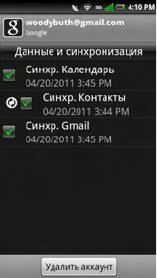
• Управление учетными
Приложение «Карты»
записями — управление
учетными записями Gmail.
Служба Карты позволяет просматривать
текущее местоположение, отслеживать
местоположение друзей, просматривать
загрузку дорог и прокладывать маршруты к
месту назначения.
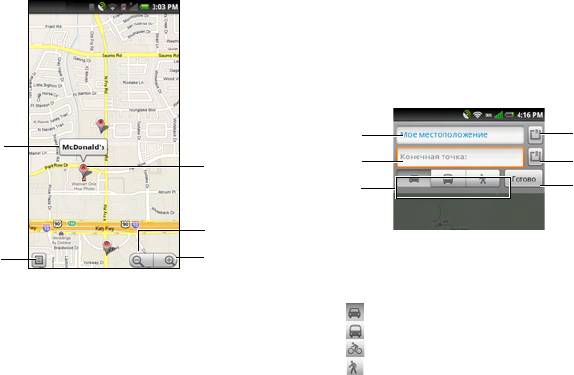
Поиск мест
1 Коснитесь Карты для открытия
экрана «Карты».
2 Нажмите кнопку Параметры, затем
коснитесь Поиск.
3 Введите в поле поиска место, которое
нужно найти, затем коснитесь кнопки
поиска.
4 Когда место найдено, на карте
появляется отметка и значок
успешного поиска. Когда найдено
несколько результатов, появляется
несколько значков и список
найденных мест, отсортированный в
порядке бл
изости к текущему
местоположению.
139
Использование приложений Google
Прокладка маршрутов
1 Коснитесь Карты для открытия
экрана «Карты Google».
2 Нажмите кнопку Параметры, затем
коснитесьМаршруты.
1 Надпись
2 Значок результатов
3 Значок увеличения
4 Значок уменьшения
5 Значок найденного места
140
1
5
4
2
3
1 Точка начала
2 Точка конца
3 Значки маршрутов
Автомобильный маршрут
Маршрут на общественном транспорте
Велосипедный маршрут
Пешеходный маршрут
4 Значок запуска маршрута
5 Значок точки (конца)
6 Значок точки (начала)
1
6
2
5
4
3


