
Dell Aero – страница 2
Инструкция к Смартфону/Коммуникатору Dell Aero
Функции смартфона Dell Aero
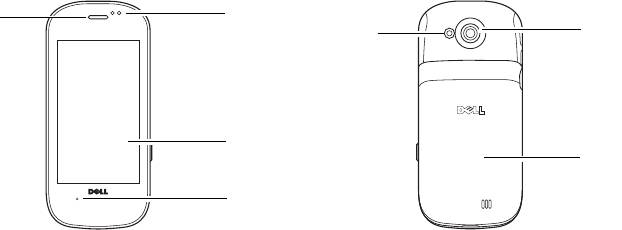
Вид спереди Вид сзади
1 Динамик — воспроизведение
телефонного разговора.
2 Датчик приближения — отключает
сенсорный экран при поднесении
телефона к уху для сокращения
энергопотребления и исключения
случайных нажатий на сенсорный экран.
3 Сенсорный экран — отображение
интерфейса телефона.
4 Микрофон — используется при разговоре.
21
1
2
3
4
1 Камера - позволяет снимать фото и видео.
2 Крышка — закрывает батарею, SIM-карту
и держатель карты памяти MicroSD.
3 Вспышка камеры — используется для
съемки в условиях недостаточной
освещенности.
1
3
2

Функции смартфона Dell Aero
Вид слева
MINI USB
22
1
2
3
1 Кнопка питания/блокировки — нажмите
(когда экран активен): блокировка и
разблокировка экрана.
Нажмите (когда дисплей в спящем
режиме): включение дисплея.
Нажмите и удерживайте: Включение/
выключение/ переход в режим полета.
2 Кнопка «Главный/Назад»— нажмите:
возврат на один экран назад.
Нажмите и удерживайте: возврат на
главный экран.
3 Разъем мини-USB — служит для за
рядки
телефона, подключения компьютера и
гарнитуры.

Функции смартфона Dell Aero
Вид справа
23
1
2
3
1 Кнопка громкости — нажмите верхнюю
часть для увеличения громкости.
Нажмите нижнюю часть для уменьшения
громкости.
В режиме камеры используйте эту кнопку
для увеличения и уменьшения.
2 Кнопка «Параметры» — нажмите для
вызова меню «Параметры».
3 Кнопка камеры — нажмите и
удерживайте 3–4 с для запуска
приложения камеры.
В режиме камеры нажмите кнопку до
половины хо
да для фокусировки,
нажмите полностью, чтобы сделать
снимок.

Функции смартфона Dell Aero
Гарнитура
ПРИМЕЧАНИЕ. Два коротких
сигнала подтверждают, что
второй вызов завершен.
При подключении гарнитуры можно
использовать различные команды
• Начало или прекращение
управления смартфоном.
во
спроизведения музыки — при
прослушивании музыки нажмите
• Ответ на вызов — нажмите кнопку
кнопку Отправить/Конец для
Отправить/Конец, чтобы ответить на
остановки или возобновления
вызов.
воспроизведения.
• Отклонение вызова — нажмите и
удерживайте кнопку Отправить/
Конец, чтобы отклонить вызов.
• Отключение/включение звука
вызова — в ходе вызова нажмите
кнопку Отправить/Конец, чтобы
отключить или включить звук вызова.
• Ответ на др
угой вызов — нажмите
кнопку Отправить/Конец, чтобы
ответить на другой входящий вызов, а
текущий вызов переключить в режим
ожидания.
• Завершение второго вызова —
нажмите и удерживайте кнопку
Отправить/Конец, чтобы завершить
второй вызов и вернуться к первому
вызову.
24
Основные функции смартфона
Использование сенсорного
экрана
В этом разделе приведены сведения об
использовании сенсорного экрана.
• Выбор — для выбора элемента или
запуска приложения коснитесь
элемента или значка приложения
пальцем.
Для возврата к предыдущему экрану,
коснитесь кнопки Главный/Назад или
нажмите кнопку Главный/Назад.
Для возврата на главный экран
нажмите и удерживайте кнопку
Главный/Назад или перетащите
кнопку Главный/На
зад вправо.
Для выполнения дополнительных
действий в приложении коснитесь
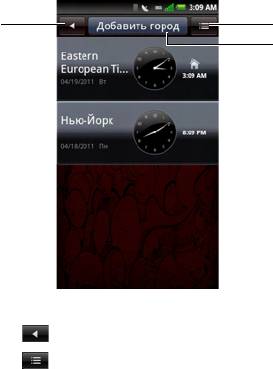
кнопки меню Параметры. Для
1 Кнопка «Главный/Назад»
просмотра всех доступных действий
может потребоваться прокрутка меню.
2 Кнопка меню «Параметры»
3 Панель заголовка
25
1
2
3

Основные функции смартфона
• Меню «Параметры»
— это меню
• Жесты сенсорного экрана— жесты
появляется при касании кнопки меню
позволяют использовать смартфон
«Параметры» или кнопки
как интерактивный дисплей.
«Параметры». В меню «Параметры»
Нажмите и удерживайте: доступ к
отображаются дополнительные
дополнительным функциям, ес
ли они
действия, доступные в приложении.
имеются. Например, нажмите и
• Контекстное меню
— это меню
удерживайте пустую область экрана
появляется при касании и отпускании
для смены фонового рисунка или
элемента на экране. В нем
добавления ярлыка. Нажмите и
представлены действия, доступные
удерживайте учетную запись
для выбранного элемента. Для
электронной почты, чтобы изменить
просмотра всех доступных действий
ее.
может потребоваться прокрутка
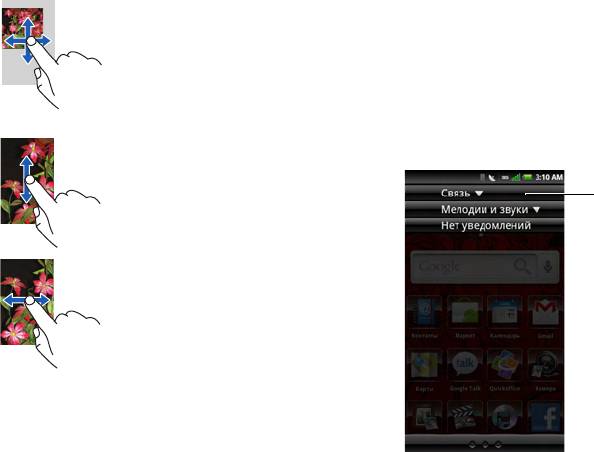
Увеличение: для
контекстного меню.
увеличения текущего
• Панель заголовка — в некоторых
изображения
приложениях панель заголовка
раздвиньте два пальца
является кнопкой, позволяющей
в области экрана,
быстро выполнить какое-либо
которую нужно
действие в приложении, например
увеличить.
добавить город или позвонить.
Со
держимое панели заголовка
зависит от текущего приложения.
Уменьшение: для
• Строка поиска — в приложениях,
уменьшения текущего
включающих строку поиска, коснитесь
изображения сдвиньте
ее, чтобы открыть буквенную
два пальца в области
клавиатуру.
экрана, ко
торую нужно
• Переход между полями —
уменьшить.
используйте стрелки вверх и вниз
либо коснитесь нужного поля.
26
Основные функции смартфона
Перетаскивание
Диспетчер подключений
элементов: для
перемещения
Диспетчер подключений можно
элемента по экрану
использовать для изменения мелодий и
коснитесь его
звуков, просмотра уведомлений, включения
пальцем и
и выключения мобильной связи, Wi-Fi и
®
перетащите в нужное
Bluetooth
.
место.
1 Коснитесь и проведите вниз по строке
Прокрутка вверх и
состояния, чтобы открыть диспетчер
вниз: для прокрутки
подключений.
вверх или вниз
страницы или списка
сдвиньте палец по
экрану вверх или
вниз.
Прокрутка вправо и
влево: для прокрутки
меню вправо и влево
страницы или для
возврата в
пре
дыдущее меню
сдвиньте палец по
экрану влево или
вправо.
1 Значок разворачивания
27
1
Основные функции смартфона
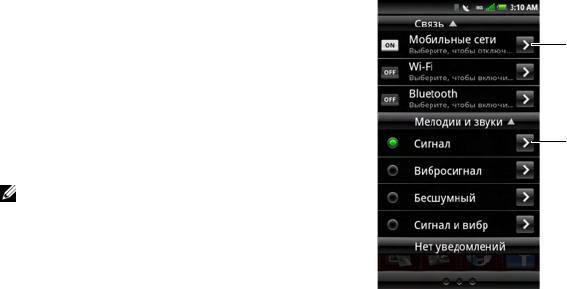
2 Коснитесь значка «Развернуть» для
4 Для просмотра уведомления
просмотра действий, связанных со
коснитесь его.
связью, мелодиями и звуками.
• Связь — коснитесь Мобильная
сеть для включения и
отключения сотовой связи.
Коснитесь Wi-Fi для включения и
выключения Wi-Fi. Коснитесь
Bluetooth для включения и
выключения Bluetooth.
• Мелодии и звуки — коснитесь
значка для изменения профиля
сигнала.
ПРИМЕЧАНИЕ. Для смены
ме
лодии коснитесь стрелки
вправо или выберите
Настройки > Мелодии и
звуки, а затем выберите
новую мелодию в нужном
профиле.
1 Стрелка вправо — коснитесь для
• Уведомления — отображение
просмотра и изменения соответствующих
сообщений уведомления, таких
настроек.
как пропущенные вызовы,
2 Коснитесь для изменения настроек
сообщения электронной почты,
профиля сигнала. См “Настройки
текстовые сообщения и т. п.
мелодий и звуков» на стр.55.
3 Для выбора дополнительных
5 Нажмите кнопку Главный/Назад для
действий коснитесь стрелки вправо.
закрытия Диспетчера подключений.
28
1
2
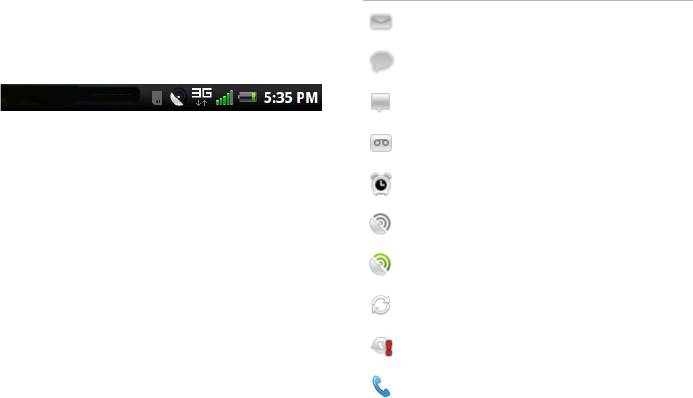
Основные функции смартфона
В ходе вызова или при прослушивании
музыки сверните Диспетчер подключений
Значок Информация
для возврата к активному вызову или
играющей песне.
Новое сообщение эл. почты
Строка состояния
Новое сообщение SMS или MMS
Новое мгновенное сообщение
Строка состояния находится в верхней
Новое сообщение гол. почты
части экрана смартфона. Значки в строке
состояния информируют о наличии новых
Установлен будильник
сообщений, предстоящих событиях
календаря, наличии сигнала и других
GPS включен
важных данных.
GPS подключен
Ниже приведен список значков, которые
могут отображаться в строке состояния.
Синхронизация
Ошибка синхронизации
Исходящий вызов
29
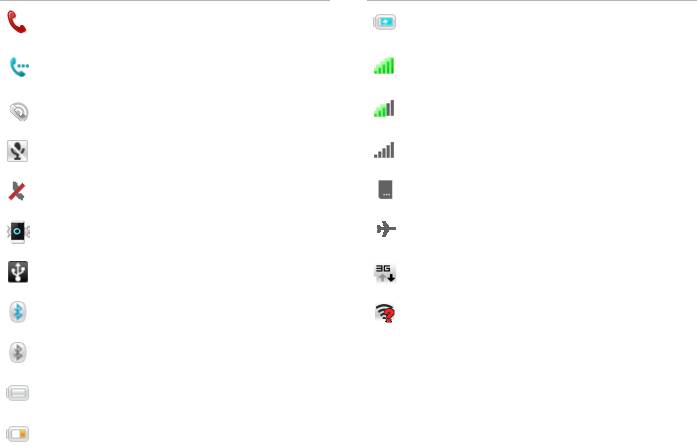
Основные функции смартфона
Значок Информация
Значок Информация
Пропущенный вызов
Зарядка батареи
Включена переадресация
Максимальный уровень сигнала
вызовов
сети
Включена громкая связь
Уровень сигнала сети 50%
Микрофон отключен
Нет сигнала сети
Бесшумный режим
Карта MicroSD установлена
Режим вибросигнала
Режим полета
Подключение передачи данных
Подключение USB
3G активно
Подключение Bluetooth
Имеется сеть Wi-Fi
Интерфейс Bluetooth включен
Батарея полностью заряжена
Уровень заряда батареи 20%
30
Основные функции смартфона
ПРИМЕЧАНИЕ. В смартфоне могут
Основные экраны
быть дополнительные экраны.
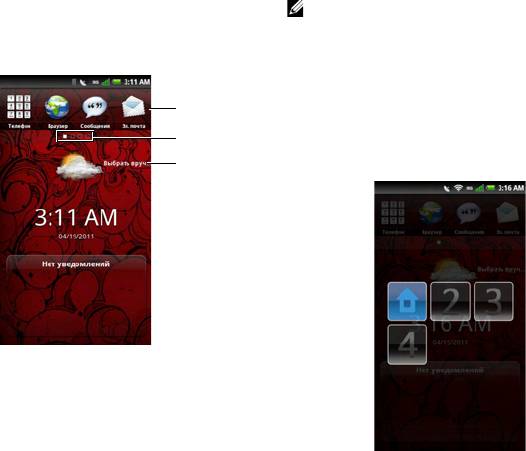
Имеется три основных экрана смартфона.
• Для просмотра следующего экрана
проведите по экрану пальцем влево.
• Для просмотра предыдущего экрана
проведите по экрану пальцем вправо.
• Коснитесь индикатора текущего
экрана для открытия экрана,
показанного ниже, затем коснитесь
нужного экрана.
1 Панель избранного, которая
отображается на всех экранах.
2 Индикатор текущего экрана
3 Виджет погоды (см “Использование
виджета погоды» на стр. 32).
31
Главный экран
1
2
3
Основные функции смартфона
ПРИМЕЧАНИЕ. Конфигурация
смартфона и установленные на нем
приложения могут отличаться.
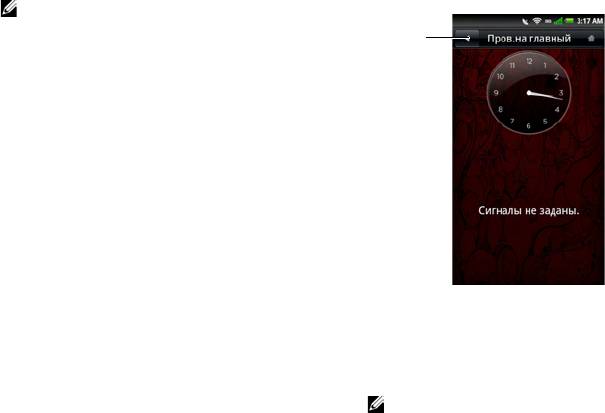
Возврат на главный экран
Имеется несколько способов вернуться на
главный экран.
• Если отображается один из экранов,
коснитесь индикатора экрана, затем
коснитесь значка главного экрана (как
описано на предыдущей странице).
• Нажмите и удерживайте 3 с кнопку
Главный/Назад.
• Сдвиньте кн
опку Главный/Назад до
конца вправо.
1 Кнопка «Главный/Назад»
Использование виджета погоды
Виджет погоды автоматически отображает
погоду в текущем местоположении.
ПРИМЕЧАНИЕ. Для работы этой
функции службы определения
местоположения должны быть
включены. См “Настройки
местоположения» на стр. 53.
32
1
Основные функции смартфона
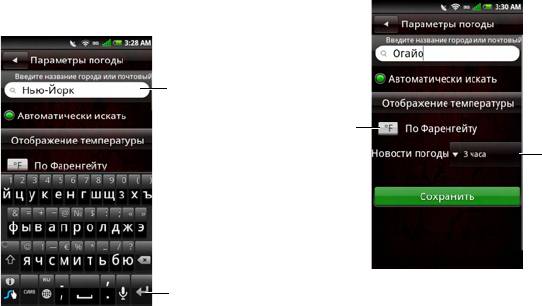
Чтобы задать местоположение вручную.
3 В буквенной клавиатуре коснитесь
выполните следующие действия.
значка Поиск.
4 Коснитесь названия города в
1 Для перехода к экрану настроек
контекстном меню.
погоды коснитесь названия текущего
города.
5 Коснитесь Сохранить.
2 Введите название нужного города в
строке поиска.
1 Строка поиска
2 Значок поиска
33
1
2
1 Коснитесь для переключения между
градусами Цельсия и Фаренгейта.
2 Коснитесь для выбора интервала
обновления данных погоды.
1
2

Основные функции смартфона
Настройка экранов
4 Выберите число экранов.
ПРИМЕЧАНИЕ. Максимальное
Замена фонового рисунка
число экранов: 10.
1 В любом экране нажмите кнопку
Изменение эффекта смены экранов
Параметры для отображения меню
1 В любом экране нажмите кнопку меню
«Мои экраны».
Параметры для отображения меню
2 Коснитесь Обои.
«Мои экраны».
3 Коснитесь одного из следующих
2 Коснитесь Настройки.
параметров.
3 Косн
итесь Эффект поворота экрана.
• Живые обои — выбор
4 Выберите один из следующих
анимированных обоев из галереи
параметров.
обоев.
• Обычный — стандартный
• Изображения — выбор обоев из
эффект смены экранов: сдвиг
изображений, сохраненных на
экрана влево или вправо.
карте памяти MicroSD.
• Поворот карты — эффект
• Галерея обоев — выбор обоев
поворота карты.
из галереи обоев.
• Куб — трехмерный эффект
• Восстановление обоев —
смены экранов.
восстановление ис
ходных обоев.
Добавление дополнительных экранов
1 В любом экране нажмите кнопку меню
Параметры для отображения меню
«Мои экраны».
2 Коснитесь Настройки.
3 Коснитесь Страница экрана.
34
Основные функции смартфона
Экраны смартфона
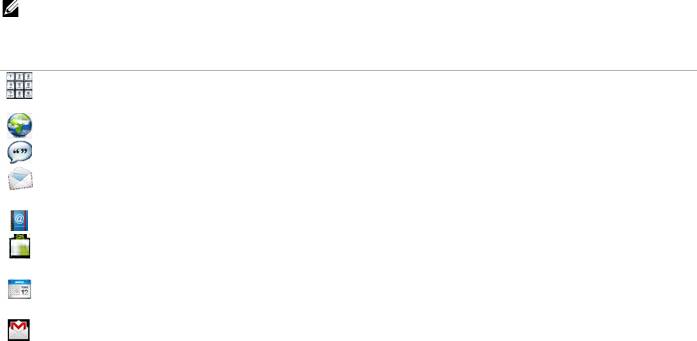
Экраны смартфона обеспечивают доступ ко всем имеющимся в смартфоне приложениям.
Ниже приведен список приложений, имеющихся в смартфоне.
ПРИМЕЧАНИЕ. Список приложений зависит от модели и конфигурации смартфона.
Приложение Описание
Телефон Позволяет выполнять вызовы, используя список последних вызовов,
список контактов или ручной ввод номера с помощью кнопок.
Браузер Позволяет просматривать страницы в Интернете.
Сообщения Позволяет отправлять и получать с
ообщения SMS и MMS.
Электронная
Позволяет отправлять и получать сообщения эл. почты через
почта
Интернет.
Контакты Позволяет просматривать, искать, изменять и удалять контакты.
Приложение
Позволяет загружать игры и приложения из службы Android Market.
Market
Календарь Позволяет задавать сигналы для напоминания о событиях, встречах
и заданных сроках.
Приложение
Доступ к службе эл. почты Gmail.
Gmail
35

Основные функции смартфона
Приложение Описание
Приложение
Позволяет просматривать текущее местоположение, отслеживать
Карты
местоположение друзей, просматривать загрузку дорог и
прокладывать маршруты к месту назначения.
Приложение Talk Чат с друзьями.
Quickoffice Приложение Quickoffice позволяет просматривать документы Word,
таблицы Excel и презентации PowerPoint на смартфоне.
Камера Позволяет снимать фото и видео.
Изображения Позволяет просматривать слайд-шоу из изображений, сохраненных
на карте памяти MicroSD.
Видео Позволяет просматривать ви
део.
Позволяет прослушивать музыку и управлять списками
Музыка
воспроизведения.
Facebook Доступ к службе Facebook со смартфона.
Служба Twitter Доступ к службе Twitter со смартфона.
Настройки Позволяет настраивать параметры подключений, сетей, основных
функций смартфона и приложений.
Голосовой поиск Позволяет произносить запросы голосом для поиска в Google, а
также в содержимом приложений и контактов смартфона.
Навигация Позволяет отслеживать местоположение, находить различные мест
а
и прокладывать маршруты движения.
36

Основные функции смартфона
Приложение Описание
Приложение для управления временем, позволяющее создавать
Задачи
задачи с указанием времени, даты и состояния.
Будильник Позволяет создавать, изменять и удалять сигналы будильника.
Latitude Позволяет быстро находить друзей, которые находятся поблизости.
Приложение
Позволяет быстро находить нужные организации, которые находятся
Places
поблизости.
Мировое время Позволяет просматривать время в различных городах мира и
выбирать избранные г
орода.
Справка Позволяет просматривать интерактивную справку.
Диктофон Позволяет записывать звук; записи сохраняются на карте памяти
MicroSD.
Видеоредактор Позволяет редактировать видеоклипы.
Диспетчер
Позволяет открывать и управлять файлами, сохраненными на карте
файлов
памяти MicroSD.
Позволяет создавать резервные копии данных смартфона, чтобы их
Архивация
можно было восстановить при утере.
Калькулятор Позволяет выполнять простые вычисления.
Заметки Позволяет создавать заметки.
37
Основные функции смартфона
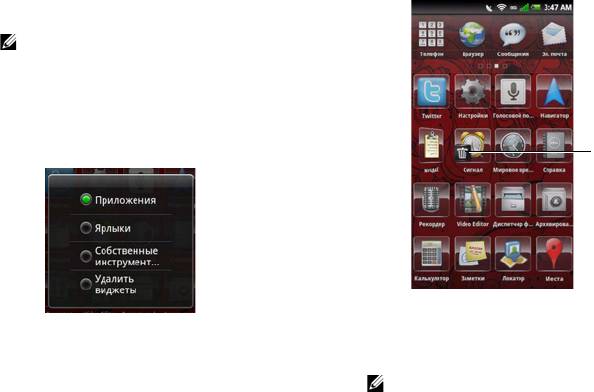
Перемещение элементов на один из
Удаление элементов одного из экранов
экранов смартфона
смартфона
1 Коснитесь и удерживайте элемент до
1 Коснитесь и удерживайте элемент до
поворота значка.
появления значка Удалить.
2 Коснитесь и перетащите элемент на
новое место.
ПРИМЕЧАНИЕ. Для отмены
перемещения элемента нажмите
кнопку Назад.
Добавление элементов на один из
экранов смартфона
1 Нажмите кнопку Параметры для
отображения меню «Мои экраны».
2 Коснитесь Добавить.
1 Значок «Удалить»
3 Коснитесь ти
па добавляемого
элемента. Приложения, Ярлыки,
2 Коснитесь значка Удалить для
Собственные инструменты или
удаления элемента.
Удаленные виджеты.
ПРИМЕЧАНИЕ. Стандартные
4 Коснитесь параметра для добавления
значки меню удалять нельзя.
элемента.
38
1
Основные функции смартфона
Спящий режим
После того, как смартфон какое-то время не
используется, он может перейти в спящий
режим. В меню настроек можно задать
период времени неиспользования, после
которого смартфон переходит в спящий
режим. В спящем режиме экран смартфона
выключается, сокращая энергопотребление
смартфона.
Включение спящего режима
Нажмите кнопку Питание/Блокировка один
раз для перевода смартфона в спя
щий
режим.
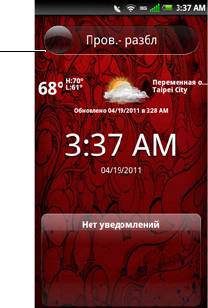
Вывод смартфона из спящего режима
1 Нажмите кнопку Питание/
Блокировка ли кнопку Главный/
Назад.
2 Коснитесь и сдвиньте панель
блокировки для разблокирования.
1 Панель блокировки
39
1
Основные функции смартфона
Блокировка смартфона
Когда смартфон не используется, можно
заблокировать его экран и кнопки в целях
безопасности.
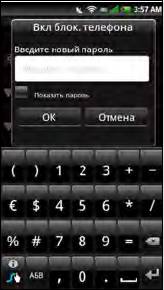
Блокировка смартфона
1 Коснитесь значка Настройки, затем
коснитесь Защита > Вкл блок.
телефона > Блокировка телефона.
2 Введите 4-8 цифр пароля блокировки
телефона.
Пароль блокировки по умолчанию:
«1234». При первой блокировке
смартфона введите «1234». Для
задания нового пароля коснитесь
Защита > Вкл блок. телефона >
Изменить пар
оль (см. “Параметры
блокировки телефона» на стр. 84).
3 Коснитесь OK для сохранения
изменений и возврата к предыдущему
экрану.
4 Коснитесь Тайм-аут блокировки
телефона.
5 Коснитесь параметра для включения
автоматической блокировки
смартфона по истечении заданного
интервала.
40


