
Dell Aero – страница 5
Инструкция к Смартфону/Коммуникатору Dell Aero
Использование смартфона
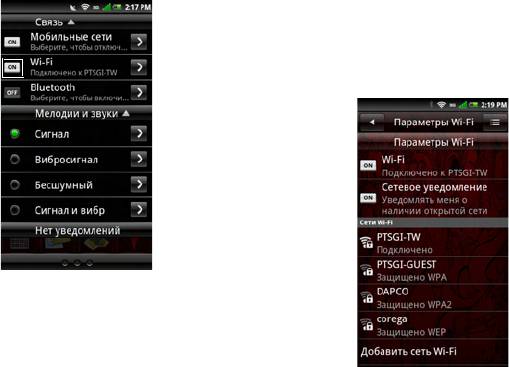
2 Если беспроводные сети отключены,
2 Коснитесь стрелки вправо Wi-Fi,
коснитесь «Wi-Fi», чтобы включить их.
чтобы отобразить экран настроек
беспроводных сетей и управления
беспроводными точками доступа.
3 Коснитесь Сетевое уведомление
для отображения уведомления или
воспроизведения звукового сигнала
при обнаружении доступной сети.
Изменение настроек
беспроводных сетей Wi-Fi
1 Коснитесь и проведите вниз по строке
состояния, чтобы открыть диспетчер
подключений.
81
Использование смартфона
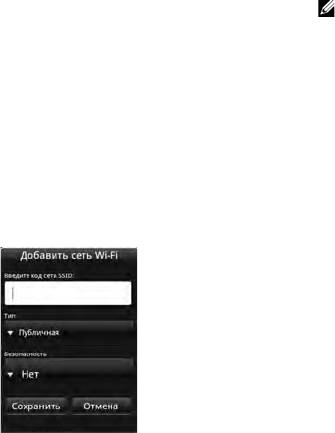
Добавить сеть Wi-Fi
ПРИМЕЧАНИЕ. Этот экран может
выглядеть по-разному в
1 Коснитесь и проведите вниз по строке
зав
исимости от параметров
состояния, чтобы открыть диспетчер
безопасности.
подключений.
2 Коснитесь стрелки вправо Wi-Fi,
5 Коснитесь Сохранить, чтобы
чтобы отобразить экран настроек
добавить беспроводную сеть.
беспроводных сетей.
3 Коснитесь Добавить сеть Wi-Fi,
Подключение к беспроводной
чтобы найти и добавить новую сеть
вручную.
сети Wi-Fi
4 Введите параметры SSID сети, Тип,
Безопасность и другие параметры
1 Коснитесь и проведите вниз по строке
безопасности.
состояния, чтобы открыть диспетчер
подключений.
2 Коснитесь стрелки вправо Wi-Fi,
чтобы отобразить экран настроек
беспроводных сетей.
3 Коснитесь доступной сети в списке.
4 При появлении запроса введите
пароль.
5 Коснитесь Подключить.
82
Использование смартфона
Настройка мобильных сетей
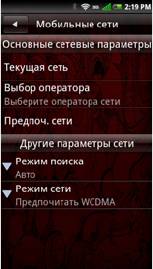
Мобильные сети
На экране настроек мобильных сетей
• Текущая сеть — Выберите, чтобы
можно настраивать параметры роуминга и
просмотреть текущую сеть.
подключения к сетям.
• Выбор оператора
— Используйте
1 Коснитесь и проведите вниз по строке
этот параметр для выбора оператора
состояния, чтобы открыть диспетчер
сети.
подключений.
• Предпоч. сети
— выберите для
2 Коснитесь стрелки вправо
настройки предпочитаемых сетей.
Мобильные сети, чтобы отобразить
• Режим поиска
— выберите этот
экран параметров мобильных сетей.
параметр, чтобы установить ручной
или автоматический поиск сетей.
• Режим сети — выберите для
настройки предпочитаемого режима
сети.
83
Использование смартфона
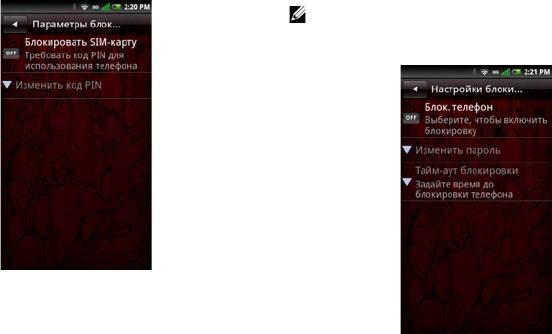
Параметры блокировки телефона
Параметры безопасности
В меню Настройки коснитесь
Параметры блокировки SIM-карты
Безопасность > Настройки блокировки
На экране Настройки коснитесь
телефона, чтобы открыть экран
Безопасность > Параметры блокировки
«Параметры блокировки телефона»,
SIM-карты, чтобы включить блокировку
настроить бл
окировку телефона и изменить
SIM-карты и сменить PIN-код.
пароль.
ПРИМЕЧАНИЕ. Функция блокировки
телефона может быть недоступной на
вашем смартфоне.
• Блокировать SIM-карту — выберите,
чтобы заблокировать SIM-карту.
• Изменить код PIN — выберите,
чтобы изменить PIN-код SIM-карты.
84
Использование смартфона
• Блок. телефона — выберите, чтобы
Сброс смартфона
настроить блокировку телефона.
Можно сбросить все настроенные
• Изменить пароль — выберите,
параметры смартфона и вернуться к
чтобы изменить пароль смартфона.
параметрам по умолчанию.
Пароль по умолчанию — «1234».
Изменить код PIN2
Полная очистка
В меню Настройки коснитесь
Безопасность > Изменить код PIN2,
Выберите, чтобы сбросить значения всех
чтобы изменить код PIN2.
параметров, вернув значения по
умолчанию, и удалить все данные,
Изменить пароль запрета вызовов
хранящиеся на смартфоне, в том числе
В меню Настройки коснитесь
события календаря, задачи, контакты и
Безопасность > Изменить пароль
загруженное содержимое, например
запрета вызовов, чтобы изменить пароль
приложения, фоновые рисунки и мелодии.
запрета вызовов.
1 В меню Настройки коснитесь
Из
менить заводской пароль
Очистка и сброс > Очистка.
В меню Настройки коснитесь
2 Введите пароль для очистки. Пароль
Безопасность > Изменить заводской
по умолчанию — «1234».
пароль, чтобы изменить заводской пароль.
3 Коснитесь ОК дл
я сброса смартфона.
Восстановить заводской пароль
В меню Настройки коснитесь
Безопасность > Восстановить
заводской пароль, чтобы восстановить
заводской пароль.
85
Использование смартфона
Полный сброс
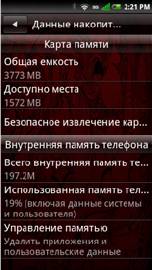
Чтобы удалить приложения и очистить
пользовательские данные, коснитесь
Управление памятью.
Выберите эту функцию, чтобы восстановить
заводские значения для всех параметров.
Однако все данные, хранящиеся в
смартфоне, например контакты, не будут
удалены.
1 В меню Настройки коснитесь
Очистка и сброс > Сброс.
2 Введите пароль для сброса. Пароль
по умолчанию — «1234».
3 Коснитесь ОК для сброса смартфона.
Сведения о памяти
Управление картой памяти и
встроенной памятью смартфона
В меню Настройки коснитесь Сведения о
памяти для просмотра данных о доступной
памяти, таких как общая емкость и
доступное место в памяти смартфона и на
карте памяти.
Чтобы безопасно извлечь карту памяти,
коснитесь Безопасное извлечение карты
памяти.
86
Использование смартфона
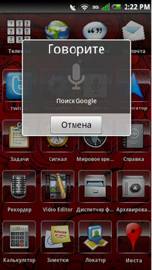
3 После этого система голосового
Использование голосового
поиска выполнит анализ речи и
поиска
отобразит результаты поиска.
1 Коснитесь значка Голосовой поиск,
чтобы запустить приложение
Голосовой поиск.
2 Когда приложение предложит начать
говорить, произнесите слова
обычным разговорным тоном с
обычной скоростью.
87
Использование возможностей Интернета
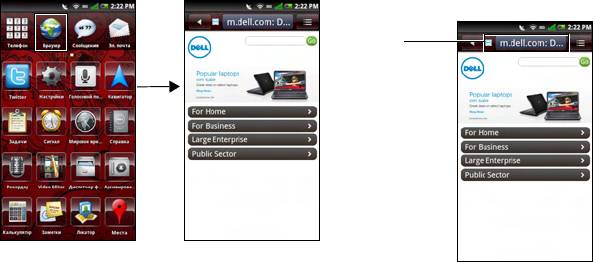
Просмотр веб-страниц
Веб-браузер
В строке «Избранное» коснитесь значка
1 Откройте экран веб-браузера и
Браузер, чтобы открыть экран «Браузер».
коснитесь кнопки меню Веб-адрес,
чтобы открыть экран «Веб-адрес».
1 Вкладка «Веб-адрес»
88
1
Использование возможностей Интернета
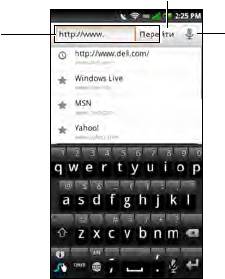
2 Коснитесь текущего веб-адреса,
чтобы открыть экран поиска.
3 Выберите веб-адрес в списке или
коснитесь поля Искать в Интернете,
чтобы вручную вести веб-адрес.
4 Возможные совпадения будут
отображаться в списке ссылок по
мере ввода веб-адреса. Выберите
нужное совпадение или продолжайте
вводить веб-адрес.
5 Коснитесь значка Перейти, чт
обы
перейти по ссылке на выбранный
адрес.
1 Поле «Искать в Интернете»
2 Значок «Перейти»
3 Голосовой поиск
89
2
1
3
Использование возможностей Интернета
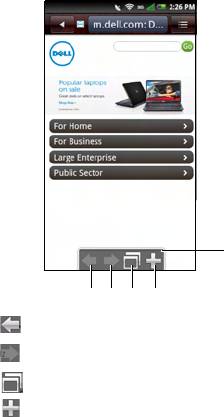
Переход по веб-страницам
Чтобы увеличить масштаб, сведите пальцы
на фрагменте экрана, который нужно
увеличить (см. «Сенсорное управление» на
стр. 26)
Чтобы уменьшить масштаб, разведите
пальцы на фрагменте экрана, который
нужно уменьшить (см. «Сенсорное
управление» на стр. 26)
Проведите пальцем через экран, чтобы
отобразить панель страниц.
Коснитесь значка Предыдущая страница,
чтобы просмотреть предыдущую веб-
страницу.
Коснитесь значка Сл
едующая страница,
чтобы просмотреть следующую веб-
страницу.
Коснитесь значка Управление окнами
1 Значок «Предыдущая страница»
браузера, чтобы добавить новое окно и
упорядочить открытые веб-страницы.
2
Значок «Следующая страница»
Коснитесь значка Сохранить страницу,
3
Значок «Управление окнами браузера»
чтобы занести страницу в закладки.
4
Значок «Сохранить страницу»
5 Строка страниц
90
5
1
2
3 4
Использование возможностей Интернета
Управление окнами браузера
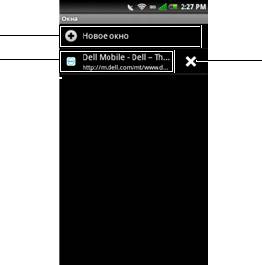
Экран «Управление окнами браузера»
позволяет открывать несколько веб-страниц
и управлять ими.
1 Коснитесь Новое окно, чтобы
открыть новую веб-страницу.
2 Коснитесь окна, чтобы просмотреть
открытое окно веб-страницы.
3 Коснитесь значка Закрыть, чтобы
закрыть открытые страницы.
4 Для получения дополнительных
настроек коснитесь кнопки меню
«Параметры», затем выберите любой
доступный вариант:
• Нов
ое окно — чтобы открыть в
новом окне.
• Закладка — для просмотра
сохраненных закладок.
• Журнал — для просмотра
журнала просмотренных веб-
страниц.
91
1
2
3
1 Открывается в новом окне
2 Открытое окно веб-страницы
3 Значок «Закрыть»
Использование возможностей Интернета
Закладки
Добавление закладок
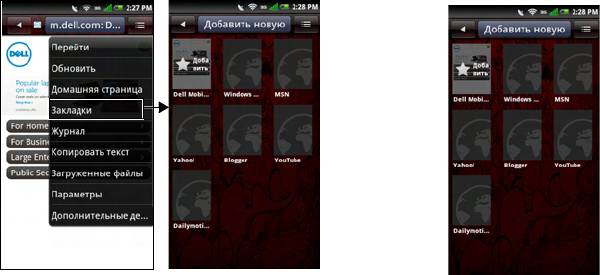
1 Откройте экран веб-браузера и
Можно сохранить нужные веб-страницы в
коснитесь кнопки меню Параметры,
виде закладок веб-браузера смартфона.
чтобы открыть меню настроек.
Просмотр закладок
2 Коснитесь Закладки в меню настроек,
1 Откройте экран веб-браузера и
чт
обы открыть экран «Закладки».
коснитесь кнопки меню Параметры.
3 Коснитесь Добавить новую, чтобы
2 Коснитесь Закладки в меню настроек,
открыть экран «Сохранить ссылку в
чтобы открыть доступные закладки.
закладке».
92
Использование возможностей Интернета
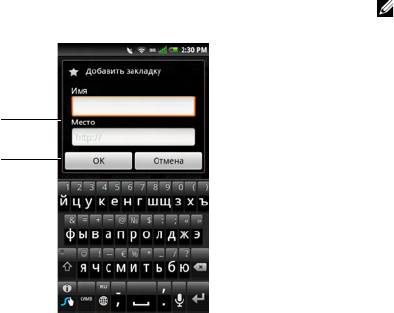
4 Введите название и веб-адрес в
ПРИМЕЧАНИЕ. Также можно
соответствующие поля.
сохранить закладки при помощи
значка Сохранить страницу на
странице“Переход по веб-
страницам» на стр. 90.
1 Поле «Имя»
2 Поле «Расположение»
5 Коснитесь ОК для сохранения и
выхода.
93
1
2
Использование возможностей Интернета
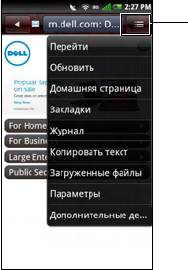
• Обновить — коснитесь, чтобы
Параметры веб-браузера
обновить веб-страницу.
Коснитесь кнопки меню Параметры, чтобы
• Домашняя страница — коснитесь,
открыть следующие настройки веб-
чтобы перейти на домашнюю
страницу.
браузера:
• Закладки — коснитесь, чтобы
просмотреть сохраненную закладку.
• Журнал — коснитесь, чтобы
просмотреть список недавно
открытых веб-страниц.
• К
опировать текст — коснитесь,
чтобы использовать функцию
копирования и вставки.
• Загрузки — коснитесь, чтобы
просмотреть список загруженных
файлов.
• Настройки — коснитесь, чтобы
настроить параметры браузера (см.
“Настройки веб-браузера» на стр.95).
• Дополнительные действия —
коснитесь этого параметра, чтобы
задать веб-страницу в качестве
домашней, просмотреть сведения о
1 Кнопка меню Параметры
странице, отправить ссылку на
страницу др
угому пользователю,
• Перейти — коснитесь, чтобы ввести
переключиться в полноэкранный
адрес веб-страницы, которую нужно
режим, переключить ориентацию
открыть.
экрана или воспользоваться поиском
на странице.
94
1

Использование возможностей Интернета
Настройки веб-браузера
• Задать кодировку текста —
выберите, чтобы задать
используемую кодировку текста.
Чтобы настроить параметры веб-браузера,
коснитесь кнопки меню Параметры, затем
• Блокировать всплывающие ок
на —
выберитеПараметры.
выберите, чтобы отключить
отображение всплывающих окон.
ПРИМЕЧАНИЕ. Чтобы изменить
• Загружать картинки — выберите,
параметры браузера, необходимо
чтобы отображать картинки на веб-
открыть главную страницу браузера.
страницах.
ПРИМЕЧАНИЕ. Доступные услуги
• Автоформат страниц — включите
поставщика услуг Интернета зависят от
этот параметр, чтобы автоматически
оператора сети. Доступные варианты
форматировать веб-страницы по
могут различаться в зависимости от
ширине экрана.
услуг, предоставляемых оператором
сети.
• Включить JavaScript — выберите,
чтобы включить JavaScript.
В окне Настройки браузера доступны
• Задать домашнюю страницу —
следующие параметры:
выберите этот параметр, чтобы
• Задать ра
змер текста — выберите,
задать домашнюю страницу.
чтобы задать размер текста,
• Поисковый портал — выберите эт
от
отображаемого на веб-страницах.
параметр, чтобы установить
• Масштаб по умолчанию —
поисковую систему по умолчанию.
выберите, чтобы задать масштаб веб-
• Подключение передачи данных —
страниц по умолчанию.
при помощи этого параметра
• Открыть страницы в режиме
выберите сеть передачи данных, к
обзора — выберите, чтобы показать
которой нужно подключаться.
обзор только что открытых веб-
• Очистить кэш — выберите, чтобы
страниц.
очистить все кэшированное
содержимое страниц.
95
Использование возможностей Интернета
• Очистить журнала — выберите,
• Показывать предупреждения
чтобы очистить журнал просмотра
безопасности — выберите, чтобы
браузера.
отображать предупреждения
безопасности для подозрительных
• Принимать «cookie» — включите,
веб-сайтов.
чтобы разрешить сайтам сохранять и
читать данные в файлах «cookie».
• Настройки веб-сайтов — включите,
чтобы открыть расширенные
• Очистить все данные «cookie» —
параметры для отдельных веб-
выберите, чтобы очистить все файлы
сайтов.
«cookie» браузера.
• Вернуть настройки по умолчанию
• Запоминать данные форм —
— выберите, чтобы очистить все
выберите, чтобы сохранить данные,
данные браузера и вернуть значения
введенные в формы, для
параметров по умолчанию.
последующего использования.
• Задать папку загрузки — выберите,
• Очистить данные форм —
чтобы задать папку на
значения для
выб
ерите, чтобы очистить все
всех загружаемых файлов.
сохраненные данные форм.
• Загружать файлы мультимедиа —
• Включить расположение —
выберите, чтобы загружать аудио- и
выберите, чтобы разрешить сайтам
видеофайлы для воспроизведения.
запрашивать доступ к вашему
расположению.
• Очистить доступ к расположению
— выберите, чтобы очистить доступ
для всех веб-сайтов.
• Запоминать пароли — включите,
чтобы сохранять имена пользователя
и пароли для сайтов.
• Очистить пароли — выберите, чтобы
очистить все сохраненные п
ароли.
96
Использование возможностей Интернета
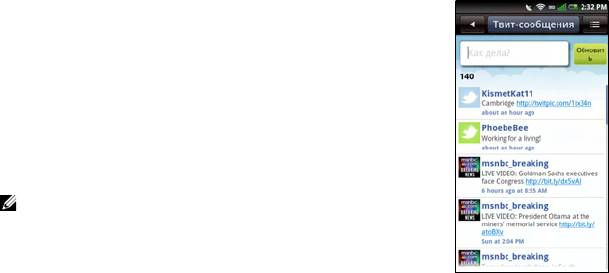
Приложение Twitter предустановлено на
смартфон.
Вход в Twitter
1 Коснитесь значка Twitter.
2 Введите имя пользователя или
адрес электронной почты и пароль.
3 Коснитесь Войти.
ПРИМЕЧАНИЕ. Чтобы создать новую
учетную запись, коснитесь Создать
учетную запись и следуйте
инструкциям на экране.
Использование Twitter
Просмотр тенденций
Обновление твит-сообщений
1 Коснитесь значка Twitter.
2 Войдите в Twitter (см “Вход в Twitter»
1 Коснитесь значка Twitter.
на стр. 97).
2 Войдите в Twitter (см. “Вход в Twitter“
3 Нажмите кнопку Параметры, затем
справа).
выберите Тенденции.
3 Чтобы обновить твит-сообщение,
4 На экране отображаются верхние 10
введите его в поле Что происходит?,
твит-соо
бщений. Коснитесь твит-
затем коснитесь Обновить.
сообщения для просмотра твит-
сообщений.
97
Использование возможностей Интернета
Просмотр сообщений
4 Чтобы просмотреть пользователей,
которых вы отслеживаете, коснитесь
1 Коснитесь значка Twitter.
стрелки вправо отслеживаю. Чтобы
2 Войдите в Twitter (см “Вход в Twitter»
просмотреть пользователей, которые
на стр. 97).
отслеживают вас, ко
снитесь стрелки
3 Нажмите кнопку Параметры, затем
вправо значка отслеживают меня.
выберите Сообщения.
5 Коснитесь имени человека для
4 На экране отображаются личные
получения дополнительных сведений.
сообщения от подключенных
Добавление избранных твит-сообщений
пользователей.
1 Коснитесь значка Twitter.
Для обновления нажмите кнопку
2 Войдите в Twitter (см “Вход в Twitter»
Параметры, затем выберите
на стр. 97).
Обновить.
3 Нажмите кнопку Параметры, затем
Чтобы отправить сообщение,
выберите Избранное.
нажмите кнопку Параметры, затем
4 На экране отображаются помеченные
выберите Создать сообщение.
твит-сообщения.
Чтобы удалить сообщение, нажми
те
5 Коснитесь твит-сообщения, которое
кнопку Параметры, затем выберите
нужно добавить в избранное.
Удалить сообщение.
6 Нажмите кн
опку Параметры, затем
Отслеживание твит-сообщений.
выберите Добавить в избранное.
1 Коснитесь значка Twitter.
Поиск твит-сообщений
2 Войдите в Twitter (см “Вход в Twitter»
1 Коснитесь значка Twitter.
на стр. 97).
2 Войдите в Twitter (см. “Вход в Twitter»
3 Нажмите кнопку Параметры, затем
на стр. 97).
выберите Моя учетная запись, чтобы
3 Нажмите кнопку Параметры, затем
отобразить экран «Профиль».
выберите Поиск.
98

Использование возможностей Интернета
4 Введите поисковый запрос в строку
Поиск, затем коснитесь значка
Поиск.
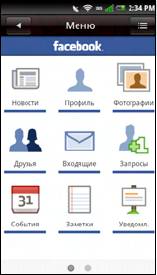
Приложение для работы с социальной
сетью Facebook предустановлено на
Отправка фотографий в Twitter
смартфон.
1 Коснитесь значка Twitter.
2 Войдите в Twitter (см. “Вход в Twitter»
на стр. 97).
Вход в Facebook
3 Нажмите кнопку Параметры, затем
1 Коснитесь значка Facebook.
выберите Отправить фото.
2 Введите адрес электронной почты и
4 Введите в текстовое поле тему
пароль.
фотографии, которую нужно
отправить.
3 Коснитесь Войти, чтобы приступить к
использованию Facebook.
5 Нажмите кнопку Параметры, затем
выберите одно из сле
дующих
ПРИМЕЧАНИЕ. Чтобы создать новую
действий:
учетную запись, коснитесь
• Выбрать фото — выбор
Зарегистрироваться и следуйте
фотографии, хранящейся на
инструкциям на экране.
карте памяти.
• Снять фото — снять
Использование Facebook
фотографию при помощи камеры
смартфона.
1 Коснитесь значка Facebook.
ПРИМЕЧАНИЕ. Для доступа к
учетной записи нужно войти в
систему Facebook (см. “Вход в
Facebook» на стр. 99).
99
Использование возможностей Интернета
2 Коснитесь значка для доступа к этой
3 Коснитесь поля Чем можно
функции.
поделиться?, затем запишите какие-
нибудь мысли.
4 Коснитесь Общий доступ.
Поиск друзей
1 Коснитесь значка Facebook, чтобы
открыть экран Facebook.
2 Коснитесь Друзья.
3 В строк
е поиска введите имя друга.
4 Коснитесь значка Поиск.
Надписи на стене друзей
1 Коснитесь значка Facebook, чтобы
открыть экран Facebook.
2 Коснитесь Друзья.
3 Введите имя друга или прокрутите
экран вниз, чтобы найти друга, затем
коснитесь друга, чтобы открыть его
профиль.
Обновление состояния
1 Коснитесь значка Facebook, чтобы
открыть экран Facebook.
2 Нажмите кнопку Параметры, затем
выберите Обновить состояние.
100


