
Dell Aero – страница 3
Инструкция к Смартфону/Коммуникатору Dell Aero
Основные функции смартфона
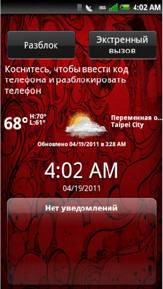
Разблокировка смартфона
Ввод текста
1 Коснитесь поля ввода и введите 4-8
При запуске приложения или выборе поля,
цифр пароля блокировки телефона.
в котором требуется ввод текста или цифр,
2 Коснитесь Разблок, чтобы
панель ввода появляется автоматически.
разблокировать телефон.
Можно начать ввод текста с
использованием метода ввода,
используемого по умолчанию. Функция
предиктивного ввода может автоматически
предлагать слова или часто используемые
фразы при вводе текста.
Активация клавиатуры
В приложениях, имеющих текстовые поля
или стоку поиска, коснитесь поля или
строки поиска для вызова клавиатуры.
41
Основные функции смартфона
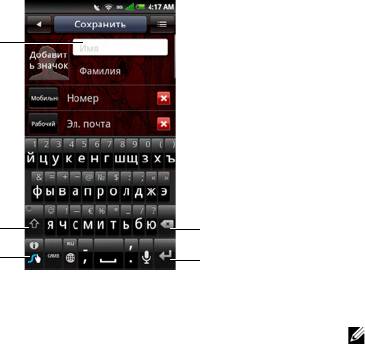
Использование клавиатуры
• Для переключения между сточными и
прописными буквами коснитесь
значка Прописные.
• Для ввода всего текста прописными
буквами коснитесь и удерживайте
значок Прописные.
• Для ввода цифр и символов
коснитесь значка Цифры или
символы.
• Для переключения методов ввода или
настройки клавиатуры коснитесь и
удерживайте значок Цифры или
символы.
• Для удаления символа коснитесь
зна
чка Удалить.
• Для перехода к следующему полю
1 Текстовое поле — коснитесь для
активации клавиатуры.
коснитесь значка Далее.
2 Значок ввоза прописных букв
ПРИМЕЧАНИЕ. Значок Готово
появляется на месте значка
3 Значок цифр и символов
Далее при нахождении в
4 Значок «Удалить»
последнем доступном поле.
5 Значок «Далее»
Коснитесь значка Готово для
закрытия клавиатуры.
42
1
2
4
3
5
Основные функции смартфона
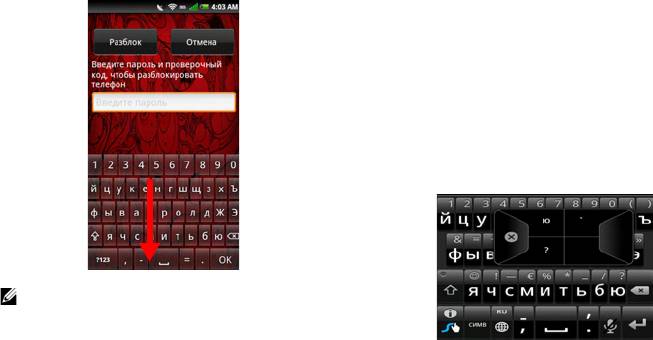
Закрытие клавиатуры
Ввод текста с помощью
текстовой клавиатуры
Чтобы закрыть клавиатуру, быстро
проведите по клавиатуре пальцем сверху
При вводе текста с текстовой клавиатуры
вниз.
буква появляется над нажимающим ее
пальцем. Буква вводится только при
отпускании соответствующей кнопки.
Ввод специальных символов
Для ввода специальных символов
коснитесь и удерживайте соответствующую
букву, цифру или символ.
Например, коснитесь и удерживайте «n»
для отображения доступных символов. Для
выбора нужного символа проведите к нему
пальцем.
ПРИМЕЧАНИЕ. Некоторые панели
кнопок имеют кнопку Готово. Нажмите
кнопку Готово для закрытия панели
кнопок.
43
Основные функции смартфона
Коснитесь и удерживайте символ «$» для
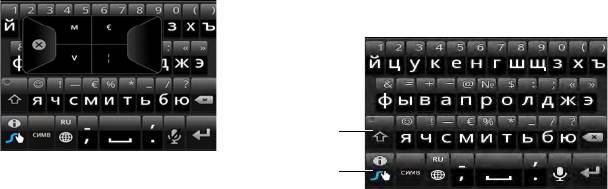
Ввод цифр и символов
отображения символов других валют.
Коснитесь значка Цифры и символы для
переключения на ввод цифр и символов.
1 Коснитесь для просмотра
дополнительных символов.
2 Значок ABC — коснитесь для
переключения на буквенную клавиатуру.
44
1
2
Основные функции смартфона
Выделение, копирование и вы
резание
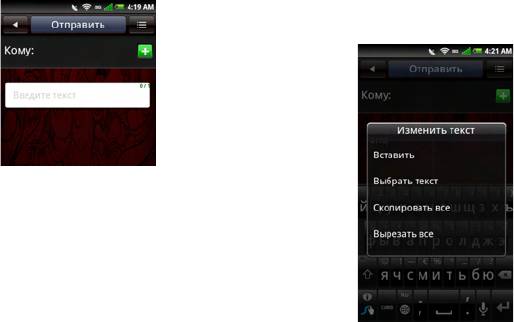
Редактирование текста
текста
Размещение указателя
Для выделения текста можно использовать
один из следующих способов.
Чтобы вставить курсор и изменить текст,
выполните одно из следующих действий.
• Коснитесь пальцем текста и
удерживайте его для появления
• Коснитесь для вставки курсора в
контекстного меню «Изменить».
место, где нужно отредактировать
Затем выберите команду Вставить
текст.
(для выделения текущего слова),
Выбрать текст, Скопировать все
или Вырезать все.
• Коснитесь слова и удерживайте его до
появления всплывающего меню,
затем переместите курсор влево и
вправо для определения его текущего
местоположения и вставки в нужное
место.
45
Основные функции смартфона
• Проведите пальцем по слову для
Подключение к Интернету
выделения текста. Переместите
отметки влево или вправо для точного
Смартфон подключается к Интернету
выделения текста, который
посредством сотовой сети связи.
необходимо скопировать или
вырезать. Затем коснитесь и
Выбор подключения передачи
удерживайте указатель для
данных к сотовой сети
появления контекстного меню
«Изменить». Выберите пункт
Подключение к Интернету может
Копировать или Вырезать.
осуществляться посредством сетей EDGE,
Вставка текста
GPRS, 3G, HSDPA или Wi-Fi. Убедитесь в
Скопированный или вырезанный текст
наличии покрытия сети по месту
можно вставить в другое место.
нахождения. Убедитесь, что для выбранной
сети имеется соответствующий тарифный
1 Отк
ройте приложение, в которое
план. Для получения параметров
нужно вставить текст.
подключения к Интернету обратитесь к
2 Коснитесь и удерживайте текстовое
сотовому оператору.
поле для появления контекстного
меню «Изменить».
3 Коснитесь Вставить.
46
Основные функции смартфона
Включение автоматической регулировки
Основные настройки
яркости
смартфона
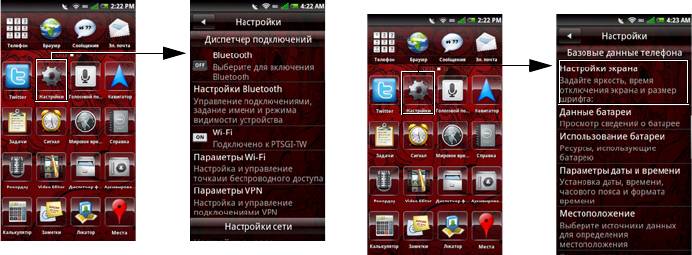
1 Коснитесь Настройки для открытия
В этом разделе приведены сведения о
экрана «Настройки».
основных настройках смартфона.
2 В разделе основных настроек
смартфона коснитесь Настройки
Коснитесь Настройки для открытия экрана
дисплея. Откроется экран Настройки
Настройки.
дисплея.
Настройки дисплея
3 Включите параметр Автояркость для
активации функции автоматической
Настройки дисплея позволяют настраивать
регулировки яркости.
яркость, время отключения и параметры
блокировки экрана.
47
Основные функции смартфона
Выбор уровня яркости вручную
Настройка режима совместимости
1 Коснитесь Настройки для открытия
Некоторые приложения из службы Google
экрана «Настройки».
Market Place могут отображаться
2 В разделе основных настроек
неправильно. Для улучшения отображения
смартфона коснитесь Настройки
приложений настройте режим
дисплея. Откроется экран
совместимости.
«Настройки дисплея».
1 Коснитесь Настройки для открытия
3 Убедитесь, что параметр
экрана «Настройки».
Автояркость отключен.
2 В разделе основных настроек
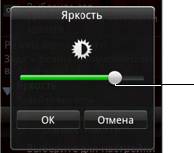
4 Коснитесь Яркость на экране
смартфона коснитесь Настройки
настроек дисплея для открытия
дисплея. Откроется экран
панели регулировки яркости.
«На
стройки дисплея».
5 Используйте палец или перо, чтобы
3 Коснитесь для включения режима
перемещать ползунок влево и в
право
совместимости.
для настройки яркости.
Выбор размера шрифта
1 Коснитесь Настройки для открытия
экрана «Настройки».
2 В разделе основных настроек
смартфона коснитесь Настройки
дисплея. Откроется экран
«Настройки дисплея».
3 Коснитесь Настройки шрифта для
открытия панели «Настройки
шрифта».
1 Ползунок
4 Коснитесь параметра для выбора
6 Коснитесь OK для сохранения
размера шрифта.
изменений и закрытия панели
настройки яркости.
48
1
Основные функции смартфона
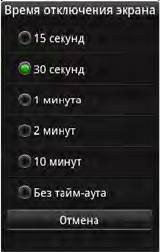
Настройка времени отключения экрана
5 Для вы
хода из этого экрана коснитесь
Отмена.
1 Коснитесь Настройки для открытия
экрана «Настройки».
Настройка даты и времени
2 В разделе основных настроек
смартфона коснитесь Настройки
Эти параметры позволяют задать дату,
дисплея. Откроется экран
время, часовой пояс и формат
«Настройки дисплея».
отображения.
3 Коснитесь Время отключения
экрана, чтобы открыть панель
Установка даты и времени
«Время отключения экрана».
автоматически по данным сети
1 Коснитесь Настройки для открытия
экрана «Настройки».
2 В разделе основных настроек
смартфона коснитесь Настройки
даты и времени. Откроется экран
«Дата и время».
3 Коснитесь Автоматически для
установки даты и времени
автоматически с использованием
зна
чений, предоставляемых сетью.
Установка даты и времени
автоматически по данным сети
1 Коснитесь Настройки для открытия
экрана «Настройки».
2 В разделе основных настроек
4 Коснитесь параметра для выбора
смартфона коснитесь Настройки
времени бездействия, по истечении
даты и времени. Откроется экран
которого экран будет отключен.
«Дата и время».
49
Основные функции смартфона
3 Коснитесь параметра Автоматически
Дата и время устанавливаются
для отключения автоматической
автоматически на основании вы
бранного
установки даты и времени по данным
часового пояса.
сети.
Установка даты вручную
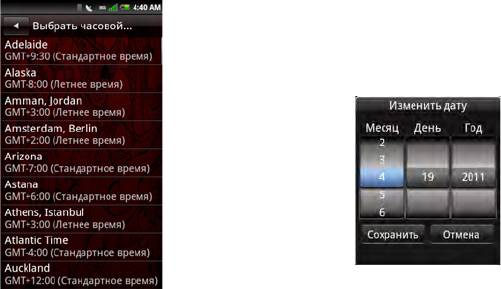
4 Коснитесь Выбрать часовой пояс,
чтобы открыть экран выбора часового
1 Коснитесь Настройки для открытия
пояса.
экрана «Настройки».
5 Для просмотра всего содержимого
2 В разделе основных настроек
списка перемещайте палец вверх и
смартфона коснитесь Настройки
вниз по экрану.
даты и времени. Откроется экран
6 Коснитесь нужного часового пояса.
«Дата и время».
3 Коснитесь параметра Автоматически
для отключения автоматической
установки даты и времени по данным
сети.
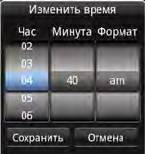
4 Коснитесь Задать дату, чтобы
открыть панель изменения даты.
5 Пер
емещайте палец вверх и вниз по
экрану для выбора Месяц, День и Год.
50
Основные функции смартфона
6 Коснитесь Сохранить для
6 Коснитесь Сохранить для
сохранения изменений и закрытия
сохранения изменений и закрытия
панели изменения даты.
панели изменения времени.
Установка времени вручную
Выбор 24-часового формата
отображения времени
1 Коснитесь Настройки для открытия
экрана «Настройки».
1 Коснитесь Настройки для открытия
2 В разделе основных настроек
экрана «Настройки».
смартфона коснитесь Настройки
2 В разделе основных настроек
даты и времени. Откроется экран
смартфона коснитесь Параметры
«Дата и время».
даты и вр
емени. Откроется экран
3 Коснитесь параметра Автоматически
«Параметры даты и времени».
для отключения автоматической
3 В разделе выбора формата коснитесь
установки даты и времени по данным
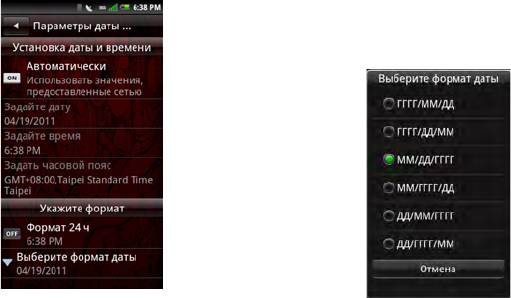
Формат 24 ч, чтобы время
се
ти.
отображалось в 24-часовом формате.
4 Коснитесь Задать время, чтобы
открыть панель изменения времени.
5 Перемещайте палец вверх и вниз в
каждом поле для изменения времени.
51
Основные функции смартфона
3 Коснитесь Выбрать формат даты,
чтобы открыть панель выбора
формата даты.
4 Коснитесь нужного формата даты в
списке.
Выбор формата отображения даты
5 Коснитесь OK для сохранения
выбра
нного формата даты и закрытия
1 Коснитесь Настройки для открытия
панели выбора формата даты.
экрана «Настройки».
2 В разделе основных настроек
смартфона коснитесь Параметры
даты и времени. Откроется экран
«Параметры даты и времени».
52
Основные функции смартфона
Настройки местоположения
ПРИМЕЧАНИЕ. Работа
параметра Исп. мобильные сети
зависит от сети опера
тора и
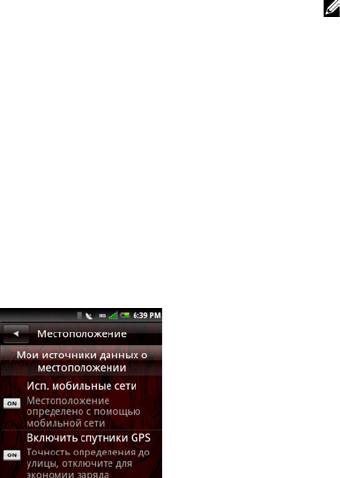
Настройки местоположения предназначены
доступна не во всех регионах.
для выбора источника данных, на
основании которых определяется
местоположение смартфона.
Языковые параметры
Включение определения
Языковые параметры позволяют выбрать
местоположения
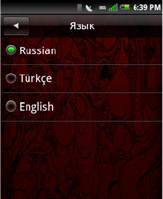
язык экранных сообщений и метода ввода.
1 Коснитесь Настройки для открытия
Выбор языка экранных сообщений
экрана «Настройки».
1 Коснитесь Настройки для открытия
2 В разделе основных настроек
экрана «Настройки».
смартфона коснитесь
Местоположение. Откроется экран
2 В разделе основных настроек
Местоположение.
смартфона коснитесь Язык и ввод >
Выбор языка. Откроется экран
3 В списке источников данных о
выбора языка.
местоположении коснитесь
Включить спутники GPS.
3 Коснитесь нужного языка в списке.
После выбора значения произойдет
автоматический возврат в
предыдущий экран.
53
Основные функции смартфона
• Вибрация при нажатии кнопок
— коснитесь, чтобы включить
вибрацию при ка
сании кнопок.
• Звук при нажатии кнопок —
коснитесь, чтобы включить звук
при касании кнопок.
• Автоматически добавлять
заглавную букву — коснитесь,
чтобы при наборе текста первая
буква предложения
автоматически становилась
заглавной.
• Быстрые исправления —
коснитесь, чтобы при вводе
Настройка метода ввода, используемого
двойного пробела, означающего
конец предложения, вводилась
по умолчанию
точка.
1 Коснитесь Настройки для открытия
• Предлагать варианты —
экрана «Настройки».
коснитесь, чтобы включить
предложение вариантов сл
ов при
2 В разделе основных настроек
вводе.
смартфона коснитесь Язык и ввод.
• Автозавершение — коснитесь,
Откроется экран выбора языка.
чтобы вводить выделенное слово
3 Для открытия экрана методов ввода
автоматически при нажатии
коснитесь клавиатуры Android.
пробела или знака препинания.
4 Выберите одно из следующих
значений.
54
Основные функции смартфона
.
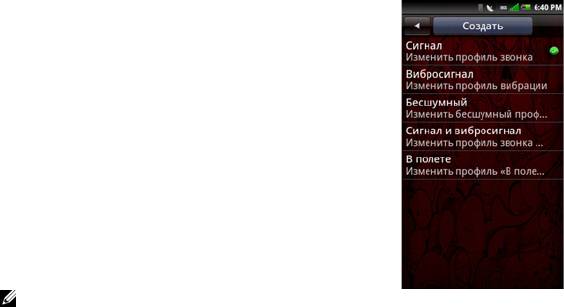
Настройки мелодий и звуков
Экран настроек мелодий и звуков позволяет
изменить или создать профиль сигнала,
выбрать используемый или изменить
существующий профиль.
Выбор профиля
1 Коснитесь Настройки для открытия
экрана «Настройки».
2 Коснитесь Мелодии и звуки, чтобы
открыть экран настроек Мелодии и
звуки. Используемый профиль
отмечен установленным флажком.
Доступны следующие профили:
«Звонок», «Вибросигнал»,
«Бесшумный», «Звонок и
вибросигнал»,
«В полете».
ПРИМЕЧАНИЕ. Профиль
мелодии можно также выбрать с
3 Коснитесь нужного профиля мелодии.
помощью Диспетчера
Появится экран Мелодия.
подключений.
55
Основные функции смартфона
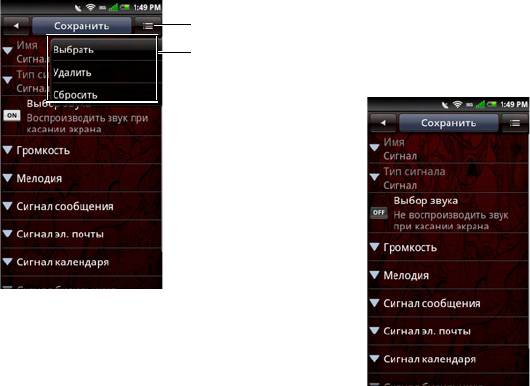
4 Коснитесь кнопки меню Параметры,
Изменение мелодий и оповещений
затем коснитесь Выбрать, чтобы
1 Коснитесь Настройки для открытия
активировать профиль мелодии.
экрана «Настройки».
2 Коснитесь Мелодии и звуки, чтобы
открыть экран настроек Мелодии и
звуки.
3 Измените отдельные параметры,
касаясь их на экране.
1 Кнопка меню «Параметры»
2 Меню «Параметры»
56
1
2
Основные функции смартфона
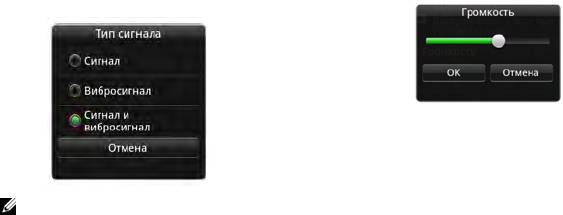
• Тип сигнала — коснитесь
• Громкость — перемещайте
«Сигнал», «Вибросигнал» или
палец по экрану вл
ево или
«Сигнал и вибросигнал» на
вправо для уменьшения или
экране, чтобы изменить тип
увеличения громкости, затем
сигнала. Затем коснитесь ОК для
коснитесь OK.
выхода.
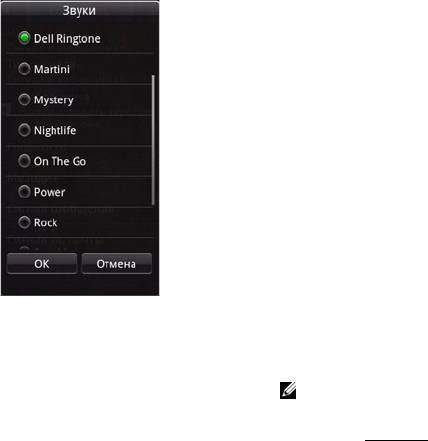
• Мелодия — коснитесь Мелодия
или нужного сигнала в экране
«Настройки профиля мелодии»,
чтобы открыть экран «Мелодии».
Коснитесь нужной мелодии,
затем коснитесь ОК для выхода.
ПРИМЕЧАНИЕ. Тип сигнала
можно изменить только в режиме
«Мелодия и вибросигнал» или в
созданном профиле мелодии.
• Выбор звука —
воспроизведение звука при
касании экрана.
57
Основные функции смартфона
• Сигнал будильника —
коснитесь этого параметра для
выбора сигнала будильника.
• Сигнал напоминания —
коснитесь эт
ого параметра для
выбора сигнала напоминания.
4 Коснитесь Сохранить для
сохранения изменений и возврата к
предыдущему экрану.
Мастер настроек
Мастер позволяет просмотреть руководство
по настройке и использованию смартфона.
1 Коснитесь значка Настройки.
2 В разделе «Приложения» коснитесь
Мастер.
3 Следуйте инструкциям на экране.
Интерактивная справка
• Сигнал сообщения — коснитесь
этого параметра для выбора
Коснитесь значка Справка для просмотра
сигнала о новом сообщении.
интерактивной справки и дополнительных
данных.
• Сигнал эл. почты — коснитесь
этого параметра для выбора
ПРИМЕЧАНИЕ. Справка и
сигнала о новом сообщении.
дополнительные сведения доступны
• Сигнал календаря — коснитесь
также на веб-сайте Dell Aero по
этого параметра для выбора
адресу dell.co.in
.
сигнала о событии календаря.
58
Использование смартфона
Можно делать вызовы, касаясь номеров в
Набор номера с помощью экранной
списке контактов или в списке недавних
панели набора
абонентов. Также можно набирать номер
вручную при помощи значка Телефон.
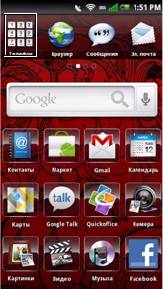
1 Коснитесь значка Телефон, чтобы
открыть экран «Телефон».
Вызовы
Можно делать вызовы, используя экранную
панель набора, список контактов, журнал
звонков и избранное.
59
Использование смартфона
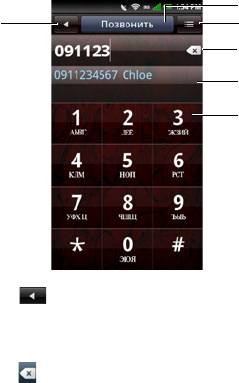
2 Коснитесь экранной панели набора,
чтобы ввести номер. С помощью
значка Backspace можно вносить
исправления.
По мере набора номера будут
автоматически предлагаться номера,
сохраненные в списке контактов.
Отображается и набираемый номер, и
возможные совпадения. Если появится
нужное совпадение, коснитесь его, чтобы
позвонить по этому номеру.
Если нет совпадений, то наберите ном
ер до
конца, затем коснитесь вкладки Позвонить,
чтобы позвонить по набранному номеру.
1 Кнопка «Главный/Назад»
2 Вкладка «Позвонить»
3 Кнопка меню «Параметры»
4 Значок «Backspace»
5 Подстановка номеров из списка контактов
6 Экранная панель набора
60
2
1
3
4
5
6


