
Dell Aero – страница 6
Инструкция к Смартфону/Коммуникатору Dell Aero
Использование возможностей Интернета
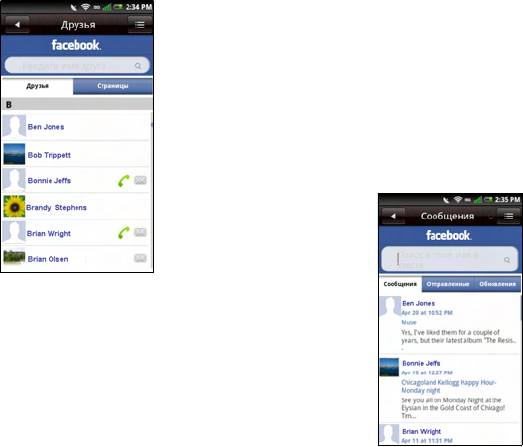
3 Введите имя друга или прокрутите
экран вниз, чтобы найти друга, затем
коснитесь друга, чтобы открыть его
профиль.
4 Нажмит
е кнопку Параметры, затем
выберите Отправить сообщение.
5 Введите сообщение.
Просмотр сообщений
1 Коснитесь значка Facebook, чтобы
открыть экран Facebook.
2 Коснитесь Входящие.
4 Коснитесь поля Напишите что-
нибудь здесь, затем введите
сообщение, которое нужно написать
на стене друга.
5 Коснитесь Общий доступ.
Отправка сообщений друзьям
1 Коснитесь значка Facebook, чтобы
открыть экран Facebook.
2 Коснитесь Друзья.
101
Использование возможностей Интернета
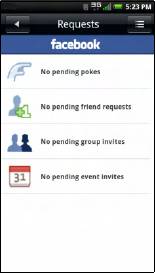
3 Коснитесь одной из следующих
вкладок для отображения сообщений:
• Сообщения — для просмотра
сообщений, полученных от
друзей. Коснитесь сообщения,
чтобы ответить на него.
• Отправленные — для
просмотра сообщений,
отправленных друзьям.
• Обновления — для просмотра
сообщений с различных страниц.
Запросы на просмотр
1 Коснитесь значка Facebook, чтобы
открыть экран Facebook.
2 Коснитесь Запросы.
3 Косн
итесь категории запроса для
просмотра.
Просмотр событий
1 Коснитесь значка Facebook, чтобы
открыть экран Facebook.
2 Коснитесь События, чтобы
отобразить предстоящие и
прошедшие события.
3 Коснитесь события, чтобы принять
или отклонить его.
102
Использование возможностей Интернета
2 Коснитесь Фотографии.
3 Коснитесь фотоальбома, который
нужно просмотреть.
4 Коснитесь фотографии, чтобы
увеличить ее.
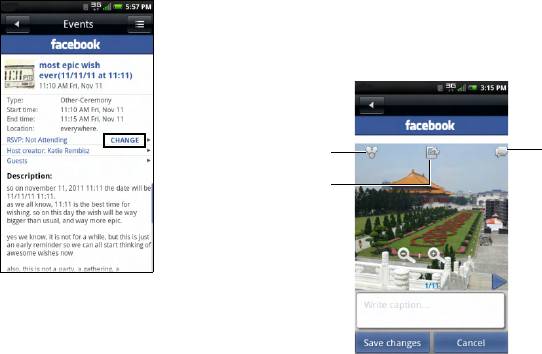
4 Коснитесь Изменить, чтобы изменить
ответ.
5 Коснитесь одного из следующих
вариантов: Присутствую, Под
вопросом или Отсутствую.
1 Значок Общий доступ
6 Коснитесь ОК.
2 Значок Задать как
Управление фотографиями
3 Значок «Подпись»
1 Коснитесь значка Facebook, чтобы
Коснитесь значка Общий доступ, чтобы
открыть экран Facebook.
опубликовать фотографию.
103
3
1
2
Использование возможностей Интернета
Коснитесь значка Задать как, чтобы задать
• Напоминания — ко
снитесь, чтобы
фотографию в качестве фонового рисунка.
включить или отключить уведомление
о напоминаниях друзей о себе.
Коснитесь значка Подпись, чтобы ввести
• Запросы друзей — коснитесь, чтобы
подпись к фотографии.
включить или отключить
Чтобы отправить фотографии со
уведомления, когда другой
смартфона в Facebook, см. “Общий доступ к
пользователь запрашивает
картинкам» на стр. 129.
разрешение добавить вас в друзья.
• Приглашения на события —
Настройки учетной записи
коснитесь, чтобы включить или
отключить уведомления, когда друг
На экране Facebook нажмите кнопку
приглашает вас на событие.
Параметры, затем выберите Настройки.
• Приглашения в группы — коснитесь,
Доступны следующие параметры:
чтобы включить или от
ключить
уведомления, когда друг приглашает
Общие параметры
вас в группу.
• Уведомления — коснитесь, чтобы
Расширенные параметры
включить или отключить
уведомления. Когда этот параметр
• Сброс — коснитесь, чтобы очистить
отключен, отдельные параметры
все данные и восстановить
уведомлений отключены.
параметры по умолчанию.
• Интервал обновления — коснитесь,
• Очистить кэшированные картинки
чтобы выбрать нужный интервал
— коснитесь, чтобы очистить все
обновления.
кэшированные картинки.
• Синхронизация адресной книги —
Параметры уведомлений
коснитесь, чтобы включить
• Сообщения — коснитесь, чтобы
автоматическую синхронизацию
включить или отключить уведомления
контактов Facebook с контактами
при получении новых сообщений.
смартфона.
104

Использование возможностей Интернета
ПРИМЕЧАНИЕ. Если
заметок и доступ к папкам
синхронизация адресной книги
«Входящие», «Отправленные» и
включена, то можно выполнять и
«Об
новления».
ручную синхронизацию контактов
• Просмотр параметров отображения
Facebook с контактами
— можно задать интервал проверки
смартфона (см. “Синхронизация с
обновлений (в днях и часах).
контактами Facebook» на стр. 69).
• Показывать строку заголовка —
• Всегда предлагать синхронизацию
коснитесь, чтобы показывать
— коснитесь, чтобы включить или
заголовок. Если этот параметр
отключить запрос, предлагающий
выключен, строка заголовка не будет
выполнить синхронизацию.
отображаться.
• Очистить контакты Facebook —
Настройки синхронизации с Facebook
коснитесь, чтобы удалить все
контактные данные Facebook из
Коснитесь, чтобы включить или отключить
контактов смартфона.
синхронизацию отдельных элементов:
• Р
асширенные разрешения —
рисунка профиля, адреса электронной
коснитесь, чтобы назначить
почты, даты рождения, номера телефона и
расширенные разрешения для
пра
зднования дня рождения.
пользователя Facebook, в том числе
Справка
разрешение на отправку
электронных писем, обновление
Коснитесь Справочные советы для
состояния, отправку фотографий,
просмотра справочных сведений.
создание и изменение событий,
Другие настройки
отправку видео, отправку ссылок,
общий доступ к содержимому,
• Размер фотографии — коснитесь,
доступ к потоку пользователя,
чтобы сжать картинки.
ответ на событие, создание
105

Использование возможностей Интернета
• Безопасность: Использовать
HTTPS — коснитесь, чтобы включить
или отключить доступ по протоколу
HTTPS.
• Включить службу Facebook —
коснитесь, чтобы включить или
отключить использование Facebook
другими приложениями, а также
чтобы установить постоянное
подключение к Facebook.
ПРИМЕЧАНИЕ. Если параметр
«Включить службу Facebook»
включен, то уже не требуется
входить в Facebook при каждом
запуске приложения.
• Использовать по
стоянный сеанс —
включите, чтобы использовать
постоянный сеанс.
106
Использование возможностей электронной почты
Для работы с электронной почтой можно
Добавление учетной
использовать различные приложения.
записи электронной почты
Смартфон может получать электронную
почту с корпоративного сервера Exchange
Добавление учетной записи
Server, с почтовых ящиков поставщиков
электронной почты Интернета
услуг Интернета по протоколам POP/IMAP,
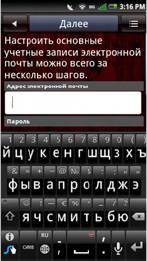
1 Коснитесь значка Электронная
а также с учетных записей интернет-почты,
почта, чтобы открыть экран «Учетная
таких как AOL, Gmail, Yahoo! и т. п.
запись электронной почты».
107
Использование возможностей электронной почты
2 Введите адрес электронной почты,
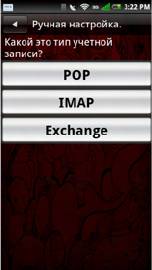
При проверке учетной записи
пароль и имя отправителя.
появится экран «Ручная настройка»,
если адрес электронной почты
3 Коснитесь Далее, чтобы проверить
отличается от обычных учетных
учетную запись.
записей POP3/IMAP.
4 На экране «Дополнительные
настройки» коснитесь Сохранить,
чтобы сохранить учетную запись.
Добавление учетной записи
Exchange Server
При помощи подключения к беспроводной
сети можно синхронизировать электронную
почту, контакты, встречи и другие данные
®
между смартфоном и сервером Microsoft
Exchange Server.
Для синхронизации смартфона с сервером
Exchange Server требуется учетная запись
Exchange Server.
1 Коснитесь значка Электронная
почта, чтобы открыть экран «Учетная
4 Коснитесь Exchan
ge.
запись электронной почты».
5 Введите параметры Адрес сервера
2 Введите адрес электронной почты,
синхронизации и Домен. Включите
пароль и имя отправителя.
или отключите параметр
Использовать HTTPS.
3 Коснитесь Далее.
6 Коснитесь Далее, чтобы установить
подключение.
108
Использование возможностей электронной почты
Добавление других учетных
3 Следуйте инструкциям по
добавлению учетных записей
записей электронной почты
электронной почты Интернета или
сервера Exchange Server (см.
1 Коснитесь значка Электронная
“Добавление учетной записи
почта, чтобы открыть экран «Учетная
электронной почты Интернета» на
запись электронной почты».
стр. 107 или “Добавление учетной
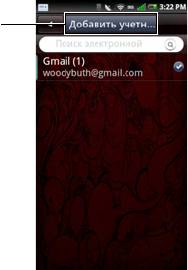
2 Коснитесь вкладки Добавить
записи Exchange Server» на стр. 108).
учетную запись.
Создание и настройка
учетных записей
электронной почты
Коснитесь значка Электронная почта,
чтобы открыть экран «Учетная запись
электронной почты».
Изменение настроек учетных
записей
1 Коснитесь и удерживайте учетную
запись электронной почты, которую
нужно настроить.
2 Коснитесь Настройки, чтобы открыть
экран параметров.
1 Вкладка «Добавление учетной записи»
3 Прокрутите список и выберите
параметры, которые нужно изменить.
109
1

Использование возможностей электронной почты
ПРИМЕЧАНИЕ. Для получения
• Порт (получение) — выберите, чт
обы
необходимых данных обратитесь к
ввести номер порта для входящего
поставщику электронной почты.
трафика.
4 Коснитесь Сохранить, чтобы
• Сервер SMTP — выберите, чтобы
сохранить данные и закрыть этот
ввести адрес почтового сервера,
экран.
который используется для отправки
почты.
5 Коснитесь Сохранить, чтобы
сохранить параметры и закрыть этот
• Порт (отправка) — выберите, чтобы
экран.
ввести номер порта для исходящего
трафика.
Доступны следующие параметры учетной
• Проверка подлинности — выберите,
записи электронной почты:
чтобы выбрать тип проверки
• Адрес электронной почты —
подлинности для электронной почты.
выберите, чтобы настроить адрес
• Подключение передачи данных —
электронной почты.
при помощи этого параметра
• Имя по
льзователя — выберите,
выб
ерите сеть, используемую для
чтобы указать имя пользователя.
передачи данных.
• Пароль — выберите, чтобы указать
• Удалять электронную почту с
пароль для учетной записи.
сервера — при помощи этого
• Протокол — выберите, чтобы указать
параметра можно настроить, в каких
пароль для отправки и получения
случаях электронная письма
электронной почты; поддерживаются
удаляется с сервера.
протоколы POP3, POP3/SSL, CMPCP
• Цитировать исходное письмо в
и CMPCP/SSL. Для получения
ответе — включите этот параметр,
необходимых сведений обратитесь к
чтобы добавлять копии исходных
поставщику услуг.
писем в ответы на них.
• Сервер — выберите, чтобы ввести
адрес почтового сервера.
110

Использование возможностей электронной почты
• Частота опроса — при помощи этого
• Подпись — при помощи этого
параметра можно настроить интервал
параметра можно добавить подпись к
автоматического получения почты по
электронным письмам.
протоколу POP3.
• Бездействие IMAP — выберите этот
• Число писем при синхронизации —
параметр, чтобы включить или
укажите наибольшее число
отключить режим бездействия IMAP.
электронных писем, которое будет
ПРИМЕЧАНИЕ. Этот параметр
синхронизироваться при каждом
подключении. Можно выбрать 25
отображается только для учетных
писем, 50 писем, 100 писем или Все.
записей IMAP.
• Ограничение чтения — выберите
этот параметр, чтобы установить
Удаление учетной записи
предельный об
ъем считываемых
данных электронной почты (если
1 Коснитесь значка Электронная
необходимо ограничить объем
почта.
передаваемых данных). Если выбрать
значение Только заголовки, то будет
2 Коснитесь и удерживайте учетную
передаваться только тема
запись электронной почты, которую
электронных писем.
нужно удалить, чтобы открыть
всплывающее меню.
• Имя отправителя — выберите этот
параметр, чтобы ввести имя, которое
3 Коснитесь Удалить, чтобы удалить
будут видеть получатели писем.
учетную запись.
• Адрес отправителя — выберите этот
4 Коснитесь ОК для подтверждения и
параметр, чтобы указать адрес, по
выхода.
которому получатели будут
отправлять ответы на ва
ши
электронные письма.
111
Использование возможностей электронной почты
Управление учетной
Управление электронной
записью Exchange Server
почтой
Настройки синхронизации
Отправка электронной почты
1 Коснитесь значка Электронная почта
Коснитесь значка Настройки, затем
и коснитесь учетной записи
коснитесь Синхронизация данных.
электронной почты, чтобы открыть
экран «Электронная почта».
Доступны следующие параметры:
2 Нажмите кнопку Параметры, затем
• Фоновая передача данных — этот
выберите Создать, чтобы открыть
параметр позволяет включить или
экран «Создать письмо».
отключить передачу данных в
фоновом режиме.
• Автосинхронизация — включение
или отключение автоматической
синхронизации данных.
112
Использование возможностей электронной почты
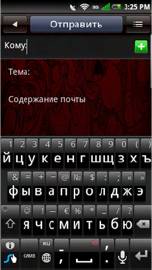
3 Введите адрес получателя или
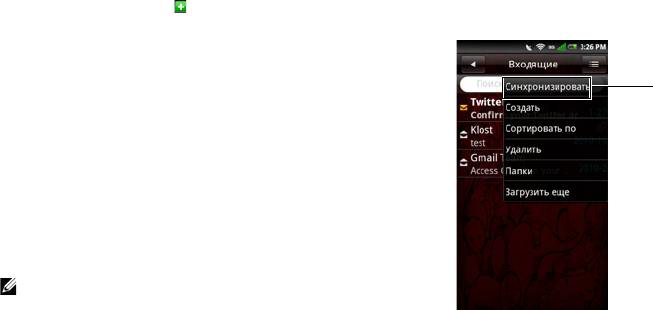
2 Коснитесь кнопки меню Параметры и
коснитесь значка , чтобы добавить
выберите Синхронизировать, чтобы
контакт из телефонной книги.
получить новые электронные письма.
4 Введите тему сообщения.
5 Введите сообщение.
6 Коснитесь кнопки меню Параметры,
чтобы выбрать Вложение,
Сохранить черновик, Добавить/
скрыть копию, Добавить/скрыть
скрытую копию, отменить или
Важность.
7 Коснитесь Отправить, чтобы
отправить сообщение и закрыть этот
экран.
Получение электронной почты
ПРИМЕЧАНИЕ. Чтобы автоматически
получать электронную почту, настройте
в окне Настройки учетной записи
электронной почты параметр >
1 Параметры Синхронизировать
Интервал получения (см. «Интервал
получения» на стр. 111).
3 Кос
нитесь папки Входящие, чтобы
1 Коснитесь значка Электронная почта
открыть папку «Входящие» и прочесть
и коснитесь учетной записи
непрочитанные письма.
электронной почты, чтобы открыть
4 Чтобы закрыть этот экран, коснитесь
экран «Электронная почта».
кнопки Главный/Назад.
113
1
Использование возможностей электронной почты
Удаление сообщений
ПРИМЕЧАНИЕ. Чтобы выбрать
все сообщения, коснитесь кнопки
меню Параметры, затем
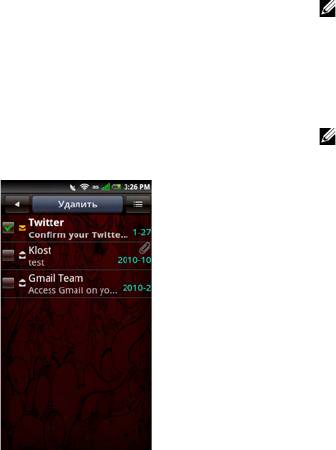
1 Коснитесь значка Электронная почта
выберите Выбрать все.
и коснитесь учетной записи
электронной почты, чтобы открыть
4 Коснитесь Удалить, чтобы удалить
экран «Электронная почта».
выбранные сообщения и за
крыть этот
2 Коснитесь кнопки меню Параметры,
экран.
затем выберите Удалить.
ПРИМЕЧАНИЕ. Удаленные
3 Коснитесь, чтобы выбрать
сообщения перемещаются в
сообщения, которые нужно удалить.
папку Удаленные.
Очистка удаленных
Удаленные сообщения перемещаются в
папку «Удаленные». Чтобы навсегда
удалить сообщения, выполните следующие
действия:
1 Коснитесь значка Электронная почта
и коснитесь учетной записи
электронной почты, чтобы открыть
экран «Электронная почта».
2 Коснитесь кнопки меню Параметры,
затем выберите Папки.
3 Коснитесь значка Уд
аленные, чтобы
открыть экран «Удаленные».
4 Коснитесь кнопки меню Параметры,
затем выберите Очистить
удаленные.
5 Коснитесь ОК для подтверждения.
114
Использование возможностей мультимедиа
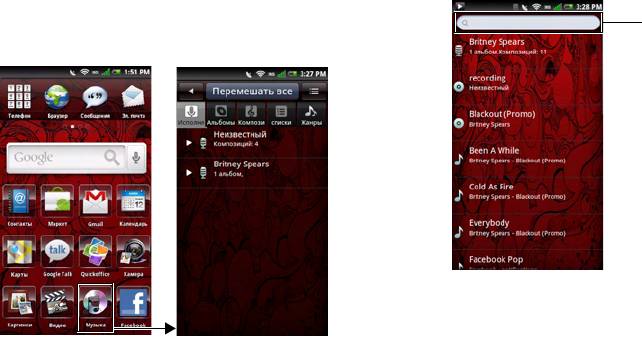
2 Чтобы просмотреть все аудиофайлы в
Поиск и воспроизведение
смартфоне и на карте памяти,
музыки
коснитесь кнопки меню Параметры,
затем выберите Поиск. В противном
1 Коснитесь значка Музыка.
случае выберите одну из пяти
Музыка упорядочивается по пяти
категорий.
категориям: Исполнители,
Альбомы, Композиции, Списки
воспроизведения и Жанры.
Выберите категорию, чтобы
просмотреть списки внутри нее.
1 Введите название композиции для поиска
115
1
Использование возможностей мультимедиа
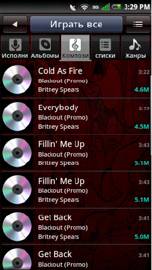
3 Коснитесь любой композиции, чтобы
начать ее воспроизведение.
116
Использование возможностей мультимедиа
Проигрыватель
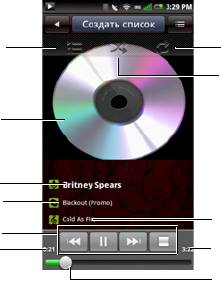
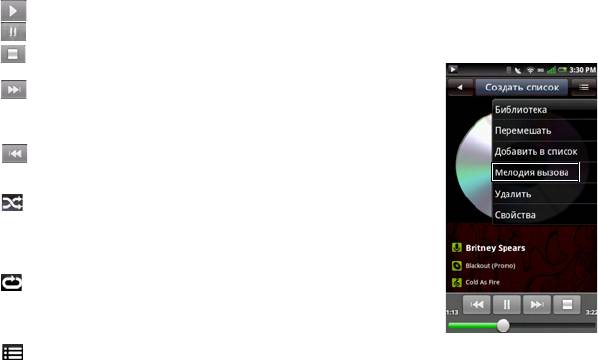
Чтобы запустить проигрыватель, коснитесь
любого аудиофайла. Появится
музыкальный проигрыватель.
117
1
11
10
2
3
4
9
5
6
8
7
1 Просмотр текущего списка
воспроизведения
2 Оформление альбома
3 Исполнитель
4 Альбом
5 Управление воспроизведением
6 Прошло времени
7 Оставшееся время
8 Индикатор хода выполнения
9 Дорожка
10 В случайном порядке
11 Повтор композиций
Использование возможностей мультимедиа
Элементы управления
Выбор композиции в качестве
проигрывателем
мелодии вызова
1 Коснитесь композиции, которую нужно
Коснитесь, чтобы воспроизвести
использовать в качестве мелодии
Коснитесь, чтобы приостановить
вызова, чтобы открыть
проигрыватель.
Коснитесь, чтобы остановить
Коснитесь и удерживайте, чтобы
прокрутить вперед
Коснитесь, чтобы перейти к следующей
композиции
Коснитесь, чтобы перейти к началу
композиции
Дважды коснитесь, чтобы перейти к
предыдущей композиции
Включите случайный режим, чтобы
воспроизводить композиции в случайном
порядке
Коснитесь, чтобы включить повтор всех
композиций
Дважды коснитесь, чтобы повторить
текущую композицию
Трижды ко
снитесь, чтобы отключить
повтор
Коснитесь, чтобы просмотреть текущий
2 Коснитесь кнопки меню Параметры,
список воспроизведения
затем выберите Задать мелодию.
Данная мелодия будет
использоваться по умолчанию для
входящих вызовов.
118
Использование возможностей мультимедиа
3 Коснитесь значка Главный/Назад,
Передача музыки
чтобы закрыть этот экран.
Можно передавать музыкальные файлы с
Управление
компьютера на карту памяти,
установленную в смартфон.
музыкальными файлами
1 Убедитесь, что смартфон включен.
2 Подключите смартфон к компьютеру,
Синхронизация музыки
используя кабель с разъемами мини-
USB и USB.
Можно синхронизировать файлы
3 При появлении соответствующего
мультимедиа между компьютером и
запроса коснитесь Запоминающее
смартфоном.
устройство, чтобы компьютер
1 Убедитесь, что смартфон включен.
распознал смартфон как
Подключите смартфон к компьютеру,
запоминающее устройство USB.
используя кабель для передачи
4 На компьютере найдите
данных с разъемами мини-USB и
подключенный USB-диск и откройте
USB.
его.
2 При отображении соответствующего
5 Пе
редайте музыкальные файлы с
запроса коснитесь Синхронизация
компьютера на смартфон, используя
мультимедиа.
копирование и вставку или
3 На компьютере выберите
перетаскивание мышью.
Синхронизация файлов
мультимедиа с этим устройством.
4 В зависимости от настройки
компьютера можно выполнить
синхронизацию фай
лов мультимедиа
со смартфоном вручную или
автоматически.
119
Использование возможностей мультимедиа
Создание списка
ПРИМЕЧАНИЕ. В этом меню
также можно воспроизвести
воспроизведения
композиции, использовать их в
качестве мелодий, пр
осмотреть
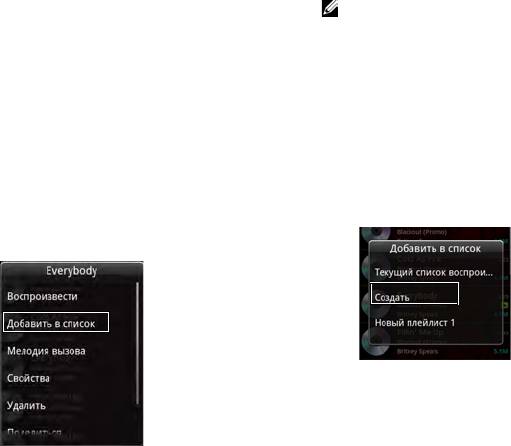
1 На экране «Музыка» выберите
свойства, удалить,
категорию.
предоставить общий доступ
2 В появившемся списке перейдите к
или найти их.
исполнителю, альбому или
4 На открывшемся экране Добавить в
композиции, которую нужно добавить
список воспроизведения коснитесь
в список воспроизведения.
Создать, чтобы создать новый список
3 Коснитесь и удерживайте
воспроизведения, или выберите один
наименование исполнителя, альбома
из существующих списков
или композиции, чтобы открыть
воспроизведения, например текущий
всплывающее меню. Коснитесь
или один из созданных ранее.
Добавить в список
воспроизведения.
Выбранные композиции будут
добавлены в список воспроизведения.
120


