
Asus WL-700gE: WL-700gE Multifunctional Wireless Storage Router
WL-700gE Multifunctional Wireless Storage Router: Asus WL-700gE

WL-700gE Multifunctional Wireless Storage Router
Guida Rapida
Indice
1 Presentazione ............................................................................................................99
1.1 Requisiti del sistema ........................................................................................................... 99
1.2 Contenuto della confezione ................................................................................................
99
1.3 Pannello Posteriore .............................................................................................................
99
1.4 Pannello Frontale ..............................................................................................................
100
2 Caratteristiche del Software ...................................................................................101
2.1 Installazione dell’ Utilità ASUS per WL-700gE .................................................................. 101
2.2 Impostazione del router wireless tramite EZSetup ...........................................................
101
2.3 Collegamento al WL-700gE da un cliente wireless ...........................................................
104
2.4 Funzione auto copia USB .................................................................................................
105
2.5 Condivisione dati Wireless ................................................................................................
105
2.6 Impiego di Download Master ............................................................................................
107
Italiano
2.7 Condivisione Foto sul vostro Sito Internet ........................................................................
109
2.8 Impostazione della Scheda Messaggi ...............................................................................
111
2.9 Impostazione DDNS .........................................................................................................
113
2.10 Impostazione di una stampante condivisa .......................................................................
116
3. Analisi dei Problemi ................................................................................................117
4. Appendice ................................................................................................................
118
4.1 Note per l’Utente ............................................................................................................... 118
4.2 Condizioni di Garanzia AS
US ........................................................................................... 119
ASUS Wireless Router 97
Informazioni sulla guida
Questa guida rapida contiene le informazioni necessarie per installare e congurare il router wireless.
Organizzazione della Guida
Capitolo 1:
Presentazione del Prodotto
Il capitolo descrive le caratteristiche del Router Wireless WL-700gE.
Capitolo 2:
Software
Il capitolo spiega come impostare le funzioni e le congurazioni di base del WL-700gE
Capitolo 3:
Analisi dei guasti
Il capitolo fornisce soluzioni a problemi che si possono incontrare nell’ impostazione e nell’ utilizzo del WL-700gE.
Convenzioni della guida
Per assicurarsi del corretto svolgimento di certe attività, prendere nota della seguente simbologia, utilizzata in tutto il
manuale.
Avvertenza: informazioni per prevenire danni alla persona, nel tentativo di concludere un’ attività.
Italiano
Attenzione: informazioni per prevenire danni ai componenti, nel tentativo di conlcudere un ‘attività.
Nota: curiosità e informazioni ulteriori, utili per portare a termine un’ attività.
Dove trovare maggiori informazioni
Per ulteriori informazioni e aggiornamenti sui prodotti e I software, riferirsi alle seguenti fonti di informazione:
1. Sito Internet Asus
Il sito internet ASUS fornisce informazioni aggiornate su prodotti software e hardware ASUS. Fare riferimento alla sezione
Contatti ASUS.
2. Documentazione aggiuntiva
Il pacchetto prodotto può includere documentazione aggiuntiva, come tagliandi di garanzia, aggiunti dai rivenditori. Tale
documentazione non fa parte del pacchetto standard.
ASUS Wireless Router 98
1 Presentazione
1.1 Requisiti del sistema
Per utilizzare il router Wireless WL-700gE, bisogna disporre delle seguenti apparecchiature:
• Un modem ADSL o via cavo e un account per tali servzi;
• Un computer con un adattatore Ethernet pre-installato per collegarsi alla rete locale (LAN-Local Area Network);
• Un cliente wireless munito di un adattatore wireless 802.11b/g pre-installato, come un PDA o un computer portatile;
• Al computer e al cliente wireless devono essere stati installati un componente di protocollo TCP/IP e un navigatore di
rete (web browser).
1.2 Contenuto della confezione
Controllare che nel proprio pacchetto Router Wireless siano contenuti I seguenti articoli:
•
Router wireless WL-700gE x 1
• Antenna bianca (2dbi) x 1
• Cavo elettrico x 1
• Cavo Ethernet RJ-45 x 1
• CD di supporto (con la versione completa del manuale utente) x 1
• Piedistallo Router x 1
•
Guida rapida x 1
Italiano
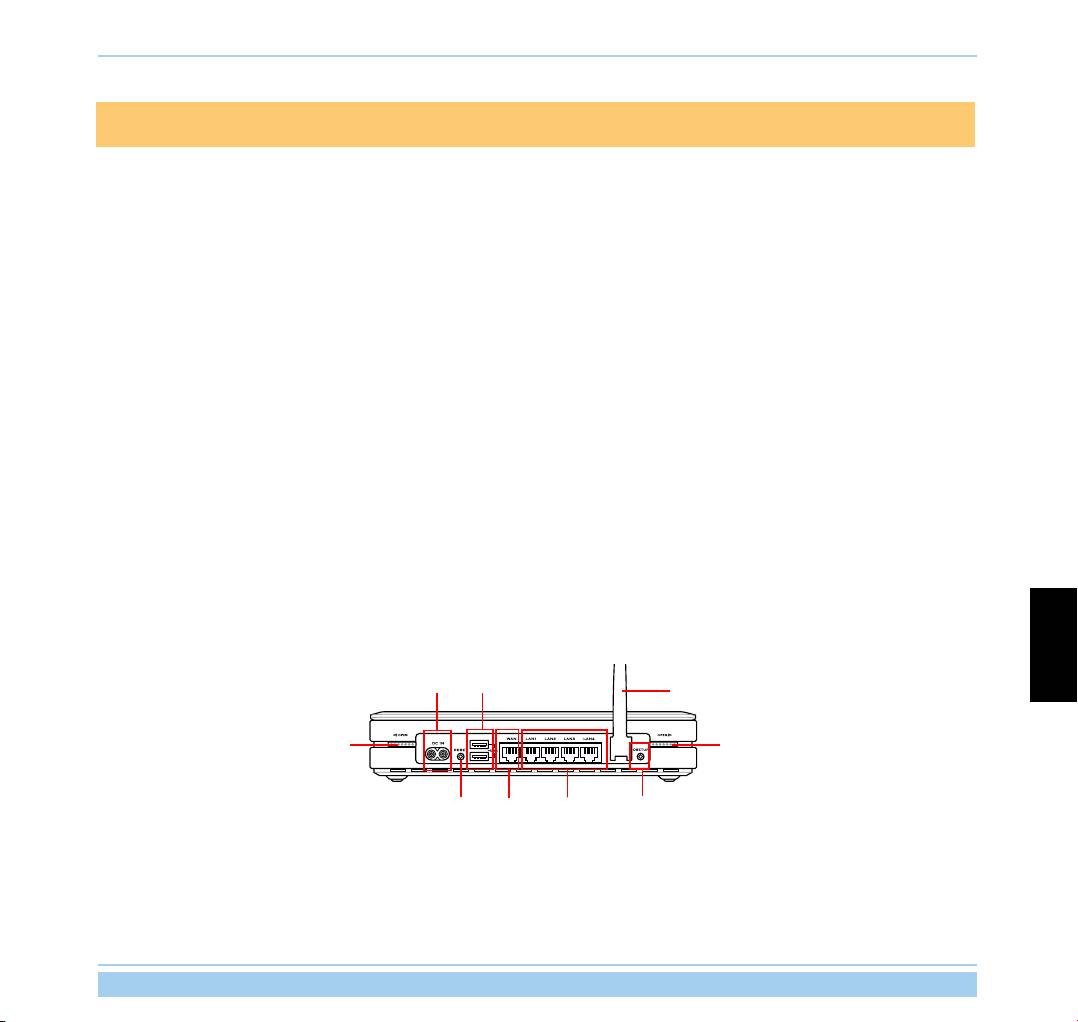
1.3 Pannello Posteriore
AC IN
USB 2.0
Antenna
Blocco Cover
Blocco Cover
RESET
LAN 1-4
EZSetupWAN
RESET
Premere il pulsante RESET per 10 secondi per ripristinare le impostazioni di fabbrica.
EZSetup
Questo pulsante serve per lanciare il wizard per le impostazioni di EZSetup.
ASUS Wireless Router 99
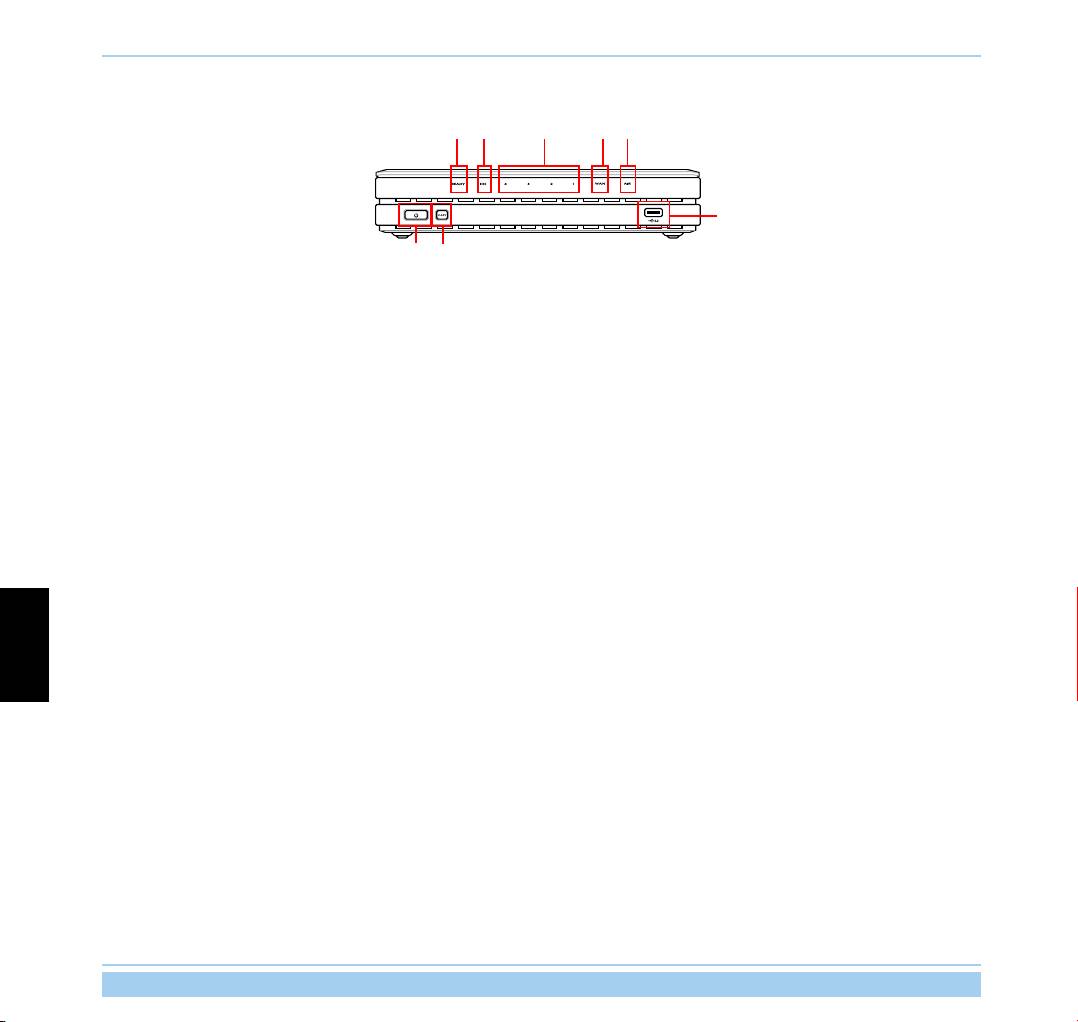
1.4 Pannello Frontale
LAN 1-4IDE AIR
WANREADY
USB 2.0
PWR
COPY
PWR (Indicatore di corrente del disco sso/interruttore di corrente)
OFF Disco sso non inserito o non alimentato
ON Disco sso inserito/alimentato
*Premere questo pulsante e attendere 10 secondi prima di “chiudere” il disco sso.
COPY
Questo pulsante serve per copiare i dati nella memoria USB sul disco sso del WL-700gE.
READY
OFF Sistema Spento
ON Il sistema è acceso e pronto per operare
Lampeggio lento Disco per archiviazione USB inserito nella porta USB2.0
Lampeggio rapido Copia dati dalla memoria USB in corso.
LAN (RETE LOCALE) 1-4
Italiano
OFF Sistema Spento
ON Un dispositivo Ethernet è collegato alla porta
Lampeggiante Transmitting data via wired LAN
AIR (Wireless LAN)
OFF Sistema Spento
ON Wireless LAN PRONTA
Lampeggiante Trasmissione dati in corso, tramite wireless LAN
WAN (RETE ESTESA)
OFF Sistema Spento
ON Collegato a modem ADSL o via cavo
Lampeggiante Comunicazione con WAN in corso
USB2.0
Per collegare periferiche di archiviazione tipo USB, come il disco sso USB o ash card USB.
ASUS Wireless Router 100
Italiano
ASUS Wireless Router 101
ADSL Modem
WL-700gE Wireless Router
2 Caratteristiche del Software
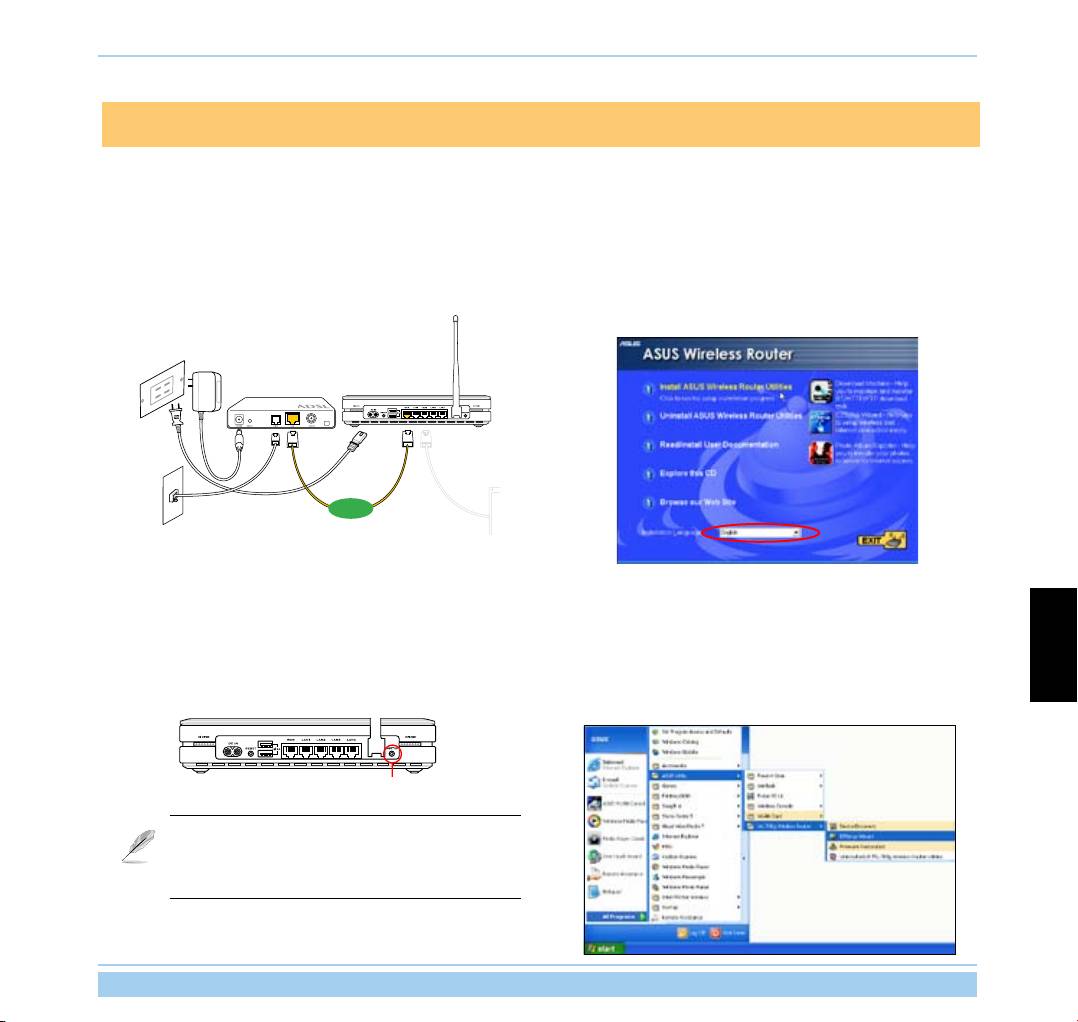
2.1 Installazione dell’ Utilità ASUS per WL-700gE
1. Collegare il router wireless WL-700gE al proprio modem
2. Inserire il CD di supporto nel drive ottico del proprio computer
ADSL o via cavo. Riferirsi all’ illustrazione sottostante per
per eseguire l’installazione del programma utilità. Selezionare
installare i dispositivi di rete.
la propria lingua e installare facendo un clic su Install ASUS
Wireless Router Utilities (Installazione Utilità Router
Wireless ASUS). Seguire poi le istruzioni per completare
l’installazione.
WAN
2.2 Impostazione del router wireless tramite EZSetup
Prima di iniziare, preparare un computer abilitato Ethernet e wireless, e dotato del programma utilità ASUS pre-installato.
1. Premere il pulsante EZSetup sul pannello posteriore
2. Avviare l’ utilità EZSetup facendo clic su
Start( Avvio)
del router wireless nchè l’ indicatore LED READY non
-> Utility (Utilità) ASUS -> WL-700gE Wireless Router
lampeggia.
(Router Wireless WL-700gE) -> EZSetup Wizard (Guida
per l’ impostazione EZSetup) .
EZSETUP
Se, utilizzando la connessione wireless, ci si accorge
che la connessione non è stabile, utlizzare la
connessione via cavo, invece del EZSetup.

3. Cliccare il pulsante EZSetup nell’ Utilità per cercare WL-
4. Appare una finestra in cui si chiede quale modalità di
700gE Wireless Router. Questa operazione richiede diversi
codicazione si desidera utilizzare. Se si vuole usare WPA,
secondi.
selezionare Yes(Sì), mentre per usare WEP, scegliere No.
5. Se si imposta il router wireless per la prima volta, appare la
Se il router wireless era già stato precedentemente
seguente schermata. Si può impostare manualmente il SSID
configurato, appare la seguente schermata. Si può
( Service Set Identier) e il tasto di rete per il router wireless
scegliere di modicare il SSID e il tasto di rete o mantenere
o accettare i valori generati automaticamente. Cliccare Next
le impostazioni precedenti. Cliccare Next (Avanti) per
(Avanti) per continuare.
continuare.
Italiano
ASUS Wireless Router 102
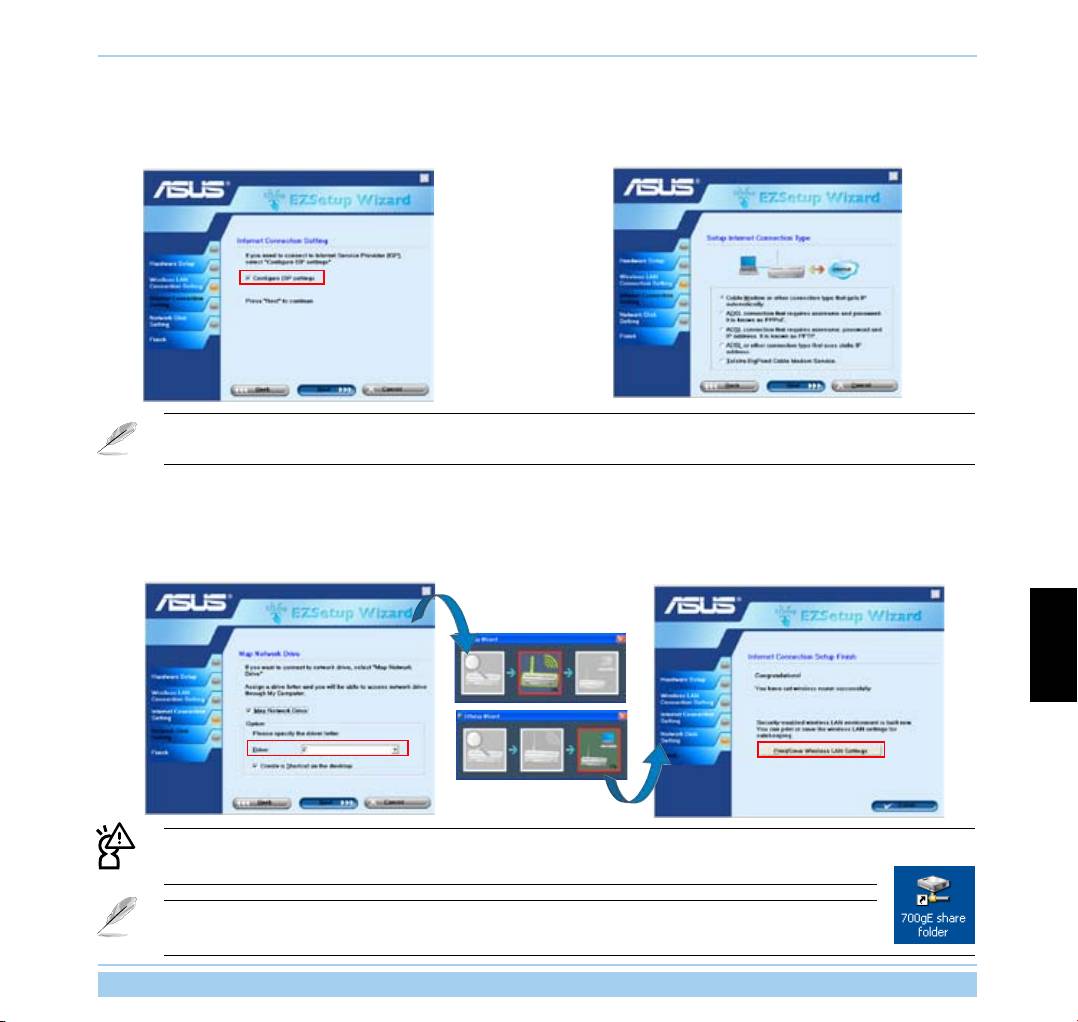
6. Per collegare il provider del servizio internet( ISP), selezionare
7. Selezionare la modalità di connessione del servizio ISP e
Cong ISP settings (Congurazione Impostazioni ISP).
cliccare Next (Avanti) per immettere le informazioni ISP.
Cliccare Next (Avanti) per impostare le informazioni ISP.
In base ai requisiti ISP, può essere necessario inserire informazioni, quali l’ indirizzo IP, il nome-utente e la password.
Riferirsi al proprio ISP per informazioni dettagliate sulle modalità di installazione.
8. Questa pagina serve per impostare la periferica di
9. Attendere diversi secondi prima di completare l’ impostazione
archiviazione di massa della rete. Specicare una lettera
,poi sarà possible vedere la seguente schermata. Cliccare
del driver per il disco sso nel WL-700gE e controllare”
Click Print/Save wireless LAN settings (Stampa/ Salva
Create shortcut on desktop (Crea Icona sul desktop)”,
impostazioni LAN wireless) come riferimento in futuro.
poi cliccare Next (Avanti) .
Cliccare Finish (Fine) per uscire da EZSetup.
Italiano
E’ fortemente consigliato salvare e stampare le informazioni di rete per future impostazioni di collegamento
wireless.
A congurazione ultimata, sul desktop appare l’icona 700gE share folder( Cartella Condivisa
700gE).
ASUS Wireless Router 103

2.3 Collegamento al WL-700gE da un cliente wireless
E’ possible collegarsi a un WL-700gE da un computer abilitato wireless. Assicurarsi che il driver della scheda wireless
sia correttamente installato e la scheda funzioni normalmente.
1. Cliccare Control panel (Pannello di controllo)-> Network
2. Se è stato congurato un codice WEP per il router wireless,è
connection (Collegamento alla rete), poi cliccare a destra l’
necessario immettere le chiavi WEP nel campo della
icona wireless-> Property (Proprieta’)-> Wireless Network
Network Key (Chiave di Rete) per collegare il router. Cliccare
(Rete Wireless). Selezionare WL-700gE e cliccare il tasto
OK per continuare.
Connect (Collega).
3. Per le impostazioni di autenticazione, selezionare
Italiano
Authentication (Autenticazione). Se per l’ autenticazione si
dispone di un server RADIUS nella propria rete, controllare
Enable IEEE80.211X authentication to this network
(Abilitare l’ autenticazione IEEE80.211X a questa rete).
ASUS Wireless Router 104
2.4 Funzione auto copia USB
Per copiare I propri le dal disco di archiviazione su USB al disco sso nel WL-700Ge, seguire I seguenti passaggi. I
le sono salvati sotto la directory
USBCopy
(Copia USB)
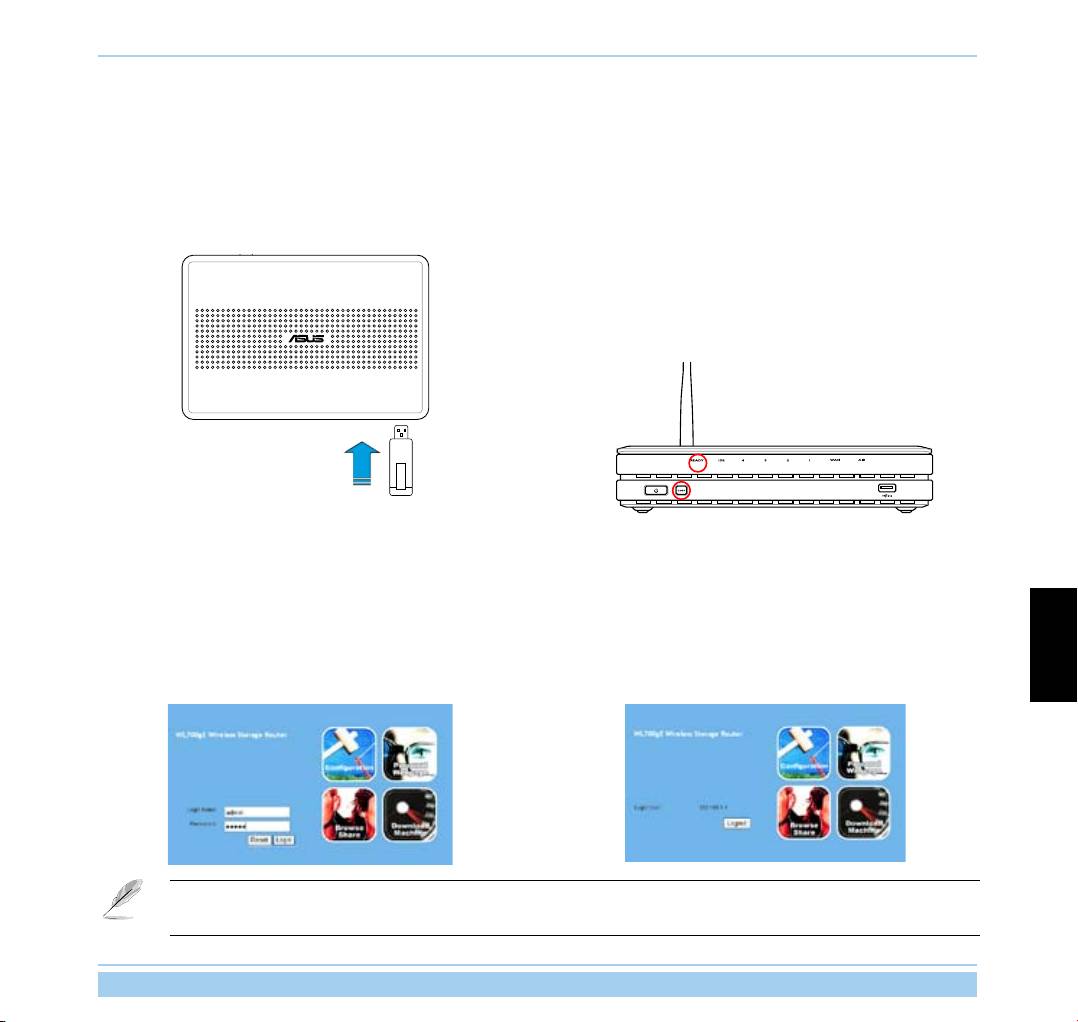
1. Collegare il disco di archiviazione su USB alla porta USB
2. Attendere alcuni secondi no a quando l’ indicatore LED
2.0 del WL-700gE.
READY non lampeggia lentamente. Premere il pulsante
COPY (COPIA) sul pannello frontale e la LED lampeggiera’
velocemente. Questo signica che WL-700gE sta copiando
dati dal disco di archiviazione su USB. Quando la LED cessa
di lampeggiare e rimane costantemente ACCESA, signica
che la duplicazione dei dati è compiuta.
2.5 Condivisione dati Wireless
Questa sezione descrive come condividere I le del disco sso WL-700gE con I propri utenti LAN.
1. Collegare un computer al WL-700gE e aprire il browser di rete. Immettere 192.168.1.1( l’ indirizzo predenito IP del WL-700gE)
nella casella degli indirizzi e digitare “Enter”.
2. Inserire l’interfaccia della congurazione Web del WL-700gE.
3. Cliccare
Conguration (Congurazione) per entrare nella
Italiano
Login Nome: admin; Password: admin (predeniti).
pagina congurazione Web.
I passaggi 4 e 5 sono per la prima congurazione. Saltare I passaggi 4 e 5 se il router wireless è già stato congurato
tramite EZSetup.
ASUS Wireless Router 105
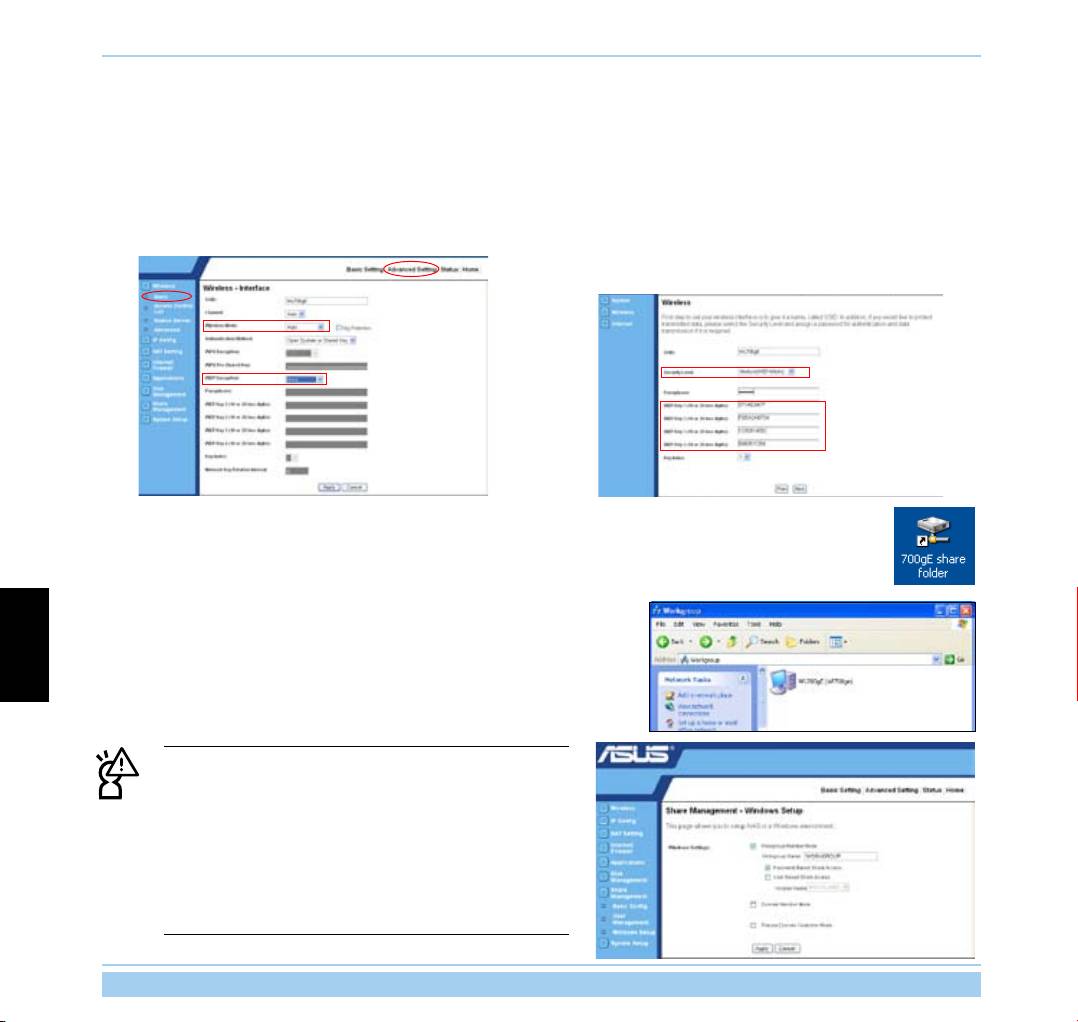
4. Fare clic su Advance Setting( Impostazioni Avanzate)
5. Per abilitare la protezione del sistema di codica, impostare
e selezionare Basic (di base). Se si desidera disattivare
il metodo Authentication (Autenticazione) a WEP 64-bit,
la codica, cambiare l’ impostazione Wireless Mode(
WEP 128-bit o WPA. Per la codica WEP, è necessario
Modalità Wireless) in Auto e WEP Encryption (Codica
immettere quattro chiavi WEP(10 cifre esadecimali per WEP-
WEP) in None (Nessuno). Cliccare Apply e saltare
64 bit, 26 cifre per WEP-128bit). Si può anche lasciare che
al passaggio 6. Se si desidera abilitare il sistema di
il sistema generi le chiavi WEP inserendo una Passphrase
codicazione, andare al passaggio 5.
(Frase Segreta). Prendere separatamente nota di tutte le
chiavi e le frasi segrete.
6. Fare doppio clic sul shortcut della 700gE share folder (Cartella Condivisa 700gE) sul desktop per accedere allo
spazio condiviso WL-700gE . Copiare I le che si desidera condividere nella cartella condivisa.
Come scaricare I documenti condivisi
Italiano
1. Collegare il computer al WL-700gE, aprire My Network place
(Spazio di Rete) e cliccare view workgroup computers (Visualizza
Computer Workgroup) (assicurarsi che il WL-700gE e il proprio
computer siano nello stesso gruppo di lavoro, il gruppo di lavoro
predenito di WL-700gE è WORKGROUP).
L’ impostazione predefinita del gruppo di lavoro di
WL-700gE è Workgroup . Se il proprio computer e il
WL-700gE non sono nello stesso gruppo di lavoro, non
è possibile trovare il WL-700gE dal proprio computer.
Impostare il WL-700gE all’ interno del proprio gruppo
di lavoro, modicando le impostazioni gruppo di lavoro
nella pagina Share Management (Gestione Materiale
Condiviso) -> Windows Setup (Impostazioni Windows)
Windows Setup.
ASUS Wireless Router 106
2. Fare doppio clic sull’ icona WL700gE per entrare nella cartella condivisa.
I le copiati dal disco di archiviazione su USB sono salvati nella directory
USBCopy (CopiaUSB) e sono elencati in ordine di tempo/data.
2.6 Impiego di Download Master
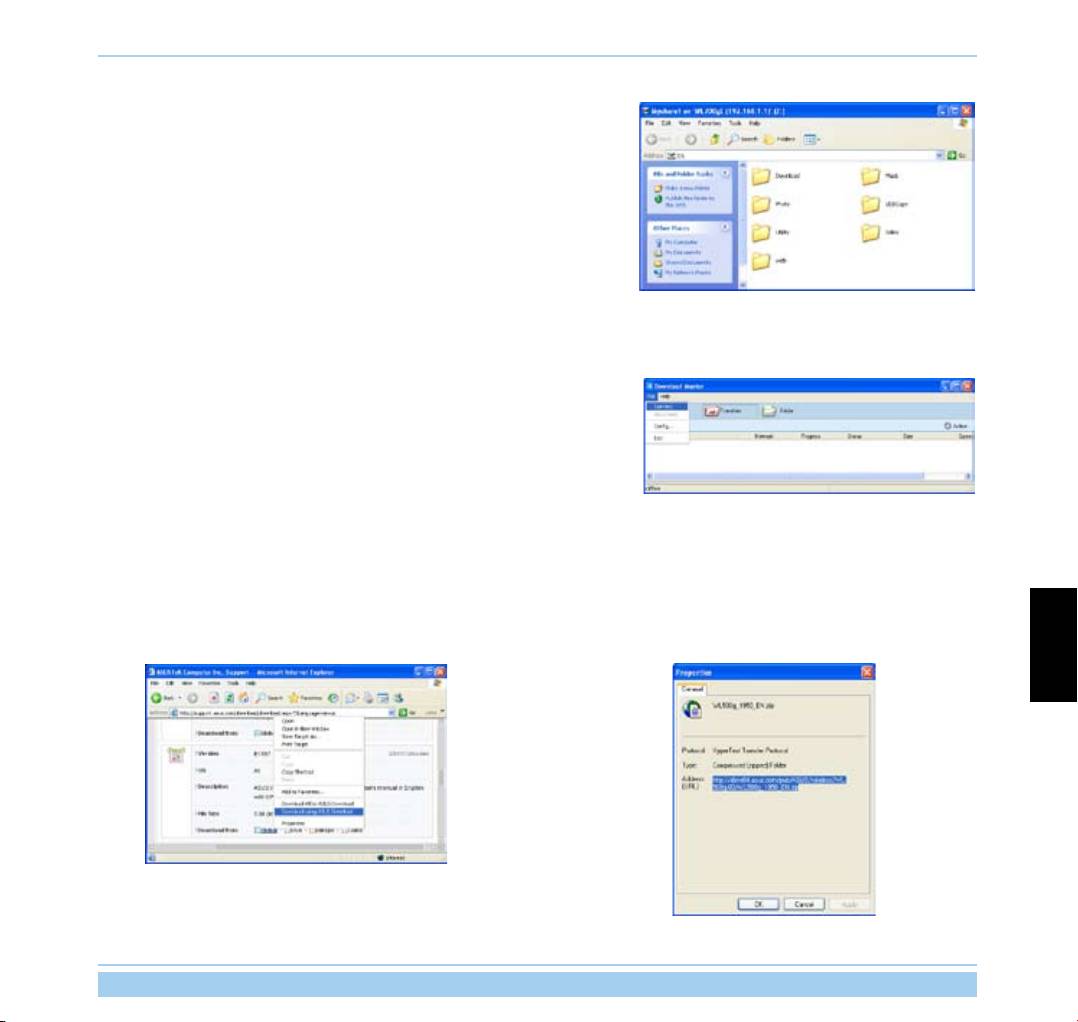
Si può utilizzare la funzione Download Master nell’ Utilità ASUS per organizzare le attività download di HTTP, FTP a BT.
1. Open Download Master met
Start
(Aprire Download Master da Start) ->
All
Programs
(Tutti i programmi) ->
ASUS Utility
(Utilità ASUS) ->
Router wireless
WL-700gE
->
Download Master
. Fare clic su
File
->
Connect
(Connetti) per
eseguire l’associazione con WL-700gE.
2.
Scaricamento da HTTP (1)
Scaricamento da HTTP (2)
Fare clic con il tasto destro sul collegamento ipertestuale
fare clic con il tasto destroy sul collegamento ipertestuale per
presente nella pagina Internet e fare clic su
Download using
lo scaricamento sulla pagina Internet e fare clic su
Properties
ASUS Download
(Scarica utilizzando ASUS Download). La
(Proprietà). Copiare
l’Indirizzo
(URL) cui scaricare.
nestra indicate al punto 5 viene visualizzata per indicare che
lo scaricamento è in corso.
Italiano
ASUS Wireless Router 107

Se si seleziona
Download using ASUS Download
(Scarica
Se si copia l’indirizzo da cui scaricare, fare clic sul pulsante
utilizzando ASUS Download), l’operazione di scaricamento
Assign
(Assegna) nell’utilità. Incollare l’indirizzo nella casella
viene aggiunta all’elenco
Transfer
(Trasferisci). Le barrette di
Getting File From
(Prendi file da), selezionare
HTTP
dal
colore blu indicano lo stato di avanzamento delle operazioni di
campo Opzioni, premere il pulsante Scarica per iniziare.
scaricamento.
3.
Scaricamento da FTP
4.
Scaricamento BT
Fare clic sul pulsante
Transfer
( Trasferisci) di Download
Salvare il BT presente nel computer. Fare clic sul pulsante
Master e selezionare
FTP
nel campo
Options
(Opzioni).
Transfer
(Trasferisci )di Download Master e selezionare
Digitare l’indirizzo del sito FTP, il numero della porta, il nome
BT
nel campo Opzioni. Fare clic su
Options
(Sfoglia) per
utente, la password. Fare clic su Scarica per iniziare.
individuare il le. Fare clic su
Browse
(Scarica) per iniziare.
Italiano
5. Fare clic sul pulsante della
Folder
(Cartella) per visualizzare
il file scaricato. Aprire la cartella
Complete
(Completati) per
visualizzare o copiare i le completati sul disco rigido locale.
Le operazioni non ancora completate si trovano nella cartella
InComplete
(Da completare).
ASUS Wireless Router 108
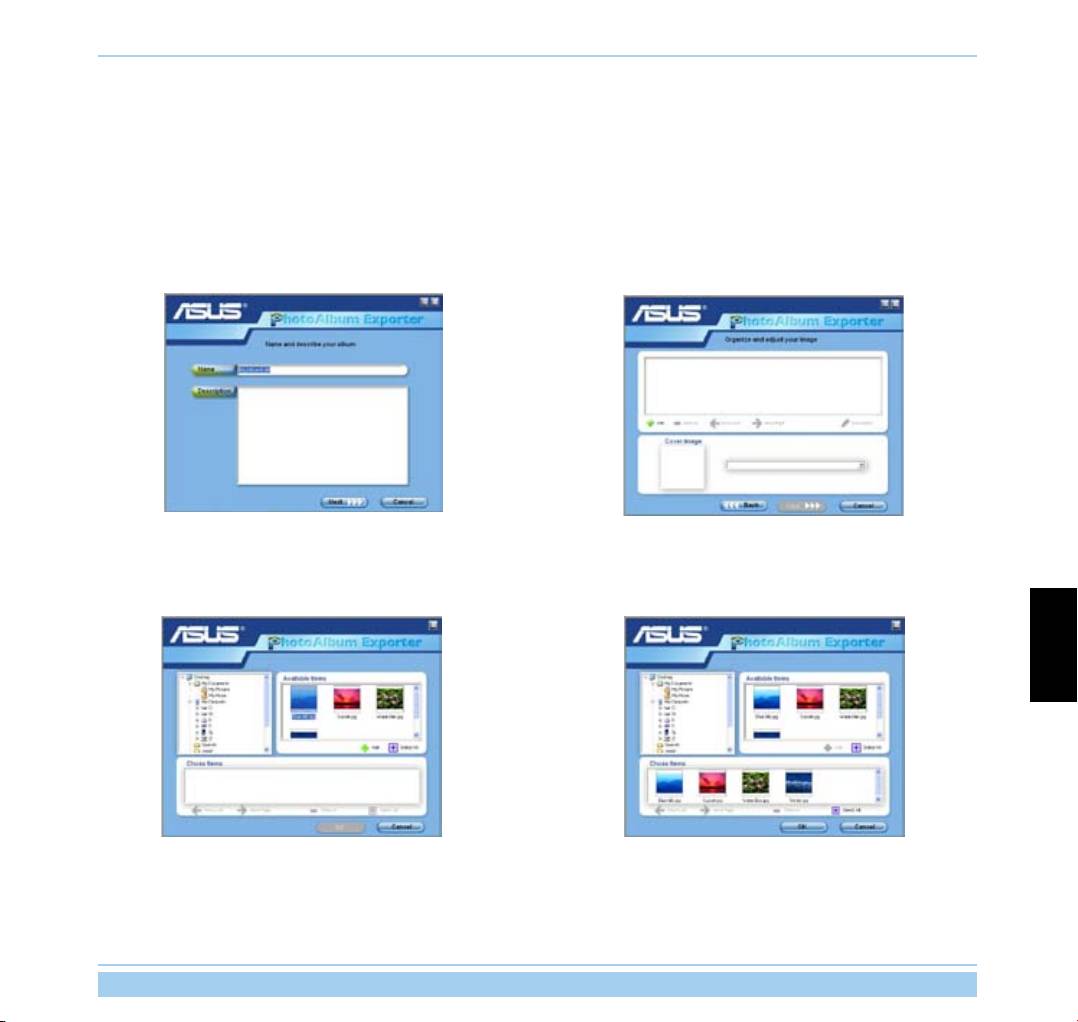
2.7 Condivisione Foto sul vostro Sito Internet
E’ possibile caricare su sito web le proprie foto con WL-700gE per condividerle con gli amici.
1. Cliccare Start (Avvio) -> All Programs (Tutti I Programmi) -> ASUS Utility (Utilità ASUS) -> WL-700gE Wireless Router (Router wirless
WL-700gE) -> Photo Album Exporter per aprire l’ utilità trasferimento foto.
2. Dare un nome al proprio nuovo album e aggiungere
3. Cliccare
Add (Aggiungi) per aggiungere foto dal disco sso
descrizioni all’album. Cliccare Next (Avanti) per
locale.
continuare.
4. Posizionare le foto che si desidera trasferire e scorrerle nella
5. Le foto selezionate compaiono nella nestra inferiore,
nestra di anteprima. Selezionare le foto che si desidera
cliccare le frecce per regolare la sequenza delle foto.
trasferire e cliccare Add (Aggiungi).
Cliccare OK per continuare.
Italiano
ASUS Wireless Router 109
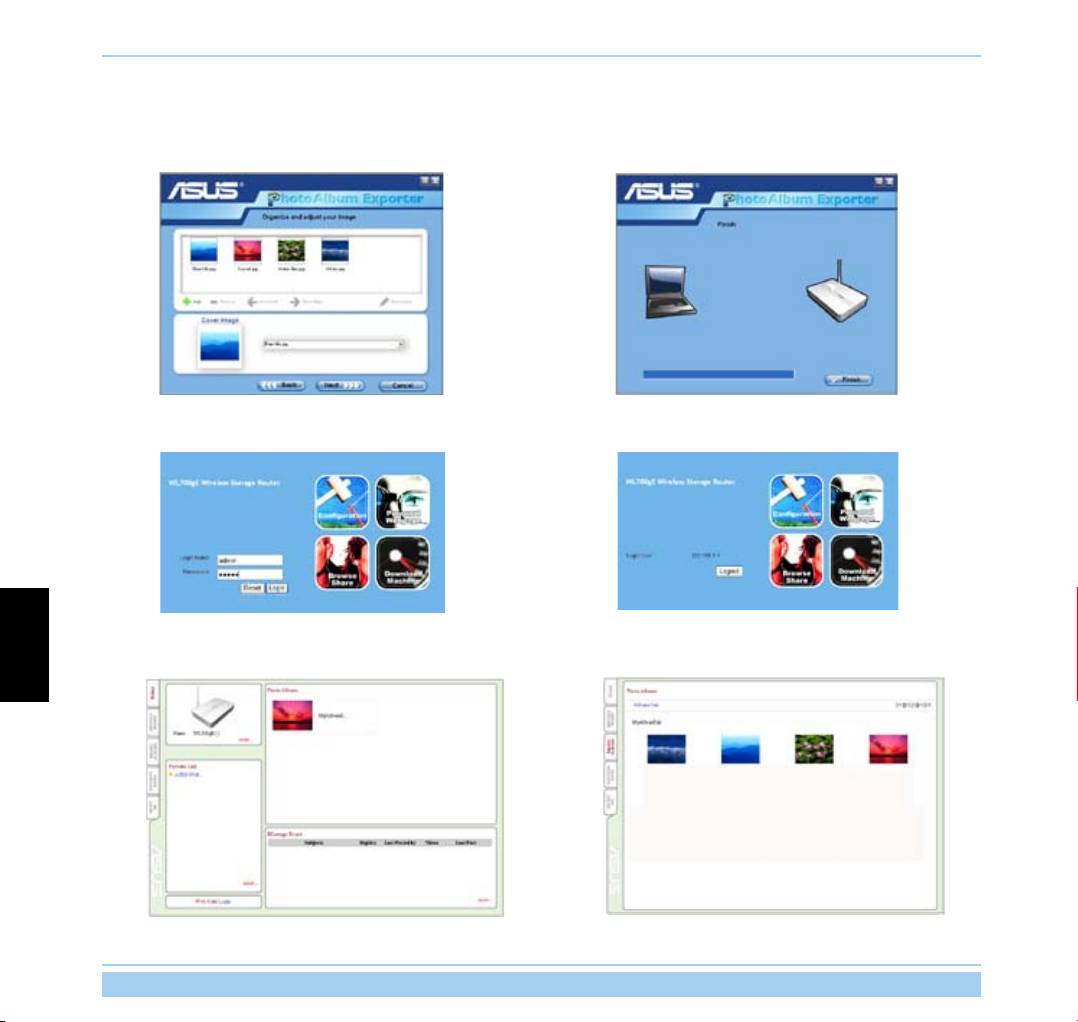
6. Cliccare Description (Descrizione) per aggiungere una
7. L’ utilità inizia a trasferire le foto, tale azione richiede parecchi
descrizione alle singole foto. Cliccare Next (Avanti) per
secondi.
continuare.
8. Collegarsi all’interfaccia della propria congurazione Web.
9. Cliccare Personal Webpage (Webpage Personale).
Login Nome: admin; Password: admin (predeniti).
Italiano
10. E’ possibile vedere che l’ album è già stato aggiunto al sito
11. Gli amici potranno vedere le foto e lasciare I loro
web personale. Per guardare le foto, fare clic sull’ album.
commenti.
ASUS Wireless Router 110

2.8 Impostazione della Scheda Messaggi
E’ possibile creare il proprio sito Blog impostando la Scheda Messaggi per condividere le proprie storie con gli amici.
1. Cliccare Login nel lato sinistro inferiore.
2. Login Nome : admin; Password: admin. Cliccare Login
per entrare ancora nella home page del sito.
3. Cliccare su Scheda Messaggi e poi su New topic (Nuovo
4. Immettere l’ argomento della discussione e cliccare
Add
Argomento).
(Aggiungi).
Italiano
ASUS Wireless Router 111
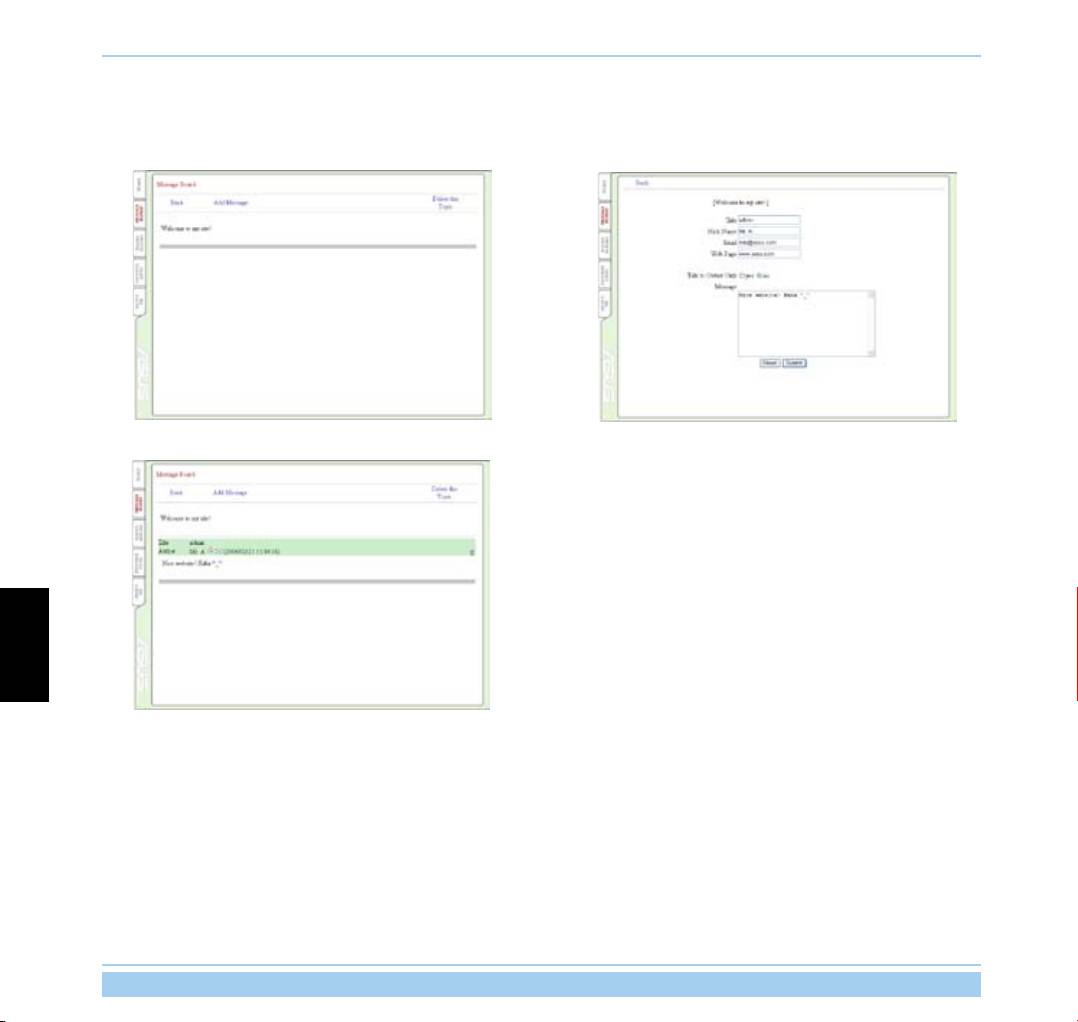
5. Finita l’ operazione, cliccare su Add Message (Aggiungi
6. Immettere le proprie informazioni nei campi e scrivere il
Messaggio) per entrare nell’argomento e lasciare un
proprio messaggio nella casella Messaggi. Cliccare Submit
messaggio.
(Inoltra) per inviare il messaggio.
7. La scheda messaggi è pronta.
Italiano
ASUS Wireless Router 112
2.9 Impostazione DDNS
Gli utenti IP statici, che necessitano di un host o server disponibile agli utenti Internet, devono avere un indirizzo IP
statico e registrare un nome del dominio di facile memorizzazione.Comunque, gli utenti IP dinamici non possono
collocare il proprio indirizzo sulla mappa di un server DNS perchè il loro indirizzo IP continua a cambiare. Per
risolvere questo problema, WL-700gE fornisce la funzione DNS Dinamico (DDNS). DDNS abilita gli utenti IP a
collocare il nome del dominio in un indirizzo IP dinamico per mezzo di un account registrato. Per realizzare questa
funzione, ci si deve prima registrare a un provider di servizio DDNS, quale DynDNS.org.
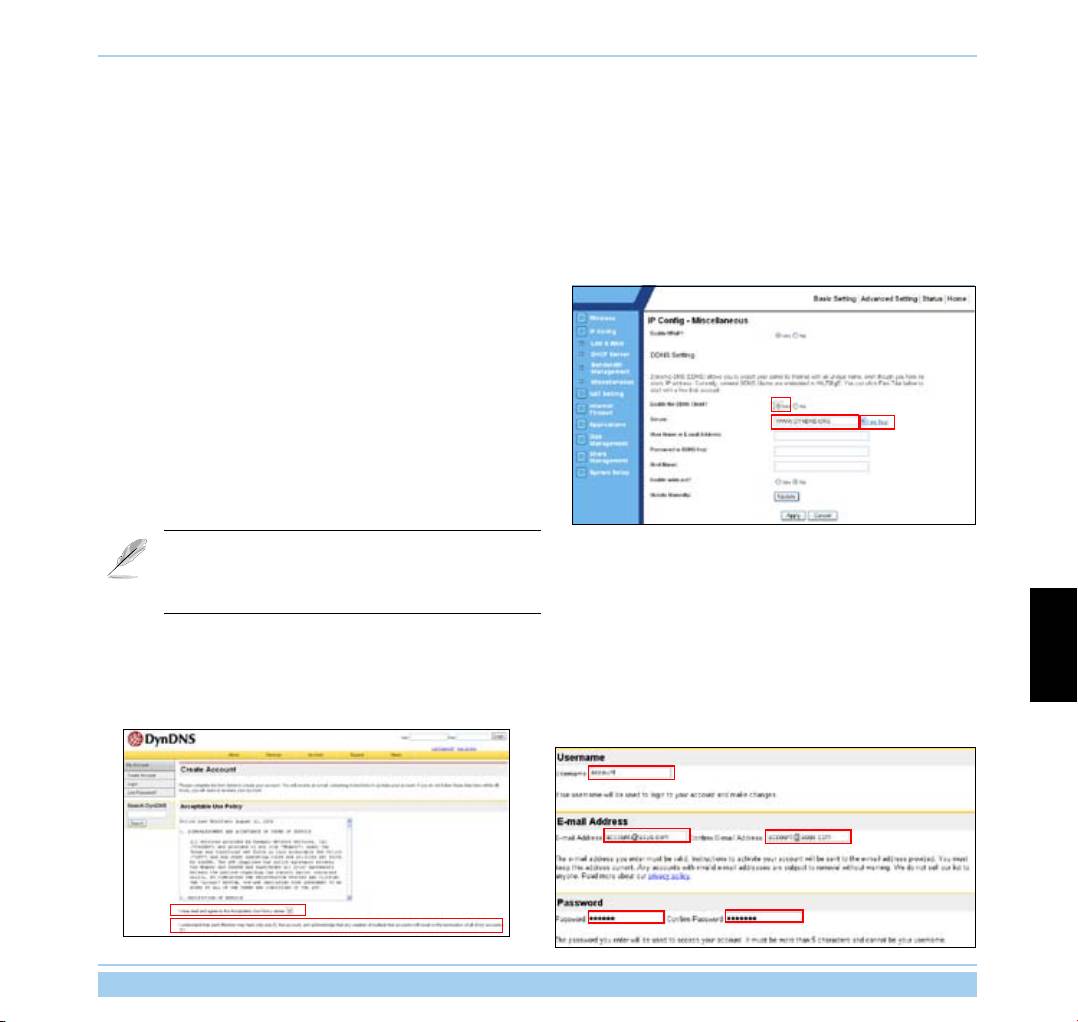
1. Entrare nella pagina di congurazione Web del WL-700gE e
fare clic su Advanced Settings (Impostazioni Avanzate) nell’
angolo in alto a destra. Poi cliccare su IP Cong (Cong IP) ->
Miscellaneous (Miscellanee) nel menu a sinistra. Selezionare il
pulsante radio Yes (Sì) per abilitare il client DDSN e selezionare
un server DDSN.
2. In mancanza di un account DDSN, se ne può richiedere
uno gratuito in prova presso DynDNS.org. Cliccare su Free
Trial (Prova Gratuita) per aprire la pagina di registrazione su
DynDNS.org.
A causa di aggiornamento del sito, I passaggi e le
schermate per la registrazione qui di seguito saranno
forse diversi dal sito effettivo.
3. Dopo aver cliccato su Prova Gratuita, si sarà guidati alla
4. Scorrere in basso ed inserire l’ Username (Nome Utente) che si
pagina per la registrazione su DynDNS. Controllare le due
desidera usare per il proprio account, come “ account”. Inserire
Italiano
caselle, come mostrato nella gura sottostante.
il proprio Indirizzo di Posta Elettronica per ricevere la lettera
di conferma dal DynDNS. Quindi premere il pulsante Create
Account (Crea Account).
ASUS Wireless Router 113
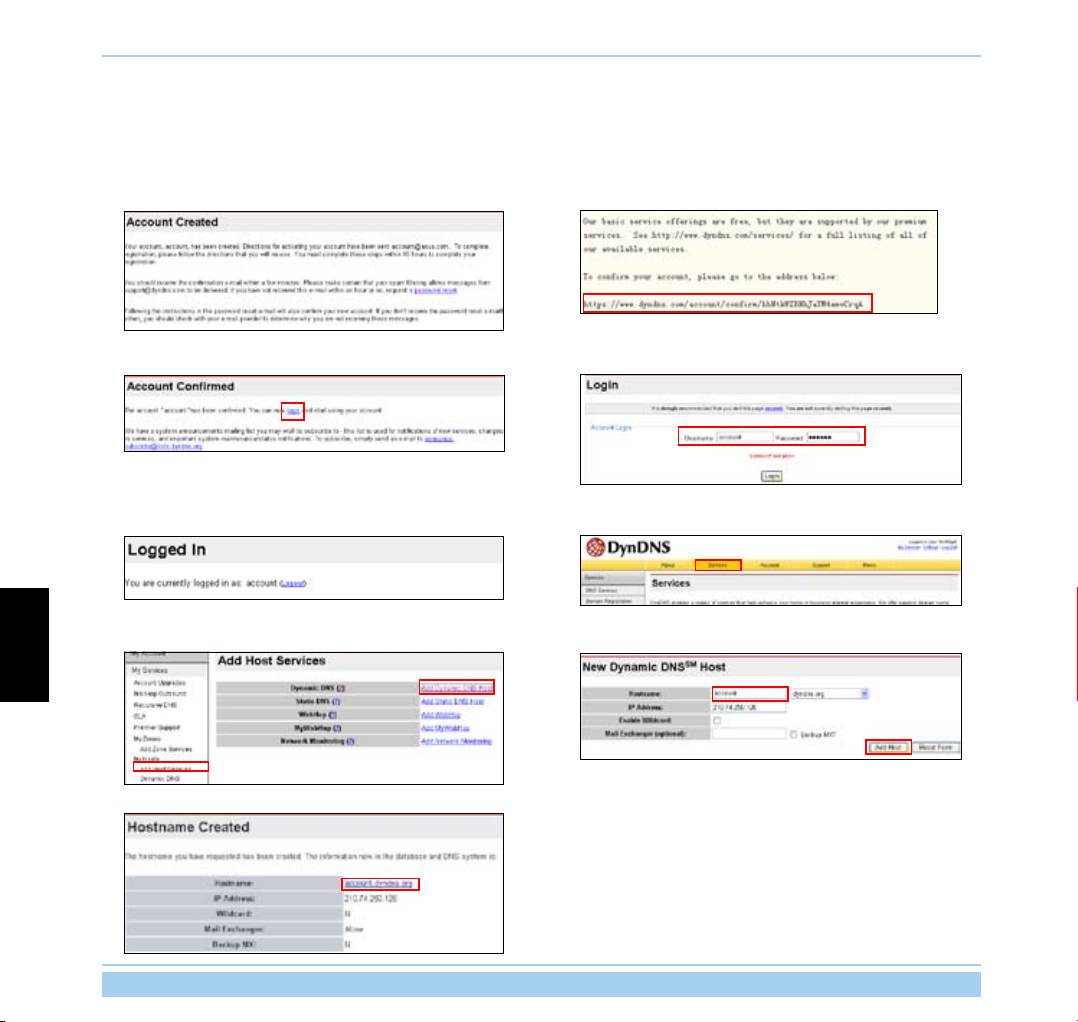
5. Dopo aver premuto Create Account (Crea Account),
6. Controllare la propria casella di posta per la lettera di
si potra’ vedere un messaggio in cui si dice che è stata
conferma, aprire la posta e controllare il collegamento per
inviata una lettera di conferma al proprio indirizzo di posta
re-inserire la pagina di registrazione DynDNS e attivare il
elettronica. Aprire la propria casella postale per controllare
proprio account.
la posta.
7. Cliccare su Login.
8. Immettere nome utente e password.
9. Ad operazione avvenuta, si potra’ vedere questo
10. Selezionare la voce Servizi.
messaggio di benvenuto.
Italiano
11. Cliccare su
Add Dynamic DNS Host (Aggiungi Host DNS
12. Inserire l’ hostname e poi fare clic su Add Host (Aggiungi
Dinamico).
Host).
13. Creazione hostname riuscita.
ASUS Wireless Router 114
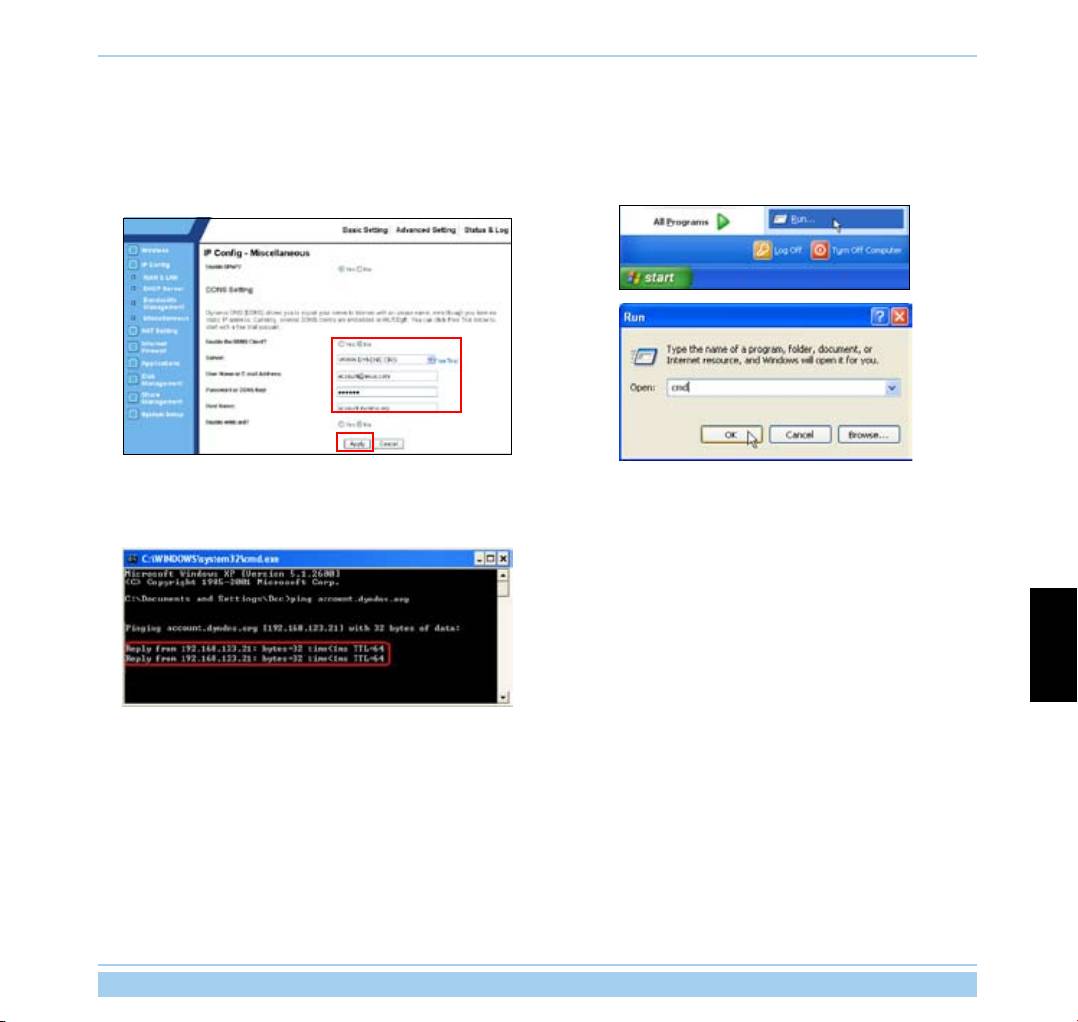
14. Ritornare alla pagina per la congurazione DDNS del WL-
15. Per provare se DDSN funziona o meno, eseguire ping con il
700gE. Abilitare il Client DDSN, impostare “Server” in WWW.
nome del dominio per vedere se il proprio host è accessibile.
DYNDNS.ORG e immettere il proprio nome utente, password
Cliccare Start (Avvia)-> Run... (Esegui…)->digita cmd ed
e hostname nei campi. Cliccare su Apply (Richiedi) per
entra nell’ interfaccia della linea di comando.
attivare le impostazioni.
16. Digitare ping account.dyndns.org e premere Entra. Se si
ottiene una risposta da un certo indirizzo IP, signica che l’
host è accessibile da internet.
Italiano
ASUS Wireless Router 115

2.10 Impostazione di una stampante condivisa
E’ possibile collegare una stampante USB a una porta USB2.0 sul Router Wireless WL-700gE e condividere la
stampante all’ interno della rete. Seguire i passaggi sottoindicati per impostare la stampante sul proprio PC.
1. Collegare una stampante USB alla porta USB 2.0 del WL-700gE. Assicurarsi che la stampante sia ACCESA.
2. Entrare nella pagina di configurazione Web del WL-
3. Aprire la nestra di un browser web e digitare
//192.168.1.1
700gE. Cliccare Applications (Applicazioni) -> Printer
poi premere Enter. Si potra’ vedere l’ icona della stampante.
(Stampante). Si potra’ vedere che la stampante è
Fare doppio clic sull’ icona della stampante.
riconosciuta dal WL-700gE.
4. Comparira’ una nestra di avvertenza. Cliccare
Yes per
continuare.
Italiano
5. Selezionare il driver della stampante dalla lista dei modelli
6. La stampante è pronta per essere condivisa.
e cliccare Next (Avanti) per eseguire l’ installazione. Se la
propria stampante non è nella lista, cliccare Have Disk
(Driver da Disco) per individuare il driver.
ASUS Wireless Router 116
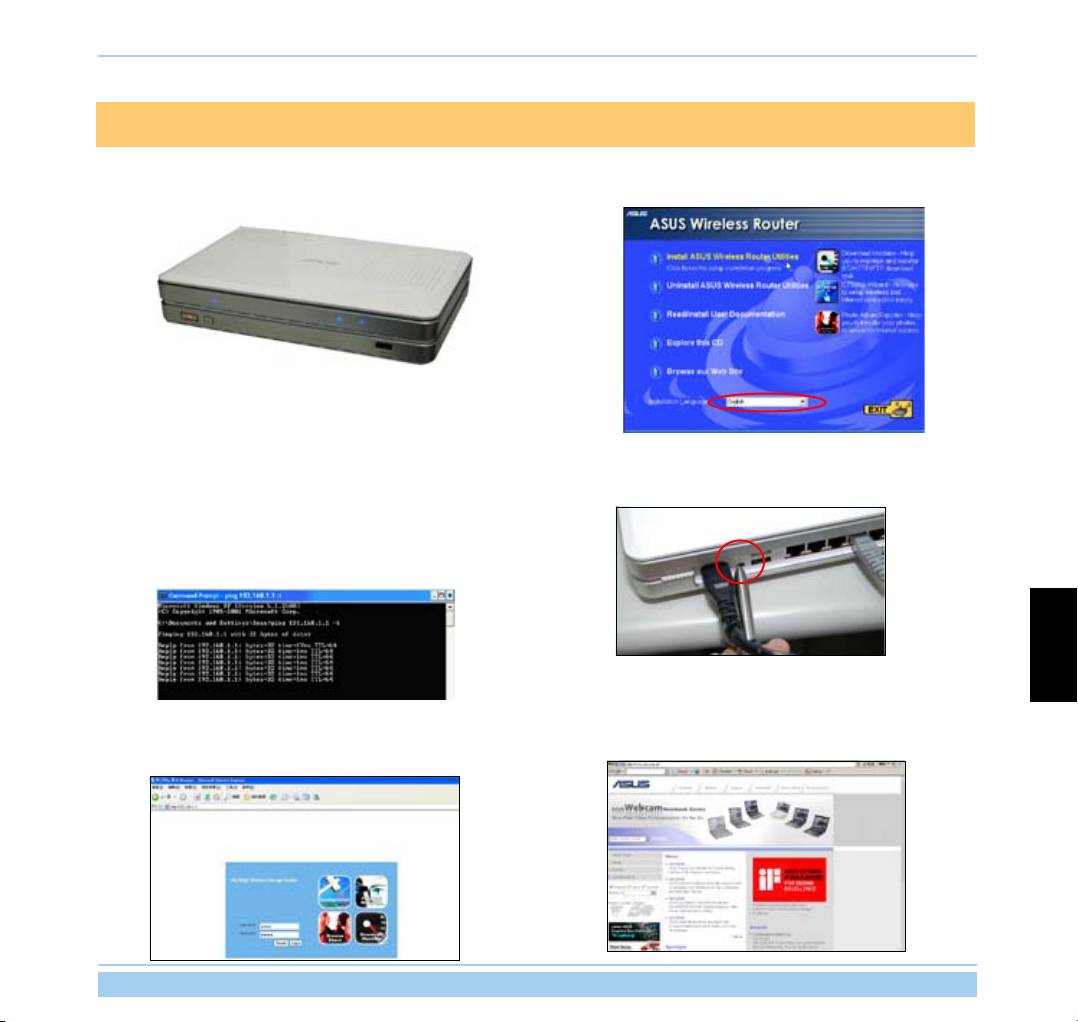
3. Analisi dei Problemi
1. ACCENDERE il Router Wireless WL-700gE e assicurarsi
2. Assicurarsi che l’ Utilità Router Wireless ASUS sia
che gli indicatori LED siano normalmente accesi.
correttamente installata.
3. Ping WL-700gE al proprio computer. Cliccare Start (Avvia)
4. Premere il pulsante RESET sul pannello posteriore per piu’
sul desktop e selezionare Run..., (Esegui….), digitare
di 5 secondi.
cmd e premere OK. Quindi digitare ping 192.168.1.1 e
premere Entra. Se è scaduto il tempo per il ping, il router
potrebbe non essere stato raggiunto dal computer. Sè è
stato dimenticato l’ indirizzo IP, è necessario eseguire un
reset del router.
Italiano
5. Controllare se è possibile accedere alla pagina di
6. Controllare se è possibile congurare il router wireless e l’
configurazione Web del WL-700gE e impostare le
accesso internet tramite wireless.
caratteristiche tramite l’ interfaccia Web.
ASUS Wireless Router 117

4. Appendice
4.1 Note per l’Utente
Alcuna parte di questo manuale, compresi I prodotti e I software in esso descritti, può essere riprodotta, trasmessa, trascritta, archiviata in
un sistema di recupero o tradotta in alcuna lingua, in alcuna forma e in alcun modo, tranne la documentazione tenuta dall’ acquirente per
riserva, senza l’ esplicito consenso scritto di ASUSTeK COMPUTER INC (“ASUS”).
ASUS FORNISCE IL PRESENTE MANUALE” COSI’ COM’E’” SENZA GARANZIE DI ALCUN TIPO, ESPLICITE O IMPLICITE,
COMPRESE MA NON LIMITATE ALLE CONDIZIONI O GARANZIE DI COMMERCIABILITA’ O IDONEITA’ A UN PARTICOLARE SCOPO.
IN ALCUNA CIRCOSTANZA ASUS, I SUOI DIRIGENTI, FUNZIONARI, IMPIEGATI O AGENTI SONO RESPONSABILI PER ALCUN
DANNO INDIRETTO, PARTICOLARE, INCIDENTALE O CONSEQUENZIALE(COMPRESI DANNI PER PERDITE DI PROFITTI, PERDITE
COMMERCIALI, PERDITE DI UTILIZZO O DI DATI, INTERRUZIONE COMMERCIALE E SIMILI), ANCHE SE ASUS E’ STATA AVVISATA
DELLA POSSIBILITA’ DI TALI DANNI DERIVANTI DA QUALUNQUE DIFETTO O ERRORE NEL PRESENTE MANUALE O PRODOTTO.
La garanzia sul prodotto o il servizio non sarà esteso se: (1) il prodotto è riparato, modicato o alterato, a meno che tale ri[parazione,
modica o alterazione non sia autorizzata per iscritto da ASUS; O (2) il numero di serie del prodotto sia stato reso illeggibile o andato
perso.
Prodotti e nomi aziendali che compaiono in questo manuale possono o meno essere marchi registrati o diritti d’ autore delle rispettive
aziende, e impiegati soltanto come identicazione o spiegazione e su benecio dei proprietario, senza l’ intenzione di voler commettere
alcuna violazione.
SPECIFICHE E INFORMAZIONI CONTENUTE IN QUESTO MANUALE SONO FORNITE A SOLO USO INFORMATIVO E SONO
SOGGETTE A CAMBIAMENTI IN QUALUNQUE MOMENTO, SENZA PREAVVISO E NON DOVREBBERO ESSERE INTERPRETATE
COME UN IMPEGNO DA PARTE DI ASUS. ASUS NON SI ASSUME ALCUNA RESPONSABILITA’ O OBBLIGO PER ALCUN ERRORE
Italiano
O INACCURATEZZA CHE POSSONO COMPARIRE IN QUESTO MANUALE, COMPRESI I PRODOTTI E I SOFTWARE DESCRITTI AL
SUO INTERNO.
Copyright © 2006 ASUSTeK COMPUTER INC.Tutti I diritti Riservati.
Nota: Garanzia o servizio sul prodotto non saranno estesi se il numero di serie è stato reso
illeggibile o è andato perso.
Nome del Prodotto: Router Wireless WL-700gE ASUS
Versione del Manuale: QI2393 / V1.0
Data di Pubblicazione: Aprile 2006
ASUS Wireless Router 118

4.2 Condizioni di Garanzia ASUS
Grazie per aver acquistato un prodotto wireless ASUS. Questo apparecchio è testato e approvato da ASUS e gode
di due anni di garanzia soggetto all’ uso nell’ ambito della garanzia.
Ambito della Garanzia
ASUS fornisce una garanzia limitata a due anni e soggetta ad un uso e una manutenzione corretta. ASUS può addebitare il
costo della riparazione o manutenzione se il danno è causato da:
1) Forza maggiore;
2) Voltaggio anomalo;
3) Smontaggio e modiche da parte di agenti o personale non autorizzato da ASUS;
4) Utilizzo di accessori non fabbricati da ASUS;
5) Installazione di software pirata;
6) Virus al computer;
7) Caduta o urto;
8) Rimozione, illeggibilità, contraffazione o alterazione dell’ etichetta con il numero di serie del prodotto.
Italiano
ASUS Wireless Router 119

Italiano
ASUS Wireless Router 120
Оглавление
- Multifunctional Wireless Storage Router
- Content
- WL-700gE Multifunctional Wireless Storage Router Quick Start Guide
- WL-700gE Routeur sans l multifonction Guide de démarrage rapide
- WL-700gE Многофункциональный беспроводный роутер Руководство по быстрой установке
- WL-700gE Multifunktionaler Wireless Storage Router Schnellstartanleitung
- WL-700gE Multifunctional Wireless Storage Router
- Enrutador Inalámbrico Multifuncional con Almacenamiento Guía Rápida
- WL-700gE Router de armazenamento sem fios e multifuncional
