
Asus P5K EPU: Chapitre 6: Support de
Chapitre 6: Support de : Asus P5K EPU

Ce chapitre décrit la fonction ATI
CrossFire™ et explique comment installer
des cartes graphiques compatibles avec
la technologie CrossFire™.
Chapitre 6: Support de
6
la technologie
®
ATI
CrossFire™

Sommaire du chapitre
6
6.1 Vue générale ................................................................................. 6-1
6.2 Installer des cartes graphiques CrossFire™ ............................. 6-2
6.3 Informations logicielles ............................................................... 6-5
ASUS P5K/EPU

6.1 Vue générale
®
La carte mère supporte la technologie ATI
CrossFire™ qui vous permet d’installer
des cartes graphiques multi-GPU (Graphics Processing Unit). Veuillez suivre les
procédures d’installation de cette section.
6.1.1
• Carte graphique CrossFire™ Edition (Maître)
• Carte graphique CrossFire™-ready (Esclave)
• Carte mère CrossFire™-ready
• Assurez-vous que l’alimentation peut fournir la quantité minimale d’énergie
requise par le sytème. Voir “8. Connecteurs d’alimentation ATX” à la page
2-30 pour plus de détails.
®
• Visitez le site web ATI ou téléchargez le Guide de l’utilisateur Radeon
• La technologie ATI CrossFire™ supporte uniquement les systèmes
d’exploitation suivants :
®
- Windows
XP 32-bits (Familial ou Professionnel) avec SP2
(Service Pack 2)
®
- Windows
XP 64 bits Edition Professionnelle.
• Assurez-vous que le pilote de vos cartes graphiques supportent la
technologie ATI CrossFire™. Téléchargez le pilote le plus récent sur le site
Web d’ATI (www.ati.com).
• La résolution maximum de la carte Radeon™ X850 CrossFire™ Edition est
de 1600 x 1200 at 65 MHz en utilisant une sortie DVI.
6.1.2 Avant de commencer
Désinstaller de votre système tous les pilotes des autres cartes
graphiques
Pour désinstaller les pilotes des autres cartes graphiques :
1. Fermez toutes les applications.
2. Allez à > Ajout/Suppression de programmes.
3. Sélectionnez le(s) pilote(s) de votre carte graphique actuelle.
4. Sélectionnez Ajouter/Supprimer.
5. Redémarrez votre ordinateur.
ASUS P5K/EPU 6-1
6.2 Installer des cartes graphiques CrossFire™
Avant d’installer un système CrossFire™, se référer au Guide de l’utilisateur
fourni avec la carte graphique ATI CrossFire™ Edition.
Pour installer les cartes graphiques :
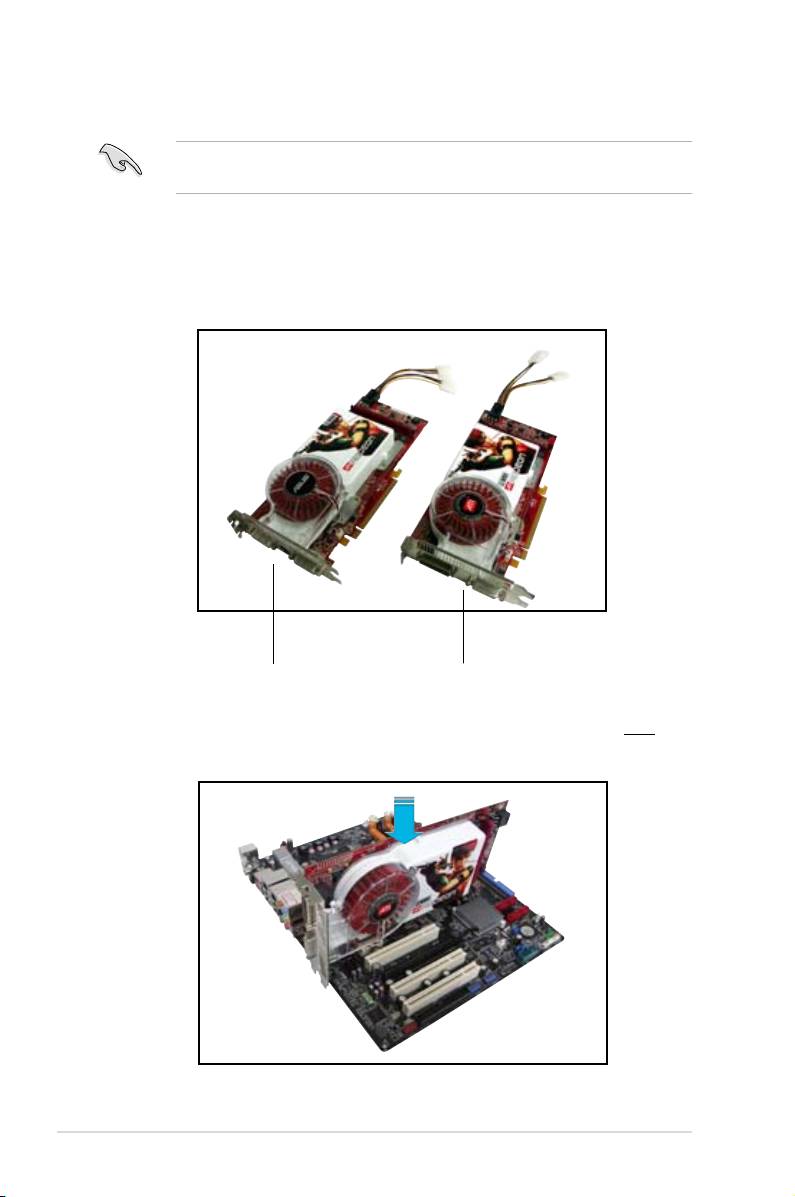
1. Préparez une carte graphique CrossFire™ Edition, qui servira de carte
Maître, et une carte graphique CrossFire™-ready, qui servira de carte
Esclave.
Carte Maître Carte Esclave
2. Insérez la carte graphique CrossFire™ Edition (Master) dans le slot bleu.
Assurez-vous que la carte est bien en place.
®
6-2 Chapitre 6: Support de la technologie ATI
CrossFire™
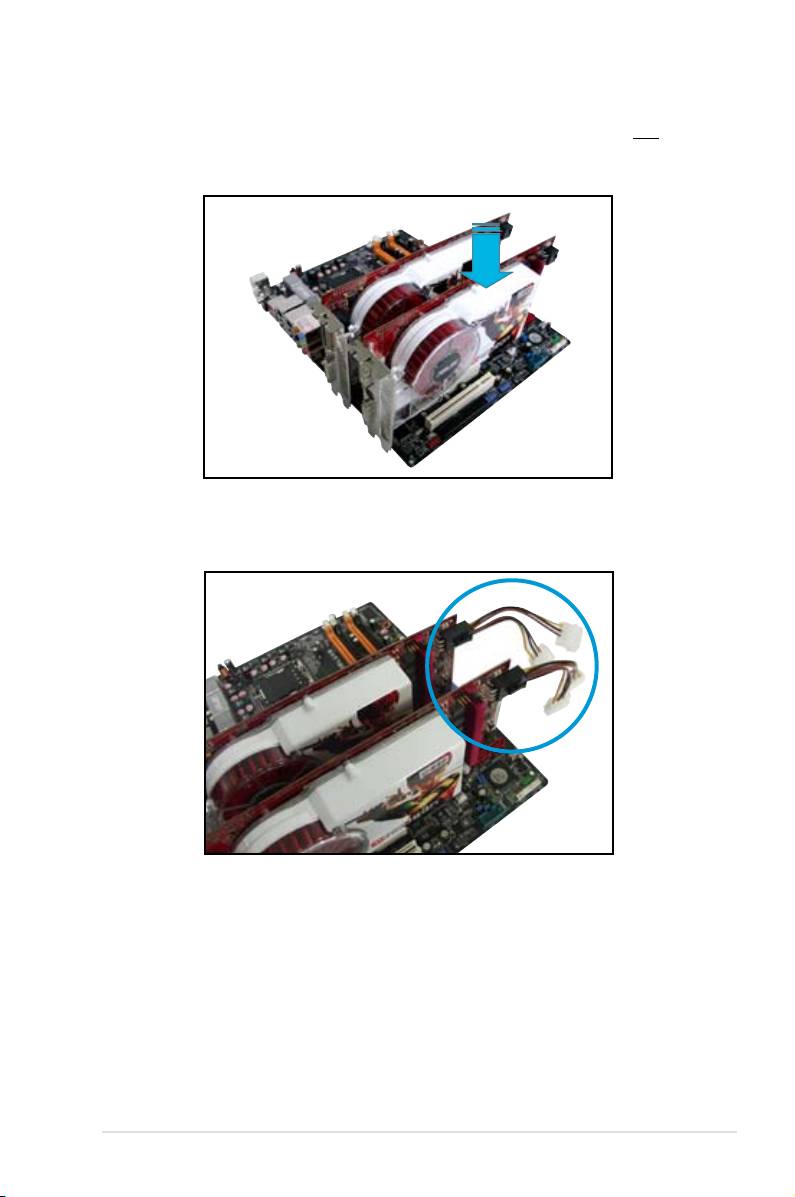
3. Insérez la carte graphique CrossFire™ -ready (Esclave) dans le slot noir.
Assurez-vous que la carte est bien en place.
4. Connectez une extrémité du câble externe à la carte esclave.
ASUS P5K/EPU 6-3
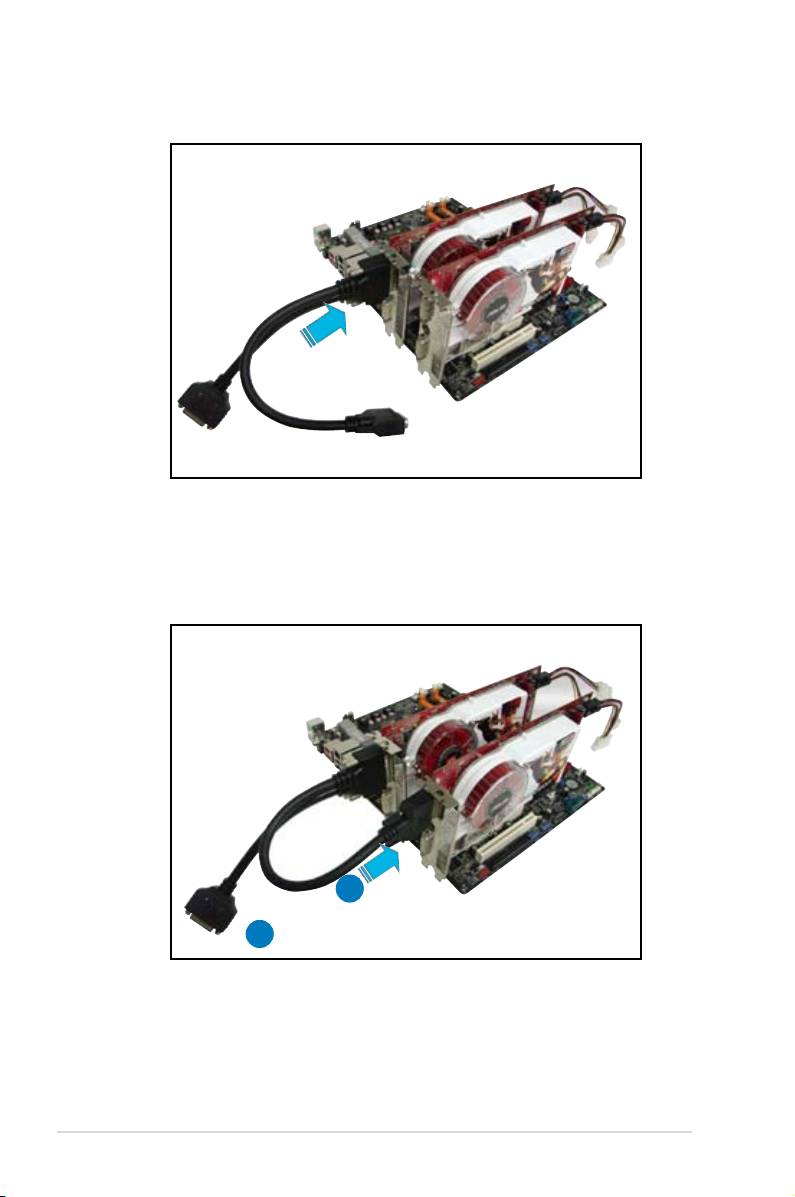
5. Connectez l’autre extrémité du câble externe à la carte Maître.
6. Branchez le connecteur principal du câble au port du moniteur qui lui
correspond.
7. Connectez une source d’alimentation auxiliaire du bloc d’alimentation à la
carte graphique.
6
7
®
6-4 Chapitre 6: Support de la technologie ATI
CrossFire™
6.3 Informations logicielles
6.3.1 Installer les pilotes
Se référer à la documentation fournie dans la boîte de votre carte graphique pour
installer les pilotes.
La technologie ATI CrossFire™ supporte uniquement les systèmes
d’exploitation suivants :
®
• Windows
XP 32 bits (Familial ou Professionnel) avec SP2
(Service Pack 2)
®
• Windows
XP 64 bits Edition Professionnelle.
®
• Windows
Vista 32/64 bits Edition. (Bientôt disponible. Visitez le site
Web ATI (www.ati.com)
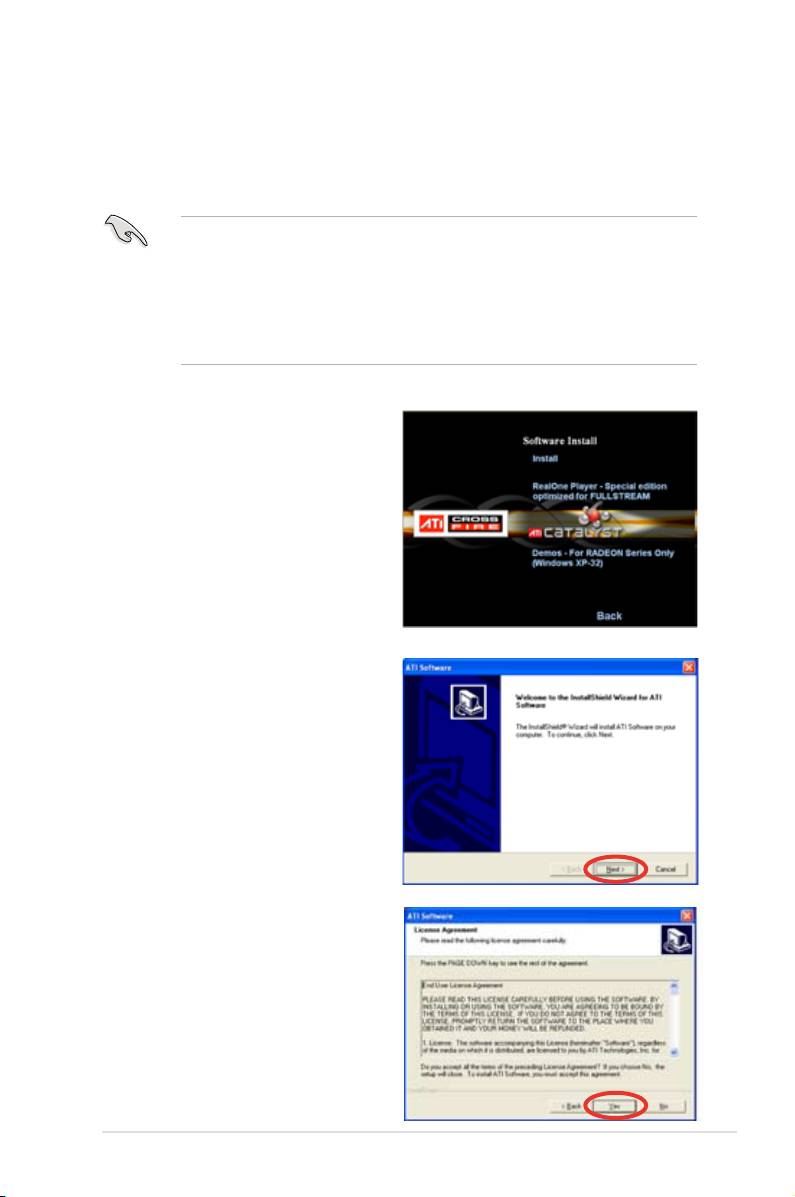
1. Allumez l’ordinateur et ouvrez une session administrateur.
®
2. Windows
auto-détectera les
cartes graphiques CrossFire™
nouveau matériel. Cliquez sur
Annuler.
3. Insérez le CD d’installation
CrossFire™ dans le lecteur
optique et installez les pilotes
depuis le menu apparaissant à
l’écran.
4. La fenêtre d’installation
apparaîtra. Cliquez sur Suivant
pour continuer.
5. Lisez le contrat de licence, puis
cliquez sur Oui.
ASUS P5K/EPU 6-5
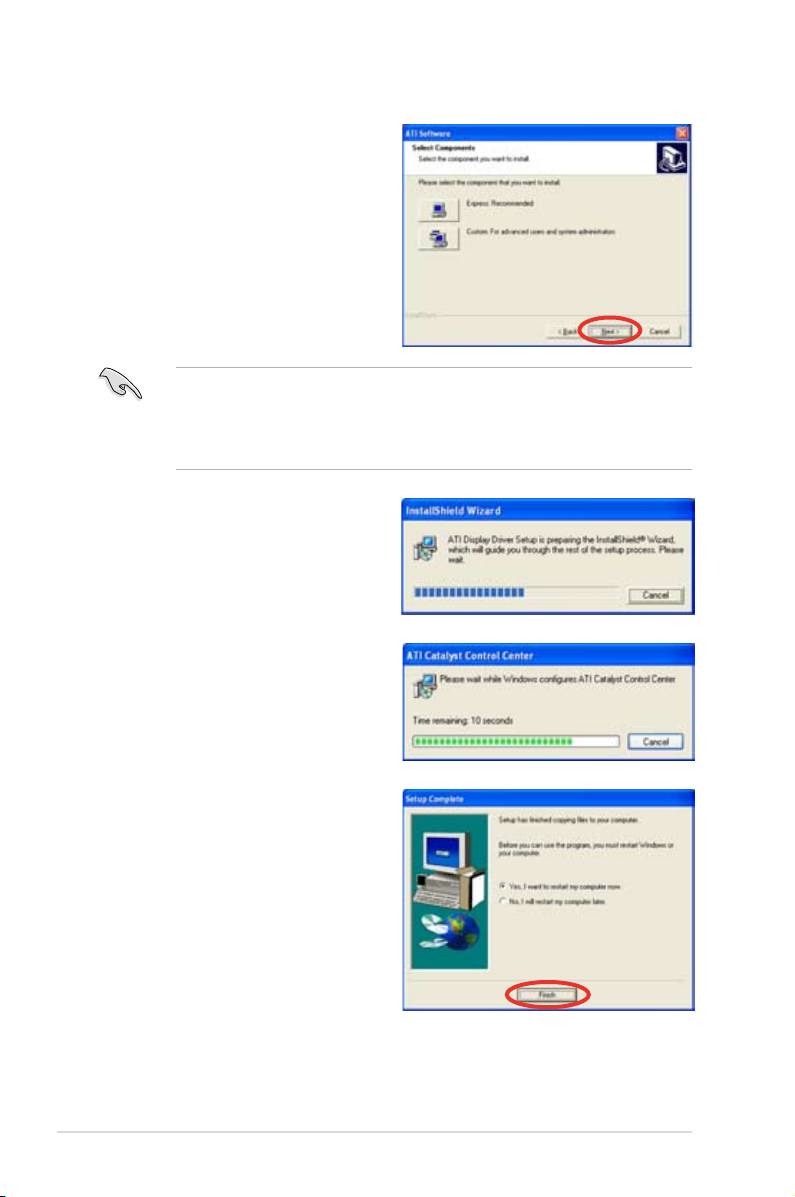
6. Sélectionnez les composants
que vous souhaitez installer, puis
cliquez sur Suivant.
•
Sélectionnez Express pour installer le logiciel HydraVision™ multi-monitor
and desktop management, ainsi que le pilote ATI.
•
Sélectionnez Custom (Personnaliser) pour choisir individuellement les
composants logicielles que vous souhaitez installer.
L’installation commence alors.
automatiquement l’utilitaire ATI
Catalyst Control Center. Une
fenêtre apparaîtra, indiquant la
progression de l’installation.
7. La fenêtre Setup Complete
apparaîtra, indiquand que les
votre ordinateur.
Cliquez sur Yes (oui) pour
redémarrer votre ordinateur ou No
(Non) pour le redémarrer plus tard.
8. Cliquer sur Terminer.
®
6-6 Chapitre 6: Support de la technologie ATI
CrossFire™
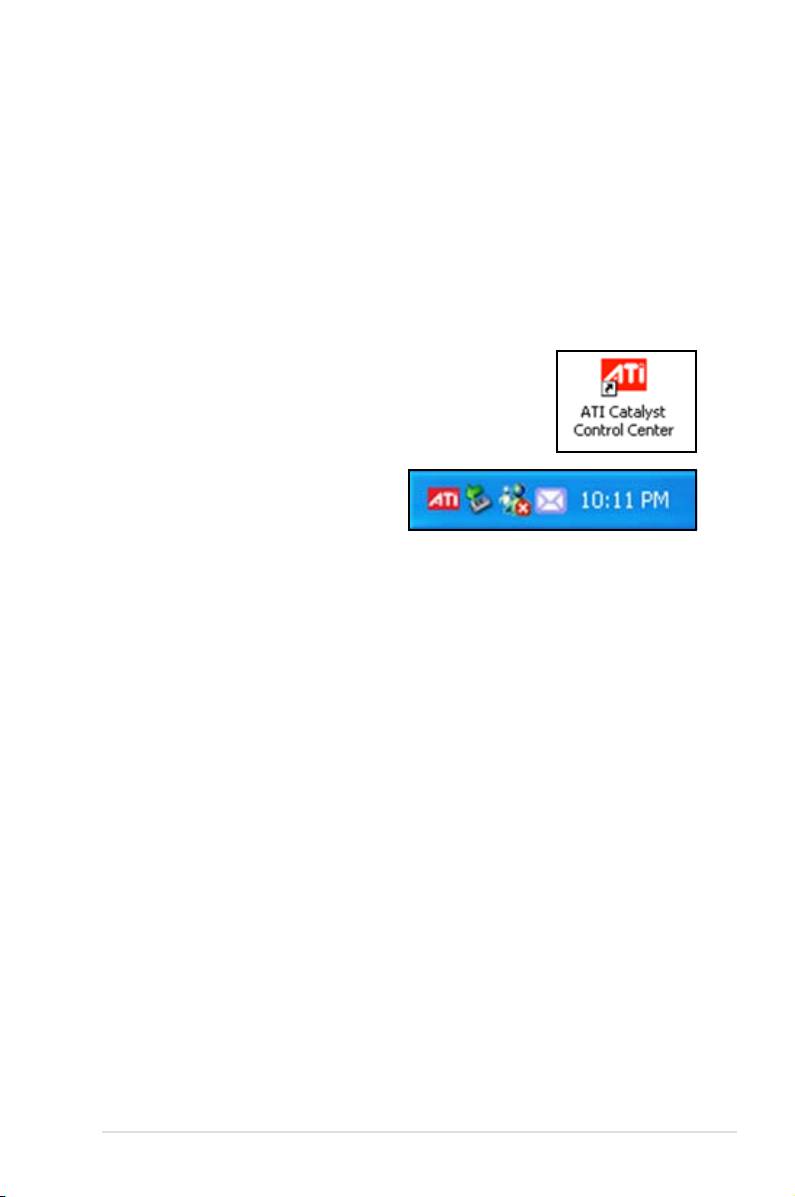
6.3.2 Utiliser Catalyst™ Control Center
matériel et des logiciels ATI que vous venez d’installer. Utilisez cette application
pour ajuster les paramètres graphiques, activer/désactiver les périphériques
connectés, et changer l’orientation de l’écran.
Lancer Catalyst™ Control Center
Il existe plusieurs manières de lancer Catalyst™ Control Center :
®
•
Sous Windows
, cliquez sur Démarrer > ATI Catalyst™ Control Center >
Catalyst™ Control Center
•
Double-cliquez sur l’icône Catalyst™ Control Center du
Bureau.
•
®
Windows
, double-cliquez sur
l’icone Catalyst™ Control Center.
ASUS P5K/EPU 6-7
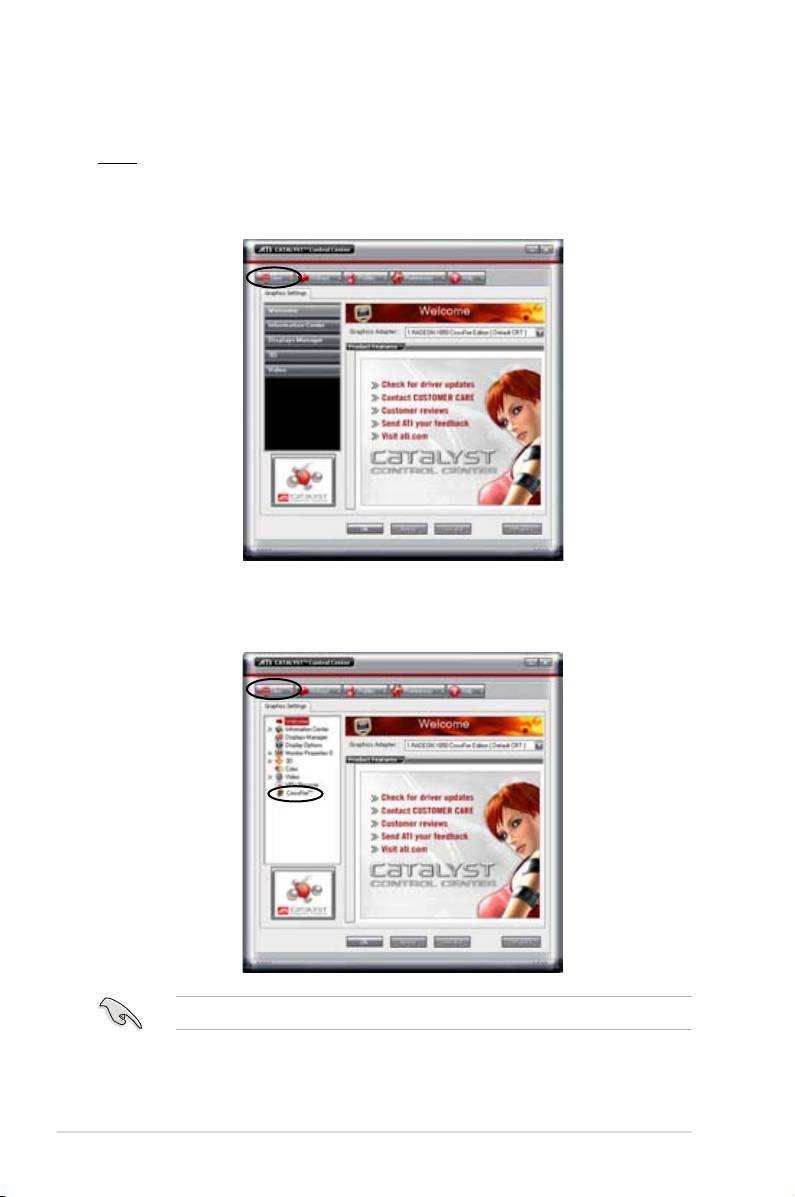
Menu principal de Catalyst™ Control Center
View
•
Standard
Advance
Advance.
®
6-8 Chapitre 6: Support de la technologie ATI
CrossFire™
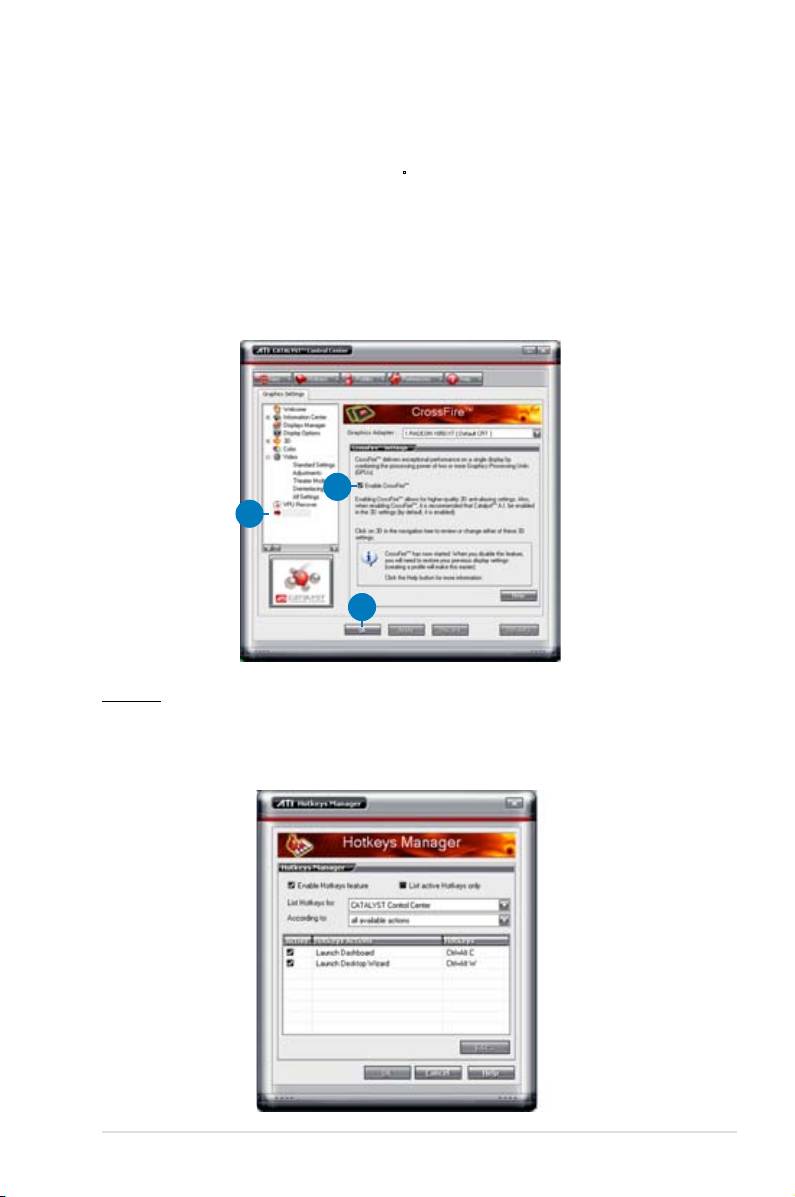
Pour activer la fonction CrossFire™:
Advance.
2. Cliquez sur l’élément dans Graphics Settings (Paramètres
graphiques).
3. Dans la fenêtre CrossFire™ Settings, cochez Enable CrossFire™ (Activer
CrossFire™).
4. Cliquez sur OK pour appliquer ce paramètre.
3
2
4
Hotkeys
(Raccourcis)
Cliquez sur l’onglet Hotkeys de Catalyst™ Control Center pour accéder à Hotkeys
Manager (Gestionnaire des raccourcis), qui permet de créer des combinaisons de
touches, servant de raccourcis rapides vers des tâches.
ASUS P5K/EPU 6-9
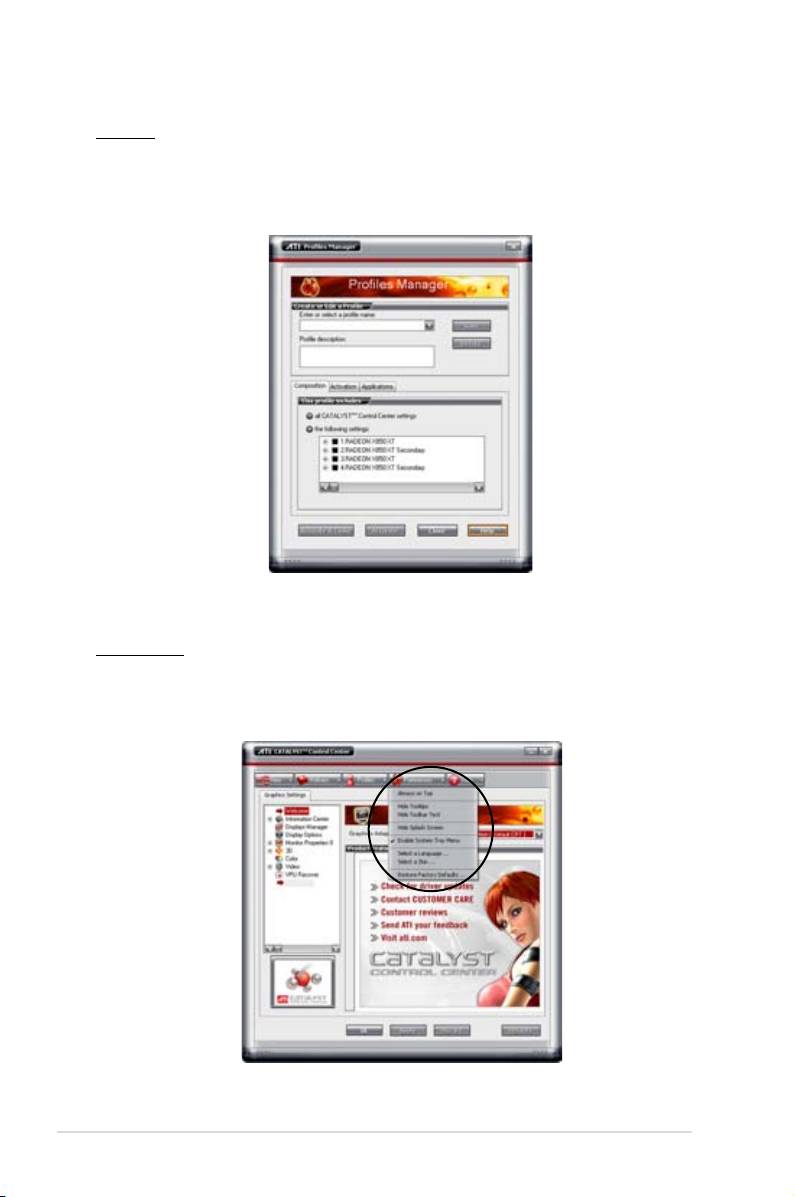
Cliquez sur l’onglet
personnalisés pour votre écran, et les applications vidéo et 3D.
Preferences
(Préférence)
Cliquez sur l’onglet Preferences de Catalyst™ Control Center pour sélectionner la
langue, restaurer les paramètres par défaut, changer de skin, ou activer/désactiver
®
6-10 Chapitre 6: Support de la technologie ATI
CrossFire™
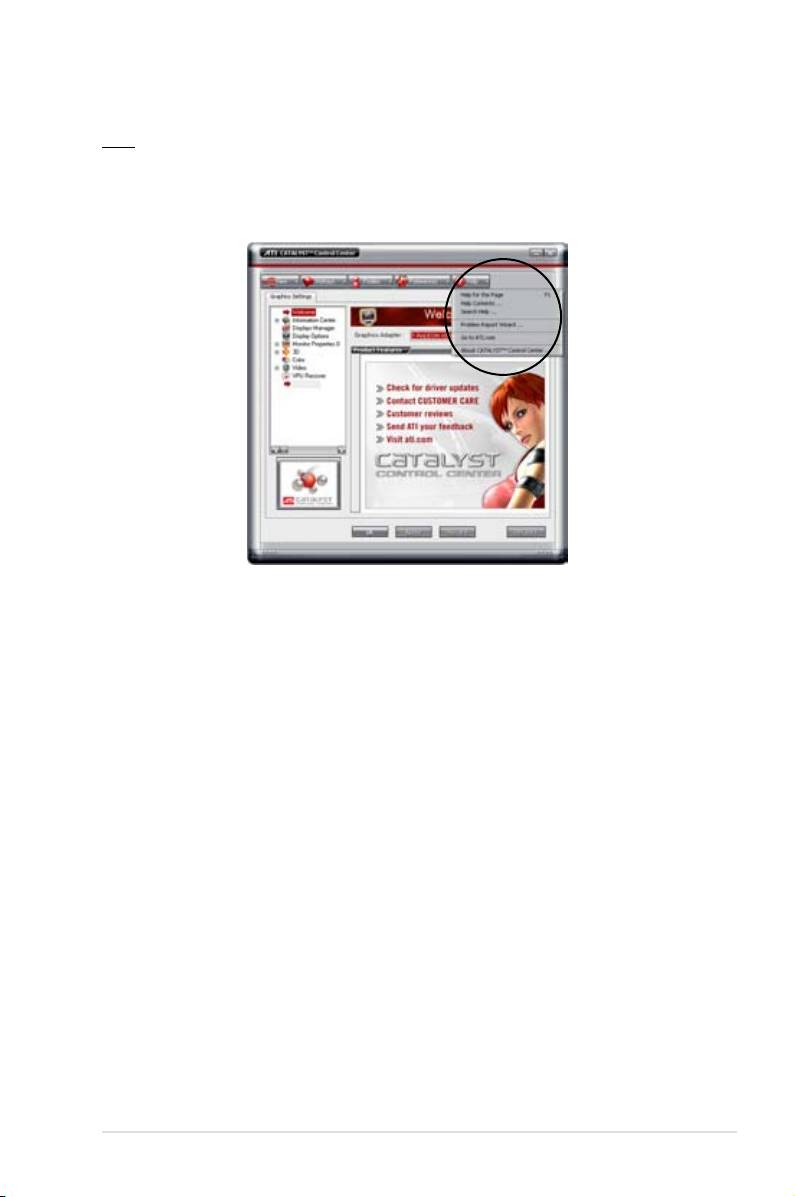
Help
(Aide)
Cliquez sur l’onglet Help de Catalyst™ Control Center pour accéder au système
d’aide en ligne, générer un rapport d’erreur, et obtenir les informations concernant
votre version de Catalyst™ Control Center.
ASUS P5K/EPU 6-11

®
6-12 Chapitre 6: Support de la technologie ATI
CrossFire™
