
Asus P3-PE5 – страница 4
Инструкция к Компьютеру Asus P3-PE5
Оглавление
- Конструкция передней/задней панели
- Внутренние компоненты
- Снятие крышки Снятие передней панели
- Установка процессора
- Установка вентилятора и радиатора Установка модулей памяти DIMM
- Установка карты расширения Установка оптического привода Установка жесткого диска с интерфейсом SATA
- Установка передней панели Установка кожуха
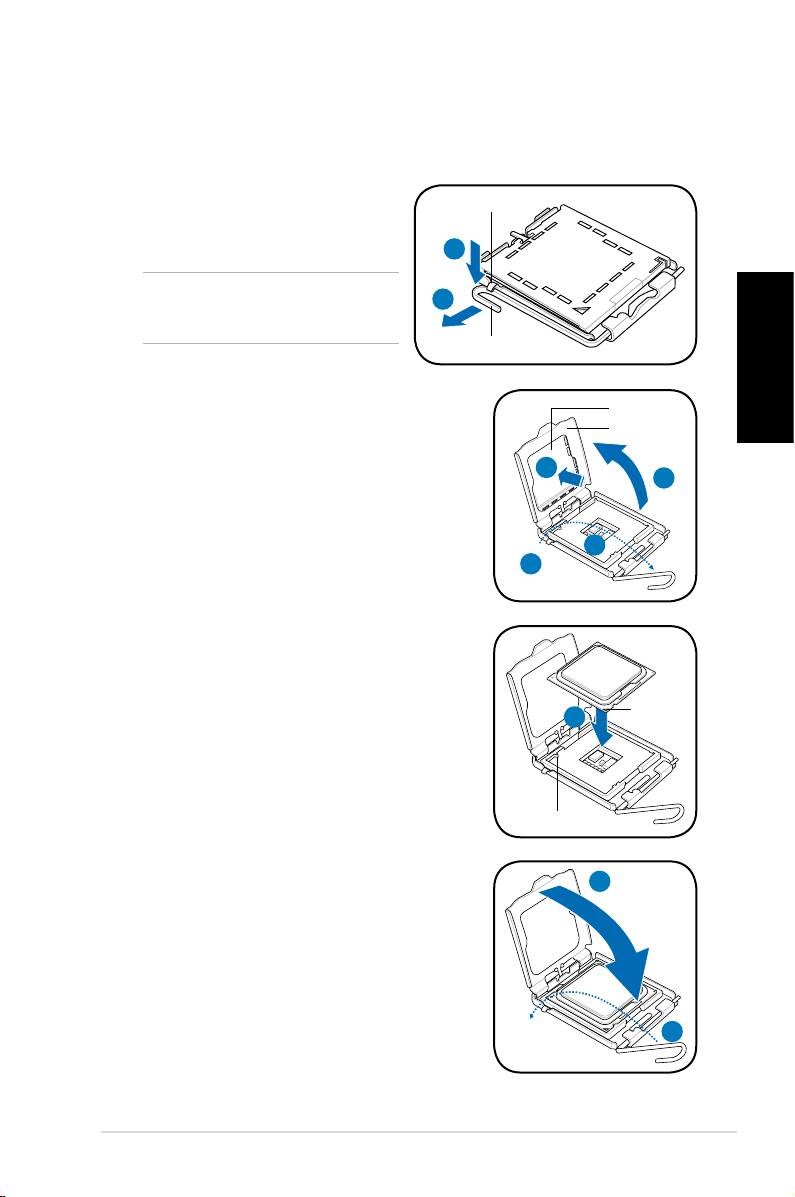
Instalace procesoru
®
Instalace procesoru Intel
do patice LGA775:
1. Vyhledejte patici pro procesor na základní desce.
. Palcem stiskněte zaváděcí páčku
Zajišťovací jazýček
(A) a posuňte ji doleva (B) tak,
aby byla uvolněna z pojistky.
A
UPOZORNĚNÍ: Aby se zabránilo
B
poškození kolíků patice, nesundávejte
kryt PnP, pokud neinstalujete procesor.
Zaváděcí páčka
Česky
3. Zvedněte zaváděcí páčku ve směru šipky do
Víčko PnP
úhlu 135°.
Zaváděcí
deska
4. Zvedněte zaváděcí desku palcem a
ukazovákem do úhlu 100° (4A) a poté zatlačte
4B
4A
na víčko PnP pro odstranění krytky (4B).
3
3
5. Zorientujte procesor nad paticí tak, aby se
zlatý trojúhelník nacházel na dolním levé
rohu patice. Orientační výstupek patice musí
zapadnout do drážky na procesoru.
Značka
zlatého
5
trojúhelníku
Orientační výstupek
6. Zavřete zaváděcí desku (6A) a potom stiskněte
6A
zaváděcí páčku (6B) tak, aby zaklapla do
pojistky.
6B
5Instalační příručka
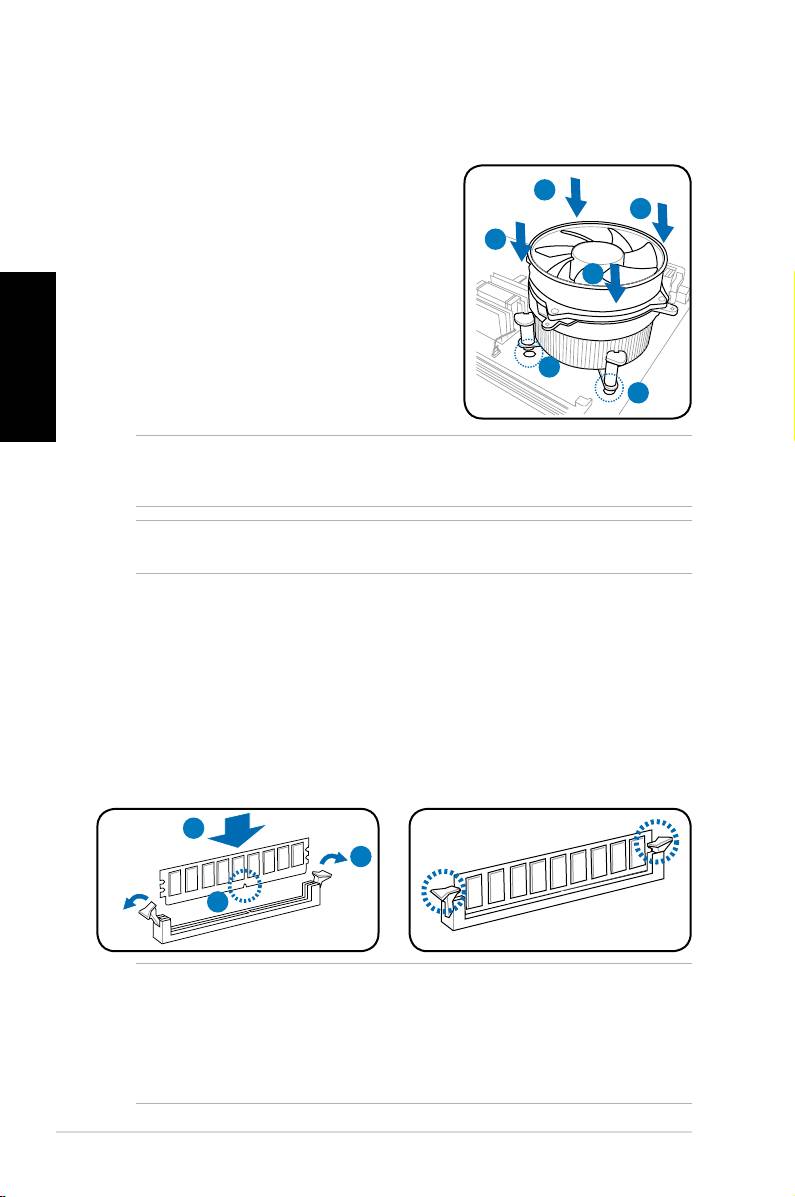
Instalace ventilátoru a chladiče procesoru
®
Instalace tepelné jímky a ventilátoru procesoru Intel
1. Umístěte chladič na horní část
A
nainstalovaného procesoru tak, aby čtyři
B
úchyty odpovídaly otvorům na základní
desce.
B
. Postupně stiskněte každé dva úchyty v
A
úhlopříčné poloze tak, aby bylo zajištěno
pevné uchycení chladiče s ventilátorem.
Česky
3. Po usazení ventilátoru a chladiče připojte
kabel ventilátoru procesoru ke konektoru na
1
základní desce.
1
POZNÁMKA. Krabice s procesorem musí obsahovat pokyny pro instalaci procesoru
a sestavy ventilátoru/tepelné jímky. Pokud pokyny v této části nejsou totožné s
dokumentací k procesoru, postupujte podle dokumentace k procesoru.
UPOZORNĚNÍ. Nezapomeňte připojit konektor ventilátoru procesoru! V opačném
případě bude systém sledování hardwaru signalizovat chybu.
Instalace paměťového modulu DIMM
1. Vyhledejte patice pro paměťové moduly DIMM na základní desce.
. Stisknutím zajišťovací svorky směrem ven uvolněte patici pro paměťový
modul DIMM.
3. Nasaďte paměťový modul DIMM do patice tak, aby zářez na modulu DIMM
odpovídal výstupku v patici.
4. Zasuňte paměťový modul DIMM zcela do patice, tak aby zajišťovací svorky
zapadly na místo.
4
3
UPOZORNĚNÍ.
• Před přidáváním nebo odebíráním paměťových modulů DIMM odpojte napájení. Při
zanedbání této zásady může dojít k poškození základní desky a/nebo komponent.
• Paměťový modul DDR DIMM je vybaven zářezem, takže jej lze nainstalovat
pouze v jediném směru. Paměťový modul DIMM NEZASOUVEJTE do patice
SILOU, aby nedošlo k jeho poškození.
6 Instalační příručka
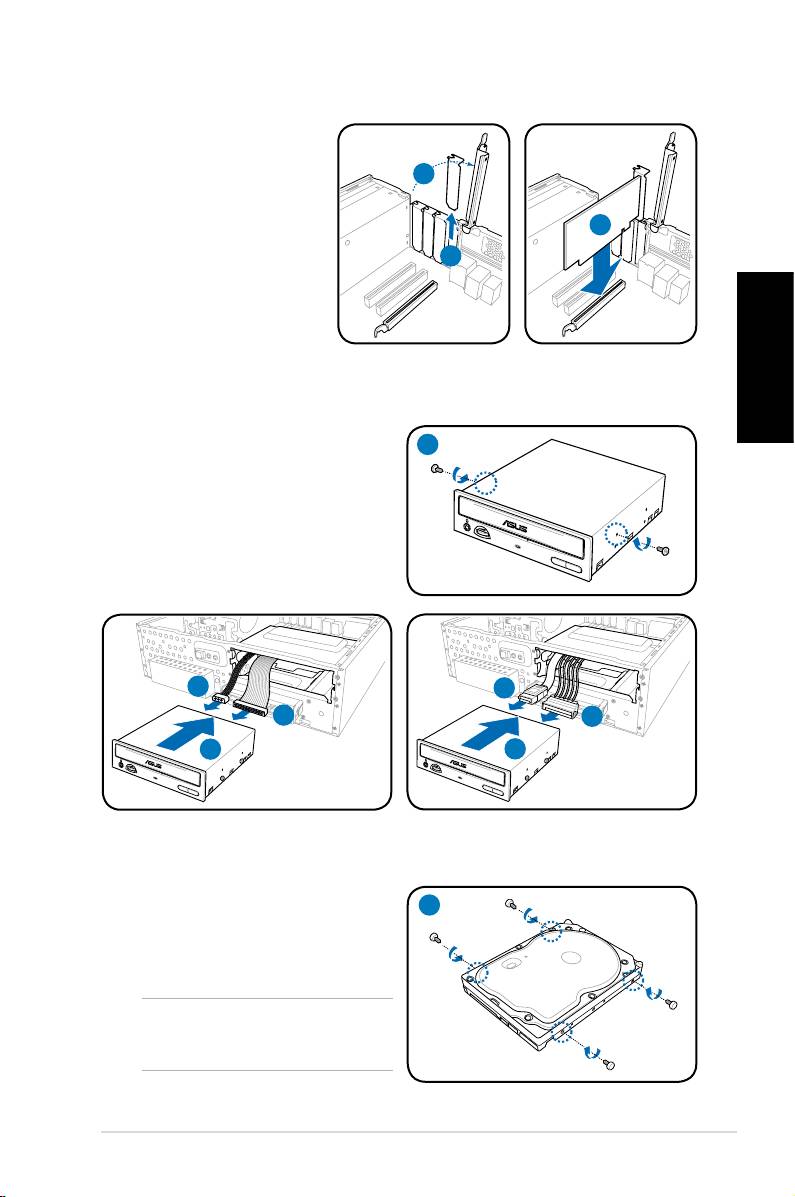
Instalace karty pro rozšíření
1. Zvedněte zámek pozic pro
rozšiřovací karty do úhlu
90°- 100°.
1
. Vyjměte kovovou
záslepku, která se nachází
3
proti slotu, kterých chcete
použít.
3. Nasaďte konektor karty
do slotu a potom zasuňte
kartu zcela do slotu.
Česky
Instalace optické jednotky
1. Našroubujte šroubek do otvoru na
1
obou stranách optické jednotky.
. Připojte zástrčku signálu IDE/SATA
(A) a zástrčku napájení IDE/SATA
(B) ke konektorům na zadní
straně optické jednotky IDE/SATA.
3. Zasuňte jednotku zcela do pozice,
dokud zámek jednotky necvakne.
B
A
A
B
3
3
IDE
SATA
Instalace pevného disku s rozhraním SATA
1. Namontujte dva šrouby s
1
gumovými podložkami na obě
strany jednotky.
POZNÁMKA: Před zašroubováním
šroubků pevného disku nasaďte na
šroubky dodané gumové podložky.
7Instalační příručka
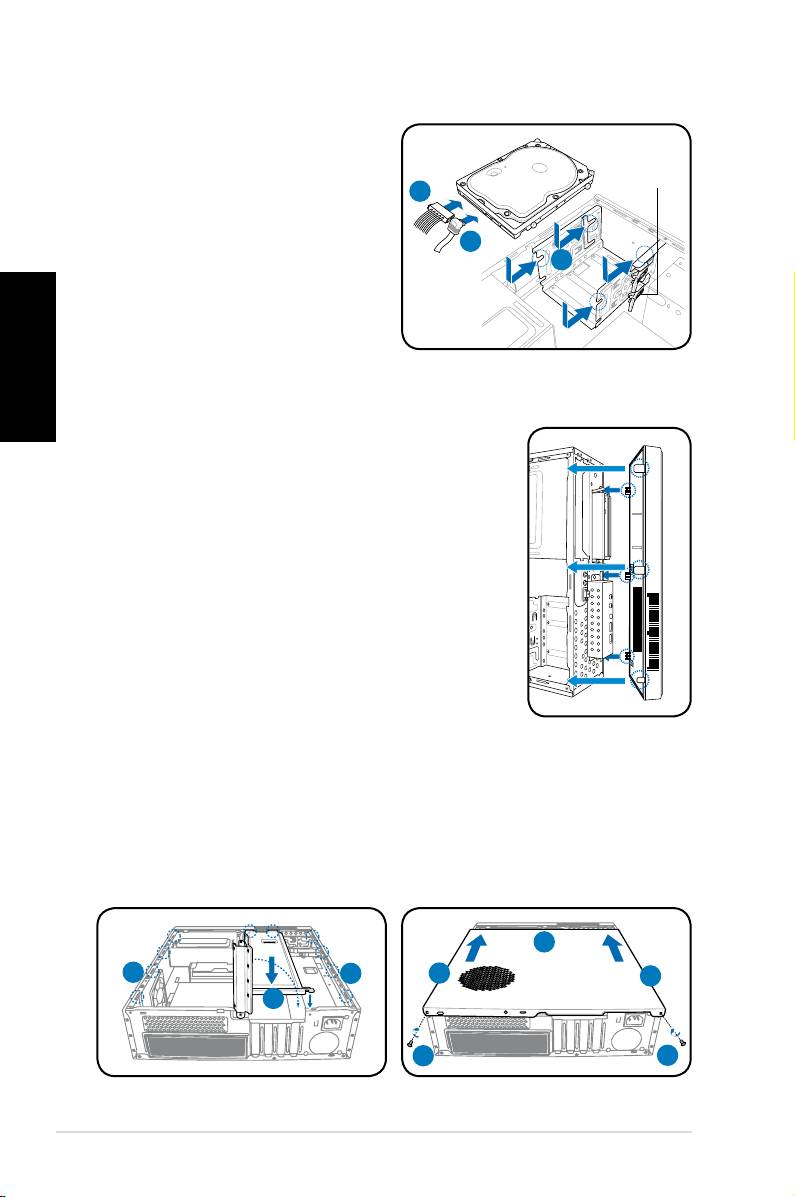
. Připojte zástrčku signálu SATA
(A) a zástrčku napájení (B)
Šroub zámku
ke konektorům na zadní straně
pevného disku
B
pevného disku.
3. Umístěte pevný disk do pozice.
A
Šroubky pevného disku musí být
3
zarovnány s drážkami pro šroubky.
4. Zasuňte jednotku ve směru
Česky
šipek , dokud zámek jednotky
nezacvakne.
Montáž krytu předního panelu
1. Nasaďte závěsy krytu předního panelu do otvorů na
pravé straně skříně.
. Zasuňte háčky krytu předního panelu do pojistek
na skříni tak, aby kryt předního panelu dosedl na
místo.
Montáž krytu skříně
1. Namontujte opěrnou konzolu skříně a zámek pozic pro rozšiřovací karty.
. Zasuňte pojistky krytu do otvorů na obou stranách skříně.
3. Zasuňte kryt směrem k přednímu panelu, dokud nebude usazen.
4. Zajistěte dvěma šroubky, které jste předtím odmontovali.
3
1
4
4
8 Instalační příručka
P3-
Seria
ASUS Komputer PC (Desktop
Barebone)
Podręcznik instalacji
Polski
Pobierz najnowszy podręcznik ze strony sieci web rmy ASUS: www.asus.com
'
9;
9
(
G
X
K
H
UT
K
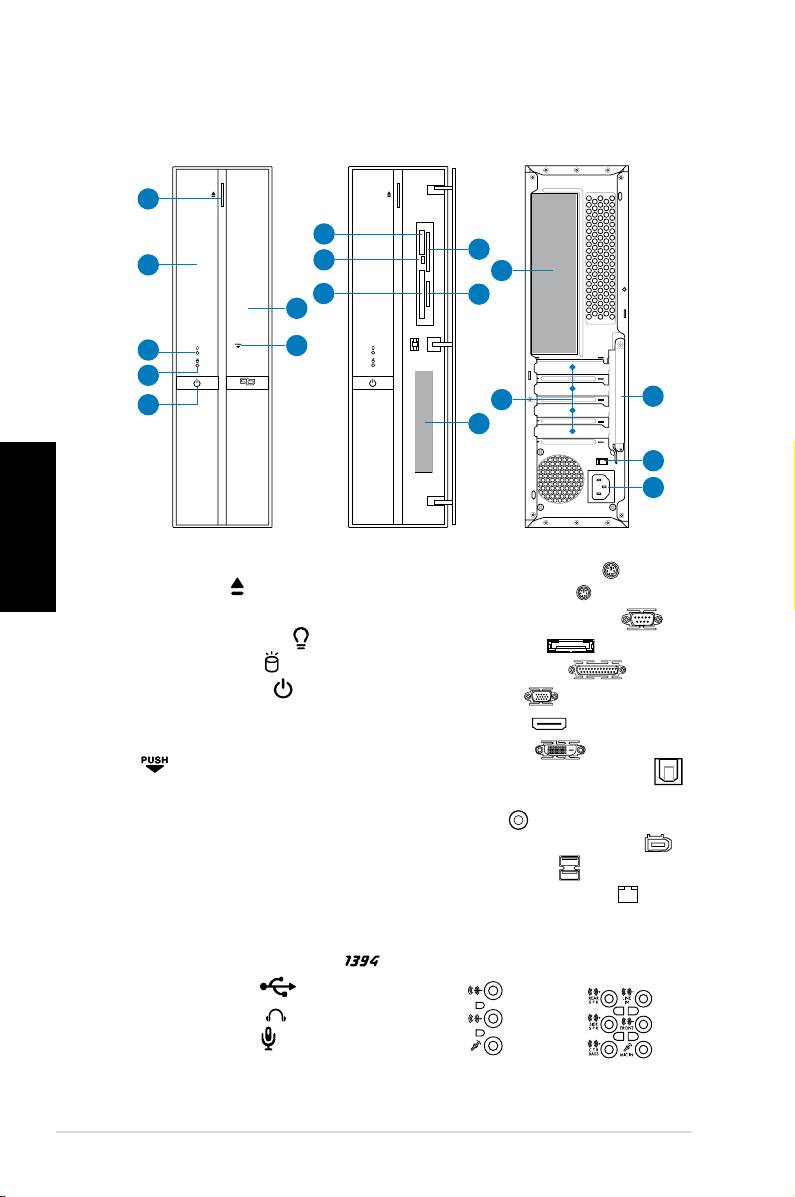
Elementy panela przedniego/tylnego
Przód (Zamknij)
Przód (Otwórz)
Panela tylnego
15
16
Polski
1. Przycisk wysuwania napędu
14.* • Port klawiatury PS/2
( )
optycznego ( )
• Port myszy PS/2 (
)
2. Pokrywa wnęki napędu optycznego
• Port szeregowy (COM) (
)
3. Dioda LED zasilania (
)
• Port E-SATA
( )
4. Dioda LED HDD (
)
• Port równoległy (
)
5. Przycisk zasilania (
)
• Port VGA (
)
6. Pokrywa panela przedniego
• Port HDMI (
)
7. Otwórz pokrywę panela przedniego
• Port DVI-D (
)
( )
• Optyczny port wyjścia S/PDIF (
)
®
8. Gniazdo karty Memory Stick
/
• Koncentryczny port wyjścia
Pro™ (MS)
S/PDIF ( )
9. Dioda LED czytnika kart
(R/W)
• 6-pinowy port IEEE 1394a
( )
®
10.
Gniazdo karty CompactFlash
(CF)
• Porty USB 2.0 (
)
®
11. Gniazdo karty SmartMedia
(SM)
• Port sieci LAN (RJ-45) (
)
12. Gniazdo Secure Digital™/
• Jedna z następujących
MultimediaCard (SD/MMC)
konguracji gniazd audio:
13.* • 4-pinowy port IEEE 1394a (
)
• 6-
kanałowe • 8-kanałowe
• Porty USB 2.0 (
)
• Port słuchawek
( )
• Port mikrofonu
( )
2
Podręcznik instalacji
'9;9(GXKHUTK
1
8
11
9
2
14
10
12
6
7
3
4
5
13
39
93
8=
9*33)
),
17
18
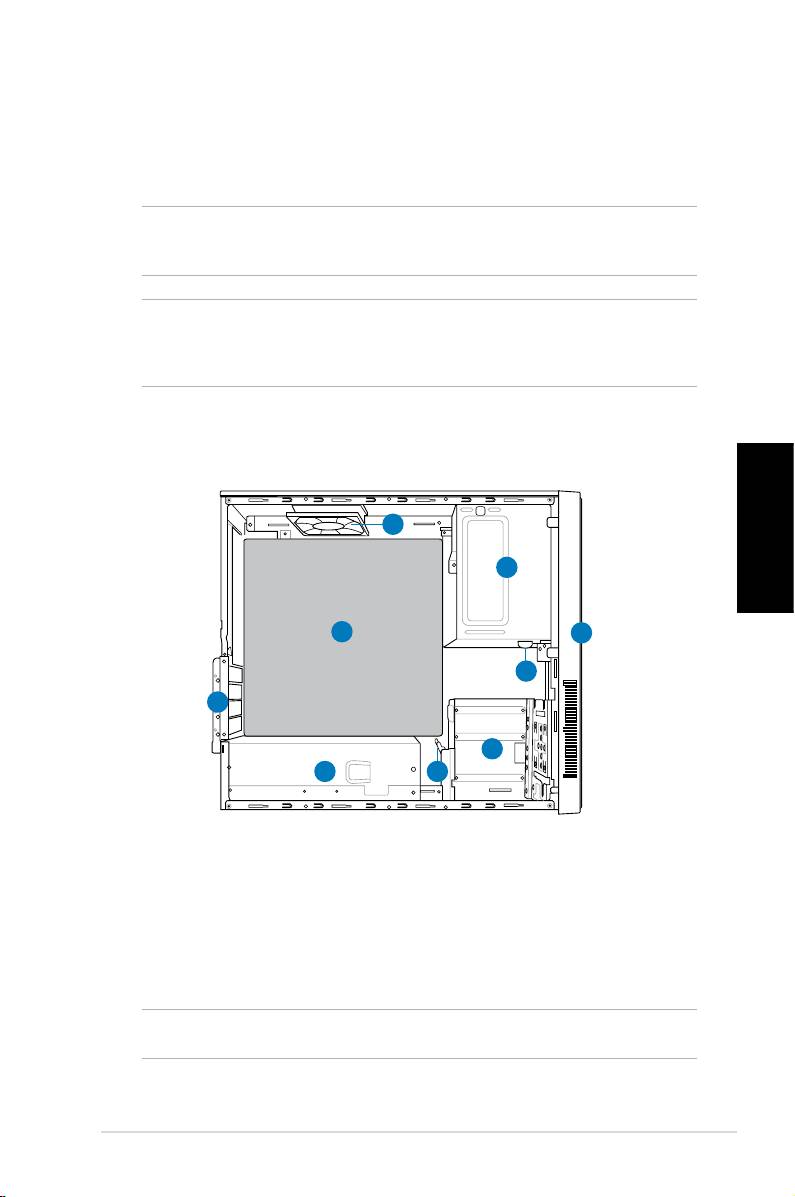
15. Metalowe zaślepki gniazd
17.** Przełącznik wyboru napięcia
rozszerzenia
18. Złącze zasilania
16. Blokada metalowych zaślepek
UWAGA: *Porty panela przedniego/tylnego i ich lokalizacja może być różna, w
zależności od modelu systemu. Szczegółowe opisy znajdują się w podręczniku
użytkownika systemu.
UWAGA: **Zasilacz systemu posiada przełącznik wyboru napięcia 115 V/230 V,
znajdujący się poniżej złącza zasilania. Przełącznik ten służy do wyboru właściwego
napięcia wejściowego prądu zasilającego systemu, zgodnego z napięciem prądu
zasilającego w danym obszarze.
Komponenty wewnętrzne
9
Polski
1
8
2
3
7
4
6
5
1. Pusta wnęka na napęd optyczny
6. Moduł zasilacza
5,25 cala
7. Blokada metalowych zaślepek
2. Pokrywa panela przedniego
8.* Płyta główna ASUS
3. Blokada napędu optycznego
9. Wentylator obudowy
4. Wnęki dysku twardego 3,5-cala
5. Blokada napędu dysku twardego
UWAGA: *Szczegółowe informacje dotyczące płyty głównej znajdują się w
systemowym podręczniku użytkownika systemu.
Podręcznik instalacji
3
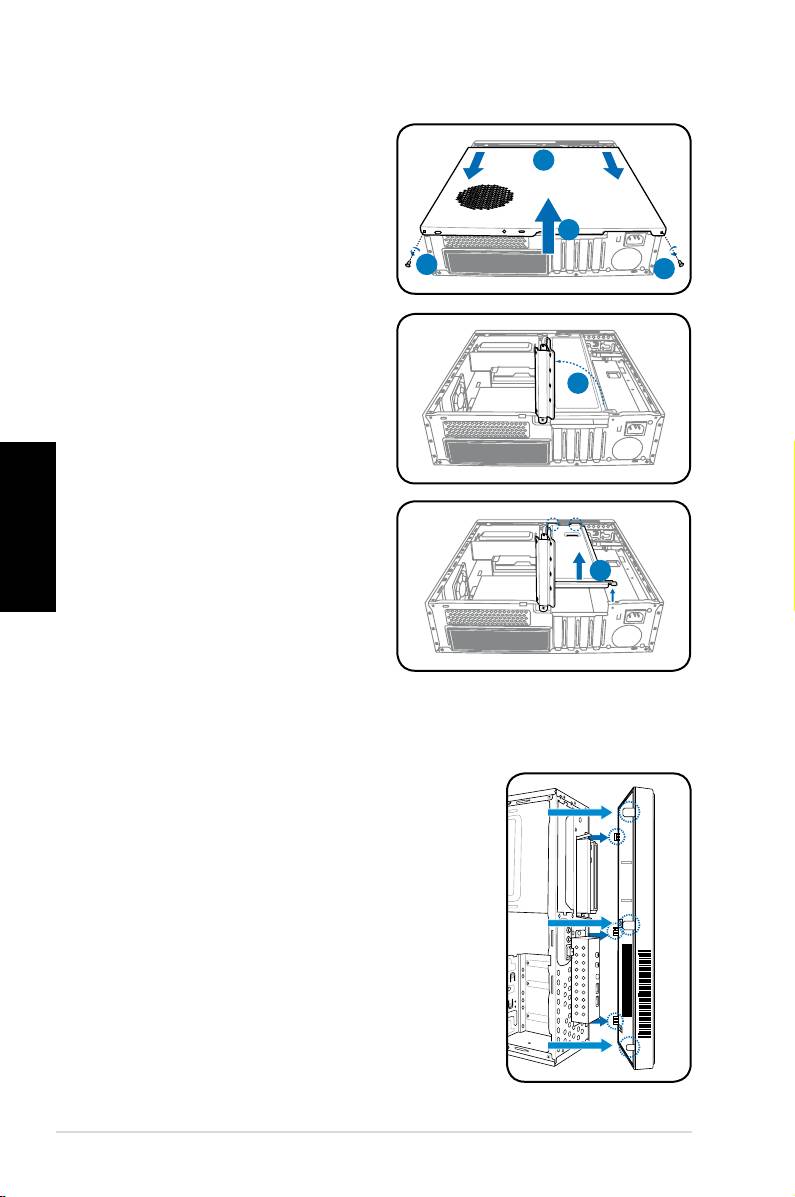
Zdejmowanie pokrywy
1. Odkręć śruby pokrywy na panelu
tylnym. Śruby należy zachować do
2
późniejszego wykorzystania.
2. Pociągnij pokrywę w kierunku
panela tylnego.
3
3. Unieś pokrywę, a następnie odłóż
1
1
ją na bok.
4. Podnieś blokadę kart rozszerzenia
o
o
pod kątem 90
- 100
stopni.
4
Polski
5. Unieś i zdejmij wspornik obudowy.
5
Zdejmowanie pokrywy panela tylnego
1. Odszukaj zaczepy pokrywy panela przedniego
z prawej strony obudowy i zaczepy pokrywy
z lewej strony. Unieś je, aż do zwolnienia z
obudowy.
2. Odłącz pokrywę panela przedniego i odłóż ją na
bok.
4
Podręcznik instalacji
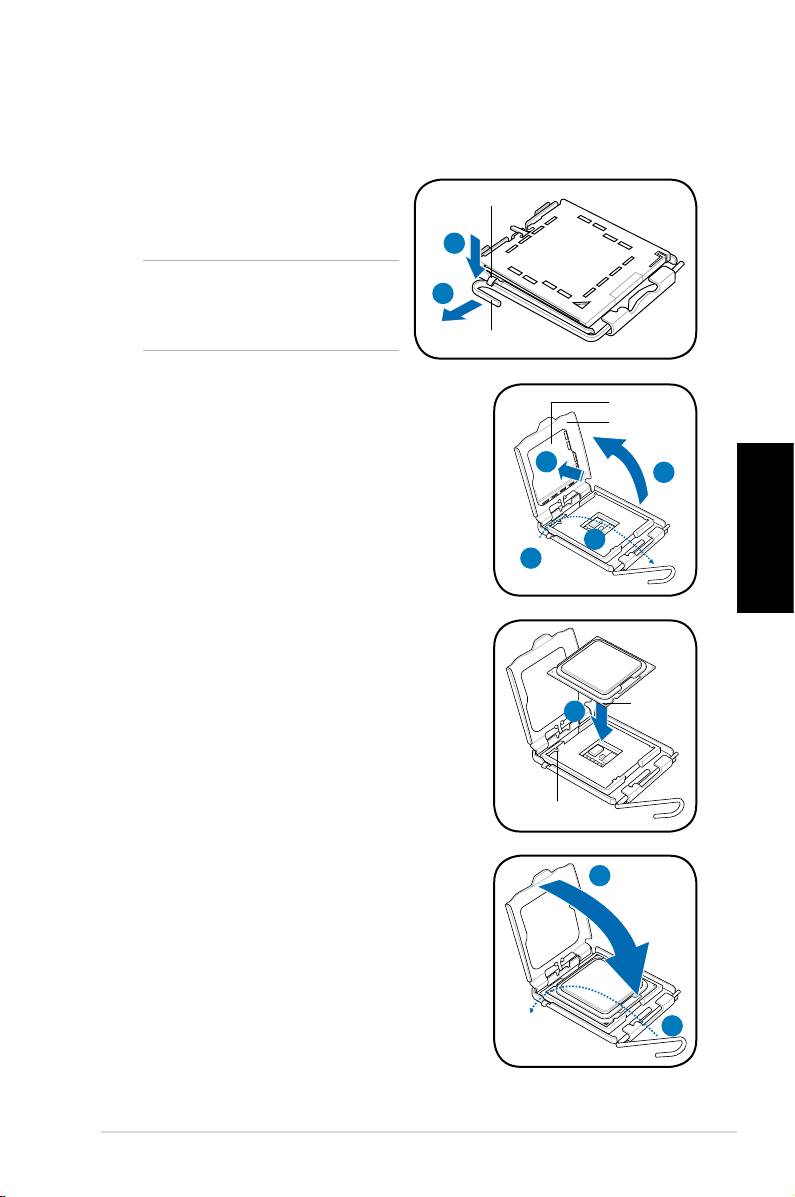
Instalacja procesora
®
Instalacja pakietu procesora Intel
w podstawce LGA775
1. Zlokalizuj gniazdo procesora na płycie głównej.
2. Naciśnij kciukiem dźwignię
Zatrzask
mocowania (2A) i przesuń ją na lewo
(2B), aż do zwolnienia z zatrzasku.
2A
OSTRZEŻENIE: Aby zapobiec
uszkodzeniu szpilek gniazda, nie należy
2B
odłączać nasadki PnP, dopóki nie
zostanie zainstalowany procesor.
Dźwignia mocowania
3. Unieś dźwignię mocowania w kierunku strzałki
Nasadka PnP
pod kątem 135º.
Płyta
mocowania
4. Unieś płytę mocowania kciukiem i palcem
wskazującym pod kątem 100º (4A), a następnie
4B
4A
naciśnij nasadkę PnP w oknie płyty mocowania
w celu usunięcia (4B).
3
Polski
3
5. Ustaw procesor nad gniazdem, upewniając się,
że złoty trójkąt znajduje się w dolnym lewym
rogu gniazda. Wypust wyrównujący powinien
pasować do nacięcia procesora.
Znak
5
złotego
trójkąta
Wypust wyrównujący
6. Zamknij płytę mocowania (6A), a następnie
6A
naciśnij dźwignię mocowania (6B), aż do
zatrzaśnięcia w zatrzasku.
6B
Podręcznik instalacji
5
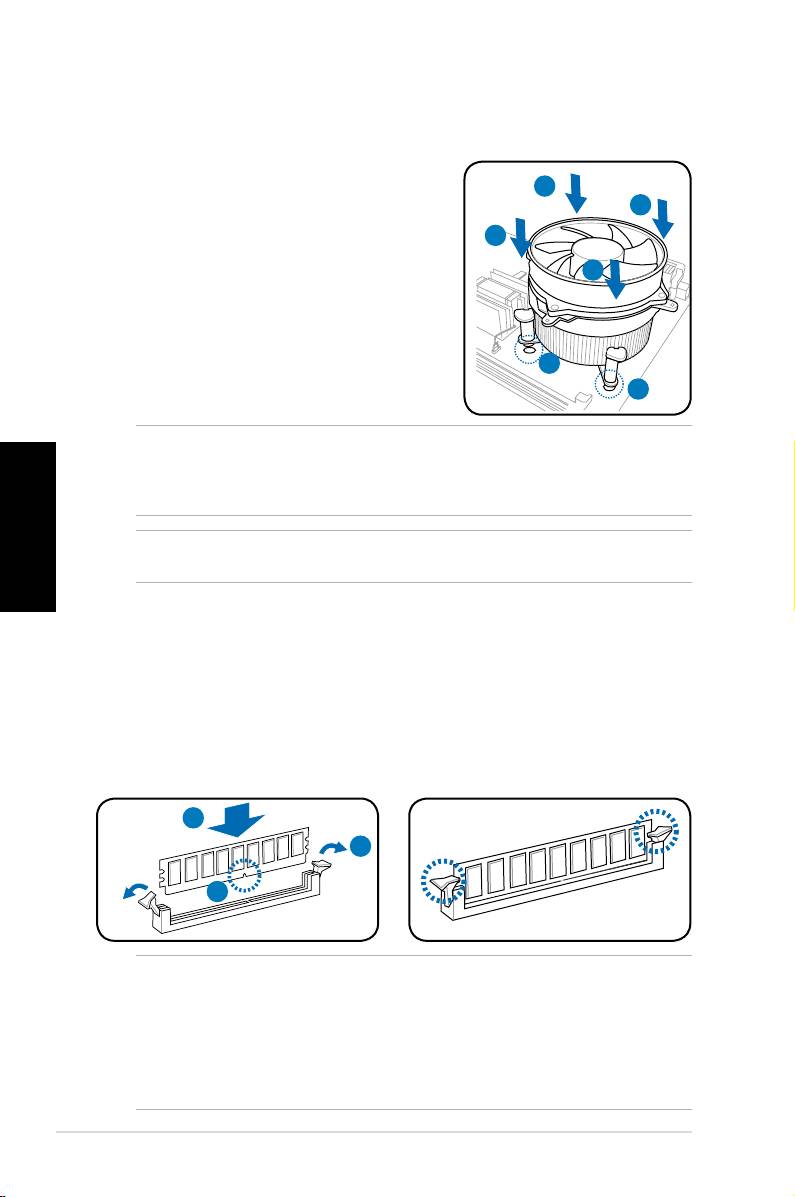
Instalacja zespołu wentylatora procesora i radiatora
®
Instalacja radiatora i wentylatora procesora Intel
1. Ustaw radiator na zainstalowanym
A
procesorze, upewniając się, że cztery
B
elementy mocujące odpowiadają otworom
w płycie głównej.
B
2. Naciśnij jednocześnie, kolejno dwa
A
elementy mocujące po przekątnej, aby
zamocować zespół wentylatora i radiatora.
3. Po założeniu zespołu wentylatora
i radiatora należy podłączyć kabel
1
wentylatora procesora do złącza na płycie
1
głównej.
UWAGA. W dostarczonym z procesorem pakiecie powinny znajdować się instrukcje
instalacji procesora i zespołu wentylator/radiator. Jeśli instrukcje przedstawione w tej
części nie zgadzają się z dokumentacją procesora, należy stosować się do instrukcji
Polski
dokumentacji procesora.
OSTRZEŻENIE. Nie wolno zapomnieć o podłączeniu złącza wentylatora procesora!
Jeśli złącze to nie zostanie podłączone, może wystąpić błąd monitorowania sprzętu.
Instalacja modułu DIMM
1. Zlokalizuj gniazda DIMM na płycie głównej.
2. Odblokuj gniazdo DIMM, naciskając na zewnątrz zatrzaski mocujące.
3. Wyrównaj moduł DIMM w gnieździe, aby nacięcie w module DIMM pasowało
do wypustu gniazda.
4. Naciśnij moduł DIMM w kierunku gniazda, aż do zatrzaśnięcia się do
wewnątrz zatrzasku podtrzymującego.
4
2
3
UWAGA.
• Przed dodawaniem lub odłączaniem modułów DIMM należy odłączyć zasilanie.
Niezastosowanie się do tego polecenia może spowodować uszkodzenie płyty
głównej i/lub komponentów.
• Moduły DDR DIMM posiadają nacięcie, które umożliwia ich instalację tylko w
jednym kierunku. NIE wolno na siłę wkładać modułu DIMM do gniazda, ponieważ
może to spowodować uszkodzenie modułu DIMM.
6
Podręcznik instalacji
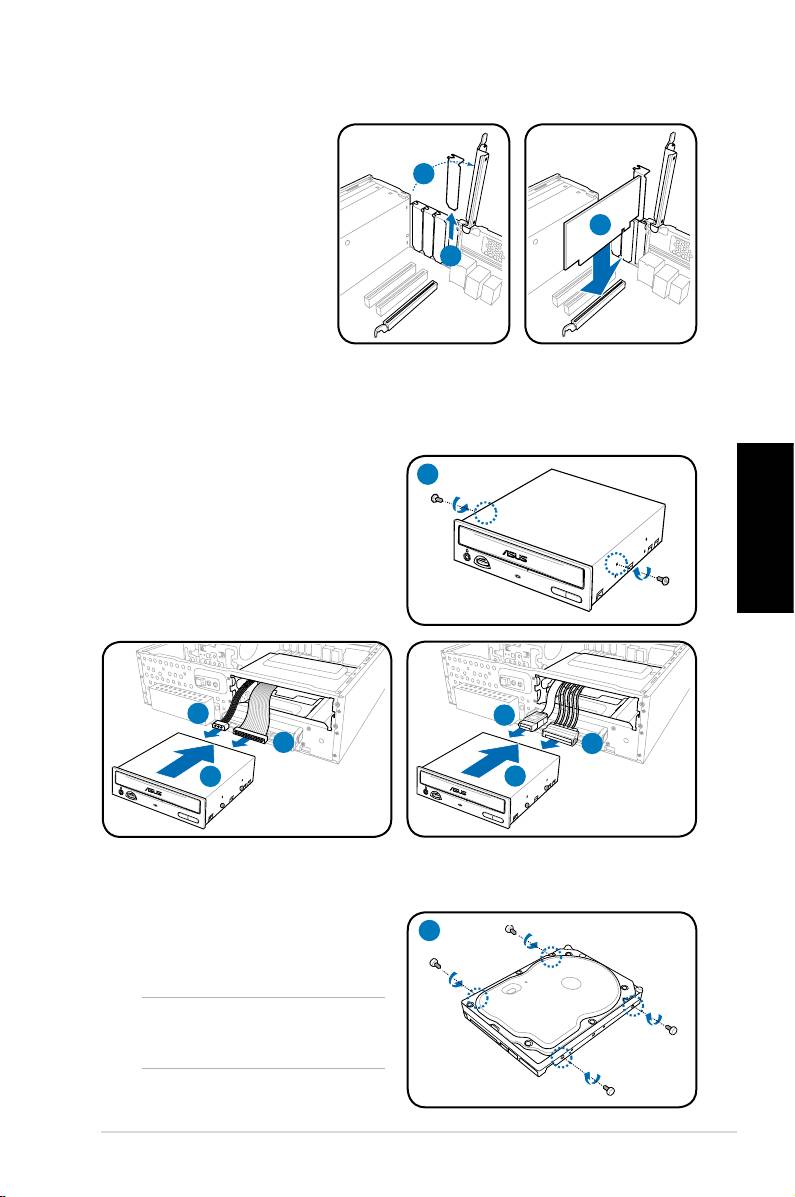
Instalacja karty rozszerzenia
1. Podnieś blokadę kart
rozszerzenia pod kątem
90º- 100º.
1
2. Zdejmij metalową
zaślepkę usytuowaną
3
naprzeciw gniazda, które
2
ma zostać wykorzystane.
3. Wstaw złącze karty do
gniazda, a następnie
naciśnij mocno kartę,
aż do jej pełnego
dopasowania do gniazda.
Instalacja napędu optycznego
1. Wkręć śruby do otworów na po obu
1
stronach napędu optycznego.
2. Podłącz wtykę sygnałową IDE/
SATA (2A) i wtykę zasilania IDE/
SATA (2B) do złączy z tyłu napędu
Polski
optycznego IDE/SATA.
3. Wepchnij napęd całkowicie do wnęki,
aż do kliknięcia zatrzasków napędu.
2B
2A
2A
2B
3
3
IDE
SATA
Instalacja dysku twardego SATA
1. Wkręć dwie śruby z gumowymi
1
podkładkami po obu stronach
napędu.
UWAGA: Przed użyciem śrub dysku
twardego, załóż na śruby dostarczone
gumowe podkładki.
Podręcznik instalacji
7
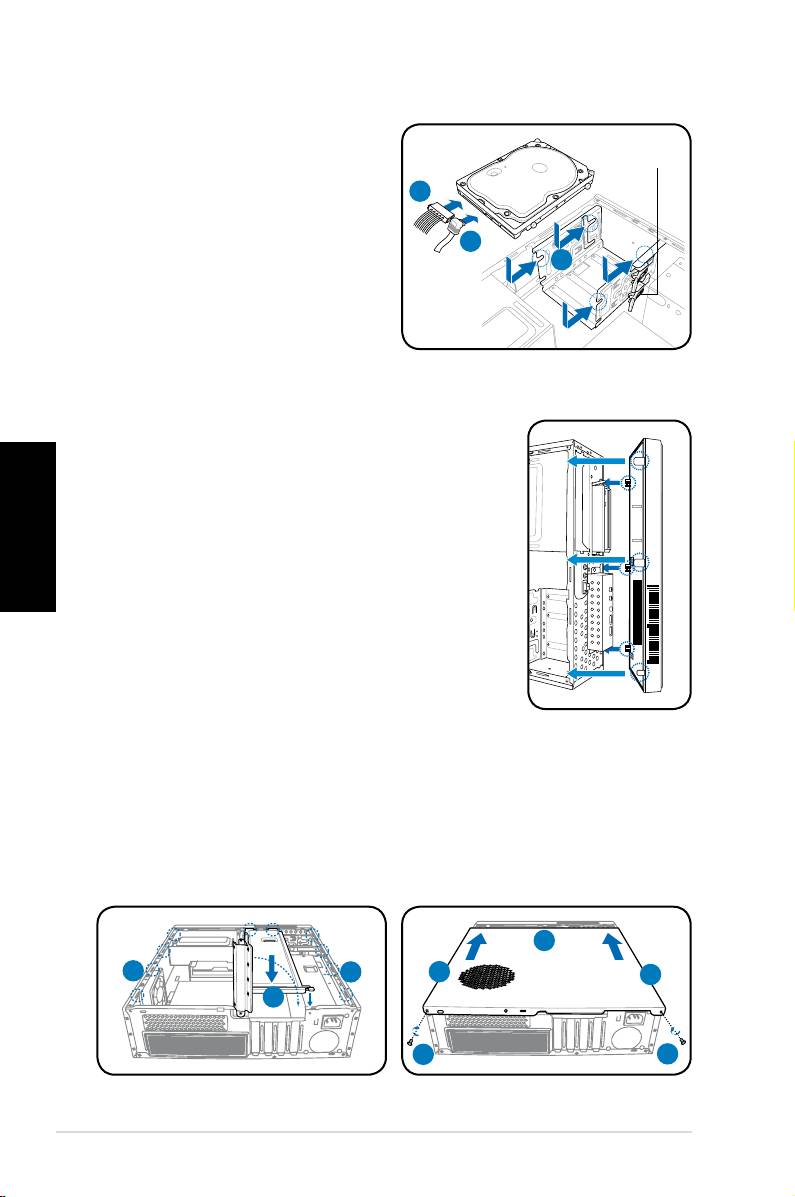
2. Podłącz wtykę sygnałową SATA
Śruba blokowania
(2A) i wtykę zasilania (2B) do
dysku twardego
złączy z tyłu dysku twardego.
2B
3. Włóż HDD do wnęki. Upewnij się,
że śruby HDD pasują do prowadnic
2A
śrub.
3
4. Pchnij napęd w kierunku strzałek,
aż do usłyszenia kliknięcia napędu.
Ponowne zakładanie pokrywy panela przedniego
1. Wstaw zaczepy pokrywy panela przedniego do
otworów z prawej strony obudowy.
2. Wstaw zaczepy pokrywy panela przedniego do
Polski
występów obudowy, aż do dopasowania pokrywy
panela przedniego.
Ponowne zakładanie pokrywy
1. Zainstaluj ponownie wspornik obudowy i blokadę kart rozszerzenia.
2. Włóż zaczepy pokrywy do otworów po obu stronach obudowy.
3. Pchnij pokrywę w kierunku panela przedniego, aż do jej dopasowania na
miejsce.
4. Zamocuj pokrywę dwiema, wcześniej odkręconymi śrubami.
3
2
2
2
2
1
4
4
8
Podręcznik instalacji
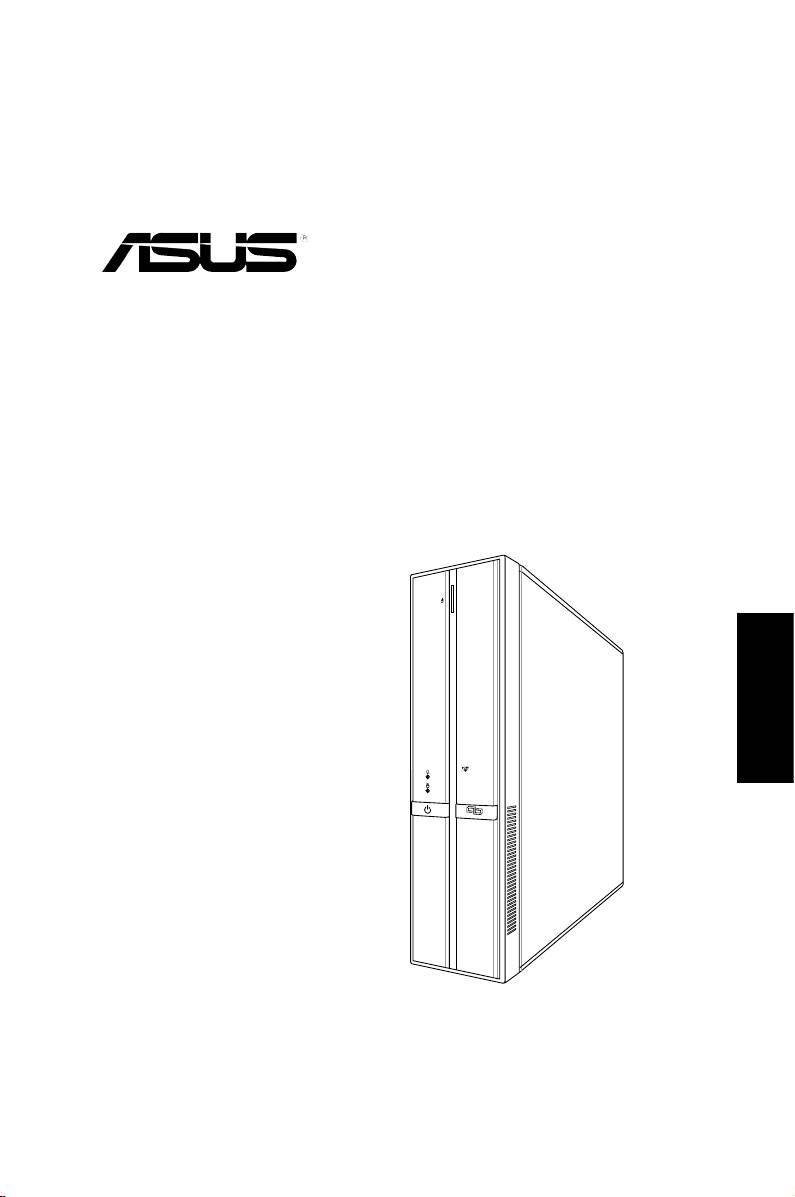
P3-sorozat
ASUS Asztali barebone szàmìtògèp
Telepítési kézikönyv
Magyar
Töltse le a legfrissebb kézikönyvet az ASUS weblapjáról: www.asus.com
'
9;
9
(
G
X
K
H
UT
K
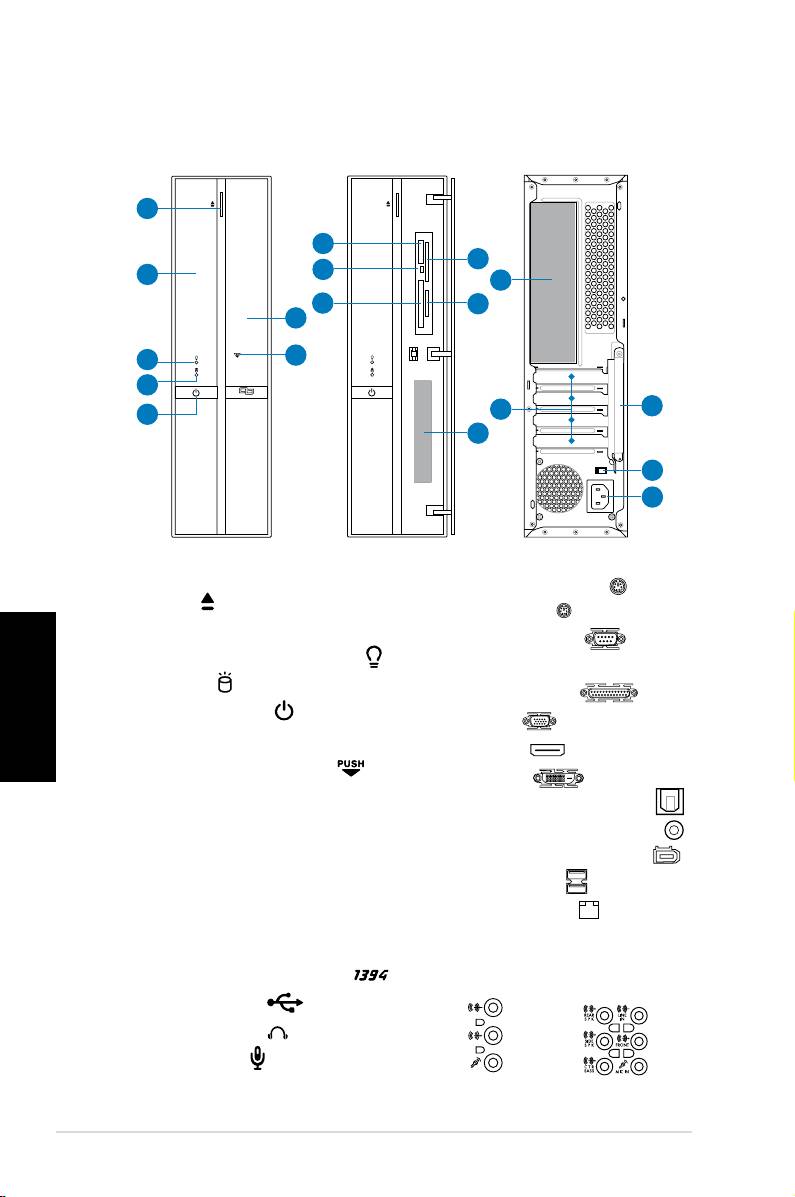
Előlapi/Hátsó panel funkciók
Elölnézet
Elölnézet
Hátsó panel
(Lezárva)
(Nyitva)
15
16
1. Optikai meghajtó lemezkiadó
14.* • PS/ billentyűzet port
( )
gombja ( )
• PS/ egérport (
)
. Optikai meghajtó rekesz-fedél
• Soros (COM) port (
)
Magyar
3. Bekapcsolt állapotot jelzõ LED (
)
• E-SATA csatlakozó
4. HDD LED (
)
• Párhuzamos port (
)
5. Bekapcsoló gomb (
)
• VGA port (
)
6. Előlapi panel fedele
• HDMI port (
)
7. Nyissa fel az elülső fedelet (
)
• DVI-D port (
)
®
8. Memory Stick
/Pro™ kártyanyílás
• Optikai S/PDIF kimeneti port (
)
(MS)
• Koaxiális S/PDIF kimeneti port (
)
9. Kártyaolvasó LED
(R/W)
• 6 érintkezõs IEEE 1394a port
( )
®
10. CompactFlash
kártyanyílás (CF)
• USB .0 portok (
)
®
11. SmartMedia
kártyanyílás (SM)
• LAN (RJ-45) port (
)
1. Secure Digital™/MultimediaCard
• A következő audió csatlakozó-
nyílás (SD/MMC)
kongurációk közül az egyik:
13.* • 4 érintkezõs IEEE 1394a port (
)
• 6
csatornás • 8 csatornás
• USB .0 portok (
)
• Fejhallgató port
( )
• Mikrofon port
( )
Telepítési kézikönyv
'9;9(GXKHUTK
1
8
11
9
14
10
1
6
7
3
4
5
13
39
93
8=
9*33)
),
17
18
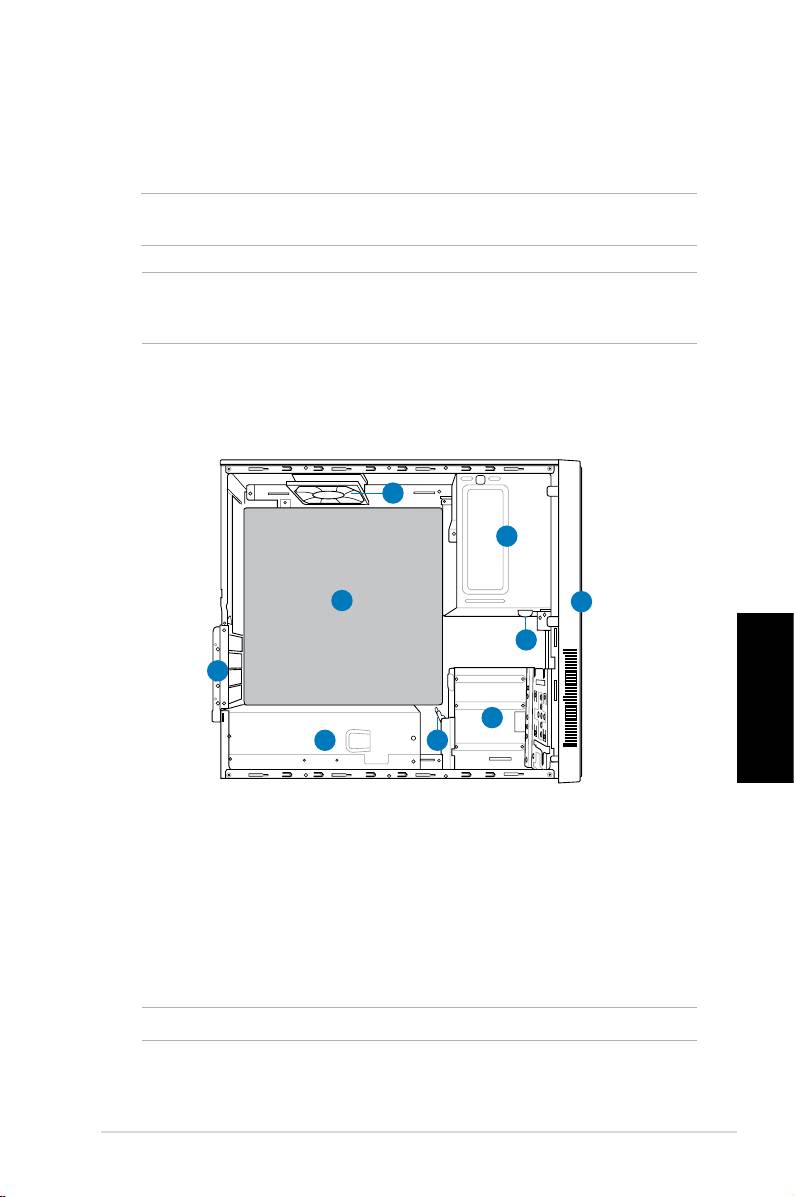
15. Bővítőhely fém tartói
17.** Feszültségválasztó kapcsoló
16. Fémtartó zárja
18. Tápcsatlakozó
MEGJEGYZÉS: *Az első/hátsó panelen lévő portok és helyük a rendszer típusától
függően eltérhetnek. A részletes leírás a Használati útmutatóban található.
MEGJEGYZÉS: **A rendszer tápegysége 115 V/30 V feszültségválasztó kapcsolóval
rendelkezik, amely a tápcsatlakozó mellett található. Ez a kapcsoló a területének
megfelelő tápfeszültség kiválasztására szolgál.
Belső alkatrészek
9
1
8
3
7
4
Magyar
6
5
1. Üres 5,5 hüvelykes bővítőhely
6. Tápegység
optikai meghajtóhoz
7. Fémtartó zárja
. Előlapi panel fedele
8.* ASUS alaplap
3. Optikai meghajtó zárja
9. Készülékház-ventilátor
4. 3,5 hüvelykes bővítőhelyek
merevlemez-meghajtóhoz
5. Merevlemez zár
MEGJEGYZÉS: *Az alaplap részleteit illetően olvassa el a Használati útmutatót.
3Telepítési kézikönyv
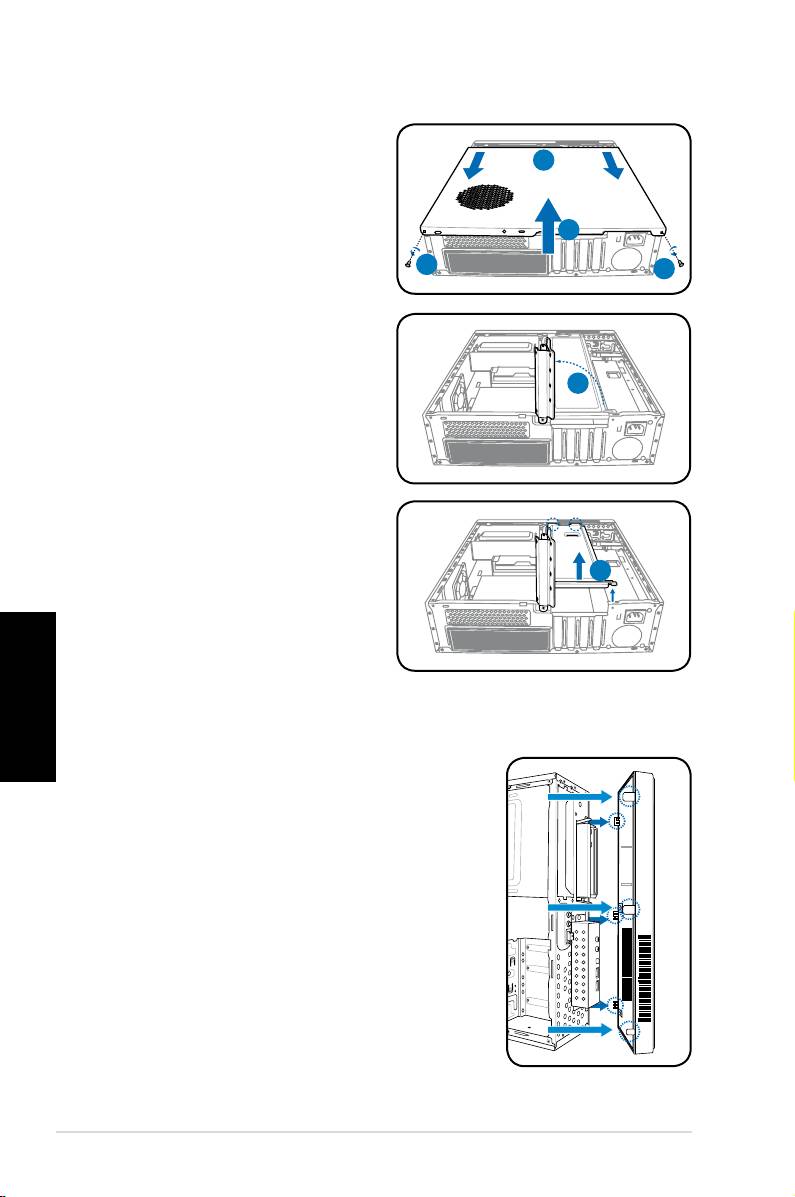
A fedél eltávolítása
1. Távolítsa el a fedelet rögzítő
csavarokat a hátlapon. Őrizze
meg a csavarokat későbbi
használat céljából.
. Húzza a fedelet kissé a hátlap
3
felé.
3. Emelje fel a fedelet, majd tegye
1
1
félre.
4. Emelje fel a bővítőkártyát rögzítő
reteszt úgy, hogy 90°-100°-os
szögben álljon.
4
5. Emelje fel a váz tartókeretét,
majd vegye ki.
5
Magyar
Az elülső fedél eltávolítása
1. Keresse meg az első fedél nyelveit a ház jobb
oldalán és azok nyílásait a bal oldalon. Emelje
fel őket, míg le nem válnak a készülékházról.
. Vegye le az előlap fedelét, majd tegye félre.
4 Telepítési kézikönyv
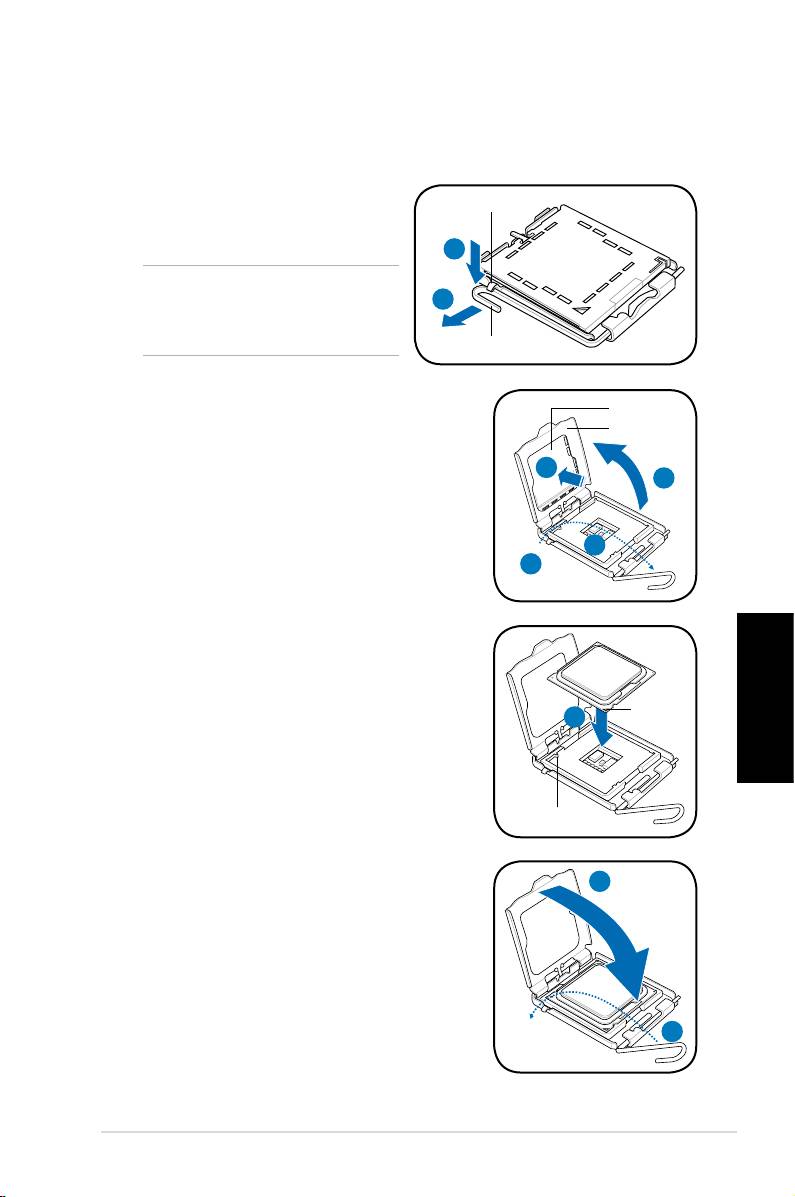
A CPU beszerelése
®
Intel
processzor beszerelése LGA775 foglalatba
1. Keresse meg a CPU foglalatot az alaplapon.
. Hüvelykujjával nyomja meg a
Leszorító fül
leszorítókar (A), majd tolja balra
(B), amíg a leszorítófül elengedi.
A
FIGYELEM! Ahhoz, hogy elkerülje a
foglalat lábainak sérülését, ne távolítsa
B
el a PnP kupakot, hacsak nem a CPU
beszerelését végzi.
Leszorítókar
3. Emelje fel a leszorítókart a nyíl irányába, kb.
Védősapka
O
135
-os szögben.
Rögzítőtálca
O
4. Két ujjal emelje ki a rögzítőtálcát kb. 100
-os
szögben (4A), majd a védősapkát kipattintva
4B
4A
távolítsa el azt a rögzítőtálca ablakából (4B).
3
3
5. Helyezze a processzort a foglalatra úgy, hogy
a CPU arany háromszöggel megjelölt sarka és
a rögzítőkar tö ve egymás fölött legyenek (a
megjelölt irányból nézve a bal alsó sarokban).
Arany
háromszög
Helyes elhelyezés esetén a foglalaton lévő
5
jelzés
Magyar
kiszögellésnek illeszkednie kell a processzoron
található bevágásba.
Kiszögellés a foglalaton
6. Hajtsa le a rögzítőtálcát (6A), majd nyomja
6A
lefelé a leszorítókart (6B), egészen a
leszorítófül alá.
6B
5Telepítési kézikönyv
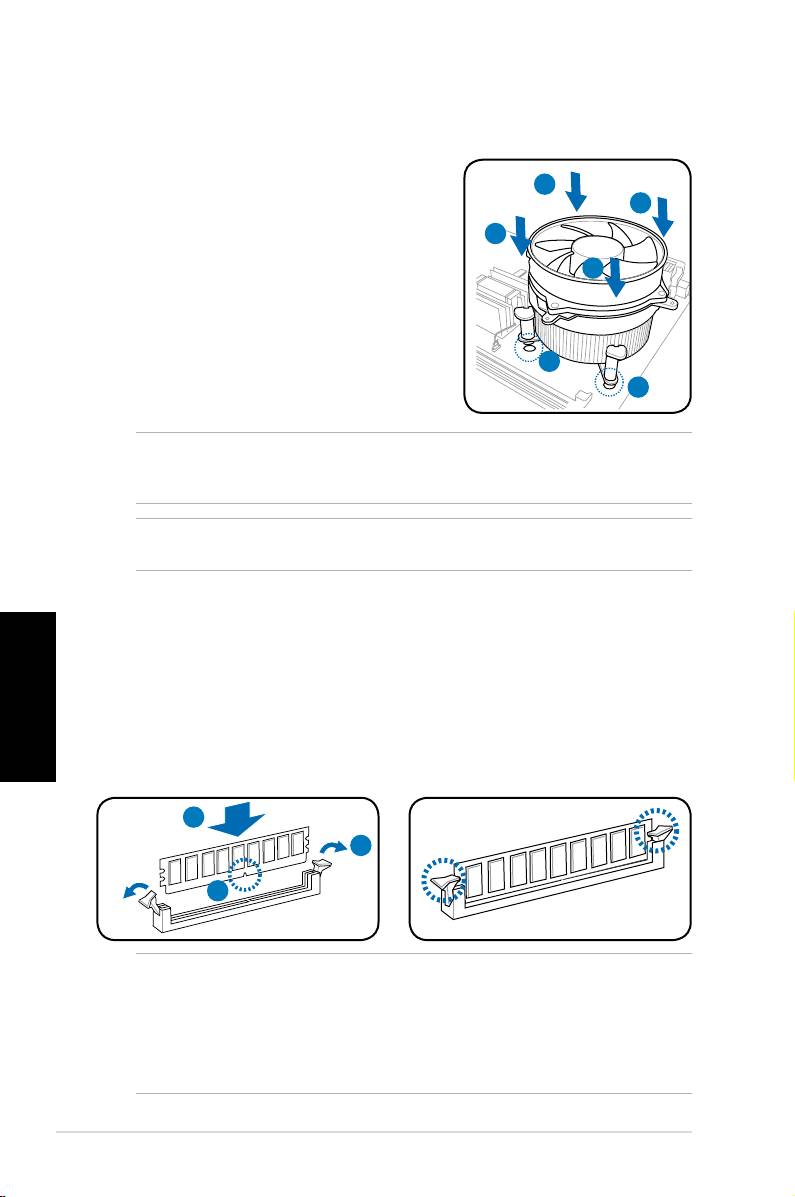
A CPU-ventilátor és hűtőborda szerelvény beszerelése
®
Intel
processzor-ventilátor és hűtőborda felszerelése
1. Helyezze a hűtőbordát a telepített
A
processzorra úgy, hogy a négy csavar
B
illeszkedjen az alaplapon lévő nyílásokhoz.
B
. Egyszerre két, egymással átlósan szemben
lévő csavart húzzon meg, hogy a hűtőborda
A
és a ventilátoregység a helyére kerüljön.
3. Ha a CPU-ventilátor és hűtőborda
szerelvény a helyére került, csatlakoztassa
a CPU-ventilátor tápkábelét az alaplap CPU-
1
ventilátor csatlakozójához.
1
MEGJEGYZÉS: Az Ön dobozban forgalomba hozott processzorának tartalmaznia kell
a CPU és a ventilátor/hűtőborda szerelvény beszerelési utasítását. Amennyiben eltérés
lenne a jelen fejezet utasításai és a CPU dokumentációja között, az utóbbi a mérvadó.
FIGYELEM! Ne felejtse el a CPU-ventilátor tápkábelét az alaplaphoz csatlakoztatni!
Hardver-ellenőrzési hiba fordulhat elő, ha nem csatlakoztatja ezt a csatlakozót.
DIMM beszerelése
Magyar
1. Keresse meg a DIMM-foglalatokat az alaplapon.
. Oldja a DIMM-foglalat rögzítését a kapcsok kifelé nyomásával.
3. Illessze a DIMM-modult a foglalatba úgy, hogy a DIMM-en lévő bevágás egy
vonalba essen a foglalat kiszögellésével.
4. Nyomja a foglalatba a DIMM modult, amíg a tartókapcsok befelé nem
pattannak.
4
3
FIGYELEM!
• Húzza ki a tápegységet a konnektorból, mielőtt DIMM modult szerelne be, vagy
távolítana el. Ennek gyelmen kívül hagyása az alaplap és/vagy az alkatrészek
megrongálódásához vezethet.
• A DDR DIMM modul egy nyílással rendelkezik, így az csak egyféleképpen helyezhető
be. A DIMM modul károsodásának elkerülése érdekében NE erőltesse a modult.
6 Telepítési kézikönyv
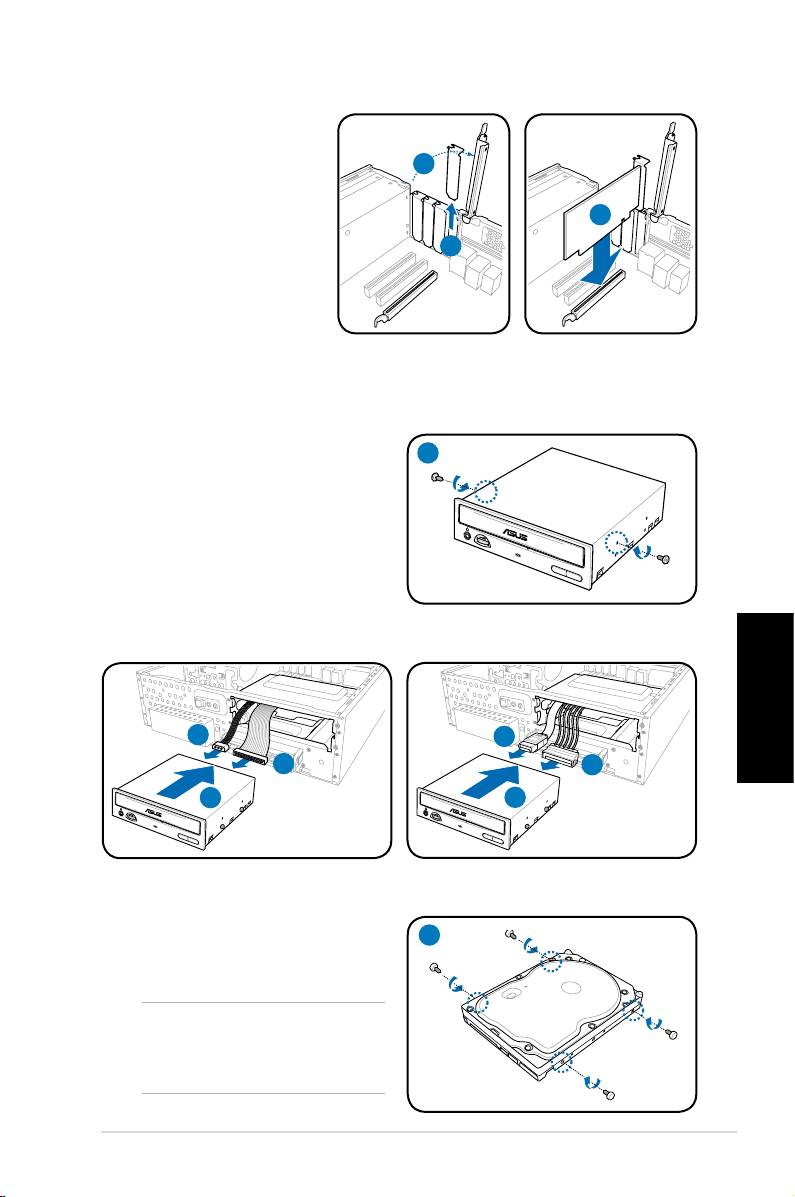
Bővítőkártya beszerelése
1. Emelje fel a bővítőkártyát
rögzítő reteszt úgy, hogy
90-100°-os szögben álljon.
1
. Távolítsa el ahhoz a
foglalathoz tartozó fém
3
fedőlemezt, amelyet
használni szándékozik.
3. Helyezze be a kártya
csatlakozóját a foglalatba,
majd határozott mozdulattal
nyomja le a kártyát, amíg a
helyére nem illeszkedik.
Optikai meghajtó beszerelése
1. Az optikai meghajtó mindkét oldalán
1
lévő furatba csavarjon egy-egy csavart.
. Csatlakoztassa az IDE/SATA (A)
jel-, illetve IDE/SATA tápkábel
(B) dugókat az IDE/SATA
optikai meghajtó hátulján lévő
csatlakozókhoz.
3. Csúsztassa be a meghajtót a
bővítőhelyre, amíg a meghajtó
retesze nem kattan.
Magyar
B
A
A
B
3
3
IDE
SATA
SATA merevlemez beszerelése
1. A meghajtó mindkét oldalán
1
lévő furatokba csavarjon két-két
csavart gumialátét használatával.
MEGJEGYZÉS: mielőtt a
merevlemez-meghajtó rögzítésére
való csavarokat behajtaná, tegye
rájuk a mellékelt gumialátéteket.
7Telepítési kézikönyv
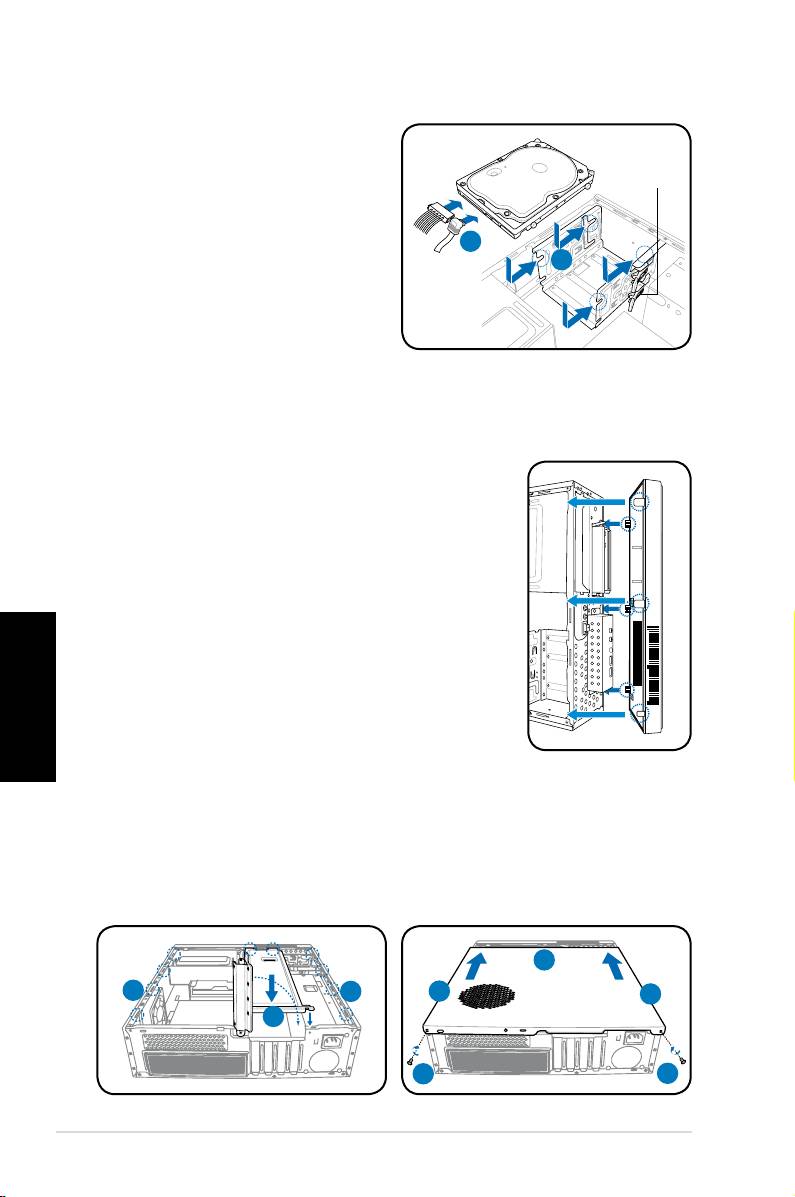
. Csatlakoztassa a SATA jel- (A),
illetve tápkábel (B) dugóit a
Merevlemez
merevlemez-meghajtó hátulján
csavarretesz
lévő csatlakozókhoz.
3. Helyezze be a merevlemez-
A
meghajtót a bővítőhelyre.
3
Ellenőrizze, hogy a merevlemez-
meghajtó csavarjai egy vonalba
esnek a csavarvájatokkal.
4. Csúsztassa be a meghajtót a
bővítőhelyre a nyíl irányába, amíg
a meghajtó retesze nem kattan.
Az elülső fedél visszaszerelése
1. Illessze az elülső fedél nyelveit a ház jobb oldalán
lévő nyílásokba, majd hajtsa a fedelet balra.
. Illessze az elülső fedél nyelveit a ház nyílásaiba,
amíg a fedél a helyére nem illeszkedik.
Magyar
A fedél visszaszerelése
1. Szerelje vissza a váz fém tartókeretét és a bővítőkártya reteszt.
. Illessze a fedél kampóit a készülékház oldalán lévő nyílásokba.
3. Tolja a fedelet az elülső panel irányába, amíg a helyére nem illeszkedik.
4. Rögzítse a fedelet a két, korábban eltávolított csavarral.
3
1
4
4
8 Telepítési kézikönyv
