
Asus P1-PH1: Pundit P1-PH1
Pundit P1-PH1: Asus P1-PH1
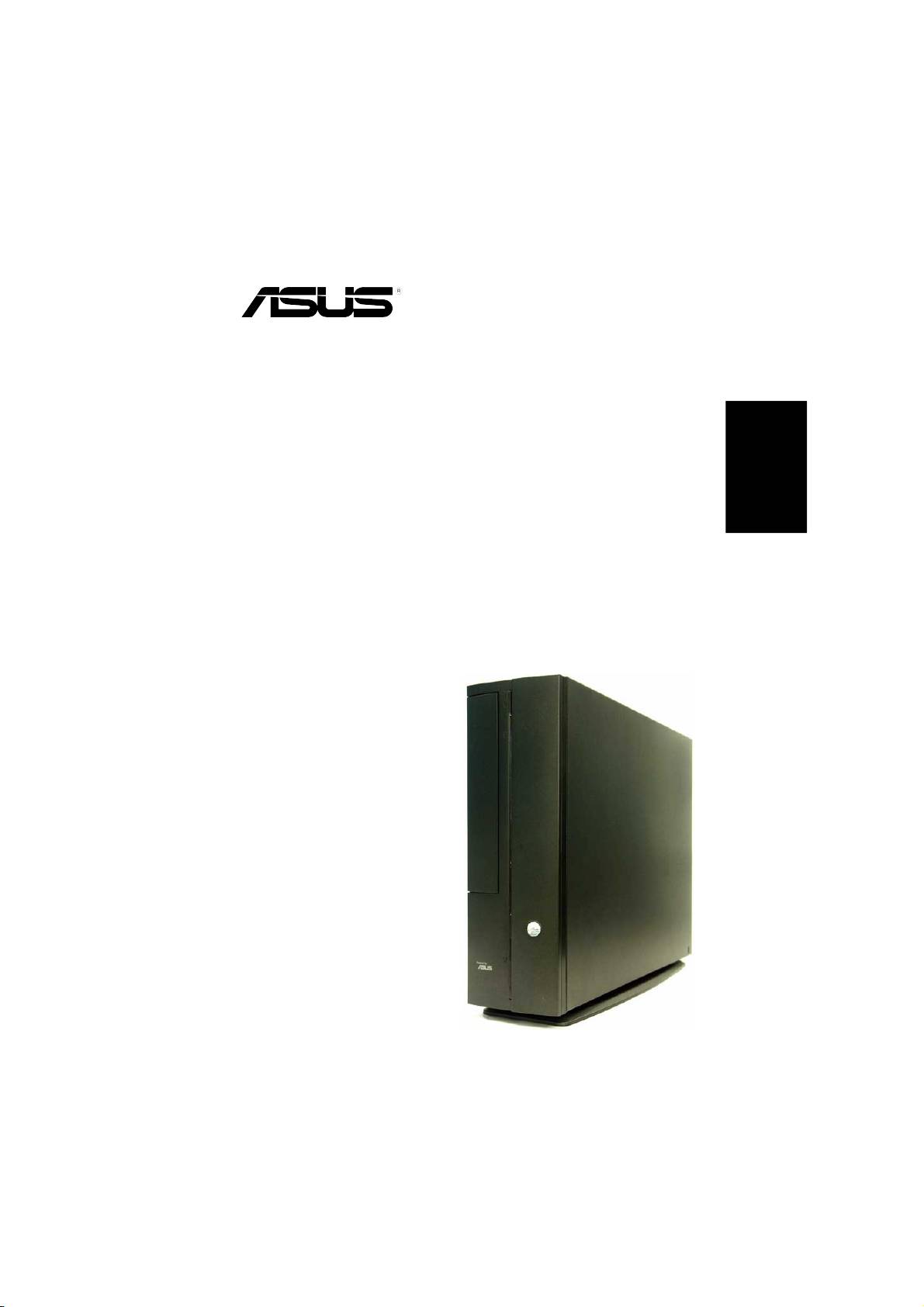
Pundit P1-PH1
Système barebone
Français
Guide d’installation rapide
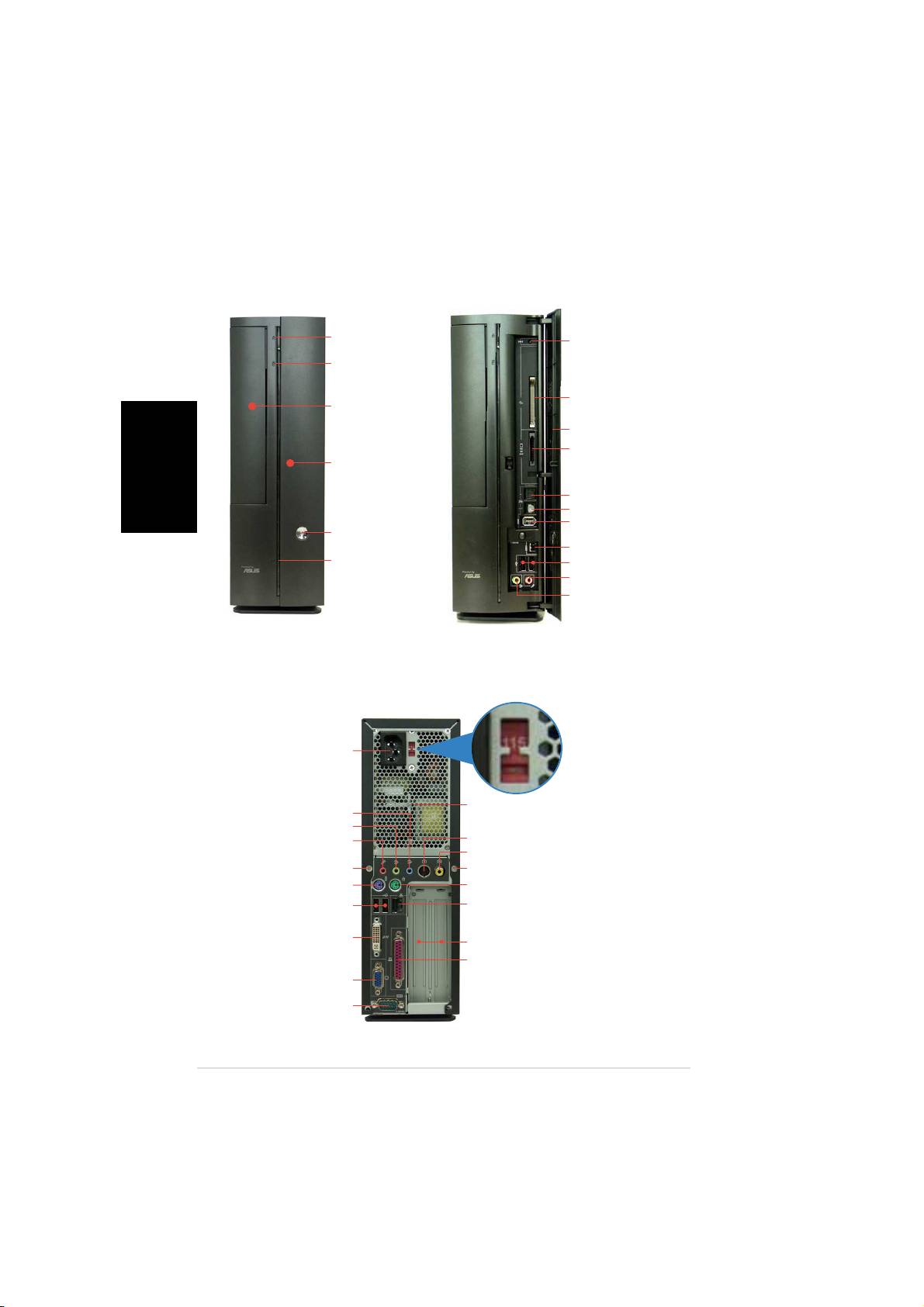
Caractéristiques de la façade
FerméFermé
FerméFermé
Fermé
OuvertOuvert
OuvertOuvert
Ouvert
Bouton d’ejectionBouton d’ejection
Bouton d’ejectionBouton d’ejection
Bouton d’ejection
du lecteur optiquedu lecteur optique
du lecteur optiquedu lecteur optique
du lecteur optique
Bouton ResetBouton Reset
Bouton ResetBouton Reset
Bouton Reset
LED HDDLED HDD
LED HDDLED HDD
LED HDD
Slot pour cartesSlot pour cartes
Slot pour cartesSlot pour cartes
Slot pour cartes
Capot de la baieCapot de la baie
Capot de la baieCapot de la baie
Capot de la baie
CompactFlashCompactFlash
CompactFlashCompactFlash
CompactFlash
®®
®®
®
du lecteur optiquedu lecteur optique
du lecteur optiquedu lecteur optique
du lecteur optique
Français
Capot de la faç adeCapot de la faç ade
Capot de la faç adeCapot de la faç ade
Capot de la faç ade
Appuyez pourAppuyez pour
Appuyez pourAppuyez pour
Appuyez pour
Lecteur de carteLecteur de carte
Lecteur de carteLecteur de carte
Lecteur de carte
ouvrir le capot deouvrir le capot de
ouvrir le capot deouvrir le capot de
ouvrir le capot de
3 en 1*3 en 1*
3 en 1*3 en 1*
3 en 1*
la faç adela faç ade
la faç adela faç ade
la faç ade
Port S/PDIF InPort S/PDIF In
Port S/PDIF InPort S/PDIF In
Port S/PDIF In
Port S/PDIF OutPort S/PDIF Out
Port S/PDIF OutPort S/PDIF Out
Port S/PDIF Out
BoutonBouton
BoutonBouton
Bouton
Port IEEE 1394 6 brochesPort IEEE 1394 6 broches
Port IEEE 1394 6 brochesPort IEEE 1394 6 broches
Port IEEE 1394 6 broches
d ’ alimentationd ’ alimentation
d ’ alimentationd ’ alimentation
d ’ alimentation
Port IEEE 1394 4 brochesPort IEEE 1394 4 broches
Port IEEE 1394 4 brochesPort IEEE 1394 4 broches
Port IEEE 1394 4 broches
LEDLED
LEDLED
LED
Ports USB 2.0Ports USB 2.0
Ports USB 2.0Ports USB 2.0
Ports USB 2.0
d ’ alimentationd ’ alimentation
d ’ alimentationd ’ alimentation
d ’ alimentation
Port CasquePort Casque
Port CasquePort Casque
Port Casque
Port MicrophonePort Microphone
Port MicrophonePort Microphone
Port Microphone
* Memory Stick®/Pro™, SecureDigital™,
MultiMediaCard
Caractéristiques de l’arrière
ConnecteurConnecteur
ConnecteurConnecteur
Connecteur
S é lecteur de tension*S é lecteur de tension*
S é lecteur de tension*S é lecteur de tension*
S é lecteur de tension*
d ’ alimentationd ’ alimentation
d ’ alimentationd ’ alimentation
d ’ alimentation
Trous d’ a ération de l’alimentation
Trous d’ a ération de l’alimentationTrous d’ a ération de l’alimentation
Trous d’ a ération de l’alimentationTrous d’ a ération de l’alimentation
Port Line InPort Line In
Port Line InPort Line In
Port Line In
Port Line OutPort Line Out
Port Line OutPort Line Out
Port Line Out
Port MicrophonePort Microphone
Port MicrophonePort Microphone
Port Microphone
Port S-Video Out
Port S-Video OutPort S-Video Out
Port S-Video OutPort S-Video Out
Port TV Out
Port TV OutPort TV Out
Port TV OutPort TV Out
Vis du capotVis du capot
Vis du capotVis du capot
Vis du capot
Vis du capot
Vis du capotVis du capot
Vis du capotVis du capot
Port clavier PS/2Port clavier PS/2
Port clavier PS/2Port clavier PS/2
Port clavier PS/2
Port souris PS/2
Port souris PS/2Port souris PS/2
Port souris PS/2Port souris PS/2
Ports USB 2.0Ports USB 2.0
Ports USB 2.0Ports USB 2.0
Ports USB 2.0
Port LAN (RJ-45)
Port LAN (RJ-45)Port LAN (RJ-45)
Port LAN (RJ-45)Port LAN (RJ-45)
Port DVI OutPort DVI Out
Port DVI OutPort DVI Out
Port DVI Out
Brackets mé talliques des ports PCI
Brackets mé talliques des ports PCIBrackets mé talliques des ports PCI
Brackets mé talliques des ports PCIBrackets mé talliques des ports PCI
Port parallè le
Port parallè lePort parallè le
Port parallè lePort parallè le
Port VGAPort VGA
Port VGAPort VGA
Port VGA
*L’alimentation du système est équipée d’un
sélecteur de tension 115 V/230 V situé près
Port Sé riePort Sé rie
Port Sé riePort Sé rie
Port Sé rie
du connecteur d’alimentation. Utilisez cet
interrupteur pour choisir la bonne tension
d’entrée en fonction des standards utilisés
dans votre région.
22
22
2
Guide d’installation rapideGuide d’installation rapide
Guide d’installation rapideGuide d’installation rapide
Guide d’installation rapide
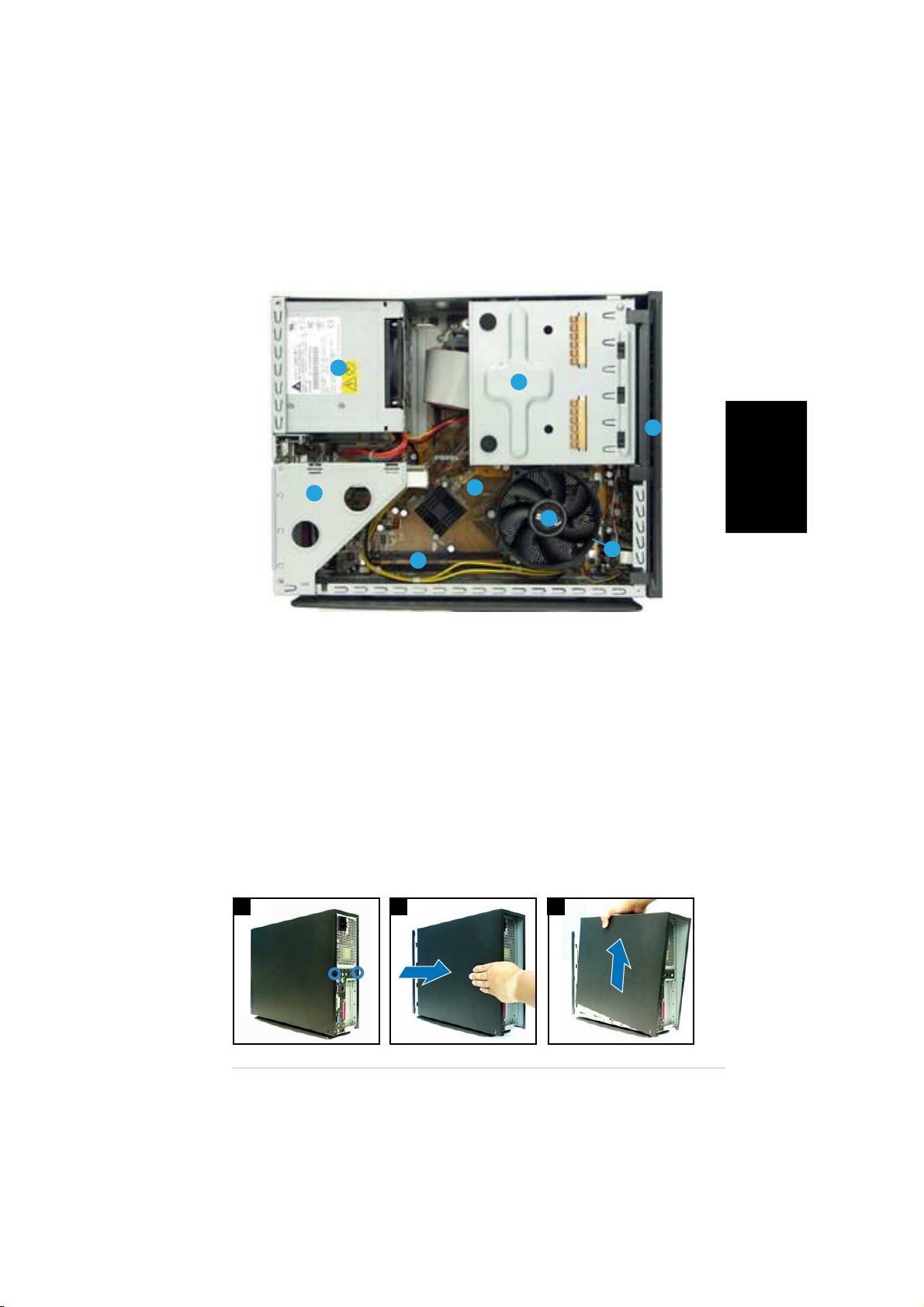
Composants internes
33
33
3
11
11
1
22
22
2
55
55
5
44
44
4
Français
88
88
8
77
77
7
66
66
6
1. Bloc du lecteur optique 5.25’’
5. Carte mère ASUS
et du lecteur de disque dur 3.5’’.
6. Sockets DIMM
2. Façade
7. Socket LGA775
(sous le
3. Alimentation
système de refroidissement du
CPU)
4. Bracket du PCI Card Riser
(connecté au slot PCI de la
8. Système de refroidissement du
carte mère)
CPU
Enlever le capot
1. Enlevez les deux vis. Conservez les vis pour un usage ultérieur.
2. Tirez légèrement le panneau vers l’arrière.
3. Soulevez le capot, puis basculez-le.
11
11
1 22
22
2
33
33
3
Guide d’installation rapideGuide d’installation rapide
Guide d’installation rapideGuide d’installation rapide
Guide d’installation rapide
33
33
3
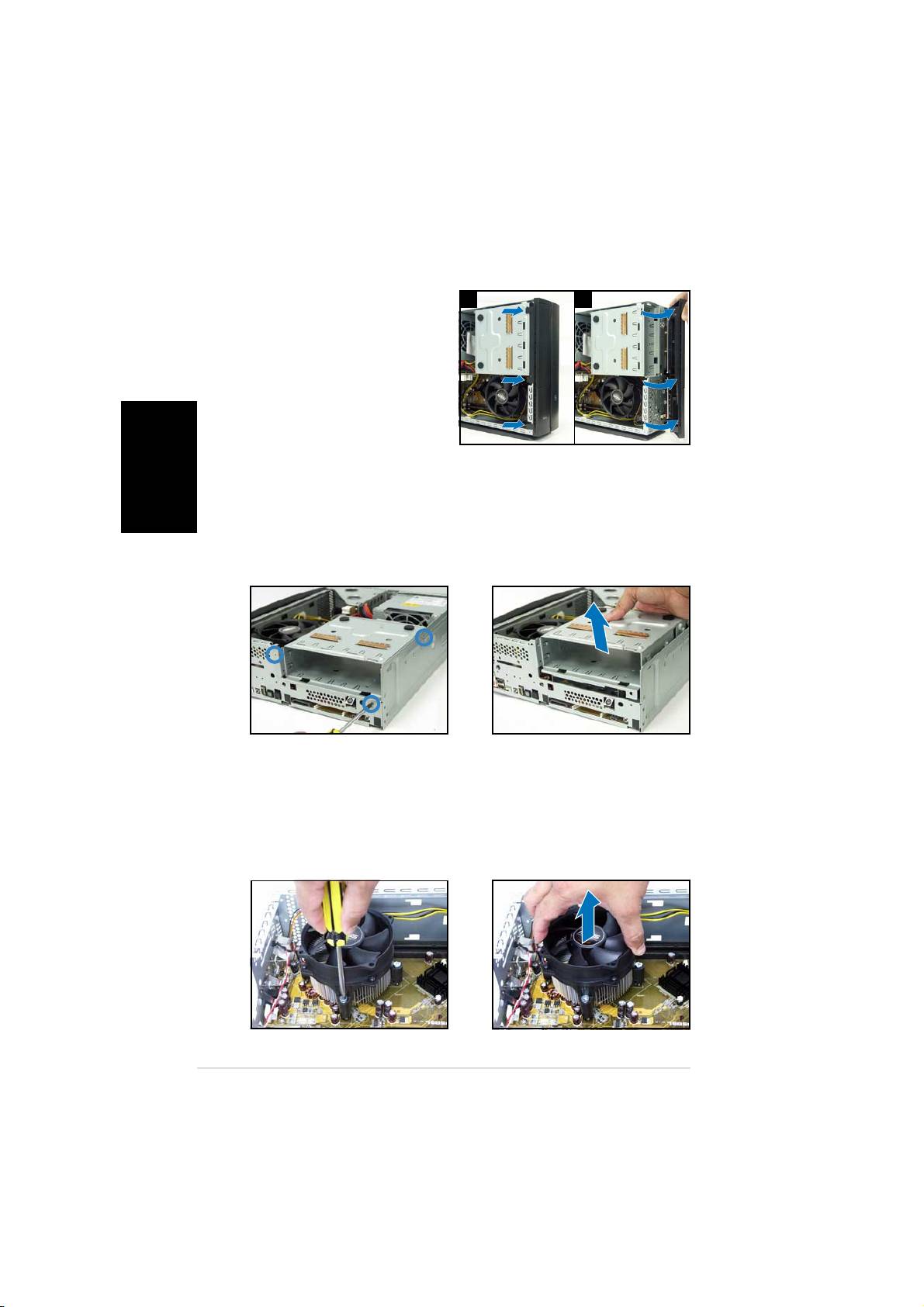
Retirer le capot de la façade
1. Levez les crochets du capot
11
11
1
22
22
2
avant vers l’extérieur.
2. Retirez avec précaution le
capot, puis mettez-le de côté.
Français
Retirer l ’ensemble de stockage
1. Posez le système sur le côté,
2. Soulevez l’ensemble de
puis localisez et retirez les
stockage, puis mettez-le de
trois vis de l’ensemble de
côté.
stockage.
Retirez le dissipateur et le ventilateur du CPU
1. Déconnectez le câble de
3. Soulevez l’ensemble
ventilation du CPU.
dissipateur/ventilateur du CPU,
puis mettez-le de côté.
2. Retirez les vis de l’ensemble
dissipateur/ventilateur du CPU.
44
44
4
Guide d’installation rapideGuide d’installation rapide
Guide d’installation rapideGuide d’installation rapide
Guide d’installation rapide
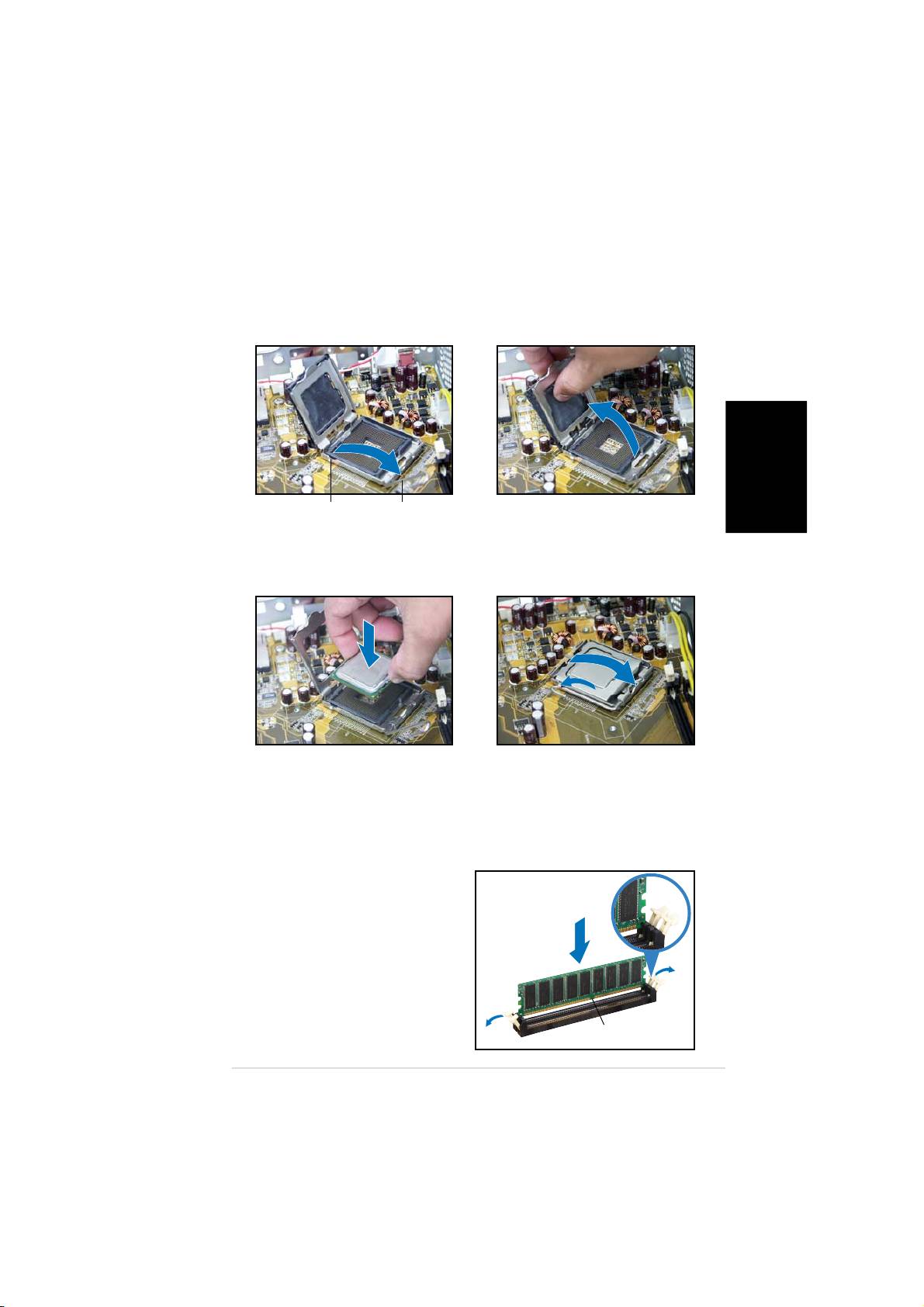
Installer un CPU
1. Soulevez le levier dans la
2. Soulevez la plaque, puis retirez
direction de la flèche à un
le couvercle PnP.
angle de 90º-100º .
Français
Onglet de ré tentionOnglet de ré tention
Onglet de ré tentionOnglet de ré tention
Onglet de ré tention
LevierLevier
LevierLevier
Levier
3. Installez le CPU. Le CPU ne
4. Refermez la plaque puis
peut être placé que dans un
verrouillez le levier.
seul sens.
5. Réinstallez l’ensemble dissipateur/ventilateur du CPU, puis
reconnectez le câble du ventilateur CPU au connecteur de la carte
mère marqué CPU_FAN. Référez-vous aux instructions de la section
précédente pour plus de détails.
Installer un module DIMM
1. Localisez les sockets DIMM de la
Clip de ré tentionClip de ré tention
Clip de ré tentionClip de ré tention
Clip de ré tention
carte mère.
d é verrouilléd é verrouillé
d é verrouilléd é verrouillé
d é verrouillé
2. Déverrouillez un socket DIMM en
pressant sur les clips de
rétention vers l’extérieur.
3. Alignez un module DIMM sur le
socket de sorte que l’encoche
sur la DIMM corresponde à
l’ergot du socket.
Encoche du DIMMEncoche du DIMM
Encoche du DIMMEncoche du DIMM
Encoche du DIMM
DDRDDR
DDRDDR
DDR
Guide d’installation rapideGuide d’installation rapide
Guide d’installation rapideGuide d’installation rapide
Guide d’installation rapide
55
55
5
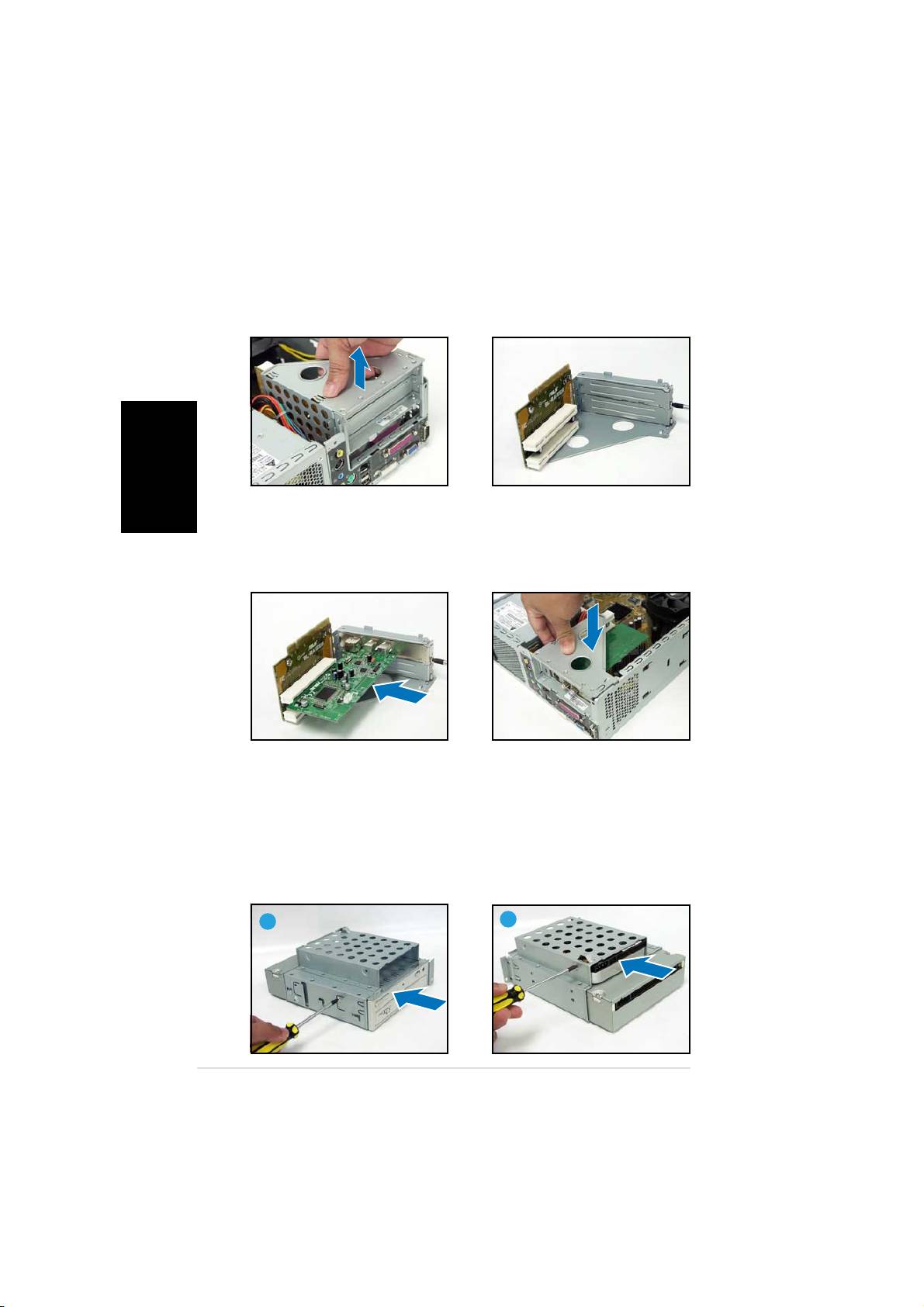
Installer une carte d’extension
1. Soulevez l’ensemble PCI Riser
2. Retirez la protection
Card pour le retirez du châssis.
métallique faisant face au slot
que vous désirez utiliser.
Français
3. Insérez le connecteur de la
4. Réinstallez l’ensemble PCI Riser
carte dans le slot et pressez
Card. Assurez-vous que le
jusqu’à ce que la carte soit en
connecteur de la riser card soit
place. Sécurisez la carte avec
bien connecté au slot PCI de la
une vis.
carte mère.
Installer un lecteur optique ou de stockage
1. Placez l’ensemble de stockage de façon à ce que la baie 3.5” soit au
dessus de la baie 5.25”.
2. Insérez le lecteur optique dans la baie 5.25”, puis sécurisez-le avec
deux vis de chaque côté.
3. Insérez le disque dur dans la baie 3.5”, puis sécurisez-le avec deux vis
de chaque côté.
22
22
2
33
33
3
66
66
6
Guide d’installation rapideGuide d’installation rapide
Guide d’installation rapideGuide d’installation rapide
Guide d’installation rapide
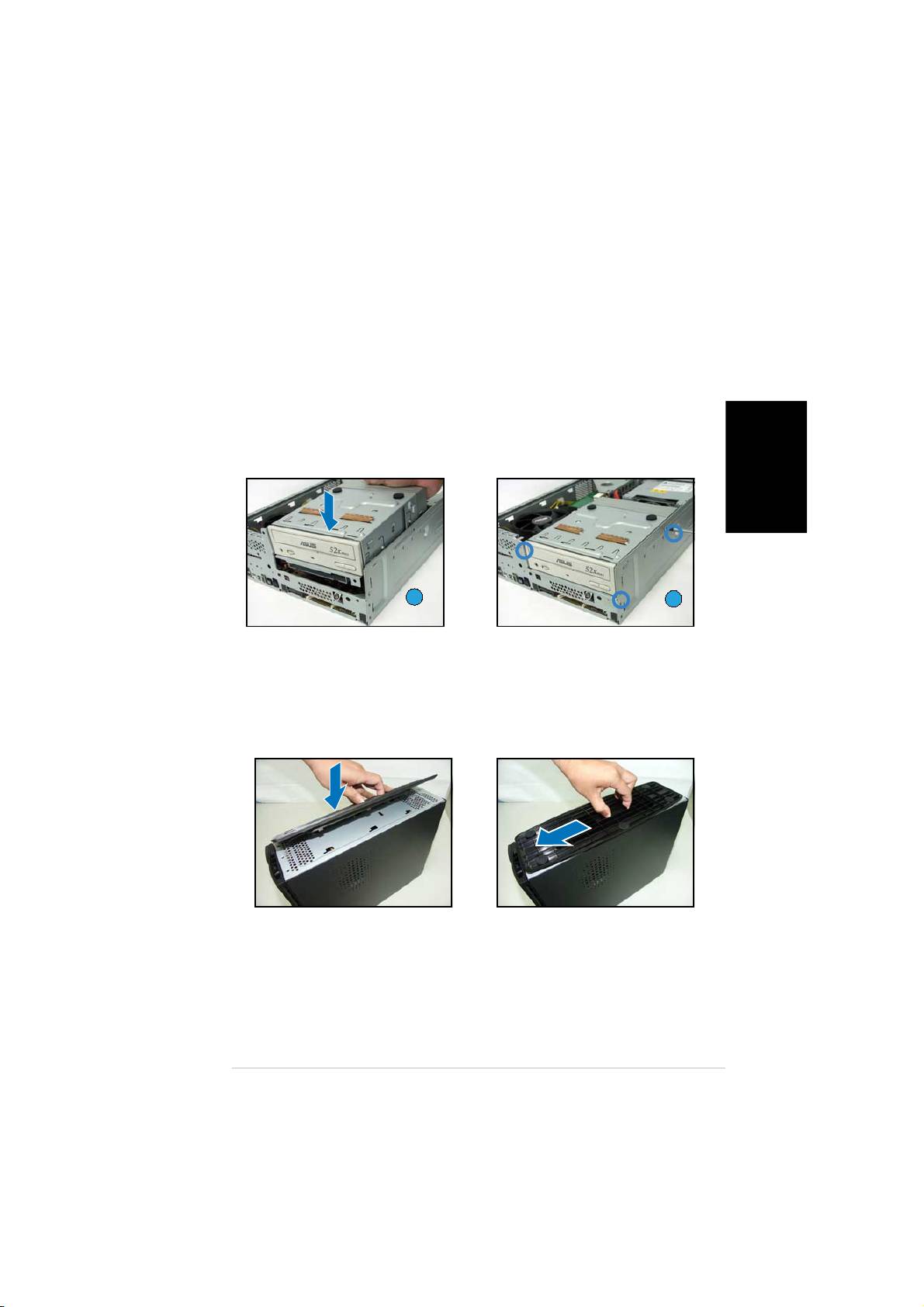
Réinstaller l’ensemble de stockage
Avant de réinstaller l’ensemble de stockage, connectez les prises IDE et
d’alimentation aux connecteurs IDE et d’alimentation situés à l’arrière des
lecteurs.
1. Connectez la prise noire du câble IDE au lecteur optique, puis la prise
grise au disque dur.
2. Connectez la prise d’alimentation 4 broches aux connecteurs
d’alimentation situés à l’arrière des lecteurs.
3. Installez l’ensemble de stockage sur le châssis.
4. Sécurisez l’ensemble de stockage avec trois vis.
Français
33
33
3
44
44
4
Installer le pied de support
1. Faites correspondre les
2. Tirez le pied de support dans
crochets du pied de support
la direction de la flèche jusqu’à
aux ouvertures sur le châssis.
ce qu’il soit bien en place.
Pour retirer le pied de support, soulevez le verrou, puis poussez
délicatement le pied de support jusqu’à ce qu’il se désengage du châssis.
Guide d’installation rapideGuide d’installation rapide
Guide d’installation rapideGuide d’installation rapide
Guide d’installation rapide
77
77
7
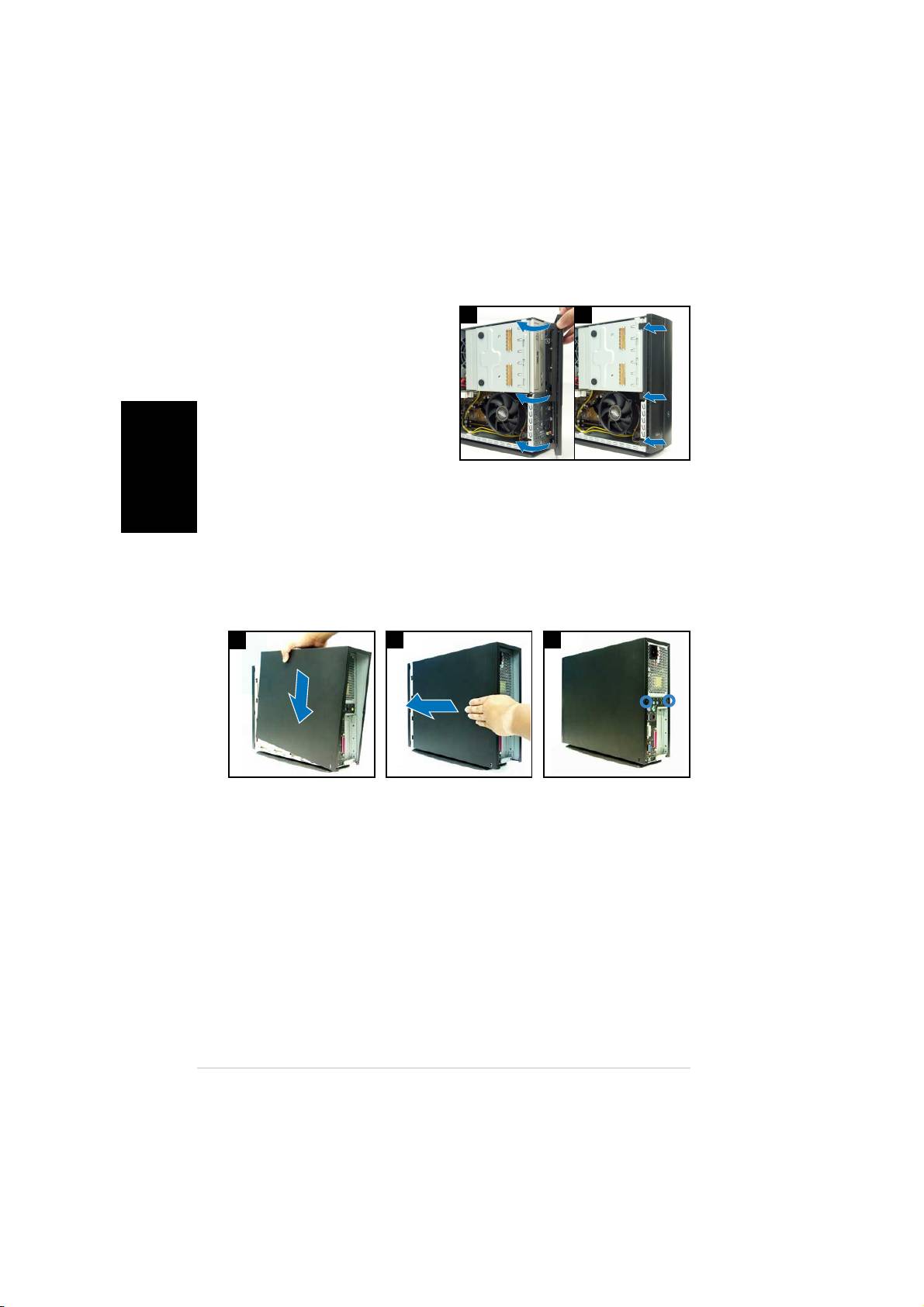
Réinstaller le capot de la façade
1. Insérez les onglets du capot
11
11
1
22
22
2
dans les ouvertures situées à
droite du châssis, puis
refermez-le.
2. Insérez les crochets du capot
de la façade dans les onglets
du châssis jusqu’à ce que le
Français
capot soit bien en place.
Réinstaller le panneau
1. Installer le panneau sur le châssis en vous assurant que les onglets du
panneau soient bien alignés sur les rails du châssis.
2. Poussez le panneau vers l’avant jusqu’à ce qu’il soit bien en place.
3. Sécurisez le panneau avec deux vis.
11
11
1 22
22
2
33
33
3
88
88
8
Guide d’installation rapideGuide d’installation rapide
Guide d’installation rapideGuide d’installation rapide
Guide d’installation rapide
