
Asus A10 – страница 4
Инструкция к Смартфону Asus A10

Отправка и прием сообщений
Мультимедийное сообщение (MMS) похоже
на обычное текстовое сообщение, но содержит
При отправке и получении сообщений
вложение (фотографию, видеозапись, контакт,
действуют стандартные расценки оператора
событие календаря).
сотовой связи.
1. В области приложений выберите
пункт >
.
Устройство поддерживает отправку текстовых
2. Введите номер телефона или имя контакта,
сообщений (SMS).
а затем выберите получателя.
1. В области приложений выберите
3. Введите тестовое сообщение.
пункт >
4. Выберите пункт
> .
.
5. Выберите тип мультимедийного вложения.
2. Введите номер телефона или имя контакта,
6. Выберите файл.
а затем выберите получателя.
7. Нажмите
.
3. Введите тестовое сообщение.
4. Чтобы просмотреть список
дополнительных параметров, выберите
пункт .
5. Нажмите
.
Руководство пользователя Garmin-Asus™ A10 5
Отправка и прием сообщений
Число, отображающееся на значке сообщений,
обозначает количество непрочитанных
входящих сообщений.
Будьте осторожны при отправке информации
о своем текущем местоположении другим
1. На главном экране выберите пункт
людям.
.
Будет открыта папка входящих SMS/
Сообщения о местоположении позволяют
MMS-сообщений, полученных с других
отправлять информацию о вашем текущем
устройств.
местоположении другим людям.
Непрочитанные сообщения выделяются
1. В области приложений выберите
жирным шрифтом.
пункт >
2. Чтобы прочитать сообщение, нажмите на
.
него.
2. Введите номер телефона или имя контакта,
. Нажмите и удерживайте
а затем выберите получателя.
сообщение, чтобы получить доступ к
3. Введите тестовое сообщение.
другим опциям.
4. Выберите пункт
.
3. Чтобы просмотреть список
5. Выберите местоположение.
дополнительных параметров, выберите
пункт .
•
Выберите местоположение на карте.
•
Выберите пункт и найдите нужное
местоположение.
6. Выберите пункт
.
7. Нажмите
.
60 Руководство пользователя Garmin-Asus™ A10

Отправка и прием сообщений
1. На главном экране выберите пункт
1. На главном экране выберите пункт
.
.
2. Выберите сообщение.
2. Выберите сообщение.
3. Нажмите на поле ввода данных.
3. Нажмите и удерживайте сообщение в
цепочке.
4. Введите сообщение.
4. Выберите пункт
.
5. Нажмите
.
1. На главном экране выберите пункт
1. На главном экране выберите пункт
.
.
2. Выберите сообщение.
2. Выберите сообщение.
3. Выберите пункт
> .
3. Нажмите и удерживайте сообщение в
цепочке.
4. Выберите пункт
.
5. Введите номер телефона или имя контакта,
а затем выберите получателя.
6. Если необходимо изменить сообщение,
выберите пункт .
7. Нажмите
.
Руководство пользователя Garmin-Asus™ A10 61

Отправка и прием сообщений
1. В области приложений выберите пункт
> >
Если компания-оператор поддерживает сотовое
.
вещание по SMS в регионе, то устройство
2. Выберите пункт
.
можно использовать для приема текстовых
сообщений несколькими подписчиками в
3. Нажмите поле
и введите
области.
номер канала.
4. Нажмите поле
и введите
1. В области приложений выберите пункт
описание канала.
> .
5. Нажмите поле
и введите
2. Установите флажок
комментарий к каналу.
.
6. Выберите пункт
.
3. Выберите пункт
, укажите
язык, на котором необходимо получать
сообщения, и выберите пункт .
Принятые широковещательные сообщения
4. Выберите пункт
.
отображаются в строке уведомлений (стр. 14).
5. Установите флажок
.
6. Выберите каналы, которые необходимо
получить.
. Можно также добавить каналы,
которые не указаны в списке.
62 Руководство пользователя Garmin-Asus™ A10

Отправка и прием сообщений
Обратитесь к сетевому администратору, чтобы
получить необходимую информацию о сети.
Для получения настроек электронной почты
Дополнительную информацию об Exchange
обратитесь к своему поставщику учетной
ActiveSync см. на стр. 95.
записи электронной почты.
1. В области приложений выберите пункт
. Сведения о добавлении
>
учетной записи электронной почты Google
.
см. на стр. 95. Откройте почту Google в
приложении Google Mail.
2. Введите адрес электронной почты и пароль
к учетной записи.
1. В области приложений выберите пункт
3. Выберите пункт
.
>
.
4. При необходимости введите или измените
информацию о контакте.
2. Введите адрес электронной почты и пароль
к учетной записи.
5. Выберите пункт
.
3. Выберите пункт
.
Будет выполнена проверка настроек
учетной записи.
4. Если потребуется, введите
предоставленную поставщиком услуг
информацию о настройке учетной записи.
5. Выберите пункт
> .
Руководство пользователя Garmin-Asus™ A10 63
Отправка и прием сообщений
1. В области приложений выберите пункт
1. В области приложений выберите пункт
> .
> .
2. Выберите на экране поля для ввода
2. Выберите сообщения, которые необходимо
получателей, темы сообщения и
удалить.
прикрепления вложений.
3. Выберите пункт
.
3. Выберите пункт
.
4. Введите тестовое сообщение.
. Эта функция осуществляет
5. Чтобы просмотреть список
поиск только по именам отправителей и
дополнительных параметров, выберите
заголовкам, а не по тексту сообщений.
пункт (необязательно).
1. В области приложений выберите пункт
6. Нажмите
.
.
. Чтобы выполнить поиск в другой
папке, выберите пункт >
1. В области приложений выберите пункт
и выберите нужную папку.
.
2. Выберите пункт
>
2. При необходимости проверьте наличие
.
новых сообщений, выбрав пункт .
3. Введите текст для поиска и выберите
3. Выберите сообщение электронной почты
пункт .
4. Выберите один из следующих вариантов.
•
Чтобы просмотреть сведения о
местоположении, выберите пункт
(если он доступен).
•
Чтобы открыть вложение, выберите
пункт (если он доступен).
64 Руководство пользователя Garmin-Asus™ A10
Отправка и прием сообщений
1. В области приложений выберите пункт
.
1. В области приложений выберите пункт
> .
2. Выберите пункт
> .
2. Выберите учетную запись.
3. Выберите папку.
3. Выберите пункт
> .
4. Введите новые пароли.
Для каждой добавленной учетной записи
электронной почты можно настроить подпись.
5. Выберите пункт
.
1. В области приложений выберите пункт
> >
.
1. В области приложений выберите пункт
> >
2. Выберите учетную запись.
3. Убедитесь, что установлен флажок
.
.
2. Выберите тип учетной записи и следуйте
4. Выберите пункт
.
инструкциям, приведенным на стр. 63.
5. Введите подпись и выберите пункт
.
1. В области приложений выберите пункт
.
2. Выберите пункты
и .
Руководство пользователя Garmin-Asus™ A10 65
Отправка и прием сообщений
1. В области приложений выберите пункт
Обратитесь к сетевому администратору, чтобы
> >
получить необходимую информацию о сети.
>
1. В области приложений выберите пункт
.
> >
2. Выберите учетную запись.
>
3. Выберите пункт
.
>
.
2. Внесите нужные изменения в поля.
3. Выберите пункт
.
4. Выберите один из следующих вариантов.
•
— проверка учетной записи.
•
— сохранение изменений без
проверки.
66 Руководство пользователя Garmin-Asus™ A10

Использование службы Ciao!
2. Прочтите и примите сообщения,
отобразившиеся на экране.
™
3. Для регистрации устройства выполните
Ciao! периодически отправляет данные о
следующие действия.
вашем местоположении в сети наших партне-
После регистрации вы получите SMS-
ров и загружает самые последние сведения о
сообщение для подтверждения.
местоположении ваших друзей. Информация
4. Откройте SMS-сообщение, полученное от
о вашем местоположении отправляется только
myGarmin.
после выбора соответствующей команды, за
исключением тех случаев, когда включено
5. Чтобы завершить процесс проверки,
автоматическое обновление.
перейдите по ссылке.
6. Выберите пункт
OK.
Данная услуга доступна не во всех регионах.
Для использования этой функции необходимо
Будет открыта страница регистрации в
соединение передачи данных. За подключение
службе Ciao!.
телефона к Интернету и передачу данных
7. Установите флажок, чтобы подтвердить,
взимается обычная плата.
что вы достигли разрешенного законом
возраста для использования службы Ciao!.
8. Выберите пункт
.
Будьте осторожны при отправке информации
9. Введите отображаемое имя и выберите
о своем текущем местоположении другим
пункт .
людям.
10. Выберите нужный тип обновления
данных о местоположении: или
.
11. Перейдите по ссылке, чтобы ознакомить-ся
1. В области приложений выберите пункт
с условиями обслуживания отображае-мых
.
сетей.
12. Выберите пункт
.
Руководство пользователя Garmin-Asus™ A10 6
Использование службы Ciao!
Данные о местоположении обновляются и
становятся доступными в сети.
1. В области приложений выберите пункт
.
2. Выберите друга, который прислал вам
1. В области приложений выберите пункт
приглашение.
> > >
3. Выберите пункт
или
.
.
2. Введите новое имя.
3. Выберите пункт
.
В области приложений выберите пункт
1. В области приложений выберите пункт
> >
> .
.
2. Выберите функцию поиска друга.
3. Выберите пункт
.
Для того чтобы вы могли получать данные о
местонахождении приглашенного друга, он
должен принять ваше приглашение.
Будьте осторожны при отправке информации
о своем текущем местоположении другим
людям.
По умолчанию данные о вашем
местоположении обновляются только после
того, как вы обновите их вручную.
6 Руководство пользователя Garmin-Asus™ A10

Использование службы Ciao!
1. В области приложений выберите пункт
> .
В области приложений выберите пункт
> .
2. Выберите пункт
>
> >
.
1. В области приложений выберите пункт
1. В области приложений выберите пункт
.
> >
2. Выберите друга.
.
3. Выберите пункт
>
2. Введите новое сообщение о статусе.
.
3. Выберите пункт
.
1. В области приложений выберите пункт
В списке друзей отображается их статус,
.
направление, в котором находятся друзья, и
2. Выберите друга.
расстояние до них.
3. Выберите пункт
.
1. В области приложений выберите пункт
.
2. Выберите друга.
Местоположение друга будет указано на
1. В области приложений выберите пункт
карте.
.
Руководство пользователя Garmin-Asus™ A10 6
Использование службы Ciao!
2. Выберите друга.
•
Чтобы отменить скрытие данных о
местоположении, выберите пункт >
3. Нажмите
.
> >
.
1. В области приложений выберите пункт
.
1. В области приложений выберите пункт
2. Выберите приглашенного друга.
.
3. Выберите пункт
.
2. Выберите пункт
>
> > .
1. В области приложений выберите пункт
.
1. В области приложений выберите пункт
2. Выберите друга.
.
3. Нажмите всплывающее информационное
2. Выберите пункт
>
сообщение.
> >
> OK.
4. Выберите пункт
> > .
Вся информация о Ciao!, которая хранится
на устройстве, будет удалена. После этого с
вашего устройства более не будут отправляться
данные об изменении местоположения.
•
В области приложений выберите пункт
> > > .
Чтобы включить Ciao!, необходимо повторно
зарегистрироваться в Ciao!.
Ваше текущее местоположение будет
скрыто от друзей.
0 Руководство пользователя Garmin-Asus™ A10
Просмотр веб-сайтов
•
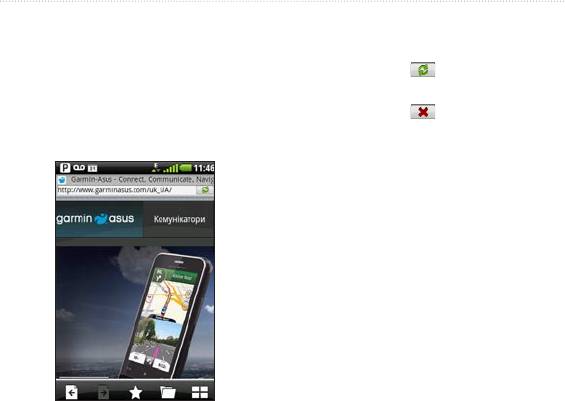
Чтобы обновить текущую веб-страницу,
1. В области приложений выберите пункт
выберите пункт .
.
•
Чтобы остановить загрузку веб-страницы,
2. Нажмите строку URL.
выберите пункт .
3. Введите поисковый запрос или URL и
•
Чтобы прокрутить веб-страницу,
нажмите .
прокрутите экран.
•
Чтобы увеличить масштаб, нажмите двумя
пальцами в середине экрана и разведите
их.
•
Чтобы уменьшить масштаб, нажмите
двумя пальцами на противоположных
краях страницы и сведите их.
•
Чтобы активировать ссылку, поле ввода
текста или другой интерактивный элемент,
нажмите на него.
•
Чтобы просмотреть дополнительные
параметры, нажмите и удерживайте
интерактивный элемент.
Руководство пользователя Garmin-Asus™ A10 1
Просмотр веб-сайтов
•
Чтобы вернуться на предыдущую веб-
•
Выберите пункт , чтобы открыть
страницу в журнале, выберите пункт .
дополнительные параметры.
•
Чтобы перейти на следующую веб-
◦
Выберите пункт и
страницу в журнале, выберите пункт .
введите URL-адрес.
•
Чтобы добавить веб-страницу в избранное,
◦
Чтобы обновить веб-страницу,
выберите пункт (если она еще не была
выберите пункт .
сохранена в избранном).
◦
— отправка URL
•
Чтобы удалить веб-страницу из
в текстовом сообщении или по
избранного, выберите пункт (если она
электронной почте.
уже была сохранена в избранном).
◦
— поиск текста
•
Выберите пункт , чтобы просмотреть
на текущей веб-странице.
список недавно просмотренных веб-сайтов
◦
— копирование
( ), избранных веб-сайтов
текста с текущей веб-страницы в
( ) и наиболее часто просматриваемых
буфер обмена. Нажмите на экране
веб-сайтов ( ).
и проведите по тексту, который
•
Чтобы просмотреть список других
необходимо скопировать. Когда
активных окон браузера, выберите
вы отпустите палец, текст будет
пункт .
скопирован в буфер обмена.
◦
— просмотр
журнала загрузок.
2 Руководство пользователя Garmin-Asus™ A10
Просмотр веб-сайтов
1. Откройте веб-страницу, которую
Устройство позволяет просматривать
необходимо удалить из Избранного.
дополнительные страницы в новых окнах
2. Выберите пункт
.
браузера без закрытия текущей страницы.
1. В области приложений выберите пункт
> > .
1. В области приложений выберите пункт
2. В строке URL введите адрес нужной веб-
> > .
страницы.
2. Выберите веб-страницу для просмотра в
3. Выберите пункт
.
браузере.
4. Выберите активное окно браузера.
1. В области приложений выберите пункт
> > .
1. Откройте веб-страницу, которую
2. Выберите веб-страницу для просмотра в
необходимо добавить в Избранное.
браузере.
2. Выберите пункт
.
При просмотре страницы, которая сохранена
В области приложений выберите пункт
в Избранном, отображается значок
> >
золотистого цвета.
> .
Руководство пользователя Garmin-Asus™ A10 3
Просмотр веб-сайтов
1. В области приложений выберите пункт
1. В области приложений выберите пункт
> .
> .
2. Выберите категорию.
2. Выберите категорию.
3. Нажмите и удерживайте веб-страницу.
3. Выберите пункт
.
4. Выберите пункт
.
4. Чтобы удалить веб-сайт из списка,
выберите пункт рядом с этим веб-
5. Выберите функцию отправки URL.
сайтом.
5. Чтобы удалить веб-сайт, выберите его еще
раз.
6. Выберите пункт
.
1. В области приложений выберите пункт
> .
2. Выберите категорию.
3. Нажмите и удерживайте веб-страницу.
1. В области приложений выберите пункт
4. Выберите пункт
.
> >
.
2. Введите URL.
3. Выберите пункт
OK.
4 Руководство пользователя Garmin-Asus™ A10

Просмотр веб-сайтов
6. Когда индикатор выполнения дойдет до
конца, нажмите имя загруженного файла;
1. В области приложений выберите пункт
файл будет открыт на устройстве.
.
2. Откройте веб-страницу со ссылкой на
загрузку.
В области приложений выберите пункт
> > .
3. Нажмите ссылку на загрузку.
Будет открыта страница журнала загрузок;
состояние загрузки будет указано
индикатором выполнения.
4. Выберите пункт
.
5. Выберите один из следующих вариантов.
•
Чтобы удалить все записи из журнала
загрузок, выберите пункт
. Эта функция не удаляет
загруженные на устройство файлы.
•
Чтобы приостановить все
активные загрузки, выберите пункт
.
•
Чтобы продолжить загрузку
приостановленных файлов, выберите
пункт .
•
Чтобы отменить все активные
загрузки, выберите пункт
. Эта функция не удаляет
загруженные на устройство файлы.
Руководство пользователя Garmin-Asus™ A10 5

Воспроизведение музыки
1. В области приложений выберите пункт
.
2. Выберите один из следующих вариантов.
•
Выберите пункт .
•
Выберите категорию и подкатегорию
(при необходимости).
Музыкальный проигрыватель поддерживает
Все песни выбранной категории
следующие типы файлов:
будут добавлены в текущий список
воспроизведения.
•
MP3
3. Выберите один из следующих вариантов.
•
MPEG4
•
Выберите песню.
•
WMA
•
Выберите пункт .
•
AAC/AAC+/eAAC+
Песня и последующие песни в списке
•
WAV
будут воспроизведены с помощью
•
MIDI
музыкального проигрывателя.
•
OGG
4. Выберите пункт
.
Все поддерживаемые музыкальные файлы,
5. Выберите один из следующих вариантов.
которые хранятся на устройстве, отображаются
•
Выберите пункт
в окне музыкального проигрывателя.
, чтобы указать
другую песню.
•
Выберите пункт
Воспроизведение песен и создание списков
, чтобы открыть подробную
воспроизведения возможно только после
информацию о песне.
копирования музыкальных файлов на
устройство; см. стр. 97.
6 Руководство пользователя Garmin-Asus™ A10
Воспроизведение музыки
•
Выберите пункт
, чтобы установить песню как
Список воспроизведения — это перечень
мелодию звонка.
песен, который можно сохранить. Текущий
•
Выберите пункт , чтобы
список воспроизведения отображается в
навсегда удалить песню из устройства.
музыкальном проигрывателе на экране списка
воспроизведения. Устройство также позволяет
создавать и сохранять списки воспроизведения.
При воспроизведении песни
1. В области приложений выберите пункт
можно изменить вид музыкального
> > .
проигрывателя; для этого необходимо
2. Введите новое название и нажмите
нажать следующие значки.
.
•
— просмотр текущего списка
3. Выберите новый список воспроизведения.
воспроизведения.
4. Выберите пункт
.
•
— просмотр текущей записи,
обложки альбома и индикатора
5. Выберите категорию и подкатегорию (при
проигрывания.
необходимости).
•
Выбор >
6. Установите флажки рядом со всеми
— переход
песнями, которые необходимо добавить в
к музыкальной библиотеке без
список воспроизведения.
прерывания музыки.
7. Выберите пункт
.
8. Чтобы добавить другие песни, повторите
шаги 4–7.
9. Выберите пункт
> .
Руководство пользователя Garmin-Asus™ A10
Воспроизведение музыки
10. Чтобы изменить порядок следования песен
в списке воспроизведения, нажмите и
1. В области приложений выберите пункт
перетащите песню в другую позицию в
> .
списке (необязательно).
2. Выберите список воспроизведения.
11. Выберите пункт
.
3. Выберите пункт
>
.
4. Выберите функцию изменения списка
1. В области приложений выберите пункт
воспроизведения.
> .
•
— добавление песни в список
2. Выберите список воспроизведения.
воспроизведения.
3. Выберите один из следующих вариантов.
•
— удаление песни из списка
воспроизведения.
•
Выберите пункт .
•
Нажмите и удерживайте , чтобы
•
Выберите песню для начала
перетащить песню на другую позицию
прослушивания списка.
в списке.
5. Выберите пункт
.
Руководство пользователя Garmin-Asus™ A10


