
Asus A10 – страница 2
Инструкция к Смартфону Asus A10
Знакомство с устройством
обеспечивают быстрый доступ к приложениям
и другим элементам телефона. При помощи
На главный экран можно добавить
папок можно объединять ярлыки или другие
дополнительные панели.
элементы на главном экране.
1. На главном экране нажмите значок
.
2. Выберите пункт
.
1. На главном экране перейдите на ту
панель, на которую необходимо добавить
. Удаление панелей,
элементы.
которые изначально имелись на устройстве,
2. Нажмите в свободной области панели и
невозможно.
удерживайте нажатие.
1. На главном экране нажмите значок
.
3. Выберите тип элемента, который
необходимо добавить.
2. На панели, которую необходимо удалить,
нажмите значок .
4. Если потребуется, введите
дополнительные сведения.
При помощи папок можно объединять
содержимое главного экрана.
1. На главном экране перейдите на ту панель,
с которой необходимо удалить элементы.
1. На главном экране перейдите на ту панель,
2. Нажмите и удерживайте элемент, который
на которую необходимо добавить папку.
необходимо удалить.
2. Нажмите в свободной области панели и
3. Перетащите элемент на значок
.
удерживайте нажатие.
3. Выберите пункт
.
Руководство пользователя Garmin-Asus™ A10 1

Знакомство с устройством
4. Выберите тип папки, которую необходимо
добавить.
1. На главном экране нажмите в свободной
области любой панели и удерживайте
5. При необходимости введите название
нажатие.
папки, а затем выберите пункт OK.
. Изменить обои на
Чтобы добавить ярлык в папку, его можно
панели "Куда?" невозможно.
перетащить в нее.
2. Выберите пункт
.
3. Выберите один из предлагаемых
вариантов.
Виджеты, ярлыки и папки на главном экране
4. Выберите изображение, которое будет
можно перетаскивать и организовывать.
использоваться в качестве обоев (фонового
1. Нажмите и удерживайте элемент, который
изображения).
необходимо перетащить, до тех пор пока
5. Выберите пункт
или
устройство не издаст вибросигнал.
.
2. Перетащите элемент в новое место.
•
Чтобы перетащить элемент на
соседнюю панель, перетащите его
ближе к краю экрана и удерживайте
до тех пор, пока не появится соседняя
панель.
•
Чтобы поместить ярлык в папку,
перетащите его на нужную папку.
20 Руководство пользователя Garmin-Asus™ A10

Знакомство с устройством
•
Чтобы ответить на вызов, нажмите кнопку
Прослушивать аудиозаписи и разговаривать по
на гарнитуре.
телефону можно через проводную (входит в
комплект поставки некоторых устройств) или
•
Говорите в адаптер гарнитуры, в котором
беспроводную Bluetooth-гарнитуру.
находится микрофон.
•
Изменить громкость звука можно при
Сведения о подключении Bluetooth-гарнитуры
помощи регулятора .
см. на стр. 96. Сведения об использовании
Bluetooth-гарнитуры см. в инструкциях к
гарнитуре.
Вставьте штекер гарнитуры 3,5 мм в
разъем аудиовыхода на устройстве.
Руководство пользователя Garmin-Asus™ A10 21
Знакомство с устройством
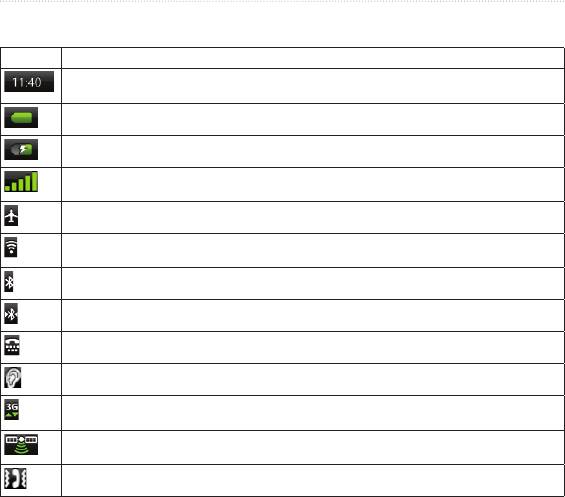
Текущее время. Сведения о времени предоставляются поставщиком сетевых услуг и зависят от
местоположения устройства или от выбранного часового пояса.
Уровень зарядки аккумулятора.
Подключен внешний источник питания; выполняется зарядка аккумулятора.
Мощность сигнала мобильной связи. Количество цветных полосок соответствует силе сигнала. При
отсутствии сигнала отображается красная полоска.
Режим полета.
®
Подключение Wi-Fi
. Если устройство подключено через Wi-Fi, этот значок отображается вместо значка
подключения к сети.
Функция беспроводной связи Bluetooth включена, однако беспроводное устройство не подключено.
®
Устройство A10 подключено к другому устройству по технологии беспроводной связи Bluetooth
.
Активирован режим телетайпа (TTY) (стр. 103).
Активирован режим слухового аппарата (HAC) (стр. 103).
Подключение к сети. Этот значок отображается во время подключения устройства к Интернету. Значки
типов подключения имеют следующие значения: G — GPRS, E — Edge, 3G — 3G, H — HSDPA 3.5G.
Уровень сигнала со спутников GPS. Количество цветных полосок соответствует силе сигнала со
спутников. При отсутствии сигнала отображается красный значок "X".
Режим вибрации.
22 Руководство пользователя Garmin-Asus™ A10
Знакомство с устройством
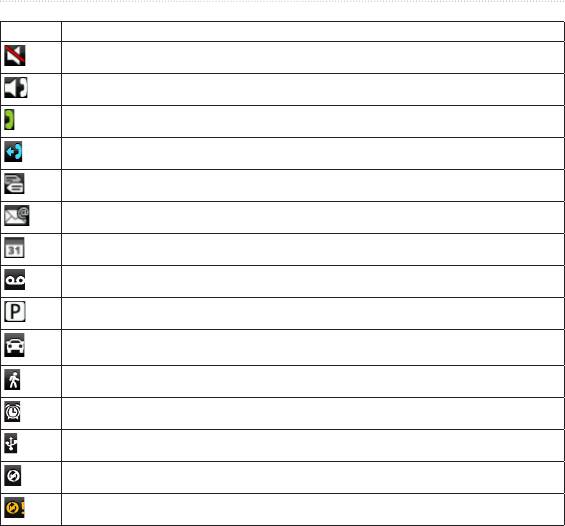
Беззвучный режим.
Громкая связь.
Активный вызов.
Включено перенаправление вызовов.
Принято текстовое или MMS-сообщение.
Принято сообщение электронной почты.
Напоминание о встрече.
Новое сообщение голосовой почты.
Место парковки сохранено.
В настоящее время выполняется навигация по маршруту в режиме "Автомобиль".
В настоящее время выполняется навигация по маршруту в режиме "Пешеход".
Включен сигнал будильника.
Устройство подключено к компьютеру с помощью USB-кабеля.
Синхронизация данных с компьютером, учетной записью электронной почты или Exchange ActiveSync.
Ошибка синхронизации данных.
Руководство пользователя Garmin-Asus™ A10 23
Телефон
1. На главном экране нажмите > .
2. Наберите телефонный номер.
3. Нажмите кнопку
.
Если местоположению, которое было найдено
в меню "Куда?", присвоен номер телефона,
устройство позволяет совершить вызов по
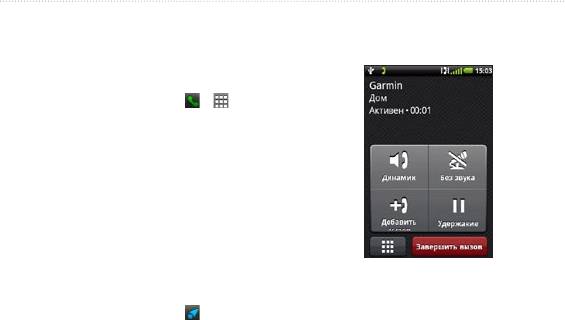
Во время разговора отображаются следующие
этому номеру.
функции.
1. На главном экране нажмите
, чтобы
•
Нажмите , чтобы активировать
перейти на панель "Куда?".
громкую связь.
2. Найдите местоположение (
стр. 36).
•
— выбор аудиовыхода при
3. Нажмите кнопку
.
подключенном беспроводном устройстве
(стр. 96).
•
Нажмите , чтобы отключить
громкую связь.
24 Руководство пользователя Garmin-Asus™ A10

Телефон
•
Нажмите , чтобы
совершить новый вызов.
•
Если экран заблокирован, перетащите
Первый вызов автоматически
значок вправо.
переключается в режим удержания.
•
Если экран разблокирован, нажмите
◦
— переключение
кнопку .
между текущим вызовом и вызовом,
который находится в режиме ожидания
(если имеется вызов в режиме
ожидания).
При входящем вызове нажмите кнопку
◦
— создание сеанса
или .
конференц-связи.
•
— удержание текущего
вызова.
•
Нажмите , чтобы на экране
Перенаправить входящий вызов на голосовую
отобразилась клавиатура с цифрами для
почту можно несколькими способами.
автоматизированных систем, где требуется
ввод цифр.
•
Нажмите кнопку .
•
Если экран заблокирован, перетащите
значок влево.
Выберите пункт .
•
Если экран разблокирован, нажмите
кнопку .
Руководство пользователя Garmin-Asus™ A10 25
Телефон
1. В области приложений выберите
пункт > >
В области приложений выберите пункты
.
> >
> > .
2. Убедитесь, что указан правильный номер
голосовой почты.
3. Нажмите
> .
Если включен режим параллельного вызова,
4. Нажмите и удерживайте кнопку
.
то при получении входящего вызова можно
5. Следуйте голосовым подсказкам.
выполнить следующие действия.
•
— принять новый
вызов с удержанием первого вызова.
При получении сообщения голосовой почты в
◦
— создание сеанса
строке состояния отображается значок .
конференц-связи на основе первого и
1. Перетащите строку состояния в нижнюю
нового вызова.
часть экрана.
◦
— переключение от
2. Выберите пункт
первого к новому вызову.
.
•
— принять новый
. Для проверки голосовой почты
вызов с завершением первого вызова.
можно также выбрать пункт >
•
— перенаправить новый
> .
вызов на голосовую почту.
26 Руководство пользователя Garmin-Asus™ A10
Телефон
1. На главном экране нажмите > .
1. На главном экране нажмите > .
2. Выберите нужный вызов.
Вызовы объединены в три категории.
3. Выберите пункт
>
> OK.
Набранный вызов
Принятый вызов
1. На главном экране нажмите > .
Пропущенный вызов
2. Выберите нужный вызов.
2. Выберите нужный вызов.
3. Выберите пункт
>
3. Выберите один из предлагаемых
> .
вариантов.
4. Выберите тип телефона.
5. Нажмите
, введите имя и выберите
пункт .
1. На главном экране нажмите > .
6. При необходимости введите
2. Нажмите значок
рядом с номером
дополнительную информацию о контакте.
контакта.
7. Выберите пункт
.
Руководство пользователя Garmin-Asus™ A10 2
Телефон
1. На главном экране нажмите
> .
Дополнительными называются вызовы,
2. Выберите нужный вызов.
которые были сделаны на один и тот же номер
3. Выберите пункт
> .
или получены с него. В журнале вызовов они
отображаются в виде одного элемента.
На главном экране выберите пункт >
1. На главном экране нажмите
> .
> > .
2. Выберите нужный вызов.
3. Выберите пункт
>
.
Появится перечень дополнительных вызовов
Устройство позволяет проводить сеансы
с указанием их продолжительности или
конференц-связи с двумя другими
состояния.
участниками.
. При поступлении вызова во время
Данная услуга доступна не во всех регионах.
другого активного разговора можно начать
Эта служба может быть доступна в рамках
сеанс конференц-связи, выбрав пункт
платной подписки. Для использования этой
.
функции необходимо соединение передачи
1. Выполните вызов первого номера
данных. За подключение телефона к Интернету
телефона.
и передачу данных взимается обычная плата.
2. Выберите пункт
.
Обратный поиск позволяет находить адреса по
3. Выполните вызов второго номера
номерам телефонов.
телефона.
4. Выберите пункт
.
2 Руководство пользователя Garmin-Asus™ A10

Телефон
5. Чтобы просмотреть других участников
сеанса конференц-связи, выберите пункт
1. В области приложений выберите пункт
(необязательно).
> >
.
2. Выберите нужную функцию
Во время конференц-связи с одним из
переадресации.
участников вызова можно провести
3. Введите номер, на который будет
конфиденциальный разговор.
выполняться переадресация.
1. Во время конференц-связи выберите пункт
.
2. Нажмите значок
рядом с контактом,
Для того чтобы включить запрет входящих или
с которым необходимо провести
исходящих вызовов, необходимо получить у
конфиденциальный разговор.
поставщика услуг пароль запрета вызовов.
Другие участники вызова по конференц-
1. В области приложений выберите пункт
связи могут продолжить разговор друг с
> >
другом.
.
Чтобы завершить конфиденциальный разговор,
2. Выберите тип вызова.
выберите пункт .
3. Выберите один из предлагаемых
вариантов.
4. Выберите пункт
.
5. Введите пароль запрета вызовов.
6. Выберите пункт
OK.
Руководство пользователя Garmin-Asus™ A10 2
Телефон
В режиме полета отключаются все соединения
1. Если телефон зазвонит в то время, когда
связи и передачи данных; он может
вы работаете с браузером, выберите пункт
использоваться, например, в самолете.
.
В области приложений выберите пункт
2. Чтобы вновь перейти к браузеру, нажмите
>
значок .
> .
3. Разговор можно вести по громкой связи.
При использовании режима полета
выключаются телефон, сеть и функции
Bluetooth. В это время недоступны функции
вызовов, электронной почты и SMS/MMS-
1. Когда вы работаете с браузером, нажмите
сообщений.
> , а затем совершите вызов.
2. Чтобы вновь перейти к браузеру, нажмите
значок .
3. Разговор можно вести по громкой связи.
При помощи кнопок можно одновременно
использовать несколько задач.
Чтобы завершить разговор, выберите
1. Если вы управляете автомобилем,
> .
припаркуйтесь.
2. Нажмите
> , а затем совершите
вызов.
3. Чтобы вернуться к карте, нажмите
>
> .
4. Разговор можно вести по громкой связи.
30 Руководство пользователя Garmin-Asus™ A10
Управление контактами
1. На главном экране нажмите > .
. Перейти к можно
также через область приложений.
1. В области приложений выберите пункт
> .
2. Выберите контакт.
2. Введите сведения о контакте.
3. Нажмите кнопку
.
3. Выберите пункт
.
4. Если в контакте записано несколько
номеров телефонов, выберите нужный
номер.
1. На главном экране нажмите > .
1. В области приложений выберите пункт
2. Выберите нужный вызов.
> .
3. Выберите пункт
>
2. Начните вводить имя контакта.
> .
3. Выберите контакт.
4. Выберите тип телефона.
5. Нажмите
, введите имя и выберите
пункт .
6. При необходимости введите
дополнительную информацию о контакте.
7. Выберите пункт
.
Руководство пользователя Garmin-Asus™ A10 31
Управление контактами
1. В области приложений выберите пункт
.
1. В области приложений выберите пункт
2. Нажмите изображение контакта.
.
2. Выберите контакт.
3. Выберите пункт
> .
4. Измените контакт.
•
Чтобы изменить информацию,
выберите нужный элемент.
•
Чтобы удалить информацию, выберите
пункт .
5. Выберите пункт
.
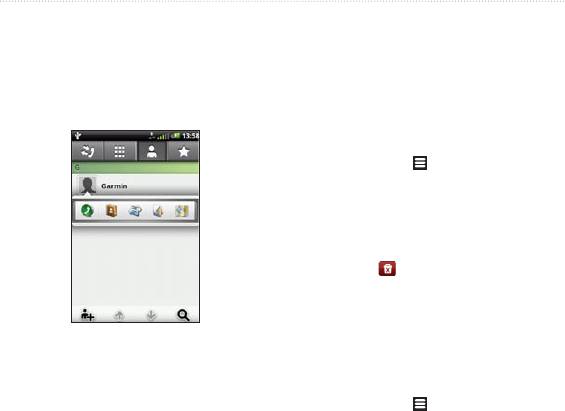
Будет открыто меню быстрого доступа к
1. В области приложений выберите пункт
часто используемым функциям контактов.
.
3. Нажмите нужный значок.
2. Выберите контакт.
3. Выберите пункт
> .
4. Выберите изображение для контакта.
5. Выберите сохраненное изображение.
32 Руководство пользователя Garmin-Asus™ A10

Управление контактами
6. Перетащите края прямоугольника, чтобы
3. Выберите пункт
обрезать изображение, и выберите пункт
> >
.
> .
7. Выберите пункт
.
4. Выберите мелодию.
5. Выберите пункт
.
1. В области приложений выберите пункт
.
1. В области приложений выберите пункт
2. Выберите контакт.
.
3. Нажмите
> >
2. Выберите контакт.
> .
3. Выберите пункт
4. Выберите местоположение.
> >
.
•
Выберите местоположение на карте.
4. Установите флажок
.
•
Выберите пункт и найдите нужное
местоположение.
5. Выберите пункт
> .
1. В области приложений выберите пункт
.
2. Выберите контакт.
Руководство пользователя Garmin-Asus™ A10 33

Управление контактами
1. В области приложений выберите пункт
.
2. Выберите контакт.
1. В области приложений выберите пункт
3. Выберите пункт
> > OK.
.
2. Выберите пункт
>
>
.
Перед началом навигации к контакту ему
3. Выберите способ импорта контактов.
необходимо присвоить местоположение
•
Выберите пункт
(стр. 33).
.
1. В области приложений выберите пункт
•
Установите флажки напротив тех
.
контактов, которые необходимо
2. Выберите контакт.
экспортировать.
3. Нажмите
.
4. Выберите пункт
.
1. В области приложений выберите пункт
.
2. Выберите пункт
>
>
.
3. Выберите способ экспорта контактов.
•
Выберите пункт
.
34 Руководство пользователя Garmin-Asus™ A10

Управление контактами
•
Установите флажки напротив тех
4. Выберите пункт или
контактов, которые необходимо
.
экспортировать.
4. Выберите пункт
.
1. В области приложений выберите пункт
.
1. В области приложений выберите пункт
2. Выберите пункт
>
.
>
.
2. Выберите пункт
>
>
3. Выберите контакт.
>
4. Выберите пункт
> .
.
5. Внесите нужные изменения.
3. Выберите пункт
, введите имя и
6. Выберите пункт
.
выберите пункт .
4. Выберите пункт
, введите
телефонный номер и выберите пункт
1. В области приложений выберите пункт
.
.
5. Выберите пункт
.
2. Выберите пункт
>
>
.
3. Выберите контакт.
1. В области приложений выберите пункт
.
4. Выберите пункт
> > OK.
2. Выберите пункт
>
>
.
3. Выберите контакт.
Руководство пользователя Garmin-Asus™ A10 35

Поиск местоположений
1. На главном экране нажмите , чтобы
Панель "Куда?" содержится несколько
перейти на панель "Куда?".
категорий, которые позволяют найти нужное
2. Выберите пункт
.
местоположение.
3. Выберите категорию.
4. Выберите подкатегорию (при
необходимости).
Появится список объектов,
Перед навигацией при помощи устройства
находящихся рядом с вашим текущим
необходимо установить связь со спутниками.
местоположением.
1. Включите устройство.
5. Выберите местоположение.
2. Выйдите на открытое место вне
помещения вдали от высоких строений и
1. На главном экране нажмите , чтобы
деревьев.
перейти на панель "Куда?".
Для приема спутниковых сигналов может
2. Нажмите на поле ввода данных.
понадобиться несколько минут.
3. Начните вводить название
местоположения, а затем нажмите
значок .
На подробной карте, которая загружена в
4. Выберите местоположение.
устройство, указано множество объектов:
ресторанов, гостиниц, автосервисов и т.п.
36 Руководство пользователя Garmin-Asus™ A10
Поиск местоположений
1. Найдите местоположение (стр. 36).
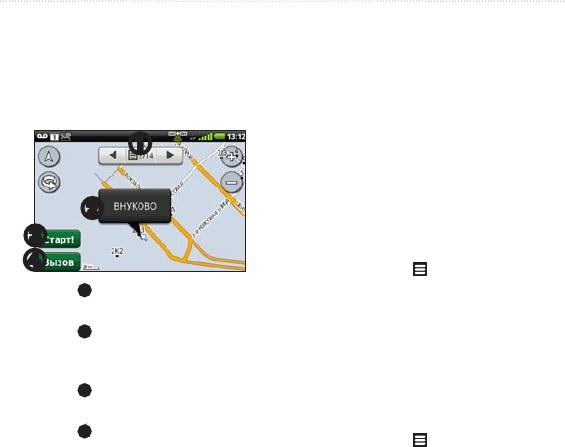
Найденное местоположение отображается
2. Нажмите
.
на карте. Его имя указано во всплывающем
информационном сообщении.
3. При необходимости выберите режим
навигации.
➊
1. Найдите местоположение (стр. 36).
2. Нажмите кнопку
.
➋
➌
1. Найдите местоположение (стр. 36).
➍
2. Выберите пункт
> .
•
Нажмите
➊
, чтобы просмотреть другие
3. Выберите один из предлагаемых
местоположения на карте.
вариантов.
•
Нажмите
➋
, чтобы просмотреть
дополнительные сведения, например адрес
и телефон (если доступно).
1. Найдите местоположение (стр. 36).
•
Нажмите
➌
для создания маршрута к
2. Нажмите всплывающее информационное
этому местоположению.
сообщение.
•
Нажмите
➍
, чтобы позвонить по
3. Выберите пункт
>
телефонному номеру местоположения
.
(если он указан).
4. Выберите один из предлагаемых
вариантов.
Руководство пользователя Garmin-Asus™ A10 3

Поиск местоположений
По умолчанию устройство выполняет поиск
1. На главном экране нажмите , чтобы
местоположений рядом с вашим текущим
перейти на панель "Куда?".
местоположением.
2. Выберите пункт
.
1. На главном экране нажмите
, чтобы
3. Нажмите значок транспортного средства.
перейти на панель "Куда?".
4. Выберите пункт
.
2. Выберите пункт
> >
.
5. При необходимости введите имя, а затем
выберите пункт .
3. Выберите местоположение.
•
Выберите местоположение на карте.
Сведения о сохранении местоположений см.
•
Выберите пункт и найдите нужное
на стр. 38.
местоположение.
4. Выберите пункт
1. На главном экране нажмите
, чтобы
.
перейти на панель "Куда?".
2. Выберите пункт
>
.
3. Чтобы выполнить поиск в других
категориях, нажмите стрелку вправо или
влево.
1. Найдите местоположение (стр. 36).
4. Выберите нужный элемент.
2. Нажмите всплывающее информационное
сообщение.
3. Выберите пункт
.
3 Руководство пользователя Garmin-Asus™ A10


