
Olympus SP-610UZ – страница 3
Инструкция к Цифровому Фотоаппарату Olympus SP-610UZ
Информацию об использовании меню см. в разделе “Меню настройки” (стр. 6).
RU
41
Съемка с увеличением,
Съемка с увеличением,
превышающим оптическое
превышающим оптическое
увеличение [Цифровой Зум]
увеличение [Цифровой Зум]
I (Меню съемки 1) X Цифровой Зум
Подменю 2 Приложение
Откл. Цифровое увеличение отменяется.
Вкл. Цифровое увеличение включается.
[Цифровой Зум] недоступен при выборе опции
[a Супер макро] (стр. 35).
Опция, выбранная для [Цифровой Зум], оказывает
влияние на вид полосы увеличения.
“Для съемки более крупных изображений” (стр. 21)
Уменьшение размытости, вызванной
Уменьшение размытости, вызванной
дрожанием фотокамеры при съемке
дрожанием фотокамеры при съемке
[Стабилизация] (фотоснимки)/
[Стабилизация] (фотоснимки)/
[Стаб. Видео] (видеозаписи)
Для фотокамеры по умолчанию установлены
опции [Стабилизация] (фотоснимки) на [Вкл.] и
[Стаб. Видео] (видеозаписи) на [Откл.].
Возможно появление шума от внутренних частей
фотокамеры при нажатии кнопки спуска затвора
в случае установки опции [Стабилизация]
(фотоснимки) на [Вкл.].
Стабилизация изображений может не
выполняться, если дрожание фотокамеры
слишком сильное.
При очень низкой скорости затвора, например,
при ночной съемке, опция [Стабилизация]
(фотоснимки) может быть неэффективной.
В случае съемки при опции [Стаб. Видео]
(видеозаписи), установленной в положение [Вкл.],
изображение будет слегка увеличено перед
сохранением.
[Стаб. Видео] (видеозаписи)
J (Меню съемки 2) X
Стабилизация (фотоснимки)/
A (Меню видеосъемки) X
Стаб. Видео (видеозаписи)
Подменю 2 Приложение
Стабилизатор изображения
отключается. Рекомендуется
для съемки, когда фотокамера
Откл.
закреплена на месте на
штативе или другой устойчивой
поверхности.
Стабилизатор изображения
Вкл.
активизируется.
Использование подсветки АФ для
Использование подсветки АФ для
фокусировка на затененном объекте
фокусировка на затененном объекте
[Подсветка Аф]
[Подсветка Аф]
J (Меню съемки 2) X Подсветка Аф
Подменю 2 Приложение
Откл. Подсветка АФ не используется.
При нажатии кнопки спуска
затвора наполовину подсветка
Вкл.
АФ включается для облегчения
фокусировки.
Подсветка АФ
Информацию об использовании меню см. в разделе “Меню настройки” (стр. 6).
42
RU
Просмотр изображения сразу после
Просмотр изображения сразу после
съемки [Просм.Зап.]
съемки [Просм.Зап.]
I (Меню съемки 2) X Просм.Зап.
Подменю 2 Приложение
Записанное изображение
не отображается. Позволяет
Откл.
пользователю подготовиться к
следующему снимку, отслеживая
объект на мониторе после съемки.
Записанное изображение
отображается. Позволяет
Вкл.
пользователю выполнить краткую
проверку только что снятого
изображения.
Автоматический поворот во время
Автоматический поворот во время
воспроизведения изображений,
воспроизведения изображений,
снятых фотокамерой в вертикальном
снятых фотокамерой в вертикальном
положении [Ориентация]
положении [Ориентация]
J (Меню съемки 2) X Ориентация
Во время съемки установка [y] (стр. 47) в меню
воспроизведения выполняется автоматически.
Эта функция может работать неправильно, если
фотокамера во время съемки обращена вверх или
вниз.
Подменю 2 Приложение
Информация о вертикальной/
горизонтальной ориентации
фотокамеры во время съемки не
записывается на изображения.
Откл.
Изображения, снятые камерой
в вертикальном положении,
не поворачиваются во время
воспроизведения.
Информация о вертикальной/
горизонтальной ориентации
фотокамеры во время съемки
Вкл.
записывается на изображения.
Изображения автоматически
поворачиваются во время
воспроизведения.
Отображение руководства по значкам
Отображение руководства по значкам
[Гид По Иконкам]
[Гид По Иконкам]
J (Меню съемки 2) X Гид По Иконкам
Подменю 2 Приложение
Руководство по значкам не
Откл.
отображается.
Объяснение выбранного значка
будет показано при выборе
значка режима съемки или
Вкл.
функционального меню (ненадолго
наведите курсор на значок для
отображения объяснения).
ПрограммныйПрограммный
3D3D
PP
Возможен ручной выбор.
Руководство
по значкам
0.00.0
WB
WB
AUTO
AUTO
ISO
ISO
AUTO
AUTO
44
14
M
N
ORM
MENUMENU
Нанесение даты записи
Нанесение даты записи
[Штамп Даты]
[Штамп Даты]
J (Меню съемки 2) X Штамп Даты
Подменю 2 Приложение
Откл. Не наносить дату.
Нанести дату записи на новые
Вкл.
фотографии.
Если дата и время не установлены, невозможно
выполнить установку [Штамп Даты].
“Дата, время, временная зона и язык” (стр. 16)
Штамп даты невозможно удалить.
Опция [Штамп Даты] недоступна в режиме
[Панорама] или [3D фото].
Невозможно нанести штамп даты при выполнении
последовательных снимков.
Информацию об использовании меню см. в разделе “Меню настройки” (стр. 6).
RU
43
Запись звука при видеосъемке [
Запись звука при видеосъемке [
R
R
]
]
A (Меню видеозаписи) X R
Подменю 2 Приложение
Откл. Звук не записывается.
Вкл. Звук записывается.
При установке в положение [Вкл.], во время
записи звука можно использовать только
цифровое увеличение. Для видеозаписи с
оптическим увеличением установите опцию [R]
(видеозапись со звуком) в положение [Откл.].
Информацию об использовании меню см. в разделе “Меню настройки” (стр. 6).
44
RU
Меню для функций воспроизведения,
Меню для функций воспроизведения,
редактирования и печати
редактирования и печати
Установки по умолчанию для функции выделены с
помощью
.
Данные необходимо создать с помощью ib
(программное обеспечение для ПК) перед
использованием некоторых функций.
Обратитесь к справочному руководству ib
(программного обеспечения для ПК) для
получения подробных сведений о способе
использования ib (программного обеспечения для
ПК).
Подробные сведения об установке ib
(программного обеспечения для ПК) см. в разделе
“Настройка с помощью прилагаемого диска CD”
(стр. 14).
Автоматическое воспроизведение
Автоматическое воспроизведение
изображений [Слайдшоу]
изображений [Слайдшоу]
q (Меню воспроизведения) X Слайдшоу
Подменю 2 Подменю 3 Приложение
Все/
Выбор содержания,
Слайд
Событие/
включаемого в слайд-
*1
Коллекция
шоу.
Off/Cosmic/
Breeze/
Выбор опций фоновой
Аудио-Фон
Mellow/
музыки.
Dreamy/
Urban
Выбор типа
Нормально/
эффекта перехода,
Тип
Затемнение/
используемого между
Масштаб
слайдами.
Старт ―
Начинается слайд-шоу.
*1
Можно воспроизводить пункт [Коллекция], созданный
с помощью ib (программное обеспечение для ПК) и
импортированный обратно на компьютер.
Во время слайд-шоу нажимайте I для
покадрового перемещения вперед, а H для
покадрового перемещения назад.
Поиск изображений и
Поиск изображений и
воспроизведение искомых
воспроизведение искомых
изображений [Фото Обзор]
изображений [Фото Обзор]
q (Меню воспроизведения) X Фото Обзор
Для опции [Фото Обзор] можно выполнять
поиск изображений и можно воспроизводить
соответствующие изображения, выбирая
соответствующие пункты.
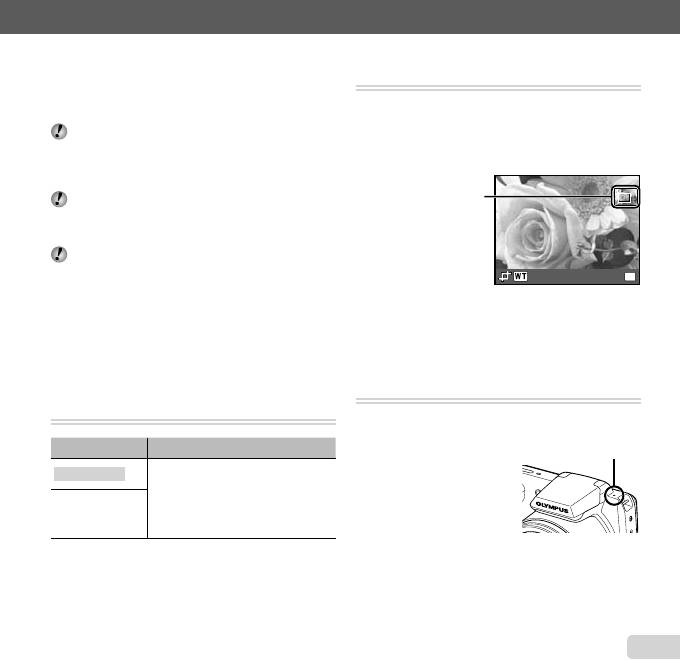
Для запуска опции [Фото Обзор]
Для запуска опции [Фото Обзор]
Нажмите кнопку A для запуска опции [Фото Обзор].
Когда искомый пункт отображаемого изображения
выбирается с помощью FG, изображения, связанные
с пунктом, отображаются в нижней части монитора.
Используйте HI для показа изображения.
Для выбора соответствующих пунктов, которые не
отображаются, нажмите кнопку A во время выбора
пункта.
Для остановки опции [Фото Обзор] Используйте FG
для выбора опции [ALL] и нажмите
кнопку A.
ALLALL
2011/
2011/
02/26
02/26
Соответствующие
пункты
35ºN
35ºN
139ºE
139ºE
Изображения, соответствующие
соответствующим пунктам
Информацию об использовании меню см. в разделе “Меню настройки” (стр. 6).
RU
45
Использование ib (программное
Использование ib (программное
обеспечение для ПК) и
обеспечение для ПК) и
импортирование данных назад на
импортирование данных назад на
фотокамеру
фотокамеру
Обратитесь к справочному руководству ib
(программного обеспечения для ПК) для
получения подробных сведений о способе
использования ib (программного обеспечения для
ПК).
ib (программное обеспечение для ПК) может
работать неправильно на изображениях,
отредактированных с помощью другой прикладной
программы.
Следующие функции [Фото Обзор] могут
выполняться, когда данные, созданные с
помощью ib (программное обеспечение для ПК),
импортируются назад на фотокамеру.
[Фото Обзор]
К соответствующим пунктам можно добавлять
информацию о людях или месте съемке, а также
новые коллекции.
Изменение размера изображения
Изменение размера изображения
[
[
Q
Q
]
]
q
(Меню воспроизведения)
X
Редакт.
X
Q
Подменю 3 Приложение
Сохраняется изображение
C 640 × 480
высокой четкости как отдельное
изображение с меньшим размером
для использования во вложениях
E 320 × 240
электронной почты и других
приложениях.
1 Используйте HI для выбора изображения.
2 Используйте FG для выбора размера
изображения и нажмите кнопку A.
●
Изображение с измененным размером
сохраняется как отдельное изображение.
Обрезание изображения [
Обрезание изображения [
P
P
]
]
q (Меню воспроизведения) X Редакт. X P
1 Используйте HI для выбора изображения и
нажмите кнопку A.
2 Используйте рычажок зума для выбора размера
обрезаемого кадра, используйте FGHI для
перемещения кадра.
Обрезаемый кадр
Устан
OK
3 Нажмите кнопку A после того, как Вы выберете
область для обрезки.
Отредактированное изображение сохраняется
как отдельное изображение.
Добавление звука к фотоснимкам [
Добавление звука к фотоснимкам [
R
R
]
●
]
q (Меню воспроизведения) X Редакт. X R
1 Используйте HI для выбора изображения.
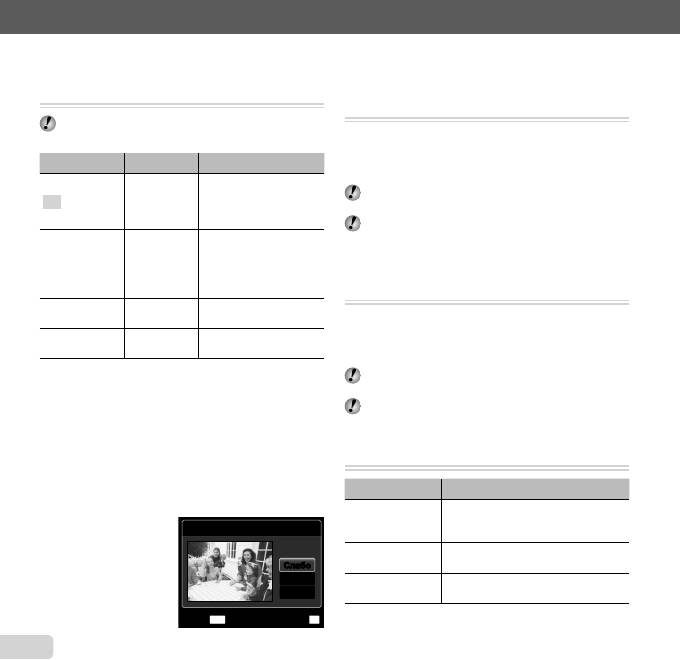
2 Направьте микрофон на источник звука.
Микрофон
3 Нажмите кнопку A.
●
Начинается запись.
●
Фотокамера добавляет (записывает)
звук в течение прибл. 4 секунд во время
воспроизведения изображения.
Информацию об использовании меню см. в разделе “Меню настройки” (стр. 6).
46
RU
Ретуширование кожи и глаз
Ретуширование кожи и глаз
[Визаж]
[Визаж]
q (Меню воспроизведения) X Редакт. X Визаж
В зависимости от изображения редактирование
может быть неэффективно.
Подменю 3 Подменю 4 Приложение
[Чистая Кожа],
[Блеск В Глазах] и
Все ―
[Контур Глаз]
применяются вместе.
Придает коже ровный
и светящийся вид.
Слабо/
Чистая Кожа
Выберите эффект
Средн/Сильн
исправления среди 3
уровней.
Усиливает
Блеск В Глазах ―
контрастность глаз.
Увеличивает глаза
Контур Глаз ―
объекта.
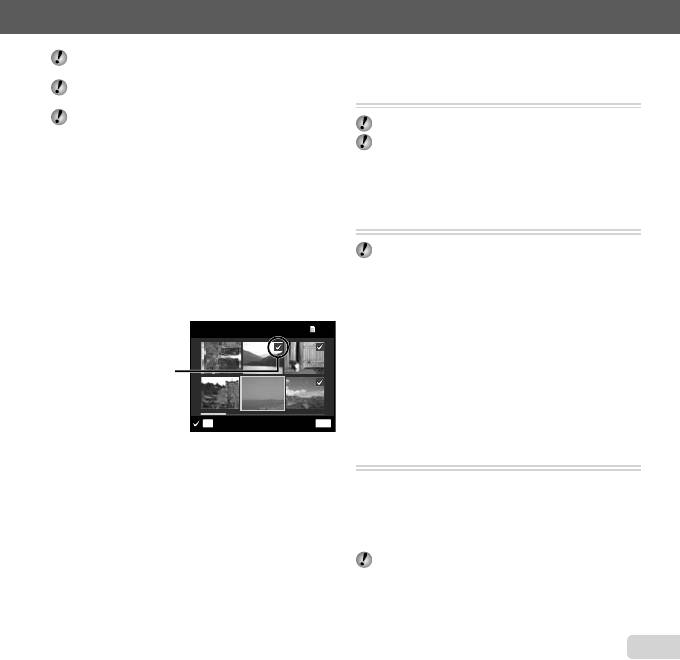
1 Используйте FG для выбора исправляемого
пункта и нажмите кнопку A.
2 Используйте HI для выбора из
ображения
для
ретуширования и нажмите кнопку A.
Отретушированное изображение сохраняется
как отдельное изображение.
При выборе опции [Чистая Кожа]
●
При выборе опции [Чистая Кожа]
Используйте FG для выбора уровня ретуширования
и нажмите кнопку A.
Чистая Кожа
СлабоСлабо
Средн
Сильн
MENU
УстанНазад
OK
Увеличение яркости областей,
Увеличение яркости областей,
затененных из-за контрового света
затененных из-за контрового света
или по другим причинам [Осв. Теней]
или по другим причинам [Осв. Теней]
q
(Меню воспроизведения)
X
Редакт.
X
Осв. Теней
1 Используйте HI для выбора изображения и
нажмите кнопку A.
Отредактированное изображение сохраняется
как отдельное изображение.
В зависимости от изображения редактирование
может быть неэффективно.
Процесс ретуширования может понизить
разрешение изображения.
Ретуширование красных глаз при
Ретуширование красных глаз при
съемке со вспышкой [Убр. Кр.Глаз]
съемке со вспышкой [Убр. Кр.Глаз]
q
(Меню воспроизведения)
X
Редакт.
X
Убр. Кр.Глаз
1 Используйте HI для выбора изображения и
нажмите кнопку A.
Отредактированное изображение сохраняется
как отдельное изображение.
В зависимости от изображения редактирование
может быть неэффективно.
Процесс ретуширования может понизить
разрешение изображения.
Удаление изображений [Удаление]
●
●
Удаление изображений [Удаление]
q (Меню воспроизведения) X Удаление
Подменю 2 Приложение
Все изображения на внутренней
Удал.Все
памяти или карте памяти будут
удалены.
Изображения индивидуально
Выб. Фото
выбираются.
Удаление отображаемого
Удаление
изображения.
Информацию об использовании меню см. в разделе “Меню настройки” (стр. 6).
При удалении изображений на внутренней памяти
не вставляйте карту памяти в фотокамеру.
Перед удалением изображений на внутренней
памяти вставьте карту памяти в фотокамеру.
Защищенные изображения невозможно удалить.
RU
47
Для индивидуального выбора и
Для индивидуального выбора и
удаления изображений [Выб. Фото]
удаления изображений [Выб. Фото]
1 Используйте FG для выбора опции [Выб. Фото] и
нажмите кнопку A.
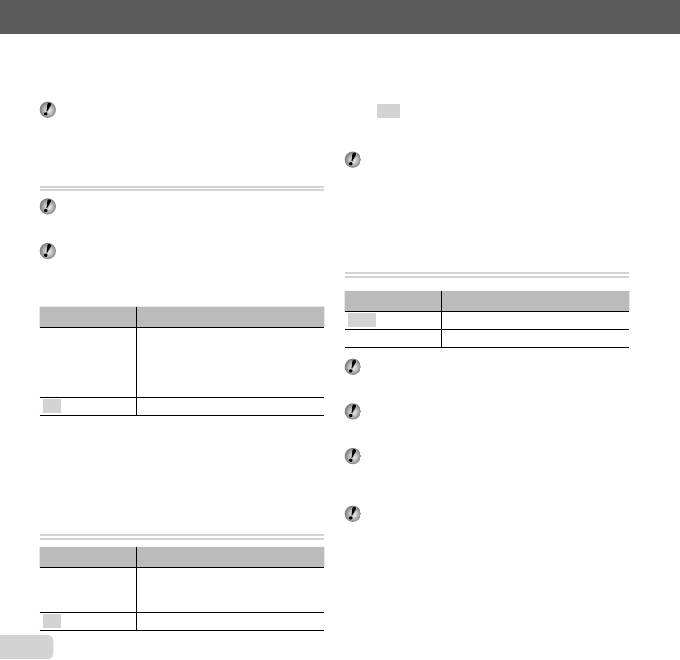
2 Используйте HI для выбора изображения для
удаления и нажмите кнопку A, чтобы добавить
метку R к изображению.
Поверните рычажок зума до конца стороны
W для отображения индексного просмотра.
Изображения можно быстро выбирать с
помощью кнопок FGHI. Поверните до
конца стороны T для
отображения просмотра
одиночного кадра.
Выб. Фото
5/30
Метка R
OK
Удаление/Отмена
MENU
3 Повторите действия пункта 2, чтобы выбрать
изображения для удаления, а затем нажмите
кнопку m, чтобы удалить выбранные
изображения.
4 Используйте FG для выбора опции [Да] и
нажмите кнопку A.
Изображения с меткой R стираются.
Для удаления всех изображений
Для удаления всех изображений
[Удал.Все]
●
●
[Удал.Все]
1 Используйте FG для выбора опции [Удал.Все] и
нажмите кнопку A.
2 Используйте FG для выбора опции [Да] и
нажмите кнопку A.
Сохранение установок печати на
Сохранение установок печати на
данных изображения [Настр. Печати]
данных изображения [Настр. Печати]
q
(Меню воспроизведения)
X
Настр. Печати
“Резервирования печати (DPOF)” (стр. 58)
Резервирование печати можно устанавливать
только для фотоснимков, которые записаны на
карту памяти.
Защита изображений [
Защита изображений [
R
R
]
]
q (Меню воспроизведения) X R
Защищенные изображения невозможно стирать
с помощью опций [Удаление] (стр. 24, 46), [Выб.
Фото] (стр. 47) или [Удал.Все] (стр. 47), но все
изображения стираются с помощью опции
[Формат.] (стр. 48).
1 Используйте HI для выбора изображения.
2 Нажмите кнопку A.
Нажмите кнопку A еще раз для отмены
установок.
3 При необходимости повторите действия пунктов
1
и 2 для защиты других
изображений и нажмите
кнопку m.
Повотор изображений [
Повотор изображений [
y
y
]
●
]
q (Меню воспроизведения) X y
1 Используйте HI для выбора изображения.
2 Нажмите кнопку A для поворота изображения.
3 При необходимости повторите действия пунктов
1 и 2, чтобы выполнить установки для других
изображений, и нажмите кнопку m.
Новые ориентации изображений будут
сохраняться даже после выключения питания.
Информацию об использовании меню см. в разделе “Меню настройки” (стр. 6).
48
RU
Меню для других установок фотокамеры
Меню для других установок фотокамеры
Установки по умолчанию для функции выделены с помощью .
Для резервного копирования данных требуется
некоторое время. Перед началом резервного
копирования проверьте, достаточно ли заряжен
аккумулятор.
Использование карты Eye-Fi (имеется
Использование карты Eye-Fi (имеется
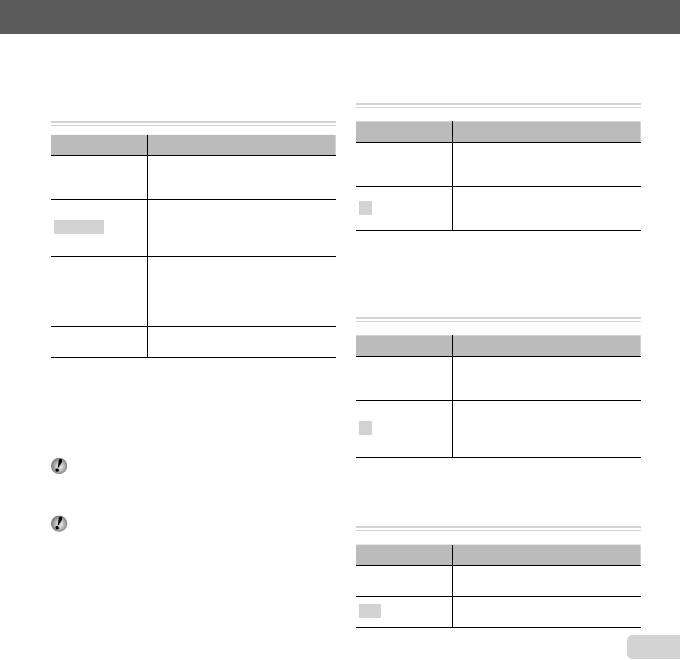
в продаже) [Eye-Fi]
в продаже) [Eye-Fi]
r (Установки 1) X Eye-Fi
Подменю 2 Приложение
Откл. Отмена передачи Eye-Fi.
Вкл. Разрешение передачи Eye-Fi.
При использовании карты Eye-Fi внимательно
прочитайте инструкцию по эксплуатации карты
Eye-Fi и следуйте этой инструкции.
Используйте карту Eye-Fi согласно законам и
нормативным документам страны, в которой
используется фотокамера.
В таких местах, как, например, самолеты, где
действие Eye-Fi запрещено, извлеките карту
Eye-Fi из камеры или установите опцию [Eye-Fi] в
положение [Откл.].
Эта фотокамера не поддерживает режим
бесконечной памяти карты Eye-Fi.
Полное удаление данных [Формат.]
Полное удаление данных [Формат.]
r (Установки 1) X Формат.
Перед форматированием проверьте, не остались
ли важные данные на внутренней памяти или
карте памяти.
Карты необходимо отформатировать с
помощью данной фотокамеры перед первым
использованием или после использования с
другими фотокамерами или компьютерами.
Подменю 2 Приложение
Полное удаление данных
изображений на внутренней
*1
Да
памяти
или карте памяти
(включая защищенные
изображения).
Нет Отмена форматирования.
*1
Обязательно удалите карту памяти перед
форматированием внутренней памяти.
Копирование изображений на
Копирование изображений на
внутренней памяти на карту памяти
внутренней памяти на карту памяти
[Резерв.]
[Резерв.]
r (Установки 1) X Резерв.
Подменю 2 Приложение
Резервное копирование данных
Да
изображений на внутренней
памяти на карту памяти.
Нет Отмена резервного копирования.
Информацию об использовании меню см. в разделе “Меню настройки” (стр. 6).
RU
49
Выбор способа подсоединения
Выбор способа подсоединения
фотокамеры к другим устройствам
фотокамеры к другим устройствам
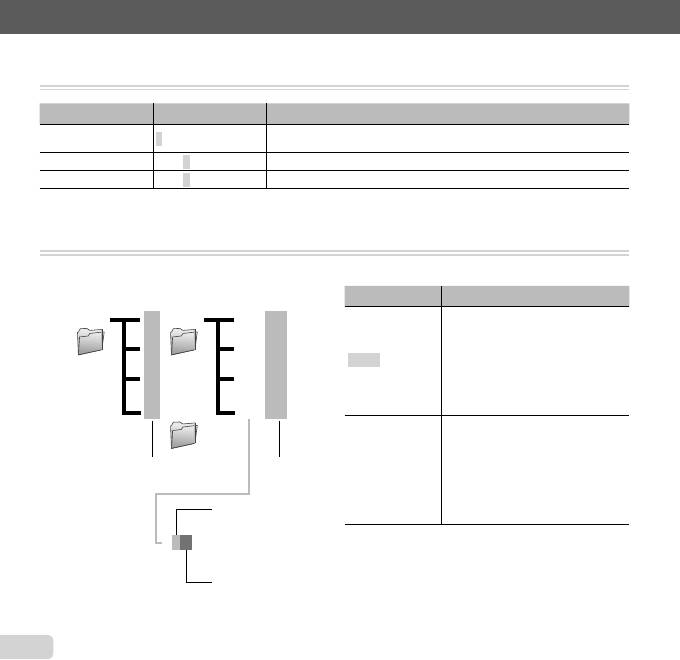
[USB Соединение]
[USB Соединение]
r (Установки 1) X USB Соединение
Подменю 2 Приложение
При подсоединении фотокамеры к
Авто
другому устройству отображается
экран выбора установок.
Выберите при подсоединении
фотокамеры к компьютеру
Хранение
с помощью запоминающего
устройства.
Выберите при передаче
изображений без использования
MTP
прилагаемого ib (программное
обеспечение для ПК) на Windows
Vista/Windows 7.
Выберите при подсоединении к
Печать
PictBridge-совместимому принтеру.
Требования к системе
Требования к системе
Windows : Windows XP (Service Pack 1 или
более поздняя версия) /
Windows Vista / Windows 7
Macintosh : Mac OS X v10.3 или более поздняя
версия
При использовании другой системы,
отличающейся от Windows XP (SP2 или более
поздняя версия)/Windows Vista/Windows 7,
установите в положение [Хранение].
Даже если компьютер имеет порты USB
правильная работа не гарантируется в следующих
случаях:
●
Компьютеры с портами USB, установленными с
помощью карты расширения и т.п.
●
Компьютеры без установленной на заводе-
изготовителе ОС или компьютеры домашней
сборки
Включение фотокамеры с помощью
Включение фотокамеры с помощью
кнопки
кнопки
q
q
[
[
q
q
Вкл]
Вкл]
r (Установки 1) X q Вкл
Подменю 2 Приложение
Фотокамера не включена. Для
Нет
включения фотокамеры нажмите
кнопку n.
Нажмите и удерживайте кнопку
Да
q для включения фотокамеры в
режиме воспроизведения.
Сохранение режима, в котором
Сохранение режима, в котором
фотокамера была выключена
фотокамера была выключена
[Сохр.
[Сохр.
z
z
Настр.]
Настр.]
r (Установки 1) X Сохр.
z
Настр.
Подменю 2 Приложение
Режим съемки установлен
Нет
на режим P при включении
фотокамеры.
Режим съемки сохраняется, когда
фотокамера выключается, и
Да
возобновляется при следующем
включении фотокамеры.
Выбор дисплея открывающего
Выбор дисплея открывающего
экрана [Настр. Вкл.]
экрана [Настр. Вкл.]
r (Установки 1) X Настр. Вкл.
Подменю 2 Приложение
Открывающий экран не
Откл.
отображается.
Открывающий экран отображается
Вкл.
при включении фотокамеры.
Информацию об использовании меню см. в разделе “Меню настройки” (стр. 6).
50
RU
Выбор звука фотокамеры и его громкости [Настр. Звука]
Выбор звука фотокамеры и его громкости [Настр. Звука]
s (Установки 2) X Настр. Звука
Подменю 2 Подменю 3 Приложение
Выбор звука фотокамеры (звуков управления, звука затвора и
Тип Звука
1/2/3
предупреждающих звуков).
q Громкость
0/1/2/3/4/5
Выбор громкости воспроизведения изображения.
Громкость
0/1/2/3/4/5
Выбор громкости функционирования кнопок фотокамеры.
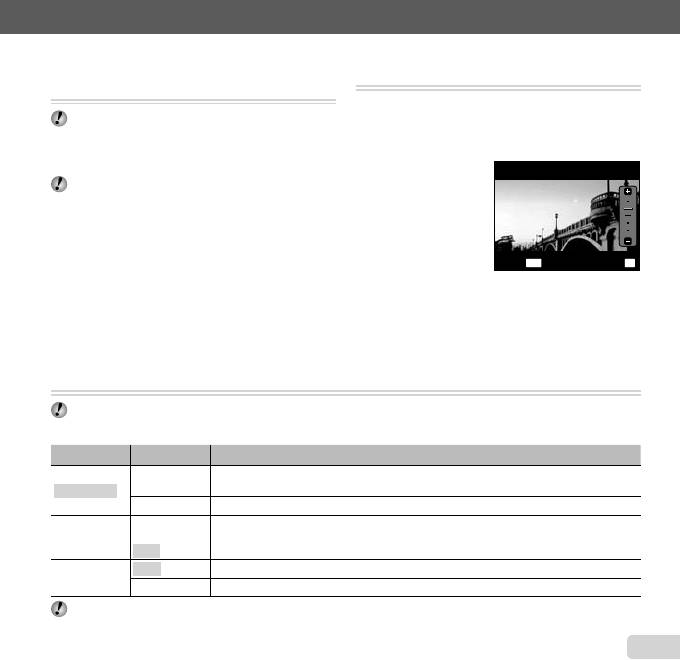
Сброс имен файлов изображений [Имя Файла]
Сброс имен файлов изображений [Имя Файла]
s (Установки 2) X Имя Файла
Имя папки Имя папки Имя файла
Подменю 2 Приложение
DCIM
100OLYMP
Pmdd0001.jpg
Происходит повторная установка
последовательных номеров для
имени папки и имени файла
каждый раз при установке новой
Сброс
*1
карты памяти.
Это полезно
при объединении в группы
изображений на отдельных картах
памяти.
999OLYMP
Pmdd9999.jpg
Даже когда вставляется новая
карта, нумерация имени папки
и имени файла продолжается
Автоматическая
Автоматическая
с предыдущей карты памяти.
Авто
нумерация
нумерация
Это полезно для управления
именами папок и именами
файлов всех изображений с
Месяц: От 1 до C
последовательными номерами.
(A=октябрь,
B=ноябрь,
*1
Pmdd
Номер для имени папки сбрасывается на 100, а
C=декабрь)
номер для имени файла сбрасывается на 0001.
День: От 01 до 31
Информацию об использовании меню см. в разделе “Меню настройки” (стр. 6).
RU
51
Регулировка ПЗС и функции обработки
Регулировка ПЗС и функции обработки
изображений [Pixel Mapping]
изображений [Pixel Mapping]
s (Установки 2) X Pixel Mapping
Эта функция уже настроена при отправке с
завода-изготовителя, и непосредственно после
покупки не требуются никакие регулировки.
Рекомендуется выполнять приблизительно один
раз в год.
Для получения наилучших результатов перед
выполнением картирования пикселов подождите
по крайней мере одну минуту после съемки
или просмотра изображений. Если фотокамера
выключилась во время картирования пикселов,
обязательно выполните его еще раз.
Для регулировки ПЗС и функции
Для регулировки ПЗС и функции
обработки изображений
обработки изображений
Нажмите кнопку A, когда отображается опция [Старт]
(Подменю 2).
●
Фотокамера одновременно проверяет и регулирует
ПЗС и функцию обработки изображений.
Регулировка яркости монитора [
Регулировка яркости монитора [
s
s
]
]
s (Установки 2) X s
Для регулировки яркости монитора
Для регулировки яркости монитора
1 Используйте FG, чтобы отрегулировать яркость
при просмотре экрана, и нажмите кнопку A.
s
MENU
УстанНазад
OK
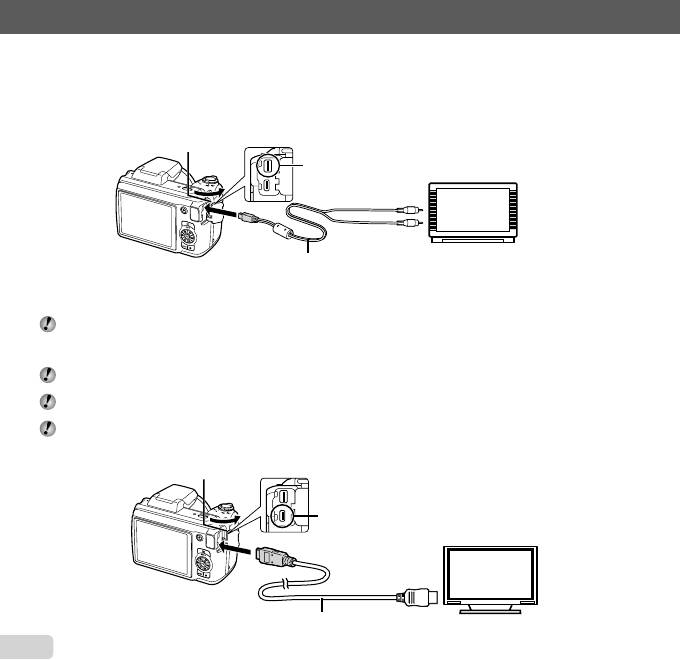
Воспроизведение изображений на телевизоре [Тв Выход]
Воспроизведение изображений на телевизоре [Тв Выход]
s (Установки 2) X Тв Выход
Система телевизионных видеосигналов различается в зависимости от страны и региона. Перед просмотров
изображений с фотокамеры на Вашем телевизоре выберите видеовыход в соответствии с типом
телевизионного видеосигнала.
Подменю 2 Подменю 3 Приложение
Подсоединение фотокамеры к телевизору в Северной Америке, Тайване, Корее,
NTSC
Японии и др.
Видеовыход
PAL Подсоединение фотокамеры к телевизору в странах Европе, Китае и др.
480p/576p
HDMI Выход
720p
Установка формата воспроизведения.
1080i
Откл. Управление фотокамерой.
HDMI Упр.
Вкл. Управление пультом ДУ телевизора.
Заводская установка по умолчанию различается в зависимости от региона, где была приобретена
фотокамера.
Информацию об использовании меню см. в разделе “Меню настройки” (стр. 6).
52
RU
Для воспроизведения изображения с фотокамеры на телевизоре
Для воспроизведения изображения с фотокамеры на телевизоре
●
Подсоединение с помощью аудио-видео кабеля
1 Используйте фотокамеру для выбора такой же системы видеосигналов, как и у подсоединенного телевизора
([NTSC]/[PAL]).
2 Подсоедините телевизор и фотокамеру.
Откройте крышку разъема
Подсоедините к входному
в направлении стрелки.
видео гнезду (желтому)
и входному аудио гнезду
Универсальный
(белому) телевизора.
разъем
Аудио-видео кабель (прилагается)
●
Подсоединение с помощью кабеля HDMI
1 На фотокамере выберите формат цифрового сигнала, который будет передаваться ([480p/576p]/[720p]/[1080i]).
2 Подсоедините телевизор и фотокамеру.
При установке на [1080i] формат 1080i имеет преимущество для выхода HDMI. Однако если эта установка
не соответствует установке входа телевизора, формат сигнала изменяется сначала на 720p, а затем
на 480p/576p. Подробнее об изменении установки входа телевизора см. инструкцию по эксплуатации
телевизора.
При подсоединении фотокамеры к компьютеру с помощью кабеля USB не подсоединяйте кабель HDMI к
фотокамере.
Используйте кабель HDMI, который соответствует микро разъему HDMI на фотокамере и разъему HDMI на
телевизоре.
Когда фотокамера и телевизор соединены с помощью аудио-видео кабеля и кабеля HDMI, кабель HDMI
будет иметь преимущество.
Откройте крышку разъема
в направлении стрелки.
Подсоедините к
Микро разъем
разъему HDMI на
HDMI
телевизоре.
Кабель HDMI (тип D/приобретается отдельно: CB-HD1)
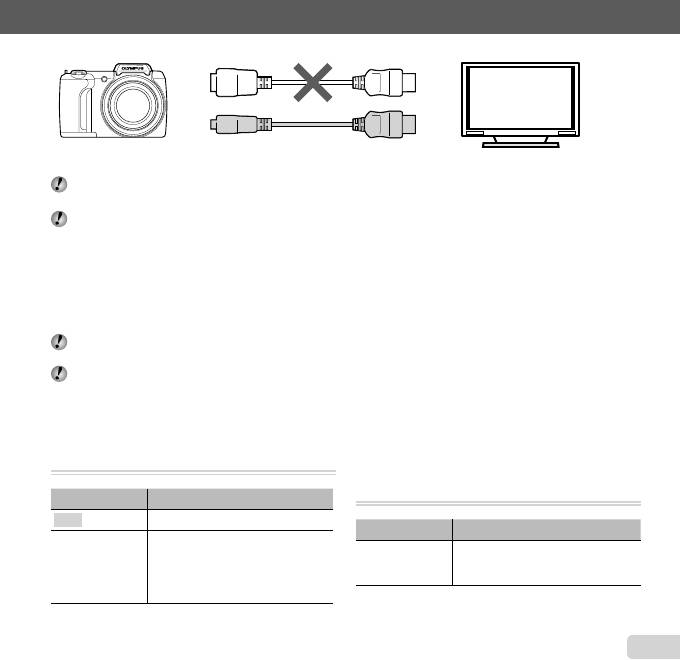
Информацию об использовании меню см. в разделе “Меню настройки” (стр. 6).
Тип C
Тип D (CB-HD1)
3 Включите телевизор и измените опцию “INPUT” на “VIDEO (входное гнездо, подсоединенное к фотокамере).”
Подробнее об изменении входного источника телевизора см. инструкцию по эксплуатации телевизора.
4 Включите фотокамеру и используйте HI, чтобы выбрать изображение для воспроизведения.
В зависимости от установок телевизора отображаемые изображения и информация могут обрезаться.
RU
53
Для управления изображениями с помощью пульта ДУ телевизора
Для управления изображениями с помощью пульта ДУ телевизора
1 Установите опцию [HDMI Упр.] в положение [Вкл.] и выключите фотокамеру.
2 Соедините фотокамеру и телевизор с помощью кабеля HDMI. “Подсоединение с помощью кабеля HDMI” (стр.
52)
3 Сначала включите телевизор, а затем включите фотокамеру.
●
Управляйте согласно руководству по эксплуатации, отображаемому на телевизоре.
Для некоторых телевизоров невозможно выполнять операции с помощью пульта ДУ телевизора несмотря на
то, что на экране отображается руководство по операциям.
Если невозможно выполнять операции с помощью пульта ДУ телевизора, установите опцию [HDMI Упр.] в
положение [Откл.] и управляйте с помощью фотокамеры.
Сохранение заряда аккумулятора
Сохранение заряда аккумулятора
между снимками [Экон. Энергии]
между снимками [Экон. Энергии]
s (Установки 2) X Экон. Энергии
Подменю 2 Приложение
Откл. Отмена опции [Экон. Энергии].
Когда фотокамера не
используется приблиз. 10
Вкл.
секунд, монитор автоматически
выключается для сохранения
заряда аккумулятора.
Для выхода из режима ожидания
Для выхода из режима ожидания
Нажмите любую кнопку.
Изменение языка индикаций [
Изменение языка индикаций [
l
l
]
]
s (Установки 2) X l
Подменю 2 Приложение
Выбирается язык для меню
Языки
и сообщений об ошибках,
отображаемых на мониторе.
Информацию об использовании меню см. в разделе “Меню настройки” (стр. 6).
54
RU
Установка даты и времени [
Установка даты и времени [
X
X
]
]
t (Установки 3) X X
“Дата, время, временная зона и язык” (стр. 16).
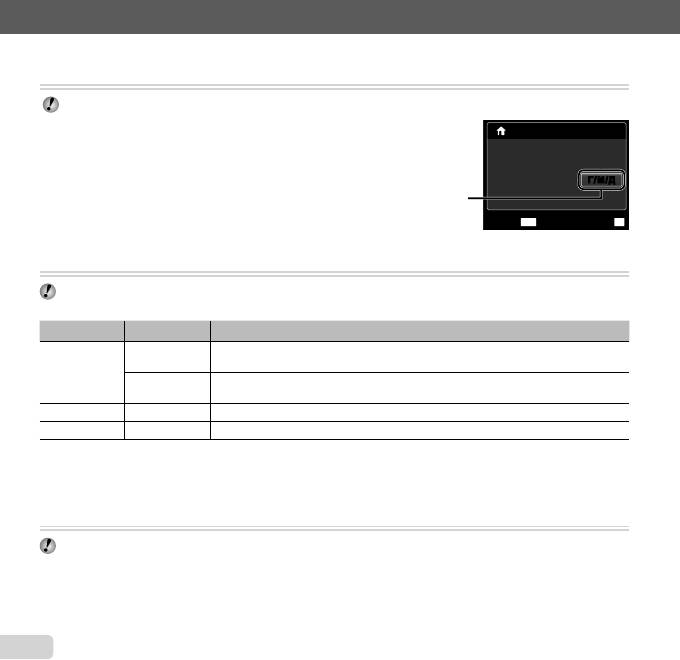
Для выбора порядка отображения даты
Для выбора порядка отображения даты
1 Нажмите I после установки минут и используйте FG для
выбора порядка отображения даты.
2 Нажмите кнопку A для установки.
Для проверки даты и времени
Для проверки даты и времени
Нажмите кнопку INFO, пока фотокамера выключена. Текущее
время отображается в течение прибл. 3 секунд.
Выбор домашней и дополнительной временных зон [Мировое Время]
Выбор домашней и дополнительной временных зон [Мировое Время]
t (Установки 3) X Мировое Время
Вы не можете выбрать временную зону с помощью [Мировое Время], если до этого часы фотокамеры не
были установлены с помощью [X].
Подменю 2 Подменю 3 Приложение
Время в домашней временной зоне (временной зоне, выбранной для x, в
x
подменю 2).
Дом/Другое
Время в временной зоне назначения путешествия (временной зоне, выбранной
z
для z, в подменю 2).
*1
x
— Выберите домашнюю временную зону (x).
*1, 2
z
—
Выберите временную зону назначения путешествия (z).
*1
В регионах, где действует летнее время, используйте FG для включения летнего времени ([Лето]).
*2
При выборе временной зоны фотокамера автоматически рассчитывает разницу во времени между выбранной
зоной и домашней временной зоной (x), чтобы показать время во временной зоне назначения путешествия (z).
Восстановление данных на фотокамере [Сброс БД]
X
X
Г M ДВремя
Г M ДВремя
02 26 00 00:..2011
02 26 00 00:..2011
Г/M/ДГ/M/Д
Г/M/ДГ/M/Д
Порядок
Порядок
даты
даты
MENU
MENU
УстанОтмена
УстанОтмена
OK
OK
Восстановление данных на фотокамере [Сброс БД]
t (Установки 3) X Сброс БД
Воспроизведение станет доступным при выполнении операции [Сброс БД], когда функция обзора
фотоснимков не активизирована надлежащим образом. Однако данные, например, коллекции и другие
группы, созданные с помощью ib (программное обеспечение для ПК), удаляются из базы данных на
фотокамере.
Импортируйте данные назад на фотокамеру с компьютера для воспроизведения данных, созданных с
помощью ib (программное обеспечение для ПК).
RU
55
Печать
Печать
*1
Прямая печать (PictBridge
)
2
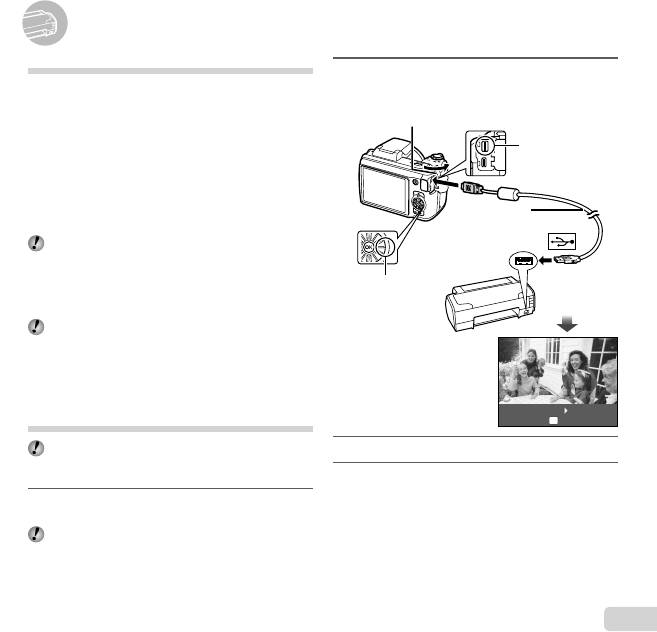
Включите принтер, а затем соедините
принтер и фотокамеру.
При подсоединении фотокамеры к PictBridge-
совместимому принтеру Вы сможете выполнять
Откройте крышку разъема
прямую печать изображений без использования
в направлении стрелки.
компьютера.
Чтобы узнать, поддерживает ли Ваш принтер
Универсальный
PictBridge, обратитесь к инструкции по эксплуатации
разъем
принтера.
*1
PictBridge представляет собой стандарт для
соединения цифровых фотокамер и принтеров
различных производителей и выполнения прямой
Кабель USB
(прилагается)
печати изображений.
Режимы печати, размеры бумаги и другие
параметры, которые можно устанавливать
с помощью фотокамеры, различаются в
зависимости от используемого принтера.
Кнопка I
Подробнее см. в инструкции по эксплуатации
принтера.
Подробнее о доступных типах бумаге, загрузке
бумаги и установке чернильных картриджей см.
инструкцию по эксплуатации принтера.
Печать изображений со
стандартными установками
Удоб Печат Старт
Настр Печати
OK
принтера [Удоб Печат]
В меню настройки установите опцию
3
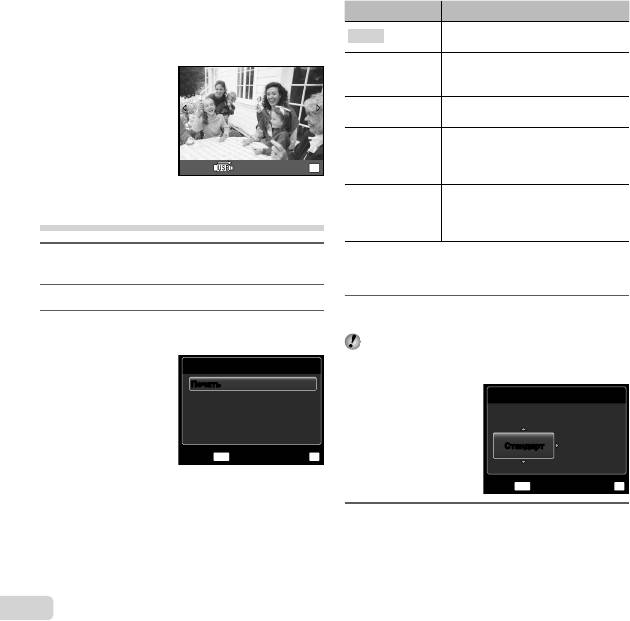
Нажмите I для начала печати.
[USB Соединение] в положение [Печать].
[USB Соединение] (стр. 49)
4
Чтобы напечатать другое изображение,
используйте HI для выбора изображения
1
Отобразите на мониторе изображение,
и нажмите кнопку A.
которое нужно напечатать.
“Просмотр изображений” (стр. 22)
56
RU
Для завершения печати
Для завершения печати
Подменю 2 Приложение
После отображения на экране выбранного
Печатается изображение,
изображения отсоедините кабель USB от фотокамеры
Печать
выбранное в пункте 6.
и принтера.
Печатаются все изображения,
Печат. Все
сохраненные во внутренней
памяти или на карте памяти.
Печатается одно изображение в
Мультипеч.
формате составного макета.
Печатаются индекс всех
изображений, сохраненных во
Индекс Все
внутренней памяти или на карте
ПечатьВыход
OK
памяти.
Печатаются изображения,
Изменение установок печати для
*1
основанные на данных
Порядок Печати
резервирования печати на карте
принтера [Настр Печати]
памяти.
*1
1
Выполните шаги 1 и 2 для функции
Опция [Порядок Печати] доступна только
[Удоб Печат] (стр. 55).
при выполненных резервированиях печати.
“Резервирования печати (DPOF)” (стр. 58)
2
Нажмите кнопку A.
4
Используйте FG для выбора опции
3
Используйте FG для выбора режима
[Размер] (Подменю 3) и нажмите I.
печати и нажмите кнопку A.
Если экран [Печ.Бумага] не отображается,
опции [Размер], [Без Границ] и [Пиксел/Лист]
Выб.Реж.Печ.
установлены на стандартные значения принтера.
ПечатьПечать
Печат. Все
Печ.Бумага
Мультипеч.
Индекс Все
Размер Без Границ
Порядок Печати
СтандартСтандарт
Стандарт
MENU
УстанВыход
OK
Назад
MENU
Устан
OK
5
Используйте FG для выбора установок
[Без Границ] или [Пиксел/Лист] и нажмите
кнопку A.
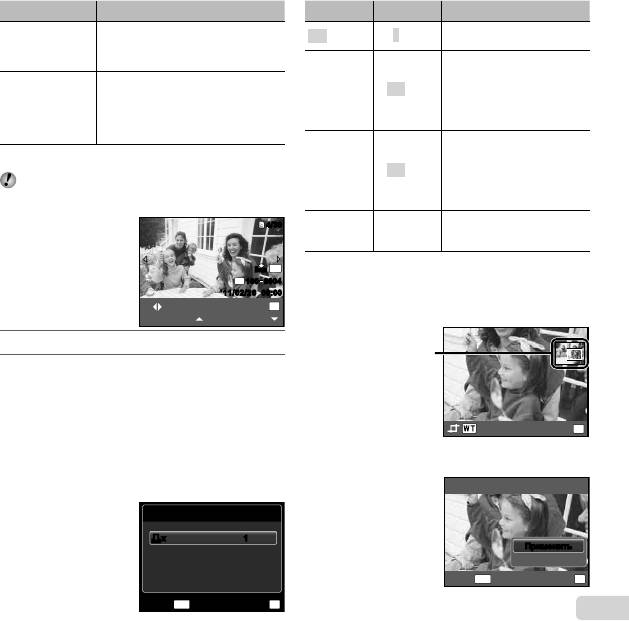
Подменю 4 Приложение
Изображения печатаются с
*1
границей по краям ([Откл.]).
Откл./Вкл.
Изображения печатаются для
заполнения всей бумаги ([Вкл.]).
(Количество
изображений
Количество изображений на
на листе бумаги
листе ([Пиксел/Лист]) можно
различается в
выбрать только тогда, когда опция
зависимости от
[Мультипеч.] выбрана в пункте 3.
принтера.)
*1
Доступные установки для опции [Без Границ]
различаются в зависимости от принтера.
Если в пунктах 4 и 5 выбрана опция [Стандарт],
изображение печатается со стандартными
установками принтера.
4/304/30
N
N
ORM
ORM
14
M
FILE
100 0004100 0004
’11/02/26’11/02/26 00:0000:00
Печать
OK
1 Отпечаток
Далее
6
Используйте HI для выбора изображения.
7
Нажмите F для выполнения
резервирования печати для текущего
изображения.
Нажмите G для выполнения подробных
установок принтера для текущего
изображения.
RU
57
Для выполнения подробных установок
Для выполнения подробных установок
принтера
Подменю 5 Подменю 6 Приложение
Выбирается количество
<×
От 0 до 10
отпечатков.
При выборе опции [С]
печатаются изображения
с датой.
Дата
С/Без
При выборе опции [Без]
печатаются изображения
без даты.
При выборе опции [С]
печатается имя файла на
изображении.
Файл
С/Без
При выборе опции [Без] не
печатается имя файла на
изображении.
(Переход
Выбирается участок
P
к экрану
изображения для печати.
установки.)
принтера
1 Используйте FGHI, чтобы выбрать установку, и
нажмите кнопку A.
Инф.Печати
<x<x 11
Дата
Без
Файл
Без
P
MENU
УстанВыход
OK
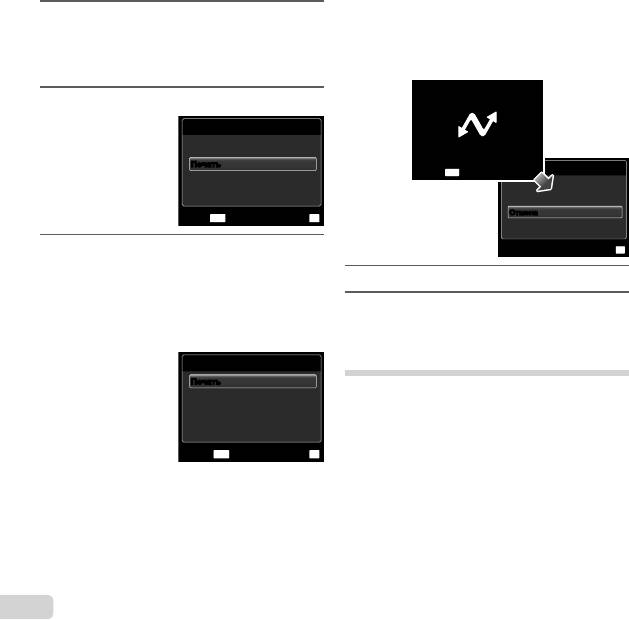
Для обрезания изображения [
Для обрезания изображения [
P
P
]
]
1 Используйте рычажок зума для выбора размера
обрезаемого кадра, используйте FGHI для
перемещения кадра, а затем нажмите кнопку A.
Обрезаемый кадр
Устан
OK
2 Используйте FG для выбора [Применить] и
нажмите кнопку A.
P
Применить
Применить
Отмена
MENU
УстанНазад
OK
8
При необходимости повторите
действия пунктов 6 и 7, чтобы выбрать
изображение, которое нужно распечатать,
выполните подробные установки и
установите опцию [1 Отпечаток].
9
Нажмите кнопку A.
Печать
ПечатьПечать
Отмена
MENU
УстанНазад
OK
10
Используйте FG, чтобы выбрать опцию
[Печать], и нажмите кнопку A.
●
Начинается печать.
●
Когда в режиме [Печат. Все] выбрана опция
[Опции], отображается экран [Инф.Печати].
●
После завершения печати отображается экран
[Выб.Реж.Печ.].
Выб.Реж.Печ.
ПечатьПечать
Печат. Все
Мультипеч.
Индекс Все
Порядок Печати
MENU
УстанВыход
OK
58
RU
Для отмены печати
Для отмены печати
1 Нажмите кнопку m, когда отображается опция
[Не Вынимайте USB Кабель].
2 Выберите [Отмена] с помощью FG, а затем
нажмите кнопку A.
Не Вынимайте USB Кабель
Печать
Отмена
MENU
Продолж.
Отмена
Отмена
Устан
OK
11
Нажмите кнопку m.
12
После отображения сообщения
[Вын. Кабель USB] отсоедините кабель
USB от фотокамеры и принтера.
*1
Резервирования печати (DPOF
)
При резервировании печати количество отпечатков и
вариант нанесения даты сохраняются в изображении
на карте памяти. Это позволяет выполнять легкую
печать на принтере или в фотомастерской,
поддерживающей стандарт DPOF, используя
только резервирования печати на карте памяти без
компьютера или фотокамеры.
*1
DPOF представляет собой стандарт для сохранения
автоматической информации печати с цифровых
фотокамер.
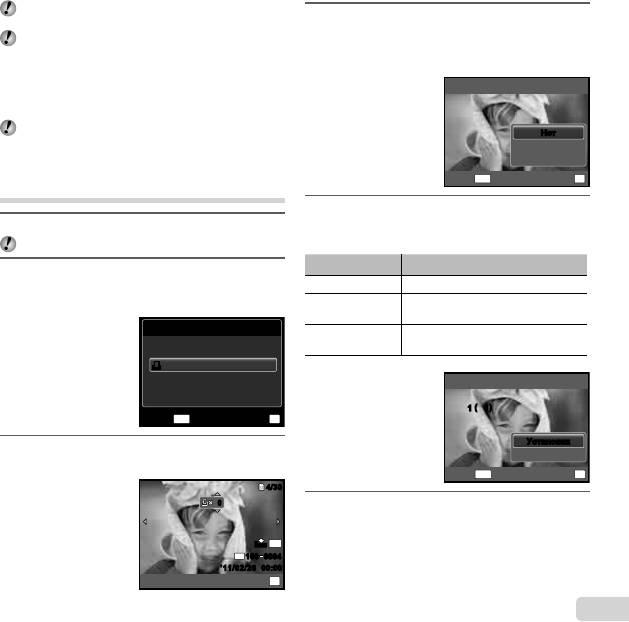
Резервирования печати можно устанавливать только
4
Используйте HI, чтобы выбрать
для изображений, сохраненных на карту памяти.
изображение для резервирования печати.
Резервирования DPOF, установленные с помощью
Используйте FG для выбора количества.
другого устройства DPOF, невозможно изменить с
помощью этой фотокамеры. Выполните изменения
Нажмите кнопку A.
с помощью оригинального устройства. Выполнение
новых резервирований DPOF с помощью этой
X
фотокамеры приведет к стиранию резервирований,
сделанных на других устройствах.
Резервирования печати DPOF можно сделать
НетНет
максимально для 999 изображений на одной карте
Дата
памяти.
Время
Покадровые резервирования печати
MENU
УстанНазад
OK
[
<
]
5
Используйте FG для выбора опции
Отобразите меню настройки.
экрана [X] (печать даты) и нажмите
1
кнопку A.
“Меню настройки” (стр. 6)
Подменю 2 Приложение
2
Из меню воспроизведения q выберите
опцию [Порядок Печати], а затем нажмите
Нет Печатается только изображение.
кнопку A.
Печатается изображение с датой
Дата
съемки.
Порядок Печати
Печатается изображение со
Время
временем съемки.
<<
U
Порядок Печати
1
1
(
(
1
1
)
)
MENU
УстанВыход
OK
УстановкаУстановка
3
Используйте FG для выбора опции [<] и
Отмена
нажмите кнопку A.
MENU
УстанНазад
OK
4/304/30
00
6
Используйте FG для выбора опции
[Установка] и нажмите кнопку A.
N
N
ORM
ORM
14
M
FILE
100 0004100 0004
’11/02/26 00:0000:00
’11/02/26
Устан
OK
RU
59
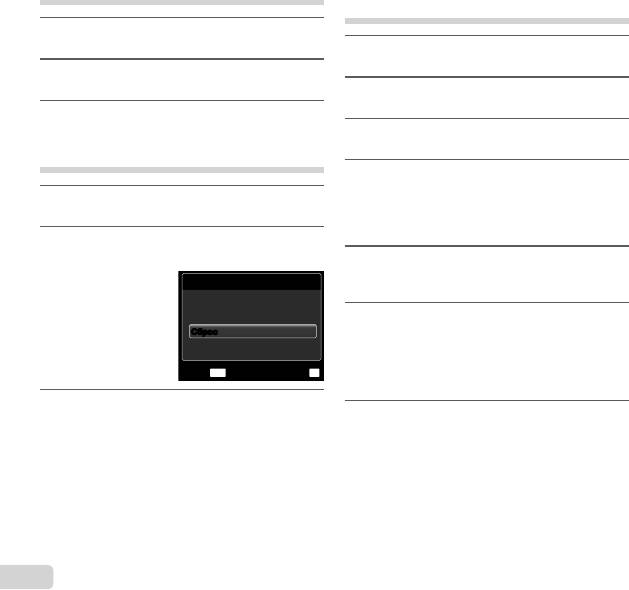
Резервирование одной печати всех
Сброс данных резервирования
изображений на карте памяти [
U
]
печати для выбранных
изображений
1
Выполните действия пунктов 1 и 2 в [<]
(стр. 59).
1
Выполните действия пунктов 1 и 2 в [<]
(стр. 59).
2
Используйте FG для выбора опции [U]
и нажмите кнопку A.
2
Используйте FG для выбора опции [<] и
нажмите кнопку A.
3
Выполните действия пунктов 5 и 6 в [<].
3
Используйте FG для выбора опции
Сброс всех данных резервирования
[Сохранить] и нажмите кнопку A.
печати
4
Используйте HI, чтобы выбрать
изображение, резервирование печати
1
Выполните действия пунктов 1 и 2 в [<]
которого Вы хотите отменить. Используйте
(стр. 59).
FG для установки количества отпечатков
на “0”.
2
Выберите опцию [<] или [U] и нажмите
кнопку A.
5
При необходимости повторите действия
пункта 4, а затем нажмите кнопку A после
Установки Для Печати
завершения.
Режим Печати Задан
6
Используйте FG для выбора опции
Сброс
Сброс
экрана [X] (печать даты) и нажмите
Сохранить
кнопку A.
●
Установки применяются к оставшимся
MENU
УстанНазад
OK
изображениям с данными резервирования
печати.
3
Используйте FG для выбора опции
Используйте FG для выбора опции
[Сброс] и нажмите кнопку A.
7
[Установка] и нажмите кнопку A.
60
RU


