
Olympus SP-610UZ – страница 2
Инструкция к Цифровому Фотоаппарату Olympus SP-610UZ
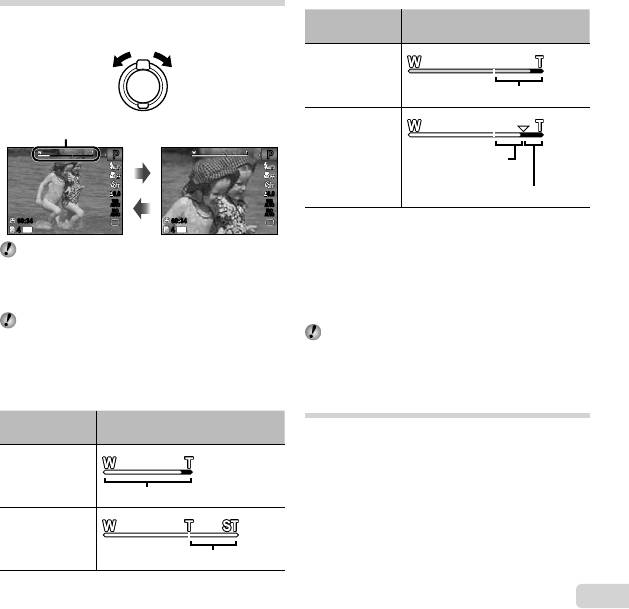
Использование трансфокации
Диапазон съемки регулируется поворотом рычажка
зума.
Сторона W Сторона T
Полоса увеличения
PP
PP
0.00.0
0.00.0
WB
WB
WB
WB
AUTO
AUTO
AUTO
AUTO
ISO
ISO
ISO
ISO
AUTO
AUTO
AUTO
AUTO
00:3400:34 00:3400:34
4444
14
M
14
M
Оптическое увеличение: 22×
Цифровое увеличение: 4×
RU
21
Для съемки более крупных
Для съемки более крупных
изображений [Цифровой Зум]
Для [Цифровой Зум] выбрано положение [Вкл.]:
Размер
Полоса увеличения
изображения
14M
Диапазон цифрового увеличения
Прочее
Изображение
увеличено и
*1
обрезано.
Диапазон цифрового увеличения
*1
Если значение опции [Размер Фото] меньше полного
разрешения, после достижения максимального
оптического увеличения фотокамера будет
автоматически уменьшать размер и обрезать
изображение до выбранного значения
[Размер Фото], а затем переходить в диапазон
изображений [Цифровой Зум]
цифрового увеличения, если опция [Цифровой Зум]
находится в положении [Вкл.].
Тип и степень трансфокации можно определить
в соответствии с видом полосы увеличения.
Фотографии, снятые при отображаемой
Дисплей различается в зависимости от опций,
красным полосе увеличения, могут выглядеть
выбранных для [Цифровой Зум] (стр. 41) и
“зернистыми.”
[Размер Фото] (стр. 39).
Изменение информационного
Для [Цифровой Зум] выбрано положение [Откл.]:
дисплея съемки
Размер
Полоса увеличения
изображения
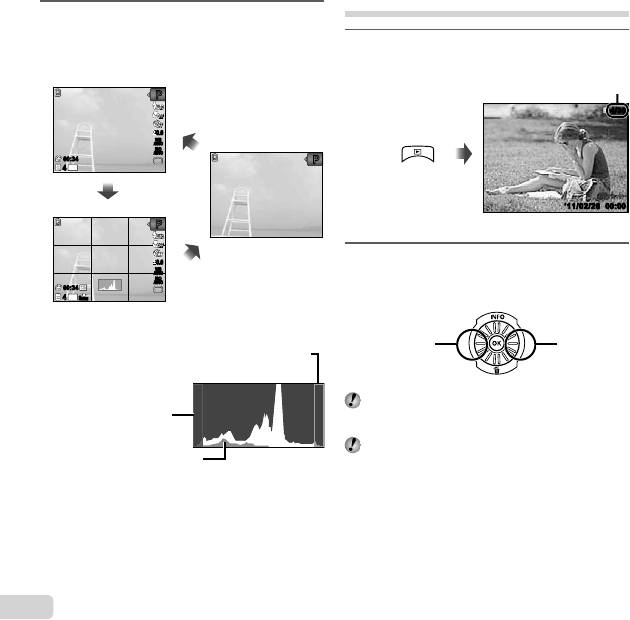
Дисплей экранной информации можно изменять
для наилучшего соответствия ситуации, например,
при необходимости четкого вида экрана или для
выполнения точной композиции с помощью дисплея
14M
сетки.
Диапазон оптического увеличения
Прочее
*1
Изображение увеличено и обрезано.
Просмотр изображений
1
Нажмите F (INFO).
Отображаемая информация съемки изменяется
в указанном ниже порядке при каждом нажатии
1
Нажмите кнопку q.
кнопки. “Дисплей режима съемки” (стр. 11)
Количество кадров/
Полное количество
Нормально
изображений
PP
4/30
4/30
0.00.0
WB
WB
AUTO
AUTO
Нет информации
ISO
ISO
AUTO
AUTO
00:3400:34
PP
44
14M
Подробный
’11/02/26’11/02/ 26 00:0000:00
PP
Воспроизведение изображения
2
Поверните колесико регулятора для
0.00.0
WB
WB
AUTO
AUTO
выбора изображения.
ISO
ISO
AUTO
AUTO
00:3400:34
●
Это можно выполнить, нажимая HI.
44
14M
N
ORM
Отображение
Отображение
предыдущего
следующего
изображения
изображения
Продолжайте поворачивать колесико регулятора
для быстрого перемещения вперед или назад. Это
можно выполнить, удерживая HI.
Размер дисплея изображений можно изменять.
“Индексный просмотр и просмотр крупным
планом” (стр. 24)
22
RU
Чтение гистограммы
●
Чтение гистограммы
Если пик заполняет слишком большую часть рамки,
изображение будет выглядеть практически белым.
Если пик заполняет
слишком большую часть
рамки, изображение
будет выглядеть
практически черным.
Зеленая область показывает
распределение яркости в
пределах центральной части
экрана.
RU
23
Для воспроизведения звука
Для воспроизведения звука
Для воспроизведения звука, записанного с
изображением, выберите изображение и нажмите
кнопку A. На изображениях, с которыми был записан
звук, появляется значок !.
Во время воспроизведения
звука
Для регулировки громкости поворачивайте
колесико регулятора или используйте FG.
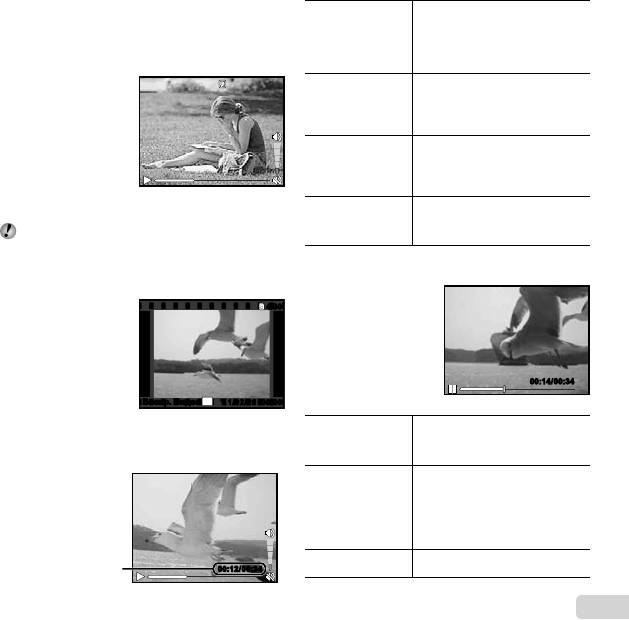
Для воспроизведения видеозаписей
Для воспроизведения видеозаписей
Выберите видеозапись и нажмите кнопку A.
4/30
4/30
Воспр. ВидеоВоспр. Видео
OK
’11/02/26’11/02/26 00:0000:00
Видеозапись
Операции во время воспроизведения
Операции во время воспроизведения
видеозаписей
Нажмите кнопку A для паузы
Пауза и
воспроизведения. Во время
повторный
паузы, быстрого перемещения
запуск
вперед или назад нажмите
воспроизведения
кнопку A для повторного
запуска воспроизведения.
Нажмите I для быстрого
Быстрое
перемещения вперед.
перемещение
Нажмите I еще раз для
вперед
увеличения скорости быстрого
перемещения вперед.
Нажмите H для быстрого
Быстрое
перемещения на
зад.
Скорость,
перемещение
с которой запись перемещается
назад
назад, увеличивается при
каждом нажатии H.
Поворачивайте колесико
Регулировка
регулятора или используйте
громкости
FG для регулировки
громкости.
видеозаписей
Истекшее время/
00:12/00:3400:12/00:34
Полное время записи
Во время воспроизведения
Операции во время паузы
Операции во время паузы
воспроизведения
воспроизведения
00:14/00:3400:14/00:34
Во время паузы
Используйте F для
отображения первого кадра
Синхронизация
и используйте G для
отображения последнего кадра.
Поворачивайте колесико
регулятора для покадрового
Покадровое
перемещения вперед или назад.
перемещение
Продолжайте поворачивать
вперед или
*1
колесико регулятора для
назад
непрерывного перемещения
вперед или назад.
Возобновление
Нажмите кнопку A для
воспроизведения
возобновления воспроизведения.
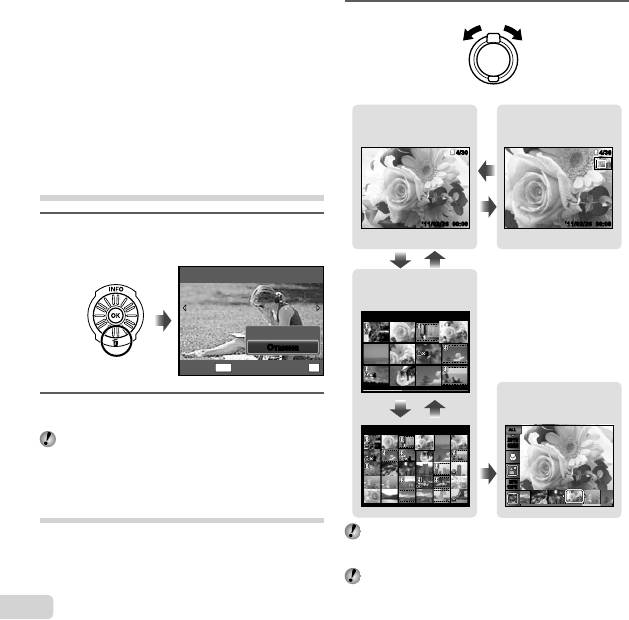
1
Поверните рычажок зума.
Сторона W Сторона T
Просмотр одиночного
Просмотр крупным
изображения
планом
4/30
4/30
4/304/30
W
’11/02/26’11/02/26 00:0000:00
T
’11 /02/26 00:0000:00
’11/02/26
WT
Индексный просмотр
’11/02/26
22
44
Фото Обзор
WT
’11/02/26
ALLALL
2011/
2011/
02/26
02/26
24
42
W
35ºN
35ºN
139ºE
139ºE
Когда в индексном просмотре выбрана
видеозапись, фотообзор невозможно отобразить
даже при повороте рычажка зума в сторону W.
[Фото Обзор] (стр. 44)
24
RU
Для управления с помощью
Для управления с помощью
HI
HI
*1
Нажмите I или H для покадрового
перемещения вперед или назад. Удерживайте
I или H нажатыми для непрерывного
перемещения вперед или назад.
Для остановки воспроизведения
Для остановки воспроизведения
видеозаписей
видеозаписей
Нажмите кнопку m.
Удаление изображений во время
воспроизведения (Удаление одного
изображения)
1
Отобразите изображение, которое Вы
хотите удалить, и нажмите G (
D
).
Удаление
Удаление
ОтменаОтмена
MENU
УстанОтмена
OK
2
Нажмите FG для выбора опции
[Удаление] и нажмите кнопку A.
Для одновременного удаления нескольких
изображений см. раздел “Удаление изображений
[Удаление]” (стр. 46).
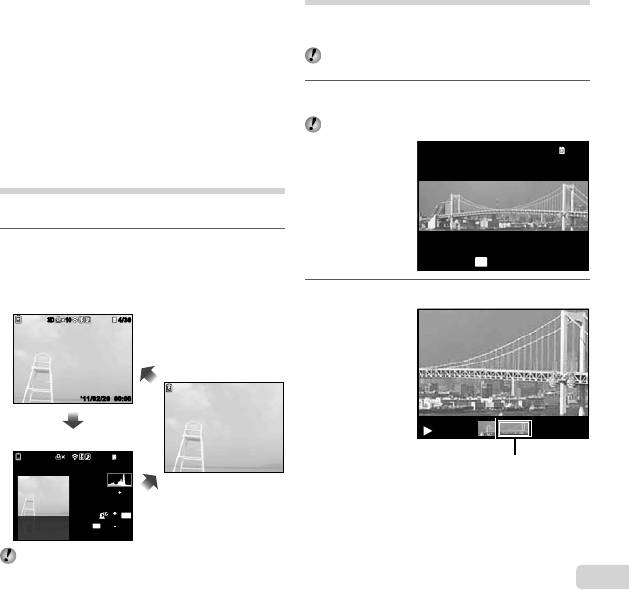
Индексный просмотр и просмотр
крупным планом
При индексном просмотре возможен быстрый выбор
нужного изображения. Просмотр крупным планом
(увеличение до 10x) позволяет проверять подробности
изображения.
RU
25
Для выбора изображения при
Для выбора изображения при
индексном просмотре
индексном просмотре
Используйте FGHI для выбора изображения и
нажмите кнопку A для отображения выбранного
изображения при просмотре одиночного изображения.
Для прокрутки изображения при
Для прокрутки изображения при
просмотре крупным планом
просмотре крупным планом
Используйте FGHI для выбора области
просмотра.
Для остановки фотообзора
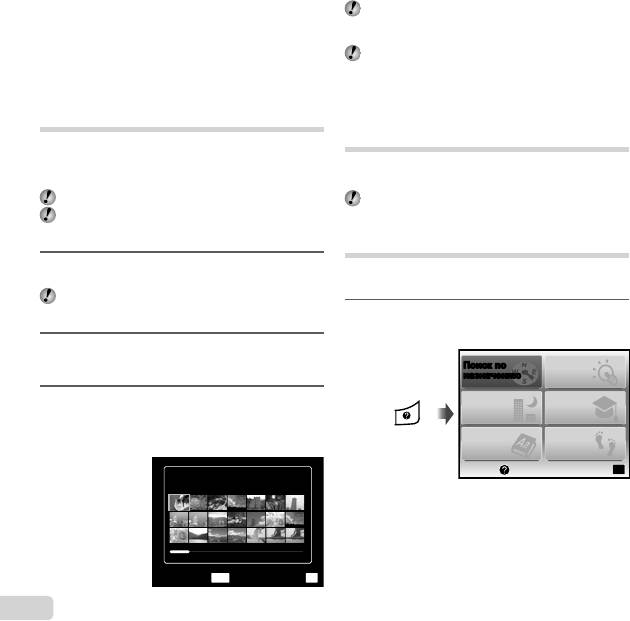
Воспроизведение панорамных
изображений
Панорамные изображения, которые были объединены
друг с другом с помощью опций [Авто] или [Ручная],
можно прокручивать для просмотра.
“Создание панорамных изображений (Режим p)”
(стр. 30)
1
Выберите панорамное изображение во
время воспроизведения.
Для остановки фотообзора
“Просмотр изображений” (стр. 22)
Используйте FG для выбора опции [ALL] и нажмите
кнопку A.
4/304/30
Изменение информационного
дисплея изображения
Установки информации о съемке, отображаемые на
экране, можно изменять.
1
Нажмите F (INFO).
●
Отображаемая информация об изображении
Просмотр
OK
’11/02/26 00:00
изменяется в указанном ниже порядке при
каждом нажатии кнопки.
Нормально
2
Нажмите кнопку A.
10103D3D
4/304/30
Нет информации
’11/02/26’11/02/26 00:00
00:00
Подробный
10103D3D
4/304/30
Область текущего просмотра
1/1000 F3.3 2.0
ISO
WB
P
100
AUTO
N
ORM
14
M
FILE
100 0004
’11/02/26 00:00
“Чтение гистограммы” (стр. 22)
Для управления воспроизведением
Для управления воспроизведением
панорамного изображения
панорамного изображения
Увеличение/Уменьшение: Нажмите кнопку A
для паузы воспроизведения. Затем поворачивайте
рычажок зума для увеличения/уменьшения
изображения.
Направление воспроизведения: Нажмите кнопку A
Для начала слайд-шоу нажмите кнопку m.
для паузы воспроизведения. Затем нажмите FGHI,
Для остановки слайд-шоу нажмите кнопку m
чтобы прокрутить изображение в направлении
или A.
нажатой кнопки.
3D изображения состоят из файлов JPEG и
Пауза: Нажмите кнопку A.
файлов MP. Если какие-либо файлы удалены на
Повторный запуск прокручивания: Нажмите кнопку
компьютере, воспроизведение 3D изображений
A.
может быть невозможным.
Остановка воспроизведения: Нажмите кнопку m.
Воспроизведение изображений W
Использование руководства по
3D изображения, снятые с помощью этой фотокамеры,
меню
можно воспроизводить на 3D-совместимых
устройствах, подсоединенных к этой фотокамере с
При нажатии кнопки E в меню настройки
помощью кабеля HDMI (приобретается отдельно).
отображается описание текущего пункта.
“Съемка 3D изображений (Режим 3D)” (стр. 32)
“Использование меню” (стр. 5)
При воспроизведении 3D изображений внимательно
прочитайте предупреждения в инструкции по
Использование руководства по
эксплуатации для 3D-совместимых устройств.
фотокамере
1
Соедините 3D-совместимое устройство и
Используйте руководство по фотокамере для поиска
фотокамеру с помощью кабеля HDMI.
операций фотокамеры.
Относительно метода подсоединения и установки
см. раздел “Подсоединение с помощью кабеля
1
Нажмите кнопку E на экране режима
HDMI” (стр. 52)
ожидания или на экране воспроизведения.
2
Используйте колесико регулятора или
FG для выбора опции [3D Шоу], а затем
Поиск по
Поиск по
Поиск решения
нажмите кнопку A.
назначению
назначению
3
Используйте колесико регулятора или
Поиск по
Сведен. о
услов. съемки
фотоаппарате
HI для выбора 3D изображения для
воспроизведения, а затем нажмите кнопку
Поиск по
История
A.
ключ. слову
Выход
Устан
OK
Слайдшоу
MENU
Устан
OK
26
RU

Подменю 2 Приложение
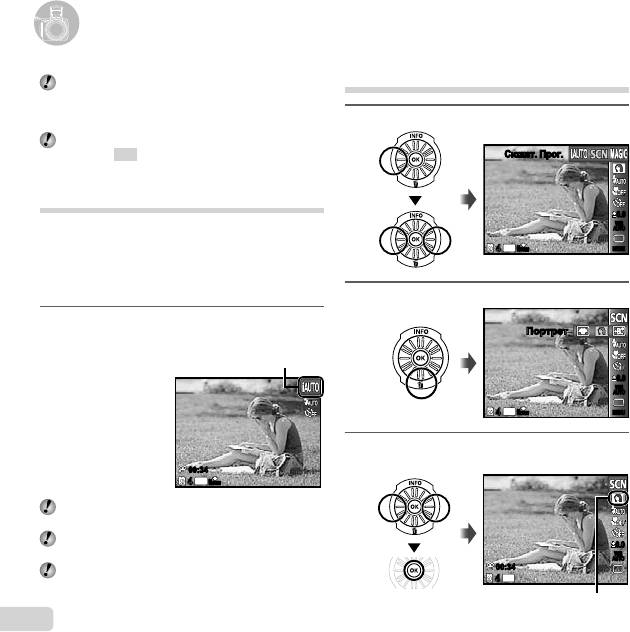
Поиск по
Можно выполнять поиск функций
назначению
или методов управления.
Можно выполнять поиск решения
Поиск решения
при наличии проблем во время
работы.
Поиск по услов.
Поиск из сцен съемки/
съемки
воспроизведения.
Показывается информация
Сведен. о
относительно рекомендуемых
фотоаппарате
функций и основных способов
управления для фотокамеры.
Поиск по ключ.
Поиск по ключевому
слову
слову
фотокамеры.
Можно выполнять поиск из истории
История
поиска.
2
Используйте FGHI для выбора
нужного пункта и нажмите кнопку A.
Поиск по
Поиск решения
назначению
Поиск по
Сведен. о
Сведен. о
услов. съемки
фотоаппарате
фотоаппарате
Поиск по
История
ключ. слову
Выход
Устан
OK
●
Следуйте экранным инструкциям для поиска
нужного содержания.
RU
27
28
RU
Для изменения режима съемки
Для изменения режима съемки
Режим съемки (
P
,
M
,
s
,
P
,
p
,
W
)
можно изменять с помощью функционального
меню.
“Использование меню” (стр. 5)
Установки по умолчанию для функции выделены с
помощью
.
Съемка с автоматическими
установками (Режим
M
)
Фотокамера автоматически выбирает оптимальный
режим съемки для сцены. Такой полностью
автоматический режим позволяет Вам выполнять
съемку, подходящую для сцены, простым нажатием
кнопки спуска затвора. В режиме M некоторые
установки в меню съемки могут не выбираться.
1
Установите режим съемки на M.
Значок изменяется в зависимости от
сцены, которую автоматически выбирает
фотокамера.
00:3400:34
44
14
M
N
ORM
В некоторых случаях фотокамера может не
выбирать нужный режим съемки.
Имеются определенные ограничения на установки
в режиме M.
Когда фотокамера не может определить
оптимальный режим, будет выбран режим P.
Использование режимов съемки
Использование режимов съемки
Использование наилучшего режима
для съемки сцены (Режим
s
)
s
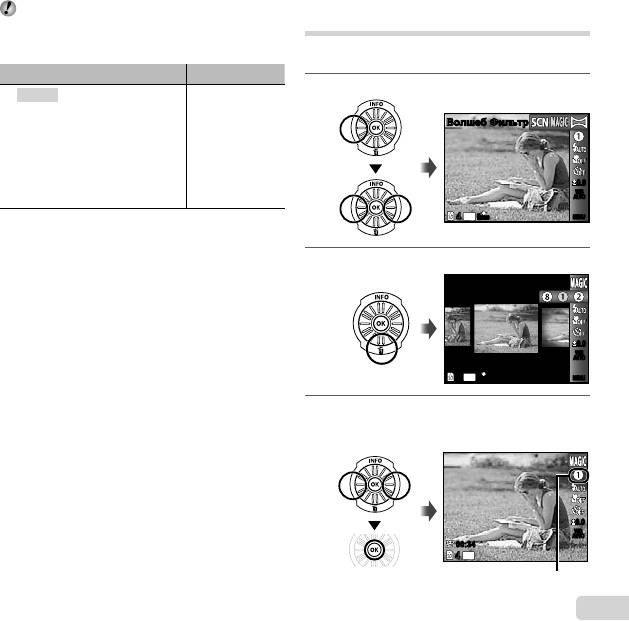
1
Установите режим съемки на
.
Сюжет. Прог.Сюжет. Прог.
0.00.0
WB
WB
AUTO
AUTO
44
14
M
N
ORM
MENUMENU
2
Нажмите G, чтобы перейти в подменю.
ПортретПортрет
0.00.0
WB
WB
AUTO
AUTO
44
14
M
N
ORM
MENUMENU
3
Используйте HI для выбора режима, а
затем нажмите кнопку A для установки.
0.00.0
WB
WB
AUTO
AUTO
00:3400:34
44
14
M
Значок, указывающий установленный
режим сцены
В режимах
s
оптимальные установки съемки
заранее запрограммированы для указанных сцен
съемки. По этой причине для некоторых режимов
невозможно изменять определенные установки.
Опция Приложение
B Портрет/V Красота/
*1
F Ландшафт/G Ноч. Съемка
/
Фотокамера
M
Ночь+Портрет/C Спорт/
выполняет
N В Помещении/W Свеча/
съемку с
R
Автопортрет/
S
*1
Закат
/
использованием
*1
X Фейерверк
/
V
Кулинария/
оптимальных
d Документы/q Пляж И Снег/
установок для
U Питомцы - Кошка/
условий сцены.
t Питомцы - Собака
*1
Когда объект затемнен, автоматически
активизируется функция уменьшения помех. Это
приблизительно удваивает время съемки, во время
которого невозможно снимать другие изображения.
RU
29
Для съемки морды Вашего
Для съемки морды Вашего
домашнего животного
домашнего животного
([
([
U
U
Питомцы - Кошка]/
Питомцы - Кошка]/
[
[
t
t
Питомцы - Собака])
Съемка со специальными
эффектами (Режим
P
)
Для добавления выразительности Вашему фотоснимку
выберите нужный специальный эффект.
Установите режим съемки на
P
1
.
Волшеб ФильтрВолшеб Фильтр
0.00.0
WB
WB
AUTO
AUTO
44
14
M
N
ORM
MENUMENU
2
Нажмите G, чтобы перейти в подменю.
Поп Арт
0.00.0
Питомцы - Собака])
WB
WB
AUTO
AUTO
Используйте HI для выбора [U] или [t] и
нажмите кнопку A для установки.
44
14
M
N
ORM
MENUMENU
●
Автоматически выбирается опция [Авто спуск],
и при распознавании лица объекта происходит
3
Используйте HI для выбора нужного
автоматическая съемка.
эффекта, а затем нажмите кнопку A для
●
Для отмены опции [Авто спуск] см. раздел
установки.
“Использование таймера автоспуска” (стр. 35).
0.00.0
WB
WB
AUTO
AUTO
00:3400:34
44
14
M
Значок, указывающий установленный
режим P
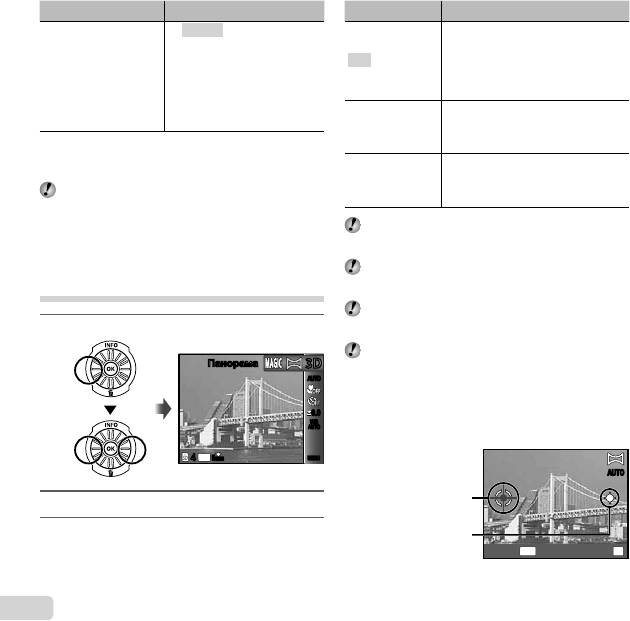
Режим съемки Опция
Подменю 1 Приложение
[ Поп Арт
Фотокамера снимает и объединяет
\ Пинхол
три кадра. Компонуйте снимки
] Рыбий Глаз
только таким образом, чтобы
Авто
*1
@ Рисунок
визирные метки и указатели
Волшеб Фильтр
пересекались, и фотокамера
; Мягкий Фокус
автоматически спустит затвор.
: Панк
X Сияние
Фотокамера снимает и объединяет
Y Акварель
три кадра. Скомпонуйте снимки с
Ручная
помощью направляющей рамки и
*1
Сохраняются два изображения, неизмененное
вручную спустите затвор.
изображение и изображение, к которому применен
Снятые кадры объединяются
эффект.
в панорамное изображение
PC
с помощью программного
В режиме
P
оптимальные установки съемки
обеспечения для ПК.
заранее запрограммированы для каждого
эффекта сцены. По этой причине для некоторых
Подробные сведения об установки программного
режимов невозможно изменять определенные
обеспечения для ПК см. в разделе “Настройка с
установки.
помощью прилагаемого диска CD” (стр. 14).
При установке в положение [Авто] или [Ручная]
Создание панорамных изображений
опция [Размер Фото] (стр. 39) фиксируется на
(Режим p)
[2].
Фокус, экспозиция, положение трансфокации
(стр. 21) и баланс белого (стр. 36) блокируются на
1
Установите режим съемки на p.
первом кадре.
Вспышка (стр. 34) фиксируется на режиме $
ПанорамаПанорама
3D3D
(Вспыш.Выкл.).
AUTOAUTO
0.00.0
WB
WB
AUTO
AUTO
44
2
M
N
ORM
MENUMENU
2
Нажмите G, чтобы перейти в подменю.
3
Используйте HI для выбора нужного
режима, а затем нажмите кнопку A для
установки.
30
RU
Съемка с установкой [Авто]
Съемка с установкой [Авто]
1 Нажмите кнопку спуска затвора для съемки первого
кадра.
2 Слегка переместите фотокамеру в направлении
второго кадра.
AUTOAUTO
Визирная
метка
Указатель
MENU
Сохран.Отмена
OK
Экран при объединении
изображений слева направо
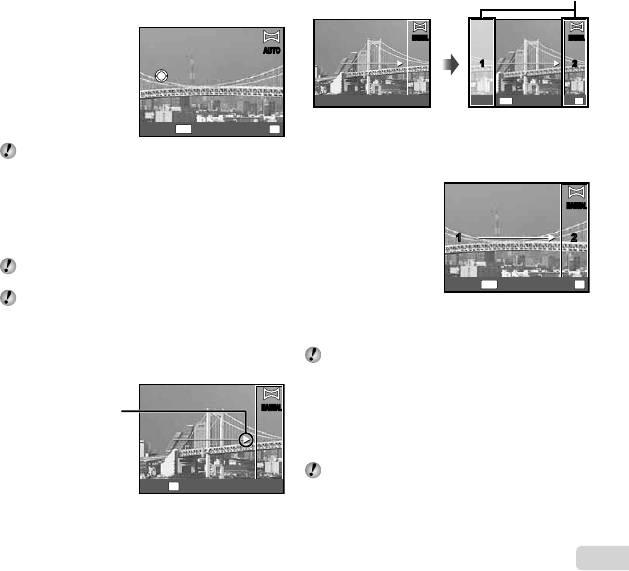
3 Слегка перемещайте фотокамеру, крепко
удерживая ее, и остановите фотокамеру там, где
указатель и визирная метка накладываются друг на
друга.
Фотокамера отпускает затвор автоматически.
AUTOAUTO
MENU
Сохран.Отмена
OK
Для комбинации только двух изображений
нажмите кнопку A перед съемкой третьего кадра.
4 Повторите действия пункта 3 для съемки третьего
кадра.
После съемки третьего кадра фотокамера
автоматически обрабатывает кадры и
отображает комбинированное панорамное
изображение.
Для завершения функции панорамы без
сохранения изображения нажмите кнопку m.
Если затвор не спускается автоматически,
попробуйте опции [Ручная] или [PC].
RU
31
Съемка с установкой [Ручная]
2 Нажмите кнопку спуска затвора для съемки первого
кадра.
Области соединения
●
MANUALMANUAL MANUALMANUAL
1 212
MENU
Сохран.Отмена
OK
1-й кадр
3 Объедините следующий снимок так, чтобы
область соединения 1 накладывалась на область
соединения 2.
MANUALMANUAL
●
1 212
MENU
Сохран.Отмена
OK
Объединение со 2-ым кадром
4 Нажмите кнопку спуска затвора для съемки
Съемка с установкой [Ручная]
следующего кадра.
1 Используйте FGHI, чтобы указать какой край
Для комбинации только двух изображений
следующего изображения должен быть соединен.
нажмите кнопку A перед съемкой третьего кадра.
5 Повторите действия пунктов 3 и 4 для съемки
третьего кадра.
MANUALMANUAL
Направление
●
После съемки третьего кадра фотокамера
для объединения
автоматически обрабатывает кадры и
следующего
отображает комбинированное панорамное
кадра
изображение.
Для завершения функции панорамы без
Устан
OK
сохранения изображения нажмите кнопку m.
32
RU
Съемка с установкой [PC]
Съемка с установкой [PC]
Съемка 3D изображений (Режим W)
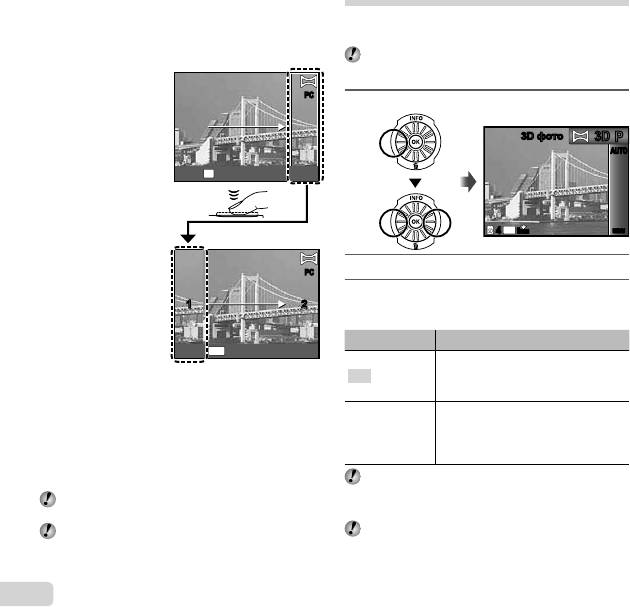
1 Используйте FGHI для выбора направления, в
В этом режиме 3D изображения снимаются для
котором объединяются кадры.
просмотра на 3D-совместимых устройствах
2 Нажмите кнопку спуска затвора для съемки первого
отображения.
кадра, а затем скомпонуйте второй снимок.
Изображения, снятые в 3D режиме, невозможно
отображать в 3D виде на мониторе этой
Перед первым
фотокамеры.
снимком
PCPC
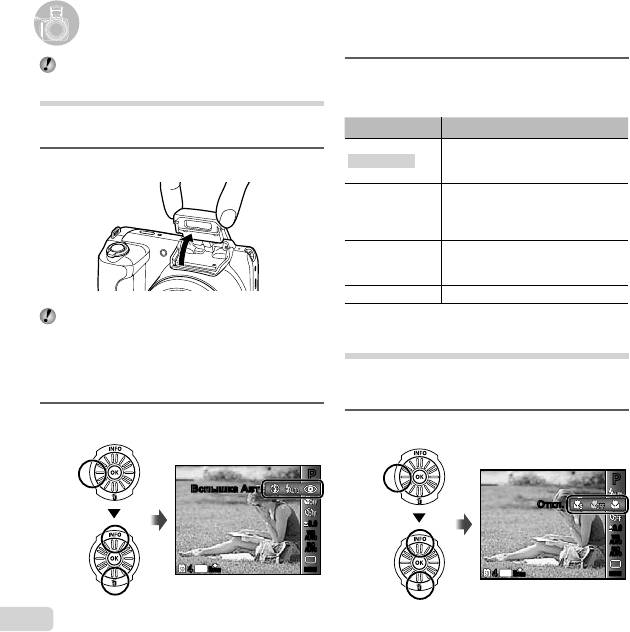
1
Установите режим съемки на W.
3D фото3D фото
3D3D
PP
AUTOAUTO
Устан
OK
44
14
M
N
ORM
MENUMENU
После первого
снимка
2
Нажмите G, чтобы перейти в подменю.
PCPC
3
Используйте HI для выбора опции [Авто]
1 212
или [Ручная], а затем нажмите кнопку A
для установки.
Подменю 1 Описание
Выход
MENU
После съемки первого кадра
наложите объект на изображение
●
После первого снимка область, показанная
Авто
на мониторе. Следующий кадр
белым, появлется снова со стороны
снимается автоматически.
дисплея, противоположной направлению
После съемки первого кадра
панорамирования. Скомпонуйте последующие
перемещайте фотокамеру, чтобы
фотоснимки таким образом, чтобы они
Ручная
выполнить наложение объекта на
накладывались на изображение на мониторе.
изображение на мониторе. Затем
3 Повторяйте действия пункта 2, пока не будет
вручную спустите затвор.
снято нужное количество кадров, а затем нажмите
В зависимости от объекта или ситуации (если
кнопку A или кнопку m для завершения.
расстояние между фотокамерой и объектом
Возможно выполнение панорамной съемки до 10
слишком маленькое) изображение может не иметь
кадров.
3D вид.
Обратитесь к справочному руководству
Угол 3D обзора различается в зависимости от
объекта и др.
программного обеспечения для ПК для
получения подробных сведений о способе съемки
панорамных изображений.

RU
33
Съемка с установкой [Авто]
Съемка с установкой [Авто]
1 Нажмите кнопку спуска затвора для съемки первого
кадра.
2 Наложите объект на изображение, которое бледно
отображается на мониторе.
Изображение снимается автоматически.
Съемка с установкой [Ручная]
●
Съемка с установкой [Ручная]
1 Нажмите кнопку спуска затвора для съемки первого
кадра.
2 Наложите объект на изображение, которое бледно
отображается на мониторе, и выберите положение
для второго кадра.
3 Нажмите кнопку спуска затвора для второго
снимка.
Для выхода из режима съемки 3D без сохранения
изображения нажмите кнопку m.
“Использование меню” (стр. 5)
Использование вспышки
Функции вспышки можно выбирать для наилучшего
соответствия условиям съемки.
1
Выдвиньте вспышку вручную.
Установки вспышки невозможно настраивать при
закрытой вспышке.
34
RU
Для отключения вспышки
Для отключения вспышки
Задвиньте вспышку обратно в фотокамеру. При
этом устанавливается режим $ (Вспыш.Выкл.).
2
Выберите опцию вспышки в
функциональном меню.
PP
Вспышка АвтВспышка Авт
0.00.0
WB
WB
AUTO
AUTO
ISO
ISO
AUTO
AUTO
44
14
M
N
ORM
MENUMENU
Использование функций съемки
Использование функций съемки
3
Используйте HI для выбора опции
установки и нажмите кнопку A для
установки.
Опция Описание
Вспышка срабатывает
Вспышка Авт
автоматически в условиях низкого
освещения или контрового света.
Предварительные вспышки
испускаются для уменьшения
Кр. Глаза
эффекта красных глаз на Ваших
фотоснимках.
Вспышка срабатывает вне
Заполняющая
зависимости от имеющегося
освещения.
Вспыш.Выкл. Вспышка не срабатывает.
Съемка крупным планом
(Макро съемка)
Эта функция позволяет фотокамере выполнять
фокусировку и съемку изображений с близкого
расстояния.
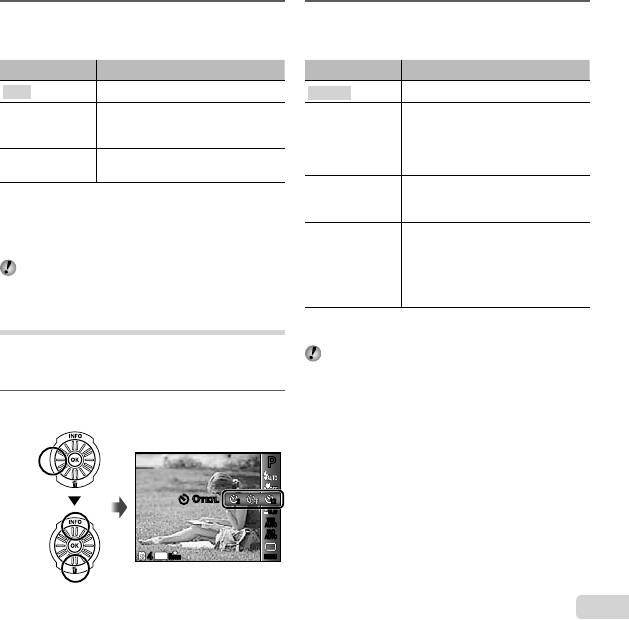
1
Выберите опцию макро в функциональном
меню.
PP
Откл.Откл.
0.00.0
WB
WB
AUTO
AUTO
ISO
ISO
AUTO
AUTO
44
14
M
N
ORM
MENUMENU
2
Используйте HI для выбора опции
2
Используйте HI для выбора опции
установки и нажмите кнопку A для
установки и нажмите кнопку A для
установки.
установки.
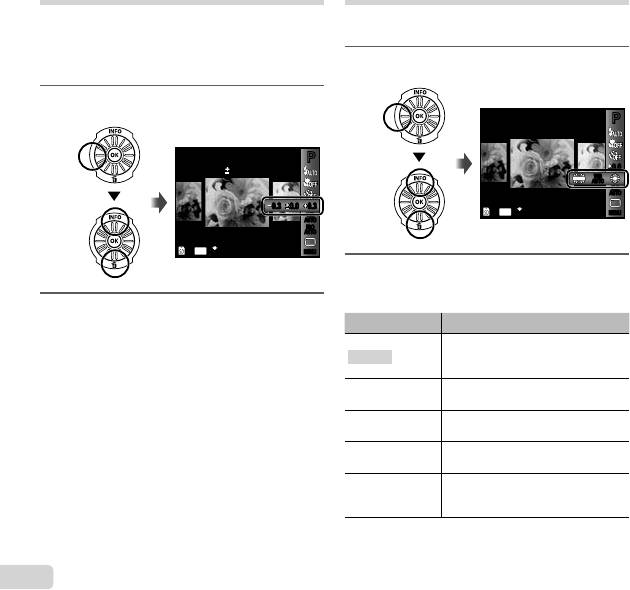
Опция Описание
Опция Описание
Откл. Макро режим отменен.
Y Откл.
Таймер автоспуска отменен.
Обеспечивается съемка с
Лампочка таймера автоспуска
*1
*2
Макросъемка
расстояния 15 см
(180 см
) до
включается примерно на 10
объекта.
Y 12 сек
секунд, затем мигает примерно
2 секунды, а затем выполняется
*3
Обеспечивается съемка с
Супермакро
съемка.
расстояния 1 см до объекта.
Лампочка таймера автоспуска
*1
Когда трансфокация находится в самом широком
Y 2 сек
мигает примерно 2 секунды, а
положении (W).
затем выполняется съемка.
*2
Когда трансфокация находится в самом крайнем
Когда Ваше домашнее животное
положении телефото (T).
*3
(кошка или собака) поворачивает
Трансфокация автоматически фиксируется.
голову в направлении фотокамеры,
*1
Вспышку (стр. 34) и трансфокацию (стр. 21)
$ Авто спуск
распознается его морда и
невозможно установить, когда выбрана опция
автоматически выполняется
[a Супермакро] (стр. 35).
съемка.
*1
[Авто спуск] отображается, только когда режим s
Использование таймера автоспуска
установлен на [U] или [t].
После полного нажатия кнопки спуска затвора
Съемка с таймером автоспуска автоматически
изображение снимается с небольшой задержкой по
отменяется после выполнения снимка.
времени.
1
Выберите опцию таймера автоспуска в
функциональном меню.
PP
Y Откл.Y Откл.
22
1212
0.00.0
WB
WB
AUTO
AUTO
ISO
ISO
AUTO
AUTO
44
14
M
N
ORM
MENUMENU
RU
35
Для отмены таймера автоспуска после
Для отмены таймера автоспуска после
его запуска
его запуска
Нажмите кнопку m.
Настройка яркости
Настройка естественной цветовой
(Компенсация экспозиции)
схемы (Баланс белого)
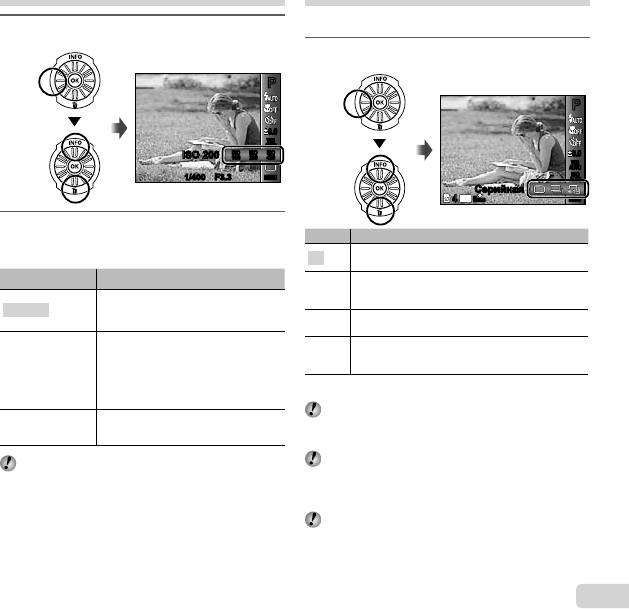
Стандартную яркость (соответствующую экспозицию),
Для более естественных цветов выберите опцию
установленную фотокамерой на основании режима
баланса белого, подходящую для сцены.
съемки (кроме режима M), можно делать более
яркой или более темной для получения нужного
1
Выберите опцию баланса белого в
снимка.
функциональном меню.
1
Выберите опцию компенсации экспозиции
в функциональном меню.
WB
PP
WB Авто
Комп. Экспоз.
PP
0.00.0
0.0
WB
WB
AUTO
AUTO
ISO
ISO
AUTO
AUTO
0.30.30.00.00.30.3
WB
WB
44
14
M
N
ORM
MENUMENU
AUTO
AUTO
ISO
ISO
AUTO
AUTO
44
14
M
N
ORM
MENUMENU
2
Используйте HI для выбора опции
установки и нажмите кнопку A для
установки.
2
Используйте HI для выбора нужной
яркости и нажмите кнопку A.
Опция Описание
Фотокамера автоматически
WB Авто
регулирует баланс белого в
соответствии со сценой съемки.
Для съемки вне помещения в
5
ясную погоду.
Для съемки вне помещения в
3
пасмурную погоду.
Для съемки при освещении
1
лампами накаливания.
Для съемки при белом
>
флуоресцентном освещении (в
офисе и т.п.)
36
RU
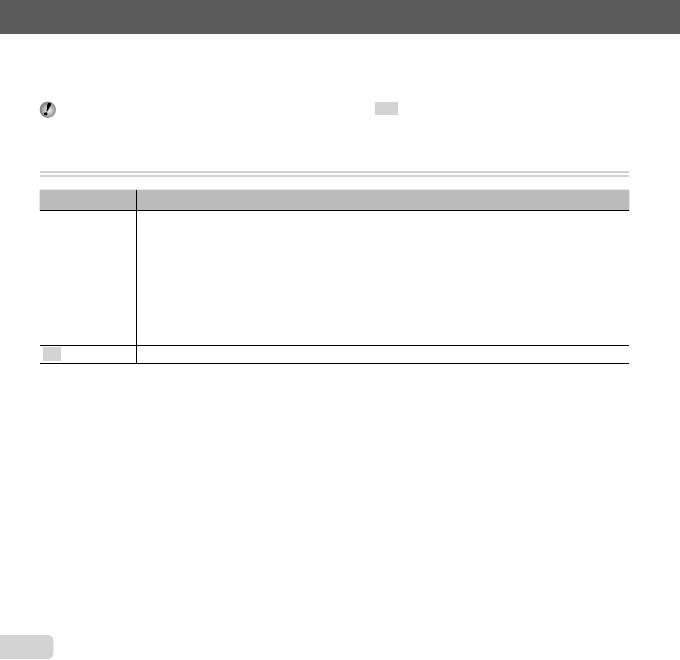
Выбор чувствительности ISO
Последовательная съемка (Накопитель)
Выполняется последовательная съемка при
1
Выберите опцию установки ISO в
удерживании кнопки спуска затвора.
функциональном меню.
1
Выберите опцию накопителя в
функциональном меню.
PP
PP
0.00.0
WB
WB
AUTO
AUTO
ISOISO
ISO
ISO
ISO
ISO
ISO 200ISO 200
0.00.0
100
100
200
200
400
400
WB
WB
AUTO
AUTO
MENUMENU
ISO
ISO
1/400 F3.31/400 F3.3
AUTO
AUTO
СерийнаяСерийная
44
14
M
N
ORM
MENUMENU
2
Используйте HI для выбора опции
установки и нажмите кнопку A для
Опция Описание
установки.
Один кадр снимается при каждом нажатии
o
кнопки спуска затвора.
Опция Описание
Последовательная съемка с использованием
*1
j
фокуса, яркости (экспозиции) и баланса
Фотокамера автоматически
белого, установленных для первого кадра.
ISO Авто
регулирует чувствительность в
Фотокамера выполняет последовательную
соответствии со сценой съемки.
c
съемку со скоростью, большей чем для [j].
Фотокамера использует
Фотокамера выполняет последовательную
чувствительность, большую чем
d
съемку со скоростью приблизительно 10
[ISO Авто], для минимизации
кадр/сек.
High ISO Авто
размытости, вызванной движением
*1
Скорость съемки различается в зависимости от
объекта или дрожанием
установок для [Размер Фото/Сжатие] (стр. 39).
фотокамеры.
При установке на [j] вспышку (стр. 34)
Чувствительность ISO фиксируется
невозможно установить в положение [Кр. Глаза].
Величина
на выбранной величине.
Кроме того, при установке на [c] или [d]
вспышка фиксируется в положении [Вспыш.Выкл.].
При установке на [c] или [d] опция
Хотя меньшие величины установки ISO
[Размер Фото] ограничена положением [n] или
приводят к понижению чувствительности, резкие
ниже (для [c]), или [3] или ниже (для [d]), а
изображения можно снимать в условиях полного
чувствительность ISO фиксируется в положении
освещения. Большие величины приводят к
[ISO Авто].
повышению чувствительности, и изображения
При установке на [j] невозможно выполнить
можно снимать при высоких скоростях затвора
установку опции [Размер фото] в положение
даже в условиях слабого освещения. Однако
[6]. Или при установке на [j] и опции [Размер
высокая чувствительность вызывает помехи на
Фото] в положении [4] или [
K
], невозможно
получившемся изображении, что может приводить
установить пункт [Наилучшее] для опции
к зернистому виду.
[Сжатие].
RU
37
Информацию об использовании меню см. в разделе “Меню настройки” (стр. 6).
38
RU
Меню для функций съемки
Меню для функций съемки
Установки по умолчании для функции выделены с помощью .
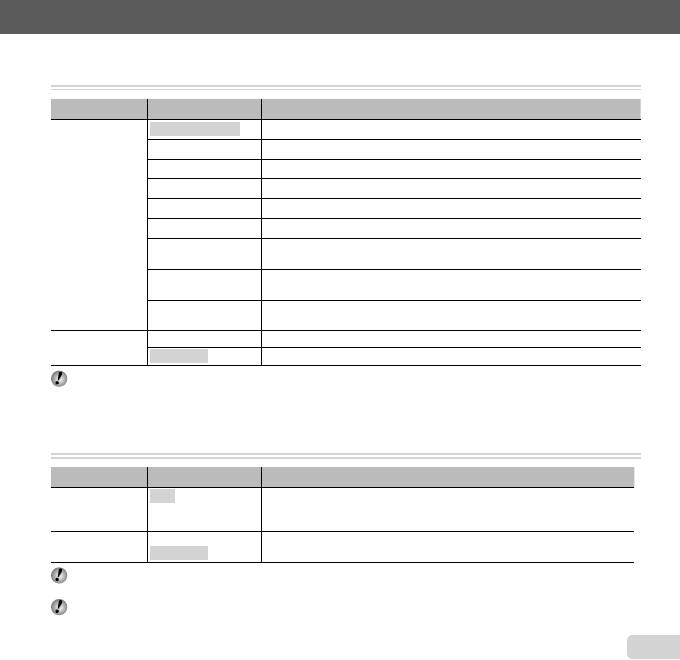
Сброс функций съемки до установок по умолчанию [Сброс]
Сброс функций съемки до установок по умолчанию [Сброс]
I (Меню съемки 1) X Сброс
Подменю 2 Приложение
Выполняется сброс функций меню до установок по умолчанию.
•
Режим съемки (стр. 28)
•
Вспышка (стр. 34)
•
Макро (стр. 34)
•
Таймер автоспуска (стр. 35)
Да
•
Компенсация экспозиции (стр. 36)
•
Баланс белого (стр. 36)
•
ISO (стр. 37)
•
Накопитель (стр. 37)
•
Функции меню в [I, J, A] (стр. 38 – 43)
Нет Текущие установки не будут изменены.
Информацию об использовании меню см. в разделе “Меню настройки” (стр. 6).
RU
39
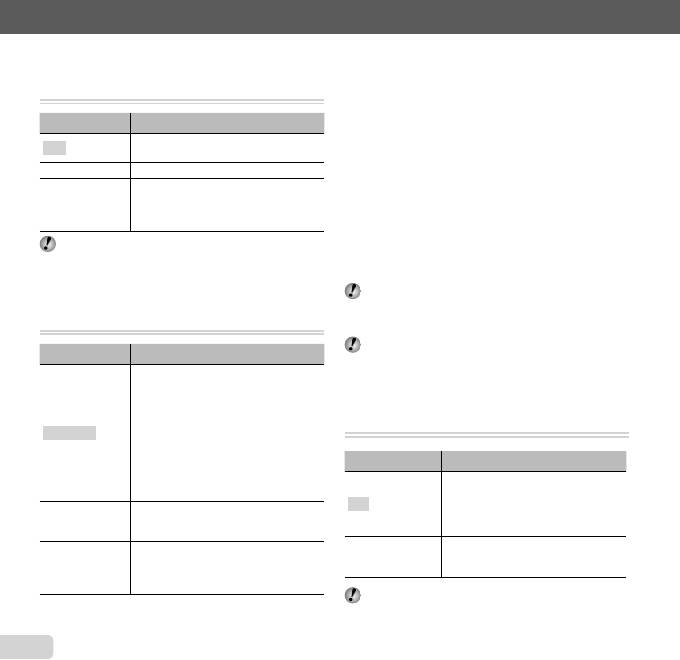
Выбор качества изображения для фотоснимков [Размер Фото/Сжатие]
Выбор качества изображения для фотоснимков [Размер Фото/Сжатие]
I (Меню съемки 1) X Размер Фото/Сжатие
Подменю 1 Подменю 2 Приложение
14M (4288×3216) Подходит для печати форматом А3 или 11”×17”.
8M (3264×2448) Подходит для печати в формате вплоть до A3.
5M (2560×1920) Подходит для печати форматом А4 или 8.5”×11”.
3M (2048×1536) Подходит для печати в формате вплоть до A4.
2M (1600×1200) Подходит для печати форматом А5 или 5”×7”.
Размер Фото
1M (1280×960) Подходит для печати в формате открытки.
Подходит для просмотра снимков на телевизоре, отправки по e-mail и
VGA (640×480)
размещения в Интерне
т.
Подходит для просмотра фото на широкоэкранных ТВ и для печати
16:9G (4288×2416)
форматом А3 или 11”×17”.
Подходит для просмотра фото на широкоэкранных ТВ и для печати
16:9F (1920×1080)
форматом А5 или 5”×7”.
Наилучшее Съемка с высоким качеством.
Сжатие
Нормально Съемка с обычным качеством.
“Количество доступных для сохранения изображений (неподвижных изображений)/Длительность
непрерывной записи (видеозаписи) на внутренней памяти и картах памяти SD/SDHC/SDXC” (стр. 69, 70)
Выбор качества изображения для видеозаписи [Размер Фото/Кач-Во Изобр.]
Выбор качества изображения для видеозаписи [Размер Фото/Кач-Во Изобр.]
A (Меню видеозаписи) X Размер Фото/Кач-Во Изобр.
Подменю 1 Подменю 2 Приложение
720p
Выберите качество изображения на основании размера изображения
Размер Фото
VGA (640×480)
и частоты кадров.
QVGA (320×240)
Наилучшее/
Выберите опцию [Наилучшее] для съемки с более высоким качеством
Кач-Во Изобр.
Нормально
изображения.
“Количество доступных для сохранения изображений (неподвижных изображений)/Длительность
непрерывной записи (видеозаписи) на внутренней памяти и картах памяти SD/SDHC/SDXC” (стр. 69, 70)
При установке опции [Размер Фото] в положение [QVGA] опция [Кач-Во Изобр.] фиксируется на [Наилучшее].
Информацию об использовании меню см. в разделе “Меню настройки” (стр. 6).
40
RU
Повышение яркости объекта при
Повышение яркости объекта при
контровом освещении [Осв. Теней]
контровом освещении [Осв. Теней]
I (Меню съемки 1) X Осв. Теней
Подменю 2 Приложение
Автоматически Вкл. при выборе
Авто
совместимого режима съемки.
Откл. Эффект не применяется.
Съемка с автоматической
регулировкой для повышения
Вкл.
яркости области, которая
становится темнее.
При установке в положение [Авто] или [Вкл.] опция
[ESP/n] (стр. 40) автоматически фиксируется на
[ESP].
Выбор области фокусировки
Выбор области фокусировки
[Реж.Автофок.]
*1
Для некоторых объектов рамка может не появляться
или до ее появления может потребоваться
некоторое время.
*2
Если рамка мигает красным, фотокамера не может
выполнить фокусировку. Попробуйте выполнить
фокусировку на объекте еще раз.
[Реж.Автофок.]
I (Меню съемки 1) X Реж.Автофок.
Подменю 2 Приложение
Фотокамера автоматически
выполняет фокусировку. (Если
обнаружено лицо, это показано
*1
с помощью белой рамки
; когда
кнопка спуска затвора нажимается
*1
Лица/iESP
наполовину и фотокамера
выполняет фокусировку, рамка
*2
становится зеленой
. Если лицо не
обнаружено, фотокамера выбирает
объект в рамке и автоматически
выполняет фокусировку.)
Фотокамера выполняет фокусировку
Точ.Замер
на объекте, расположенном в
пределах визирной метки АФ.
Фотокамера автоматически
отслеживает перемещение объекта
Следящий Аф
для непрерывной фокусировки
на нем.
Для фокусировки на постоянно
Для фокусировки на постоянно
перемещающемся объекте (Следящий
перемещающемся объекте (Следящий
Аф)
Аф)
1 Удерживайте фотокамеру, чтобы совместить
визирную метку АФ с объектом, и нажмите кнопку
A.
2 Когда фотокамера распознает объект,
визирная метка АФ автоматически отслеживает
перемещение объекта для выполнения на нем
непрерывной фокусировки.
3 Для отмены отслеживания нажмите кнопку A.
В зависимости от объектов и условий съемки
возможно фотокамера не сможет заблокировать
фокус или будет не в состоянии отслеживать
перемещение объекта.
Когда фотокамера не в состоянии отслеживать
перемещение объекта, визирная метка АФ
становится красной.
Выбор способа для измерения
Выбор способа для измерения
яркости [ESP/
яркости [ESP/
n
n
]
]
I (Меню съемки 1) X ESP/n
Подменю 2 Приложение
Съемка для получения
сбалансированной яркости на
ESP
всем экране (Яркость в центре
и окружающих областях экрана
измеряется отдельно).
Съемка объекта в центре при
5 (Точ.Замер)
контровом освещении (Яркость
измеряется в центре экрана).
При установке в положение [ESP] центральная
часть может выглядеть темной в случае съемки с
сильным контровым светом.


