
Olympus LS-20M – страница 5
Инструкция к Диктофону Olympus LS-20M
4
RU
81
Метод настройки меню
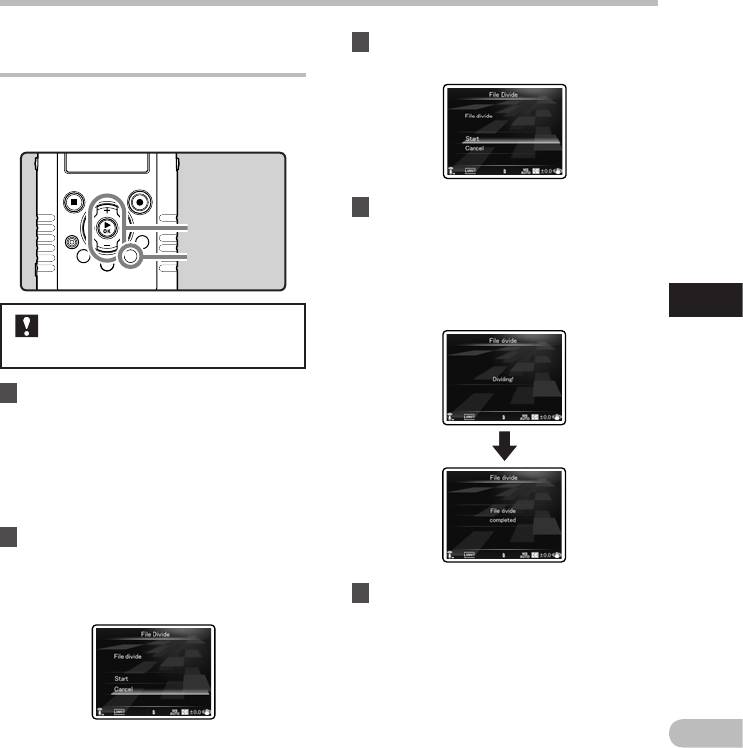
Разделение файлов на фрагменты
3 Нажать кнопку + для выбора
функции [Start].
[File Divide] A n
Файлы с большими возможностями и
продолжительной записи можно разделить так,
чтобы они легче управлять и редактировать.
4 Нажмите кнопку`OK.
Кнопка + −
• На экране отобразится сообщение
Кнопка `OK
[Dividing!] и начнется процесс
Кнопка MENU
разделения файла.
•
Процесс разделения будет завершен
при появлении сообщения [File divide
completed].
Перед разделением исходного файла
Метод настройки меню
рекомендуется сделать его копию
(☞
стр.79, стр.92).
1 Остановите воспроизведение в
месте разделения.
• Во время воспроизведения нажмите и
удерживайте нажатой клавишу 9 или
0 кнопки для быстрой перемотки
вперед или назад.
•
Это полезно для установки пометок о
маркировке заранее в разделить позицию
(☞
стр.52).
2 Выберите опцию [File Divide] из
списка [F
ile Menu].
•
Подробная информация о входе в
настройки меню находится в разделе
5 Нажмите кнопку MENU для
“Метод настройки меню” (☞
cтр.63).
подтверждения установки.

4
RU
82
Метод настройки меню
Примечания
• У
стройство не может разделять файлы, если
их количество в папке превышает 999.
•
Заблокированные файлы не могут быть
разделены (☞ cтр.72).
•
При разделении видеофайла положения
разделения могут сместиться примерно на 1
секунду.
•
После разделения первоначальный файл
будет переименован в [File name_1.MP3]
новый файл будет носить имя [File name_
2.MP3].
•
После разделения файла каждому
видеофайлу будет назначен новый номер
файла, а затем файлы будут сохранены в
папку [Edit] под папкой [DCIM]. Исходный
файл будет удален автоматически.
•
При очень малой длительности файл не
Метод настройки меню
может быть разделен, даже если он имеет
формат РСМ.
•
Не извлекайте элемент питания и карту SD
во время разделения файла, т.к. это может
повредить данные.

4
RU
83
Метод настройки меню
[Property]
:
Fn Настройка [Fn. setting] A n
Информацию о файле и папке можно
Когда для кнопки Fn зарегистрированы
проверить с экрана меню.
функции, при каждом нажатии кнопки Fn
[Light]:
вы можете задавать или изменять меню для
[On] [Off]: Нажав кнопку Fn, можно
зарегистрированной функции.
включать и выключать фоновую подсветку
вспомогательного ЖКД.
[Image Quality]
:
Установки
Качество изображения (разрешение) и
скорость записи можно настраивать.
[Off]: С кнопкой не сопоставлено никаких
[Magic Movie]:
функцийn.
[On]:[Rock1] [Rock2] [Rock3][Pop] [Pinhole]
[INDEX]: (☞
стр.52).
[Sketch]
[Rec Mode]: (☞
стр.65).
[Off]
[Rec Level]: (☞
стр.65).
[White Balance]:
[Play Mode]: (☞
стр.71).
[Auto] [Sunny] [Cloudy] [Fluorescent]
[Incandescent] [Quick Operation]
[Equalizer]: (☞
стр.71).
[Exposure Comp.]:
[Property]: (☞
стр.72).
В
ыдержку можно настроить в диапазоне от
Метод настройки меню
[Light]: (☞
стр.73).
[-2.0] до [+2.0] с приращением в 1/3 шага.
[Image Quality]: (☞
стр.68).
[Reverse Angle Recording]: (☞
стр.68).
[Magic Movie ]: (☞
стр.69).
Каждый раз при нажатии кнопки Fn изменяется
[White Balance]: (☞
стр.69).
установка зарегистрированной функции:
[Exposure Comp.]: (☞
стр.70).
[Reverse Angle Recording]:
[On] [Off]: Выберите включение или
Чтобы вызвать зарегистрированную
выключение функции [Reverse Angle
функцию:
Recording] нажатием кнопки Fn.
При нажатии кнопки Fn открывается дисплей
установок меню зарегистрированной функции:
При нажатии кнопки Fn во время работы будет
выполнена зарегистрированная функция.
[Rec Mode]:
[INDEX]
:
[PCM] [MP3]: Разрядность записи может быть
настроена для каждого формата.
При каждом нажатии кнопки Fn добавляется
индексная метка или метка времени.
[Rec Level]:
[Manual] [Auto]: Вы можете выбирать, как
автоматическую, так и ручную регулировку
Примечания
уровня записи. Когда для [Rec Level]
выбрана установка [Manual], вы сможете
• Е
сли зарегистрированной является
отрегулировать функцию ограничителя.
функция [Rec Mode] или [Property], то они
[Play Mode]:
при нажатии кнопки Fn во время работы
[File] [File Repeat] [Folder]
активированы не будут. Когда диктофон
[Folder Repeat] [All][All Repeat]
находится в режиме остановки, нажмите
кнопку Fn.
[Equalizer]
:
•
Во время работы рекордера также можно
[Off] [Rock] [Pop] [Jazz] [User]
использовать следующие функции.
Чтобы сохранить свои собственные
установки эквалайзера, выберите [User].
[Equalizer], [Light], [INDEX]
4
RU
84
Метод настройки меню
Изменение класса USB
При выборе [USB Connect]:
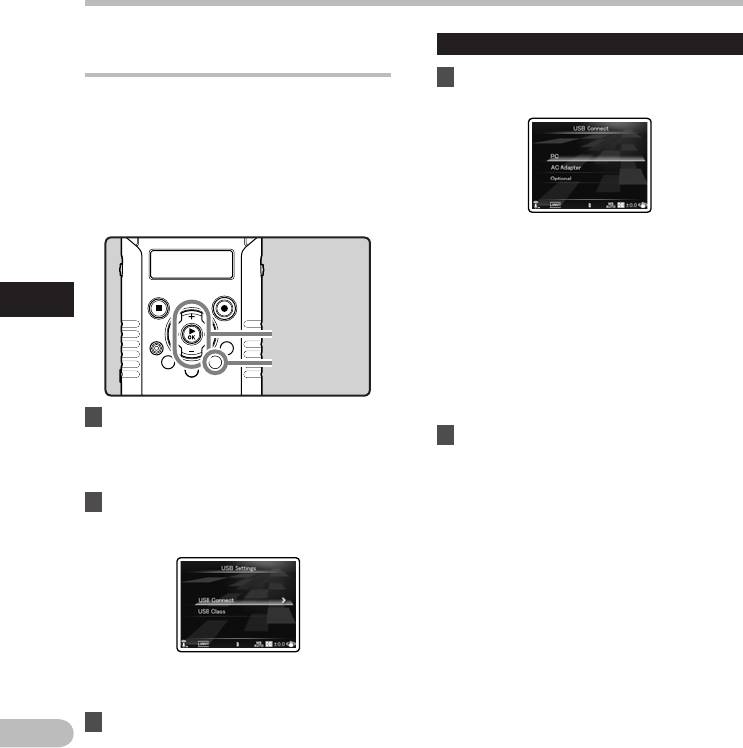
[USB Settings] A n
4 Нажмите кнопку + или − , чтобы
Помимо таких установок, как [PC], которая
выбрать позицию для установки.
используется для связи с компьютером с
целью передачи файлов, и [A
C Adapter],
которая используется для связи с портом USB
компьютера с целью зарядки батареи, класс USB
может выполнять ряд других функций. Для того
чтобы рекордер можно было использовать в
качестве камеры ПК, рекордер также снабжен
настройкой [PC Camera] (☞
стр.95).
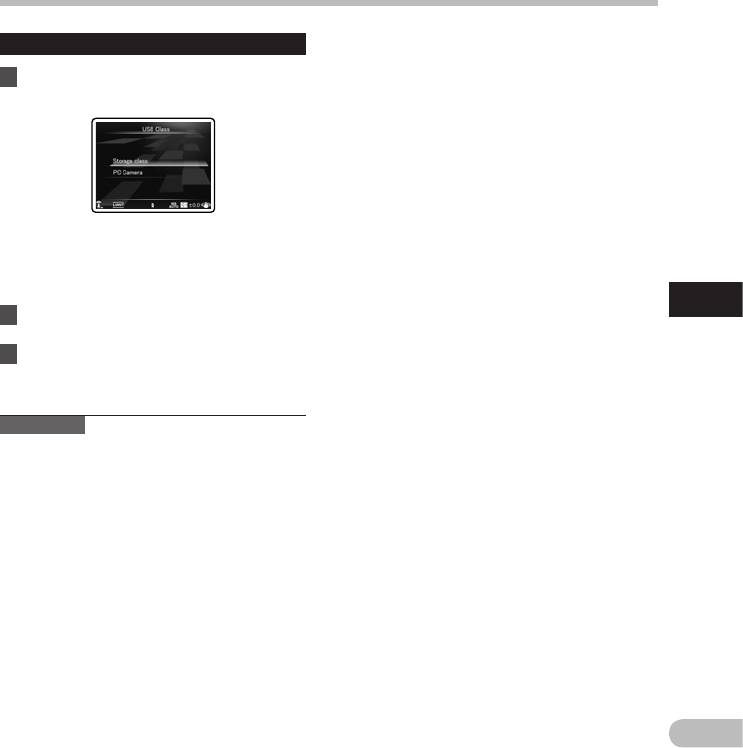
[PC]:
Установки для соединения ПК с помощью
кабеля USB. Соединение обеспечивается
для класса хранения и композитного
класса.
[AC Adapter]:
Метод настройки меню
Кнопка + −
Настройка для случая, когда диктофон
Кнопка `OK
подключен к ПК для зарядки, или к AC
адаптеру (F-3AC).
Кнопка MENU
[Optional]:
Установки способа соединения
подтверждаются при каждом соединении
1 Выберите опцию [USB Settings] из
с портом USB.
списка [D
evice Menu].
5 Нажмите кнопку `OK для
•
Подробная информация о входе в
подтверждения установки.
настройки меню находится в разделе
• Если выбрано [USB Connect], перейдите к
“Метод настройки меню” (☞
cтр.63).
шагу 8.
2 Нажатием кнопки + или − выберите
позицию [U
SB Connect] или [USB
Class].
[USB Connect]: Настройка для подключения
к ПК.
[USB Class]: Настройка для класса USB.
3 Нажатием кнопки `OK.
• Если выбрано [USB Class], перейдите к
шагу 6.
4
RU
85
Метод настройки меню
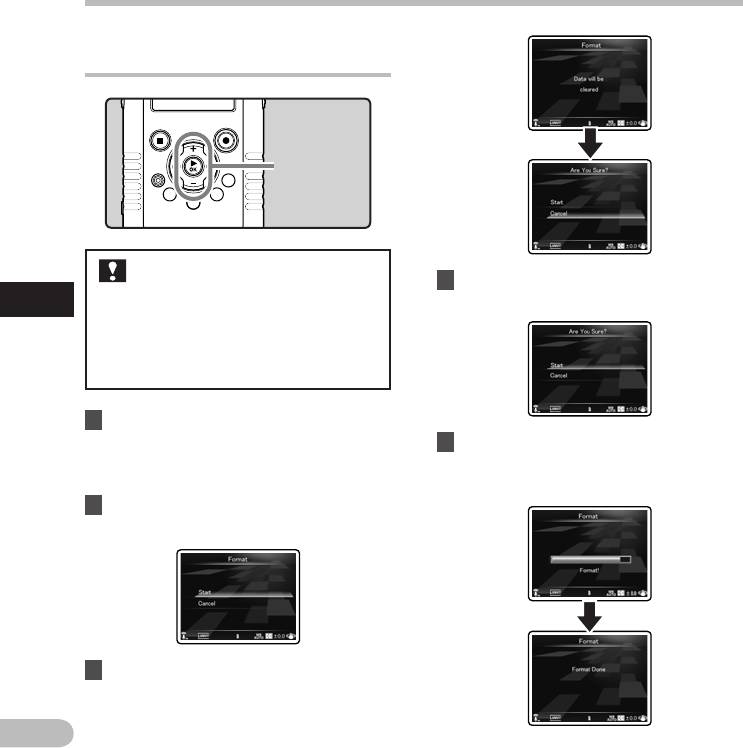
При выборе [USB Class]:
6 Нажмите кнопку + или − , чтобы
выбрать позицию для установки.
[Storage class]:
распознается в качестве внешнего
носителя памяти для ПК.
[PC Camera]:
Распознан компьютером как камера ПК.
7 Нажмите кнопку `OK для
Метод настройки меню
подтверждения установки.
8 З
акройте меню нажмите кнопку
MENU.
Примечания
• К
огда Вы в первый раз подключаете
диктофон к вашему ПК в качестве внешнего
запоминающего устройства, то драйвер для
диктофона будет автоматически установлен
на ваш ПК.
•
При установках [USB Connect], выбранных
на соединении с помощью [AC Adapter],
компьютер не может распознавать
присоединение диктофона.
•
Если компьютер не распознает диктофон
как внешнее запоминающее устройство,
то измените настройку меню [USB Class] в
[Storage class].
•
При установке [PC Camera] рекордер
компьютером в качестве внешнего съемного
устройства не распознается.
4
RU
86
Метод настройки меню
Форматирование диктофона
[Format] A n
Кнопка + −
Кнопка `OK
В случае выполнения форматирования
диктофона все файлы будут удалены
4 Нажмите кнопку + еще раз для
и все установки функций будут
выбора позиции [Start].
переустановлены на значения по
Метод настройки меню
умолчанию, за исключением установок
даты и времени. Перед выполнением
форматирования диктофона передайте
все важные файлы на компьютер.
1 Выберите опцию [Format] из списка
[D
evice Menu].
5 Нажатием кнопки `OK.
•
Подробная информация о входе в
• Начнется форматирование, и на основном
настройки меню находится в разделе
ЖКД будет мигать [Format !].
“Метод настройки меню” (☞
cтр.63).
2 Нажмите кнопку + выберите
позицию [Start].
3 Нажмите кнопку `OK.
• После отображения на экране в течение 2
секунд сообщения [D
ata will be cleared]
отобразится [Start] и [Cancel].
• После окончания форматирования
появится сообщение [F
ormat Done].

4
RU
87
Метод настройки меню
Примечания
• Н
икогда не форматируйте диктофон с
персонального компьютера.
•
Если диктофон форматируется, то все
записаннное содержание, включая
заблокированные файлы и файлы только для
считывания, стираются.
•
После выполнения форматирования
имена записанных звуковых файлов могут
начинаться с [0001].
•
Для возврата установок функций к исходным
значением используйте [Reset Settings] (☞
cтр. 74).
•
Для завершения обработки может
понадобиться более 10 секунд.При обработке
не выполняйте никаких операций вроде тех,
что перечислены ниже, поскольку при этом
данные могут быть повреждены.
Метод настройки меню
1Отключение АС адаптера во время
обработки.
2 И
звлечение батареек во время обработки.
3Извлечение карты SD во время обработки.
К
роме того, тщательно проверьте
оставшийся уровень заряда батареи, чтобы
удостовериться, что батарея не закончится
во время работы.
•
Форматирование диктофона выполняется
в режиме Быстрое форматирование. При
форматировании карты SD стирается
только информация о размещении файлов,
а сами данные на карте SD полностью не
стираются. При передаче другим людям
или выбрасывании карты SD будьте
осторожны и не допустите утечки данных.
Мы рекомендуем разрушать карту SD при
выбрасывании.
5
RU
88
Управление файлами на Вашем персональном компьютере
Будучи присоединенным к компьютеру, диктофон может выполнять следующие операции:
• Голосовые записи, созданные с помощью диктофона, могут проигрываться и обрабатываться на
компьютере посредством программного обеспечения “Olympus Sonority” (опционные).
•
Кроме использования рекордера в качестве устройства линейной записи РСМ, видеорекордера и
музыкального плеера, его также можно использовать как камеру ПК (☞ стр.95).
•
Для воспроизведения скопированных с ПК файлов .MOV, .WAV, и .MP3 можно использовать плеер
Quick Time (☞ стр.93).
Операционная среда
Windows
Операционная система:
Привод:
M
icrosoft® Windows® XP Service Pack 2, 3
П
ривод CD-ROM, CD-R, CD-RW, DVD-ROM
Microsoft® Windows® XP Professional x64
Браузер:
Edition Service Pack 2
M
icrosoft Internet Explorer версия 6.0 или
M
icrosoft® Windows Vista® Service Pack 1, 2
новее.
(32bit/64bit)
Дисплей:
M
icrosoft® Windows® 7 (32bit/64bit)
М
онитор разрешением 1024 х 768 точек
CPU:
или выше, 65,536 цветов или более
Операционная среда
П
роцессор 32 бита (x86) частотой 1 ГГц и выше
(рекомендовано 16,770,000 цветов или более)
или 64 бита (x64)
USB-порт:
RAM:
Один или более свободный порт.
512 МБ и больше
Прочие:
Операционная система:
•
Аудио устройство
300 МБ и больше
• Среда, в которой может быть использован
Интернет (Рекомендуется использовать Quick
Time версию 7.2 или выше).
Примечания
• О
бслуживание не обеспечивается, если на вашем компьютере имеется программное обеспечение от
Windows 95/98/Me/2000 до Windows XP/Vista/7.
•
Гарантийный ремонт не распространяется на видоизмененные, нефабричные компьютеры.
• В зависимости от оборудования ПК рекордер может работать неправильно.
• Olympus Sonority (поставляется отдельно) видеофайлы не поддерживает.

5
RU
89
Операционная среда
Macintosh
Операционная система:
Дисплей:
M
ac OS X 10.4.11 - 10.6
М
онитор разрешением 1024 х 768 точек или
CPU:
выше, 32,000 цветов или более (рекомендовано
П
роцессор PowerPC® G5 или Intel Multicore
16,770,000 цветов или более)
Processor частотой 1.5 ГГц и выше.
USB-порт:
RAM:
О
дин или более свободный порт.
512 МБ и больше
Прочие:
Операционная система:
•
Аудио устройство
300 МБ и больше
• Среда, в которой может быть использован
Привод:
Интернет (Рекомендуется использовать Quick
П
ривод CD-ROM, CD-R, CD-RW, DVD-ROM
Time версию 7.2 или выше).
Браузер:
M
acintosh Safari 2.0 или новее
Меры предосторожности при использовании диктофона, подсоединенного к персональному компьютеру
Операционная среда
• К
огда Вы загружаете файл с диктофона или на диктофон, не отсоединяйте USB-кабель, даже если
на экране отображается сообщение, разрешающее сделать это. Данные все еще передаются, пока
мигает индикаторный сигнал PEAK/LED. При отсоединении USB-кабеля следуйте инструкциям в
режиме онлайн ☞ стр.91. Если USB-кабель отсоединить до того, как драйв завершит работу, перенос
данных может не осуществиться.
•
Не форматируйте драйв диктофона на персональном компьютере. На компьютере невозможно
провести инициализацию успешно. Что касается инициализации, следуйте инструкциям экранного
[Format] диктофона (☞ стр.86).
•
Имена папок (директорий), отображаемые программными инструментами-диспетчерами файлов,
такими как Проводник, включенный в пакет Microsoft Windows, отличаются от имен папок,
задаваемых с помощью диктофона или “Olympus Sonority”.
•
Если для перемещения папок или файлов на диктофоне или их переименования используется
диспетчер файлов, например Проводник, то порядок файлов может измениться или они могут стать
нераспознаваемыми для диктофона.
•
Данные можно переносить в диктофон и из него, несмотря на то, что драйв диктофона распознается
операционной системой ПК с атрибутом “Только чтение”.
•
Поскольку шум может мешать работе устройств, находящихся возле диктофона, отключите от него
наушники, когда он подключен к компьютеру.
5
RU
90
Подсоединение к компьютеру
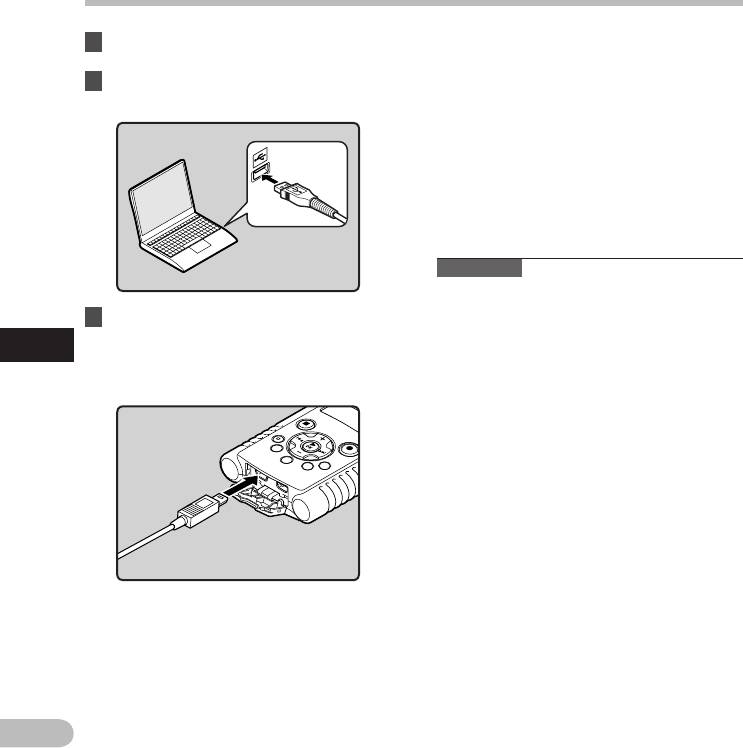
1 Включите персональный
Windows:
компьютер.
При подключении диктофона к системе
Windows он распознается компьютером по
2 П
одсоедините USB-кабель к порту
имени системного диска устройства.
USB на персональном компьютере.
Если вставлена карта SD, то он будет
отображен как [Removable Disk].
Macintosh:
При подключении диктофона к системе
Mac OS он распознается компьютером по
имени системного диска устройства. Если
вставлена карта SD, то он будет отображен
как [LS20M].
Примечания
• П
еред подключением кабеля USB выйдите из
режима БЛОКИРОВКИ
3 Во время нахождения диктофона в
•
Сведения о порте USB в вашем персональном
режиме остановки или отключения
компьютере содержатся в инструкции по
питания подсоедините кабель USB
эксплуатации персонального компьютера.
Подсоединение к компьютеру
•
Обязательно вставляйте штекер кабеля
к соответствующему разъему в
до упора во избежание сбоев в работе
нижней части диктофона.
диктофона.
•
При подключении диктофона через
концентратор USB, работа может быть
нестабильной. В таком случае откажитесь от
использования концентратора USB.
•
В качестве соединительного USB- кабеля
всегда следует использовать прилагаемый
специальный кабель. При использовании
кабелей других фирм возможны проблемы.
Также не следует подсоединять этот
специальный кабель к изделиям других фирм.
• При подсоединенном кабеле USB
на диктофоне будет отображаться
индикация [Remote (Storage)].
•
При использовании режима подключения
USB диктофон не будет подключен к
компьютеру, если выбрана функиция
[A
C Adapter]. Выберите функцию [PC] в
начтройках подключения USB (☞ стр. 84).
5
RU
91
Подсоединение к компьютеру
Отсоединение от компьютера
Windows
Macintosh
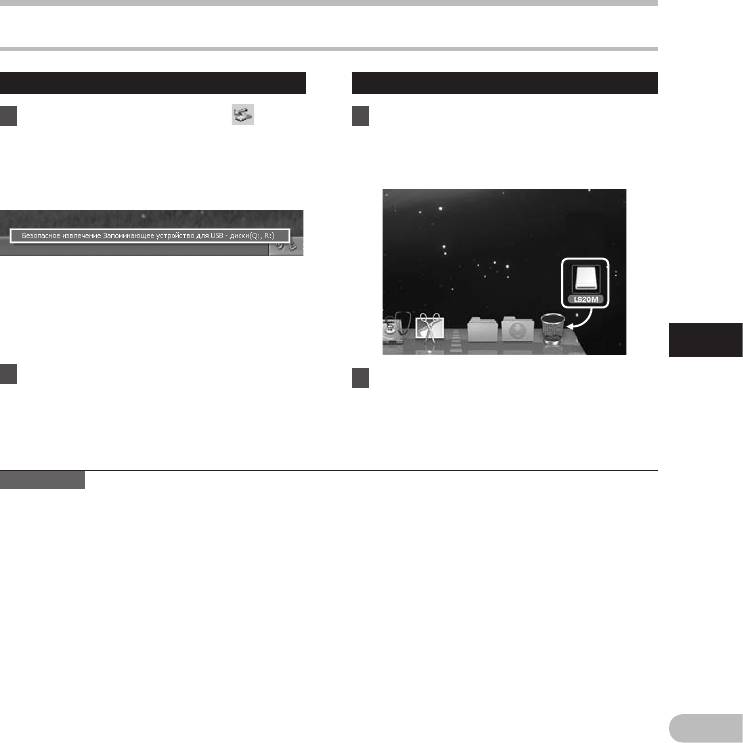
1 Нажмите на пиктограмму [ ] в
1 Перетащите значок дискового
панели задач в нижнем правом
привода данного диктофона,
углу экрана. Нажмите [Б
езопасное
который отображается на рабочем
извлечение Запоминающее
столе, в корзину.
устройство для USB
].
• Буква драйва будет отличаться в
зависимости от используемого
компьютера.
•
Когда появляется окно, указывающее,
что сейчас можно безопасно извлечь
устройство из ПК, то закройте это окно.
Подсоединение к компьютеру
2 Прежде чем отсоединить кабель
2 Прежде чем отсоединить кабель
USB, удостоверьтесь в том, что
USB, удостоверьтесь в том, что
PEAK/LED индикатор диктофона
PEAK/LED индикатор диктофона
погас.
погас.
Примечание
• Н
ИКОГДА не отсоединяйте диктофон от порта USB, пока PEAK/LED индикатор мигает. Это может
уничтожить данные.

5
RU
92
Перенесите аудио файлы в компьютер
5 папок этого диктофона отображаются как [Folder A], [Folder B], [Folder C], [Folder D] и [Folder E],
и записанные голосовые файлы сохраняются в этих папках. Папка для видеосъемки носит название
[DCIM]. Скопируйте папку в любую папку на ПК.
Windows
4 И
мя привода и имя папки, когда
подключен персональный
1 Подсоедините диктофон к
компьютер:
компьютеру (☞ стр.90).
2 О
ткройте окно Проводника.
Карта SD
• Когда вы подключили диктофон к ПК с
ОС Windows, и открываете папку [Мой
Драйв имя Имя папки
компьютер], то он будет распознаваться
Removable
Recorder
Folder A
в ней как диск с наименованием этого
Disk
изделия. Вставка карты SD позволит Вам
Folder B
использовать его в качестве [Съемный
Windows
Music
Folder C
диск].
LS20M
3 Откройте папку с наименованием
DCIM
Folder D
этого изделия.
Macintosh
Folder E
4 О
ткройте окно Проводника.
Перенесите аудио файлы в компьютер
5 О
тсоедините диктофон к
компьютеру (☞ стр.91).
Примечания
• П
ри передаче данных на дисплее
отображается [Busy], а индикаторный сигнал
PEAK/LED мигает. НИКОГДА не отсоединяйте
Macintosh
USB, если индикаторный сигнал PEAK/LED
мигают красным. Это может уничтожить
1 Подсоедините диктофон к
данные.
компьютеру (☞ стр.90).
•
В среде Windows файлы в 24-битовом
• Когда вы подключаете диктофон к Mac OS,
формате wav не воспроизводятся. Для
то он будет распознаваться на рабочем
воспроизведения таких файлов используйте
столе как диск с наименованием этого
проигрыватель “Quick Time” или “Olympus
изделия. Если вставлена карта SD, то на
Sonority” (поставляется отдельно).
экране будет отображаться [LS20M].
•
“Olympus Sonority” (поставляется отдельно)
2 Дважды щелкните по значку с
позволяет выполнять такие операции, как
наименованием этого изделия на
редактирование голосовых файлов, но
видеофайлы не поддерживает.
рабочем столе.
3 О
ткройте окно Проводника.
4 О
тсоедините диктофон от
компьютера (☞ стр.91).
5
RU
93
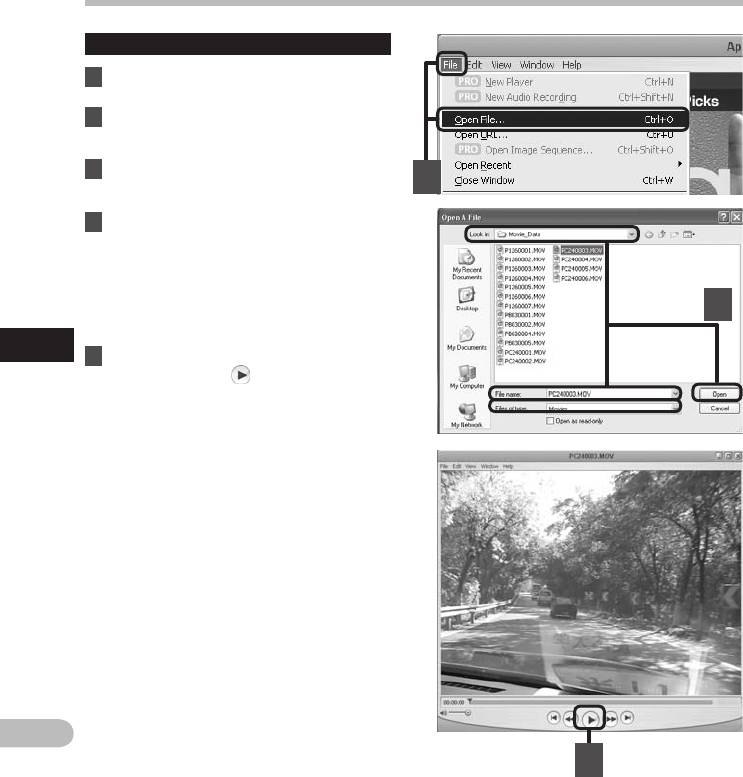
Использование программы Quick Time
Можно перенести голосовые файлы и видеофайлы, записанные при помощи рекордера на ПК, а затем
воспроизвести их в плеере Quick Time.
Воспроизведение голосового файла
1 Подсоедините диктофон к
компьютеру (☞ стр.90).
2 З
апустите “Quick Time”.
• На отображение выводится экран
управления Quick Time.
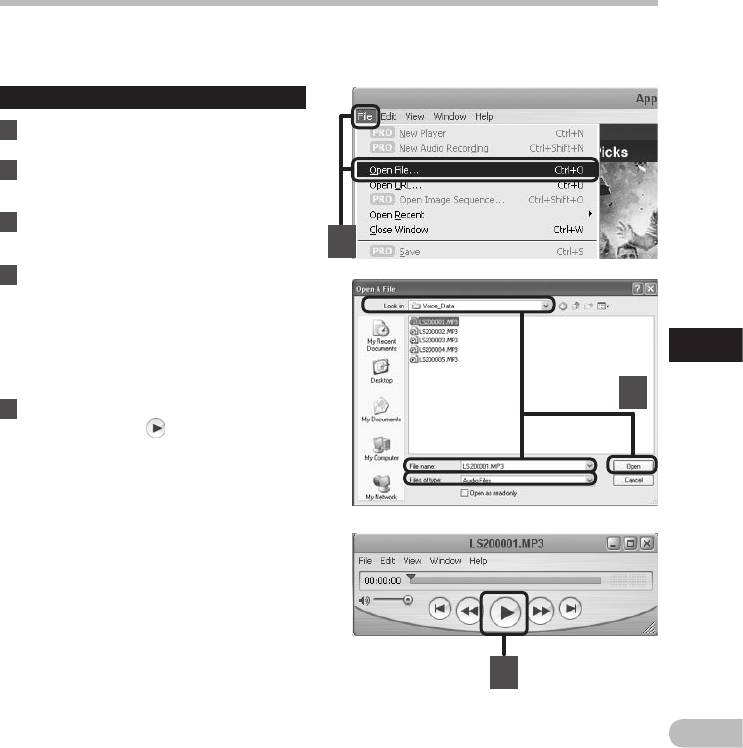
3 Выберите [Open File] в меню [File].
• Отобразится диалоговое окно [Open A
3
File].
4 На экране диалогового окна
настройте [F
ile location], [File type]
и [F
ile name] для воспроизводимого
файла.
• При выборе голосового файла,
записанного рекордером, установите
Использование программы Quick Time
[File type] на [Audio Files].
•
Выберите файл, а затем нажмите [Open].
4
5 Воспроизведите голосовой файл.
• Нажмите кнопку на панели
управления плеера Quick Time, чтобы
начать воспроизведение.
5
5
RU
94
Использование программы Quick Time
Воспроизведение видеофайла
1 Подсоедините диктофон к
компьютеру (☞ стр.90).
2 З
апустите “Quick Time”.
• На отображение выводится экран
управления Quick Time.
3 Выберите [Open File] в меню [File].
3
• Отобразится диалоговое окно [Open A
File].
4 На экране диалогового окна
настройте [F
ile location], [File type]
и [F
ile name] для воспроизводимого
файла.
• При выборе видеофайла, снятого
рекордером, установите [File type] на
4
[Movies].
•
Выберите файл, а затем нажмите [Open].
5 Воспроизведение видеофайла.
Использование программы Quick Time
• Нажмите кнопку на панели
управления плеера Quick Time, чтобы
начать воспроизведение.
5

5
RU
95
Использование в качестве камеры ПК
На ПК под управлением Windows XP, Windows
Vista или Windows 7 рекордер можно
использовать в качестве камеры ПК.
Чтобы использовать рекордер, как камеры ПК
1 В настройках [USB Settings]
рекордера установите [U
SB Class] на
[P
C Camera] (☞ стр.84).
2 П
одсоедините диктофон к
компьютеру (☞ стр.90).
• Во время работы камеры ПК текущее
изображение отображается на основном
ЖКД.
•
Для трансфокации во время работы
камеры ПК используйте кнопку + или –.
Операционная среда
Windows:
W
indows XP Service Pack 3 и больше
Использование в качестве камеры ПК
Windows Vista
W
indows 7
Поддерживаемые приложения:
W
indows Live Messenger
Macintosh:
Mac OS X 10.6 и больше
Примечания
• О
бмениваться можно только снятыми
видеофайлами. Обмениваться голосовыми
файлами нельзя.
•
При использовании рекордера в качестве
камеры ПК камера способна вести съемку
со скоростью 30 кадров в секунду, но
фактическая скорость может быть ниже
в зависимости от соединения и/или
быстродействия ПК.

6
RU
96
Прочая информация
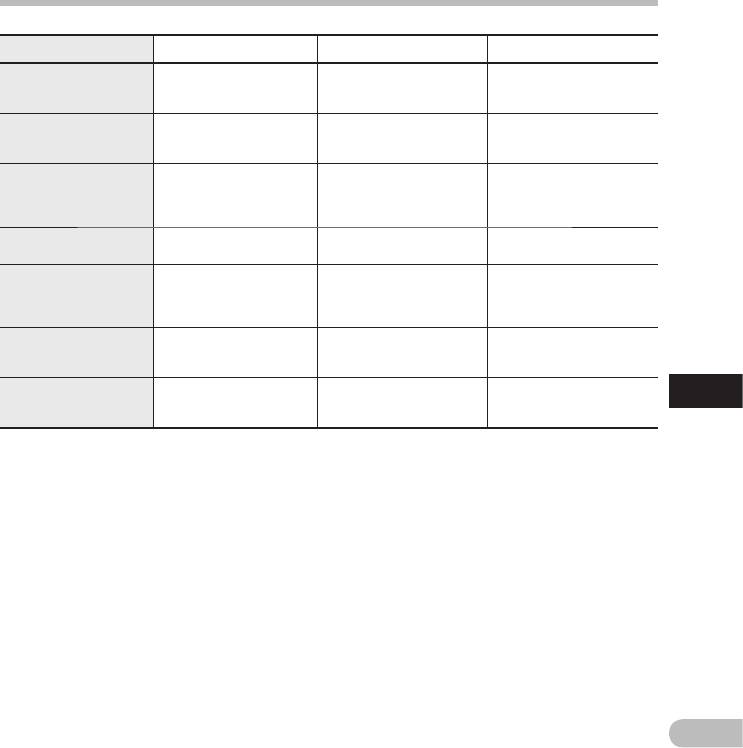
Список оповещающих сообщений
Сообщение Значение Объяснение Действие
Замените батареи (☞ стр.
19, стр. 20). Если заряд
Заряд батареек становится
батареи истекает вскоре
[Battery Low] Низкий заряд батареек.
низким.
после её зарядки, то у этой
батареи истёк срок действия.
Замените батарею на новую.
Была попытка удаления
Снимите эащиту файла
[File Protected] Защита от удаления.
защищенного файла.
(☞
стр.72).
Выберите папку из папок
[Cannot record in this
Это не папка для звуковых
Попытка записи в папку
с [Folder A] по [Folder E]
folder]
записей.
[Music], [DCIM].
и попробуйте выполнить
запись еще раз (☞
стр.32).
В файле максимальное
Удалите ненужные
Индексные пометки
[Index Full]
количество индексных
индексные пометки
исчерпаны.
пометок – 16.
(☞
стр.52).
Папка полностью заполнена
Удалите ненужные файлы
[Folder Full] Папка заполнена.
(максимум 999 файлов).
(☞
стр.58).
Отключите защиту от
Карта памяти
В карте памяти SD включена
записи карты памяти SD
[Card Error]
Список оповещающих сообщений
заблокирована.
защита от записи.
и попробуйте выполнить
запись снова (☞
стр.27).
Нелегально скопированный
Музыкальные файлы
[Licence Mismatch]
Удалите файл (☞
стр.58).
файл.
скопированы нелегально.
Нет свободного места во
Удалите ненужные
[Memory Full] Нет свободной памяти.
встроенной памяти.
файлы(☞
стр.58).
В папке не обнаружено
Выберите другую папку
[No File] Нет файла.
файлов.
(☞
стр.32).
Была ошибка при
Повторите форматирование
[Format Error] Ошибка форматирования.
форматировании памяти
памяти (☞
стр.86).
диктофона.
Системный файл для
[Can’t make
Невозможно создать
управления не может быть
Подсоедините диктофон
the system file.
системный файл для
создан из-за нехватки
к компьютеру и удалите
Connect to PC and delete
управления.
объема свободной флэш-
ненужные файлы.
unnecessary file]
памяти.
Пожалуйста удостоверьтесь
в том, что файл может быть
Файл не может быть
[Cannot play this file]
Несовместимый формат
воспроизведен с помощью
воспроизведен.
данного диктофона
(☞ стр.48).
6
RU
97
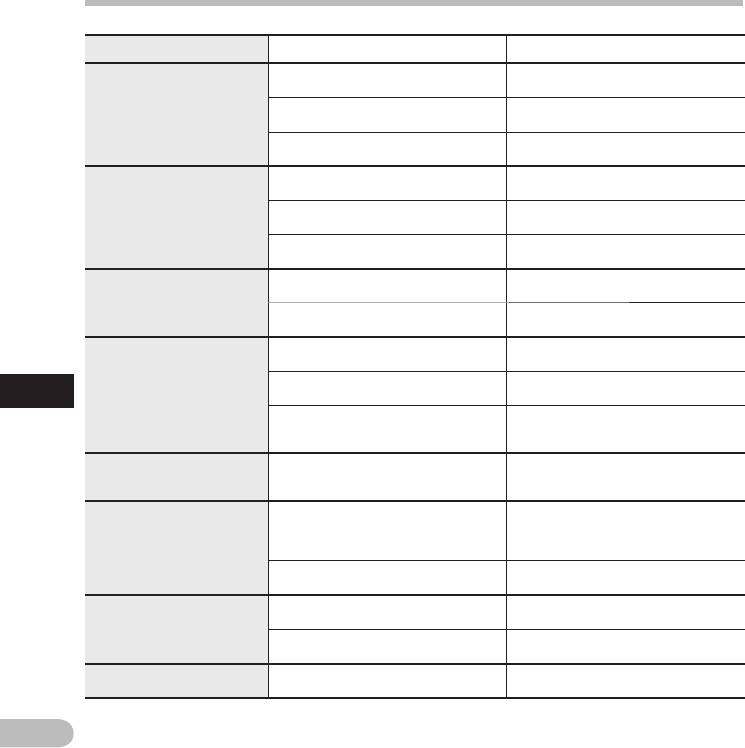
Список оповещающих сообщений
Сообщение Значение Объяснение Действие
Пожалуйтав выберите файл,
[Please Select The File] Файл не выбран. Файл не выбран.
прежде чем проводить
операцию (☞
стр.32).
Попытка переместить
[Same folder. Can't be
Невозможно переместить
Пожалуйста выберите
(копировать) файл в одну и
moved(copied).]
(копировать) файл.
другую папку.
ту же папку.
Попытка разделить
[Some files can't be
Невозможно переместить
файл, отличный от PCM
Пожалуйста выберите
moved(copied).]
(копировать) файл.
файлы, записанные в этом
другой файл.
рекордере.
[This file can’t be
Файл не может быть
Попытка разделить файл,
Пожалуйста выберите
divided.]
разделен.
отличный от файла типа PCM.
другой файл.
Запись и съемка
[Cooling circuit. Please
Запись и съемка
невозможны из-за
Дождитесь понижения
Wait]
невозможны.
повышения температуры
температуры в цепи.
в цепи.
Запись была остановлена из-
PДождитесь понижения
[Sound rec. stopped] Запись невозможна.
за повышения температуры
температуры в цепи.
в цепи.
Съемка была остановлена
Дождитесь понижения
[Movie rec. stopped] Съемка невозможна.
из-за повышения
температуры в цепи.
Список оповещающих сообщений
температуры в цепи.
6
RU
98
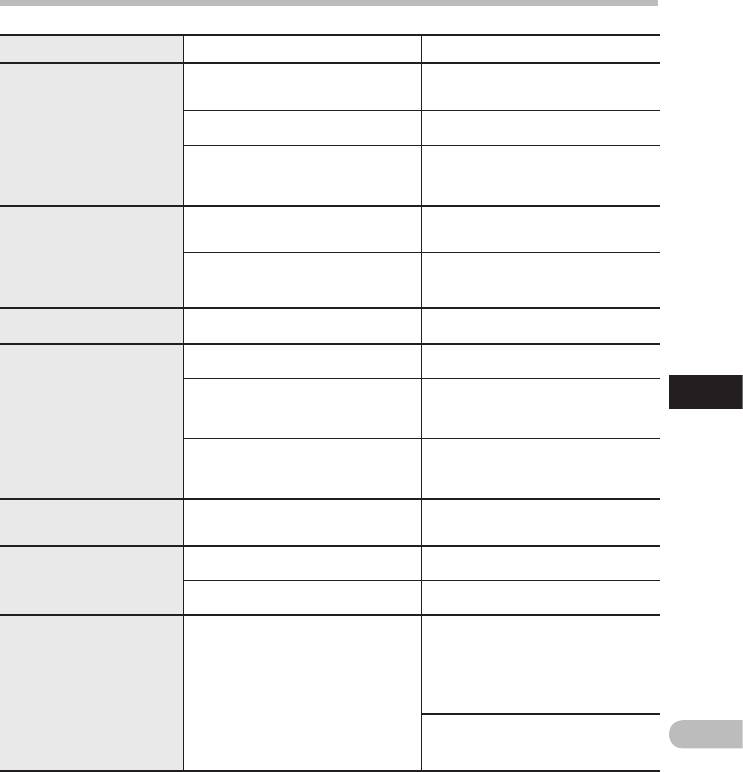
Устранение возможных неполадок
Симптом Возможная причина Действие
Проверить направление батареи
Батарейки неправильно вставлены.
(☞
стр.17).
На дисплее ничего не
Заряд батареек становится низким.
Замените батареи (☞
стр.19, стр.20).
появляется
Выключено питание.
Включите питание (☞
стр.23).
Замените батарейки на новые
Заряд батареек становится низким.
(☞
стр.19, стр.20).
Диктофон не работает
Батарейки разрядились.
Замените батарейки на новые (☞
стр.23).
Выведите диктофон из состояния HOLD
Диктофон в режиме HOLD.
(☞
стр.24).
Осталось мало свободной памяти.
Удалите ненужные файлы (☞
стр.58).
Запись не производится
Уже используется максимально
Смените папку
допустимое количество файлов.
(☞
стр.32).
Осталось мало свободной памяти.
Удалите ненужные файлы (☞
стр.58).
Уже используется максимально
Удалите ненужные файлы (☞
стр.58).
Съемка невозможна
допустимое количество файлов.
Устранение возможных неполадок
Установите переключатель режимов
Съемка невозможна (A).
рекордера в положение видеорежима
(n) (☞
стр.33).
Отсоедините все внешние микрофоны
Встроенный микрофон не
Подключен внешний микрофон или
и внешние устройства, подключенные к
улавливает никакого звука
внешнее устройство.
входу MIC (☞
стр.40).
Подключен внешний микрофон с
Когда вы используете внешний микрофон
питанием от разъема, но для параметра
с питанием от разъема, задайте для
[Plug-inPower] установлено значение
параметра [Plug-inPower] значение [On]
Не выполняется запись
[Off].
(☞ стр.67).
через внешний микрофон
Параметр [Input Jack] имеет значение
Включите [Input Jack], установив
[Line].
[Microphone] (☞ стр.67).
Отсоедините наушники, чтобы
Подсоединены наушники.
использовать встроенный динамик.
При воспроизведении не
слышен звук
Отрегулируйте громкость звука
Громкость звука установлена на [00].
(☞
стр.48).
Съемка прекратилась
Съемка невозможна, если размер одного
Размер одного файла превышает 4 Гб.
посередине
файла превышает 4 Гб.
6
RU
99
Устранение возможных неполадок
Симптом Возможная причина Действие
Отрегулируйте уровень записи и
Уровень записи не отрегулирован.
попробуйте записать снова (☞ стр.35,
стр.65).
Установлена низкая чувствительность
Установите [M
ic Sense] на [High]
Уровень записи очень
микрофона.
(☞
стр.65).
низкий
Вероятно, это может быть вызвано тем,
что уровень записи и выходной уровень
Отрегулируйте выходной уровень
подключенных внешних устройств
подключенных устройств.
слишком низок.
Отрегулируйте уровень записи и
Уровень записи не отрегулирован
попробуйте записать снова (☞ стр.35,
стр.65).
Уровень записи слишком
высок
Вероятно, это может быть вызвано тем,
Если не удается получить чистую запись
что уровень записи и выходной уровень
даже после регулировки уровня записи,
подключенных внешних устройств
отрегулируйте выходной уровень
слишком высок.
подключенных устройств (☞ стр.35, стр.65).
Невозможно найти
Неправильный носитель данных или
Выполните переключение на правильный
записанный файл
папка.
носитель данных или папку (☞
стр.32).
Во время записи диктофон встряхивался. ———
Во время записи или воспроизведения
диктофон находился вблизи
Переместите диктофон.
Устранение возможных неполадок
При воспроизведении
мобильного телефона или источника
слышен шум
флуоресцентного света.
Когда подключен микрофон, в котором
Установки подсоединенного внешнего
не поддерживается функция питания от
микрофона не соответствуют таковым в
разъема, выберите для функции [Plug-
диктофоне.
inPower] установку [Off] (☞ стр.67).
Из наушников не слышно
Параметр [Rec Monitor] имеет значение
Включите [Rec Monitor], установив [On]
никакого звука мониторинга
[Off].
(☞ стр.67).
записи
Файл защищен от удаления.
Снимите защиту с файла (☞
стр.72).
Невозможно удалить
файл
Разблокируйте файл или снимите с файла
Файл предназначен только для чтения.
защиту от записи с помощью компьютера.
При подключении внутреннего или
внешнего динамика имеется риск
возникновения обратной связи при записи.
Для мониторинга записи рекомендуется
использовать наушники или при
Монитор записи издает шум Возникла акустическая обратная связь.
выполнении записи задать для параметра
[Rec Monitor] значение [Off] (☞ стр.67).
Примите меры, например, переместите
наушники дальше от микрофона, не
направляйте микрофон на наушники,
снизьте громкость монитора записи и т.д
Устранение возможных неполадок
Симптом Возможная причин Действие
Достигнуто максимальное число
Удалите ненужные пометки (☞
стр.52).
пометок.
Файл защищен от удаления.
Снимите защиту с файл (☞
стр.72).
Не удается создать
индексные пометки
Разблокируйте файл или снимите с
Файл предназначен только для чтения.
файла защиту от записи с помощью
компьютера.
Установить индекс для файлов в формате
файл формата MP3.
МР3 невозможно.
Содержит батареи, отличающиеся от
Пожалуйста вставьте предусмотренные
Нельзя зарядить
заданных производителем устройства.
аккумуляторные батареи.
Во время видеосъемки задняя часть
При ненормально высоком нагреве
рекордера может очень сильно
Рекордер сильно нагрелся
рекордера обратитесь в Центр
нагреться. Данное неисправностью не
технической поддержки клиентов.
является.
6
Устранение возможных неполадок
RU
100


