
Olympus LS-20M – страница 3
Инструкция к Диктофону Olympus LS-20M
2
RU
41
Запись A
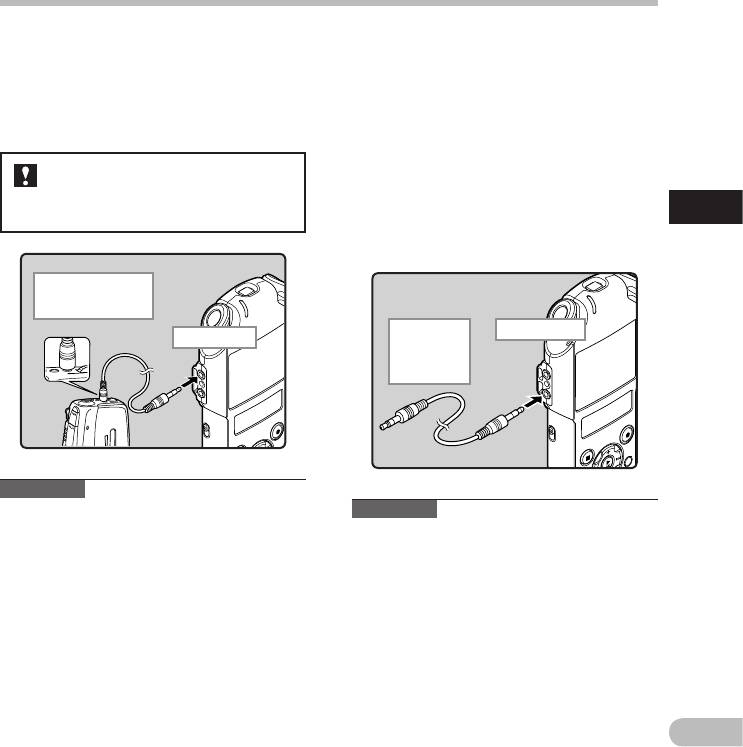
Запись звука других устройств данным
Запись звука данного диктофона другими
диктофоном:
устройствами:
Звук можно записать с другого устройства,
• Звук на этот рекордер можно записать при
если соединить его аудиовыход с гнездом MIC
помощи другого устройства. Для этого
данного диктофона с помощью специального
подключите разъем EAR рекордера к входу
кабеля KA333 (опционные).
(разъем MIC) другого устройства при помощи
соединительного шнура КА334 (поставляется
отдельно) для копирования.
Перед подключением внешнего
•
При подключении к другому устройству
микрофона к разъему MIC, установите
без использования разъема LINE IN, а с
параметр [Input Jack] на [Line]
использованием только разъема MIC IN,
(☞
стр.67).
пользуйтесь соединительным шнуром
Запись
КА333 (поставляется отдельно), снабженным
резистивным аттенютаром для копирования.
A
К гнезду
аудиовыхода
другого устройства
К гнезду
К гнезду EAR
К гнезду MIC
аудиовхода
другого
устройства
Примечание
• Т
онкая настройка уровней входа не может
Примечание
быть выполнена на данном диктофоне (☞
стр.
• П
ри изменении настроек качества звука,
65). Когда к диктофону подключены внешние
относящихся к воспроизведению на
устройства, выполните тестовую запись и
рекордере, также будет изменяться выходной
затем отрегулируйте выходной уровень для
аудиосигнал, подаваемый с разъема EAR
внешних устройств.
(☞
стр.71).
2
RU
42
Перед видеосъемкой n
Подготовка
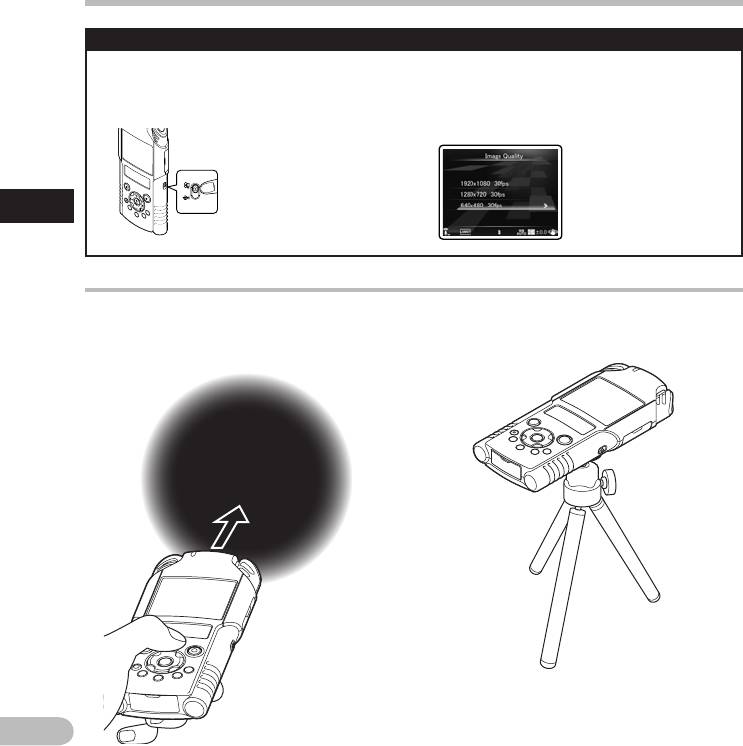
Изменение режимов:
Установите переключатель режимов
рекордера в положение n (☞
стр.33).
Установка объектива на объект
Направьте объектив на объект, который необходимо снять. Проверить снимаемое изображение можно
на основном ЖКД. Во время съемки можно записать высококачественный звук, используя встроенный
стерео микрофон.
При монтаже:
Точная настройка угла микрофона и зоны
восприятия может быть выполнена, когда
устройство установлено на имеющемся в продаже
штативе, который используется для фотокамер.
Subject
Выберите качество изображения:
Настройте видеоразрешение и формат
записи в соответствии с типом и
продолжительностью снимаемого (☞
стр.68).
Перед видеосъемкой
n
2
RU
43
b
c
d
a
f
e
Видеосъемка n
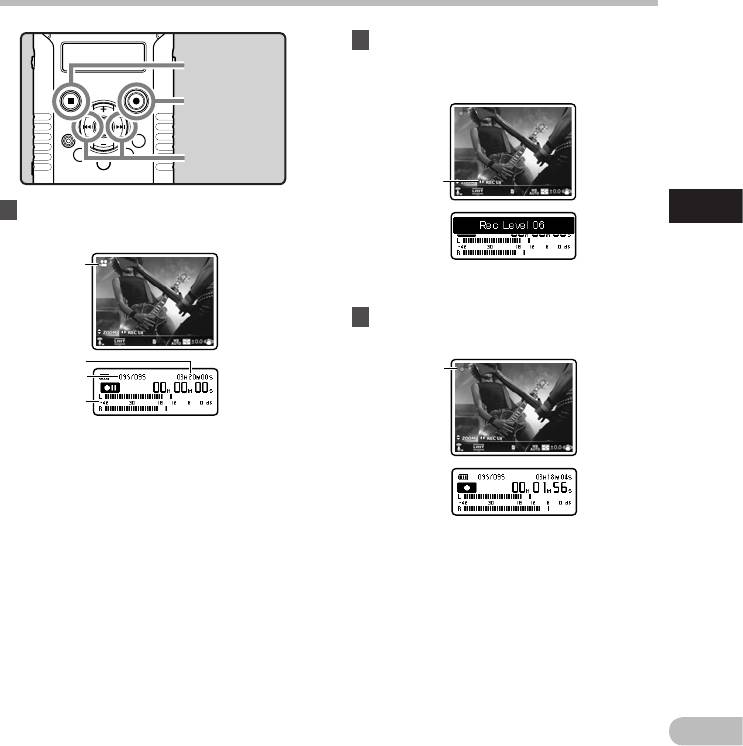
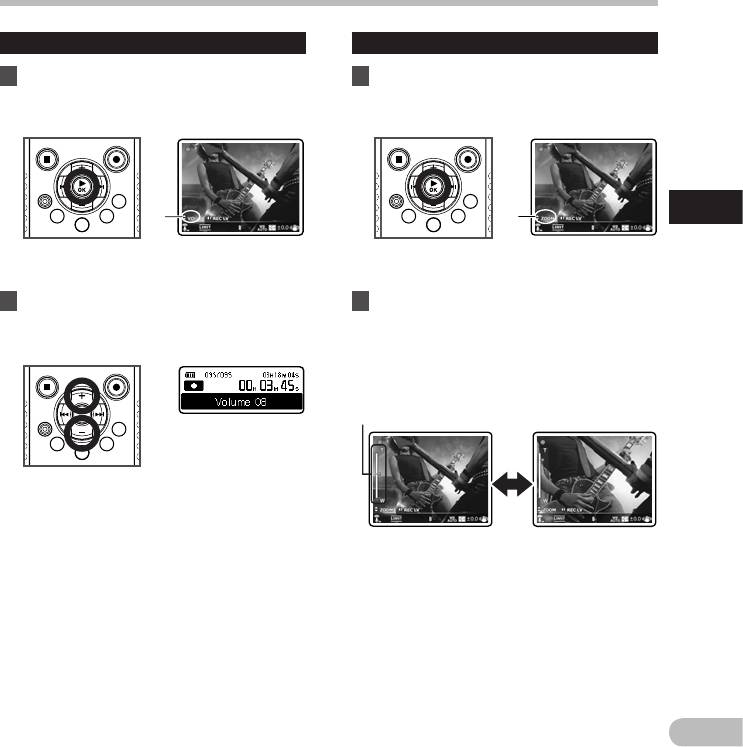
2 Нажмите кнопку 9 или 0,
чтобы отрегулировать уровень
Кнопка STOP (4)
записи звука (☞ стр.35).
Кнопка REC (s)
Кнопка 9 0
1 Нажмите кнопку REC (s), чтобы
подготовиться к съемке.
Видеосъемка
e Индикатор уровня записи
n
3 Нажмите кнопку REC (s), чтобы
начать съемку.
• Индикатор записи/съемки будет мигать,
а на вспомогательном ЖКД отобразится
[≠].
•
В режиме ожидания съемки или во
время съемки изменить настройку
[Image Quality] нельзя. Выполняйте эту
настройку при остановленном рекордере
• Индикатор записи/съемки будет расти,
(☞
стр.68).
а на вспомогательном ЖКД отобразится
a Р
ежим съемки (Состояние
[K].
приостановленной съемки)
•
Вместе с видеозаписью производится
b О
ставшееся время съемки
запись звука.
c Н
омер файла
f Р
ежим съемк (Состояние съемки)
d И
ндикатор уровня (изменяется в
соответствии с уровнем записи и
установками функции записи)
2
RU
44
g
Видеосъемка n
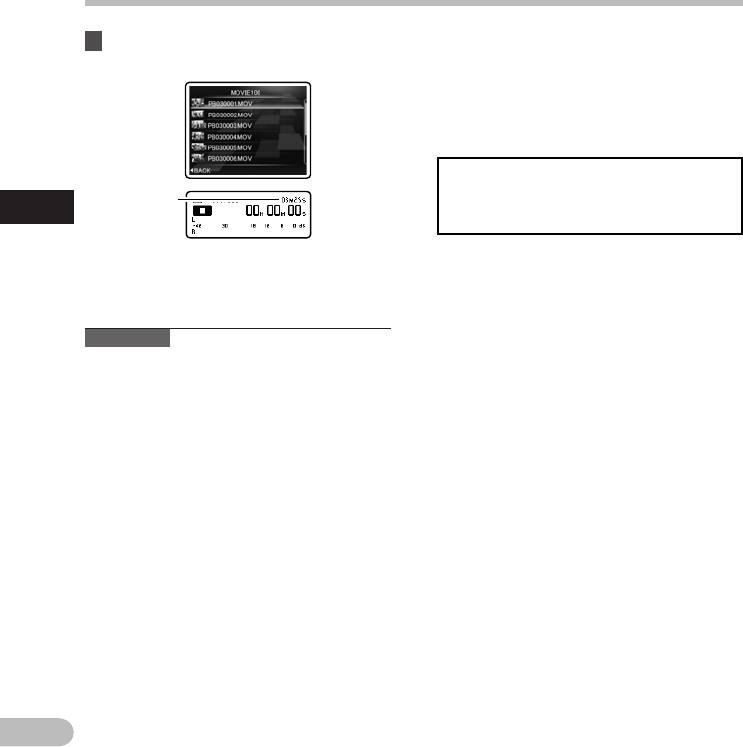
4 Нажмите кнопку STOP (4), чтобы
• Рекомендуем форматировать носитель
прекратить съемку.
для записи в рекордере перед съемкой
(☞
стр.86).
• Чтобы начать запись немедленно, нажмите
кнопку записи на поставляемом отдельно
пульте дистанционного управления RS30W
(☞
стр.101) один раз.
Съемка с превышением 4 Гб:
Если размер одного файла превышает 4 Гб,
съемка будет остановлена.
Видеосъемка
• На вспомогательном ЖКД отобразится
[L].
g П
родолжительность файла
n
Примечания
• Ч
тобы не пропустить начало записи,
убедитесь в том, что съемка активирована
либо по индикатору записи/съемки, либо
по индикатору режима на вспомогательном
ЖКД.
•
Если оставшееся время записи не превышает
60 с ек унд, индикаторный сигнал PEAK/LED
начинает мигать желтым. Если время записи
уменьшается до 30 или 10 сек, индикаторный
сигнал начнет мигать быстрее.
•
При появлении сообщения [Folder Full]
устройство не будет производить запись. Для
продолжения записи удалите все ненужные
файлы (☞
стр.58).
• При отсутствии свободного места
отобразится [Memory Full]. Прежде чем
записывать что-то новое, смените носитель
записи или удалите ненужные файлы
(☞
стр.58).
• В зависимости от качества изображения и
состояния носителя для записи во время
съемки данные могут не передаваться
своевременно носитель, что может привести
к пропуску звука. В таком случае во время
съемки или по ее окончанию отобразится
сообщение [Data Write Error]. После
переноса данных на ПК отформатируйте
носитель для записи.
2
RU
45
a
a
Видеосъемка n
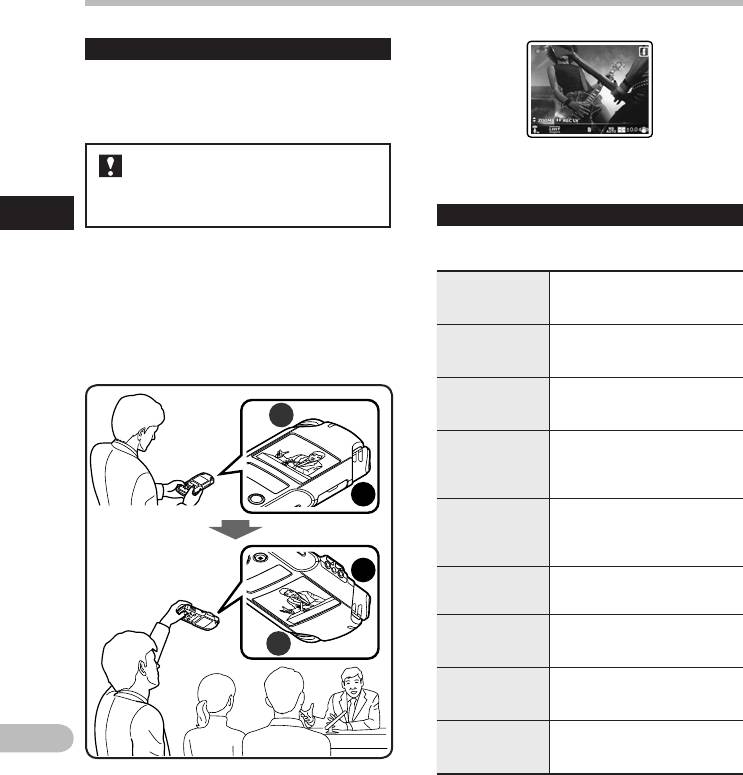
Регулировка громкости
Использование оптической трансфокации
1 Во время съемки нажмите кнопку
1 Во время съемки нажмите кнопку
`OK, чтобы изменить функцию
`OK, чтобы изменить функцию
кнопок + и −.
кнопок + и −.
Видеосъемка
a Индикатор контроля громкости
a Индикатор трансфокации
2 Нажатием кнопки + или − выберите.
2 Нажмите кнопку + или − во время
n
• Ее можно задать в диапазоне от [00] до
съемки, чтобы отрегулировать
[30].
съемочное расстояние.
[+]: Переключение на экран телеобъектива.
[−]: Переключение на экран широкоугольного
объектива.
Полоса трансфокации
•
При начале использования
трансфокатора на основном ЖКД
отображается линейка трансфокатора.
2
RU
46
L
R
R
L
Видеосъемка n
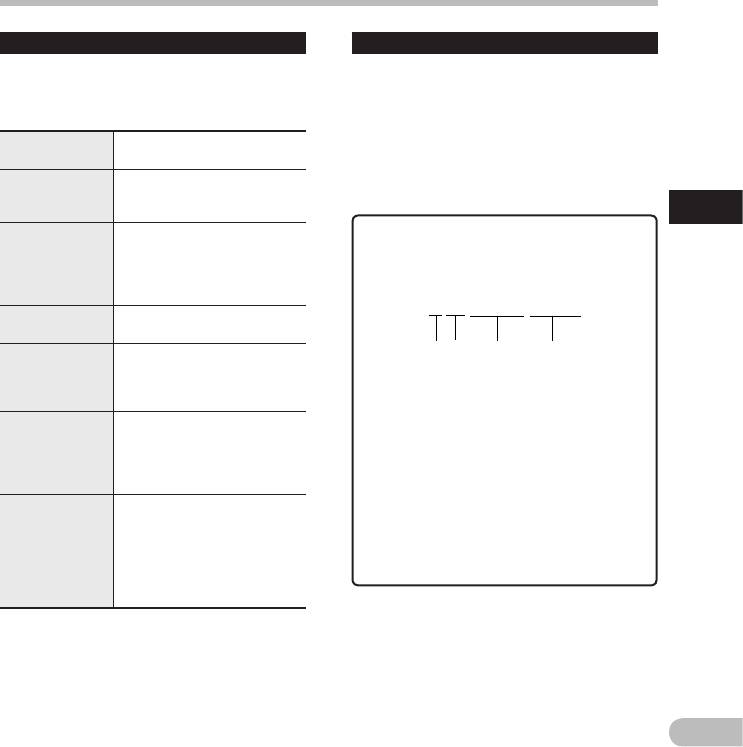
Съемка перевернутым рекордером
Эта функция полезна при съемке в том случае,
если вокруг вас находится много людей, или
если во время съемки трудно поместить объект
в видоискатель.
Во время записи перевернутым рекордером на
Установите параметр [Reverse
основном ЖКД отображается
o
.
Angle Recording] на [On] перед
выполнением съемки перевернутым
рекордером (☞
стр.68).
Настройки, относящиеся к съемке
Видеосъемка
Выберите необходимые настройки в соответствии
Съемка с использованием функции записи под обратным
с условиями и целью съемки (☞
стр.68 ~ стр.70).
углом:
При записи перевернутым рекордером, как
Настройте разрешение
[Image Quality]
показано на рисунке, левый и правый каналы
и качество звука для
(☞ стр.68)
встроенного стерео микрофона автоматически
видеосъемки.
n
меняются местами, поэтому съемку можно
[Main LCD
Выберите, включить или
выполнять точно так же, как и при нормальных
Display]
выключить основной ЖКД
условиях.
(☞ стр.68)
во время съемки.
[Reverse Angle
Установите режим съемки
Recording]
перевернутым рекордером.
(☞ стр.68)
Используйте специальные
[Magic Movie]
эффекты для съемки
(☞ стр.69)
насыщенных и
выразительных видеоклипов.
Минимизируйте размытие,
Обычная съемка
[Image
вызываемое дрожанием
Stabilizer]
рекордера или перемещением
(☞ стр.69)
Запись
объекта во время съемки.
перевернутым
рекордером
[Metering]
Выберите диапазон для
(☞ стр.69)
замера яркости.
Настройте баланс белого
[White Balance]
цвета в соответствии со
(☞ стр.69)
снимаемой сценой.
[Exposure
Настройте соответствующую
Comp.]
выдержку.
(☞ стр.70)
[High ISO
Настройте чувствительность
Mode]
съемки.
(☞ стр.70)
2
RU
47
Настройки звука, записываемого во время съемки
Запись с помощью внешнего микрофона
Выполните настройки звука, записываемого во
Для записи звука можно подключить внешний
время съемки (☞
стр.65 ~ стр.67).
микрофон. Во время съемки не подключайте
Эти настройки удобно использовать вместе с
и не отключайте какие-либо устройства к/от
настройками [Recording Settings].
разъему(-а) рекордера. Подробные сведения о
подключении внешнего микрофона и внешних
[Mic Sense]
Устанавливает
микрофонов, которые можно использовать с
(☞ стр.65)
чувствительность записи.
рекордером, см. на ☞
стр.40.
Вы можете выбирать, как
[Rec Level]
автоматическую, так и ручную
(☞ стр.65)
регулировку уровня записи.
Эта функция уменьшает помехи
Для файлов, снимаемых рекордером,
от работы систем воздушного
имена файлов будут создаваться
[Low Cut Filter]
кондиционирования,
автоматически.
(☞ стр.66)
проекторов и другие подобные
помехи.
[Self Timer]
Устанавливает функцию
(☞ стр.66)
автоспуска.
Можно включить или
[Rec Monitor]
отключить вывод сигнала
(☞ стр.67)
звукового монитора через
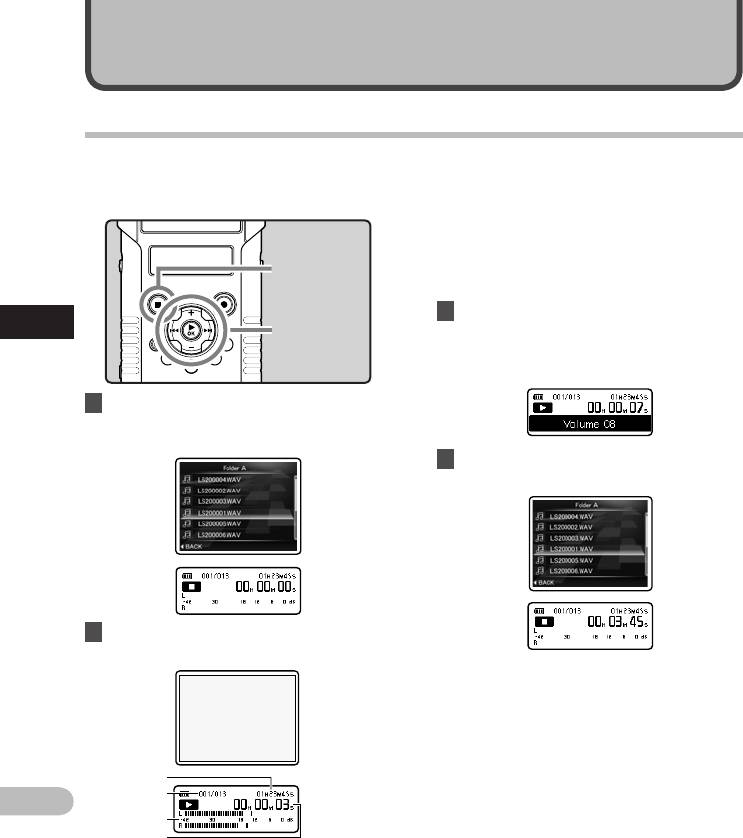
1 Месяц:
разъем EAR.
о
т 1 до C
(A=октябрь, B=ноябрь, C=декабрь).
Можно включить или
2 Ч
исло:
отключить функцию питания
[Plug-inPower]
от 01 до 31.
через разъем в соответствии
(☞ стр.67)
3 Н
омер файла:
с типом внешнего микрофона,
подсоединенного к гнезду MIC.
Номер файла назначается
последовательно.
Выбор подключения либо
4 Расширение:
внешнего устройства
Р
асширения имен видеофайлов,
к разъему MIC для
[Input Jack]
снятых рекордером.
использования в качестве
(☞ стр.67)
•
Формат MOV: .MOV
разъема LINE IN, либо
подключения внешнего
микрофона для записи.
PB03 0001 .MOV
1 3 42
Видеосъемка n
Видеосъемка
n
3
RU
48
О воспроизведении
Воспроизведение A
Диктофон может воспроизводить файлы в
•
На вспомогательном ЖКД отобразится [•].
форматах WAV и MP3. Для воспроизведения файла,
• При начале воспроизведения основной
записанного другими устройствами, необходимо
ЖКД выключится.
передать (скопировать) его с компьютера.
a П
родолжительность файла
b Н
омер файла
c И
ндикатор уровня (изменяется в
соответствии с уровнем записи и
установками функции записи)
Кнопка STOP (4)
d И
стекшее время воспроизведения
3 Нажмите кнопку + или − чтобы
Кнопка + −
задать комфортную громкость
Кнопка `OK
прослушивания.
•
Ее можно задать в диапазоне от [00] до [30].
1 Выберите файл для
воспроизведения из папки, в
которой он находится (☞ стр.32).
2 Нажмите кнопку `OK, чтобы начать
воспроизведение.
a
b
c
d
Воспроизведение
A
4 Нажмите кнопку STOP (4), чтобы
остановить воспроизведение.
•
На вспомогательном ЖКД отобразится [L].
• Воспроизведение файла будет временно
остановлено где-то в середине. Когда
активирована функция запоминания
параметров, местоположение
остановлено будет зарегистрировано,
даже если питание будет выключено. В
следующий раз, когда будет включено
питание, воспроизведение может
быть[возобновлено с зарегистрированно
го[положения остановлено.
3
RU
49
Воспроизведение A
Установки, относящиеся к воспроизведению
Запись с помощью внешнего микрофона
Вы можете выбрать режим
[Play Mode]
воспроизведения, который
(☞ стр.71)
соответствует вашим
предпочтениям.
Если вы изменяете установку
[Equalizer]
эквалайзера, то вы можете
(☞ стр.71)
слушать музыку с выбранным
качеством.
Во время воспроизведения
[Visualizer]
голосовых файлов также
(☞ стр.71)
возможно просматривать
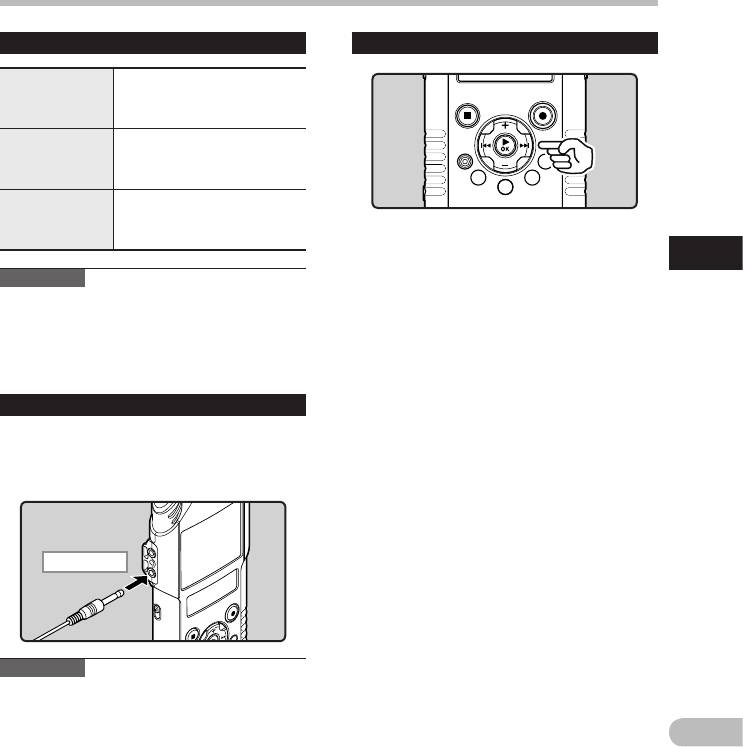
Когда диктофон находится в режиме
изображения.
остановки, нажмите и удерживайте
кнопку 9.
Воспроизведение
Примечание
• На вспомогательном ЖКД отобразится [ß].
• П
ри установке настройки [Visualizer]
• Перемотка остановится, когда Вы отпустите
в меню [Play Menu] на [On], во время
кнопку 9. Нажмите кнопку `OK, чтобы
воспроизведения голосовых файлов на
начать воспроизведение с позиции, где оно
основном ЖКД отображается настроенный
было остановлено.
эффект визуализатора (☞
стр.71).
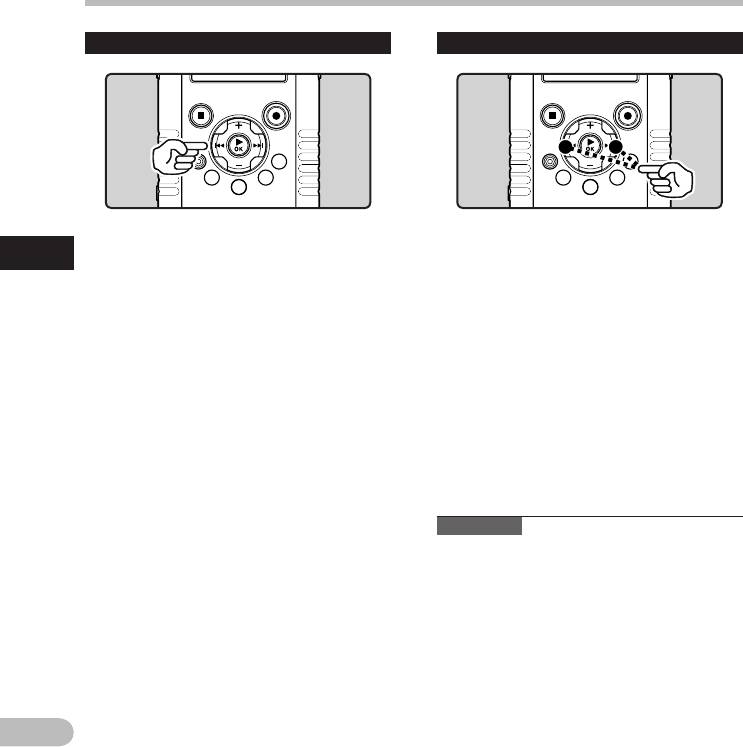
Когда диктофон находится в режиме
воспроизведения, нажмите и
A
Прослушивание через наушники
удерживайте кнопку 9.
• Когда Вы отпустите кнопку 9, диктофон
Наушники могут быть подсоединены для
возобновит нормальное воспроизведение.
прослушивания к гнезду EAR.
•
Если в середине файла имеется индексная
•
Когда используются наушники, динамик
пометка, диктофон остановится в позиции
диктофона отключается.
установленной пометки (☞
стр.52).
• Диктофон остановится, когда достигнет
конца файла. Продолжайте удерживать
кнопку 9, чтобы продолжить перемотку с
начала следующего файла.
К гнезду EAR
Примечания
• Д
ля предотвращения раздражающего
воздействия на уши вставляйте наушники
после снижения уровня громкости.
•
При прослушивании записей через наушники не
устанавливайте слишком высокую громкость.
Это может повредить или ухудшить слух.
3
RU
50
Воспроизведение A
Ускоренная перемотка назад
Переход к началу файла
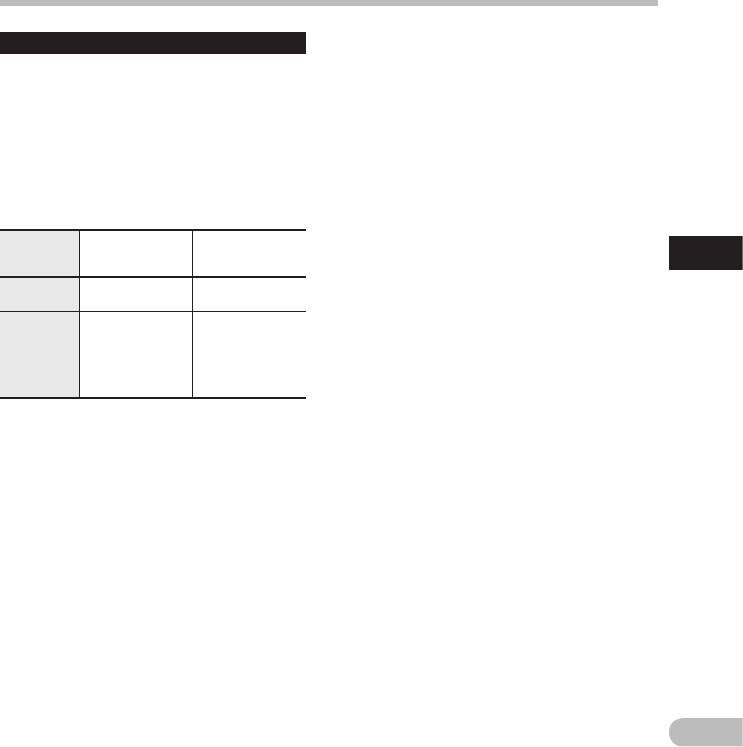
Когда диктофон находится в режиме
Когда диктофон находится в режиме
остановки, нажмите и удерживайте
воспроизведения, нажмите и
Воспроизведение
кнопку 0.
удерживайте кнопку 9.
• На вспомогательном ЖКД отобразится [™].
• Диктофон переходит к началу следующего
• Перемотка остановится, когда Вы отпустите
файла.
кнопку 0. Нажмите кнопку `OK, чтобы
Когда диктофон находится в режиме
начать воспроизведение с позиции, где оно
воспроизведения, нажмите и
было остановлено.
удерживайте кнопку 0.
Когда диктофон находится в режиме
• Диктофон переходит к началу текущего
A
воспроизведения, нажмите и
файла.
удерживайте кнопку 0.
Когда диктофон находится в режиме
• Когда Вы отпустите кнопку 0, диктофон
воспроизведения, дважды нажмите
возобновит нормальное воспроизведение.
кнопку 0.
•
Если в середине файла имеется индексная
• Диктофон переходит к началу предыдущего
пометка, диктофон остановится в позиции
файла.
установленной пометки (☞
стр.52).
• Диктофон остановится, когда достигнет
начала файла. Продолжайте удерживать
Примечание
кнопку 0, чтобы продолжить обратную
перемотку с конца предыдущего файла.
• Е
сли в режиме воспроизведения вы
осуществляете переход к началу файла,
диктофон остановится на индексной метке.
Метка будет пропущена, если та же операция
выполняется в режиме остановки (☞
стр.52).
3
RU
51
Воспроизведение A
О музыкальном файле
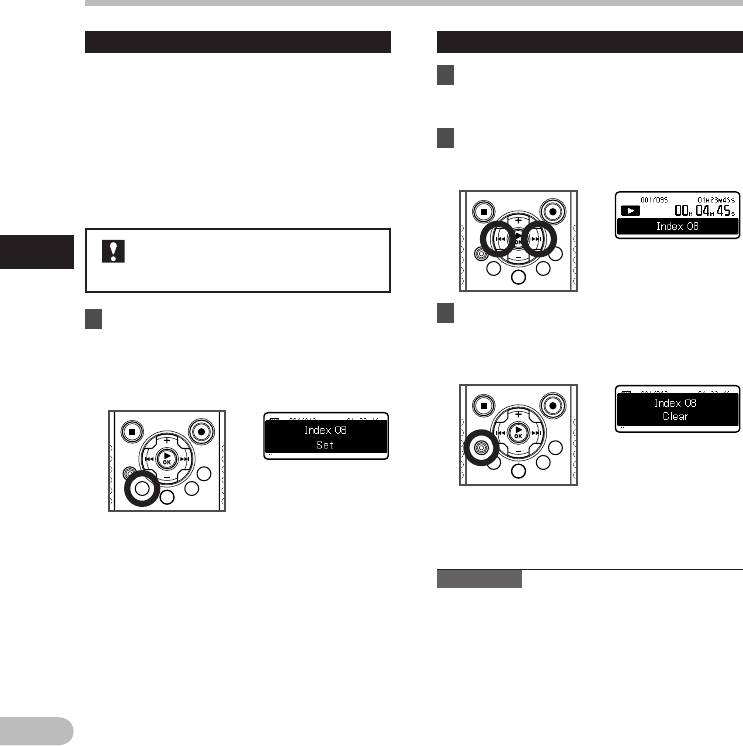
В случае, когда диктофон не может
воспроизвести переданные на него
музыкальные файлы, проверьте, соответствует
ли частота дискретизации и битовая скорость
передачи данных допустимым диапазонам, в
которых возможно воспроизведение. Сочетания
частоты дискретизации и битовой скорости
передачи данных для музыкальных файлов,
допустимые для воспроизведения на этом
диктофоне, приведены ниже.
Скорость
Формат
Частота
передачи
файла
дискретизации
данных
Воспроизведение
44,1 kHz, 48 kHz,
Формат WAV
16 bit или 24 bit
88,2 kHz, 96 kHz
MPEG1 Layer3:
32 kHz, 44,1 kHz,
48 kHz
От 8 кбит/с до 320
ФорматMP3
MPEG2 Layer3:
кбит/с
16 kHz, 22,05 kHz,
24 kHz
A
• Файлы MP3 с переменным битрейтом (в
которых битрейт преобразования может
изменяться) могут не воспроизводиться
корректно.
•
Что касается файлов WAV, диктофон может
воспроизводить такие файлы только в
формате линейной PCM. Файлы WAV других
типов не воспроизводятся.
•
Даже если формат этого файла совместим
для воспроизведения на этом диктофоне, тем
не менее, диктофон не поддерживает любой
кодек.
3
RU
52
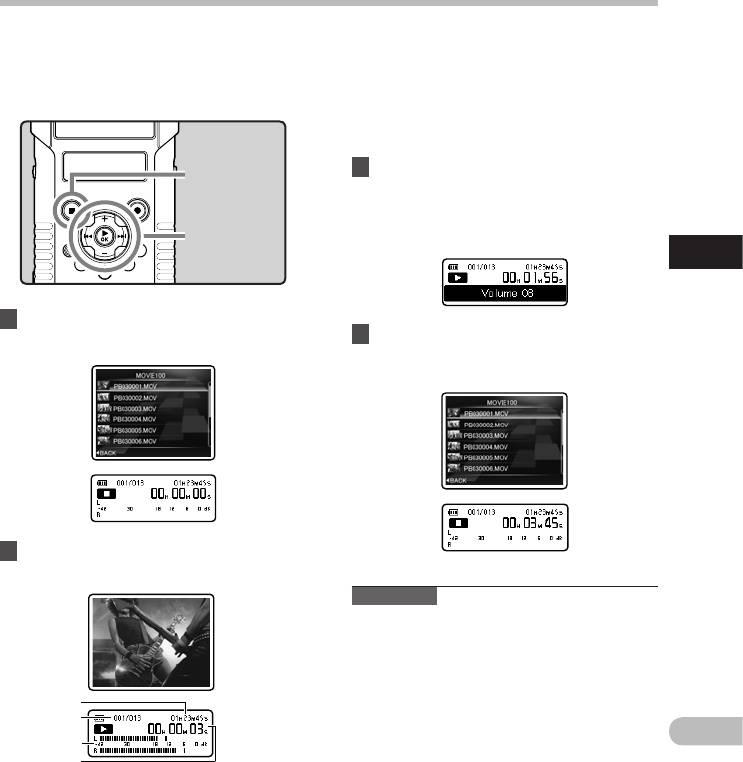
Создание индексной пометки A
Создание индексной пометки
Удаление индексной пометки
Если в файле установлены индексные метки, Вы
1 Выберите файл, в котором
можете быстро найти нужное место, которое
находятся индексные метки,
Вы хотите прослушать, в режиме быстрой
которые вы хотели бы удалить.
перемотки вперед или назад либо, пользуясь
функцией перехода на начало файла. Индексные
2 Нажатием кнопки 9 или 0
метки можно добавлять в режиме записи PCM,
выберите индексную пометку,
выполняемой с помощью этого диктофона,
Кроме того, эти метки можно добавлять в файлы
которую Вы хотите удалить.
формата PCM, записанные этим диктофоном.
• Чтобы добавить индексные метки,
необходимо назначить функцию
Создание индексной пометки
индексации кнопке Fn (☞
стр.74).
3 Нажмите кнопку ERASE во время
1 В необходимом месте нажмите
отображения номера индекса на
кнопку Fn, чтобы добавить в него
вспомогательном ЖКД (примерно 2
индексную метку.
секунды).
• На экране появится номер пометки и
будет установлена индексная пометка.
A
• Индексная пометка будет стерта.
•
Номера индексов, после удаления
•
Даже после размещения индексной метки
очередного номера индекса, будут
запись, съемка или воспроизведение
автоматически уменьшаться на 1.
будут продолжаться, поэтому вы также
можете размещать индексные метки
Примечания
аналогичным образом и в других местах.
• В
о время записи или воспроизведения
основной ЖКД выключен.
•
В одном файле можно установить до 16
индексных пометок. При попытке установить
свыше 16 индексных пометок на экране
появится сообщение [Index Full].
•
В защищенных файлах создание и удаление
индексных и временных пометок невозможно
(☞
стр.72).
• Добавить индексную метку в видеофайл,
снятый рекордером, или в файл в формате
МР3 нельзя.
3
RU
53
Воспроизведение видео n
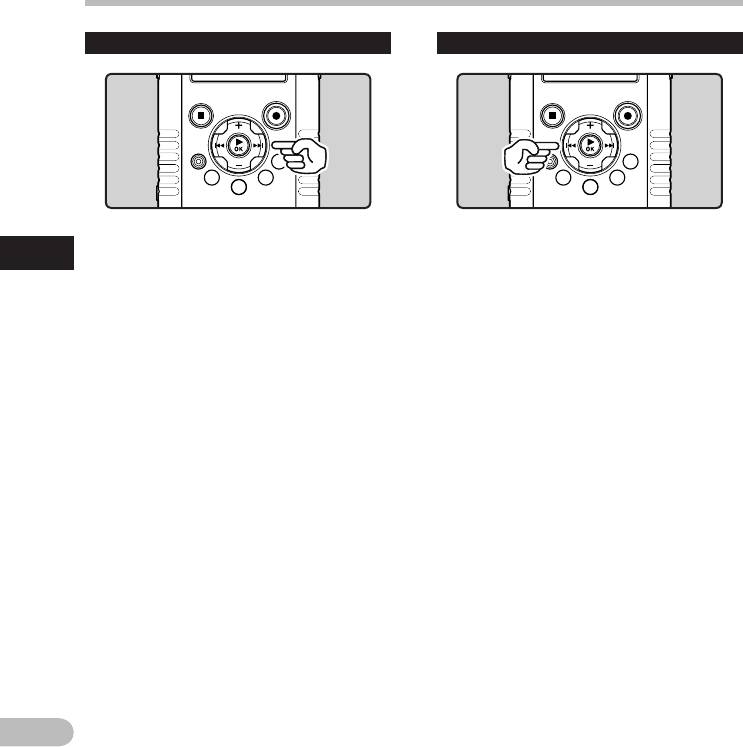
Можно воспроизводить видеофайлы,
•
На вспомогательном ЖКД отобразится[•].
снятые рекордером. Рекордер также можно
a Продолжительность файла
подключить к телевизору, чтобы просматривать
b Н
омер файла
видеофайлы высокой четкости на большом
c И
ндикатор уровня (изменяется в
экране.
соответствии с уровнем записи и
установками функции записи)
d И
стекшее время воспроизведения
3 Нажмите кнопку + или − чтобы
Кнопка STOP (4)
задать комфортную громкость
прослушивания.
• Ее можно задать в диапазоне от [00] до
Кнопка + −
[30].
Кнопка `OK
Воспроизведение видео
1 Выберите видеофайл для воспроизв
едения (☞ стр.32).
4 Нажмите кнопку STOP (4), чтобы
остановить воспроизведение.
• На вспомогательном ЖКД отобразится
[L].
n
2 Нажмите кнопку `OK, чтобы начать
воспроизведение.
Примечание
• В
идеофайлы, снятые устройством,
отличным от рекордера, или видеофайлы,
импортированные с ПК, могут
воспроизводиться неправильно.
a
b
c
d
3
RU
54
Воспроизведение видео n
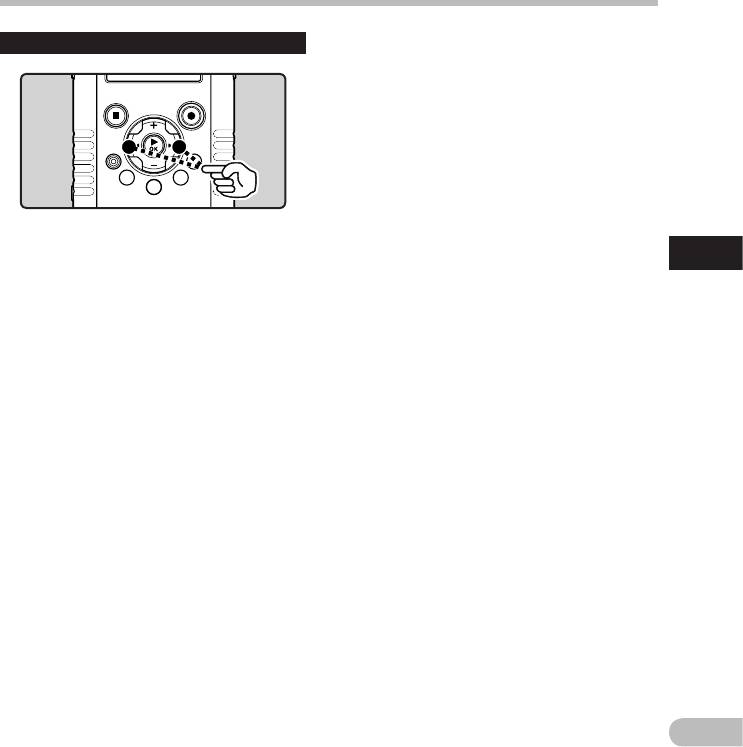
Ускоренная перемотка вперед Ускоренная перемотка назад
Когда диктофон находится в режиме
Когда диктофон находится в режиме
остановки, нажмите и удерживайте
остановки, нажмите и удерживайте
Воспроизведение видео
кнопку 9.
кнопку 0.
• На вспомогательном ЖКД отобразится [ß].
• На вспомогательном ЖКД отобразится[™].
• Перемотка остановится, когда Вы отпустите
• Перемотка остановится, когда Вы отпустите
кнопку 9. Нажмите кнопку `OK, чтобы
кнопку 0. Нажмите кнопку `OK, чтобы
начать воспроизведение с позиции, где оно
начать воспроизведение с позиции, где оно
было остановлено.
было остановлено.
Когда диктофон находится в режиме
Когда диктофон находится в режиме
воспроизведения, нажмите и
воспроизведения, нажмите и
удерживайте кнопку 9.
удерживайте кнопку 0.
n
• Когда Вы отпустите кнопку 9, диктофон
• Когда Вы отпустите кнопку 0, диктофон
возобновит нормальное воспроизведение.
возобновит нормальное воспроизведение.
•
Диктофон остановится, когда достигнет
•
Диктофон остановится, когда достигнет
конца файла. Продолжайте удерживать
начала файла. Продолжайте удерживать
кнопку 9, чтобы продолжить перемотку с
кнопку 0, чтобы продолжить обратную
начала следующего файла.
перемотку с конца предыдущего файла.
3
RU
55
Воспроизведение видео n
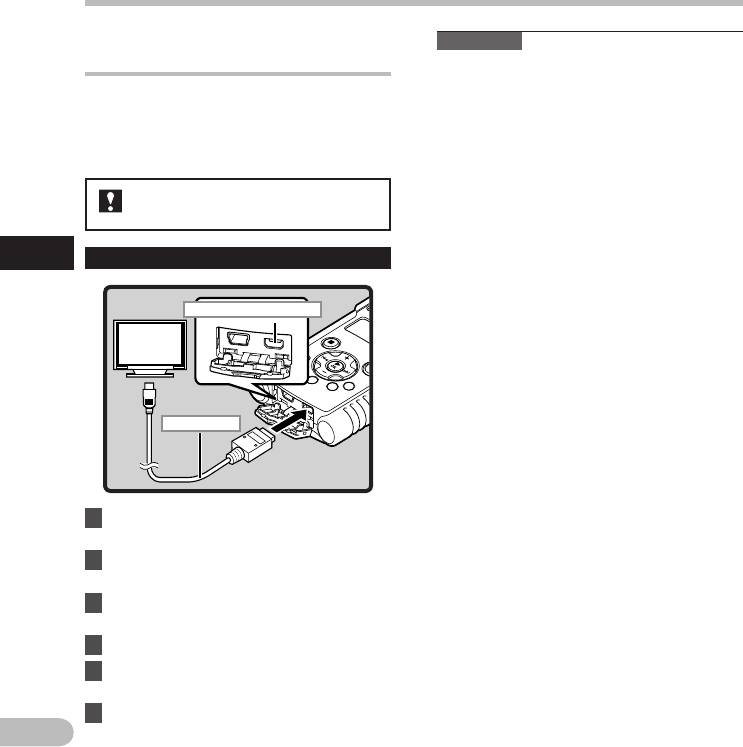
Переход к началу файла
Когда диктофон находится в режиме
воспроизведения, нажмите и
удерживайте кнопку 9.
Воспроизведение видео
• Диктофон переходит к началу следующего
файла.
Когда диктофон находится в режиме
воспроизведения, нажмите и
удерживайте кнопку 0.
• Диктофон переходит к началу текущего
файла.
Когда диктофон находится в режиме
n
воспроизведения, дважды нажмите
кнопку 0.
• Диктофон переходит к началу предыдущего
файла.
3
RU
56
Воспроизведение видео n
Примечания
Для воспроизведения видеофайлов на
• С
истема телевизионных видеосигналов
телевизоре
различается в зависимости от стран и
Для подключения рекордера к совместимому
регионов. Измените настройку выходного
со стандартом высокой четкости телевизору
сигнала в параметре [HDMI] рекордера таким
можно использовать серийно выпускаемые
образом, чтобы он соответствовал сигналу
миникабели HDMI (тип D).
телевизора (☞
стр.74).
• Относительно подробностей об изменении
источника входного сигнала телевизора
обращайтесь к руководству по эксплуатации
Перед подключением выключите
телевизора.
питание рекордера и телевизора.
•
Используйте только кабель HDMI,
соответствующий микроразъему HDMI
рекордера и разъему HDMI телевизора.
Подключение миникабелем HDMI
•
В зависимости от установок телевизора
Воспроизведение видео
отображаемое изображение и информация
могут быть обрезаны.
HDMI разъем микром
•
При подключении рекордера кабелем HDMI
запись звука и видеосъемка невозможны.
•
Не подключайте рекордер к другому
выходному устройству HDMI, т.к. это может
вызвать неисправность.
•
Не подключайте кабель HDMI к рекордеру,
когда он подключен кабелем USB к
компьютеру.
n
Кабель HDMI
•
Когда рекордер подключен через кабель
HDMI, основной ЖКД не включается.
•
При подключении рекордера к телевизору,
поддерживающему выходные сигналы
с частотой дискретизации 96 кГц и 88,2
кГц, звук будет выводиться только через
1 Подключите миникабель HDMI к
громкоговоритель телевизора, а не через
разъему HDMI телевизора.
громкоговоритель рекордера или наушники.
•
При подключении рекордера к телевизору,
2 П
одключите миникабель HDMI к
не поддерживающему выходные сигналы
разъему HDMI рекордера.
с частотой дискретизации 96 кГц и 88,2
кГц, звук будет выводиться только через
3 В
ключите телевизор и установите
громкоговоритель рекордера или наушники,
параметр [Input] на [HDMI].
но не через громкоговоритель телевизора.
4 В
ключите рекордер.
5 Выберите видеофайл для
воспроизведения (☞ стр.32).
6 Н
ажмите кнопку `OK, чтобы начать
воспроизведение.
3
RU
57
Как начать повторное воспроизведение отрезка A n
Функция повторно воспроизводит фрагмент
Примечание
файла, который проигрывается.
• Е
сли во время повторного воспроизведения
отрезка вставляется или удаляется индексная
метка, повторное воспроизведение отрезка
отменяется и диктофон возвращается в
режим нормального воспроизведения
(☞
стр.52).
Кнопка
A-B REPEAT
Отмена функции повторного воспроизведения
отрезка
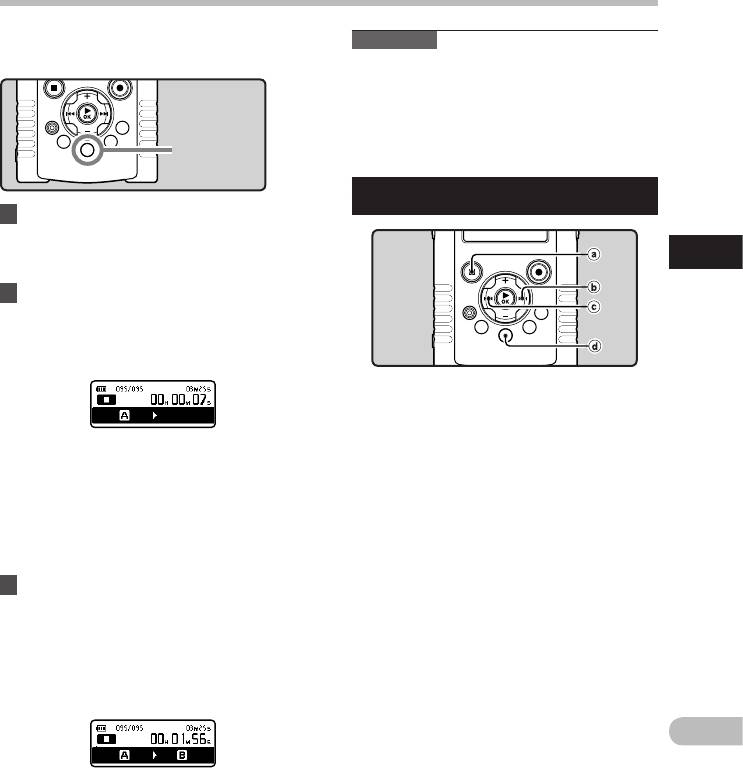
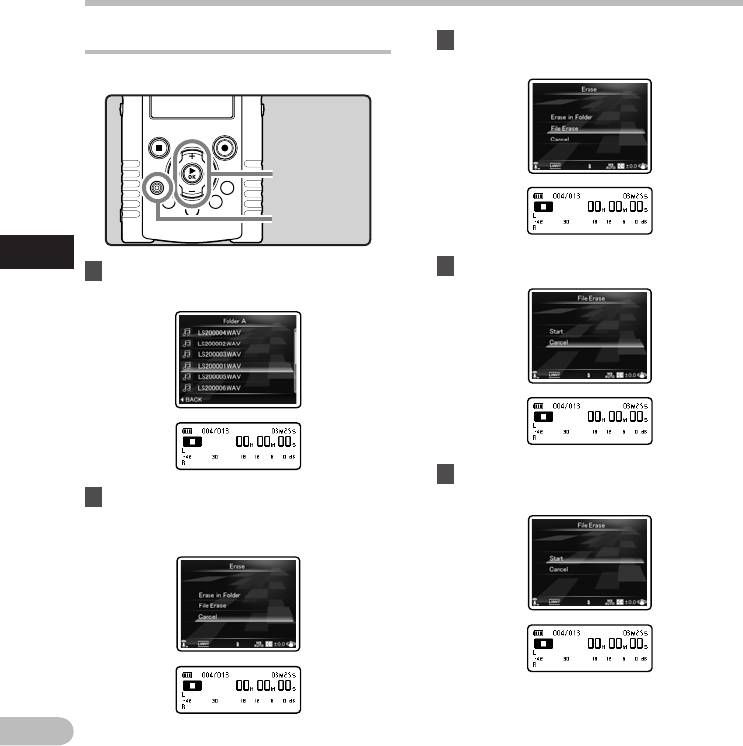
1 Вы бер ит е файл, со держащ ий
фрагмент, который вы хотите
воспроизвес ти несколько раз,и
начните воспроизведение.
Как начать повторное воспроизведение отрезка
2
Нажмите кнопку A-B REPEAT в
позиции, с которой Вы хотите начать
повторное воспроизведение отрезка.
• На вспомогательном ЖКД отобразится
[w].
Нажатие на одну из перечисленных
ниже кнопок отменяет режим
повторного воспроизведения.
• Когда мигает [w], быструю перемотку
a Н
ажмите кнопку `OK или STOP (4).
вперед и назад можно выполнять так же,
При нажатии кнопки `OK или
как во время обычного воспроизведения,
STOP
(4) разблокируется Повторное
и вы можете быстро достичь конечной
воспроизведение и воспроизведение
позиции (☞
стр.49).
продолжается.
• Если конец файла достигается в то
b Нажмите кнопку 9
время, как мигает [w], [x] то это место
При нажатии кнопки 9 разблокируется
становится конечным положением, и
Повторное воспроизведение, и переведет
начинается повторное воспроизведение.
диктофон к началу следующего файла.
A
3 Нажмите кнопку A-B REPEAT
n
c Нажмите кнопку 0
еще раз в позиции, в которой
При нажатии кнопки 0 разблокируется
Вы хотите завершить повторное
Повторное воспроизведение, и переведет
воспроизведение отрезка.
диктофон к началу текущего файла.
• Диктофон будет повторно
d Нажмите кнопку A-B REPEAT
воспроизводить отрезок до тех пор, пока
Нажатие кнопки A-B REPEAT приведет
повторное воспроизведение отрезка не
к отмене функции повторного
будет отменено.
воспроизведения сегмента файла и вернет
воспроизведение в обычный режим.
3
RU
58
Удаление A n
Удаление файлов
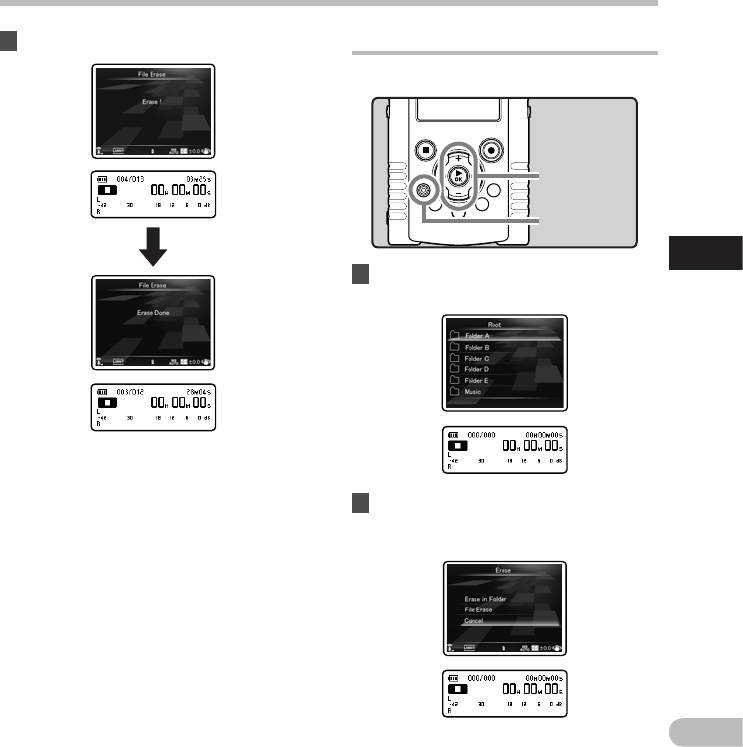
3 Нажатием кнопки + или − выберите
позицию [F
ile Erase].
Выбранный файл может быть удален из папки.
Кнопка + −
Кнопка `OK
Кнопка ERASE
4 Нажмите кнопку `OK.
Удаление
1 Выберите папку или файл, который
вы хотите стереть (☞ стр.32).
A
n
5 Нажатием кнопки + выберите
позицию [Start].
2
Когда диктофон находится в режиме
остановки когда отображается список
файлов, нажмите кнопку ERASE.
• Если в течение 8 секунд не выполняется
никакая операция, диктофон
возвращается в состояние остановки.
3
RU
59
Удаление A n
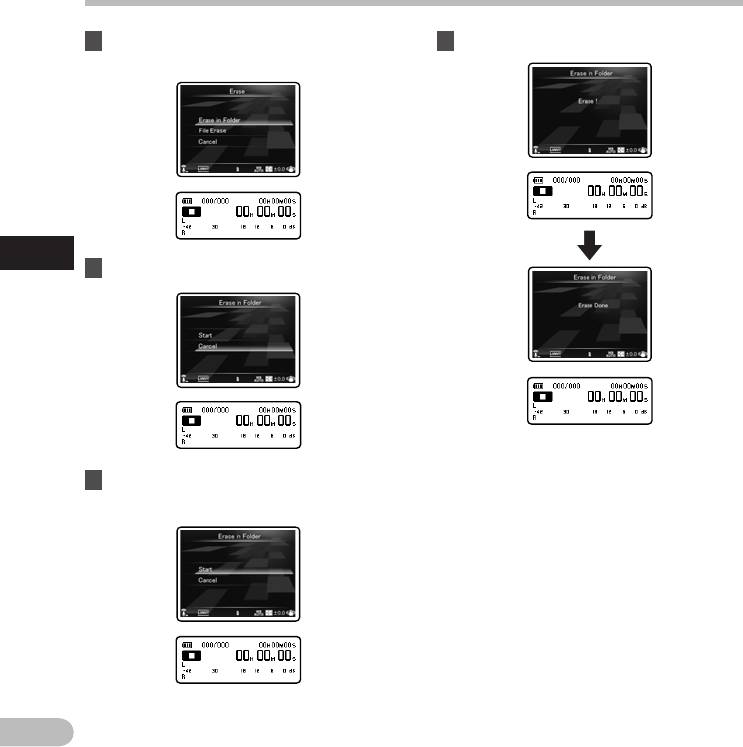
6 Нажмите кнопку `OK.
Удаление всех файлов в папке
Все файлы, кроме защищенных.
Кнопка + −
Кнопка `OK
Кнопка ERASE
1 Выберите папку, которую вы хотите
Удаление
стереть (☞ стр. 32).
A
n
• На дисплее появится сообщение [Erase!],
и начнется удаление.
•
При стирании файла появится индикация
[E
rase Done]. Номера файлов будут
2
Когда диктофон находится в режиме
переназначены.
остановки когда отображается список
папка, нажмите кнопку ERASE.
• Если в течение 8 секунд не выполняется
никакая операция, диктофон
возвращается в состояние остановки.
3
RU
60
Удаление A n
3 Нажатием кнопки + или − выберите
6 Нажмите кнопку `OK.
позицию [E
rase in Folder].
Удаление
4 Нажмите кнопку `OK.
A
n
• На дисплее появится сообщение [Erase!],
и начнется удаление.
•
При стирании файла появится индикация
5 Нажатием кнопки + выберите
[E
rase Done]. Номера файлов будут
позицию [Start].
переназначены.


