
Olympus LS-20M – страница 2
Инструкция к Диктофону Olympus LS-20M

1
RU
21
Источник питания
Примечания
•
Выбор опции [PC Camera] в настройках USB-
соединения будет предотвращать зарядку
• В
о время записи, съемки или
диктофона через USB. Если Вы желаете
воспроизведения зарядка невозможна.
заряжать, то выберите в настройках USB-
•
При воспроизведении голосовых/
соединения опцию [Storage class] (☞
стр.84).
музыкальных файлов диктофон может при
•
В случае если вы желаете заряжать, используя
превышении некоторого уровня громкости
настройку [PC Camera], то выберите опцию
отключиться из-за снижения выходного
[Optional] в настройках USB-соединения,
напряжения аккумулятора, даже если
затем подключите кабель USB к диктофону.
индикатор заряда батареи показывает [
º].
Выберите [AC adapter] на экране [USB
В этом случае снизьте громкость диктофона.
Источник питания
Connect], чтобы начать зарядку (☞
стр.84).
•
Не вставляйте и не извлекайте батарею
или сетевой адаптер при включенном
диктофоне или при его подсоединении к
Меры предосторожности при обращении с
другому устройству. Это может привести
аккумуляторами
к неполадкам в настройках и функциях,
установленных в диктофоне.
Перед использованием литиево-ионного
•
Зарядное устройство может использоваться
аккумулятора (LI-42B) внимательно прочтите
в пределах AC 100 V переменного тока 240
приведенные ниже инструкции.
В (50/60 Гц). При использовании зарядного
Разрядка:
устройства за границей, вам может
понадобиться штекер-переходник. Для
Когда аккумуляторы не используются, они
получения дополнительной информации
подвержены саморазряду. Обязательно
обратитесь в местный магазин или
регулярно заряжайте его перед
турагентство.
использованием.
•
Не используйте преобразователи напряжения,
Рабочая температура:
поскольку они могут привести к повреждению
аккумуляторы являются продуктами
устройства.
химических технологий. Емкость аккумуляторов
•
Диктофон не заряжается, если не включен
может меняться, даже если они работают в
ПК. Зарядка невозможна в случае, если
рекомендуемом диапазоне температур. Это
компьютер выключен, находится в режиме
неотъемлемая особенность подобных изделий.
ожидания, состоянии зависания или спящем
режиме.
Рекомендуемый диапазон температур:
•
Не заряжайте диктофон, подключенный к
При использовании устройства:
концентратору USB.
0
°C - 42°C/ 32°F - 107.6°F
•
Зарядка невозможна, когда отображается
Зарядка:
[
ø]*1 или [√]*2Заряжайте аккумуляторы при
5
°C - 35°C/ 41°F - 95°F
температуре от 5°C до 35°C (41°F - 95°F).
Длительное хранение:
*1 [
ø
]: Низкая окружающая температура.
–
20°C - 30°C/ –4°F - 86°F
*2 [
√
]: Высокая окружающая температура.
Использование аккумуляторного блока за
• Если время работы заметно уменьшилось,
пределами упомянутого выше диапазона
даже после полной зарядки аккумуляторов,
температур может привести к ухудшению
замените их новыми.
характеристик и снижению срока службы
•
Обязательно вставляйте штекер USB до упора
батарей. Чтобы предотвратить утечку
во избежание сбоев в работе диктофона.
электролита из батарей или коррозию,
вынимайте батареи, когда вы не пользуетесь
устройством в течение длительного времени, и
храните их отдельно.

1
RU
22
Источник питания
Примечания
• Э
тот диктофон заряжает аккумуляторы
полностью, независимо от их остаточного
заряда. Однако, чтобы получить наилучшие
результаты, когда вы заряжаете вновь
приобретенный аккумулятор, который
не использовался в течение длительного
периода времени (более одного месяца),
рекомендуется полностью зарядить и затем
Источник питания
разрядить аккумуляторы 2 или 3 раза подряд.
•
При утилизации аккумуляторных батарей
всегда соблюдайте местные законы и
нормативы. Обратитесь в местный центр
вторичной переработки, чтобы узнать, как
правильно их утилизировать.
•
Если литиево-ионный аккумулятор не
полностью разряжен, для защиты от
короткого замыкания перед утилизацией
рекомендуется перемотать контакты
изолирующей лентой.
Пользователям в Германии:
Компания Olympus заключила договор с GRS
(Объединенная ассоциация по утилизации
батарей) в Германии, чтобы гарантировать
экологически безопасную утилизацию.
1
RU
23
Источник питания
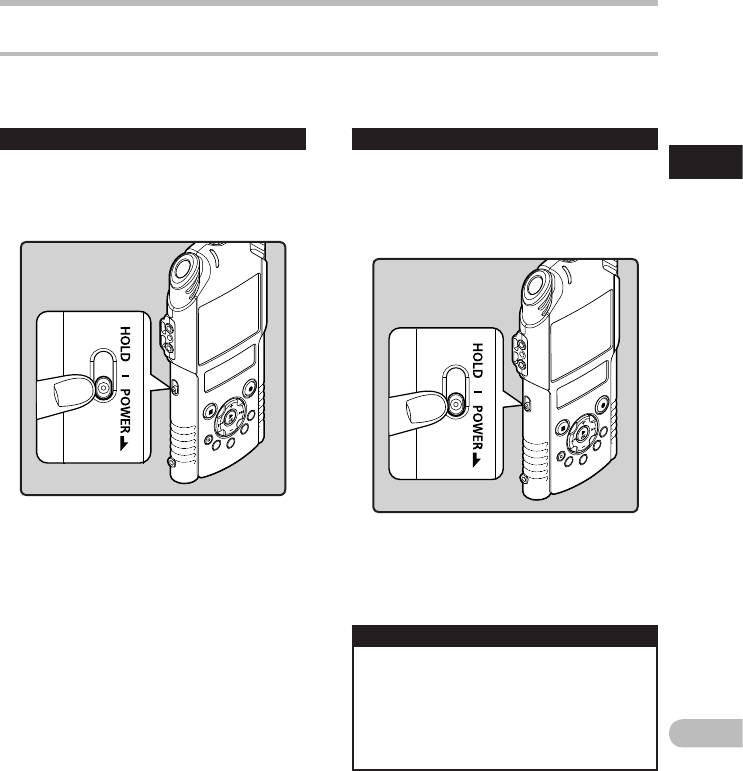
Включение и выключение питания
Когда Вы не пользуетесь диктофоном, отключайте питание, чтобы сократить рас ход заряда батареек .
Даже при отключении питания имеющиеся данные, включая настройки режимов, установки часов будут
сохранены.
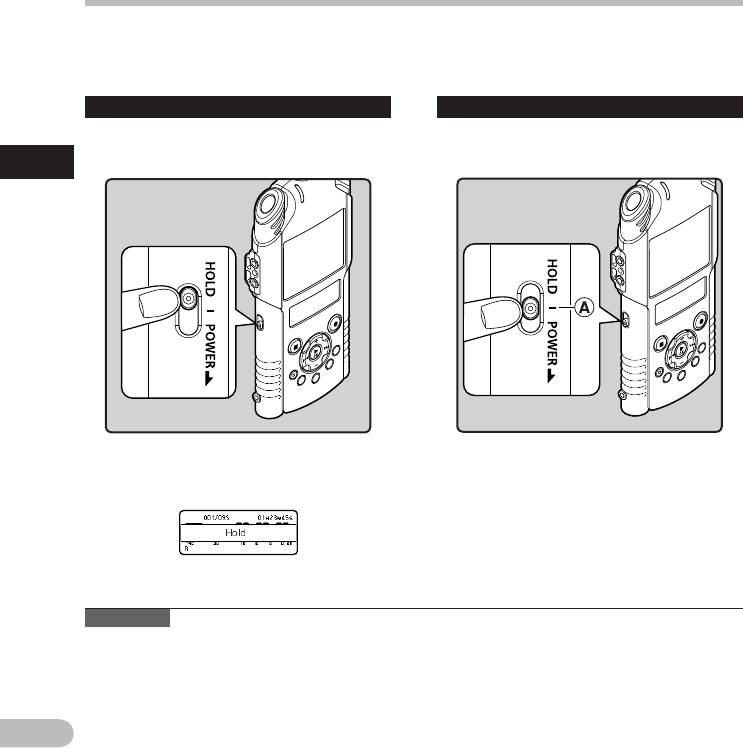
Включение питания
Выключение питания
Когда питание диктофона выключено,
Передвиньте переключатель POWER/
Источник питания
передвиньте переключатель POWER/
HOLD в направлении, указанном
HOLD в направлении, указанном
стрелкой, и удерживайте его в этой
стрелкой.
позиции в течение 0.5 секунды или
дольше.
•
Включится дисплей, после чего будет
включено питание.
• Индикация на дисплее исчезнет, и питание
отключится.
•
Функция возобновления запоминает
позицию остановки на момент отключения
питания.
Режим автоматического откючения питания
Если диктофон остановлен/не используется
в течение 10 минут (исходная установка), в то
время как питание включено, питание будет
выключено (☞
стр.74).
• Чтобы выйти из режима автоматического
отключения питания, нажмите повторно
кнопку включения питания.
1
RU
24
Переключатель
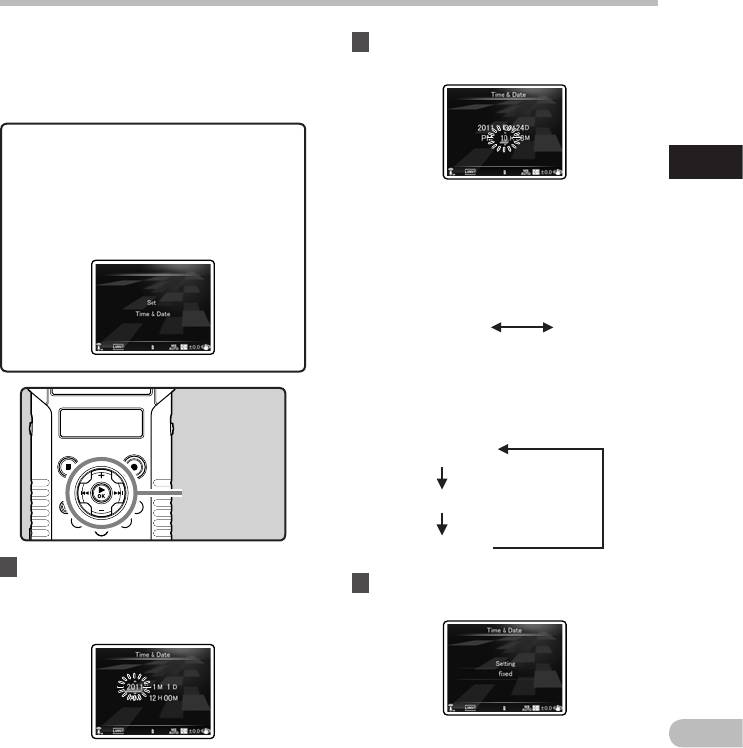
Если вы переведете диктофон в режим HOLD, то он будет продолжать работать в установленном
режиме, но все кнопки будут заблокированы. Данная функция удобна при переноске диктофона в сумке
или в кармане одежды. Этот режим также предотвращает случайное прерывание записи или съемки.
Переключение диктофона в режим HOLD
Выход из режима HOLD
Передвиньте переключатель POWER/
Передвиньте переключатель POWER/
HOLD в положение HOLD.
HOLD в положение A.
Переключатель
• После появления [Hold] на вспомогательном
ЖКД рекордер перейдет в режим
БЛОКИРОВКИ.
Примечания
• П
ри нажатии какой-либо кнопки в режиме HOLD, индикатор часов будет мигать в течение 2 секунд,
однако диктофон не будет выполнять никаких действий.
•
При включении БЛОКИРОВКИ во время работы рекордера выполняемая операция будет выключена с
сохранением ее состояния (если воспроизведение, запись или съемка были прекращены по причине
полного использования оставшейся памяти, рекордер перейдет в режим прекращения работы).
•
Диктофоном можно эффективно управлять с помощью перек лючателя и диска, а так же подк лючив
к нему специа льно предназначенный комплект дистанционного управления RS30W (опционально)
даже в режиме HOLD.
1
RU
25
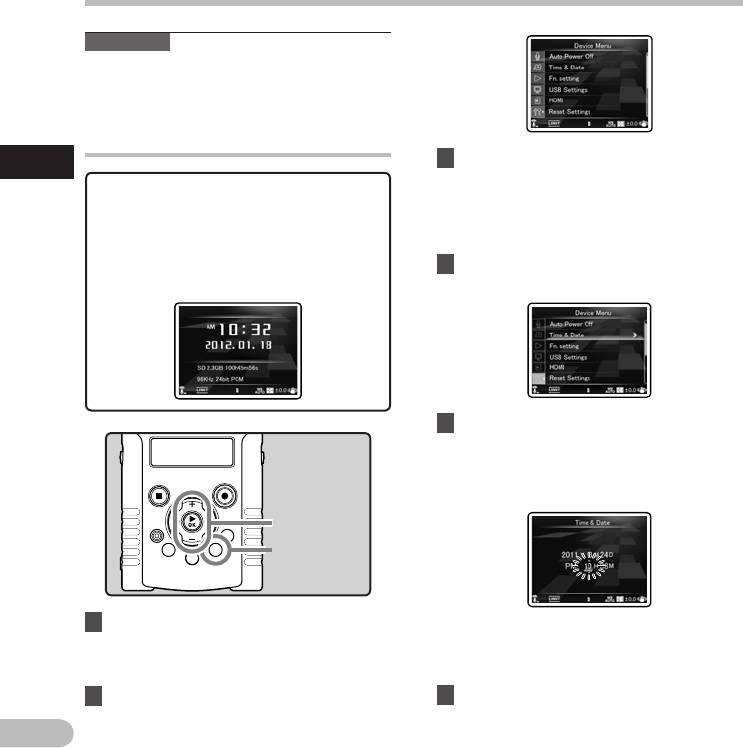
Установка времени и даты [Time & Date]
Если Вы устанавливаете время и дату заранее,
2 Для установки нажмите кнопку +
информация о времени создания файла
или −.
автоматически записываетс я для каждого
файла. Предварительная установка времени и
даты облегчает задачу управления файлами.
Когда вы впервые используете диктофон
после покупки, или когда вы вставляете
батареи после длительного периода,
Установка времени и даты
когда вы им не пользовались, на дисплее
• Чтобы выбрать следующую позицию,
отображается надпись [S
et Time & Date].
выполняйте те же шаги, нажимая кнопку
Когда мигает “час”, выполните установку,
9 или 0, для установки нажмите
начиная с шага 1.
кнопку + или −.
•
Вы можете выбрать 12- или 24- часовую
систему нажатием кнопки LIST во время
установки часов и минут.
Пример: 10:38 P.M
10:38 PM
22:38
(исходная установка)
• Вы може те выбра т ь поря док
отображения параметров “месяц”, “день”
и “год”, нажимая на кнопку LIST в ходе
настройки.
Пример: марта 24, 2011
3M 24D 2011Y
(исходная
установка)
Кнопка +−
Кнопка 9 0
Кнопка `OK
24D 3M 2011Y
2011Y 3M 24D
1 Нажмите кнопку 9 или 0 чтобы
выбрать позицию для установки.
3 Нажмите кнопку `OK для
• Выбирайте позицию “час”, “минута”, “год”,
подтверждения установки.
“месяц” или “день” мигающей точкой.
• Часы начнут показывать с установленных
даты и времени. Нажмите кнопку `OK
согласно сигналу времени.
1
RU
26
Установка времени и даты [Time & Date]
Примечание
• Е
сли нажать кнопку `OK. в процессе
установки, время будет установлено
соответственно значениям, введенным на тот
момент.
Изменение установки времени и даты
3 Нажмите клавишу `OK, чтобы
переместить курсор на пункт меню,
Установка времени и даты
Нажмите и удерживайте кнопку STOP (4)
для которого вы хотите выбрать
пока диктофон находится в режиме
настройки.
остановки для отображения времени и даты,
• На дисплее отображается [Device Menu].
остатка памяти и формата файла.
Если настройки для времени и даты
неправильны, выполните настройку в
4 Нажатием кнопки + или − выберите
соответствии с процедурой, описанной ниже.
позицию [T
ime & Date].
5 Нажатием кнопки `OK.
• На дисплее отображается [Time & Date].
• На дисплее мигает “час”, указывая на то,
что начат процесс установки времени и
даты.
Кнопка + −
Кнопка `OK
Кнопка MENU
1 Когда диктофон находится в режиме
Следующие шаги аналогичны шагам с 1 по
остановки, нажмите кнопку MENU.
3 в разделе “Установка времени и даты
• На дисплее появится меню (☞ стр.63).
[Time & Date]” (☞ стр.25).
2 Нажмите кнопку + или −, чтобы
6 Закройте меню нажмите кнопку
перейти к закладке [D
evice Menu].
MENU.
• Изменить отображаемое меню можно,
передвигая курсор по закладкам
настроек.
1
RU
27
LOCK
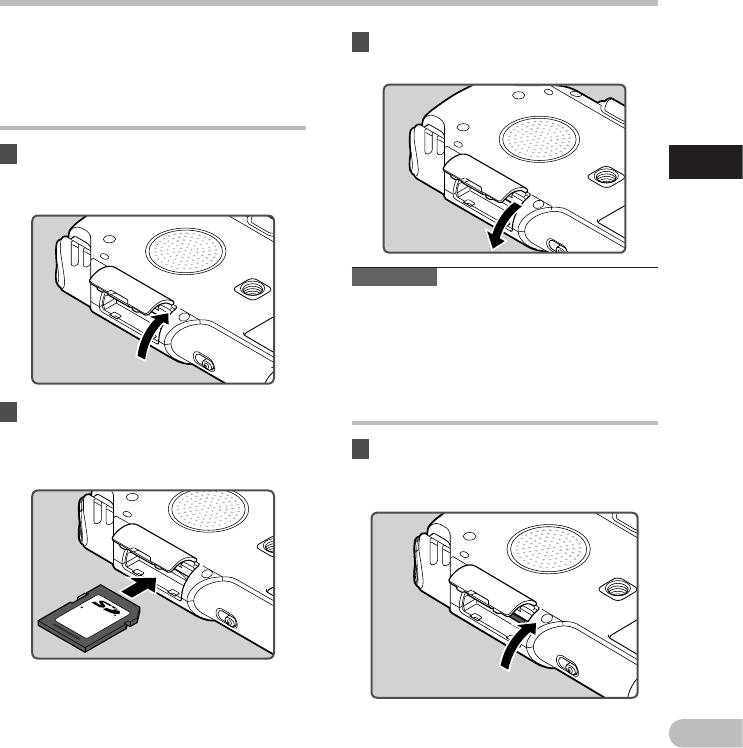
Вставка и извлечение карты памяти SD
Знак “SD” на инструкции к устройству относится
3 Плотно закройте крышку отсека
как к носителям SD, так и SDHC. Вы можете
карты.
использовать с рекордером любые серийно
выпускаемые карты SD.
Вставьте карту памяти SD
1 Когда диктофон находится в режиме
остановки, откройте крышку отсека
Вставка и извлечение карты памяти SD
карты.
Примечание
• В н
екоторых случаях карты памяти SD,
отформатированные (инициализированные)
на другом устройстве, например, на
компьютере, не распознаются. Перед
использованием обязательно форматируйте
их на этом диктофоне (☞
стр.86).
2 Правильно сориентируйте карту SD
Извлечение карты памяти SD
и вставьте ее в гнездо для карты, как
показано на схеме.
1 Когда диктофон находится в режиме
• Вставляйте карту SD ровно.
остановки, откройте крышку отсека
карты.
• Вставка карты SD с неправильной
ориентацией или под углом может
привести к повреждению зоны контактов
или к застреванию карты SD.
•
Если карта SD вставлена не полностью, на
нее не могут быть записаны данные.
1
RU
28
LOCK
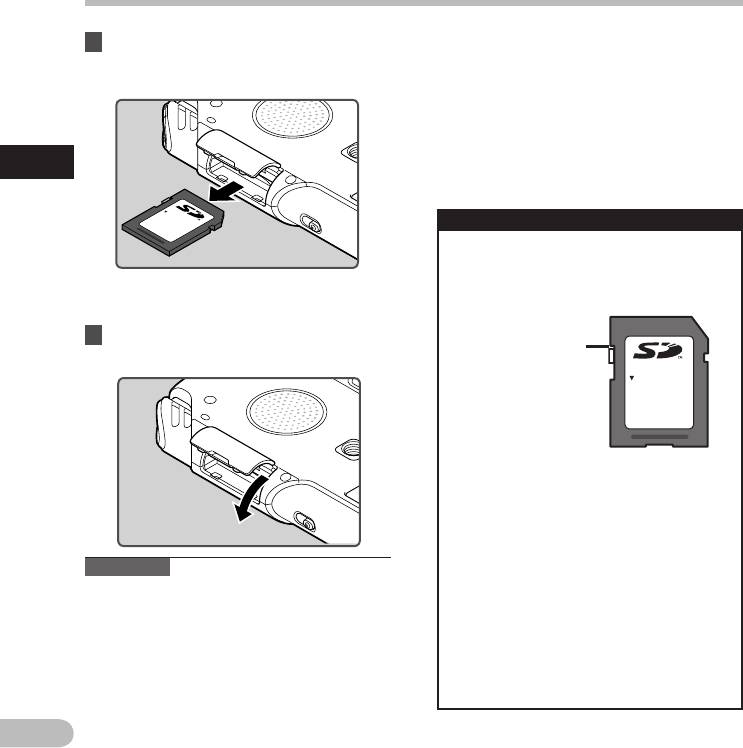
2 Надавите на карту SD, чтобы
•
В этом случае извлеките карту SD и затем
разблокировать ее и позвольте ей
вставьте ее снова, чтобы проверить,
распознает ли ее диктофон.
частично выдвинуться.
•
Скорость обработки данных на карте SD
снижается, когда вы повторяете запись и
удаление. В этом случае отформатируйте
карту SD (☞ стр.86).
•
Нет никаких гарантий, что рекордер будет
работать со всеми картами SD.
О картах SD
Когда на карте памяти SD включена защита
от записи, на дисплее отображается [SD card
is locked]. Прежде чем вставлять карт у, отк
• Теперь карта SD заметно выступает из
лючите защит у от записи.
гнезда и ее можно легко извлечь.
Если переключатель
3 Плотно закройте крышку отсека
защиты от записи
находится в
карты.
положении [Блок],
запись и другие
функции не
поддерживаются
Примечания
• Е
сли резко отпустить палец, после того как
вы надавили на карту SD, она может внезапно
вылететь из гнезда.
•
В зависимости от производителя или типа
некоторые карты SD могут распознаваться
неправильно из-за несовместимости с
рекордером.
•
Перед использованием карты SD обязательно
прочтите поставляемую с ней инструкцию по
эксплуатации.
LOCK
Вставка и извлечение карты памяти SD
Вставка и извлечение карты памяти SD
Перечень карт SD, проверенных на
работоспособность с данным рекордером
в соответствии со стандартами компании
Olympus, см. на странице поддержки
Olympus.
http://olympus-europa.com/
Несмотря на то, что проверенные
производители карт SD и приведены на
главной странице веб-сайта Olympus,
компания не гарантирует совместимость во
всех случаях.
Кроме того, в зависимости от изменений
технических характеристик карт поддержка
может быть более недоступна.
1
RU
29
001
Root
Folder A
002
Folder B
001
Folder C
003
Folder D
Folder E
999
Информация о папках диктофона
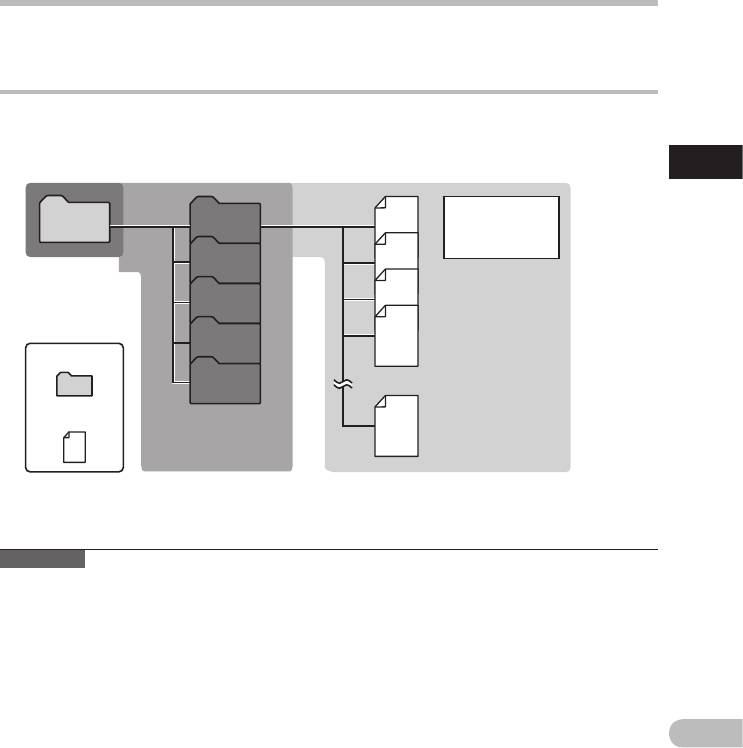
В качестве носителя для записи может использоваться карта SD. Голосовые, видео и музыкальные файлы
сортируются и сохраняются в свои соответствующие папки, организованные в древовидную структуру.
О папках для голосовых записей
[Folder A] - [Folder E] в меню [Root] - это папки для хранения голосовых записей.
Прежде чем записывать с помощью диктофона, выберите любую из этих пяти папок и затем приступайте
к записи.
Информация о папках диктофона
В каждой папке
может храниться
до 999 файлов.
Папка
Файл
Примечание
• Ф
айлы и папки, находящиеся непосредственно под каталогом папок [Root] не будут отображены в
диктофоне.
1
RU
30
001
Root
DCIM
Movie100
002
Movie101
003
Movie102
Folder A
999OLYMP
Folder A
9999
Movie999
Edit
Информация о папках диктофона
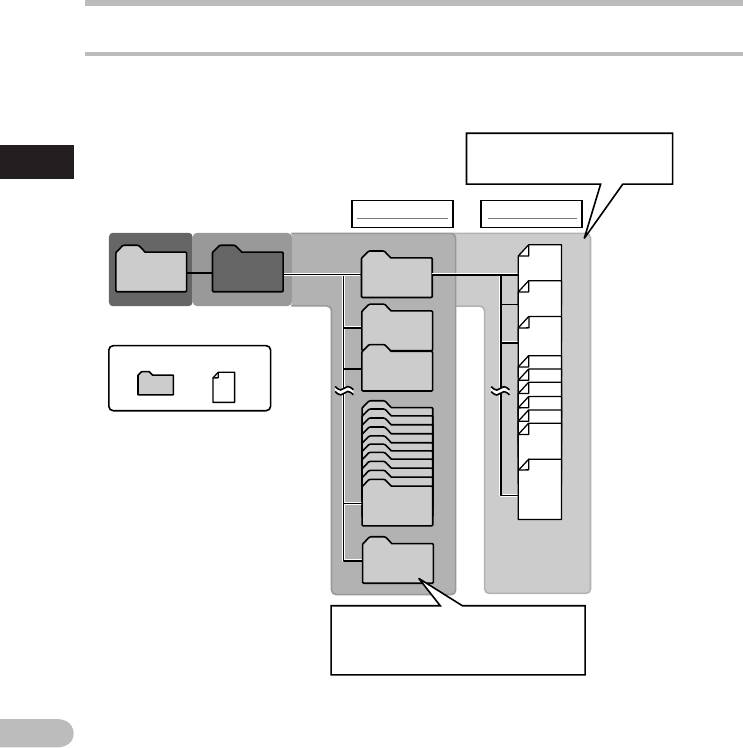
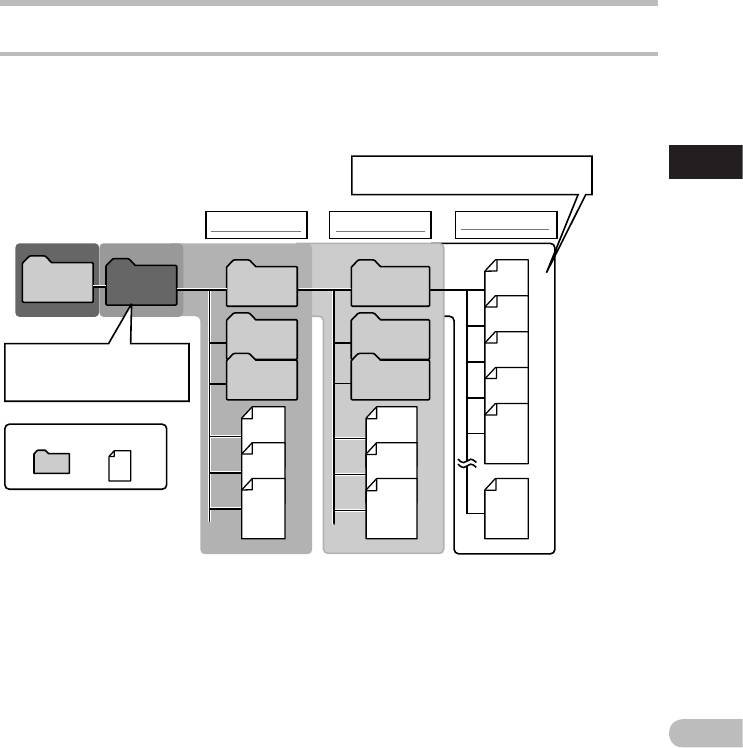
Сведения о папках для видеосъемки
Видеофайлы, записанные на LS-20M, хранятся в папках, созданных под папкой [DCIM], с использованием
даты записи.
В каждой папке может
храниться до 9999 файлов.
Информация о папках диктофона
Первый уровень
Второй уровень
Папка Файл
При разделении файла ему
назначается новый номер, и файл
сохраняется в папку [Edit].
1
RU
31
Root
001
Music
Artist 01
Album 01
002
Artist 02
Album 02
003
Artist 03
Album 03
004
005
999
Информация о папках диктофона
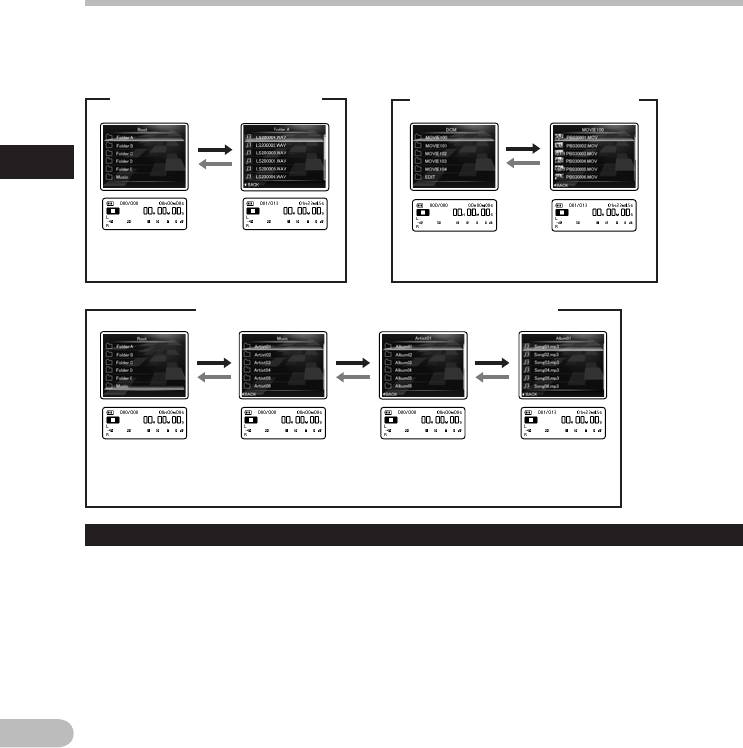
О папке для воспроизведения музыки
При передаче на данное устройство музыкальных файлов из программы Windows Media Player
автоматически создается папка внутри папки для воспроизведения музыки, которая имеет
многоуровневую структуру, как показано на схеме ниже. Расположенные внутри одной папки
музыкальные файлы можно располагать в порядке предпочтения и воспроизводить (☞
стр.78).
В каждой папке может храниться до
999 файлов.
Информация о папках диктофона
Первый уровень
Второй уровень
Третий уровень
Внутри папки [Music]
можно создать до 128
папок, включая [Music]
.
Папка Файл
1
RU
32
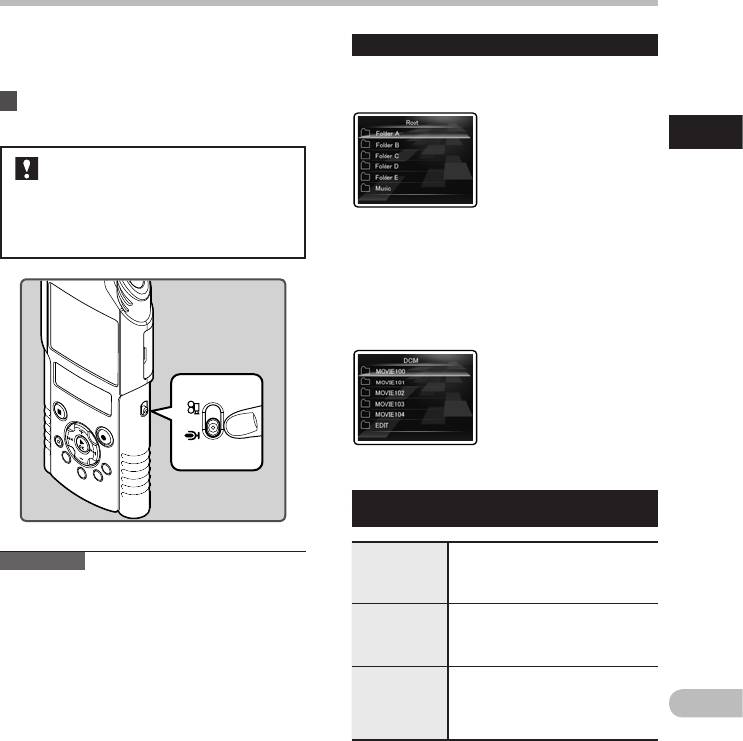
Как выбрать папку и файл
Меняйте папки только после прекращения работы рекордера. Сведения о многоуровневой
структуре папок приведены в разделе “Информация о папках диктофона” (☞ стр.29 ~ стр.31).
A
режиме [Работа с папками для
n
режиме [Работа с папками для
голосовых записей]
видеосъемки]
Как выбрать папку и файл
Отображение
Отображение
Отображение
Отображение
списка папок
списка файлов
списка папок
списка файлов
A
режиме [Работа с папками для воспроизведения музыки]
Отображение
Отображение
Отображение
Отображение
списка папок
списка папок
списка папок
списка файлов
(Первый уровень)
(Второй уровень)
Перемещение по уровням
} Назад: Кнопка LIST
Кнопка + или –
Каждый раз, когда вы нажимаете эту кнопку,
Выберите папку или файл.
происходит возврат на один уровень назад.
Отображение списка:
Кнопка 0 может также использоваться в
Отображаются папки и файлы, содержащиеся
качестве кнопки LIST на экране отображения
в этом диктофоне.
списков.
{ Далее: Кнопка `OK
Каждый раз, когда вы нажимаете эту кнопку,
открывается папка или файл, которые
выделены в списке на экране, и выполняется
переход на уровень вниз.
•
Кнопка 9 может также использоваться
в качестве кнопки `OK на экране
отображения списков.
1
RU
33
Переключение между голосовым режимом и
видеорежимом
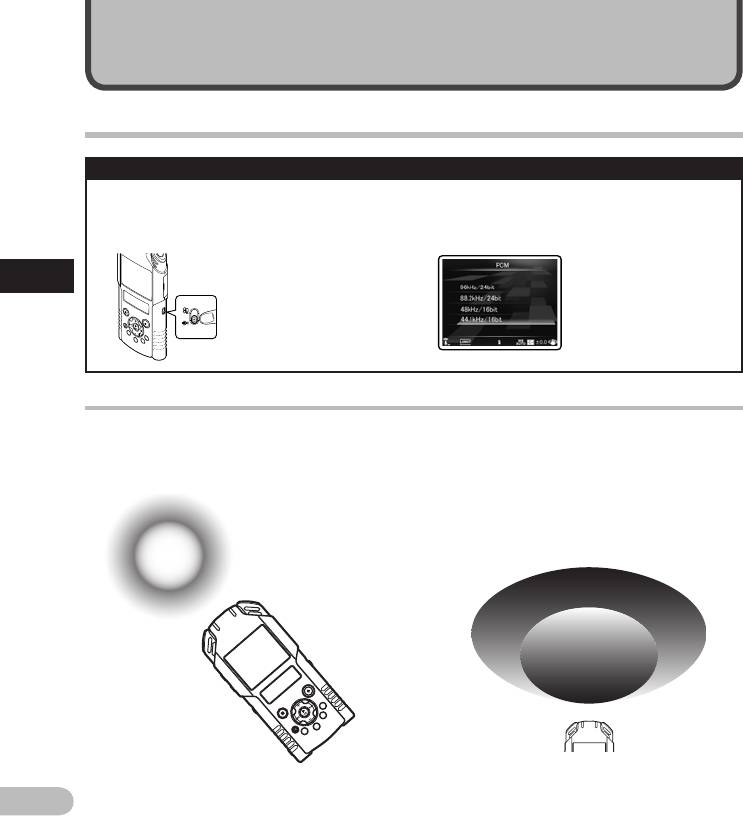
Рекордер имеет два режима: голосовой и
Сведения о функциях каждого режима
видео. Выберите режим в соответствии с целью
использования рекордера.
Когда переключатель установлен
в положение A:
1 Установите переключатель режимов
в положение A или положение n.
Можно выполнять запись
голоса с сохранением данных
в папки [Folder A] – [Folder
Переключение между голосовым режимом и видеорежимом
Переключатель режимов не работает,
E], предназначенные
если на рекордере выполняются
для записи голоса, а
такие операции, как запись, съемка
также воспроизводить
и воспроизведение. Остановите
записанные рекордером
рекордер или выключите питание, а
голосовые файлы. Также
затем измените режим.
возможно воспроизведение
музыкальных файлов,
перенесенных в папку [Music]
рекордера (☞ стр.29, стр.31).
Когда переключатель установлен
в положение n:
Можно снимать
видеофайлы с
сохранением данных
в папку [DCIM],
предназначенную для
видеофайлов, а также
воспроизводить снятые
видеофайлы. (☞ стр.30).
Символы, используемые в настоящем
руководстве
Указывает возможную операцию
Примечание
или настройку при переключателе,
• П
ри изменении положения переключателя
A
установленном в положение
режимов во время работы рекордера,
голосового режима.
рекордер продолжит работать, но его режим
Указывает возможную операцию
работы изменится автоматически после
или настройку при переключателе,
прекращения операции.
n
установленном в положение
видеорежима.
Указывает возможную операцию
или настройку при переключателе,
установленном либо в положение
A
n
голосового режима, либо в положение
видеорежима.
2
RU
34
Запись/съемка
Перед началом записи A
Подготовка
Изменение режимов:
Выберите формат записи:
Установите переключатель режимов
Можно выполнять запись в формат линейной
рекордера в положение A (☞
стр.33).
PCM, а формат MP3 (☞
стр.65).
Поверните микрофон в сторону источника звука
Поверните встроенный стереомикрофон в направлении, где расположен записываемый источник
звука. Правильным положением для стереозаписи является размещение встроенного микрофона над
экраном дисплея. Если во время записи он находится ниже экрана дисплея, правильная стереозапись
невозможна, поскольку положение источника звука будет записываться в обратнофазовом режиме.
Оригинальный
источник
звука
При записи с использованием встроенного
микрофона:
Поверните встроенный микрофон в
направлении для записи.
MIC SENSE HIGH
MIC SENSE LOW
Перед началом записи
A
О встроенном стереомикрофоне:
Уровень чувствительности микрофона можно
отрегулировать путем установки параметра [Mic
Sense] на значение [High] или [Low]
(☞ стр.65).
L R
Карта соответствия
При монтаже:
Точная настройка угла микрофона и зоны
восприятия может быть выполнена, когда
устройство установлено на имеющемся в продаже
штативе, который используется для фотокамер.
2
RU
35
Запись
A
a
b
c
Запись A
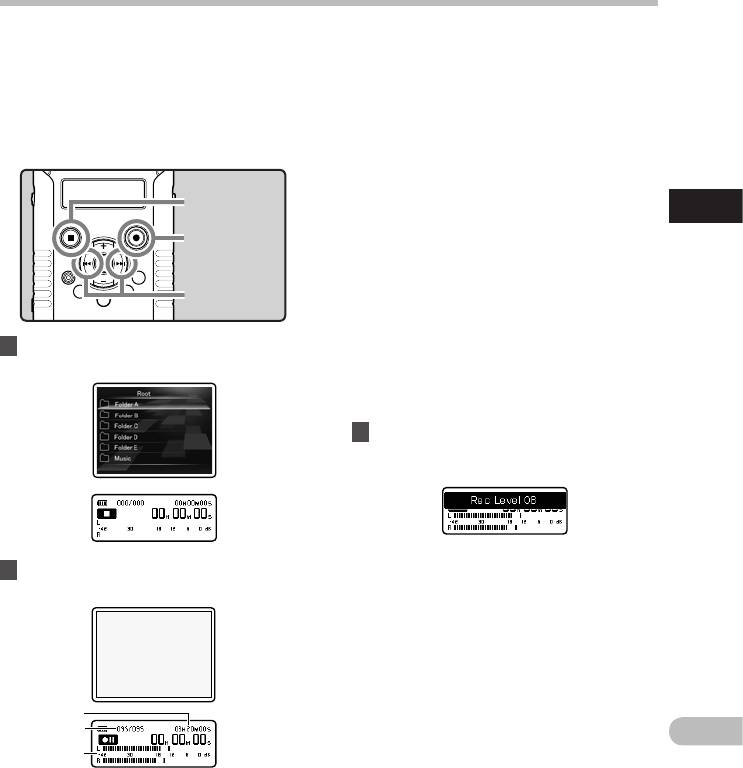
Перед началом записи выберите папку из
• Индикатор записи/съемки будет мигать,
папок для звуковых записей с [Folder A] по
а на вспомогательном ЖКД отобразится
[Folder E]. Эти папки могут использоваться для
[≠].
разделения записей по их характеру; например,
•
Основной ЖКД выключится.
Папка [Folder A] может быть использована для
a Д
оступное время записи
хранения частной информации, в то время как
b Н
омер файла
папка [Folder B] может быть использована для
c И
ндикатор уровня (изменяется
помещения в нее деловой информации.
соответствии с уровнем записи и
установками функции записи)
•
Уровень синхронизации по голосу можно
устанавливать, если режим записи с
Кнопка STOP (4)
синхронизацией по голосу включен.
(☞
стр.76).
Кнопка REC (s)
• [Rec Mode] нельзя изменить в режиме
ожидания записи или в процессе записи.
Выбирайте настройки, когда диктофон
находится в состоянии паузы (☞
стр.65).
Кнопка 9 0
• Этот диктофон способен записывать
чистый звук с равномерной громкостью
даже в таких условиях, когда громкость
источника звука значительно меняется.
1 Выберите папку для записи
Однако при ручной настройке уровня
(☞ стр.32).
записи можно добиться даже более
высокого качества записываемого звука
(☞
стр.65).
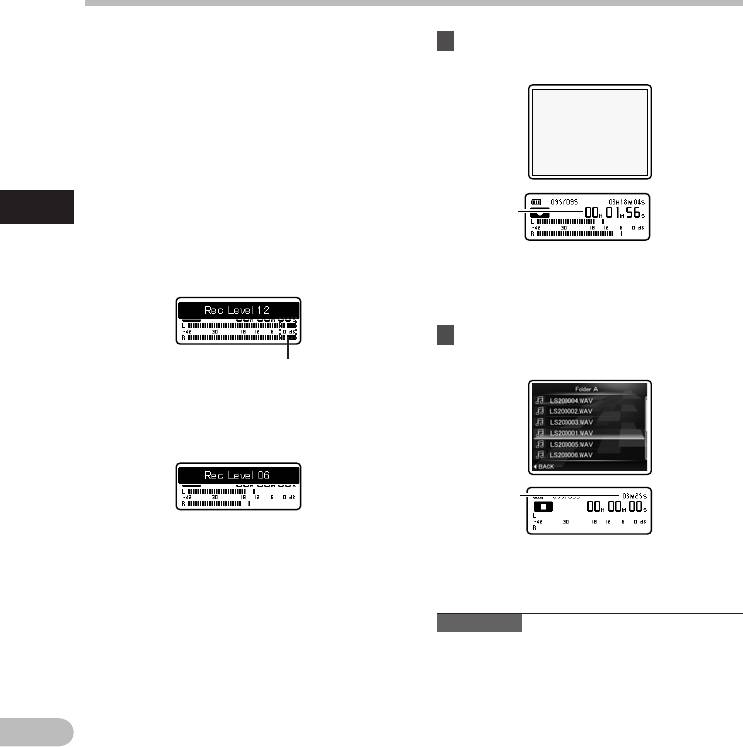
3 Нажмите кнопку 9 или 0,
чтобы отрегулировать уровень
записи.
• Его можно задать в диапазоне от [01]
2 Нажмите кнопку REC (s) и
до [12]. Чем больше число, тем выше
подготовьтесь к записи.
уровень записи и тем дальше положение
индикатора уровня.
•
Если записываемый звук слишком
громкий, возможно появление шума даже
при установке [Rec Level] в [Auto] или
[Limiter ON] (☞
стр.65). Также в некоторых
случаях индикатор PEAK/LED, который
сообщает о громком записываемом
звуке, может не отобразить превышение
уровня. Для обеспечения успешной
записи рекомендуется проверить запись
и уровень звука перед использованием.
2
RU
36
e
Запись A
4 Нажмите кнопку REC (s) и
подготовьтесь к записи.
•
Индикатор записи/съемки будет расти, а на
вспомогательном ЖКД отобразится [K].
d Истекшее время записи
5 Для остановки записи нажмите
кнопку S
TOP (4).
•
На вспомогательном ЖКД отобразится [L].
e Продолжительность файла
Примечания
•
Чтобы не пропустить начало записи,
убедитесь в том, что она активирована либо
по индикатору записи/съемки, либо по
индикатору режима на вспомогательном ЖКД.
• Если оставшееся время записи не превышает
60 секунд, индикаторный сигнал PEAK/LED
начинает мигать желтым. Если время записи
уменьшается до 30 или 10 сек, индикаторный
сигнал начнет мигать быстрее.
d
• Когда для [Rec Level] выбрана
установка [Auto], уровень записи будет
регулироваться автоматически. При
использовании функции регулировки
уровня записи и функции ограничителя
задайте для [Rec Level] установку
[Manual] (☞ стр.65).
Как получить при записи такой звук,
как вам хочется:
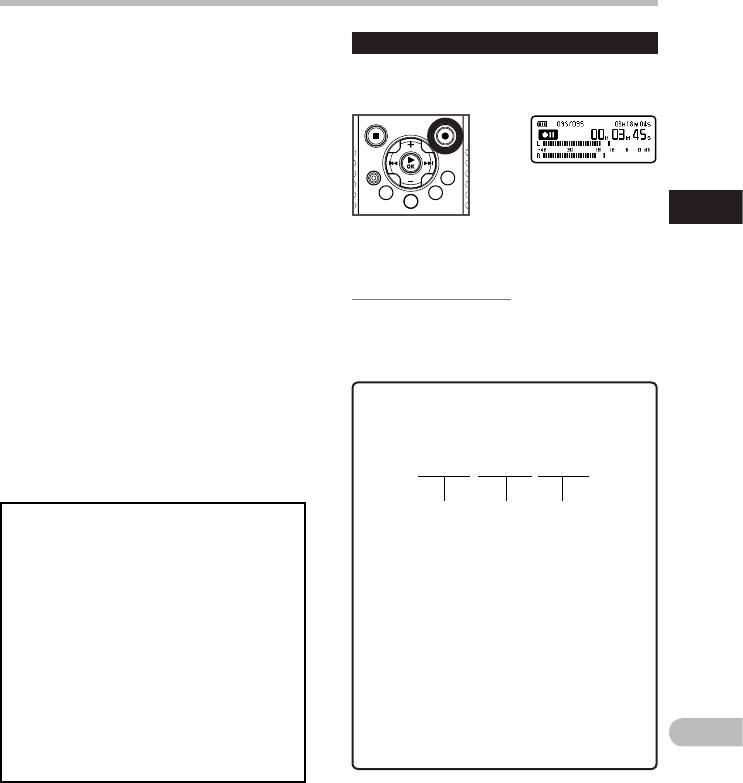
• Если звук громкий, отметка индикатора
уровня достигает правого конца шкалы
Запись
и загорается индикаторный сигнал
PEAK/LED. Если это происходит, звук
записывается с искажением, поскольку
A
уровень записи слишком высок.
Когда индикатор уровня зашкаливает
(записанный звук искажен).
•
При записи громкого звука отрегулируйте
уровень записи так, чтобы показания
индикатора уровня не превышали [6dB].
Пример условий, когда был снижен
уровень записи и отрегулирован
избыточный по величине входной
сигнал.
2
RU
37
Запись
A
Для файлов, записанных данным
диктофоном, файловые имена
генерируются автоматически.
Сведения о записях, превышающих 2
Гб, в линейном формате РСМ:
1 ID-код пользователя::
Запись будет продолжаться даже в том случае,
И
дентификационное имя
если размер отдельного файла превышает 2
пользователя, заданное в цифровом
ГБ при записи в формате линейной PCM.
диктофоне.
•
При записи для каждых 2 ГБ создается
2 Н
омер файла:
отдельный файл. При воспроизведении эти
Номер файла назначается последовательно.
файлы воспринимаются как отдельные файлы.
•
Если при записи превышается предел в 2 ГБ,
3 Расширение:
а количество файлов в папке превышает 999
Далее приведены расширения имен
файлов, 1000-й файл и все последующие не
файлов для разных форматов записи,
будут распознаваться диктофоном. Чтобы
которые используются при записи на
проверить количество файлов, подключите
данном устройстве.
диктофон к компьютеру.
•
Формат Линейная PCM: .WAV
•
Максимальная продолжительность
• Формат MP3: .MP3
непрерывной записи составляет 24 часа.
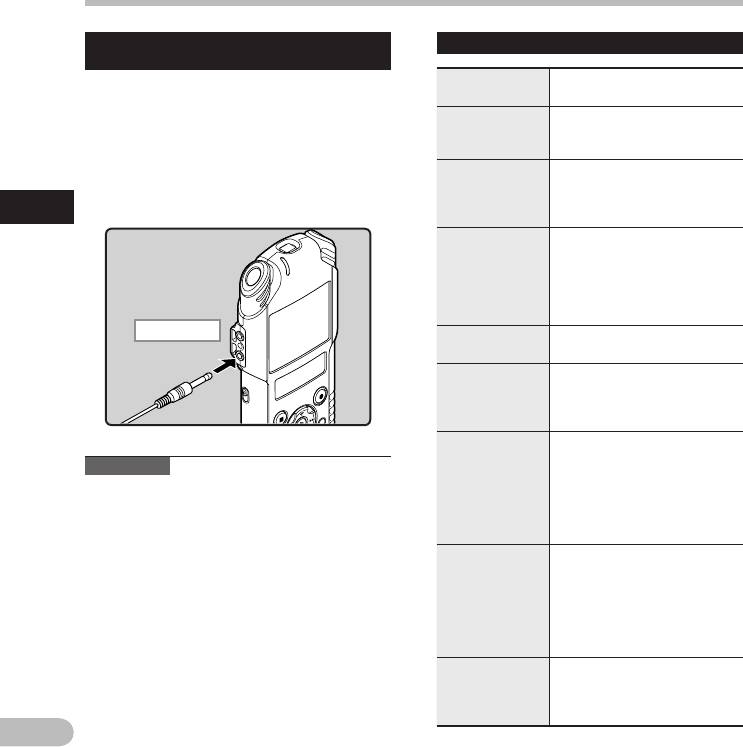
LS20 0001 .WAV
1 2 3
Запись A
• При появлении сообщения [Folder Full]
Пауза
устройство не будет производить запись. Для
продолжения записи удалите все ненужные
Когда диктофон находится в режиме
файлы (☞
стр.58).
записи, нажмите кнопку REC
(s).
• При отсутствии свободного места
отобразится [Memory Full]. Прежде чем
записывать что-то новое, смените носитель
записи или удалите ненужные файлы
(☞
стр.58).
• Если кнопка REC
(s) нажата во время
функции, не являющейся функцией записи,
на экране отображается сообщение [Cannot
record in this folder]. Выберите одну из папок
от [Folder A] до [Folder E] и начните запись
• На вспомогательном ЖКД отобразится [≠].
заново.
• Через 60 минута в режиме [Rec Pause]
•
В зависимости от режима записи звука и
диктофон переходит в спящий режим.
состояния носителя для записи возможна
Возобновление записи:
ситуация, при которой запись данных на
носитель будет невозможной, и в полученной
Снова нажмите кнопку REC (s).
записи возникнут пропуски. В этом случае
• Запись продолжится с момента, в который
во время или по окончании записи появится
была прервана.
сообщение [Data Write Error]. После
передачи данных на ПК отформатируйте
носитель для записи.
•
Мы рекомендует выполнять форматирование
носителя перед записью (☞
стр.86).
• Чтобы начать запись немедленно, нажмите
кнопку записи на поставляемом отдельно
пульте дистанционного управления RS30W
(☞
стр.101) один раз.
2
RU
38
Запись A
Прослушивание во время записи аудио
Установки, относящиеся к записи
(Монитор зап.)
[Mic Sense]
Устанавливает
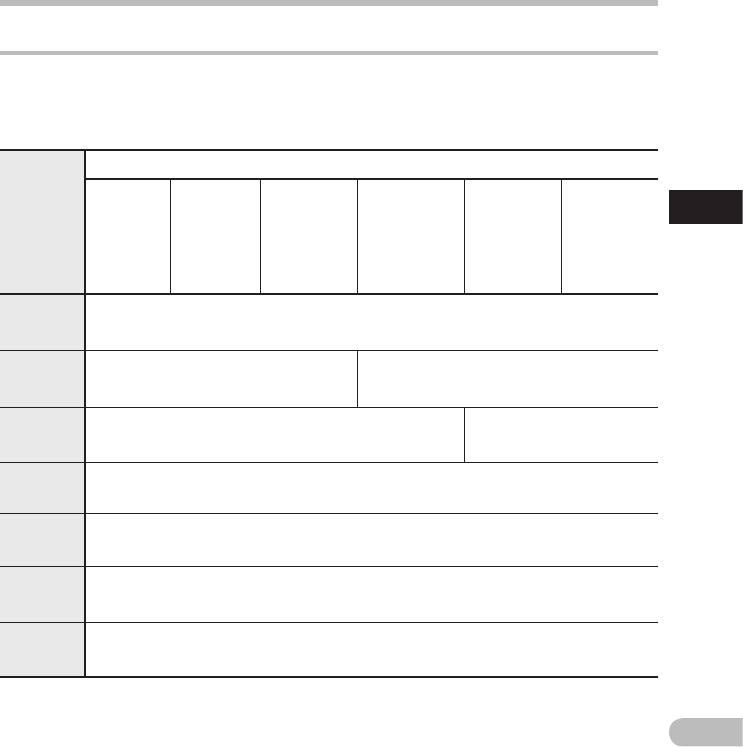
Если перед записью Вы подключите наушники к
(☞ стр.65)
чувствительность записи.
гнезду EAR Вы сможете слышать записываемый
звук. Громкость звука можно отрегулировать
Устанавливает скорость
[Rec Mode]
при помощи кнопок + или −.
записи для каждого формата
(☞ стр.65)
Подсоедините наушники к гнезду EAR
записи.
на диктофоне.
Вы можете выбирать, как
• После начала записи Вы через наушники
[Rec Level]
автоматическую, так и
сможете слышать записываемый звук.
(☞ стр.65)
ручную регулировку уровня
записи.
Запись
Эта функция уменьшает
помехи от работы
A
[Low Cut Filter]
систем воздушного
(☞ стр.66)
кондиционирования,
проекторов и другие
подобные помехи.
К гнезду EAR
[Self Timer]
Устанавливает функцию
(☞ стр.66)
автоспуска.
Можно включить или
[Rec Monitor]
отключить вывод сигнала
(☞ стр.67)
звукового монитора через
разъем EAR.
Можно включить или
отключить функцию
Примечания
питания через разъем
[Plug-inPower]
• У
ровень записи не может быть
в соответствии с типом
(☞ стр.67)
отрегулирован с использованием кнопки
внешнего микрофона,
громкости.
подсоединенного к гнезду
•
Чтобы избежать болезненного раздражения
MIC.
ушной раковины, вставляйте наушники
Выбор подключения либо
только после снижения уровня громкости.
внешнего устройства
•
Не подносите наушники к микрофону,
к разъему MIC для
поскольку это может вызвать дребезжащие
[Input Jack]
использования в качестве
помехи.
(☞ стр.67)
разъема LINE IN, либо
•
При подключении внешнего динамика во
подключения внешнего
время записи имеется риск возникновения
микрофона для записи.
акустической обратной связи. Для
мониторинга записи рекомендуется
Устанавливает начальный
использовать наушники или при выполнении
[V-Sync. Rec]
уровень для записи,
записи задать для параметра [Rec Monitor]
(☞ стр.76)
синхронизированной с
значение [Off] (☞ стр.67).
громкостью голоса.
2
RU
39
Запись A
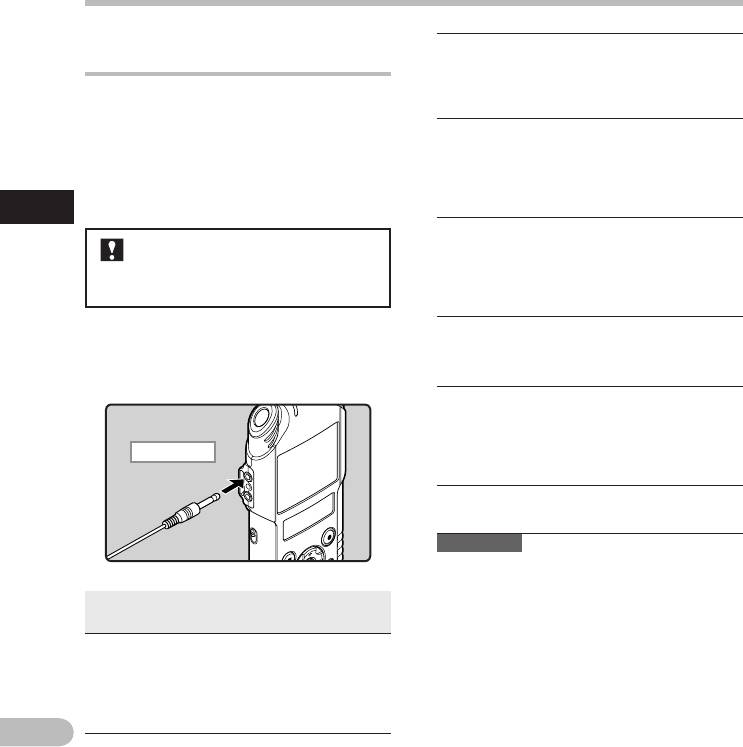
Рекомендуемые настройки для условий записи
Диктофон исходно установлен в режим [PCM 44.1kHz] Таким образом, вы можете вести
высококачественную запись сразу после приобретения устройства. Можно выбирать различные
функции настройки записи в соответствии с условиями использования. Настройка функций в
соответствии с реальными условиями записи.
Рекомендуемые настройки
Звуки природы
Широкий
Конференции
на открытом
Конференции
Условия
Запись
диапазон
Оптимальные
с большим
воздухе,
с небольшим
записи
музыки
частот в
характеристики
количеством
Запись
например,
количеством
внутри
практической
в шумном зале
людей в
пение птиц,
людей в
помещения
в студийной
и т.п.
шумных
звуки железной
помещении
практике
местах
A
дороги и т.д.
Recording
Когда для [Rec Level] выбрана установка [Manual], вы сможете отрегулировать уровень
level*
записи. Отрегулируйте, сверяясь с индикатором уровня.
(
☞
стр.65)
[Mic Sense]
[Low] [High]
(
☞
стр.65)
[Low Cut
Filter]
[Off] или [100Hz] [300Hz]
(
☞
стр.66)
[Rec Mode]
Уровень записи можно отрегулировать в соответствии с громкостью звука источника.
(
☞
стр.65)
Вы можете выбирать, как автоматическую, так и ручную регулировку уровня записи.
[Rec Level]*
Когда для [Rec Level] выбрана установка [Manual], вы сможете отрегулировать функцию
(
☞
стр.65)
ограничителя.
[Rec
Monitor]
Можно включить или отключить вывод сигнала звукового монитора через разъем EAR.
(
☞
стр.67)
[Plug-
Можно включить или отключить функцию питания через разъем в соответствии с типом
inPower]
внешнего микрофона, подсоединенного к гнезду MIC.
(
☞
стр.67)
*
К
огда для [Rec Level] выбрана установка [Auto], уровень записи будет регулироваться автоматически.
В этом случае функция регулировки уровня записи и функция ограничителя не будут работать (☞
стр.65).
2
RU
40
Запись A
Запись с внешнего микрофона или
Компактный остронаправленный
микрофон (однонаправленный): ME31
других устройств
Н
аправленный микрофон может быть
Могут быть подсоединены внешний микрофон
использован в различных целях, например
или другие устройства, с помощью которых
для записи пения птиц.
может быть записан звук. Выполните
Компактный вариомикрофон
подсоединение к устройству, которое будет
(однонаправленный): МЕ32
использоваться, следующим образом.
М
икрофон интегрирован с треногой, что
•
Не подсоединяйте и не отсоединяйте никакие
делает его пригодным для размещения на
устройства к гнезду диктофона во время
столе и записи конференций или лекции с
записи.
расстояния.
Запись
Высокочувствительный монофонический
Перед подключением внешнего
микрофон с подавлением шумов
микрофона к разъему MIC, установите
(направленный): ME52W
A
параметр [Input Jack] на [Microphone]
Э
тот микрофон используется для записи
(☞
стр.67).
звуков на расстоянии с понижением
влияния окружающих шумов.
Микрофон в виде булавки для галстука
Запись с помощью внешнего микрофона:
(всенаправленный): ME15
Подсоедините внешний микрофон к
М
аленький скрытый микрофон с зажимом
для галстука.
гнезду MIC.
Устройство приема входящих телефонных
звонков: TP7
М
икрофон типа головного телефона
вставляется в ухо при разговоре. Голос или
К гнезду MIC
разговор по телефону может быть хорошо
записан.
Примечания
• К
огда к гнезду MIC диктофона подключен
внешний микрофон, встроенный микрофон
отключается.
Совместимые внешние
•
Можно также использовать микрофоны с
микрофоны (опционные) (☞ стр.101)
питанием от разъема. Когда для функции
питания через разъем выбрано значение
2-канальный микрофон
[On], то на подключенный микрофон будет
(всенаправленный): ME30W
подаваться напряжение от устройства (☞
Э
ти чрезвычайно чувствительные
стр.67).
всенаправленные микрофоны могут
•
Выберите для функции питания через разъем
питаться от разъема и хорошо подходят для
состояние [Off], когда подключен внешний
записи музыкального исполнения.
микрофон, не потребляющий питания от
разъема, иначе во время записи может
возникнуть риск генерации шума (☞
стр.67).


