
Olympus C-560: 1 Переведите диск режимов из положения R в любое другое
1 Переведите диск режимов из положения R в любое другое : Olympus C-560
Использование меню
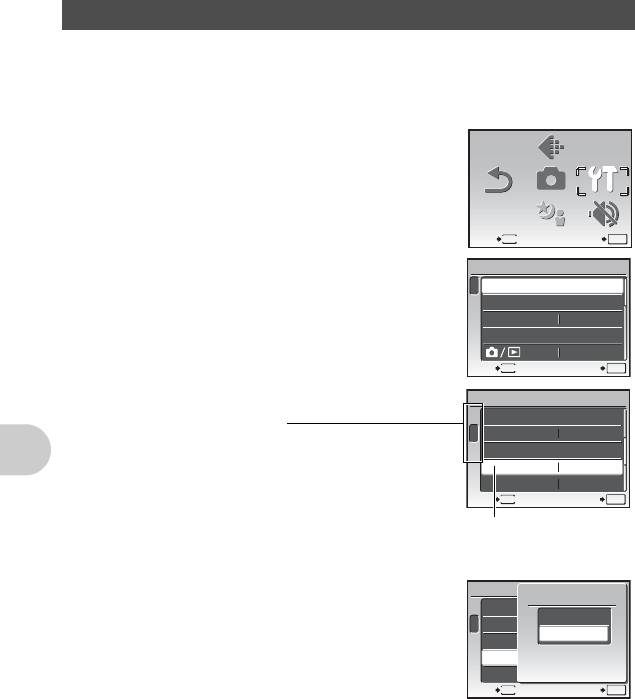
В этом разделе приведена инструкция по работе с меню. В качестве примера выбрано меню [s]
(настройки монитора).
1 Переведите диск режимов из положения R в любое другое
положение.
2 Нажмите m для отображения верхнего
меню. Нажмите Y, чтобы выбрать
[НАСТРОЙКА], а затем нажмите .
•[s] находится в меню [НАСТРОЙКА].
MENU
3 Кнопками ON выберите [s] и нажмите .
• Недоступные настройки выбрать невозможно.
• Нажмите X в этом экране, чтобы переместить курсор в
область изображения страниц. Нажмите ON для смены
страницы. Чтобы вернуться к экрану выбора элемента,
нажмите кнопку Y или .
4 Кнопками ON выберите [ЯРКОСТЬ] или
Работа меню
[НОРМАЛЬНО] и нажмите .
• Выбранный пункт меню устанавливается, и отображается
предшествующее меню. Чтобы выйти из меню,
нажимайте m несколько раз.
• Чтобы отменить сделанные изменения и продолжить
работу с меню, нажмите m, не нажимая .
20
RU
S C E N E
SCENE
М Е Н Ю
К А М Е Р Ы
МЕНЮ
КАМЕРЫ
С Б Р О С
СБРОС
Н А -
С Т Р О Й К А
НА-
СТРОЙКА
Т И Х И Й
Р Е Ж И М
ТИХИЙ
РЕЖИМ
К А Ч - В О
И З О Б Р .
КАЧ-ВО
ИЗОБР.
ВЫХОД
УСТАН
OK
НАСТРОЙКА
1
ФОРМАТ.
2
РЕЗЕРВ.
3
W
РУССКИЙ
PIXEL MAPPING
НЕТ
ВЫХОД
MENU
УСТАН
OK
НАСТРОЙКА
1
НАСТР. ВКЛ.
Отображение номеров страниц:
Данный знак отображается, если на следующей
2
ЦВЕТ МЕНЮ
НОРМАЛЬНО
странице также имеются пункты меню.
3
НАСТР. ЗВУКА
s
НОРМАЛЬНО
X
’08.08.26.12:30
ВЫХОД
MENU
УСТАН
OK
Выбранный пункт
отображается другим
цветом.
НАСТРОЙКА
s
1
НАСТР. ВКЛ.
ЯРКОСТЬ
2
ЦВЕТ МЕНЮ
NORMAL
НОРМАЛЬНО
3
НАСТР. ЗВУКА
s
NORMAL
X
НАЗАД
MENU
УСТАН
OK
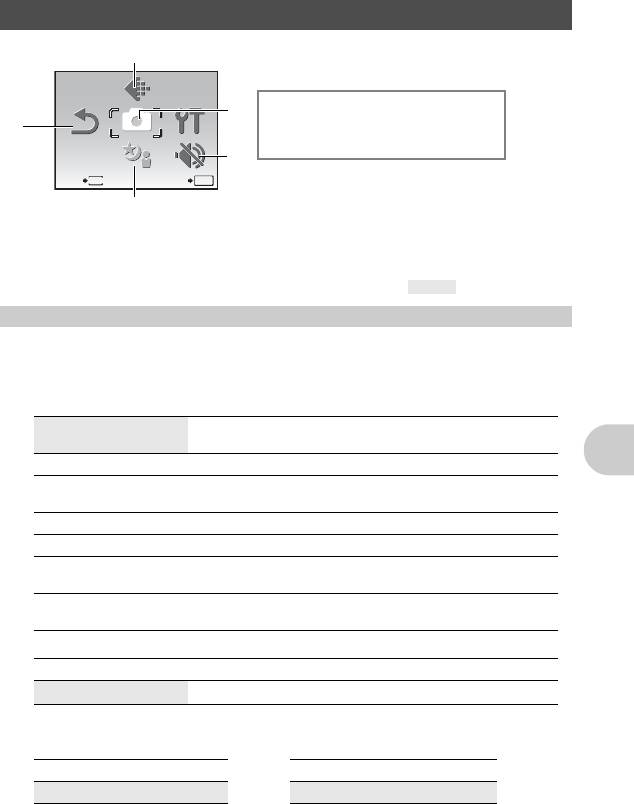
Меню режима съемки K
4 МЕНЮ КАМЕРЫ
1
WB
ПАНОРАМА*
ISO
РЕЖ.АВТОФОК.
ОПТИМ. ЗУМ
R (Видеозапись)
2
R (Доступное)
СТАБ. ВИДЕО*
*1 Требуется карта Olympus xD-Picture Card.
ВЫХОД
MENU
УСТАН
OK
*2 Это отображается только тогда, когда
выбрано видео.
• В зависимости от выбранного режима некоторые функции недоступны.
g “Функции, доступные для различных режимов и сюжетов съемки” (стр.49)
g “Меню НАСТРОЙКА” (стр. 29)
• Настройки изготовителя по умолчанию отображаются серым цветом ().
КАЧ-ВО ИЗОБР. Изменение качества изображения
С помощью данной опции производится настройка параметров [РАЗМЕР ФОТО] и [СЖАТИЕ]
([ЧАСТОТА КАДРОВ] для записи видео).
Качество фотоизображения и применения
РАЗМЕР ФОТО
Применение
G 3264 × 2448
• Подходит для печати изображений, размер которых
превышает формат A3.
H 2560 × 1920
• Подходит для печати изображений формата A4.
I 2048 × 1536
• Подходит для печати изображений, размер которых
Работа меню
меньше формата A4.
J 1600 × 1200
• Подходит для печати изображений формата A5.
K 1280 × 960
• Подходит для печати в формате открытки.
C 640 × 480
• Подходит для просмотра снимков на телевизоре,
отправки по e-mail и размещения в Интернет.
D 1920 × 1080
• Удобно для просмотра изображений на телевизорах с
широким экраном.
СЖАТИЕ
L
НАИЛУЧШЕЕ
• Съемка с высоким качеством.
M
НОРМАЛЬНО
• Съемка с обычным качеством.
Качество видеоизображения
РАЗМЕР ФОТО ЧАСТОТА КАДРОВ
C 640 × 480 N 30 кадров/сек.
E 320 × 240 O 15 кадров/сек.
g “Количество сохраняемых фотоснимков и время видеозаписи” (стр.45)
RU
21
S C E N E
SCENE
М Е Н Ю
К А М Е Р Ы
МЕНЮ
КАМЕРЫ
С Б Р О С
СБРОС
Н А -
С Т Р О Й К А
НА-
СТРОЙКА
Т И Х И Й
Р Е Ж И М
ТИХИЙ
РЕЖИМ
К А Ч - В О
И З О Б Р .
1
КАЧ-ВО
ИЗОБР.
4
2
5
3
1
2
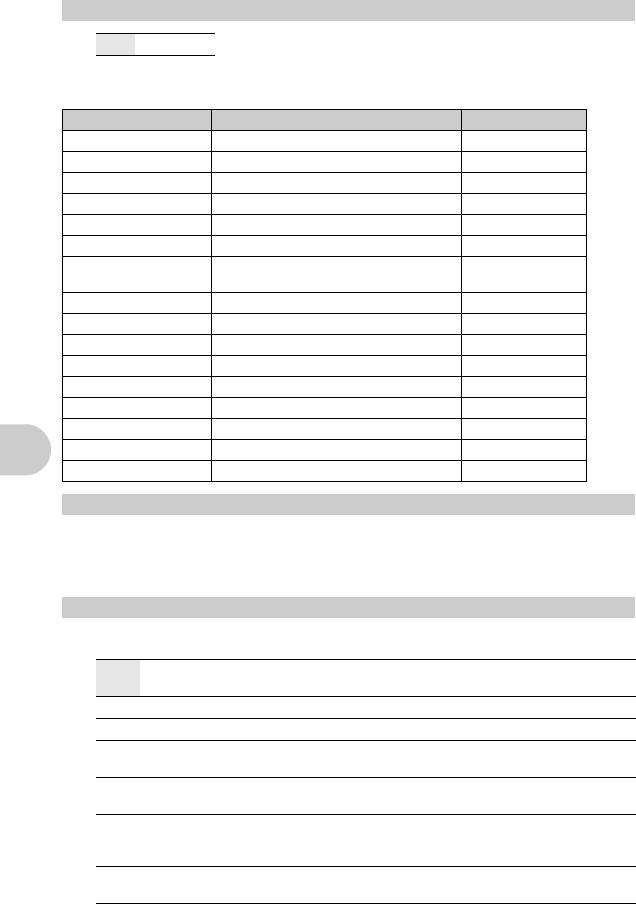
СБРОС Изменение функций съемки на настройки по умолчанию
НЕТ /ДА
Измените установленные функции съемки на настройки по умолчанию.
Функции, восстановленные в настройки изготовителя по умолчанию
Функция Заводская настройка по умолчанию Стр. для справки
f MНОЧЬ+ПОРТРЕТ стр.13
F 0.0 стр.15
& OFF стр.15
Y OFF стр.15
# AUTO стр.15
g Нормальный монитор стр.18
РАЗМЕР ФОТО
G / E стр.21
(Снимок/ Видеозапись)
СЖАТИЕ M стр.21
ЧАСТОТА КАДРОВ O стр.21
WB АВТО стр.22
ISO АВТО стр.23
ОПТИМ. ЗУМ ОТКЛ. стр.23
R (Доступное) ОТКЛ. стр.23
R (Видеозапись) ВКЛ. стр.24
РЕЖ.АВТОФОК. iESP стр.24
СТАБ. ВИДЕО ОТКЛ. стр.24
3
f (Сцена)
Съемка методом выбора сюжетной программы в зависимости от ситуации
На экране выбора сюжетной программы отображаются примеры изображений, а также режим съемки, наиболее
подходящий для ситуации. Можно установить, только если диск режимов установлен в положение
f
.
• При переключении на другую сюжетную программу большинство настроек изменяется на настройки
по умолчанию соответствуюшей сюжетной программы.
g “f Съемка методом выбора режимов сцены в зависимости от ситуации” (стр.13)
Работа меню
4
МЕНЮ КАМЕРЫ
WB
...........................................................................................................Настройка цвета снимка
АВТО Для натуральных цветов баланс белого настраивается
автоматически, независимо от источника света.
5 Солнечно Для съемки в ясную погоду.
3 Облачно Для съемки в облачную погоду.
1 Лампа
Для съемки при освещении лампой накаливания.
накаливания
w
Люминесцентная
Для съемки при освещении люминесцентными лампами дневного
лампа 1
света. (Обычно лампы этого типа используются дома.)
x
Люминесцентная
Для съемки при освещении люминесцентными лампами
лампа 2
нейтрального белого света. (Обычно лампы этого типа
используются в настольных лампах.)
y
Люминесцентная
Для съемки при освещении люминесцентными лампами белого
лампа 3
света. (Обычно лампы этого типа используются в офисах.)
22
RU
ISO..........................................................................................Изменение чувствительности ISO
АВТО Светочувствительность автоматически подстраивается под условия
освещенности объекта.
64/100/200/400/
Нижнее значение понижает чувствительность для получения ярких и
800/1600/3200
резких фотоснимков при дневном освещении. Чем выше значение, тем
больше светочувствительность, что позволяет снимать с короткими
выдержками условиях недостаточной освещенности. Однако увеличение
светочувствительности также сопровождается появлением на снимке
шумов, которые могут привести к повышению зернистости изображения.
• Когда выбрано [3200], [РАЗМЕР ФОТО] ограничено [I] или ниже.
ОПТИМ. ЗУМ ........Увеличение объекта съемки без ухудшения качества изображения
ОТКЛ./ВКЛ.
Объединяет оптический зум с захватом изображения для обеспечения большего увеличения (макс.
15x (FE-320/X-835/C-540)/макс. 25x (FE-340/X-855/C-560)). Качество изображения не уменьшается, так
как при этом не производится преобразования данных (увеличения пиксельного разрешения).
• Доступное увеличение зависит от установки [РАЗМЕР ФОТО].
• Доступной установкой для параметра [РАЗМЕР ФОТО] является [H] или более низкое.
R (Доступное)
................................................................................... Озвучивание снимков
ОТКЛ./ВКЛ.
При включении [ВКЛ.] камера записывает звук в течение
приблизительно 4 секунд после съемки.
При записи направьте микрофон фотокамеры на источник
записываемого звука.
Работа меню
Микрофон
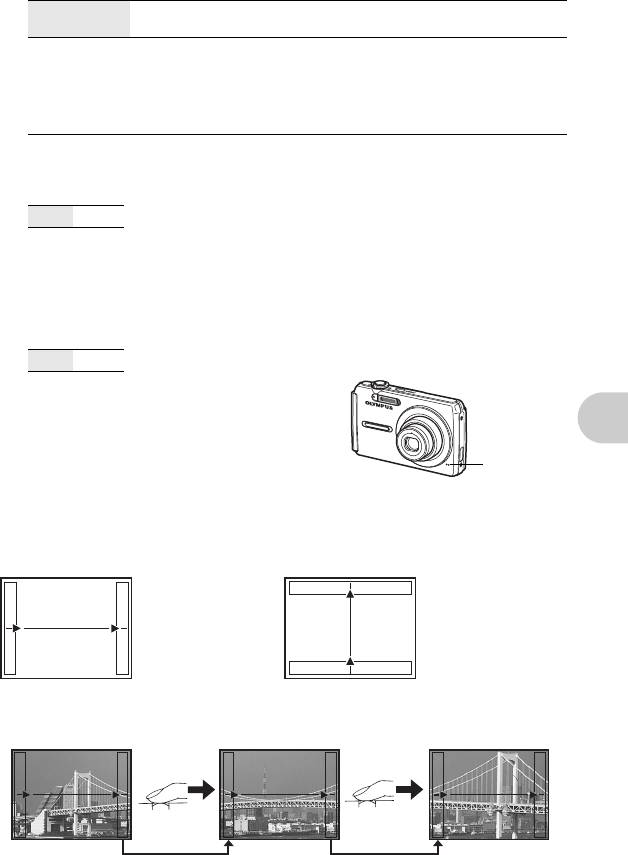
ПАНОРАМА ...................................................................................... Панорамная фотосъемка
Панорамная съемка позволяет сделать панорамный снимок с использованием программного
обеспечения OLYMPUS Master с прилагаемого компакт-диска. Для панорамной съемки требуется
карта Olympus xD-Picture Card.
Присоединение снимков слева направо Присоединение снимков снизу вверх
Y: Следующий снимок
O: Следующий снимок
присоединяется к
присоединяется
правому краю.
сверху.
X: Следующий снимок
N: Следующий снимок
присоединяется к
присоединяется
левому краю.
снизу.
Используя клавишу курсора, укажите край, по которому будут присоединяться снимки, после чего
делайте снимки так, чтобы края снимков перекрывались. Часть предыдущего изображения по краю
снимка в месте соединения со следующим снимком не остается в кадре. Вам нужно запомнить, как
выглядит перекрывающаяся часть кадра, и снять следующий кадр с учетом этой части.
RU
23
• Нажмите для выхода.
• Панораму можно составить максимум из 10 снимков. После того, как выбрано 10 снимков,
отображается предупреждающая метка (g).
РЕЖ.АВТОФОК. ....................................................................Изменение зоны фокусировки
ОПРЕД. ЛИЦА Фотокамера выполняет поиск лица в кадре и фокусируется на нем.
iESP Фотокамера определяет объект фокусировки в кадре. Фокусировка
возможна, даже если объект находится не в центре кадра.
ТОЧ.ЗАМЕР Фокусировка устанавливается по объекту в пределах визирной метки АФ.
• Возможны случаи, при которых фотокамера не может обнаружить лицо, даже если выбран режим
[ОПРЕД. ЛИЦА].
R (Видеозапись)...........................Выполнение видеозаписи со звуком или без звука
ОТКЛ./ ВКЛ.
При выборе значения [ВКЛ.] (звук записывается) нельзя пользоваться оптическим зумом в ходе
видеозаписи. Допускается использование только цифрового зума.
СТАБ. ВИДЕО ...............Видеозапись в режиме цифровой стабилизации изображения
ОТКЛ./ВКЛ.
Запись видео, используя цифровую стабилизацию изображения.Recording movies with digital image
stabilization.
• При установке на [ВКЛ.] изображения отображаются слегка увеличенными.
• Коррекция изображений может быть невозможна при сильном встряхивании фотокамеры или при
слишком быстром движении объекта съемки.
• Выберите [ОТКЛ.] при записи видео с помощью физически устойчиво установленной камеры. В
противном случае видеозапись может дрожать вместе с объектом съемки.
5
ТИХИЙ РЕЖИМ Отключение звуков, сопровождающих операции
Данная функция позволяет отключать звуки, сопровождающие работу
ОТКЛ./ВКЛ.
камеры при съемке и воспроизведении (например, предупреждающие
сигналы, звук затвора и т.п.).
Работа меню
24
RU
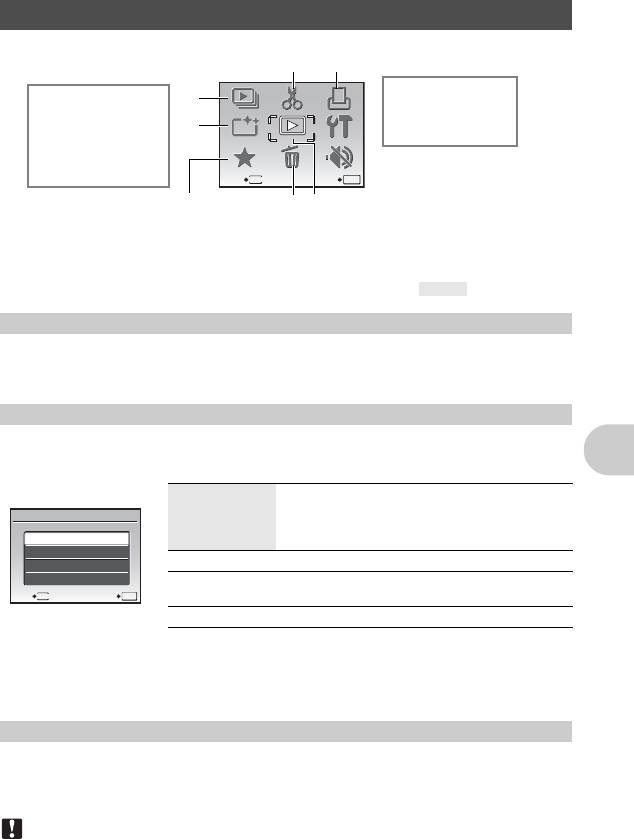
Меню режима просмотра q
4 РЕДАКТ.
5
МЕНЮ ПРОСМ.
0
*1
Q
y
*1
P
R
*1
РЕДАКТ. МИМИКУ
*3
НАСТР. ПЕЧАТИ
*1
ФОКУС НА ЛИЦЕ
ИНДЕКС
*1 Не отображается, если
РЕДАКТ.
выбрано видео.
ВЫХОД
MENU
УСТАН
OK
*2 Только для модели FE-340/
X-855/C-560.
*3 Только для модели FE-320/
X-835/C-540.
g “Меню НАСТРОЙКА” (стр. 29)
g “ТИХИЙ РЕЖИМ Отключение звуков, сопровождающих операции” (стр.24)
• Настройки изготовителя по умолчанию отображаются серым цветом ().
СЛАЙДШОУ Автоматический просмотр снимков
Нажмите , чтобы запустить слайд-шоу.
• Для каждой видеозаписи отображается только первый кадр.
• Для отмены слайд-шоу нажмите .
АВТОКОРРЕКЦИЯ Редактирование снимков
Записанное изображение можно редактировать и сохранять его как новое.
• Используйте ON, чтобы выбрать нужный эффект, и нажмите .
• Используйте XY, чтобы выбрать изображение для редактирования, и нажмите .
Работа меню
ВСЕ Одновременно включаются функции
редактирования цифровой стабилизации
изображения, коррекции освещения и
уменьшения эффекта красных глаз.
РЕД. НЕРЕЗКОСТИ
Ретушь непредвиденной размытости изображений.
КОРРЕКЦИЯ ОСВ Недодержанные области изображения делаются
более яркой.
УБР. КР. ГЛАЗ
Корректирует эффект красных глаз.
• Видеозаписи,
снимки, сделанные другой фотокамерой, а также ранее скорректированные или
отредактированные изображения корректировать невозможно.
• Невозможно зафиксировать изображения, которые не размыты или уже были зафиксированы.
• В зависимости от свойств снимка, редактирование может быть неэффективно.
• Редактирование изображения может привести к незначительному ухудшению его качества.
ИЗБРАННОЕ Просмотр и регистрация снимков в ИЗБРАННОЕ
Зарегистрируйте и воспроизводите любимые снимки во внутренней памяти
как новые снимки.
Можно зарегистрировать до 9 снимков.
• Зарегистрированные снимки не могут быть удалены даже при форматировании встроенной памяти.
g “Удаление снимков, зарегистрированных в ИЗБРАННОЕ” (стр. 26)
Примечание
• Зарегистрированные фотоснимки нельзя редактировать, печатать, копировать на
карту, переносить на компьютер или просматривать на компьютере.
RU
25
У Д А Л Е Н И Е
УДАЛЕНИЕ
М Е Н Ю
П Р О С М .
МЕНЮ
ПРОСМ.
А В Т О
К О Р Р Е К Ц И Я
АВТО
КОРРЕКЦИЯ
И З Б Р А Н -
Н О Е
ИЗБРАН-
НОЕ
С Л А Й Д -
Ш О У
СЛАЙД-
ШОУ
Н А -
С Т Р О Й К А
НА-
СТРОЙКА
Т И Х И Й
Р Е Ж И М
ТИХИЙ
РЕЖИМ
Н А С Т Р .
П Е Ч А Т И
НАСТР.
ПЕЧАТИ
Р Е Д А К Т .
*2
4
7
1
РЕДАКТ.
2
3
6
5
1
2
АВТОКОРРЕКЦИЯ
ВСЕ
РЕД. НЕРЕЗКОСТИ
КОРРЕКЦИЯ ОСВ
УБР. КР.ГЛАЗ
ВЫХОД
MENU
УСТАН
OK
3
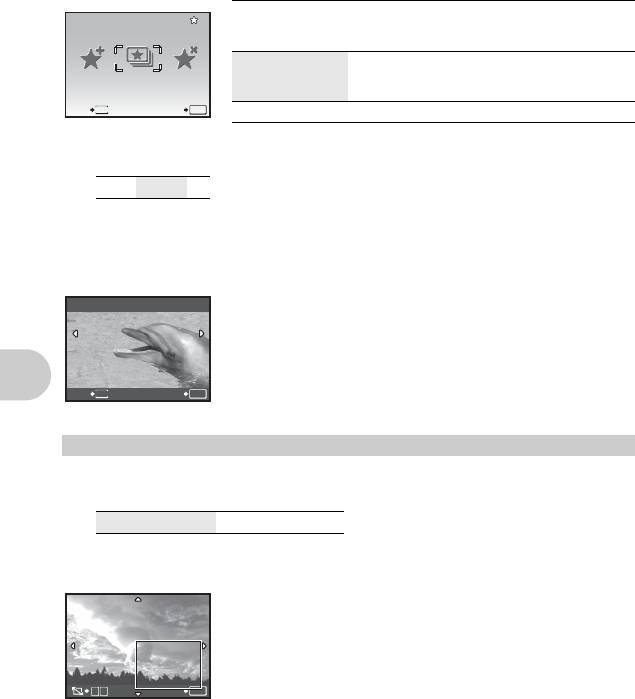
СМОТРЕТЬ ИЗБРАННОЕ ....................... Просмотр зарегистрированных снимков
• Выберите [СМОТРЕТЬ ИЗБРАННОЕ] для отображения зарегистрированных снимков в
ИЗБРАННОЕ. Используйте клавиши курсора для просмотра изображений.
• Нажмите m для выбора [ДОБАВ.В ИЗБРАН.] или [СЛАЙДШОУ].
ДОБАВ.В ИЗБРАН. Добавляет снимки в ИЗБРАННОЕ.
• Выберите снимок с помощью XY и
нажмите .
СЛАЙДШОУ Воспроизводит зарегистрированные снимки
автоматически.
• Нажмите для выхода из слайд-шоу.
ВЫХОД
MENU
УСТАН
OK
ВЫХОД Возвращает к нормальному режиму просмотра.
Удаление снимков, зарегистрированных в ИЗБРАННОЕ
• Клавишами курсора выберите снимок, который следует удалить, и
нажмите S. Выберите [ДА] и нажмите .
• Даже если снимки, зарегистрированные в ИЗБРАННОЕ, удалены,
исходные снимки во встроенной памяти или на карте удалить
невозможно.
УСТАНОВКА ........................................................ Регистрация избранных снимков
• Выберите снимок с помощью XY и нажмите .
РЕДАКТ.
Q
...................................................................................................Изменение размера снимков
Работа меню
Так изменяется размер снимка, который
сохраняется в новом файле.
P...........................................................................................................................Обрезка снимка
Обрежьте снимок и сохраните обрезанный снимок как новый.
• С помощью XY выберите снимок для обрезки и нажмите .
• Используйте клавиши курсора и рычаг зума, чтобы отрегулировать
положение и размер выделенной области, а затем нажмите .
РЕДАКТ. МИМИКУ.......................................................... Редактирование выражения лица
Эта функция позволяет изменять выражение лица объекта, чтобы создать полностью новое
изображение. Эта функция применяется к самому большому и/или ближнему лицу в кадре. Объект
должен быть обращен лицом к фотокамере.
• Выберите снимок с помощью XY и нажмите .
• Выберите нужный эффект с помощью XY и нажмите .
• Возможны случаи, когда фотокамера не сможет обнаружить лицо.
26
RU
С Л А Й Д -
Ш О У
СЛАЙД-
ШОУ
Д О Б А В . В
И З Б Р А Н .
ДОБАВ.В
ИЗБРАН.
В Ы Х О Д
My FavoriteMy Favorite
ВЫХОД
My Favorite
My FavoriteMy Favorite
ДА/ НЕТ
УСТАНОВКА
НАЗАД
MENU
УСТАН
OK
4
C 640 × 480 /E 320 × 240
W
T
УСТАН
OK
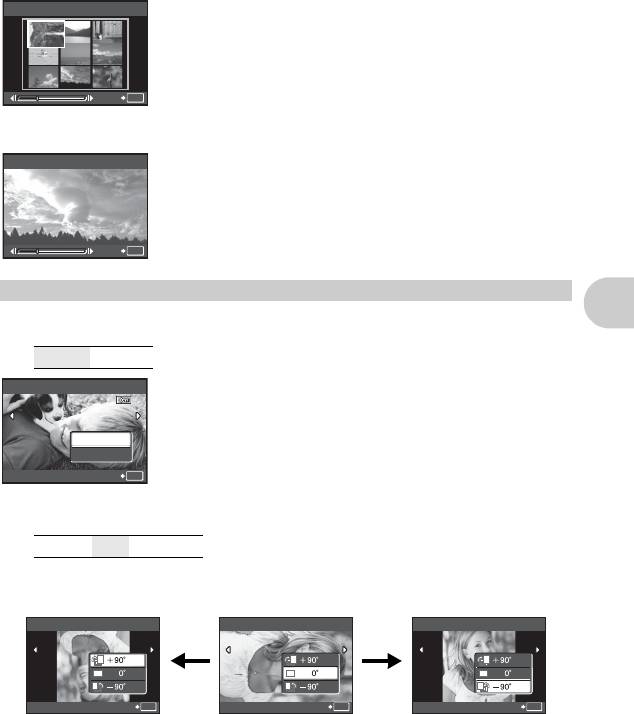
ФОКУС НА ЛИЦЕ....................................................................... Выделение лица на снимке
Лицо объекта будет более резким и сфокусированным, а фон будет казаться мягче и
несфокусированным.
Эта функция применяется к самому большому и/или ближнему лицу в кадре. Объект должен быть
обращен лицом к фотокамере.
• Выберите снимок с помощью XY и нажмите .
• Возможны случаи, когда фотокамера не сможет обнаружить лицо.
ИНДЕКС.....................................................Создание из видеозаписи изображения-индекса
Эта функция извлекает 9 кадров из видеозаписи и сохраняет их как
ВЫБЕРИТЕ ПЕРВЫЙ КАДР
новый снимок (ИНДЕКС), содержащий миниатюры каждого кадра.
• С помощью XY выберите видеозапись и нажмите .
• Клавишами курсора выберите первый кадр и нажмите . Выберите
последний кадр таким же образом и нажмите .
УСТАН
OK
РЕДАКТ. ................................................................................... Вырезание части видеозаписи
Выберите часть видеоизображения, которую следует сохранить, и
перезапишите ей исходный файл или сохраните ее как новый файл.
• Выберите [НОВ. ФАЙЛ] или [ПЕРЕЗАПИСЬ] и нажмите .
• Клавишами курсора выберите первый кадр и нажмите . Выберите
последний кадр таким же образом и нажмите .
МЕНЮ ПРОСМ.
0
........................................................................................................................Защита снимков
Работа меню
ОТКЛ./ВКЛ.
Защищенные изображения нельзя удалить с помощью функций
[УДАЛЕНИЕ], [ВЫБ. ФОТО] или [УДАЛ.ВСЕ], это можно сделать путем
форматирования карты.
• Выберите снимок кнопками XY и защитите его, выбрав
[ВКЛ.]
кнопками ON. Можно защитить снимки один за другим.
9
отображается, если снимок защищен.
y .........................................................................................................................Поворот снимков
U +90° /
V 0° / T -90°
Снимки, сделанные при вертикальном положении фотокамеры, отображаются горизонтально. Эта
функция позволяет поворачивать такие снимки для их вертикального отображения. Новая ориентация
снимка сохраняется даже после выключения питания.
Выберите снимок с помощью XY, а затем выберите [U +90°] / [V 0°] / [T -90°] с помощью ON,
чтобы поворачивать снимки. Можно повернуть несколько снимков один за другим.
RU
27
00:00
/
00:34
00:00
/
00:34
ВЫБЕРИТЕ ПЕРВЫЙ КАДР
УСТАН
OK
00:00
/
00:34
00:00
/
00:34
5
0
ОТКЛ.
ВКЛ.
ВЫХОД
OK
y
y
y
ВЫХОД
OK
ВЫХОД
OK
ВЫХОД
OK
+90° 0° -90°
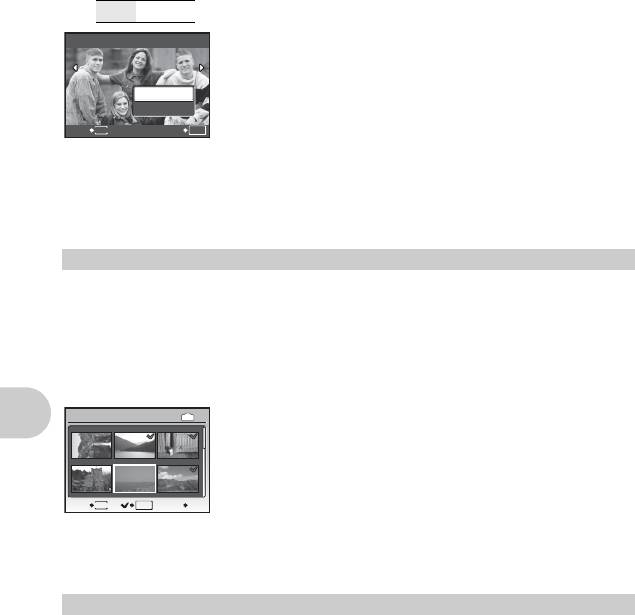
R...................................................................................................................Озвучивание снимков
ДА /НЕТ
R
Звук записывается приблизительно 4 секунды.
• Выберите кадр сXY и выберите [ДА] с ON, затем нажмите , чтобы
начать запись.
• Временно отображается индикатор [ЗАНЯТО].
ДА
НЕТ
НАЗАД
MENU
УСТАН
OK
НАСТР. ПЕЧАТИ........................................................... Установка настроек печати (DPOF)
Эта функция позволяет сохранять на карте памяти данные печати (количество экземпляров,
информацию о дате и времени) вместе со снимками.
g “Цифровой формат управления печатью (DPOF)” (стр.35)
6
УДАЛЕНИЕ Удаление выбранных снимков/Удаление всех снимков
Защищенные снимки нельзя удалить. Прежде чем удалять защищенные снимки, снимите защиту.
Удаленные снимки не подлежат восстановлению. Перед удалением проверяйте каждый снимок, чтобы
случайно не удалить нужный.
• При удалении снимков из встроенной памяти не вставляйте карту в фотокамеру.
• Вы можете указать на экране место сохранения: внутреннюю память фотокамеры или карту памяти.
g “Использование внутренней памяти или карты” (стр. 51)
ВЫБ. ФОТО................................................................................... Удаление по одному кадру
ВЫБ. ФОТО
• Используйте клавишу курсора для выбора снимка, а затем нажмите
, чтобы установить R на выбранном снимке.
• Для отмены выбора нажмите еще раз.
• После того, как выбор сделан, нажмите S.
• Выберите [ДА] и нажмите .
УДАЛ.ВСЕ ............................... Удаление всех снимков во встроенной памяти и на карте
Работа меню
• Выберите [ДА] и нажмите .
НАСТР. ПЕЧАТИ Установка настроек печати (DPOF)
Эта функция позволяет
сохранять на карте памяти данные печати (количество экземпляров,
информацию о дате и времени) вместе со снимками.
g “Цифровой формат управления печатью (DPOF)” (стр.35)
28
RU
1
НАЗАД
MENU
OK
OK
S
2
3
4
5
6
IN
7
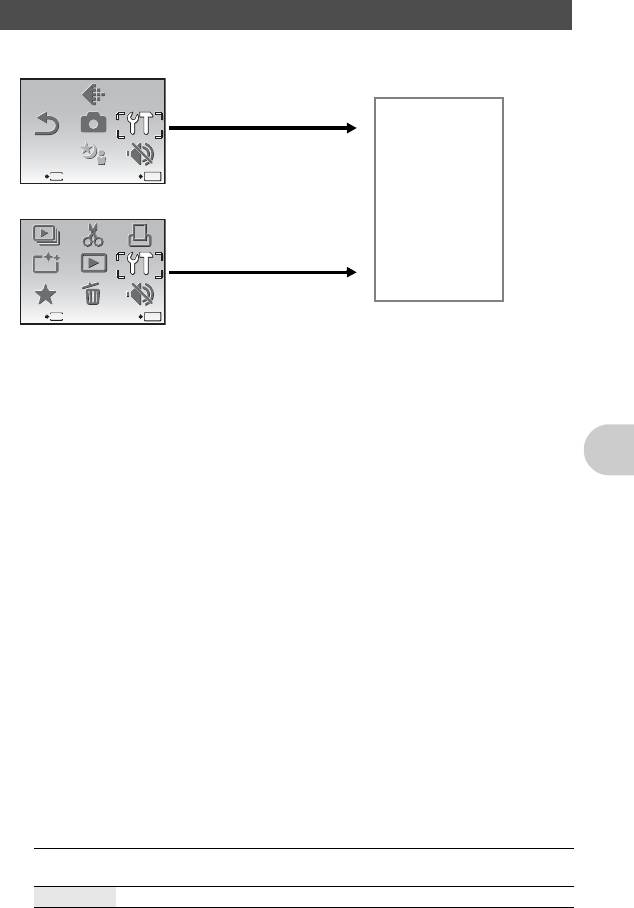
Меню НАСТРОЙКА
ВЫХОД
MENU
УСТАН
OK
• Не отображается, если выбрано видео.
ФОРМАТ. ..................................................Форматирование встроенной памяти или карты
При форматировании из внутренней памяти или с карты удаляются все данные, в том числе снимки,
защищенные от удаления (изображения, зарегистрированные в папке “Избранное”, не удаляются).
Перед форматированием не забудьте сохранить нужные данные или перенести их на компьютер.
• При форматировании внутренней памяти убедитесь, что в фотокамеру не вставлена карта.
• При форматировании карты убедитесь, что в фотокамеру вставлена карта.
• Перед использованием карты, которая не является фирменной картой Olympus, или
Работа меню
отформатирована на компьютере, ее необходимо отформатировать в этой фотокамере.
РЕЗЕРВ. ..........................................Копирование снимков из внутренней памяти на карту
Вставьте дополнительную карту в камеру. Копирование данных не приводит к удалению снимков из
внутренней памяти.
• Копирование данных занимает некоторое время. Перед началом копирования убедитесь в том, что
аккумулятор заряжен.
W .......................................................................................................... Выбор языка дисплея
Вы можете выбрать язык экранного текста. Доступные языки различаются в зависимости от места
приобретения фотокамеры.
Прилагаемое программное обеспечение OLYMPUS Master позволяет добавлять другие языки.
PIXEL MAPPING........................................... Настройка функции обработки изображения
Распределение пикселов используется фотокамерой для проверки и настройки светочувствительной
матрицы ПЗС и функций обработки изображений. Не следует активировать
эту функцию слишком
часто. Рекомендуемая периодичность – раз в год. Подождите не менее одной минуты после съемки
или просмотра снимков, чтобы функция распределения пикселов сработала должным образом. Если
вы выключили фотокамеру в ходе процесса распределения пикселов, начните с начала.
Выберите [PIXEL MAPPING]. Когда отобразится [СТАРТ], нажмите .
K/q ....................................................................... Включение камеры кнопкой K или q
ДА
• Нажатие K включает камеру и запускает ее в режиме съемки.
• Нажатие q включает камеру и запускает ее в режиме просмотра.
НЕТ Питание не включено. Чтобы включить камеру, нажмите кнопку o.
RU
29
S C E N E
SCENE
М Е Н Ю
К А М Е Р Ы
МЕНЮ
КАМЕРЫ
С Б Р О С
СБРОС
Н А -
С Т Р О Й К А
НА-
СТРОЙКА
Т И Х И Й
Р Е Ж И М
ТИХИЙ
РЕЖИМ
К А Ч - В О
И З О Б Р .
КАЧ-ВО
ИЗОБР.
ВЫХОД
MENU
УСТАН
OK
У Д А Л Е Н И Е
УДАЛЕНИЕ
М Е Н Ю
П Р О С М .
МЕНЮ
ПРОСМ.
А В Т О
К О Р Р Е К Ц И Я
АВТО
КОРРЕКЦИЯ
И З Б Р А Н -
Н О Е
ИЗБРАН-
НОЕ
С Л А Й Д -
Ш О У
СЛАЙД-
ШОУ
Н А -
С Т Р О Й К А
НА-
СТРОЙКА
Т И Х И Й
Р Е Ж И М
ТИХИЙ
РЕЖИМ
Н А С Т Р .
П Е Ч А Т И
НАСТР.
ПЕЧАТИ
Р Е Д А К Т .
Режим съемки
НАСТРОЙКА
ФОРМАТ.
*
(ФОРМАТ.
)
*
РЕЗЕРВ.
W
PIXEL MAPPING
K/q
НАСТР.ВКЛ.
Режим просмотра
ЦВЕТ МЕНЮ
НАСТР. ЗВУКА
s
РЕДАКТ.
X
ВИДЕОВЫХОД
ЭКОН. ЭНЕРГИИ
* Требуется карта памяти.
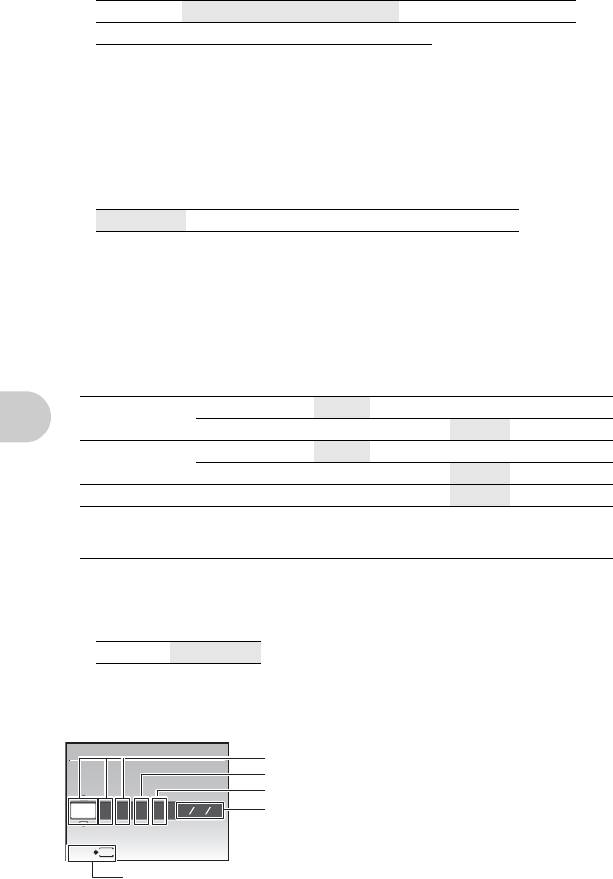
НАСТР.ВКЛ. ..........................Настройка экранной заставки и громкости при включении
МОНИТОР
ОТКЛ. (снимки не отображаются) / 1 / 2 / ИЗБРАННОЕ
ГРОМКОСТЬ ОТКЛ. (без звука) / НИЗКИЙ / ВЫСОКИЙ
• Выберите [2] и нажмите , чтобы установить один из снимков, записанных во встроенной памяти
или на карте, в качестве заставки при включении.
• Выберите [ИЗБРАННОЕ] и нажмите , чтобы установить один из снимков, зарегистрированных в
категории “Избранное”, в качестве заставки при включении.
g “ИЗБРАННОЕ Просмотр и регистрация снимков в ИЗБРАННОЕ” (стр.25)
•[ГРОМКОСТЬ] нельзя установить в следующих случаях:
• Если для элемента [МОНИТОР] выбрано значение [ОТКЛ.]
• Если для элемента [ТИХИЙ РЕЖИМ] выбрано значение [ВКЛ.]
ЦВЕТ МЕНЮ .............................................................. Установка цвета экрана меню и фона
НОРМАЛЬНО / ЦВЕТ.1 / ЦВЕТ.2 / ЦВЕТ.3 / ИЗБРАННОЕ
• Выберите [ИЗБРАННОЕ] и нажмите Y, чтобы выбрать изображение из списка “Избранное” в
качестве фона.
g “ИЗБРАННОЕ Просмотр и регистрация снимков в ИЗБРАННОЕ” (стр.25)
НАСТР. ЗВУКА................................................Настройка звуковых функций фотокамеры
Можно произвести следующие регулировки с помощью [НАСТР. ЗВУКА]:
• Звуковое сопровождение кнопок и его громкость. (ЗВУК)
• Выбор звукового сопровождения кнопки затвора. (ЗВУК ЗАТВОР.)
• Регулировка громкости предупредительного звукового сигнала фотокамеры. (8)
• Регулировка громкости в процессе воспроизведения. (ГРОМКОСТЬ)
ЗВУК ТИП ЗВУКА
1/2
ГРОМКОСТЬ ОТКЛ. (без звука) /
НИЗКИЙ / ВЫСОКИЙ
ЗВУК ЗАТВОР. ТИП ЗВУКА 1/2/3
ГРОМКОСТЬ ОТКЛ. (без звука) /
НИЗКИЙ / ВЫСОКИЙ
8 ОТКЛ. (без звука) /
НИЗКИЙ / ВЫСОКИЙ
q ГРОМКОСТЬ
• Кнопками ON настройте уровень громкости.
• Можно выбрать один из пяти уровней
громкости либо отключить звук.
Работа меню
• Можно отключить звуковое сопровождение, выбрав [ТИХИЙ РЕЖИМ].
g “ТИХИЙ РЕЖИМ Отключение звуков, сопровождающих операции” (стр. 24)
s.............................................................................................. Регулировка яркости монитора
ЯРКОСТЬ/
НОРМАЛЬНО
X...................................................................................................... Установка даты и времени
Дата и время сохраняются вместе с каждым снимком и используются в имени файла.
Если дата и время не установлены, при каждом включении камеры будет отображаться экран [X].
X
Г-М-Д
• Первые две цифры [Г] не изменяются.
• Время отображается в 24-часовом
Часы
ГM
Д ВРЕМЯ
формате.
Минуты
• Для точной установки времени
2008 08 26 12 30
ГM Д
Форматы даты
установите курсор на “минуты” или “Г/М/
(Г-М-Д, М-Д-Г,
Д”, и во время передачи сигналов
Д-М-Г)
точного времени (00 секунд) нажмите .
ОТМЕНА
MENU
30
RU
Отмена установки
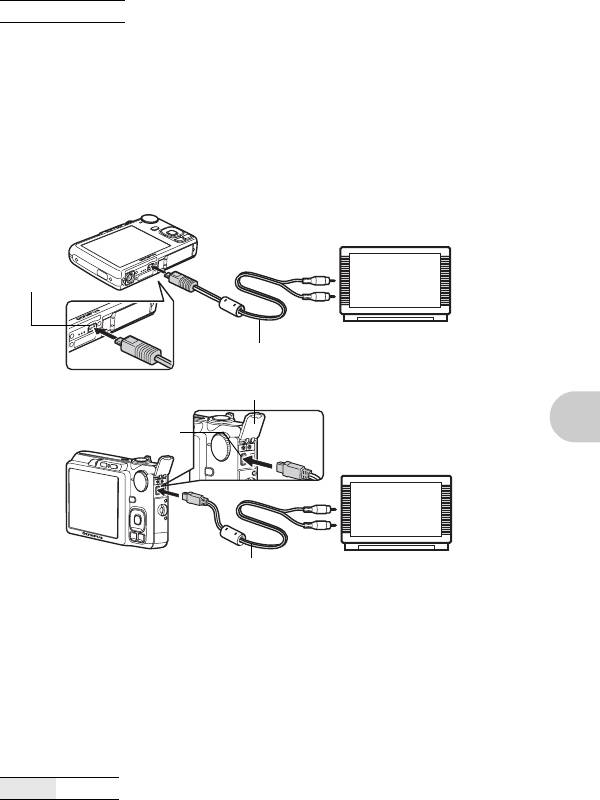
ВИДЕОВЫХОД ........................................................... Воспроизведение снимков через ТВ
NTSC /PAL
Настройки изготовителя по умолчанию различаются в зависимости от места продажи
фотокамеры.
Для воспроизведения изображений камеры через телевизор установите видеовыход в соответствии с
типом видеосигнала вашего телевизора.
• Типы телевизионных видеосигналов в разных странах/регионах различны. Прежде чем
подсоединять камеру к телевизору, проверьте тип видеосигнала.
NTSC: Северная Америка, Тайвань, Корея, Япония
PAL: Европейские страны, Китай
Просмотр снимков на экране телевизора
Перед подсоединением выключите камеру и телевизор.
FE-320/X-835/C-540
Универсальный
разъем
Кабель AV
(входит в комплект)
Подсоединитесь к видеовходу
(желтый) и аудиовходу (белый)
Крышка разъема
телевизора.
FE-340/X-855/C-560
Универсальный разъем
Работа меню
Кабель AV (входит в комплект)
Настройки фотокамеры
Настройки телевизора
Включите камеру и нажмите q, чтобы выбрать
Включите телевизор и установите его на
режим воспроизведения.
прием видеосигнала.
• На экране телевизора отобразится
• Информация об установке телевизора на
последний сделанный снимок. С помощью
прием видеосигнала приведена в
клавиш курсора выбирайте снимки для
инструкции по эксплуатации телевизора.
просмотра.
• При некоторых настройках телевизора
изображения и сведения, отображаемые на
экране, могут оказаться обрезанными.
ЭКОН. ЭНЕРГИИ .............................. Переключение камеры в режим экономии энергии
ОТКЛ./ВКЛ.
Если в режиме съемки камера бездействует в течение приблизительно 10 секунд, монитор
автоматически выключается. Нажатие рычаг зума или других кнопок выводит камеру из режима
энергосбережения.
RU
31
Оглавление
- Краткое руководство стр.3
- 1 Переведите диск режимов из положения R в любое другое
- 1 Находясь в режиме воспроизведения, откройте изображение,
- 3 Нажмите O F/<.
- 4 Выберите [ПЕЧАТЬ] и нажмите .
- 1 Нажмите m в режиме просмотра и выберите [НАСТР. ПЕЧАТИ] из
- 6 Выберите [УСТАНОВКА] и нажмите .
- 1 Убедитесь, что фотокамера выключена.
- 1 Дважды щелкните по значку “OLYMPUS Master 2” в папке
- 2 Перед отсоединением кабеля USB
- 6 Нажмите “OK”.



