
Olympus C-540: 1 Нажмите m в режиме просмотра и выберите [НАСТР. ПЕЧАТИ] из
1 Нажмите m в режиме просмотра и выберите [НАСТР. ПЕЧАТИ] из : Olympus C-540
Цифровой формат управления печатью (DPOF)
Настройка печати позволяет сохранять на карте памяти данные печати (количество экземпляров,
информацию о дате и времени) вместе со снимками.
Настройка печати позволяет легко печатать снимки на вашем домашнем DPOF-совместимом
принтере или в фотолаборатории, поддерживающей формат DPOF. DPOF – это цифровой формат
управления печатью, который используется для записи заданий автоматической печати с цифровых
фотокамер.
• Настройка печати возможна только для снимков, хранящихся на карте. Перед выполнением
настройки печати вставьте в фотокамеру карту с записанными снимками.
• Данная фотокамера не позволяет изменять настройки DPOF, сделанные на другом устройстве. Для
внесения изменений используйте оригинальное устройство. Если на карте сохранены настройки
DPOF, сделанные на другом устройстве, новые настройки, введенные с помощью фотокамеры,
могут записаться на место прежних.
• Вы можете сделать настройки управления печатью DPOF максимум для 999 снимков на одной
карте.
• Некоторые принтеры или фотолаборатории могут не поддерживать все функции.
Резервирование для печати
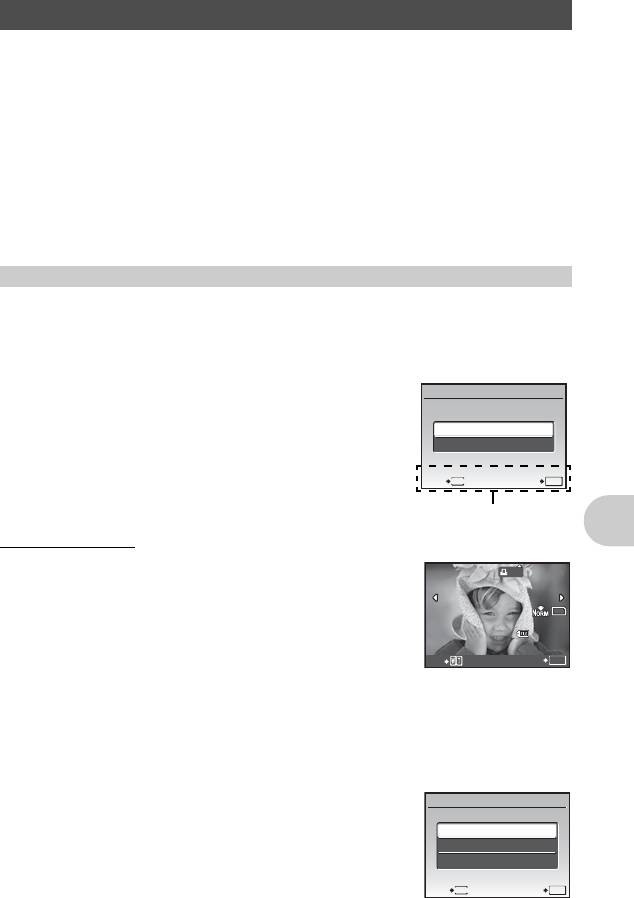
1 Нажмите m в режиме просмотра и выберите [НАСТР. ПЕЧАТИ] из
[МЕНЮ ПРОСМ.].
• В моделях FE-340, X-855 и C-560 необходимо выбрать [НАСТР. ПЕЧАТИ] в верхнем
меню.
2 Выберите [<] или [U] и нажмите .
ПОРЯДОК ПЕЧАТИ
<
Выполняет резервирование выбранного изображения для
печати.
<
U
U Выполняет резервирование для печати всех изображений
на карте памяти.
ВЫХОД
MENU
УСТАН
OK
• Выберите [U] и переходите к этапу 5.
Оперативная инструкция
Когда выбран [<]
Вывод снимков на печать
3 Нажмите XY, чтобы выбрать кадры для
x
настроек печати, а затем нажмите ON, чтобы
указать количество экземпляров.
• Настройка печати для снимков со значком A невозможна.
• Повторите Пункт 3 для настройки печати остальных снимков.
Обрезка снимка
• Используйте клавишу зума, чтобы отобразить рамку
кадрирования.
• Используйте клавиши курсора и рычаг зума, чтобы отрегулировать положение и размер
выделенной области, а затем нажмите
.
4 По завершении настройки печати нажмите .
5 Выберите настройки даты и времени печати и
нажмите .
НЕТ Снимки будут печататься без даты и времени.
ДАТА На выбранных снимках будет напечатана дата съемки.
ВРЕМЯ На выбранных снимках будет напечатано время
съемки.
RU
35
8
M
8
M
2008.08.26
2008.08.26
12:30
12:30
100-0004
100-0004
УСТАН
OK
4
0
4
O
X
НЕТ
ДАТА
ВРЕМЯ
НАЗАД
MENU
УСТАН
OK
Оглавление
- Краткое руководство стр.3
- 1 Переведите диск режимов из положения R в любое другое
- 1 Находясь в режиме воспроизведения, откройте изображение,
- 3 Нажмите O F/<.
- 4 Выберите [ПЕЧАТЬ] и нажмите .
- 1 Нажмите m в режиме просмотра и выберите [НАСТР. ПЕЧАТИ] из
- 6 Выберите [УСТАНОВКА] и нажмите .
- 1 Убедитесь, что фотокамера выключена.
- 1 Дважды щелкните по значку “OLYMPUS Master 2” в папке
- 2 Перед отсоединением кабеля USB
- 6 Нажмите “OK”.



