
Dell Precision T7400 – страница 8
Инструкция к Компьютеру Dell Precision T7400
Оглавление
- Примечания, замечания и предупреждения
- Содержание
- 196 Содержание
- Источники информации Что требуется найти? Информация находится здесь
- Что требуется найти? Информация находится здесь
- Что требуется найти? Информация находится здесь
- Что требуется найти? Информация находится здесь
- Что требуется найти? Информация находится здесь
- Что требуется найти? Информация находится здесь
- Настройка компьютера Изменение положения корпуса компьютера Изменение вертикального положения корпуса на горизонтальное
- Изменение горизонтального положения корпуса на вертикальное Установка компьютера в ограниченное пространство
- Краткий справочник 205
- 206 Краткий справочник
- Перенос информации на новый компьютер Microsoft Windows XP
- Мастер переноса файлов и параметров ОДГОТОВЬТЕ НОВЫЙ КОМПЬЮТЕР К ПЕР ЕНОСУ ФАЙЛОВ — СКОПИРУЙТЕ ДАННЫЕ С ИСХОДНОГО КОМПЬЮТЕР А —
- ПЕР ЕНЕСИТЕ ДАННЫЕ НА НОВЫЙ КОМПЬЮТЕР — Мастер переноса файлов и параметров ОЗДАЙТЕ ДИСК МАСТЕРА ПЕР ЕНОСА —
- СКОПИРУЙТЕ ДАННЫЕ С ИСХОДНОГО КОМПЬЮТЕР А — ПЕР ЕНЕСИТЕ ДАННЫЕ НА НОВЫЙ КОМПЬЮТЕР —
- Microsoft Windows Vista Устройства защиты питания Фильтры бросков напряжения
- Стабилизаторы напряжения Источники бесперебойного питания
- Сведения о компьютере Вид спереди (вертикальное положение корпуса)
- 7 разъемы
- 13 индикатор сетевого соединения
- Вид сзади (вертикальное положение корпуса)
- Разъемы на задней панели
- 8 индикатор активности сети
- 11 разъемы Уход за компьютером Компьютер, клавиатура и монитор
- Мышь (неоптическая) Дисковод гибких дисков Компакт-диски и диски DVD
- Средства поиска и устранения неисправностей Индикаторы питания
- Диагностические индикаторы
- Коды диагностических индикаторов во время самотестирования при включении питания Сочетание индикаторов
- Сочетание индикаторов
- Сочетание индикаторов
- Сочетание индикаторов
- Сочетание индикаторов
- Сочетание индикаторов Кодовые сигналы
- Код Причина Код
- Код
- Системные сообщения
- NO BOOT DEVICE AVAILABLE (НЕТ ЗАГРУЗОЧНЫХ УСТРОЙСТВ)— NO TIMER TICK INTERRUPT (ОТСУТСТВУЕТ ПРЕРЫВАНИЕ ОТ ТАЙМЕРА)— N ON-SYSTEM DISK OR DISK ERROR (НЕСИСТЕМНЫЙ ДИСК ИЛИ ОШИБКА N OT A BOOT DISKETTE (ОТСУТСТВУЕТ ЗАГРУЗОЧНАЯ ДИСКЕТА)—
- Средство устранения неполадок оборудования Windows XP: Windows Vista: Dell Diagnostics Когда использовать программу Dell Diagnostics
- Запуск программы Dell Diagnostics с жесткого диска
- Запуск программы Dell Diagnostics сдиска Drivers and Utilities (Драйверы и утилиты) 1 2 3 4 5
- 6 7 8 9 10 11
- Главное меню программы Dell Diagnostics Пункт меню Функция
- Вкладка Функция Поиск и устранение неисправностей
- Неполадки батарейки Неполадки дисководов
- Неполадки оптического дисковода Неполадки записи на оптический дисковод
- Неполадки жесткого диска Неполадки электронной почты, модема и подключения к Интернету
- ЗАПУСТИТЕ СРЕДСТВО ДИАГНОСТИКИ МОДЕМА — УБЕДИТЕСЬ, ЧТО МОДЕМ ОБМЕНИВАЕТСЯ ИНФОРМАЦИЕЙ С WINDOWS —
- УБЕДИТЕСЬ, ЧТО ВЫ ПОДКЛЮЧЕНЫ К ИНТЕРНЕТУ — Убедитесь, что вы Сообщения об ошибках
- Неполадки устройства IEEE 1394
- Неполадки клавиатуры РОВЕРЬТЕ КАБЕЛЬ КЛАВИАТУРЫ — Компьютер не запускается
- Компьютер не реагирует на действия пользователя Программа не реагирует на действия пользователя Неоднократное аварийное завершение программы
- Появляется сплошной синий экран Другие неполадки программного обеспечения Неполадки памяти Е СЛИ ВЫДАЕТСЯ СООБЩЕНИЕ О НЕДОСТАТОЧНОЙ ПАМЯТИ —
- ЕСЛИ ВОЗНИКАЮТ ДРУГИЕ ПРОБЛЕМЫ С ПАМЯТЬЮ — Неполадки мыши П РОВЕРЬТЕ КАБЕЛЬ МЫШИ — ПЕРЕЗАГРУЗИТЕ КОМПЬЮТЕР — П РОВЕРЬТЕ НАСТРОЙКИ МЫШИ —
- ПЕРЕУСТАНОВИТЕ ДРАЙВЕР МЫШИ — Смотрите раздел «Драйверы» АПУСТИТЕ СРЕДСТВО УСТРАНЕНИЯ НЕПОЛАДОК ОБОРУДОВАНИЯ — Неполадки сети Неполадки питания
- ЕСЛИ ИНДИКАТОР ПИТАНИЯ МИГАЕТ ЗЕЛЕНЫМ СВЕТОМ — Компьютер СЛИ ИНДИКАТОР ПИТАНИЯ НЕ ГОРИТ — Компьютер выключен или не ЕСЛИ ИНДИКАТОР ПИТАНИЯ МИГАЕТ ЖЕЛТЫМ СВЕТОМ — На компьютер ЕСЛИ ИНДИКАТОР ПИТАНИЯ ГОРИТ ЖЕЛТЫМ СВЕТОМ — Возможно, УСТРАНИТЕ ПОМЕХИ — Возможными источниками помех являются.
- Неполадки принтера У БЕДИТЕСЬ, ЧТО WINDOWS РАСПОЗНАЕТ ПРИНТЕР —
- Неполадки сканера Неполадки, связанные со звуком и динамиками
- Не слышен звук из динамиков
- Неполадки видеоадаптера и монитора На экране изображения
- Текст на экране трудночитаем
- УСТАНОВИТЕ НАСТРОЙКИ WINDOWS ДЛЯ ДИСПЛЕЯ — Плохое качество трехмерного изображения Информация нормально читается только на части экрана
- Указатель
- 258 Указатель
- Указатель 259
- 260 Указатель
- Указатель 261

Przenoszenie informacji do nowego komputera
Za pomocą kreatorów dostępnych w systemie operacyjnym można w prosty
sposób przenieść pliki i inne dane z jednego komputera do innego.
Microsoft Windows XP
W systemie operacyjnym Microsoft
Windows XP jest dostępny Kreator transferu
plików i ustawień, umożliwiający przenoszenie następujących rodzajów danych:
•
Wiadomości e-mail
•
Ustawienia pasków narzędziowych
•
Rozmiary okien
•
Zakładki internetowe
Dane można przenosić z jednego komputera na inny za pośrednictwem sieci lub
łącza szeregowego, a także zapisując je na nośniku wymiennym, takim jak
zapisywalny dysk CD lub DVD.
UWAGA: Informacje ze starego komputera można przenieść na nowy,
podłączając bezpośrednio kabel szeregowy do portów wejścia/wyjścia (I/O)
obu komputerów. Aby przesłać dane przez łącze szeregowe, należy
przejść do programu narzędziowego Połączenia sieciowe z apletu Panelu
sterowania i wykonać dodatkowe czynności konfiguracyjne, takie jak
skonfigurowanie połączenia zaawansowanego i wyznaczenie komputera
hosta oraz komputera gościa.
Instrukcje dotyczące konfigurowania bezpośredniego połączenia kablowego
między dwoma komputerami można znaleźć w artykule Bazy wiedzy firmy
Microsoft nr 305621, zatytułowanym
How to Set Up a Direct Cable Connection
Between Two Computers in Windows XP
(Jak skonfigurować połączenie
kablowe między dwoma komputerami pracującymi w systemie Windows XP).
W niektórych krajach te informacje mogą być niedostępne.
Użycie Kreatora transferu plików i ustawień wymaga dostarczonego z komputerem
dysku Operating System (System operacyjny) albo dysku kreatora, który kreator
może utworzyć.
UWAGA: Aby uzyskać więcej informacji o tej procedurze, należy w witrynie
support.euro.dell.com wyszukać dokument nr 154781:
What Are The
Different Methods To Transfer Files From My Old Computer To My New
Dell™ Computer Using the Microsoft Windows XP Operating System?
(Metody przenoszenia plików ze starego komputera na nowy komputer Dell
w systemie operacyjnym Microsoft Windows XP?).
UWAGA: W niektórych krajach dostęp do dokumentu Bazy wiedzy firmy
Dell może nie być możliwy.
Skrócone informacje o systemie 141

Kreator transferu plików i ustawie
ń
(u
ż
ywanie dysku z systemem
operacyjnym)
UWAGA: W Kreatorze transferu plików i ustawień komputer źródłowy,
z którego dane są przenoszone, jest oznaczony jako
stary
komputer,
a komputer docelowy, na który dane są transferowane, jest oznaczony jako
komputer
nowy
.
P
RZYGOTUJ KOMPUTER DOCELOWY DO TRANSFERU PLIKÓW —
1
Kliknij
Start
→
All Programs
(Wszystkie programy)
→
Accessories
(Akcesoria)
→
System Tools
(Narzędzia systemowe)
→
Files and Settings
Transfer Wizard
(Kreator transferu plików i ustawień).
2
W obszarze
Which computer is this?
(Który to komputer) kliknij
New
computer
(Nowy komputer), a następnie kliknij przycisk
Next
(Dalej).
3
W obszarze
Do you have a Windows XP CD?
(Czy masz dysk CD systemu
Windows XP) kliknij opcję
I will use the wizard from the Windows XP
CD
(Użyję kreatora z dysku CD systemu Windows XP), a następnie kliknij
przycisk
Next
(Dalej).
4
Przeczytaj informacje wyświetlone pod nagłówkiem
Now go to your old
computer
(Przejdź teraz do starego komputera), a następnie przejdź do
komputera źródłowego.
Nie klikaj
przycisku
Next
(Dalej).
SKOPIUJ DANE Z KOMPUTERA Ź RÓDŁOWEGO —
1
Włóż dysk
Operating System
(System operacyjny) z systemem Windows XP do
napędu w komputerze źródłowym.
Zostanie wyświetlony ekran
Welcome to Microsoft Windows XP
(System Microsoft Windows XP — Zapraszamy!).
2
Kliknij opcję
Perform additional tasks
(Wykonaj zadania dodatkowe).
3
W obszarze
What do you want to do?
(Co chcesz zrobić) kliknij opcję
Transfer files and settings
(Transferuj pliki i ustawienia)
Zostanie wyświetlone okno
Files and Settings Transfer Wizard
(Kreator transferu plików i ustawień).
4
Kliknij przycisk
Next
(Dalej).
5
W obszarze
Which computer is this?
(Który to komputer) kliknij opcję
Old
Computer
(Stary komputer), a następnie kliknij przycisk
Next
(Dalej).
6
W obszarze
Select a transfer method
(Wybierz metodę transferu) kliknij
odpowiednią metodę transferu, a następnie kliknij przycisk
Next
(Dalej).
142 Skrócone informacje o systemie

7
W obszarze
What do you want to transfer?
(Co chcesz transferować) zaznacz
kliknięciem dane, które chcesz przenieść, a następnie kliknij przycisk
Next
(Dalej).
Wybrane dane zostaną skopiowane i zostanie wyświetlony ekran
Completing
the Collection Phase
(Kończenie fazy zbierania).
8
Kliknij przycisk
Finish
(Zakończ).
PRZENIEŚ DANE NA KOMPUTER DOCELOWY —
1
Przejdź do komputera docelowego.
2
W obszarze
Now go to your old computer
(Przejdź teraz do starego komputera)
kliknij przycisk
Next
(Dalej).
3
W obszarze
Where are the files and settings?
(Gdzie są pliki i ustawienia)
zaznacz kliknięciem metodę użytą wcześniej do przeniesienia plików i ustawień,
a następnie kliknij przycisk
Next
(Dalej).
Kreator odczyta zebrane pliki i ustawienia oraz zastosuje je do komputera
docelowego. Po ukończeniu transferu zostanie wyświetlony ekran
Finished
(Gotowe).
4
Kliknij przycisk
Finished
(Gotowe) i uruchom ponownie komputer.
Kreator transferu plików i ustawie
ń
(bez dysku z systemem operacyjnym)
Aby uruchomić Kreatora transferu plików i ustawień bez dysku Operating System
(System operacyjny), należy utworzyć dysk kreatora. Dysk kreatora umożliwia
utworzenie pliku z obrazem kopii zapasowej na nośniku wymiennym.
UWAGA: W Kreatorze transferu plików i ustawień komputer źródłowy,
z którego dane są przenoszone, jest oznaczony jako
stary
komputer,
a komputer docelowy, na który dane są transferowane, jest oznaczony jako
komputer
nowy
.
U
TWÓRZ DYSK KREATORA —
1
Na komputerze docelowym kliknij
Start
→
All Programs
(Wszystkie
programy)
→
Accessories
(Akcesoria)
→
System Tools
(Narzędzia
systemowe)
→
Files and Settings Transfer Wizard
(Kreator transferu
plików i ustawień).
2
W obszarze
Which computer is this?
(Który to komputer) kliknij
New
computer
(Nowy komputer), a następnie kliknij przycisk
Next
(Dalej).
Skrócone informacje o systemie 143

3
W obszarze
Do you have a Windows XP CD?
(Czy masz dysk CD systemu
Windows XP) kliknij opcję
I want to create a Wizard Disk in the following
drive
(Chcę utworzyć dysk kreatora w następującym napędzie), a następnie
kliknij przycisk
Next
(Dalej).
4
Włóż do napędu zapisywalny dysk CD lub DVD, a następnie kliknij przycisk
OK
.
5
Przeczytaj informacje wyświetlone pod nagłówkiem
Now go to your old
computer
(Przejdź teraz do starego komputera), a następnie przejdź do
komputera źródłowego.
Nie klikaj
przycisku
Next
(Dalej).
SKOPIUJ DANE Z KOMPUTERA Ź RÓDŁOWEGO —
1
Włóż dysk kreatora do napędu w komputerze źródłowym.
2
Kliknij
Start
→
Run
(Uruchom).
3
Kliknij przycisk
Browse...
(Przeglądaj) i przejdź do programu
fastwiz
na
dysku kreatora, a następnie kliknij przycisk
OK
.
4
W obszarze
Which computer is this?
(Który to komputer) kliknij opcję
Old
Computer
(Stary komputer), a następnie kliknij przycisk
Next
(Dalej).
5
W obszarze
Select a transfer method
(Wybierz metodę transferu) kliknij
odpowiednią metodę transferu, a następnie kliknij przycisk
Next
(Dalej).
6
W obszarze
What do you want to transfer?
(Co chcesz transferować) zaznacz
kliknięciem dane, które chcesz przenieść, a następnie kliknij przycisk
Next
(Dalej).
Wybrane dane zostaną skopiowane i zostanie wyświetlony ekran
Completing
the Collection Phase
(Kończenie fazy zbierania).
7
Kliknij przycisk
Finish
(Zakończ).
PRZENIEŚ DANE NA KOMPUTER DOCELOWY —
1
Przejdź do komputera docelowego.
2
W obszarze
Now go to your old computer
(Przejdź teraz do starego komputera)
kliknij przycisk
Next
(Dalej).
3
W obszarze
Where are the files and settings?
(Gdzie są pliki i ustawienia)
zaznacz kliknięciem metodę użytą wcześniej do przeniesienia plików i ustawień,
a następnie kliknij przycisk
Next
(Dalej).
Kreator odczyta zebrane pliki i ustawienia oraz zastosuje je do komputera
docelowego. Po ukończeniu transferu zostanie wyświetlony ekran
Finished
(Gotowe).
4
Kliknij przycisk
Finished
(Gotowe) i uruchom ponownie komputer.
144 Skrócone informacje o systemie

Microsoft Windows Vista
1
Kliknij przycisk Start systemu Windows Vista , a następnie kliknij
Transfer files and settings
(Transferuj pliki i ustawienia)
→
Start Windows
Easy Transfer
(Uruchom Łatwy transfer w systemie Windows).
2
W oknie dialogowym
User Account Control
(Kontrola konta użytkownika)
kliknij przycisk
Continue
(Kontynuuj).
3
Kliknij opcję
Start a new transfer
(Rozpocznij nowy transfer) lub
Continue
a transfer in progress
(Kontynuuj transfer w toku).
Wykonuj instrukcje wyświetlane na ekranie przez kreatora Windows Easy Transfer
(Łatwy transfer w systemie Windows).
Urządzenia zabezpieczające zasilanie
Dostępnych jest kilka rodzajów urządzeń, które chronią przed wahaniami i awariami
zasilania:
•
Urządzenia przeciwprzepięciowe
•
Stabilizatory zasilania
•
Zasilacze awaryjne (UPS)
Urządzenia przeciwprzepięciowe
Urządzenia przeciwprzepięciowe oraz listwy zasilania wyposażone w układy
ograniczające napięcie pomagają unikać uszkodzeń komputera spowodowanych
skokowymi wzrostami napięcia, jakie mogą występować podczas burzy
z wyładowaniami oraz po przerwach zasilania. Niektórzy producenci urządzeń
przeciwprzepięciowych udzielają gwarancji na uszkodzenia pewnych rodzajów.
Wybierając urządzenie przeciwprzepięciowe, należy uważnie przeczytać warunki
gwarancji urządzenia i porównać wartości znamionowe w dżulach, aby określić
przydatność różnych modeli tych urządzeń. Urządzenia o wyższej wartości
znamionowej w dżulach zapewniają lepszą ochronę.
OSTRZEŻENIE: Większość urządzeń przeciwprzepięciowych nie chroni
przed wahaniami zasilania ani przed przerwami zasilania spowodowanymi
przez wyładowania atmosferyczne w pobliżu. Kiedy w sąsiedztwie wystąpi
burza z wyładowaniami atmosferycznymi, należy odłączyć przewód linii
telefonicznej od gniazdka telefonicznego w ścianie oraz odłączyć komputer
od gniazdka elektrycznego.
Skrócone informacje o systemie 145

Wiele modeli urządzeń przeciwprzepięciowych jest wyposażonych w gniazdko
telefoniczne dla zabezpieczenia modemu. Instrukcję przyłączenia modemu można
znaleźć w dokumentacji urządzenia przeciwprzepięciowego.
OSTRZEŻENIE: Nie wszystkie urządzenia przeciwprzepięciowe oferują
ochronę kart sieciowych. W czasie burzy z wyładowaniami zawsze należy
odłączać kabel sieciowy od gniazdka sieciowego w ścianie.
Stabilizatory zasilania
OSTRZEŻENIE: Stabilizatory zasilania nie chronią przed przerwami
zasilania.
Zadaniem stabilizatora zasilania jest utrzymywanie napięcia prądu zmiennego
na możliwie stałym poziomie.
Zasilacze awaryjne
OSTRZEŻENIE: Skutkiem zaniku zasilania podczas wykonywania operacji
zapisu danych na dysku twardym może być utrata danych lub uszkodzenie
pliku.
UWAGA: Aby zapewnić maksymalny czas pracy akumulatora, do zasilacza
awaryjnego należy przyłączać tylko komputer. Inne urządzenia, takie jak
drukarka, należy przyłączać do oddzielnej listwy zasilającej zapewniającej
ograniczanie skoków napięcia.
Zasilacz awaryjny zapewnia ochronę przed wahaniami i przerwami zasilania.
Zasilacz awaryjny zawiera akumulator, który zapewnia tymczasowe zasilanie
przyłączonych urządzeń, gdy nastąpi przerwa zasilania prądem zmiennym.
Kiedy dostępne jest zasilanie prądem zmiennym, ładowany jest akumulator.
W dokumentacji producenta zasilacza awaryjnego można znaleźć informacje
o czasie pracy przy zasilaniu akumulatorowym oraz można sprawdzić, czy
urządzenie zostało zatwierdzone do użytku przez organizację Underwriters
Laboratories (UL).
146 Skrócone informacje o systemie
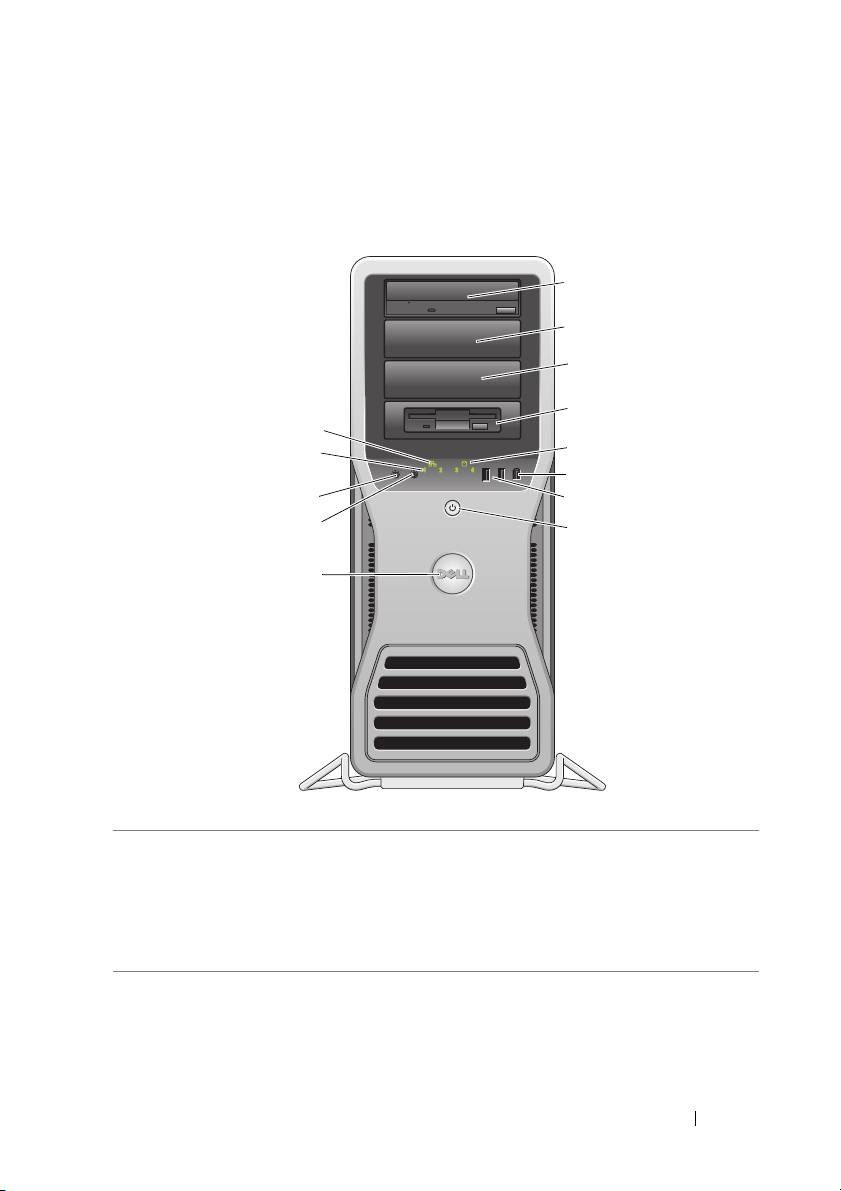
Informacje o komputerze
Widok z przodu (orientacja pionowa — „wieża”)
1
2
3
4
13
5
12
6
11
7
10
8
9
1–3 wnęki na
Obsługuje napęd CD/DVD, czytnik kart pamięci, napęd
napędy
dyskietek lub dysk twardy SATA w obejmie przeznaczonej
5,25 cala
do instalowania we wnęce 5,25 cala.
Obejma dysku twardego może być stosowana tylko we
wnękach na napęd 5,25 cala. Obejmy napędów dyskietek,
czytników kart pamięci i dysków twardych nie są wymienne.
Skrócone informacje o systemie 147

4 wnęka na
Obsługuje napęd CD/DVD, czytnik kart pamięci, napęd
napęd
dyskietek lub dysk twardy SATA w obejmie przeznaczonej
5,25 cala
do instalowania we wnęce 5,25 cala. Przedstawiona na
zpłytką
rysunku płytka panelowa służy wyłącznie do montażu
panelową na
napędu dyskietek lub czytnika kart pamięci i może być
napęd 3,5 cala
instalowana w każdej z czterech wnęk na napęd 5,25 cala.
Aby uzyskać więcej informacji, zobacz „Panele napędów”
w
Podr
ę
czniku u
ż
ytkownika
.
Obejma dysku twardego może być stosowana tylko we
wnękach na napęd 5,25 cala. Obejmy napędów dyskietek,
czytników kart pamięci i dysków twardych nie są wymienne.
5 lampka
Lampka dysku twardego świeci podczas odczytywania
aktywności
danych z dysku twardego lub zapisywania ich na dysku
dysku
twardym. Lampka może także świecić, gdy działa jedno
twardego
zurządzeń, na przykład napęd optyczny (CD).
6 złącze
Złącze IEEE 1394 jest przeznaczone dla szybkich urządzeń
IEEE 1394
przetwarzania danych, takich jak cyfrowe kamery wideo lub
zewnętrzne urządzenia pamięci masowej.
7 złącza
Do przednich złączy USB należy podłączać urządzenia
USB 2.0 (2)
używane okazjonalnie, takie jak urządzenia pamięci
masowej flash, aparaty fotograficzne lub urządzenia
startowe USB.
Firma Dell zaleca używanie tylnych złączy USB dla urządzeń
podłączanych na stałe, takich jak drukarki i klawiatury.
8 przycisk
Naciśnij przycisk zasilania, aby włączyć komputer. Lampka
zasilania,
umieszczona wewnątrz tego przycisku wskazuje bieżący
lampka
stan zasilania. Aby uzyskać więcej informacji, zobacz
zasilania
„Sterowanie i lampki” w
Podr
ę
czniku u
ż
ytkownika
.
UWAGA: Aby uniknąć utraty danych, nie należy używać
przycisku zasilania do wyłączania komputera. Zamiast tego
należy zamknąć system operacyjny.
9 plakietka Dell Plakietkę z logo firmy Dell można obrócić, tak aby napis
„Dell” zachowywał ułożenie poziome niezależnie od
orientacji komputera.
10 złącze
Złącze słuchawek służy do podłączania słuchawek.
słuchawek
11 złącze
Złącze mikrofonu służy do podłączania mikrofonu komputera
mikrofonu
osobistego w celu przekazywania głosowego lub
muzycznego sygnału wejściowego do programu
dźwiękowego lub telefonicznego.
148 Skrócone informacje o systemie
12 lampki
Te lampki ułatwiają rozwiązywanie problemów z komputerem
diagnostyczne
na podstawie kodów diagnostycznych. Aby uzyskać
(4)
więcej informacji, zobacz „Lampki diagnostyczne”
w
Podr
ę
czniku u
ż
ytkownika
.
13 lampka
Lampka aktywności sieci jest włączona, gdy istnieje dobre
aktywności
połączenie między siecią o przepustowości 10 Mb/s,
sieci
100 Mb/s lub 1000 Mb/s (bądź 1 Gb/s) a komputerem.
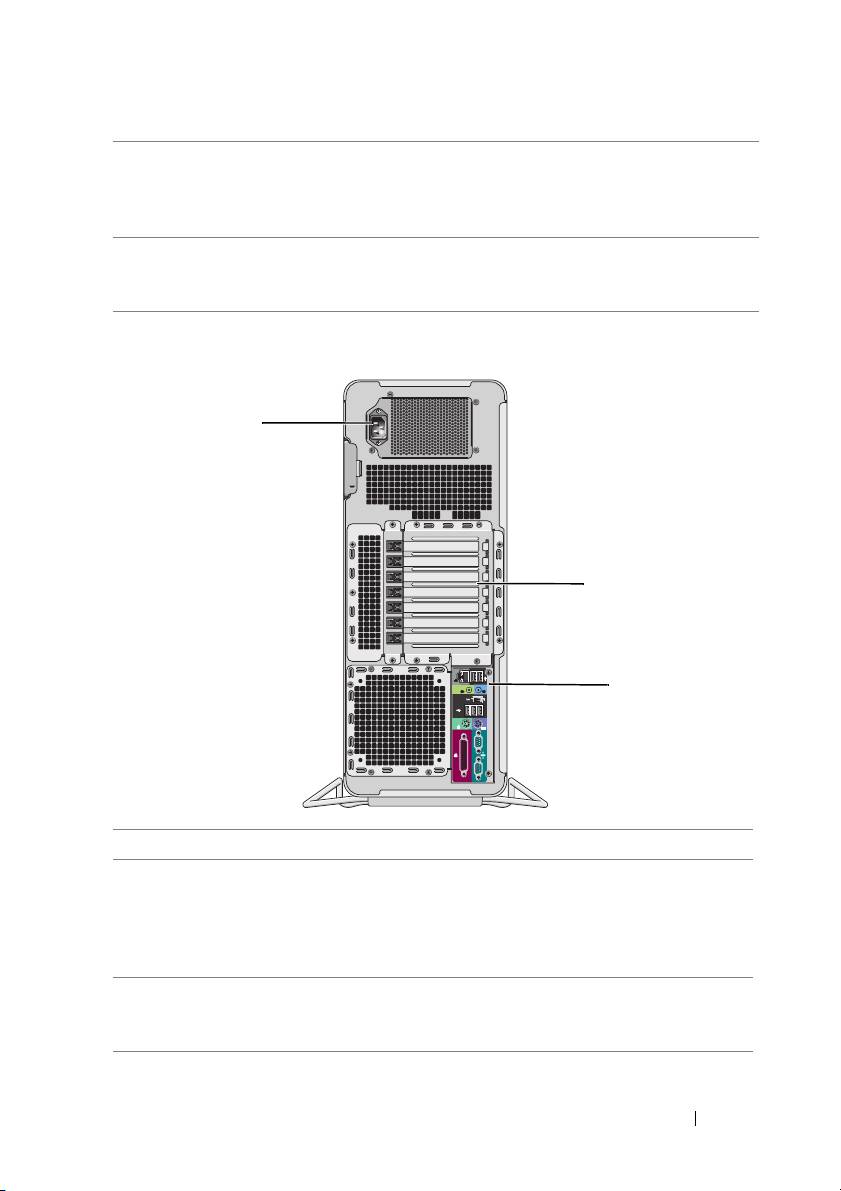
Widok z tyłu (orientacja pionowa — „wieża”)
1
2
3
1 złącze zasilania Umożliwia podłączenie kabla zasilania.
2 gniazda kart Gniazda 2–6 (jedno gniazdo PCI, dwa gniazda PCI
Express 2.0 x16 i dwa gniazda PCI-X) obsługują karty
o pełnej długości. Gniazda 1 i 7 (jedno gniazdo PCI
Express x8, podłączone jako x4, i jedno gniazdo PCI-X)
obsługują karty o długości połówkowej.
3 złącza na panelu
Do odpowiednich złączy podłącza się urządzenia USB,
tylnym
audio i inne (aby uzyskać więcej informacji, zobacz
„Złącza na panelu tylnym” na stronie 150).
Skrócone informacje o systemie 149
PRZESTROGA: Nie wolno zasłaniać otworów wentylacyjnych
w obudowie komputera. Zablokowanie dostępu powietrza do tych
otworów może doprowadzić do awarii wywołanej wzrostem
temperatury w komputerze.
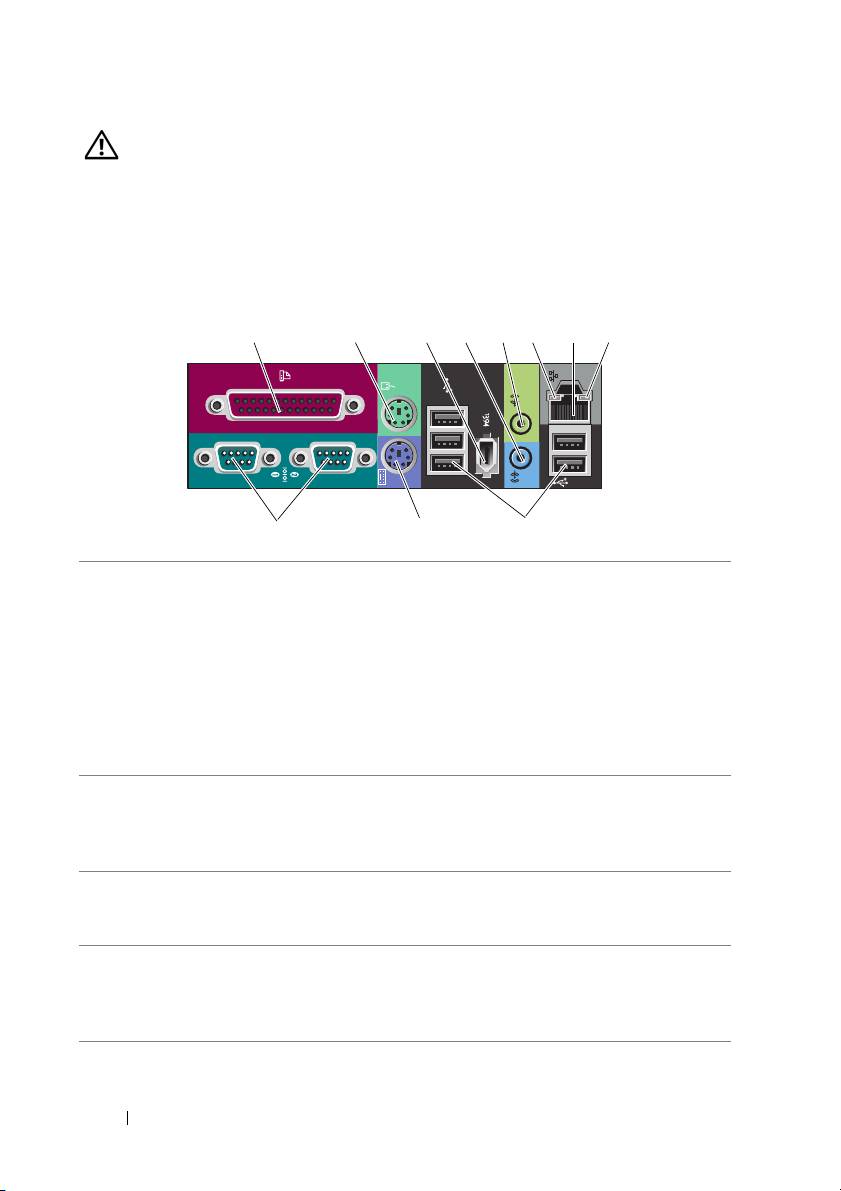
Złącza na panelu tylnym
12345678
11 10 9
1 złącze równoległe Do złącza równoległego podłącza się urządzenia
równoległe, takie jak drukarka. Drukarkę USB należy
podłączać do złącza USB.
UWAGA: Zintegrowane złącze równoległe jest
automatycznie wyłączane, kiedy komputer wykrywa
zainstalowaną kartę zawierającą złącze równoległe
skonfigurowane w taki sposób, że używa tego samego
adresu. Aby uzyskać więcej informacji, zobacz „Opcje
konfiguracji systemu” w
Podr
ę
czniku u
ż
ytkownika
.
2 złącze myszy Standardową mysz PS/2 należy podłączać do zielonego
złącza myszy. Przed podłączeniem myszy do komputera
należy wyłączyć komputer i wszystkie podłączone
urządzenia. Mysz USB należy podłączać do złącza USB.
3 złącze IEEE 1394 Złącze IEEE 1394 jest przeznaczone dla szybkich urządzeń
przetwarzania danych, takich jak cyfrowe kamery wideo lub
zewnętrzne urządzenia pamięci masowej.
4 złącze wejścia
Niebieskie złącze wejścia liniowego umożliwia podłączenie
liniowego
urządzenia odtwarzającego, takiego jak odtwarzacz plików
MP3, odtwarzacz CD lub magnetowid. W komputerach
zkartą dźwiękową należy użyć złącza na karcie.
150 Skrócone informacje o systemie

5 złącze wyjścia
Zielone złącze wyjścia liniowego umożliwia podłączenie
liniowego
słuchawek i większości głośników z wbudowanymi
wzmacniaczami. W komputerach z kartą dźwiękową
należy użyć złącza na karcie.
6 lampka
Zielona — istnieje dobre połączenie między komputerem
integralności
a siecią o przepustowości 10 Mb/s.
łącza
Pomarańczowa — istnieje dobre połączenie między
komputerem a siecią o przepustowości 100 Mb/s.
Żółta — istnieje dobre połączenie między komputerem
asiecią o przepustowości 1000 Mb/s (lub 1 Gb/s).
Wyłączona — komputer nie wykrywa fizycznego
połączenia z siecią.
7 złącze karty
Aby podłączyć komputer do sieci lub urz
ądzenia
sieciowej
szerokopasmowego, podłącz jedną końcówkę kabla
sieciowego do gniazda sieciowego bądź urządzenia
sieciowego lub szerokopasmowego. Drugą końcówkę
kabla sieciowego podłącz do złącza karty sieciowej
w komputerze. Kliknięcie oznacza, że kabel sieciowy
został właściwie zamocowany.
Nie podłączaj kabla telefonicznego do złącza sieciowego.
W przypadku konfigurowania wielu połączeń sieciowych
(np. oddzielnie intranetowych i ekstranetowych)
w komputerach z dodatkową kartą sieciową należy używać
złączy znajdujących się na karcie i z tyłu komputera.
Na potrzeby sieci zaleca się stosowanie okablowania
oraz złączy kategorii 5. Jeśli istnieje konieczność użycia
okablowania kategorii 3, należy ustawić szybkość sieci
na 10 Mb/s, aby umożliwić prawidłowe działanie sieci.
8 lampka
Ś
wieci przerywanym żółtym światłem, gdy komputer
aktywności sieci
przesyła lub odbiera dane przez sieć. Duże natężenie
ruchu sieciowego może spowodować, że lampka będzie
świecić światłem ciągłym.
9 złącza USB 2.0 (5) Zaleca się używanie przednich złączy USB do podłączania
urządzeń używanych okazjonalnie, takich jak urządzenia
pamięci masowej flash lub aparaty fotograficzne lub
urządzenia startowe USB.
Tylnych złączy USB należy używać do podłączania
urządzeń na stałe, np. drukarek i klawiatur.
Skrócone informacje o systemie 151

10 złącze klawiatury Standardową klawiaturę PS/2 należy podłączać do
purpurowego złącza klawiatury. Klawiaturę USB należy
podłączać do złącza USB.
11 złącza
Umożliwia podłączenie do portu szeregowego urządzeń
szeregowe (2)
szeregowych, takich jak urządzenia przenośne. W razie
potrzeby adres tego portu można zmienić w programie
konfiguracji systemu (zobacz „Program konfiguracji
systemu” w
Podr
ę
czniku u
ż
ytkownika
).
Czyszczenie komputera
PRZESTROGA: Przed rozpoczęciem procedur opisanych w tej
sekcji należy wykonać instrukcje dotyczące bezpieczeństwa
zamieszczone w
Przewodniku z informacjami o produkcie
.
Komputer, klawiatura i monitor
PRZESTROGA: Przed przystąpieniem do czyszczenia komputera
należy go odłączyć od gniazdka elektrycznego. Do czyszczenia
komputera należy używać miękkiej szmatki zwilżonej wodą. Nie
należy używać środków czyszczących w płynie czy w aerozolu, które
mogą zawierać substancje łatwopalne.
•
Do delikatnego usuwania kurzu z gniazd i otworów w komputerze oraz
spomiędzy klawiszy na klawiaturze należy użyć odkurzacza ze szczotką.
OSTRZEŻENIE: Ekranu monitora nie należy wycierać roztworem mydła
ani alkoholu. Może spowodować to uszkodzenie powłoki antyrefleksyjnej.
•
Do czyszczenia ekranu monitora należy używać miękkiej, czystej ściereczki
zwilżonej wodą. O ile to możliwe, należy używać specjalnej chusteczki do
czyszczenia ekranu lub roztworu przeznaczonego do czyszczenia powłoki
antystatycznej monitora.
•
Klawiaturę, komputer i części monitora wykonane z tworzyw sztucznych
należy wycierać miękką ściereczką zwilżoną wodą.
Nie należy namaczać ściereczki ani nie dopuszczać do przedostania się wody
do wnętrza komputera lub klawiatury.
152 Skrócone informacje o systemie

Mysz mechaniczna
1
Obróć pierścień ustalający na dolnej części myszy w kierunku przeciwnym
do kierunku ruchu wskazówek zegara i wyjmij kulkę.
2
Przetrzyj kulkę czystą ściereczką nie pozostawiającą włókien.
3
Dmuchnij delikatnie we wnękę kulki, aby usunąć kurz i włókna.
4
Oczyść rolki we wnęce kulki bawełnianym wacikiem lekko zwilżonym
alkoholem izopropylowym.
5
W razie potrzeby wyśrodkuj rolki w gniazdach. Upewnij się, czy na rolkach
nie pozostały kłaczki z wacika.
6
Załóż kulkę i pierścień ustalający oraz obróć pierścień w kierunku zgodnym
z kierunkiem ruchu wskazówek zegara, aż zostanie prawidłowo osadzony.
Napęd dyskietek
OSTRZEŻENIE: Głowic napędu nie wolno czyścić wacikiem. Może to
naruszyć wyrównanie głowic i uniemożliwić prawidłowe działanie napędu.
Napęd dyskietek należy czyścić za pomocą dostępnego w sprzedaży zestawu
czyszczącego. Zestawy takie zawierają specjalne dyskietki, które usuwają
zabrudzenia gromadzące się podczas normalnej pracy napędu.
Dyski CD i DVD
OSTRZEŻENIE: Do czyszczenia soczewek napędu CD/DVD zawsze
należy używać sprężonego powietrza zgodnie z instrukcjami jego zastosowania.
Nie wolno dotykać soczewek znajdujących się w napędzie.
1
Dysk należy zawsze trzymać za krawędzie. Można również dotykać wewnętrznej
krawędzi otworu w środku dysku.
OSTRZEŻENIE: Aby nie uszkodzić powierzchni, w trakcie czyszczenia
powierzchni dysku nie należy wykonywać ruchów okrężnych.
2
Miękką, nie pozostawiającą włókien szmatką delikatnie oczyść dolną powierzchnię
dysku (na której nie ma etykiety), wykonując ruchy w linii prostej od środka dysku
ku jego krawędzi.
Trudny do usunięcia brud można czyścić wodą lub rozcieńczonym roztworem
wody i delikatnego mydła. W sprzedaży są również dostępne specjalne produkty
do czyszczenia płyt, które do pewnego stopnia chronią przed kurzem, odciskami
palców i zadrapaniami. Za pomocą produktów do czyszczenia dysków CD
można bez obaw czyścić także dyski DVD.
Skrócone informacje o systemie 153

Narzędzia ułatwiające rozwiązywanie
problemów
Lampki zasilania
PRZESTROGA: Przed rozpoczęciem procedur opisanych w tej
sekcji należy wykonać instrukcje dotyczące bezpieczeństwa
zamieszczone w
Przewodniku z informacjami o produkcie
.
Lampka przycisku zasilania, umieszczona z przodu komputera, świeci ciągłym
światłem lub błyska, wskazując różne stany komputera:
•
Jeśli lampka zasilania świeci na zielono, a komputer nie reaguje na
polecenia, zobacz „Lampki diagnostyczne” na stronie 155.
•
Jeśli lampka zasilania błyska na zielono, komputer jest w trybie gotowości.
Aby przywrócić normalne działanie, naciśnij dowolny klawisz na klawiaturze,
porusz myszą lub naciśnij przycisk zasilania.
•
Jeśli lampka zasilania jest wyłączona, komputer jest wyłączony albo nie jest
podłączony do źródła zasilania.
–
Popraw osadzenie kabla zasilania w złączu zasilania z tyłu komputera
oraz w gniazdku elektrycznego.
–
Jeśli komputer jest podłączony do listwy zasilania, upewnij się, że listwa
jest podłączona do gniazdka elektrycznego i włączona.
–
Sprawdź, czy można włączyć komputer bez pośrednictwa urządzeń
zabezpieczających, listew zasilania i przedłużaczy.
–
Upewnij się, że gniazdko elektryczne jest sprawne, podłączając do niego
inne urządzenie, na przykład lampę.
–
Upewnij się, że główny kabel zasilania i kabel panelu przedniego są
prawidłowo podłączone do płyty systemowej (zobacz „Komponenty
płyty systemowej” w
Podręczniku użytkownika
).
•
Jeśli lampka zasilania błyska na pomarańczowo, komputer jest zasilany, ale
mógł wystąpić wewnętrzny problem z zasilaniem.
–
Upewnij się, że przełącznik wyboru napięcia, jeśli istnieje, jest ustawiony
zgodnie z napięciem prądu zmiennego w miejscu używania komputera.
–
Upewnij się, że główny kabel zasilania i kabel panelu przedniego są
prawidłowo podłączone do płyty systemowej (zobacz „komponenty
płyty systemowej” w
Podręczniku użytkownika
).
154 Skrócone informacje o systemie
•
Jeśli lampka zasilania świeci ciągłym pomarańczowym światłem, jedno
zurządzeń mogło ulec awarii lub jest nieprawidłowo zainstalowane.
–
Wyjmij, a następnie ponownie zainstaluj moduły pamięci (zobacz
„Pamięć” w
Podręczniku użytkownika
).
–
Wyjmij, a następnie ponownie zainstaluj wszystkie karty rozszerzeń
(zobacz „Karty” w
Podręczniku użytkownika
).
•
Wyeliminuj źródła zakłóceń. Możliwe przyczyny zakłóceń są następujące:
–
Przedłużacze zasilania, klawiatury i myszy
–
Zbyt duża liczba urządzeń podłączonych do listwy zasilania
–
Wiele listew zasilania podłączonych do tego samego gniazdka elektrycznego
Lampki diagnostyczne
PRZESTROGA: Przed rozpoczęciem procedur opisanych w tej
sekcji należy wykonać instrukcje dotyczące bezpieczeństwa
zamieszczone w
Przewodniku z informacjami o produkcie
.
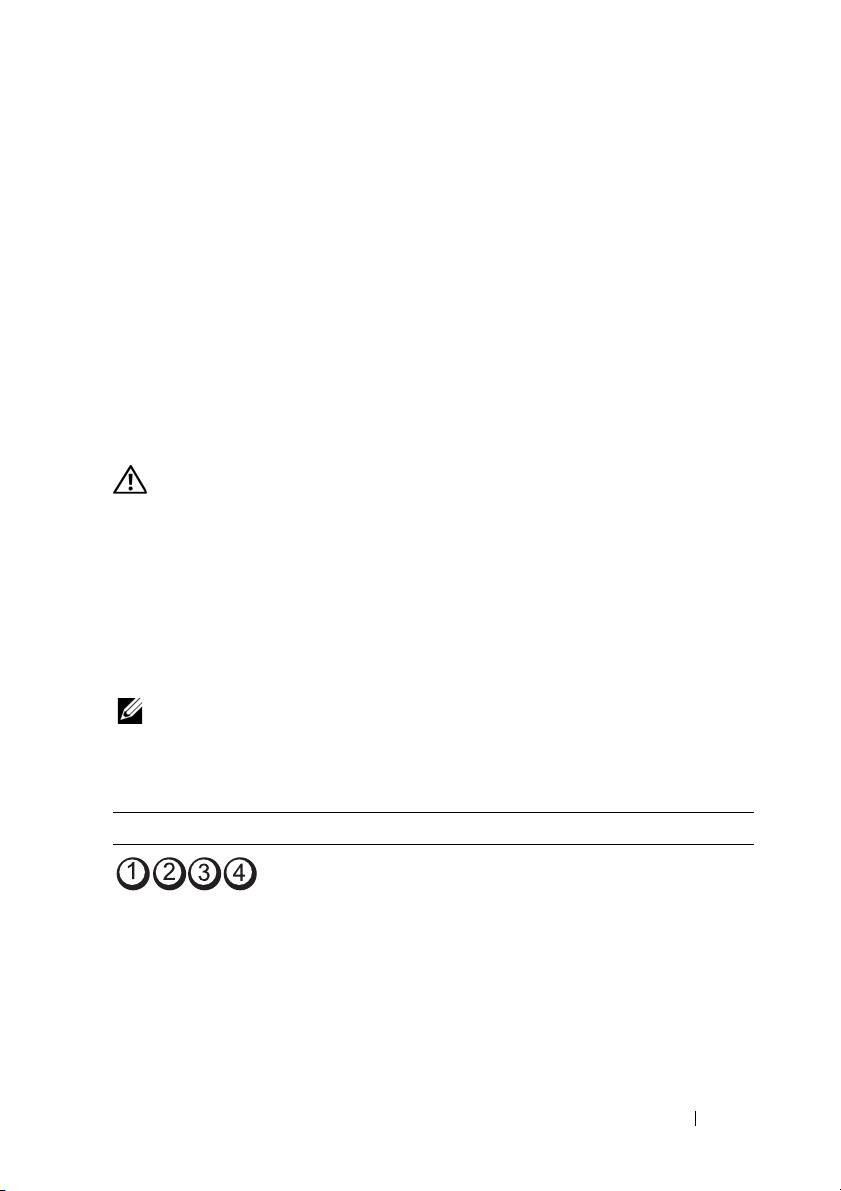
Aby ułatwić rozwiązywanie problemów, komputer został wyposażony w cztery
lampki oznaczone 1, 2, 3 i 4, znajdujące się na panelu przednim (zobacz „Widok
z przodu (orientacja pionowa — „wieża”)” na stronie 147). Podczas normalnego
uruchamiania komputera lampki błyskają jeden raz i wyłączają się. Jeśli
występują błędy w działaniu komputera, sekwencja świecenia lampek pomaga
zidentyfikować problem.
UWAGA: Kiedy komputer kończy wykonywanie testu POST, wszystkie
cztery lampki są wyłączane do chwili uruchomienia systemu operacyjnego.
Lampki diagnostyczne podczas testu POST
Stan lampek Opis problemu Sugerowane rozwiązanie
Komputer jest
Podłącz komputer do sprawnego gniazdka
wyłączony lub
elektrycznego i naciśnij przycisk zasilania.
wystąpiła awaria przed
załadowaniem
systemu BIOS.
Skrócone informacje o systemie 155
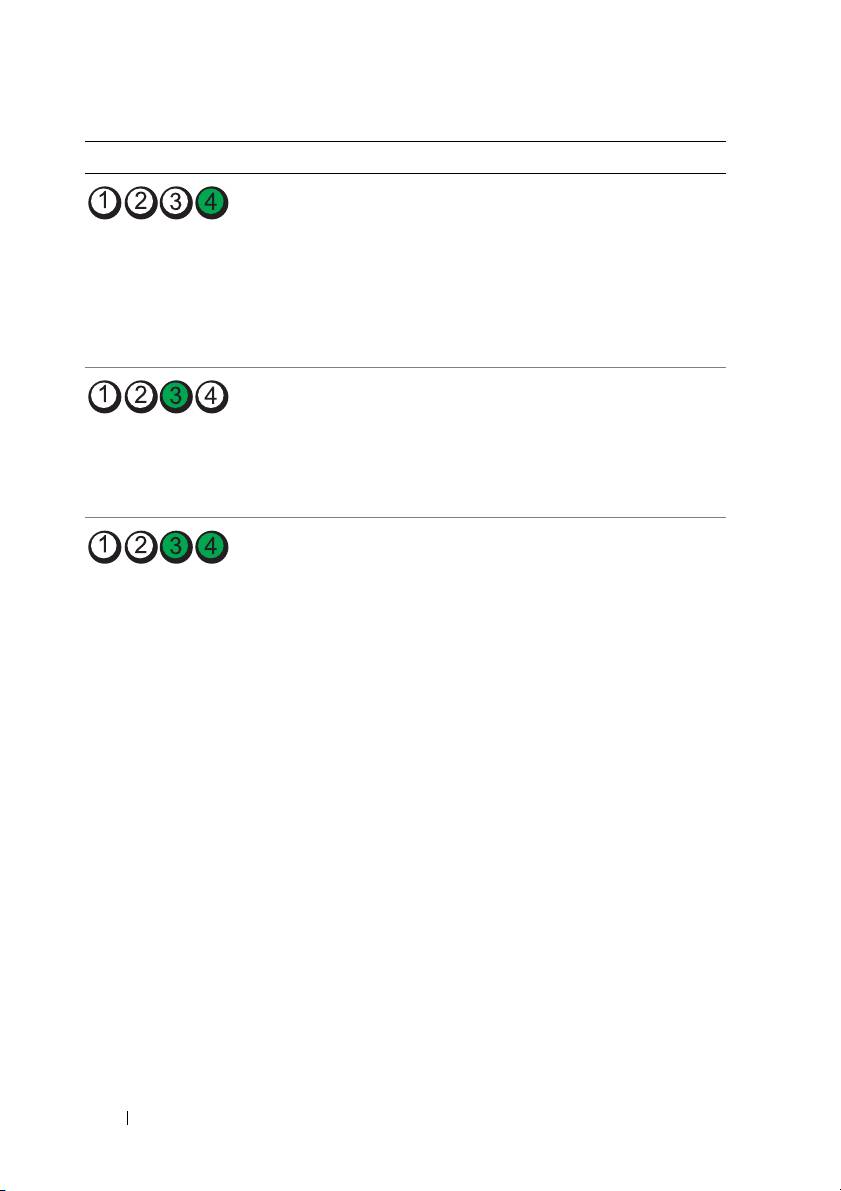
Stan lampek Opis problemu Sugerowane rozwiązanie
Możliwa awaria
•
Uruchom narzędzie BIOS Recovery
systemu BIOS;
(Odzyskiwanie systemu BIOS),
komputer jest w trybie
zaczekaj na zakończenie odzyskiwania,
odzyskiwania.
a następnie uruchom ponownie
komputer.
•
Jeśli problem nie ustąpi, skontaktuj się
z firmą Dell (zobacz
„Kontakt z firmą
Dell” w
Podręczniku użytkownika
).
Możliwa awaria
•
Popraw osadzenie procesora (zobacz
procesora.
„Procesor”
w
Podręczniku
użytkownika
).
•
Jeśli problem nie ustąpi, skontaktuj się
z firmą Dell (zobacz
„Kontakt z firmą
Dell” w
Podręczniku użytkownika
).
Moduły pamięci
•
Jeśli w komputerze jest zainstalowany
zostały wykryte, ale
więcej niż jeden moduł pamięci, wyjmij
wystąpiła awaria
wszystkie moduły (zobacz „Pamięć”
pamięci.
w
Podręczniku użytkownika
), zainstaluj
jeden z modułów i uruchom ponownie
komputer. Jeśli uruchamianie komputera
przebiegnie normalnie, instaluj kolejno
pozostałe moduły pamięci, aż
zidentyfikujesz moduł uszkodzony lub
zainstalujesz wszystkie moduły
pamięci bez wystąpienia błędu.
•
O ile to możliwe, wszystkie moduły
pamięci zainstalowane w komputerze
powinny być tego samego typu (zobacz
„Pamięć”
w
Podręczniku użytkownika
).
•
Jeśli problem nie ustąpi, skontaktuj się
z firmą Dell (zobacz
„Kontakt z firmą
Dell” w
Podręczniku użytkownika
).
156 Skrócone informacje o systemie
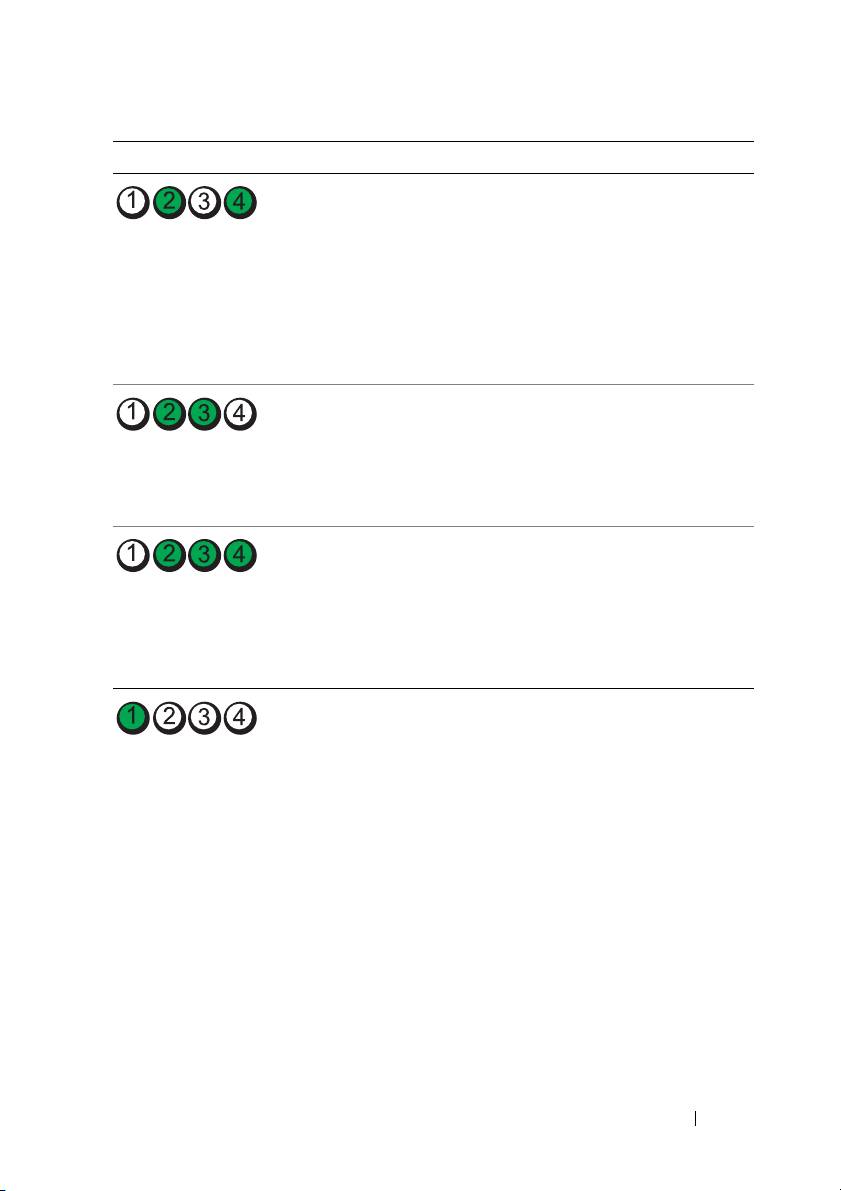
Stan lampek Opis problemu Sugerowane rozwiązanie
Możliwa awaria karty
•
Popraw osadzenie wszystkich
grafiki.
zainstalowanych w komputerze kart
grafiki (zobacz „Karty”
w
Podręczniku
użytkownika
).
•
Jeśli dysponujesz nieuszkodzoną kartą
grafiki, zainstaluj ją w komputerze.
•
Jeśli problem nie ustąpi, skontaktuj się
z firmą Dell (zobacz
„Kontakt z firmą
Dell” w
Podręczniku użytkownika
).
Możliwa awaria
•
Popraw osadzenie wszystkich kabli
napędu dyskietek lub
zasilania i kabli danych, a następnie
dysku twardego.
ponownie uruchom komputer.
•
Jeśli problem nie ustąpi, skontaktuj się
z firmą Dell (zobacz
„Kontakt z firmą
Dell” w
Podręczniku użytkownika
).
Możliwa awaria portu
•
Zainstaluj ponownie wszystkie
USB.
urządzenia USB, sprawdź połączenia
kabli, a następnie uruchom komputer
ponownie.
•
Jeśli problem nie ustąpi, skontaktuj się
z firmą Dell (zobacz
„Kontakt z firmą
Dell” w
Podręczniku użytkownika
).
Nie wykryto żadnych
•
Jeśli w komputerze jest zainstalowany
modułów pamięci.
więcej niż jeden moduł pamięci,
wyjmij wszystkie moduły (zobacz
„Pamięć”
w
Podręczniku użytkownika
),
zainstaluj jeden z modułów i uruchom
ponownie komputer. Jeśli uruchamianie
komputera przebiegnie normalnie,
instaluj kolejno pozostałe moduły
pamięci, aż zidentyfikujesz moduł
uszkodzony lub zainstalujesz wszystkie
moduły pamięci bez wystąpienia błędu.
•
O ile to możliwe, wszystkie moduły
pamięci zainstalowane w komputerze
powinny być tego samego typu (zobacz
„Pamięć”
w
Podręczniku użytkownika
).
•
Jeśli problem nie ustąpi, skontaktuj się
z firmą Dell (zobacz
„Kontakt z firmą
Dell” w
Podręczniku użytkownika
).
Skrócone informacje o systemie 157
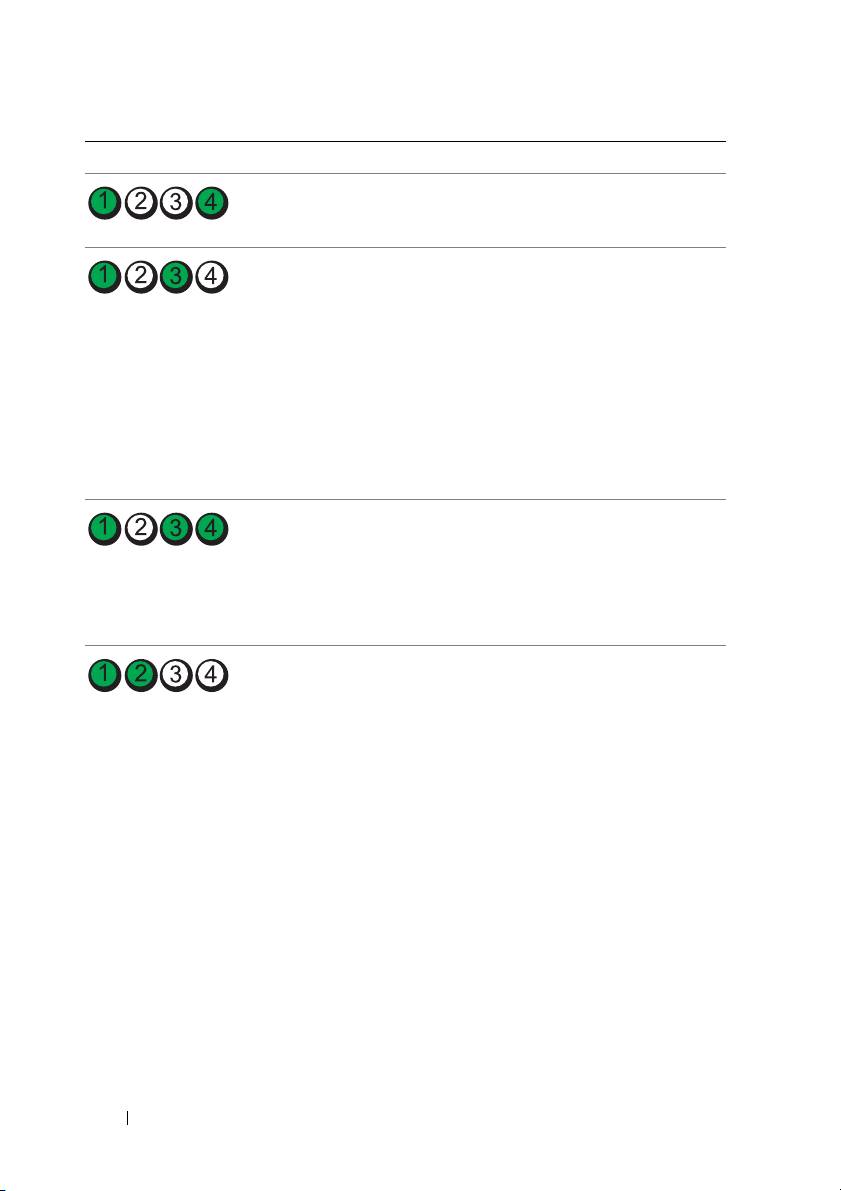
Stan lampek Opis problemu Sugerowane rozwiązanie
Wystąpiła awaria płyty
Skontaktuj się z firmą Dell (zobacz
systemowej.
„Kontakt z firmą Dell” w Podręczniku
użytkownika).
Moduły pamięci
•
Sprawdź, czy istnieją jakiekolwiek
zostały wykryte, ale
szczególne wymagania dotyczące
występuje błąd
umieszczania modułów pamięci
konfiguracji pamięci
wzłączach (zobacz „Pamięć”
lub zgodności.
w
Podręczniku użytkownika
).
•
Upewnij się, że komputer obsługuje
zainstalowane moduły pamięci (zobacz
„Pamięć”
w
Podręczniku użytkownika
).
•
Jeśli problem nie ustąpi, skontaktuj się
z firmą Dell (zobacz
„Kontakt z firmą
Dell” w
Podręczniku użytkownika
).
Możliwa awaria
•
Wykonaj procedurę opisaną w temacie
zasobu płyty
„Przywracanie systemu operacyjnego”
systemowej i/lub
w
Podręczniku użytkownika
.
sprzętu.
•
Jeśli problem nie ustąpi, skontaktuj się
z firmą Dell (zobacz „Kontakt z firmą
Dell”
w
Podręczniku użytkownika
).
Możliwa awaria karty
1
Sprawdź, czy wystąpił konflikt kart
rozszerzeń.
rozszerzeń, wyjmując jedną z kart
rozszerzeń (nie kartę grafiki) i ponownie
uruchamiając komputer (zobacz „Karty”
w
Podręczniku użytkownika
).
2
Jeśli problem nie ustąpi, zainstaluj
ponownie wyjętą kartę, a następnie wyjmij
inną kartę i uruchom ponownie komputer.
3
Powtórz tę operację dla wszystkich
zainstalowanych kart rozszerzeń. Jeśli
uruchamianie komputera przebiega
prawidłowo, rozwiąż problem konfliktu
zasobów, jaki powoduje ostatnio wyjęta
karta (zobacz „Przywracanie systemu
operacyjnego”
w
Podręczniku
użytkownika
).
4
Jeśli problem nie ustąpi, skontaktuj się
z firmą Dell (zobacz
„Kontakt z firmą
Dell” w
Podręczniku użytkownika
).
158 Skrócone informacje o systemie
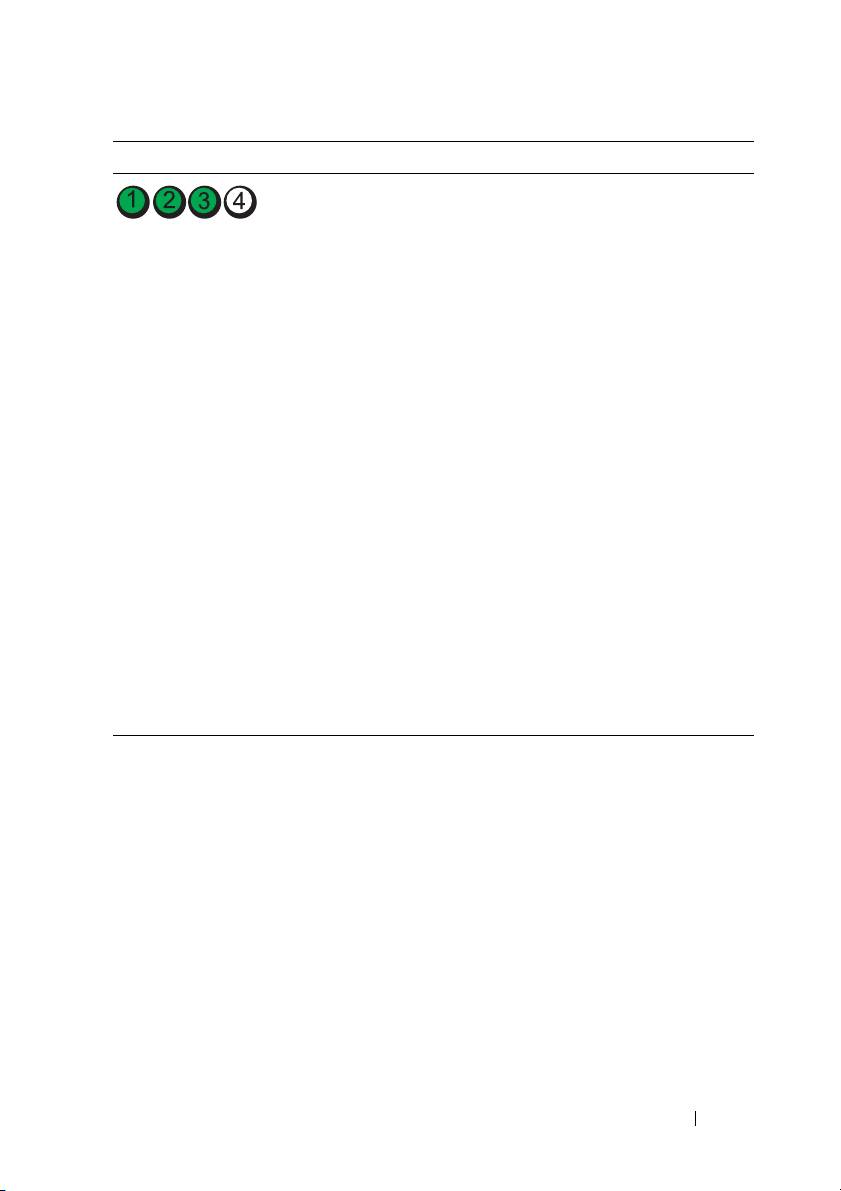
Stan lampek Opis problemu Sugerowane rozwiązanie
Wystąpiła inna awaria.
•
Sprawdź, czy wszystkie kable dysków
twardych i napędów CD/DVD są
prawidłowo osadzone w płycie
systemowej (zobacz „Komponenty
płyty systemowej”
w
Podręczniku
użytkownika
).
•
Jeśli na ekranie pojawi się komunikat
o błędzie wskazujący na wystąpienie
problemu z urządzeniem (na przykład
z napędem dyskietek lub dyskiem
twardym), sprawdź, czy dane
urządzenie działa poprawnie.
•
Jeśli system operacyjny próbuje
uruchomić komputer z urządzenia
takiego jak napęd dyskietek lub napęd
CD/DVD, sprawdź w programie
konfiguracji systemu (zobacz „Program
konfiguracji systemu”
w
Podręczniku
użytkownika
), czy sekwencja ładowania
jest poprawna dla urządzeń
zainstalowanych w komputerze.
•
Jeśli problem nie ustąpi, skontaktuj się
z firmą Dell (zobacz
„Kontakt z firmą
Dell” w
Podręczniku użytkownika
).
Kody dźwiękowe
Podczas uruchamiania komputera może zostać wyemitowana seria sygnałów
dźwiękowych. Nosi ona nazwę kodu dźwiękowego i może posłużyć do
diagnozowania problemów z komputerem.
Jeśli komputer emituje serię sygnałów dźwiękowych podczas uruchamiania:
1
Zapisz kod dźwiękowy.
Skrócone informacje o systemie 159

2
Uruchom program Dell Diagnostics, aby określić przyczynę problemu
(zobacz „Program Dell Diagnostics” na stronie 164).
Kod Przyczyna
2 sygnały krótkie,
Błąd sumy kontrolnej systemu BIOS
1długi
1 sygnał długi,
Błąd pamięci
3 krótkie, 2 krótkie
1 krótki sygnał Naciśnięto klawisz F12
Kod (seria
Opis Sugerowane rozwiązanie
krótkich
sygnałów)
1 Błąd sumy kontrolnej
Skontaktuj się z firmą Dell (zobacz
systemu BIOS.
„Kontakt z firmą Dell” w Podręczniku
Możliwa awaria płyty
użytkownika).
głównej.
2 Nie wykryto żadnych
•
Jeśli w komputerze jest zainstalowany
modułów pamięci.
więcej niż jeden moduł pamięci, wyjmij
wszystkie moduły (zobacz „Pamięć”
w
Podręczniku użytkownika
), zainstaluj
jeden z modułów i uruchom ponownie
komputer. Jeśli uruchamianie komputera
przebiegnie normalnie, instaluj kolejno
pozostałe moduły pamięci, aż zidentyfikujesz
moduł uszkodzony lub zainstalujesz
wszystkie moduły pamięci bez wystąpienia
błędu.
•
O ile to możliwe, wszystkie moduły
pamięci zainstalowane w komputerze
powinny być tego samego typu (zobacz
„Pamięć”
w
Podręczniku użytkownika
).
•
Jeśli problem nie ustąpi, skontaktuj się
z firmą Dell (zobacz
„Kontakt z firmą
Dell” w
Podręczniku użytkownika
).
3 Możliwa awaria płyty
Skontaktuj się z firmą Dell (zobacz
głównej.
„Kontakt z firmą Dell” w Podręczniku
użytkownika).
160 Skrócone informacje o systemie
