
Dell PowerEdge C1100 – страница 3
Инструкция к Компьютеру Dell PowerEdge C1100
Оглавление
- Примечания, предупреждения и предостережения
- Установка и конфигурирование Распаковка системы Установка системы с инструментальными направляющими
- 1 2
- 3 Установка системы с неинструментальными направляющими
- 1 2 3
- 4 5
- 6 Дополнительно: подключение клавиатуры, мыши и монитора
- Подключение кабелей питания Фиксация кабелей питания
- Включение системы Завершение установки операционной системы
- Поддерживаемые операционные системы Прочая полезная информация
- Технические характеристики Процессор Шина расширения Память
- Разъемы Видео Питание
- Физические характеристики Условия эксплуатации
- Условия эксплуатации (продолжение)
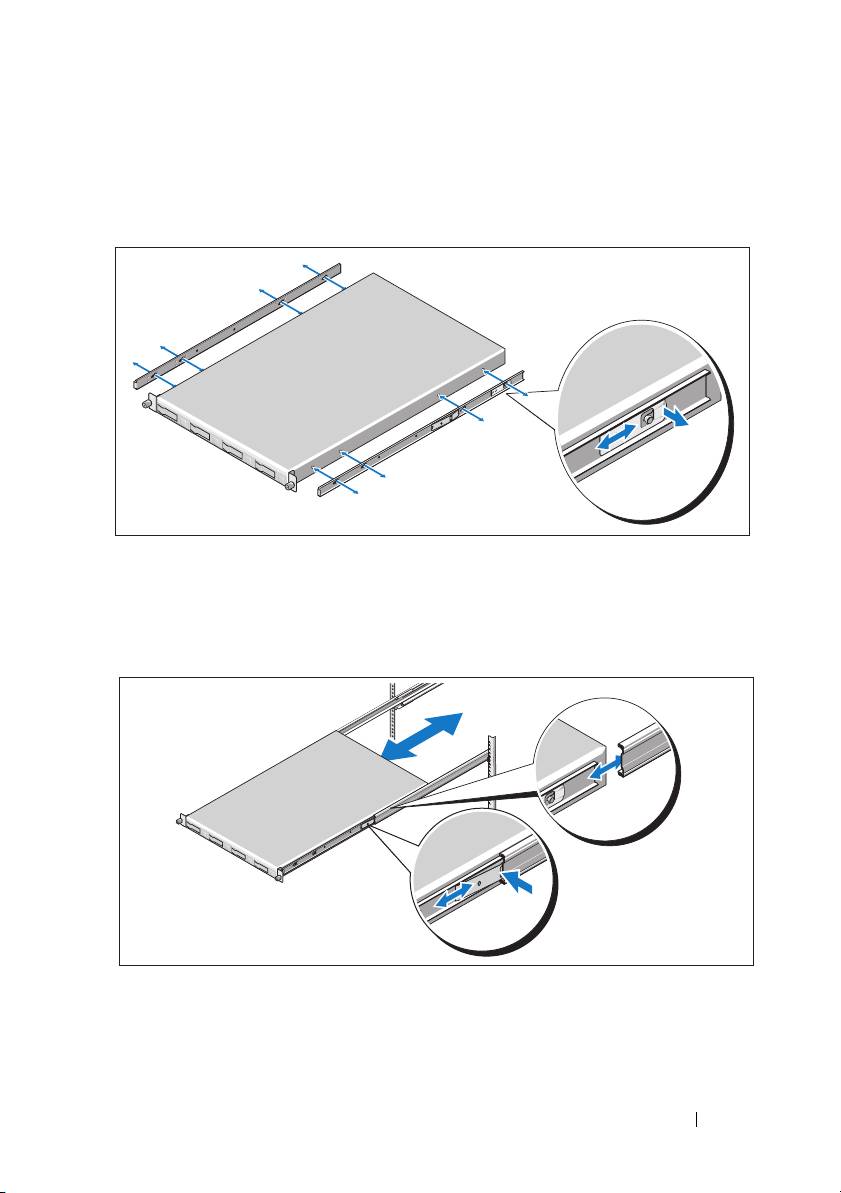
4
Alignez les quatre fentes sur les rails du châssis avec les broches
correspondantes sur le système et faites glisser les rails du châssis vers
l'arrière du système de façon à les fixer au système.
5
Insérez les extrémités des rails du châssis dans celles des rails du rack,
puis poussez le système dans le rack jusqu'à ce que les rails du châssis
s'enclenchent.
Guide de mise en route 39
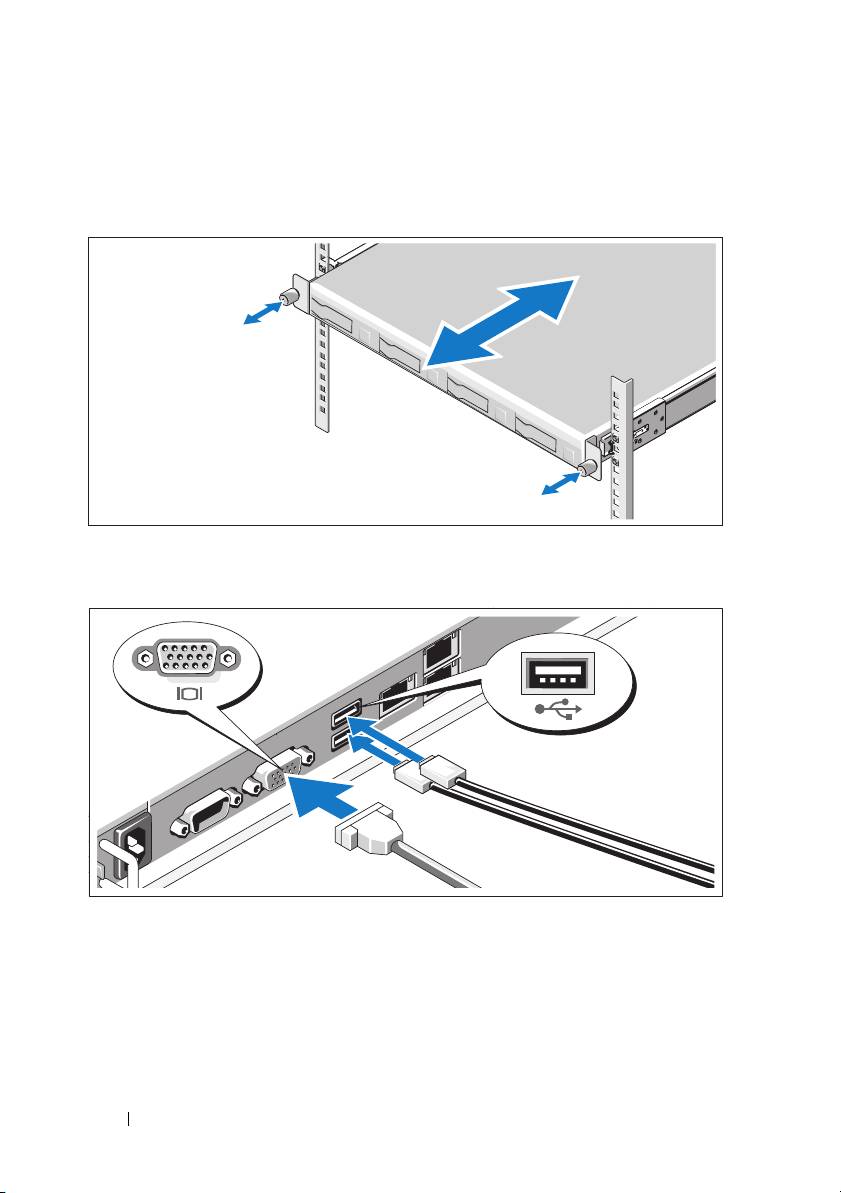
6
Poussez ou tirez le picot bleu situé à l'avant du système et faites glisser
le système dans le rack. Serrez les vis afin de fixer les pattes du système
à l'avant du rack.
Facultatif – Connexion du clavier, de la souris et du moniteur
Connectez le clavier, la souris et le moniteur (si nécessaire).
Aidez-vous des icônes des connecteurs situés à l'arrière du système pour
savoir où insérer chaque câble. Le cas échéant, veillez à bien serrer les vis
du connecteur du câble du moniteur.
40 Guide de mise en route
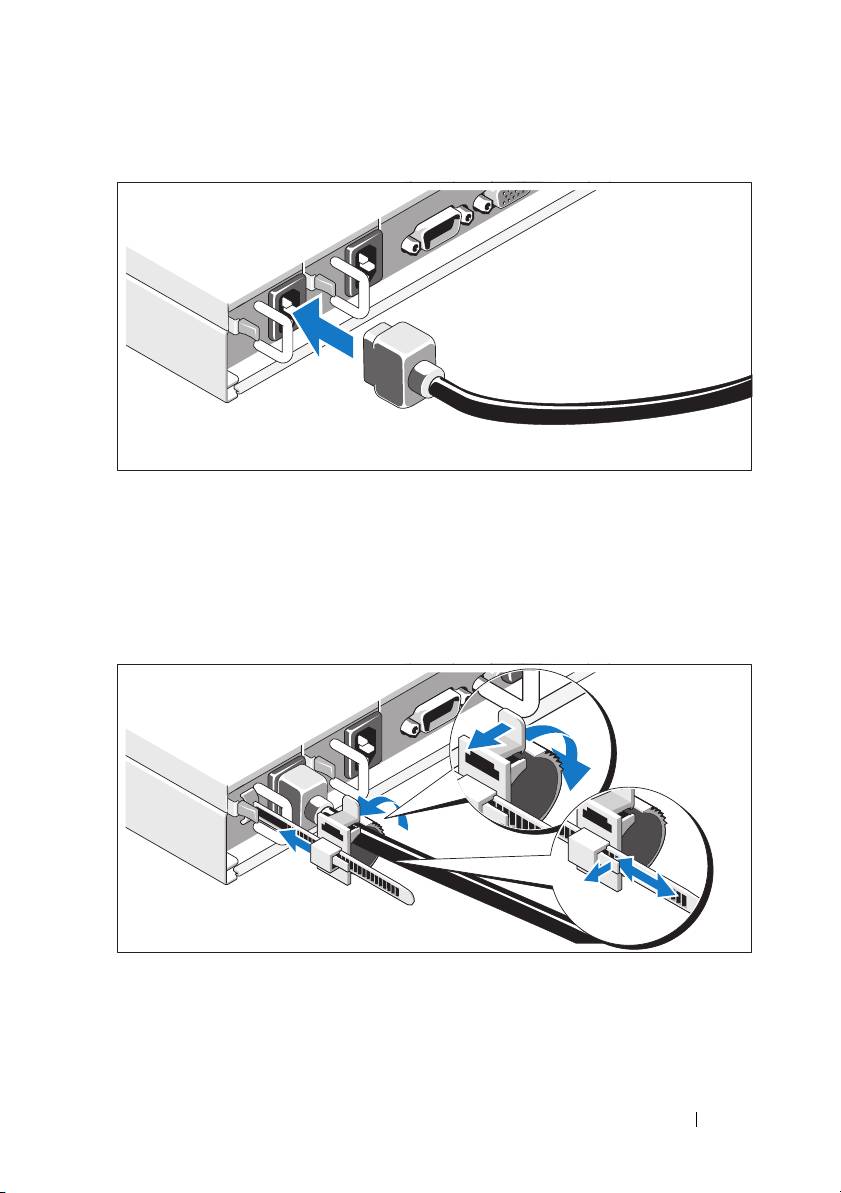
Branchement du ou des câbles d'alimentation
Connectez le ou les câbles d'alimentation au système et, si vous utilisez
un moniteur, connectez son câble d'alimentation. Branchez ensuite l'autre
extrémité des câbles d'alimentation sur une prise de courant mise à la terre
ou sur une source d'alimentation autonome, par exemple, un onduleur
ou une unité de distribution de l'alimentation (PDU).
Fixation du ou des câbles d'alimentation
Poussez le loquet de l'unité de fixation vers l'arrière et tirez le collier de
serrage vers l'extrémité de la bande crantée. Ouvrez le collier de serrage et
insérez le câble d'alimentation. Fermez le collier de serrage et poussez-le
en arrière le plus près possible du système. Vérifiez ensuite que le câble
d'alimentation est bien fixé au système.
Guide de mise en route 41
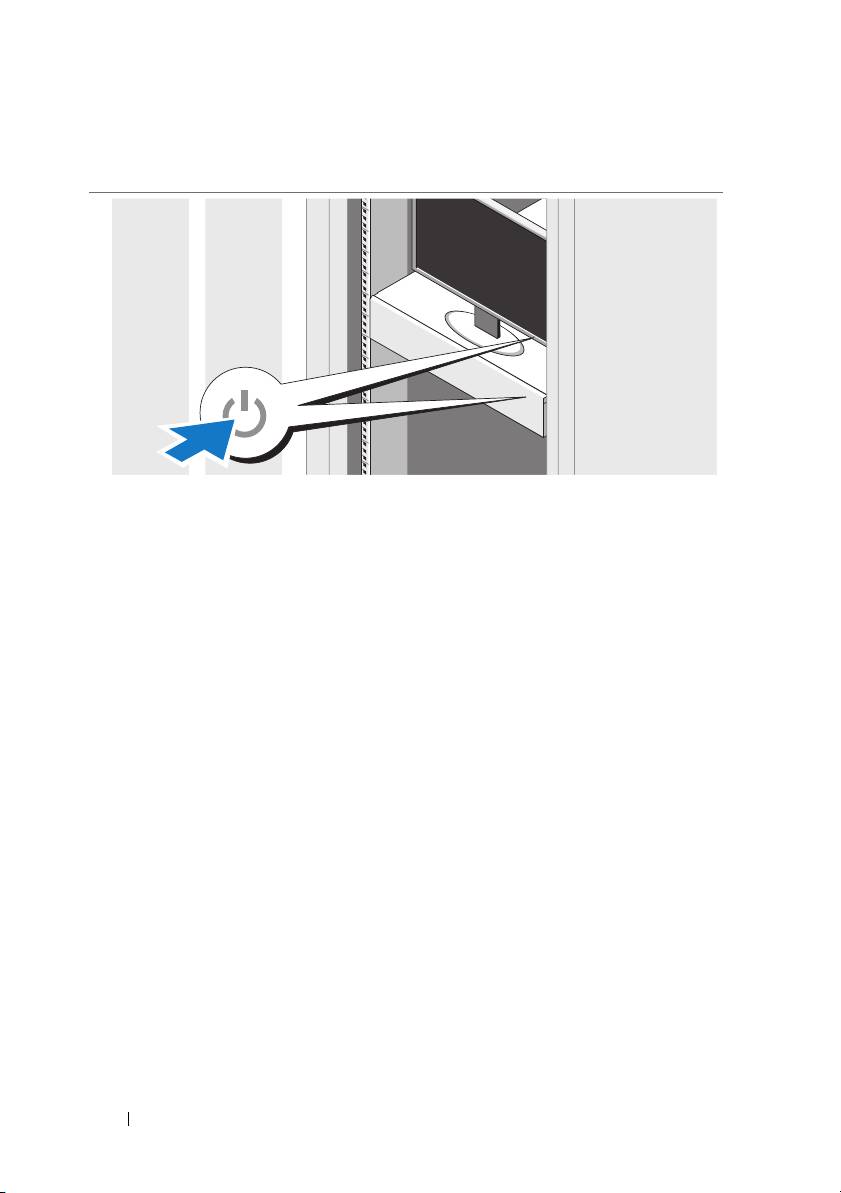
Mise sous tension du système
Appuyez sur le bouton d'alimentation du système et sur celui du moniteur.
Les voyants d'alimentation s'allument.
Finalisation de l'installation du système
d'exploitation
Pour installer un système d'exploitation, consultez la documentation relative
à l'installation et à la configuration de ce système d'exploitation. Veillez à
installer le système d'exploitation avant tout élément matériel ou logiciel
acheté séparément.
42 Guide de mise en route
Systèmes d'exploitation pris en charge
®
®
•Red Hat
Enterprise Linux
5.4 Édition standard (x64)
• Red Hat Enterprise Linux 5.4, Édition Standard (x86)
®
•SUSE
Linux Enterprise Server 11 (x86_64)
®
•Citrix
XenServer™, Édition Entreprise 5.
x
®
•VMware
ESX Server Version 4.0, Mise à jour 1
REMARQUE : pour obtenir les informations les plus récentes sur les systèmes
d'exploitation pris en charge, rendez-vous sur le site support dell.com.
Autres informations utiles
AVERTISSEMENT : reportez-vous aux informations sur la sécurité et
les réglementations fournies avec votre système. Les informations sur la garantie
se trouvent dans ce document ou dans un document distinct.
Le Manuel du propriétaire du matériel présente les fonctionnalités du système
et contient des informations pour procéder à son dépannage. Il fournit
également des instructions pour installer ou remplacer des composants
du système. Il est disponible en ligne sur le site support.dell.com/manuals.
La documentation de l'application de gestion des systèmes Dell contient
des informations sur l'installation et l'utilisation du logiciel de gestion des
systèmes. Elle est disponible en ligne sur le site support.dell.com/manuals.
REMARQUE : vérifiez toujours si des mises à jour sont disponibles sur le site
support.dell.com/manuals et lisez-les en premier, car elles remplacent souvent
les informations contenues dans les autres documents.
Guide de mise en route 43

Caractéristiques techniques
Processeur
®
®
Type de processeur Un ou deux processeurs Intel
Xeon
de la série 5500 ou 5600 (comportant
jusqu'à six cœurs)
Bus d'extension
Type de bus PCI Express 2ème génération
Logements d'extension
PCIe
Un logement x16 demi-longueur,
pleine hauteur
Logements pour carte fille/mezzanine
PCIe
Deux logements personnalisés x4
Mémoire
Architecture Barrettes de mémoire ECC (code de
correction d'erreur) DDR3 cadencées à 1067
et 1333 MHz à registres
Logements de barrettes de mémoire 18 barrettes de mémoire à 240 broches
Capacité des barrettes de mémoire 2 Go, 4 Go ou 8 Go
RAM minimale 12 Go de RAM
RAM maximale 144 Go de RAM
Lecteurs
Disques durs Jusqu'à quatre disques durs SATA/SAS
de 3,5 pouces remplaçables à chaud
ou
Jusqu'à dix disques durs SSD/SATA/SAS
de 2,5 pouces remplaçables à chaud
44 Guide de mise en route

Connecteurs
Arrière
Carte réseau
Deux ports RJ-45 pour les connexions
Ethernet 10/100/1000 Mbps intégrées
KVM sur port IP
Port Ethernet dédié pour accès de gestion
à distance
Série
Un connecteur DTE à 9 broches,
compatible 16550
USB
Deux connecteurs à 4 broches,
compatibles USB 2.0
Vidéo
Un connecteur VGA à 15 broches
Avant
USB (pour châssis de 3,5 pouces
Deux connecteurs à 4 broches,
uniquement)
compatibles USB 2.0
Vidéo
Type de vidéo Contrôleur vidéo AST2050 ; connecteur VGA
Mémoire vidéo 8 Mo
Alimentation
Bloc d'alimentation en CA (redondant et non redondant)
Puissance 650 W
Ten sion
115–230 VAC, 50/60 Hz, 8/4 A
Dissipation thermique
2217,8 BTU/h maximum
Courant d'appel maximal
Dans des conditions de lignes standard
et dans toute la gamme ambiante de
fonctionnement du système, le courant
d'appel peut atteindre 60 A par bloc
d'alimentation pendant un maximum
de 10 ms.
Guide de mise en route 45

Alimentation (suite)
Batteries
Batterie du système
Pile bouton au lithium CR 2032 (3 V)
Batterie ROMB (en option)
Batterie 3,7 V au lithium-ion
Dimensions
Hauteur 70,6 cm (27,8 pouces)
Largeur 43 cm (16,9 pouces)
Profondeur 4,3 cm (1,6 pouces)
Poids (configuration maximale) 18,5 kg (40,7 livres)
Poids (à vide) 6,8 kg (14,9 livres)
Environnement
Pour plus d'informations concernant les mesures d'exploitation liées à des
configurations spécifiques, voir www.dell.com/environmental_datasheets.
Température
En fonctionnement
De 10 à 35 °C (de 50 à 95 °F) avec un
gradient thermique maximal de 10 °C
par heure
REMARQUE : pour les altitudes supérieures
à 900 mètres (2 950 pieds), la température
maximale de fonctionnement est réduite de
0,55 °C (1 °F) tous les 168 mètres (550 pieds).
Stockage
De -40° à 65°C (de -40° à 149°F) avec
un gradient thermique maximal de 20 °C
par heure
Humidité relative
En fonctionnement
De 8 % à 85 % (sans condensation) avec
une gradation d'humidité maximale de
10 % par heure.
Stockage
De 5 à 95 % (sans condensation)
46 Guide de mise en route

Environnement (suite)
Tolérance maximale aux vibrations
En fonctionnement
0,26 Grms avec un balayage de 5 à 350 Hz
Stockage
1,54 Grms avec un balayage de 10 à 250 Hz
pendant 15 minutes
Choc maximal
En fonctionnement
Un choc de 31 G pendant 2,6 ms sur l'axe z
positif (une impulsion de chaque côté
du système) pour un système installé dans
la position de fonctionnement
Stockage
Six chocs consécutifs de 71 G pendant
un maximum de 2 ms en positif et négatif
sur les axes x, y et z (une impulsion
de chaque côté du système)
Six chocs consécutifs de 32 G
(onde carrée moyenne) à une vitesse
de 270 pouces/seconde
(686 centimètres/seconde) en positif et
négatif sur les axes x, y, z (une impulsion
de chaque côté du système)
Altitude
En fonctionnement
De -16 à 3 048 m (de -50 à 10 000 pieds)
REMARQUE : pour les altitudes supérieures
à 900 mètres (2 950 pieds), la température
maximale de fonctionnement est réduite de
0,55 °C (1 °F) tous les 168 mètres (550 pieds).
Stockage
De -16 à 12 000 m (-50 à 35 000 pieds)
Contaminants en suspension dans l'air
Classe
G2 ou inférieure selon la norme
ISA-S71.04-1985
Guide de mise en route 47

48 Guide de mise en route

Dell™ PowerEdge™ C1100
Handbuch zum Einstieg
mit dem System
Genormtes Modell CS24-TY
Anmerkungen, Vorsichtshinweise
und Warnungen
ANMERKUNG: Eine ANMERKUNG macht auf wichtige Informationen
aufmerksam, mit denen Sie den Computer besser einsetzen können.
VORSICHTSHINWEIS: Ein VORSICHTSHINWEIS macht aufmerksam auf
mögliche Beschädigung der Hardware oder Verlust von Daten bei Nichtbefolgung
von Anweisungen.
WARNUNG: Durch eine WARNUNG werden Sie auf Gefahrenquellen
hingewiesen, die materielle Schäden, Verletzungen oder sogar den Tod
von Personen zur Folge haben können.
____________________
Irrtümer und technische Änderungen vorbehalten.
© 2010 Dell Inc. Alle Rechte vorbehalten.
Die Vervielfältigung oder Wiedergabe dieser Materialien in jeglicher Weise ohne vorherige schriftliche
Genehmigung von Dell Inc. ist strengstens untersagt.
Marken in diesem Text: Dell, das DELL Logo und PowerEdge sind Marken von Dell Inc.; Citrix und
XenServer sind Marken von Citrix Systems, Inc. und/oder weiteren ihrer Tochtergesellschaften und
sind möglicherweise eingetragen beim Patent and Trademark Office in den USA und anderen Ländern;
Intel und Xeon sind eingetragene Marken von Intel Corporation in den USA und anderen Ländern;
VMware ist eine eingetragene Marke von VMware, Inc. in den USA und/oder anderen
Gerichtsbarkeiten; Red Hat und Red Hat Enterprise Linux sind eingetragene Marken von Red Hat, Inc.
in den USA und anderen Ländern; SUSE ist eine eingetragene Marke von Novell, Inc. in den USA
und anderen Ländern.
Alle anderen in dieser Dokumentation genannten Marken und Handelsbezeichnungen sind Eigentum
der entsprechenden Hersteller und Firmen. Dell Inc. erhebt keinen Anspruch auf Marken und
Handelsbezeichnungen mit Ausnahme der eigenen.
Genormtes Modell CS24-TY
Februar 2010 Teilenr. 6WK8G Rev. A00
Installation und Konfiguration
WARNUNG: Lesen Sie vor dem Ausführen der folgenden Schritte
die Sicherheitshinweise für das System.
Auspacken des Systems
Entnehmen Sie das System der Verpackung und identifizieren Sie
die einzelnen Komponenten.
Installation der Schienenvorrichtung (mit Werkzeug)
WARNUNG: Beim Anheben des Systems sollten Sie sich stets von jemand anders
helfen lassen. Um Verletzungen zu vermeiden, sollten Sie nicht versuchen,
das System allein zu bewegen.
WARNUNG: Das System ist nicht am Rack oder an den Schienen befestigt.
Um Verletzungen und Schäden am System zu vermeiden, müssen Sie das System-
Rack beim Installieren und Entfernen ausreichend unterstützen.
VORSICHTSHINWEIS: Bevor Sie Systeme in einem Rack einbauen, installieren
Sie bei frei stehenden (einzelnen) Racks die vorderen und seitlichen
Stabilisatoren und bei Racks, die mit anderen Racks verbunden sind, die vorderen
Stabilisatoren. Wenn vor dem Einsetzen von Systemen in einem Rack keine
Stabilisatoren angebracht werden, kann das Rack unter Umständen umkippen und
Verletzungen verursachen. Befestigen Sie daher immer zuerst die Stabilisatoren,
bevor Sie Komponenten im Rack installieren.
VORSICHTSHINWEIS: Viele Reparaturarbeiten dürfen nur von qualifizierten
Servicetechnikern durchgeführt werden. Fehlerbehebungsmaßnahmen oder
einfache Reparaturen sollten Sie nur dann selbst übernehmen, wenn dies mit
der Produktdokumentation im Einklang steht oder Sie vom Team des Online-
oder Telefonsupports dazu aufgefordert werden. Schäden durch nicht von Dell
genehmigte Wartungsversuche werden nicht durch die Garantie abgedeckt.
Lesen und befolgen Sie die zusammen mit dem Produkt zur Verfügung gestellten
Sicherheitshinweise.
Handbuch zum Einstieg mit dem System 51
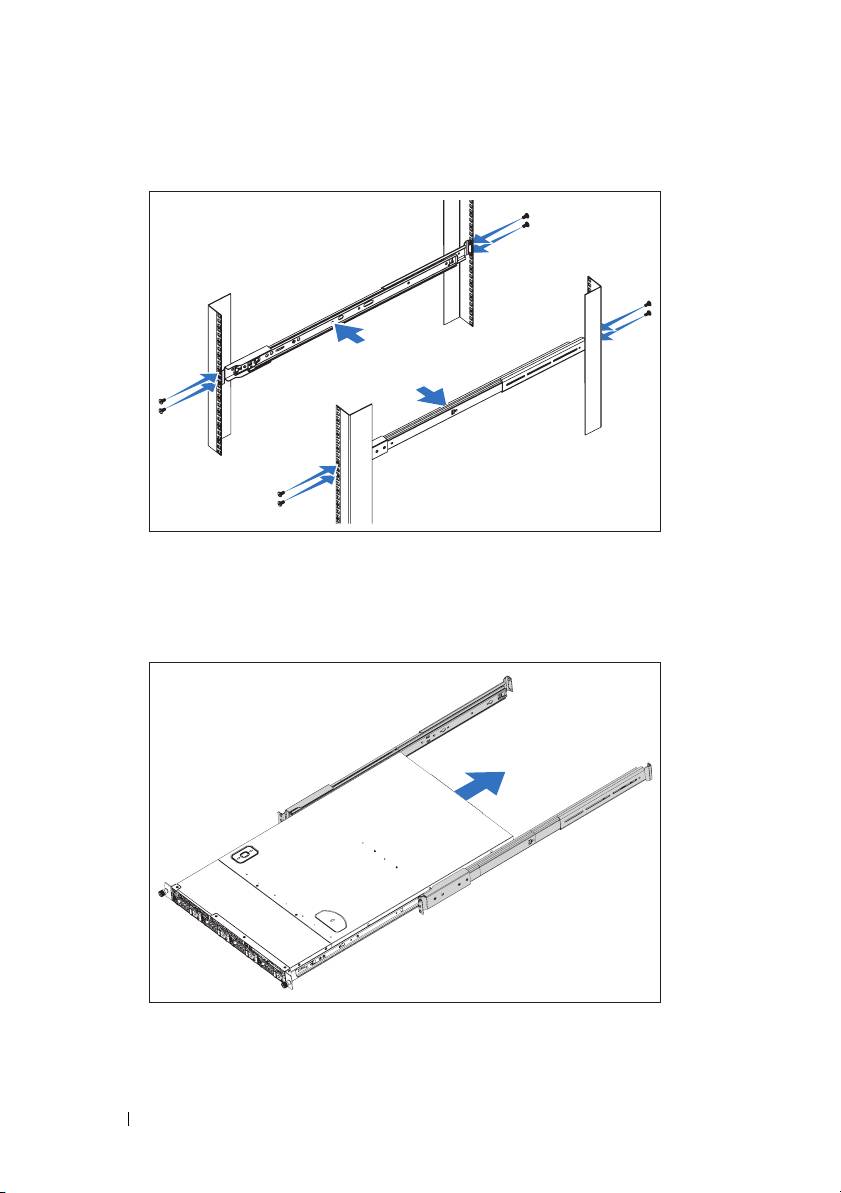
1
Installieren Sie die Gleitschienen im Rack.
2
Richten Sie die inneren Schienen mit den Gleitschienen des Racks aus
und drücken Sie das System in die Gleitschienen, bis die Sperrklinke
einrastet.
52 Handbuch zum Einstieg mit dem System
3
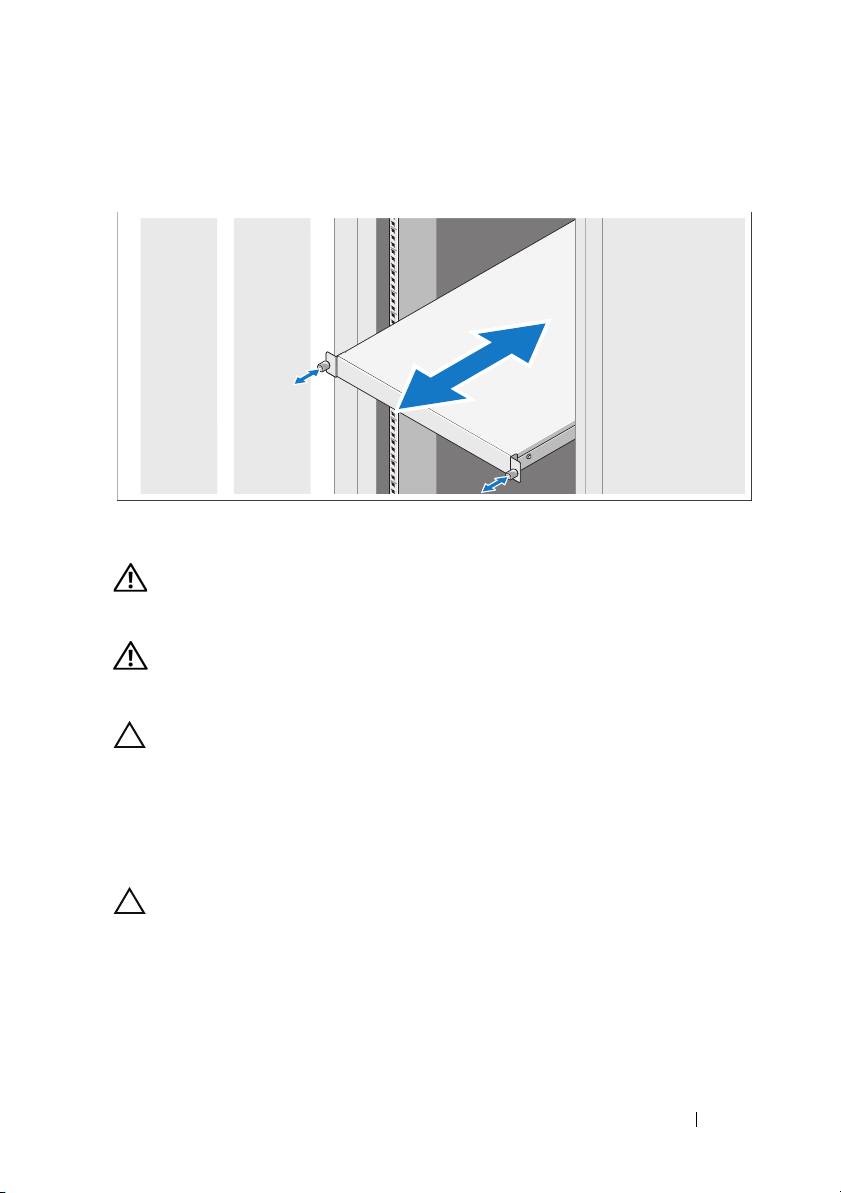
Schieben Sie das System in das Rack und ziehen Sie die Rändelschrauben
fest, um das System vorn an den Seiten am Rack zu sichern.
Installation der Schienenvorrichtung (ohne Werkzeug)
WARNUNG: Beim Anheben des Systems sollten Sie sich stets von jemand anders
helfen lassen. Um Verletzungen zu vermeiden, sollten Sie nicht versuchen,
das System allein zu bewegen.
WARNUNG: Das System ist nicht am Rack oder an den Schienen befestigt.
Um Verletzungen und Schäden am System zu vermeiden, müssen Sie das System-
Rack beim Installieren und Entfernen ausreichend unterstützen.
VORSICHTSHINWEIS: Bevor Sie Systeme in einem Rack einbauen,
installieren Sie bei frei stehenden (einzelnen) Racks die vorderen und seitlichen
Stabilisatoren und bei Racks, die mit anderen Racks verbunden sind, die vorderen
Stabilisatoren. Wenn vor dem Einsetzen von Systemen in einem Rack keine
Stabilisatoren angebracht werden, kann das Rack unter Umständen kippen und
Verletzungen verursachen. Befestigen Sie daher immer zuerst die Stabilisatoren,
bevor Sie Komponenten im Rack installieren.
VORSICHTSHINWEIS: Beim Installieren von Schienen in einem Rack mit
Vierkantlöchern muss darauf geachtet werden, dass die Vierkantzapfen in
die Löcher eingreifen.
Handbuch zum Einstieg mit dem System 53
1
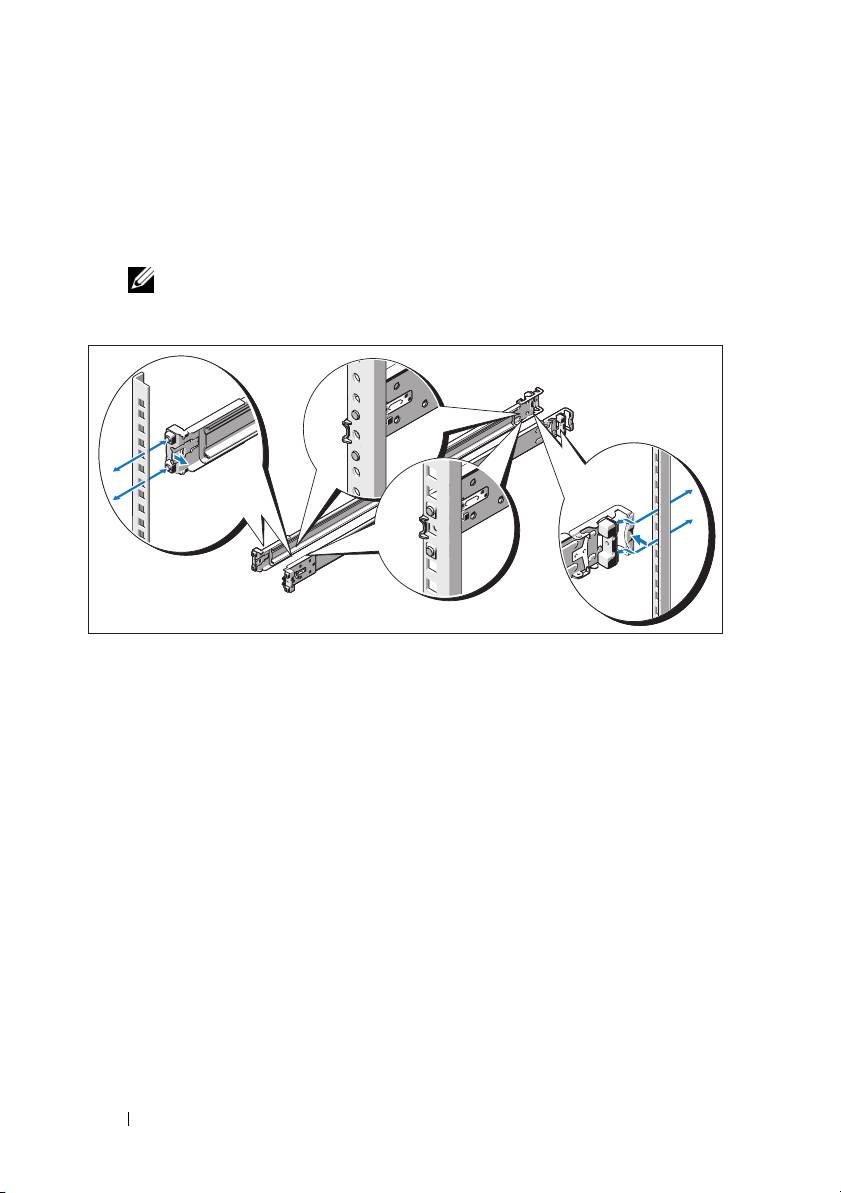
Richten Sie die Endstücke der Schienen mit den vertikalen Rackflanschen
so aus, dass die Zapfen in das untere Loch der ersten Befestigungseinheit
und das obere Loch der zweiten Befestigungseinheit eingreifen,
und befestigen Sie dann das hintere Ende der Schiene, bis die Sperrklinke
einrastet.
ANMERKUNG: Die Schienen lassen sich sowohl in Racks mit Vierkant-
als auch mit Rundlöchern verwenden.
2
Gehen Sie auf die gleiche Weise vor, um das vordere Endstück am
vertikalen Flansch zu positionieren und zu befestigen.
3
Um die Schienen auszubauen, ziehen Sie an der Entriegelungstaste in
der Mitte des Endstücks und lösen Sie die jeweilige Schiene.
54 Handbuch zum Einstieg mit dem System
4
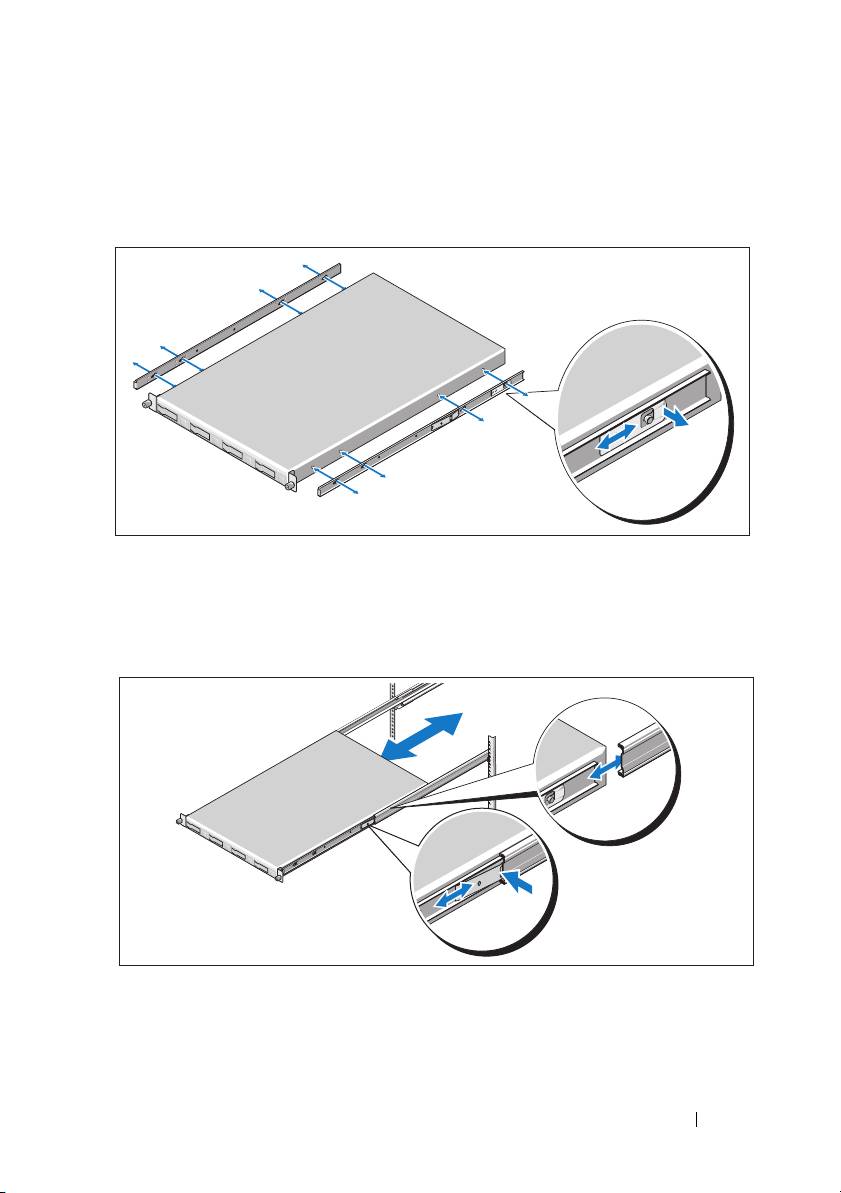
Richten Sie die Befestigungslöcher an den Gehäuseschienen mit
den entsprechenden Stiften am System aus und schieben Sie die
Gehäuseschienen in Richtung Systemrückseite, bis sie einrasten.
5
Richten Sie die Enden der Gehäuseschienen mit den Enden der Schienen
am Rack aus und führen Sie sie ein; drücken Sie dann das System nach
innen, bis die Gehäuseschienen einrasten.
Handbuch zum Einstieg mit dem System 55
6
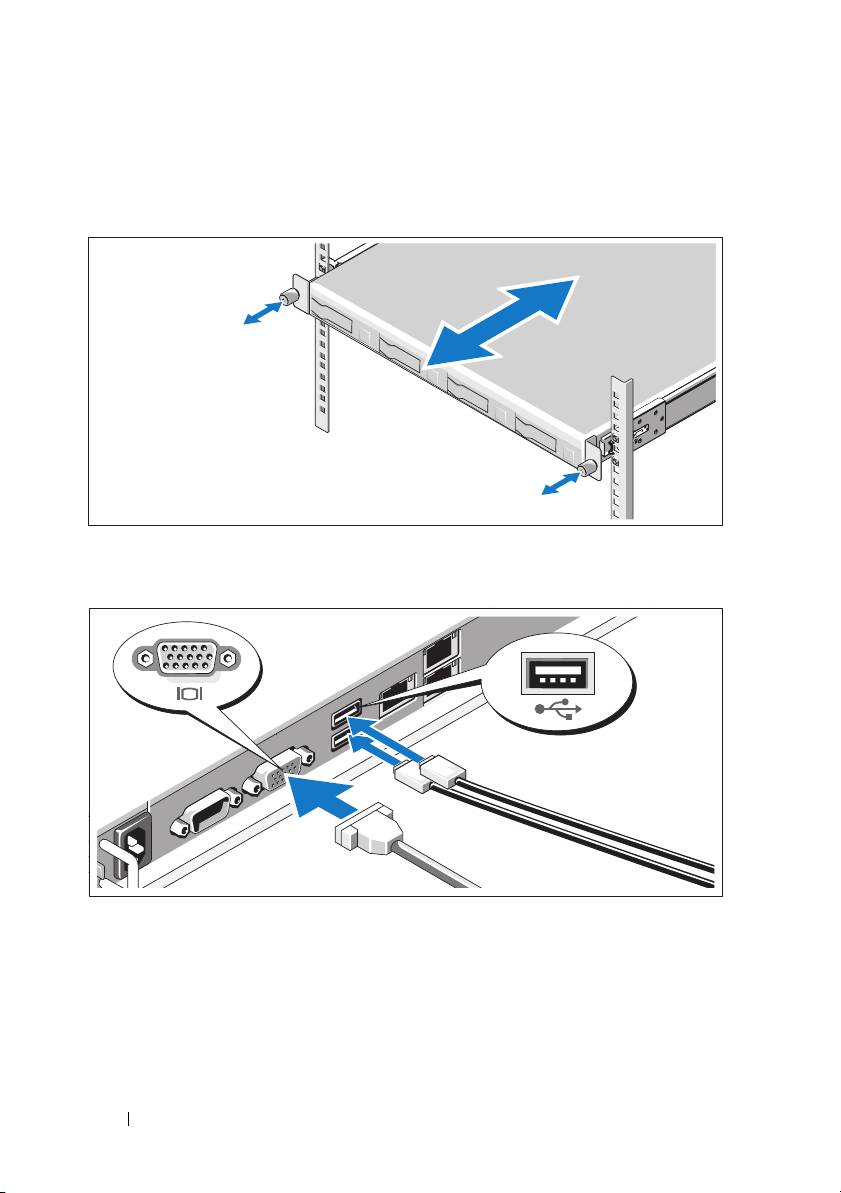
Drücken oder ziehen Sie die blaue Lasche nahe der Systemvorderseite und
schieben Sie das System in das Rack. Ziehen Sie die Rändelschrauben fest,
um das System vorn an den Seiten am Rack zu sichern.
Optional – Anschließen von Tastatur, Maus und Bildschirm
Schließen Sie die Tastatur, die Maus und den Bildschirm an (optional).
Die Anschlüsse auf der Rückseite des Systems sind mit Symbolen
gekennzeichnet, mit denen sich die entsprechenden Kabel zuordnen lassen.
Denken Sie daran, gegebenenfalls die Schrauben am Stecker des
Bildschirmkabels festzuziehen.
56 Handbuch zum Einstieg mit dem System
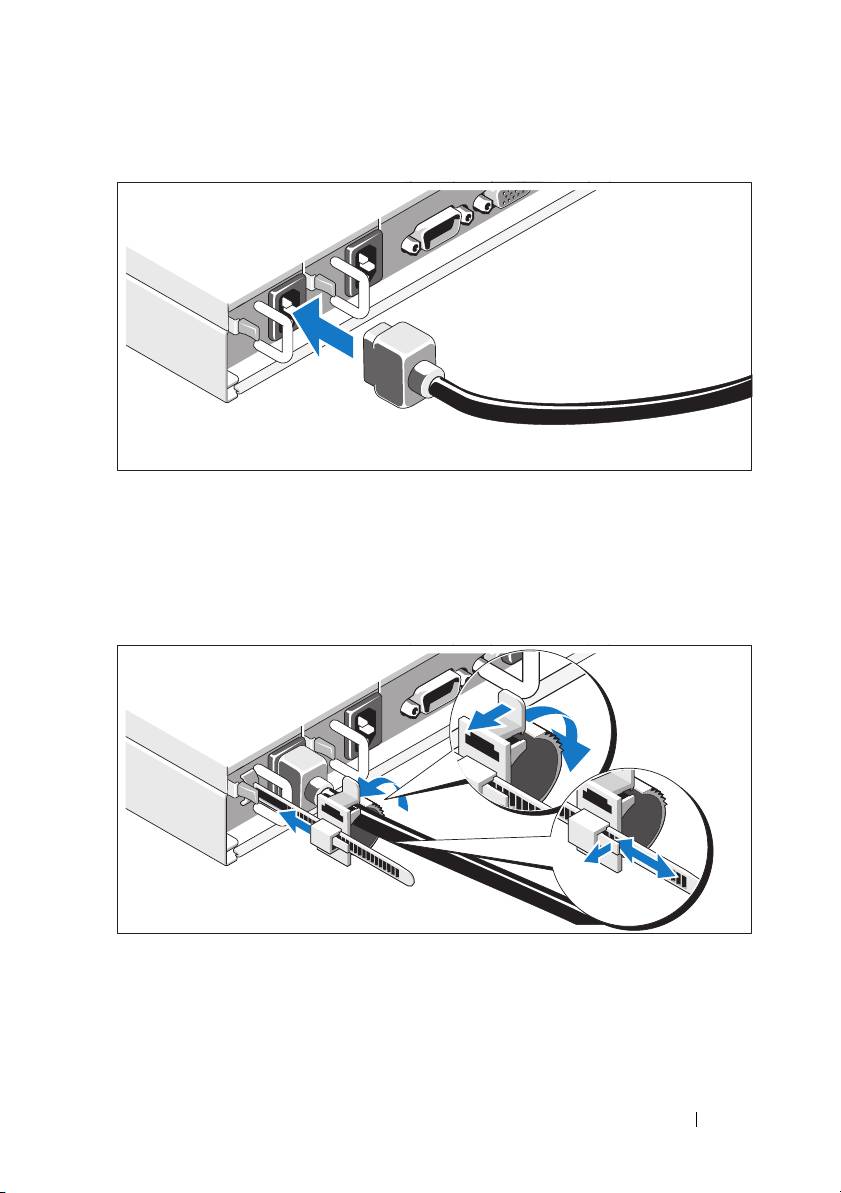
Anschließen der Netzstromkabel
Verbinden Sie die Netzstromkabel mit dem System sowie gegebenenfalls
mit dem Bildschirm. Verbinden Sie das andere Ende des Kabels jeweils mit
einer geerdeten Steckdose oder mit einer separaten Spannungsquelle, etwa einer
unterbrechungsfreien Stromversorgung (USV) oder einem Stromverteiler (PDU).
Befestigen der Netzstromkabel
Lösen Sie die Sperrklinke an der Haltevorrichtung und ziehen Sie den
Klemmring zum Ende des Streifens. Öffnen Sie den Klemmring und führen
Sie das Netzstromkabel ein. Schließen Sie den Klemmring und schieben Sie
ihn so nah wie möglich an das System zurück. Überprüfen Sie, ob das
Netzstromkabel angemessen am System gesichert ist.
Handbuch zum Einstieg mit dem System 57
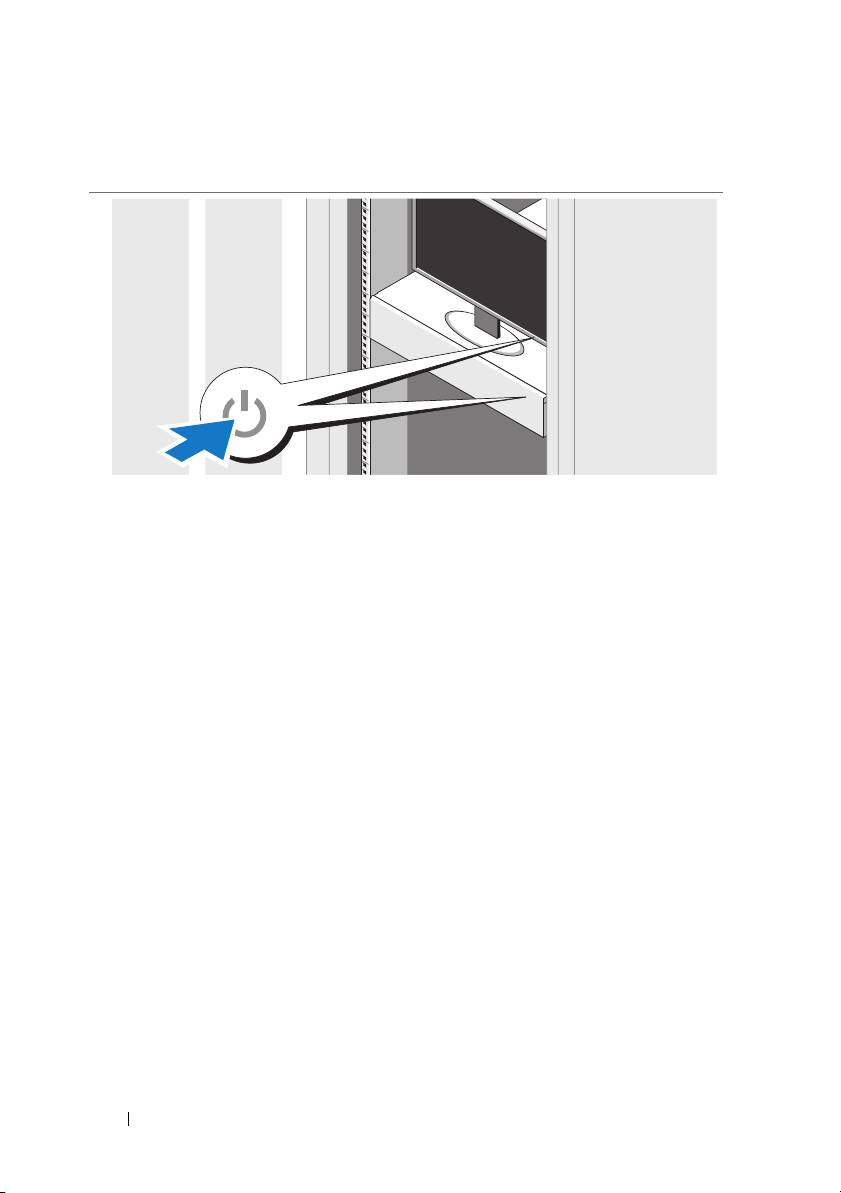
Einschalten des Systems
Drücken Sie den Netzschalter am System und am Bildschirm.
Die Betriebsanzeigen sollten aufleuchten.
Abschließen des Betriebssystem-Setups
Wie Sie das Betriebssystem installieren, erfahren Sie in der Dokumentation
zur Installation und Konfiguration des Betriebssystems. Das Betriebssystem
muss installiert sein, bevor Sie andere, nicht zusammen mit dem System
erworbene Hardware oder Software installieren.
58 Handbuch zum Einstieg mit dem System
