
Dell Latitude E4200 (Late 2008): Документ/Носитель/Метка Содержание
Документ/Носитель/Метка Содержание: Dell Latitude E4200 (Late 2008)
Оглавление
- Примечания, замечания и предупреждения
- Стыковочная станция Media Base Вид сверху
- Вид сбоку Вид сзади
- Подстыковка компьютера к стыковочной станции Media Base
- Отстыковка компьютера от станции Media Base
- Удаление накопителя из Media Base
- Перемещение накопителя в Media Base Подключение и отключение внешних дисководов Замена внешних дисководов во время работы компьютера
- Технические характеристики Физические характеристики Порты и разъемы Источники информации Документ/Носитель/Метка Содержание
- Документ/Носитель/Метка Содержание

book.book Page 82 Friday, August 1, 2008 1:15 PM
Документ/Носитель/Метка Содержание
Инструкции по установке
•
Общие инструкции по установке
и информация для быстрого
для вашего компьютера
ознакомления
•
Технические характеристики вашего
компьютера
Справочник для ознакомления
и руководство по установке
•
Разрешение проблем и информация
поставляются вместе с компьютером.
о программном обеспечении
Диск Drivers and Utilities
•
Программа диагностики компьютера
(Драйверы и утилиты)
•
Драйверы для компьютера
Диск
Drivers and Utilities
(Драйверы и
ПРИМЕЧАНИЕ:
Последние
утилиты) представляет собой компакт-
версии драйверов и обновления
диск или диск DVD, который может
документации можно найти на веб-
прилагаться к компьютеру.
сайте
support.dell.com
.
Документация с инструкциями по
•
Информация о гарантии
технике безопасности, сведениями
•
Условия (только для США)
о соответствии стандартам,
•
Инструкции по технике безопасности
гарантийных обязательствах
•
Сведения о соответствии стандартам
и технической поддержке
•
Сведения об эргономике
Эти документы могут поставляться
•
Лицензионное соглашение конечного
вместе с компьютером. Дополнительные
пользователя
сведения о соответствии стандартам
смотрите на начальной странице
раздела Regulatory Compliance
(Соответствие стандартам) на веб-
сайте
www.dell.com
по адресу
www.dell.com/regulatory_compliance
.
82
Стыковочная станция Media Base

book.book Page 83 Friday, August 1, 2008 1:19 PM
Dell™ Latitude™ E4200
Mediálna základňa
Model PR15S
www.dell.com | support.dell.com
book.book Page 84 Friday, August 1, 2008 1:19 PM
Poznámky a upozornenia
POZNÁMKA:
POZNÁMKA uvádza dôležité informácie, ktoré umožňujú
lepšie využitie počítača.
OZNÁMENIE:
OZNÁMENIE naznačuje, že existuje riziko poškodenia
hardvéru alebo straty údajov a ponúka spôsob, ako problému zabrániť.
UPOZORNENIE: UPOZORNENIE naznačuje možné poškodenie
majetku, poranenie osôb alebo smrť.
____________________
Informácie v tejto príručke sa môžu zmeniť bez predchádzajúceho upozornenia.
© 2008 Dell Inc. Všetky práva vyhradené.
Reprodukcia týchto materiálov akýmkoľvek spôsobom bez písomného súhlasu firmy Dell Inc.
je prísne zakázaná.
Ochranné známky v tomto dokumente: Dell, logo DELL a Latitude sú ochranné známky spoločnosti
Dell Inc.; Microsoft a Windows sú registrované ochranné známky spoločnosti Microsoft Corporation
v USA a/alebo iných krajinách.
Ostatné ochranné známky a obchodné názvy sa v tejto príručke môžu používať ako odkazy na
spoločnosti, ktoré si uplatňujú nárok na tieto známky a názvy alebo ich výrobky. Spoločnosť Dell Inc.
sa zrieka akéhokoľvek vlastníckeho nároku na iné než vlastné ochranné známky a obchodné názvy.
Model PR15S
Júl 2008 Č. dielu R962J Rev. A00
Mediálna základňa
Mediálna základňa poskytuje mediálnu kapacitu počítača Dell™
Latitude™ E4200
. Mediálna základňa sa pripája k spodnej časti počítača.
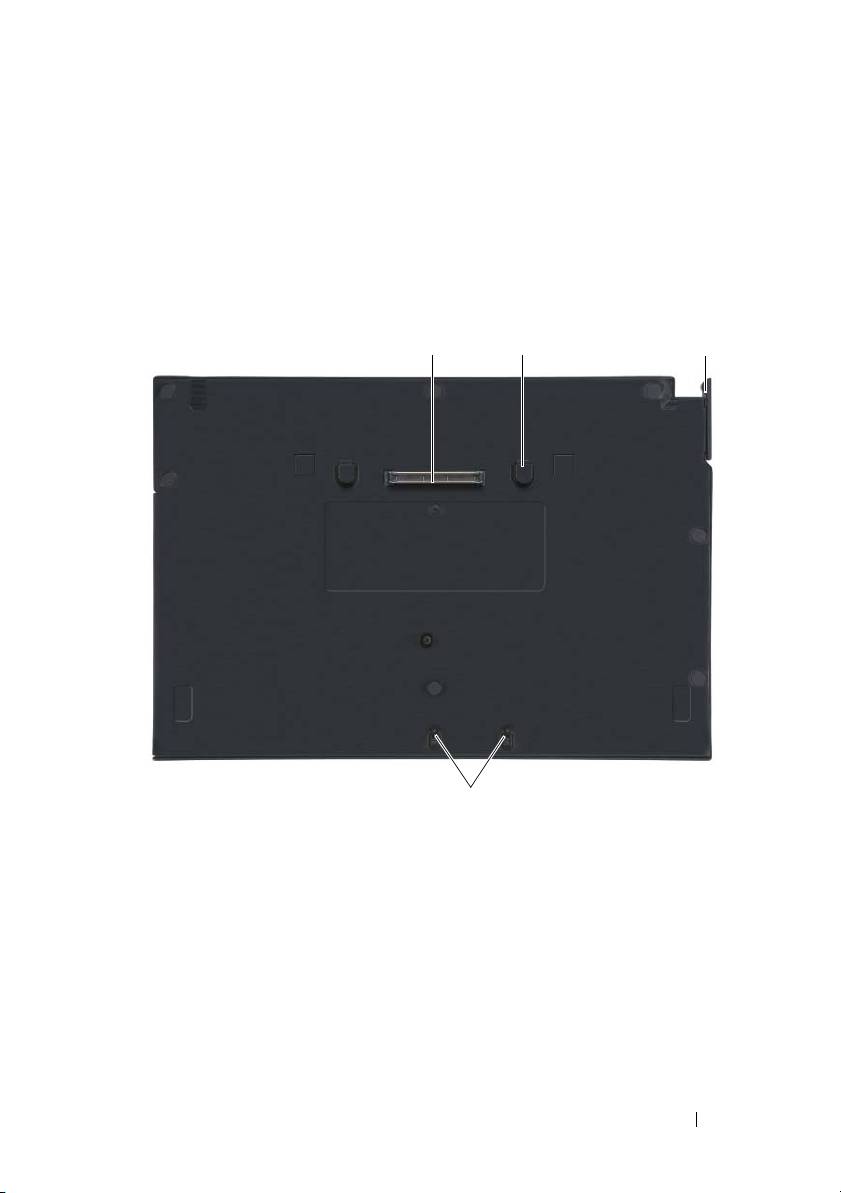
Pohľad zhora
1 dokovací konektor 2 uvoľňovacie plôšky (2)
3 uvoľňovacia páčka 4 pripevňovacie háčiky
Mediálna základňa
85
1
4
2
book.book Page 85 Friday, August 1, 2008 1:19 PM
3
book.book Page 86 Friday, August 1, 2008 1:19 PM
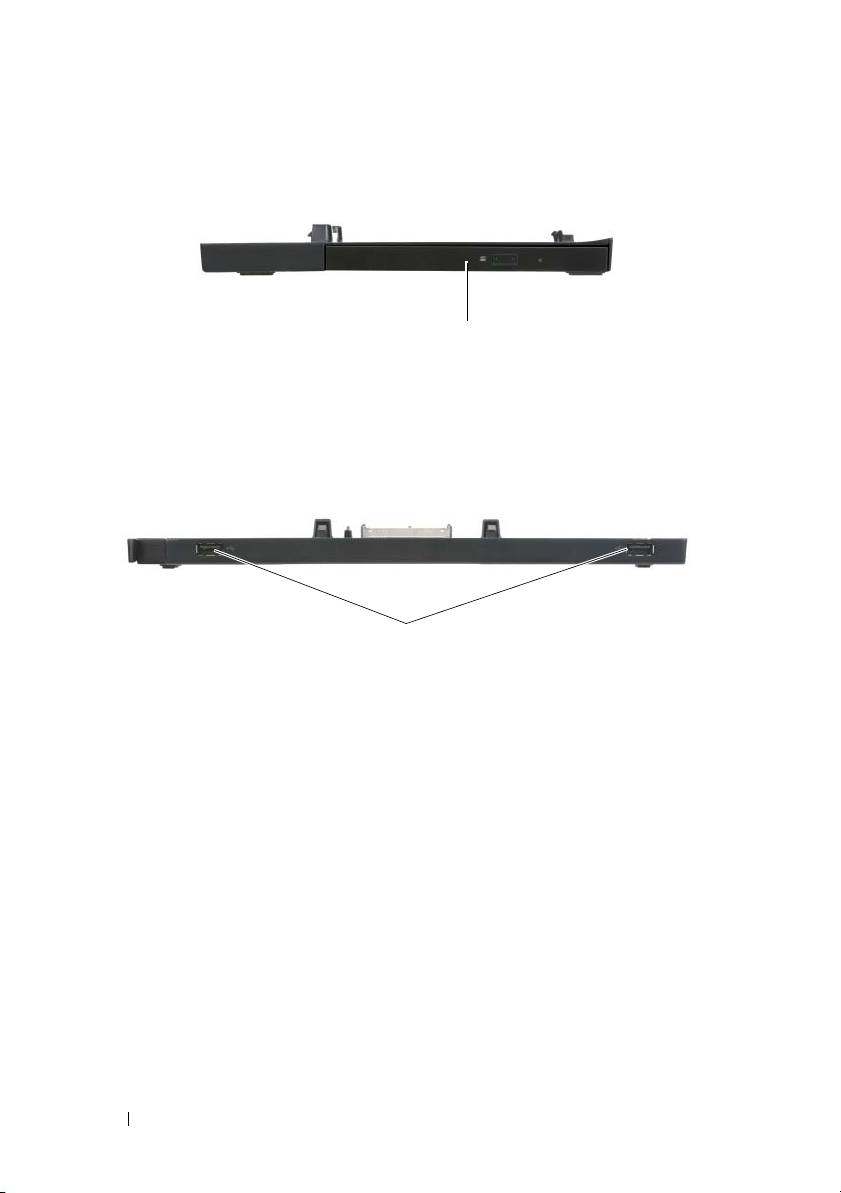
Pohľad zboku
1
1 mediálna jednotka
Pohľad zozadu
1
1 Porty USB (2)
86
Mediálna základňa
book.book Page 87 Friday, August 1, 2008 1:19 PM
Pripojenie počítača do doku
k mediálnej základni
1
Pred prvým pripojením počítača musí operačný systém dokončiť proces
inštalácie. Kontrola dokončenia procesu inštalácie operačného systému:
a
Uistite sa, že počítač nie je pripojený k mediálnej základni.
b
Zapnite počítač.
c
Počkajte, kým sa nezobrazí pracovná plocha systému
®
®
Microsoft
Windows
.
d
Vypnite počítač pomocou ponuky
Štart
systému Windows.
2
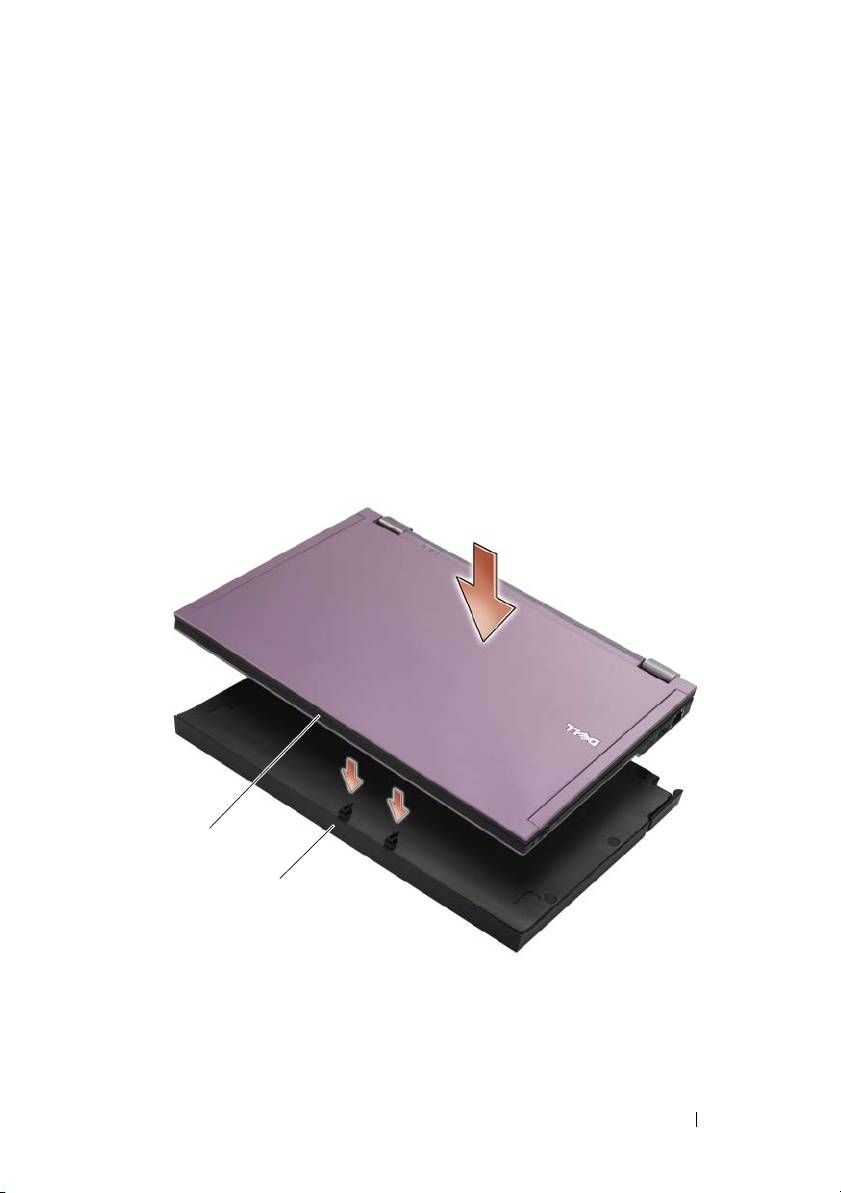
Zarovnajte prednú stranu počítača s prednou stranou mediálnej základne
a položte počítač na mediálnu základňu.
1
2
1 predná časť počítača 2 mediálna základňa
Mediálna základňa
87
book.book Page 88 Friday, August 1, 2008 1:19 PM
3
Opatrne zatlačte počítač do mediálnej základne, kým nezacvakne.
POZNÁMKA:
Počítač by mal byť vypnutý len pri prvom pripojení
k mediálnej základni.
4
Zapnite počítač.
Operačný systém rozpozná mediálnu základňu.
Odpojenie počítača od mediálnej základne
1
Pred odpojením počítača uložte a zatvorte všetky otvorené súbory a ukončite
všetky spustené programy.
2
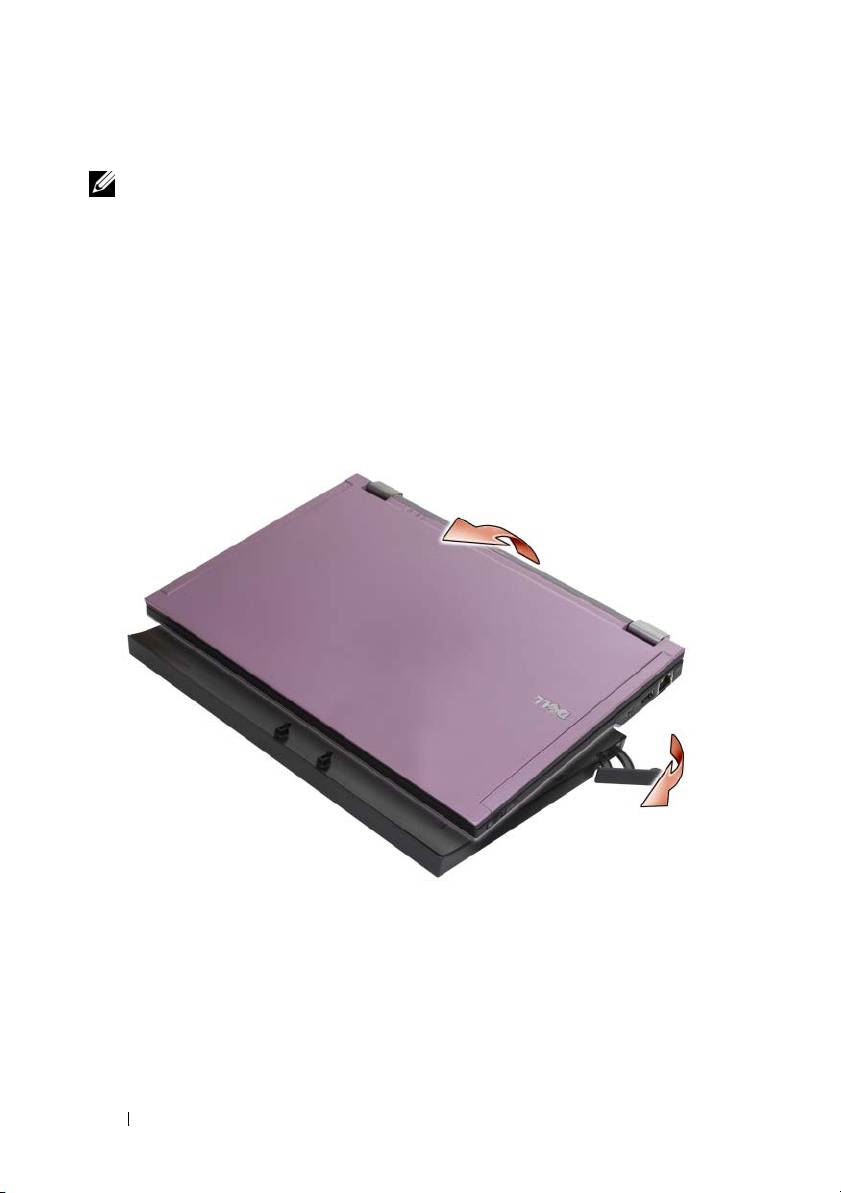
Potiahnite uvoľňovaciu páčku smerom k prednej strane počítača.
3
Zdvihnite počítač z mediálne základne.
88
Mediálna základňa
Vybratie mediálnej jednotky
z mediálnej základne
1
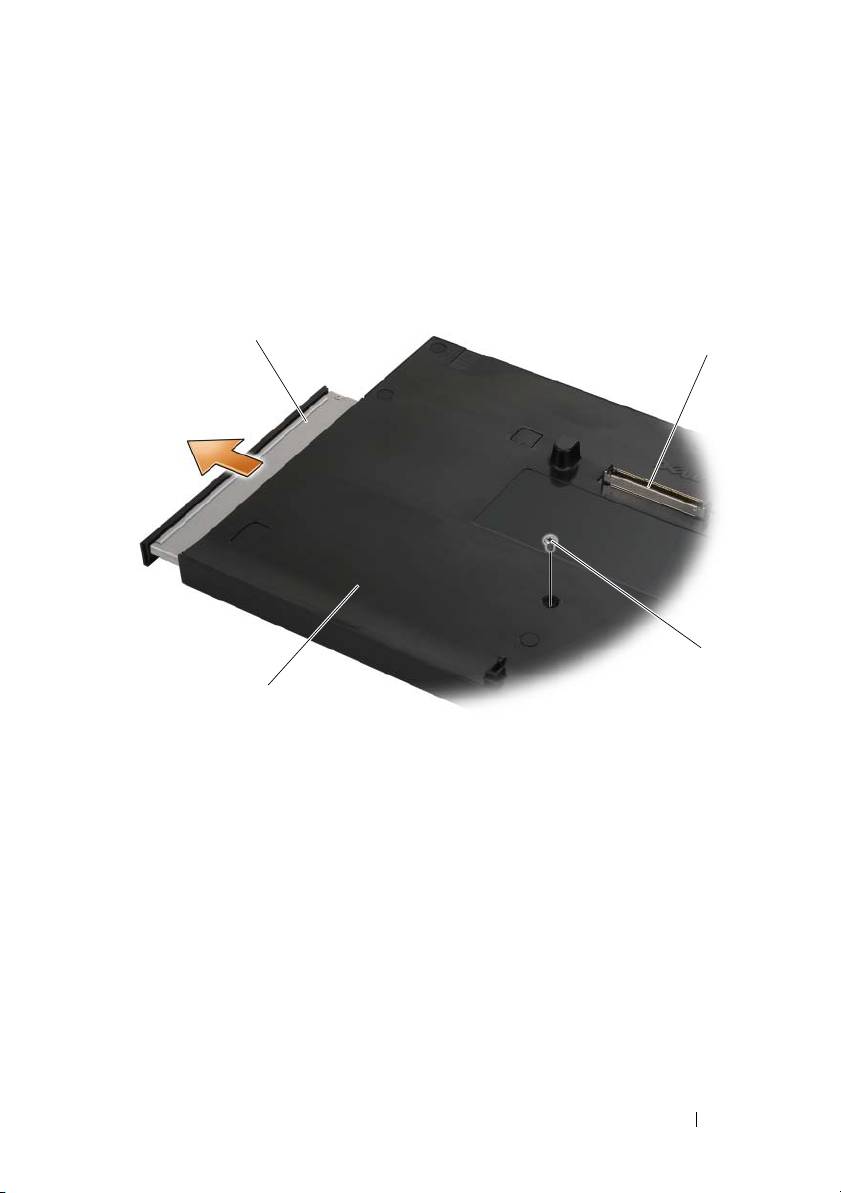
Vyhľadajte skrutku v strede mediálnej základne na strane dokovacieho
konektora a vyberte ju.
2
Vysuňte mediálnu jednotku z mediálnej základne.
3
1 mediálna jednotka 2 dokovací konektor
3 skrutka 4 mediálna základňa
Mediálna základňa
89
1
book.book Page 89 Friday, August 1, 2008 1:19 PM
2
4

book.book Page 90 Friday, August 1, 2008 1:19 PM
Opätovné vloženie mediálnej jednotky
do mediálnej základne
1
Zasuňte mediálnu jednotku do mediálnej základne.
2
Zaskrutkujte skrutku na mediálnej základni, ktorá drží mediálnu jednotku
na svojom mieste.
Pripojenie a odpojenie externých
jednotiek
•
Ak chcete pripojiť externú jednotku, napríklad jednotku CD, CD-RW
alebo DVD/CD-RW, keď je počítač vypnutý, pripojte kábel jednotky
k ku konektoru USB na mediálnej základni (pozri časť „Pohľad zozadu“
na strane 86).
•
Ak chcete odpojiť externú jednotku, keď je počítač vypnutý, odpojte kábel
jednotky od konektora USB.
•
Ak chcete pripojiť a odpojiť jednotky, keď je počítač zapnutý, pozrite si
časť „Výmena externých jednotiek, keď je počítač zapnutý“ na strane 90.
OZNÁMENIE:
Keď externé disky nie sú pripojené k počítaču, v záujme
ich ochrany pred poškodením ich skladujte na bezpečnom a suchom mieste.
Pri skladovaní na ne netlačte ani neklaďte ťažké predmety.
Výmena externých jednotiek,
keď je počítač zapnutý
1
Dvakrát kliknite na ikonu
Odpojenie alebo vysunutie hardvéru
na paneli
úloh systému Windows.
2
Kliknite na jednotku, ktorú chcete vysunúť.
3
Vytiahnite kábel jednotky z konektora USB.
4
Pripojte novú jednotku pripojením kábla tejto jednotky ku konektoru USB.
Operačný systém rozpozná mediálnu novú jednotku.
Ak je to potrebné, zadajte heslo na odblokovanie počítača.
90
Mediálna základňa
book.book Page 91 Friday, August 1, 2008 1:19 PM
Technické údaje
Fyzické vlastnosti
Výška 12,5 mm (0,5")
Šírka 278,2 mm (10,95")
Hĺbka 190,5 mm (7,5")
Hmotnosť 435,8 g (0,97 lb)
Porty a konektory
USB dva 4-kolíkové konektory kompatibilné
s rozhraním USB
Dokovanie E-family 144-kolíkový konektor
Hľadanie informácií
POZNÁMKA:
Niektoré funkcie nemusia byť pre vašu mediálnu základňu,
počítač alebo v niektorých krajinách dostupné.
POZNÁMKA:
Ďalšie informácie môžu tvoriť súčasť dodávky mediálnej
základne alebo počítača.
Dokument/médiá/štítok Obsah
Servisná visačka/kód expresnej služby
•
Servisnú visačku použite na identifikáciu
svojho počítača v prípade, že sa obraciate
Servisná visačka/kód expresnej služby sa
na adresu
support.dell.com
alebo
nachádza na vašom počítači.
kontaktujete technickú podporu.
•
Zadajte kód expresnej služby, aby sa váš
hovor presmeroval na technickú podporu.
Inštalačná príručka počítača a stručná
•
Všeobecné pokyny na inštaláciu počítača
referenčná príručka
•
Technické parametre počítača
Inštalačná a referenčná príručka
mohla
•
Informácie o riešení problémov a softvéri
byť súčasťou dodávky počítača.
Mediálna základňa
91

book.book Page 92 Friday, August 1, 2008 1:19 PM
Dokument/médiá/štítok Obsah
Médium Drivers and Utilities
•
Diagnostický program pre váš počítač
Médium
Drivers and Utilities
je disk CD
•
Ovládače pre váš počítač
alebo DVD, ktorý mohol byť súčasťou
POZNÁMKA:
Ovládače a aktualizované
dodávky počítača.
dokumenty nájdete na webovej lokalite
support.dell.com
.
Dokumentácia o bezpečnosti, zákonných
•
Informácie o záruke
požiadavkách, záruke a technickej
•
Zmluvné podmienky (platí len pre USA)
podpore
•
Bezpečnostné pokyny
Tento typ informácií mohol byť
•
Informácie o zákonných požiadavkách
súčasťou dodávky počítača. Ďalšie
informácie o zákonných požiadavkách
•
Ergonomické informácie
nájdete na domovskej stránke
•
Licenčná zmluva s koncovým
www.dell.com
na lokalite
používateľom
www.dell.com/regulatory_compliance
.
92
Mediálna základňa

book.book Page 93 Friday, August 1, 2008 1:21 PM
Dell™ Latitude™ E4200
Medijska baza
Model PR15S
www.dell.com | support.dell.com

book.book Page 94 Friday, August 1, 2008 1:21 PM
Opombe, obvestila in opozorila
OPOMBA:
OPOMBA označuje pomembne informacije, ki vam pomagajo
bolje izkoristiti računalnik.
OBVESTILO:
OBVESTILO označuje možnost poškodb strojne opreme
ali izgubo podatkov in svetujejo, kako se izogniti težavi.
OPOZORILO: OPOZORILA označujejo možnost poškodb lastnine,
telesnih poškodb ali smrti.
____________________
Informacije v tem dokumentu se lahko spremenijo brez predhodnega obvestila.
© 2008 Dell Inc. Vse pravice pridržane.
Vsakršno razmnoževanje tega gradiva brez pisnega dovoljenja družbe Dell Inc. je strogo prepovedano.
Blagovne znamke, ki so uporabljene v tem besedilu: Dell, logotip DELL, in Latitude so blagovne
znamke Dell Inc.; Microsoft in Windows sta registrirani blagovni znamki Microsoft Corporation
v Združenih državah in/ali ostalih državah.
V tem dokumentu se lahko uporabljajo tudi druge blagovne znamke in imena, ki se nanašajo na osebe,
katerih last so blagovne znamke ali imena, oziroma na njihove izdelke. Družba Dell Inc. zavrača
vsakršno lastništvo blagovnih znamk in imen, razen tistih, ki so v njeni lasti.
Model PR15S
July 2008 Št. dela R962J Rev. A00
Medijska baza
Medijska baza omogoča medijsko kapaciteto za vaš Dell™
Latitude™ E4200
.
Medijsko bazo pritrdite na spodnjo stran računalnika.
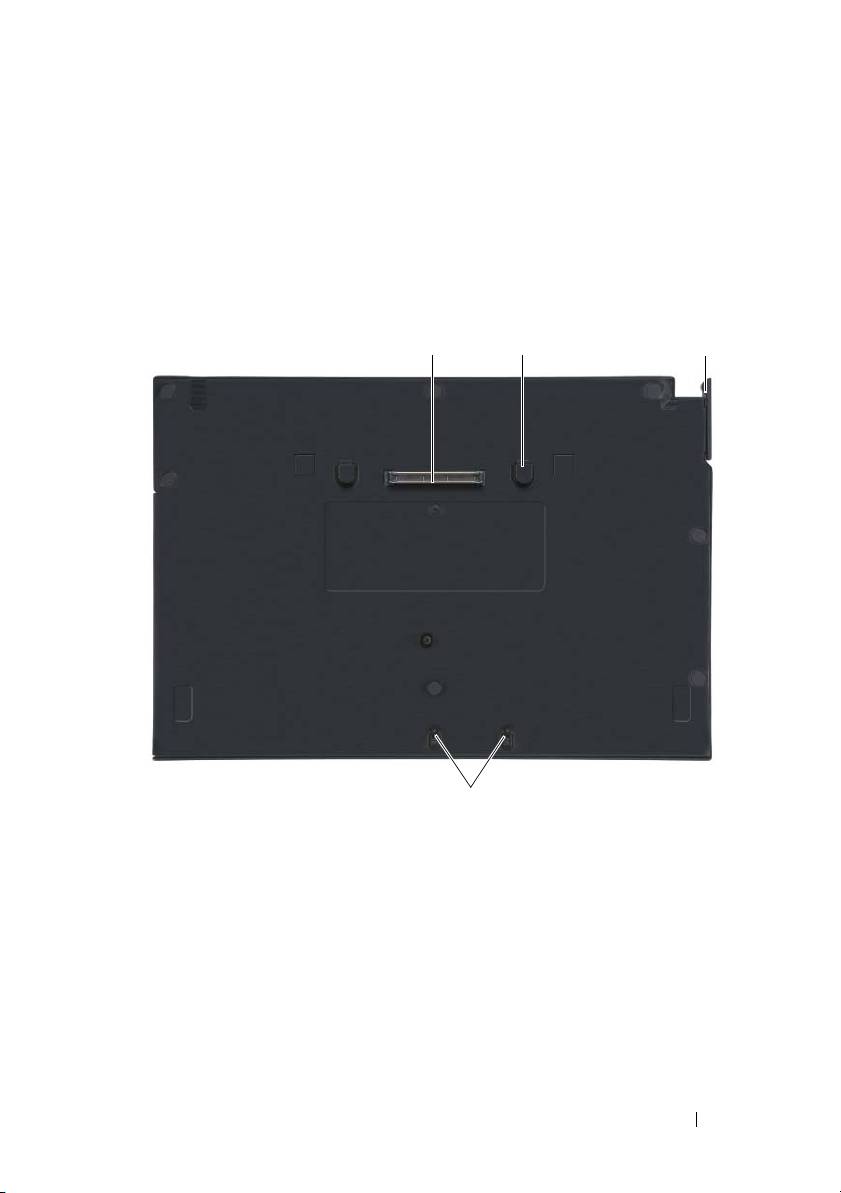
Pogled od zgoraj
1 združitveni priključek 2 jezički za sprostitev (2)
3 ročica za sprostitev 4 kaveljčki za dodatke
Medijska baza
95
1
4
2
book.book Page 95 Friday, August 1, 2008 1:21 PM
3
book.book Page 96 Friday, August 1, 2008 1:21 PM
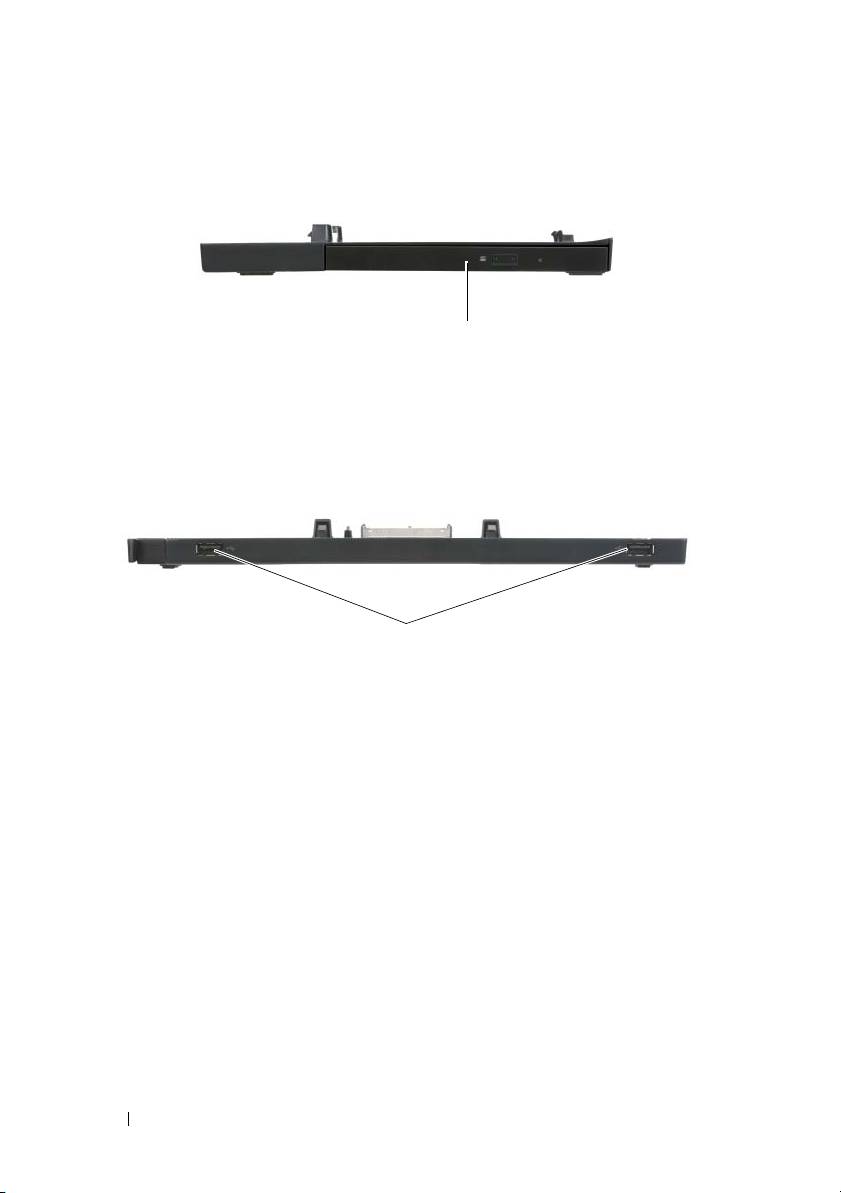
Pogled od strani
1
1 pogon medija
Pogled od zadaj
1
1 vrata USB (2)
96
Medijska baza

book.book Page 97 Friday, August 1, 2008 1:21 PM
Priklop računalnika na medijsko bazo
1
Preden priklopite računalnik na medijsko bazo, mora operacijski sistem
dokončati postopek zaganjanja. Za potrditev, da se je zagon operacijskega
sistema dokončal:
a
Računalnik naj ne bo priključen na medijsko bazo.
b
Vklopite računalnik.
®
®
c
Prepričajte se, da se je pojavilo namizje Microsoft
Windows
.
d
Izklopite računalnik preko menija Windows
Start
.
2
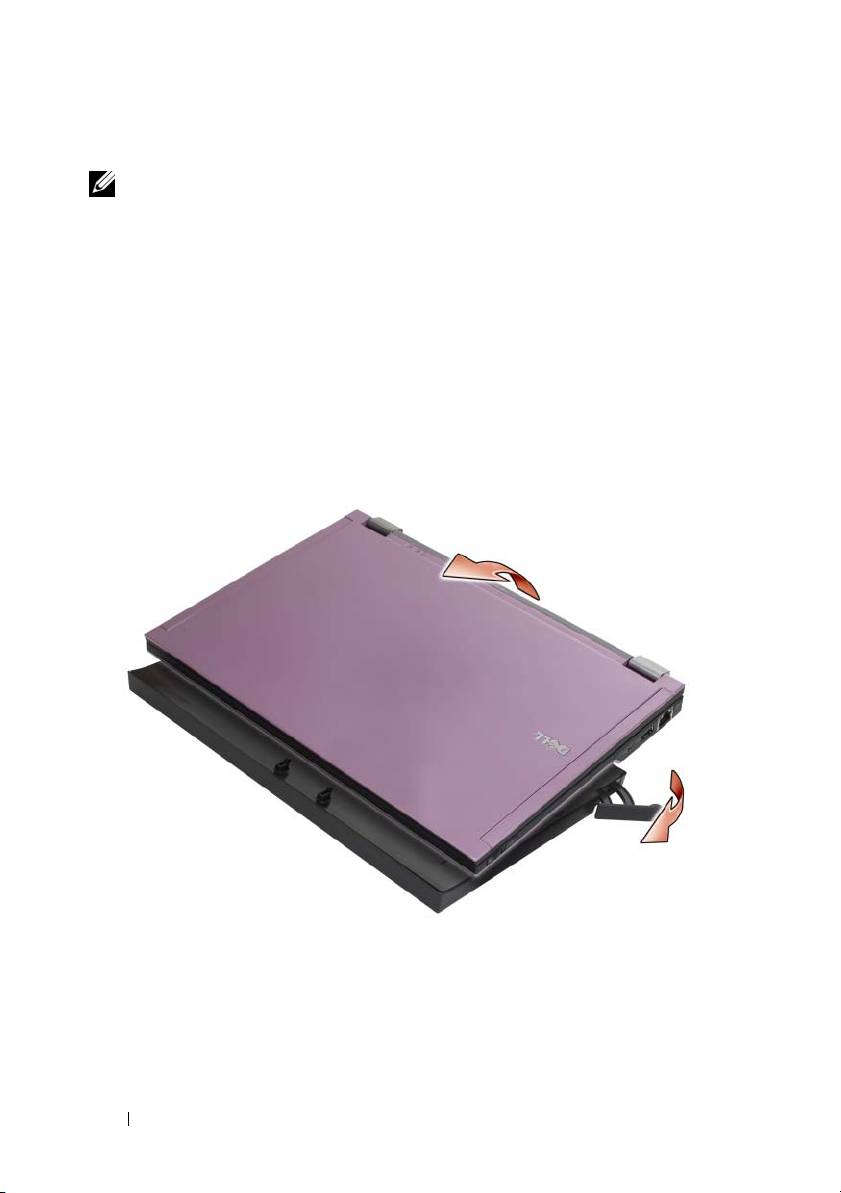
Poravnajte sprednji del računalnika s sprednjim delom medijske baze
in ga postavite nanjo.
1
2
1 sprednja stran računalnika 2 medijska baza
Medijska baza
97
book.book Page 98 Friday, August 1, 2008 1:21 PM
3
Nežno pritisnite računalnik na medijsko bazo, da se slednji zaskoči vanjo.
OPOMBA:
Računalnik naj bo izklopljen le ob prvem združevanju z medijsko
bazo.
4
Vklopite računalnik.
Operacijski sistem bo prepoznal medijsko bazo.
Odstranjevanje računalnika
z medijske baze
1
Preden odstranite računalnik z medijske baze shranite in zaprite vse odprte
datoteke ter zaprite odprte programe.
2
Povlecite ročico za sprostitev proti sprednji strani računalnika.
3
Dvignite računalnik iz medijske baze.
98
Medijska baza
Odstranjevanje medijskega pogona
z medijske baze
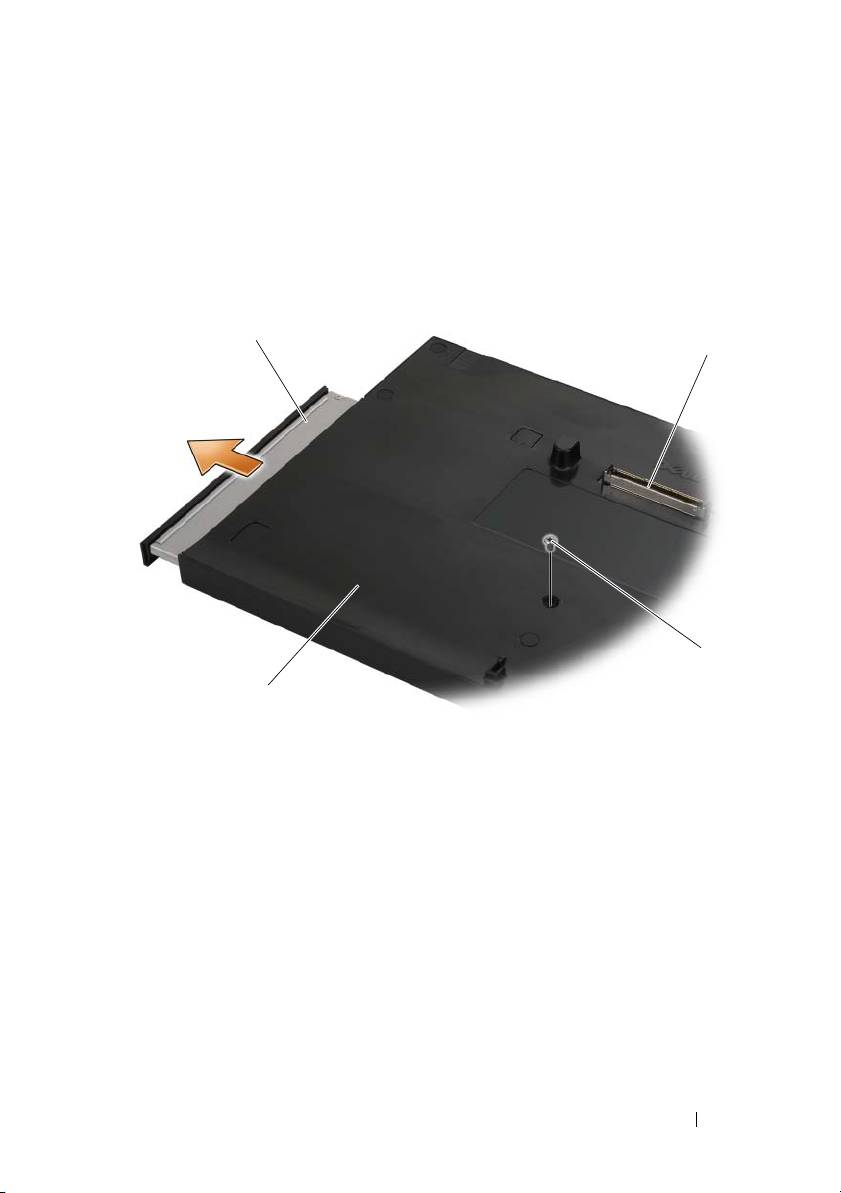
1
Poiščite vijak na sredini medijske baze, na isti strani, kot je združitveni
priključek, in ga odstranite.
2
Podrsajte pogon medija iz medijske baze.
3
1 pogon medija 2 združitveni priključek
3 vijak 4 medijska baza
Medijska baza
99
1
book.book Page 99 Friday, August 1, 2008 1:21 PM
2
4

book.book Page 100 Friday, August 1, 2008 1:21 PM
Zamenjava pogona medija v medijski bazi
1
Podrsajte pogon medija v medijsko bazo.
2
Zamenjajte vijak medijske baze, ki drži pogon medija na mestu.
Priklop in odklop zunanjih pogonov
•
Za priklop zunanjih pogonov, kot so CD, CD-RW ali DVD/CD-RW,
medtem, ko je računalnik izklopljen, povežite kabel pogona v priklop
USB na medijski bazi (glejte „Pogled od zadaj“ na strani 96).
•
Za odklop zunanjega pogona, medtem, ko je računalnik izklopljen,
odstranite kabel pogona iz priklopa USB.
•
Za priklop in odklop pogonov, medtem, ko je računalnik vklopljen, si oglejte
„Zamenjava zunanjih pogonov, ko je računalnik vklopljen“ na strani 100.
OBVESTILO:
Zaradi preprečitve poškodb zunanjih pogonov, jih, kadar niso
priklopljeni v računalnik, shranite na varnem in suhem mestu. Ko so shranjeni,
nanje ne pritiskajte niti nanje ne postavljate težkih predmetov.
Zamenjava zunanjih pogonov,
ko je računalnik vklopljen
1
Dvokliknite na ikono
Unplug or Eject Hardware
(Odklopi ali izvrzi
strojno opremo) v opravilni vrstici sistema Windows.
2
Kliknite na pogon, ki ga želite izvreči.
3
Odstranite kabel iz priklopa USB.
4
Povežite nov pogon, tako, da povežete kabel pogona v priklop USB.
Operacijski sistem bo prepoznal nov pogon.
Če je treba, vnesite geslo za odklenitev računalnika.
100
Medijska baza
book.book Page 101 Friday, August 1, 2008 1:21 PM
Tehnični podatki
Mere
Višina 12,5 mm (0,5 palca)
Širina 278,2 mm (10,95 palcev)
Globina 190,5 mm (7,5 palcev)
Teža 435,8 kg (0,97 lb)
Vrata in priključki
USB dva4-pinska z USB-združljiva priključka
Združitev E-družine 144-pinski priključek
Iskanje informacij
OPOMBA:
V določenih državah nekatere funkcije za medijsko bazo morda
ne bodo na voljo.
OPOMBA:
Dodatne informacije bodo verjetno priložene medijski bazi ali
računalniku.
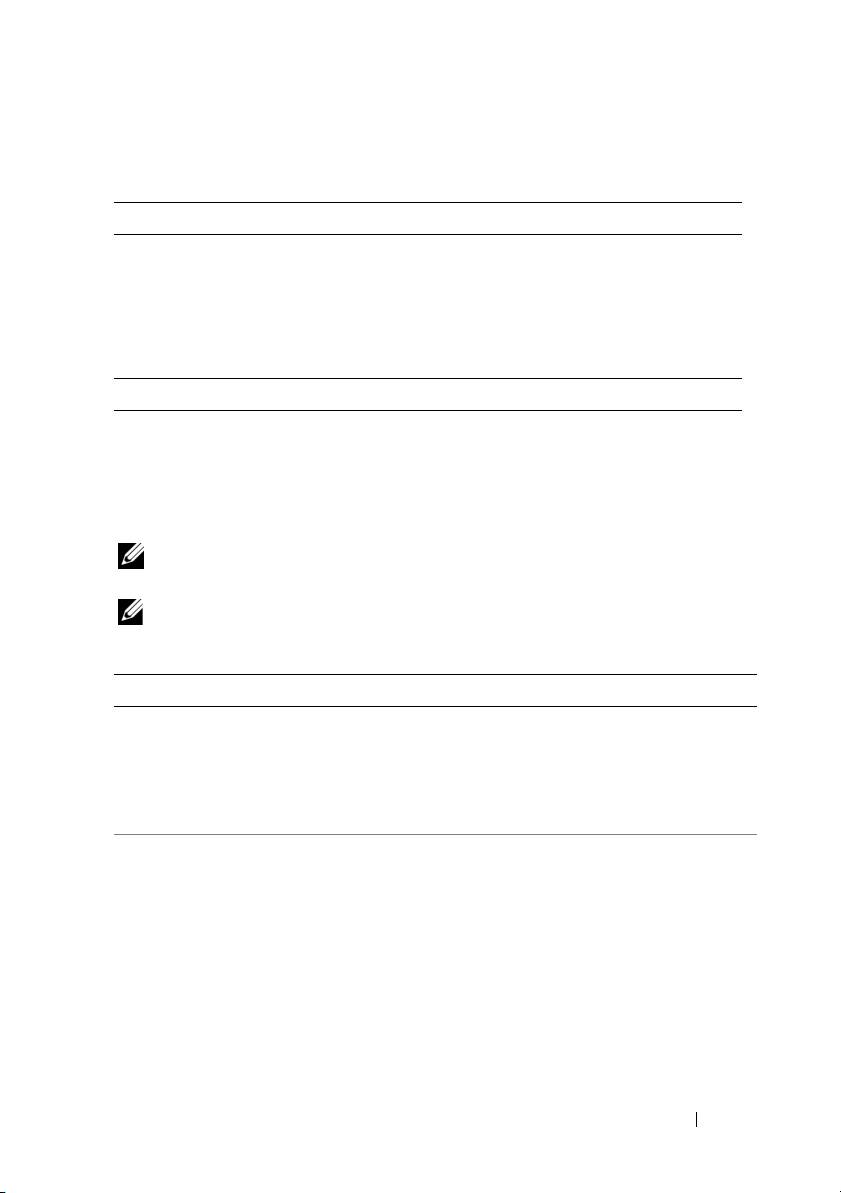
Dokument/medij/oznaka Vsebina
Oznaka za storitve/koda za hitre storitve
•
Z oznako za storitve identificirajte
računalnik, ko uporabljate
Oznaka za storitve/koda za hitre storitve
support.dell.com
ali iščete podporo.
se nahaja na vašem računalniku.
•
Ko iščete podporo, vpišite kodo za hitro
servisiranje za usmeritev svojega klica.
Navodila za namestitev in informacije
•
Splošna navodila za namestitev
o hitri uporabi
računalnika
Ob dobavi računalnika ste lahko prejeli
•
Tehnični podatki vašega računalnika
tudi
Setup and Quick Reference Guide
•
Informacije o odpravljanju težav in
(Kratki referenčni in namestitveni
programski opremi
priročnik).
Medijska baza
101

book.book Page 102 Friday, August 1, 2008 1:21 PM
Dokument/medij/oznaka Vsebina
Medij Drivers and Utilities
•
Diagnostični program za vaš računalnik
Medij
Drivers and Utilities
je CD ali DVD,
•
Gonilniki za vaš računalnik
ki je bil morda priložen računalniku.
OPOMBA:
Posodobitve za gonilnike
in dokumentacijo lahko najdete na
spletnem mestu
support.dell.com
.
Dokumentacija o varnosti, predpisih,
•
Informacije o garanciji
garanciji in podpori
•
Pogoji in določila (samo ZDA)
To so različne vrste informacij,
•
Varnostna navodila
ki so morda priložene računalniku.
•
Informacije o predpisih
Za dodatne informacije o predpisih
obiščite domačo stran za skladnost
•
Informacije o ergonomiji
s predpisi na spletnem mestu
•
Licenčna pogodba za končnega
www.dell.com
na naslednjem naslovu:
uporabnika
www.dell.com/regulatory_compliance
.
102
Medijska baza

book.book Page 103 Friday, August 1, 2008 1:26 PM
Dell™ Latitude™ E4200
Ortam Tabanı
Model PR15S
www.dell.com | support.dell.com
book.book Page 104 Friday, August 1, 2008 1:26 PM
Notlar, Dikkat Edilecek Noktalar
ve Uyarılar
NOT:
NOT, bilgisayarınızdan daha fazla yararlanmanıza yardım eden önemli
bilgilere işaret eder.
DİKKAT:
BİLDİRİM, ya donanımda olası hasarı ya da veri kaybını belirtir
ve size, bu sorunu nasıl önleyeceğinizi anlatır.
UYARI: UYARI, olası maddi hasar, kişisel yaralanma veya ölüm tehlikesi
anlamına gelir.
____________________
Bu belgedeki bilgiler önceden bildirilmeksizin değiştirilebilir.
© 2008 Dell Inc. Tüm hakları saklıdır.
Dell Inc.'in yazılı izni olmadan bu materyallerin herhangi bir şekilde çoğaltılması kesinlikle yasaktır.
Bu metinde kullanılan ticari markalar: Dell, DELL logosu ve Latitude; Dell Inc. kuruluşunun,
Microsoft ve Windows ise ABD ve/veya diğer ülkelerde Microsoft Corporation'ın ticari markaları
veya tescilli markalarıdır.
Bu belgede, marka ve adların sahiplerine ya da ürünlerine atıfta bulunmak için başka ticari marka
ve ticari adlar kullanılabilir. Dell Inc. kendine ait olanların dışındaki ticari markalar ve ticari isimlerle
ilgili hiçbir mülkiyet hakkı olmadığını beyan eder.
Model PR15S
Temmuz 2008 P/N R962J Rev. A00
Ortam Tabanı
Ortam tabanı Dell™ Latitude™ E4200'ünüze ortam kapasitesi sağlar.
Ortam tabanı bilgisayarın en alt kısmına takılıdır.
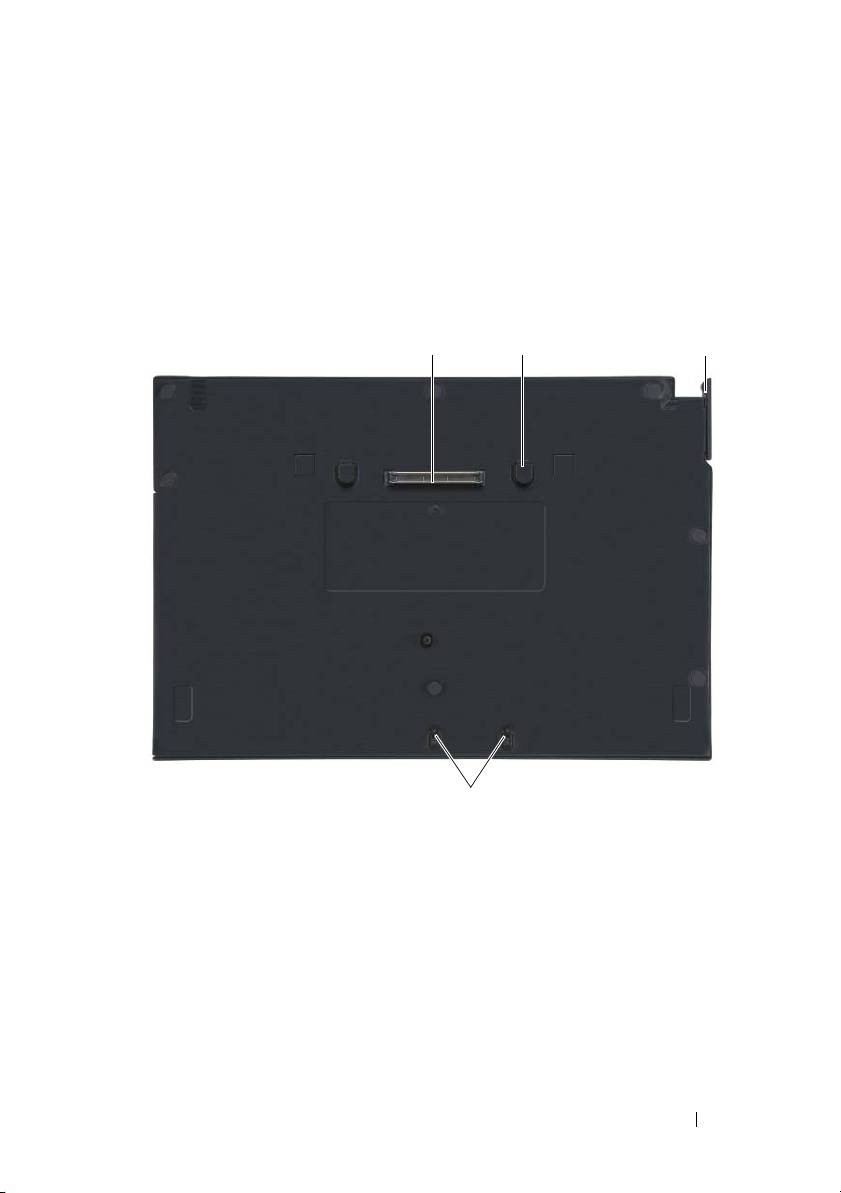
Üstten Görünüm
1 yerleştirme konnektörü 2 serbest bırakma sekmeleri (2)
3 serbest bırakma kolu 4 tutturma kancaları
Ortam Tabanı
105
1
4
2
book.book Page 105 Friday, August 1, 2008 1:26 PM
3
book.book Page 106 Friday, August 1, 2008 1:26 PM
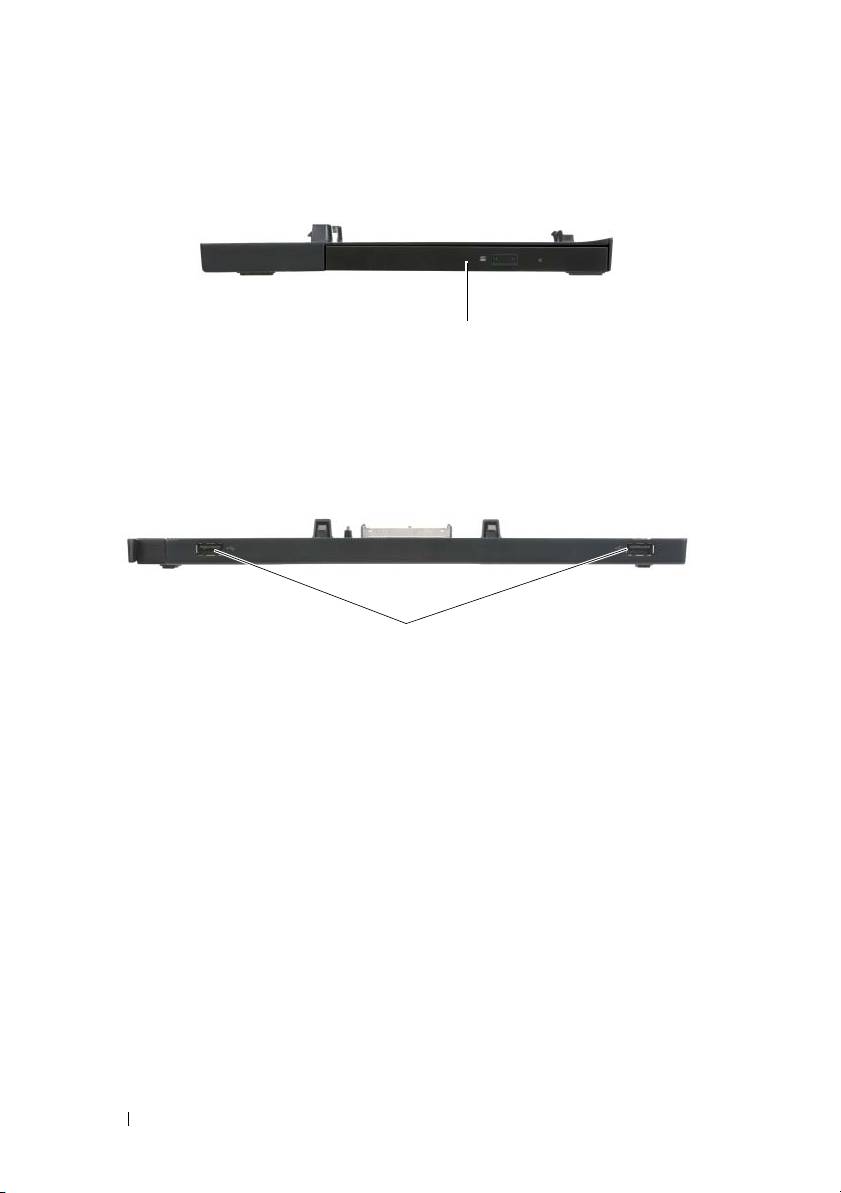
Yandan Görünüm
1
1 ortam sürücüsü
Arkadan Görünüm
1
1 USB bağlantı noktaları (2)
106
Ortam Tabanı
book.book Page 107 Friday, August 1, 2008 1:26 PM
Bilgisayarınızı Ortam Tabanına
Yerleştirme
1
İlk olarak bilgisayarınızı yerleştirmeden önce, işletim sistemi kurulum
sürecini tamamlamalıdır. İşletim sistemi kurulumunun tamamlandığından
emin olmak için:
a
Bilgisayarın ortam tabanına bağlı olmadığından emin olun.
b
Bilgisayarı açın.
®
®
c
Microsoft
Windows
masaüstünün göründüğünden emin olun.
d
Windows
Başlat
menüsünü kullanarak bilgisayarı kapatın.
2
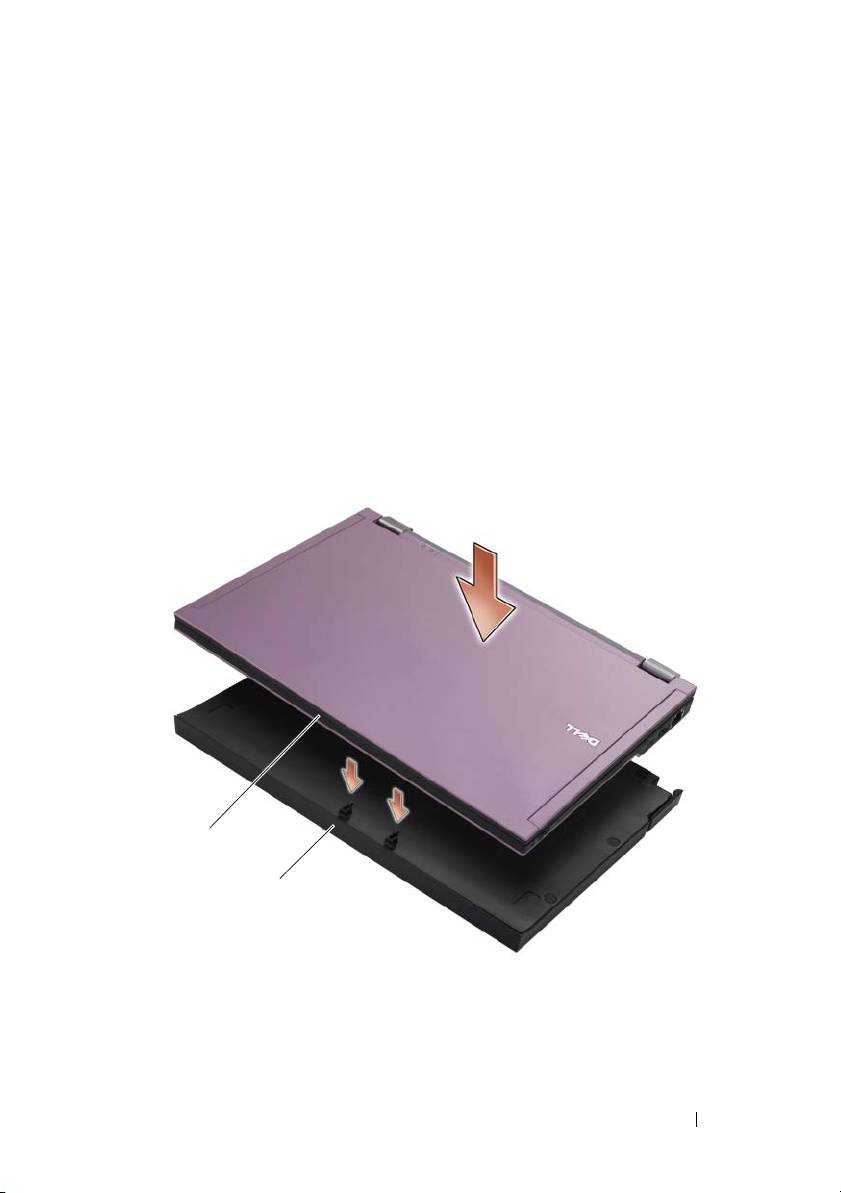
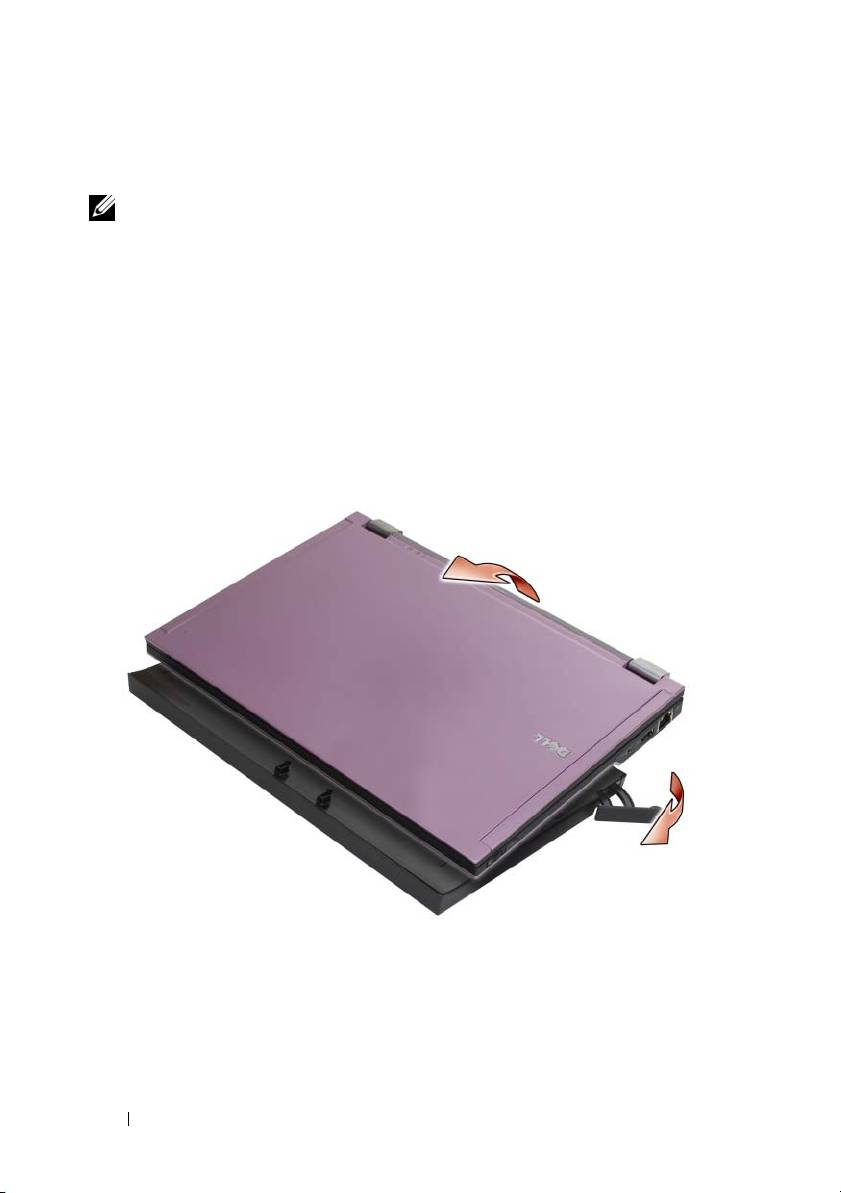
Bilgisayarın ön kısmını ortam tabanının ön kısmıyla aynı hizaya getirin
ve bilgisayarı ortam tabanının üzerine gelecek şekilde alçaltın.
1
2
1 bilgisayarın önü 2 ortam tabanı
Ortam Tabanı
107
book.book Page 108 Friday, August 1, 2008 1:26 PM
3
Bilgisayarı tık sesiyle yerine oturana kadar ortam tabanına doğru hafifçe
bastırın.
NOT:
Bilgisayarınız sadece ilk kez ortama yerleştirilirken kapalı olmalıdır.
4
Bilgisayarı açın.
İşletim sistemi ortam tabanını tanır.
Bilgisayarınızın Ortam Tabanından
Çıkartılması
1
Bilgisayarınızı çıkartmadan önce, varsa tüm açık dosyaları kaydedin
ve kapatın ve çalışmakta olan tüm programlardan çıkın.
2
Kilit mandalını bilgisayarın ön kısmına doğru çekin.
3
Bilgisayarı ortam tabanından çıkacak şekilde kaldırın.
108
Ortam Tabanı
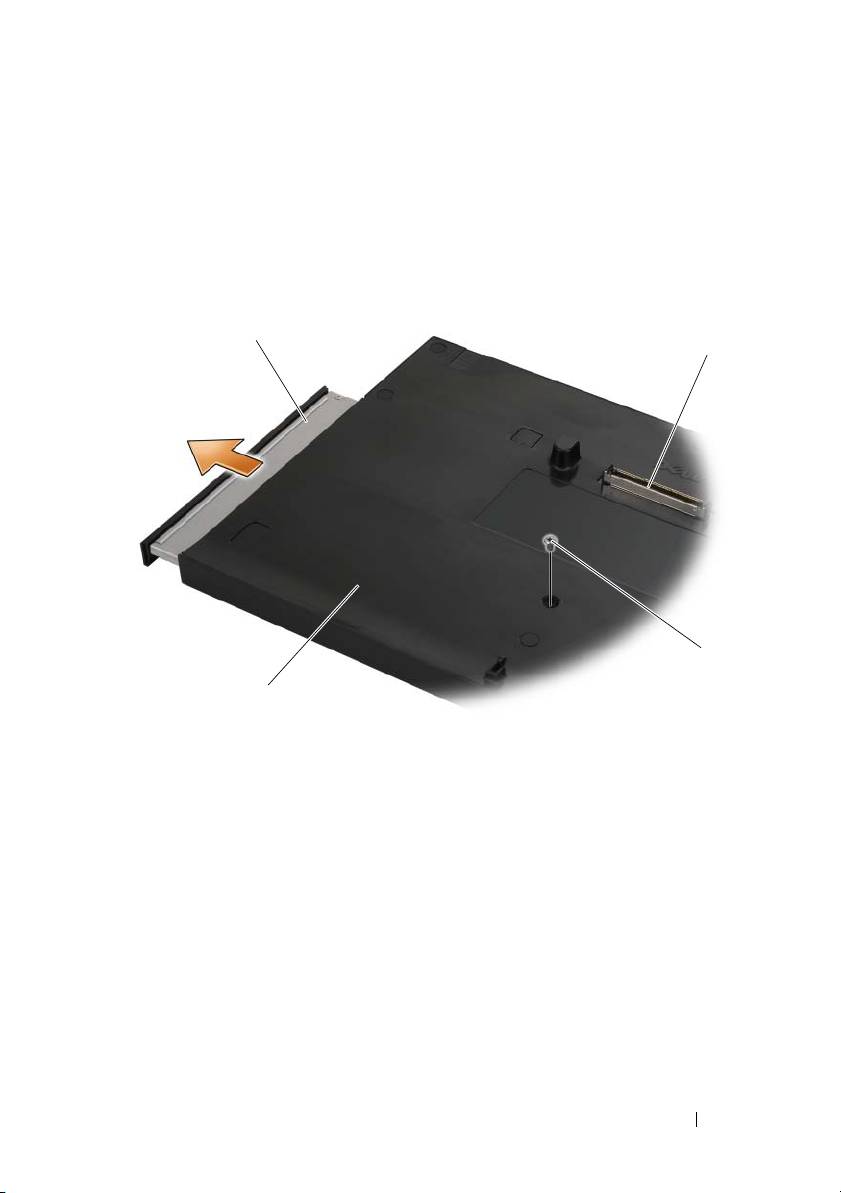
Ortam Sürücüsünün ortam tabanından
çıkartılması
1
Yerleştirme konektörüyle aynı tarafa gelen ve ortam tabanının ortasında
olan vidayı bulun ve yerinden çıkartın.
2
Ortam sürücüsünü ortam tabanından dışarı doğru kaydırın.
3
1 ortam sürücüsü 2 yerleştirme konnektörü
3 vida 4 ortam tabanı
Ortam Tabanı
109
1
book.book Page 109 Friday, August 1, 2008 1:26 PM
2
4

book.book Page 110 Friday, August 1, 2008 1:26 PM
Ortam Tabanındaki Ortam Sürücüsünün
Değiştirilmesi
1
Ortam sürücüsünü ortam tabanının içine doğru kaydırın.
2
Ortam sürücüsünü yerinde tutan vidayı değiştirin.
Harici Sürücülerin bağlanması
ve Çıkartılması
•
Bilgisayar kapalıyken CD, CD-RW veya DVD/CD-RW sürücüsü gibi
bir harici sürücüyü bağlamak için, sürücü kablosunu ortam tabanındaki
USB konektöre bağlayın (bkz. “Arkadan Görünüm” sayfa: 106).
•
Bilgisayar kapalıyken bir harici sürücüyü çıkartmak için, sürücü kablosunu
USB konektörden çıkarın.
•
Bilgisayar açıkken sürücüleri bağlamak ve çıkarmak için, bkz “Bilgisayar
Açıkken Harici Sürücüler Arasında Geçiş Yapma” sayfa: 110.
DİKKAT:
Harici sürücülere gelebilecek zararı engellemek için, bunları
bilgisayara bağlı olmadıkları zamanlarda güvenli, kuru bir yerde saklayın.
Saklandıkları sırada üstlerine baskı uygulamaktan veya ağır nesneler
koymaktan kaçının.
Bilgisayar Açıkken Harici Sürücüler
Arasında Geçiş Yapma
1
Windows görev çubuğunda bulunan
Donanımı Çıkar veya Kaldır
simgesine çift tıklayın.
2
Çıkarmak istediğiniz sürücüye tıklayın.
3
Sürücü kablosunu USB konektöründen çıkarın.
4
Sürücü kablosunu USB konektöre bağlayarak yeni sürücüyü bağlayın.
İşletim sistemi yeni sürücüyü algılar.
Gerekirse, bilgisayarınızın kilidini açmak üzere şifrenizi girin.
110
Ortam Tabanı
book.book Page 111 Friday, August 1, 2008 1:26 PM
Özellikler
Fiziksel
Yükseklik 12,5 mm (0,5 inç)
Genişlik 278,2 mm (10,95 inç)
Derinlik 190,5 mm (7,5 inç)
Ağırlık 435,8 g (0,97 lb)
Bağlantı Noktaları ve Konektörler
USB iki adet 4-pimli USB-uyumlu konektör
E-family yerleştirme 144-pimli konektör
Bilgi Bulma
NOT:
Bazı özellikler ortam tabanınızda, bilgisayarınızda veya belli ülkelerde
bulunmayabilir.
NOT:
Ortam tabanınız veya bilgisayarınızla birlikte ürününüze ilişkin ek bilgi
de gelebilir.
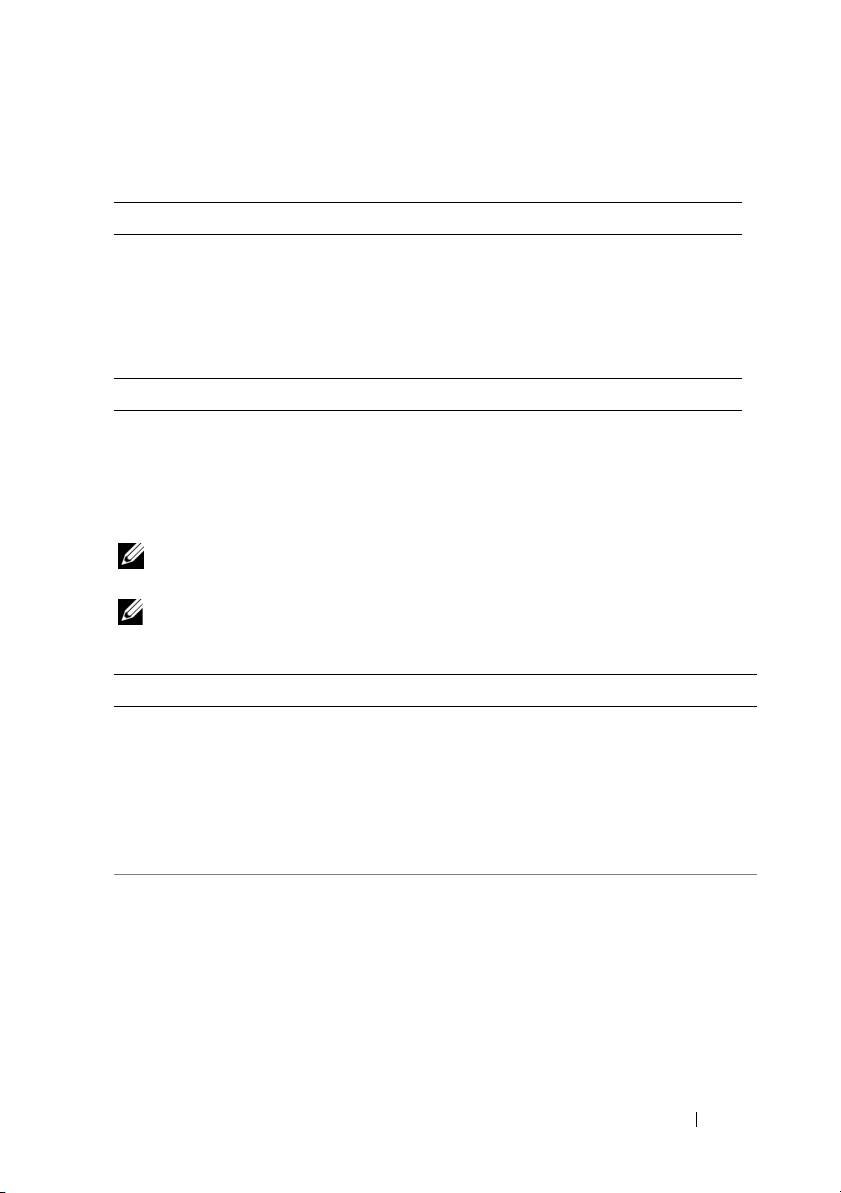
Belge/Ortam/Etiket İçindekiler
Servis Etiketi/Hızlı Servis Kodu
•
support.dell.com
adresini
kullandığınızda veya teknik desteği
Service Tag/Express Service Code
aradığınızda bilgisayarınızı tanımlamak
(Servis Etiketi/Hızlı Servis Kodu)
için Servis Etiketi numarasını kullanın.
bilgisayarınızdadır.
•
Teknik desteği aradığınızda çağrınızı
yönlendirmek için Hızlı Servis Kodu
numarasını girin.
Bilgisayar Kurulumu Talimatları
•
Bilgisayarınız için genel kurulum
ve Hızlı Referans Bilgisi
talimatları
•
Bilgisayarınızın teknik özellikleri
Kurulum ve Hızlı Referans Kılavuzu
bilgisayarınızla birlikte gönderilebilir.
•
Sorun Giderme ve yazılım bilgisi
Ortam Tabanı
111

book.book Page 112 Friday, August 1, 2008 1:26 PM
Belge/Ortam/Etiket İçindekiler
Drivers and Utilities CD'si
•
Bilgisayarım için bir tanı programı
•
Bilgisayarınızın sürücüleri
Drivers and Utilities
ortamı bilgisayarınızla
birlikte verilebilen CD veya DVD'dir.
NOT:
Sürücü ve belge güncelleştirmeleri
support.dell.com
web sitesinde
bulunabilir.
Güvenlik, Mevzuat, Garanti
•
Garanti bilgileri
ve Destek Belgeleri
•
Hükümler ve Koşullar (yalnızca ABD)
Bu bilgiler, bilgisayarınızla birlikte
•
Güvenlik yönergeleri
sağlanmış olabilir. Düzenlemeler
•
Düzenleyici bilgiler
hakkında daha fazla bilgi için,
•
Ergonomi bilgileri
www.dell.com
sitesini ziyaret ederek
•
Son Kullanıcı Lisans Sözleşmesi
aşağıdaki adreste yer alan Regulatory
Compliance Homepage (Düzenlemelere
Uygunluk Ana Sayfası) sayfasına bakın:
www.dell.com/regulatory_compliance.
112
Ortam Tabanı

ﺪﻨﺘﺴﻤﻟا/ﻂﺋﺎﺳﻮﻟا/ﻖﺼﻠﻤﻟا تﺎﻳﻮﺘﺤﻤﻟا
• ﺞﻣﺎﻧﺮﺑ ﺺﻴﺨﺸﺗ ﺮﺗﻮﻴﺒﻤﻜﻠﻟ صﺎﺨﻟا ﻚﺑ
ﻂﺋﺎﺳو ﺞﻣاﺮﺑ ﻞﻴﻐﺸﺘﻟا تاودﻷاو ةﺪﻋﺎﺴﻤﻟا
• ﺞﻣاﺮﺑ ﻞﻴﻐﺸﺗ ﺮﺗﻮﻴﺒﻤﻜﻠﻟ صﺎﺨﻟا ﻚﺑ
ﻞﻴﻐﺸﺘﻟا
) ﺞﻣاﺮﺑ
ﻞﺜﻤﺘﺗ ﻂﺋﺎﺳوDrivers and Utilities
طﻮﻐﻀﻣ صﺮﻗ ﻲﻓ CDوأ صﺮﻗ
ةﺪﻋﺎﺴﻤﻟا تاودﻷاو(
ﺔﻈﺣﻼﻣ: ﻦﻜﻤﻳ دﺎﺠﻳإ تﺎﺜﻳﺪﺤﺗ ﺞﻣاﺮﺒﻟ ﻞﻴﻐﺸﺘﻟا
DVD ﻲﺘﻟاو ﺪﻗ ﻢﺘﻳ ﺎﻬﻨﺤﺷ ﻊﻣ ﺮﺗﻮﻴﺒﻤﻜﻟا.
ﻖﺋﺎﺛﻮﻟاو ﻰﻠﻋ support.dell.com .
• تﺎﻣﻮﻠﻌﻣ نﺎﻤﻀﻟا
ﻖﺋﺎﺛو نﺎﻣﻷا ﻟاوتﺎﻣﻮﻠﻌﻤ ﺔﻴﻤﻴﻈﻨﺘﻟاﻧﺎﻤﻀﻟاوﻢﻋﺪﻟاﻮ
• دﻮﻨﺒﻟا طوﺮﺸﻟاو) تﺎﻳﻻﻮﻠﻟ ةﺪﺤﺘﻤﻟا ﻂﻘﻓ(
ﺪﻗ ﻻ ﻢﺘﻳ ﻦﺤﺷ اﺬه عﻮﻨﻟا ﻦﻣ تﺎﻣﻮﻠﻌﻤﻟا ﻊﻣ ﺮﺗﻮﻴﺒﻤﻜﻟا
ﻚﻳﺪﻟ. ﺪﻳﺰﻤﻟ ﻦﻣ تﺎﻣﻮﻠﻌﻤﻟا ،ﺔﻴﻤﻴﻈﻨﺘﻟا ﻊﺟار
• تﺎﻤﻴﻠﻌﺗ نﺎﻣﻷا
Regulatory Compliance Homepage
تﺎﻣﻮﻠﻌﻤﻟا ﺔﻴﻤﻴﻈﻨﺘﻟا
•
)ﺔﺤﻔﺼﻟا ﻟﺎﺑ ماﺰﺘﻟﻻا ﺔﺳﺎﻴﺴﻟ ﺔﻴﺴﻴﺋﺮﻟاﻦﻴﻧاﻮﻘ ( ﻰﻠﻋ
• تﺎﻣﻮﻠﻌﻣ ﻨﻬﻟاﺔﺳﺪ ﺔﻳﺮﺸﺒﻟا
www.dell.comﻰﻠﻋ ﻊﻗﻮﻤﻟا ﻲﻟﺎﺘﻟا:
www.dell.com/regulatory_compliance.
• ﺔﻴﻗﺎﻔﺗا ﺺﻴﺧﺮﺗ مﺪﺨﺘﺴﻤﻟا
122| ةﺪﻋﺎﻗ ﻂﺋﺎﺳﻮﻟا
تﺎﻔﺻاﻮﻤﻟا
ﺺﺋﺎﺼﺨﻟا ﺔﻴﺋﺎﻳﺰﻴﻔﻟا
عﺎﻔﺗرﻻا 12,5 ﻢﻣ )0,5ﺔﺻﻮﺑ (
ضﺮﻌﻟا 278,2 ﻢﻣ )10,95ﺔﺻﻮﺑ (
ﻖﻤﻌﻟا 190,5 ﻢﻣ )7,5ﺔﺻﻮﺑ (
نزﻮﻟا 435,8 ﻢﺟ )0,97ﻞﻃر (
ﺬﻓﺎﻨﻤﻟا تﻼﺻﻮﻤﻟاو
USB نﻼﺻﻮﻣ نﺎﻘﻓاﻮﺘﻣ ﻊﻣ USB ﺔﻌﺑرﺄﺑ نﺎﻨﺳأ
ﺖﻴﺒﺜﺗE-family ﻞﺻﻮﻣ ـﺑ 144 ًﺎ ﻨ ﺳ
ﺚﺤﺒﻟا ﻦﻋ تﺎﻣﻮﻠﻌﻤﻟا
ﺔﻈﺣﻼﻣ: ﺪﻗ ﻻ ﺮﻓﻮﺘﺗ ﺾﻌﺑ ﺺﺋﺎﺼﺨﻟا ﺔﺻﺎﺨﻟا ةﺪﻋﺎﻘﺑ ﻂﺋﺎﺳﻮﻟا ﻰﻠﻋ ﺮﺗﻮﻴﺒﻤﻜﻟا
صﺎﺨﻟا ﻚﺑ وأ ﻲﻓ لود ﺔﻨﻴﻌﻣ.
ﺔﻈﺣﻼﻣ: ﺪﻗ ﻢﺘﻳ قﺎﻓرإ تﺎﻣﻮﻠﻌﻣ ﺔﻴﻓﺎﺿإ ﻊﻣ ةﺪﻋﺎﻗ ﻂﺋﺎﺳﻮﻟا ﺔﺻﺎﺨﻟا ﻚﺑ
وأ ﻰﻠﻋ ﺮﺗﻮﻴﺒﻤﻜﻟا صﺎﺨﻟا ﻚﺑ.
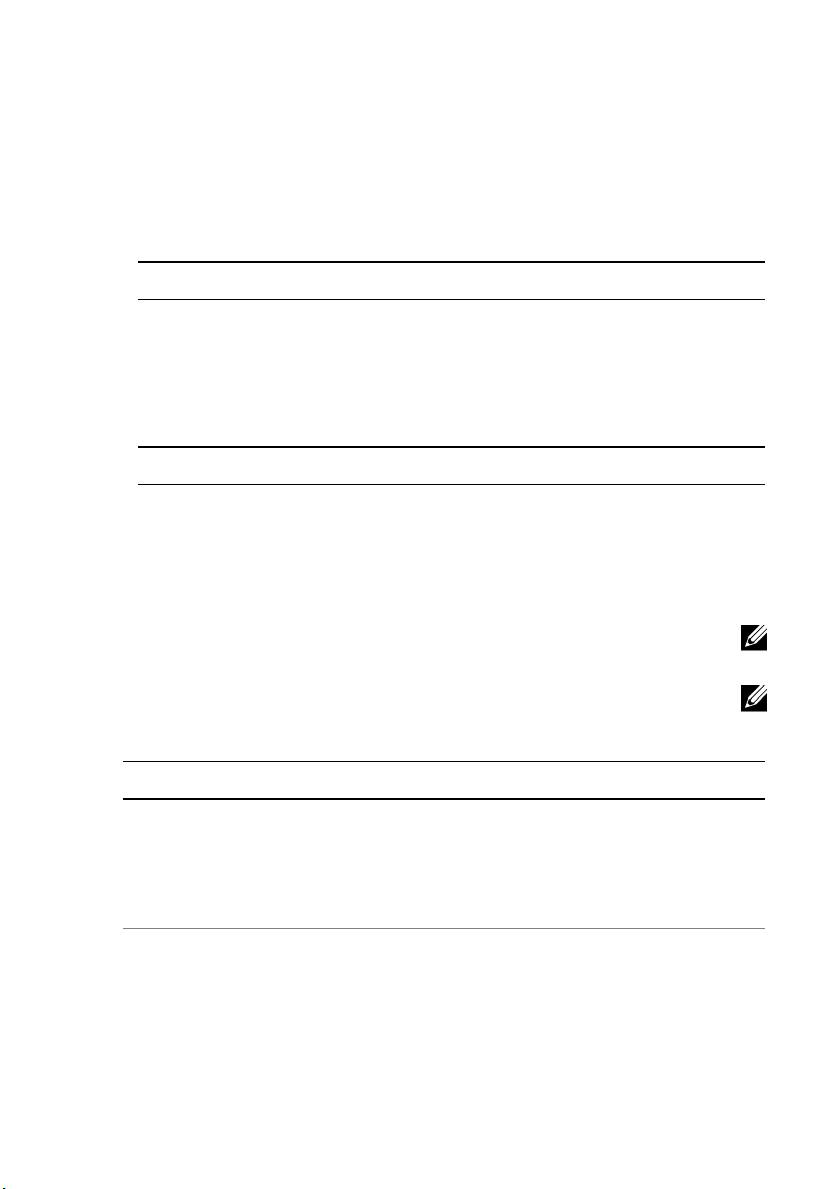
ﺪﻨﺘﺴﻤﻟا/ﻂﺋﺎﺳﻮﻟا/ﻖﺼﻠﻤﻟا تﺎﻳﻮﺘﺤﻤﻟا
• مﺪﺨﺘﺳا Service Tag) ﻢﻗر ﺔﻣﺪﺨﻟا (ﺰﻴﻴﻤﺘﻟ
Service Tag) ﻢﻗر ﺔﻣﺪﺨﻟا( /Express Service
ﺮﺗﻮﻴﺒﻤﻜﻟا صﺎﺨﻟا ﻚﺑ ﺪﻨﻋ ماﺪﺨﺘﺳا ﻊﻗﻮﻣ
Code )ﺰﻣر ﺔﻣﺪﺨﻟا ﺔﻌﻳﺮﺴﻟا(
support.dell.com وأ لﺎﺼﺗﻻا ﻢﻋﺪﻟﺎﺑ.
ﺪﺟﻮﻳ Service Tag) ﻢﻗر ﺔﻣﺪﺨﻟا (
• ﻞﺧدأ ﺰﻣر ﺔﻣﺪﺨﻟا ﺔﻌﻳﺮﺴﻟا ﻪﻴﺟﻮﺘﻟ ﻚﺘﻤﻟﺎﻜﻣ
وExpress Service Code ) ﺔﻌﻳﺮﺴﻟا ﺔﻣﺪﺨﻟا ﺰﻣر (
ﻢﻋﺪﻟﺎﺑ ﻲﻨﻔﻟا.
ﺪﻨﻋ لﺎﺼﺗﻻا
ﻰﻠﻋ ﻮﻴﺒﻤﻜﻟاﺮﺗ ﻚﻳﺪﻟ.
• تادﺎﺷرإ داﺪﻋﻹا ﺔﻣﺎﻌﻟا ﺔﺻﺎﺨﻟا ﺮﺗﻮﻴﺒﻤﻜﻟﺎﺑ
تادﺎﺷرإ داﺪﻋإ ﺮﺗﻮﻴﺒﻤﻜﻟا تﺎﻣﻮﻠﻌﻤﻟاو ﺔﻴﻌﺟﺮﻤﻟا
ﺔﻌﻳﺮﺴﻟا
• تﺎﻔﺻاﻮﻤﻟا ﺔﻴﻨﻔﻟا ﺮﺗﻮﻴﺒﻤﻜﻠﻟ صﺎﺨﻟا ﻚﺑ
تادﺎﺷرإو
ﻊﻳﺮﺴﻟا
ﻲﻌﺟﺮﻤﻟا
ﻞﻴﻟﺪﻟا
ﺪﻗ ﻢﺘﻳ قﺎﻓرإ
• ﺞﻣاﺮﺒﻟا تﺎﻣﻮﻠﻌﻣو فﺎﺸﻜﺘﺳا ءﺎﻄﺧﻷا
ﻊﻣ ﺮﺗﻮﻴﺒﻤﻜﻟا صﺎﺨﻟا ﻚﺑ.
داﺪﻋﻹا
ﺎﻬﺣﻼﺻإو
ةﺪﻋﺎﻗ ﻂﺋﺎﺳﻮﻟا | 121

ةدﺎﻋإ ﺐﻴآﺮﺗ كﺮﺤﻣ ﻂﺋﺎﺳﻮﻟا ﻲﻓ ةﺪﻋﺎﻗ ﻂﺋﺎﺳﻮﻟا
1 ﻢﻗ ﺮﻳﺮﻤﺘﺑ كﺮﺤﻣ ﻂﺋﺎﺳﻮﻟا ﻰﻟإ جرﺎﺧ ةﺪﻋﺎﻗ ﻂﺋﺎﺳﻮﻟا.
2 ﺪﻋأ ﺐﻴآﺮﺗ رﺎﻤﺴﻤﻟا ﻰﻠﻋ ةﺪﻋﺎﻗ ﻂﺋﺎﺳﻮﻟا ﻲﺘﻟا ﻢﻜﺤﺗ ﺖﻴﺒﺜﺗ كﺮﺤﻣ ﻂﺋﺎﺳﻮﻟا ﻲﻓ ﻪﻌﺿﻮﻣ.
ﻞﻴﺻﻮﺗ ﻞﺼﻓو تﺎآﺮﺤﻣ صاﺮﻗﻷا ﺔﻴﺟرﺎﺨﻟا
• ﻞﻴﺻﻮﺘﻟ كﺮﺤﻣ صاﺮﻗأ ﻲﺟرﺎﺧ ﻞﺜﻣCD، وأCD-RW، وأ DVD/CD-RW ءﺎﻨﺛأ ﺎﻣ
نﻮﻜﻳ ﺮﺗﻮﻴﺒﻤﻜﻟا ﺪﻴﻗ فﺎﻘﻳإ ،ﻞﻴﻐﺸﺘﻟا ﻢﻗ ﻞﻴﺻﻮﺘﺑ ﻞﺑﺎآ كﺮﺤﻣ صاﺮﻗﻷا ﻞﺻﻮﻤﺑ USB
ﺔﺤﻔﺼﻟا ﻲﻓ 116(.
ﻰﻠﻋ ةﺪﻋﺎﻗ ﻂﺋﺎﺳﻮﻟا)ﺮﻈﻧا" ﺮﻈﻨﻣ ﻲﻔﻠﺧ"
• ﻞﺼﻔﻟ كﺮﺤﻣ صاﺮﻗأ ﻲﺟرﺎﺧ ءﺎﻨﺛأ ﺎﻣ نﻮﻜﻳ ﺮﺗﻮﻴﺒﻤﻜﻟا ﺪﻴﻗ فﺎﻘﻳإ ،ﻞﻴﻐﺸﺘﻟا عﺰﻧا ﻞﺑﺎآ
كﺮﺤﻣ صاﺮﻗﻷا ﻦﻣ ﻞﺻﻮﻣUSB .
• ﻞﻴﺻﻮﺘﻟ ﻞﺼﻓو تﺎآﺮﺤﻣ صاﺮﻗﻷا ءﺎﻨﺛأ ﺎﻣ نﻮﻜﻳ ﺮﺗﻮﻴﺒﻤﻜﻟا ﺪﻴﻗ ،ﻞﻴﻐﺸﺘﻟا ﺮﻈﻧا
" ﻞﻳﺪﺒﺗ تﺎآﺮﺤﻣ صاﺮﻗﻷا ﺔﻴﺟرﺎﺨﻟا ءﺎﻨﺛأ ﺎﻣ نﻮﻜﻳ ﺮﺗﻮﻴﺒﻤﻜﻟا ﺪﻴﻗ فﺎﻘﻳإ ﻲﻐﺸﺘﻟا "
ﻲﻓ ﺔﺤﻔﺼﻟ 120.
رﺎﻌﺷإ: ﺎﻗﻮﻠﻟﻳﺔ ﻦﻣ ضﺮﻌﺗ ةﺰﻬﺟﻷا ،ﻒﻠﺘﻠﻟ ﻢﻗ ﺎﻬﻨﻳﺰﺨﺘﺑ ﻲﻓ نﺎﻜﻣ ﻦﻣﺁ فﺎﺟو ﻋﺎﻣﺪﻨ
ﻻ نﻮﻜﺗ ﺔﻠﺼﺘﻣ ﺮﺗﻮﻴﺒﻤﻜﻟﺎﺑ. ﺐﻨﺠﺗو ﻂﻐﻀﻟا ﺎﻬﻴﻠﻋ وأ ﻊﺿو مﺎﺴﺟأ ﺔﻠﻴﻘﺛ ﺎﻬﻗﻮﻓ.
ﻞﻳﺪﺒﺗ تﺎآﺮﺤﻣ صاﺮﻗﻷا ﺔﻴﺟرﺎﺨﻟا ءﺎﻨﺛأ ﺎﻣ نﻮﻜﻳ
ﺮﺗﻮﻴﺒﻤﻜﻟا ﺪﻴﻗ فﺎﻘﻳإ ﻞﻴﻐﺸﺘﻟا
1 ﺮﻘﻧا ًا ﺮ ﻘ ﻧ ًﺎ ﺟ و د ﺰ ﻣ قﻮﻓ ﺰﻣﺮﻟا Unplug or Eject Hardware (ﻞﺼﻓ
وأ جاﺮﺧإ زﺎﻬﺠﻟا) ﻰﻠﻋ ﻂﻳﺮﺷ تاودأ Windows.
2 ﺮﻘﻧا قﻮﻓ كﺮﺤﻣ صاﺮﻗﻷا يﺬﻟا ﺪﻳﺮﺗ ﻪﺟاﺮﺧإ.
3 عﺰﻧا ﻞﺑﺎآ كﺮﺤﻣ صاﺮﻗﻷا ﻦﻣ ﻞﺻﻮﻣUSB.
4 ﻢﻗ ﻞﻴﺻﻮﺘﺑ كﺮﺤﻣ صاﺮﻗﻷا ﺪﻳﺪﺠﻟا ﻦﻋ ﻖﻳﺮﻃ ﻞﻴﺻﻮﺗ ﻞﺑﺎآ كﺮﺤﻣ صاﺮﻗﻷا
ﻞﺻﻮﻤﺑ USB.
ﻞﻴﻐﺸﺘﻟا ﻰﻠﻋ كﺮﺤﻣ صاﺮﻗﻷا ﺪﻳﺪﺠﻟا.
فﺮﻌﺘﻳ مﺎﻈﻧ
ﻲﻓ ﺔﻟﺎﺣ ،ةروﺮﻀﻟا ﻞﺧدأ ﺔﻤﻠآ كروﺮﻣ ءﺎﻐﻟﻹ ﻦﻴﻣﺄﺗ ﺮﺗﻮﻴﺒﻤﻜﻟا صﺎﺨﻟا ﻚﺑ.
120| ةﺪﻋﺎﻗ ﻂﺋﺎﺳﻮﻟا
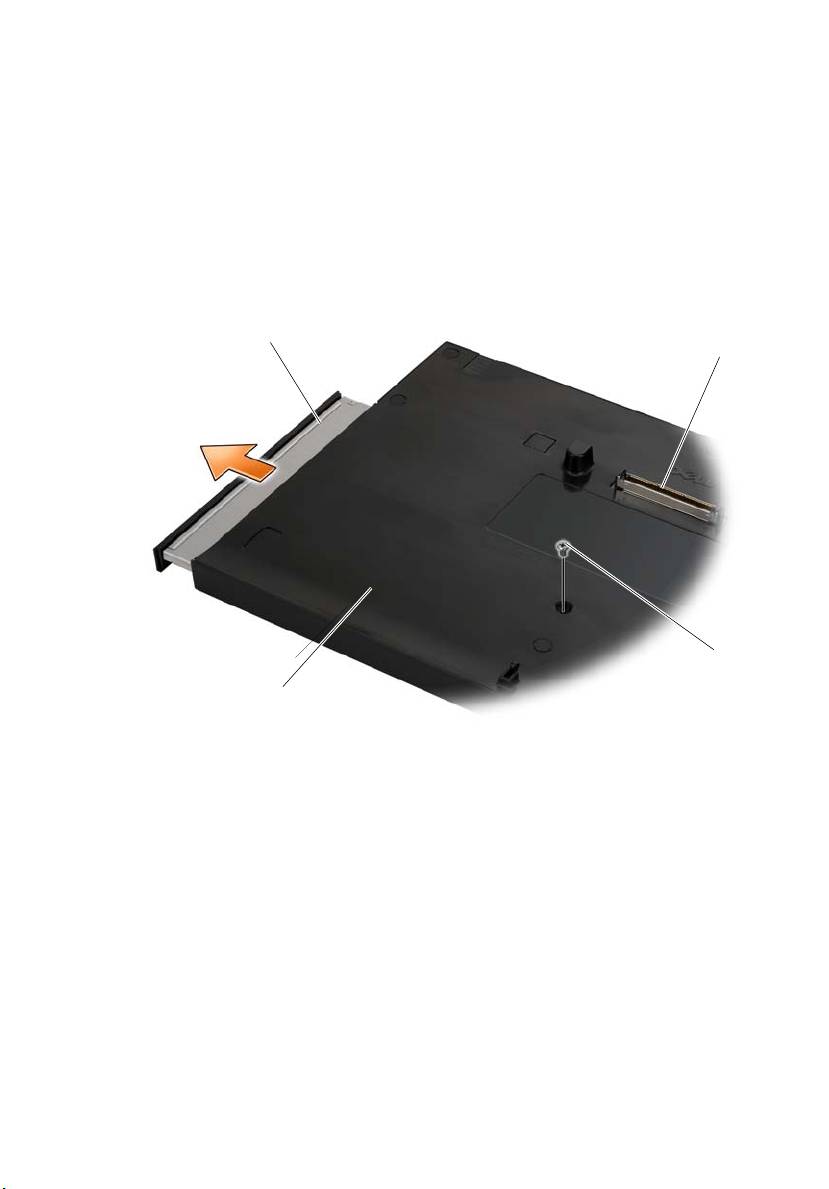
عﺰﻧ كﺮﺤﻣ ﻂﺋﺎﺳﻮﻟا ﻦﻣ ةﺪﻋﺎﻗ ﻂﺋﺎﺳﻮﻟا
1 دﺪﺣ ﻊﻗﻮﻣ رﺎﻤﺴﻤﻟا ﻲﻓ ﺘﻨﻣﻒﺼ ةﺪﻋﺎﻗ ﻂﺋﺎﺳﻮﻟا ﻰﻠﻋ ﺲﻔﻧ ﺐﻧﺎﺠﻟا ﻞﺻﻮﻤآ ،ﺖﻴﺒﺜﺗ
ﻢﺛ ﻢﻗ عﺰﻨﺑ رﺎﻤﺴﻤﻟا.
2 ﻢﻗ ﺮﻳﺮﻤﺘﺑ كﺮﺤﻣ ﻂﺋﺎﺳﻮﻟا ﻰﻟإ جرﺎﺧ ةﺪﻋﺎﻗ ﻂﺋﺎﺳﻮﻟا.
1
2
3
4
1كﺮﺤﻣ ﻂﺋﺎﺳﻮﻟا 2ﺔﺤﺘﻓ ﺖﻴﺒﺜﺘﻟا
3 رﺎﻤﺴﻤﻟا 4 ةﺪﻋﺎﻗ ﻂﺋﺎﺳﻮﻟا
ةﺪﻋﺎﻗ ﻂﺋﺎﺳﻮﻟا | 119
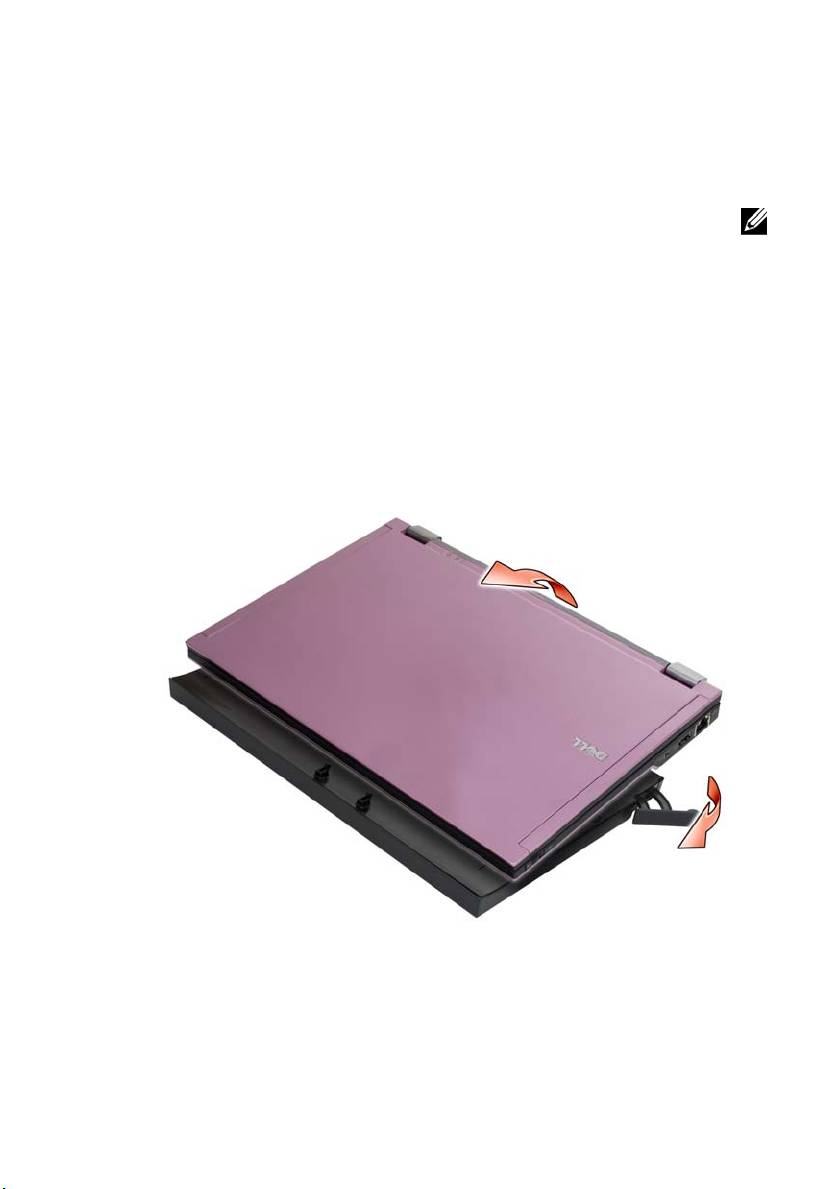
3 ﻂﻐﺿا ﻖﻓﺮﺑ ﻰﻠﻋ ﺮﺗﻮﻴﺒﻤﻜﻟا ﻞﺧاد ةﺪﻋﺎﻗ ﻂﺋﺎﺳﻮﻟا ﻰﺘﺣ ﺮﻘﺘﺴﻳ ﻲﻓ ﻪﻌﺿﻮﻣ.
ﺔﻈﺣﻼﻣ: ﻦﻴﻌﺘﻳ فﺎﻘﻳإ ﻞﻴﻐﺸﺗ ﺮﺗﻮﻴﺒﻤﻜﻟا صﺎﺨﻟا ﻚﺑ ﻂﻘﻓ ﺪﻨﻋ ﻪﻠﻴﺻﻮﺗ ةﺮﻤﻠﻟ ﻰﻟوﻷا.
4 ﻢﻗ ﻞﻴﻐﺸﺘﺑ ﺮﺗﻮﻴﺒﻤﻜﻟا.
فﺮﻌﺘﻳ مﺎﻈﻧ ﻞﻴﻐﺸﺘﻟا ﻰﻠﻋ ةﺪﻋﺎﻗ ﻂﺋﺎﺳﻮﻟا.
ﻞﺼﻓ ﺮﺗﻮﻴﺒﻤﻜﻟا صﺎﺨﻟا ﻚﺑ ﻦﻣ ةﺪﻋﺎﻗ ﻂﺋﺎﺳﻮﻟا
1 ﻞﺒﻗ ﻞﺼﻓ ﺮﺗﻮﻴﺒﻤﻜﻟا صﺎﺨﻟا ،ﻚﺑ ﻆﻔﺣا ﻖﻠﻏأو يأ تﺎﻔﻠﻣ ،ﺔﺣﻮﺘﻔﻣ ﻢﻗو جوﺮﺨﻟﺎﺑ
ﻦﻣ يأ ﺞﻣاﺮﺑ ﺔﺣﻮﺘﻔﻣ.
2 ﺐﺤﺳا ﺔﻌﻓار ﺮﻳﺮﺤﺘﻟا ﻲﻓ ﻩﺎﺠﺗا ءﺰﺠﻟا ﻲﻣﺎﻣﻷا ﻦﻣ ﺮﺗﻮﻴﺒﻤﻜﻟا.
3 ﻊﻓرا ﺮﺗﻮﻴﺒﻤﻜﻟا ﻰﻟإ جرﺎﺧ ةﺪﻋﺎﻗ ﻂﺋﺎﺳﻮﻟا.
118| ةﺪﻋﺎﻗ ﻂﺋﺎﺳﻮﻟا
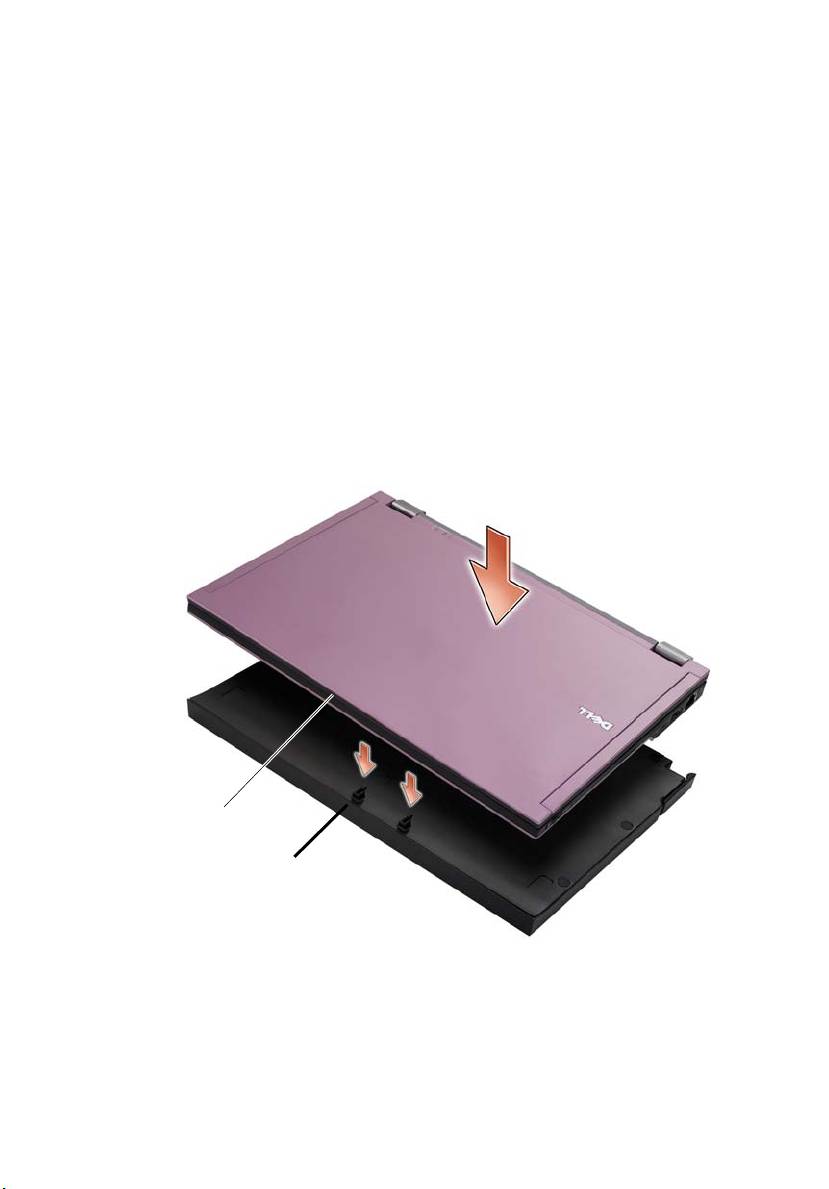
ﻞﻴﺻﻮﺗ زﺎﻬﺟ ﺮﺗﻮﻴﺒﻤﻜﻟا صﺎﺨﻟا ﻚﺑ ةﺪﻋﺎﻘﺑ ﻂﺋﺎﺳﻮﻟا
1 ﻞﺒﻗ ﻞﻴﺻﻮﺗ زﺎﻬﺟ ﺮﺗﻮﻴﺒﻤﻜﻟا صﺎﺨﻟا ﻚﺑ ﻲﻓ ئدﺎﺑ ،ﺮﻣﻷا ﺐﺠﻳ نأ ﻞﻤﻜﻳ مﺎﻈﻧ ﻞﻴﻐﺸﺘﻟا
ﺔﻴﻠﻤﻋ ﺪﻋﻹادا ﺔﺻﺎﺨﻟا ﻪﺑ. ﻖﻘﺤﺘﻟ ﻦﻣ لﺎﻤﺘآا داﺪﻋإ مﺎﻈﻧ ﻞﻴﻐﺸﺘﻟا:
a ﺪآﺄﺗ ﻦﻣ مﺪﻋ ﻞﻴﺻﻮﺗ ﺮﺗﻮﻴﺒﻤﻜﻟا ةﺪﻋﺎﻘﺑ ﻂﺋﺎﺳﻮﻟا.
b ﻢﻗ ﻞﻴﻐﺸﺘﺑ ﺮﺗﻮﻴﺒﻤﻜﻟا.
®
®
.
Windows
c ﺪآﺄﺗ ﻦﻣ رﻮﻬﻇ ﺢﻄﺳ ﺐﺘﻜﻣ Microsoft
d ﻢﻗ فﺎﻘﻳﺈﺑ ﻞﻴﻐﺸﺗ ﺮﺗﻮﻴﺒﻤﻜﻟا ﻦﻣ ﺔﻤﺋﺎﻘﻟا Start )أﺪﺑا (ﻲﻓ مﺎﻈﻧ ﻞﻴﻐﺸﺘﻟا Windows.
2 ﻢﻗ ةاذﺎﺤﻤﺑ ءﺰﺠﻟا ﻲﻣﺎﻣﻷا ﻦﻣ ﺮﺗﻮﻴﺒﻤﻜﻟا ﻊﻣ ءﺰﺠﻟا ﻲﻣﺎﻣﻷا ﻦﻣ ةﺪﻋﺎﻗ ﻂﺋﺎﺳﻮﻟا ﻢﻗو
ﻊﺿﻮﺑ ﺮﺗﻮﻴﺒﻤﻜﻟا ﻲﻓ ةﺪﻋﺎﻗ ﻂﺋﺎﺳﻮﻟا.
1
2
1ﺔﻬﺟاو ﺮﺗﻮﻴﺒﻤﻜﻟا 2ةﺪﻋﺎﻗ ﻂﺋﺎﺳﻮﻟا
ةﺪﻋﺎﻗ ﻂﺋﺎﺳﻮﻟا | 117
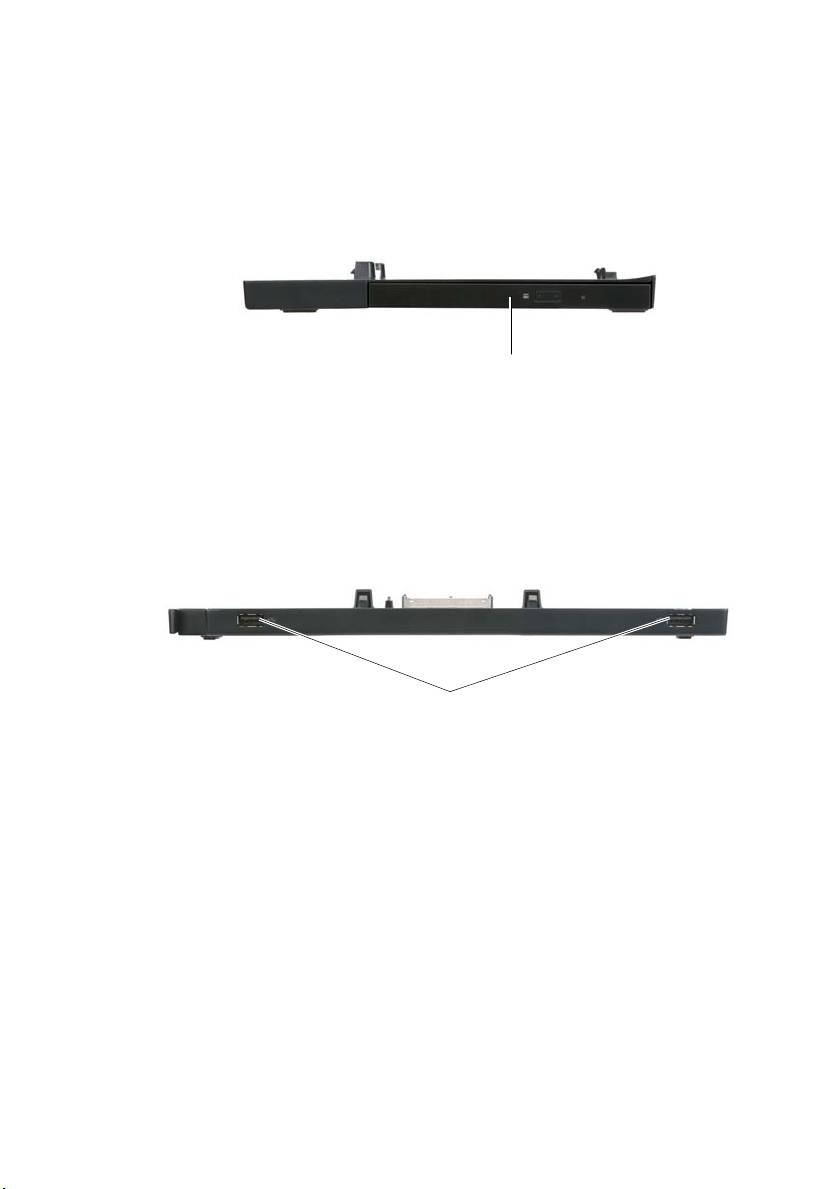
ﺮﻈﻨﻣ ﻲﺒﻧﺎﺟ
1
1كﺮﺤﻣ ﻂﺋﺎﺳﻮﻟا
ﺮﻈﻨﻣ ﻲﻔﻠﺧ
1
1ﺬﻓﺎﻨﻣ USB (2)
116| ةﺪﻋﺎﻗ ﻂﺋﺎﺳﻮﻟا
ةﺪﻋﺎﻗ ﻂﺋﺎﺳﻮﻟا
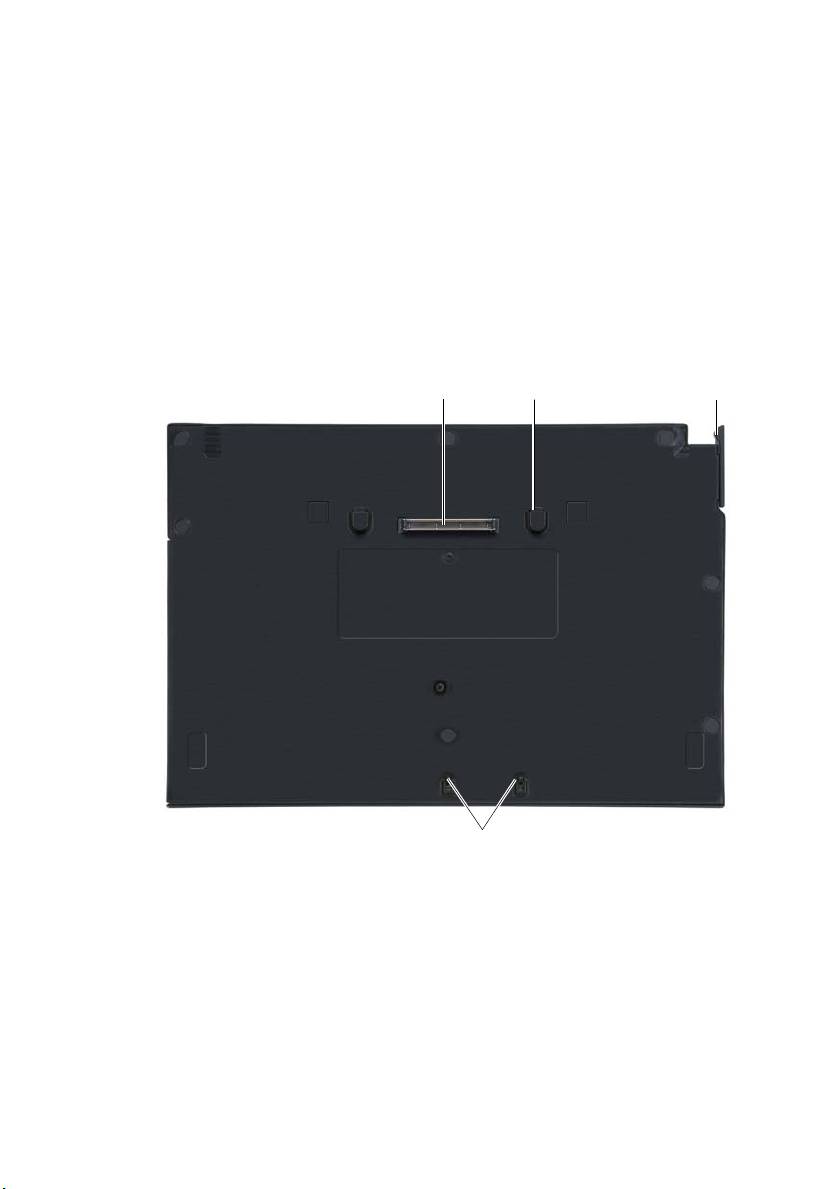
ﺮﻓﻮﺗ ةﺪﻋﺎﻗ ﻂﺋﺎﺳﻮﻟا ةرﺪﻗ ﻂﺋﺎﺳﻮﻟا ﺔﺻﺎﺨﻟا ـﺑDell™ Latitude™ E4200 . ﻞﺼﺘﺗ ةﺪﻋﺎﻗ
ﻂﺋﺎﺳﻮﻟا ءﺰﺠﻟﺎﺑ ﻲﻠﻔﺴﻟا ﻦﻣ ﺮﺗﻮﻴﺒﻤﻜﻟا.
يﻮﻠﻋ ﺮﻈﻨﻣ
1
2
3
4
1 ﺔﺤﺘﻓ ﺖﻴﺒﺜﺘﻟا 2 ﺔﻨﺴﻟأ ﺮﻳﺮﺤﺘﻟا) 2(
3 ﺔﻌﻓار ﺮﻳﺮﺤﺘﻟا 4 تﺎﺘﺒﺜﻣ ﻞﻴﺻﻮﺘﻟا
ةﺪﻋﺎﻗ ﻂﺋﺎﺳﻮﻟا | 115
تﺎﻈﺣﻼﻤﻟا تارﺎﻌﺷﻹاو تﺎﻬﻴﺒﻨﺘﻟاو
ﺔﻈﺣﻼﻣ: ﺮﻴﺸﺗ ﺔﻤﻠآ" ﺔﻈﺣﻼﻣ "ﻰﻟإ تﺎﻣﻮﻠﻌﻤﻟا ﺔﻣﺎﻬﻟا ﻲﺘﻟا كﺪﻋﺎﺴﺗ ﻰﻠﻋ ﻖﻴﻘﺤﺗ ﻰﺼﻗأ
ةدﺎﻔﺘﺳا ﻦﻣ ﺮﺗﻮﻴﺒﻤﻜﻟا صﺎﺨﻟا ﻚﺑ.
رﺎﻌﺷﻹا: ﺮﻴﺸﻳ ﻰﻟإ لﺎﻤﺘﺣا ثوﺪﺣ ﻒﻠﺗ ﻲﻓ ةﺰﻬﺟﻷا وأ ناﺪﻘﻓ ،تﺎﻧﺎﻴﺒﻟا ﺎﻤآ ﻳكﺮﺒﺨ ﺔﻴﻔﻴﻜﺑ يدﺎﻔﺗ
ﺔﻠﻜﺸﻤﻟا.
ﻪﻴﺒﻨﺗ :ﺮﻴﺸﺗ ﺔﻤﻠآ" ﻪﻴﺒﻨﺗ "ﻰﻟإ لﺎﻤﺘﺣا ثوﺪﺣ رﺮﺿ تﺎﻜﻠﺘﻤﻤﻟﺎﺑ وأ ضﺮﻌﺗ صﺎﺨﺷﻷا ﺔﺑﺎﺻﻺﻟ
وأ تﻮﻤﻟا.
____________________
تﺎﻣﻮﻠﻌﻤﻟا ةدراﻮﻟا ﻲﻓ اﺬه ﺪﻨﺘﺴﻤﻟا ﺔﺿﺮﻋ ﺮﻴﻴﻐﺘﻠﻟ نوﺪﺑ رﺎﻌﺷإ.
© 2008 Dell Inc. ﻊﻴﻤﺟ قﻮﻘﺤﻟا ﺔﻇﻮﻔﺤﻣ.
ﻊﻨﻤُﻳ ءاﺮﺟإ يأ ﺔﻴﻠﻤﻋ ﺦﺴﻧ يﺄﺑ ﻞﻜﺷ ﻦﻣ لﺎﻜﺷﻷا نود لﻮﺼﺤﻟا ﻰﻠﻋ نذإ ﻲﻄﺧ ﻦﻣ ﺔآﺮﺷDell.
تﺎﻣﻼﻌﻟا ﺔﻳرﺎﺠﺘﻟا ةدراﻮﻟا ﻲﻓ اﺬه ﺺﻨﻟا: ﺮﺒﺘﻌﺗ Dell رﺎﻌﺷو DELLو Latitudeتﺎﻣﻼﻋ ﺔﻳرﺎﺠﺗ ﺔآﺮﺸﻟDell؛
و Windowsتﺎﻣﻼﻋ ﺔﻳرﺎﺠﺗ ﺔﻠﺠﺴﻣ ﺔآﺮﺸﻟ Microsoft Corporation ﻲﻓ تﺎﻳﻻﻮﻟا ﻤﻟاةﺪﺤﺘ
ﺮﺒﺘﻌﺗو Microsoft
و/وأ لوﺪﻟا ىﺮﺧﻷا.
ﺪﻗ ﻢﺘﻳ ماﺪﺨﺘﺳا تﺎﻣﻼﻋ ﺔﻳرﺎﺠﺗ ءﺎﻤﺳأو ﺔﻳرﺎﺠﺗ ىﺮﺧأ ﻲﻓ ﻩﺬه ﺔﻘﻴﺛﻮﻟا ةرﺎﺷﻺﻟ ﻰﻟإ ﺎﻣإ تﺎﻧﺎﻴﻜﻟا ﺔﻜﻟﺎﻤﻟا ﻩﺬﻬﻟ تﺎﻣﻼﻌﻟا
ءﺎﻤﺳﻷاو وأ ﻰﻟإ ﺎﻬﺗﺎﺠﺘﻨﻣ. ﻲﻔﻨﺗ ﺔآﺮﺷ Dell يأ ﻲﻌﺳ ﻦﻣ ﺎﻬﺒﻧﺎﺟ كﻼﺘﻣﻻ تﺎﻣﻼﻋ ﺔﻳرﺎﺠﺗ وأ ءﺎﻤﺳأ ﺔﻳرﺎﺠﺗ فﻼﺨﺑ
ﺎﻬﺑ.
ﺔﺻﺎﺨﻟا
ﻞﻳدﻮﻣ PR15S
ﻮﻴﻟﻮﻳ 2008 ﻢﻗر ءﺰﺠﻟا R962J ﺔﻌﺟاﺮﻣ A00

ةﺪﻋﺎﻗ ﻂﺋﺎﺳو| Dell™ Latitude™ E4200
ﻞﻳدﻮﻣ PR15S
www.dell.com | support.dell.com
