
Dell Latitude D631 – страница 5
Инструкция к Ноутбуку Dell Latitude D631
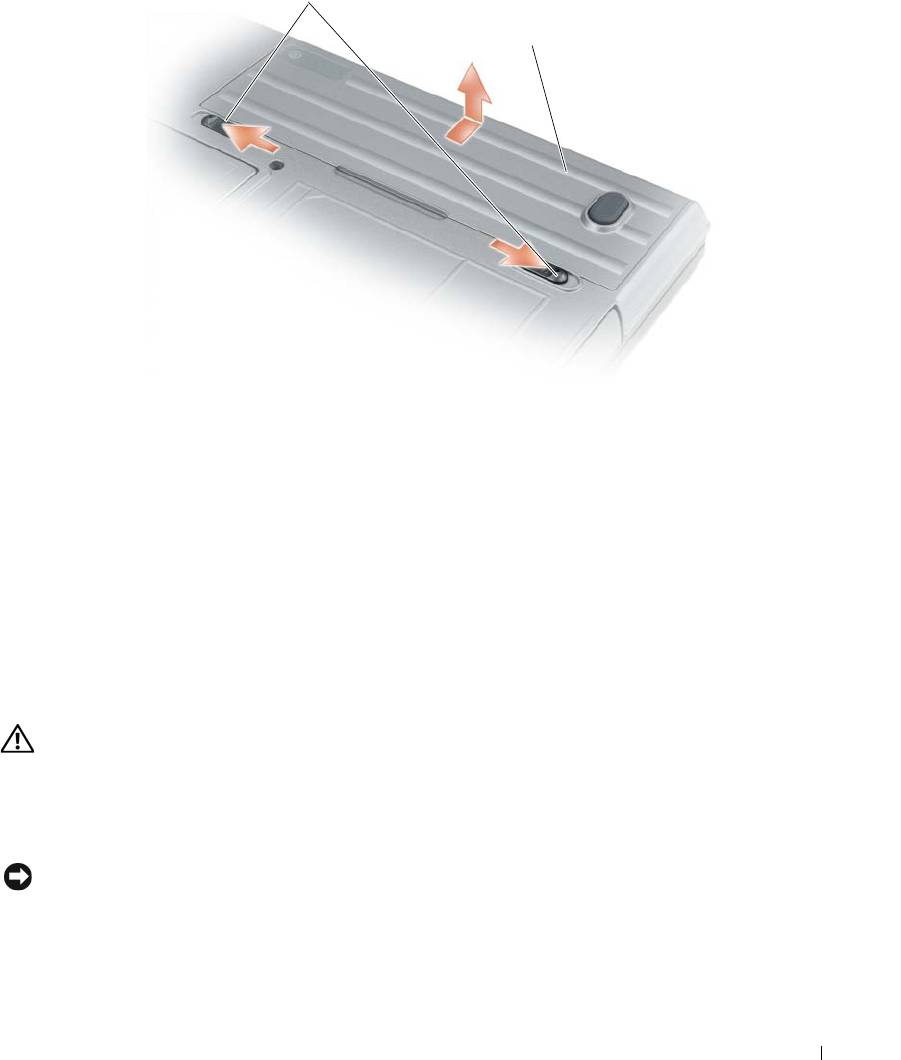
1
2
1
バッテリーベイリリース
2
バッテリー
ラッチ
バッテリーを交換する場合、バッテリーをベイに置き、バッテリーベイリリースラッチ部でカチッという感触が
得られるまで押し下げます。
バッテリーの保管
長期間コンピュータを保管する場合は、バッテリーを取り外してください。バッテリーは、長期間保管してい
ると放電してしまいます。長期保管後にコンピュータをお使いになる際は、完全にバッテリーを再充電してか
らお使いください(
80
ページの
「バッテリーの充電」を参照)。
トラブルシューティング
フリーズおよびソフトウェアの問題
警告 : 本項の手順を開始する前に、『製品情報ガイド』の安全手順に従ってください。
コンピュータが起動しない
AC アダプタがコンピュータとコンセントにきちんと接続されていることを確認します。
コンピュータの応答が停止した
注意 : オペレーティングシステムのシャットダウンが実行できない場合、データを消失する恐れがあります。
コンピュータの電源を切ります
—
キーボードのキーを押したり、マウスを動かしてもコンピュータから応答が
ない場合、コンピュータの電源が切れるまで、電源ボタンを
8
~
10
秒以上押します。次に、コンピュータを
再起動します。
クイックリファレンスガイド 81

プログラムの応答が停止するか、プログラムがクラッシュを繰り返す場合
メモ : 通常、ソフトウェアのインストール手順は、そのマニュアルまたはフロッピーディスクか CD に収録されて
います。
プログラムを終了します
—
1
<Ctrl><Shift><Esc>
を同時に押します。
2
タスクマネージャ
をクリックします。
3
反応がなくなったプログラムを選択します。
4
タスクの終了
をクリックします。
プログラムのマニュアルを参照します —
必要に応じて、プログラムをアンインストールしてから再インストール
します。
®
®
プログラムが以前の Microsoft
Windows
オペレーティングシステム向けに設計されている
プログラム互換性ウィザードを実行します —
Windows XP
には、
Windows XP
オペレーティングシステムとは
異なるオペレーティングシステムに近い環境で、プログラムが動作するよう設定できるプログラム互換性ウィ
ザードがあります。
1
スタート
→
すべてのプログラム
→
アクセサリ
→
プログラム互換性ウィザード
→
次へ
とクリックします。
2
画面の指示に従います。
画面が青色(ブルースクリーン)になった
コンピュータの電源を切ります —
キーボードのキーを押したり、マウスを動かしてもコンピュータから応答が
ない場合、コンピュータの電源が切れるまで、電源ボタンを
8
~
10
秒以上押します。次に、コンピュータを
再起動します。
その他のソフトウェアの問題
トラブルシューティング情報については、ソフトウェアのマニュアルを確認するかソフトウェアの製造元に問い合わせ
ます
—
•
コンピュータにインストールされているオペレーティングシステムと互換性があるか確認します。
•
コンピュータがソフトウェアを実行するのに必要な最小ハードウェア要件を満たしているか確認します。
詳細に関しては、ソフトウェアのマニュアルを参照してください。
•
プログラムが正しくインストールおよび設定されているか確認します。
•
デバイスドライバがプログラムと拮抗していないか確認します。
•
必要に応じて、プログラムをアンインストールしてから再インストールします。
お使いのファイルのバックアップをすぐに作成します
アンチウイルスプログラムを使って、ハードドライブ、フロッピーディスク、または
CD を調べます
開いているファイルをすべて保存してから閉じ、実行中のプログラムをすべて終了して、スタート
メニューからコン
ピュータをシャットダウンします
コンピュータでスパイウェアをスキャンします
—
コンピュータのパフォーマンスが遅いと感じたり、ポップアッ
プ広告を受信したり、インターネットとの接続に問題がある場合は、スパイウェアに感染している恐れがあり
ます。アンチスパイウェア保護を含むアンチウィルスプログラムを使用して(ご使用のプログラムをアップグ
レードする必要があるかもしれません)、コンピュータのスキャンを行い、スパイウェアを取り除いてください。
DELL DIAGNOSTICS(診断)プログラムを実行します —
83
ページの
「
Dell Diagnostics
(診断)プログラム」を参
照してください。すべてのテストが正常に終了したら、不具合はソフトウェアの問題に関連しています。
82 クイックリファレンスガイド
Dell Diagnostics(診断)プログラム
警告 : 本項の手順を開始する前に、『製品情報ガイド』の安全手順に従ってください。
Dell Diagnostics(診断)プログラムを使用する場合
コンピュータに問題が発生した場合、デルテクニカルサポートにお問い合わせになる前に、
81
ページの
「フ
リーズおよびソフトウェアの問題」にあるチェック事項を実行してから、
Dell Diagnostics
(診断)プログラ
ムを実行してください。
作業を始める前に、これらの手順を印刷しておくことをお勧めします。
注意 : Dell Diagnostics(診断)プログラムは、Dell™ コンピュータ上でのみ機能します。Dell™ コンピュータ上
でのみ機能します。
メモ : 『Drivers and Utilities media』はオプションのため、出荷時にすべてのコンピュータに付属しているわけで
はありません。
セットアップユーティリティを起動し(『ユーザーズガイド』の「セットアップユーティリティ」を参照)、コン
ピュータの設定情報を確認します。次に、テストするデバイスがセットアップユーティリティに表示され、アク
ティブになっていることを確認します。
Dell Diagnostics
(診断)プログラムをハードドライブまたは『
Drivers and Utilities media
』から起動します。
Dell Diagnostics(診断)プログラムをハードドライブから起動する場合
Dell Diagnostics
(診断)プログラムは、ハードドライブの診断ユーティリティ用隠しパーティションに格納
されています。
メモ : コンピュータに画面イメージが表示されない場合は、デルまでお問い合わせください(『ユーザーズガイド』
の「デルへのお問い合わせ」を参照)。
1
コンピュータをシャットダウンします。コンピュータの電源を入れます(または再起動します)。
2
コンピュータがドッキングデバイスに接続されている場合、ドッキングを解除します。手順については、
ドッキングデバイス付属のマニュアルを参照してください。
3
コンピュータをコンセントに接続します。
4
Diagnostics
(診断)は次の
2
つの方法で開始することができます。
a
コンピュータの電源を入れます。
DELL™
のロゴが表示されたらすぐに
<F12>
を押します。起動メ
ニューから
Diagnostics
(診断)を選択し、
<Enter>
を押します。
®
®
メモ : ここで時間をおきすぎてオペレーティングシステムのロゴが表示された場合、Microsoft
Windows
デスクトップが表示されるまで待ちます。次に、コンピュータをシャットダウンして、もう一度やりなおし
ます。
b
コンピュータが起動する間、
<Fn>
キーを押し続けます。
メモ : 診断ユーティリィティパーティションが見つからないことを知らせるメッセージが表示された場合は、
『
Drivers and Utilities media』から Dell Diagnostics(診断)プログラムを実行します。
クイックリファレンスガイド 83

起動前システムアセスメントが実行され、システム基板、キーボード、ハードドライブ、ディスプレイの
初期テストが続けて実行されます。
•
このアセスメント中に表示される質問に答えます。
•
問題が検出された場合、コンピュータはビープ音を出して停止します。システムの評価を止めてオペ
レーティングシステムを再起動するには、
<Esc>
を押します。次のテストを続けるには
<y>
を押し
ます。障害のあるコンポーネントを再テストするには、
<r>
を押します。
•
起動前システムアセスメント中に障害が検出された場合、エラーコードを書き留めて、デルにお問い
合わせください(『ユーザーズガイド』の「デルへのお問い合わせ」を参照)。
起動前システムアセスメントが無事に終了した場合、
Booting Dell Diagnostic Utility Partition.
(
Dell Diagnostics
(診断)ユーティリティパーティションを起動中。いずれかのキーを押して続行しま
す)というメッセージが表示されます。
5
任意のキーを押すと、ハードドライブ上の診断プログラムユーティリィティパーティションから
Dell
Diagnostics
(診断)プログラムが起動します。
Dell Diagnostics(診断)プログラムを『Drivers and Utilities Media』から起動する場合
1
『
Drivers and Utilities media
』を挿入します。
2
コンピュータをシャットダウンして、再起動します。
DELL
ロゴが表示されたら、すぐに
<F12>
を押します。
ここで時間をおきすぎて、オペレーティングシステムのロゴが表示された場合、
Windows
デスクトッ
プが表示されるまで待ちます。次に、コンピュータをシャットダウンして、もう一度やりなおします。
メモ : 次の手順は、起動順序を一回だけ変更します。次回の起動時には、コンピュータはセットアップユー
ティリティで指定したデバイスに従って起動します。
3
起動デバイス一覧が表示されたら、
IDE CD-ROM
デバイス
CD-ROM/DVD/CD-RW Drive
をハイラ
イト表示して、
<Enter>
を押します。
4
表示されたメニューから
CD-ROM
から起動する
オプションを選択し、
<Enter>
を押します。
5 1
を押して
ResourceCD
メニューを
起動し、
<Enter>
を押して続行します。
6
番号の付いたリストから
Run the 32 Bit Dell Diagnostics
を選択します。複数のバージョンがリス
トにある場合は、コンピュータに適切なバージョンを選択します。
7
Dell Diagnostics
(診断)プログラムの
Main Menu
が表示されたら、実行するテストを選びます。
84 クイックリファレンスガイド
Dell Diagnostics(診断)プログラムのメインメニュー
1
Dell Diagnostics
(診断)プログラムのロードが終了すると、
Main Menu
画面が表示されるので、必
要なオプションのボタンをクリックします。
オプション 機能
Express Test
デバイスのクイックテストを実行します。通常このテストは 10 ~ 20 分かかり、お
客様の操作は必要ありません。最初に
Express Test を実行すると、問題を素早く特
定することができます。
Extended Test
デバイスの全体チェックを実行します。このテストは通常 1 時間以上かかり、質問に
定期的に応答する必要があります。
Custom Test
特定のデバイスをテストします。実行するテストをカスタマイズできます。
Symptom Tree
検出した最も一般的な症状を一覧表示し、問題の症状に基づいたテストを選択するこ
とができます。
2
テスト実行中に問題が検出されると、エラーコードと問題の説明を示したメッセージが表示されます。
エ
ラーコードと問題の説明を記録し、画面の指示に従います。
エラー状態を解決できない場合は、デルにお問い合わせください。(『ユーザーズガイド』の「デルへのお
問い合わせ」を参照)。
メモ : 各テスト画面の上部には、コンピュータのサービスタグが表示されます。デルにお問い合わせいただ
く場合、テクニカルサポート担当者がサービスタグナンバーをお尋ねします。
3
Custom Test
または
Symptom Tree
オプションからテストを実行する場合は、該当するタブをク
リックします(詳細に関しては、以下の表を参照)。
タブ 機能
Results
テストの結果、および発生したすべてのエラーの状態を表示します。
Errors
検出されたエラー状態、エラーコード、問題の説明が表示されます。
Help
テストについて説明します。また、テストを実行するための要件を示す場合もあります。
Configuration
選択したデバイスのハードウェア構成を表示します。
Dell Diagnostics(診断)プログラムでは、セットアップユーティリティ、メモリ、
および各種内部テストからすべてのデバイスの構成情報を取得して、画面左のウィン
ドウのデバイスリストに表示します。デバイス一覧には、コンピュータに取り付けら
れたすべてのコンポーネント名、またはコンピュータに接続されたすべてのデバイス
名が表示されるとは限りません。
Parameters
テストの設定を変更して、テストをカスタマイズすることができます。
4
テストが完了し、
Dell Diagnostics
(診断)プログラムを『
Drivers and Utilities media
』から実行し
ている場合は、メディアを取り出します。
5
テストが完了したら、テスト画面を閉じて
Main Menu
画面に戻ります。
Dell Diagnostics
(診断)
プログラムを終了しコンピュータを再起動するには、
Main Menu
画面を閉じます。
クイックリファレンスガイド 85

86 クイックリファレンスガイド

索引
C
あ
た
CD
安全にお使いいただくための
デルサポートサイト ,72
オペレーティングシステム ,73
注意
,71
トラブルシューティング
アンチウイルスソフトウェア ,
Dell Diagnostics(診断)
82
プログラム
,83
D
フリーズおよびソフトウェアの
ウィザード
問題
,81
Dell Diagnostics(診断)
プログラム互換性ウィザード
,
ヘルプとサポートセンター ,73
プログラム
82
Drivers and Utilities media
エンドユーザーライセンス
から起動する場合 ,84
同意書
,71
ハードドライブから起動する
な
オペレーティングシステム
場合
,83
CD,73
認可機関の情報 ,71
使い方 ,83
再インストール ,73
説明 ,83
Diagnostics(診断)
は
Dell,83
か
ハードウェア
コンピュータ
Dell Diagnostics(診断)
応答が停止した
,81
プログラム
,83
Q
クラッシュ , 81-82
バッテリー
QuickSet ヘルプ ,73
パフォーマンスの低下 ,82
充電
,80
充電ゲージ ,79
充電チェック ,78
R
性能 ,78
さ
電源メーター ,79
Resource CD
サービスタグ ,72
取り外し ,80
Dell Diagnostics
(診断)
サポートウェブサイト ,72
保管 ,81
プログラム
,83
システム表示
ヘルプとサポートセンター ,73
左側面
,76
ヘルプファイル
右側面 ,76
W
Windows ヘルプとサポート
正面 ,75
センター
,73
Windows XP
底面 ,77
プログラム互換性ウィザード ,
背面 ,77
82
スパイウェア ,82
ヘルプとサポートセンター ,73
製品情報ガイド ,71
再インストール ,73
ソフトウェア
問題
,82
索引 87

88 索引
ま
ら
マニュアル
ラベル
安全性
,71
Microsoft Windows,72
エンドユーザーライセンス
サービスタグ ,72
同意書
,71
作業姿勢に関する情報 ,71
オンライン ,72
作業姿勢 ,71
認可機関 ,71
ユーザーズガイド ,72
製品情報ガイド ,71
メディア
Drivers and Utilities,71
問題
Dell Diagnostics(診断)
プログラム
,83
コンピュータが起動しない ,81
コンピュータの応答が
停止した
,81
コンピュータのクラッシュ ,
81-82
コンピュータパフォーマンスの
低下
,82
スパイウェア ,82
ソフトウェア , 81-82
フリーズ ,81
ブルースクリーン ,82
プログラムがクラッシュする ,
82
プログラムと Windows の
互換性
,82
プログラムの応答が停止する
場合
,82
や
ユーザーズガイド ,72
88 索引
Dell™ Latitude™ D631
빠른 참조 안내서
모델 PP18L
www.dell.com | support.dell.com

주 , 주의사항 및 주의
주 : 주는 컴퓨터의 활용도를 높이는 데 도움이 되는 중요한 정보입니다 .
주의사항 : 주의사항은 하드웨어 손상이나 데이터 손실의 가능성을 알리고 이러한 문제를 방지하는 방법을 알
려줍니다 .
주의 : 주의는 잠재적으로 물건의 손상 , 신체적 부상 또는 사망 등과 같은 결과를 초래할 수 있음을 뜻합니다 .
약어 및 머리글자
약어
및
머리글자의
전체
목록은
사용
설명서에
있는
용어집을
참조하십시오
.
®
®
Dell™ n
시리즈
컴퓨터를
구입한
경우
, Microsoft
Windows
운영
체제에
관련된
사항들은
적용되지
않습
니다
.
주 : 몇가지 기능이나 미디어는 옵션이며 컴퓨터와 함께 제공되지 않을 수 있습니다 . 몇가지 기능이나 미디어
는 특정 국가에서 사용할 수 없습니다 .
___________________
이 문서의 정보는 사전 통보 없이 변경될 수 있습니다 .
© 2007 Dell Inc. 저작권 본사 소유 .
Dell 의 사전 승인 없이 어떠한 경우의 무단 복제도 엄격하게 금지됩니다 .
본 설명서에 사용된 상표 : Dell, DELL 로고 , Latitude, Wi-Fi Catcher, ExpressCharge 는 Dell Inc. 의 상표입니다 . AMD 와 그에 대한 조
합은 Advanced Micro Devices, Inc 의 상표입니다 . Windows Vista 는 Microsoft Corporation 의 상표이며 , Microsoft Outlook 및 Windows
는 Microsoft Corporation 의 등록상표입니다 .
본 설명서에서는 특정 회사의 마크나 제품 이름의 사실성을 입증하기 위해 기타 상표나 상호를 사용할 수도 있습니다 . Dell Inc. 는
자사가 소유하고 있는 것 이외의 타사 소유 상표 및 상표명에 대한 어떠한 소유권도 가지고 있지 않습니다 .
모델 PP18L
2007 년 3 월 P/N XP140 Rev. A00

목차
정보 찾기 . . . . . . . . . . . . . . . . . . . . . . . . . . . . . . . . . . . . 93
컴퓨터 설치
. . . . . . . . . . . . . . . . . . . . . . . . . . . . . . . . . . . 97
컴퓨터 정보
. . . . . . . . . . . . . . . . . . . . . . . . . . . . . . . . . . . 98
전지 사용
. . . . . . . . . . . . . . . . . . . . . . . . . . . . . . . . . . . 101
문제 해결
. . . . . . . . . . . . . . . . . . . . . . . . . . . . . . . . . . . 104
목차 91

92 목차
정보 찾기
주 : 몇가지 기능이나 미디어는 옵션이며 컴퓨터와 함께 제공되지 않을 수 있습니다 . 몇가지 기능이나 미
디어는 특정 국가에서 사용할 수 없습니다 .
주 : 그밖의 다른 정보가 컴퓨터와 함께 제공되기도 합니다 .
찾는 정보 찾을 위치
•
내
컴퓨터
진단
프로그램
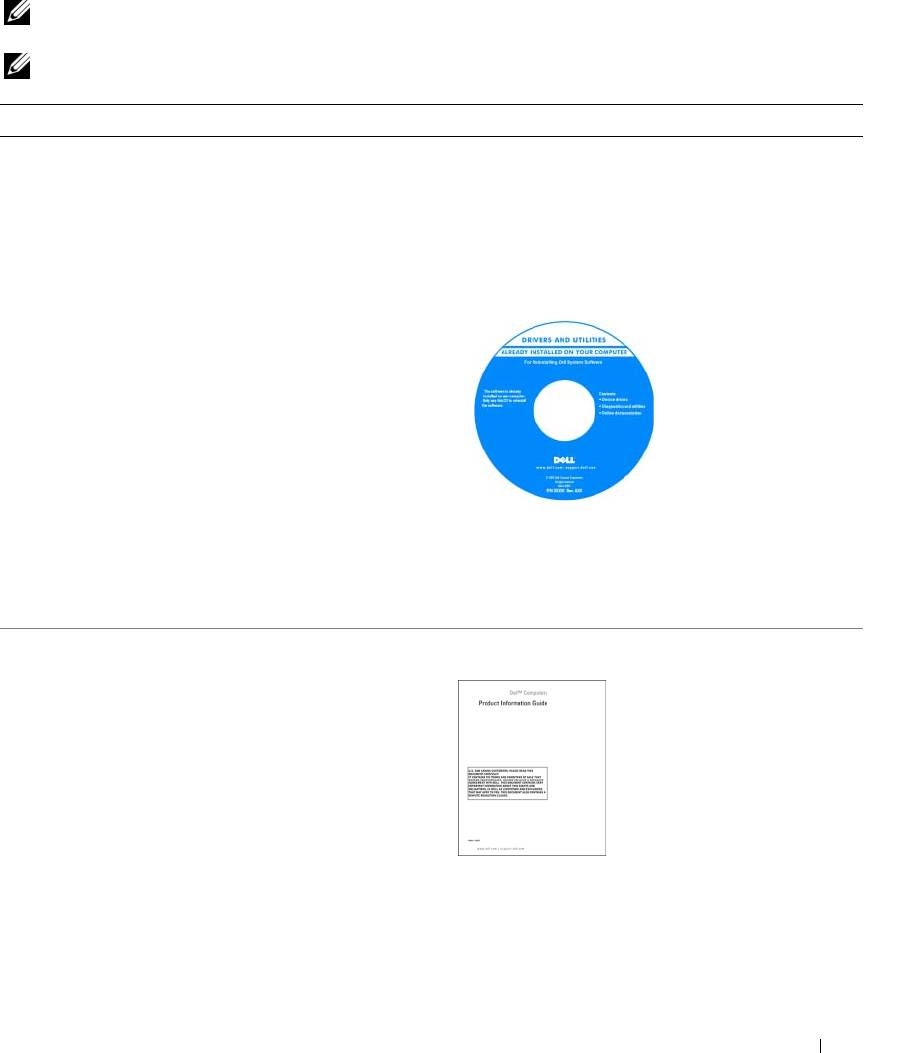
Drivers and Utilities ( 드라이버 및 유틸리티 ) 미디어
•
내
컴퓨터
드라이버
주 : Drivers and Utilities 미디어는 선택사양이며 일
•
내
장치
설명서
부 컴퓨터에 제공됩니다 .
•
노트북
시스템
소프트웨어
(NSS)
설명서와 드라이버는 이미 컴퓨터에 설치되어 있
습니다 . 미디어를 사용하여 드라이버를 재설치할
수 있으며 , Dell 진단 프로그램을 실행할 수 있습니
다 (106 페이지의 "Dell 진단 프로그램 " 참조 ).
미디어에 포함된
Readme 파일은 컴퓨터
의 기술 변경사항과 관
련된 최신 정보가 수록
되어 있으며 , 숙련가와
전문가를 대상으로 한
고급 기술 참조 자료입
니다 .
주 : 드라이버 및 설명서 업데이트는
support.dell.com 에서 찾을 수 있습니다 .
주 : Drivers and Utilities 미디어는 선택사양이며 일
부 컴퓨터에 제공됩니다 .
•
보증
정보
Dell™ 제품 정보 안내
•
조건
및
조항
(
미국에
한함
)
•
안전
지침
•
규정사항
•
인체공학적
정보
•
최종
사용자
사용권
계약서
빠른 참조 안내서 93
찾는 정보 찾을 위치
•
부품
분리
및
교체
방법
사용 설명서
•
사양
Microsoft Windows 도움말 및 지원 센터
•
시스템
설정
구성
방법
1
Start
( 시작 ) 또는
→
Help and Support
( 도움
•
문제
해결
방법
말 및 지원 )
→
Dell User and System Guides
(Dell
사용자 및 시스템 설명서 )
→
System Guides
( 시
스템 설명서 ) 를
클릭하십시오
.
2
컴퓨터에
대한
사용
설명서를
클릭합니다
.
®
®
•
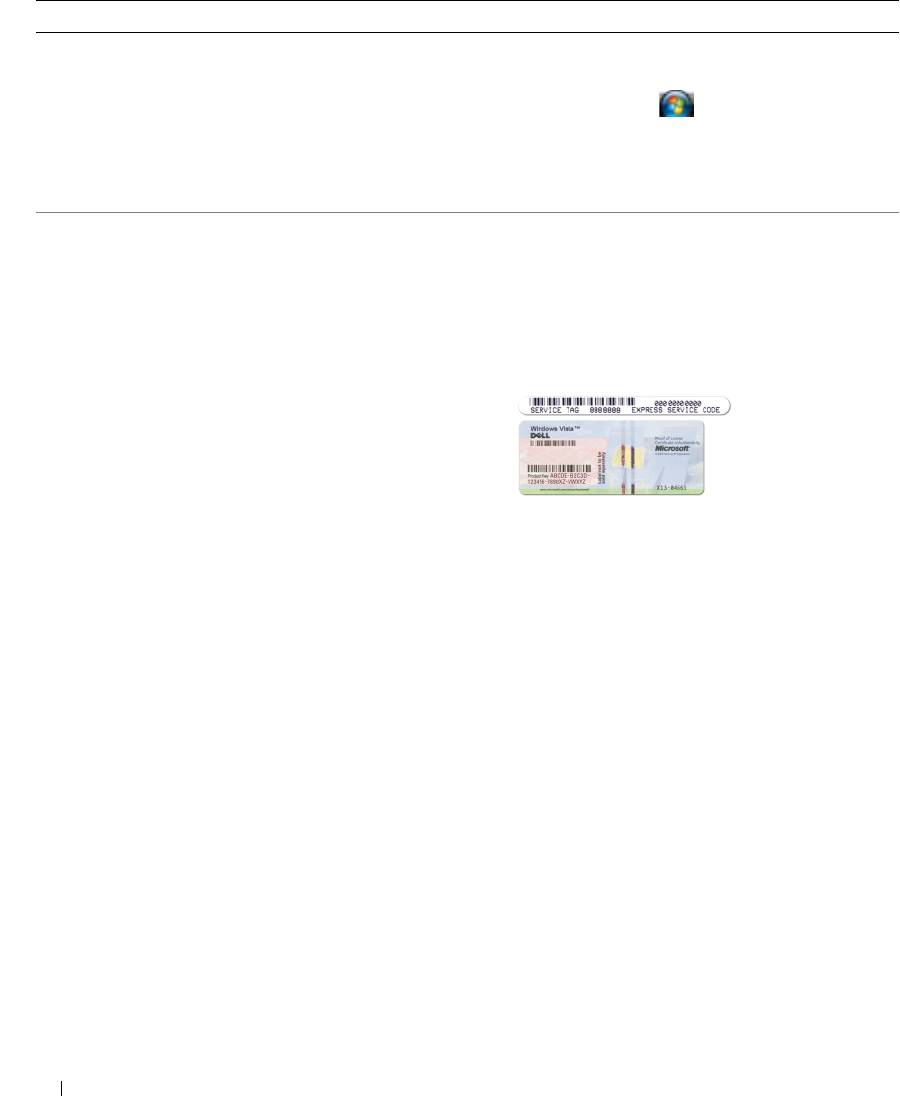
서비스
태그
및
특급
서비스
코드
서비스 태그 및 Microsoft
Windows
라이센스
• Microsoft Windows
라이센스
레이블
이 레이블은 컴퓨터에 있습니다 .
•
support.dell.com
에
액세스하거나
기술
지원을
문
의할
때
서비스
태그를
사용하여
컴퓨터를
확인하
십시오
.
•
지원을
문의할
경우
특급
서비스
코드를
입력하면
빠르게
처리됩니다
.
주 : Microsoft Windows 라이센스 레이블은 홀 즉 ,
보안 기능 향상을 의미하는 " 보안 포탈 " 이 포함되
도록 재디자인되었습니다 .
94 빠른 참조 가이드
찾는 정보 찾을 위치
• Solutions(
해결
) —
문제
해결
힌트와
추가
정보
,
기술자
Dell 지원 웹 사이트 — support.dell.com
로부터의
참고
자료
,
온라인
코스
및
자주
묻는
질문
주 : 사용자의 지역 또는 업종 분야를 선택하여 알
(FAQ)
맞은 지원 사이트를 찾습니다 .
• Community(
커뮤니티
) —
다른
Dell
고객과
온라인
토론
노트북 시스템 소프트웨어를 다운로드 하려면 :
•Upgrades(
업그레이드
) —
메모리
,
하드
드라이브
,
운영
1
support.dell.com
으로
가서
,
사용자의
지역
또는
업
체제와
같은
구성요소
업그레이드
정보
종
분야를
선택하고
,
서비스
태그를
입력합니다
.
• Customer Care(
고객
지원
) —
연락처
정보
,
서비스
콜
및
2
Drivers & Downloads
(
드라이버
및
다운로드
)
를
선
주문
상태
,
보증
,
수리
정보
택하고
Go
(
이동
)
를
클릭합니다
.
• Service and support(
서비스
및
지원
) —
서비스
콜
상태
3
운영
체제를
클릭하고
Notebook System Software
및
지원
기록
,
서비스
연락처
,
기술
지원이
제공되는
온
(
노트북
시스템
소프트웨어
)
키워드로
검색합니
라인
토론
다
.
• Reference(
참조
) —
컴퓨터
설명서
,
내
컴퓨터
구성에
관
주 : support.dell.com 사용자 인터페이스는 사용자
한
세부사항
,
제품
사양
및백서
의 선택사항에 따라 다를 수 있습니다 .
• Downloads(
다운로드
) —
보증된
드라이버
,
패치
,
소프트
웨어 업데이트
• Notebook System Software(
노트북
시스템
소프트웨어
;
NSS) —
컴퓨터의
운영체제를
재설치하면
NSS
유틸리
티를
또한
재설치해야합니다
. NSS
는
운영체제에
대한
주요
업데이트를
하고
Dell™ 3.5
인치
USB
플로피
드라
이브
, AMD™
프로세서
,
광
드라이브
및
USB
장치를
지
원합니다
. NSS
는
Dell
컴퓨터가
올바로
작동하는
데
필
요합니다
.
소프트웨어가
컴퓨터와
운영체제를
자동으로
검색하여
구성에
적합한
업데이트를
설치합니다
.
•
소프트웨어
업그레이드
및
문제
해결
힌트
—
자주
묻는
Dell 지원 유틸리티
질문
,
핫
토픽
및
컴퓨터
환경에
대한
일반적인
상태
Dell 지원 유틸리티 (Dell Support Utility) 는 컴퓨터
에 설치된 자동 업그레이드 및 알림 시스템입니다 .
이러한 지원은 컴퓨터 환경에 대한 실시간 상태 검
사, 소프트웨어 업데이트 및 관련 자가 지원 정보를
제공합니다 . 작업 표시줄의
아이콘에서
Dell
지원
유틸리티로
가십시오
.
자세한
정보는
,
사용
설
명서의
"Dell
지원
유틸리티
"
를
참조하십시오
.
• Windows
운영
체제
사용
방법
Windows 도움말 및 지원 센터
•
프로그램과
파일로
작업하는
방법
1
Start
( 시작 )
또는
→
Help and Support
( 도움
•
데스크탑을
개인화하는
방법
말 및 지원 ) 을 클릭하십시오 .
2
문제를
설명해주는
단어나
문장을
입력한
다음
,
화살표
아이콘을
클릭하십시오
.
3
문제를
설명해주는
항목을
클릭하십시오
.
4
화면의
지시사항을
따르십시오
.
빠른 참조 안내서 95
찾는 정보 찾을 위치
• Dell QuickSet
으로
제어하는
네트워크
작동
,
전원
관리
Dell QuickSet 도움말
마법사
,
단축키
및
기타
항목에
대한
정보
.
®
Dell QuickSet 도움말
을
보려면
,
Microsoft
®
Windows
작업 표시줄에 있는 QuickSet 아이콘을
마우스 오른쪽 클릭하십시오 .
Dell Quickset 에 대한 추가 정보는 사용 설명서에
있는 "Dell™ QuickSet" 을 참조하십시오 .
•
내
운영
체제
재설치
방법
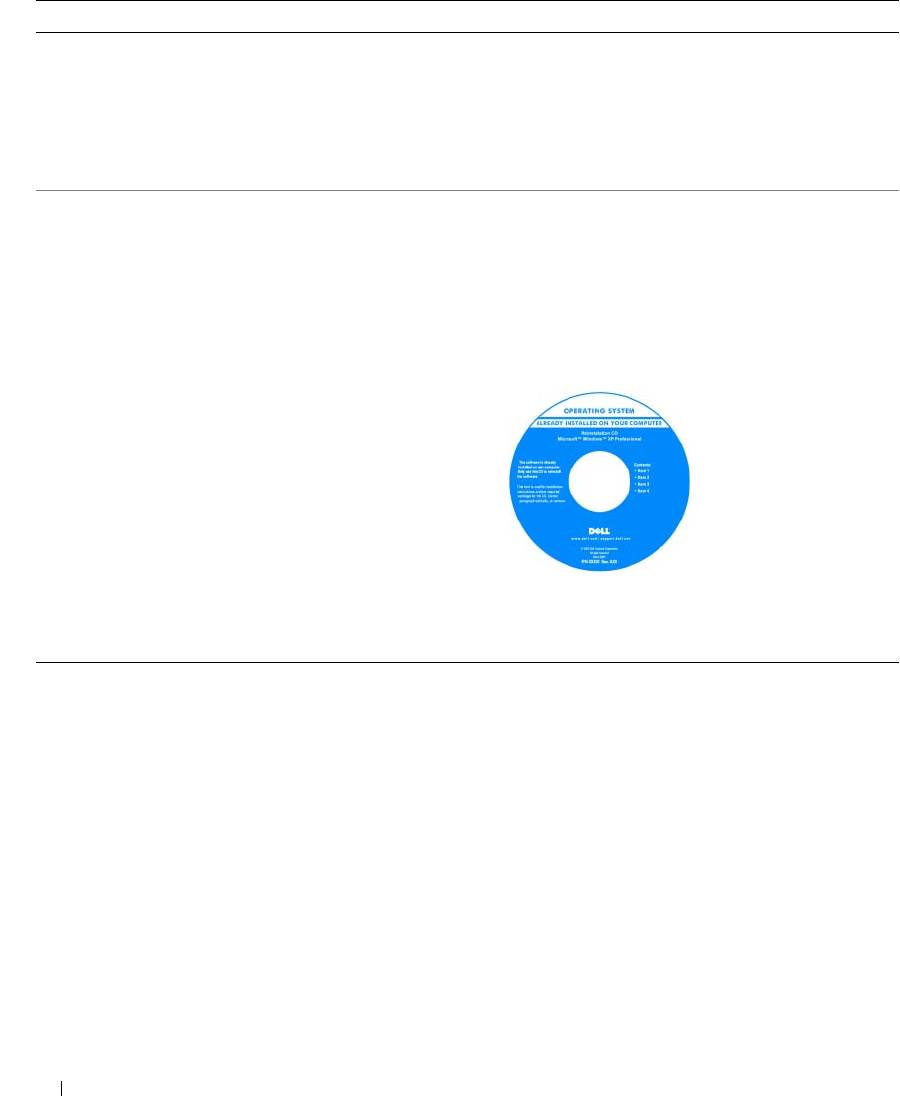
운영 체제 CD
주 : 운영 체제 CD 는 선택사양이며 일부 컴퓨터에
제공됩니다 .
운영 체제는 이미 시스템에 설치되어 있습니다 . 운
영 체제를 다시 설치하려면 운영 체제 CD 를 사용
®
®
하십시오 . 사용 설명서의 "Microsoft
Windows
XP 재설치 " 를 참조하십시오 .
운영 체제를 재설치한
후에 옵션의 Drivers and
Utilities 미디어 를 사용
하여 컴퓨터와 함께 제
공된
장치에
맞는
드라이
버를
재설치하십시오
.
운영 체제 제품키
(product key) 레이블은
컴퓨터에 부착되어 있습
니다 .
주 : CD 의 색상은 주문한 운영 체제에 따라 다릅니
다 .
96 빠른 참조 가이드
컴퓨터 설치
주의 : 이 섹션의 절차를 시작하기 전에 제품 정보 안내에 있는 안전 지침을 따르십시오 .
1
부속품
상자의
포장을
벗겨냅니다
.
2
부속품
상자의
내용물을
준비하십시오
.
컴퓨터
설치
과정에
필요할
수
있습니다
.
부속품
상자에는
사용
설명서와
주문한
모든
소프트웨어
또는
추가
하드웨어
(
예를
들어
, PC
카
드
,
드라이브
,
전지
)
가
포함되어
있습니다
.
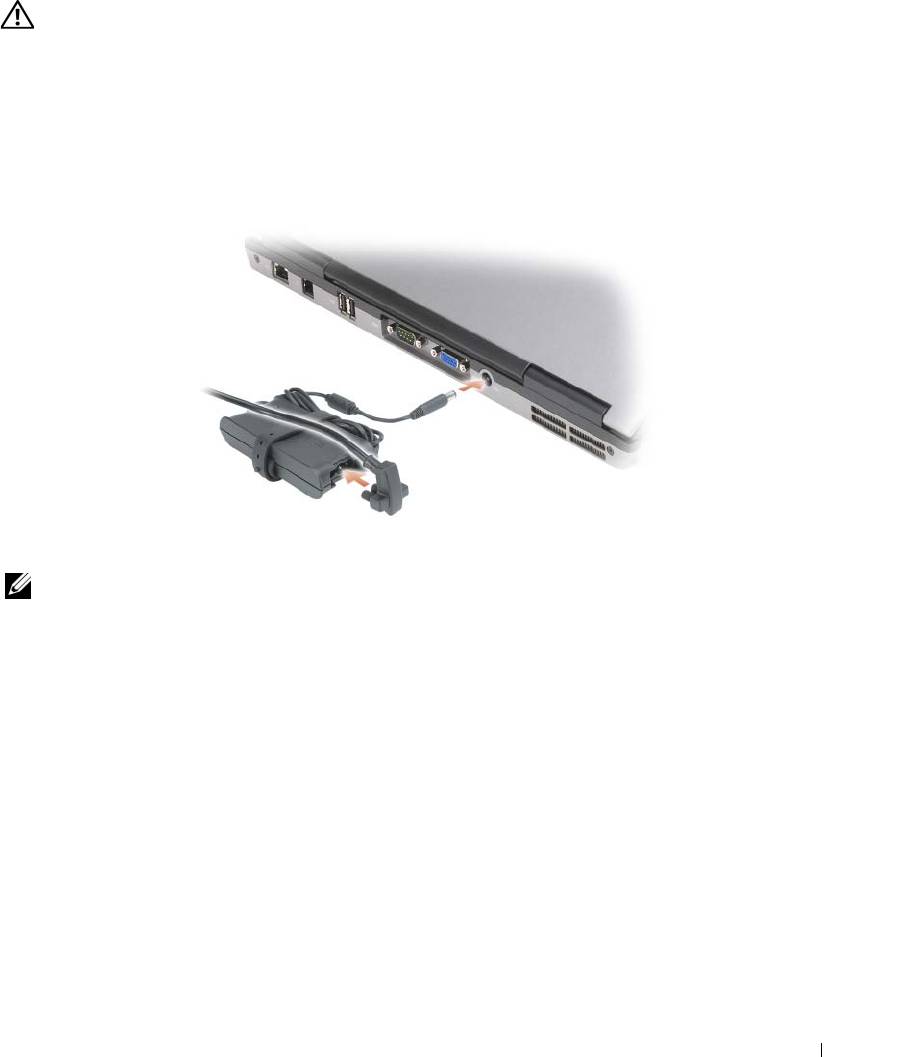
3
AC
어댑터를
컴퓨터에
있는
AC
어댑터
커넥터와
전원
콘센트에
연결합니다
.
4
컴퓨터
디스플레이를
열고
전원
단추를
눌러
컴퓨터를
켭니다
(98
페이지의
"
전면
모습
"
참조
).
주 : 카드를 설치하거나 , 컴퓨터를 도킹 장치나 프린터와 같은 기타 외부 장치에 연결하기 전에 적어도 한
번은 컴퓨터를 켰다가 끄도록 권합니다 .
빠른 참조 안내서 97
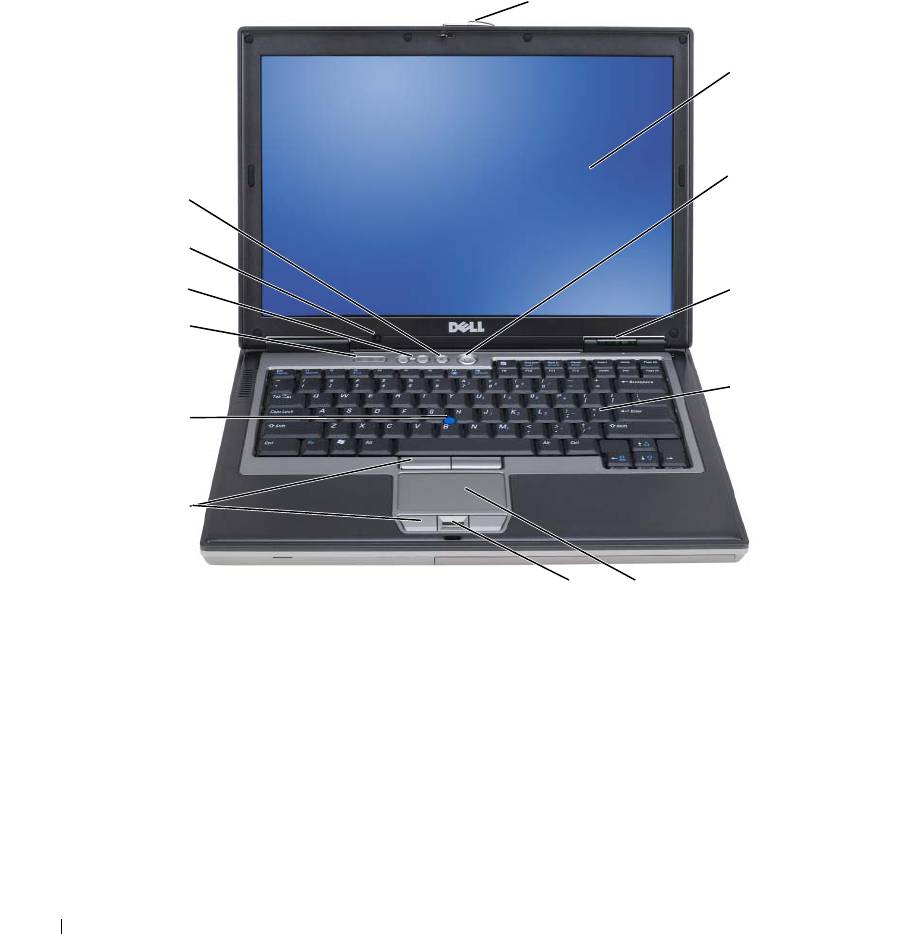
컴퓨터 정보
전면 모습
1
2
3
13
12
11
4
10
5
9
8
7
6
1
디스플레이 래치
2
디스플레이
3
전원 단추
4
장치 상태 표시등
5
키보드
6
터치패드
7
지문 리더 ( 옵션 )
8
터치패드 / 트랙 스틱 단추
9
트랙 스틱
10
키보드 상태 표시등
11
볼륨 제어 단추
12
주변광 센서
13
음소거 단추
98 빠른 참조 가이드
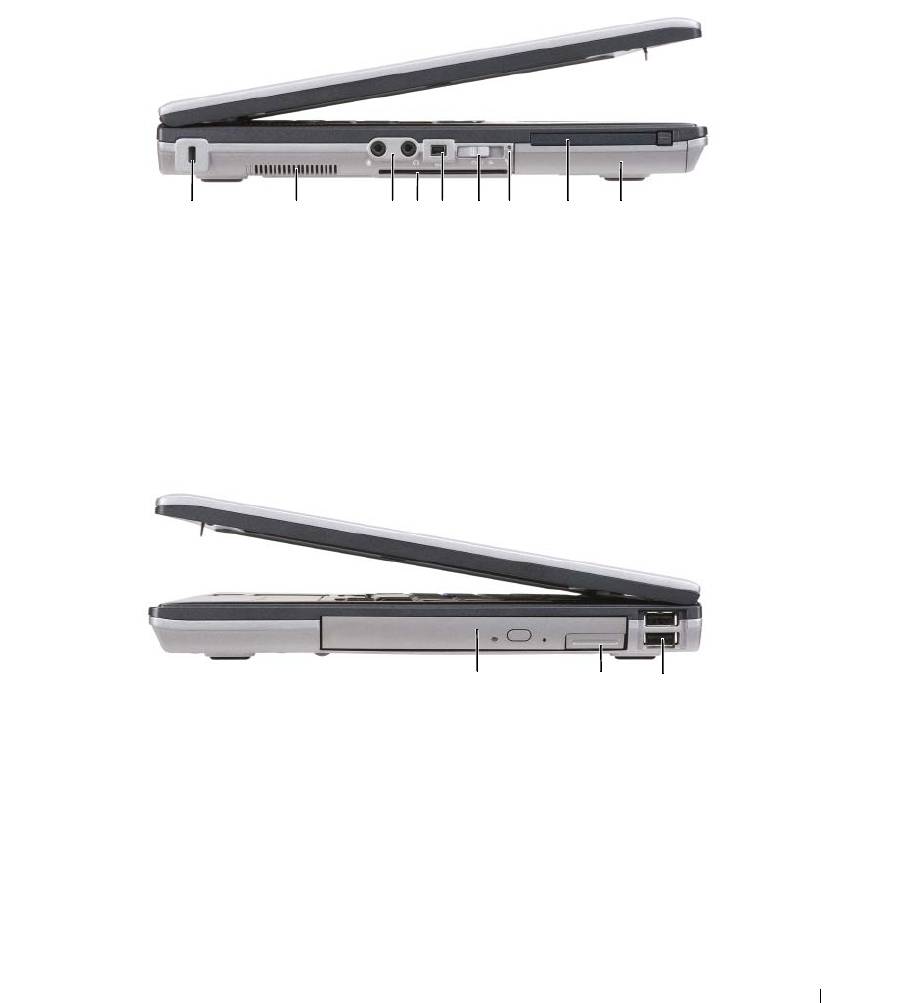
좌측 모습
1 2 3 65 7 84 9
1
보안 케이블 슬롯
2
공기 환풍구
3
오디오 커넥터 (2)
4
스마트 카드 슬롯
5
1394 커넥터
6
무선 스위치
( 블랭크 포함 )
7
Wi-Fi Catcher™ 표시등
8
PC 카드 슬롯
9
하드 드라이브
우측 보기
1
2
3
1
미디어 베이의 광 드라이브
2
미디어 베이 장치 분리 래치
3
USB 커넥터 (2)
빠른 참조 안내서 99
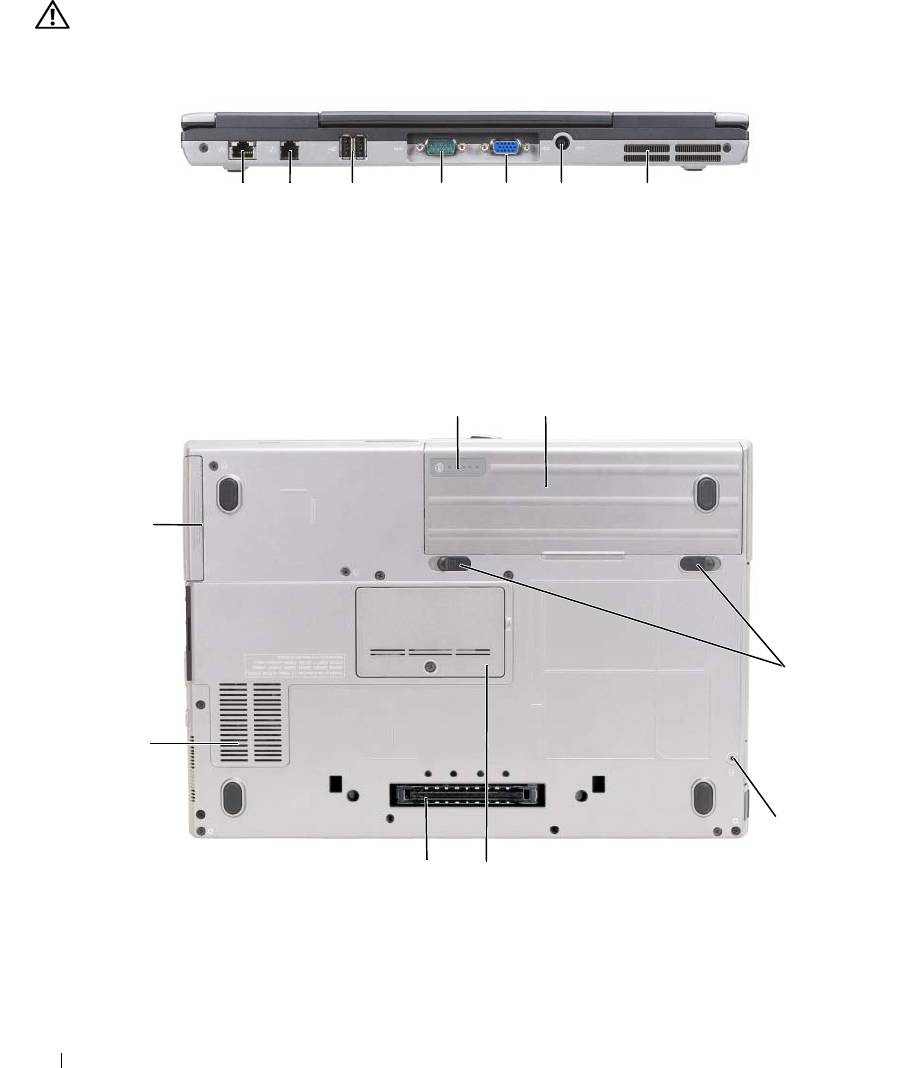
후면 모습
주의 : 공기 환풍구를 막거나 , 물체를 넣거나 , 먼지가 들어가지 않도록 하십시오 . 컴퓨터를 작동시킨 상
태에서 가방과 같은 밀폐된 공간에 넣지 마십시오 . 공기 순환을 막으면 , 컴퓨터가 손상되거나 화재가 발생
할 수 있습니다 .
1 2 63 4 75
1
네트워크 커넥터 (RJ-45)
2
모뎀 커넥터 (RJ-11)
3
USB 커넥터 (2)
4
직렬 커넥터
5
비디오 커넥터
6
AC 어댑터 커넥터
7
공기 환풍구
밑면 모습
1
2
8
3
7
4
6
5
1
전지 충전 상태 표시기 / 전지 상태 표시기
2
전지
3
전지 베이 분리 래치 (2)
4
디바이스 잠금 나사 ( 존재하는 경우 )
5
메모리 모듈 커버
6
도킹 장치 커넥터
7
공기 환풍구
8
하드 드라이브
100 빠른 참조 가이드
