
Dell Latitude D631 – страница 3
Инструкция к Ноутбуку Dell Latitude D631
注 : 您计算机的 “服务标签”位于每个测试屏幕的顶部。如果您联系 Dell,技术支持代表会要求您
提供 “服务标签”。
3
如果您从
Custom Test
(自定义测试)或
Symptom Tree
(症状树)选项运行测试,请单击下表
中说明的合适的选项卡来了解详情。
选项卡 功能
Results (结果) 显示测试结果和遇到的任何错误状态。
Errors (错误) 显示遇到的错误状态、错误代码和问题说明。
Help (帮助) 对测试进行说明,并可能会指出运行测试的要求。
Configuration (配置) 显示选定设备的硬件配置。
“Dell 诊断程序”从系统设置程序、内存和各种内部测试中获得所有设备的配
置信息,并在屏幕左窗格中的设备列表中显示这些信息。设备列表可能不会显
示计算机中安装的所有组件或与计算机连接的所有设备的名称。
Parameters (参数) 使您可以通过更改测试设置来自定义测试。
4
当测试完成之后,如果您是从驱动程序和公用程序介质中运行的
Dell
诊断程序,则移除介质。
5
当测试完成之后,关闭测试屏幕以返回到
Main
Menu
(主菜单)屏幕。要退出
Dell
诊断程序并
重新启动计算机,请关闭
Main
Menu
(主菜单)屏幕。
快速参考指南 41

42 快速参考指南

索引
A
担保信息 ,27
Q
安全说明 ,27
电池
QuickSet 帮助 ,29
充电 ,36
储存 ,37
电量表 ,35
B
R
电源表 ,35
帮助和支持中心 ,29
ResourceCD
检查电量 ,34
Dell 诊断程序 ,39
帮助文件
卸下 ,36
Windows 帮助和支持
性能 ,34
人机工程学信息 ,27
中心 ,29
软件
标签
问题 ,38
F
服务标签 ,28
Microsoft Windows, 28
防病毒软件 ,38
符号
服务标签 ,28
说明文件
C
安全 ,27
CDs
G
产品信息指南 ,27
操作系统 ,29
担保 ,27
故障排除
管制 ,27
操作系统
帮助和支持中心 ,29
人机工程学 ,27
CD, 29
Dell 诊断程序 ,39
在线 ,28
重新安装 ,29
锁定和软件问题 ,37
最终用户许可协议 ,27
产品信息指南 ,27
管制信息 ,27
《用户指南》 ,27
D
J
W
Dell 诊断程序
计算机
Windows XP
从驱动程序和公用程序介质
崩溃 , 37-38
帮助和支持中心 ,29
中启动 ,40
缓慢的性能 ,38
程序兼容性向导 ,38
关于 ,39
停止响应 ,37
重新安装 ,29
使用 ,39
间谍软件 ,38
硬盘驱动器启动 ,39
介质
Dell 支持站点 ,28
驱动程序和公用程序 ,27
索引 43

44 索引
问题
程序崩溃 ,38
程序和 Windows 兼容性 ,38
程序停止响应 ,38
Dell 诊断程序 ,39
缓慢的计算机性能 ,38
计算机崩溃 , 37-38
计算机停止响应 ,37
计算机无法启动 ,37
间谍软件 ,38
蓝屏 ,38
软件 , 37-38
锁定 ,37
X
系统视图
背面 ,33
底部 ,33
右侧 ,32
正面 ,31
左侧 ,32
向导
程序兼容性向导 ,38
Y
硬件
Dell 诊断程序 ,39
Z
诊断程序
Dell, 39
支持 Web 站点 ,28
最终用户许可协议 ,27
《用户指南》 ,27
44 索引
Dell™ Latitude™ D631
快速參考指南
型號 PP18L
www.dell.com | support.dell.com

註、注意與警告
註 : 註表示可以幫助您更有效地使用電腦的重要資訊。
注意 : 注意是表示可能的硬體損壞或數據遺失,並告訴您如何避免這些問題。
警告 : 警告表示可能的財產損失、人身傷害或死亡。
縮寫與首字母縮略詞
如需縮寫與首字母縮略詞的完整清單,參閱詞彙表在您的使用者指南。
®
如果您購買了
Dell™ n
系列電腦,則本文件中任何有關
Microsoft
Windows®
作業系統的參考資料皆不適
用。
註 : 有些功能或媒體可能是另選的而可能不會隨您的電腦一起提供。 有些功能或媒體可能在特定國家或地區
沒有。
___________________
本文件中的資訊如有變更,恕不另行通知。
© 2007 Dell Inc. 版權所有,翻印必究。
未經 Dell Inc. 的書面許可,不得以任何形式進行複製。
本文件中使用的商標: Dell,DELL 徽標,Latitude,Wi-Fi Catcher,ExpressCharge 是 Dell Inc. 的商標 ; AMD 與其組合是 Advanced
Micro Devices Inc. 的商標 ; Windows Vista 是一個商標與 Microsoft Outlook 和 Windows 是 Microsoft Corporation 的註冊商標。
本文件中使用的其他商標與商品名稱是指擁有這些標誌及名稱的公司或其產品。 Dell Inc. 對不屬於自己的商標與商品名稱不擁有
任何專有權益。
型號 PP18L
2007 年 3 月 P/N XP140 修訂版 A00

目錄
尋找資訊 . . . . . . . . . . . . . . . . . . . . . . . . . . . . . . . . . . . . . 49
安裝電腦
. . . . . . . . . . . . . . . . . . . . . . . . . . . . . . . . . . . . . 52
關於您的電腦
. . . . . . . . . . . . . . . . . . . . . . . . . . . . . . . . . . 53
使用電池
. . . . . . . . . . . . . . . . . . . . . . . . . . . . . . . . . . . . . 56
故障排除
. . . . . . . . . . . . . . . . . . . . . . . . . . . . . . . . . . . . . 59
目錄 47

48 目錄
尋找資訊
註 : 有些功能或媒體可能是另選的而可能不會隨您的電腦一起提供。 有些功能或媒體可能在特定國家或
地區沒有。
註 : 其他資訊可能會隨附於您的電腦。
您在尋找什麼? 在此查找
•
我的電腦的診斷程式
驅動程式與公用程式媒體
•
我的電腦的驅動程式
註 : 驅動程式與公用程式媒體是可選的且可能不會
•
我的裝置說明文件
隨您的電腦一起提供。
•
筆記型電腦系統軟體
(NSS)
說明文件與驅動程式已安裝於您的電腦上。 您可以
使用媒體來重新安裝驅動程式與執行 Dell 診斷程
式 ( 請參閱第 61 頁的 「Dell 診斷程式」 )。
讀我檔案可能包含在您
的媒體上,以提供關於
您的電腦中的技術更新
或專為技術人員或極具
經驗的使用者參考的進
階技術參考資料之最新
更新。
註 : 驅動程式與說明文件更新可在 support.dell.com
裡找到。
註 : 驅動程式與公用程式媒體是可選的且可能不會
隨您的電腦一起提供。
•
保固資訊
Dell™ 產品資訊指南
•
條款與條件
(
僅限美國
)
•
安全說明
•
管制資訊
•
人體工學資訊
•
一般使用者授權合約
•
如何卸下與更換部件
使用者指南
•
規格
Microsoft Windows 說明與支援中心
•
如何組態系統設定
1
單按
開始
或
→
說明與支援
→
Dell
使用者與
•
如何故障排除與解決問題
系統指南
→
系統指南
。
2
為您的電腦單按使用者指南。
快速參考指南 49
您在尋找什麼? 在此查找
®
®
•
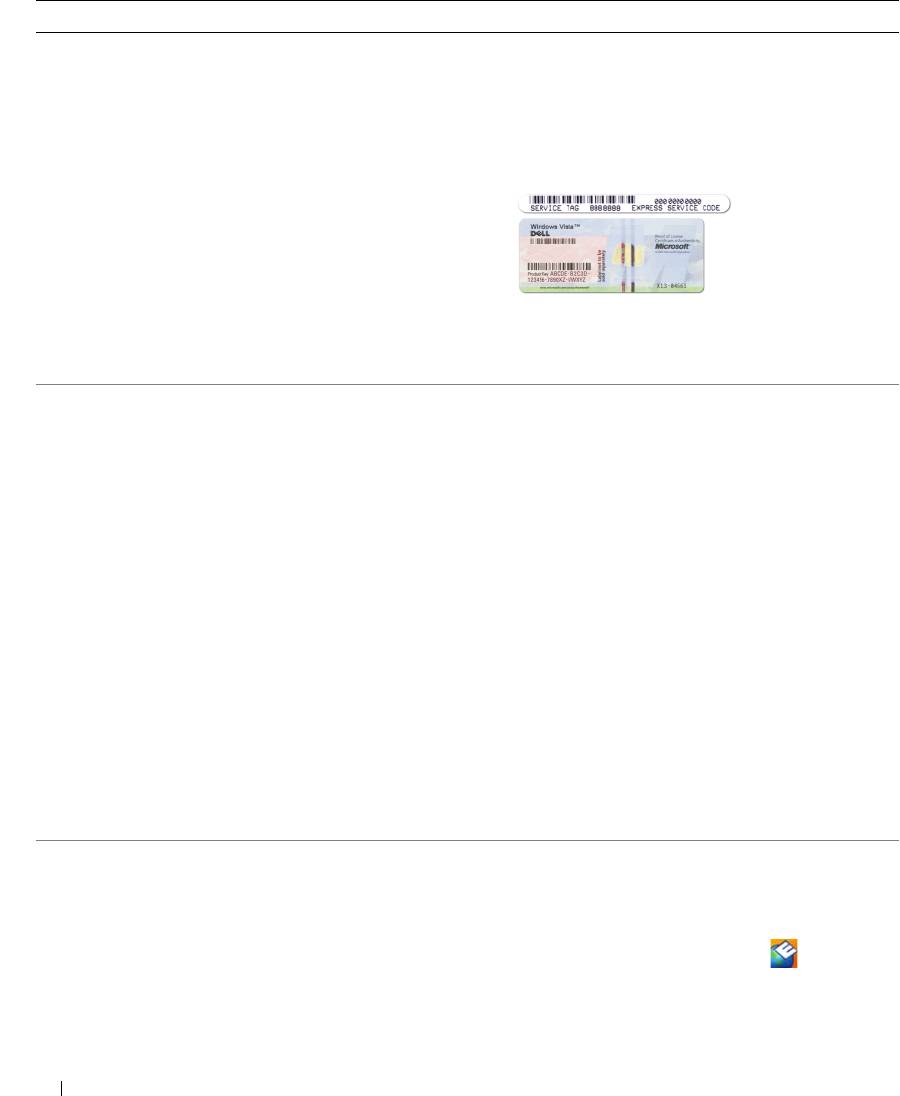
服務標籤與快速服務代碼
服務標籤和 Microsoft
Windows
授權
• Microsoft Windows
授權標籤
這些標籤是在您的電腦上。
•
使用服務標籤來識別您的電腦當您使用
support.dell.com
或聯絡技術支援。
•
當聯絡支援時,請輸入快速服務代碼來直接您的
通話。
註 : Microsoft Windows 授權標籤與一個洞已重新一
起設計,或 「安全保護入口」,如同一個已增加的
安全保護方法。
•
解決方案
—
疑難排除提示、技術人員的文章、線上課程
Dell 支援網站 — support.dell.com
以及常見問題解答
註 : 選取您的地域或企業部分來檢視適宜的支援站
•
社群
—
線上討論與其它
Dell
顧客
台。
•
升級
—
元件
(
例如記憶體、硬碟機與作業系統
)
的升級
下載筆記型電腦系統軟體:
資訊
1
跳至
support.dell.com
,選取您所在區域或業務類
•
客戶關懷中心
—
聯絡資訊、服務呼叫與訂購狀態、保固
別,並輸入您的服務標籤。
和維修資訊
2
選取
驅動程式
&
下載
並單按
執行
。
•
服務與支援
—
服務呼叫狀態與支援記錄、服務合約、與
3
單按您的作業系統並搜尋關鍵字筆記型電腦系統
技術支援人員的線上討論
軟體。
•
參考資料
—
電腦說明文件,在我的電腦組態在上的詳細
註 : support.dell.com 的使用者介面可能因個人的選
資料,產品規格與白皮書
項而異。
•
下載
—
公認的驅動程式、插入碼、與軟體更新
•
筆記型電腦系統軟體
(NSS) —
如果您為您的電腦重新安
裝作業系統,您應該也重新安裝
NSS
公用程式。
NSS
將
為您的作業系統與支援
Dell™ 3.5-inch USB
軟碟機、
AMD™
處理器、光碟機、與
USB
裝置提供重要的更
新。
NSS
是您的
Dell
電腦正確作業所必需的。
軟體會自
動偵測您的電腦和作業系統,並安裝適合於您的組態的
更新。
•
軟體升級和故障排除提示、常見問題集、熱門話題以及
Dell 支援公用程式
電腦環境的整體性能
Dell 支援公用程式是電腦內建的自動化升級和通知
系統。 此支援程式可提供即時的電腦環境性能掃
描、軟體更新以及相關的自我支援資訊。 從工作列
的圖示,存取 Dell 支援公用程式。
更多資訊,
參閱在您的使用者指南 「
Dell
支援公用程式」。
50 快速參考指南
您在尋找什麼? 在此查找
•
如何使用
Windows
作業系統
Windows 說明與支援中心
•
如何使用程式和檔案
1
單按
開始
或
→
說明與支援。
•
如何將我的桌面個人化
2
鍵入可描述您的問題的字詞或片語,然後單按箭
號圖示。
3
單按可描述您問題的主題。
4
根據螢幕上的說明操作。
•
在網路活動上的資訊、電源管理精靈、快捷鍵、和
Dell
Dell QuickSet Help
QuickSet
控制的其它項目。
®
檢視
Dell QuickSet 說明
,
請在 Microsoft
®
Windows
工作列 的 QuickSet 圖示單按滑鼠右鍵。
更多關於 Dell QuickSet 的資訊,請參閱在您的使
用者指南中的 「Dell™ QuickSet」
•
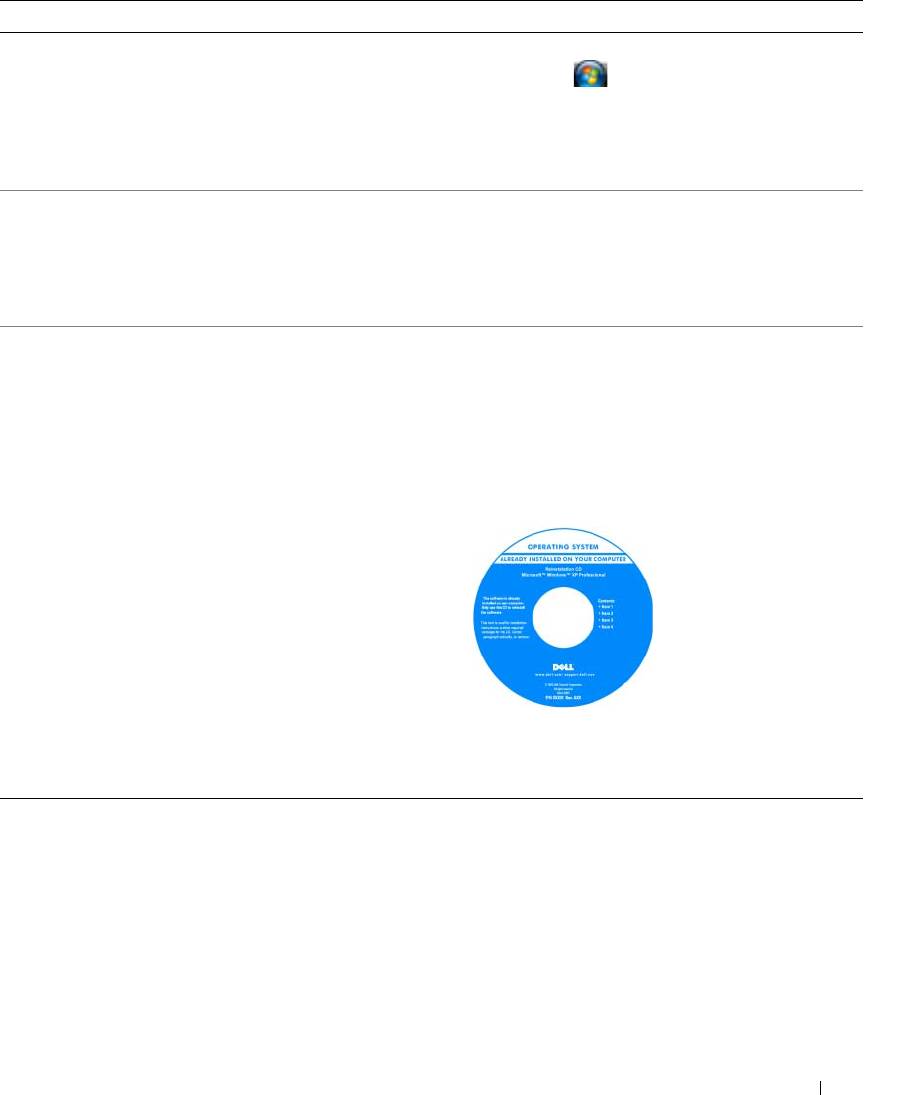
如何重新安裝我的作業系統
作業系統光碟
註 : Operating System ( 作業系統 ) 光碟可能是另選
的且可能不會隨您的電腦一起提供。
作業系統已安裝於您的電腦中。 若要重新安裝您的
作業系統,請使用作業系統 CD。 請參閱在您的使
®
®
用者指南中 「重新安裝 Microsoft
Windows
XP」。
在您重新安裝您的作業
系統後,請使用可選的
驅動程式與公用程式 媒
體來為您的電腦裝置重
新安裝驅動程式。
您的作業系統的產品號
碼標籤位於您的電腦
上。
註 : 您的 CD 顏色是多樣的,取決於您所訂購的作
業系統。
快速參考指南 51
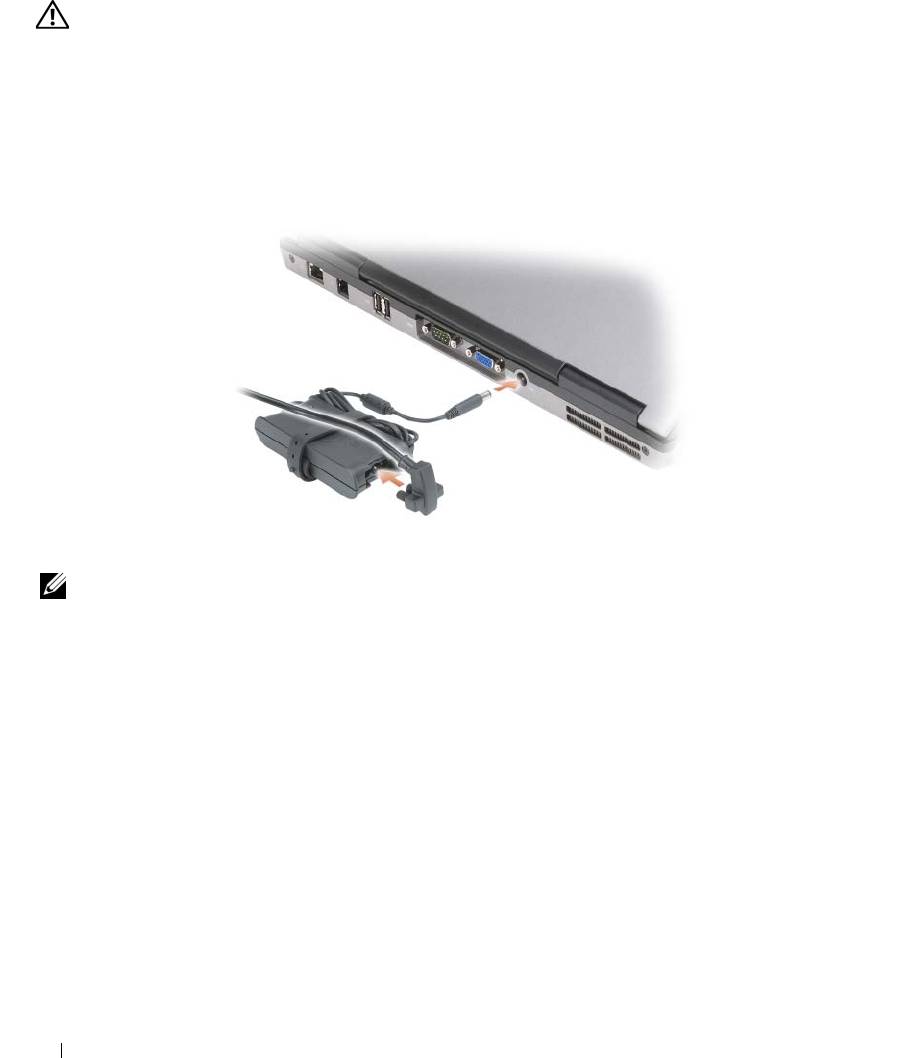
安裝電腦
警告 : 在開始本章節中的任何程序之前,請按照 產品資訊指南 中的安全說明操作。
1
打開附件箱。
2
將附件箱中的物品置於一旁,您在完成電腦的安裝時會需要這些物品。
附件箱也包含使用者說明文件,以及您訂購的任何軟體或其他硬體
(
例如
PC
卡、
磁碟機或電池
)
。
3
將交流電變壓器一端連接到電腦的交流電變壓器連接器,另一端連接至電源插座。
4
打開電腦顯示器電源,並按下電源按鈕打開電腦
(
請參閱第
53
頁的 「前視圖」
)
。
註 : 我們建議在您安裝任何卡片或將電腦連接至連線裝置或其他外接式裝置 ( 如印表機 ) 前,請先將電腦
開機然後再關閉。
52 快速參考指南
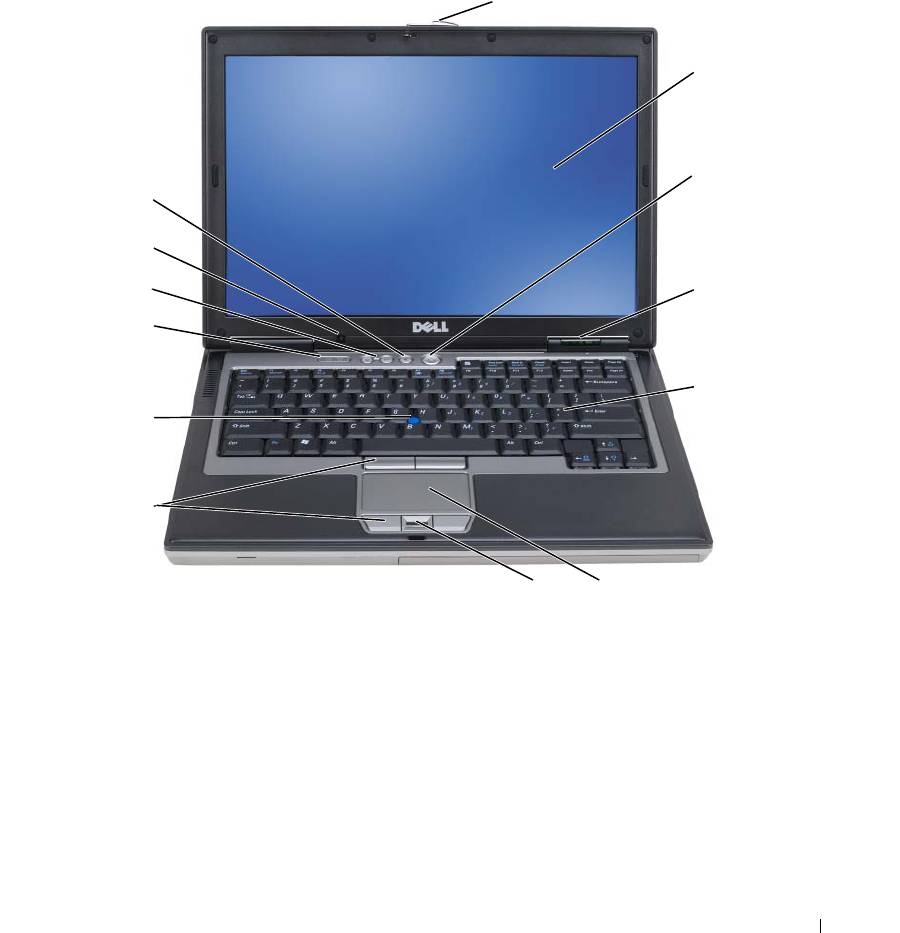
關於您的電腦
前視圖
1
2
3
13
12
11
4
10
5
9
8
7
6
1
顯示器閂鎖
2
顯示幕
3
電源按鈕
4
裝置狀態指示燈
5
鍵盤
6
觸控墊
7
指紋讀取機 ( 可選的 )
8
觸控墊 / 追蹤棒按鈕
9
追蹤棒
10
鍵盤狀態指示燈
11
音量控制按鈕
12
周遭的指示燈感應器
13
靜音按鈕
快速參考指南 53
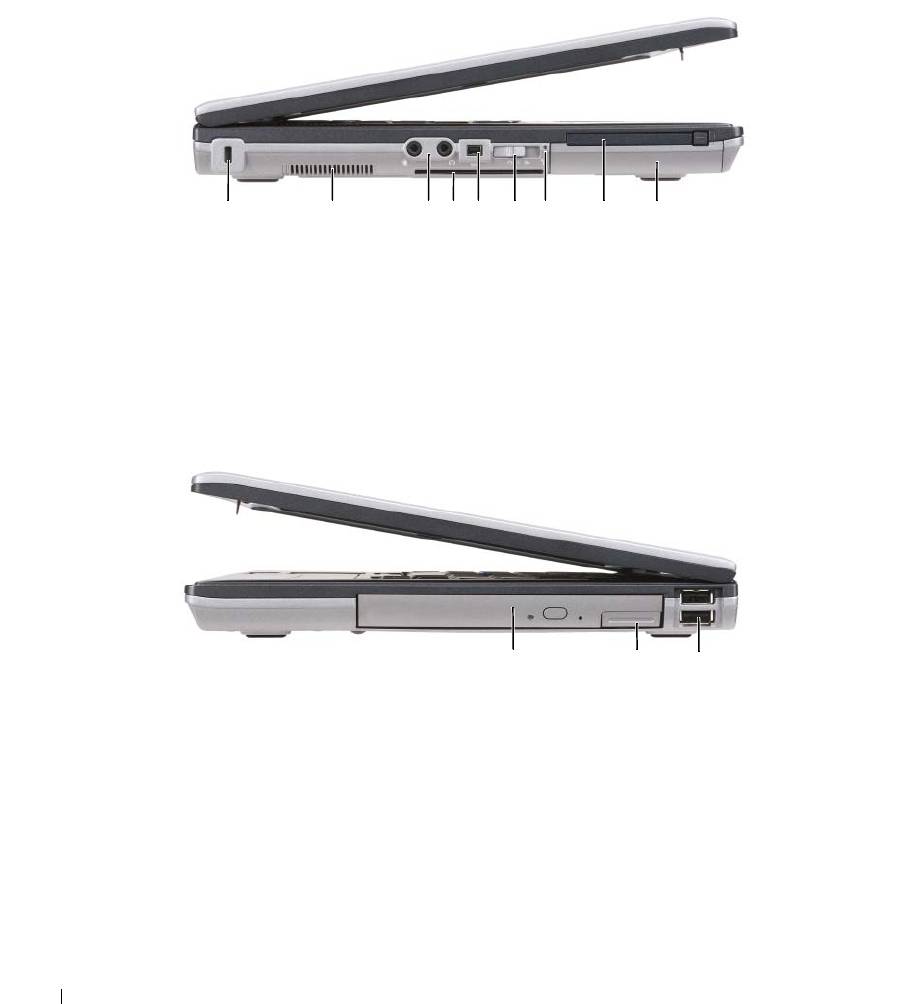
左側視圖
1 2 3 65 7 84 9
1
安全纜線插槽
2
通風口
3
音效連接器 (2 個 )
4
智慧卡插槽 ( 伴隨空白 )
5
1394 連接器
6
無線切換
7
Wi-Fi Catcher™ 指示燈
8
PC 卡插槽
9
硬碟機
右側視圖
1
2
3
1
在媒體凹槽的光碟機
2
媒體凹槽裝置釋放閂鎖
3
USB 連接器 (2 個 )
54 快速參考指南
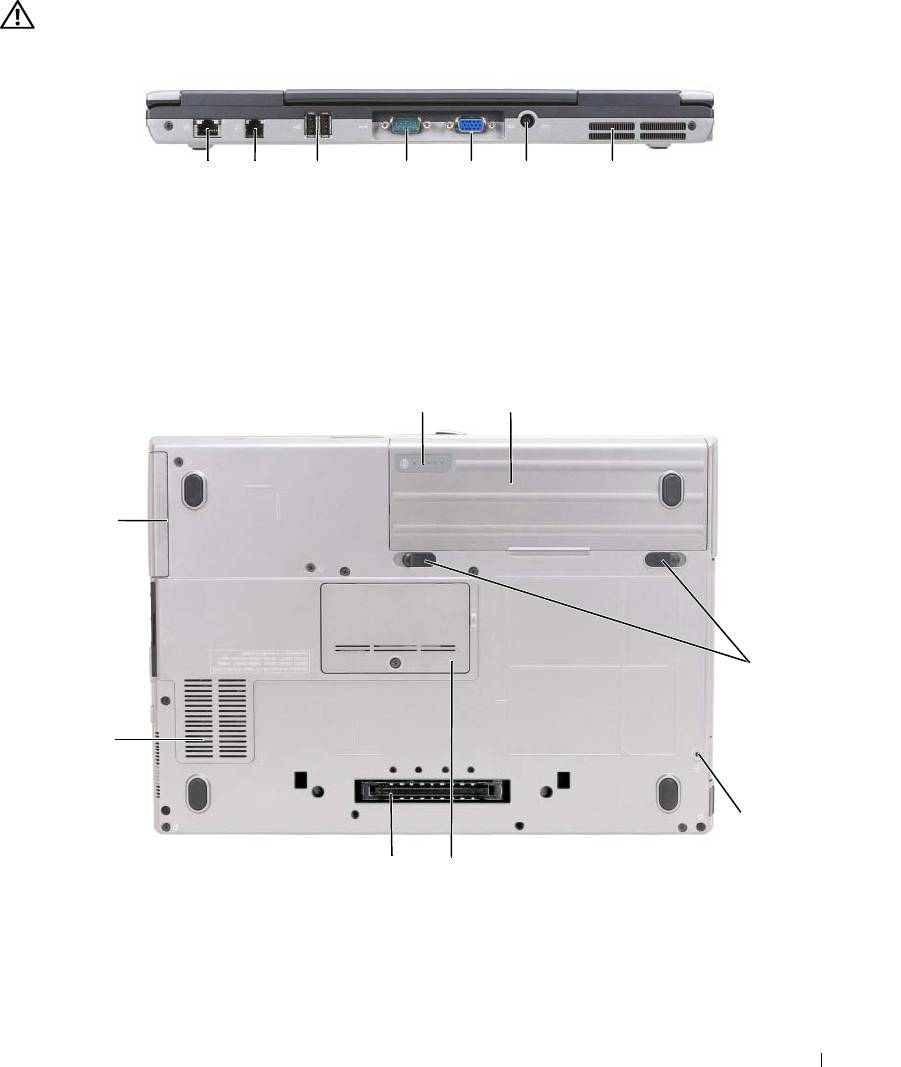
後視圖
警告 : 請勿擋住排氣孔,將物件放入排氣孔,或讓灰塵堆積在通風口中。 在電腦執行時,請勿將其存放
在空氣流通不良的環境中,例如封閉的公事包內。 空氣流通不良可能會損壞電腦或造成火災。
1 2 63 4 75
1
網路連接器 (RJ-45)
2
數據機連接器 (RJ-11)
3
USB 連接器 (2 個 )
4
序列連接器
5
影像連接器
6
交流電變壓器連接器
7
通風口
底視圖
1
2
8
3
7
4
6
5
1
電池充電電量計量器 / 性能狀態計
2
電池
3
電池凹槽釋放閂鎖 (2 個 )
量器
4
裝置鎖定螺絲 ( 如果存在 )
5
記憶體模組蓋板
6
連線裝置連接埠
7
通風口
8
硬碟機
快速參考指南 55
使用電池
電池效能
註 : 如需有關 Dell 對您的電腦的保固期的資訊,請參閱產品資訊指南或電腦隨附的單獨的書面保固文
件。
為了獲得最佳的電腦效能並且有助於保留 BIOS 設定,請始終在安裝主電池時操作 Dell™ 筆記型電
腦。 在電池凹槽中會提供一個電池作為標準設備。
註 : 因為電池可能不完全充電,當您第一次使用電腦時,使用交流電變壓器來連接您的新電腦至一個電
源插座。 為達最佳效果,請將電池充飽後,再以交流電變壓器操作電腦。 檢視電池充電狀態,單按
開始
→
設定
→
控制台
→
電源 選項
→
電能計量器。
註 : 電池的使用時間 ( 電池的儲電時間 ),會隨著時間而減少。 視電池使用的頻率以及使用的狀況,在電
腦的使用壽命期間,您可能需要購買新的電池。
電池的使用時間會因為操作的狀況而有所不同。 您可以在媒體凹槽安裝一個另選的備用電池來有效
地增加操作時間。
當您執行作業包括,但不限制, 透過下列方式可以節省許多的操作時間 :
•
使用光碟機
•
使用無線通訊裝置、
PC
卡、
ExpressCards
、媒體記憶體插卡、或
USB
裝置
•
使用高亮度顯示設定、
3D
螢幕保護程式、或其它電源集中程式、如合成的
3D
圖形應用程式
•
在電腦執行最大效能模式
(
參閱 「設定電源管理設定」在您的使用者指南
)
。
註 : 在寫入 CD 或 DVD 時,建議您將電腦連接至電源。
在您插入電池至電腦內部之前,您可以檢查電池充電量 ( 參閱 第 56 頁的 「檢查電池電量」 )。您
也可以設定電源管理選項,當電池的充電量低時,警示您
(
參閱 「設定電源管理設定」
在您的使用
者指南
)
。
警告 : 使用不相容的電池可能會增加引發火災或爆炸的風險。 您只可以更換自 Dell 購得的相容電池。 鋰
離子電池設計用於 Dell 電腦。 請勿在您的電腦上使用 其它電腦的電池。
警告 : 請勿將不用的電池與家庭廢棄物一起處理。 當您的電池已經無法繼續充電,請與當地的廢棄物處
理或環境機構聯絡,以瞭解有關處理鋰離子電池的相關建議。 請參閱產品資訊指南 中的 「廢棄電池處
理」。
警告 : 不正確地使用電池可能會增加引發火災或化學物質燃燒的風險。 請不要戳孔、燒棄、分解、或暴
露電池於溫度 60 (140) 以上。 請勿讓兒童接觸電池。 在處理已損壞或洩露的電池時必須特別小心。 損壞的
電池可能會洩漏,造成人員受傷或設備損壞。
檢查電池電量
Dell QuickSet 電池計量器,Microsoft Windows 電能計量器 視窗與 圖示,電池充電電量計量
器、性能狀態計量器與電池電能不足 警告將提供在電池充電的資訊。
56 快速參考指南

Dell™ QuickSet 電池計量器
如果已安裝 Dell QuickSet,按下 <Fn><F3> 以顯示 QuickSet 電池計量器。 Battery Meter ( 電池計
量器 ) 為您的電腦電池顯示狀態,電池健康度,充電層級,和充電完成時間。
更多關於 QuickSet 的資訊,請在工作列 QuickSet 圖示單按滑鼠右鍵,然後單按 說明。
®
®
Microsoft
Windows
電能計量器
Windows 電能計量器指示剩餘的電池電量。 檢查電能計量器,請連按兩下 在工作列上圖示。
如果將電腦連接至電源插座,會出現一個 圖示。
充電電量計量器
可以按下一次或按住在電池充電電量計量器上的狀態按鈕,您可以作一個檢查 :
•
電池充電量
(
按下和
releasing
(
放開
)
狀態按鈕以檢查
)
•
電池健康度
(
按下和
holding
(
按住
)
狀態按鈕以檢查
)
電池的使用時間主要由其充電次數所決定。 經過幾百次的充放電循環後,電池的充電容量將會損失
一些 一電池效能將會降低。 就是說,電池可以顯示 「充電」 狀態,但保持一個減少充電的容量 (
健康度 )。
檢查電池充電
要檢查電池充電量,press ( 按下 ) 和 release ( 釋放 ) 在電池充電電量計量器上的狀態按鈕來使充電
層級指示燈照亮。 每個指示燈都代表大約總電池電量的百分之二十。 例如,如果電池還剩餘電量的
百分之八十,則會有四個指示燈亮起。 如果沒有指示燈出現,則表示電池已無電量。
檢查電池健康度
註 : 您可以用下列兩種方法其一檢查電池健康度 : 如下說明一般使用在電池上充電電量計量器且此使用
在 Dell QuickSet 的電池計量器。 關於 QuickSet 資訊,請在工作列 QuickSet 圖示單按滑鼠右鍵,與單按說
明。
使用充電電量計量器來檢查此電池健康度,press and hold ( 按住 ) 在電池充電電量計量器上的狀態
按鈕至少 3 秒鐘。 如果沒有指示燈出現,則表示電池是處於良好的狀態,而且還剩餘百分之八十以
上的原始電量。 每個指示燈都代表電量的遞減。 如果出現五個指示燈,則表示剩下不到百分之六十
的電量,您應該考慮更換電池。 如需有關電池的使用時間的詳細資訊,請參閱使用者指南中的
「規格」。
電池電能不足警告
注意 : 若要避免資料遺失或損毀,請在收到電池電量不足警告之後立即儲存您的工作。 然後連接電腦至
一個電源插座。如果電池電量完全耗盡,休眠模式將自動開始。
已設定預設值,一個跳出的視窗將自動警告您當電池充電是百分之九十耗盡。 可到 QuickSet 或 電
源選項特性 視窗變更電池警報設定。 參閱
「設定電源管理設定」
在您的使用者指南
關於存取
QuickSet 資訊或 電源選項內容 視窗。
快速參考指南 57
為電池充電
註 : 若使用 Dell™ ExpressCharge ,當電腦關機後,交流電變壓器可在大約 1 個小時內將完全放電的電池
充滿百分之八十的電力,並再約 2 個小時內將電池充飽。 開啟電腦時充電會需要較長的充電時間。 可將
電池保留在電腦上,不需拆下。 電池內部的電路會避免電池過度充電。
當您將電腦連接至電源插座或是在電腦連接至電源插座時安裝電池,電腦會檢查電池的電量與溫
度。 如有必要,交流電變壓器會為電池充電,並維持電池的電量。
如果電池因在電腦中使用而過熱或是處於過熱的環境中,當您將電腦連接至電源插座時,電池可能
無法進行充電。
如果 指示燈以綠色和橘色交替閃爍,則表示電池過熱而無法進行充電。 請斷開電腦與電源插座
的連接,並讓電腦和電池冷卻至室溫。 然後再將電腦連接至電源插座繼續為電池充電。
有關電池問題疑難排解的詳細資訊,請參閱使用者指南 中的 「電源問題」。
更換電池
警告 : 執行上述步驟前,請先關閉電腦,將交流電變壓器自電源插座和電腦上拆下,拔下數據機與電腦
之間的電源連接線,然後卸除電腦上所有外接式纜線。
警告 : 使用不相容的電池可能會增加引發火災或爆炸的風險。 您只可以更換自 Dell 購得的相容電池。 電
池乃專為您的 Dell™ 電腦設計。 請不要使用在您得電腦上使用 其它電腦的電池。
注意 : 請務必卸下電腦上所有的外接式纜線,以免連接埠受損。 關於更換備用電池的資訊, 它是位於媒
體凹槽中,請參閱在您的使用者指南 「使用多媒體」。
卸下電池:
1
若電腦與連線裝置已連接,請將其連線切斷。
請參閱連線裝置隨附的文件說明。
2
請確定電腦的電源已經關閉。
3
滑動然後將電池取出電池凹槽。
58 快速參考指南
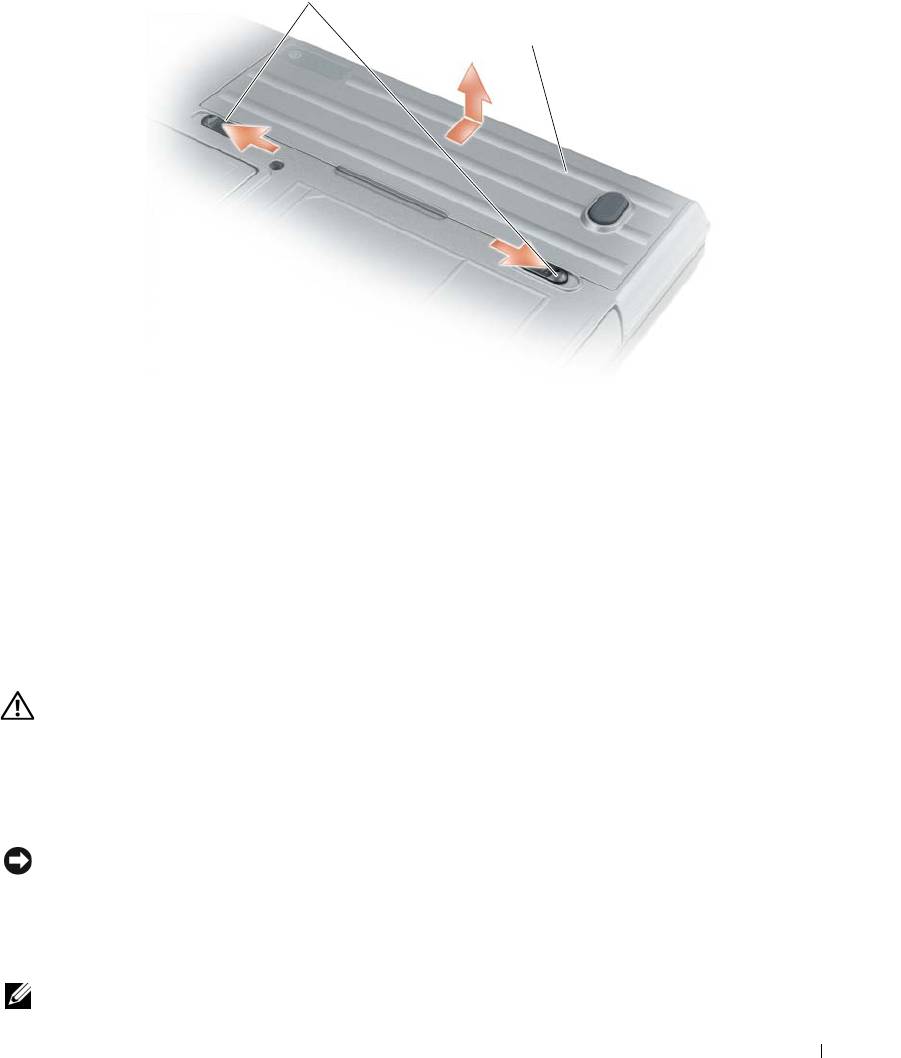
1
2
1
電池凹槽釋放閂鎖
2
電池
更換電池,在凹槽置換電池和按下直到電池凹槽釋放閂鎖卡搭地響。
儲存電池
如果電腦需要長時間儲存,請將電池取出。 在長時間的儲存過程中,電池會放電。 在一個長的儲存
周期,在您使用前重新將電池完全充電。( 參閱 第 58 頁的 「為電池充電」 )。
故障排除
當機與軟體問題
警告 : 在開始本章節中的任何程序之前, 請按照 產品資訊指南 中的安全說明操作。
電腦無法啟動
請確定交流電變壓器已牢固地連接至電腦以及電源插座。
電腦停止回應
注意 : 如果您無法執行作業系統關閉操作,可能會遺失資料。
關閉電腦 —
如果您無法通過按下鍵盤上的鍵或移動滑鼠獲得回應,請按住電源按鈕至少八到十秒
鐘的時間,直到電腦關閉為止。 然後重新啟動您的電腦。
程式停止回應或不斷當機
註 : 軟體通常會在其說明文件或在其軟碟或 CD 中包括安裝說明。
快速參考指南 59

結束程式 —
1
同時按下
<Ctrl><Shift><Esc>
。
2
單按
工作管理員
。
3
單按不再回應的程式。
4
單按
結束工作
。
檢查軟體說明文件 — 如有必要,請解除安裝,然後再重新安裝該程式。
®
®
設計用於較早 Microsoft
Windows
作業系統的程式
請執行程式相容性精靈 — 程式相容精靈設定一個程式所以它執行一個環境相似於非 Windows XP
的作業系統環境。
1
單按
啟動
→
全部程式
→
附屬應用程式
→
程式相容精靈
→
下一步
。
2
根據螢幕上的說明操作。
出現全藍色的螢幕
關閉電腦 — 如果您無法通過按下鍵盤上的鍵或移動滑鼠獲得回應,請按住電源按鈕至少八到十秒
鐘的時間,直到電腦關閉為止。 然後重新啟動您的電腦。
其他軟體問題
檢查軟體說明文件或連絡軟體製造商 以 獲 得故障排除資訊 —
•
請確定程式與電腦上安裝的作業系統相容。
•
請確定您的電腦符合執行軟體所需的最低硬體需求。
有關資訊,請參閱相關軟體文件。
•
請確定程式已經安裝並且正確組態。
•
確認裝置驅動程式不會與程式發生衝突。
•
如有必要,請解除安裝然後重新安裝程式。
請立刻備份您的檔案。
使用一個病毒掃描程式 來檢查硬碟機、軟碟、或 CD。
儲存並關閉任何開啟的檔案或程式,並使用開始選單關閉電腦。
掃描電腦以查找間諜軟體 —
如果您遇到電腦效能緩慢的問題,電腦經常出現蹦現廣告或者是在連
接至 Internet 時遇到問題,則表明您的電腦可能已受到間諜軟體的感染。 請使用包括有反間諜軟體
保護功能的防毒程式 ( 您的程式可能需要升級 ) 以掃描電腦並取出間諜軟體。 如需更多資訊,請至
support.dell.com 並搜尋關鍵字 間諜軟體。
執行 DELL 診斷程式 — 請參閱第 61 頁的 「Dell 診斷程式」。如果所有測試都能夠順利執行,則表
明錯誤情況與軟體問題有關。
60 快速參考指南
