
Dell Latitude D631 – страница 2
Инструкция к Ноутбуку Dell Latitude D631

Index
A
Dell support site, 6
L
anti-virus software, 16
diagnostics
labels
Dell, 17
Microsoft Windows, 6
documentation
Service Tag, 6
B
End User License
battery
Agreement, 5
M
charge gauge, 13
ergonomics, 5
charging, 14
online, 6
Media
checking the charge, 13
Product Information Guide, 5
Drivers and Utilities, 5
performance, 12
regulatory, 5
power meter, 13
safety, 5
removing, 14
User’s Guide, 5
O
storing, 15
warranty, 5
operating system
CD, 7
reinstalling, 7
C
E
CDs
End User License
Agreement, 5
operating system, 7
P
ergonomics information, 5
computer
problems
crashes, 15-16
blue screen, 16
slow performance, 16
computer crashes, 15-16
H
stops responding, 15
computer does not start up, 15
hardware
computer stops responding, 15
Dell Diagnostics, 17
Dell Diagnostics, 17
D
lockups, 15
Help and Support Center, 7
program crashes, 16
Dell Diagnostics
help file
program stops responding, 16
about, 17
Windows Help and Support
programs and Windows
starting from the Drivers and
Center, 7
compatibility, 16
Utilities media, 18
slow computer
starting from the hard
performance, 16
drive, 17
software, 15-16
using, 17
spyware, 16
Index 21

22 Index
Product Information Guide, 5
U
User’s Guide, 5
Q
QuickSet Help, 7
W
warranty information, 5
R
Windows XP
Help and Support Center, 7
regulatory information, 5
Program Compatibility
ResourceCD
Wizard, 16
Dell Diagnostics, 17
reinstalling, 7
wizards
Program Compatibility
S
Wizard, 16
safety instructions, 5
Service Tag, 6
software
problems, 16
spyware, 16
support website, 6
system views
back, 11
bottom, 11
front, 9
left side, 10
right side, 10
T
troubleshooting
Dell Diagnostics, 17
Help and Support Center, 7
lockups and software
problems, 15
22 Index
Dell™ Latitude™ D631
快速参考指南
型号 PP18L
www.dell.com | support.dell.com

注、注意和警告
注 : “注”表示可以帮助您更好地使用计算机的重要信息。
注意 : 注意表示硬件的潜在损坏或数据丢失,并且告诉您如何避免此类问题。
警告 : “警告”表示可能导致财产损失、人身伤害或死亡的潜在危险。
缩写和缩写词
对于缩写和缩写词的完整列表,请参阅您的 《用户指南》中的 “词汇表”。
®
®
如果您购买了
Dell™ n
系列计算机,本说明文件中的任何有关
Microsoft
Windows
操作系统的参考都将
不适用。
注 : 一些功能或介质可能为可选项,并且可能不会随您的计算机提供。一些功能或介质对于您的计算机或在
某些国家或地区可能不适用。
___________________
本说明文件中的信息如有更改,恕不另行通知。
© 2007 Dell Inc. 版权所有,翻印必究。
未经 Dell Inc. 书面许可,严禁以任何方式进行复制。
本文件中使用的商标:Dell、DELL 徽标、Latitude、Wi-Fi Catcher、ExpressCharge 为 Dell Inc. 的商标; AMD 及其组合为 Advanced
Micro Devices, Inc. 的商标; Windows Vista 为 Microsoft Corporation 的商标, Microsoft Outlook 和 Windows 为其注册商标。
本说明文件中述及的其它商标和商品名称是指拥有相应标记和名称的公司或其制造的产品。 Dell Inc. 对不属于自己的商标和商品
名称不拥有任何所有权。
型号 PP18L
2007 年 3 月 P/N XP140 Rev. A00

目录
查找信息 . . . . . . . . . . . . . . . . . . . . . . . . . . . . . . . . . . . . . 27
安装计算机
. . . . . . . . . . . . . . . . . . . . . . . . . . . . . . . . . . . 30
关于您的计算机
. . . . . . . . . . . . . . . . . . . . . . . . . . . . . . . . . 31
使用电池
. . . . . . . . . . . . . . . . . . . . . . . . . . . . . . . . . . . . . 34
故障排除
. . . . . . . . . . . . . . . . . . . . . . . . . . . . . . . . . . . . . 37
目录 25

26 目录
查找信息
注 : 一些功能或介质可能为可选项,并且可能不会随您的计算机提供。一些功能或介质对于您的计算机
或在某些国家或地区可能不适用。
注 : 附加信息可能随计算机提供。
要查找的内容 在此处查找
•
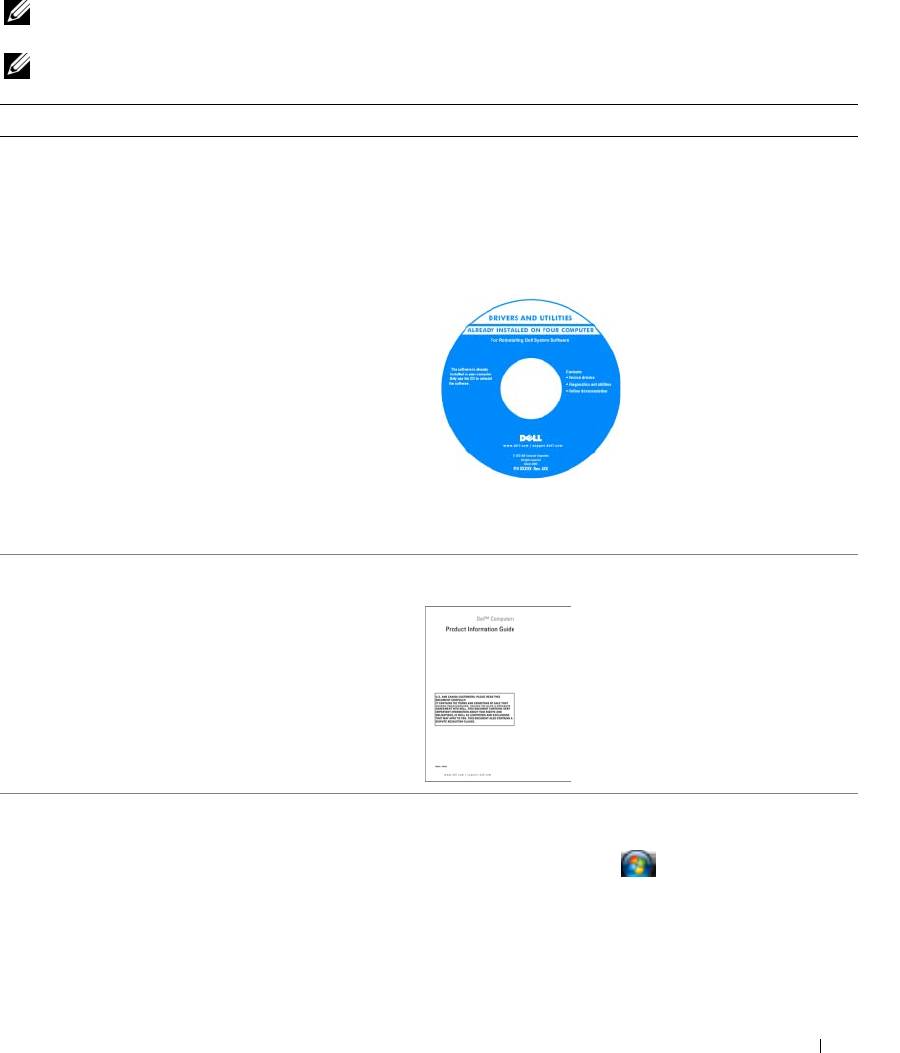
适用于我计算机的诊断程序
驱动程序和公用程序介质
•
适用于我计算机的驱动程序
注 : 驱动程序和公用程序介质可能为可选项,并且可
•
我的设备说明文件
能不会随您的计算机提供。
•
笔记本电脑系统软件 (
NSS
)
您的计算机已经安装了说明文件及驱动程序。可使用
介质来重新安装驱动程序并运行 Dell 诊断程序 (请参
阅“Dell 诊断程序”,在第 39)。
您的介质上可能包含自述文
件,该文件用于为技术人员
或经验丰富的用户提供关于
其计算机技术变更或先进技
术参考材料的最新更新。
注 : 驱动程序和说明文件的
更新可在 support.dell.com
上找到。
注 : 驱动程序和公用程序介
质可能为可选项,并且可能
不会随您的计算机提供。
•
担保信息
Dell™ 《产品信息指南》
•
条款和条件 (仅限于美国)
•
安全说明
•
管制信息
•
人机工程学信息
•
最终用户许可协议
•
如何卸下和装回部件
《用户指南》
•
规格
Microsoft Windows 帮助和支持中心
•
如何配置系统设置
1
单击
Start
(开始)
或
→
Help and Support
(帮
•
如何排除故障并解决问题
助和支持)
→
Dell User and System Guides
(
Dell
用
户和系统指南)
→
System Guides
(系统指南)。
2
单击适用于您的计算机的 《用户指南》。
快速参考指南 27
要查找的内容 在此处查找
®
®
•
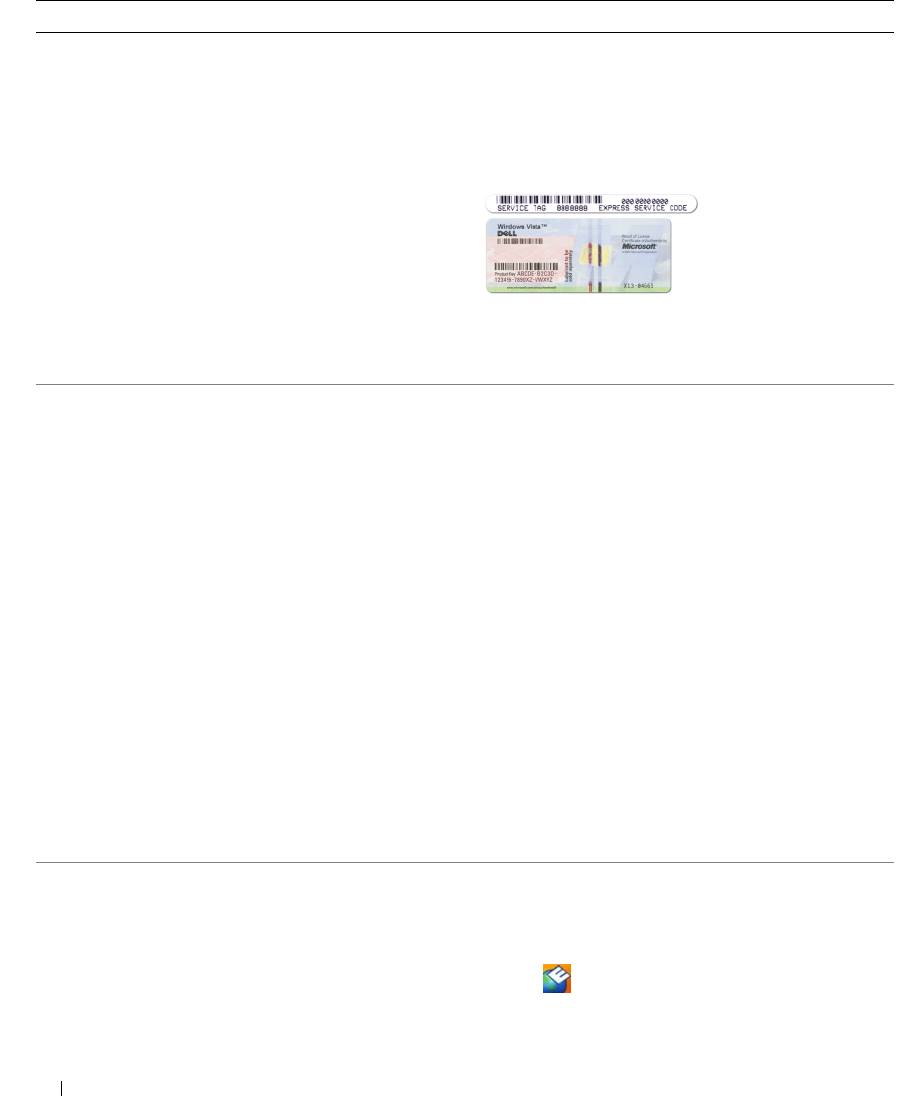
服务标签和快速服务代码
服务标签和 Microsoft
Windows
许可证
• Microsoft Windows
许可证标签
这些标签位于您的计算机上。
•
当访问
support.dell.com
或联系支持部门时,请使用
服务标签来标识您的计算机。
•
当联系支持部门时,请输入 “快速服务代码”来导
向您的呼叫。
注 : Microsoft Windows 许可证标签已重新设计有一个
孔 (或称为 “安全保护端口”),作为一种增强的安
全保护措施。
•
解决方案
—
故障排除提示和技巧、技术人员的文
Dell 支持 Web 站点 — support.dell.com
章、在线课程和常见问题
注 : 选择您的区域或业务分段以查看相应的支持站点。
•
团体
—
与其他
Dell
客户进行在线讨论
要下载笔记本电脑系统软件:
•
升级
—
组件如内存、硬盘驱动器和操作系统的升级
1
访问
support.dell.com
,选择您的区域或业务分段,
信息
并输入您的服务标签。
•
客户服务中心
—
联系人信息、服务电话和订购状
2
选择
Drivers & Downloads
(驱动程序和下载),然
态、担保和修复信息
后单击
Go
(运行)。
•
服务和支持
—
服务通话状态和支持历史、服务合
3
单击您的操作系统,搜索关键字
Notebook System
同、与技术支持部门的在线讨论
Software
(笔记本电脑系统软件)。
•
参考资料
—
计算机说明文件、有关计算机配置的详
注 : support.dell.com 用户界面随您的选择而不同。
细信息、产品规格以及白皮书
•
下载
—
经认证的驱动程序、修补程序以及软件更
新
•
笔记本电脑系统软件 (
NSS
)
—
如果您的计算机重
新安装了操作系统,则还应该重新安装
NSS
公用程
序。
NSS
为您的操作系统提供重要更新,并支持
Dell™ 3.5-
英寸
USB
软盘驱动器、
AMD™
处理器、
光盘驱动器以及
USB
设备。
NSS
是正确操作您的
Dell
计算机所必需的。该软件将自动检测您的计算
机和操作系统,并安装适合于您配置的更新。
•
软件升级和故障排除提示
—
常见问题、热门话题、
Dell 支持公用程序
计算环境的一般性能
“Dell 支持公用程序”是安装在您计算机上的一个自
动化升级和通知系统。该支持提供对您的计算环境、
软件升级和相关自我支持信息的实时健康扫描。从任
务栏中的
图标访问 “
Dell
支持公用程序”。有关
详细信息,请参阅您的 《用户指南》中的 “
Dell
支持
公用程序”。
28 快速参考指南
要查找的内容 在此处查找
•
如何使用
Windows
操作系统
Windows 帮助和支持中心
•
如何使用程序及文件
1
单击
Start
(开始)或
→
Help and Support (帮
•
如何使我的桌面个性化
助和支持)。
2
键入说明问题的字或短语,并单击箭头图标。
3
单击说明问题的主题。
4
遵循屏幕上的说明操作。
•
有关由
Dell QuickSet
控制的网络活动、电源管理向
Dell QuickSet 帮助
导、热键和其它项目的信息。
要查看
Dell QuickSet Help
(
Dell QuickSet
帮助),
在
®
®
Microsoft
Windows
任务栏上的 QuickSet 图标上单
击鼠标右键。
有关 Dell QuickSet 的详细信息,请参阅 《用户指南》
中的 “Dell™ QuickSet”。
•
如何重新安装操作系统
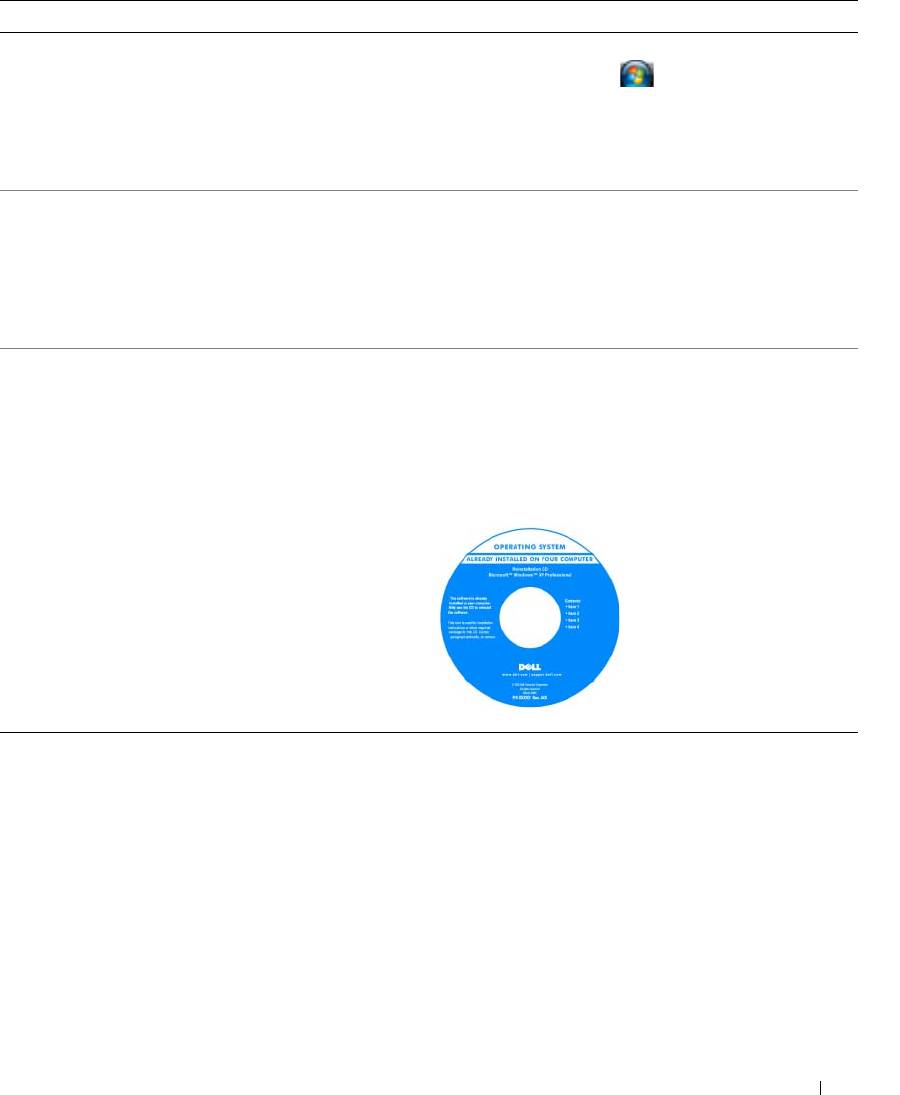
操作系统 CD
注 : Operating System CD (操作系统 CD)可能为可选
项,并且可能不会随您的计算机提供。
您的计算机上已经安装了操作系统。要重新安装操作
系统,请使用操作系统 CD。请参阅 《用户指南》中
®
®
的 “重新安装 Microsoft
Windows
XP”。
重新安装操作系统之后,
使用可选的驱动程序和公
用程序介质来为计算机附
带的设备重新安装驱动程
序。
您的操作系统产品密钥标签
位于您的计算机上。
注 : CD 的颜色随您订购的
操作系统而有所不同。
快速参考指南 29

安装计算机
警告 : 在开始执行本节的任何步骤之前,请遵循 《产品信息指南》中的安全说明。
1
打开附件箱。
2
将附件箱中的物品放在一边,您将需要使用它们来完成计算机的安装。
附件箱中还包含用户说明文件以及您所订购的任何软件或附加硬件 (如
PC
卡、驱动器或电
池)。
3
将交流适配器分别连接到计算机上的交流适配器连接器和电源插座上。
4
打开计算机显示屏,然后按电源按钮以开启计算机 (请参阅 “正面视图”,在第
31
)。
注 : 在安装任何卡或将计算机连接到一个对接设备或其它外部设备之前 (如打印机),建议开启并关闭
计算机至少一次。
30 快速参考指南
关于您的计算机
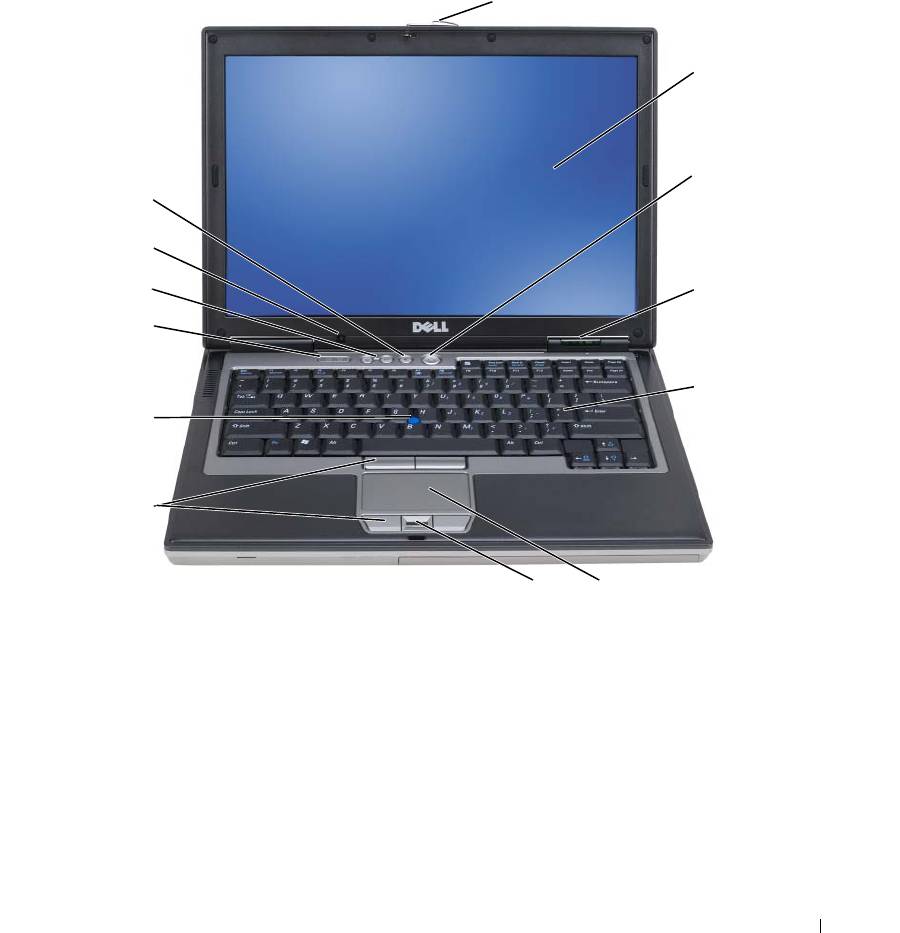
正面视图
1
2
3
13
12
11
4
10
5
9
8
7
6
1
显示屏闩锁
2
显示屏
3
电源按钮
4
设备状态指示灯
5
键盘
6
触摸板
7
指纹阅读器 (可选)
8
触摸板 / 定点杆按钮
9
定点杆
10
键盘状态指示灯
11
音量控制按钮
12
环境光传感器
13
静音按钮
快速参考指南 31
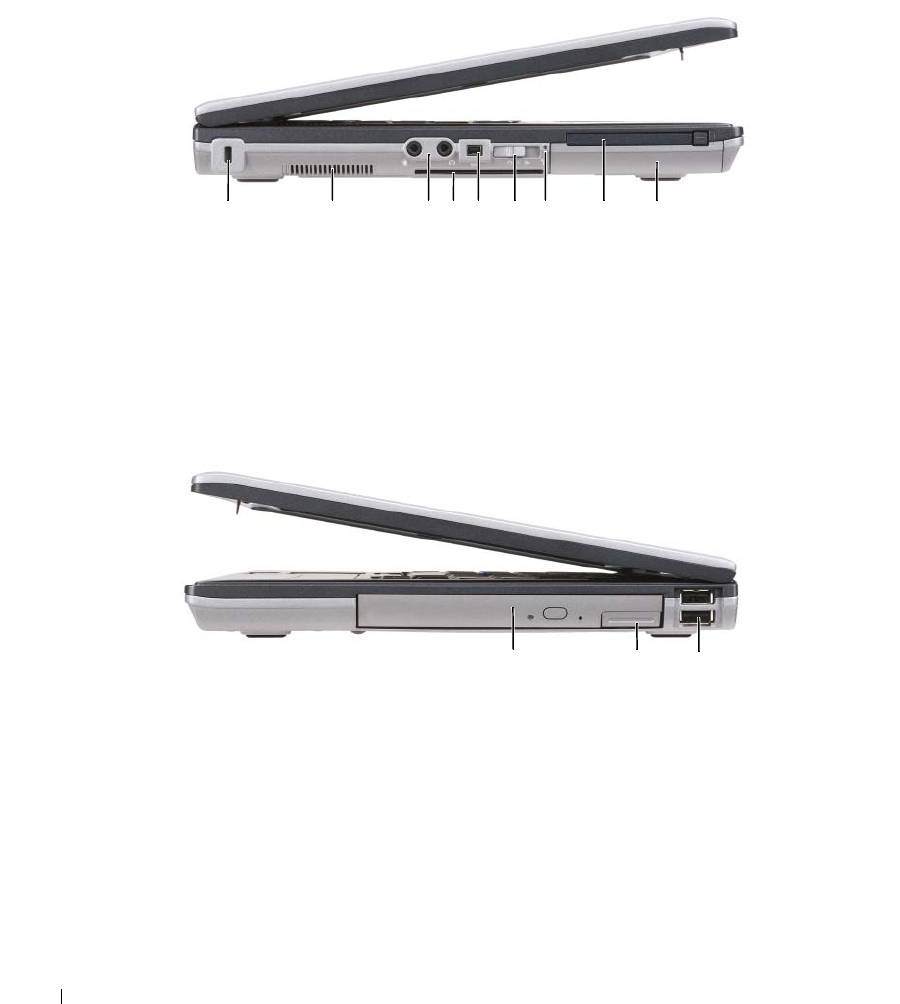
左侧视图
1 2 3 65 7 84 9
1
安全缆线槽口
2
通风孔
3
音频连接器 (2 个)
4
智能卡插槽 (此处为模拟卡)
5
1394 连接器
6
无线开关
7
Wi-Fi Catcher™ 指示灯
8
PC 卡插槽
9
硬盘驱动器
右侧视图
1
2
3
1
介质托架中的光盘驱动器
2
介质托架设备释放闩锁
3
USB 连接器 (2 个)
32 快速参考指南
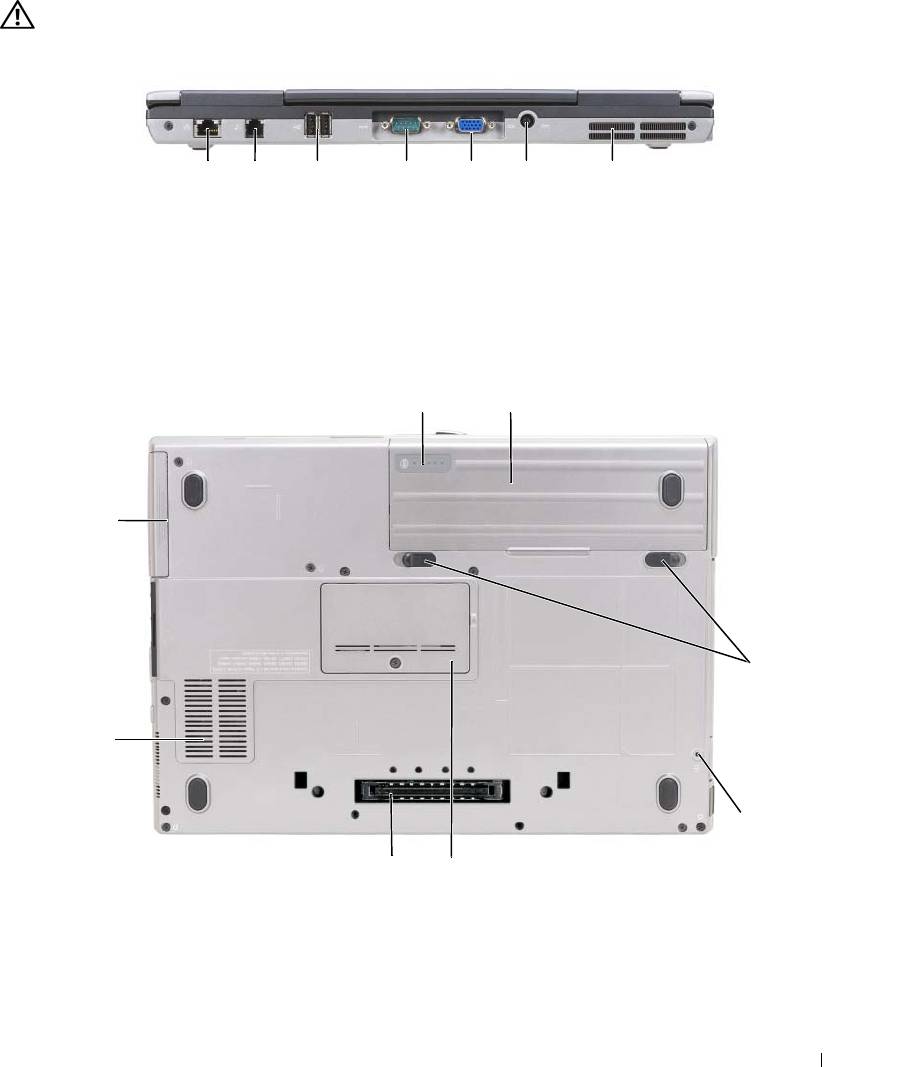
背面视图
警告 : 请勿堵塞通风孔或将物体塞入通风孔,也不要让灰尘积聚在通风孔内。当计算机正在运行时,请
勿将其存放在通风较差的环境中 (例如封闭的公文包)。通风不畅会损坏计算机或导致起火。
1 2 63 4 75
1
网络连接器 (RJ-45)
2
调制解调器连接器 (RJ-11)
3
USB 连接器 (2 个)
4
串行连接器
5
视频连接器
6
交流适配器连接器
7
通风孔
底部视图
1
2
8
3
7
4
6
5
1
电池电量表 / 性能状态表
2
电池
3
电池槽释放闩锁 (2 个)
4
设备锁定螺钉 (如果有的话)
5
内存模块盖板
6
对接设备连接器
7
通风孔
8
硬盘驱动器
快速参考指南 33

使用电池
电池性能
注 : 有关 Dell 对您的计算机的担保的详情,请参阅 《产品信息指南》或计算机随附的单独的书面担保文
档。
为了获得最佳的计算机性能并帮助保存 BIOS 设置,请始终在装有主电池的情况下操作 Dell™ 便携
式计算机。在电池槽中提供了作为标准设备的一块电池。
注 : 由于电池可能没有完全充电,因此在第一次使用计算机时请使用交流适配器将您的新计算机和电源
插座相连接。为获得最佳结果,请在电池完全充电之前使用交流适配器。要查看电池充电状态,单击
Start (开始)
→
Settings (设置)
→
Control Panel (控制面板)
→
Power Options (电源选项)
→
Power Meter (电源表)。
注 : 电池使用时间 (电池存有电量的时间)将随时间的延长而减少。根据电池的使用频率和使用条件,
在计算机的使用寿命内您可能需要购买新的电池。
电池使用时间会随操作条件的不同而有所不同。可将可选的备用电池安装在介质托架中,以显著增
加使用时间。
如果执行某些操作,包括但不限于以下操作,则使用时间将大大减少:
•
使用光盘驱动器
•
使用无线通信设备、
PC
卡、
ExpressCards
、介质存储器卡或
USB
设备
•
使用高亮度显示设置、
3D
屏幕保护程序或其它电源密集型程序如复杂的
3D
图形应用程序
•
在最高性能模式下运行计算机 (请参阅您的 《用户指南》中的 “配置电源管理设置”)。
注 : 当写入 CD 或 DVD 时,建议您将计算机连接到电源插座上。
在将电池插入计算机中之前,您可以检查电池的电量 (请参阅 “检查电池电量”,在第 34)。 您
还可以将电源管理选项设置为在电池电量不足时向您发出警报
(请参阅
《用户指南》
中的 “配置
电源管理设置”)。
警告 : 使用不兼容的电池可能会增加起火或爆炸的危险。请仅使用从 Dell 购买的兼容电池来更换旧电
池。您的 Dell 计算机可以使用锂离子电池。请勿在您的计算机上使用 其他计算机的电池。
警告 : 请勿将电池与生活垃圾一起处理。如果电池无法再充电,请致电本地废品处理机构或环保机构,
以获得有关如何处理锂离子电池的建议。请参阅 《产品信息指南》中的 “电池处理”。
警告 : 不正确地使用电池可能会增加起火或被化学品灼伤的危险。请勿刺穿、焚烧、分解电池或使其暴
露于 60°C ( 140°F )以上的高温。请将电池放置在远离儿童的地方。小心谨慎地处理损坏或发生泄漏的
电池。损坏的电池可能会发生泄漏,并导致人身伤害或设备损坏。
检查电池电量
Dell QuickSet 电池表、 Microsoft Windows 电源表窗口和 图标、电池电量表和性能状态表以及
电池低电量警告可提供有关电池充电的信息。
Dell™ QuickSet 电池表
如果安装了 Dell QuickSet,则按 <Fn><F3> 组合键可显示 “QuickSet 电池表”。电池表窗口将
显示计算机中电池的状态、性能、充电级别和充电完成时间。
34 快速参考指南

有关 QuickSet 的详细信息,请在任务栏中的 QuickSet 图标上单击鼠标右键,然后单击 Help (帮
助)。
®
®
Microsoft
Windows
电源表
“Windows 电源表”指示剩余的电池电量。要检查电源表,双击任务栏上的 图标。
如果计算机连接到电源插座上,将出现 图标。
电量表
通过按一次或按住电池上电量表的状态按钮,可以检查:
•
电池电量 (通过按压然后释放状态按钮来检查)
•
电池性能状态 (通过按压并按住状态按钮来检查)
电池使用时间在很大程度上取决于充电次数。在经过数百次的反复充电和放电之后,电池的蓄电量
— 或电池的性能状态会有所下降。也就是说,电池可以显示 “电量充足”的状态,但是充电能力
(性能)降低。
检查电池电量
要检查电池电量,按压然后释放电池电量表上的状态按钮以点亮充电级别指示灯。每个指示灯代表
约百分之二十的电池总电量。 例如,如果电池剩余百分之八十的电量,则会亮起四个指示灯。如果
没有指示灯亮起,则表示电池电量已耗尽。
检查电池性能状态
注 : 您可用下列两种方式之一来检查电池性能状态:使用如下文描述的电池上的电量表,或使用 Dell
QuickSet 中的电池表。有关 QuickSet 的信息,在任务栏中的 QuickSet 图标上单击鼠标右键,然后单击
Help (帮助)。
要使用电量表检查电池的性能状态,请按住电池电量表上的状态按钮至少 3 秒钟。如果未出现任何
指示灯,则表明电池状况良好,并且其原始蓄电量仍保持在百分之八十以上。 每个指示灯均代表
电量的递减。如果显示五个指示灯,则表明电池的蓄电量剩下不足百分之六十,此时应考虑更换电
池。 有关电池使用时间的详细信息,请参阅 《用户指南》中的 “规格”。
电池低电量警告
注意 : 为避免丢失或损坏数据,请在出现电池低电量警告后立即保存您的工作,然后将计算机连接到电
源插座。 如果电池的电量耗尽,计算机则会自动进入休眠模式。
默认设置是,当电池电量消耗达到约百分之九十时,屏幕上将显示弹出式窗口警告。您可以在
QuickSet 或 Power Options Properties (电源选项属性)窗口中更改用于电池警报的设置。
有关访
问
QuickSet
或
Power Options Properties
(电源选项属性)窗口的信息,请参阅您的 《用户指南》
中的 “配置电源管理设置”。
快速参考指南 35
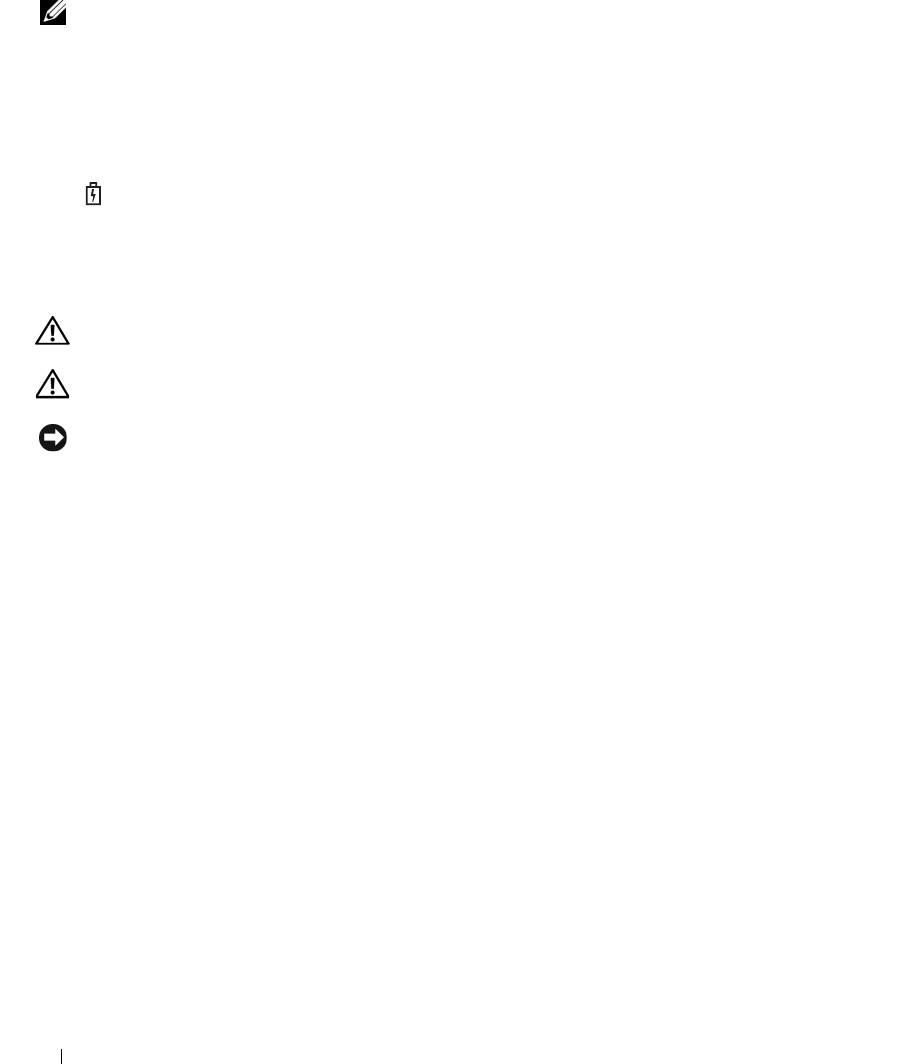
为电池充电
注 : 使用 Dell™ ExpressCharge™ ,当计算机被关闭时,交流适配器将一个电量完全消耗的电池在大约 1
个小时内充到 80% 电量,在大约 2 个小时内充到 100% 电量。在开启计算机的情况下,充电时间会较长。
将电池留在计算机中的时间可以随意而定。电池的内部电路可防止电池过量充电。
当将计算机连接到电源插座或者在计算机已连接到电源插座的情况下安装电池时,计算机会检查电
池的电量和温度。如有必要,交流适配器将为电池充电并维持电池电量。
如果电池因计算机使用而变烫或者正处于高温环境中,则当您将计算机连接到电源插座时电池可能
不会充电。
如果 指示灯以绿色和橙色交替闪烁,则表示电池过热而无法开始充电。将计算机与电源插座断
开并使计算机和电池冷却到室温。然后,再将计算机连接到电源插座继续为电池充电。
有关解决电池问题的详细信息,请参阅 《用户指南》中的 “电源问题”。
卸下电池
警告 : 在执行这些程序之前,关闭计算机,断开交流适配器与电源插座和计算机的连接,断开调制解调
器与壁装连接器和计算机的连接,然后将任何其它外部电缆从计算机上卸下。
警告 : 使用不兼容的电池可能会增加起火或爆炸的危险。请仅使用从 Dell 购买的兼容电池来更换旧电
池。电池专为您的 Dell™ 计算机而设计。请勿在您的计算机上使用其它计算机的电池。
注意 : 您必须将所有外部电缆从计算机上卸下以避免对连接器造成可能的损坏。有关更换位于介质托架
中的备用电池的信息,请参阅 《用户指南》中的 “使用多媒体”。
卸下电池:
1
如果计算机已连接至对接设备 (已对接),请断开对接。有关说明,请参阅您对接设备随附的说
明文件。
2
请确保已关闭计算机。
3
从电池槽中滑动并取出电池。
36 快速参考指南
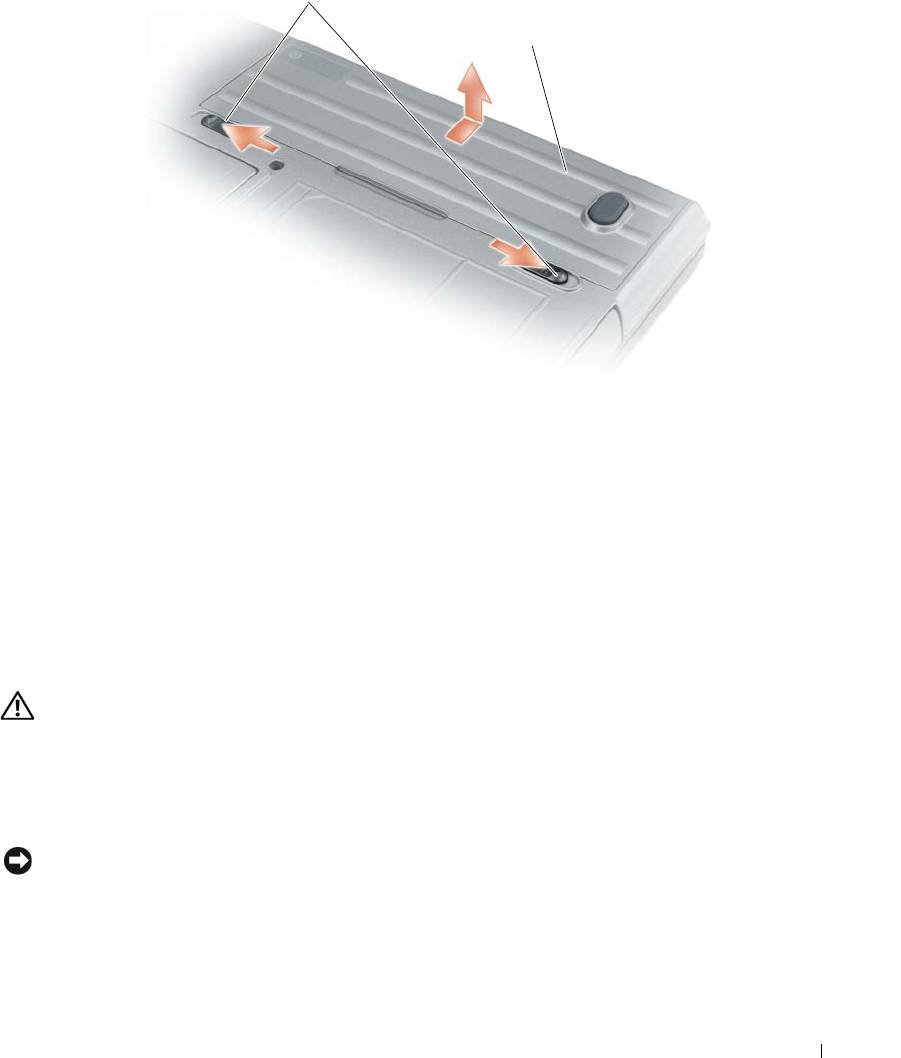
1
2
1
电池槽释放闩锁
2
电池
要装回电池,将电池置于电池槽中,向下按压直到电池槽释放闩锁卡入到位。
储存电池
如果您准备长期的将计算机储存,请将电池卸下。电池在长时间的储存过程中会释放电量。电池在
经过长时间的储存之后,应先将其充满电,然后再使用 (请参阅 “为电池充电”,在第 36)。
故障排除
锁定和软件问题
警告 : 在开始执行本节的任何步骤之前,请遵循 《产品信息指南》中的安全说明。
计算机无法启动
请确保交流适配器已牢固地连接到计算机和电源插座中。
计算机停止响应
注意 : 如果您无法执行操作系统关闭,则可能会丢失数据。
关闭计算机 —
如果您在按键盘上的键或移动鼠标时无法获得响应,请按住电源按钮至少 8 至 10
秒钟直到计算机关闭。然后重新启动计算机。
快速参考指南 37

程序停止响应或反复崩溃
注 : 软件通常会在其说明文件或者在软盘或 CD 中包括安装说明。
结束该程序 —
1
同时按
<Ctrl><Shift><Esc>
组合键。
2
单击
Task Manager
(任务管理器)。
3
单击不再响应的程序。
4
单击
End Task
(结束任务)。
检查软件说明文件 — 如果有必要,请卸载该程序,然后再重新安装该程序。
®
®
程序设计用于较早的 Microsoft
Windows
操作系统
运行程序兼容性向导 — “程序兼容性向导”将配置一个程序,使其在类似于非 WindowsXP 操作系
统环境中运行。
1
单击
Start
(开始)
→
All Programs
(所有程序)
→
Accessories
(附件)
→
Program
Compatibility Wizard
(程序兼容性向导)
→
Next
(下一步)。
2
遵循屏幕上的说明操作。
出现蓝屏
关闭计算机 — 如果您在按键盘上的键或移动鼠标时无法获得响应,请按住电源按钮至少 8 至 10
秒钟直到计算机关闭。然后重新启动计算机。
其它软件问题
检查软件说明文件或联系软件制造商以获取故障排除信息 —
•
确保程序与您计算机上所安装的操作系统兼容。
•
确保您的计算机满足运行该软件所需的最低硬件要求。有关信息,请参阅软件说明文件。
•
确保程序安装和配置正确。
•
确认设备驱动程序与程序不冲突。
•
如有必要,请卸载该程序,然后重新安装该程序。
立即备份文件。
使用病毒扫描程序来检查硬盘驱动器、软盘或 CD。
保存并关闭任何打开的文件或程序,然后通过 Start (开始)菜单关闭计算机。
在计算机中扫描间谍软件 —
如果您的计算机性能缓慢、频繁地接收弹出式广告或者在与 Internet
连接时出现问题,则表明您的计算机可能受到间谍软件的干扰。请使用包含反间谍软件保护的抗病
毒程序 (您的程序可能需要升级)来扫描计算机并移除间谍软件。有关详细信息,请转至
support.dell.com 并搜索关键字 spyware (间谍软件)。
运行 DELL 诊断程序 — 请参阅 “Dell 诊断程序”, 在 第 39。如果所有测试成功运行,则错误状态
与软件问题有关。
38 快速参考指南
Dell 诊断程序
警告 : 在开始执行本节的任何步骤之前,请遵循 《产品信息指南》中的安全说明。
何时使用 Dell 诊断程序
如果在使用计算机时遇到问题,请在联系 Dell 以寻求技术帮助之前,首先执行 “锁定和软件问
题”,在第 37 中的检查并运行“Dell 诊断程序”。
建议您在开始之前先打印这些步骤。
注意 : Dell 诊断程序只能在 Dell™ 计算机上运行。
注 : 驱动程序和公用程序介质为可选项,可能不会随您的计算机提供。
进入系统设置 (请参阅 《用户指南》中的 “系统设置程序”), 仔细审核计算机的配置信息,并确
保要测试的设备显示于系统设置中且为激活状态。
从硬盘驱动器或驱动程序和公用程序介质中启动 Dell 诊断程序。
从硬盘驱动器启动 Dell 诊断程序
“Dell 诊断程序”位于硬盘驱动器上一个隐藏的诊断公用程序分区内。
注 : 如果您的计算机无法显示屏幕图象,请联系 Dell (请参阅您的 《用户指南》中的 “联系 Dell”)。
1
关闭计算机。打开 (或重新启动)计算机。
2
如果计算机已连接至对接设备 (已对接),请断开对接。有关说明,请参阅您对接设备随附的说
明文件。
3
将计算机连接至电源插座。
4
诊断程序可以通过以下两种方法之一调用:
a
开启计算机。当出现
DELL™
徽标时,立即按
<F12>
键。从引导菜单中选择 “诊断程序”,
然后按
<Enter>
键。
®
®
注 : 如果等待时间过长,并且出现了操作系统徽标,请继续等待,直到看见 Microsoft
Windows
桌面。然后关闭计算机,并且再试一次。
b
在给计算机加电启动过程中,按住
<Fn>
键。
注 : 如果看到有消息说明未找到诊断公用程序分区,则可从驱动程序和公用程序介质中运行 Dell 诊
断程序。
计算机将运行 “预先引导系统评估”,即对系统板、键盘、硬盘驱动器和显示屏进行的一系列初
始测试。
•
在评估期间,请回答所出现的任何问题。
•
如果检测到故障,则计算机将停止并发出哔声。要停止评估并重新启动计算机,请按
<Esc>
键;要继续执行下一步测试,请按
<y>
键;要重新测试发生故障的组件,请按
<r>
键。
•
如果在 “预先引导系统评估”期间检测到故障,请记下错误代码并与
Dell
联系 (请参阅您
的
《用户指南》
中的 “联系
Dell
”)。
快速参考指南 39
如果 “预先引导系统评估”成功完成,您将收到如下信息:
Booting Dell Diagnostic
Utility Partition. Press any key to continue.
(引导
Dell
诊断公用程序分区。
请按任意键继续。)
5
按任意键从硬盘驱动器上的诊断公用程序分区启动 “
Dell
诊断程序”。
从驱动程序和公用程序介质中启动 Dell 诊断程序
1
插入驱动程序和公用程序介质。
2
关闭并重新启动计算机。
当
DELL
徽标出现时,请立即按
<F12>
键。
如果等待时间过长,并且屏幕上出现了
Windows
徽标,请继续等待,直到看见
Windows
桌面。
然后关闭计算机,并且再试一次。
注 : 后面的步骤只会更改一次引导顺序。当下一次启动时,计算机将根据系统设置程序中指定的设
备进行引导。
3
当引导设备列表出现时,高亮度显示
IDE CD-ROM
设备
CD/DVD/CD-RW Drive
(
CD/DVD/CD-RW
驱动器)
,然后按
<Enter>
键。
4
从显示的菜单中选择
Boot from CD-ROM
(从
CD-ROM
引导)选项,然后按
<Enter>
键。
5
键入
1
启动
ResourceCD
菜单并按下
<Enter>
键继续。
6
从编号列表中选择
Run the 32 Bit Dell Diagnostics
(运行
32
位
Dell
诊断程序)。如果列出了多
个版本,请选择适用于您计算机的版本。
7
当出现
Dell
诊断程序
Main Menu
(主菜单)时,请选择想要运行的测试。
Dell 诊断程序主菜单
1
在“
Dell
诊断程序”载入并且
Main
Menu
(主菜单)屏幕出现之后,请单击所需选项的按钮。
选项 功能
Express Test (快速测试) 对设备执行快速测试。此测试通常需要 10 到 20 分钟,并且不需要人工介
入。首先运行 Express Test (快速测试)以增大快速追踪问题的可能性。
Extended Test (扩展测试) 对设备执行全面检查。此测试通常需要 1 小时或更长时间,并且需要您不
时地回答问题。
Custom Test (自定义测试) 测试特定设备。您可以自定义要运行的测试。
Symptom Tree (症状树) 列出了最常遇到的一些症状,并使您可以根据所遇到问题的症状选择不同
的测试。
2
如果在测试过程中遇到了问题,将显示一条包含错误代码和问题说明的信息。请记下错误代码和
问题说明,然后按照屏幕上的说明操作。
如果您无法解决该错误状态,请联系
Dell
(请参阅
《用户指南》
中的 “联系
Dell
”)。
40 快速参考指南
