
Dell Latitude D631 – страница 4
Инструкция к Ноутбуку Dell Latitude D631
Dell 診斷程式
警告 : 在開始本章節中的任何程序之前,請按照 產品資訊指南 中的安全說明操作。
何時使用 Dell 診斷程式
若電腦發生問題,請執行檢查動作在,第 59 頁的 「當機與軟體問題」並在連絡 Dell 尋求技術援助
前,先執行 Dell 診斷程式。
建議您在開始前先列印這些程序。
注意 : Dell 診斷程式僅在 Dell™ 電腦。
註 : 驅動程式與公用程式 媒體是可選的且可能不會隨您的電腦一起提供。
輸入系統設定 ( 請參閱 「系統設定程式」 在您的使用者指南 ),檢視您電腦的組態資訊,且確定您
想要的裝置在裝置系統設定測試顯示且已啟動。
從您的硬碟機或是從 驅動程式與公用程式媒體 .
從您的硬碟機,啟動 Dell 診斷程式
Dell 診斷程式位於硬碟機中隱藏的診斷公用程式分割區中。
註 : 如果您的電腦不能顯示一個螢幕影像,聯絡 Dell ( 參閱 「聯絡 Dell」 在您的 使用者指南 )。
1
關閉電腦。
開啟
(
或重新啟動
)
電腦。
2
若電腦與連線裝置連接
(
已連接
)
,請將其連線切斷。
請參閱連線裝置隨附的文件說明。
3
將電腦連接至電源插座。
4
診斷程式可以由兩種方式其一來啟動
:
a
開啟電腦。
當出現
Dell™
徽標時,立即按下
<F12>
。
從啟動選單上選取診斷程式,然後單按
<Enter>
。
®
®
註 : 如果等待過長時間而出現 Windows 作業系統徽標,請繼續等待直到看見 Microsoft
Windows
桌面。 然後關閉電腦並再試一次。
b
當電源開啟時,按住
<Fn>
按鍵。
註 : 如果您見到一個訊息顯示沒有找到診斷程式公用程式的分割區,請從驅動程式與公用程式 媒
體,執行 Dell 診斷程式
快速參考指南 61

電腦會執行預啟動系統評估,它是一系列針對主機板、鍵盤、硬碟機和顯示器所進行的初始測
試。
•
在評估期間,請回答出現的任何問題。
•
如果偵測到故障,電腦會停止並發出嗶聲。
若要停止評估並重新啟動電腦,請按
<Esc>
;若
要繼續下一項測試,請按
<y>
;若要重新測試失敗的元件,請按
<r>
。
•
如果在初始啟動系統評估偵測到故障,寫下錯誤代碼和聯絡
Dell (
參閱 「聯絡
Dell
」
在您的
使用者指南
)
。
如果預啟動系統評估順利完成,您會收到下列訊息
啟動 Dell 診斷程式公用程式分割區。請按
任何鍵繼續。
〔正在啟動
Dell
診斷公用程式分割區。請按任何鍵繼續。〕
5
請按任何鍵以從硬碟機中的診斷公用程式分割區啟動
Dell
診斷程式。
從驅動程式與公用程式媒體開始 Dell 診斷程式
6
插入驅動程式與公用程式媒體。
7
關閉並重新啟動電腦。
當出現
DELL
徽標時,立即按下
<F12>
。
如果等待過長時間而
Windows
作業系統徽標出現,請繼續等待直到看見
Windows
桌面。
然後關
閉電腦並再試一次。
註 : 以下步驟僅變更啟動順序一次。 下一次開機時,電腦將會根據系統設定程式中制定的裝置啟
動。
8
當啟動裝置清單出現時,請反白顯示
IDE CD-ROM
裝置
CD/DVD/CD-RW
磁碟機
,然後按
<Enter>
。
9
在出現的選單中選取
從光碟機啟動
選項,然後按下
<Enter>
。
10
鍵入
1
來開始
Resource CD
選單與按下
<Enter>
來繼續進行。
11
從編號清單中選取
執行
32
位元
Dell
診斷程式
。
如果列出了多種版本,請為您的電腦選取適當的
版本。
12
當
Dell
診斷程式
主選單
出現時,請選取您想要執行的測試。
62 快速參考指南
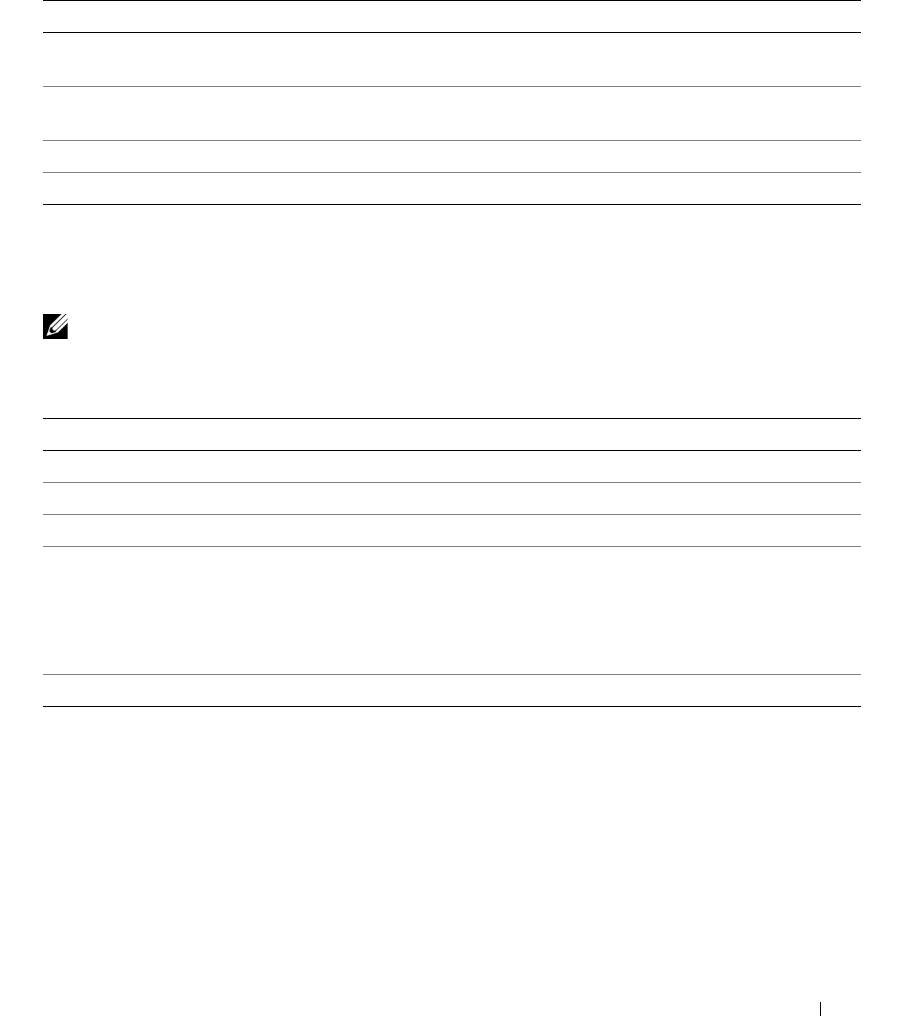
Dell 診斷程式主選單
1
在載入
Dell
診斷程式而且
主選單
螢幕出現之後,請單按您想要的選項按鈕。
選項 功能
快速測試 執行裝置的快速測試。 此項測試通常需時要十到二十分鐘,您不需要參與測試
的過程。 請先執行 快速測試 以增加快速追蹤問題的可能性。
延伸測試 執行徹底的裝置檢查。 此項測試通常要花費一小時或更多時間,而且需要您定
期回答問題。
自訂測試 測試特定裝置。 您可以自訂想要執行的測試。
徵兆樹 列出最常遇到的徵兆,並且讓您根據目前所面臨問題的徵兆選取測試。
2
如果在測試期間發生問題,會出現一個包含錯誤代碼與問題說明的訊息。
寫下錯誤代碼和問題說
明,和根據螢幕上的說明操作。
如果您不能解決此錯誤狀態,
聯絡
Dell (
參閱 「聯絡
Dell
」
在您的使用者指南
)
。
註 : 您電腦的服務標籤是位於每個測試螢幕的頂端。 如果您聯絡 Dell,技術支援部門代表將需要您
的服務標籤。
3
如果您是從
自訂測試
或
徵兆樹
選項執行測試,請單按下表中所描述的適用標籤以獲得更多資訊。
標籤 功能
結果 顯示測試結果以及遇到的任何錯誤情況。
錯誤 顯示遇到的錯誤情況、錯誤代碼和問題說明。
說明 說明測試並且可能會指出執行測試的要求。
組態 顯示選定裝置的硬體組態。
Dell 診斷程式可取得所有裝置的組態資訊,包括系統設定程式、記憶體及各種
內部測試,並且將會在畫面左邊窗格的裝置清單中顯示資訊。 裝置清單並不一
定會顯示安裝在您電腦中的所有元件名稱,或是與電腦連接的所有裝置的名
稱。
參數 允許您通過變更測試設定來自訂測試。
4
當測試完成時,如果您是從驅動程式與公用程式媒體,卸下媒體。
5
當測試完成後,請關閉測試程式螢幕來回到
主選單
螢幕。若要結束
Dell
診斷程式並重新啟動電
腦,請關閉
主選單
螢幕。
快速參考指南 63

64 快速參考指南

索引
B
W
使用者軟體授權協議 ,50
battery
Windows XP
產品資訊指南 ,49
充電電量計量器 ,57
重新安裝 ,51
故障排除
支援中心 ,51
鎖住和軟體問題 ,59
說明與支援中心故障排除 ,51
問題
C
說明與支援中心說明 ,51
軟體 , 59-60
CDs
電腦停止回應 ,59
Windows
說明與支援中心
,
51
作業系統 ,51
電腦無法啟動 ,59
電腦當機 , 59-60
藍色螢幕 ,60
Z
D
鎖住 ,59
支援網站 ,50
程式和 Windows 相容性問題
從硬碟機開始 Dell 診斷
作業系統
軟體
問題
程式 ,61
光碟 ,51
Windows XP 程式相容性精靈
Dell 支援站台 ,50
重新安裝 ,51
程式相容性精靈
Dell 診斷程式
更換電池 ,58
軟體問題 ,60
使用 ,61
系統視圖
從驅動程式與公用程式
程式停止回應問題 ,59
媒體開始 ,62
右側 ,54
程式當機問題 ,59
Dell 診斷程式 ,62
左側 ,54
軟體問題 ,59
關於診斷程式 ,62
底 ,55
Dell 故障排除 ,62
底部 ,55
軟體
Dell 診斷程式問題 ,62
前 ,53
問題 ,60
Dell 診斷程式硬體 ,62
後 ,55
媒體
Dell 診斷程式
防毒軟體 ,60
驅動程式與公用程式 ,49
ResourceCD , 61
使用者指南 ,49
間諜軟體 ,49
服務標籤 ,50
電腦效能低問題 ,49
保固資訊 ,50
Q
電腦執行效能低問題 ,49
安全說明 ,50
間諜軟體 ,60
QuickSet 說明 ,51
管制資訊 ,50
人體工學資訊 ,50
索引 65

66 索引
電池
充電 ,58
效能 ,56
電能計量器 ,57
檢查電量 ,56
電池儲放 ,59
電腦
停止回應 ,59
當機 , 59-60
說明文件
使用者指南 ,49
線上 ,50
保固說明文件 ,50
安全說明文件 ,50
管制說明文件 ,50
人體工學說明文件 ,50
使用者軟體授權協議書 ,50
產品資訊指南說明文件 ,49
標簽
Microsoft Windows, 50
服務標籤 ,50
66 索引
D
e
l
l
™
L
a
t
i
t
u
de
™
D
631
ク
イ
ッ
ク
リ
フ
ァ
レ
ン
ス
ガ
イ
ド
モデル PP18L
www.dell.com | support.dell.com

メモ、注意、および警告
メモ : コンピュータを使いやすくするための重要な情報を説明しています。
注意 : ハードウェアの損傷やデータの損失の可能性を示し、その危険を回避するための方法を説明しています。
警告 : 物的損害、けが、または死亡の原因となる可能性があることを示しています。
略語について
略語およびその定義の一覧は、『ユーザーズガイド』の用語集を参照してください。
®
®
Dell™ n
シリーズコンピュータをご購入いただいた場合は、このマニュアルの
Microsoft
Windows
オペレー
ティングシステムについての説明は適用されません。
メモ : 一部の機能やメディアはオプションなので、出荷時にコンピュータに搭載されていない場合があります。特定の
国では使用できない機能やメディアもあります。
___________________
この文書の情報は、事前の通知なく変更されることがあります。
©2007すべての著作権は Dell Inc. にあります。
Dell Inc. の書面による許可のない複製は、いかなる形態においても厳重に禁じられています。
本書で使用されている商標について:
Dell、DELL のロゴ、Latitude、Wi-Fi Catcher、ExpressCharge は Dell Inc. の商標です。AMD およびそ
のコンビネーションは
Advanced Micro Devices, Inc の商標です。Windows Vista は Microsoft Corporation の商標であり、Microsoft Outlook お
よび
Windows は Microsoft Corporation の登録商標です。
本書では、上記以外の商標や会社名が使用されている場合がありますが、これらの商標や会社名、またはこれらの会社の製品は、一切
Dell Inc.
に帰属するものではありません。
モデル PP18L
2007 年 3 月 P/N XP140 Rev. A00

目次
情報の検索方法 . . . . . . . . . . . . . . . . . . . . . . . . . . . . . . . . . . 71
コンピュータのセットアップ . . . . . . . . . . . . . . . . . . . . . . . . . . 74
お使いのコンピュータについて . . . . . . . . . . . . . . . . . . . . . . . . . 75
バッテリーの使い方 . . . . . . . . . . . . . . . . . . . . . . . . . . . . . . . 78
トラブルシューティング . . . . . . . . . . . . . . . . . . . . . . . . . . . . . 81
目次 69

70 目次
情報の検索方法
メモ : 一部の機能やメディアはオプションなので、出荷時にコンピュータに搭載されていない場合があります。特
定の国では使用できない機能やメディアもあります。
メモ : 追加の情報がコンピュータに同梱されている場合もあります。
何をお探しですか? こちらをご覧ください
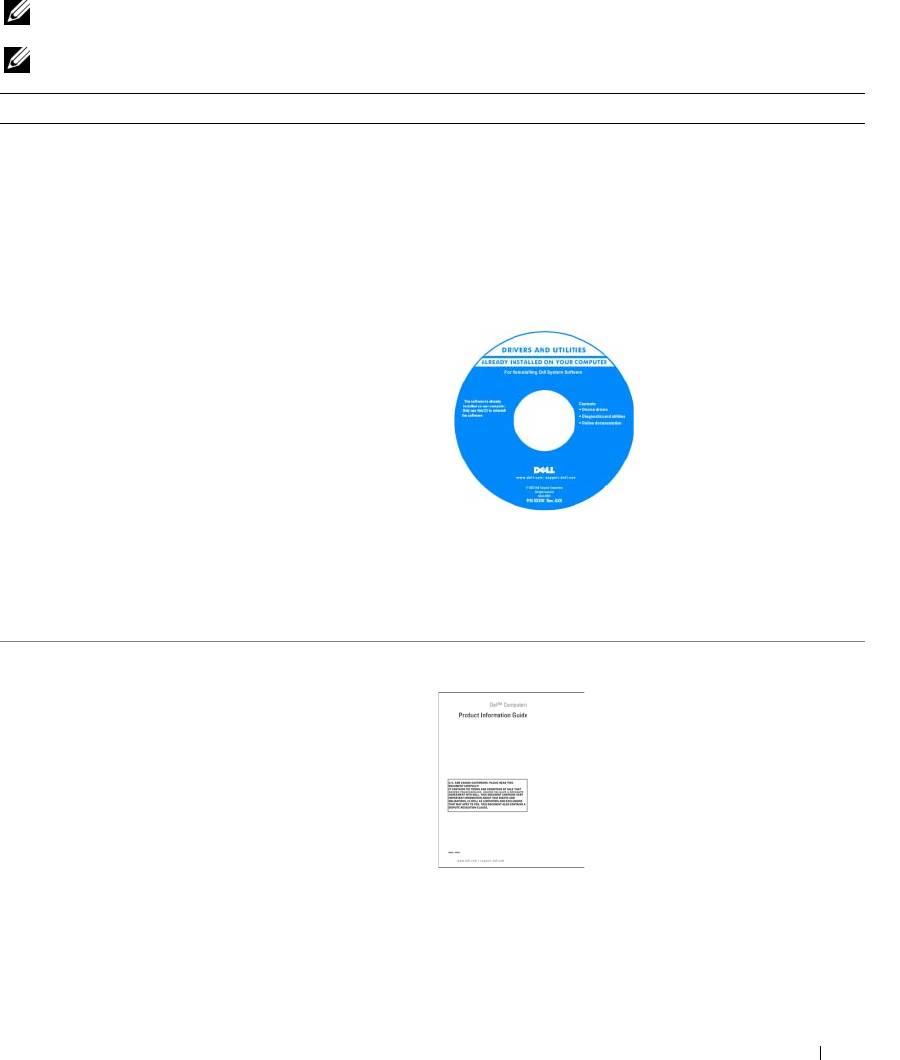
•
コンピュータの診断プログラム
Drivers and Utilities Media
•
コンピュータのドライバ
メモ : 『Drivers and Utilities media』はオプションのた
•
デバイスのマニュアル
め、出荷時にすべてのコンピュータに付属しているわけで
•
ノートブックシステムソフトウェア(
NSS
)
はありません。
マニュアルおよびドライバは、本コンピュータにすでにイン
ストールされています。メディアを使用して、ドライバを
再インストールしたり、
Dell Diagnostics(診断)プログ
ラムを実行できます(「
83 ページの 「Dell Diagnostics
(診断)プログラム」」を参照)。
メディア内に
Readme ファ
イルが含まれている場合が
あります。この
Readme
ファイルでは、コンピュー
タの技術的な変更に関する
最新アップデート情報や、
技術者または専門知識をお
持ちのユーザーを対象とし
た高度な技術資料を参照で
きます。
メモ : ドライバおよびマニュアルのアップデート版は、
support.jp.dell.com
から入手できます。
メモ : 『Drivers and Utilities media』はオプションのた
め、出荷時にすべてのコンピュータに付属しているわけで
はありません。
•
安全にお使いいただくための注意
Dell™ 製品情報ガイド
•
認可機関の情報
•
作業姿勢に関する情報
•
エンドユーザライセンス契約
クイックリファレンスガイド 71
何をお探しですか? こちらをご覧ください
•
部品の取り外しおよび交換方法
ユーザーズガイド
•
仕様
Microsoft Windows
ヘルプとサポートセンター
•
システムの設定方法
1
スタート
または
→
Help and Support
(ヘルプ
•
トラブルシューティングおよび問題解決の方法
とサポート)
→
Dell User and System Guides
(デ
ルユーザーズガイドおよびシステムガイド)
→
System
Guides
(システムガイド)とクリックします。
2
お使いのコンピュータの
『
ユーザーズガイド
』
をクリッ
クします。
®
®
•
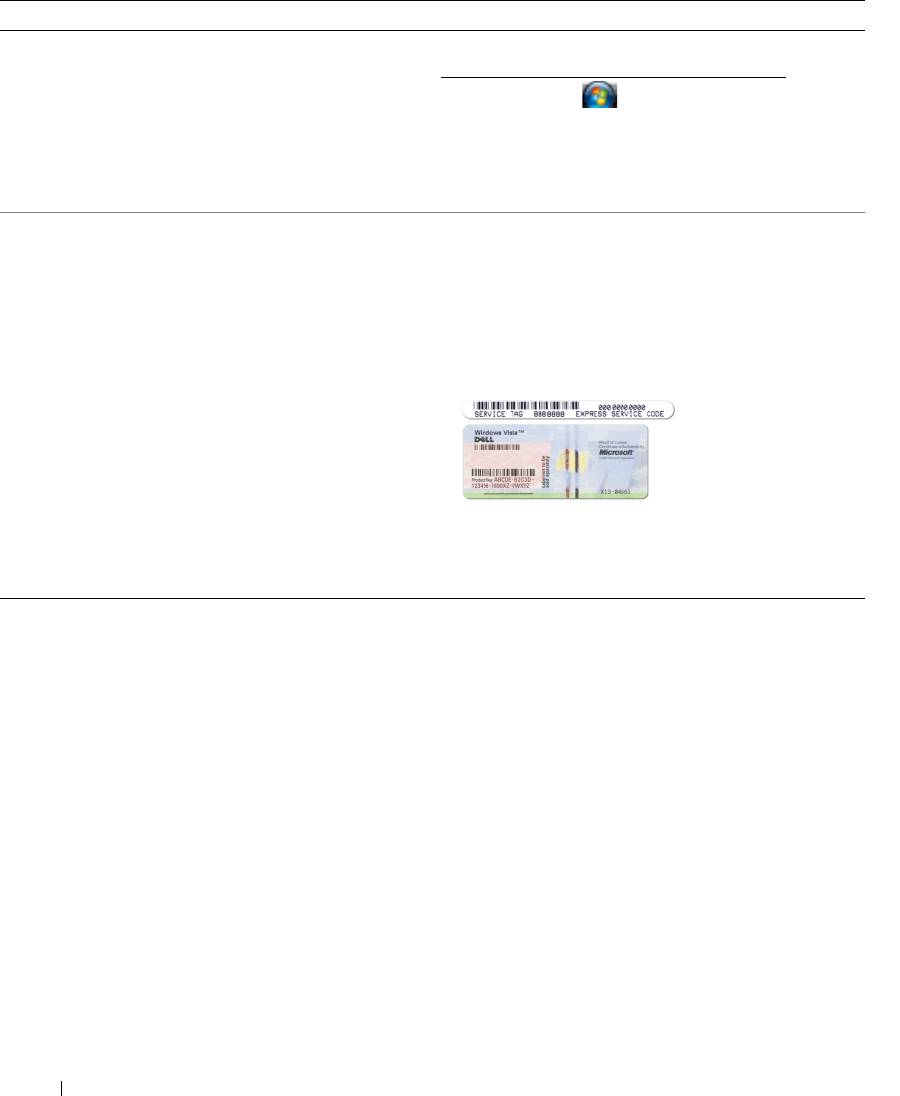
サービスタグとエクスプレスサービスコード
サービスタグおよび Microsoft
Windows
• Microsoft Windows
ライセンスラベル
ライセンス
これらのラベルはお使いのコンピュータに貼られています。
•
サービスタグは、
support.jp.dell.com
をご参照の
際、またはテクニカルサポートへのお問い合わせの際に、
コンピュータの識別に使用します。
•
エクスプレスサービスコードを利用すると、サポートに
直接電話で問い合わせることができます。
メモ : Microsoft Windows ライセンスラベルは、安全対
策として、穴開きのデザイン、つまり「セキュリティポー
タル」にデザインが変更されました。
•
技術情報
—
トラブルシューティングのヒント、技術者に
デルサポートサイト — support.jp.dell.com
よる論説、およびよくあるお問い合わせ
(FAQ)
メモ : 適切なサポートサイトを表示するには、お住まいの
•
サービスと保証
—
問い合わせ先、保証、および修理に関
地域または業務部門を選択します。
する情報
ノートブックシステムソフトウェアは、
•
サービスおよびサポート
—
サービス契約
support.jp.dell.com
にてダウンロードできます。
•
参考資料
—
コンピュータのマニュアル、コンピュータ設
メモ :
support.jp.dell.com
のユーザーインタフェース
定の詳細、製品仕様、およびホワイトペーパー
は、選択の仕方によって異なります。
•
ダウンロード
—
承認ドライバ、パッチ、およびソフト
ウェアのアップデート
•
ノートブックシステムソフトウェア(
NSS
)
—
お使いのコン
ピュータのオペレーティングシステムを再インストールす
る場合、
NSS
ユーティリティも再インストールする必要が
あります。
NSS
は、お使いのオペレーティングシステムの
重要な更新、
Dell™ 3.5
インチ
USB
フロッピードライ
ブ、
AMD™
プロセッサ、オプティカルドライブ、および
USB
デバイスをサポートします。
NSS
はお使いの
Dell
コン
ピュータが正しく動作するために必要なものです。ソフト
ウェアはお使いのコンピュータおよびオペレーティングシ
ステムを自動的に検知して、設定に適した更新をインス
トールします。
72 クイックリファレンスガイド
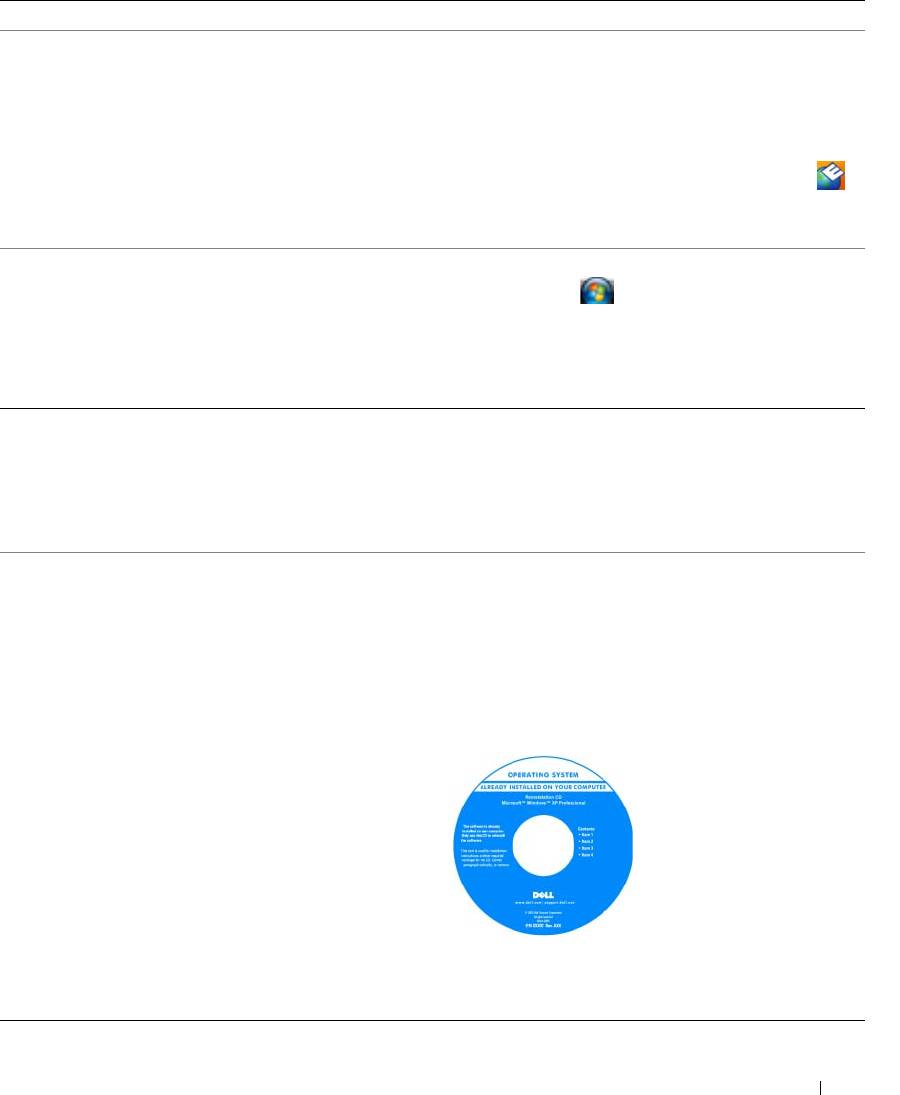
何をお探しですか? こちらをご覧ください
•
ソフトウェアのアップグレードおよびトラブルシューティン
デルサポートユーティリティ
グのヒント
—
よくあるお問い合わせ(
FAQ
)、最新トピッ
デルサポートユーティリティは、お使いのコンピュータに
ク、およびお使いのコンピュータ環境の一般的な状態
インストールされている自動アップグレードおよび通知シ
ステムです。このサポートは、お使いのコンピュータ環境
のリアルタイムな状態のスキャン、ソフトウェアのアップ
デート、および関連するセルフサポート情報を提供しま
す。デルサポートユーティリティは、タスクバーの
アイコンからアクセスします。詳細に関しては、『ユーザー
ズガイド』の「デルサポートユーティリティ」を参照してく
ださい。
•Windows
オペレーティングシステムの使用方法
Windows ヘルプとサポートセンター
•
プログラムとファイルの操作方法
1
スタート
または
→
Help and Support(ヘルプ
•
デスクトップのカスタマイズ方法
とサポート)
とクリックします。
2
問題に関連する用語やフレーズを検索ボックスに入力し
て、矢印アイコンをクリックします。
3
表示されているトピックをクリックします。
4
画面の指示に従います。
•
ネットワークアクティビティ、電力の管理ウィザード、
Dell QuickSet ヘルプ
ホットキー、および
Dell QuickSet
で制御されるその他
®
『
Dell QuickSet
ヘルプ』を表示するには、
Microsoft
のアイテムに関する詳細情報
®
Windows
タスクバーにある QuickSet アイコンを右ク
リックします。
Dell QuickSet の詳細に関しては、お使いの『ユーザーズ
ガイド』の「
Dell™ QuickSet」を参照してください。
•
オペレーティングシステムの再インストール方法
オペレーティングシステム CD
メモ : 『オペレーティングシステム CD』はオプションの
ため、出荷時にお使いのコンピュータに必ずしも付属して
いるわけではありません。
オペレーティングシステムは、本コンピュータにすでにイン
ストールされています。オペレーティングシステムを再イン
ストールする場合は、『オペレーティングシステム
CD』を
使用します。
オペレーティングシステム
を再インストールしたら、
オプションの
『Drivers
and Utilities media
』を使
用してコンピュータに同梱
のデバイスのドライバを再
インストールします。
オペレーティングシステムの
Product Key
(プロダクト
キー)ラベルは、コンピュー
タに貼付されています。
メモ : 注文されたオペレーティングシステムによって、
CD の色が違います。
クイックリファレンスガイド 73
コンピュータのセットアップ
警告 : 本項の手順を開始する前に、『製品情報ガイド』の安全手順に従ってください。
1
アクセサリボックスの梱包を開きます。
2
アクセサリボックスの中から、コンピュータのセットアップを完了するのに必要となるものを別に取ってお
きます。
アクセサリボックスには、この他にユーザーマニュアルが入っています。また、ご注文された場合には、
ソフトウェアやオプションのハードウェア(
PC
カード、ドライブ、バッテリーなど)が入っています。
3
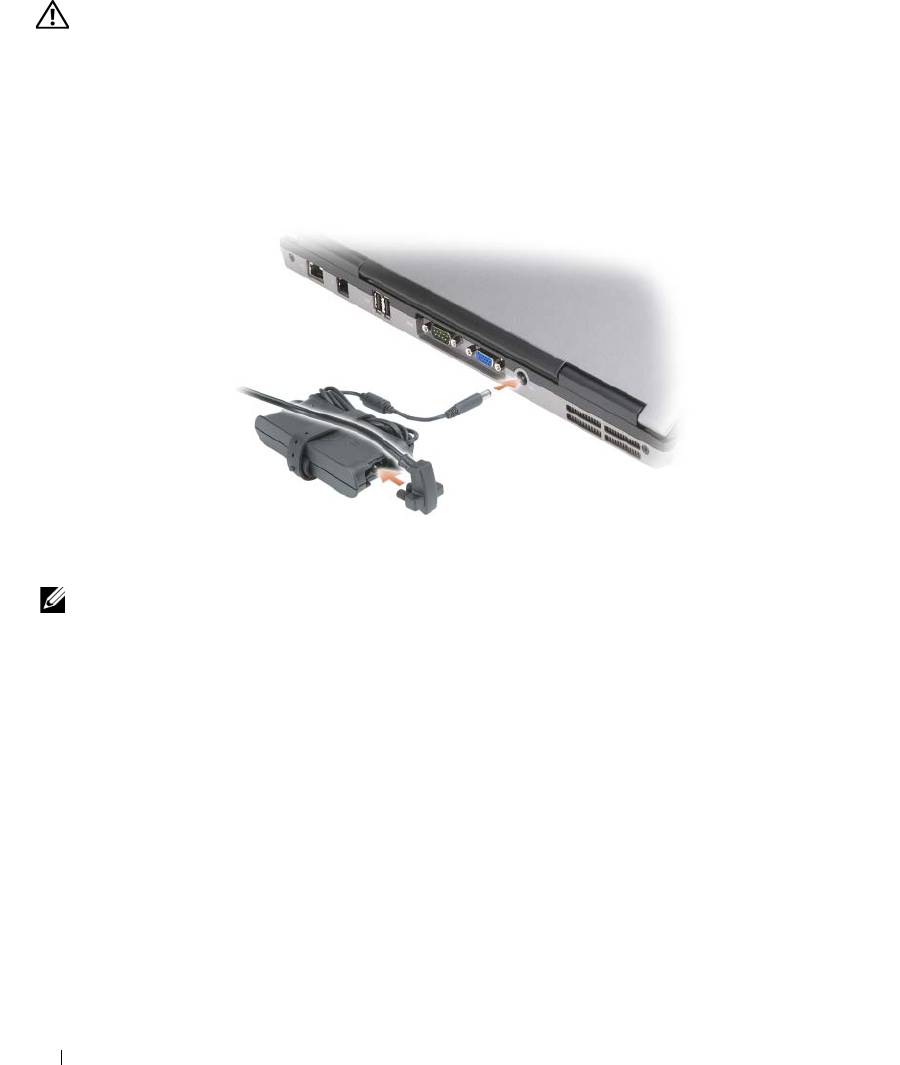
AC
アダプタをコンピュータの
AC
アダプタコネクタに接続し、電源コンセントに差し込みます。
4
コンピュータのディスプレイを開いて電源ボタンを押し、コンピュータの電源を入れます(
75
ページの
「正面図」を参照)。
メモ : カードをインストールしたりコンピュータをドッキングデバイスやプリンタなどのその他の外付けデバイス
に接続する前に、最低
1 回はコンピュータの電源を入れて、シャットダウンする操作を行うようお勧めします。
74 クイックリファレンスガイド
お使いのコンピュータについて
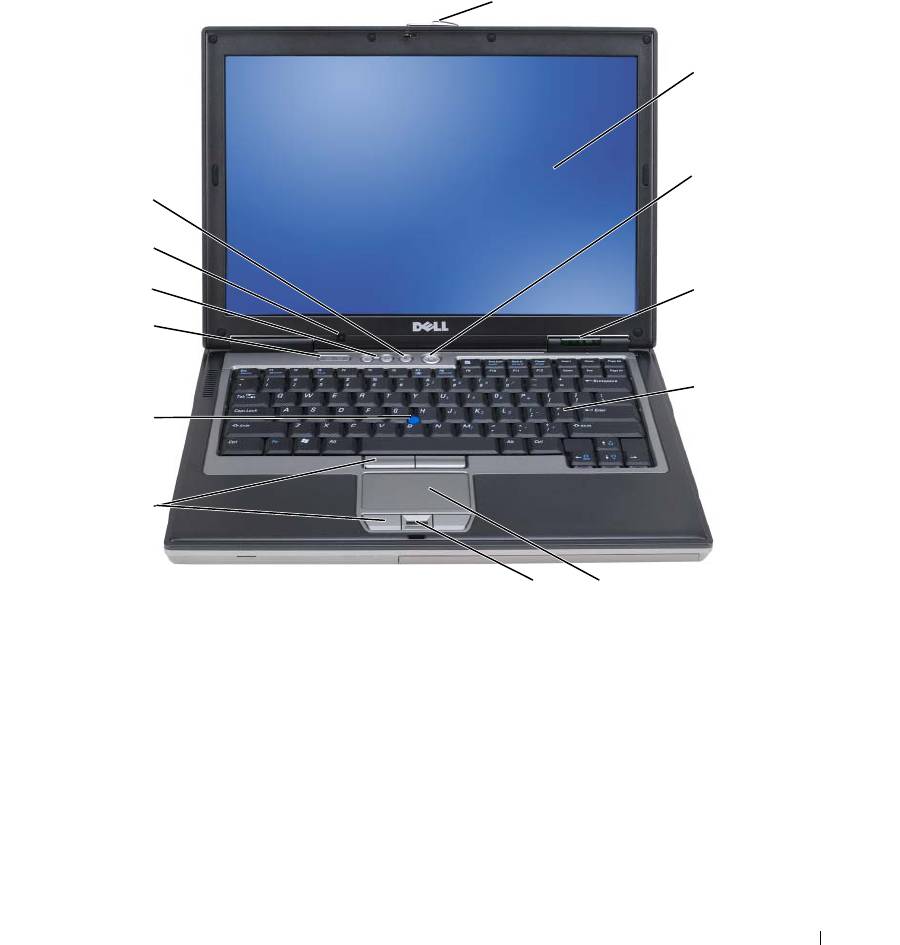
正面図
1
2
3
13
12
11
4
10
5
9
8
7
6
1
ディスプレイラッチ
2
ディスプレイ
3
電源ボタン
4
デバイスステータスライト
5
キーボード
6
タッチパッド
7
指紋リーダー(オプション)
8
タッチパッドボタン / トラック
9
トラックスティック
スティックボタン
10
キーボードステータスライト
11
ボリュームコントロールボタン
12
環境照明センサー
13
ミュートボタン
クイックリファレンスガイド 75
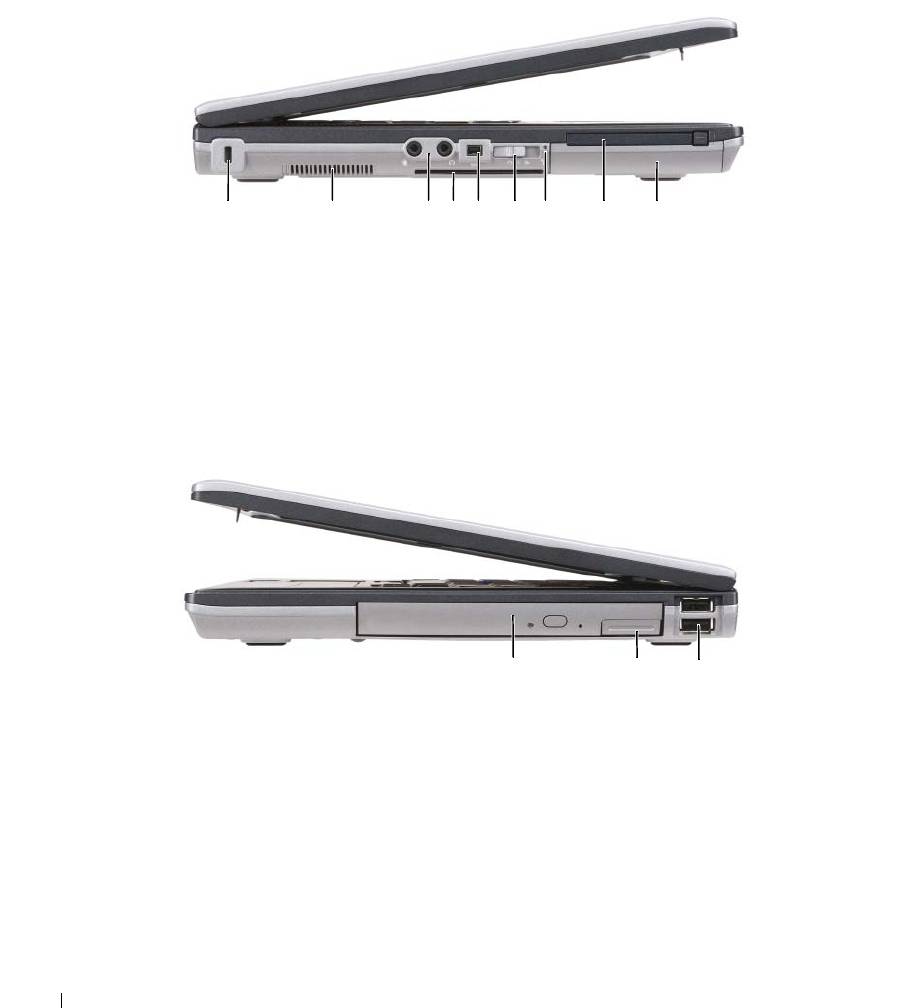
左側面図
1 2 3 65 7 84 9
1
セキュリティケーブルスロット
2
通気孔
3
オーディオコネクタ(2)
4
スマートカードスロット ( ダミー
5
1394
コネクタ
6
ワイヤレススイッチ
カード装着時
)
7
Wi-Fi Catcher™
ライト
8
PC
カードスロット
9
ハードドライブ
右側面図
1
2
3
1
メディアベイのオプティカル
2
メディアベイデバイスリリース
3
USB
コネクタ(2)
ドライブ
ラッチ
76 クイックリファレンスガイド
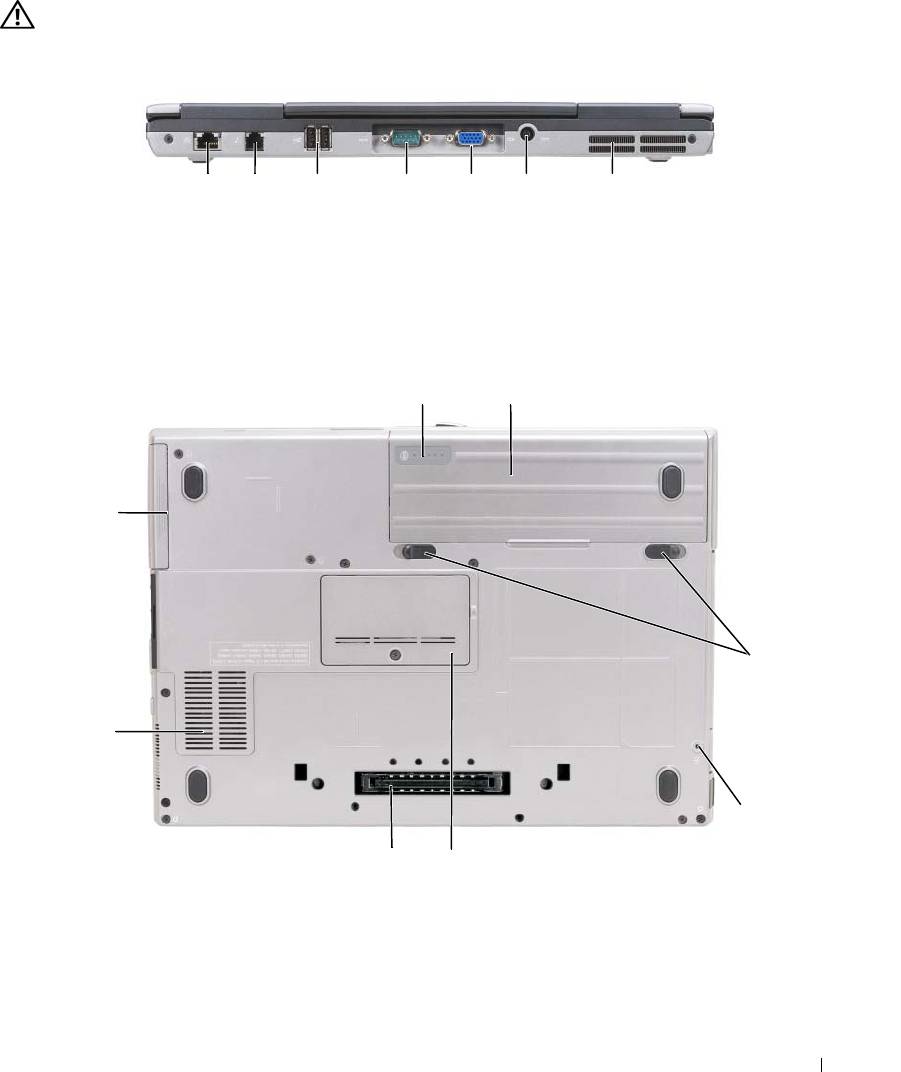
背面図
警告 : 通気孔を塞いだり、物を押し込んだり、埃や異物が入ったりすることがないようにしてください。コン
ピュータの稼動中は、ブリーフケースの中など空気の流れの悪い環境にコンピュータを置かないでください。
空気
の流れを妨げると、火災の原因になったり、コンピュータに損傷を与えたりする恐れがあります。
1 2 63 4 75
1
ネットワークコネクタ(RJ-45)
2
モデムコネクタ(RJ-11)
3
USB
コネクタ(2)
4
シリアルコネクタ
5
ビデオコネクタ
6
AC
アダプタコネクタ
7
通気孔
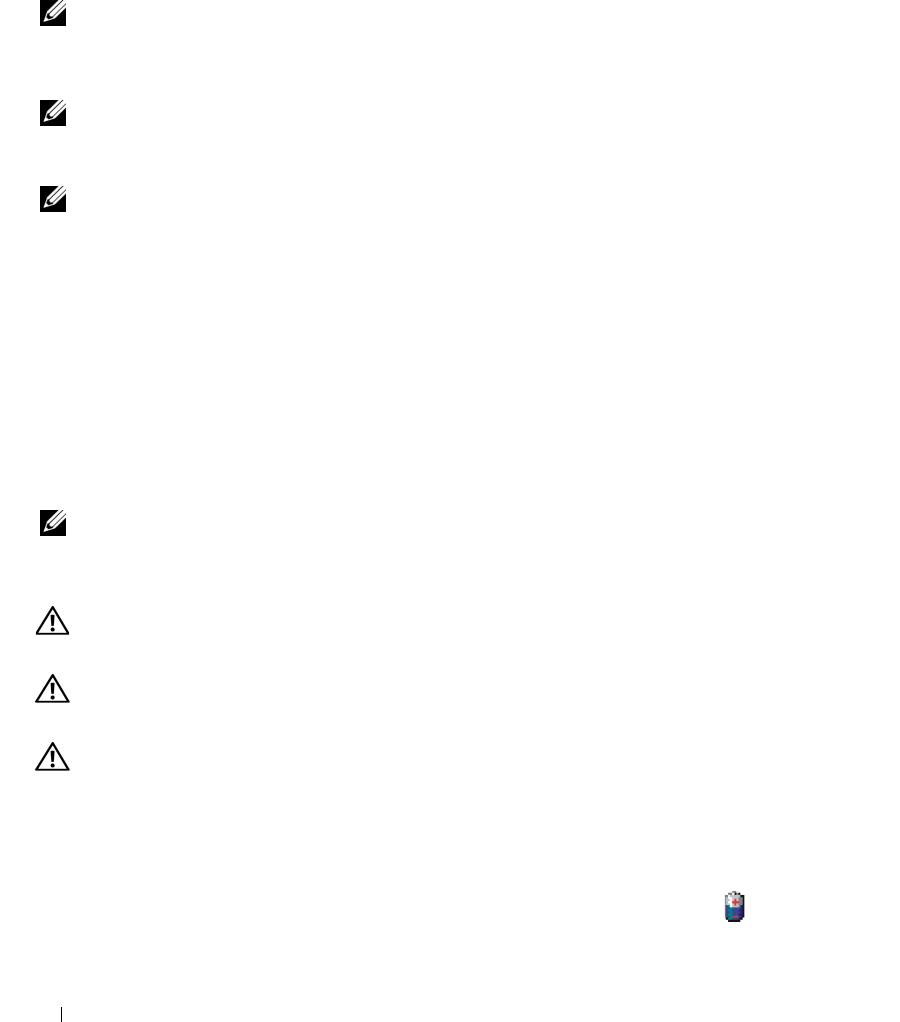
底面図
1
2
8
3
7
4
6
5
1
バッテリー充電ゲージ / 機能ゲージ
2
バッテリー
3
バッテリーベイリリース
ラッチ(
2)
4
デバイスロックネジ(設置されてい
5
メモリモジュールカバー
6
ドッキングデバイス
る場合)
コネクタ
7
通気孔
8
ハードドライブ
クイックリファレンスガイド 77
バッテリーの使い方
バッテリーの性能
メモ : 『サービス & サポートのご案内』を参照してください。
コンピュータの性能を最大に保ち
BIOS
の設定を保持するため、
Dell™
ノートブックコンピュータは、常にメ
インバッテリーを搭載した状態でお使いください。バッテリーベイにはバッテリーが
1
つ、標準で搭載されて
います。
メモ : バッテリーはフル充電されていない場合がありますので、コンピュータを初めて使用するときは、AC アダ
プタを使って新しいコンピュータをコンセントに接続してください。最良の結果を得るには、バッテリーがフル充
電されるまで、
AC アダプタを使ってコンピュータを動作させます。バッテリーの充電ステータスを表示するには、
スタート
→
設定
→
コントロールパネル
→
電源オプション
→
電源メーター とクリックします。
メモ : バッテリー駆動時間(バッテリーが電力を供給できる時間)は、時間の経過に従って短くなります。バッテ
リーの使用頻度および使用状況によって駆動時間が変わるので、コンピュータの寿命がある間でも新しくバッテ
リーを購入する必要がある場合もあります。
バッテリーの動作時間は、使用状況によって異なります。オプションのセカンドバッテリーをメディアベイに
取り付けると、動作時間を大幅に長くすることができます。
次のような場合、バッテリーの持続時間は著しく短くなりますが、他の方法でも短くなる場合もあります。
•
オプティカルドライブを使用している場合
•
ワイヤレス通信デバイス、
PC
カード、
ExpressCard
、メディアメモリカード、または
USB
デバイスを使
用している場合
•
ディスプレイの輝度を高く設定したり、
3D
スクリーンセーバー、または複雑な
3D
グラフィックスアプ
リケーションなどの電力を集中的に使用するプログラムを使用したりしている場合
•
最大パフォーマンスモードでコンピュータを実行している場合(『ユーザーズガイド』の「電源管理の設
定」を参照)
メモ : CD または DVD に書き込みをする際は、コンピュータをコンセントに接続することをお勧めします。
コンピュータにバッテリーを挿入する前に、バッテリーの充電チェックができます(
78
ページの
「バッテ
リーの充電チェック」を参照)。バッテリーの充電量が少なくなると警告を発するように、電源管理のオプ
ションを設定することもできます(『ユーザーズガイド』の「電源管理の設定」を参照)。
警告 : 適切でないバッテリーを使用すると、火災または爆発を引き起こす可能性があります。交換するバッテリー
は、必ずデルが販売している専用のものをお使いください。リチウムイオンバッテリーは、お使いの
Dell コン
ピュータで動作するように設計されています。他の
コンピュータバッテリーは使用しないでください。
警告 : バッテリーを家庭用のごみと一緒に捨てないでください。不要になったバッテリーは、貴重な資源を守るた
めに廃棄しないで、デル担当窓口:デル
PC リサイクルデスク(個人のお客様:044-556-4298、企業のお客様:044-
556-3481
)へお問い合わせください。『製品情報ガイド』にある「バッテリーの廃棄」を参照してください。
警告 : バッテリーの取り扱いを誤ると、火災や化学燃焼を引き起こす可能性があります。バッテリーに穴をあけた
り、燃やしたり、分解したり、または温度が
60 ℃ を超える場所に置いたりしないでください。バッテリーはお子
様の手の届かないところに保管してください。損傷のあるバッテリー、または漏れているバッテリーの取り扱いに
は、特に気を付けてください。バッテリーが損傷していると、セルから電解液が漏れ出し、けがをしたり装置を損
傷したりする恐れがあります。
バッテリーの充電チェック
Dell QuickSet
バッテリメーター、
Microsoft Windows
電源メーター
ウィンドウと
アイコン、バッテ
リー電源ゲージと機能ゲージ、およびバッテリーの低下を知らせる警告は、バッテリー充電の情報を提供します。
78 クイックリファレンスガイド
Dell™ QuickSet バッテリメーター
Dell QuickSet
がインストールされている場合は、
<Fn><F3>
を押して
QuickSet
バッテリメーターを表示し
ます。バッテリメーターには、お使いのコンピュータのバッテリーの状況、性能、充電レベル、および充電完
了時間が表示されます。
QuickSet
の詳細に関しては、タスクバーにある
QuickSet
アイコンを右クリックして、
ヘルプ
をクリックし
てください。
®
®
Microsoft
Windows
電源メーター
Windows
の電源メーターは、バッテリーの充電残量を示します。電源メーターを確認するには、タスクバー
の
アイコンをダブルクリックします。
コンピュータがコンセントに接続されている場合、
アイコンが表示されます。
充電ゲージ
バッテリーの充電ゲージにあるステータスボタンを一度押すかまたは押し続けると、次のことが確認できます。
•
バッテリーの充電量(ステータスボタンを短く押して確認します)
•
バッテリー性能(ステータスボタンを押し続けて確認します)
バッテリーの動作時間は、充電される回数によって大きく左右されます。充放電を何百回も繰り返すと、バッ
テリーの充電機能またはバッテリー性能は次第に低下します。
つまり、バッテリーに「充電済み」のステータ
スが表示されても、充電容量(バッテリー性能)は低下したままの場合があります。
バッテリーの充電チェック
バッテリーの充電をチェックするには、バッテリー充電ゲージにあるステータスボタンを短く押して、充電レ
ベルライトを点灯させます。
各々のライトはバッテリーの総充電量の約
20 %
を表します。たとえば、バッテ
リーの充電残量が
80 %
なら
4
つのライトが点灯します。どのライトも点灯していない場合、バッテリーの充
電残量が残っていないことになります。
バッテリー性能のチェック
メモ : バッテリー性能は、下記に示すように、バッテリーの充電ゲージを使用するか、Dell QuickSet のバッテリ
メーターを使用してチェックすることができます。
QuickSet の詳細に関しては、タスクバーにある QuickSet アイ
コンを右クリックして、ヘルプ
をクリックしてください。
充電ゲージを使用してバッテリー性能をチェックするには、バッテリー充電ゲージのステータスボタンを
3
秒
以上押し続け
ます。どのライトも点灯しない場合、バッテリーの機能は良好で、初期の充電容量の
80 %
以上
を維持しています。各ライトは機能低下の割合を示します。ライトが
5
つ点灯した場合、バッテリーの充電容
量は
60%
以下になっていますので、バッテリーを交換することをお勧めします。バッテリー駆動時間の詳細
に関しては、『ユーザーズガイド』の「仕様」を参照してください。
バッテリーの低下を知らせる警告
注意 : データの損失またはデータの破損を防ぐため、バッテリーの低下を知らせる警告音が鳴ったら、すぐに作業
中のファイルを保存してください。コンセントにコンピュータを接続してください。バッテリーの充電残量が完全
になくなると、自動的に休止状態モードに入ります。
デフォルトでは、ポップアップウィンドウの警告は、バッテリーの全充電量の約
90 %
を消費した時点で発せ
られます。バッテリーアラームの設定は、
QuickSet
または
電源オプションのプロパティ
ウィンドウで変更で
きます。
QuickSet
または
電源オプションのプロパティ
ウィンドウのアクセスに関する詳細については、
『ユーザーズガイド』の「電源管理の設定」を参照してください。
クイックリファレンスガイド 79
バッテリーの充電
メモ : Dell™ ExpressCharge™ を使用して、完全に切れてしまったバッテリーを充電するには、コンピュータの電
源が切れている場合で
80 % の充電に約 1 時間、100 % の充電に約 2 時間かかります。コンピュータの電源が
入っている場合は、充電時間は長くなります。バッテリーを充電したまま、コンピュータをそのままにしておいて
も問題ありません。バッテリーの内部回路によって過剰充電が防止されます。
コンピュータをコンセントに接続したり、コンセントに接続されているコンピュータにバッテリーを取り付け
たりすると、コンピュータはバッテリーの充電状態と温度をチェックします。その後、
AC
アダプタは必要に
応じてバッテリーを充電し、その充電量を保持します。
バッテリーがコンピュータの使用中に高温になったり高温の環境に置かれたりすると、コンピュータをコンセン
トに接続してもバッテリーが充電されない場合があります。
のライトが緑色と橙色を交互に繰り返して点滅する場合、バッテリーが高温すぎて充電が開始できない状
態です。コンピュータをコンセントから抜き、コンピュータとバッテリーを室温に戻します。次に、コン
ピュータをコンセントに接続し、充電を継続します。
バッテリーの問題の解決の詳細に関しては、『ユーザーズガイド』の「電源の問題」を参照してください。
バッテリーの取り外し
警告 : 以下の手順を実行する前に、コンピュータの電源を切り、AC アダプタをコンセントとコンピュータから外
し、モデムを壁のコネクタとコンピュータから外し、その他すべての外付けケーブルをコンピュータから取り外し
ます。
警告 : 適切でないバッテリーを使用すると、火災または爆発を引き起こす可能性があります。交換するバッテリー
は、必ずデルが販売している専用のものをお使いください。バッテリーは、お使いの
Dell ™ コンピュータで動作
するように設計されています。お使いのコンピュータに別のコンピュータのバッテリーを使用しないでください。
注意 : 起こり得るコネクタの損傷を防ぐため、すべての外付けケーブルをコンピュータから取り外してください。
メディアベイに取り付けられているセカンドバッテリーの交換については、『ユーザーズガイド』の「マルチメ
ディアの使用方法」を参照してください。
バッテリーを取り外すには次の手順を実行します。
1
コンピュータがドッキングデバイスに接続されている場合、ドッキングを解除します。手順については、
ドッキングデバイス付属のマニュアルを参照してください。
2
コンピュータの電源が切れていることを確認します。
3
バッテリーをスライドさせて持ち上げ、バッテリーベイから外します。
80 クイックリファレンスガイド
