
Dell Latitude D631 (Early 2009) – страница 5
Инструкция к Ноутбуку Dell Latitude D631 (Early 2009)
Оглавление
- Примечания, уведомления и предупреждения Сокращения и аббревиатуры
- Содержание
- Источники информации Что требуется найти? Информация находится здесь
- Что требуется найти? Информация находится здесь
- Что требуется найти? Информация находится здесь
- Что требуется найти? Информация находится здесь
- Настройка компьютера
- О компьютере Вид спереди
- Вид слева Вид справа
- Вид сзади Вид снизу
- Использование аккумулятора Работа аккумулятора
- Проверка заряда аккумулятора Программа Dell™ QuickSet Battery Meter Индикатор питания Microsoft Индикатор заряда Проверка заряда аккумулятора
- Проверка работоспособности аккумулятора Предупреждение о недостаточном заряде аккумулятора Зарядка аккумулятора
- Извлечение аккумулятора
- Хранение аккумулятора Поиск и устранение неисправностей Блокировки и неполадки программного обеспечения Компьютер не запускается Компьютер не отвечает Завершение программы. Программа, разработанная для более ранних версий операционной системы Microsoft
- Появляется сплошной синий экран Другие неполадки программ Сразу же создайте резервные копии файлов. Программа Dell Diagnostics Когда использовать программу Dell Diagnostics
- Запуск программы Dell Diagnostics с жесткого диска
- Запуск программы Dell Diagnostics с компакт$диска Drivers and Utilities (Драйверы и утилиты)
- Главное меню Dell Diagnostics
- Краткий справочник

Έλεγχος
κα τάστα σης
της
µπαταρίας
ΣΗΜΕΙΩΣΗ:
Μπορείτε να ελέγξετε την καλή κατάσταση της µπαταρίας µε δύο τρόπους: χρησιµοποιώντας το
δείκτη φορτίου στην µπαταρία όπως περιγράφεται παρακάτω και χρησιµοποιώντας το µετρητή µπαταρίας στο Dell
QuickSet. Για περισσότερες πληροφορίες σχετικά µε το QuickSet, κάντε δεξί κλικ στο εικονίδιο QuickSet στη
γραµµή εργασιών και κάντε κλικ στο
Help
(Βοήθεια).
Για να ελέγξετε την καλή κατάσταση της µπαταρίας χρησιµοποιώντας το µετρητή φορτίου, πατήστε και
κρατήστε πατηµένο το δείκτη φορτίου µπαταρίας για 3 δευτερόλεπτα τουλάχιστον. Αν δεν ανάψει καµία
λυχνία, αυτό σηµαίνει ότι η µπαταρία βρίσκεται σε καλή κατάσταση και ότι διατηρεί τη χωρητικότητά της
σε ποσοστό µεγαλύτερο από 80 τοις εκατό. Κάθε µία
λυχνία εκφράζει µια σταδιακή υποβάθµιση. Αν
ανάψουν πέντε λυχνίες, τότε η χωρητικότητα είναι µικρότερη από το 60 τοις εκατό και θα πρέπει να
φροντίσετε για την αντικατάσταση της µπαταρίας. Ανατρέξτε στην ενότητα «Προδιαγραφές» στον Οδηγό
χρήσης για περισσότερες πληροφορίες σχετικά µε το χρόνο λειτουργίας της µπαταρίας.
Προειδοποίηση χαµηλής µπαταρίας
ΕΙ∆ΟΠΟΙΗΣΗ:
Για να αποφευχθεί τυχόν απώλεια ή καταστροφή δεδοµένων, αποθηκεύστε την εργασία σας
αµέσως µόλις δείτε την προειδοποίηση. Κατόπιν συνδέστε τον υπολογιστή σας σε µια πρίζα. Αν η µπαταρία
αδειάσει τελείως, ο υπολογιστής περνάει αυτόµατα σε λειτουργία αδρανοποίησης.
Από προεπιλογή, ένα αναδυόµενο παράθυρο σας προειδοποιεί όταν το φορτίο της µπαταρίας έχει µειωθεί
κατά 90 τοις εκατό. Μπορείτε να αλλάξετε τις ρυθµίσεις για τους συναγερµούς της µπαταρίας στο QuickSet
ή στο παράθυρο Power Options Properties (Επιλογές ενέργειας). Ανατρέξτε στην ενότητα
«∆ιαµόρφωση
ρυθµίσεων διαχείριση ενέργειας» στον
Οδηγό χρήσης
για πληροφορίες σχετικά µε την πρόσβαση στο
εικονίδιο QuickSet ή στο παράθυρο Power Options Properties (Επιλογές ενέργειας).
Φόρτιση της µπαταρίας
ΣΗΜΕΙΩΣΗ:
Με το Dell™ ExpressCharge™, όταν ο υπολογιστής απενεργοποιείται, ο µετασχηµατιστής AC
φορτίζει µια τελείως αποφορτισµένη µπαταρία στο 80 τοις εκατό σε περίπου 1 ώρα και στο 100 τοις εκατό σε
περίπου 2 ώρες. Ο χρόνος φόρτισης είναι µεγαλύτερος όταν ο υπολογιστής είναι αναµµένος. Μπορείτε να αφήσετε
την µπαταρία στον υπολογιστή για όσο διάστηµα θέλετε. Τα εσωτερικά κυκλώµατα της
µπαταρίας αποτρέπουν
τυχόν υπερφόρτιση της µπαταρίας.
Όταν συνδέετε τον υπολογιστή σε πρίζα ή όταν εγκαθιστάτε µια µπαταρία ενώ ο υπολογιστής είναι
συνδεδεµένος στην πρίζα, ο υπολογιστής ελέγχει το φορτίο της µπαταρίας και τη θερµοκρασία. Αν
χρειάζεται, ο µετασχηµατιστής τότε θα φορτίσει την µπαταρία και θα διατηρήσει το φορτίο της.
Αν η µπαταρία είναι ζεστή από τη χρήση
της στον υπολογιστή σας ή επειδή βρισκόταν σε ζεστό χώρο,
µπορεί να µην φορτιστεί όταν συνδέσετε τον υπολογιστή σε µια πρίζα.
Η µπαταρία είναι πολύ ζεστή για να αρχίσει η φόρτιση αν η λυχνία αναβοσβήνει αλλάζοντας διαδοχικά
από πράσινο σε πορτοκαλί χρώµα. Αποσυνδέστε τον υπολογιστή από την πρίζα και αφήστε
τον υπολογιστή
και την µπαταρία να κρυώσουν σε θερµοκρασία δωµατίου. Έπειτα συνδέστε τον υπολογιστή σε µια πρίζα
και συνεχίστε την φόρτιση της µπαταρίας.
Για περισσότερες πληροφορίες σχετικά µε την επίλυση προβληµάτων µε την µπαταρία, ανατρέξτε στην
ενότητα «Προβλήµατα ισχύος» στον Οδηγό χρήσης.
Σύντοµος οδηγός αναφοράς
81
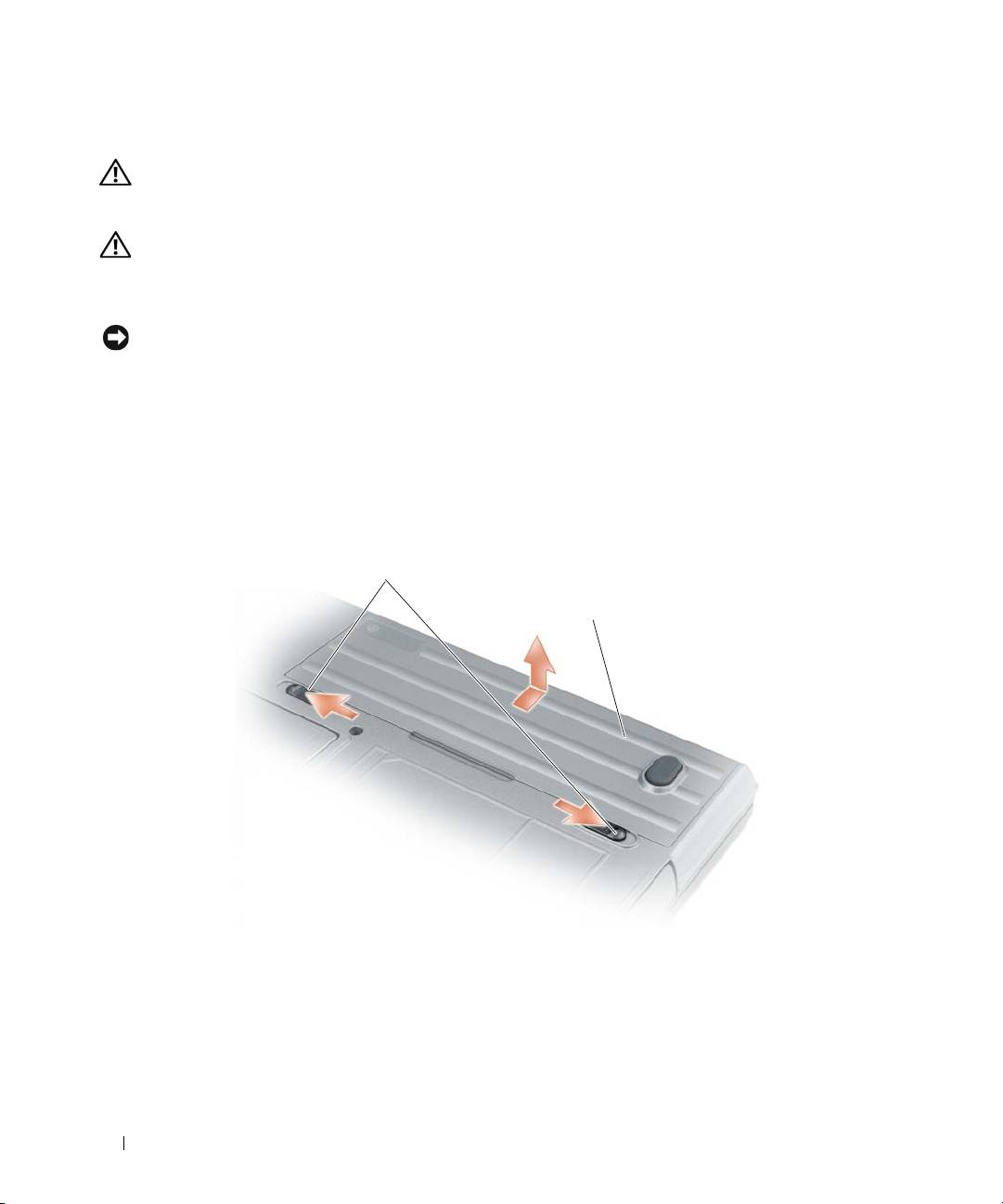
Αφαίρεση της µπαταρίας
ΠΡΟΣΟΧΗ:
Πριν την εκτέλεση αυτών των διαδικασιών, απενεργοποιήστε τον υπολογιστή, αποσυνδέστε
το µετασχηµατιστή AC από την ηλεκτρική πρίζα και τον υπολογιστή, αποσυνδέστε το µόντεµ από την
πρίζα και τον υπολογιστή, και αποσυνδέστε τυχόν εξωτερικά καλώδια από τον υπολογιστή.
ΠΡΟΣΟΧΗ:
Η χρήση ασύµβατης µπαταρίας µπορεί να δηµιουργήσει κίνδυνο πυρκαγιάς ή έκρηξης.
Αντικαταστήστε την µπαταρία µόνο µε µια συµβατή µπαταρία από την Dell. Η µπαταρία είναι σχεδιασµένη
για να χρησιµοποιείται µαζί µε τον υπολογιστή Dell™ σας. Μην χρησιµοποιείτε µπαταρία από άλλους
υπολογιστές για το δικό σας υπολογιστή.
ΕΙ∆ΟΠΟΙΗΣΗ:
Θα πρέπει να αποσυνδέσετε όλα τα εξωτερικά καλώδια από τον υπολογιστή ώστε να αποφύγετε
βλάβες στις θύρες. Για πληροφορίες σχετικά µε την αντικατάσταση της δεύτερης µπαταρία, η οποία βρίσκεται στη
θήκη µέσων, ανατρέξτε στην ενότητα «Χρήση πολυµέσων» στον Οδηγό
χρήσης.
Για την αφαίρεση της µπαταρίας:
1
Εάν ο υπολογιστής είναι συνδεδεµένος σε µία συσκευή βάσης, αποσυνδέστε τον. Για οδηγίες, ανατρέξτε
στην τεκµηρίωση που συνόδευε τη συσκευή βάσης.
2
Βεβαιωθείτε ότι ο υπολογιστής είναι σβηστός.
3
Σύρετε και ανασηκώστε την µπαταρία για να τη βγάλετε από τη θήκη της µπαταρίας.
1
2
1
ασφάλειας της θήκης µπαταρίας
2
µπαταρία
Για να εγκαταστήσετε ξανά την µπαταρία, τοποθετήστε την µπαταρία στη θήκη και πιέστε προς τα κάτω έως
ότου κλειδώσει η ασφάλεια.
82
Σύντοµος οδηγός αναφοράς

Αποθήκευση της µπαταρίας
Αφαιρέστε την µπαταρία όταν αποθηκεύετε τον υπολογιστή σας για µεγάλο χρονικό διάστηµα. Κατά τη
διάρκεια µακρόχρονης αποθήκευσης, η µπαταρία αποφορτίζεται. Μετά από µια µεγάλη περίοδο
αποθήκευσης, φορτίστε ξανά την µπαταρία πριν τη χρήση της (δείτε «Φόρτιση της µπαταρίας» στη
σελίδα 81).
Αντιµετώπιση προβληµάτων
Κλειδώµατακαι προβλήµατα λογισµικού
ΠΡΟΣΟΧΗ:
Πριν ξεκινήσετε οποιαδήποτε από τις διαδικασίες στην παρούσα ενότητα, ακολουθήστε τις
οδηγίες ασφαλείας που βρίσκονται στον
Οδηγό
πληροφοριών
προϊόντος.
∆εν γίνεται εκκίνηση του υπολογιστή
Βεβαιωθείτε ότι ο µετασχηµατιστής AC είναι σταθερά συνδεδεµένος στον υπολογιστή και
στην πρίζα
Ο υπολογιστής δεν αποκρίνεται πλέον
ΕΙ∆ΟΠΟΙΗΣΗ:
Ενδέχεται να χάσετε δεδοµένα αν δεν είναι δυνατός ο τερµατισµός του λειτουργικού συστήµατος.
Κλείστε τον υπολογιστή σας —
Αν ο υπολογιστής δεν αποκριθεί, πιέζοντας ένα πλήκτρο στο
πληκτρολόγιο ή κινώντας το ποντίκι, πατήστε και κρατήστε πατηµένο το πλήκτρο λειτουργίας για 8 έως 10
δευτερόλεπτα περίπου, µέχρι ο υπολογιστής να απενεργοποιηθεί. Έπειτα επανεκκινήστε τον.
Ένα πρόγραµµα σταµατάει να ανταποκρίνεταιή εκτελεί επανειληµµένα εσφαλµένη λειτουργία
ΣΗΜΕΙΩΣΗ:
Το λογισµικό περιλαµβάνει συνήθως οδηγίες για την εγκατάσταση στην τεκµηρίωσή του ή σε δισκέτα
ή σε CD.
Κλείστε το πρόγραµµα —
1
Πιέστε <Ctrl> <Shift> <Esc> ταυτόχρονα.
2
Κάντε κλικ στο
Task Manager
(∆ιαχείριση εργασιών).
3
Κάντε κλικ στο πρόγραµµα το οποίο δεν αποκρίνεται πλέον.
4
Κάντε κλικ στο
End Task
(Τέλος διεργασίας).
Ελέγξτε το εγχειρίδιο του λογισµικού —
Αν χρειάζεται, απεγκαταστήστε και εγκαταστήστε ξανά το
πρόγραµµα.
®
Ένα πρόγραµµα είναι σχεδιασµένο για µια προηγούµενη έκδοση του λειτουργικού συστήµατος Microsoft
®
Windows
Εκτελέστε τον Οδηγό συµβατότητας προγραµµάτων —
Ο οδηγός συµβατότητας προγράµµατος
ρυθµίζει ένα πρόγραµµα έτσι ώστε να εκτελείται σε περιβάλλον παρόµοιο µε περιβάλλοντα λειτουργικού
συστήµατος διαφορετικού από τα Windows XP.
Σύντοµος οδηγός αναφοράς
83

1
Κάντε κλικ στο
Start
(Έναρξη)
→
All Programs
(Όλα τα προγράµµατα)
→
Accessories
(Βοηθήµατα)
→
Program Compatibility Wizard
(Οδηγός συµβατότητας προγραµµάτων)
→
Next
(Επόµενο).
2
Ακολουθήστε τις οδηγίες στην οθόνη.
Εµφανίζεται µια µπλε οθόνη
Κλείστε τον υπολογιστή σας —
Αν ο υπολογιστής δεν αποκριθεί, πιέζοντας ένα πλήκτρο στο
πληκτρολόγιο ή κινώντας το ποντίκι, πατήστε και κρατήστε πατηµένο το πλήκτρο λειτουργίας για 8 έως 10
δευτερόλεπτα περίπου, µέχρι ο υπολογιστής να απενεργοποιηθεί. Έπειτα επανεκκινήστε τον.
Άλλα προβλήµατα λογισµικού
Ελέγξτε το εγχειρίδιο λογισµικού ή επικοινωνήστε µε τον κατασκευαστή του λογισµικού για
πληροφορίες σχετικά µε την αντιµετώπιση προβληµάτων —
• Βεβαιωθείτε ότι το πρόγραµµα είναι συµβατό µε το λειτουργικό σύστηµα που έχετε εγκατεστηµένο στον
υπολογιστή σας.
• Βεβαιωθείτε ότι ο υπολογιστής ικανοποιεί τις ελάχιστες απαιτήσεις υλικού εξοπλισµού για την εκτέλεση
του λογισµικού. ∆είτε το εγχειρίδιο του λογισµικού για πληροφορίες.
• Βεβαιωθείτε ότι το πρόγραµµα είναι εγκατεστηµένο και ρυθµισµένο σωστά.
• Επιβεβαιώστε ότι
οι οδηγοί των συσκευών δεν δηµιουργούν προβλήµατα µε το πρόγραµµα.
• Αν χρειάζεται, απεγκαταστήστε και εγκαταστήστε ξανά το πρόγραµµα.
∆ηµιουργήστε αµέσως αντίγραφα των αρχείων σας.
Χρησιµοποιήστε ένα πρόγραµµα προστασίας από ιούς για να ελέγξετε τον σκληρό σας
δίσκο, τις δισκέτες, ή τα CD.
Αποθηκεύστε και κλείστε όλα τα ανοικτά αρχεία ή προγράµµατα και τερµατίστε τον
υπολογιστή σας από το µενού Start (Έναρξη)
Ελέγξτε τον υπολογιστή για τυχόν spyware —
Αν ο υπολογιστής σας είναι αργός, λαµβάνετε συχνά
αναδυόµενες διαφηµίσεις ή έχετε προβλήµατα µε τη σύνδεση στο Internet, ο υπολογιστής σας µπορεί να
έχει προσβληθεί µε spyware. Χρησιµοποιήστε ένα πρόγραµµα που περιλαµβάνει προστασία έναντι spyware
(το πρόγραµµά σας µπορεί να απαιτεί αναβάθµιση) για να ελέγξετε τον υπολογιστή και να αφαιρέστε το
spyware. Για περισσότερες
πληροφορίες επισκεφθείτε τη διεύθυνση support.dell.com και αναζητήστε τη
λέξη κλειδί spyware.
Εκτελέστε το διαγνωστικό πρόγραµµα της Dell —
∆είτε «∆ιαγνωστικό πρόγραµµα της Dell» στη
σελίδα 84. Αν όλες οι δοκιµές είναι επιτυχηµένες, τότε το σφάλµα σχετίζεται µε πρόβληµα λογισµικού.
∆ιαγνωστικό πρόγραµµα της Dell
ΠΡΟΣΟΧΗ:
Πριν ξεκινήσετε οποιαδήποτε από τις διαδικασίες στην παρούσα ενότητα, ακολουθήστε τις
οδηγίες ασφαλείας που βρίσκονται στον
Οδηγό
πληροφοριών
προϊόντος.
Χρήση του διαγνωστικού προγράµµατος της Dell
Εάν αντιµετωπίσετε κάποιο πρόβληµα µε τον υπολογιστή σας, πραγµατοποιήστε τους ελέγχους που
αναφέρονται στην ενότητα «Κλειδώµατακαι προβλήµατα λογισµικού» στη σελίδα 83 και εκτελέστε το
διαγνωστικό πρόγραµµα της Dell πριν επικοινωνήσετε µε την Dell για τεχνική βοήθεια.
84
Σύντοµος οδηγός αναφοράς

Καλό θα ήταν να εκτυπώσετε τις παρούσες διαδικασίες πριν ξεκινήσετε.
ΕΙ∆ΟΠΟΙΗΣΗ:
Το διαγνωστικό πρόγραµµα της Dell λειτουργεί µόνο στους Dell™.
ΣΗΜΕΙΩΣΗ:
Το CD/DVD Προγράµµατα
οδήγησης
και
βοηθητικές
εφαρµογές
είναι προαιρετικό και µπορεί να µην
αποσταλεί µε τον υπολογιστή σας.
Ανοίξτε τις ρυθµίσεις συστήµατος (δείτε «Πρόγραµµα Εγκατάστασης Συστήµατος» στον Οδηγό χρήσης),
ελέγξτε τις πληροφορίες ρυθµίσεων παραµέτρων του υπολογιστή σας και βεβαιωθείτε ότι η συσκευή που
θέλετε να ελέγξτε εµφανίζεται στις ρυθµίσεις συστήµατος και είναι ενεργή.
Κάντε εκκίνηση του διαγνωστικού προγράµµατος είτε από τη µονάδα του σκληρού δίσκου σας είτε από το
CD/DVD Προγράµµατα οδήγησης και βοηθητικές εφαρµογές.
Εκκίνηση του διαγνωστικού προγράµµατος της Dell από τον σκληρό δίσκο
Το διαγνωστικό πρόγραµµα της Dell βρίσκεται σε ένα αθέατο διαµέρισµα του βοηθητικής εφαρµογής
διαγνωστικών στη µονάδα σκληρού δίσκου.
ΣΗΜΕΙΩΣΗ:
Αν στον υπολογιστή σας δεν εµφανίζεται καµία οθόνη, επικοινωνήστε µε την Dell (ανατρέξτε στην
ενότητα «Επικοινωνία µε την Dell» στον Οδηγό
χρήσης).
1
Τερµατίστε τη λειτουργία του υπολογιστή. Εκκινήστε (ή επανεκκινήστε) τον υπολογιστή σας.
2
Εάν ο υπολογιστής είναι συνδεδεµένος σε µία συσκευή βάσης, αποσυνδέστε τον. Για οδηγίες, ανατρέξτε
στην τεκµηρίωση που συνόδευε τη συσκευή βάσης.
3
Συνδέστε τον υπολογιστή στην πρίζα.
4
Το διαγνωστικό πρόγραµµα µπορεί να ξεκινήσει µε δύο τρόπους:
a
Ενεργοποιήστε τον υπολογιστή. Όταν εµφανιστεί το λογότυπο DELL™, πατήστε <F12>αµέσως.
Επιλέξτε «Diagnostics» από το µενού εκκίνησης που εµφανίζεται και πατήστε <Enter>.
ΣΗΜΕΙΩΣΗ:
Εάν περιµένετε πολλή ώρα και εµφανιστεί το λογότυπο του λειτουργικού συστήµατος,
®
®
συνεχίστε να περιµένετε µέχρι να δείτε την επιφάνεια εργασίας Microsoft
Windows
. Στη συνέχεια,
τερµατίστε τη λειτουργία του υπολογιστή και δοκιµάστε ξανά.
b
Πατήστε και κρατήστε πατηµένο το πλήκτρο <Fn> ενώ ξεκινάτε τον υπολογιστή.
ΣΗΜΕΙΩΣΗ:
Αν εµφανιστεί ένα µήνυµα ότι δεν βρέθηκε τµήµα διαγνωστικού, εκτελέστε το διαγνωστικό
πρόγραµµα της Dell από το CD/DVD Προγράµµατα
οδήγησης
και
βοηθητικές
εφαρµογές.
Ο υπολογιστής εκτελεί µια σειρά αρχικών ελέγχων στην κάρτα του συστήµατός σας, στο πληκτρολόγιο,
στον σκληρό δίσκο και στην οθόνη, οι οποίοι ονοµάζονται Pre-boot System Assessment.
• Κατά τη διάρκεια της αξιολόγησης, απαντήστε στις ερωτήσεις που εµφανίζονται.
• Εάν ανιχνευτεί κάποιο σφάλµα, ο υπολογιστής σταµατά και ακούγεται ένα ηχητικό σήµα. Για να
σταµατήσετε τη διαδικασία
των ελέγχων και να κάνετε επανεκκίνηση του υπολογιστή, πατήστε
<Esc>. Για να συνεχίσετε στον επόµενο έλεγχο, πατήστε <y>. Για να γίνει επανέλεγχος του
εξαρτήµατος στο οποίο βρέθηκε σφάλµα, πατήστε <r>.
• Εάν ανιχνευτούν σφάλµατα κατά τη διάρκεια της λειτουργίας αξιολόγησης του συστήµατος πριν την
έναρξη (Pre-boot), καταγράψτε τον κωδικό ή τους κωδικούς σφάλµατος και
επικοινωνήστε µε την
Dell (δείτε «Επικοινωνία µε την Dell» στον
Οδηγό χρήσης
).
Σύντοµος οδηγός αναφοράς
85

Εάν η λειτουργία αξιολόγησης του συστήµατος πριν την έναρξη (Pre-boot) ολοκληρωθεί µε επιτυχία, θα
λάβετε το µήνυµα «
Booting Dell Diagnostic Utility Partition. Press any key
to continue
»
.
5
Πατήστε οποιοδήποτε πλήκτρο για να πραγµατοποιηθεί εκκίνηση του διαγνωστικού προγράµµατος της
Dell από το διαµέρισµα βοηθητικής εφαρµογής διαγνωστικών στη µονάδα σκληρού δίσκου.
Εκκίνηση του διαγνωστικού προγράµµατος της Dell από το CD/DVDCD/DVD Προγράµµατα οδήγησης και
βοηθητικές εφαρµογές
1
Τοποθετήστε το CD/DVD
Προγράµµατα οδήγησης και βοηθητικές εφαρµογές
.
2
Σβήστε και κάντε επανεκκίνηση του υπολογιστή.
Όταν εµφανιστεί το λογότυπο της DELL, πατήστε <F12> αµέσως.
Εάν περιµένετε πολλή ώρα και εµφανιστεί το λογότυπο των Windows, συνεχίστε να περιµένετε µέχρι να
δείτε την επιφάνεια εργασίας των Windows. Στη συνέχεια, τερµατίστε τη λειτουργία του υπολογιστή και
δοκιµάστε ξανά.
ΣΗΜΕΙΩΣΗ:
Τα βήµατα που ακολουθούν αλλάζουν την ακολουθία εκκίνησης µόνο για µία φορά. Στην
επόµενη διαδικασία εκκίνησης, η εκκίνηση του υπολογιστή γίνεται σύµφωνα µε τις συσκευές που καθορίζονται
στο πρόγραµµα ρύθµιση του συστήµατος.
3
Όταν εµφανιστεί η λίστα των συσκευών εκκίνησης, επιλέξτε
Συσκευή IDE CD-ROMCD/DVD/CD-RW
Drive
και πατήστε <Enter>.
4
Στο µενού που εµφανίζεται επιλέξτε
Boot from CD-ROM
(Έναρξη από το CD-ROM) και πατήστε
<Enter>.
5
Πληκτρολογήστε
1
για να ανοίξει το µενού
ResourceCD
και πατήστε <Enter> για να προχωρήσετε.
6
Επιλέξτε
Run the 32 Bit Dell Diagnostics
(Εκτέλεση των διαγνωστικών προγραµµάτων 32 Bit της Dell)
από την αριθµηµένη λίστα. Εάν υπάρχουν πολλές εκδόσεις, επιλέξτε την έκδοση που είναι κατάλληλη για
τον υπολογιστή σας.
7
Όταν εµφανιστεί
κύριο µενού
των διαγνωστικών προγραµµάτων της Dell, επιλέξτε τον έλεγχο που
θέλετε να εκτελέσετε.
86
Σύντοµος οδηγός αναφοράς
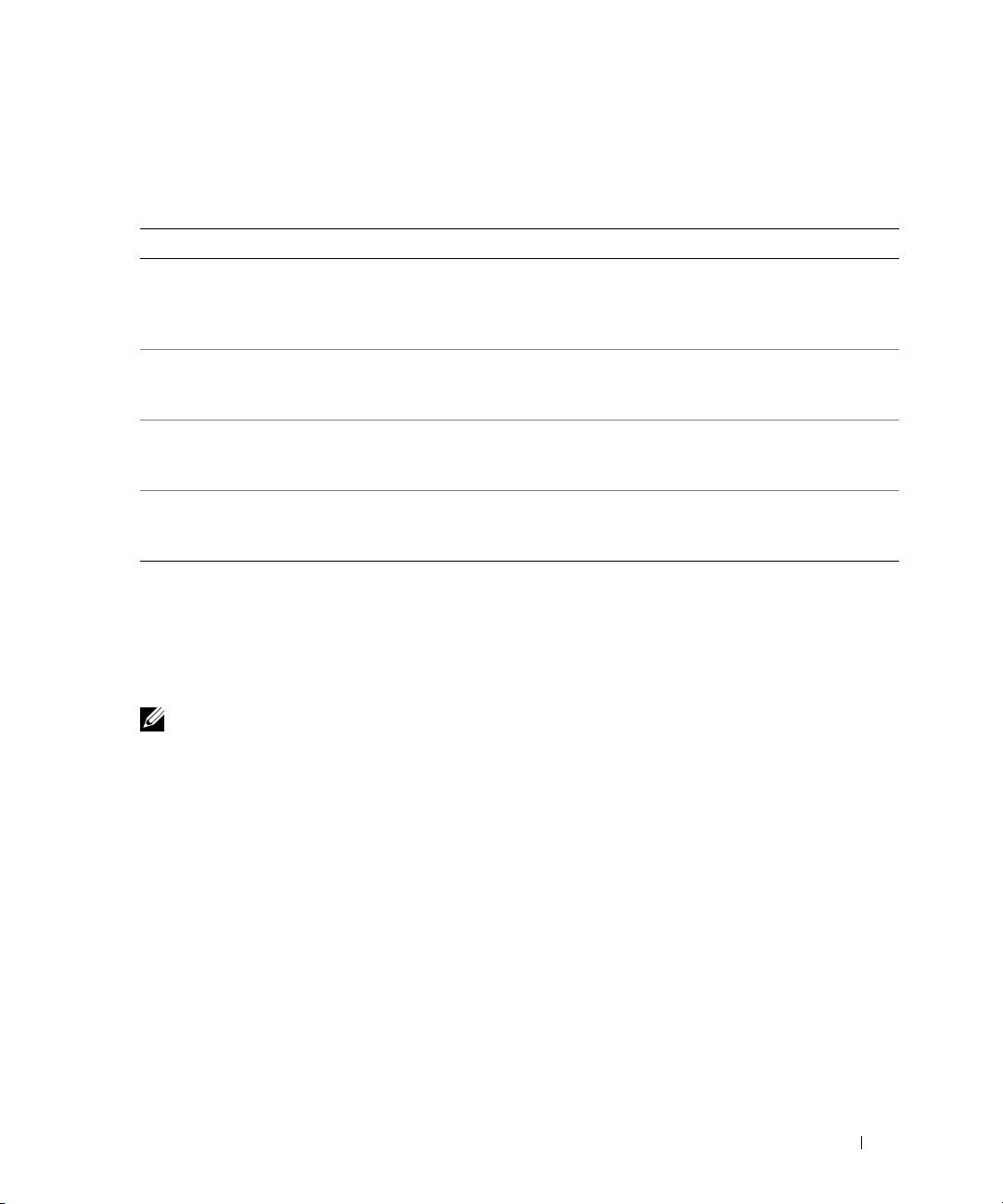
Κύριο µενού διαγνωστικού προγράµµατος της Dell
1
Μετά τη φόρτωση του διαγνωστικού προγράµµατος της Dell και την εµφάνιση της οθόνης
Main Menu
(Κύριο µενού), κάντε κλικ στο κουµπί που αντιστοιχεί στην επιλογή που θέλετε.
Επιλογή Λειτουργία
Express Test
Πραγµατοποιείται γρήγορος έλεγχος των συσκευών. Αυτός ο έλεγχος διαρκεί
(Γρήγορος έλεγχος)
συνήθως 10 έως 20 λεπτά και δεν απαιτεί τη συµµετοχή σας. Εκτελέστε αρχικά τη
λειτουργία «Express Test» για να αυξήσετε την πιθανότητα γρήγορου εντοπισµού
του προβλήµατος.
Extended Test
Πραγµατοποιείται λεπτοµερής έλεγχος των συσκευών. Αυτός ο έλεγχος συνήθως
(Εκτεταµένος έλεγχος)
διαρκεί 1 ώρα ή περισσότερο
και απαιτεί, κατά διαστήµατα, να απαντάτε σε
ερωτήσεις.
Custom Test
Πραγµατοποιείται έλεγχος µιας συγκεκριµένης συσκευής. Μπορείτε να
(Προσαρµοσµένος
προσαρµόσετε τους ελέγχους που θέλετε να εκτελέσετε.
έλεγχος)
Symptom Tree
Παραθέτει τα πιο συνηθισµένα συµπτώµατα που παρουσιάζονται και σας επιτρέπει
(Συµπτώµατα)
να επιλέξετε κάποιον έλεγχο ανάλογα µε το σύµπτωµα του προβλήµατος που
αντιµετωπίζετε.
2
Εάν αντιµετωπίσετε πρόβληµα κατά τη διάρκεια του ελέγχου, εµφανίζεται ένα µήνυµα µε έναν κωδικό
σφάλµατος και µια περιγραφή του προβλήµατος. Σηµειώστε τον κωδικό σφάλµατος και την περιγραφή
του προβλήµατος και ακολουθήστε τις οδηγίες που εµφανίζονται στην οθόνη.
Αν δεν µπορείτε να επιλύσετε το σφάλµα, επικοινωνήστε µε την Dell (δείτε «Επικοινωνία µε την
Dell»
στον
Οδηγό χρήσης
).
ΣΗΜΕΙΩΣΗ:
Η ετικέτα εξυπηρέτησης για τον υπολογιστή σας βρίσκεται στο επάνω µέρος της κάθε
δοκιµαστικής οθόνης. Εάν έρθετε σε επαφή µε την Dell, ο αντιπρόσωπος της τεχνικής υποστήριξη θα σας
ζητήσει την Ετικέτα Εξυπηρέτησης.
3
Εάν εκτελέσετε έλεγχο από την επιλογή
Custom Test
ή
Symptom Tree
, κάντε κλικ στη σχετική καρτέλα
που περιγράφεται στον ακόλουθο πίνακα για περισσότερες πληροφορίες.
Σύντοµος οδηγός αναφοράς
87

Καρτέλα Λειτουργία
Results (Αποτελέσµατα) Εµφανίζει τα αποτελέσµατα του ελέγχου και τυχόν σφάλµατα που εντοπίστηκαν.
Errors (Σφάλµατα) Εµφανίζει συνθήκες σφαλµάτων, κωδικούς σφαλµάτων και την περιγραφή του
προβλήµατος.
Help (Βοήθεια) Περιγράφει τη δοκιµή και µπορεί να υποδείξει ανάγκες για την εκτέλεση της δοκιµής.
Configuration
Εµφανίζει τη διαµόρφωση υλικού για την επιλεγµένη συσκευή.
(∆ιαµόρφωση)
Το διαγνωστικό πρόγραµµα
της Dell λαµβάνει πληροφορίες διαµόρφωσης για όλες
τις συσκευές από το πρόγραµµα ρύθµισης συστήµατος, τη µνήµη, και διάφορες
εσωτερικές δοκιµές, και εµφανίζει τις πληροφορίες στη λίστα συσκευών στο
αριστερό παράθυρο της οθόνης. Η λίστα συσκευών ενδέχεται να µην εµφανίζει τα
ονόµατα όλων των στοιχείων, τα οποία είναι εγκατεστηµένα στον υπολογιστή σας ή
όλων των συσκευών, οι οποίες είναι συνδεδεµένες στον υπολογιστή σας.
Parameters (Παράµετροι) Σας επιτρέπει να προσαρµόσετε τον έλεγχο αλλάζοντας τις ρυθµίσεις ελέγχου.
4
Όταν ολοκληρωθούν οι έλεγχοι, εάν εκτελείτε το διαγνωστικό πρόγραµµα της Dell από τo CD/DVD
Προγράµµατα οδήγησης και βοηθητικές εφαρµόγες,
αφαιρέστε το µέσο.
5
Όταν οι έλεγχοι ολοκληρωθούν, κλείστετην οθόνη ελέγχων για να επιστρέψετε στο
Main Menu
(κύριο
µενού). Για έξοδο από το διαγνωστικό πρόγραµµα της Dell και επανεκκίνηση του υπολογιστή, κλείστε το
Main Menu
(κύριο µενού).
88
Σύντοµος οδηγός αναφοράς

Ευρετήριο
Σύµβολα
Η
Ο
Άδεια Χρήσης Τελικού
CD
οδηγοί
Χρήστη,71
λειτουργικό σύστηµα,74
Οδηγός συµβατότητας
προγραµµάτων,83
CD πόρων
∆ιαγνωστικό πρόγραµµα της
Οδηγός πληροφοριών
Χ
Dell,84
προϊόντος,71
προβλήµατα
CD/DVD
∆ιαγνωστικό πρόγραµµα της
Προγράµµατα οδήγησης και
Dell,84
βοηθητικές εφαρµογές,71
K
λειτουργικό σύστηµα
CD,74
Ζ
D
επανεγκατάσταση,74
διαγνωστικό
∆ιαγνωστικό πρόγραµµα της
λογισµικό
Dell,84
Dell
προβλήµατα,84
εκκίνηση από το CD/DVD
∆ιαγνωστικό πρόγραµµα της
λογισµικό προστασίας από
Προγράµµατα οδήγησης
Dell
ιούς,84
και βοηθητικές
πληροφορίες,84
εφαρµόγες,86
εκκίνηση από τον σκληρό
αντιµετώπιση προβληµάτων
δίσκο,85
∆ιαγνωστικό πρόγραµµα της
L
χρήση,84
Dell,84
µπαταρία
Κέντρο Βοήθειας και
απόδοση,79
υποστήριξης,74
αποθήκευση,83
Λ
και προβλήµατα
αφαίρεση,82
λογισµικού,83
Κέντρο Βοήθειας και
δείκτης φορτίου,80
υποστήριξης,74
αρχείο βοήθειας
έλεγχος φορτίου,80
Κέντρο Βοήθειας και
λογισµικό
µετρητής ισχύος,80
υποστήριξης των
προβλήµατα,83
φόρτιση,81
Windows,74
εργονοµικές πληροφορίες,71
ετικέτα εξυπηρέτησης,72
ετικέτες
B
ετικέτα εξυπηρέτησης,72
Βοήθεια για το QuickSet,74
Microsoft Windows,72
Ευρετήριο
89

90
Ευρετήριο
Ψ
R
τεκµηρίωση
ρυθµιστικές πληροφορίες,71
Άδεια Χρήσης Τελικού
Χρήστη,71
Οδηγός πληροφοριών
S
προϊόντος,71
spyware,84
οδηγίες ασφαλείας,71
Οδηγός χρήσης,72
υλικό
Ω
∆ιαγνωστικό πρόγραµµα της
τεκµηρίωση
Dell,84
ασφάλεια,71
όψεις του συστήµατος
εγγύηση,71
αριστερή πλευρά,77
εργονοµικά,71
δεξιά πλευρά,77
Οδηγός χρήσης,72
κάτω,78
online,73
µπροστινή,76
ρυθµιστικά,71
πίσω,78
τόπος υποστήριξης,73
τόπος υποστήριξης στο
web,73
P
πληροφορίες εγγύησης,71
προβλήµατα
V
αργή επίδοση υπολογιστή,84
υπολογιστής
δεν γίνεται εκκίνηση του
αργή επίδοση,84
υπολογιστή,83
δεν αποκρίνεται πλέον,83
εσφαλµένη λειτουργία
προγράµµατος,83
σφάλµατα,84
κλειδώµατα,83
λογισµικό, 83-84
µπλε οθόνη,84
W
ο υπολογιστής δεν αποκρίνεται
πλέον,83
Windows XP
πρόγραµµα σταµατάει να
επανεγκατάσταση,74
ανταποκρίνεται,83
Οδηγός συµβατότητας
spyware,84
προγραµµάτων,83
συµβατότητα προγραµµάτων
Κέντρο Βοήθειας και
και Windows,83
υποστήριξης,74
σφάλµατα υπολογιστή, 83-84
90
Ευρετήριο

Dell™ Latitude™ D631
Rövid útmutató
PP18L típus
www.dell.com | support.dell.com
Megjegyzések, figyelmeztetések és óvintézkedések
MEGJEGYZÉS: A MEGJEGYZÉSEK a számítógép biztonságosabb és hatékonyabb használatát elõsegítõ fontos
tudnivalókat tartalmaznak.
FIGYELMEZTETÉS: A FIGYELMEZTETÉSEK a hardvereszközökre veszélyes illetve esetleges adatvesztést okozó
problémákra hívják fel a figyelmet, és tájékoztatnak a problémák elkerülésének módjáról.
VIGYÁZAT! Az ÓVINTÉZKEDÉSEK esetleges tárgyi és személyi sérülésekre, illetve életveszélyre hívják fel a figyelmet.
Rövidítések és mozaikszavak
A rövidítések és mozaikszavak teljes listájához olvassa el a
Felhasználói készikönyv
szószedetét.
®
®
Ha az Ön által vásárolt számítógép Dell™ n Series típusú, a Microsoft
Windows
operációs rendszerekkel
kapcsolatos hivatkozások nem érvényesek rá.
MEGJEGYZÉS:
Néhány tulajdonság vagy adathordozó opcionális, ezért lehet, hogy nem képezi a számítógép részét.
Elképzelhető, hogy számítógépe egyes funkciói bizonyos országokban nem működnek.
___________________
A jelen dokumentum tartalma előzetes figyelmeztetés nélkül megváltozhat.
© 2007 Dell Inc. Minden jog fenntartva.
A Dell Inc. írásbeli engedélye nélkül szigorúan tilos a reprodukálás bármilyen formája.
A szövegben használt védjegyek: Dell, a DELL logó, a Latitude, a Wi-Fi Catcher, az ExpressCharge a Dell Inc. védjegyei. Az AMD és változatai
az Advanced Micro Devices, Inc védjegyei, a Windows Vista egy védjegy, a Microsoft Outlook és a Windows pedig a Microsoft Corporation
bejegyzett védjegyei.
A dokumentumban egyéb védjegyek és védett nevek is szerepelhetnek, amelyek a védjegyet vagy nevet bejegyeztető cégre, valamint annak
termékeire vonatkoznak. A Dell Computer Corporation kizárólag a saját védjegyeiből és bejegyzett neveiből eredő jogi igényeket érvényesíti.
PP18L típus
2007. március A.sz. HN959 Mód. A00

Tartalomjegyzék
Információkeresés
. . . . . . . . . . . . . . . . . . . . . . . . . . . . . . .
95
A számítógép üzembe helyezése
. . . . . . . . . . . . . . . . . . . . . . . .
99
A számítógép
. . . . . . . . . . . . . . . . . . . . . . . . . . . . . . . . .
100
Akkumulátor használata
. . . . . . . . . . . . . . . . . . . . . . . . . . .
103
Hibaelhárítás
. . . . . . . . . . . . . . . . . . . . . . . . . . . . . . . . .
106
Tartalomjegyzék
93

94
Tartalomjegyzék
Információkeresés
MEGJEGYZÉS:
Néhány tulajdonság vagy adathordozó opcionális, ezért lehet, hogy nem képezi a számítógép részét.
Elképzelhető, hogy számítógépe egyes funkciói bizonyos országokban nem működnek.
MEGJEGYZÉS:
A számítógéphez kiegészítő információk is tartozhatnak.
Témakör Itt találja meg
• Diagnosztikai program a számítógéphez
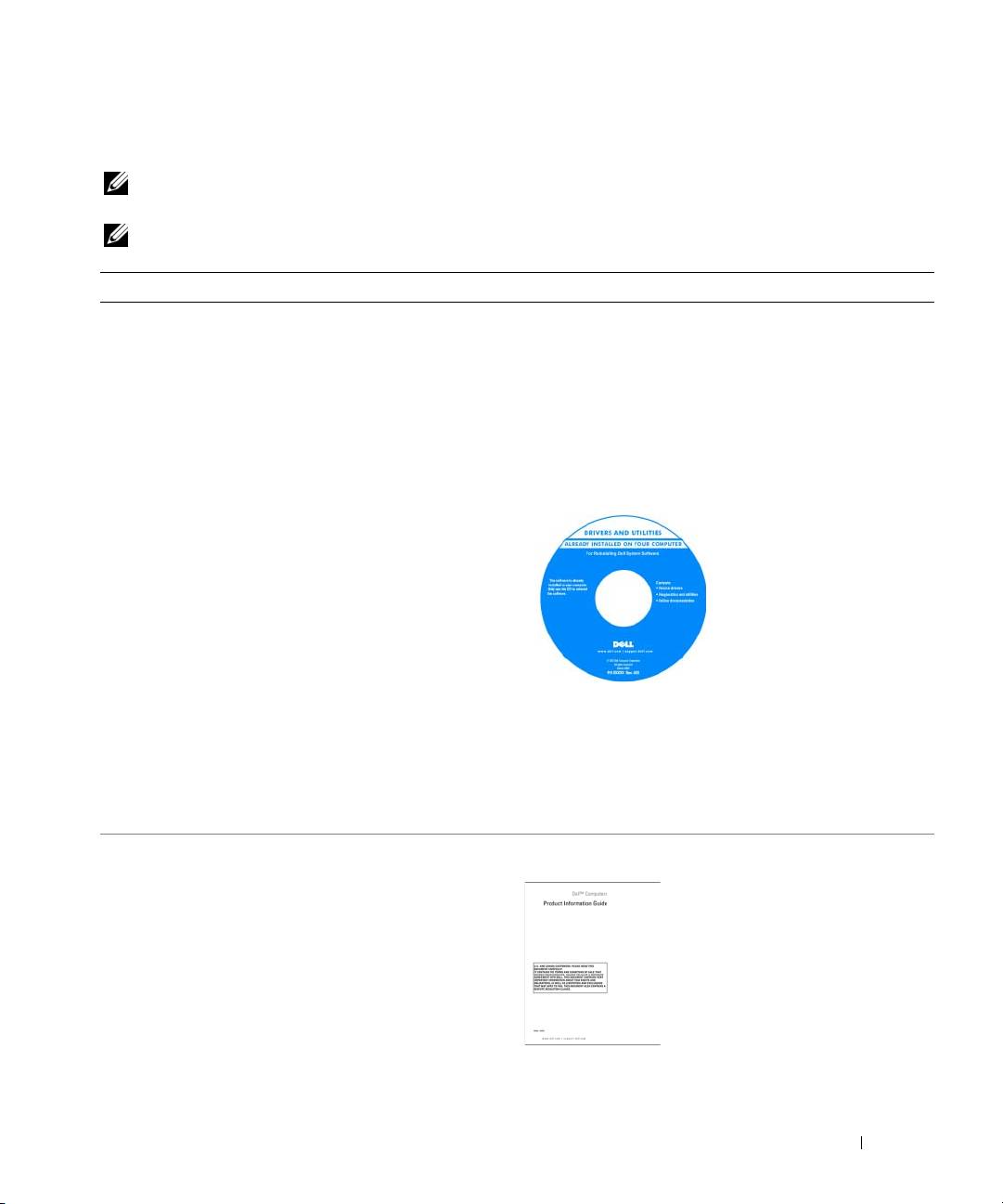
Drivers and Utilities adathordozó
• Illesztőprogramok a számítógéphez
MEGJEGYZÉS:
Az illesztőprogramokat és segédprogramokat
• Saját eszköz dokumentáció
tartalmazó
Drivers and Utilities
adathordozó opcionális, ezért
elképzelhető, hogy nem található meg a tartozékok között.
• Notebook System Software (NSS)
A dokumentáció és az illesztőprogramok már telepítve
megtalálhatók a számítógépen. Az adathordozót az
illesztőprogramok újratelepítésére és a Dell Diagnostics
segédprogram futtatására használhatja (lásd: „Dell
diagnosztika” 108. oldal).
Az adathordozón „Olvass el”
fájlok is szerepelhetnek a
számítógépen végrehajtott
műszaki változtatásokról
szóló naprakész
tájékoztatással, illetve
szakemberek vagy tapasztalt
felhasználók számára magas
szintű műszaki
referenciaanyaggal.
MEGJEGYZÉS:
A legfrissebb illesztőprogramokat és
dokumentációt megtalálja a
support.dell.com
weboldalon.
MEGJEGYZÉS:
Az illesztőprogramokat és segédprogramokat
tartalmazó
Drivers and Utilities
adathordozó opcionális, ezért
elképzelhető, hogy nem található meg a tartozékok között.
• Garanciával kapcsolatos tudnivalók
Dell™ Termékinformációs kézikönyv
• Eladási feltételek és kikötések az Egyesült Államokban
• Biztonsági előírások
• Szabályozással kapcsolatos információk
• Ergonómiával kapcsolatos információk
• Végfelhasználói licencmegállapodás
Rövid ismertető
95
Témakör Itt találja meg
• Alkatrészek eltávolítása és cseréje
Felhasználói kézikönyv
•Műszaki adatok
Microsoft Windows Súgó és támogatási központ
• Rendszerbeállítások konfigurálása
1
Kattintson a
Start
vagy
→
Súgó és támogatás
→
Dell
• Hibakeresés és hibaelhárítás
Felhasználói és rendszer útmutatók
→
Rendszer
útmutatók
elemre.
2
Kattintson a számítógépének megfelelő
Felhasználói
kézikönyvre
.
®
®
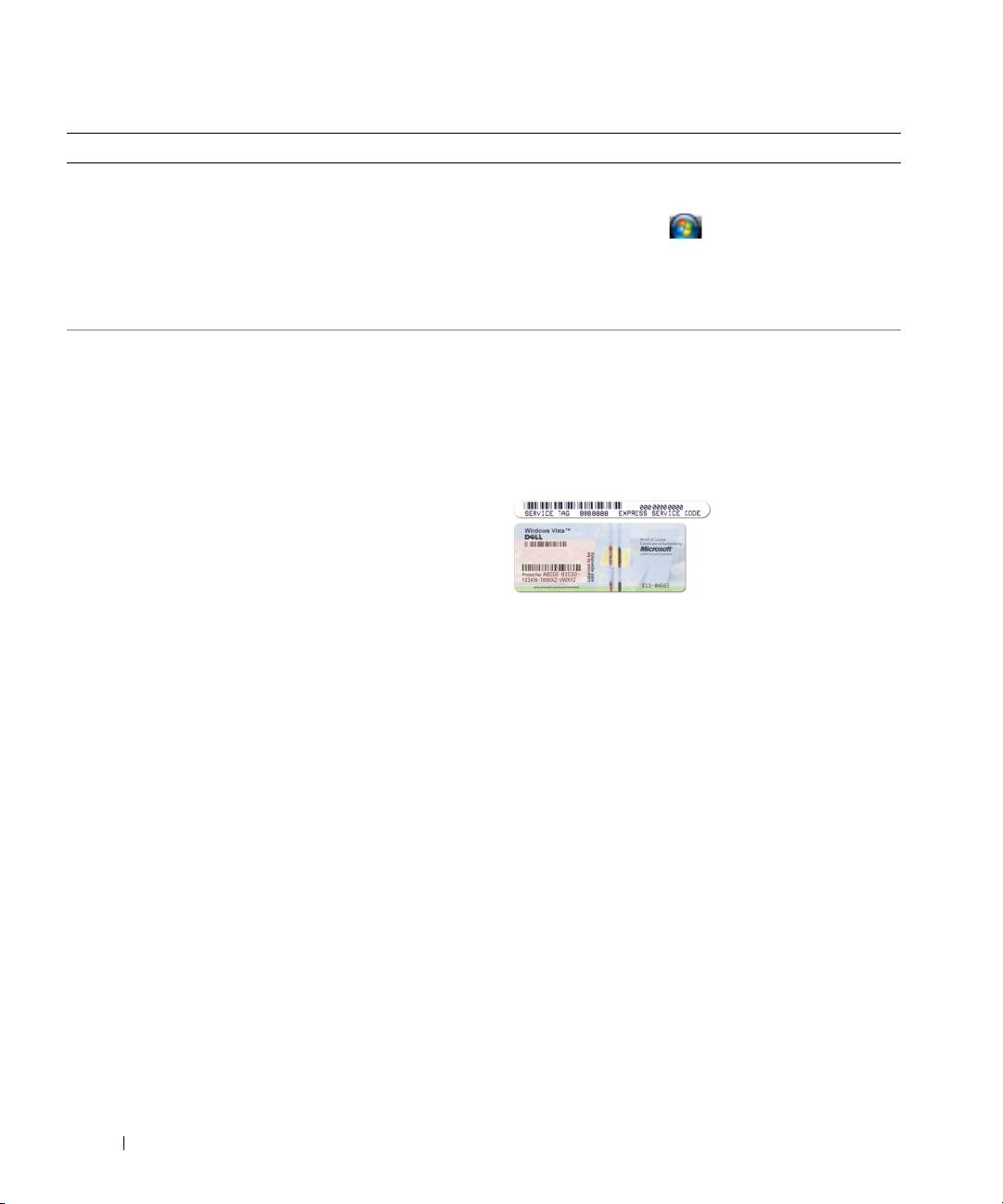
• Szervizcímke és expressz szervizkód
Szervízcímke és Microsoft
Windows
licenc
• Microsoft Windows licenccímke
Ezek a címkék a számítógépen találhatók.
•A
support.dell.com
webhely használatakor vagy
a műszaki támogatás igénybevételekor a szervizcímkével
tudja azonosítani a számítógépet.
• A műszaki támogatás igénybevétele során a hívás
irányítása az expressz szervizkód megadásával történik.
MEGJEGYZÉS:
A Microsoft Windows licence a biztonság
fokozása érdekében újratervezésre került, tartalmaz egy lyukat,
a „biztonsági portált”.
96
Rövid ismertető

Témakör Itt találja meg
• Megoldások — Hibakeresési javaslatok és tippek,
Dell támogatási webhely — support.dell.com
szakemberek által írt cikkek és online tanfolyamok, gyakran
MEGJEGYZÉS:
A megfelelő támogatási hely megtekintéséhez
feltett kérdések
válassza ki a régiót vagy az üzleti szegmensét.
• Közösség — Online eszmecsere a Dell más ügyfeleivel
A Notebook System Software letöltése:
• Bővítések — Az egyes részegységekkel, például
1
Látogasson el a
support.dell.com
címre, válassza ki a
a memóriával, a merevlemezzel és az operációs rendszerrel
régiót vagy az üzleti szegmensét, és gépelje be
kapcsolatos, frissített információk
aszervizcímke számát.
• Vevőszolgálat — Elérhetőség, szervizhívás és rendelés
2
Válassza ki a
Drivers & Downloads
(Illesztőprogramok és
állapota, garanciális és javítási információk
letöltések) elemet, és kattintson a
Go
(Ugrás) gombra.
• Szerviz és terméktámogatás — szervizhívás állapota és
3
Kattintson az operációs rendszerére, és írja be
szervizelőzmények, szervizszerződés, online eszmecsere
keresőszónak:
Notebook System Software
.
a műszaki támogatással
MEGJEGYZÉS:
A
support.dell.com
felhasználói felület
• Referencia — A számítógép dokumentációja, a számítógép
a választásától függően változhat.
konfigurációs adatai, a termék műszaki leírása, valamint
avonatkozó törvények
• Letöltések — Hivatalos illesztőprogramok, javítások és
szoftver frissítések
• Notebook System Software (NSS) — ha újratelepíti az
operációs rendszert számítógépén, újra kell telepítenie az
NSS segédprogramot. Az NSS alapvető frissítéseket biztosít
az operációs rendszerhez, valamint Dell™ 3,5-collos USB
floppymeghajtók, AMD™ processzorok, optikai meghajtók,
továbbá USB-eszközök támogatásához. Az NSS
segédprogramra a Dell számítógép megfelelő működése
érdekében van szükség. Ez a szoftver automatikusan
felismeri a számítógépet és az operációs rendszert, és
telepíti a konfigurációnak megfelelő frissítéseket.
• Szoftverfrissítések és hibakeresési tippek — Gyakran feltett
Dell Support Utility
kérdések, élő levelezőlisták és a számítási környezet
A Dell Support Utility (Dell támogató segédprogram) egy,
általános állapota
a számítógépére telepített automatizált frissítő és
figyelmeztető rendszer. A támogatás valósidejű
állapotfigyelést végez a számítógépes környezetben,
gondoskodik a szoftverfrissítésről, valamint fontos
öntámogatási információkat nyújt. A Dell Support
Utility
a
tálcán található
ikonra kattintva érhető
el. További
információkért lásd a „Dell Support Utility” című fejezetet
a
Felhasználói kézikönyvben
.
Rövid ismertető
97
Témakör Itt találja meg
• A Windows operációs rendszer használata
Windows Súgó és támogatási központ
• Programok és fájlok kezelése
1
Kattintson a
Start
vagy a
→
Súgó és támogatás
• Az asztal testreszabása
elemre.
2
Írjon be egy szót vagy kifejezést a probléma leírására,
majd kattintson a nyíl ikonra.
3
Kattintson a problémának megfelelő témakörre.
4
Kövesse a képernyőn megjelenő utasításokat.
• Hálózati aktivitással kapcsolatos információk, az
Dell QuickSet súgó
áramellátást kezelő varázsló, gyorsbillentyűk, és egyéb
A
Dell QuickSet Help
megtekintéséhez
kattintson jobb
a Dell QuickSet által vezérelt eszközök
®
®
egérgombbal a QuickSet ikonra a Microsoft
Windows
tálcán.
A Dell QuickSet elemmel kapcsolatos további
információkért lásd a „Dell™ QuickSet” fejezetet
a Felhasználói kézikönyvben.
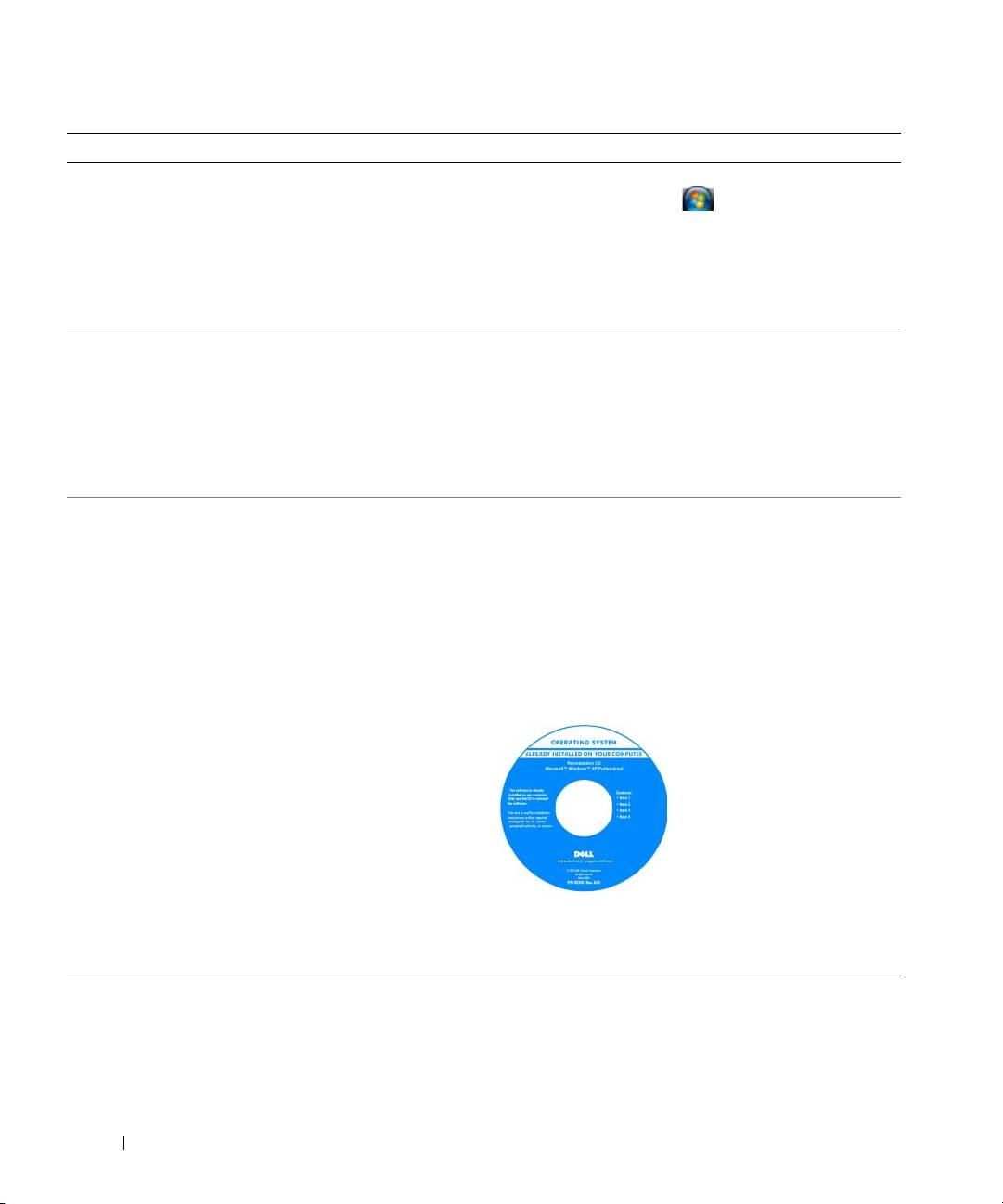
• Az operációs rendszer újratelepítése
Operációs rendszer CD
MEGJEGYZÉS:
Az
Operációs rendszer
CD opcionális, így
előfordulhat, hogy nem található meg a számítógép tartozékai
között.
Az operációs rendszer telepítése már megtörtént a
számítógépre. Az Operációs rendszer CD-vel tudja
®
újratelepíteni az operációs rendszert. Lásd a „Microsoft
®
Windows
XP újratelepítése” című fejezetet
a Felhasználói kézikönyvben.
Az operációs rendszer
újratelepítése után használja
az opcionális Drivers and
Utilities adathordozót
a számítógépéhez tartozó
eszközök illesztőprogramainak
újratelepítéséhez.
Az operációs rendszer
termékkulcs címkéje
a számítógépen található.
MEGJEGYZÉS:
A CD színét a megrendelt operációs rendszer
határozza meg.
98
Rövid ismertető
A számítógép üzembe helyezése
VIGYÁZAT! Az ebben a részben ismertetett műveletek elvégzése előtt tanulmányozza a Termékinformációs
kézikönyv biztonsági előírásait.
1
Csomagolja ki a tartozékokat.
2
Rakja ki egymás mellé a tartozékokat a dobozból; ezekre szüksége lesz a számítógép üzembe helyezéséhez.
A tartozékok dobozában találja a dokumentációt és a számítógéphez megrendelt programokat vagy
további hardvereszközöket (például PC-kártyákat, meghajtókat vagy akkumulátorokat) is.
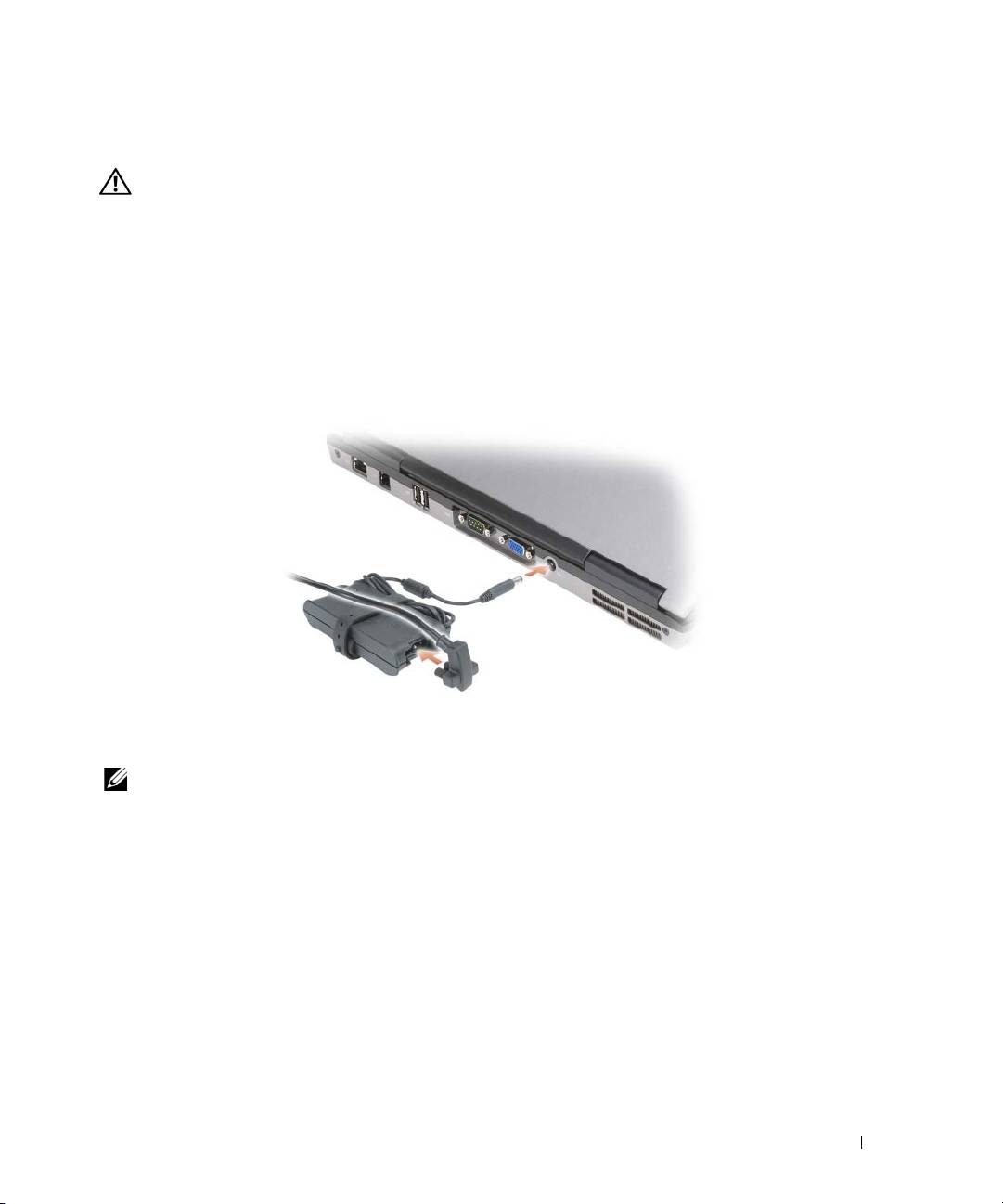
3
Csatlakoztassa a váltakozó áramú tápadaptert a számítógép tápcsatlakozójához és a fali
csatlakozóaljzathoz.
4
Nyissa fel a számítógép képernyőjét, és a számítógép bekapcsolásához nyomja meg a tápfeszültség
gombot (lásd: „Elölnézet” 100. oldal).
MEGJEGYZÉS:
Javasoljuk, hogy bármilyen kártya telepítése előtt, továbbá a számítógép dokkoló állomáshoz vagy egyéb
külső eszközhöz, például nyomtatóhoz történő csatlakoztatása előtt egyszer kapcsolja be, majd állítsa le a számítógépet.
Rövid ismertető
99

A számítógép
Elölnézet
1
2
3
13
12
11
4
10
5
9
8
7
6
1
a képernyő zárja
2
képernyő
3
tápfeszültség gomb
4
az eszközök állapotjelző lámpái
5
billentyűzet
6
érintőpad
7
ujjlenyomat-olvasó (opcionális)
8
az érintőpad és a joystick-bütyök
9
joystick-bütyök
gombjai
10
a billentyűzet állapotjelző fényei
11
hangerő-szabályozó gombok
12
környezeti fény érzékelő
13
némítás gomb
100
Rövid ismertető
