
Dell Latitude D631 (Early 2009) – страница 3
Инструкция к Ноутбуку Dell Latitude D631 (Early 2009)
Оглавление
- Примечания, уведомления и предупреждения Сокращения и аббревиатуры
- Содержание
- Источники информации Что требуется найти? Информация находится здесь
- Что требуется найти? Информация находится здесь
- Что требуется найти? Информация находится здесь
- Что требуется найти? Информация находится здесь
- Настройка компьютера
- О компьютере Вид спереди
- Вид слева Вид справа
- Вид сзади Вид снизу
- Использование аккумулятора Работа аккумулятора
- Проверка заряда аккумулятора Программа Dell™ QuickSet Battery Meter Индикатор питания Microsoft Индикатор заряда Проверка заряда аккумулятора
- Проверка работоспособности аккумулятора Предупреждение о недостаточном заряде аккумулятора Зарядка аккумулятора
- Извлечение аккумулятора
- Хранение аккумулятора Поиск и устранение неисправностей Блокировки и неполадки программного обеспечения Компьютер не запускается Компьютер не отвечает Завершение программы. Программа, разработанная для более ранних версий операционной системы Microsoft
- Появляется сплошной синий экран Другие неполадки программ Сразу же создайте резервные копии файлов. Программа Dell Diagnostics Когда использовать программу Dell Diagnostics
- Запуск программы Dell Diagnostics с жесткого диска
- Запуск программы Dell Diagnostics с компакт$диска Drivers and Utilities (Драйверы и утилиты)
- Главное меню Dell Diagnostics
- Краткий справочник

NAPOMENA:
Ako predugo čekate i pojavi se logotip operativnog sustava, nastavite čekati dok ne ugledate
®
®
radnu površinu sustava Microsoft
Windows
. Zatim isključite računalo i pokušajte ponovno.
b
Pritisnite i držite tipku <Fn> dok uključujete računalo.
NAPOMENA:
Ako pogledajtete poruku da nije pronađena particija, pokrenite opciju Dell Dijagnostika (Dell
Dijagnostika) s medija
Drivers and Utilities
(Pokretački i pomoćni programi).
Računalo pokreće sistemsku procjenu prije podizanja operativnog sustava, seriju inicijalnih testova
matične ploče, tipkovnice, tvrdog diska i zaslona.
•
Za vrijeme procjene odgovarajte na sva pitanja koja se pojave.
•
Ukoliko se otkrije kvar, računalo zastaje i pišti. Kako biste zaustavili procjenu i ponovno pokrenuli
računalo, pritisnite <Esc>; za prijelaz na idući test, pritisnite <y>; za ponovno testiranje komponenta
koja nije prošla, pritisnite <r>.
•
Ako je tijekom izvođenja Pre-boot System Assessment otkrivena pogreška, ispišite kod (ove)
pogreške i kontaktirajte Dell (pogledajte “Contacting Dell (Kontaktirajte Dell)” u
User’s Guide
(Vodiču za korisnike)).
Ukoliko je sistemska procjena prije podizanja sustava uspješno završila, primit ćete poruku
Booting
Dell Diagnostic Utility Partition. Press any key to continue
. (
Učitavanje
uslužne particije za Dell dijagnostiku. Pritisnite bilo koji gumb za nastavak).
5
Pritisnite bilo koji gumb kako biste pokrenuli Dell Dijagnostiku iz uslužne particije za dijagnostiku na
tvrdom disku.
Započinjanje Dell Dijagnostike s medija Drivers and Utilities (Upravljački i uslužni programi)
1
Umetnite medij
Drivers and Utilities
(Upravljački i uslužni programi).
2
Isključite i ponovno pokrenite računalo.
Kad se pojavi DELL odmah pritisnite <F12>.
Ako predugo čekate i pojavi se Windows logo nastavite čekati dok ne ugledate Windows radnu površinu.
Zatim isključite računalo i pokušajte ponovno.
NAPOMENA:
Prilikom sljedećeg pokretanja, računalu se podiže sustav sukladno uređajima navedenima u
programu za postavljanje sustava. Prilikom sljedećeg pokretanja, računalu se podiže sustav sukladno
uređajima navedenim u programu za postavljanje sustava.
3
Kad se pojavi popis pokrenutih uređaja, označite
uređaj IDE CD-ROMCD/DVD/CD-RW pogon
i
pritisnite <Enter>.
4
Odaberite opciju
Boot from CD-ROM
(Podizanje sustava s CD-ROM-a) iz izbornika koji se pojavljuje i
pritisnite <Enter>.
5
Vrsta
1
za započinjanje
izbornika CD medija resursa
i pritisnite <Enter> za provođenje.
6
Odaberite
Run the 32 Bit Dell Dijagnostika
(Pokretanje 32-bitne Dell dijagnostike) s numeriranog
popisa. Ako je navedeno više verzija, odaberite onu koja je prikladna za vaše računalo.
7
Kada se pojavi
Main Menu
(Glavni izbornik) Dell dijagnostike, odaberite test koji želite pokrenuti.
Brzi referentni priručnik
41
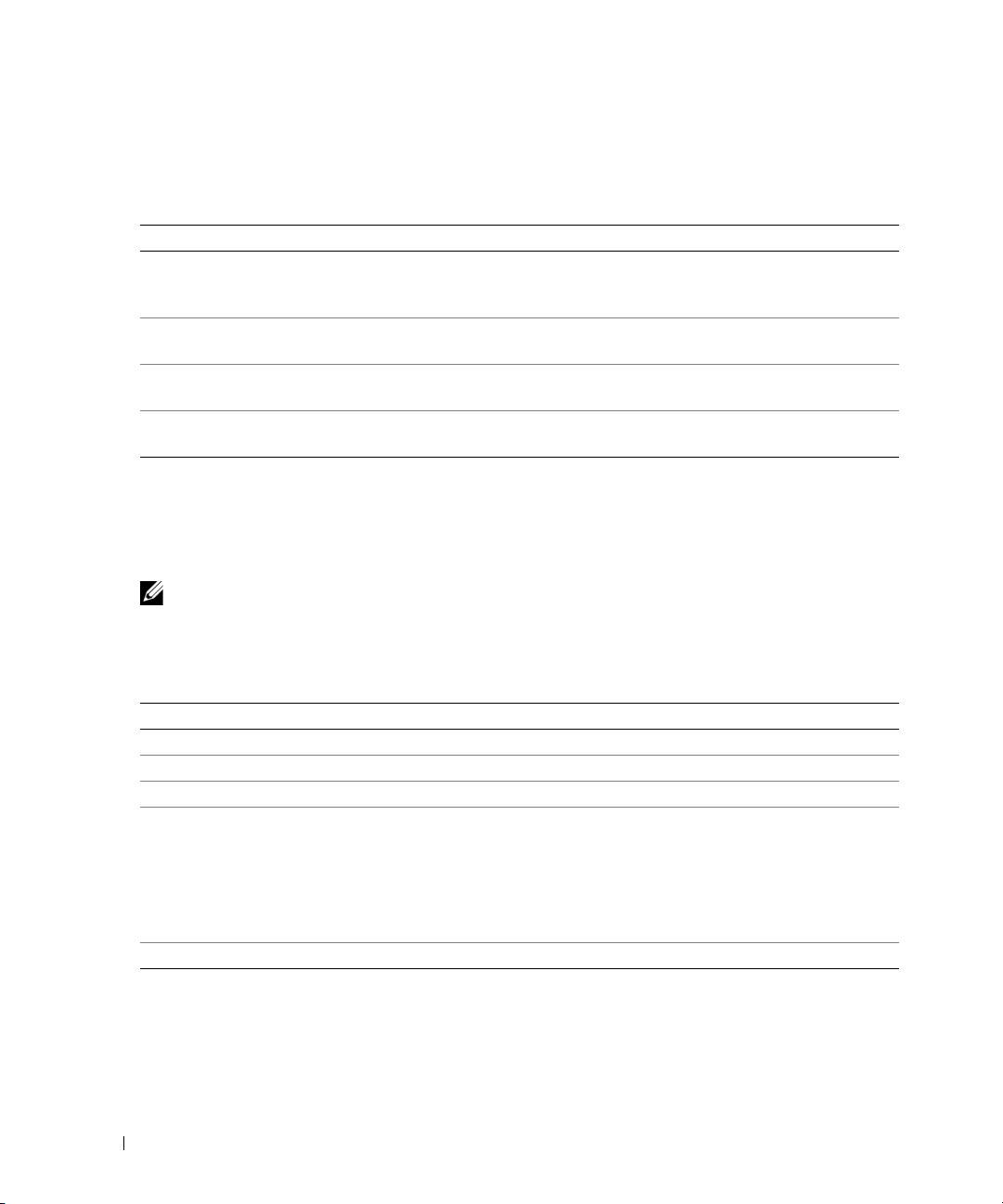
Glavni izbornik Dell Dijagnostike
1
Nakon što se Dell dijagnostika učita i pojavi se ekran
MainMenu
(Glavni izbornik) pritisnite gumb za
opciju koju želite.
Opcija Funkcija
Express Test
Izvršava brzi test uređaja. Ovaj test uobičajeno traje 10 do 20 minuta i ne traži vašu
(Ekspresni test)
interakciju. Prvo pokrenite Express Test (Ekspresni test) kako bi povećali mogućnost
brzog pronalaska problema.
Extended Test
Izvodi detaljnu provjeru uređaja. Ovaj test uobičajeno traje 1 sat ili više te zahtjeva da
(Prošireni test)
odgovorite na pitanja periodički.
Custom Test
Testira poseban uređaj. Možete prilagoditi testove koje želite pokrenuti.
(Uobičajeni test)
Symptom Tree
Popisuje najuobičajenije simptome na koje se nalazi i dopušta vam da odaberete test
(Stablo simptoma)
na temelju simptoma problema koji imate.
2
Ako se za vrijeme testa naiđe na problem, pojavljuje se poruka s šifrom pogreške i opisom problema.
Ispišite kod pogreške i opis problema i slijedite upute na zaslonu.
Ako ne možete riješiti stanje pogreške, kontaktirajte Dell (pogledajte “Contacting Dell (Kontaktirajte
Dell)” u
User’s Guide
(Korisničkom vodiču)).
NAPOMENA:
Servisna oznaka za vaše računalo se nalazi na vrhu svakog testnog ekrana. Ako kontaktirate
Dell, predstavnik tehničke podrške će vas pitati za servisnu oznaku.
3
Ako pokrenete test iz opcije ili
Custom Test
(Uobičajeni test) ili
Symptom Tree
(Stablo simptoma)
pritisnite primjenjivi tabulator opisan u sljedećoj tablici za više informacija.
Tabulator Funkcija
Results (Rezultati) Prikazuje rezultate testa i sve pogreške koje su pronađene.
Errors (Pogreške) Prikazuje sve pogreške koje su pronađene, šifre pogrešaka te opis problema.
Help (Pomoć) Prikazuje test i može naznačiti zahtjeve koji su potrebni za pokretanje testa.
Configuration
Prikazuje konfiguraciju vašeg hardvera za odabrani uređaj.
(Konfiguracija)
Dell Dijagnostika raspolaže informacijama o konfiguraciji za sve uređaje iz programa
postavljanja sustava, memorije i različitih unutrašnjih testova te prikazuje informacije
na popisu uređaja u lijevom oknu zaslona. Popis uređaja možda neće prikazati nazive
svih komponenti instaliranih na vašem računalu ili svih uređaja priključenih na vaše
računalo.
Parameters (Parametri) Dozvoljavaju vam da prilagodite test izmjenom postavki testa.
4
Kad su testovi gotovi, ako Dell Dijagnostiku izvodite s
Drivers and Utilities
(Upravljački i uslužni
programi) medija, uklonite medij.
5
Kad su testovi gotovi, zatvorite zaslon testa za povratak na zaslon
Main
Menu
(Glavni izbornik). Za
izlazak iz Dell Dijagnostike i ponovno pokretanje računala, pritisnite ekran
Main
Menu
(Glavni
izbornik).
42
Brzi referentni priručnik

Indeks
A
pokretanje s tvrdog diska,40
I
započinjanje s medija Drivers
antivirusni softver,40
informacije o ergonomiji,27
and Utilities (Upravljački i
usluűni programi),41
informacije o jamstvu,27
dijagnostika
B
Dell,40
baterija
L
documentation
mjerač napajanja,36
User’s Guide,28
Licencni sporazum s krajnjim
mjerač napunjenosti,36
korisnikom,27
dokumentacija
pohrana,38
ergonomiija,27
provjera napunjenosti,36
jamstvo,27
punjenje,37
M
Licencni sporazum s krajnjim
učinak,35
korisnikom,27
Medij
uklanjanje,37
online,29
Drivers and Utilities
Priručnik s informacijama o
(Upravljački i usluűni
proizvodu,27
programi),27
C
regulatorne,27
CD resursa
sigurnost,27
Dell Dijagnostika,40
N
CD-ovi
natpisi
operativni sustav,30
E
Microsoft Windows,28
čarobnjaci
Servisna oznaka,28
Čarobnjak za kompatibilnost s
D
programima,39
datoteka pomoći
O
Windows Help and Support
operativni sustav
Center (Windows centar
H
CD,30
za,30
hardver
ponovno instaliranje,30
Dell Dijagnostika
Dell Dijagnostika,40
korištenje,40
Help and Support Center
o,40
(Centar za pomoć i
podršku),30
Indeks
43

44
Indeks
P
rušenje sustava,39
spora izvedba,40
pregledi sustava
desna strana,33
regulatorne informacije,27
lijeva strana,33
rješavanje problema
odozdola,34
Dell Dijagnostika,40
sprijeda,32
Help and Support Center
straga,34
(Centar za pomoć i
podršku),30
prikazi sustava
pretraűivanje i softverski
dno,34
problemi,38
Priručnik s informacijama o
proizvodu,27
problemi
S
Dell Dijagnostika,40
Servisna oznaka,28
plavi zaslon,39
pretraűivanja,38
sigurnosne upute,27
program prestaje reagirati,39
softver
program se ruši,39
problemi,39
programi i kompatibilnost
spyware,40
sustava Windows,39
računalo prestaje reagirati,39
stranica Dellove podrške,29
računalo se ne uključuje,39
računalo se ruši,39
softver, 38-39
U
spora izvedba računala,40
User’s Guide,28
spyware,40
W
Q
web-stranica podrške,29
QuickSet Help (QuickSet
pomoć),30
Windows XP
Čarobnjak za kompatibilnost sa
sustavom Windows XP,39
Help and Support Center
R
(Centar za pomoć i
računalo
podršku),30
prestaje reagirati,39
ponovno instaliranje,30
rušenja sustava,39
44
Indeks

Dell™ Latitude™ D631
Stručná referenční příručka
Model PP18L
www.dell.com | support.dell.com
Poznámky, upozornění a varování
POZNÁMKA:
Označuje důležité informace, které pomáhají lepšímu využití počítače.
UPOZORNĚNÍ:
UPOZORNĚNÍ označuje nebezpečí poškození hardwaru nebo ztráty dat a popisuje, jak se lze problému vyhnout.
VÝSTRAHA: Upozorňuje na potenciální poškození majetku a riziko úrazu nebo smrti.
Zkratky a značky
Kompletní seznam zkratek a akronymů naleznete v glosáři v
Příručka uživatele
.
®
®
Pokud jste si zakoupili počítač řady Dell™ n, nelze žádné odkazy na operační systémy Microsoft
Windows
nacházející se v tomto dokumentu uplatnit.
POZNÁMKA:
Některé funkce nebo média jsou doplňkové a nemusela být s tímto počítačem dodány. Některé funkce nebo
média pravděpodobně nebudou v některých zemích k dispozici.
___________________
Informace v tomto dokumentu se mohou bez předchozího upozornění změnit.
© 2007 Dell Inc. Všechna práva vyhrazena.
Jakákoli reprodukce bez předchozího písemného povolení společnosti Dell Inc. je přísně zakázána.
Obchodní značky použité v tomto textu: Dell, the DELL logo, Latitude, Wi-Fi Catcher, ExpressCharge jsou ochranné známky společnosti
Dell Inc.; AMD akombinace s tímto slovem jsou ochranné známky společnosti Advanced Micro Devices, Inc; Windows Vista je ochranná
známka a Microsoft Outlook a Windows jsou registrované ochranné známky společnosti Microsoft Corporation.
Ostatní obchodní značky a názvy mohou být v tomto dokumentu použity buď v souvislosti s organizacemi, které si na tyto značky a názvy
činí nárok, nebo s jejich produkty. Společnost Dell Inc. si nečiní nárok na jiné obchodní značky a názvy, než své vlastní.
Model PP18L
Březen 2007 P/N HN959 Rev. A00

Obsah
Vyhledání informací
. . . . . . . . . . . . . . . . . . . . . . . . . . . . . .
49
Instalace počítače
. . . . . . . . . . . . . . . . . . . . . . . . . . . . . . .
52
Váš počítač
. . . . . . . . . . . . . . . . . . . . . . . . . . . . . . . . . . .
53
Používání baterie
. . . . . . . . . . . . . . . . . . . . . . . . . . . . . . . .
56
Odstraňování problémů
. . . . . . . . . . . . . . . . . . . . . . . . . . . . .
59
Obsah
47

48
Obsah
Vyhledání informací
POZNÁMKA:
Některé funkce nebo média jsou doplňkové a nemusela být s tímto počítačem dodány. Některé funkce
nebo média pravděpodobně nebudou v některých zemích k dispozici.
POZNÁMKA:
Dodatečné informace byly pravděpodobně dodány s počítačem.
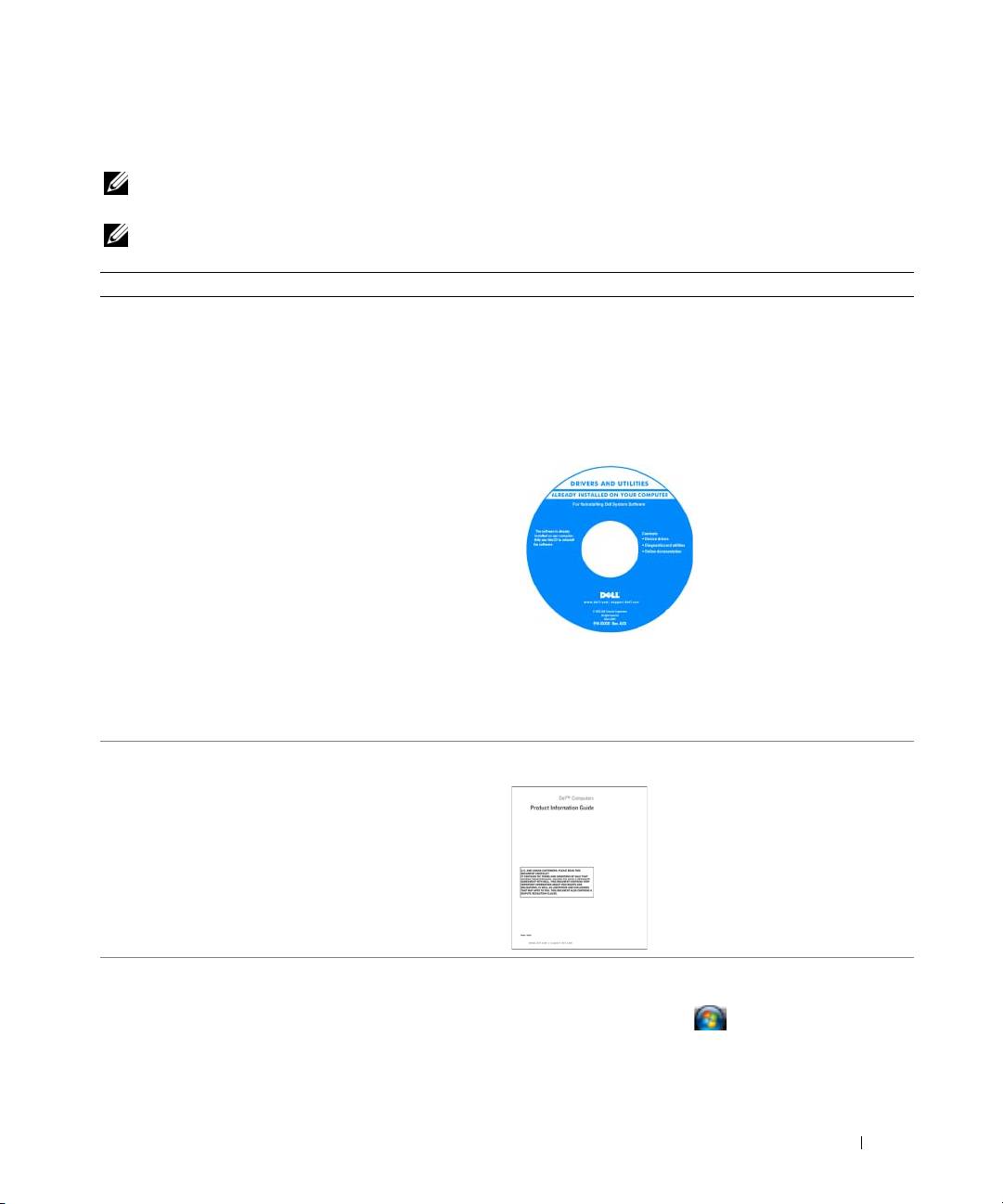
Hledané informace Kde je naleznete
• Diagnostický program pro počítač
Média Ovladače a nástroje
• Ovladače pro počítač
POZNÁMKA:
Média
Ovladače a nástroje
mohou být volitelná
• Dokumentace k zařízení
a nemusela být dodána s vaším počítačem.
• Notebook System Software (NSS)
Dokumentace a ovladače jsou již v počítači nainstalovány.
Tato média můžete použít k reinstalaci ovladačů a ke
spuštění testu Dell Diagnostics (viz „Diagnostický nástroj
Dell Diagnostics“ na straně 61).
Na médiu mohou být
soubory Readme, které
uvádějí poslední aktualizace
o technických změnách
vašeho počítače nebo
odborné technické
referenční příručky pro
techniky nebo pokročilé
uživatele.
POZNÁMKA:
Aktualizace ovladačů a dokumentaci lze nalézt
na adrese
support.dell.com
.
POZNÁMKA:
Média
Ovladače a nástroje
mohou být volitelná
a nemusejí být dodána s vaším počítačem.
• Informace o záruce
Informační příručka produktu Dell™
• Podmínky (jen USA)
•Bezpečnostní pokyny
• Informace o předpisech
• Informace o ergonomii
• Licenční smlouva s koncovým uživatelem
• Odstraňování a výměna součástí
Příručka uživatele
• Technické údaje
Centrum nápovědy a odborné pomoci pro Microsoft Windows
• Konfigurace systému
1
Klepněte na
Start
nebo
→
Nápověda a odborná
• Odstraňování a řešení problémů
pomoc
→
Uživatelské a systémové příručky Dell
→
Systémové příručky
.
2
Klepněte na
uživatelskou příručku
pro váš počítač.
Stručná referenční příručka
49
Hledané informace Kde je naleznete
®
®
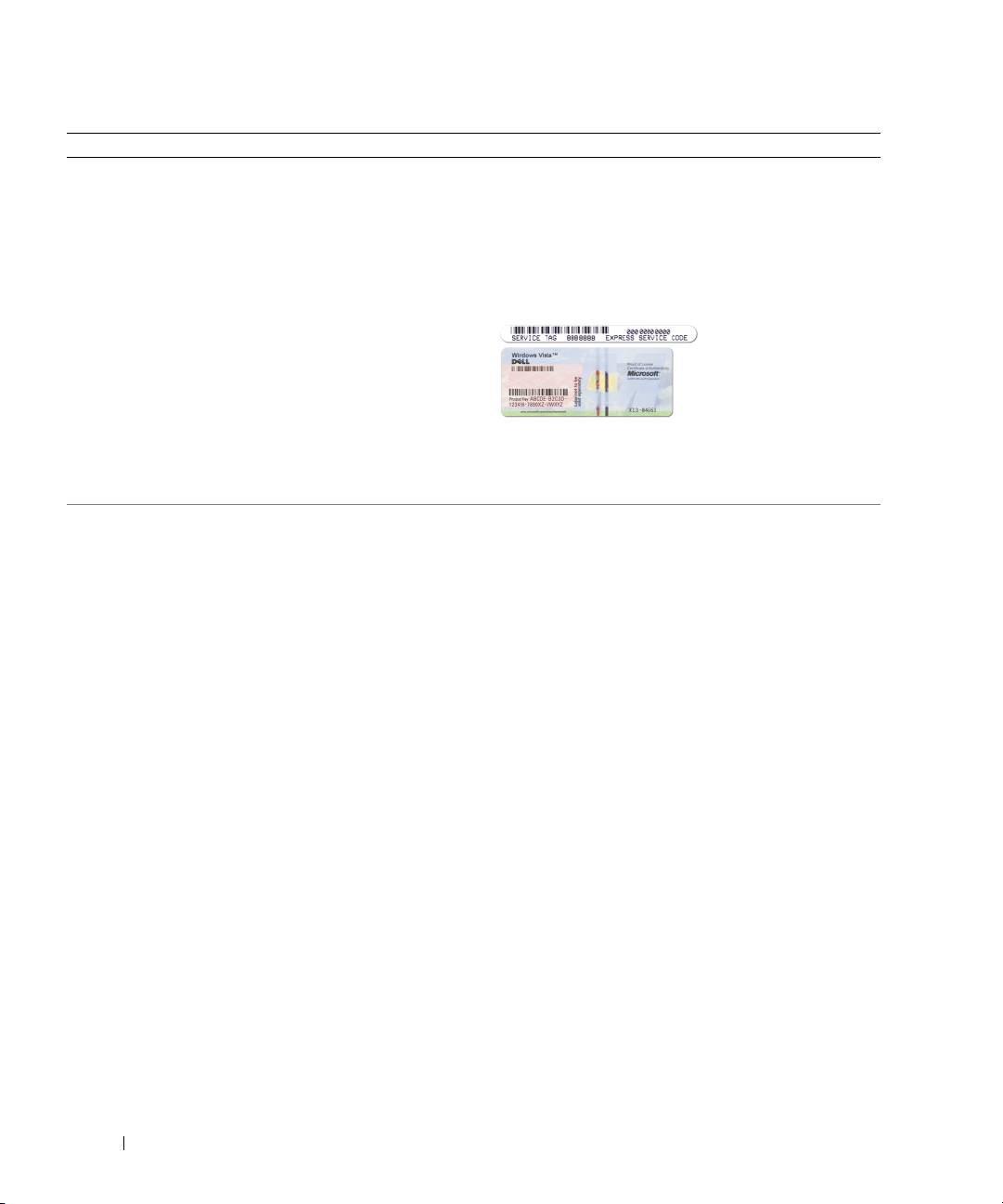
• Servisní štítek a kód expresní služby
Servisní štítek a licence na Microsoft
Windows
• Licenční štítek systému Microsoft Windows
Štítky jsou umístěny na vašem počítači.
• Pomocí servisního štítku můžete identifikovat svůj
počítač, když používáte
support.dell.com
nebo
kontaktujete podporu.
• Zadejte expresní servisní kód, abyste volali přímo, když
kontaktujete podporu.
POZNÁMKA:
Licenční štítek Microsoft Windows byl opatřen
otvorem, neboli „bezpečnostním branou“, které slouží pro vyšší
bezpečnost.
• Řešení — rady a tipy pro odstraňování problémů, články
Webová stránka podpory Dell — support.dell.com
od techniků, online kurzy a časté otázky
POZNÁMKA:
Po vybrání oblasti nebo obchodního segmentu
• Komunita — online diskuse s jinými zákazníky Dell
se zobrazí příslušná stránka odborné pomoci.
• Upgrade (Aktualizace) — aktualizace informací pro
Jak stáhnout nástroj Notebook System Software:
součásti jako je pamět’, pevný disk a operační systém
1
Přejděte na web support.dell.com, vyberte region nebo
• Péče o zákazníky — kontaktní informace, servisní volání
obchodní segment a zadejte servisní štítek.
a stav objednávky, záruka a informace o opravách
2
Vyberte položku
Drivers & Downloads
(Ovladače a
• Servis a podpora - stav servisního požadavku a historie
soubory ke stažení) a klepněte na tlačítko
Go
(Přejít).
odborné podpory, servisní kontrakt, diskuze online s
3
Klepněte na váš operační systém a hledejte klíčové slovo
odbornou podporou
Notebook System Software
.
• Reference — Počítačová dokumentace, podrobnosti o
POZNÁMKA:
Uživatelské rozhraní webu
support.dell.com
konfiguraci mého počítače, specifikace produktu a tzv.
se může lišit v závislosti na provedených výběrech.
white papers
• Stahování — certifikované ovladače, opravy a aktualizace
softwaru
• Notebook System Software (NSS) — jestliže
reinstalujete operační systém, měli byste také
reinstalovat nástroj NSS. NSS zajišt’uje kritické
aktualizace pro váš operační systém a podporu pro USB
disketové mechaniky Dell™ 3,5", procesory AMD™,
optické jednotky a USB zařízení. Nástroj NSS je
nezbytný pro správnou funkci vašeho počítače Dell.
Tento software automaticky rozpozná počítač a operační
systém a nainstaluje aktualizace, které odpovídají
individuální konfiguraci.
50
Stručná referenční příručka
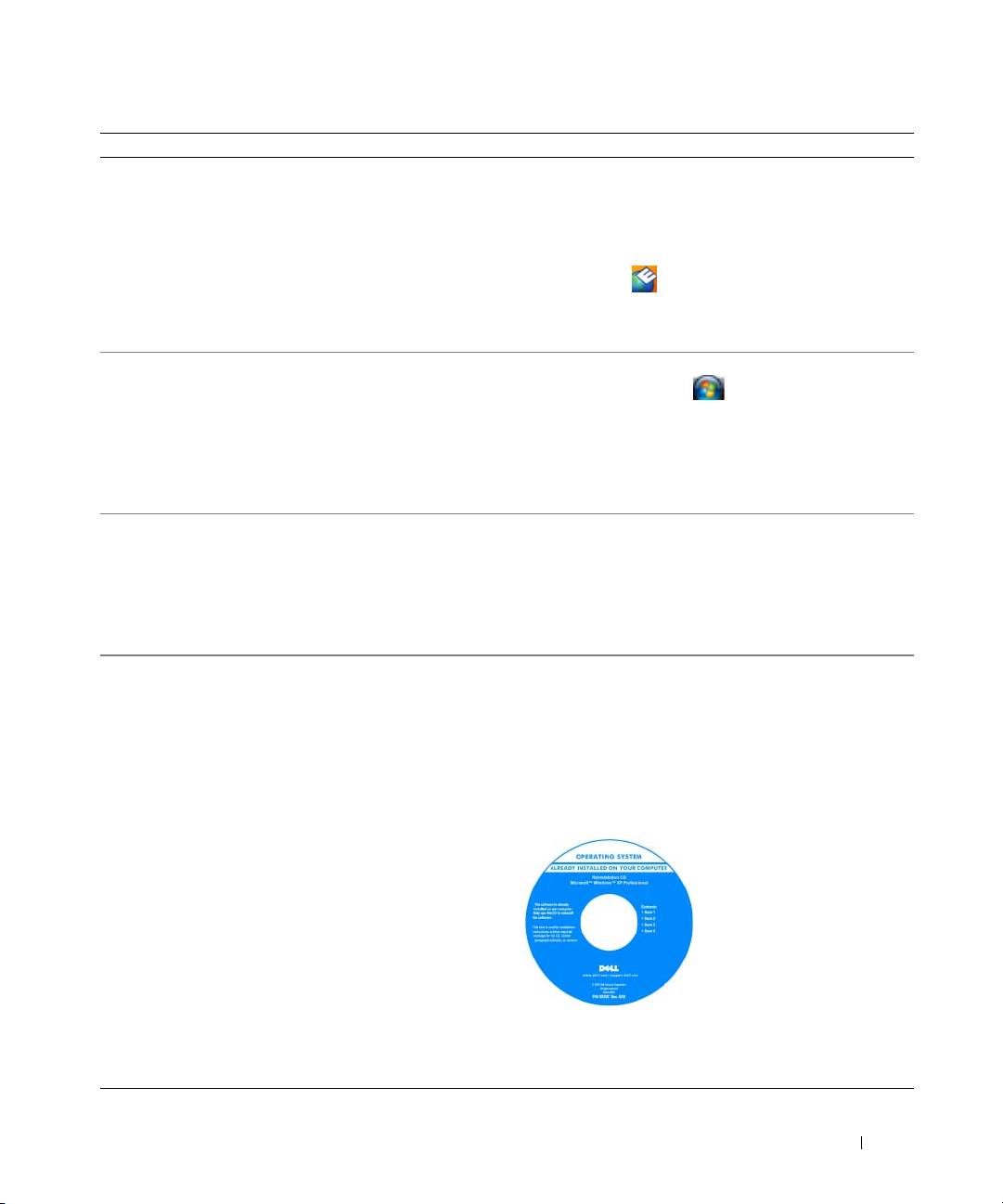
Hledané informace Kde je naleznete
• Aktualizace softwaru a tipy pro odstraňování problémů -
Nástroj Dell Support Utility
časté dotazy, žhavá témata celkový stav počítačového
Nástroj Dell Support Utility je systém automatických
prostředí
aktualizací a oznamování nainstalovaný v počítači. Tato
podpora sleduje v reálném čase stav vašeho počítačového
prostředí, aktualizace softwaru a odpovídající informace o
vlastní podpoře.
K nástroji Dell Support Utility
můžete přistupovat prostřednictvím ikony na hlavním
panelu. Další informace naleznete v části „Dell Support
Utility“ v
Příručka uživatele
.
• Jak používat operační systémy Windows
Centrum pro nápovědu a odbornou pomoc Windows
• Jak pracovat s programy a soubory
1
Klepněte na
Start
nebo
→
Nápověda a odborná
• Jak přizpůsobit pracovní plochu
pomoc.
2
Napište slovo nebo frázi popisující vzniklé potíže a
klepněte na ikonu se šipkou.
3
Klepněte na téma popisující vaše potíže.
4
Postupujte podle pokynů na obrazovce.
• Informace o aktivitě sítě, průvodce správou napájení,
Nápověda pro sadu Dell QuickSet
zkratkové klávesy a jiné položky ovládané pomocí Dell
Chcete-li zobrazit
nápovědu Dell QuickSet
,
pravým
QuickSet.
tlačítkem myši klepněte na ikonu QuickSet v panelu úloh
®
®
Microsoft
Windows
.
Další informace o nástroji Dell QuickSet naleznete v
části „Dell™ QuickSet“ v Příručka uživatele.
• Nová instalace operačního systému
CD s operačním systémem
POZNÁMKA:
Disk CD s
operačním systémem
je volitelný a
nemusel být s tímto počítačem dodán.
Operační systém je již v počítači nainstalován. Chcete-li
stávající operační systém přeinstalovat, použijte disk CD
®
s operačním systémem. Viz část „Reinstalace Microsoft
®
Windows
XP“ v Příručka uživatele.
Jakmile reinstalujete
operační systém, použijte
volitelná média Ovladače a
nástroje k reinstalaci
ovladačů pro zařízení, která
byla dodána s vaším
počítačem.
Štítek s kódem operačního
systému product key se
nachází na počítači.
POZNÁMKA:
Barva vašeho CD se liší podle operačního
systému, který jste si objednali.
Stručná referenční příručka
51
Instalace počítače
VÝSTRAHA: Před prováděním některého z postupů uvedených v této části si přečtěte bezpečnostní pokyny v
Informační příručka produktu.
1
Rozbalte krabici s příslušenstvím.
2
Obsah krabice s příslušenstvím budete používat při instalaci počítače.
V krabici s příslušenstvím je i dokumentace a objednaný software či doplňkový hardware (například
karty PC Card, jednotky a baterie).
3
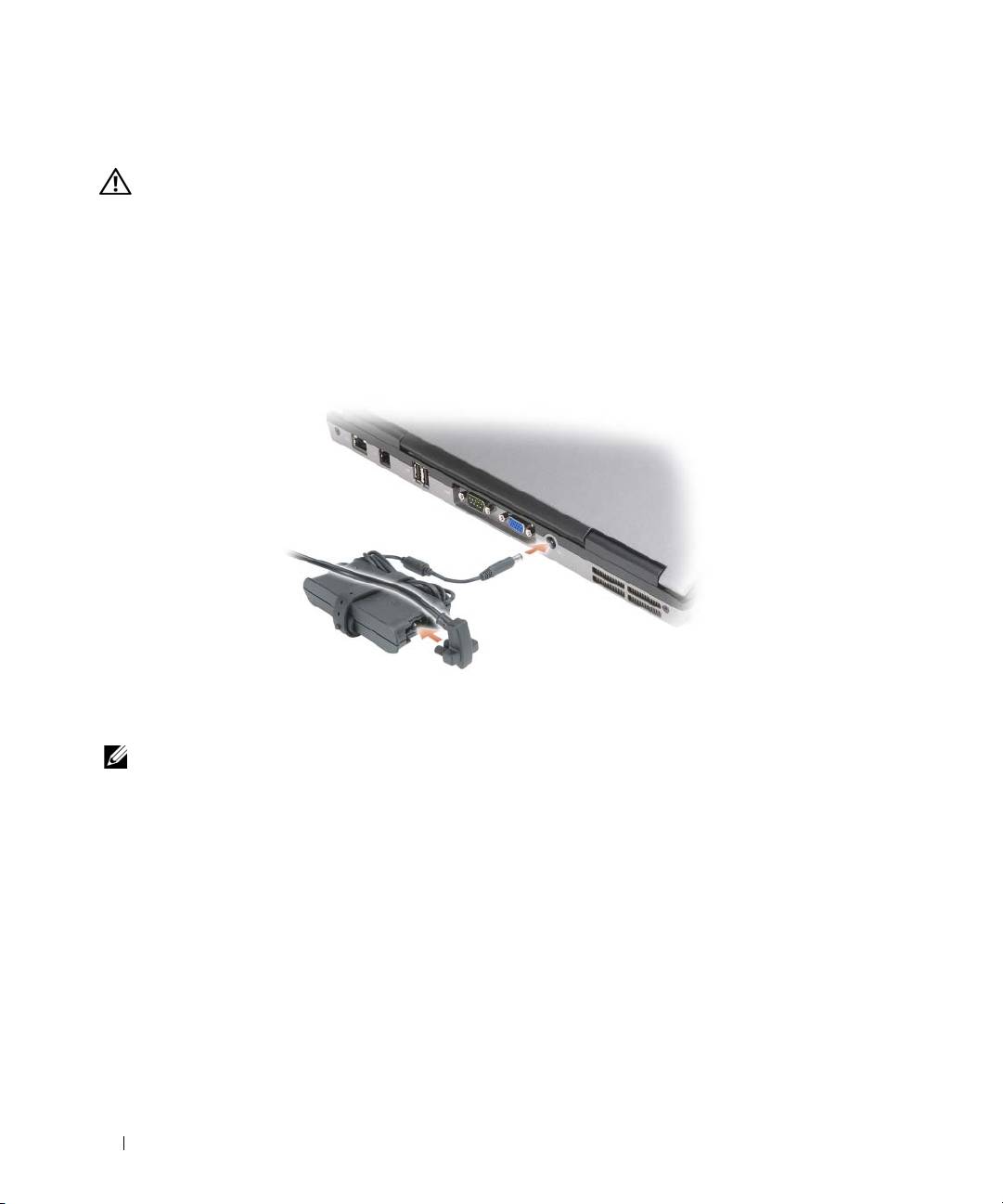
Ke konektoru napájení počítače a do zásuvky napájení připojte napájecí adaptér.
4
Otevřete displej počítače a stiskněte tlačítko napájení, abyste počítač zapnuli (viz „Čelní pohled“ na
straně 53).
POZNÁMKA:
Před instalací karet nebo připojení počítače k dokovacímu zařízení nebo jinému externímu zařízení, například
k tiskárně, doporučujeme počítač alespoň jednou zapnout a vypnout.
52
Stručná referenční příručka
Váš počítač
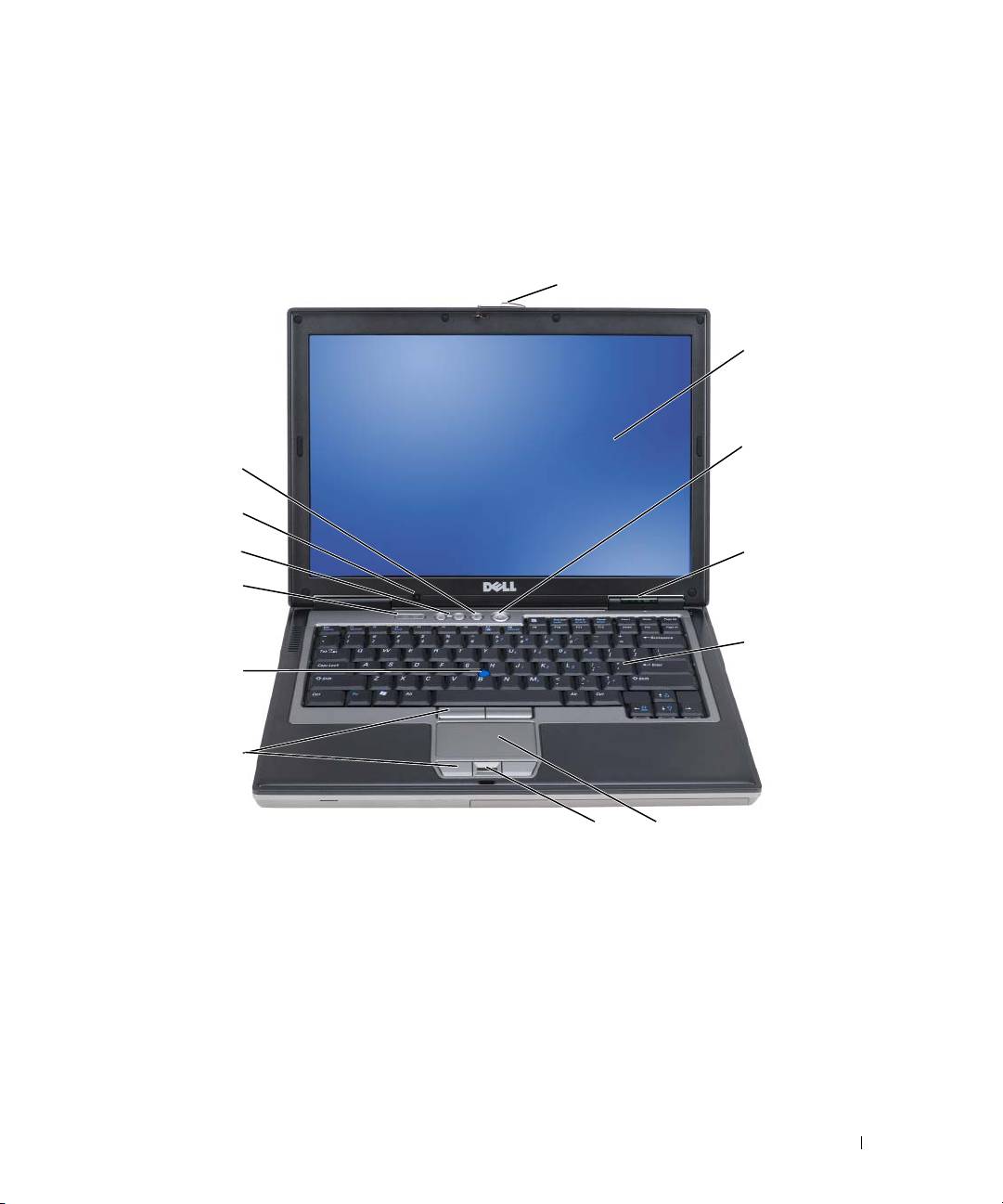
Čelní pohled
1
2
3
13
12
11
4
10
5
9
8
7
6
1 západka displeje 2 obrazovka 3 tlačítko napájení
4 kontrolky zařízení 5 klávesnice 6 dotyková podložka
7 čtečka otisků prstů (volitelná) 8 tlačítka dotykové
9 tyčinka
podložky/páčkového ovladače
10 kontrolky klávesnice 11 tlačítka ovládání hlasitosti 12 senzor osvětlení prostředí
13 tlačítko vypnutí zvuku
Stručná referenční příručka
53
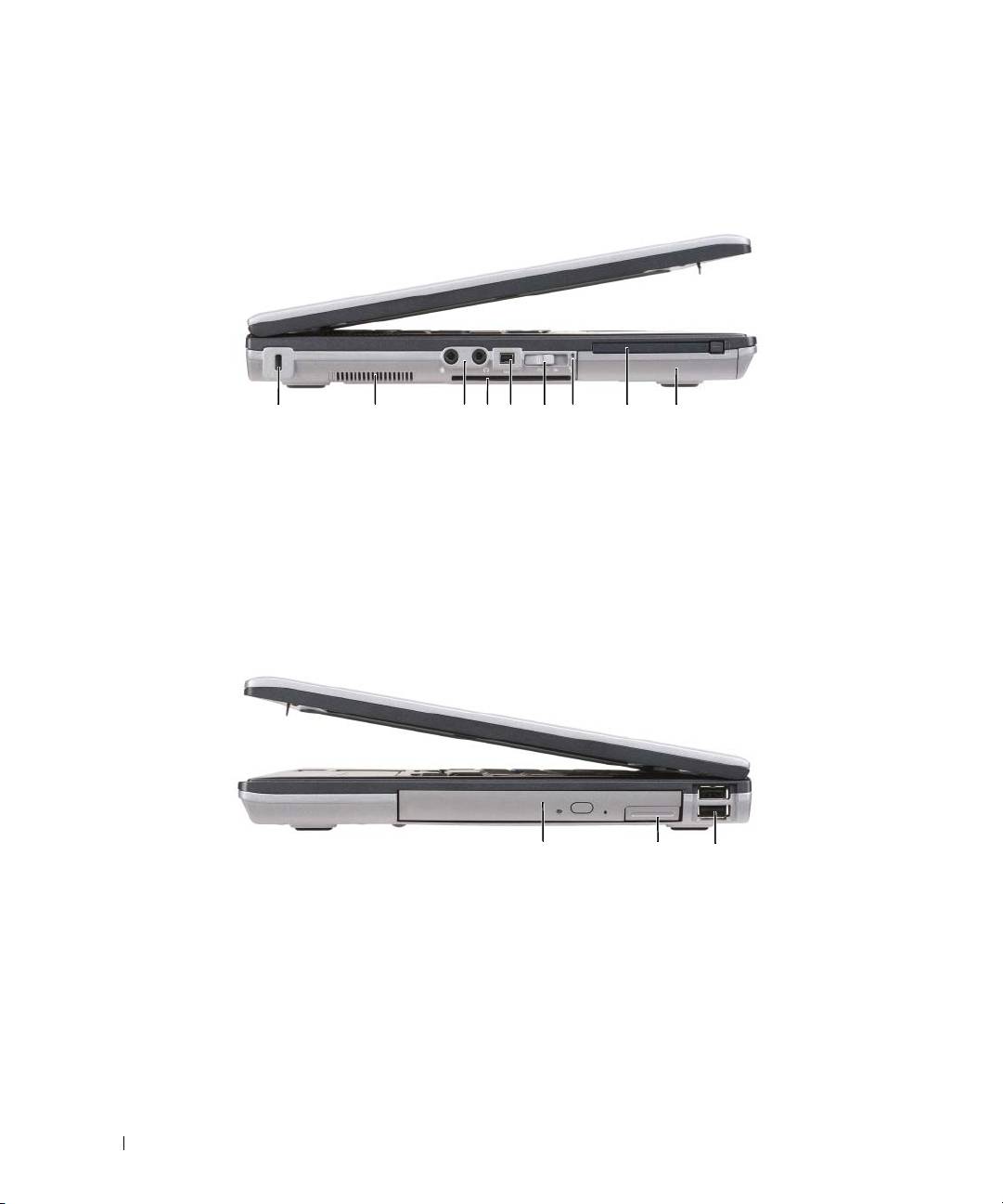
Levá strana
1 2 3 65 7 84 9
1 bezpečnostní oko 2 odvzdušnění 3 zvukové konektory (2)
4 slot na karty Smart (se záslepkou) 5 konektor 1394 6 přepínač bezdrátové
komunikace
7 indikátor Wi-Fi Catcher™ 8 pozice pro kartu PC Card 9 pevný disk
Pravá strana
1
2
3
1 optická jednotka 2 uvolnění západky optické jednotky 3 konektory USB (2)
54
Stručná referenční příručka
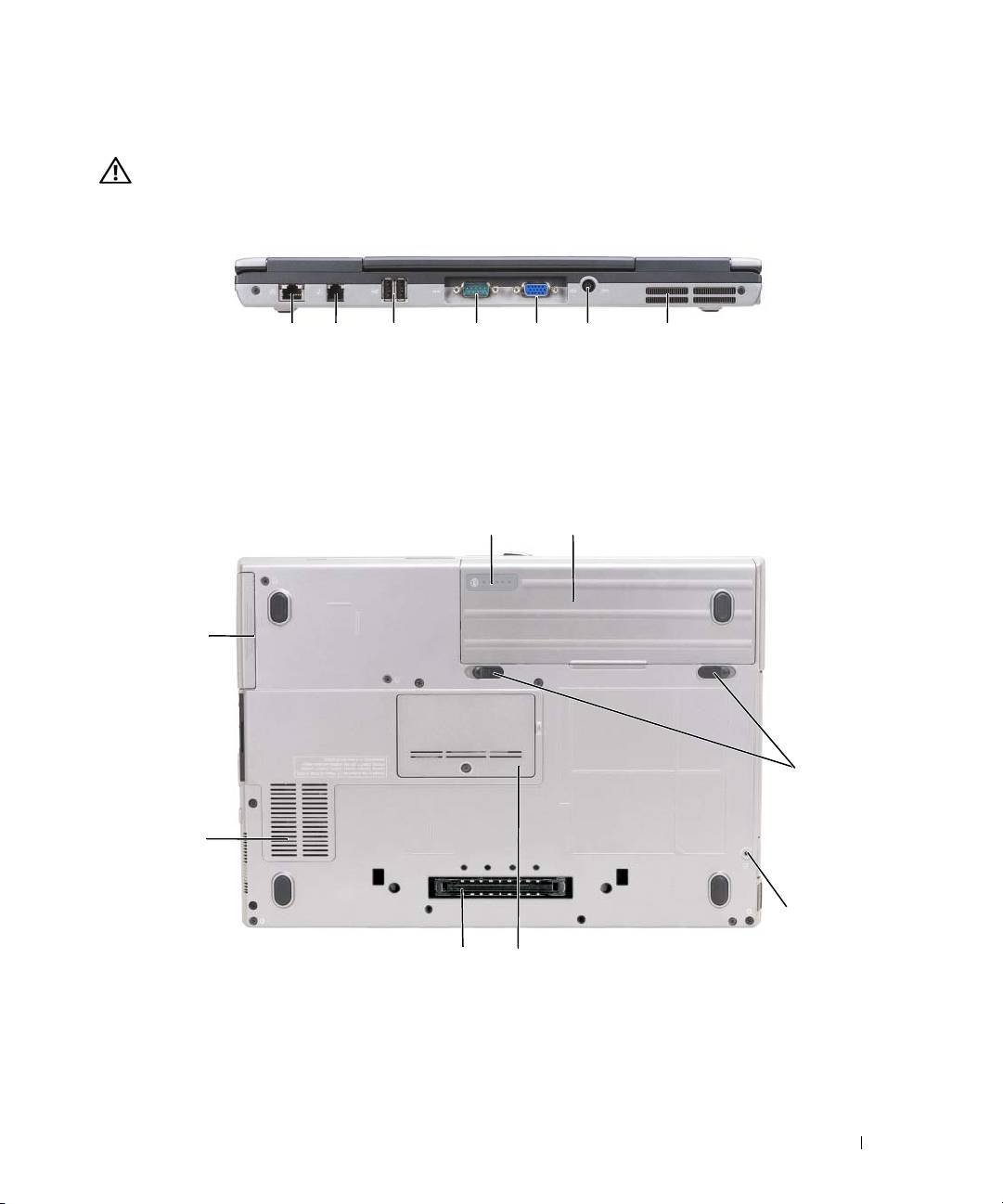
Pohled zezadu
VÝSTRAHA: Nezakrývejte větrací otvory, dejte pozor, aby se do nich nedostaly žádné předměty, a zabraňte
shromažd’ování prachu v nich. Spuštěný počítač neuchovávejte v prostředí se slabým větráním, například v
uzavřeném kufříku. Při nedostatečném proudění vzduchu hrozí poškození počítače nebo požár.
1 2 63 4 75
1 sít’ový konektor (RJ-45) 2 konektor modemu (RJ-11) 3 konektory USB (2)
4 konektor sériového rozhraní 5 konektor zobrazovacího zařízení 6 konektor napájení
7 větrací otvory
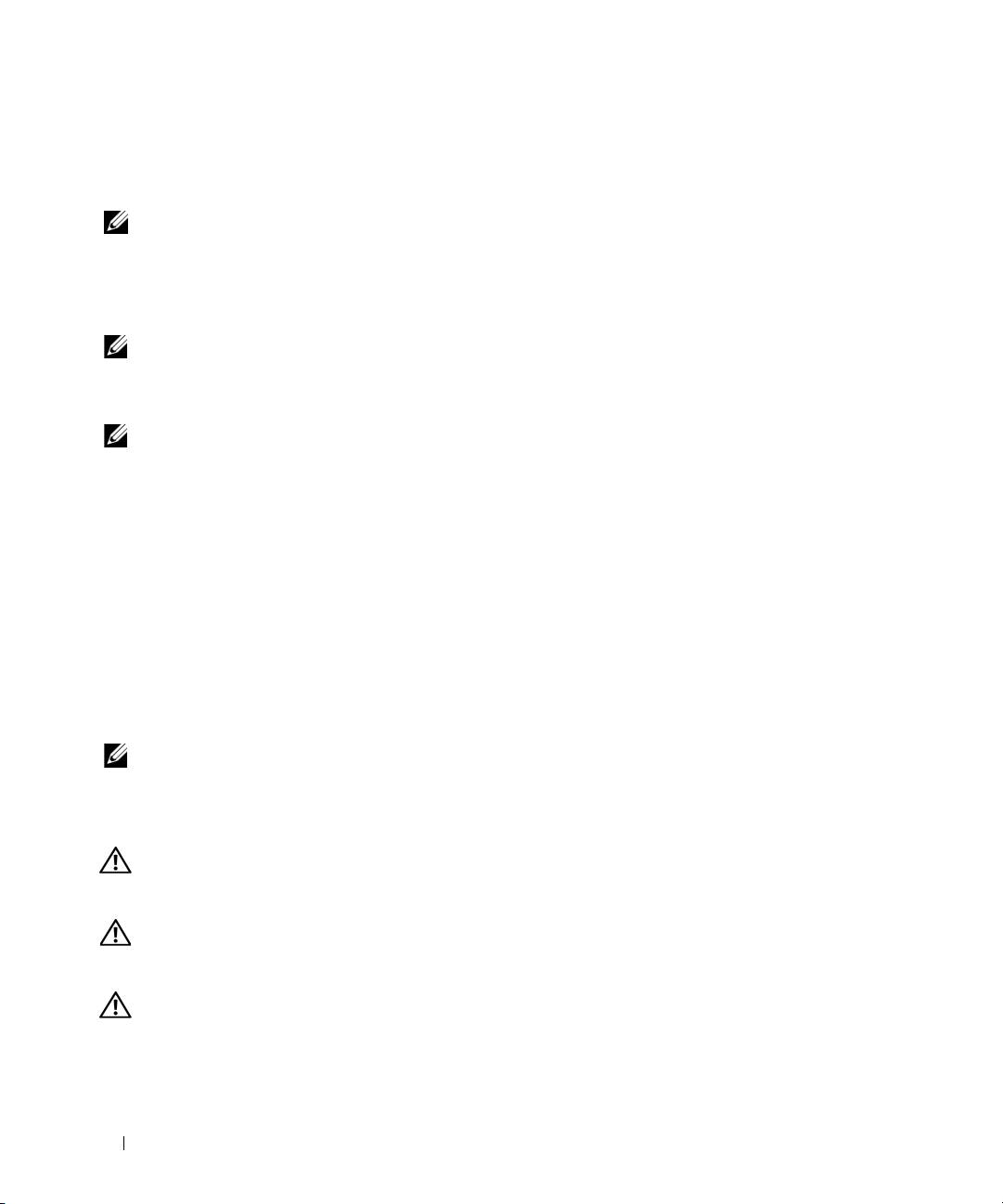
Pohled zespodu
1
2
8
3
7
4
6
5
1 ukazatel nabití baterie/ukazatel
2 baterie 3 pojistka pozice baterie (2)
stavu notebooku
4 zamykací šroub (pokud existuje) 5 kryt pamět’ového
6 konektor pro připojení k
modulu
dokovacímu zařízení
7 odvzdušnění 8 pevný disk
Stručná referenční příručka
55
Používání baterie
Výkon baterie
POZNÁMKA:
Informace o záruce společnosti Dell na tento počítač najdete v
Informační příručka produktu
nebo v
samostatném dokumentu se zněním záruky, který byl dodán s počítačem.
Pro dosažení optimálního výkonu počítače a zachování nastavení systému BIOS používejte tento přenosný
počítač Dell™ vždy s nainstalovanou hlavní baterií. Jedna baterie je dodávána jako standardní vybavení v
přihrádce.
POZNÁMKA:
Vzhledem k tomu, že baterie nemusí být zcela nabitá, před prvním použitím připojte nový počítač pomocí
napájecího adaptéru k elektrické zásuvce. Chcete-li dosáhnout optimálního výsledku, používejte počítač s napájecím
adaptérem, dokud nebude baterie zcela nabitá. Stav nabití baterie zjistíte klepnutím na
Start
→
Nastavení
→
Ovládací
panely
→
Možnosti Napájení
→
Měřič napájení
.
POZNÁMKA:
Délka provozu baterie (doba udržení napětí) se časem snižuje. V závislosti na frekvenci a podmínkách
používání baterie bude během životnosti počítače pravděpodobně nutné zakoupit novou.
Provozní délka baterie se liší v závislosti na provozních podmínkách. Chcete-li podstatně prodloužit
provozní délku, můžete do přihrádky pro média nainstalovat volitelnou druhou baterii.
Provozní doba se značně snižuje při provádění následujících operací (ale nejen těchto):
• Používání optických jednotek
• Používání zařízení pro bezdrátovou komunikaci, karet PC, ExpressCards, pamět’ových karet nebo
zařízení USB
• Používání nastavení displeje s vysokým jasem, 3D spořiče obrazovky nebo jiné programy citlivé na
napájení, například složité 3D grafické aplikace
• Používání počítače v režimu maximálního výkonu (viz část „Konfigurace správy napájení“ v
Příručka
uživatele
).
POZNÁMKA:
Před zápisem na disk CD nebo DVD doporučujeme připojit počítač k elektrické zásuvce.
Před vložením do počítače můžete zkontrolovat napětí baterie (viz „Kontrola nabití baterie“ na straně 57).
Můžete rovněž nastavit možnosti řízení spotřeby, které vás upozorní na vybití baterie (viz „Konfigurování
nastavení řízení spotřeby“ v
Příručka uživatele
).
VÝSTRAHA: V případě používání nevhodné baterie hrozí zvýšené nebezpečí požáru nebo výbuchu. Baterii
nahrad’te pouze kompatibilní baterií zakoupenou u prodejce Dell. Baterie typu lithium-ion je navržena pro práci s
vaším počítačem Dell. Nepoužívejte akumulátor z jiných počítače s vaším počítačem.
VÝSTRAHA: Baterie nevhazujte do domácího odpadu. Pokud baterii již nelze nabít, informujte se o možnosti
likvidace baterií Li-Ion u místní organizace pro likvidaci odpadu nebo ochranu životního prostředí. Viz část
„Likvidace baterie“ v Informační příručka produktu.
VÝSTRAHA: V případě nevhodné manipulace s baterii hrozí zvýšené nebezpečí požáru nebo popálení
chemikáliemi. Baterii nepropichujte, nespalujte, nerozebírejte ani nevystavujte teplotám nad 60 °C (140 °F).
Udržujte baterii mimo dosah dětí. Při manipulaci s poškozenými nebo tekoucími bateriemi postupujte s maximální
opatrností. Z poškozených baterií mohou vytékat chemické látky, které mohou způsobit zranění osob nebo
poškození zařízení.
56
Stručná referenční příručka
Kontrola nabití baterie
Měřič baterie Dell QuickSet, okno
měřiče napájení
Microsoft Windows a ikona , měřič nabití baterie,
měřič stavu baterie a varování před nízkým nabitím baterie uvádějí informace o nabití baterie.
Měřič baterie Dell™ QuickSet Battery Meter
Je-li nainstalována sada Dell QuickSet, stisknutím <Fn><F3> to zobrazíte měřič baterie QuickSet Battery
Meter. Na okně měřiče baterie je zobrazen stav, úroveň nabití a doba do dokončení nabíjení baterie v
počítači.
Další informace o nástroji QuickSet získáte klepnutím pravým tlačítkem myši na ikonu QuickSet v panelu
nástrojů a pak na položku
Nápověda
.
®
®
Měřič napájení systému Microsoft
Windows
Power Meter
Měřič napájení systému Windows ukazuje zbývající dobu nabíjení baterie. Chcete-li zkontrolovat měřič
napájení, poklepejte na ikonu na panelu nástrojů.
Pokud je počítač připojen k elektrické zásuvce, zobrazí se ikona .
Nabití baterie
Jedním stisknutím nebo
stisknutím a přidržením
stavového tlačítka na nabíjecím měřiči baterie můžete
zkontrolovat:
• Nabití baterie (stisknutím a
uvolněním
stavového tlačítka)
• Stav baterie (stisknutím a
přidržením
stavového tlačítka)
Na délku provozu baterie má z velké části vliv frekvence nabíjení. Po stovkách cyklů nabití a vybití se snižuje
kapacita nabíjení neboli stav baterie. To znamená, že baterie může zobrazovat stav „nabitá“, ale přitom mít
jen nízkou kapacitu (stav).
Kontrola nabití baterie
Chcete-li zkontrolovat nabití baterie,
stiskněte
a uvolněte
stavové tlačítko na měřidle nabití na baterii, aby se
zobrazily indikátory úrovně nabití. Každý indikátor představuje přibližně 20 procent celkové kapacity
baterie.
Například pokud baterii zbývá 80 procent energie, svítí čtyři indikátory. Pokud nesvítí žádný
indikátor, baterie je vybitá.
Kontrola stavu baterie
POZNÁMKA:
Stav baterie lze zkontrolovat jedním z následujících způsobů: pomocí měřidla nabití na baterií, jak je
uvedeno níže a pomocí Měřiče baterií v sadě Dell QuickSet. Informace o QuickSet zobrazíte klepnutím pravým tlačítkem
myši na ikonu QuickSet v panelu úloh, a pak na položku
Nápověda
.
Chcete-li zkontrolovat stav baterie pomocí měřidla,
stiskněte a podržte
stavové tlačítko na měřidle nabití
baterie alespoň 3 sekundy. Pokud se nezobrazí žádné indikátory, baterie je v dobrém stavu a má k dispozici
více než 80 procent své původní kapacity nabíjení. Osm indikátorů představuje postupnou degradaci. Pokud
se zobrazí pět indikátorů, zbývá méně než 60 procent kapacity nabíjení a je třeba zvážit pořízení nové
baterie. V části „Specifikace“ v
Příručka uživatele
naleznete více informací o provozní době baterie.
Stručná referenční příručka
57
Upozornění na vybití baterie
UPOZORNĚNÍ:
Aby nedošlo ke ztrátě nebo poškození dat, ihned po upozornění na vybití baterie uložte práci. Pak připojte
počítač k elektrické zásuvce. Jestliže se baterie zcela vybije, automaticky se spustí režim spánku.
Ve výchozím nastavení dojde k upozornění na vybití baterie dojde, když je kapacita baterie vyčerpána
přibližně z 90 procent. Nastavení alarmů baterie můžete změnit v sadě QuickSet nebo v okně
Možnosti
napájení - vlastnosti
. V části „Konfigurace nastavení správy napájení“ v
Příručka uživatele
naleznete
informace o přístupu k nástroji QuickSet nebo oknu
Vlastnosti možností napájení
.
Dobíjení baterie
POZNÁMKA:
Je-li počítač vypnutý, s nabíječkou Dell™ ExpressCharge™ napájecí adaptér nabije zcela vybitou baterii na
80 procent přibližně za hodinu na 100 procent přibližně za 2 hodiny. Je-li počítač zapnutý, je doba nabíjení delší. Baterii
můžete ponechat v počítači libovolně dlouho. Vnitřní okruh baterie zabraňuje přebití baterie.
Když připojíte počítač k elektrické zásuvce nebo když nainstalujete baterii do počítače, který je připojený k
elektrické zásuvce, počítač zkontroluje nabití baterie a teplotu. Napájecí adaptér potom podle potřeby
nabije baterii a bude ji udržovat nabitou.
Pokud byla baterie používána v počítači nebo byla v horkém prostředí a je horká, po připojení počítače do
elektrické zásuvky se baterie pravděpodobně nenabije.
Pokud indikátor bliká střídavě zeleně a oranžově, baterie je příliš horká, aby se mohla začít nabíjet.
Odpojte počítač z elektrické zásuvky a nechte počítač a baterii vychladnout na pokojovou teplotu. Potom
připojte počítač k elektrické zásuvce a pokračujte v nabíjení baterie.
Další informace o řešení problémů s baterií naleznete v části „Problémy s napájením“ v
Příručka uživatele
.
Vyjímání baterie
VÝSTRAHA: Před prováděním těchto postupů vypněte počítač, odpojte napájecí adaptér z elektrické zásuvky a
od počítače, odpojte modem ze stěnového konektoru a od počítače a odpojte ostatní vnější kabely od počítače.
VÝSTRAHA: V případě používání nevhodné baterie hrozí zvýšené nebezpečí požáru nebo výbuchu. Baterii
nahrad’te pouze kompatibilní baterií zakoupenou u prodejce Dell. Tato baterie je určena pro napájení tohoto
počítače Dell™. Se svým počítačem nepoužívejte baterie z jiných počítačů.
UPOZORNĚNÍ:
Aby se zabránilo možnému poškození kabelů, musíte od počítače odpojit všechny externí kabely.
Informace o výměně druhé baterie, která je umístěna v přihrádce pro média naleznete v části „Použití multimédií“ v
Příručka uživatele
.
Postup při odstranění baterie:
1
Je-li počítač připojen k základnové stanici, odpojte ho. Pokyny naleznete v dokumentaci dodané se
základnovou stanicí.
2
Zkontrolujte, zda je počítač vypnutý.
3
Posuňte a zvedněte baterii z přihrádky.
58
Stručná referenční příručka
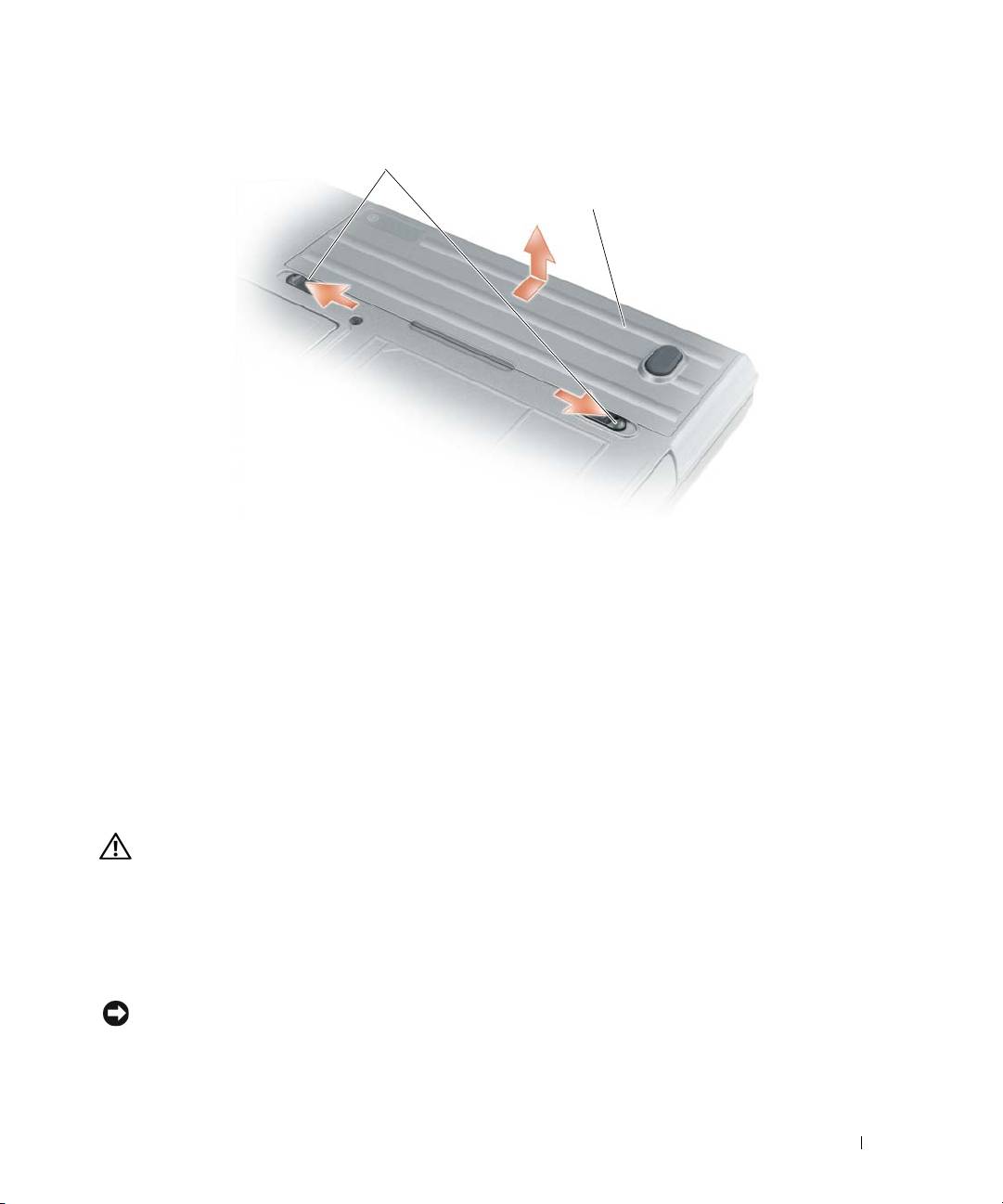
1
2
1 západka pro uvolňování baterie 2 baterie
Chcete-li baterii vyměnit, umístěte ji do pozice a zatlačte dolů tak, aby pojistka pozice baterie cvakla.
Skladování baterie
Před dlouhodobým uložením počítače vyjměte počítač. Během dlouhodobého skladování se baterie vybije.
Po dlouhodobém skladování baterii před používáním znovu zcela nabijte (viz „Dobíjení baterie“ na
straně 58).
Odstraňování problémů
Vyhledávání a problémy se softwarem
VÝSTRAHA: Před prováděním některého z postupů uvedených v této části si přečtěte bezpečnostní pokyny v
Informační příručka produktu.
Počítač nelze spustit
ZKONTROLUJTE, ZDA JE NAPÁJECÍ ADAPTÉR ŘÁDNĚ PŘIPOJEN K POČÍTAČI A K ELEKTRICKÉ ZÁSUVCE.
Počítač přestal reagovat
UPOZORNĚNÍ:
Pokud řádně neukončíte operační systém, může dojít je ztrátě dat.
VYPNĚTE POČÍTAČ —
Pokud počítač nereaguje na stisknutí libovolné klávesy na klávesnici nebo na pohyb myši,
stiskněte a podržte vypínač alespoň 8 až 10 sekund, dokud se počítač nevypne. Potom počítač restartujte.
Stručná referenční příručka
59

Program přestal reagovat nebo se opakovaně hroutí
POZNÁMKA:
V dokumentaci k softwaru nebo na disketě nebo na disku CD jsou obvykle uvedeny pokyny pro instalaci.
UKONČETE PROGRAM —
1
Opakovaně stiskněte kombinaci kláves <Ctrl><Shift><Esc>.
2
Klepněte na tlačítko
Správce úkolů
.
3
Klepněte na program, který přestal reagovat.
4
Klepněte na tlačítko
Ukončit úlohu
.
ZKONTROLUJTE DOKUMENTACI K SOFTWARU —
V případě potřeby software odinstalujte a znovu nainstalujte.
Program je určen pro starší verzi operačního systému Microsoft® Windows®
SPUST’TE PRŮVODCE NASTAVENÍM KOMPATIBILITY PROGRAMU —
Průvodce nastavením kompatibility programu
nakonfiguruje program tak, aby jej bylo možné spustit v prostředí, které je podobné prostředí operačních
systémů jiných, než Windows XP.
1
Klepněte na tlačítko
Start
→
Programy
→
Příslušenství
→
Průvodce nastavením kompatibility
programu
→
Další
.
2
Postupujte podle pokynů na obrazovce.
Zobrazí se modrá obrazovka
VYPNĚTE POČÍTAČ —
Pokud počítač nereaguje na stisknutí libovolné klávesy na klávesnici nebo na pohyb myši,
stiskněte a podržte vypínač alespoň 8 až 10 sekund, dokud se počítač nevypne. Potom počítač restartujte.
Jiné problémy se softwarem
POKYNY PRO ODSTRANĚNÍ PROBLÉMŮ VYHLEDEJTE V DOKUMENTACI K SOFTWARU NEBO SE OBRAT’TE NA VÝROBCE SOFTWARU —
• Přesvědčte se, zda je program kompatibilní s operačním systémem nainstalovaným v počítači.
• Přesvědčte se, zda počítač splňuje minimální požadavky na hardware, který je nezbytný pro spuštění
softwaru. Další informace najdete v dokumentaci k softwaru.
• Přesvědčte se, zda je program řádně nainstalován a nakonfigurován.
• Ověřte, zda nedochází ke konfliktu ovladačů zařízení s programem.
• V případě potřeby software odinstalujte a znovu nainstalujte.
IHNED ZAZÁLOHUJTE SOUBORY.
P
ROVĚŘTE PEVNÝ DISK, DISKETY NEBO DISKY CD ANTIVIROVÝM SOFTWAREM.
U
LOŽTE A ZAVŘETE VŠECHNY OTEVŘENÉ SOUBORY, UKONČETE VŠECHNY SPUŠTĚNÉ PROGRAMY A VYPNĚTE POČÍTAČ PROSTŘEDNICTVÍM
NABÍDKY Start.
P
ROVĚŘTE, ZDA SE V POČÍTAČI NEVYSKYTUJE SPYWARE —
Pokud je výkon počítače nízký, často se zobrazují místní okna
s reklamním obsahem nebo máte problémy s připojením k Internetu, počítač je pravděpodobně zasažen
spywarem. Prověřte počítač antivirovým programem, který obsahuje ochranu před spywarem
(pravděpodobně bude třeba program zaktualizovat), a odstraňte spyware. Chcete-li získat další informace,
přejděte na web
support.dell.com a vyhledejte klíčové slovo
spyware
.
60
Stručná referenční příručka
