
Dell Latitude D505 – страница 6
Инструкция к Ноутбуку Dell Latitude D505
Оглавление
О системе Microsoft ® Windows ® XP
Центр справки и поддержки
Переключение в классический вид
Мастер очистки рабочего стола
Мастер переноса файлов и параметров
Мастер совместимости программ
Учетные записи и быстрое переключение пользователей
Создание сетей для дома и небольшого офиса
Подключение к Интернету через брандмауэр
Центр справки и поддержки
Центр справки и поддержки обеспечивает справку по операционной системе Windowsи другие средства поддержки и
обучения. Для доступа к центру справки и технической поддержки, щелкните кнопку
Пуск
и выберите пункт
Справка
и поддержка
.
Переключение в классический вид
Вид панели управления, меню
Пуск
и рабочего стола можно изменить на
классический вид
предыдущих версий
операционных систем Windows.
Панель управления
Информация на панели управления (Control Panel) разбита на категории, ориентированные на задачи. Если вам удобнее
выполнять конкретные задачи с помощью панели управления, ориентированной на значки, то можете переключить на
этот классический вид.
1. Щелкните кнопку
Пуск
и выберите пункт
Панель управления
.
2. Выберите команду
Переключиться в классический вид
или
Переключение к виду по категориям
в левой
верхней области окна
Панель управления
.
Меню Пуск
1. Щелкните правой кнопкой мыши в пустой области на панели задач.
2. Выберите параметр
Свойства
.
3. Выберите вкладку
Меню Пуск
.
4. Выберите
Классическое меню Пуск
и щелкните кнопку
OK
.
Оформление окон и кнопок
1. Щелкните правой кнопкой мыши в главном окне рабочего стола и выберите
Свойства
.
2. Выберите вкладку
Оформление
.

3. В выпадающем меню
Окна и кнопки
выберите
Классический стиль
.
4. Чтобы выполнить настройку цвета, шрифта и других параметров рабочего стола, щелкните
Дополнительно
.
5. После выполнения настроек щелкните кнопку
OK
.
Мастер очистки рабочего стола
По умолчанию Мастер очистки рабочего стола перемещает редко используемые программы в указанную папку через 7
дней после первого запуска компьютера, а затем через каждые 60 дней. Оформление меню
Пуск
меняется по мере
переноса программ.
Как отключить мастер очистки рабочего стола:
1. Щелкните правой кнопкой мыши в пустой области рабочего стола и выберите
Свойства
.
2. Выберите вкладку
Рабочий стол
, а затем выберите парметр
Настройка рабочего стола
.
3. Снимите флажок
Выполнять очистку рабочего стола каждые 60 дней
.
4. Щелкните
OK
.
Чтобы запустить мастер очистки рабочего стола в любое время:
1. Щелкните правой кнопкой мыши в пустой области рабочего стола и выберите
Свойства
.
2. Выберите вкладку
Рабочий стол
, а затем выберите
Настройка рабочего стола
.
3. Щелкните кнопку
Очистить рабочий стол
.
4. Когда запустится мастер очистки рабочего стола, щелкните кнопку
Далее
.
5. В списке ярлыков снимите флажки тех ярлыков, которые следует оставить на рабочем столе, и щелкните кнопку
Далее
.
6. Щелкните кнопку
Готово
, чтобы удалить ярлыки с рабочего стола и закрыть окно мастера.
Мастер переноса файлов и параметров
Мастер переноса файлов и параметров (Files and Settings Transfer Wizard) используется для переноса личных файлов и
параметров с одного компьютера на другой, например, при модернизации компьютера. При этом старый компьютер
может работать в более ранней операционной системе. Время, необходимое для сбора и передачи данных, зависит от
их объема. Оно может варьироваться от нескольких минут до нескольких часов.
Данные переносятся на новый компьютер по сети или по соединению компьютеров через последовательный порт, либо
сохраняются на съемном носителе, например дискете или перезаписываемом компакт-диске. Если нет дисковода
компакт-дисков, мастер предложит создать дискету для запуска на старом компьютере.
Для получения дополнительной информации см. раздел
Центр справки и поддержки
.
Мастер совместимости программ
Если возникли проблемы с программой, разработанной для более ранних версий Windows, для их решения можно

использовать мастер совместимости программ. С помощью мастера совместимости программ (Program Compatibility
Wizard) можно настроить программу для запуска в среде, близкой к WindowsWindowsWindows Millennium Edition (Me),
Windowsс Serviceили Windows 2000.
Если после установки возникают проблемы с операционной системой или программами, можно использовать функцию
Восстановление системы
, чтобы вернуть компьютер в предыдущее устойчивое состояние.
Для получения дополнительной информации см. раздел
Центр справки и поддержки
.
Учетные записи и быстрое переключение пользователей
Функция переключения пользователей Fast User Switching позволяет работать на компьютере нескольким
пользователям. Если вы вошли в систему со своими собственными настройками, включая настройки рабочего стола и
различных приложений, другой пользователь также может войти со своими настройками, без вашего выхода из
системы. Новые пользователи входят в систему и переключаются из вашего сеанса в свои. Они могут работать со своим
рабочим столом и приложениями, не мешая вам. Вы сможете переключиться обратно на свои настройки рабочего стола
и программ. Для получения дополнительной информации см. раздел
Центр справки и поддержки
.
Специальные замечания о быстром переключении пользователей
На компьютерах с небольшим объемом памяти могут возникать проблемы. Компьютер использует память для
хранения программ первого пользователя, работающих в фоновом режиме, во время сеанса работы второго
пользователя. Это может замедлять работу компьютера. На компьютерах с объемом оперативной памяти менее
128 МБ функция Быстрое переключении пользователей отключена по умолчанию.
Функция Fast User Switching недоступна, если на компьютере установлена версия WindowsProfessional и он входит
в домен.
Создание сетей для дома и небольшого офиса
Мастер настройки сети (Network Setup Wizard) обеспечивает интерактивную документацию и поддержку по настройке
домашней или небольшой офисной сети. Новый мастер автоматически включает личный брандмауэр, описанный далее
в разделе
Подключения к Интернету через брандмауэр
.
Мастер настройки сети содержит контрольный список и инструкции по настройке совместного использования ресурсов
(таких как файлы, принтеры или подключения к Интернету) компьютерами в домашней или небольшой офисной сети.
Для получения дополнительной информации см. раздел
Центр справки и поддержки
.
Подключение к Интернету через брандмауэр
Функция Internet Connection Firewall обеспечивает базовую защиту от несанкционированного доступа к компьютеру,
когда он подключен к Интернету. Брандмауэр автоматически включается при запуске мастера настройки сети. Если для
сетевого соединения включен брандмауэр, его значок отображается на красном фоне в области
Сетевые
подключения
на панели управления.
Даже если функция Internet Connection Firewall включена, антивирусные программы все равно необходимы.
Для получения дополнительной информации см. раздел
Центр справки и поддержки
.
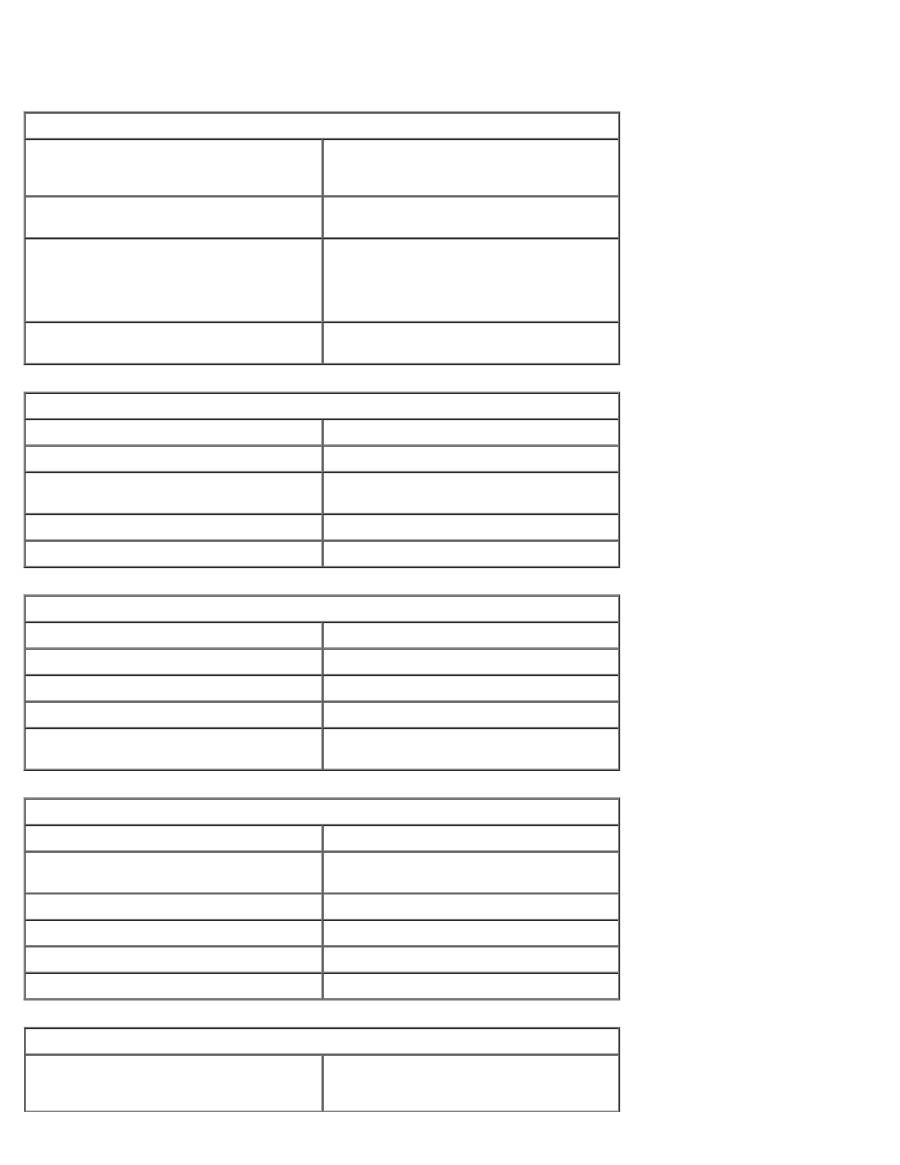
Технические характеристики
Микропроцессор
Тип микропроцессора
процессор Intel® Centrino™ Mobile
Technology, Intel® Pentium® M или
Intel® Celeron® M
Кэш первого уровня
64 КБ (внутренний), 32 КБ для команд
и 32 КБ с отложенной записью
Кэш второго уровня
1,2-1,3 ГГц: 512 Kб
1,4-1,7 ГГц: 1 МБ
1,8 ГГц и выше: 2 МБ
Частота внешней шины
400 МГц, синхронная системная шина
процессора
Сведения о системе
Разрядность шины данных
64 бит
Разрядность шины DRAM
64 бит
Разрядность адресной шины
микропроцессора
32 бита
Размер памяти Flash EPROM
1 МБ
Частота шины PCI
32 бита
Плата PC Card
Контроллер шины CardBus
Контроллер PCI4510 CardBus
Разъемы для плат PC Card
Поддерживает одну плату типа I и II
Поддерживаемые платы
3,3 и 5 В
Тип разъемов для плат PC Card
68-контактный
Разрядность передачи данных (макс.)
PCMCIA: 16 бит
CardBus: 32 бита
Память
Минимальные требования к скорости
333 МГц
Разъемы модулей памяти
Два доступных для пользователя
разъема DDR SDRAM
Емкость модулей памяти
128, 256, 512 и 1024 МБ
Тип оперативной памяти
2.5V DDR SDRAM
Стандартный объем оперативной памяти 128 Мб
Максимальный объем памяти
2 ГБ
Порты и разъемы
Последовательный порт
9-штырьковый разъем,
16550С-совместимый, с
16-байтным буфером
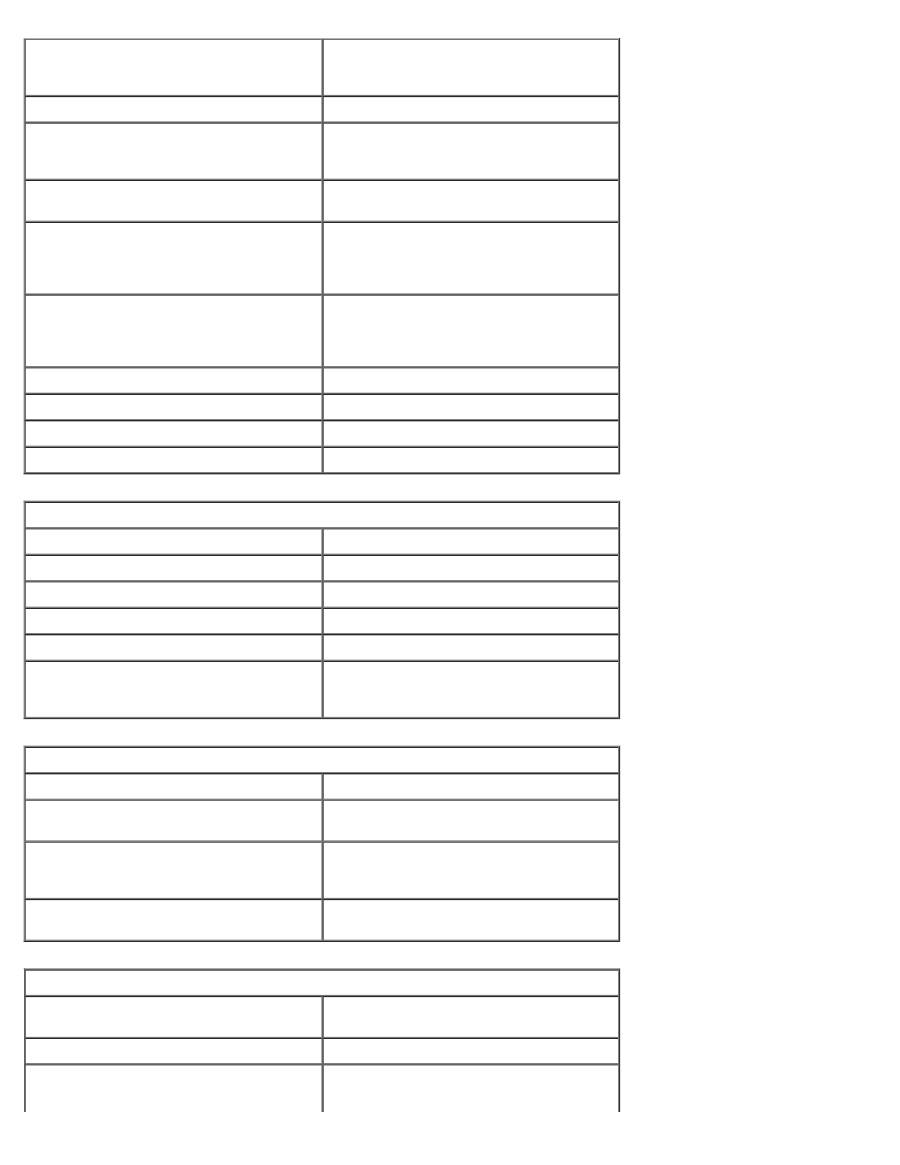
Параллельный
25-контактная розетка;
однонаправленный, двунаправленный
или порт ECP
Видео
15-контактная розетка
Аудио
Миниразъем для микрофона,
миниразъем стерео для динамиков и
наушников
USB
два 4-штырьковых разъема,
совместимых со стандартом USB 2.0
Инфракрасный датчик
Датчик, совместимый со стандартами
Ассоциации передачи данных в
инфракрасном диапазоне (IrDA) 1.1 и
1.0 (Slow IR)
Разъем S-Video TV-out
7-контактный разъем mini-DIN (с
компьютером поставляется переходник
S-Video для разъема композитного
видеоадаптера)
Платы Mini PCI
Гнездо для плат Type IIIA Mini PCI
Модем
Разъем RJ-11
Сетевой адаптер
Порт RJ-45
IEEE 1394
4-контактный последовательный порт
Средства связи
Модем:
Тип
v.92 56K MDC
Контроллер
Программный модем
Interface
Внутренняя шина АС 97
Сетевой адаптер
10/100 Ethernet LAN на системном диске
Беспроводная связь
Внутренняя поддержка беспроводной
связи Mini PCI Wi-Fi; Плата Bluetooth™
(приобретается отдельно)
Видео
Тип видеоадаптера
Встроенный Intel UMA
Видеоадаптер
Встроенный набор микросхем Intel
855GME
Видеопамять
1 Mб с Intel DVMT до 32 Mб (с
системной памятью 128 Mб) или 64 Mб
(с системной памятью 256 Mб и более)
Интерфейс жидкокристаллического
дисплея (ЖКД)
LVDS
Звуковая плата
Тип аудиосистемы
Совместим с системами Soundblaster и
Microsoft® Windows® Sound System
Звуковой контроллер
Intel AC '97
Преобразование стереосигнала
Стерео из цифровой в аналоговую
форму - 20-разрядное,
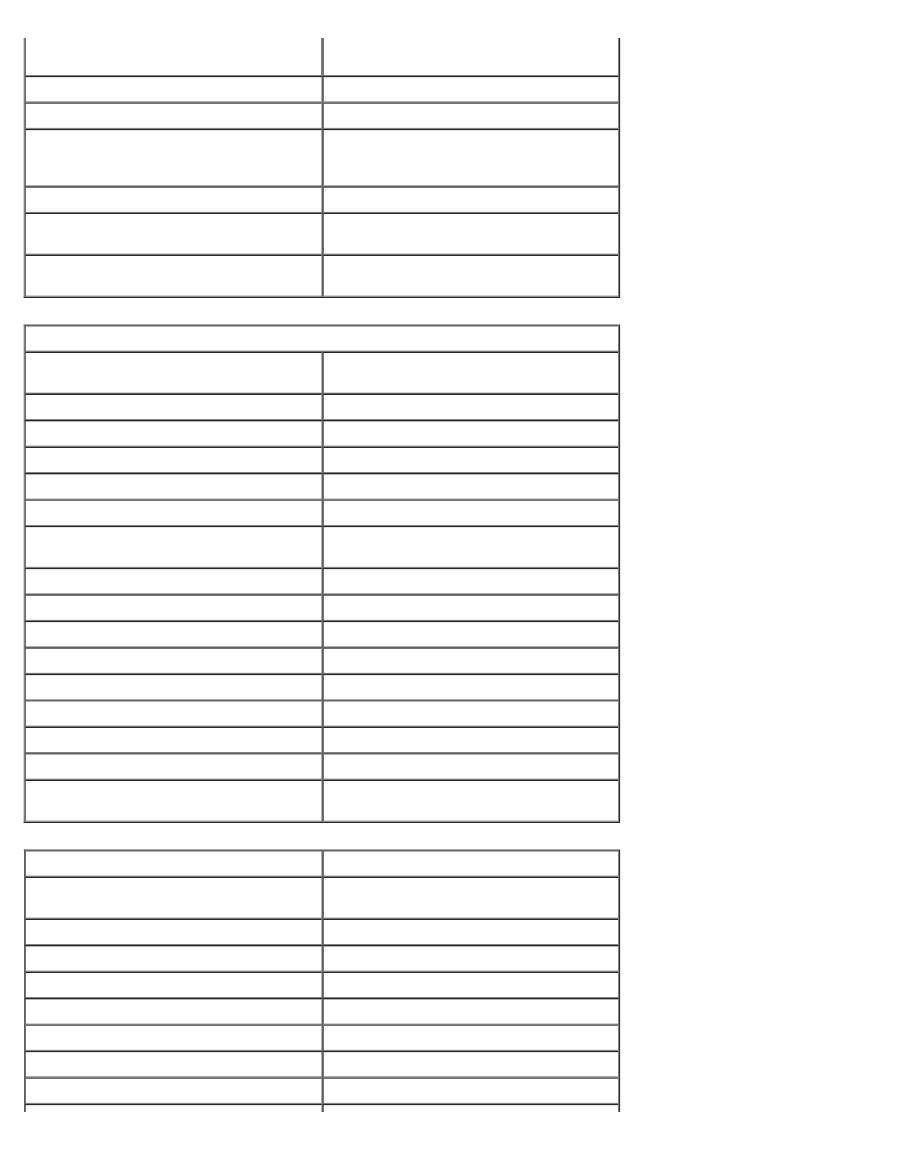
стерео из аналоговой в цифровую -
18-разрядное
Интерфейсы:
Внутренний
AC '97
Внешний
Миниразъем для микрофона,
миниразъем стерео для динамиков и
наушников
Динамики
Два динамика сопротивлением по 4 Ом
Усилитель внутреннего динамика
Канал мощностью 2 Вт с
сопротивлением 4 Ом
Регулировка уровня звука
С помощью комбинаций клавиш и меню
программ
14,1-дюймовый дисплей
Тип (на активной матрице
тонкопленочных транзисторов, TFT)
XGA
Размеры:
Высота
214,3 мм (8,4 дюйма)
Ширина
285,7 мм (11,3 дюйма)
Диагональ
357,1 мм (14,1 дюйма)
Максимальное разрешение
1024 x 768 при 16,8 млн. цветов (XGA)
Время ответа (стандартное)
Время нарастания 25 мс (обычное),
время затухания 35 мс (максимум)
Частота обновления
60 Гц
Угол открытой крышки дисплея
От 0° (в закрытом положении) до 180°
Угол просмотра:
По горизонтали
±40°
По вертикали
+10°/-30°
Шаг зерна
0,28 x 0,28 мм (XGA)
Энергопотребление:
Панель с подсветкой (в среднем)
6,5 Вт (XGA)
Настройка
Для настройки яркости используются
комбинации клавиш
15-дюймовый дисплей
Тип (на активной матрице
тонкопленочных транзисторов, TFT)
XGA, SXGA+
Размеры:
Высота
228,1 мм (9 дюймов)
Ширина
304,1 мм (12 дюймов)
Диагональ
380,1 мм (15 дюймов)
Максимальное разрешение
XGA
1024 x 768 при 16.7 миллиона цветов
SXGA+
1400 x 1050 при 16.7 миллиона цветов
Время ответа (стандартное)
25 мс возрастание (максимальное),
35 мс понижение (максимальное)
Частота обновления
60 Гц
Угол открытой крышки дисплея
От 0° (в закрытом положении) до 180°
Угол просмотра:
По горизонтали
±60°
По вертикали
±45°
Шаг зерна
0.2172 x 0.2172 мм
Потребляемая мощность (панель с
подсветкой) (в среднем):
XGA
4.6 Вт
SXGA+
7,0 Вт
Настройка
Для настройки яркости используются
комбинации клавиш
Клавиатура
Количество клавиш
87 (США и Канада), 88 (Европа), 91
(Япония)
Проседание клавиш при нажатии
2,7 мм ± 0,3 мм
Шаг между клавишами
19,05 мм ±0,3 мм
Раскладка клавиатуры
QWERTY/AZERTY/Kanji
Сенсорная панель
Разрешение по осям X/Y (графический
режим таблиц)
240 знаков на дюйм
Размер:
Ширина
64,88 мм (2,55 дюйма), чувствительная
область
Высота
48,88 мм (1,92 дюйма), прямоугольник
Аккумулятор
Тип
6-секционная «интеллектуальная»
литиево-ионная (53 Вт ч)
4-элементная «интеллектуальная»
литиево-ионная (32 Вт ч)
Размеры:
Глубина
77,5 мм (3,05 дюйма)
Высота
19.5 мм (0.76 дюйма)
Ширина
123,4 мм (4,86 дюйма)
Масса
0,32 кг (6-секционный аккумулятор)
0,23 кг (4-секционный аккумулятор)
Напряжение
11,1 В постоянного тока (6-секционная)
14,8 В постоянного тока (4-секционная)
Время подзарядки при выключенном
компьютере (приблизительно):
1 час для 80-процентной зарядки
Время работы
прибл. 3 - 4 часа (6-элементная
батарея); прибл 2 - 2,5 часа
(4-элементная батарея); может быть
значительно снижено при определенных
условиях повышенного
энергопотребления
Срок службы (приблизительно)
300 циклов разрядки/подзарядки
Диапазон температур:
Для работы
От 0° до 35°C
Для хранения
От -20° до 65°C
Адаптер переменного тока
Входное напряжение
90-264 В переменного тока
Входной ток (максимальный)
1,7 A
Входная частота
47-63 Гц
Выходной ток
3,34 А (65 Вт)
4,62 А (90 Вт)
Выходная мощность
65 Вт или 90 Вт
Номинальное напряжение
19,5 В постоянного тока
Размеры:
Высота
28,2 мм (65 Вт)
34,2 мм (90 Вт)
Ширина
57,9 мм (65 Вт)
60,8 мм (90 Вт)
Глубина
137,2 (65 Вт)
153,4 мм (90 Вт)
Вес (с кабелями)
0,4 кг (1 фунт) (90 Вт)
0,3 кг (0,69 фунта) (65 Вт)
Диапазон температур:
Для работы
от 0° до 35°C
Для хранения
от -40° до 65°С
Габариты и вес компьютера
Высота
31,8 мм (1,25 дюйма)
Ширина
338,4 мм (13,32 дюйма)
Глубина
273 мм (10,75 дюйма)
Вес:
14,1-дюймовый дисплей с
4-элементной батареей и модулем
для поездок
2,28 кг (5,07 фунтов)
14,1-дюймовый дисплей с
4-элементной батареей и
CD-дисководом
2,54 кг (5,60 фунтов)
14,1-дюймовый дисплей с
6-элементной батареей и
CD-дисководом
2,64 кг (5,82 фунтов)
15-дюймовый дисплей с
2,40 кг (5,31 фунтов)
4-элементной батареей и модулем
для поездок
15-дюймовый дисплей с
4-элементной батареей и
CD-дисководом
2,65 кг (5,84 фунтов)
15-дюймовый дисплей с
6-элементной батареей и
CD-дисководом
2,75 кг (6,06 фунтов)
Условия эксплуатации
Диапазон температур:
Для работы
От 0° до 35°C
Для хранения
От -40° до 65°C
Относительная влажность (макс.):
Для работы
от 10 до 90 % (без конденсации)
Для хранения
от 5 до 95 % (без конденсации)
Максимальная вибрация
(среднеквадратичное значение
ускорения силы тяжести; рассчитано
исходя из случайного набора
вибрационных частот, имитирующих
работу пользователя):
Для работы
0,66 GRMS
Для хранения
1,30 GRMS
Максимальный удар (измерен при
припаркованных головках жесткого
диска и полусинусоиде длиной 2 мсек):
Для работы
122 g
Для хранения
163 g
Высота над уровнем моря (макс.):
Для работы
-15,2 до 3048 м
Для хранения
-15,2 до 10 668 м
