
Dell Latitude D505 – страница 5
Инструкция к Ноутбуку Dell Latitude D505
Оглавление

Если проблема возникает после установки драйвера устройства, в первую очередь следует использовать функцию
отката драйвера устройства
. Если это не решает проблемы, используйте функцию восстановления системы.
ВНИМАНИЕ.
Перед восстановлением более раннего состояния компьютера сохраните и закройте все открытые
файлы и завершите работу всех программ. Не изменяйте, не открывайте и не удаляйте файлы и программы до
завершения восстановления системы.
1. Щелкните на кнопке
Пуск
, выберите
Все программы
®
Стандартные
®
Служебные
и затем
Восстановление
системы
.
2. Выберите
Восстановление более раннего состояния компьютера
и щелкните на кнопке
Далее
.
3. Выберите дату, на которую хотите восстановить состояние компьютера.
Окно
Выбор контрольной точки восстановления
содержит календарь, в котором можно выбрать точки
восстановления. Все даты с доступными точками восстановления выделяются в календаре жирным шрифтом.
4. Выберите точку восстановления и щелкните на кнопке
Далее
.
Если на какую-то дату имеется только одна точка восстановления, она выбирается автоматически. Если доступно
несколько точек, выберите нужную.
ВНИМАНИЕ.
Сохраните и закройте все открытые файлы и завершите работу всех программ. Не изменяйте, не
открывайте и не удаляйте файлы и программы до завершения восстановления системы.
5. Щелкните на кнопке
Далее
.
Экран
Восстановление завершено
появляется после того, как функция восстановления системы завершит сбор
данных, и затем компьютер выполнит перезагрузку.
6. После перезагрузки компьютера щелкните на кнопке
OK
.
Чтобы сменить точку восстановления, повторите действия с другой точкой или отмените восстановление.
Отмена последнего восстановления системы
ВНИМАНИЕ.
Сохраните и закройте все открытые файлы и завершите работу всех программ. Не изменяйте, не
открывайте и не удаляйте файлы и программы до завершения восстановления системы.
1. Щелкните на кнопке
Пуск
, выберите
Все программы
®
Стандартные
®
Служебные
и затем
Восстановление
системы
.
2. Выберите
Отменить последнее восстановление
и затем щелкните на кнопке
Далее
.
ВНИМАНИЕ.
Сохраните и закройте все открытые файлы и завершите работу всех программ. Не изменяйте, не
открывайте и не удаляйте файлы и программы до завершения восстановления системы.
3. Щелкните на кнопке
Далее
.
Появится окно
Восстановление системы
, и компьютер автоматически перезагрузится.
4. После перезагрузки компьютера щелкните на кнопке
OK
.
Переустановка Windows® XP

Если возникла проблема, то, прежде чем переустанавливать операционную систему Microsoft® Windows XP,
попытайтесь устранить неполадки с помощью функции
Восстановление системы
Windows.
ВНИМАНИЕ.
Переустановить Windows XP можно с компакт-диска
Operating System
(Операционная система). При
этом файлы, установленные корпорацией Dell, могут быть перезаписаны, что повлияет на другие программы,
установленные на жестком диске. Поэтому, прежде чем переустанавливать операционную систему,
проконсультируйтесь в службе технической поддержки Dell.
ПРИМЕЧАНИЕ.
Компакт-диск Operating System (Операционная система) является дополнительным и может не
поставляться с этим компьютером.
1. Вставьте компакт-диск
Operating System
(Операционная система).
2. Выключите компьютер и затем снова включите его.
3. При появлении на экране сообщения
Нажмите любую клавишу для загрузки с компакт-диска
нажмите любую
клавишу.
4. При появлении экрана
Установка Windows XP
нажмите <Enter> для выбора
Установить Windows сейчас
.
5. Прочитайте
Лицензионное соглашение
и нажмите клавишу <F8>, чтобы подтвердить свое согласие.
6. Если на компьютере уже установлена система Windows XP, и требуется восстановить данные текущей версии
Windows XP, введите
r
, чтобы выбрать вариант восстановления, и перейдите к
шагу 15
.
Если требуется установить новую копию Windows XP, нажмите <Esc> и выберите опцию установки новой копии,
затем на следующем экране нажмите <Enter>, чтобы выбрать выделенный раздел (рекомендуется). Следуйте
инструкциям на экране.
Появится экран
Установка Windows XP
, и начнется копирование файлов и установка драйверов. Прежде чем
потребуется дополнительный ввод, компьютер несколько раз автоматически перезагрузится.
7. При появлении экрана
Вас приветствует Microsoft
щелкните на зеленой стрелке в нижней части экрана. Затем
выполняйте инструкции на экране, чтобы закончить установку.
8. Когда появится экран
Язык и стандарты
, выберите параметры для вашей зоны и щелкните
Далее
.
9. Введите свое имя и название организации в экране
Настройка принадлежности программ
и щелкните
Далее
.
10.
Если производится переустановка Windows XP Home Edition
в окне
Имя этого компьютера
введите имя
компьютера и щелкните
Далее
.
Если производится переустановка Windows XP Professional
в окне
Имя компьютера и Пароль Администратора
введите имя компьютера и пароль, затем щелкните
Далее
.
11. Если модем уже установлен, появится экран
Сведения о модеме
. Введите запрашиваемую информацию и
щелкните
Далее
.
12. Введите дату, время и часовой пояс в окне
Установка даты и времени
и щелкните на кнопке
Далее
.
13. Если в компьютере есть сетевой адаптер, выберите соответствующие сетевые параметры. В противном случае
пропустите их.
Windows XP начнет установку своих компонентов и настройку компьютера. Компьютер автоматически
перезагрузится.
14. При появлении экрана
Вас приветствует Microsoft
щелкните на зеленой стрелке в нижней части экрана. Затем
выполняйте инструкции на экране, чтобы закончить установку.
15. Извлеките компакт-диск из дисковода.
16. Переустановите необходимые драйверы.
17. Переустановите антивирусные программы.

Переустановка Windows 2000
ВНИМАНИЕ.
Переустановить Windows 2000 можно с компакт-диска
Operating System
(Операционная система).
При этом файлы, установленные корпорацией Dell, могут быть перезаписаны, что повлияет на другие программы,
установленные на жестком диске. Поэтому, прежде чем переустанавливать операционную систему,
проконсультируйтесь в службе технической поддержки Dell.
ПРИМЕЧАНИЕ.
Компакт-диск Operating System (Операционная система) является дополнительным и может не
поставляться с этим компьютером.
1. Включите компьютер и запустите программу настройки системы в соответствии с указаниями представителя
службы технической поддержки Dell либо следующим образом:
a. Выключите компьютер.
b. До начала загрузки Windows нажмите клавишу <F2> , чтобы войти в программу настройки системы.
c. Нажмите клавиши <Alt><P>, чтобы перейти в меню
Boot
(Загрузка).
ПРИМЕЧАНИЕ.
Компакт-диск Operating System (Операционная система) является дополнительным и может не
поставляться с этим компьютером.
d. В окне
Boot
(Загрузка) измените порядок загрузки, сделав первым загрузочным устройством дисковод
компакт-дисков или DVD-дисков. Затем вставьте компакт-диск
Operating System
(Операционная система) в
дисковод.
e. Нажмите клавишу <Esc> , чтобы сохранить изменения и выйти из программы настройки системы.
f. Нажмите любую клавишу, чтобы загрузить компьютер с компакт-диска.
2. Когда откроется окно
Программа установки Windows 2000
, выберите
Установить Windows 2000 сейчас
.
Нажмите клавишу <Enter>.
3. Прочитайте
Лицензионное соглашение
и нажмите клавишу <F8>.
4. Когда откроется окно
Программа установки Windows 2000 Professional
, выберите с помощью клавиш со
стрелками нужный параметр в разделе установки Windows 2000. Затем нажмите клавишу для выбранного
раздела.
5. Когда откроется окно установки
Установка Windows 2000 Professional
, выберите с помощью клавиш со
стрелками нужный тип файловой системы для Windows 2000 и нажмите клавишу <Enter>.
6. Нажмите клавишу <Enter> еще раз, чтобы перезагрузить компьютер.
7. Когда появится окно мастера установки
Программа установки Windows 2000
, щелкните на кнопке
Далее
.
8. Когда появится экран
Язык и стандарты
, выберите нужный регион и щелкните
Далее
.
9. Введите свое имя и название организации в окне
Настройка принадлежности программ
и щелкните
Далее
.
10. Введите ключ продукта Windows, который указан на наклейке Microsoft на компьютере. Затем щелкните
Далее
.
11. При появлении окна
Имя компьютера и пароль администратора
введите имя компьютера и пароль (если
необходимо). Затем щелкните
Далее
.
12. В окне
Настройка времени и даты
введите дату и время и щелкните на кнопке
Далее
.
Windows 2000 установит компоненты и настроит компьютер.
13. Когда появится окно
Завершение мастера установки Windows 2000
, извлеките компакт-диск и щелкните на
кнопке
Готово
.

Компьютер автоматически перезагрузится.
Включение спящего режима
1. Щелкните на кнопке
Пуск
, выберите
Настройка
и затем
Панель управления
.
2. Дважды щелкните на пиктограмме
Управление потреблением энергии
.
3. Выберите вкладку
Спящий режим
.
4. Установите флажок
Включить поддержку спящего режима
и щелкните на кнопке
Применить
.
5. Щелкните
OK
, чтобы закрыть Панель управления.
Использование модульного отсека
О модульном отсеке
Проверка заряда дополнительного аккумулятора
Установка и удаление устройств на выключенном компьютере
Установка и удаление устройств на работающем компьютере
Использование компакт-дисков и DVD-дисков
О модульном отсеке
ПРЕДУПРЕЖДЕНИЕ.
Перед выполнением любой из следующих процедур прочтите и выполните
инструкции по технике безопасности, указанные в
Информационном руководстве по продуктам
.
В модульный отсек можно устанавливать следующие устройства: дисковод гибких дисков, дисков CD, CD-RW, DVD, CD-
RW/DVD, DVD+RW, второй жесткий диск, вторую аккумуляторную батарею.
ПРИМЕЧАНИЕ.
Устройства в компьютере можно закреплять винтами. Это делается только в целях надежности.
Компьютер Dell™ поставляется с оптическим дисководом, установленным в модульном отсеке. Однако оптический
дисковод не закреплен винтом, и данный винт упакован отдельно. При установке устройства в модульный отсек можно
закрепить устройство с помощью винта.
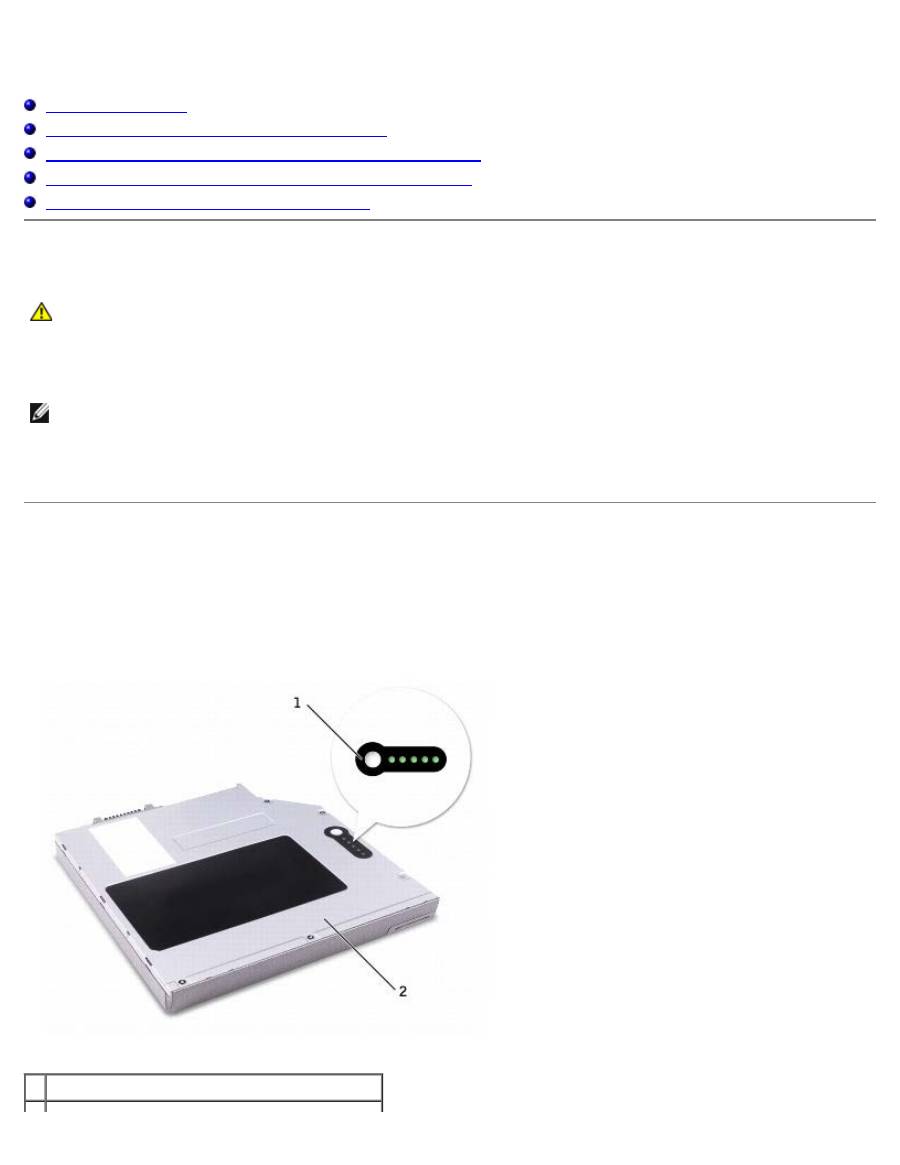
Проверка заряда дополнительного аккумулятора
Перед установкой второй батареи нажмите кнопку состояния на шкале заряда батареи, чтобы загорелись индикаторы
уровня заряда. Каждый индикатор соответствует примерно 20% полного заряда аккумулятора. Например, если осталось
80% заряда аккумулятора, светятся четыре индикатора. Если ни один индикатор не светится, аккумулятор полностью
разряжен.
1 кнопка состояния на шкале заряда батареи

2 вторая батарея (внизу)
Установка и удаление устройств на выключенном компьютере
ПРЕДУПРЕЖДЕНИЕ.
Перед выполнением любой из следующих процедур прочтите и выполните
инструкции по технике безопасности, указанные в
Информационном руководстве по продуктам.
ПРИМЕЧАНИЕ.
Если устройство не закреплено с помощью винтов, можно
извлекать и устанавливать устройства,
когда компьютер работает
и подключен к стыковочному устройству (пристыкован).
Компьютер поставляется с оптическим дисководом, установленным в модульном отсеке. Однако оптический дисковод не
закреплен винтом, и данный винт упакован отдельно. При установке устройства в модульный отсек можно закрепить
устройство с помощью винта.
ПРИМЕЧАНИЕ.
Устройства в компьютере можно закреплять винтами. Это делается только в целях надежности.
Если устройство не закреплено винтами
ВНИМАНИЕ.
Во избежание повреждения устройств храните их в сухом безопасном месте, когда они не
установлены в компьютер. Не прилагайте давление к верхней части этих устройств и не ставьте на них тяжелые
предметы.
1. Нажмите на защелку для отсоединения устройства, так чтобы она выдвинулась.
1 защелка для отсоединения устройства
2. Извлеките устройство из модульного отсека, потянув за защелку.
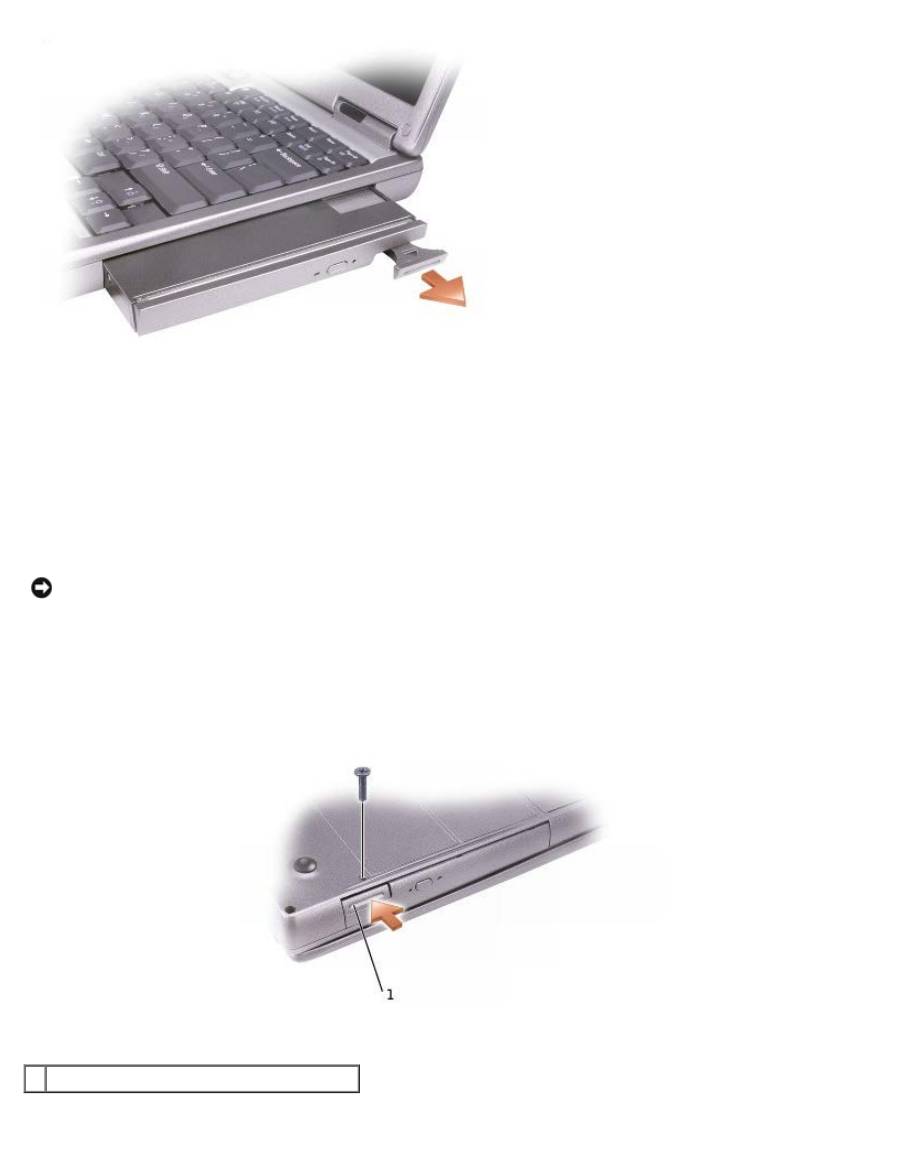
3. Вставьте новое устройство в отсек и, нажимая, вдвигайте его до щелчка, а затем вдвиньте защелку таким
образом, чтобы она оказалась заподлицо с панелью компьютера.
Если устройство закреплено винтами
1. Сохраните и закройте все открытые файлы, завершите работу всех программ и выключите компьютер.
2. Если компьютер подключен к стыковочному устройству, отстыкуйте его. Инструкции см. в документации,
поставляемой со стыковочным устройством.
ВНИМАНИЕ.
Во избежание повреждения устройств храните их в сухом безопасном месте, когда они не
установлены в компьютер. Не прилагайте давление к верхней части этих устройств и не ставьте на них тяжелые
предметы.
3. Закройте дисплей и переверните компьютер.
4. С помощью отвертки №1 Phillips вывинтите винты на нижней панели компьютера.
1 защелка для отсоединения устройства
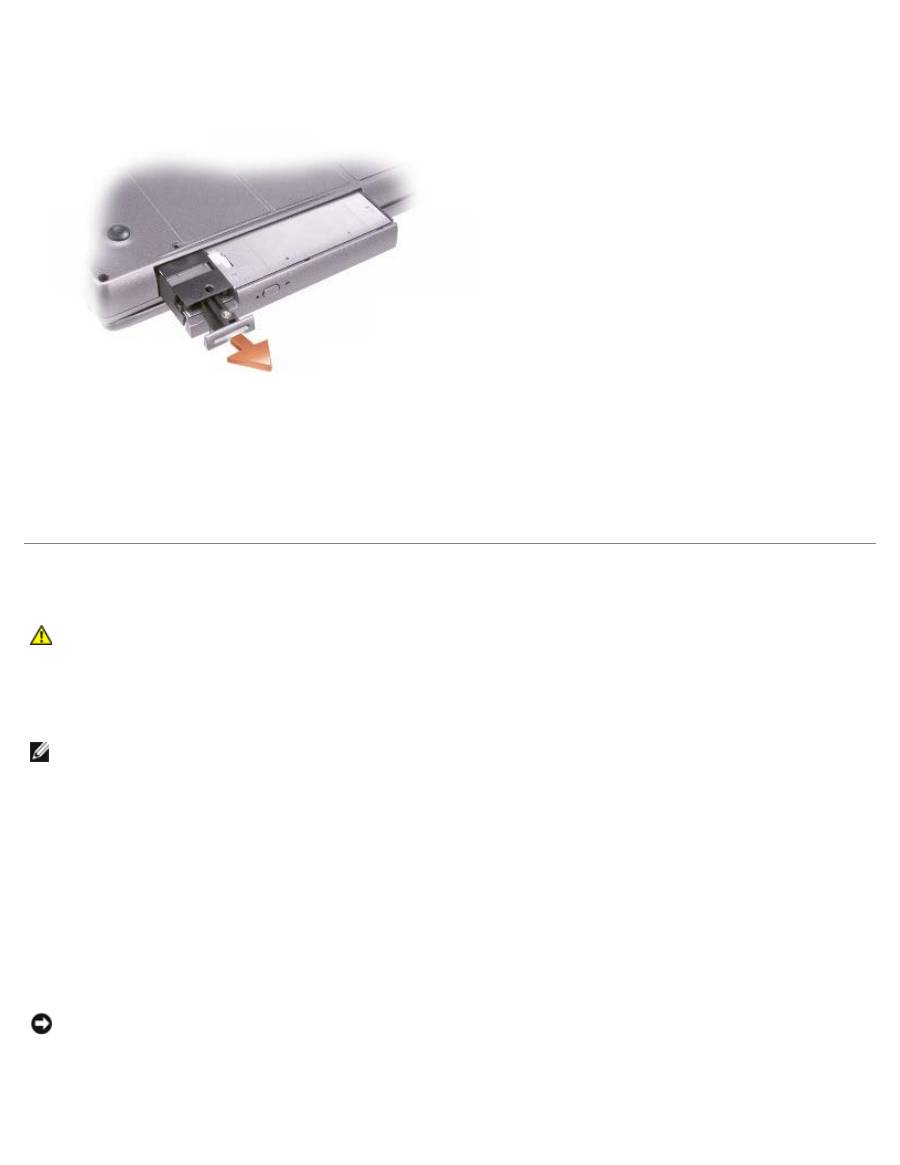
5. Нажмите на защелку для отсоединения устройства, так чтобы она выдвинулась.
6. Извлеките устройство из модульного отсека, потянув за защелку.
7. Вставьте новое устройство в отсек и, нажимая, вдвигайте его до щелчка, а затем вдвиньте защелку таким
образом, чтобы она оказалась заподлицо с панелью компьютера.
8. Установите на место винты крепления устройства.
9. Включите компьютер.
Установка и удаление устройств на работающем компьютере
ПРЕДУПРЕЖДЕНИЕ.
Перед выполнением любой из следующих процедур прочтите и выполните
инструкции по технике безопасности, указанные в
Информационном руководстве по продуктам
.
Компьютер поставляется с оптическим дисководом, установленным в модульном отсеке. Однако оптический дисковод не
закреплен винтом, и данный винт упакован отдельно. При установке устройства в модульный отсек можно закрепить
устройство с помощью винта.
ПРИМЕЧАНИЕ.
Устройства в компьютере можно закреплять винтами. Это делается только в целях надежности.
Если устройство не закреплено винтами
Microsoft® Windows® XP
1. Два раза щелкните на пиктограмме
Безопасное извлечение устройства
в панели задач.
2. Выберите пункт
Остановить
и дождитесь, когда в операционной системе появится подтверждение о том, что
устройство остановлено.
3. Щелкните на пиктограмме устройства, которое требуется извлечь.
ВНИМАНИЕ.
Во избежание повреждения устройств храните их в сухом безопасном месте, когда они не
установлены в компьютер. Не прилагайте давление к верхней части этих устройств и не ставьте на них тяжелые
предметы.
4. Нажмите на защелку для отсоединения устройства, так чтобы она выдвинулась.
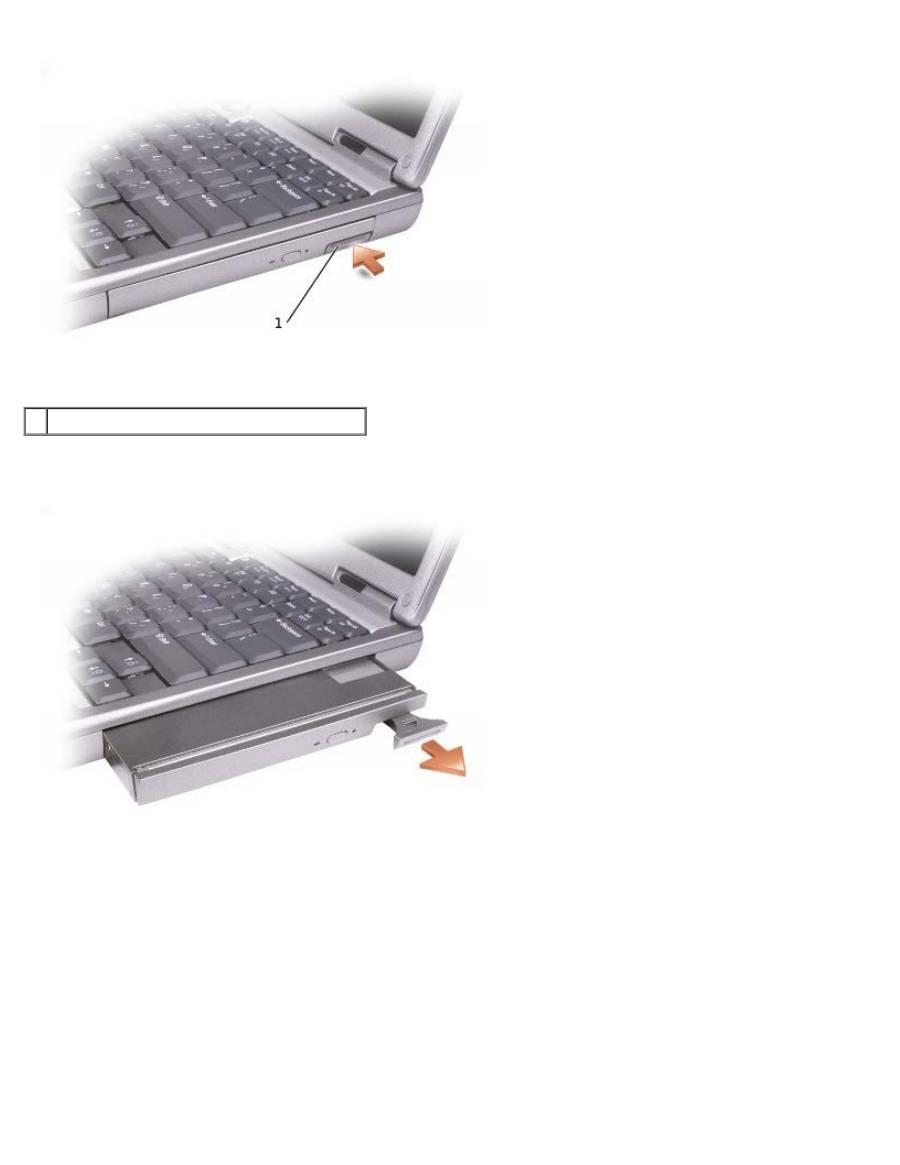
1 защелка для отсоединения устройства
5. Извлеките устройство из модульного отсека, потянув за защелку.
6. Вставьте новое устройство в отсек и, нажимая, вдвигайте его до щелчка, а затем вдвиньте защелку таким
образом, чтобы она оказалась заподлицо с панелью компьютера. Операционная система Windows автоматически
распознает новое устройство.
7. Если требуется, введите пароль, чтобы снять блокировку компьютера.
Windows 2000
1. Щелкните на пиктограмме
Отключение или извлечение аппаратного устройства
в панели задач.
2. Выберите устройство, которое требуется извлечь, и нажмите кнопку
Остановить
.
3. Нажмите на защелку для отсоединения устройства, так чтобы она выдвинулась.
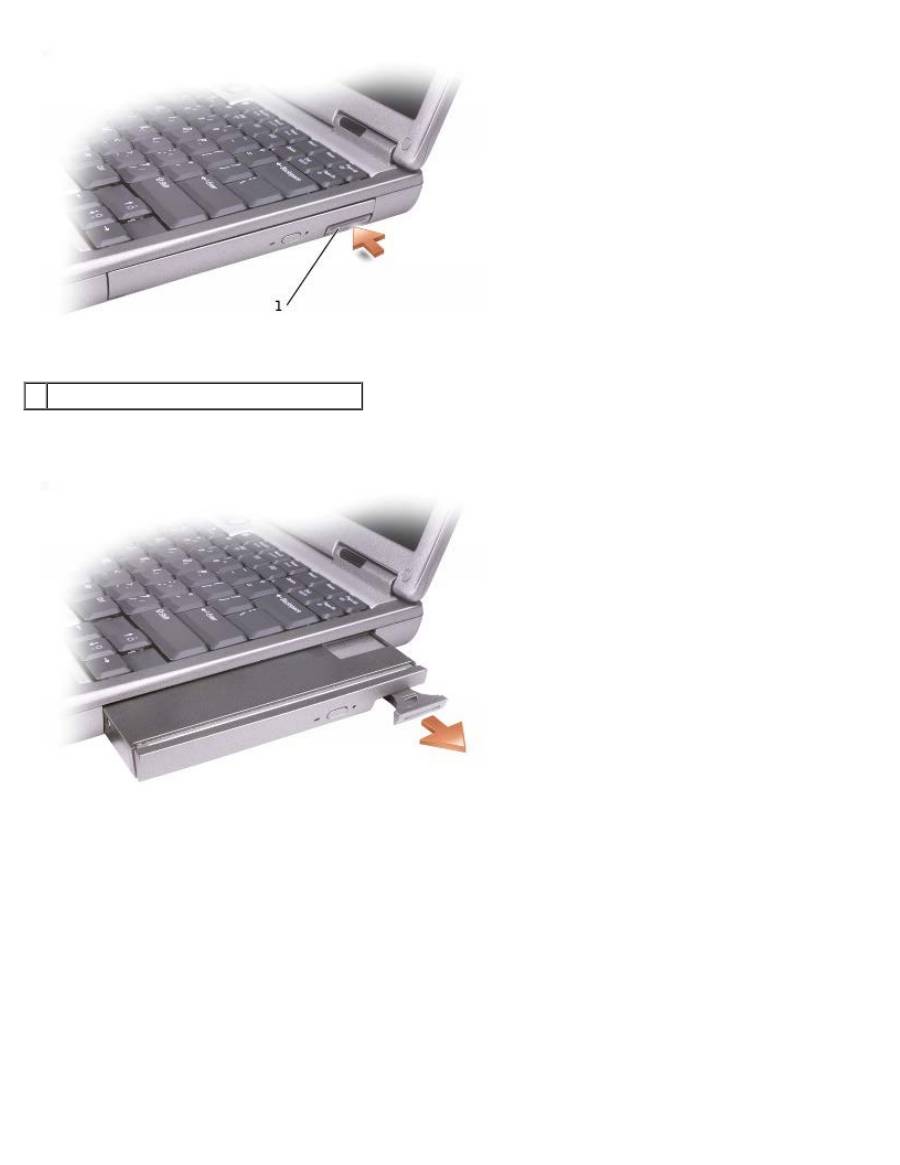
1 защелка для отсоединения устройства
4. Извлеките устройство из модульного отсека, потянув за защелку.
5. Вставьте новое устройство в отсек и, нажимая, вдвигайте его до щелчка, а затем вдвиньте защелку таким
образом, чтобы она оказалась заподлицо с панелью компьютера.
6. Когда операционная система распознает новое устройство, нажмите кнопку
Закрыть
.
Если устройство закреплено винтами
Windows XP
1. Два раза щелкните на пиктограмме
Безопасное извлечение устройства
в панели задач.
2. Выберите устройство, которое требуется извлечь.
3. Если компьютер подключен к стыковочному устройству, отстыкуйте его. Инструкции см. в документации,
поставляемой со стыковочным устройством.
ВНИМАНИЕ.
Во избежание повреждения устройств храните их в сухом безопасном месте, когда они не
установлены в компьютер. Не прилагайте давление к верхней части этих устройств и не ставьте на них тяжелые
предметы.
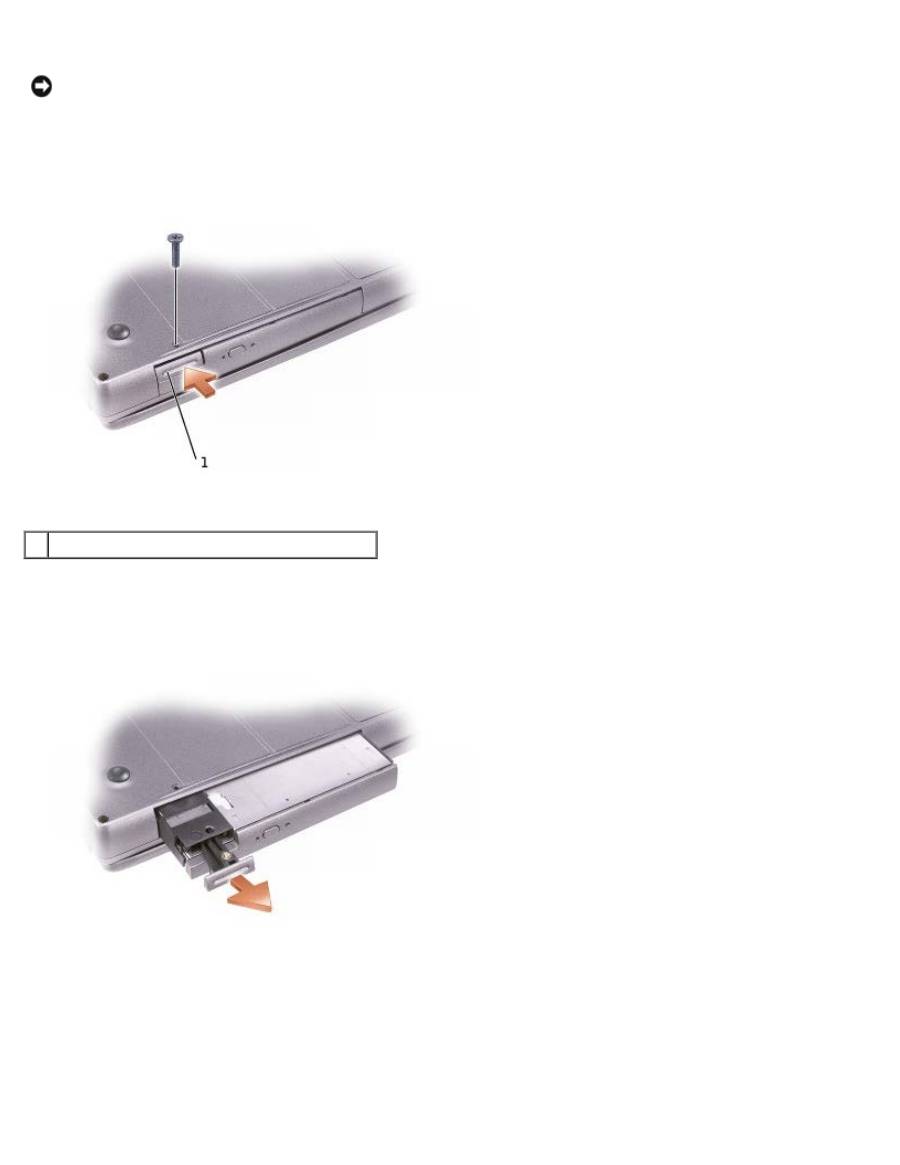
4. С помощью отвертки №1 Phillips вывинтите винты на нижней панели компьютера.
1 защелка для отсоединения устройства
5. Нажмите на защелку для отсоединения устройства, так чтобы она выдвинулась.
6. Извлеките устройство из модульного отсека, потянув за защелку.
7. Вставьте новое устройство в отсек и, нажимая, вдвигайте его до щелчка, а затем вдвиньте защелку таким
образом, чтобы она оказалась заподлицо с панелью компьютера. Операционная система Windows автоматически
распознает новое устройство.
8. Если требуется, введите пароль, чтобы снять блокировку компьютера.
Windows 2000
1. Щелкните на пиктограмме
Отключение или извлечение аппаратного устройства
в панели задач.
2. Выберите устройство, которое требуется извлечь, и нажмите кнопку
Остановить
.
3. Если компьютер подключен к стыковочному устройству, отстыкуйте его. Инструкции см. в документации,
поставляемой со стыковочным устройством.
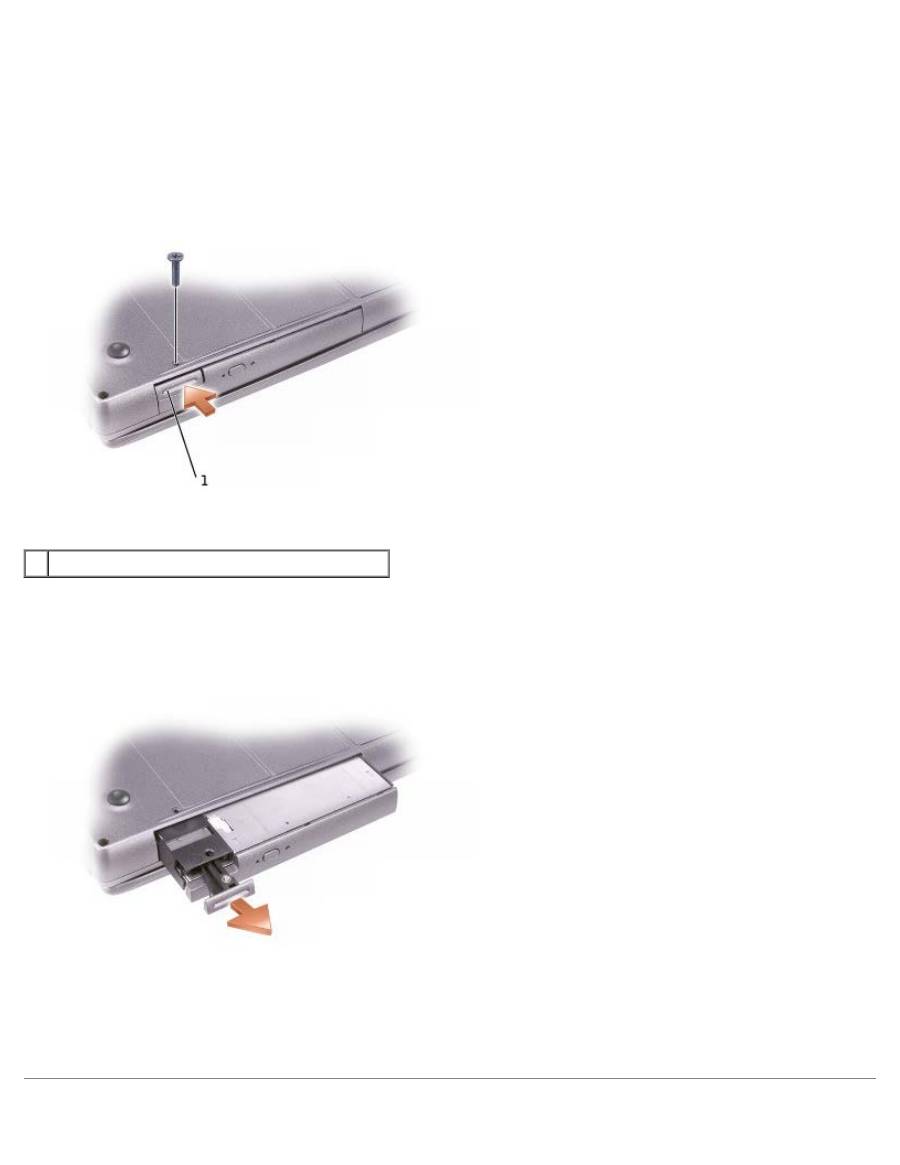
4. С помощью отвертки №1 Phillips вывинтите винты на нижней панели компьютера.
1 защелка для отсоединения устройства
5. Нажмите на защелку освобождения устройства, чтобы выдвинуть ее.
6. Извлеките устройство из модульного отсека, потянув за защелку.
7. Вставьте новое устройство в отсек и, нажимая, вдвигайте его до щелчка, а затем вдвиньте защелку таким
образом, чтобы она оказалась заподлицо с панелью компьютера.
8. Когда операционная система распознает новое устройство, нажмите кнопку
Закрыть
.
Использование компакт-дисков и DVD-дисков
Лоток для компакт-дисков/DVD-дисков
ВНИМАНИЕ.
Не нажимайте на лоток для дисков по направлению вниз при его открытии или закрытии. Если
дисковод не используется, держите лоток закрытым.
ВНИМАНИЕ.
Во время воспроизведения компакт-дисков или DVD-дисков не перемещайте компьютер.
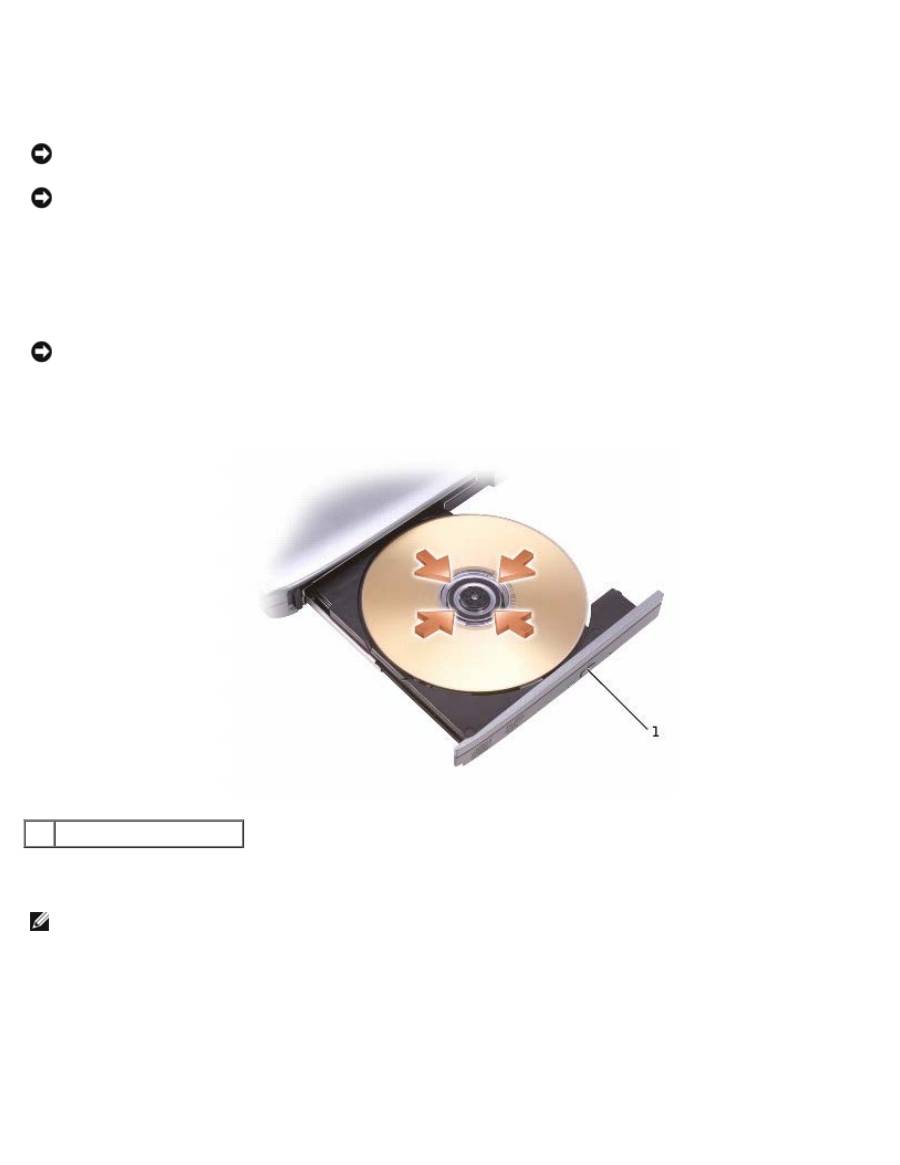
1. Нажмите кнопку выброса на передней панели устройства.
2. Лоток выдвинется.
3. Поместите диск в центр лотка этикеткой вверх.
ВНИМАНИЕ.
Защелкните диск на шпинделе дисковода. В противном случае можно повредить лоток дисковода
или компакт-диск не будет проигрываться.
4. Насадите диск на шпиндель со щелчком.
1
кнопка выброса
5. Закройте лоток.
ПРИМЕЧАНИЕ.
Если используется модуль, купленный с другим компьютером, необходимо установить драйверы и
программное обеспечение для воспроизведения DVD-дисков и записи данных. Дополнительную информацию см.
на компакт-диске
Drivers and Utilities
(Драйверы и утилиты).
На компьютере можно воспроизводить DVD-диски, если компьютер оснащен дисководом DVD или комбинированным
дисководом CD-RW/DVD. Данные на диск CD-R/CD-RW можно записать, если на компьютере есть дисковод CD-RW или
комбинированный дисковод CD-RW/DVD.
Подробную информацию о воспроизведении компакт-дисков и DVD-дисков можно получить, нажав кнопку
Help
(Справка) в окне проигрывателя (если она есть).
Регулировка громкости
ПРИМЕЧАНИЕ.
Если динамики выключены, звук воспроизводимого компакт-диска или DVD-диска не будет
слышен.
1. Щелкните на кнопке
Пуск
, выберите
Все программы
®
Стандартные
®
Развлечения
или
Мультимедиа
и
затем
Громкость
.
2. В окне
Громкость
установите нужный уровень звука, перемещая ползунок на шкале
Громкость
.
Чтобы получить более подробную информацию, нажмите в окне
Громкость
кнопку
Справка
.
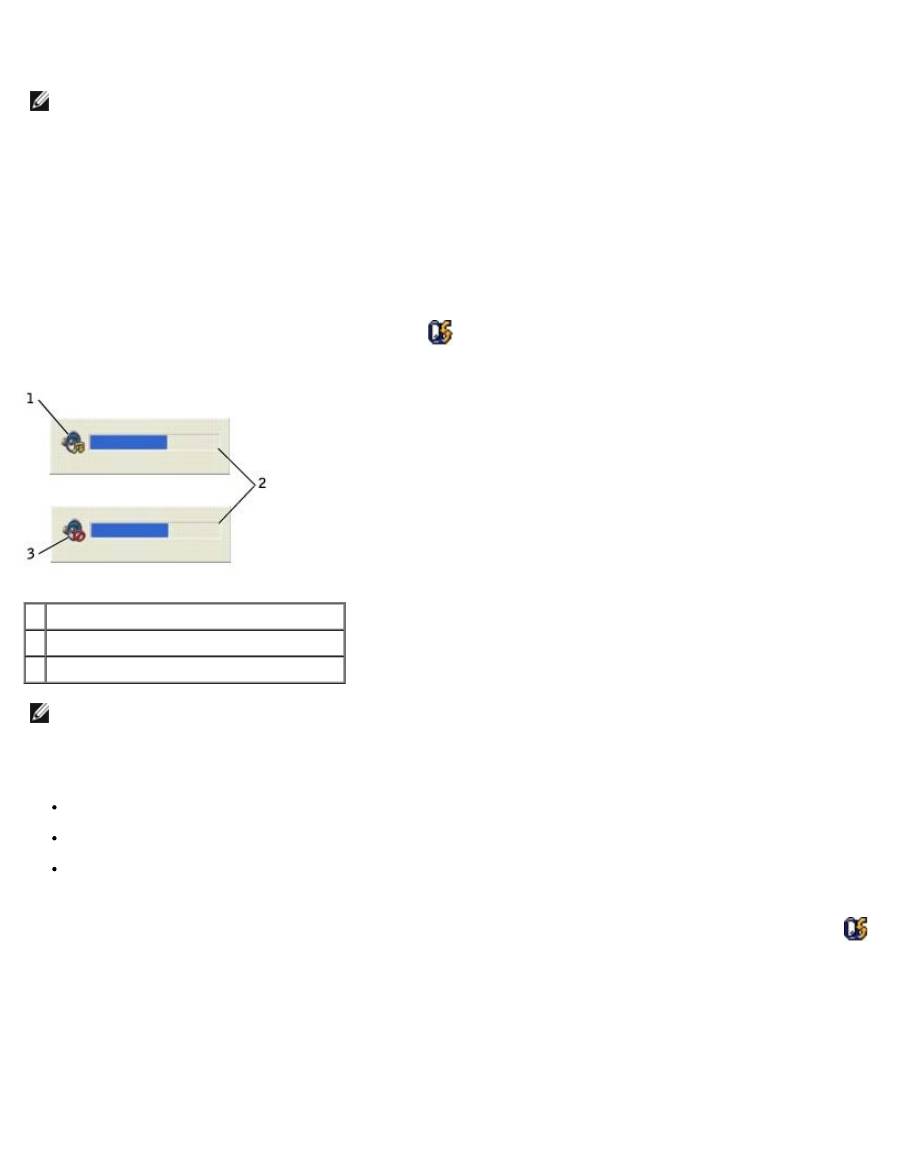
В окне
Volume Meter
(Индикатор громкости) отображается текущий уровень громкости (включая режим отключения
звука), установленный на компьютере. Чтобы включить или отключить
Volume Meter
(Индикатор громкости) на
экране, щелкните правой кнопкой мыши на пиктограмме
на панели задач или нажмите кнопки регулировки
громкости.
1 пиктограмма индикатора громкости
2 Volume Meter (Индикатор громкости)
3 пиктограмма отключения звука
ПРИМЕЧАНИЕ.
По умолчанию
Volume Meter
(Индикатор громкости) находится в правом нижнем углу экрана.
Можно с помощью мыши перетащить индикатор на новое место, в котором он всегда будет появляться в
дальнейшем.
Когда индикатор включен, громкость можно регулировать с помощью кнопок регулировки или следующих клавиш:
Нажмите <Fn><Page Up> для увеличения громкости.
Нажмите <Fn><Page Down> для уменьшения громкости.
Нажмите <Fn><End> для отключения звука.
Для получения дополнительной информации о программе QuickSet щелкните правой кнопкой мыши на пиктограмме
в панели задач и выберите
Help
(Справка).
Настройка изображения
Если появляется сообщение о том, что для текущего разрешения и глубины цвета используется слишком большой объем
памяти, что делает невозможным воспроизведение дисков DVD, выполните настройку свойств экрана.

Windows XP
1. Нажмите кнопку
Пуск
и выберите
Панель управления
.
2. В группе
Выберите категорию
щелкните
Оформление и темы
.
3. В группе
Выберите задание
щелкните
Изменить разрешение экрана
.
4. В окне
Свойства: Экран
щелкните и перетащите регулятор
Разрешение экрана
и установите параметр
настройки
1024 на 768
точек.
5. В раскрывающемся списке
Качество цветопередачи
выберите
Среднее (16 бит)
.
6. Щелкните
OK
.
Windows 2000
1. Щелкните на кнопке
Пуск
, выберите
Настройка
,
Панель управления
.
2. Два раза щелкните на пиктограмме
Экран
и откройте вкладку
Настройка
.
3. В группе
Область экрана
щелкните и перетащите ползунок, выбрав значение
1024 x 768
.
4. В раскрывающемся списке
Качество цветопередачи
выберите
Высокое (16 бит)
.
5. Щелкните на кнопке
Применить
.
6. Щелкните на кнопке
OK
, чтобы сохранить настройки и закрыть окно.

Уход за компьютером
Компьютер и клавиатура
Дисплей
Сенсорная панель
Дисковод гибких дисков
Оптические носители
Компьютер и клавиатура
1. Выключите компьютер и отсоедините все внешние устройства от компьютера и электросети.
2.
Извлеките все установленные аккумуляторы
.
3. Осторожно удалите пыль из гнезд и отверстий компьютера, а также между клавишами клавиатуры, используя
пылесос с щеточной насадкой.
ВНИМАНИЕ.
Во избежание повреждения компьютера или дисплея не распыляйте чистящий раствор прямо на
дисплей. Пользуйтесь только специальными средствами для чистки ЖК-дисплеев и четко следуйте инструкциям
по этим средствам.
4. Смочите мягкую неворсистую ткань водой или средством для чистки ЖК-дисплея и протрите компьютер и
клавиатуру. Не допускайте попадания воды между сенсорной панелью и окружающей ее подставкой для рук.
Дисплей
ВНИМАНИЕ.
Во избежание повреждения компьютера или дисплея не распыляйте чистящий раствор прямо на
дисплей. Пользуйтесь только специальными средствами для чистки ЖК-дисплеев и четко следуйте инструкциям
по этим средствам.
1. Выключите компьютер и отсоедините все внешние устройства от компьютера и электросети.
2.
Извлеките все установленные аккумуляторы
.
3. Смочите мягкую, без волокон ткань водой или средством для очистки ЖК-дисплеев и начисто протрите монитор.
Сенсорная панель
1. Выключите компьютер и отсоедините все внешние устройства от компьютера и электросети.
2.
Извлеките все установленные аккумуляторы
.
3. Смочите мягкую неворсистую ткань водой и аккуратно протрите поверхность сенсорной панели. Не допускайте
попадания воды между сенсорной панелью и окружающей ее подставкой для рук.
Дисковод гибких дисков
Используйте только специальный набор для чистки, который можно приобрести в магазине. Такие наборы содержат
предварительно обработанные дискеты, позволяющие удалить грязь, которая скапливается в процессе нормальной
работы.
Оптические носители
ВНИМАНИЕ.
Для очистки линз дисковода всегда используйте только сжатый воздух, следуя прилагаемым
инструкциям. Не касайтесь линз.
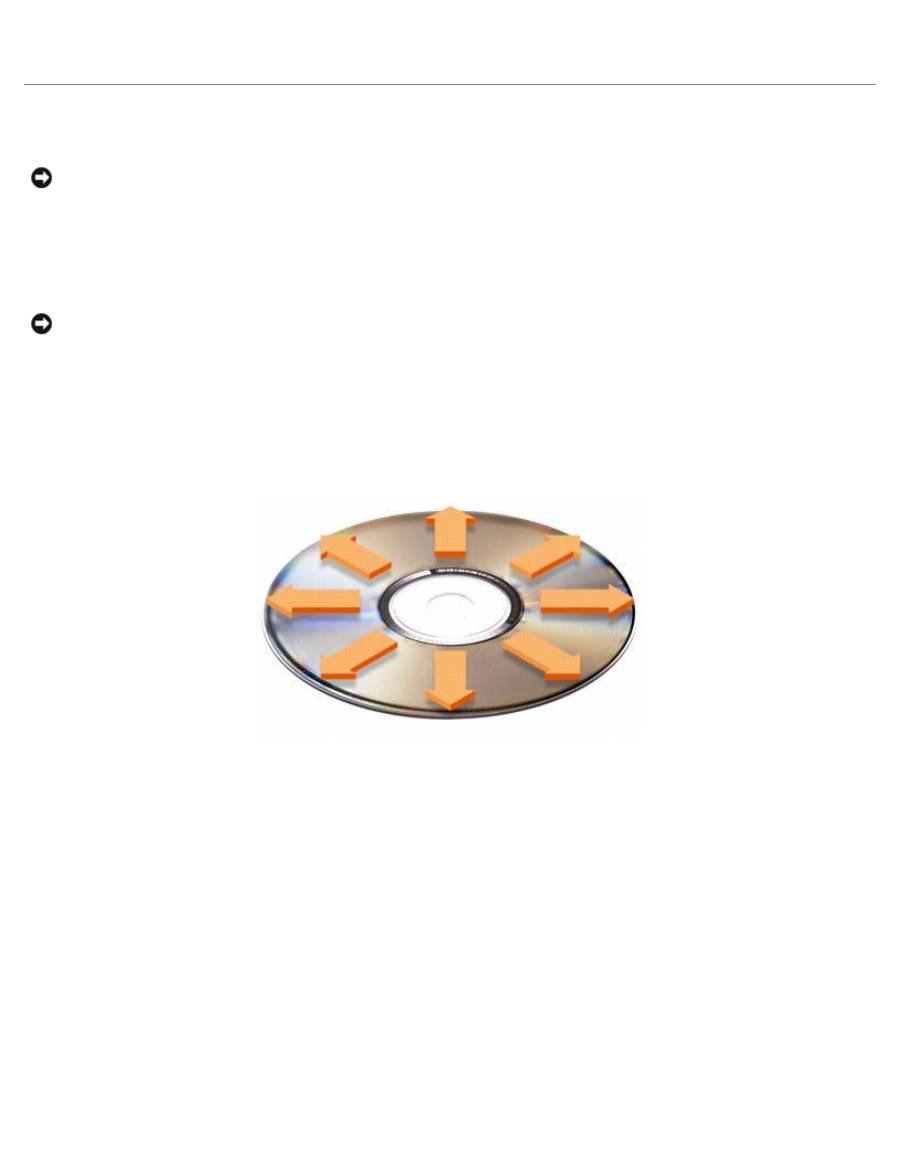
Если вы заметите дефекты воспроизведения компакт-дисков и дисков DVD, например пропуск дорожек, попытайтесь
почистить компакт-диски.
1. Держите диски только за внешние края. Можно также касаться краев отверстия в центре диска.
ВНИМАНИЕ.
Во избежание повреждения поверхности диска не протирайте диск круговыми движениями.
2. Используя мягкую неворсистую ткань, аккуратно протрите нижнюю сторону диска (без этикетки) по прямой
линии от центра к краям.
Кроме того, в магазине можно приобрести специальные средства, которые позволяют чистить диски и обеспечивают
определенную защиту от пыли, отпечатков пальцев и царапин. Средства, предназначенные для чистки компакт-дисков,
также подходят и для дисков DVD.

Платы PC Card
Типы плат PC Card
Расширенный интерфейс PC Card
Установка платы PC Card
Извлечение платы PC Card
ПРЕДУПРЕЖДЕНИЕ.
Перед выполнением любой из следующих процедур прочтите и выполните
инструкции по технике безопасности, указанные в
Информационном руководстве по продуктам.
Типы плат PC Card
Сведения о поддерживаемых платах PC Card можно найти в разделе
Технические характеристики
.
ПРИМЕЧАНИЕ.
Плата PC Card не является загрузочным устройством.
В слоте для плат PC Card находится один разъем, в который можно вставить одну плату типа I или II. Слот для плат PC
Card поддерживает технологию CardBus и расширенный интерфейс PC Card. Тип платы описывает ее толщину, а не
функциональные возможности.
Расширенный интерфейс PC Card
Платы PC Card с расширенным интерфейсом (например, адаптер беспроводной сети) длиннее обычных плат PC Card и
выступают из компьютера. При работе с платами PC Card с расширенным интерфейсом соблюдайте следующие правила.
Необходимо оберегать открытый торец установленной платы. При толчке по этому торцу платы может быть
повреждена системная плата.
Всегда вынимайте плату PC Card с расширенным интерфейсом, прежде чем укладывать компьютер в сумку.
Устанавливайте плату увеличенного размера в верхний отсек плат PCчтобы оставить место для второй платы.
Установка платы PC Card
Плату PC Card можно устанавливать во включенный компьютер. Компьютер автоматически обнаружит карту.
На плате PC Card обычно имеется значок (например, треугольник или стрелка), указывающий, каким концом вставлять
плату в слот. Конструкция платы такова, что вставить ее неправильно невозможно. Если непонятно, как вставлять
плату в компьютер, см. документацию по этой плате.
Как установить плату PC Card:
1. Возьмите плату лицевой стороной вверх, чтобы указатель был направлен в сторону слота. Перед установкой
платы переведите защелку в позицию «открыто».
2. Вставьте плату в слот и вдвиньте ее до плотной посадки в разъеме.
Если карта не вставляется, не применяйте силу. Проверьте, правильно ли расположена карта, и повторите
попытку.
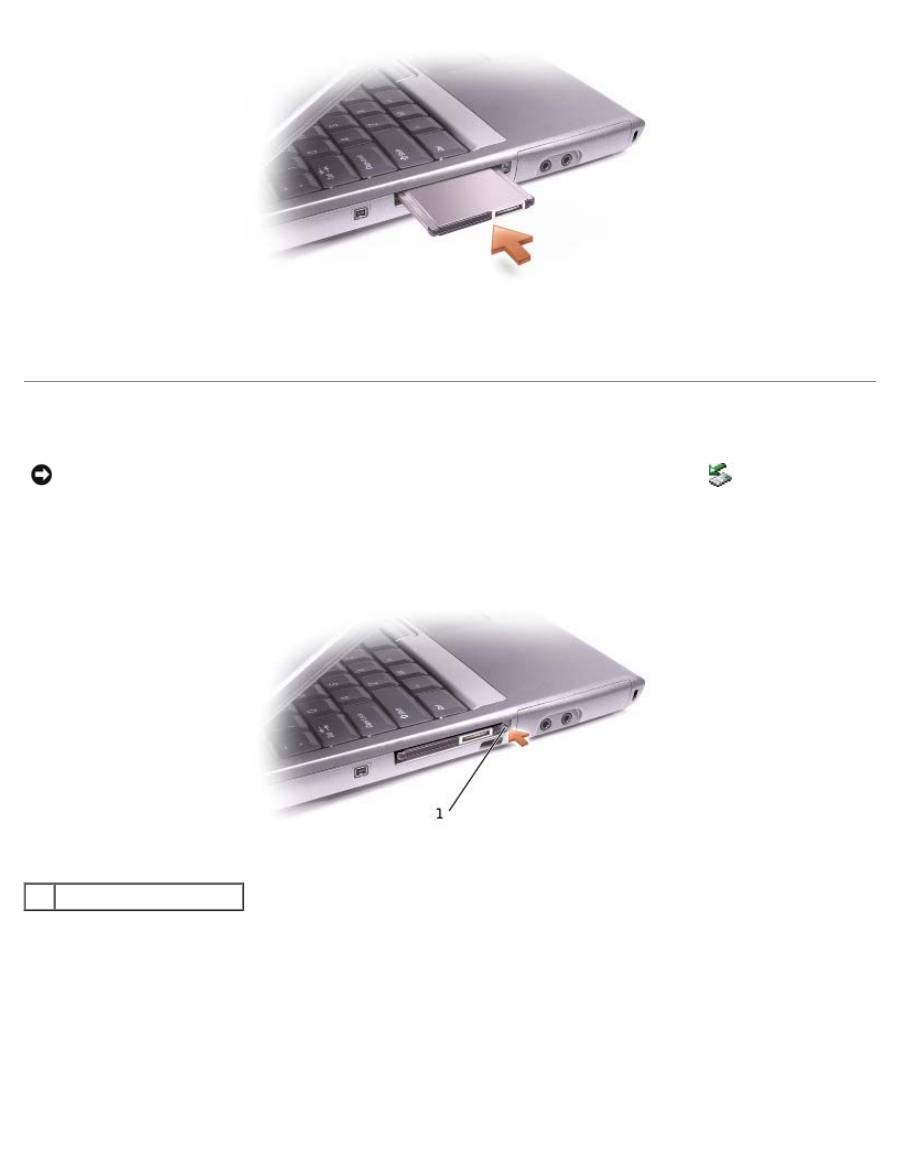
Компьютер распознает большинство плат PC Card и автоматически загружает необходимые драйверы. Если программа
настройки выдаст запрос на загрузку драйверов производителя, используйте гибкий диск или компакт-диск, которые
прилагаются к плате PC Card.
Извлечение платы PC Card
ВНИМАНИЕ.
Прежде чем извлечь плату PC Card из компьютера, щелкните на пиктограмме
на панели задач
для выбора этой платы и отключите ее. Если предварительно не отключить плату, возможна потеря данных.
Вынимая плату, не тяните за ее кабель, если он подключен.
1. Нажмите кнопку выброса диска.
1
кнопка выброса
2. Нажмите кнопку выброса еще раз.
3. Осторожно выньте плату.
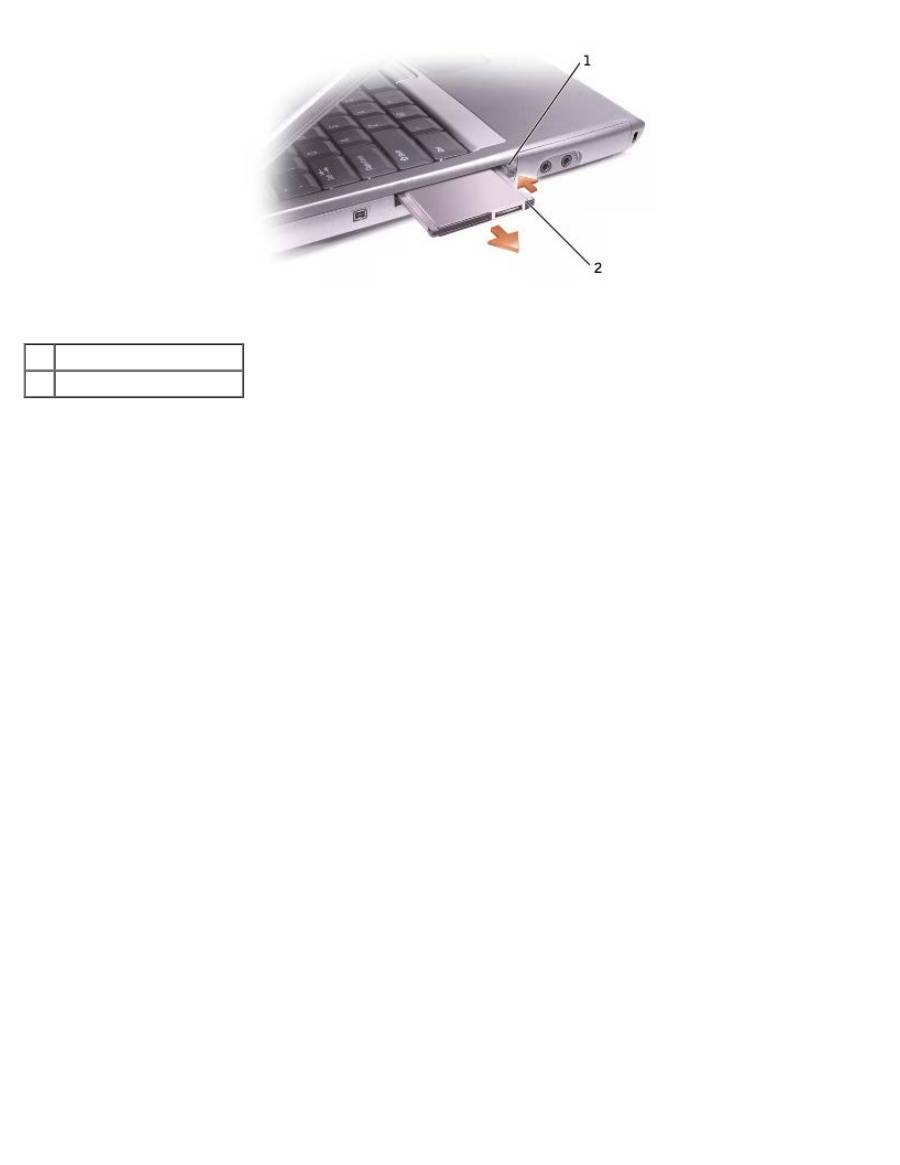
1
кнопка выброса
2
платы PC Card
