
Dell Latitude D505 – страница 4
Инструкция к Ноутбуку Dell Latitude D505
Оглавление

2. Подключите компьютер к электросети.
3. Включите компьютер. Как только появится логотип Dell, нажмите клавишу F12.<> Если вы не успели вовремя
нажать эту клавишу и появился экран с логотипом Windows, дождитесь появления рабочего стола Windows. Затем
выключите компьютер и повторите попытку.
4. При появлении списка загрузочных устройств выделите устройство, с помощью которого требуется выполнить
загрузку, и нажмите <Enter>.
Компьютер загрузится с выбранного устройства.
При следующей загрузке компьютера будет восстановлен обычный порядок загрузки.
Изменение режимов принтера
Установите для параметра
Parallel Mode
(Режим работы параллельного порта) значение в соответствии с типом
принтера или другого устройства, подключенного к параллельному порту. Как выбрать нужный режим, см. в
документации по этому устройству.
Если для параметра
Parallel Mode
(Режим работы параллельного порта) установлено значение
Disabled
(Отключен),
параллельный порт и приписанный ему адрес LPT отключаются, при этом освобождается запрос на прерывание для
других устройств.
Изменение настроек COM-портов
С помощью параметра
Serial Port
(Последовательный порт) можно определять адрес последовательного порта или
отключать этот порт и назначенный ему COM-адрес, освобождая при этом запрос на прерывание для других устройств.
Включение инфракрасного датчика
1. Запустите программу настройки системы.
a. Включите компьютер.
b. Когда появится логотип DELL, нажмите клавишу <F2>.
2. Нажимайте клавиши <Alt><P>, пока в окне
Basic Device Configuration
(Конфигурация основных устройств) не
будет отображаться параметр
Infrared Data Port
(Инфракрасный порт данных).
3. Нажимайте клавишу со стрелкой вниз, чтобы выделить значение
Disabled
(Отключен) рядом с параметром
Infrared Data Port
(Инфракрасный порт данных).
4. Нажимайте клавишу со стрелкой вправо, чтобы выбрать значение COM (COM-порт).
Убедитесь, что выбранный COM-порт отличается от COM-порта, назначенного последовательному порту.
5. Нажимайте клавишу со стрелкой вниз, чтобы выбрать
Infrared Mode
(Режим инфракрасной связи), и клавишу со
стрелкой вправо, чтобы выбрать значение
Fast IR
или
Slow IR
.
Рекомендуется выбрать значение
Fast IR
. Если устройство с инфракрасным излучением не может
взаимодействовать с компьютером, выключите компьютер и повторите шаги с 1 по 5, выбрав значение
Slow IR
.
6. Нажмите клавишу <Esc>, чтобы сохранить изменения и закрыть программу настройки системы.
Если появится запрос о перезагрузке компьютера, щелкните на кнопке
Да
.
7. Установите драйверы инфракрасного датчика, следуя инструкциям на экране.

8. По завершении установки щелкните на кнопку
Да
, чтобы перезагрузить компьютер.
После включения инфракрасного датчика его можно использовать для связи с другими инфракрасными устройствами.
Инструкции по установке и эксплуатации устройств с инфракрасным излучением приведены в их документации и
справочной системе
Windows.
Использование аккумулятора
Питание от аккумулятора
Проверка заряда аккумулятора
Зарядка аккумулятора
Извлечение аккумулятора
Установка и извлечение резервного аккумулятора
Установка аккумулятора
Хранение аккумулятора
Питание от аккумулятора
ПРИМЕЧАНИЕ.
На аккумуляторы для портативных компьютеров ограниченная гарантия распространяется только
в течение первого года ее действия. Дополнительную информацию о гарантии Dell на компьютер см. в
Информационном руководстве по продуктам или отдельном гарантийном документе, который прилагается к
компьютеру
.
Чтобы достичь оптимальной производительности и сохранить настройки BIOS, в портативном компьютере Dell™ всегда
должен быть установлен основной аккумулятор. Аккумуляторная батарея предназначена для питания компьютера,
когда он отключен от электросети. Один аккумулятор в качестве стандартного компонента установлен в
аккумуляторный отсек.
ПРИМЕЧАНИЕ.
Дополнительную информацию по увеличению времени работы аккумулятора см. в разделе
Управление потреблением энергии
.
Срок службы аккумулятора зависит от условий эксплуатации. Обычно одна полностью заряженная батарея
обеспечивает 3-4 часа работы. В модульный отсек можно установить второй аккумулятор, что значительно увеличит
время работы. Информацию по второй батарее см. в разделе
Модульный отсек
.
ПРИМЕЧАНИЕ.
Рабочее время аккумулятора (время, в течение которого аккумулятор остается заряженным) со
временем уменьшается. В зависимости от того, как часто и в каких условиях используется аккумулятор,
возможно, в процессе эксплуатации компьютера, его потребуется заменить.
ПРИМЕЧАНИЕ.
При записи на компакт-диск рекомендуется подключать компьютер к электросети.
Время работы значительно снижается при выполнении операций с повышенным энергопотреблением, включая, но не
ограничиваясь, следующие:
Использование накопителей на оптических дисках, особенно дисководов типа DVD и CD-RW
Использование устройств беспроводной связи, плат PC Card и устройств USB
Использование дисплея в режиме высокой яркости, трехмерных экранных заставок или других энергоемких
программ, например, трехмерных игр
Работа компьютера в режиме
максимальной производительности
Проверить заряд аккумулятора
можно по индикаторам на нижней панели. Можно также установить параметры
управления потреблением энергии, чтобы получать оповещение о
снижении заряда аккумулятора
.
ПРЕДУПРЕЖДЕНИЕ.
Использование аккумуляторов других типов может привести к пожару или
взрыву. Заменяйте аккумулятор только совместимым аккумулятором, приобретенным в корпорации
Dell. Ионно-литиевые батареи предназначены для работы с компьютерами Dell™. НЕ устанавливайте
батарею из других компьютеров в свой компьютер.
ПРЕДУПРЕЖДЕНИЕ.
Не выбрасывайте аккумуляторы вместе с бытовым мусором. Когда заряд
аккумулятора истощится, позвоните в ближайшее предприятие, занимающееся утилизацией отходов,
или в управление по защите окружающей среды, чтобы узнать о способах утилизации
ионно-литиевого аккумулятора. См. инструкции по утилизации аккумулятора в
Информационном
руководстве по продуктам
.
ПРЕДУПРЕЖДЕНИЕ.
Неправильное использование аккумулятора может привести к пожару или
химическому ожогу. Не протыкайте, не сжигайте, не разбирайте и не нагревайте аккумулятор до
температуры выше 65°(149°F). Храните батарею в недоступном для детей месте. Обращайтесь с
поврежденным или протекающим аккумулятором крайне осторожно. Если аккумулятор поврежден,
электролит может вытечь и нанести вред здоровью или повредить оборудование.
Проверка заряда аккумулятора
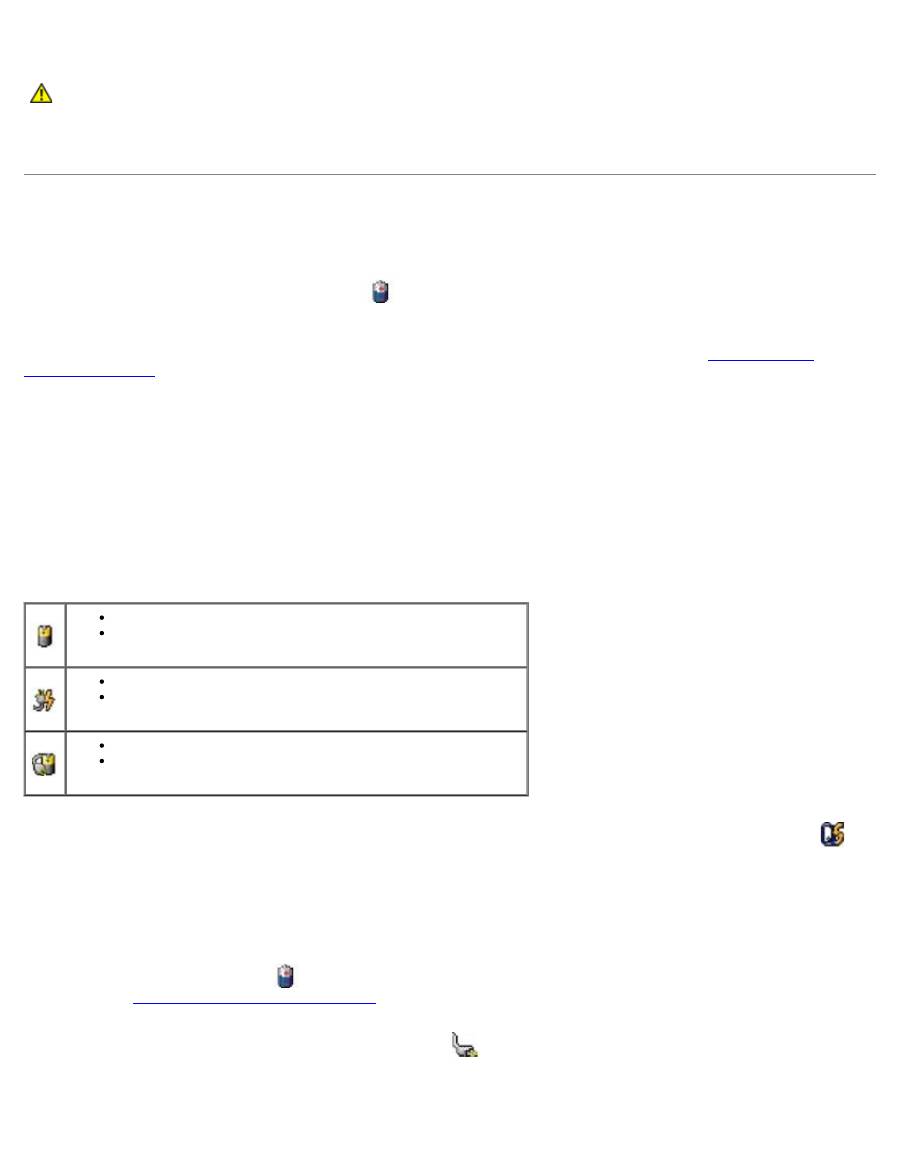
Информация о заряде аккумулятора отображается в программе Dell QuickSet Battery Meter, окне индикатора расхода
питания Microsoft® Windows® и на пиктограмме
, а также на индикаторе заряда аккумулятора, шкале
работоспособности аккумулятора и с помощью предупреждения о недостаточном заряде аккумулятора.
Дополнительную информацию о проверке заряда дополнительного аккумулятора см. в разделе «
Использование
модульного отсека
».
Программа Dell QuickSet Battery Meter
Нажмите клавиши <Fn><F3> чтобы открыть окно программы QuickSet
Battery Meter
.
В экране программы
Battery Meter
отображается состояние, уровень заряда и время окончания зарядки основного и
дополнительного аккумулятора.
В окне программы
Battery Meter
отображаются следующие пиктограммы:
Компьютер работает от батареи.
Батарея разряжается или не имеет нагрузки.
Компьютер работает от электросети.
Аккумулятор заряжается.
Компьютер работает от электросети.
Батарея разряжается, не имеет нагрузки или заряжается.
Чтобы получить дополнительную информацию о программе QuickSet, щелкните правой кнопкой мыши на значке
на
панели задач и выберите пункт
Справка
.
Индикатор расхода питания Windows Power
Индикатор расхода питания Windows показывает оставшийся заряд аккумулятора. Чтобы проверить индикатор расхода
питания, дважды щелкните значок
на панели задач. Описание вкладки
Power Meter
(Индикатор расхода питания)
см. в разделе «
Управление потреблением энергии
».
Если компьютер подключен к электросети, появится значок
.
Индикатор заряда
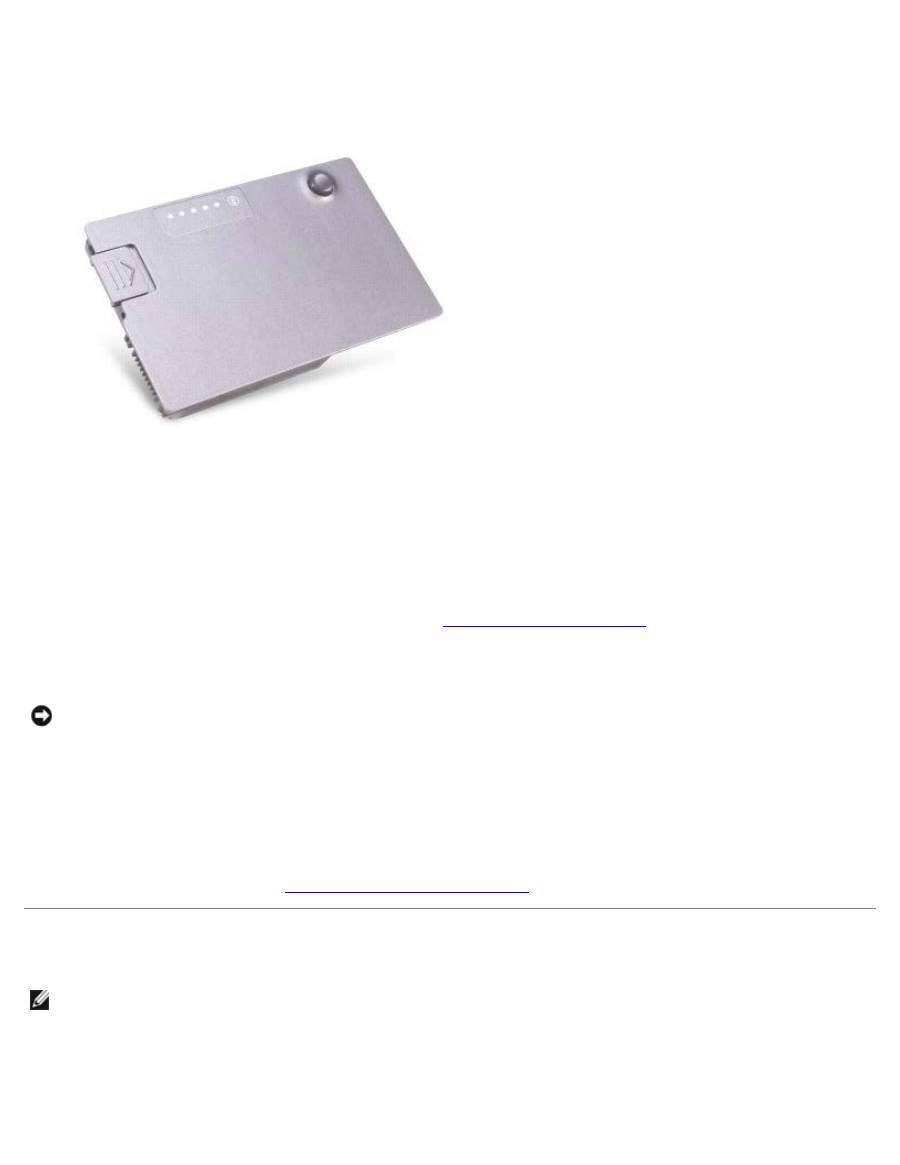
Нажмите кнопку состояния на шкале заряда батареи, чтобы загорелись индикаторы уровня заряда. Каждый индикатор
соответствует примерно 20% полного заряда аккумулятора. Например, если осталось 80% заряда аккумулятора,
светятся четыре индикатора. Если ни один индикатор не светится, аккумулятор полностью разряжен.
Шкала работоспособности
Время работы аккумулятора в большой степени зависит от количества проведенных сеансов зарядки. После сотен
циклов зарядки и разрядки аккумулятор теряет часть своей емкости, или работоспособности. Чтобы проверить
состояние аккумулятора, нажмите и удерживайте нажатой кнопку состояния на индикаторе заряда аккумулятора по
крайней мере в течение 3 секунд. Если ни один индикатор не светится, аккумулятор в хорошем состоянии, и осталось
более 80% начальной емкости заряда. Загорание каждого индикатора означает инкрементное уменьшение заряда. Если
горят пять индикаторов, значит, осталось менее 60% емкости заряда, и необходимо заменить батарею. Дополнительную
информацию о сроке службы аккумулятора см. в разделе «
Технические характеристики
».
Предупреждение о недостаточном заряде аккумулятора
ВНИМАНИЕ.
Чтобы избежать потери или повреждения данных, сохраните свою работу сразу же после появления
предупреждения о недостаточном заряде аккумулятора. Затем подключите компьютер к электросети или
установите дополнительный аккумулятор в модульный отсек. Если аккумулятор полностью разрядился,
автоматически запустится спящий режим.
Предупреждение о недостаточном заряде аккумулятора появляется, когда заряд аккумулятора исчерпан
приблизительно на 90 процентов. Компьютер подаст один звуковой сигнал, означающий, что оставшееся время работы
аккумулятора минимально. В течение этого времени через динамик будет периодически подаваться звуковой сигнал.
Если установлены два аккумулятора, появление предупреждения о недостаточном заряде аккумулятора означает, что
общий заряд обеих аккумуляторов исчерпан примерно на 90 %. Когда заряд аккумулятора снизится до критического
уровня, компьютер перейдет в спящий режим. Дополнительную информацию по предупреждению о недостаточном
заряде аккумулятора см. в разделе «
Управление потреблением энергии
».
Зарядка аккумулятора
ПРИМЕЧАНИЕ.
Адаптер переменного тока заряжает полностью разряженный аккумулятор примерно в течение 1
часа при выключенном компьютере. При включенном компьютере время зарядки увеличивается. Можно оставлять
аккумулятор в компьютере на неограниченное время. Внутренняя схема аккумулятора предотвращает его
избыточную зарядку.
При подключении компьютера к электрической розетке или во время установки аккумулятора в компьютер, который
уже подключен к электрической розетке, выполняется проверка температуры и заряда аккумулятора. При
необходимости адаптер переменного тока производит зарядку аккумулятора и поддерживает его заряд.
Если аккумулятор нагрелся при работе в компьютере или пребывании в нагретой среде, то при подключении
компьютера к электросети зарядка аккумулятора может не выполняться.
Отсоедините компьютер от электрической розетки и дайте компьютеру и батарее остыть до комнатной температуры.
Затем подключите компьютер к электросети или установите дополнительный аккумулятор в модульный отсек.
Дополнительную информацию об устранении проблем с аккумулятором см. в разделе
Проблемы, связанные с питанием
.
Извлечение аккумулятора
ПРЕДУПРЕЖДЕНИЕ.
Перед выполнением любой из следующих процедур прочтите и выполните
инструкции по технике безопасности, указанные в
Информационном руководстве по продуктам
.
Информацию по извлечению дополнительного аккумулятора см. в разделе «
Использование модульного отсека
».
ПРЕДУПРЕЖДЕНИЕ.
Перед выполнением этой процедуры выключите компьютер, отсоедините его от
электросети, а также отсоедините модем от телефонной линии.
ВНИМАНИЕ.
Для компьютеров с оперативной памятью более 1024 МБ замену аккумулятора следует
производить, когда компьютер находится в
спящем режиме
выключен.
ВНИМАНИЕ.
Для компьютеров с объемом памяти 1024 МБ или менее замену аккумулятора следует производить в
режиме ожидания
в течение 90 секунд, по истечении которых компьютер выключится, и несохраненные данные
будут утеряны.
1. Выключите компьютер, отсоедините его от электросети, а также отсоедините модем от телефонной линии.
2. Если компьютер подключен к стыковочному устройству, отстыкуйте его. Инструкции см. в документации,
поставляемой со стыковочным устройством.
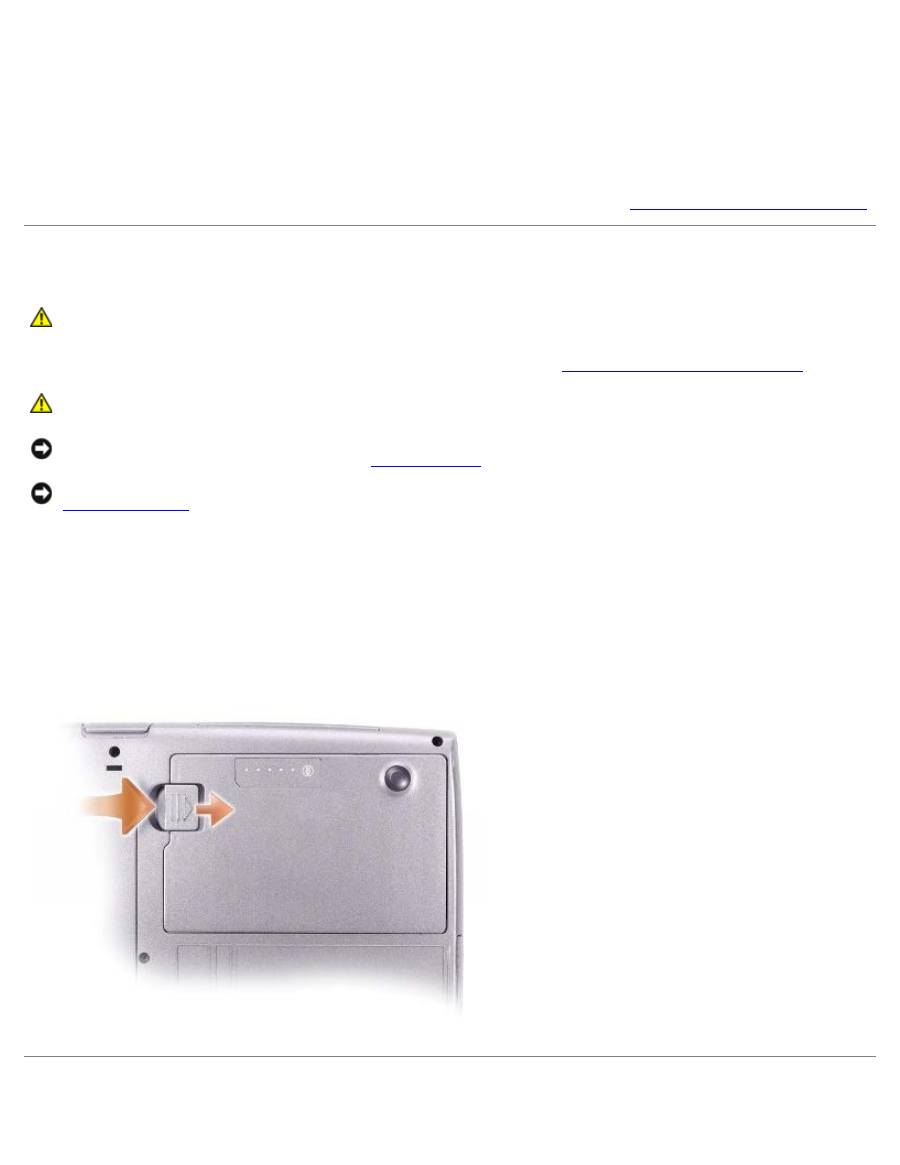
3. Сдвинув и удерживая защелку отсека для аккумулятора на нижней панели компьютера, извлеките аккумулятор из
отсека.
Установка и удаление резервного аккумулятора
ПРЕДУПРЕЖДЕНИЕ.
Перед выполнением любой из следующих процедур прочтите и выполните
инструкции по технике безопасности, указанные в
Информационном руководстве по продуктам
.
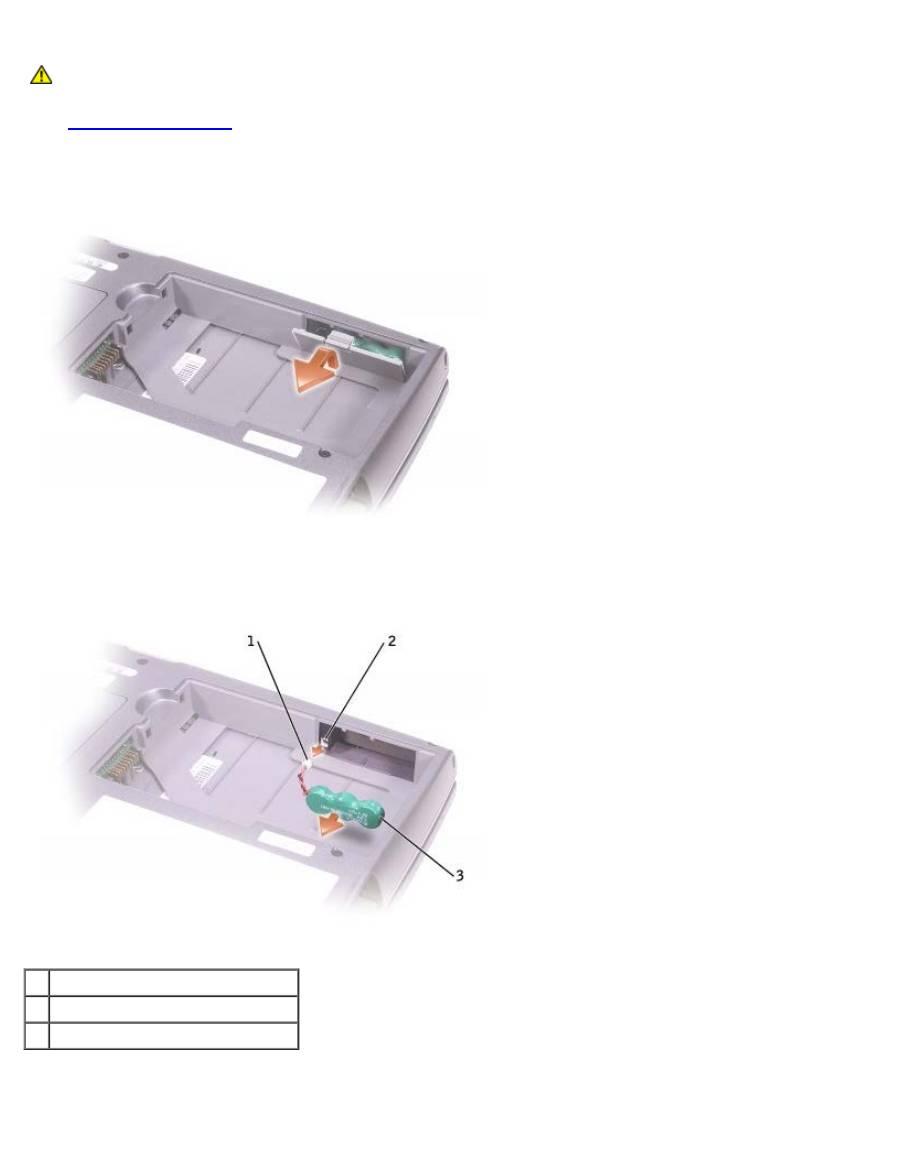
1.
Извлеките аккумулятор
.
2. Откройте крышку отсека резервного аккумулятора.
3. Извлеките из отсека резервный аккумулятор и отсоедините его кабель от разъема.
1 кабель резервной батареи
2 разъем
3 резервная батарея
4. Подсоедините кабель резервного аккумулятора к разъему в отсеке.
5. Поместите резервный аккумулятор в отсек и закройте крышку.
Установка аккумулятора
ПРЕДУПРЕЖДЕНИЕ.
Перед выполнением любой из следующих процедур прочтите и выполните
инструкции по технике безопасности, указанные в
Информационном руководстве по продуктам
.
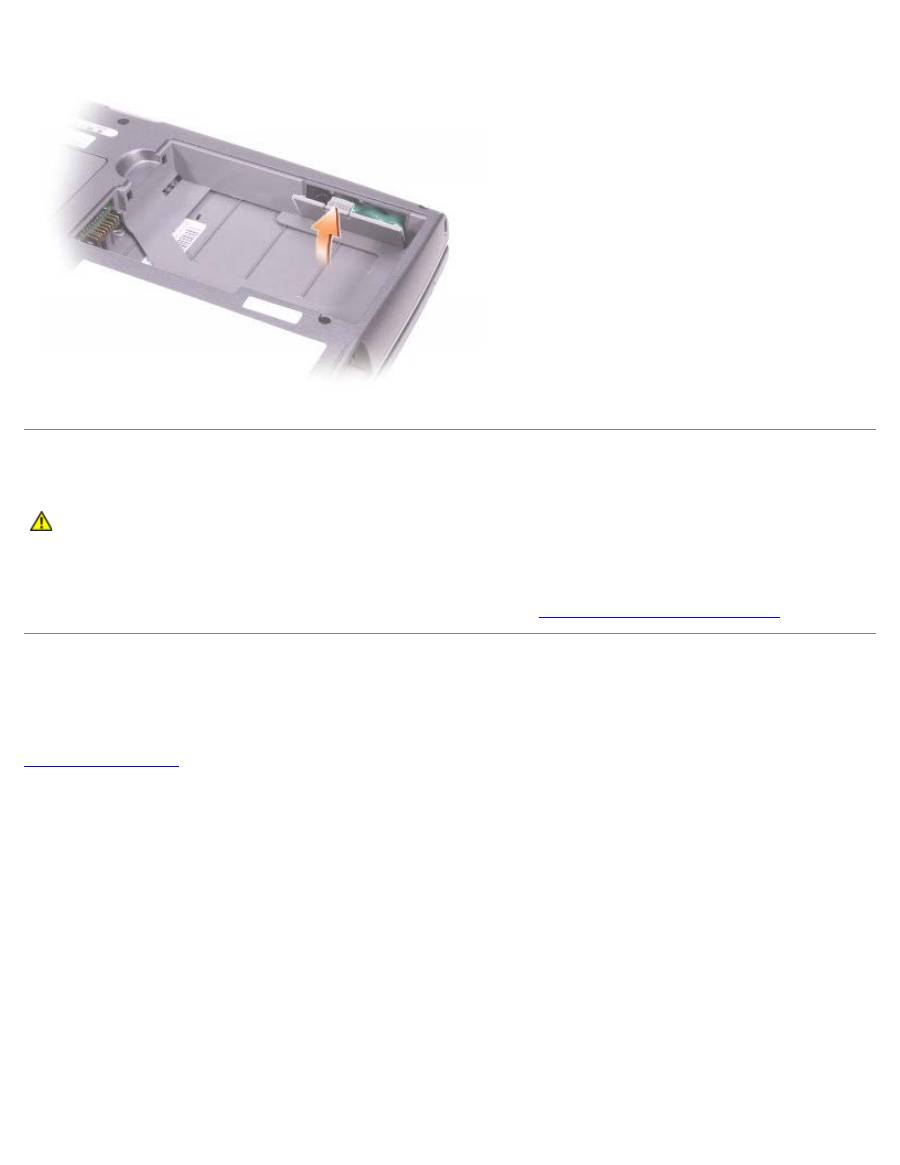
Продвигайте батарею в отсек, пока не услышите щелчок.
Информацию по установке дополнительного аккумулятора см. в разделе
Использование модульного отсека
.
Хранение аккумулятора
Если компьютер не используется в течение длительного времени, извлеките аккумулятор. При длительном хранении
аккумулятор разряжается. Прежде чем использовать аккумулятор после длительного периода хранения, полностью
зарядите аккумулятор
.
Дисплей
Регулировка яркости
Переключение видеоизображения
Настройка разрешения экрана
Регулировка яркости
Если компьютер Dell™ работает от аккумуляторной батареи, то, в целях экономии заряда батареи, можно с помощью
комбинации клавиш для управления параметрами изображения установить минимально необходимую яркость.
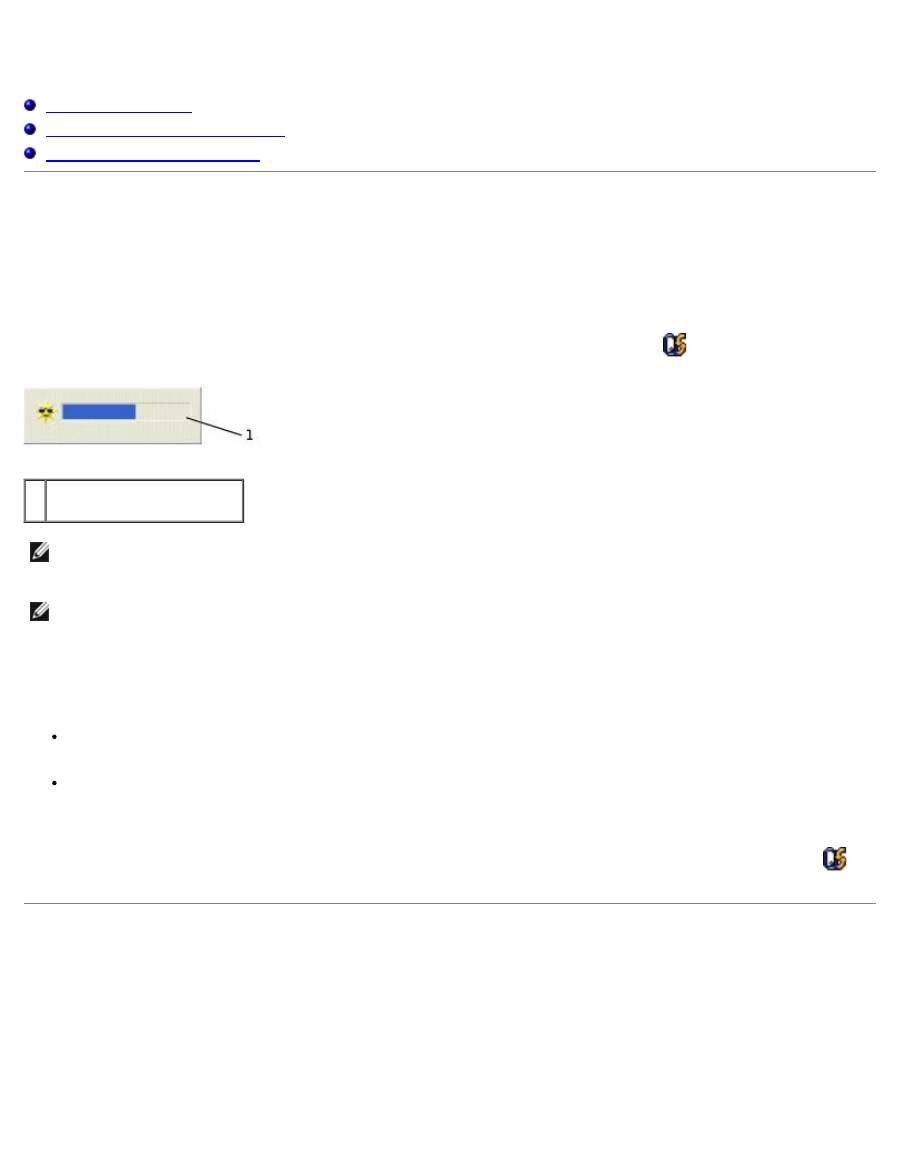
Индикатор яркости Dell QuickSet
Brightness Meter
показывает текущую настройку яркости дисплея. Чтобы показать на
экране или скрыть
индикатор яркости
, щелкните правой кнопкой мыши на пиктограмме
.
1 Brightness Meter
(Индикатор яркости)
ПРИМЕЧАНИЕ.
По умолчанию индикатор яркости
Brightness Meter
находится в правом нижнем углу экрана.
Можно с помощью мыши перетащить индикатор на новое место, в котором он всегда будет появляться в
дальнейшем.
ПРИМЕЧАНИЕ.
С помощью клавиш быстрого выбора команд можно управлять только яркостью дисплея
портативного компьютера, но не монитора, подключенного к портативному компьютеру или стыковочному
устройству. Если компьютер находится в режиме
CRT
(Работа с ЭЛТ-монитором), то при попытке регулирования
яркости появится
Brightness Meter
(Индикатор яркости), однако уровень яркости монитора не изменится.
Включить или выключить
Brightness Meter
(Индикатор яркости) можно из меню QuickSet в панели задач. Если
индикатор включен, регулируйте яркость с помощью следующих клавиш:
Чтобы увеличить яркость только на встроенном дисплее (не на внешнем мониторе), нажмите клавишу <Fn> и
клавишу со стрелкой вверх.
Чтобы уменьшить яркость только на встроенном дисплее (не на внешнем мониторе), нажмите клавишу <Fn> и
клавишу со стрелкой вниз.
Чтобы получить подробную информацию о программе QuickSet, щелкните правой кнопкой мыши на пиктограмме
в
панели задач и выберите
Help
(Справка).
Переключение видеоизображения
Если вы включаете компьютер с подсоединенным и уже включенным внешним устройством (например, внешним
монитором или проектором), изображение может появиться как на дисплее, так и на внешнем устройстве.
При нажатии клавиш <Fn><F8> вывод изображения переключается следующим образом: только на встроенный
дисплей, на встроенный дисплей и внешний ЭЛТ-монитор, только на внешний ЭЛТ-монитор, на встроенный дисплей и
внешний цифровой монитор, только на внешний цифровой монитор.

ПРИМЕЧАНИЕ.
: Клавиши <Fn><F8> нельзя использовать для переключения видеоизображения между
встроенным дисплеем и внешним устройством S-Video.
Настройка разрешения экрана
Если для работы какой-либо программы необходимо определенное разрешение, то и видеоконтроллер, и дисплей
должны поддерживать это разрешение, а на компьютере
должны быть установлены необходимые видеодрайверы
.
Прежде чем изменять исходные настройки экрана, запишите их для справок в будущем.
ПРИМЕЧАНИЕ.
Используйте только видеодрайверы, установленные корпорацией Dell, поскольку они
разработаны для обеспечения оптимальной работы компьютера с операционной системой, установленной
корпорацией Dell.
При установке более высокого значения разрешения экрана или цветовой палитры, чем поддерживает дисплей,
автоматически устанавливается ближайшее доступное значение.
ПРИМЕЧАНИЕ.
При повышении разрешения пиктограммы текст на экране становятся мельче.
При установке более высокого значения разрешения экрана, чем поддерживает дисплей, компьютер переходит в
панорамный режим
. В этом режиме изображение на экране отображается не полностью. Например, может исчезнуть
панель задач, которая обычно видна в нижней части рабочего стола. Для просмотра остальной части экрана нужно
прокрутить изображение по вертикали и по горизонтали с помощью тач-пэда.
ВНИМАНИЕ.
Если задать неподдерживаемую частоту обновления экрана, можно повредить внешний монитор.
Прежде чем регулировать частоту обновления на внешнем мониторе, см. руководство пользователя по этому
монитору.
Microsoft
®
Windows
®
XP
1. Щелкните на кнопке
Пуск
и выберите
Панель управления
.
2. В группе
Выберите категорию
выберите
Оформление и темы
.
3. В группе
Выберите задание
щелкните область, которую хотите изменить, или щелкните пиктограмму
Панели
управления
и затем
Дисплей
.
4. Попробуйте установить различные значения для параметров
Качество цветопередачи
и
Разрешение экрана
.
Windows 2000
1. Щелкните на кнопке
Пуск
, выберите
Настройка
и затем
Панель управления
.
2. Два раза щелкните на пиктограмме
Экран
и откройте вкладку
Настройка
.
3. Попробуйте установить различные значения для параметров
Цветовая палитра
и
Область экрана
.
Клавиатура и сенсорная панель
Цифровая клавиатура
Клавиши быстрого выбора команд
Сенсорная панель
Настройка сенсорной панели
Цифровая клавиатура
ПРИМЕЧАНИЕ.
При подключении к компьютеру внешней обычной или цифровой клавиатуры встроенная
цифровая клавиатура отключается.
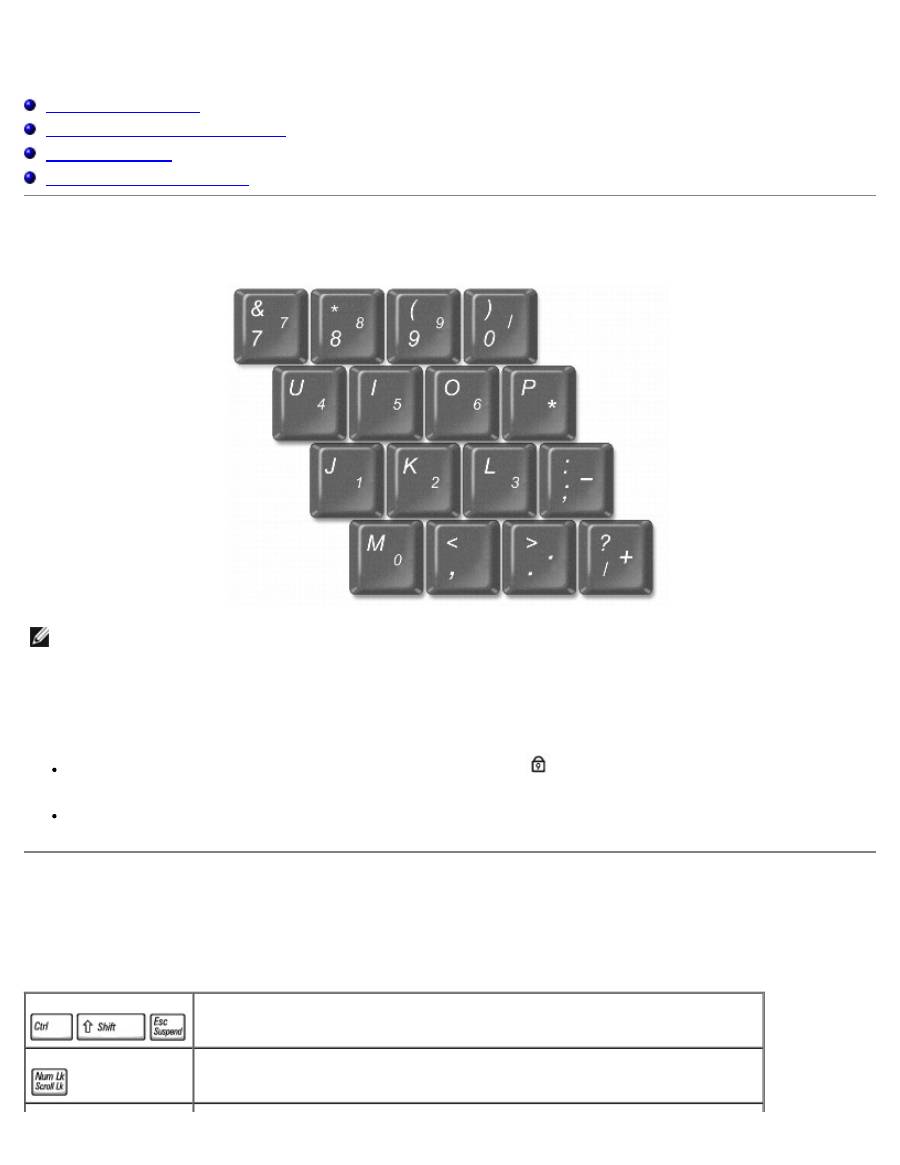
Встроенная цифровая клавиатура работает также как и внешняя цифровая клавиатура. Каждая клавиша выполняет
несколько функций. Цифры и символы клавиатуры указаны синим цветом на правой части клавиш клавиатуры. Чтобы
ввести цифру или символ, включите цифровую клавиатуру и, нажав и удерживая клавишу <Fn>, нажмите нужную
клавишу.
Чтобы включить эту клавиатуру, нажмите <Num Lk>. Индикатор
указывает на то, что вспомогательная
клавиатура включена.
Чтобы отключить эту клавиатуру, еще раз нажмите клавишу <Num Lk>.
Клавиши быстрого выбора команд
Системные функции
Открывается окно
Диспетчера задач Windows.
Включает и выключает цифровую клавиатуру (только на внешней клавиатуре).
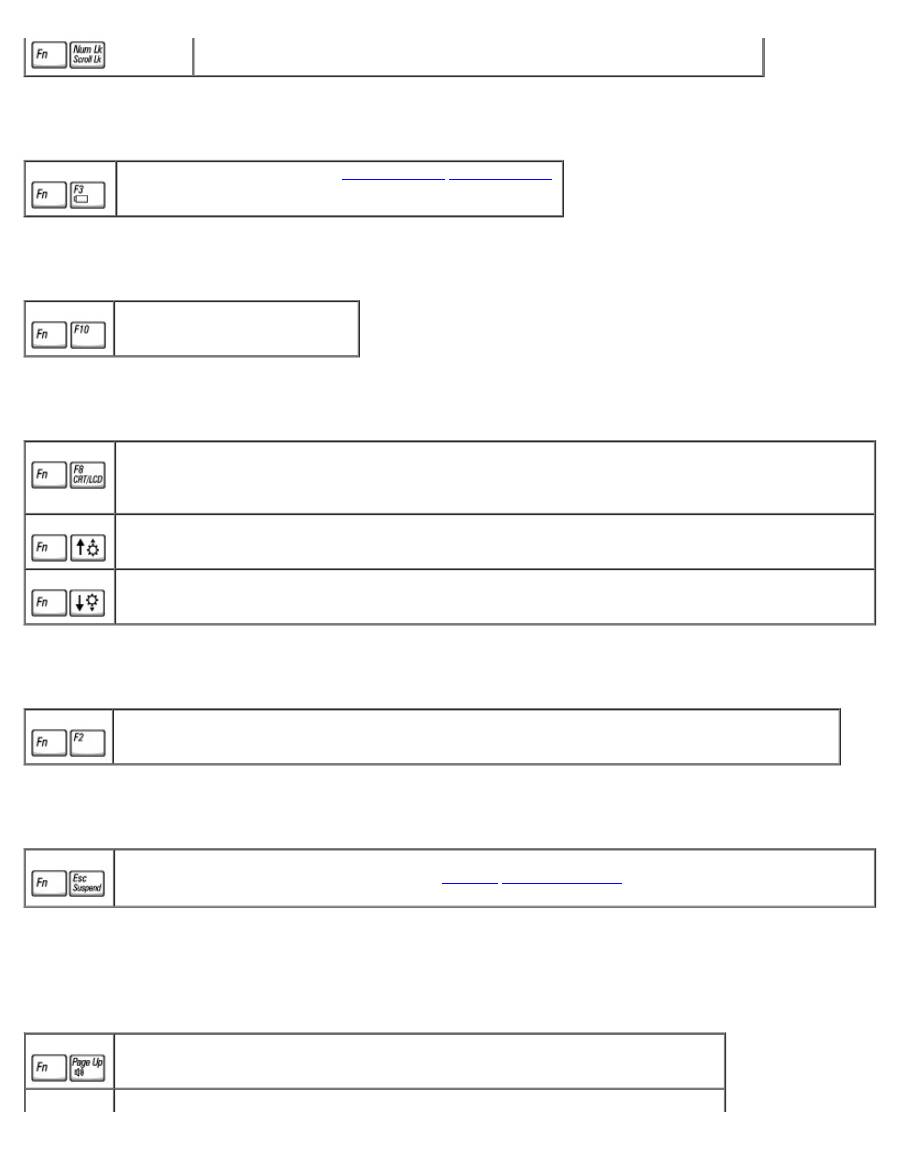
Включается и выключается функция прокрутки.
Аккумулятор
Отображается окно программы
Dell™ QuickSet
Battery Meter
.
Лоток для компакт-дисков и DVD-дисков
Выдвижение лотка из дисковода.
Функции монитора
Переключение видеоизображения на очередной дисплей в следующей последовательности: только на
встроенный дисплей, на встроенный дисплей и внешний ЭЛТ-монитор одновременно, только на внешний
ЭЛТ-монитор, на встроенный дисплей и внешний цифровой монитор, только на внешний цифровой
монитор.
Увеличивает яркость на дисплее (не на внешнем мониторе).
Уменьшает яркость на дисплее (не на внешнем мониторе).
Радиопередача (включая беспроводные сети и Bluetooth™)
Включает и выключает радиопередачу данных (включая беспроводные сети и технологию Bluetooth).
Управление потреблением энергии
Включается выбранный режим управления потреблением энергии. Эту комбинацию клавиш быстрого
выбора команд можно запрограммировать на
вкладке
Дополнительно
в окне
Свойства:
Электропитание
.
Функции динамиков
Если звук из динамиков не слышен, нажмите клавиши <Fn><End> и отрегулируйте громкость.
Увеличивается громкость встроенных и внешних динамиков (если они подключены)
Уменьшается громкость встроенных и внешних динамиков (если они подключены)
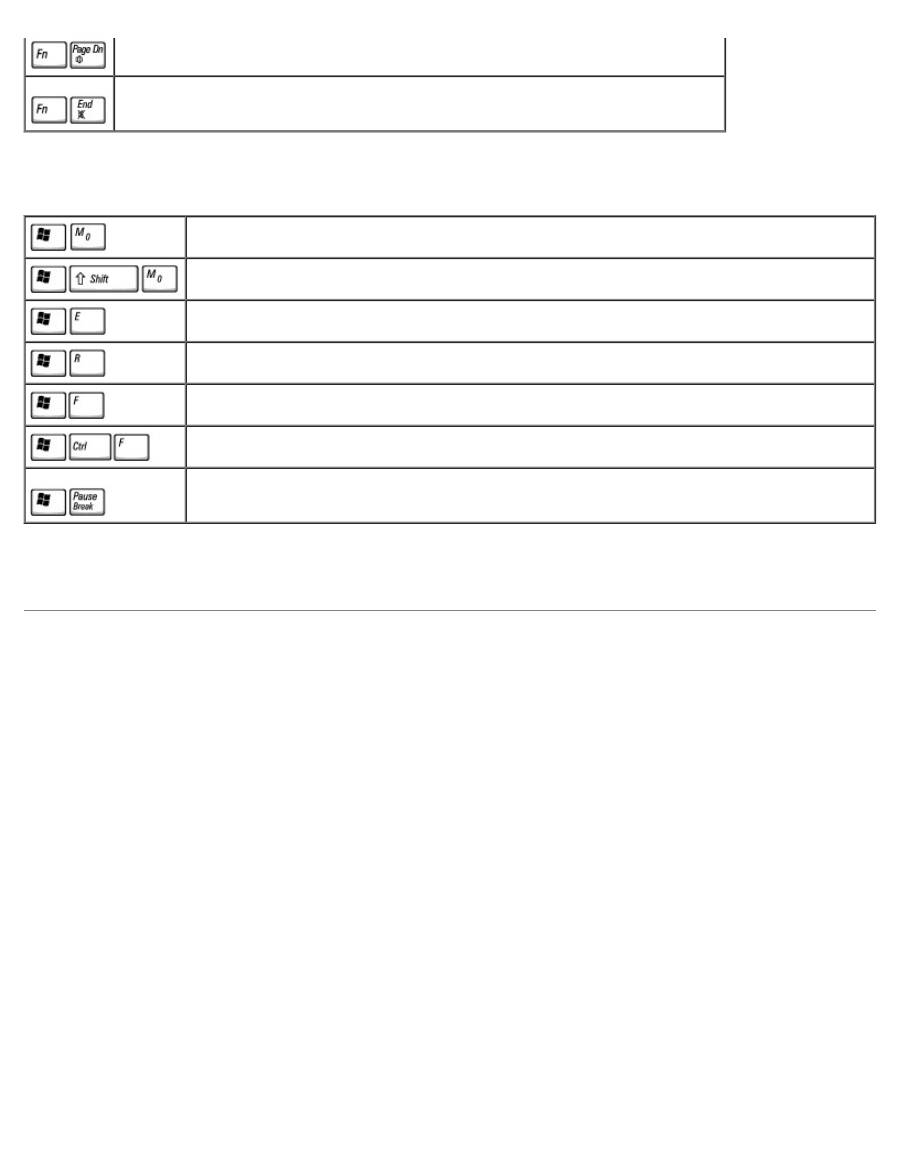
Включаются и отключаются встроенные и внешние динамики (если они подключены)
Функции клавиши с эмблемой Microsoft® Windows
®
Свертывание всех открытых окон.
Развертывание всех окон.
Запускается Проводник Windows.
Открывается диалоговое окно
Запуск программы
.
Открывается диалоговое окно
Результаты поиска
.
Открывается диалоговое окно
Результаты поиска-Компьютер
, если компьютер подключен к
сети.
Открывается диалоговое окно
Свойства системы
.
Для настройки работы клавиатуры, например, частоты повторяемости символов, откройте окно «Панель управления»,
щелкните
Принтеры и другое оборудование
, выберите
Клавиатура
(
для Windows XP
) или дважды щелкните значок
Клавиатура
(
для Windows 2000
).
Сенсорная панель
Сенсорная панель, реагируя на давление и движение пальца, позволяет перемещать курсор на экране. Используйте
сенсорную панель и ее кнопки так, как обычно используете мышь.
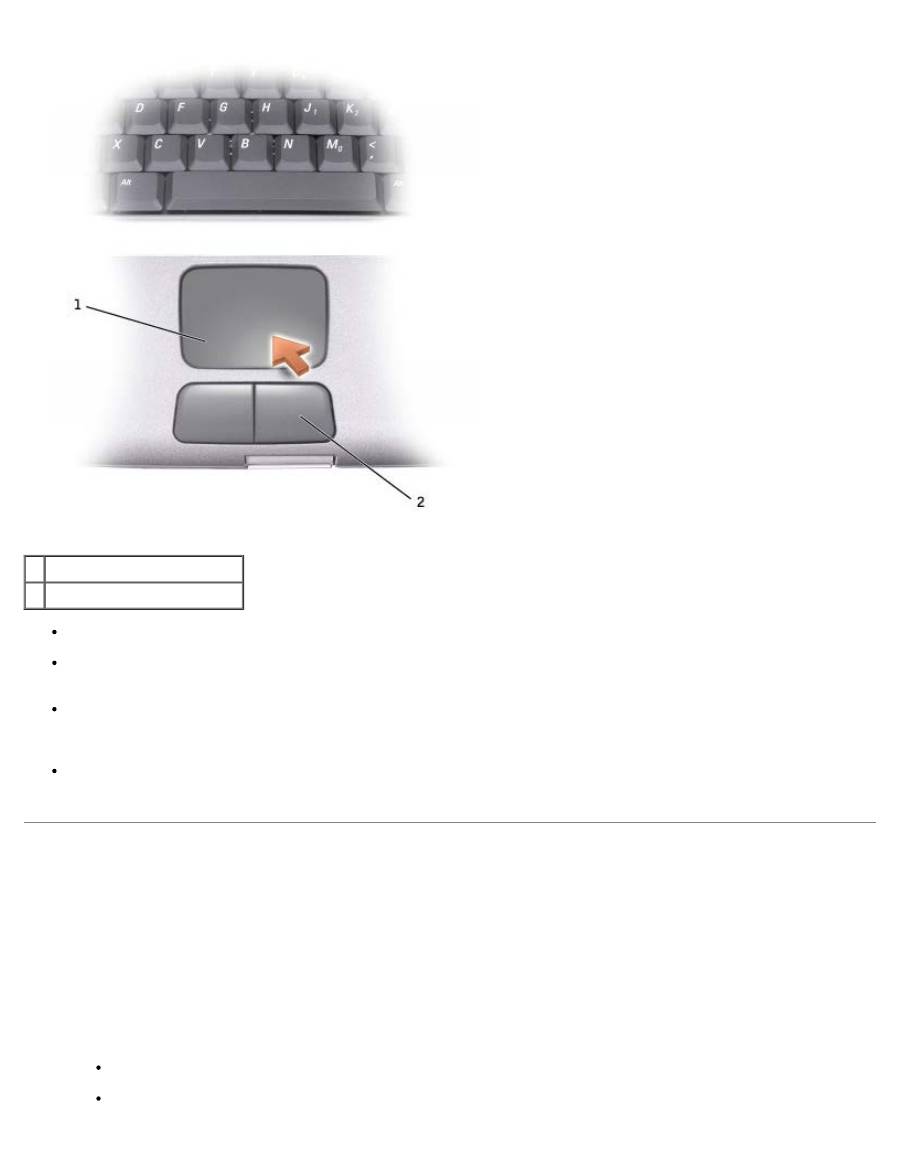
1 сенсорная панель
2 кнопки сенсорной панели
Для перемещения курсора легко скользите пальцем по сенсорной панели.
Чтобы выбрать объект, очень легко ударьте один раз пальцем по поверхности сенсорной панели или нажмите
большим пальцем левую кнопку сенсорной панели.
Чтобы выбрать и переместить (или перетащить) объект, поместите на него курсор и дважды очень легко ударьте
пальцем по сенсорной панели. После второго нажатия не отрывайте руки от тач-пэда и переместите выделенный
объект, передвигая палец по поверхности.
Чтобы дважды щелкнуть какой-либо объект, поместите на него курсор, а затем два раза нажмите на тач-пэд или
большим пальцем дважды нажмите левую кнопку тач-пэда.
Настройка тач-пэда
Вы можете отключить тач-пэд или изменить их настройки в окне
Mouse Properties
(Свойства: Мышь).
1.
В Windows XP
откройте пункт Control Panel (Панель управления), щелкните
Printers and Other Hardware
(Принтеры и другое оборудование) и
Mouse
(Мышь).
В Windows 2000
откройте Панель управления и дважды щелкните на пиктограмме
Мышь
.
2. В окне
Свойства: Мышь
:
Перейдите на вкладку Device Select (Оборудование), чтобы отключить тач-пэд.
Перейдите на вкладку Pointer (Указатели), чтобы настроить тач-пэд.

3. Выберите необходимые параметры и щелкните на кнопке
Применить
.
4. Щелкните на кнопке
OK
, чтобы сохранить параметры и закрыть окно.

Переустановка программного обеспечения
Переустановка драйверов и утилит
Разрешение вопросов несовместимости программного и аппаратного обеспечения
Использование функции восстановления системы в Microsoft® Windows®
Переустановка Windows® XP
Переустановка Windows 2000
Переустановка драйверов и утилит
На компьютере Dell уже установлены необходимые драйверы и утилиты, и какая-либо дальнейшая установка или
настройка не нужны.
ВНИМАНИЕ.
На компакт-диске
Drivers and Utilities
(Драйверы и утилиты) могут быть драйверы для
операционных систем, которых нет на компьютере. Убедитесь, что вы устанавливаете программное обеспечение,
соответствующее вашей операционной системе.
Инструкции по установке драйверов для дополнительных устройств, например для беспроводной связи, устройства DVD
или Zip, см. на компакт-диске и в документации, которые поставляются вместе с этими устройствами.
ВНИМАНИЕ.
Драйверы на веб-сайте поддержки Dell (
support.dell.com
) и на компакт-диске
Drivers and Utilities
(Драйверы и утилиты) одобрены для использования в компьютерах Dell™. Если установить драйверы,
полученные из других источников, компьютер может работать неправильно.
ПРИМЕЧАНИЕ.
Компакт-диск Drivers and Utilities является дополнительным и может не поставляться с этим
компьютером.
Для установки драйвера или утилиты с компакт-диска
Drivers and Utilities
(Драйверы и утилиты):
1. Сохраните и закройте все открытые файлы и завершите работу всех программ.
2. Вставьте компакт-диск
Drivers and Utilities
(Драйверы и Утилиты).
Обычно компакт-диск запускается автоматически. В противном случае запустите проводник Microsoft® Windows®
Explorer, щелкните пиктограмму дисковода компакт-дисков отображения его содержимого и два раза щелкните на
файле
autocd.exe
. При первом запуске компакт-диска может появиться запрос на установку установочных
файлов. Щелкните
OK
и следуйте инструкциям на экране.
3. В раскрывающемся меню
Язык
на панели инструментов выберите нужный язык для драйвера или утилиты (если
имеется).
Появится окно приветствия.
4. Щелкните
Далее
. Компакт-диск автоматически анализирует оборудование на компьютере, чтобы определить
драйверы и утилиты, используемые компьютером.
После завершения проверки оборудования можно также выполнить обнаружение других драйверов и утилит. В
группе
Критерии поиска
выберите необходимые категории в раскрывающемся меню
Модель системы
,
Операционная система
и
Тема
.
Появятся ссылки на конкретные драйверы или утилиты, которые использует установленная операционная
система.
5. Чтобы отобразить информацию о драйвере или утилите, которую требуется установить, щелкните на
соответствующей ссылке.
6. Щелкните на кнопке
Install
(Установить) (если имеется), чтобы начать установку драйвера или утилиты. Для
завершения установки выполните инструкции в окне приветствия.

Если кнопка
Install
(Установить) отсутствует, автоматическая установка не предусмотрена. Прочтите инструкции
по установке, указанные в подразделах далее, или нажмите кнопку
Extract
(Извлечь), выполните инструкции по
извлечению и прочитайте файл readme.
Если появится указание найти файлы драйвера, в окне информации о драйвере щелкните ссылку на дисковод
компакт-дисков, чтобы вывести на экран файлы, связанные с этим драйвером.
Установка драйверов вручную в Windows XP
ПРИМЕЧАНИЕ.
При переустановке драйвера инфракрасного устройства сначала необходимо в программе
настройки системы включить инфракрасный датчик.
1. После распаковки файлов драйвера на жесткий диск щелкните на кнопке
Пуск
, выберите
Настройка
и затем
Панель управления
. Нажмите кнопку Пуск и щелкните правой кнопкой мыши Панель управления.
2. Выберите пункт
Свойства
.
3. Выберите вкладку
Оборудование
и щелкните
Диспетчер устройств
.
4. Два раза щелкните тип устройства, для которого устанавливается драйвер, например
Модем
или
Устройства
ИК-связи
.
5. Два раза щелкните название устройства, для которого устанавливается драйвер.
6. Выберите вкладку
Драйвер
и щелкните
Обновить драйвер
.
7. Выберите вариант
Установка из указанного места
и щелкните на кнопке
Далее
.
8. Щелкните на кнопке
Обзор
и перейдите в папку, в которую ранее были распакованы файлы драйвера.
9. Когда появится имя соответствующего драйвера, щелкните на кнопке
Далее
.
10. Щелкните на кнопке
Готово
и перезагрузите компьютер.
Использование функции отката драйвера устройства в Microsoft®
Windows® XP
Если вновь установленный драйвер устройства вызывает нестабильность работы системы, можно использовать функцию
отката драйвера устройства в системе Windows XP, чтобы заменить новый драйвер устройства ранее установленной
версией драйвера. Если не удается с помощью функции отката драйвера устройства восстановить предыдущий драйвер,
используйте функцию
Восстановление системы
для возврата операционной системы в предыдущее состояние (до
установки нового драйвера устройства). Чтобы применить функции отката драйвера устройства, сделайте следующее.
1. Щелкните на кнопке
Пуск
и затем щелкните правой
кнопкой мыши
Мой компьютер
.
2. Выберите
Свойства
.
3. Выберите вкладку
Оборудование
и щелкните
Диспетчер устройств
.
4. В окне
Диспетчера устройств
щелкните правой кнопкой мыши на пиктограмме устройства, для которого был
установлен новый драйвер, и выберите
Свойства
.
5. Выберите вкладку
Драйвер
.
6. Щелкните на кнопке
Откатить
.
Установка драйверов вручную в Windows 2000
ПРИМЕЧАНИЕ.
При переустановке драйвера инфракрасного устройства сначала необходимо в программе

настройки системы включить инфракрасный датчик.
1. После распаковки файлов драйвера на жесткий диск щелкните на кнопке
Пуск
, выберите
Настройка
и затем
Панель управления
.
2. Два раза щелкните на пиктограмме
Система
.
3. Выберите вкладку
Оборудование
.
4. Щелкните на кнопке
Диспетчер устройств
.
5. Два раза щелкните тип устройства, для которого устанавливается драйвер, например
Модем
или
Устройства
ИК-связи
.
6. Два раза щелкните название устройства.
7. Выберите вкладку
Драйвер
и щелкните на кнопке
Обновить драйвер
.
8. Щелкните на кнопке
Далее
.
9. Выберите
Провести поиск подходящего драйвера для устройства (рекомендуется)
и щелкните на кнопке
Далее
.
10. Установите флажок
Указать расположение
, снимите все остальные флажки и щелкните на кнопке
Далее
.
11. Щелкните на кнопке
Обзор
) и перейдите в папку, в которую ранее были распакованы файлы драйвера.
12. Когда появится имя соответствующего драйвера, щелкните на кнопке
Далее
.
13. Щелкните на кнопке
Готово
и перезагрузите компьютер.
Несовместимость программного и аппаратного обеспечения
В Microsoft® Windows® XP и Windows 2000 конфликты прерываний происходят, если во время запуска операционной
системы устройство не обнаружено или обнаружено с неправильной конфигурацией. Как найти конфликты прерываний,
описано в разделах, относящихся к операционной системе компьютера.
Windows XP
1. Щелкните на кнопке
Пуск
и выберите
Панель управления
.
2. Щелкните
Производительность и обслуживание
и выберите
Система
.
3. Выберите вкладку
Оборудование
и нажмите кнопку
Диспетчер устройств
.
4. В списке
Диспетчера устройств
проверьте, нет ли конфликтов с другими устройствами.
Конфликты помечаются желтым восклицательным знаком (!) рядом с конфликтующим устройством или красным
значком X, если устройство отключено.
5. Два раза щелкните на пиктограмме конфликтующего устройства, чтобы открыть окно
Свойства
и определить,
какие настройки необходимо изменить или какое устройство удалить из Диспетчера устройств.
6. Эти конфликты необходимо устранить перед проверкой конкретных устройств.
7. Два раза щелкните на пиктограмме неисправного устройства в списке
Диспетчер устройств
.
8. Два раза щелкните на пиктограмме конкретного устройства в расширенном списке.
Появится окно
Свойства
.

При наличии конфликтов прерываний в области
Состояние
устройства
окна
Свойства
отображается
информация о том, какие устройства используют это прерывание.
9. Устраните все конфликты.
Также можно использовать раздел справки Windows XP по устранению неполадок оборудования. Для этого щелкните на
кнопке
Пуск
и выберите
Справка и поддержка
. Введите
поиск и устранение неисправностей оборудования
в поле
Поиск
и щелкните на стрелке, чтобы запустить поиск. Щелкните
Поиск и устранение неисправностей
оборудования
в списке
Результаты поиска
. В списке
Поиск и устранение неисправностей
оборудования
щелкните
Требуется устранить конфликт оборудования компьютера
и щелкните на кнопке
Далее
.
Windows 2000
1. Щелкните на кнопке
Пуск
, выберите
Настройка
и затем
Панель управления
.
2. Дважды щелкните на пиктограмме
Система
.
3. Выберите вкладку
Оборудование
.
4. Щелкните на кнопке
Диспетчер устройств
.
5. В меню
Вид
выберите
Ресурсы по подключению
.
6. Два раза щелкните
Запрос на прерывание (IRQ)
, чтобы просмотреть назначенные прерывания.
Конфликты помечаются желтым восклицательным знаком (!) рядом с конфликтующим устройством или красным
значком X, если устройство отключено.
7. Два раза щелкните на пиктограмме конфликтующего устройства, чтобы открыть окно
Свойства
и определить,
какие настройки необходимо изменить или какое устройство удалить из Диспетчера устройств. Эти конфликты
необходимо устранить перед проверкой конкретных устройств.
8. Два раза щелкните на пиктограмме неисправного устройства в списке
Диспетчер устройств
.
9. Два раза щелкните на пиктограмме конкретного устройства в расширенном списке.
Появится окно
Свойства
.
При наличии конфликтов прерываний в области
Состояние
устройства окна
Свойства
отображается информация
о том, какие устройства используют это прерывание.
10. Устраните все конфликты.
Также можно использовать раздел справки Windows 2000 по устранению неполадок оборудования. Для этого щелкните
на кнопке
Пуск
и выберите
Справка
. Щелкните
Устранение неполадок
на вкладке
Содержание
, выберите
Средства устранения
неисправностей Windows 2000 и затем
Оборудование
. В списке
Поиск и устранение
неисправностей оборудования
щелкните
Требуется устранить конфликт оборудования компьютера
и
щелкните на кнопке
Далее
.
Восстановление системы в Microsoft ® Windows ®
Операционная система Windows XP обеспечивает функцию восстановления системы, которая позволяет вернуть
компьютер в предыдущее состояние, если изменения в аппаратных средствах, программном обеспечении или
настройках системы (включая установку нового оборудования или программ) нарушили стабильную работу компьютера.
Можно также отменить последнее
восстановление системы
.
Функция восстановления системы автоматически создает контрольные точки. Кроме того, можно создавать контрольные
точки вручную, с помощью
точек восстановления
. Чтобы не занимать место на жестком диске, более старые точки
восстановления автоматически удаляются.

Для решения проблем с операционной системой можно использовать функцию System Restore из нормального или
защищенного режима, чтобы вернуть компьютер в более раннее работоспособное состояние.
Применение функции восстановления системы не приводит к потере личных файлов из папки
Мои документы
, файлов
данных и сообщений электронной почты при возврате системы в предыдущее состояние. Если вы восстанавливаете
состояние компьютера, которое было до установки какой-либо программы, файлы данных этой программы сохраняются,
но саму программу нужно будет переустановить.
ВНИМАНИЕ.
Рекомендуется регулярно делать резервные копии данных. Функция восстановления системы не
отслеживает изменения в файлах данных и не восстанавливает их. Если данные на жестком диске случайно
удалены, перезаписаны или стали недоступны из-за неисправности жесткого диска, резервные файлы помогут
восстановить потерянные или поврежденные файлы.
На новом компьютере функция System Restore включена. Однако если вы переустанавливаете Windows на жесткий
диск, на котором свободно менее 200 МБ места, эта функция автоматически отключается. Перед тем как применить
функцию восстановления системы, проверьте, включена ли она.
1. Щелкните на кнопке
Пуск
и выберите
Панель
управления
.
2. Щелкните
Производительность и обслуживание
.
3. Щелкните
Система
.
4. Выберите вкладку
Восстановление системы
.
5. Убедитесь в том, что снят флажок
Отключить восстановление системы
.
Создание точек восстановления
В Windows XP можно создавать точку восстановления вручную или с помощью мастера восстановления системы.
Использование мастера восстановления системы
Для использования мастера восстановления системы щелкните на кнопке
Пуск
выберите
Справка и поддержка
,
Восстановление системы
и следуйте инструкциям в окне
Мастера восстановления системы.
Можно также создать
точку восстановления и присвоить ей имя, если вы вошли как администратор компьютера или пользователь с правами
администратора.
Создание точки восстановления вручную
1. Щелкните на кнопке
Пуск
, выберите
Все программы
®
Стандартные
®
Служебные
и затем
Восстановление
системы
.
2. Щелкните
Создание точки восстановления
.
3. Щелкните на кнопке
Далее
.
4. Введите имя новой точки восстановления в поле
Описание точки восстановления
.
В описание новой точки восстановления автоматически добавляются дата и время.
5. Щелкните
Создать
.
6. Щелкните
OK.
Восстановление более раннего состояния компьютера
