
Dell Inspiron 2600 – страница 5
Инструкция к Ноутбуку Dell Inspiron 2600
Оглавление

80
Разрешение проблем
www
.dell.com | support.dell.com
ПРИМЕЧАНИЕ:
Очень важно выполнять регулярное архивирование
ваших файлов с данными. Восстановление системы не отслеживает
изменения в файлах данных и не восстанавливает эти файлы. В
случае, если первичные данные на жестком диске будут случайно
удалены или перезаписаны, или они станут недоступными из-за
неисправностей функционирования жесткого диска, используйте
ваши архивные копии для восстановления утерянных или
поврежденных данных.
Восстановление системы уже установлено на вашем компьютере.
Однако, если вы переустанавливаете Windows XP, имея менее, чем
200 Мб свободного места на жестком диске, Восстановление системы
автоматически блокируется. Прежде чем использовать Восстановление
системы, убедитесь в том, что приложение не блокировано.
1
Щелкните на кнопке
Пуск
и затем на
Панель
управления
.
2
Щелкните на
Производительность и обслуживание
.
3
Щелкните на
Система
.
4
Выберите вкладку
Восстановление системы
.
5
Убедитесь в том, что пункт
Отключить восстановление системы
на всех дисках
не выбран.
Создание Контрольных точек восстановления
Чтобы создать точки восстановления, вы можете либо воспользоваться
Мастером восстановления системы, либо создать эти точки
самостоятельно.
Использование Мастера восстановления системы
Чтобы использовать Мастер восстановления системы, щелкните на
кнопке
Пуск,
потом на
Справка и Поддержка
и на
Восстановление
Системы,
, затем следуйте инструкциям в окне Мастера
Восстановление
системы.
Вы также можете создать и присвоить названия контрольным
точкам восстановления, если вы вошли в систему как администратор или
как пользователь с правами администратора.

Разрешение проблем
81
Создание Контрольных точек восстановления вручную
1
Щелкните на кнопке
Пуск
и далее на
Все программы
→
Аксессуары
→
Система
→
Инструменты,
а затем на
Восстановление системы
.
2
Щелкните на
Создать точку восстановления
.
3
Щелкните на
Далее
.
4
Введите имя новой точки восстановления в поле
Описание
контрольной точки восстановления
.
Текущие дата и время автоматически добавятся к описанию новой
точки восстановления.
5
Щелкните на
Создать
.
6
Щелкните на
OK.

82
Разрешение проблем
www
.dell.com | support.dell.com
Восстановление настроек компьютера до более раннего
рабочего состояния
Если после установки драйвера устройства возникли проблемы,
попытайтесь сначала использовать Откат драйвера устройства
(смотрите страница 77). Если с помощью Отката драйвера устройства не
удалось решить проблему, воспользуйтесь приложением Восстановление
системы.
ПРИМЕЧАНИЕ:
Перед тем как восстановить более ранние
настройки операционной системы компьютера, сохраните и закройте
все открытые файлы и выйдите из открытых программ. Не
изменяйте, не открывайте и не удаляйте файлы или программы
до полного завершения процесса восстановления системы.
1
Щелкните на кнопке
Пуск
и далее на
Все программы
→
Аксессуары
→
Система
→
Инструменты,
а затем на
Восстановление системы
.
2
Убедитесь в том, что пункт
Восстановление более раннего
состояния компьютера
выбран, а затем щелкните на
Далее
.
3
Щелкните на дате календаря, которой должна соответствовать
восстановленная система.
На экране
Выбор контрольной точки восстановления
показан
календарь, позволяющий посмотреть и выбрать точки
восстановления. Все календарные даты с возможными точками
восстановления указаны полужирным шрифтом.
4
Выберите точку восстановления, а затем щелкните на
Далее
.
Если с календарной датой связана только одна точка
восстановления, эта точка восстановления выбирается
автоматически. Если имеются в наличии две и более точек
восстановления, щелкните на необходимой точке восстановления.
ПРИМЕЧАНИЕ:
Сохраните и закройте все открытые файлы,
выйдите из открытых программ. Не изменяйте, не открывайте и не
удаляйте файлы или программы до полного завершения процесса
восстановления системы.
5
Щелкните на
Далее
.
Э
кран
Восстановление завершено
появляется после того, как
восстановление системы завершит сбор данных, и затем компьютер
автоматически перезагрузится.

Разрешение проблем
83
6
После того, как компьютер перезагрузится, щелкните на
OK
.
Чтобы изменить точку восстановления, вы можете либо повторить
процедуру заново, применяя различные точки восстановления, либо
отменить восстановление.
Отмена последнего восстановления системы
ПРИМЕЧАНИЕ:
Сохраните и закройте все открытые файлы,
выйдите из открытых программ. Не изменяйте, не открывайте и не
удаляйте файлы или программы до полного завершения процесса
восстановления системы.
1
Щелкните на кнопке
Пуск
и далее на
Все программы
→
Аксессуары
→
Система
→
Инструменты,
а затем на
Восстановление системы
.
2
Выберите пункт
Отменить мое последнее восстановление
и щелкните на
Далее
.
ПРИМЕЧАНИЕ:
Сохраните и закройте все открытые файлы,
выйдите из открытых программ. Не изменяйте, не открывайте и не
удаляйте файлы или программы до полного завершения процесса
восстановления системы.
3
Щелкните на
Далее
.
4
Появится экран
Восстановление системы
, а затем компьютер
автоматически перегрузится.
5
После того, как компьютер перезагрузится, щелкните на
OK
.

84
Разрешение проблем
www
.dell.com | support.dell.com
Переустановка Microsoft
®
Windows
®
XP
Перед началом переустановки
Если вы собираетесь переустановить операционную систему
Windows XP для устранения неисправности с новым установленным
драйвером, для начала попробуйте использовать Windows XP Откат
драйвера устройства (смотрите страница 77). Если с помощью Отката
драйвера устройства не удалось решить проблему, воспользуйтесь
приложением Восстановление системы (смотрите страница 79) для
приведения операционной системы вашего компьютера к исходному
состоянию, в котором она находилсь до установки нового драйвера
устройства.
ПереустановкаWindows XP
Для переустановки Windows XP выполняйте все действия, указанные
в следующем разделе, в том порядке, в котором они перечислены.
Процесс переустановки может занять от 1 до 2 часов. После
переустановки операционной системы вы должны перестановить
драйверы устройств, антивирусную программу и другое программное
обеспечение.
ПРИМЕЧАНИЕ:
CD-диск
Операционная система
обеспечивает
различные варианты для переустановки Windows XP. При
выполнении этих вариантов могут быть перезаписаны файлы и могут
быть затронуты программы, установленные на жестком диске.
Поэтому не переустанавливайте Windows XP, если на то не было
получено рекомендаций со стороны технического представителя
Dell.
ПРИМЕЧАНИЕ:
Во избежание конфликтов с Windows XP отключите
любое антивирусное программное обеспечение, установленное на
вашем компьютере до переустановки Windows XP. Смотрите
инструкции в документации, поставляемой в комплекте с
программным обеспечением.

Разрешение проблем
85
Загрузка с CD диска с операционной системой
1
Сохраните и закройте все открытые файлы, закройте все открытые
программы.
2
Вставьте CD-диск
Операционная система
. Если какая-либо из
программ запускается автоматически, выйдите из программы перед
началом работы.
3
Завершите работу на компьютере с помощью меню
Пуск
(смотрите страница 41) и перезапустите компьютер.
4
Нажать
сразу после появления логотипа DELL
™
.
При появлении логотипа операционной системы, подождите пока на
экране появится рабочий стол Windows и попробуйте еще раз.
5
Нажмите клавишу со стрелкой, чтобы выбрать
CD-ROM
, и затем
нажмите .
6
При появлении на экране сообщения
Нажмите любую клавишу,
чтобы загрузиться с CD-диска
, нажмите любую клавишу.
Установка Windows XP
1
Когда на экране появится
Установка Windows XP
, нажмите
на
, чтобы выбрать
Установить Windows сейчас
.
2
Прочтите информацию, приведенную в окне
Microsoft Windows
Лицензионное соглашение
, а затем нажмите
для принятия
условий лицензионного соглашения.
3
Если на вашем компьютере уже установлена Windows XP, и вы
хотите восстановить данные текущей версии Windows XP,
наберите
r
, чтобы выбрать вариант восстановления, и выньте
CD-диск из дисковода.
4
Если вы хотите установить новую копию Windows XP, нажмите
и выберите данную опцию.
86
Разрешение проблем
www
.dell.com | support.dell.com
5
Нажмите
для выбора выделенного раздела
(рекомендуется), и затем следуйте инструкциям, появляющимся
на экране.
СОВЕТ:
Время,
необходимое для
завершения установки,
зависит от размера
жесткого диска и
скорости вашего
компьютера.
Появится экран
Установка Windows XP
и операционная система
начнет копировать файлы и устанавливать устройства. Компьютер
несколько раз автоматически перезагрузится.
ПРИМЕЧАНИЕ:
При появлении следующего сообщения не следует
ничего нажимать:
Нажмите любую клавишу, чтобы загрузить с
CD-диска.
6
Когда появится экран
Региональные опции и опции языка,
выберите значения для вашей зоны и щелкните на
Дальше
.
7
Введите свое имя и название организации (по выбору) в окне
Персонализируйте ваше программное обеспечение
и щелкните
на
Далее
.
8
Если вы переустанавливаете Windows XP Home Edition
, в окне
Имя
вашего компьютера
,
введите имя своего компьютера
(или подтвердите предлагаемое имя) и щелкните
Дальше
.
если вы переустанавливаете Windows XP Professional
, в окне
Имя
компьютера и Пароль Администратора
введите имя своего
компьютера (или подтвердите предлагаемое) и пароль, а затем
щелкните на
Дальше
.
9
При появлении экрана
Набор номера
введите запрашиваемую
информацию и щелкните на
Дальше
.
10
Введите дату, время и часовой пояс в окне
Установка даты и
времени
и щелкните на
Далее
.
11
При появлении экрана
Сетевые Настройки
щелкните
Стандартные
и щелкните
Дальше
.
12
Если вы переустанавливаете Windows XP Professional и вам
предлагается предоставить дополнительную информацию
относительно вашей сетевой конфигурации, введите свои
параметры. Если вы не уверены в своих установках, подтвердите
заданные по умолчанию параметры.
Windows XP устанавливает компоненты операционной системы
и конфигурирует компьютер. Компьютер автоматически
перезагружается.

Разрешение проблем
87
ПРИМЕЧАНИЕ:
При появлении следующего сообщения не следует
ничего нажимать:
Íажмите любую клавишу, чтобы загрузить с
CD-диска.
13
При появлении экрана
Вас приветствует Microsoft
щелкните
Дальше
.
14
При появлении сообщения
Как данный компьютер будет
подключаться к Интернет?
щелкните
Отменить
.
15
При появлении экрана
Готов к регистрации с Microsoft?
выберите
Нет, не сейчас
и щелкните
Дальше
.
16
При появлении экрана
Кто будет пользоваться компьютером?
вы
можете ввести имена не более 5 пользователей. Щелкните на
Далее
.
17
Щелкните
Завершить
для завершения установки и выньте CD-диск
из дисковода.
Переустановка Драйверов и Программного обеспечения
1
Переустановите требуемые драйверы (cмотрите страница 75).
2
Переустановите антивирусное программное обеспечение. Смотрите
инструкции в документации, поставляемой в комплекте с
программным обеспечением.
3
Переустановите другое программное обеспечение. Смотрите
инструкции в документации, поставляемой в комплекте с
программным обеспечением.

88
Разрешение проблем
www
.dell.com | support.dell.com

РА ЗД Е Л 3
Добавление и Замена узлов и компонентов
Удаление батареи
Установка батареи
Добавление памяти
Добавление модемной платы
Замена жесткого диска
90
Добавление и Замена узлов и к омпонентов
www
.dell.com | support.dell.com
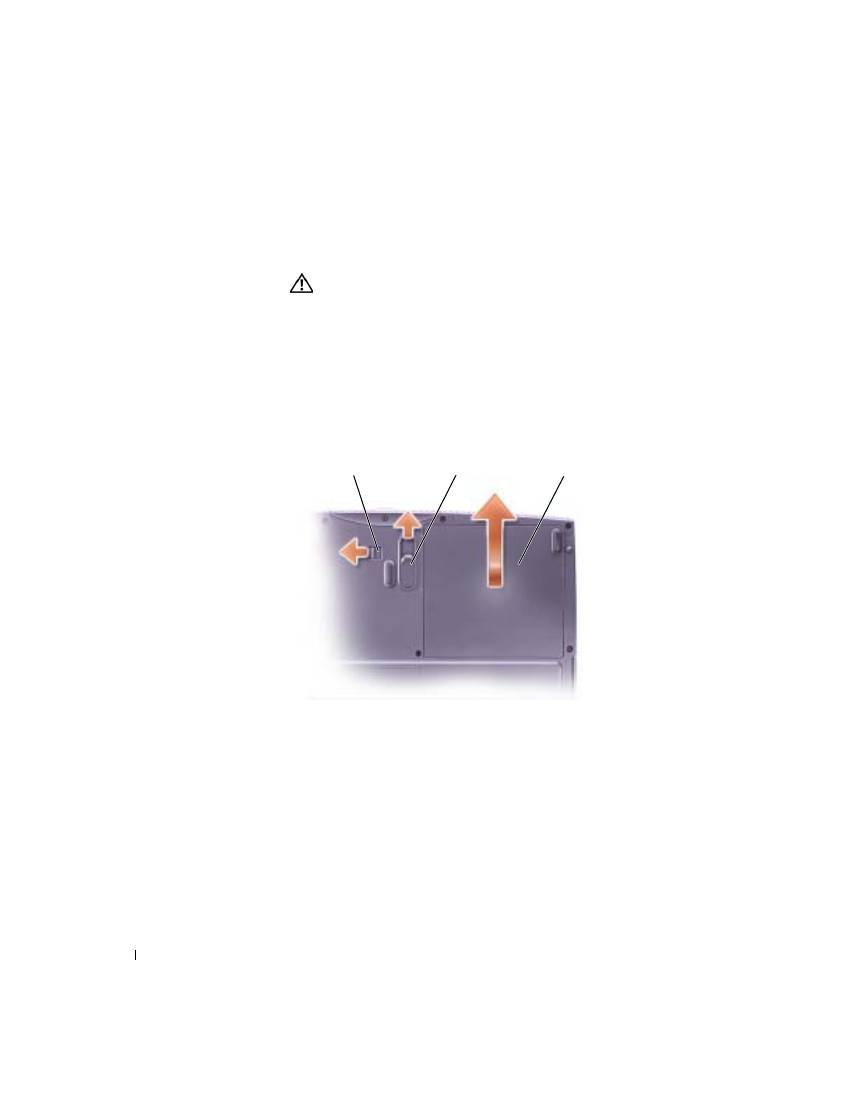
Удаление батареи
Перед удалением батареи убедитесь в том, что компьютер выключен или
отсоединен от электросети.
ПРЕДУПРЕЖДЕНИЕ: Чтобы батарея не выпала из
компьютера, пока вы ее вынимаете, убедитесь в том, что
компьютер находится на ровной рабочей поверхности в
горизонтальном положении.
1
Разблокируйте батарею.
2
Сдвиньте и удерживайте защелку батареи до тех пор, пока левый
край батареи не выскочит со щелчком.
3
Вытащите батарею.
Установка батареи
1
Убедитесь в том, что замок батареи находится в незапертом
положении.
2
Вдвигайте батарею в нишу для батареи до щелчка замка.
3
Заблокируйте батарею.
1
2
3
Добавление и Замена узлов и компонентов
91
Добавление памяти
Вы можете увеличить объем памяти вашего компьютера с помощью
установки модулей памяти в системном блоке. Смотрите
“Спецификации” на страница 102 для информации о памяти,
поддерживаемой вашим компьютером. Убедитесь в том, что вы
добавляете модули памяти, подходящие для вашего компьютера.
СОВЕТ:
Модули памяти,
приобретенные у
компании DELL,
подпадают под
гарантию вашего
компьютера.
ПРЕДУПРЕЖДЕНИЕ: Перед началом работы внутри
компьютера прочитайте “Во время работы внутри
компьютера” на странице 14.
1
Сохраните и закройте все открытые файлы, завершите выполнение
всех программ и выключите компьютер (смотрите страница 41).
2
Извлеките все установленные платы
3
Извлеките установленную батарею и отсоедините кабель адаптера
переменного тока и любые другие внешние устройства компьютера.
Подождите 5 секунд перед началом работы.
4
Снимите статическое напряжение, прикасаясь к металлическому
разъему, находящемуся сзади компьютера, и периодически
повторяйте эту процедуру во время работы.
ПРИМЕЧАНИЕ:
Во время работы периодически прикасайтесь к
неокрашенной металлической поверхности компьютера для снятия
возможного статического напряжения, которое может повредить
внутренние компоненты.
5
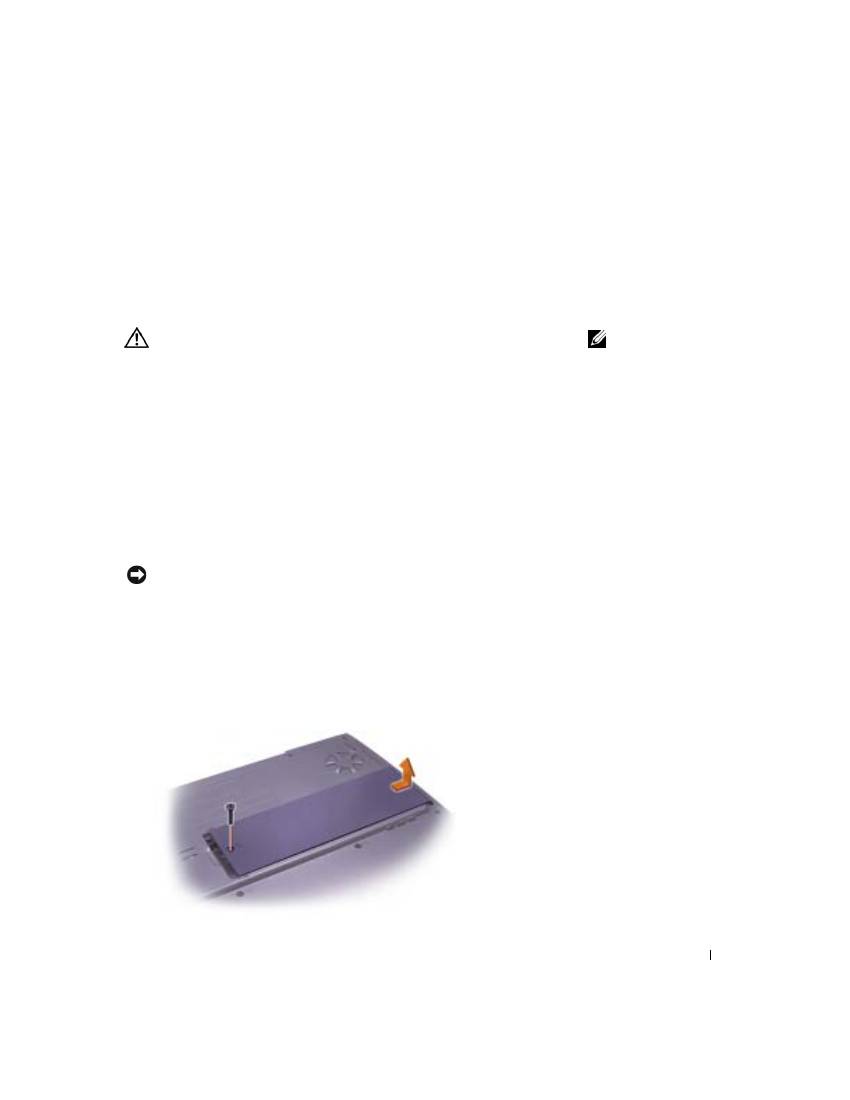
Переверните компьютер, выверните винт из крышки модуля памяти,
сдвиньте крышку примерно на 10 мм и снимите ее с компьютера
полностью.
92
Добавление и Замена узлов и к омпонентов
www
.dell.com | support.dell.com
ПРИМЕЧАНИЕ:
Во избежание повреждения разъема модуля
памяти не используйте инструменты, чтобы разжать внутренние
металлические наконечники, которые защищают модуль памяти.
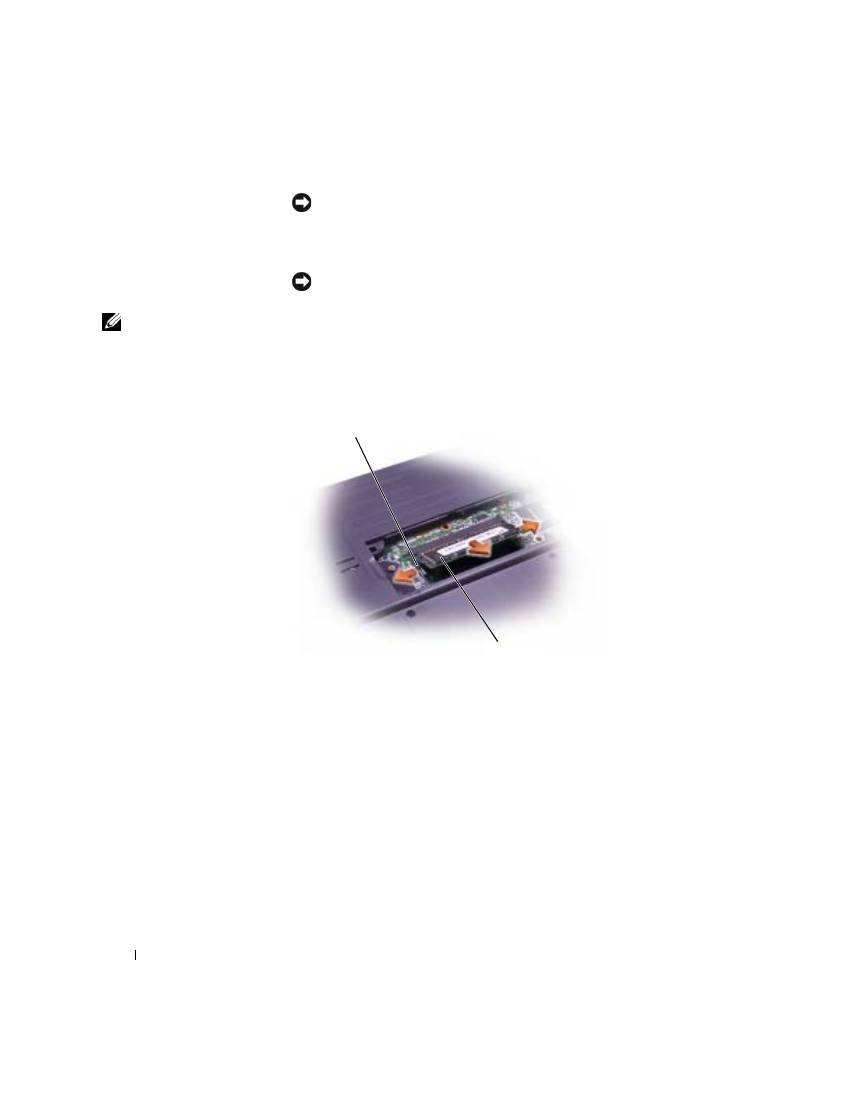
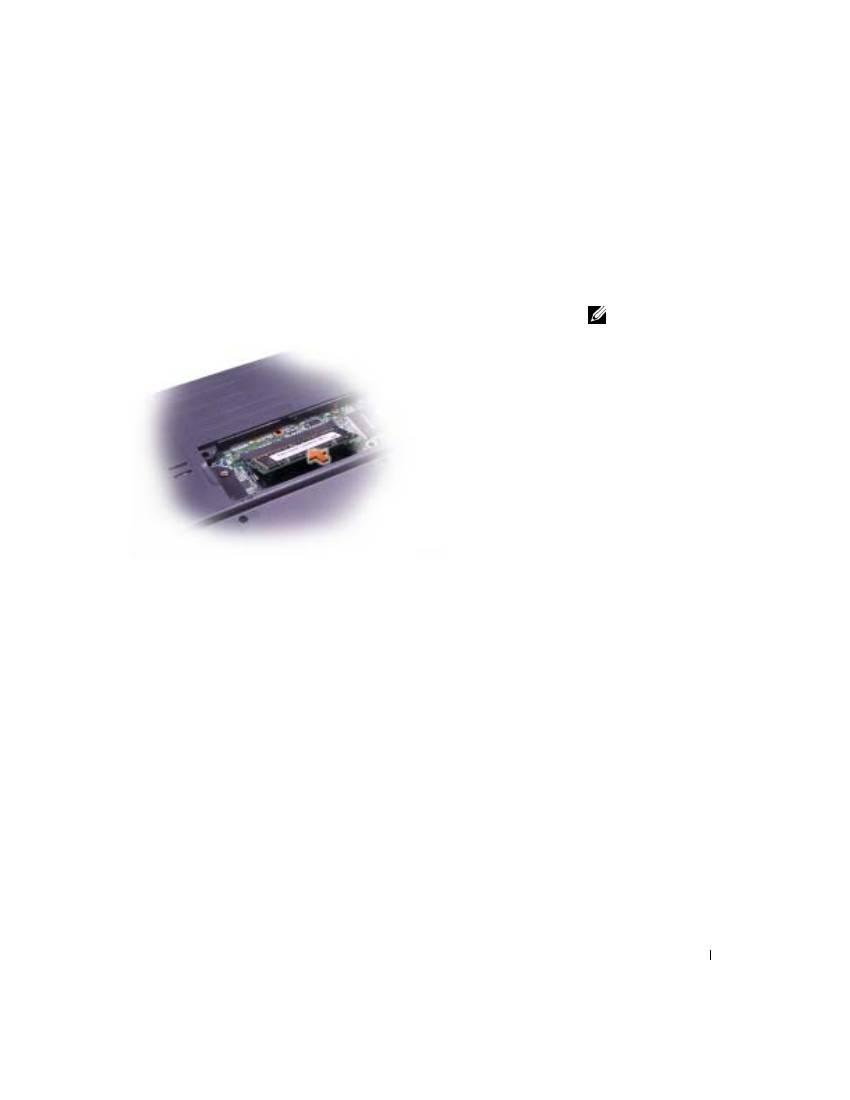
6
Если вы заменяете модуль памяти, извлеките имеющийся модуль.
ПРИМЕЧАНИЕ:
Держите модули памяти за кромки и не
притрагивайтесь к деталям на модуле.
СОВЕТ:
Если модуль
памяти не будет
установлен правильно,
компьютер не
загрузится. Никакие
сообщения об ошибках
не указывают на эту
проблему.
a
Используйте подушечки пальцев, чтобы осторожно раскрыть
зажимные клипсы с каждой стороны разъема модуля памяти.
Модуль должен выскочить.
b
Выньте модуль из разъема.
зажимные клипсы
модуль
Добавление и Замена узлов и компонентов
93
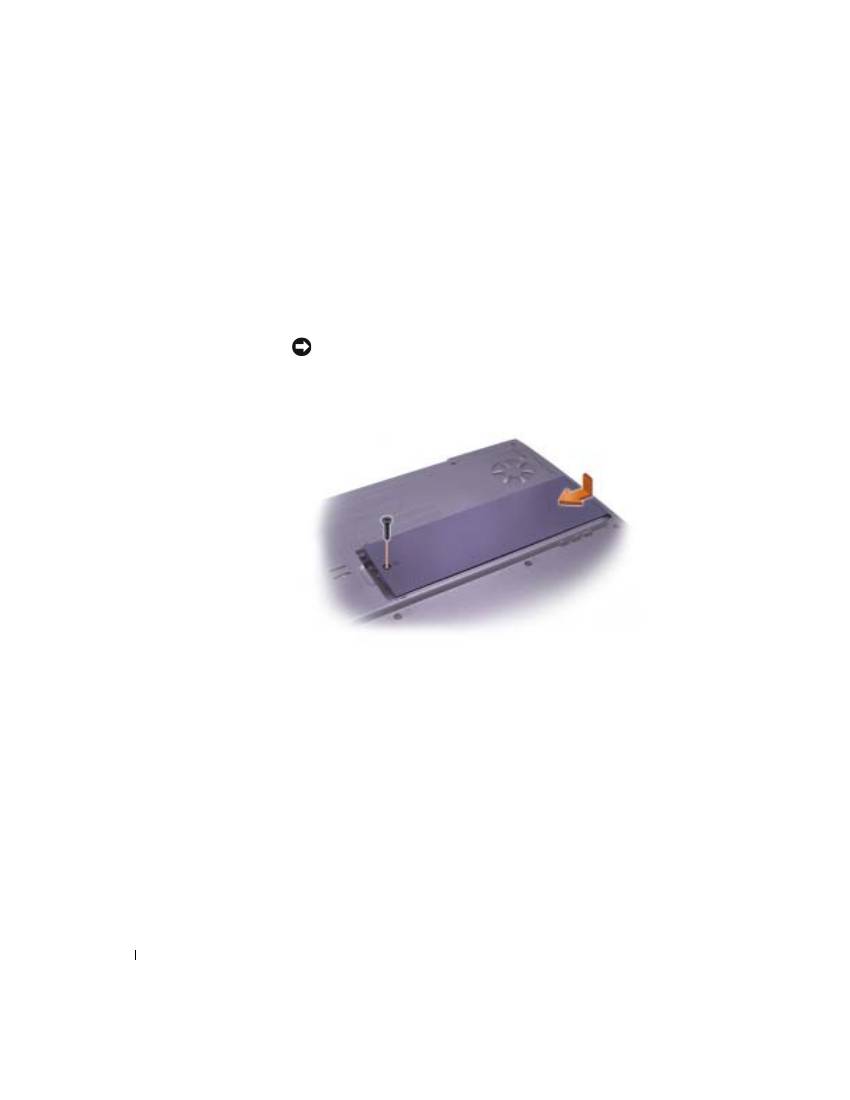
7
Заземлитесь и установите новый модуль памяти:
a
Совместите прорезь в модуле со слотом в центре разъема.
b
Задвиньте край модуля в разъем до упора и наклоняйте модуль
вниз до того, как услышите щелчок. Если вы не услышите
щелчок, извлеките модуль и попробуйте вставить его еще раз.
СОВЕТ:
Если модуль
памяти не будет
установлен правильно,
компьютер не
загрузится. Никакие
сообщения об ошибках
не указывают на эту
проблему.
94
Добавление и Замена узлов и к омпонентов
www
.dell.com | support.dell.com
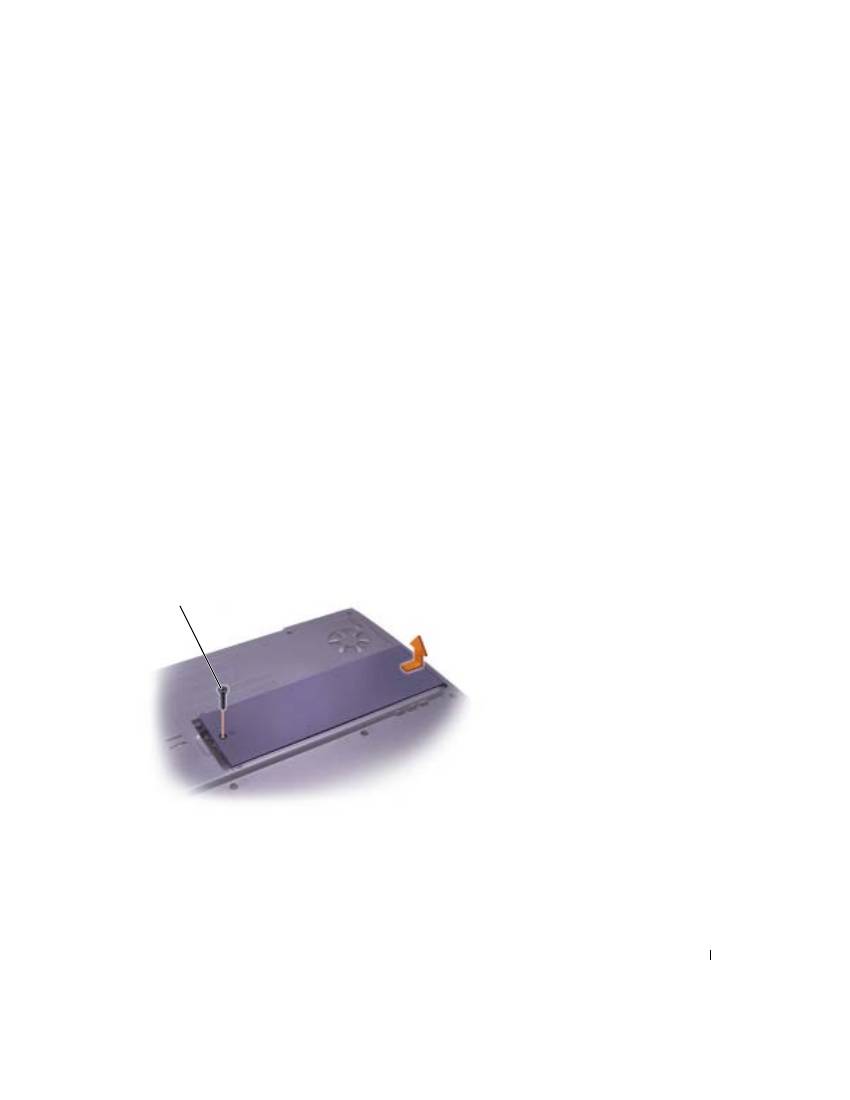
8
Установите на место крышку модуля памяти:
a
Поместите крышку модуля памяти над отсеком модуля памяти
таким образом, чтобы край крышки с отверстием для винта
располагался по одной оси с линиями и стрелками, как показано
на следующем рисунке.
b
Прижмите крышку модуля памяти в центре и передвигайте ее
до того, как она зафиксируется.
ПРИМЕЧАНИЕ:
Если крышка модуля памяти плохо закрывается,
извлеките модуль и попробуйте вставить его еще раз. Применение
силы при закрытии крышки может повредить компьютер.
9
Вставьте на место и затяните винт, который вы вывернули,
выполняя шаг 5.
10
Вставьте батарею в отсек для батареи или подсоедините адаптер
переменного тока к компьютеру и к источнику электрического
питания.
11
Включите компьютер.
Если компьютер запускается, он обнаружит дополнительную память
и автоматически обновит информацию о системной конфигурации.
Добавление и Замена узлов и компонентов
95
Добавление модемной платы
1
Убедитесь в том, что рабочая поверхность ровная и чистая, чтобы не
поцарапать компьютерную крышку.
2
Сохраните и закройте все открытые файлы, завершите выполнение
всех программ и выключите компьютер (смотрите страница 41).
3
Отсоедините компьютер от источников электрического питания.
4
Подождите от 10 до 20 секунд, а затем отсоедините все
подключенные устройства.
5
Отсоедините все установленные платы, батарею и устройства.
6
Для собственного заземления периодически притрагивайтесь во
время работы к неокрашенной металлической поверхности сзади
компьютера.
7
Держите компоненты и карты за кромки, избегайте прикосновений к
зажимам и контактам.
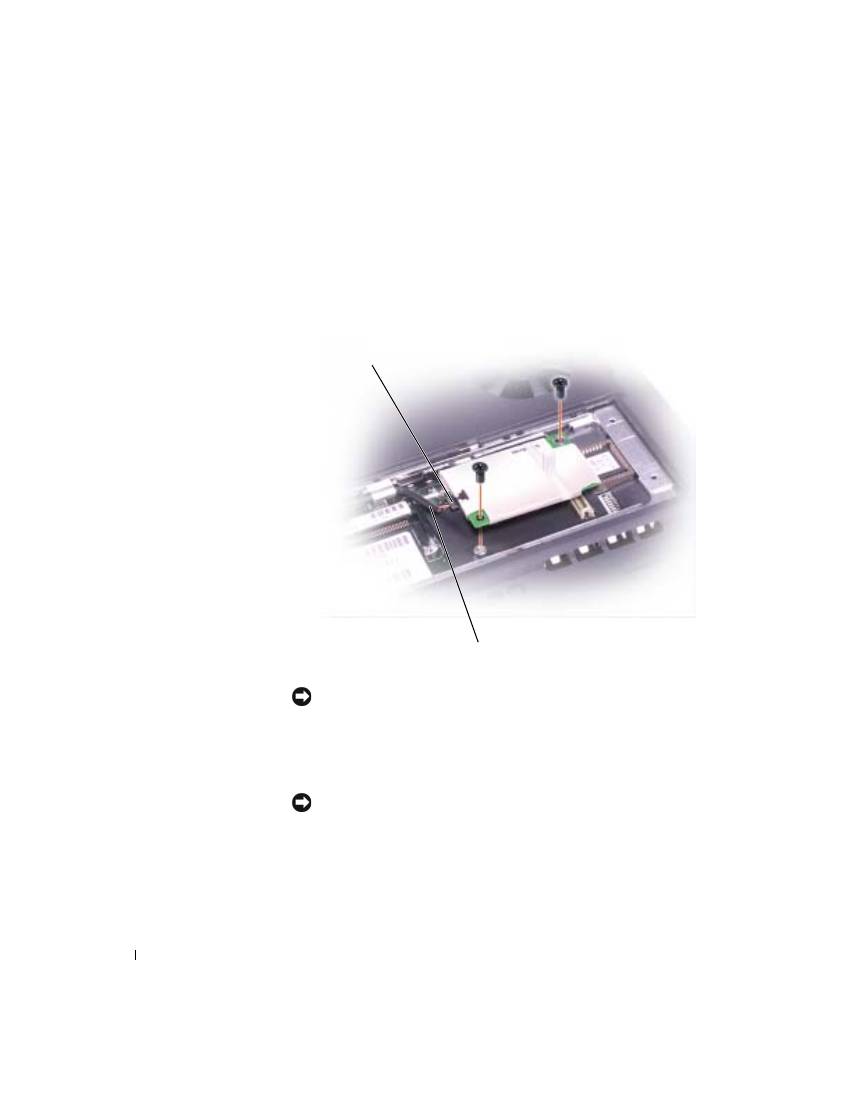
8
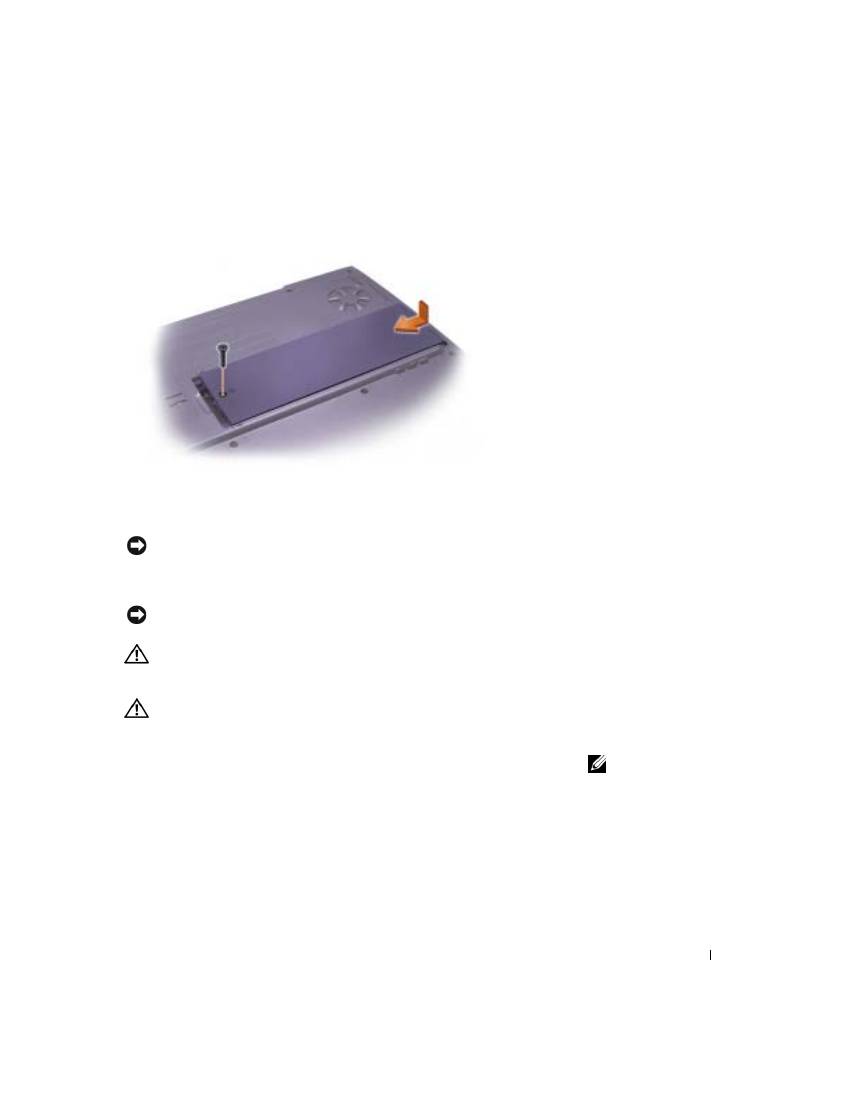
Переверните компьютер, выверните винт из крышки модуля памяти,
сдвиньте крышку примерно на 10 мм и снимите ее с компьютера
полностью.
винт
96
Добавление и Замена узлов и к омпонентов
www
.dell.com | support.dell.com
9
Во время замены модема вытащите имеющийся модем:
a
Выверните винты, прикрепляющие модем к системному блоку,
и отложите их в сторону.
b
Потяните кверху за прикрепленный язычок, чтобы вытащить
модем из разъема в системном блоке, и разъедините кабель
модема.
10
Соедините кабель модема с новым модемом.
ПРИМЕЧАНИЕ:
Разъемы кабеля подогнаны для правильной
вставки, не прилагайте усилий при соединении.
11
Выровняйте модем с отверстиями для винтов и вдавите модем
в разъем на системном блоке.
12
Затяните винты, чтобы прикрепить модем к системному блоку.
ПРИМЕЧАНИЕ:
Установите на место крышку модема так, чтобы она
правильно расположилась вокруг кромок, без выпуклости в центре
крышки. Затягивание винта крышки модема, если крышка
установлена неправильно, может привести к повреждению
компьютера.
разъем модемного кабеля
кабель модема
Добавление и Замена узлов и компонентов
97
13
Установите на место крышку модема и винт, который вы вывернули,
выполняя шаг 8.
Замена жесткого диска
ПРИМЕЧАНИЕ:
Во избежание потери данных выключите
компьютер (смотрите страницу страница 41) перед тем, как
извлекать жесткий диск. Не извлекайте жесткий диск, когда
компьютер включен, находится в ждущем или спящем режиме.
ПРИМЕЧАНИЕ:
Жесткие диски крайне хрупкие, даже легкий удар
может повредить диск.
ПРЕДУПРЕЖДЕНИЕ: Если вы извлекаете диск из
компьютера в то время, когда он горячий, не прикасайтесь
к металлическому корпусу жесткого диска.
ПРЕДУПРЕЖДЕНИЕ: Перед началом работы внутри
компьютера прочитайте “Во время работы внутри
компьютера” на странице 14.
СОВЕТ:
Dell не
гарантирует
совместимость и не
обеспечивает
поддержку жестких
дисков других
поставщиков.
Для замены жесткого диска в отделении для жесткого диска:
1
Убедитесь в том, что рабочая поверхность ровная и чистая, чтобы не
поцарапать компьютерную крышку.
2
Сохраните и закройте все открытые файлы, завершите выполнение
всех программ и выключите компьютер (смотрите страница 41).
3
Отсоедините компьютер от источников электрического питания.
98
Добавление и Замена узлов и к омпонентов
www
.dell.com | support.dell.com
4
Подождите от 10 до 20 секунд, а затем отсоедините все
подключенные устройства.
5
Отсоедините все установленные платы, батарею и устройства.
Держите компоненты и карты за кромки, избегайте прикосновений
к зажимам и контактам.
6
Снимите статическое напряжение, прикасаясь к металлическому
разъему, находящемуся сзади компьютера, и периодически
повторяйте эту процедуру во время работы.
СОВЕТ:
Вам
потребуется CD-диск
Операционная
система
для
установки
операционной системы
Windows
®
. Вам также
потребуется CD-диск
Драйверы и утилиты
от вашего компьютера
для установки
драйверов и утилит на
новый жесткий диск.
7
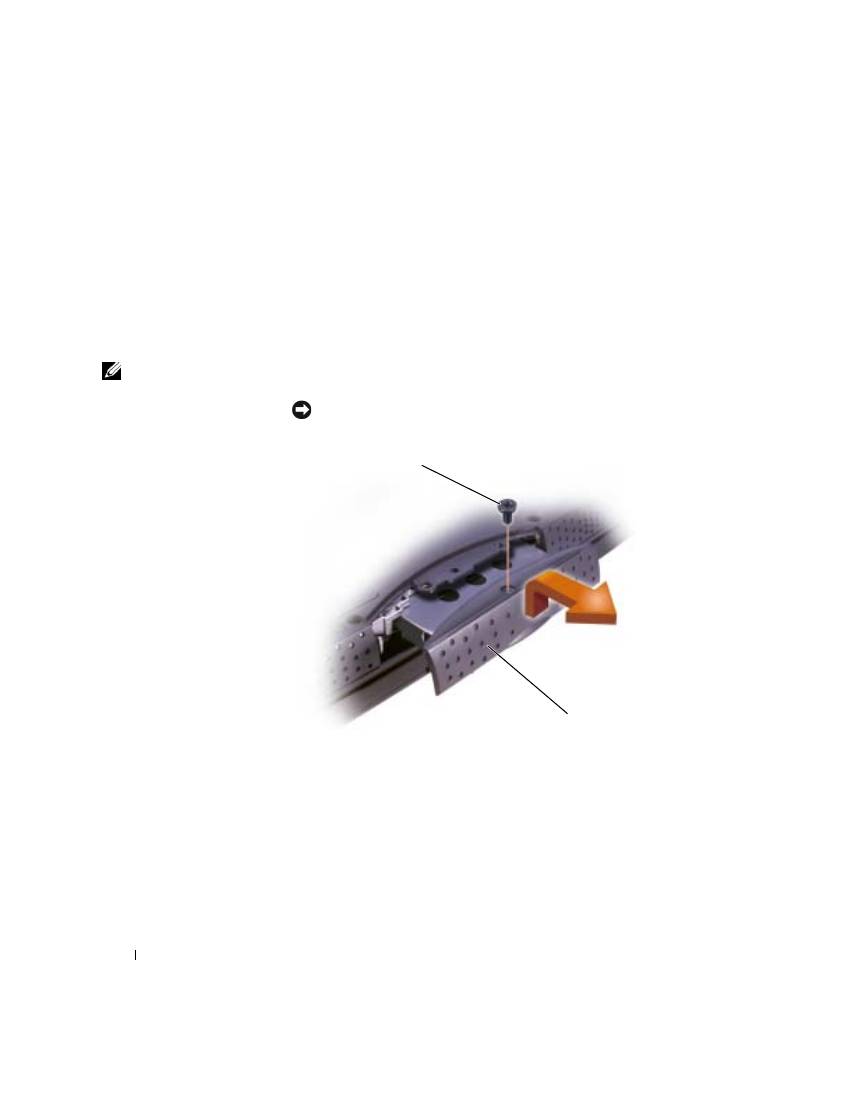
Переверните компьютер. С помощью небольшой отвертки
выверните винт жесткого диска и поместите его в безопасное место.
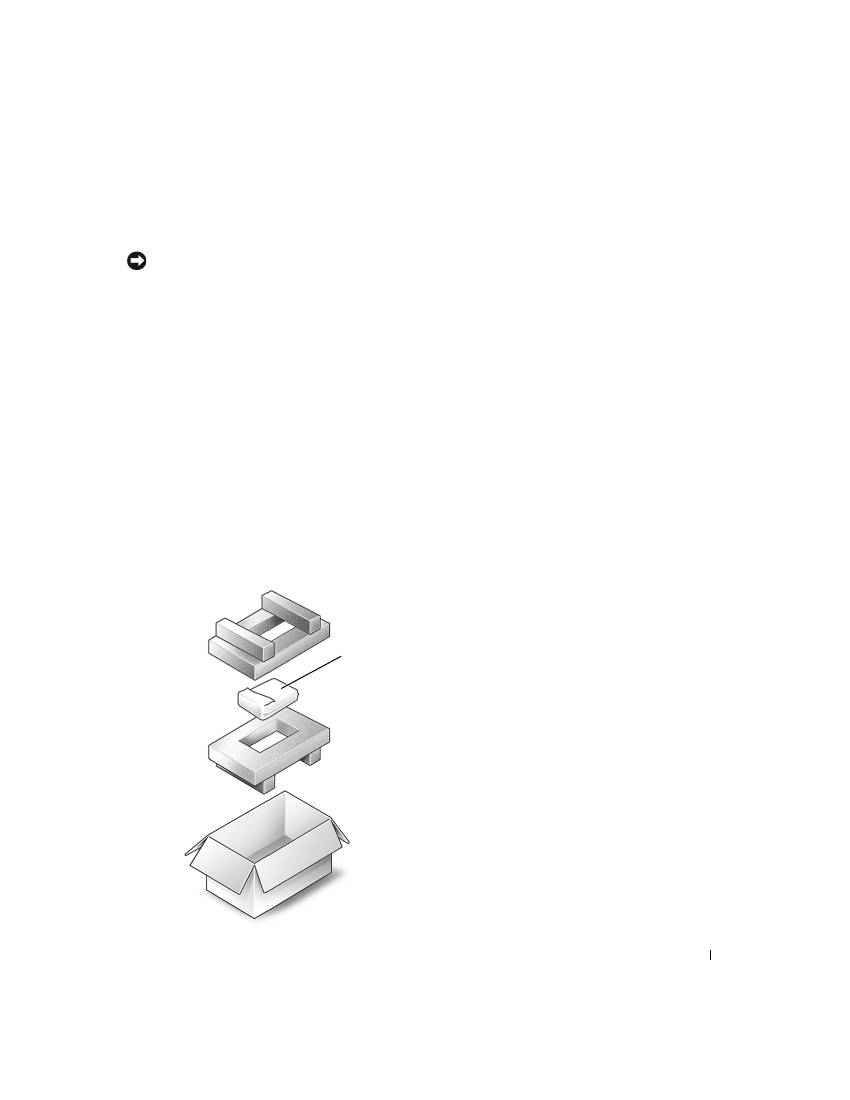
ПРИМЕЧАНИЕ:
Если жесткий диск вынут из компьютера, храните
его в антистатической упаковке (см. страница 15).
8
Приподнимайте крышку жесткого диска до того, как услышите
щелчок.
9
Плавно выдвигайте жесткий диск из компьютера.
10
Вытащите новый диск из упаковки.
Сохраняйте оригинальную упаковку для хранения или
транспортировки жесткого диска.
винт
жесткий диск
Добавление и Замена узлов и компонентов
99
11
Плавно задвигайте диск в отсек до тех пор, пока он не разместится в
отсеке полностью. Надавливайте на крышку жесткого диска до тех
пор, пока не услышите щелчок.
ПРИМЕЧАНИЕ:
Надавливайте на диск с силой и равномерно,
чтобы поместить его на место. Если вы будете нажимать на жесткий
диск слишком сильно, вставляя его на место, вы можете повредить
разъем.
12
Вставьте на место и затяните винт, который вы вывернули,
выполняя шаг 7.
13
Используйте CD-диск
Операционная система
для установки
операционной системы на компьютер (см. страница 84).
14
Используйте CD-диск
Драйверы и утилиты
для установки
драйверов и утилит на компьютер (см. страница 75).
Возврат жесткого диска в компанию Dell
Возврат вашего старого жесткого диска в компанию Dell должен
осуществляться в оригинальной или аналогичной упаковке из фольги.
В противном случае жесткий диск может быть поврежден в процессе
транспортировки.
жесткий диск


