
Dell Inspiron 2600 – страница 3
Инструкция к Ноутбуку Dell Inspiron 2600
Оглавление

40
Настройк а и использование компьютера
www
.dell.com | support.dell.com
Как копировать CD-диск
СОВЕТ:
Если у вас
есть комбинированный
DVD/CD-RW- дисковод
и у вас возникали
проблемы во время
записи, в первую
очередь проверьте
имеющиеся
обновления
программного
обеспечения на веб-
странице поддержки
Dell
support.dell.com
и
при необходимости на
веб-странице
поддержки Roxio
support.roxio.com
.
Процедурой предполагается, что ваш компьютер оборудован отдельным
CD-RW-дисководом (без дополнительного CD-дисковода). Если ваш
компьютер оборудован двумя типами дисководов, обратитесь к
документации Roxio для получения инструкций о копировании
CD-дисков с CD-дисковода на CD-RW-дисковод.
1
Щелкните на кнопке
(Пуск)
, затем на
(Все программы)
→
Roxio
Easy CD Creator
, и затем щелкните на
(Выбор проекта)
.
Появится окно
(Выберите проект)
.
2
Щелкните на
(Копирование диска)
. (Disc Copier называется
“CD Copier” в некоторых версиях Easy CD Creator Basic.)
Появится окно
(Копирование диска)
и отобразится ваш
CD-RW-дисковод в списке
(Копировать из)
и
(Записать на)
.
3
Вставьте исходный CD-диск, который вы хотите скопировать,
в CD-RW-дисковод.
Программа Disc Copier быстро проверит исходный CD-диск
в CD-RW-дисководе, чтобы убедиться в том, что CD-диск
нормально читается.
4
Щелкните на
(Копировать)
.
Процесс копирования занимает несколько минут в зависимости от
объема файлов, которые вы копируете.
5
После того, как вы скопировали исходный CD-диск, выньте его из
лотка CD-RW-дисковода.
Лоток CD-RW-дисковода автоматически открывается после того,
как будет скопирован исходный CD-диск.
Настройк а и использование компьютера
41
СОВЕТ:
Вы должны
использовать
CD-R-диски для записи
музыкальных
CD-дисков, которые
вы хотите проигрывать
в обычном
стереопроигрывателе.
CD-RW-диски не
проигрываются в
большинстве
домашних или
автомобильных
стереопроигрывателе.
6
Вставьте чистый CD-диск в CD-RW-дисковод и закройте лоток.
Запись начинается автоматически.
7
После того, как запись завершена, щелкните на
OK
.
Включение компьютера
Нажмите кнопку питания (обозначена
) для включения компьютера.
Выключение компьютера
ПРИМЕЧАНИЕ:
Во избежание потери данных лучше выключайте
компьютер с помощью выполнения прекращения работы операционной
системы Microsoft
®
Windows
®,
как описано далее, вместо нажатия кнопки
питания.
СОВЕТ:
В качестве
альтернативного
способа выключения
компьютера вы можете
перевести компьютер в
режим ожидания или в
режим сна.
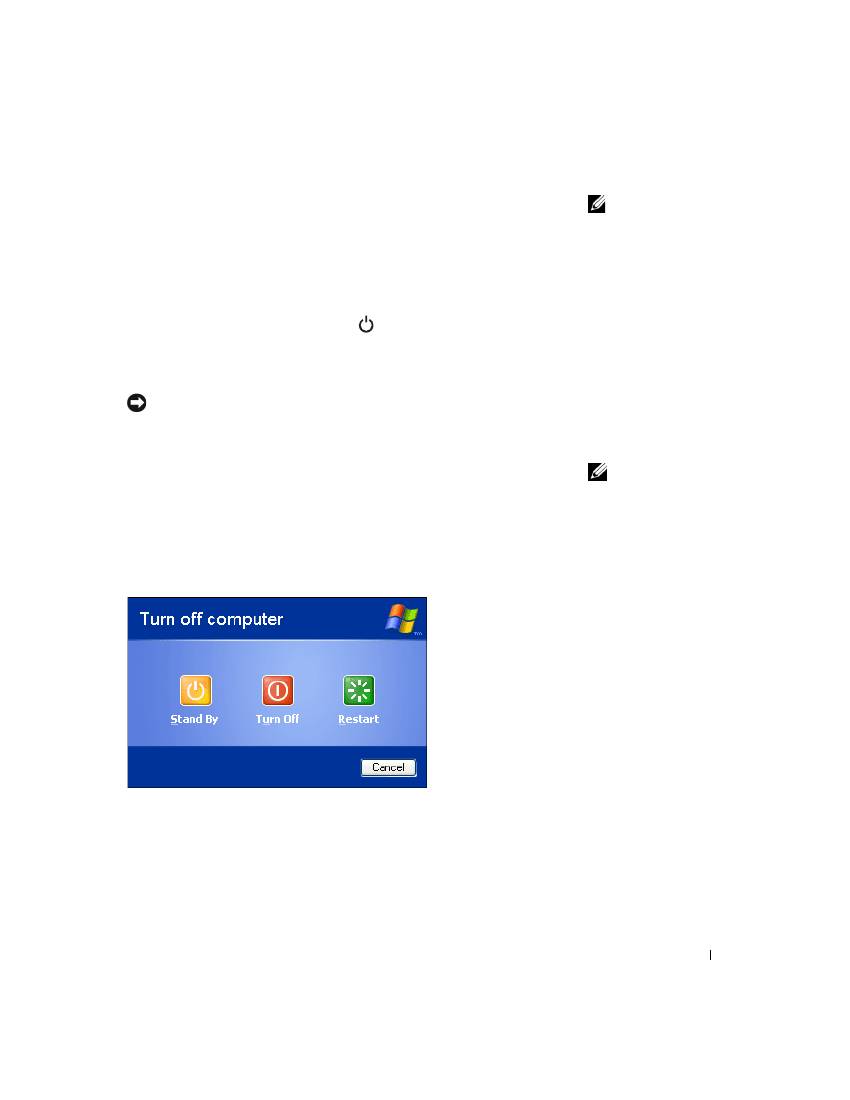
1
Сохраните и закройте все открытые файлы, выйдите из всех
открытых программ, щелкните на кнопке
(Пуск)
, а затем щелкните
на
(Выключить компьютер)
.
2
В окне
(Выключить компьютер)
щелкните на
(Выключить)
.
Компьютер выключится после окончания процесса завершения
работы.

42
Настройк а и использование компьютера
www
.dell.com | support.dell.com
Выход из системы
Windows XP предоставляет разным пользователям доступ к одному и
тому же компьютеру со своими собственными установками. Каждый
пользователь может ввести пароль для ограничения доступа к своим
установкам и файлам, и каждый пользователь может выходить из
системы, не выключая компьютер. Для выхода из системы:
1
Сохраните и закройте все открытые файлы, выйдите из всех
открытых программ, щелкните на кнопке
(Пуск)
и затем щелкните
на
(Выйти из системы)
.
2
В окне
(Выйти из Windows)
щелкните на
(Выйти из системы)
.
СОВЕТ:
Быстрое
переключение
пользователя
недоступно, если
на компьютере
установлена
Windows XP
Professional и
компьютер является
частью компьютерного
домена, или если
память компьютера
меньше 128 Мб.
Быстрое переключение пользователя
Быстрое переключение пользователя предоставляет разным
пользователям возможность доступа к одному компьютеру, не требуя
выхода из системы предыдущего пользователя.
1
Щелкните на кнопке
(Пуск)
и затем на
(Выйти из системы)
.
2
В окне
(Выйти из Wind
, щелкните на
(Переключить
пользователя)
.
При использовании быстрого переключения пользователя в памяти
остается последняя программа, использованная предыдущим
пользователем, что может замедлять работу компьютера. Такие
мультимедийные программы, как игры и программное обеспечение
DVD, могут не работать вместе с быстрым переключением пользователя.
Настройк а и использование компьютера
43
Использование клавиатуры и сенсорной панели Touchpad
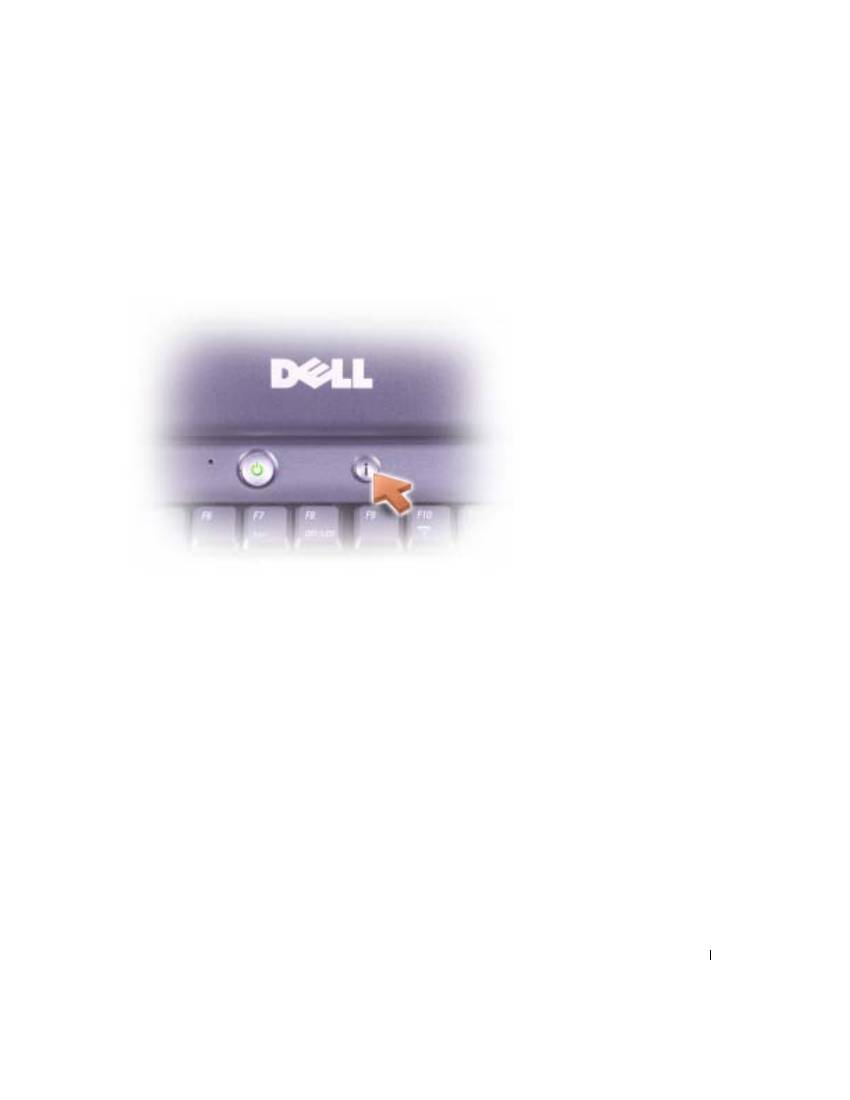
Кнопки Dell™ AccessDirect™
Нажмите эту кнопку для запуска часто используемой программы,
например, поддержка и средства обучения, или заданного по умолчанию
интернет-браузера.
44
Настройк а и использование компьютера
www
.dell.com | support.dell.com
Цифровая клавиатура
СОВЕТ:
При
подключении к
компьютеру внешней
клавиатуры PS/2 или
цифровой клавиатуры
PS/2 встроенная
клавиатура
блокируется.
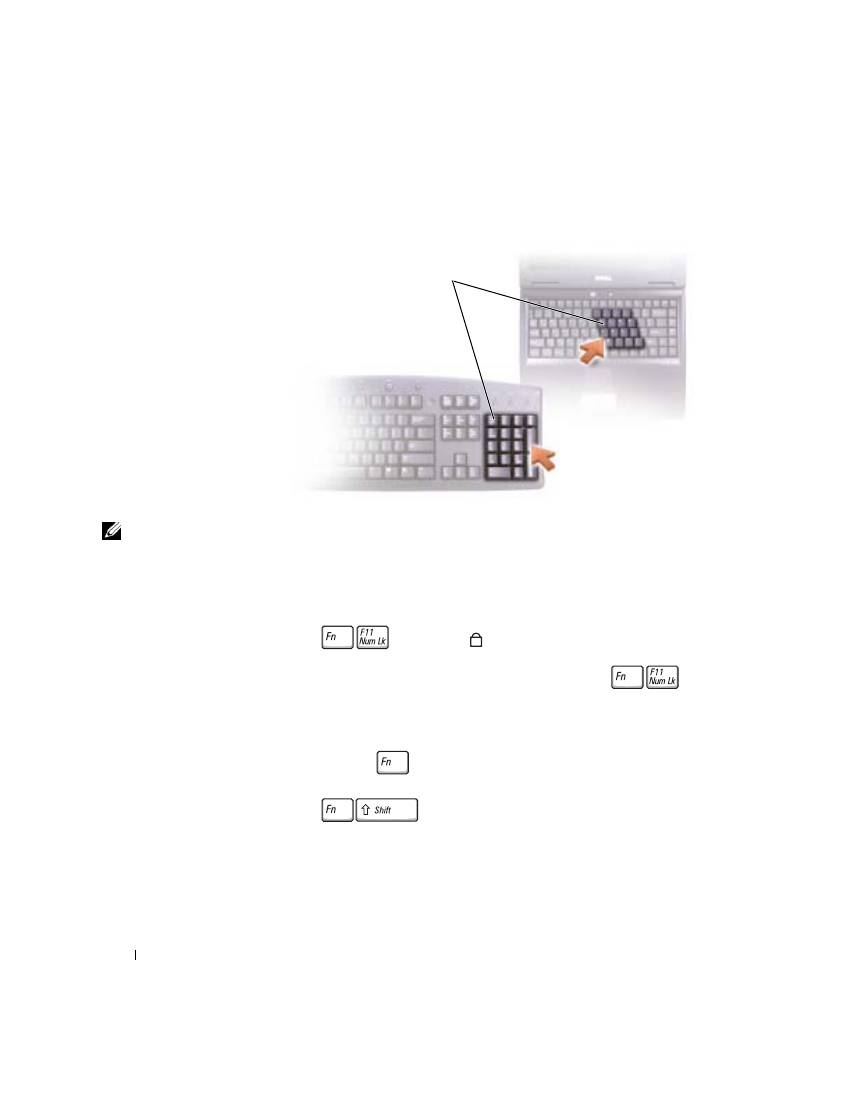
Цифровая клавиатура функционирует так же, как цифровая клавиатура
на внешней клавиатуре. Каждая клавиша на клавиатуре имеет несколько
функций. Цифры и символы на клавиатуре отмечены синим цветом
справа от клавиш клавиатуры.
•
Для включения и отключения цифровой клавиатуры нажмите
. Индикатор
обозначает, что вспомогательная
клавиатура находится в активном состоянии.
•
Для отключения цифровой клавиатуры нажмите
еще раз.
•
Чтобы воспользоваться другими функциями двойной
функциональной клавиши во время работы цифровой клавиатуры,
нажмите
и необходимую клавишу. Для переключения в
нижний регистр или функции “shift” клавиши, нажмите
и необходимую клавишу.
цифровая
клавиатура
9
Настройк а и использование компьютера
45
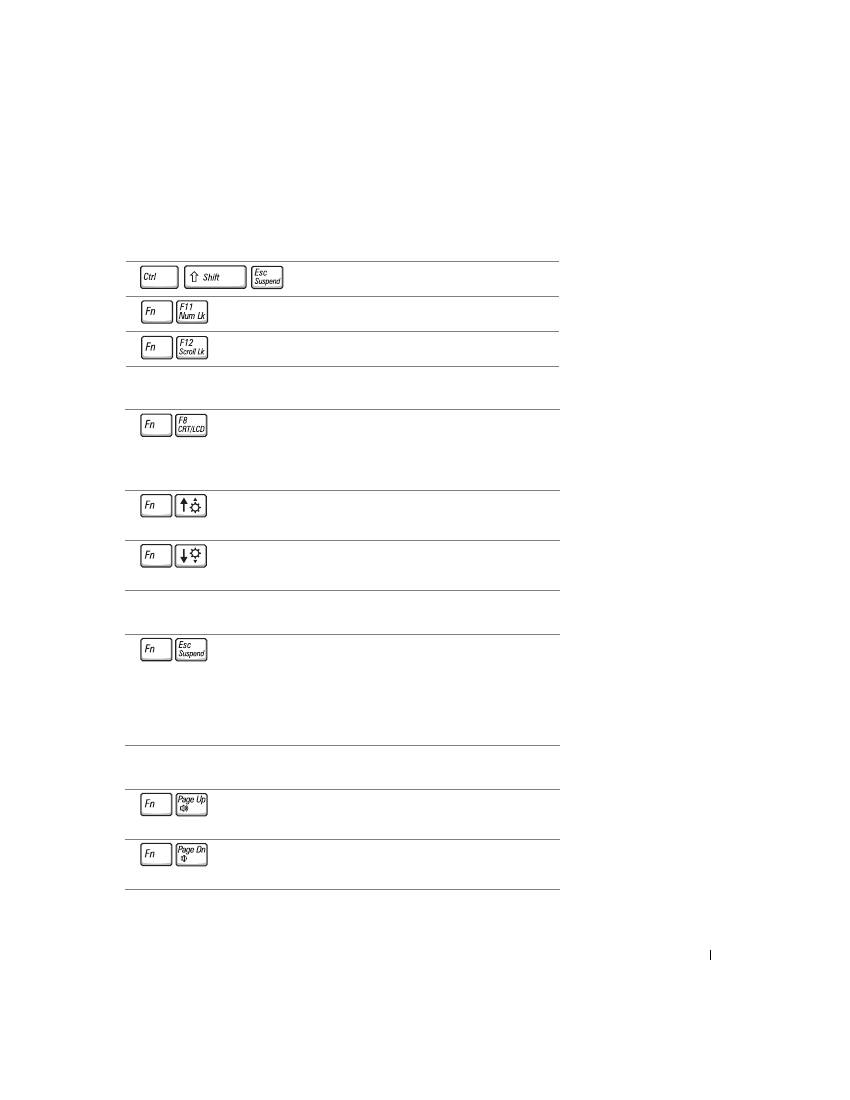
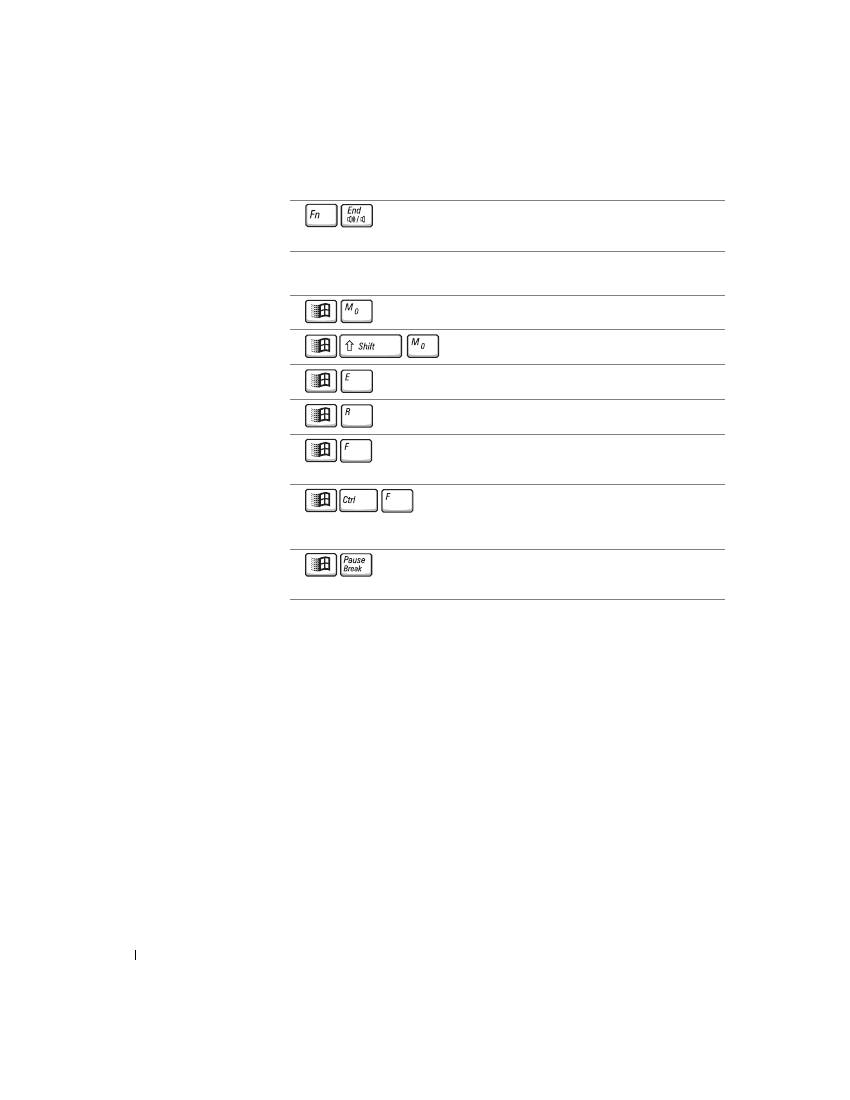
Сокращенные клавишные наборы
Системные функции
Функции монитора
Управление питанием
Функции динамиков
Откройте окно
(Менеджер задач)
Включает и отключает цифровую клавиатуру
Включает и отключает функцию прокрутки
Переключает видеоизображение на показ
следующей опции дисплея. Опции включают
встроенный монитор, внешний монитор и два
монитора одновременно.
Увеличивает яркость только встроенного монитора
(не внешнего монитора).
Уменьшает яркость только встроенного монитора
(не внешнего монитора).
Активизирует режим управления питанием. Вы
можете перепрограммировать данный сокращенный
клавишный набор и активизировать другой режим
управления питанием с помощью закладки
(Дополнительное)
в окне
(Параметры установки
питания)
.
Увеличивает громкость встроенных и внешних
динамиков (если они подключены)
Уменьшает громкость встроенных и внешних
динамиков (если они подключены)
46
Настройк а и использование компьютера
www
.dell.com | support.dell.com
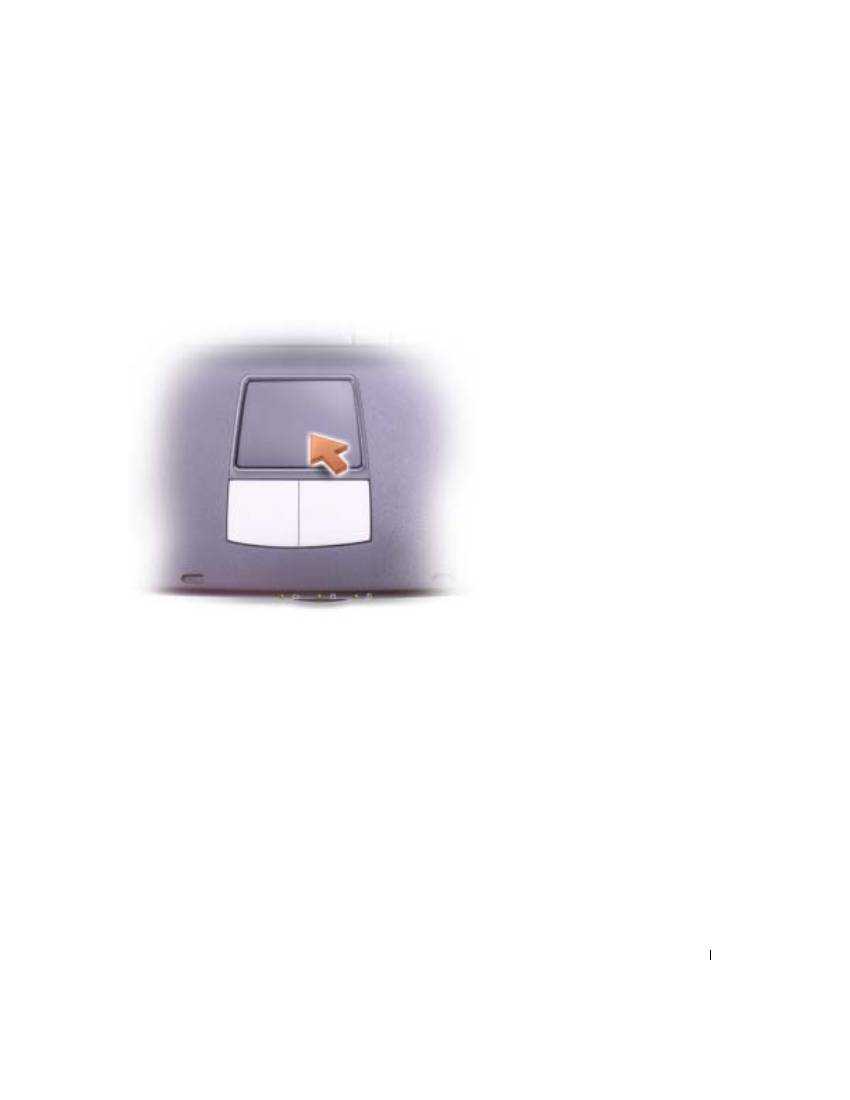
Функции клавиши логотипа Microsoft
®
Windows
®
Для настройки работы клавиатуры, например, частоты повторяемости
символов, откройте Панель управления) и щелкните на
(Принтеры и другое оборудование)
.
Включает и отключает встроенные и внешние
динамики (если они прилагаются)
Сворачивает все открытые окна
Разворачивает все окна
Запускает Проводник Windows
Открывает диалоговое окно
(Пуск)
Открывает диалоговое окно
(Результаты поиска)
Открывает диалоговое окно (если компьютер
подключен к сети)
(Результаты поиска-
Компьютер)
Открывает диалоговое окно
(Параметры системы)
Настройк а и использование компьютера
47
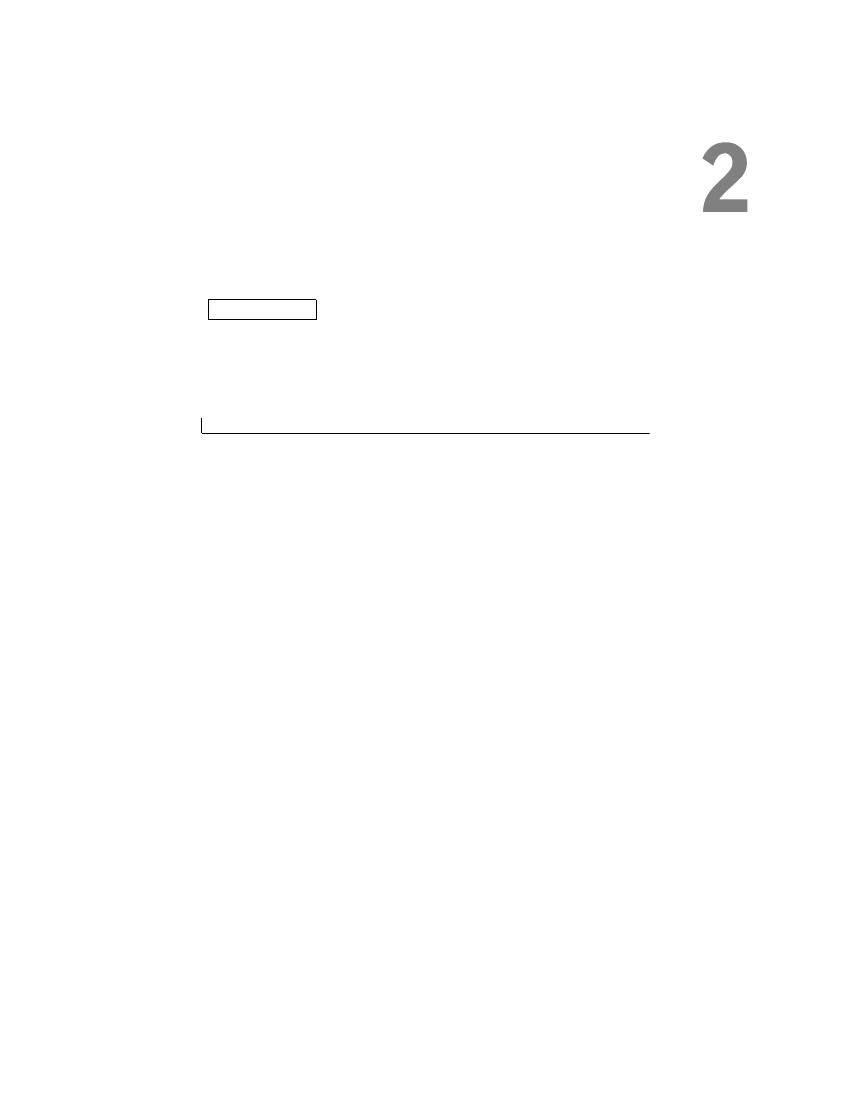
Сенсорная панель ТouchPad
Сенсорная панель touchpad реагирует на давление и движение вашего
пальца и позволяет вам управлять курсором на мониторе. Используйте
сенсорную панель touchpad и кнопки на сенсорной панели таким
образом, как если бы вы использовали мышь.
•
Для передвижения курсора слегка нажмите пальцем на сенсорную
панель.
•
Для выбора объекта слегка ударьте один раз пальцем на
поверхности сенсорной панели или нажмите большим пальцем
на левую кнопку сенсорной клавиатуры.
•
Для выбора и перемещения (или перетаскивания) объекта
установите курсор на объект и опустите палец на сенсорную
клавиатуру, сразу поднимите его и снова опустите. Во время
повторного опускания пальца оставьте его на сенсорной клавиатуре
и переместите выбранный объект, двигая пальцем по поверхности.
•
Для двойного нажатия на объекте установите курсор на объект и
дважды стукните по сенсорной панели, или большим пальцем
дважды нажмите левую кнопку сенсорной панели.

48
Настройк а и использование компьютера
www
.dell.com | support.dell.com
Настройка сенсорной панели
Вы можете использовать окно
(Свойства мыши)
для отключения
сенсорной панели или настройки ее установок.
1
Откройте Панель управления) и дважды щелкните на значке
(Mышь)
.
2
Щелкните на
(Принтеры и другое оборудование)
и щелкните
на
(Мышь)
.
3
В окне
(Свойства мыши)
щелкните на закладке
(Касание)
(или закладке для сенсорной панели).
Для отключения сенсорной панели или мыши
выделите устройство
и щелкните на
(Отключить)
. (Если ваш компьютер состыкован и
соединен с мышью PS/2, сенсорная панель, вероятно, уже будет
отключена.)
Для изменения установок сенсорной панели или мыши
выделите
устройство, щелкните на
(Настройки)
, выберите
соответствующую(ие) настройку(и), и щелкните на
(Применить)
.
4
Щелкните на
OK
для сохранения настроек и закройте окно, затем
нажмите на
OK
еще раз и выйдите из окна
(Свойства мыши)
.

Настройк а и использование компьютера
49
Устройства защиты питания
Некоторые устройства предназначены для защиты от скачков
напряжения и обесточивания.
•
Фильтры бросков
•
Линейные формирователи
•
Бесперебойные источники питания ()
Фильтры бросков
Фильтры бросков и сетевые фильтры, оборудованные защитой от
перенапряжения, помогают предотвратить повреждения компьютера,
вызванные всплесками напряжения, вероятными во время грозы или
последующих перебоев питания. Уровень защиты обычно соизмерим
со стоимостью фильтра бросков. Некоторые производители фильтров
бросков включают в гарантийные обязательства определенные типы
повреждений. Внимательно прочитайте гарантию на устройство при
выборе фильтра бросков. Устройство с более высоким показателем в
Джоулях обеспечивает большую защиту. Сравните характеристики в
Джоулях для определения соответствующей эффективности различных
устройств.
ПРИМЕЧАНИЕ:
Большинство фильтров бросков не защищают от
колебаний в электросети или перебоев электроснабжения, вызванных
ударами молний. Во время ударов молний в вашем районе отсоедините
телефонную линию, выключив ее из телефонной розетки, и отключите
компьютер от электросети.
Многие фильтры бросков имеют телефонный разъем для защиты модема.
Инструкции по подключению к модему приведены в документации к
фильтрам бросков.
ПРИМЕЧАНИЕ:
Не все фильтры бросков обеспечивают защиту
сетевой платы Отключите сетевой кабель от электросети во время грозы.
Линейные формирователи
ПРИМЕЧАНИЕ:
Линейные формирователи не обеспечивают защиту от
перебоев электроснабжения.
Линейные формирователи предназначены для поддержания напряжения
переменного тока на достаточно постоянном уровне.

50
Настройк а и использование компьютера
www
.dell.com | support.dell.com
Устройства бесперебойного питания
ПРИМЕЧАНИЕ:
Потеря электропитания во время сохранения данных
на жесткий диск может привести к потере данных или повреждению
файла.
СОВЕТ:
Для
обеспечения
максимально
длительного
функционирования
батареи подключайте
к источнику
бесперебойного
питания только
компьютер.
Подключайте другие
устройства, например,
принтер, к отдельному
сетевому фильтру,
чтобы обеспечить
защиту от всплесков
напряжения.
Источники бесперебойного питания предохраняют от колебаний в сети и
перебоев электроснабжения. Источники бесперебойного питания состоят
из батареи, которая обеспечивает временное питание подключенных
устройств в то время, когда питание переменным током прервано.
Батарея заряжается во время работы от источника переменного тока. См.
документацию производителя источника бесперебойного питания, чтобы
определить срок службы батареи, и убедитесь в том, что устройство
одобрено Лабораторией по технике безопасности (UL США).
РА ЗД Е Л 2
Р а з р е ш е н и е п р о бл е м
Поиск решений
Получение доступа к помощи
Проблемы, связанные с питанием
Сообщения об ошибках
Проблемы с видео и монитором
Проблемы, связанные со звуком и динамиками
Неисправности принтера
Проблемы с модемом и интернет-соединением
Проблемы, связанные со сканером
Проблемы, связанные с платой PC Card
Проблемы, связанные с сенсорной панелью
Touch Pad или мышью
Неисправности внешней клавиатуры
Необычные символы
Неисправности, связанные с дисковыми
накопителями
Неисправности сети
Неисправности основных программ
Проблемы с электронной почтой
Если ваш компьютер отсырел
Если вы уронили или повредили компьютер
Решение прочих технических проблем
Переустановка драйверов и утилит
Устранение несовместимости программного и
аппаратного обеспечения
Использование восстановления системы
Переустановка Microsoft
®
Windows
®
XP
52
Разрешение проблем
www
.dell.com | support.dell.com
Поиск решений
Иногда бывает трудно понять, где искать ответы. Используйте эту
таблицу для быстрого нахождения ответов на ваши вопросы.
СОВЕТ:
Если
возникла
неисправность во
внешнем устройстве,
смотрите
документацию на это
устройство или
обратитесь к
производителю.
Смотрите страница 54.
Получить техническую
поддержку от Dell.
Смотрите страница 114.
Смотрите страница 71.
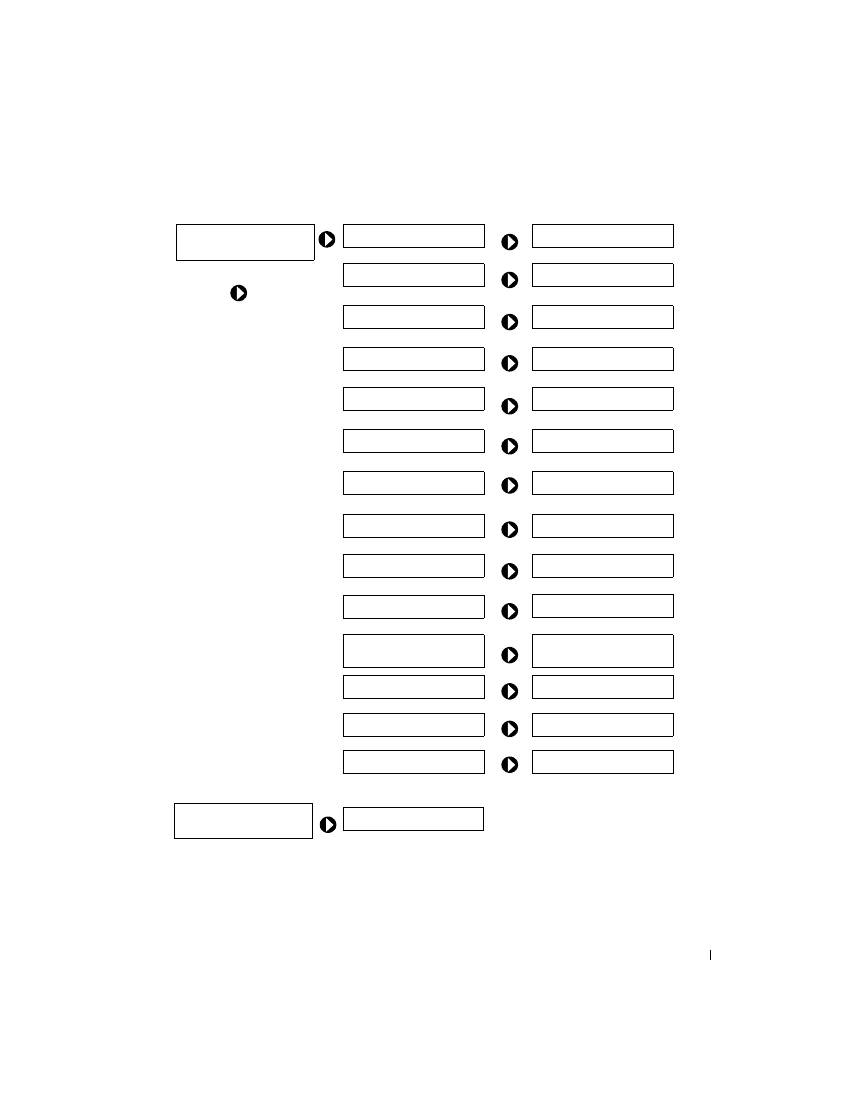
НАЧАТЬ ЗДЕСЬ
Появляется ли сообщение
об ошибке перед тем, как
Windows
®
запустился?
Вы слышали
более одного
звукового сигнала
, когда вы
включили компьютер?
Мигает ли контрольная лампа
включения питания?
Горит ли контрольная лампа
подачи питания?
НЕТ
Нажмите кнопку включения
питания для выхода из
режима ожидания. Смотрите
файл помощи
Получить
справку о том, как
для
получении дополнительной
информации по режиму
ожидания.
ДА
ПРОДОЛЖИТЬ
ДА
ДА
НЕТ
НЕТ
ДА
НЕТ
Разрешение проблем
53
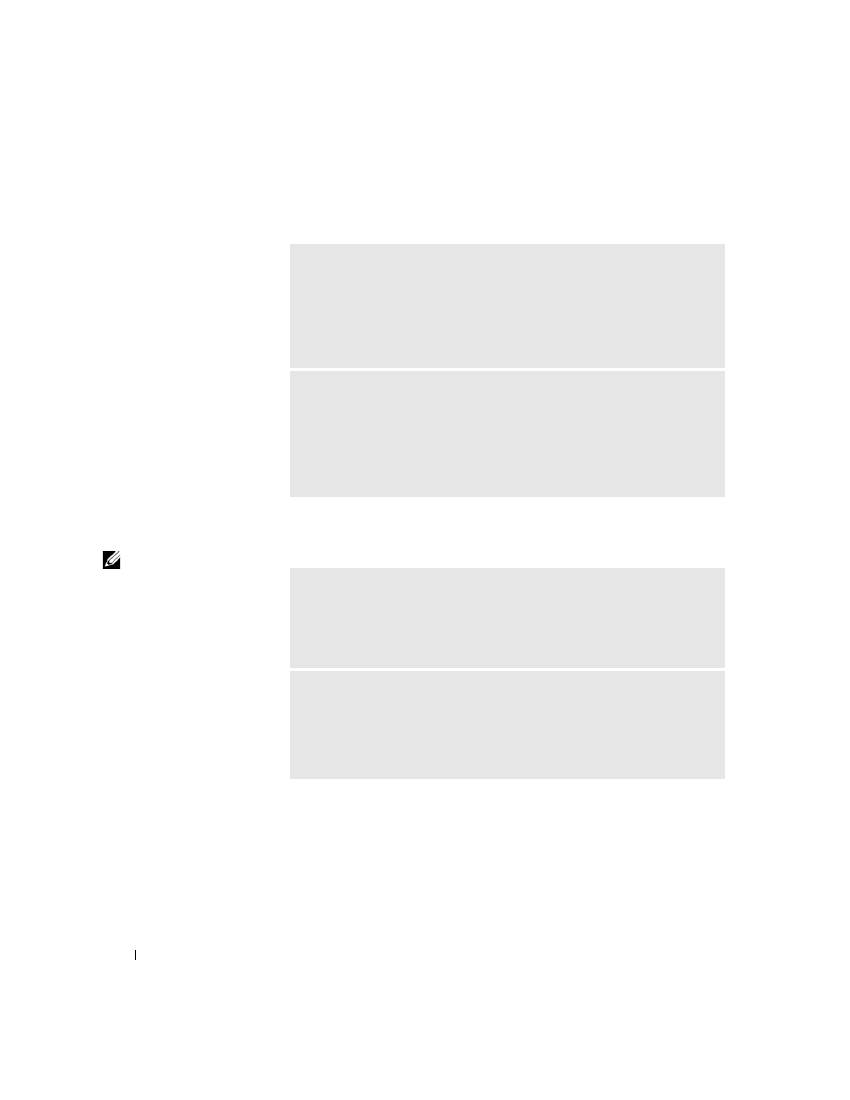
Есть ли неисправности
в работе…
видео или дисплей?
звука или динамиков?
принтера?
модема?
сканера?
сенсорной панели?
внешней клавиатуры?
необычные символы?
накопителя на жестких дисках
или дисковода?
сетевого адаптера?
программы?
Интернета?
с вашим электронным
адресом?
Были ли иные проблемы?
Смотрите страница 57.
Смотрите страница 60.
Смотрите страница 61.
Смотрите страница 62.
Смотрите страница 64.
Смотрите страница 65.
Смотрите страница 66.
Смотрите страница 67.
Смотрите страница 71.
Смотрите страница 67.
Смотрите страница 70.
Смотрите страница 62.
Смотрите страница 72.
Смотрите страница 71.
Сообщения Windows об
ошибках?
Смотрите страница 56.
НЕТ
ДА
ДА
ДА
ДА
ДА
ДА
ДА
ДА
ДА
ДА
ДА
ДА
ДА
ДА
ДА
54
Разрешение проблем
www
.dell.com | support.dell.com
Получение доступа к помощи Проблемы, связанные с питанием
СОВЕТ:
Смотрите
файл помощи
Получить справку о
том, как
по ждущему
режиму. Для доступа к
файлу помощипа к
файлу смотрите
страница 54.
Чтобы получить дост уп к файлу помощи
Получить справку
о том, как
1
Щелкните на кнопке
Пуск
, а затем на
Справка и поддержка
.
2
Щелкните на
Руководство пользователя и системное руководство
,
а затем на
Руководство пользователя
.
3
Щелкните на
Получить справку о том, как
.
Для дост упа к помощи
1
Щелкните на кнопке
Пуск
, а затем на
Справка и поддержка
.
2
Наберите слово или фразу, описывающую неисправность, а затем щелкните
на значке со стрелкой.
3
Щелкните на том разделе, в котором описывается неисправность.
4
Следуйте инструкциям, показываемым на экране.
Проверьте контрольную лампу кнопки питания.
Если
контрольная лампа горит ровно или мигает, питание подключено к
компьютеру. Если контрольная лампа мигает, компьютер находится в режиме
ожидания - нажмите на кнопку питания, чтобы выйти из режима ожидания.
Если лампа не горит, нажмите на кнопку питания, чтобы включить компьютер.
Зарядка батареи.
Батарея может быть разряжена.
1
Переустановите батарею.
2
Соедините компьютер с электрической розеткой при помощи адаптера
переменного тока.
3
Включите компьютер.

Разрешение проблем
55
Проверьте состояние батареи по световому
индикатору.
Если световой индикатор мигает оранжевым цветом или
имеет постоянный оранжевый цвет, заряд батареи недостаточен или батарея
разряжена. Соедините компьютер с электрической розеткой.
Если световой индикатор не горит, батарея слишком перегрета для зарядки.
Выключите компьютер (смотрите страница 41), отсоедините компьютер от
электрической розетки и подождите, пока компьютер и батарея остынут до
комнатной температуры.
Если световой индикатор быстро вспыхивает оранжевым цветом, возможно,
батарея повреждена или неисправна. Свяжитесь с Dell
(смотрите страница 114).
Проверка электрической розетки.
Убедитесь, что электрическая
розетка исправна, проверив ее при помощи иного устройства, например,
светильника.
Проверьте адаптер переменного тока.
Проверьте соединения
кабеля адаптера. Если адаптер имеет световую индикацию, убедитесь в том,
что индикатор работает.
Подключите компьютер непосредственно к
электрической розетке.
Чтобы определить, что компьютер
действительно включается, необходимо выполнить его подключение к
электросети в обход устройств защиты питания, сетевых фильтров и кабелей
удлинителей.
Исключите возможные внешние воздействия.
Выключите
находящиеся поблизости вентиляторы, флуоресцентные светильники,
галогенные светильники или иные устройства.
Настройте параметры питания.
Смотрите файл помощи
Получить справку о том, как
или ищите по ключевым словам
режим
ожидания
в разделе Центр справки и поддержки.
Для получения помощи
,
смотрите
страница 54.
Переустановите мод ули памяти.
Если контрольная лампа
питания компьютера включается, но экран остается пустым, переустановите
модули памяти (смотрите страница 91).

56
Разрешение проблем
www
.dell.com | support.dell.com
Сообщения об ошибках
Если сообщения нет в списке, смотрите документацию на операционную
систему или на приложение, при выполнении которого появилось
сообщение.
Копируемый файл слишком велик для диска, на
который он копируется.
Файл, который вы пытаетесь скопировать,
слишком велик, или диск переполнен. Попытайтесь скопировать файл на
другой диск, или на диск большего размера.
Имя файла не должно содерж ать след ующие символы:
\ / : * ? “ < > |.
Не используйте эти символы в именах файлов.
Вставьте загрузочный носитель.
Операционная система
пытается загрузиться не с загрузочной дискеты или CD-диска. Вставьте
загрузочную дискету или CD-диск.
Несистемный диск или ошибка диска.
Дискета находится в
дисководе. Выньте дискету и перегрузите компьютер.
Недостаточно памяти или ресурсов. Закройте часть
программ и попытайтесь еще ра з.
Слишком много открытых
программ. Закройте все окна и откройте программу, с которой вы хотите
работать.
Не найдена операционная система.
Свяжитесь с Dell
(смотрите страница 114).
Не был найден необходимый файл.DLL.
В программе,
которую вы пытаетесь запустить, не хватает важного файла. Удалите
программу и установите ее заново.
1
Щелкните на кнопке
Пуск
.
2
Щелкните на
Панель управления
.
3
Щелкните на
Установка и удаление программ
.
4
Выберите программу, которую вы хотите удалить.
5
Щелкните на значке
Заменить/Удалить
.
6
Смотрите инструкции по инсталляции в документации на программу.
Разрешение проблем
57
Проблемы с видео и монитором
Если на мониторе нет изображения
СОВЕТ:
Если вы
используете
программу, требующую
более высокого
разрешения, чем
разрешение,
поддерживаемое
вашим компьютером,
Dell рекомендует
подключить к
компьютеру внешний
монитор.
x:\ не дост упен. Устройство не готово.
Вставьте диск в
дисковод и повторите попытку снова.
Проверьте
световой индикатор
• Если
световой индикатор мигает, компьютер включен и находится в
режиме ожидания—нажмите на кнопку включения питания для выхода из
режима ожидания.
• Если
световой индикатор не горит, нажмите на кнопку включения
питания.
• Если
световой индикатор включен, возможно, ваши установки режима
электропитания привели к выключению дисплея. Попытайтесь путем
нажатия на любую клавишу или движением курсора выйти из режима
ожидания.
Проверьте батарею.
Если для питания вашего компьютера
используется батарея, она может разрядиться. Соедините компьютер с
электрической розеткой при помощи адаптера переменного тока и включите
компьютер.
Проверка электрической розетки.
Убедитесь, что электрическая
розетка исправна, проверив ее при помощи иного устройства, например,
светильника.
Проверьте адаптер переменного тока.
Проверьте соединения
кабеля адаптера. Если адаптер имеет световой индикатор, убедитесь в том, что
индикатор включен.
Подключите компьютер непосредственно к
электрической розетке.
Чтобы определить, что компьютер
действительно включается, необходимо выполнить его подключение к
электросети в обход устройств защиты питания, сетевых фильтров и кабелей
удлинителей.
58
Разрешение проблем
www
.dell.com | support.dell.com
Если возникают затруднения при чтении информации
с монитора
Настройте параметры питания.
Смотрите файл помощи
Получить справку о том, как
или ищите по ключевым словам
режим
ожидания
в разделе Центр справки и поддержки.
Для
получения помощи
смотрите
страница 54.
Перек лючите видеоизображение.
Если ваш компьютер
подключен к внешнему монитору, нажмите
для переключения
видеоизображения на дисплее.
Настройте яркость.
Смотрите файл помощи
Получить справку о том,
как
для получения инструкций по настройке яркости. Для получения файла
справки смотрите страница 54.
Отодвиньте от компьютера или монитора
низкочастотные колонки.
Если ваша внешняя акустическая система
включает в себя низкочастотные колонки, убедитесь в том, что колонки
удалены как минимум на 60 см (2 фута) от компьютера или внешнего
монитора.
Исключите возможные внешние воздействия.
Выключите
находящиеся поблизости вентиляторы, флуоресцентные светильники,
галогенные светильники или иные устройства.
Поворачивайте компьютер, меняя его ориентацию в
ра зных направлениях.
Исключите солнечные блики, которые могут
снизить качество изображения.
Установите настройки Windows для монитора
1
Щелкните на кнопке
Пуск
, а затем на
Панель управления
.
2
Щелкните на
Оформление и темы
.
3
Щелкните в зоне, в которой вы хотите произвести изменения, или
щелкните на значке
Экран
.
4
Попробуйте различные установки для параметров
Качество
цветопередачи
и
Разрешение экрана
.

Разрешение проблем
59
Если нормально просматривается только часть экрана
Смотрите “Сообщения об ошибках”.
Если появляются
сообщения об ошибках, смотрите страница 56.
Присоедините внешний монитор
1
Выключите компьютер и присоедините к нему внешний монитор.
2
Включите компьютер и внешний монитор, установите настройки яркости и
контрастности монитора.
Если внешний монитор работает, возможно, неисправен монитор компьютера
или видеоконтроллер. Свяжитесь с Dell (смотрите страница 114).


