
Dell Inspiron 2600 – страница 4
Инструкция к Ноутбуку Dell Inspiron 2600
Оглавление
60
Разрешение проблем
www
.dell.com | support.dell.com
Проблемы, связанные со звуком и динамиками
Если неисправность связана со встроенными
динамиками
Если обнаружена неисправность внешних динамиков
СОВЕТ:
Регулятор
громкости в некоторых
MP3-проигрывателях
подменяет установки
громкости Windows.
Если вы прослушивали
музыку в формате
MP3, убедитесь, что
вы не уменьшили
уровень громкости или
не отключили
регулятор громкости.
Настройте в Windows
®
регулятор громкости.
Дважды
щелкните на значке громкости в правом нижнем углу экрана. Убедитесь в том,
что регулятор находится в крайнем верхнем положении, и звук не отключен.
Настройте громкость, низкие и высокие частоты, устраняя искажения.
Отрегулируйте громкость, используя сокращенные
клавишные наборы.
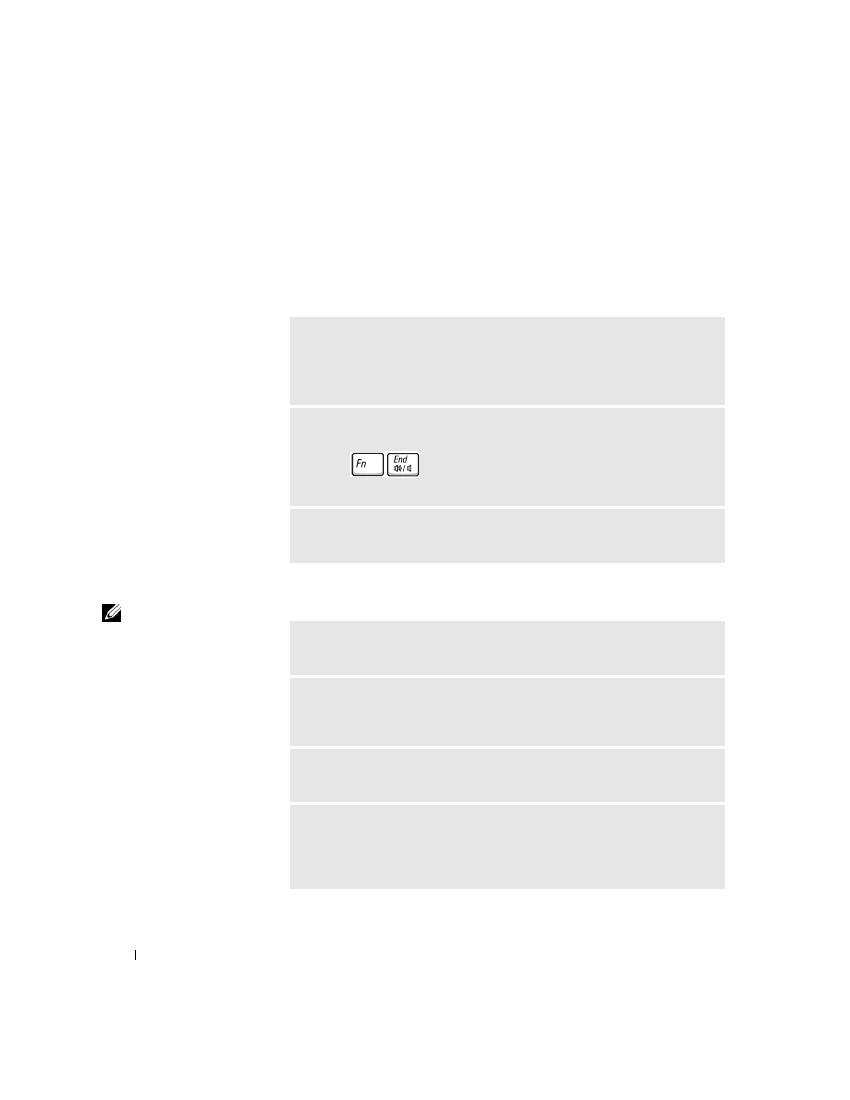
Нажмите
чтобы отключить (приглушить) или подключить
встроенные динамики.
Переустановите звуковой (аудио) драйвер.
Смотрите страница 75.
Проверьте кабельные соединения динамиков.
Смотрите
схему настройки, которая прилагается к динамикам.
Проверка электрической розетки.
Убедитесь, что электрическая
розетка исправна, проверив ее при помощи иного устройства, например,
светильника.
Убедитесь, что динамики включены.
Смотрите схему
настройки, которая прилагается к динамикам.
Настройте регулятор громкости Windows.
Дважды щелкните
на значке громкости в правом нижнем углу экрана. Убедитесь в том, что
регулятор находится в крайнем верхнем положении, и звук не отключен.
Настройте громкость, низкие и высокие частоты, устраняя искажения.

Разрешение проблем
61
Неисправности принтера
Проверьте динамики.
Вставьте разъем аудио-кабеля динамика в
гнездо разъема выхода (line-out) на компьютере. Убедитесь в том, что
регулятор громкости находится в крайнем верхнем положении.
Воспроизведите музыкальный CD-диск.
Запустите тест с амопроверки динамиков.
Некоторые
системы имеют кнопку запуска теста самопроверки на низкочастотной
колонке. Смотрите инструкции по самотестированию в документации на
динамики.
Исключите возможные внешние воздействия.
Для диагностики внешних воздействий отключите расположенные
поблизости вентиляторы, флуоресцентные и галогенные светильники.
Переустановите звуковой (аудио) драйвер.
Смотрите страница 75.
Проверьте кабельные соединения принтера.
Убедитесь в
правильности кабельных соединений принтера с компьютером
(смотрите страница 30).
Проверка электрической розетки.
Убедитесь, что электрическая
розетка исправна, проверив ее при помощи иного устройства, например,
светильника.
Убедитесь в том, что принтер включен.
Смотрите документацию, поставляемую с принтером.

62
Разрешение проблем
www
.dell.com | support.dell.com
Проблемы с модемом и интернет- соединением
ПРИМЕЧАНИЕ:
Подключайте модем только к аналоговой
телефонной розетке. Подключение модема к цифровой телефонной
сети повреждает модем.
ПРИМЕЧАНИЕ:
Модемный и сетевой разъемы внешне похожи.
Не подключайте телефонную линию к сетевому разъему.
СОВЕТ:
Если вам
удается устанавливать
соединение с вашим
поставщиком
Интернет-услуг
(интернет-
провайдером), то
модем функционирует
нормально. Если вы
уверены, что модем
работает нормально,
но вы продолжаете
сталкиваться с
проблемами,
свяжитесь с вашим
поставщиком
интернет-услуг.
Убедитесь в том, что Windows
®
распознает принтер
1
Щелкните на кнопке
Пуск
.
2
Щелкните на
Панель управления
.
3
Щелкните на
Принтеры и другое оборудование
.
4
Щелкните на
Показать установленные принтеры или факсы
. Если
принтер указан в перечне, щелкните правой кнопкой на значке принтера.
5
Щелкните на
Свойства,
, а затем выберите вкладку
Порты
.
6
Убедитесь, что установки
Портов
соответствуют типу принтера:
• Для “параллельного” принтера:
LPT1 (порт принтера)
• Для USB-принтера:
USB
Переустановите драйвер принтера.
Смотрите документацию,
поставляемую в комплекте с принтером.
Проверьте телефонную розетку.
Отсоедините телефонную
линию от модема и соедините с телефоном. Прислушайтесь к тональному
сигналу. Убедитесь, что в линии работает тональный (кнопочный) набор.
Попробуйте подсоединить модем к другим телефонным розеткам.
Низкая скорость соединения может быть вызвана как шумами в линии, так и
состоянием линии или сети. Свяжитесь с вашей телефонной компанией или
сетевым администратором для получения дополнительной информации.
Подсоедините модем непосредственно к телефонной
розетке.
Если совместно с телефоном вы используете иные телефонные
устройства, такие как автоответчик, факс, фильтр бросков или сетевой
разветвитель, обеспечьте прямое соединение телефона с телефонной
розеткой, минуя указанные устройства.

Разрешение проблем
63
Проверьте соединение.
Убедитесь, что телефонная линия соединена
с модемом.
Проверьте телефонную линию.
Попытайтесь использовать
другую телефонную линию. Если вы используете телефонное соединение,
длина которого 3 м (10 футов) и более, постарайтесь использовать более
короткое соединение.
Нестандартный зуммер (сигнал).
Если вы пользуетесь услугами
голосовой почты, вы можете услышать нестандартный зуммер при получении
сообщений. Свяжитесь с вашей телефонной компанией и получите их
рекомендации относительно восстановления стандартного зуммера.
Отключите функцию дозвона в режиме ожидания
(захват линии).
Найдите в вашем телефонном справочнике инструкции
по отключению этой настройки. Затем настройте свойства установления
соединения посредством удаленного доступа к сети.
1
Щелкните на кнопке
Пуск
и затем на
Панель управления
.
2
Щелкните на
Принтеры и другое оборудование
, затем на
Телефон и
модем,
выберите вкладку
Набор номера
, а затем щелкните на
Изменить...
.
3
В окне
Изменение местонахождения
убедитесь в том, что отмечен пункт
Код отключения режима оповещения:
, а затем выберите необходимый
код, указанный в вашем телефонном справочнике.
4
Щелкните на
Применить
и на
OK
.
5
Закройте окно
Телефон и модем
.
6
Закройте окно
Панель управления
.
Убедитесь, что модем обменивается информацией с
Windows
1
Щелкните на кнопке
Пуск
и затем на
Панель управления
.
2
Щелкните на
Принтеры и другое оборудование
, а затем на
Телефон
и модем.
3
Выберите вкладку
Модемы
.
4
Щелкните на СОМ-порте, используемом вашим модемом.
5
Щелкните на
Свойства
, выберите вкладку
Диагностика
, а затем щелкните
на
Опросить модем
, чтобы проверить, обменивается ли модем
информацией с Windows.
Если на все команды получены ответы, модем работает правильно.

64
Разрешение проблем
www
.dell.com | support.dell.com
Проблемы, связанные со сканером Проблемы, связанные с платой PC Card
Проверьте кабельное соединение.
Убедитесь, что кабель
питания сканера жестко соединен с источником электропитания и что сканер
включен. Если устройство подключено через фильтр колебаний тока и
напряжения, попробуйте соединить его непосредственно с электрической
розеткой.
Проверьте кабельное соединение.
Убедитесь, что кабель жестко
соединен с компьютером и сканером.
Ра зблокируйте сканер.
Убедитесь, что ваш сканер разблокирован,
если имеется клавиша блокировки или кнопка блокировки.
Переустановите драйвер сканера.
Смотрите инструкции
в документации на сканер.
Проверьте плат у PC Card.
Убедитесь, что плата PC Card правильно
вставлена в разъем.
Убедитесь, что Windows распознает плат у
®
.
Дважды
щелкните на значке
Отключить или вынуть оборудование
в панели задач
Windows. Убедитесь, что плата есть в списке.
Если имеют место неисправности с платой PC Card
от Dell.
Свяжитесь с Dell (смотрите страница 114).
Если возникли проблемы с платой PC Card от другого
поставщика (не Dell).
Cвяжитесь с производителем платы PC Card.

Разрешение проблем
65
Проблемы, связанные с сенсорной панелью Touch Pad или мышью
Проверьте параметры установки сенсорной панели
Touch Pad
1
Щелкните на кнопке
Пуск
, затем на
Панель управления
и на
Принтеры
и другое оборудование
.
2
Щелкните на
Мышь
.
3
Попробуйте задать настройки.
Проверьте провод, ид ущий от мыши.
Выключите компьютер
(смотрите страница 41). Отсоедините провод мыши и проверьте его на
предмет возможных повреждений. Для PS/2-проводов проверьте разъемы –
они не должны быть погнуты, контакты не должны быть сломаны. Надежно
закрепите кабель на прежнем месте.
Если вы используете удлинитель для провода мыши, отсоедините его и
присоедините мышь напрямую к компьютеру.
Чтобы убедиться в том, что неисправность связана
с мышью, проверьте сенсорную панель touch pad
1
Выключите компьютер.
2
Отсоедините мышь.
3
Включите компьютер.
4
На рабочем столе
Windows перемещайте курсор при помощи сенсорной
панели touch pad, выберите значок и откройте его.
Если клавиатура работает нормально, возможно, неисправна мышь.
Переустановите драйвер сенсорной панели touch pad.
Смотрите страница 75.

66
Разрешение проблем
www
.dell.com | support.dell.com
Неисправности внешней клавиатуры
СОВЕТ:
При
подсоединении
внешней клавиатуры
встроенная клавиатура
остается полностью
работоспособной.
Проверьте кабель клавиат уры.
Выключите компьютер
(смотрите страница 41). Отсоедините кабель клавиатуры и проверьте его на
предмет повреждений. Для PS/2-кабелей проверьте кабельные разъемы – они
не должны быть погнуты, контакты не должны быть сломаны. Надежно
закрепите кабель на прежнем месте.
Если вы используете удлинительный провод для клавиатуры, отсоедините его
и обеспечьте прямое соединение клавиатуры с компьютером.
Проверьте внешнюю клавиат уру
1
Выключите компьютер, подождите 1 минуту и снова включите компьютер.
2
Убедитесь в том, что в процессе загрузки мигают световые индикаторы на
клавиатуре: numbers/цифры, capitals/заглавные и scroll/прокрутка.
3
На рабочем столе Windows
®
щелкните на кнопке
Пуск
, далее на
Все
программы
, далее на
Приложения
, и щелкните на
Блокнот
.
4
Наберите при помощи внешней клавиатуры несколько символов и
убедитесь в том, что они появляются на экране.
Если вам не удается выполнить такую проверку, ваша внешняя клавиатура,
возможно, повреждена.
Чтобы убедиться в том, что неисправность связана
с внешней клавиат урой, проверьте встроенную
клавиат уру
1
Выключите компьютер.
2
Отсоедините внешнюю клавиатуру.
3
Включите компьютер.
4
На рабочем столе Windows щелкните на кнопке
Пуск,
далее на
Программы
, потом на
Приложения
и, наконец, на
Блокнот
.
5
Наберите несколько символов, используя встроенную клавиатуру,
и убедитесь в том, что символы появляются на экране.
Если символы появляются на экране, но не появляются при использовании
внешней клавиатуры, то внешняя клавиатура, возможно, неисправна.
Свяжитесь с Dell (смотрите страница 114).
Разрешение проблем
67
Необычные символы
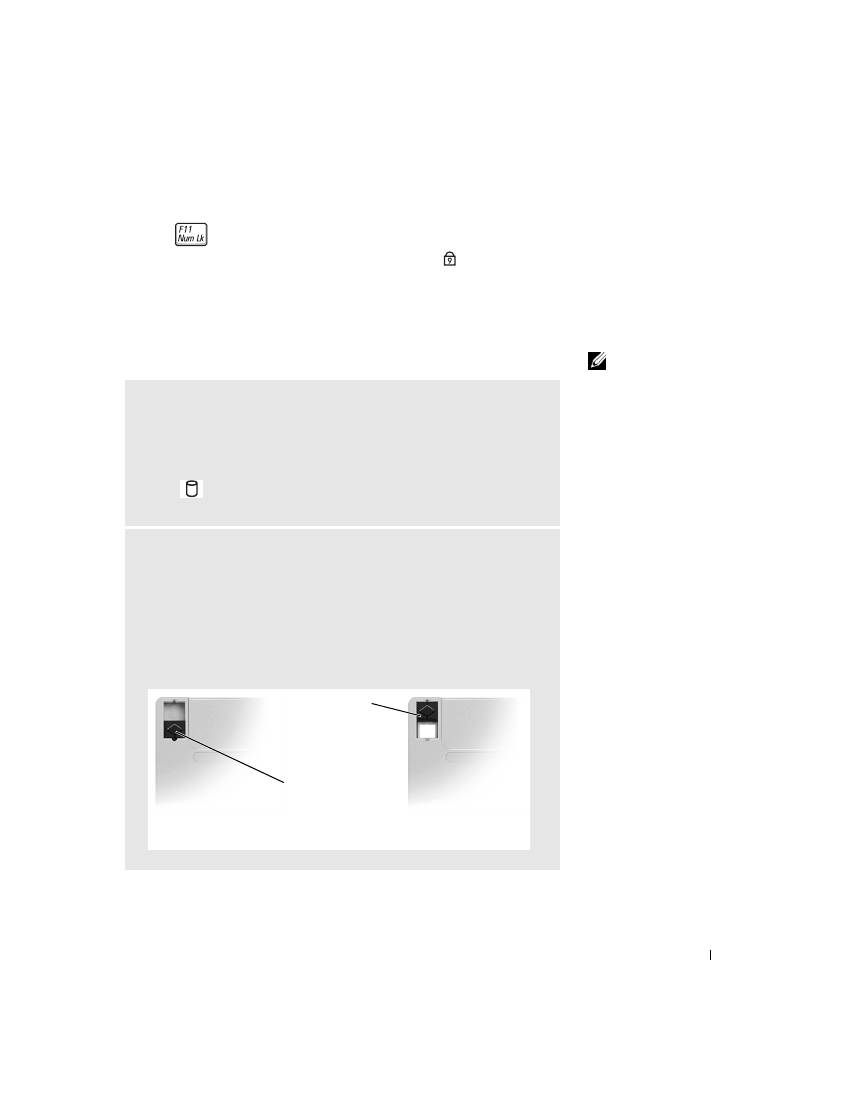
Нажать
для отключения цифровых клавиш. Убедитесь в том,
что световой индикатор фиксации цифровых клавиш
не светится.
Неисправности, связанные с дисковыми накопителями
СОВЕТ:
Для
получения сведений о
сохранении файлов на
дискете смотрите
файл помощи
Получить справку о
том, как
. Для доступа
к файлу помощи к
файлу смотрите
страница 54.
Если вам не удается сохранить файл на дискету
Убедитесь в том, что Windows
®
распознает дисковод.
Щелкните на кнопке
Пуск
и щелкните на
Mой компьютер
. Если дисковода
нет в списке, выполните проверку при помощи антивирусного ПО на наличие
вирусов и удалите вирусы. Иногда вирусы мешают Windows распознавать
дисковод. Вставьте загрузочный диск и перезапустите компьютер. Убедитесь в
том, что
световой индикатор мигает, показывая нормальную работу
устройства.
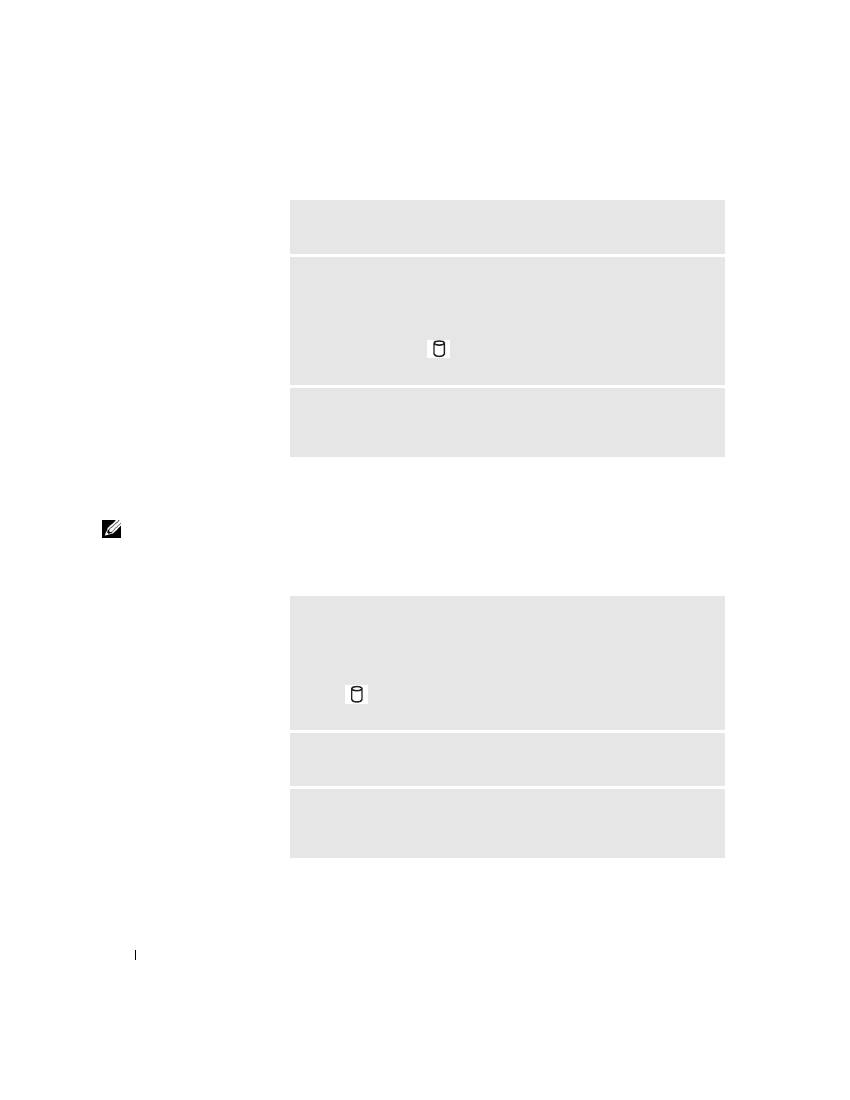
Убедитесь в том, что дискета не защищена от записи.
Вы не сможете сохранить данные на диск, защищенный от записи. Смотрите
следующий рисунок.
защищено
от записи
не защищено
от записи
задняя стенка дискеты
68
Разрешение проблем
www
.dell.com | support.dell.com
Если вам не удается воспроизвести диски CD, CD-RW
или DVD
СОВЕТ:
Из-за
различных типов
файлов, используемых
в мире, некоторые
DVD-диски могут не
работать на некоторых
DVD-дисководах.
Нормальная работа высокоскоростных CD-дисководов сопровождается
вибрацией, что может вызывать шум. Такой шум не означает, что
дисковод или CD-диск повреждены.
Попробуйте другую дискет у.
Вставьте другую дискету, чтобы
исключить вероятность возможной неисправности исходного диска.
Проверьте дисковод на наличие ошибок
Если это стационарный накопитель на жестких дисках:
1
Отключите накопитель на жестких дисках.
2
Вставьте CD
Драйверы и утилиты
и включите компьютер.
3
Убедитесь в том, что
световой индикатор мигает, подтверждая
правильную работу.
Произведите чистку дисковода.
Смотрите “Очистка вашего
компьютера” в файле помощи
Получить справку о том, как
для получения
инструкций. Для доступа к файлу помощи смотрите страница 54.
Убедитесь в том, что Windows
®
распознает дисковод.
Щел
кните на кнопке
Пуск
и щелкните на
Mой компьютер
. Если дисковода
нет в списке, выполните проверку при помощи антивирусного ПО на наличие
вирусов и удалите вирусы. Иногда вирусы мешают Windows распознавать
дисковод. Вставьте загрузочный диск и перезапустите компьютер. Убедитесь в
том, что
световой индикатор мигает, показывая нормальную работу
устройства.
Попробуйте другой диск.
Вставьте другой диск, чтобы исключить
вероятность того, что исходный диск был неисправен.
Настройте регулятор громкости Windows.
Дважды щелкните
на значке громкость в правом нижнем углу экрана. Убедитесь в том, что
регулятор находится в крайнем верхнем положении, и звук не отключен.

Разрешение проблем
69
Если не удается открыть лоток для дисков CD, CD-RW
или DVD
Если вы услышите царапающий звук или скрип
Если CD-RW дисковод прекращает запись
Очистка дисковода или диска.
Смотрите “Очистка вашего
компьютера” в файле помощи
Получить справку о том, как
для получения
инструкций. Для доступа к файлу помощи смотрите страница 54.
1
Убедитесь в том, что компьютер выключен.
2
Разогните скрепку для бумаг и вставьте один конец в отверстие на передней
панели дисковода; нажимайте до тех пор, пока лоток частично не
выдвинется.
3
Осторожно выдвигайте лоток до его остановки.
• Убедитесь в том, что звук не вызван запущенной программой.
• Убедитесь в том, что диск вставлен в дисковод правильно.
Отключите режим ожидания Windows перед тем, как
начать запись на CD-RW.
Смотрите файл помощи
Получить справку
о том, как
или ищите по ключевым словам
режим ожидания
в разделе Центр
справки и поддержки.
Для получения помощи
,
смотрите
страница 54.
Измените скорость записи на более медленную.
Смотрите
справочные файлы в программном обеспечении по созданию CD.
Закройте все открытые программы.
Закрытие всех открытых
программ перед записью на CD-RW может несколько смягчить проблему.

70
Разрешение проблем
www
.dell.com | support.dell.com
Если неисправности связаны с накопителем на жестких
дисках
Неисправности сети
Дайте компьютеру остыть перед включением.
Горячий
накопитель на жестких дисках может мешать запуску операционной системы.
Попытайтесь охладить компьютер до комнатной температуры, прежде чем
запускать его снова.
Проверьте дисковод на наличие ошибок
1
В Windows XP
щелкните на кнопке
Пуск
и затем на
Мой компьютер
.
В Windows 2000 д
важды щелкните на значке
Мой компьютер
.
2
Щелкните правой кнопкой на букве, обозначающей дисковод (локальный
диск), который вы хотите проверить на наличие ошибок, и далее щелкните
на
Свойства
.
3
Выберите вкладку
Сервис
.
4
Под заголовком
Проверка диска
щелкните на
Выполнить проверку
.
5
Щелкните на
Запуск.
Проверьте ра зъем сетевого кабеля.
Убедитесь в том, что
сетевой кабель жестко присоединен к разъему на компьютере и внешнему
коммутационному сетевому разъему.
Проверьте световой индикатор сети на сетевом
ра зъеме.
Зеленый цвет показывает, что сетевое соединение
функционирует. Если цвет индикатора не зеленый, попытайтесь заменить
сетевой кабель. Желтый цвет индикатора показывает, что драйвер сетевой
платы загружен, и плата фиксирует сетевые процессы.
Перезапустите компьютер.
Снова попытайтесь войти в сеть.
Свяжитесь с вашим администратором сети.
Убедитесь в том,
что у вас правильные сетевые настройки и что ваша сеть функционирует.
Разрешение проблем
71
Неисправности основных программ
Аварийное завершение программы
СОВЕТ:
Обычно
программное
обеспечение включает
в себя инструкции по
установке,
находящиеся в
документации, либо на
дискете или CD-диске.
Программа прекращает отвечать
Появляется сплошной синий экран
Появляются сообщения об ошибках
Смотрите документацию на программное обеспечение.
Многие производители программного обеспечения поддерживают веб-сайты,
на которых можно найти информацию, позволяющую решить проблему.
Убедитесь в том, что вы правильно установили и сконфигурировали
программу. Если необходимо, переустановите программу.
Завершение программы
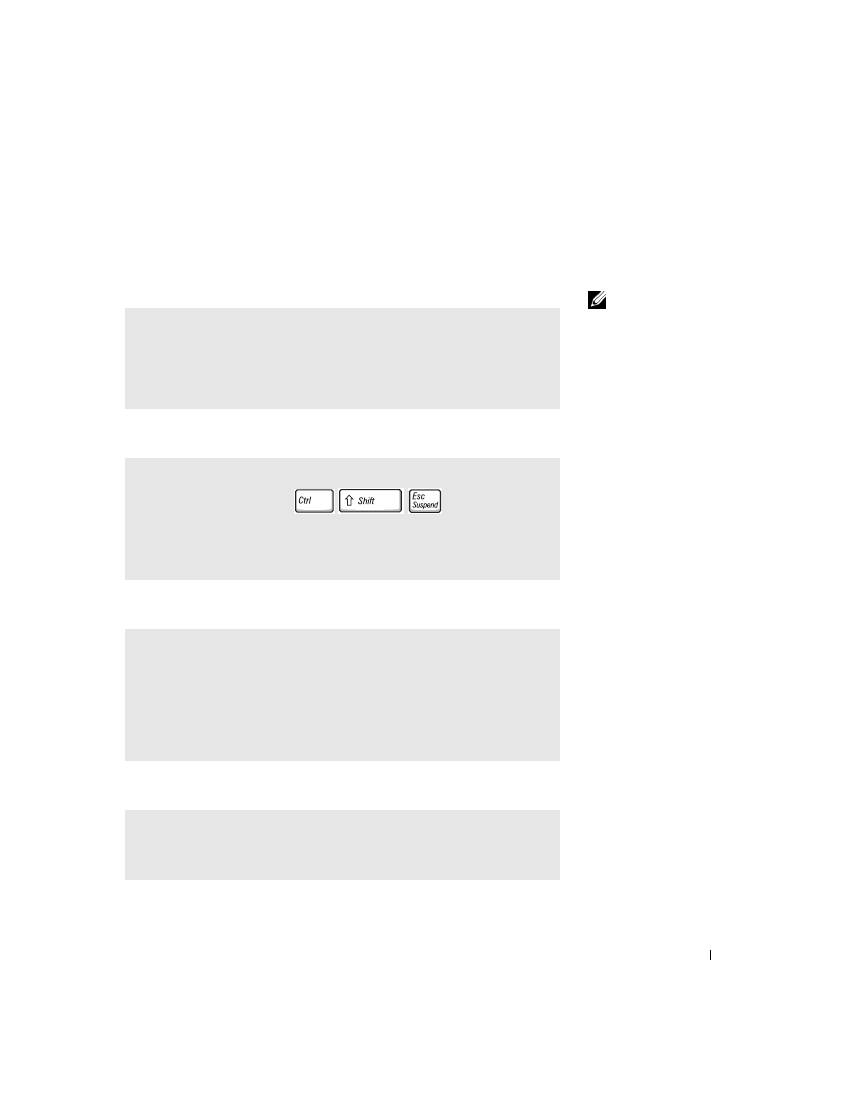
1
Нажмите одновременно на
.
2
Выделите вкладку
Приложения
и далее выберите программу, которая не
отвечает.
3
Щелкните на кнопке
Снять задачу.
Выключите компьютер.
Если компьютер не реагирует на нажатие
клавиш или на обычные команды его выключения (смотрите страница 41),
нажмите кнопку питания компьютера для его выключения. Снова нажмите
кнопку питания компьютера для его включения. Появление синего экрана
связано с тем, что вам не удается выполнить правильное закрытие Windows
®
.
В процессе загрузки автоматически запускается ScanDisk. Следуйте
инструкциям, появляющимся на экране.
Прочтите “Сообщения об ошибках”.
Найдите текст сообщения и
примите соответствующие меры. Смотрите документацию на программное
обеспечение.

72
Разрешение проблем
www
.dell.com | support.dell.com
Проблемы с электронной почтой Если ваш компьютер отсырел
ПРЕДУПРЕЖДЕНИЕ: Выполняйте эту операцию только
в том случае, если вы уверены в безопасности. Если
компьютер подключен к электрической розетке, Dell
рекомендует перед попыткой отсоединения кабеля
электропитания от розетки сначала отключить
переменный ток на автоматическом выключателе. Будьте
предельно осторожны, когда отсоединяете кабели
электропитания от функционирующего источника питания.
1
Выключите компьютер (смотрите страница 41), отсоедините
адаптер переменного тока от компьютера, а затем отсоедините
адаптер от электрической розетки.
2
Выключите все подключенные периферийные устройства и
отсоедините их от их источников питания, а затем - от компьютера.
3
Заземлите свое тело, прикоснувшись к одному из металлических
разъемов на задней панели компьютера.
4
Снимите все установленные платы и положите их в безопасное
место для сушки.
5
Вытащите батарею.
6
Протрите батарею и положите ее в безопасное место для просушки.
7
Выньте накопитель на жестких дисках (смотрите страница 97).
Убедитесь в том, что вы подк лючены к сети Интернет.
В открытой программе электронной почты Outlook Express щелкните на
Файл
. Если отмечен пункт
Работать автономно
, отмените эту опцию и
соединитесь с Интернет.
Убедитесь в том, что вы являетесь абонентом
провайдера интернет-услуг.
Свяжитесь с провайдером интернет-
услуг для оформления доступа.
Свяжитесь с вашим интернет-провайдером.
Свяжитесь с вашим интернет-провайдером для получения помощи.

Разрешение проблем
73
8
Выньте модуль памяти (смотрите страница 91).
9
Снимите крышку монитора и положите его правым боком кверху на
две книги или на подобную подставку так, чтобы обеспечивалась
циркуляция воздуха вокруг корпуса. Дайте компьютеру просохнуть
минимум в течение 24 часов в сухом помещении при комнатной
температуре.
ПРИМЕЧАНИЕ:
Не используйте дополнительные средства - такие,
как фены для сушки волос или вентиляторы - для ускорения
процесса сушки.
ПРЕДУПРЕЖДЕНИЕ: Прежде чем продолжать выполнение
последующих операций и во избежание поражения
электрическим током, убедитесь в том, что компьютер
основательно просушен.
10
Заземлите свое тело, прикоснувшись к одному из металлических
разъемов на задней панели компьютера.
11
Установите на место модуль памяти, крышку модуля и закрепите их.
12
Установите на место накопитель на жестких дисках.
13
Установите на место все платы, которые вы снимали.
14
Установите батарею.
15
Включите компьютер и убедитесь в его нормальной работе.
Если компьютер не запускается, или если вы не можете определить,
какое устройство повреждено, свяжитесь с Dell (смотрите страница 114).

74
Разрешение проблем
www
.dell.com | support.dell.com
Если вы уронили или повредили компьютер
1
Сохраните и закройте все открытые файлы, выйдите из всех
открытых программ и выключите компьютер
(смотрите страница 41).
2
Отключите адаптер переменного тока от компьютера и от
электросети.
3
Выключите все подключенные периферийные устройства и
отсоедините их от их источников питания, а затем - от компьютера.
4
Извлеките и затем переустановите батарею.
5
Включите компьютер.
Если компьютер не запускается, или если вы не можете определить,
какое оборудование повреждено, свяжитесь с Dell
(смотрите страница 114).
Решение прочих технических проблем
Зайдите на веб-сайт поддержки Dell.
Идите на сайт
support.dell.com
для доступа к справочной службе общего пользования,
инсталляции и вопросов по поиску неисправностей. Смотрите “Политика
технической поддержки Dell (только для США)” на страница 111 для
получения описания поддержки аппаратного и программного обеспечения,
предоставляемых Dell.
Свяжитесь с Dell.
Если вам не удается решить проблему, используя
поддержку на сайте Dell Поддержка или электронную почту, обратитесь в Dell
за технической помощью (смотрите страница 114). Смотрите “Политика
технической поддержки Dell (только для США)” на страница 111 для
получения описания поддержки аппаратного и программного обеспечения,
предоставляемых Dell.

Разрешение проблем
75
Переустановка драйверов и утилит
Dell поставляет вам компьютер с уже установленными необходимыми
драйверами и утилитами - дополнительная инсталляция или
конфигурация не требуется.
ПРИМЕЧАНИЕ:
Прилагаемый CD-диск
Драйверы и утилиты
может содержать драйверы для операционных систем, не
установленных на вашем компьютере. Убедитесь в том, что вы
устанавливаете программное обеспечение, соответствующее вашей
операционной системе.
Для переустановки драйверов дополнительных устройств, таких как
беспроводная связь и DVD-дисководы, вам понадобится CD-диск и
документация, поставляемые с такими устройствами.
ПРИМЕЧАНИЕ:
Веб-сайт поддержки Dell Поддержка
support.dell.com
и CD-диск
Драйверы и утилиты
предлагают
драйверы, одобренные для компьютеров Dell™. Если вы
устанавливаете драйверы из других источников, ваш компьютер
может работать с ошибками.
Чтобы переустановить драйвер или утилиту с вашего CD-диска
Драйверы и утилиты
:
1
Сохраните и закройте все открытые файлы, выйдите из всех
открытых программ.
2
Вставьте CD-диск
Драйверы и утилиты.
В большинстве случаев CD-диск запускается автоматически. Если
этого не произошло, запустите Проводник Microsoft
®
Windows
®
,
щелкнуть на папке CD-дисковода, чтобы увидеть его содержимое, и
затем дважды щелкните на файле
autocd.exe
. При первом запуске
CD-диска он, возможно, запросит установить настроечные файлы.
Щелкните на
OK
, а для продолжения следуйте инструкциям,
появляющимся на экране.
3
Из выпадающего меню
Язык
в панели инструментов выберите
необходимый язык для драйвера или утилиты (если есть выбор).
Появится экран приветствия.

76
Разрешение проблем
www
.dell.com | support.dell.com
4
Щелкните на
Далее
. CD-диск автоматически сканирует ваше
оборудование, определяя используемые на вашем компьютере
драйверы и утилиты.
После того, как CD-диск завершит сканирование оборудования,
вы определите наличие драйверов и утилит. Под строкой
Критерий
поиска
выберите нужные категории из выпадающих меню
Системная модель
,
Операционная система
и
Раздел
.
Появляются ссылка или ссылки к определенным драйверам
и утилитам, используемым вашим компьютером.
5
Нажмите на определенный драйвер или утилиту, чтобы получить
описание драйвера или утилиты, которые вы собираетесь
установить.
6
Щелкните на кнопке
Установить
(если она есть), чтобы начать
установку драйвера или утилиты. Следуйте указаниям на экране
для завершения установки.
Если кнопка
Устанавливать
отсутствует, то автоматическая
установка невозможна. Для получения инструкций по установке
либо смотрите соответствующие инструкции в следующих
подразделах, либо щелкните на кнопке
Извлечь
, следуя
полученным инструкциям, и прочтите файл readme.
Если инструкция направляет к файлам драйверов, щелкните на
папке CD в информационном окне драйверов, чтобы показать
файлы, связанные с этим драйвером.
Переустановка Модема и Сети Драйверов
Если вы используете внутренний модем или сетевую плату,
переустановите драйвер модема и/или сетевой платы, как описано в
следующем подразделе, соответствующем вашей операционной системе.
1
Сохраните и закройте все открытые файлы, выйдите из всех
открытых программ и вставьте CD-диск
Драйверы и утилиты.
2
Щелкните на кнопке
Пуск
и затем на
Панель управления
.
3
В разделе
Выберите категорию
щелкните на
Производительность
и обслуживание
.
4
В разделе
или выберите значок панели управления
щелкните на
Система.
5
Выберите вкладку
Оборудование.

Разрешение проблем
77
6
Щелкните на
Менеджер устройства
.
7
Щелкните на
Действие
и на
Обновить драйвер…
.
8
Щелкните на
Установка из указанного места
и на
Далее
.
9
Убедитесь, что пункт
Поиск на сменных носителях
выбран,
а затем щелкните на
Далее
.
10
Когда появится сообщение о том, что найден подходящий драйвер,
щелкните на
Далее
.
11
Щелкните на
Завершить
и перезапустите компьютер.
Использование Отката драйвера Устройства
Если вы установили новый драйвер устройства, из-за которого возникает
неустойчивость в работе системы, вы можете применить Откат драйвера
устройства, поменяв новый драйвер на первоначально установленную
версию драйвера. Если вам не удается переустановить исходный драйвер,
используя Откат драйвера устройства, воспользуйтесь операцией
Восстановление системы (смотрите страница 79) для того, чтобы вернуть
вашу операционную систему в ее исходное состояние, в котором она
была до установки нового драйвера. Чтобы использовать Откат драйвера
устройства:
1
Щелкните на кнопке
Пуск,
а затем правой кнопкой на
Мой
компьютер
.
2
Щелкните на
Свойства
.
3
Выберите вкладку
Оборудование
и затем щелкните на
Диспетчер
устройств
.
4
В окне
Диспетчер устройств
щелкните правой кнопкой на
устройстве, для которого был установлен новый драйвер, а затем
щелкните на
Свойства
.
5
Выделите вкладку
Драйвер
.
6
Щелкните на
Откатить

78
Разрешение проблем
www
.dell.com | support.dell.com
Устранение несовместимости программного и аппаратного обеспечения
IRQ конфликты (конфликты запросов прерывания) возникают в случаях,
если устройство не обнаруживается при установке операционной
системы, или устройство обнаруживается, но неправильно
сконфигурировано. Для проверки наличия IRQ-конфликтов на вашем
компьютере смотрите подраздел, относящийся к вашей операционной
системе.
1
Щелкните на кнопке
Пуск
и затем на
Панель управления
.
2
Щелкните на
Производительность и обслуживание
и затем на
Система
.
3
Выберите вкладку
Оборудование
и затем щелкните на
Диспетчер
устройств
.
4
В списке в окне
Диспетчер устройств
проверьте, нет ли
конфликтов с другими устройствами.
Конфликты обозначаются желтым восклицательным знаком (!),
стоящим за конфликтующим устройством, или красным X, если
устройство было отключено.
5
Дважды щелкните на любом из конфликтующих устройств, чтобы
открыть окно
Свойства
, что позволит определить, нужно ли
переконфигурировать или удалить устройство из Менеджера
устройства.
6
Устраните эти конфликты перед тем, как выбрать специфические
устройства.
7
Дважды щелкните на устройстве с неисправностями в списке
Менеджер устройства
.
8
Дважды щелкните на значке конкретного устройства в расширенном
списке.
Появится окно
Свойства
.
Если имеет место IRQ-конфликт, то в поле
Состояние устройства
устройства
в окне
Свойства
появляется сообщение о том, что
другие устройства используют IRQ данного устройства.
9
Устраните все конфликты прерывания.

Разрешение проблем
79
Вы можете использовать Поиск неисправностей оборудования в
Windows XP. Для поиска неисправности щелкните на кнопке
Пуск
и затем на
Справка и поддержка
. Наберите
Поиск неисправностей
оборудования
в поле
Найти
, а затем щелкните на стрелке, чтобы
запустить поиск. Щелкните на
Поиск неисправностей оборудования
в списке
Результаты поиска
. В списке
Поиск неисправностей
оборудования
щелкните на
Мне необходимо устранить конфликты
оборудования на моем компьютере
, а затем на
Далее
.
Использование восстановления системы
Операционная система Microsoft
®
Windows
®
XP позволяет применять
возможность Восстановление системы, которая приводит операционную
систему вашего компьютера к исходному состоянию, если
произведенные изменения в оборудовании и программном обеспечении
компьютера (включая установку нового оборудования и новых
программ) или новые настройки системы привели компьютер в
неработоспособное состояние. Вы также можете отменить последнее
восстановление системы
.
Восстановление системы автоматически создает промежуточные
контрольные точки системы. Вы также можете самостоятельно создать
ваши собственные контрольные точки путем создания
точек
восстановления
. Для ограничения используемого объема жесткого диска
старые точки восстановления будут автоматически удаляться.
Чтобы разрешить проблемы операционной системы и вернуть состояние
операционной системы вашего компьютера к исходному состоянию, вы
можете использовать Восстановление системы из Безопасного режима
или из Обычного режима.
Восстановление системы не приводит к потере файлов, хранимых в
папке
Мои документы
, файлов с данными и сообщений электронной
почты после восстановления исходных настроек системы. Если вы
производите восстановление системы в состояние, при котором еще не
была установлена какая-либо программа, файлы данных этой программы
не будут утеряны, однако саму программу вам придется установить
заново.


