
Dell Inspiron 2600 – страница 2
Инструкция к Ноутбуку Dell Inspiron 2600
Оглавление
20
Настройк а и использование компьютера
www
.dell.com | support.dell.com
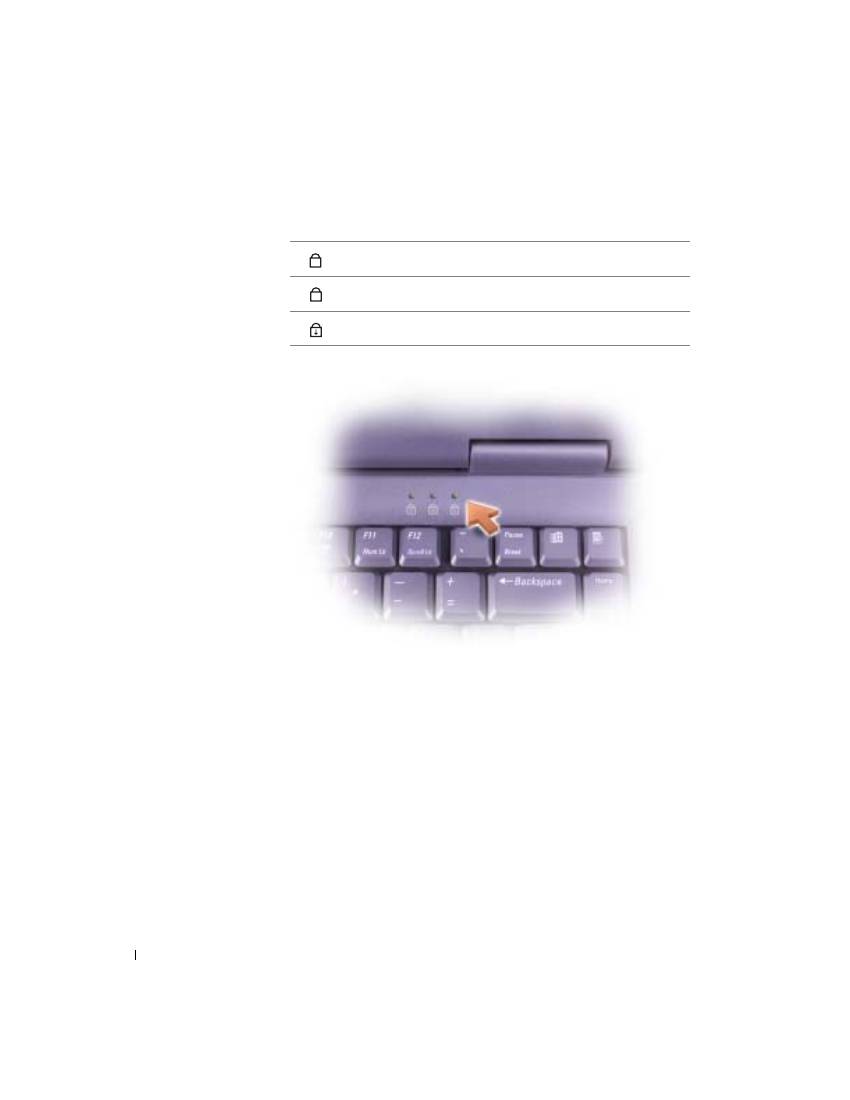
Световые индикаторы клавиат уры.
Расположенные в верхней
части клавиатуры индикаторы зеленого света означают следующее:
Сенсорная панель Touch Pad.
Сенсорная панель и кнопки на
сенсорной панели обеспечивают функциональные возможности мыши.
Смотрите страница 48 для получения дополнительной информации.
Кнопки сенсорной панели Touch Pad.
Кнопки на сенсорной панели
обеспечивают функциональные возможности мыши. Смотрите страница 47 для
получения дополнительной информации.
Загорается при включении цифровых клавиш
Загорается при включении функции верхнего регистра букв
Загорается при включении функции прокрутки
9
A
Настройк а и использование компьютера
21
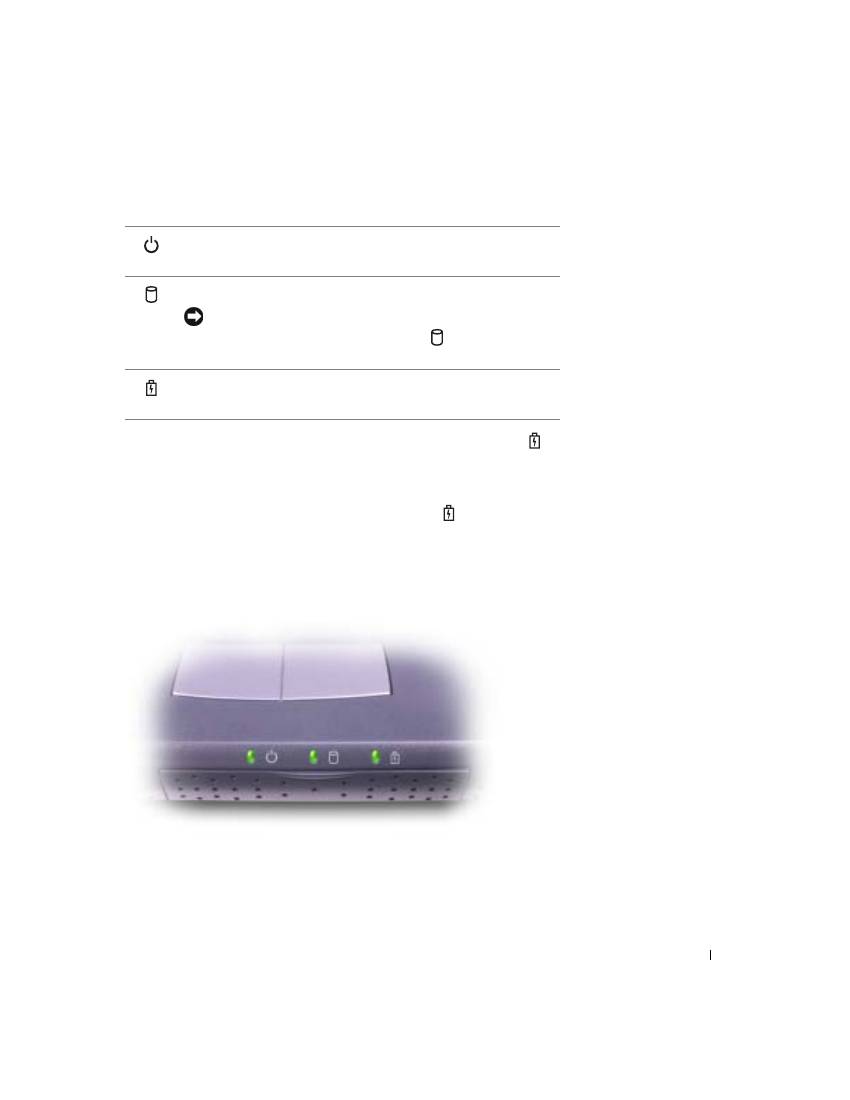
Световые индикаторы устройств
В случае, если компьютер подключен к электрической розетке, индикатор
функционирует следующим образом:
– Ярко зеленый: Батарея полностью заряжена.
– Мигающий зеленый: Батарея заряжается.
В случае, если компьютер работает от батареи, индикатор
функционирует
следующим образом:
– Выключен: Батарея заряжена надлежащим образом (или компьютер
выключен).
– Мигающий оранжевый: Неполный заряд батареи.
– Ярко оранжевый: Крайне недостаточный заряд батареи.
Жесткий диск.
Хранит программное обеспечение и данные
Динамики.
Для настройки громкости встроенных динамиков нажмите
сокращенный клавишный набор регулятора громкости. Для получения
дополнительной информации смотрите страница 45.
Загораются при включении компьютера и мигают, когда компьютер
находится в режиме ожидания.
Загораются во время чтения данных или записи данных компьютером.
ПРИМЕЧАНИЕ:
Во избежание потери данных ни в коем
случае не выключайте компьютер при
мигающем
индикаторе.
Включается устойчиво или мигает, указывая состояние зарядки
батареи.
22
Настройк а и использование компьютера
www
.dell.com | support.dell.com
Клавиат ура.
Клавиатура состоит из цифровых клавиш, а также клавиши
с логотипом Microsoft
®
Windows
®
. Информация о поддерживаемых
сокращенных клавишных наборах находится в страница 45.
Кнопка питания.
Нажмите на кнопку питания, чтобы включить компьютер
или войти в режим ожидания.
ПРИМЕЧАНИЕ:
Во избежание потери данных выключайте компьютер,
выполняя процедуру закрытия Windows (смотрите страница 41), а не
нажимая кнопку питания.
Если компьютер прекращает отвечать на ваши команды, нажмите и удерживайте
кнопку питания до тех пор, пока компьютер полностью не отключится (это может
длиться несколько секунд).
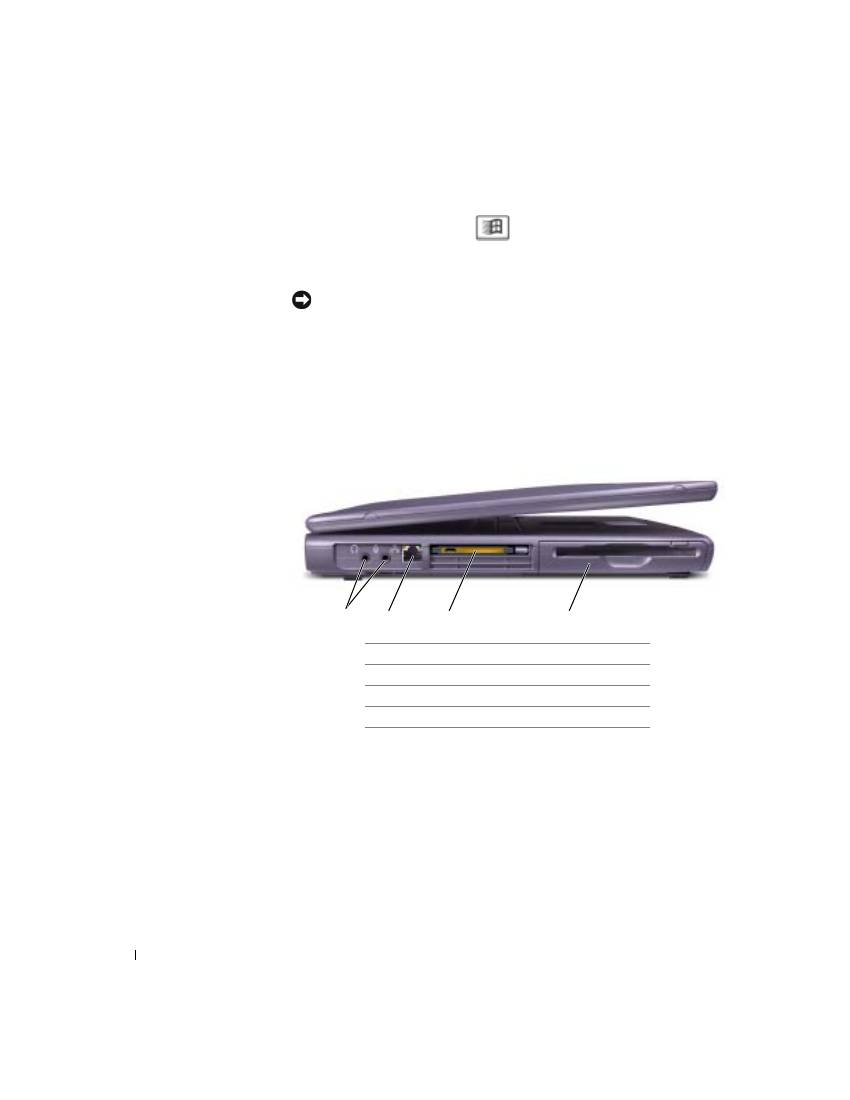
Вид слева
1
аудиоразъёмы (2)
2
сетевой разъём
3
слот платы PC Card
4
накопитель на гибких магнитных дисках
2
1
3
4
Настройк а и использование компьютера
23
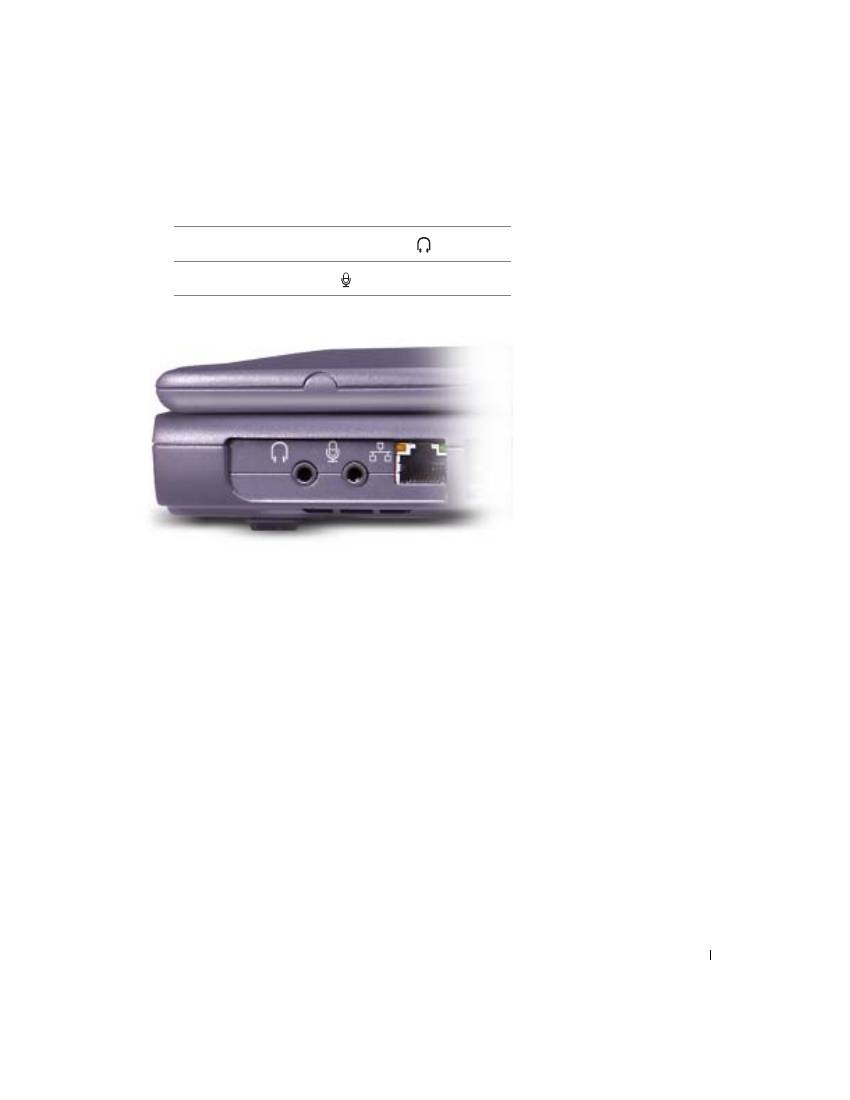
Аудиоразъёмы
Подсоедините наушники или динамики к
разъёму.
Подсоедините микрофон к
разъёму.
24
Настройк а и использование компьютера
www
.dell.com | support.dell.com
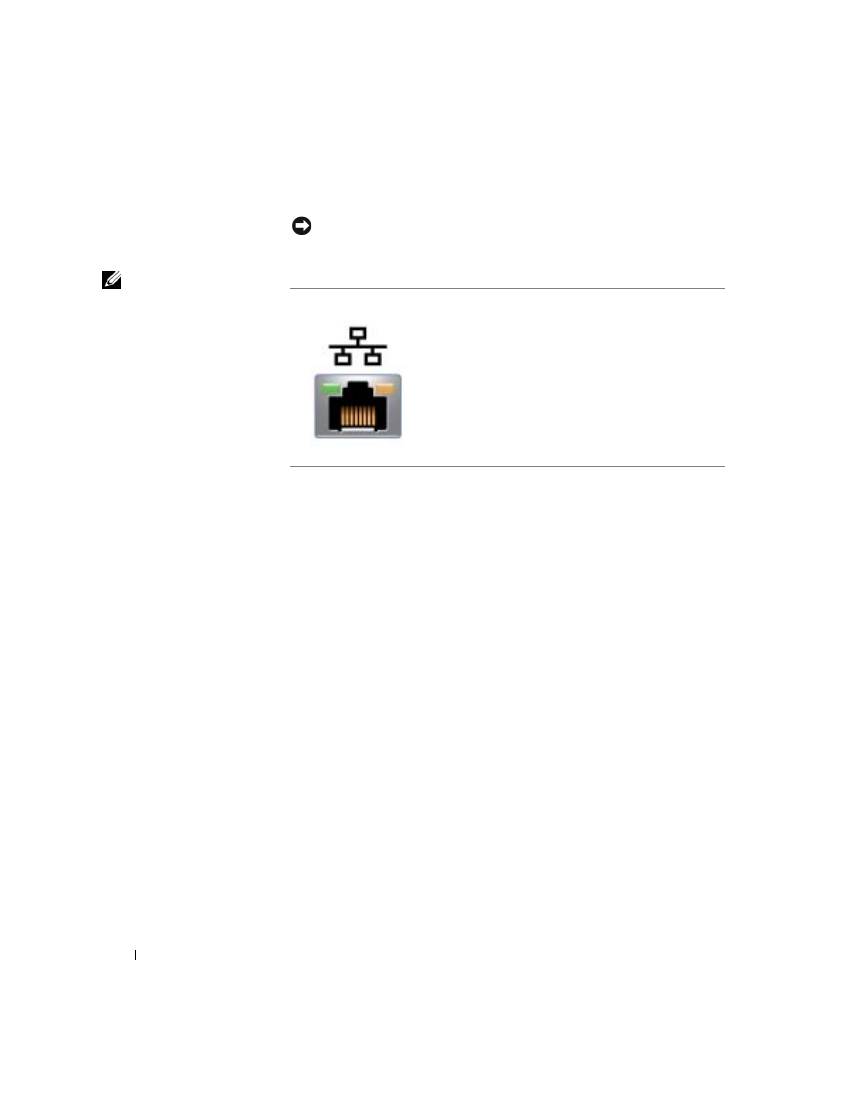
Сетевой ра зъём
ПРИМЕЧАНИЕ:
Сетевой разъём немного больше по размеру, чем
разъём модема. Во избежание повреждения компьютера не подключайте
телефонную линию к сетевому разъёму.
СОВЕТ:
Сетевой
разъём немного
больше по размеру,
чем разъём модема.
Не подключайте
телефонную линию к
сетевому разъему.
Подключение компьютера к сети. Индикаторы рядом
с разъемом обозначают функционирование как
проводниковой, так и беспроводной связи.
Для информации относительно использования
сетевого адаптера см. интерактивную документацию
сетевого адаптера, поставляемую в комплекте с
компьютером. Для получения руководства
пользователя смотрите справочный файл
Получить
справку о том, как
. Для доступа к файлу помощи
смотрите страница 54.
Настройк а и использование компьютера
25
Слот платы PC Card.
Поддерживает одну плату PC Card, например,
модем или сетевой адаптер. Имеет два разъёма, которые поддерживают
различные типы плат PC Card, включая модемы и сетевые адаптеры. Компьютеры
поставляются с пластмассовой заглушкой, установленной в слот. Для получения
дополнительной информации смотрите справочный файл
Получить справку о
том, как
. Для доступа к файлу помощи смотрите страница 54.
Накопитель на гибких магнитных дисках.
Читает и записывает
информацию на дискеты.
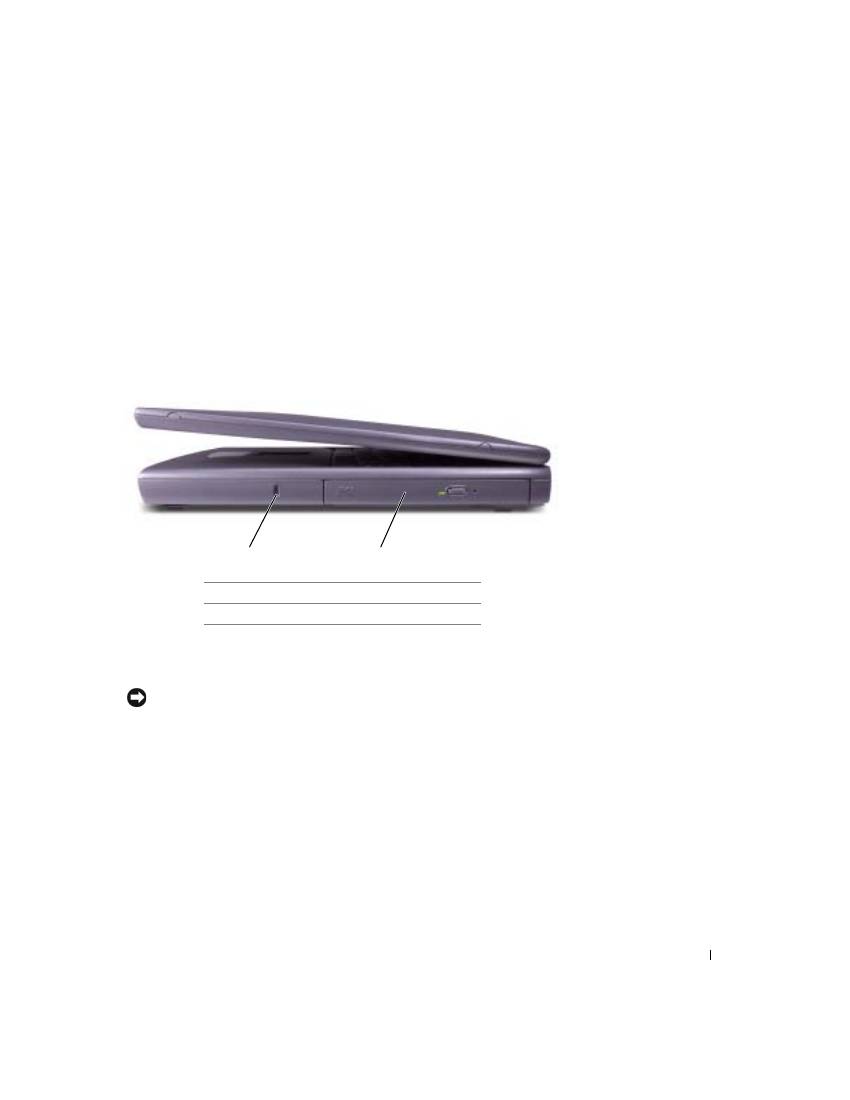
Вид с правой стороны
Слот для защитного кабеля.
Позволяет вам прикрепить на компьютер
имеющееся в продаже устройство “антивор”. Для получения дополнительной
информации смотрите инструкции, поставляемые вместе с устройством.
ПРИМЕЧАНИЕ:
Перед покупкой устройства “антивор” убедитесь в том,
что оно будет функционировать со слотом защитного кабеля.
1
слот для защитного кабеля
2
встроенный накопитель на оптических дисках
2
1
26
Настройк а и использование компьютера
www
.dell.com | support.dell.com
Встроенный накопитель на оптических дисках.
Подходит для
следующих накопителей: CD, DVD, CD-RW и комбинированных.
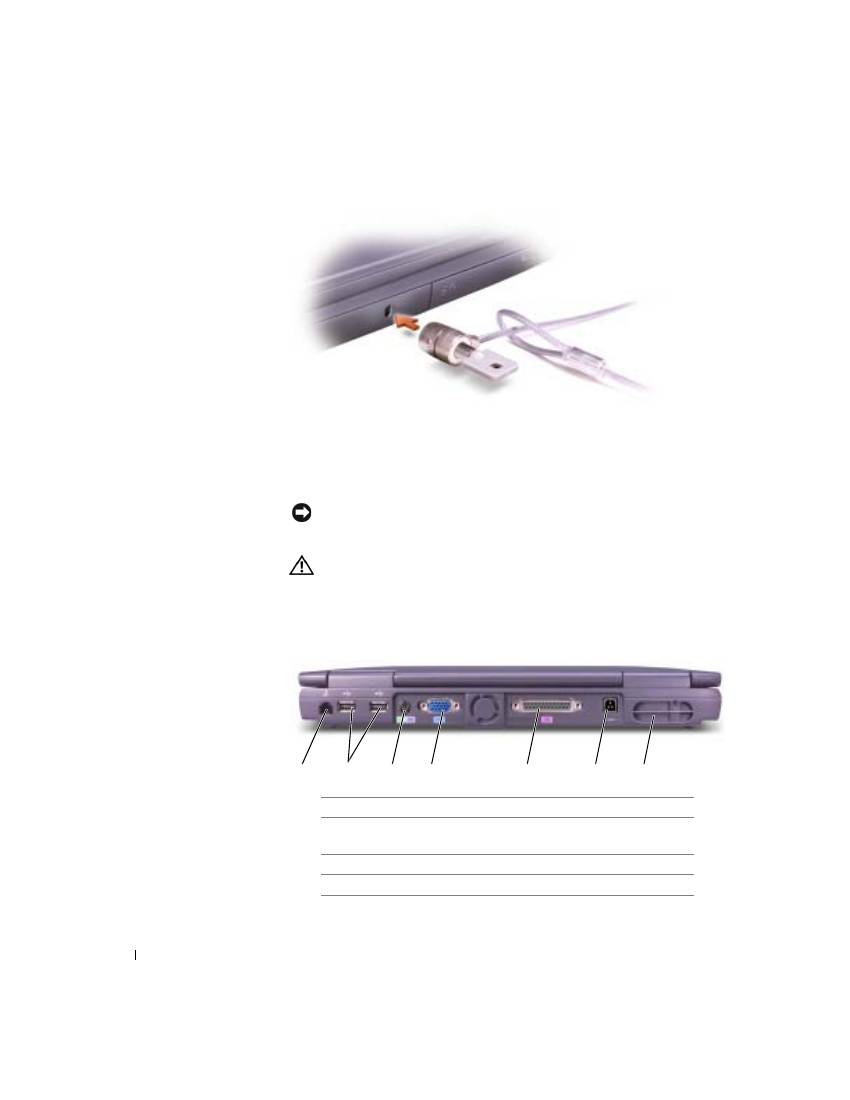
Вид сзади
ПРИМЕЧАНИЕ:
Во избежание повреждения компьютера подождите
5 секунд после выключения компьютера перед тем, как отсоединить
внешнее устройство.
ПРЕДУПРЕЖДЕНИЕ: Не блокируйте отверстия для
вентиляции, не допускайте попадания в них каких-либо
мелких предметов, избегайте накопления пыли в этих
местах. Подобные действия могут привести к
повреждению компьютера или возгоранию.
1
разъём для модема
5
параллельный разъем
2
USB-разъёмы (2)
6
разъем адаптера
переменного тока
3
PS/2-разъем
7
отверстия для вентиляции
4
видеоразъем
1
2
3
4
5
6
7
Настройк а и использование компьютера
27
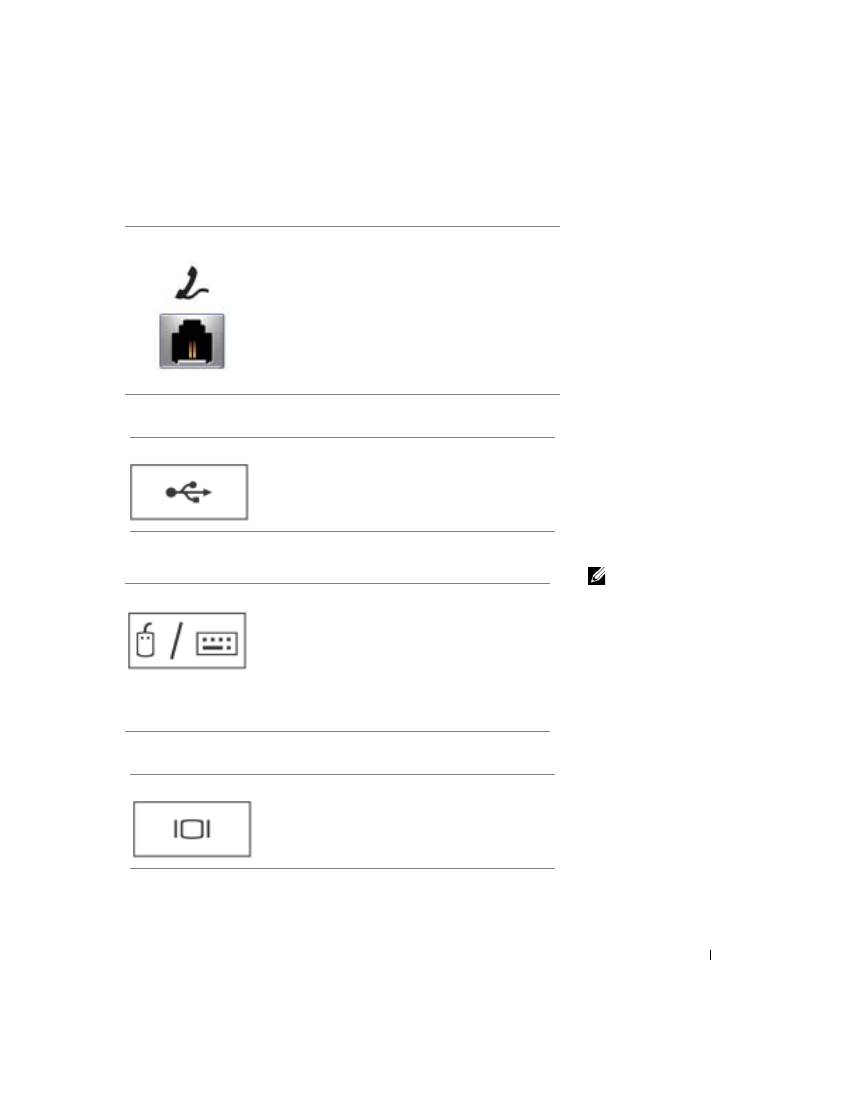
Ра зъем для модема
USB-ра зъемы
PS/2-ра зъем
СОВЕТ:
Вы можете
одновременно
пользоваться
встроенной и внешней
клавиатурами. При
подсоединении
клавиатуры PS/2 или
цифровой клавиатуры
PS/2, встроенная
клавиатура
блокируется.
Видеора зъем
Подключите телефонную линию к разъему для
модема.
Для информации относительно использования
модема см. интерактивную документацию по
модему, поставляемую в комплекте с компьютером.
Для получения руководства пользователя смотрите
справочный файл
Получить справку о том, как
.
Для доступа к файлу помощи смотрите страница 54.
Соединяет такие устройства USB, как мышь,
клавиатура или принтер.
Соединяет такие PS/2- совместимые устройства, как
мышь, клавиатура или принтер.
Выключайте компьютер перед подсоединением или
отключением PS/2-совместимых устройств. Если
устройство не работает, установите драйверы
устройства с дискеты или CD-диска, поставляемого
в комплекте с устройством, и перезагрузите
компьютер.
Присоединяет внешний монитор. Для получения
дополнительной информации смотрите справочный
файл
Получить справку о том, как
. Для доступа к
файлу помощи смотрите страница 54.
28
Настройк а и использование компьютера
www
.dell.com | support.dell.com
Параллельный ра зъем
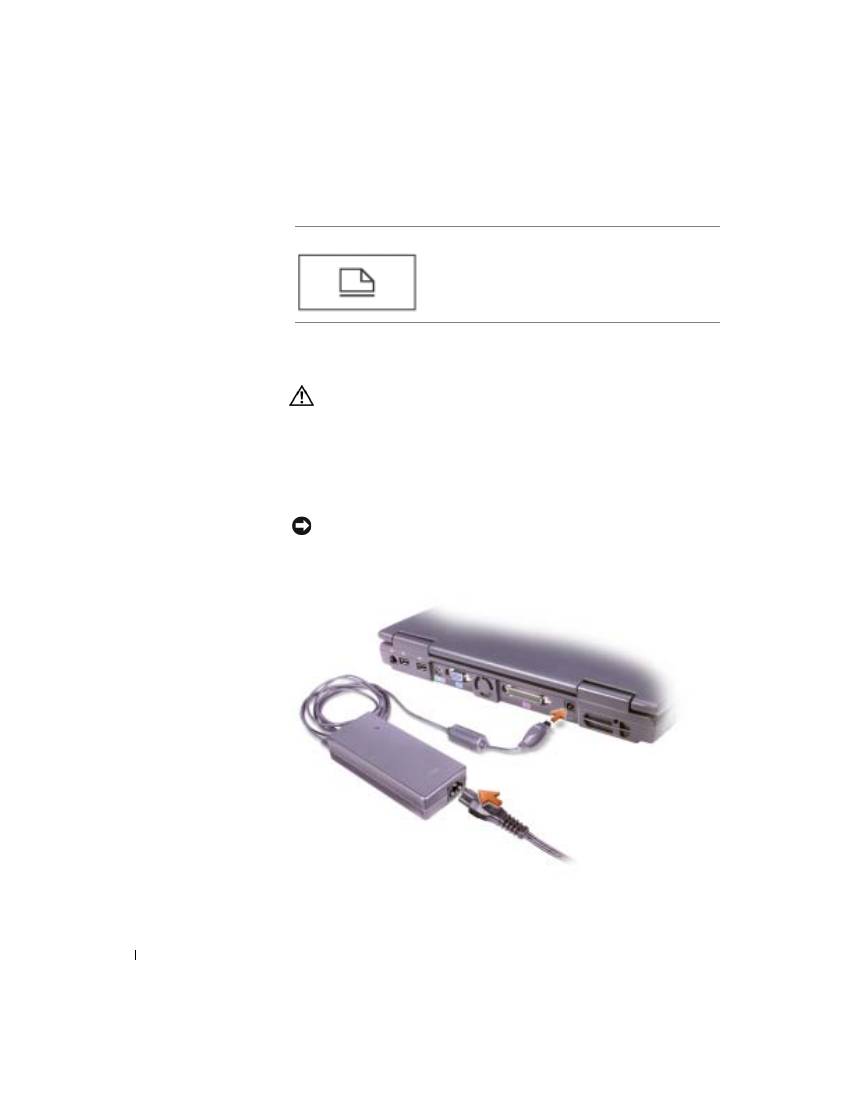
Ра зъем адаптера переменного тока.
Подключите адаптер
переменного тока к компьютеру. Вы можете подсоединить адаптер переменного
тока к включенному или выключенному компьютеру.
ПРЕДУПРЕЖДЕНИЕ: Адаптер переменного тока работает с
электрическими розетками, используемыми во всем мире.
Тем не менее, в разных странах используются разные
разъемы электропитания и сетевые фильтры.
Использование несовместимого кабеля или ненадлежащее
присоединение кабеля к сетевому фильтру или
электрической розетке может привести к возгоранию или
повредить оборудование.
ПРИМЕЧАНИЕ:
При отсоединении адаптера переменного тока от
компьютера возьмитесь за разъем, а не за сам кабель, и потяните его
с усилием, но осторожно, чтобы не повредить кабель.
Подсоединяет такое параллельное устройство,
как принтер.
Настройк а и использование компьютера
29
Отверстия для вентиляции.
Компьютер использует внутренний
вентилятор для создания воздушного потока через вентиляционные отверстия,
защищающие компьютер от перегревания.
СОВЕТ:
Компьютер
включает вентиляторы
при нагревании. Шум
вентилятора является
нормальным явлением
и не указывает на
наличие
неисправностей
вентилятора или
компьютера.
ПРЕДУПРЕЖДЕНИЕ: Не блокируйте отверстия для
вентиляции, не допускайте попадания в них каких-либо
мелких предметов, избегайте накопления пыли в этих
местах. Работающий компьютер не должен находиться в
местах со слабой вентиляцией, например, в закрытом
чемодане. Ограничение свободного потока воздуха может
привести к повреждению компьютера или возгоранию.
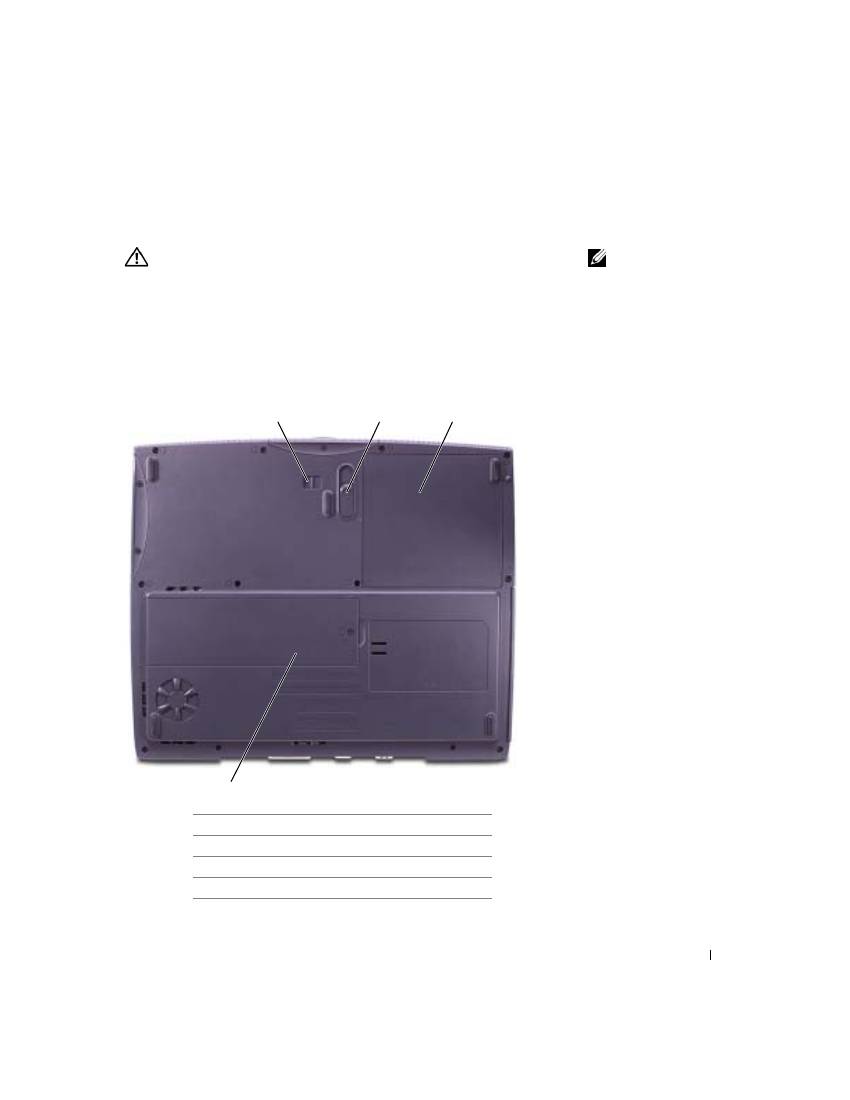
Вид снизу
1
блокировка батареи
2
защелка разблокировки батареи
3
батарея
4
крышка модуля памяти
1
2
3
4

30
Настройк а и использование компьютера
www
.dell.com | support.dell.com
Замок батареи.
Обеспечивает защиту батареи.
Защелка ра зблокировки батареи.
Нажмите на защелку для
извлечения батареи.
Батарея.
После установки батареи вы можете пользоваться компьютером,
не подключая его к электрической розетке. Для получения дополнительной
информации смотрите справочный файл
Получить справку о том, как
.
Для доступа к файлу помощи смотрите страница 54.
Крышка мод уля памяти.
Содержит модуль(и) памяти.
Смотрите страница 91.
Установка принтера
ПРИМЕЧАНИЕ:
Завершите установку операционной системы перед
подсоединением принтера к компьютеру.
Поставляемая в комплекте с принтером документация включает
информацию о том, как:
•
Получить и установить обновленные драйверы.
•
Подсоединить принтер к компьютеру.
•
Вставить бумагу и установить тонер или картридж с чернилами.
•
За технической поддержкой обратитесь к производителю принтера
Кабель принтера
Принтер подсоединяется к компьютеру с помощью кабеля USB или
параллельного кабеля. В комплекте с принтером может не быть кабеля
для принтера, поэтому, если вы покупаете кабель отдельно, убедитесь в
том, что кабель будет совместим с принтером. Если вы покупаете кабель
для принтера одновременно с компьютером, кабель может находиться в
коробке с компьютером.
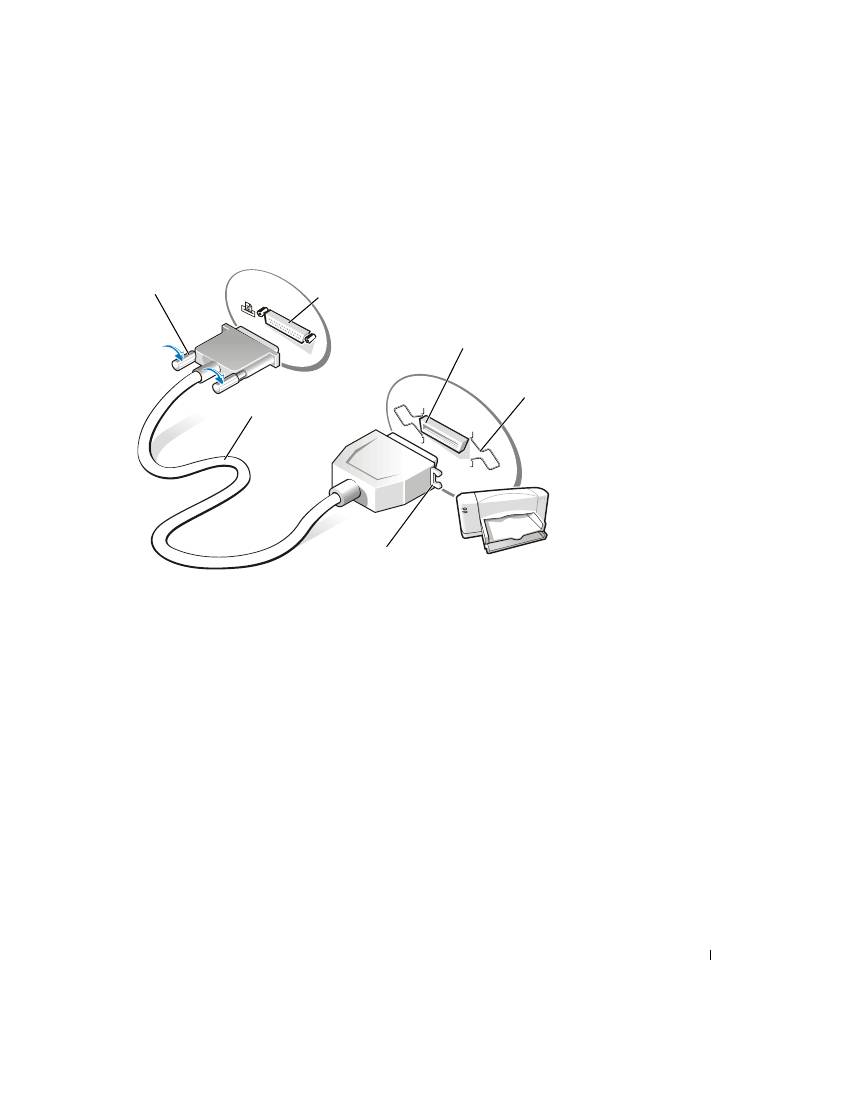
Подключение параллельного принтера
1
Завершите установку операционной системы в том случае, если вы
еще не сделали это.
2
Выключите компьютер (см.страница 41).
ПРИМЕЧАНИЕ:
Для получения лучших результатов используйте
3-метровый (10-футовый) или более короткий параллельный кабель.
Настройк а и использование компьютера
31
3
Подсоедините параллельный кабель принтера к параллельному
разъему в компьютере и закрепите два винта. Подсоедините кабель
к разъему на принтере и захватите двумя зажимами в двух местах.
4
Включите принтер, затем включите компьютер. Когда появится
окно
(Мастер установки нового оборудования)
, щелкните на
(Отмена)
.
5
При необходимости установите драйвер для принтера. Смотрите
документацию, поставляемую в комплекте с принтером.
параллельный
кабель для
принтера
параллельный разъем
в компьютере
разъем на
принтере
винты (2)
зажимы (2)
пазы (2)
32
Настройк а и использование компьютера
www
.dell.com | support.dell.com
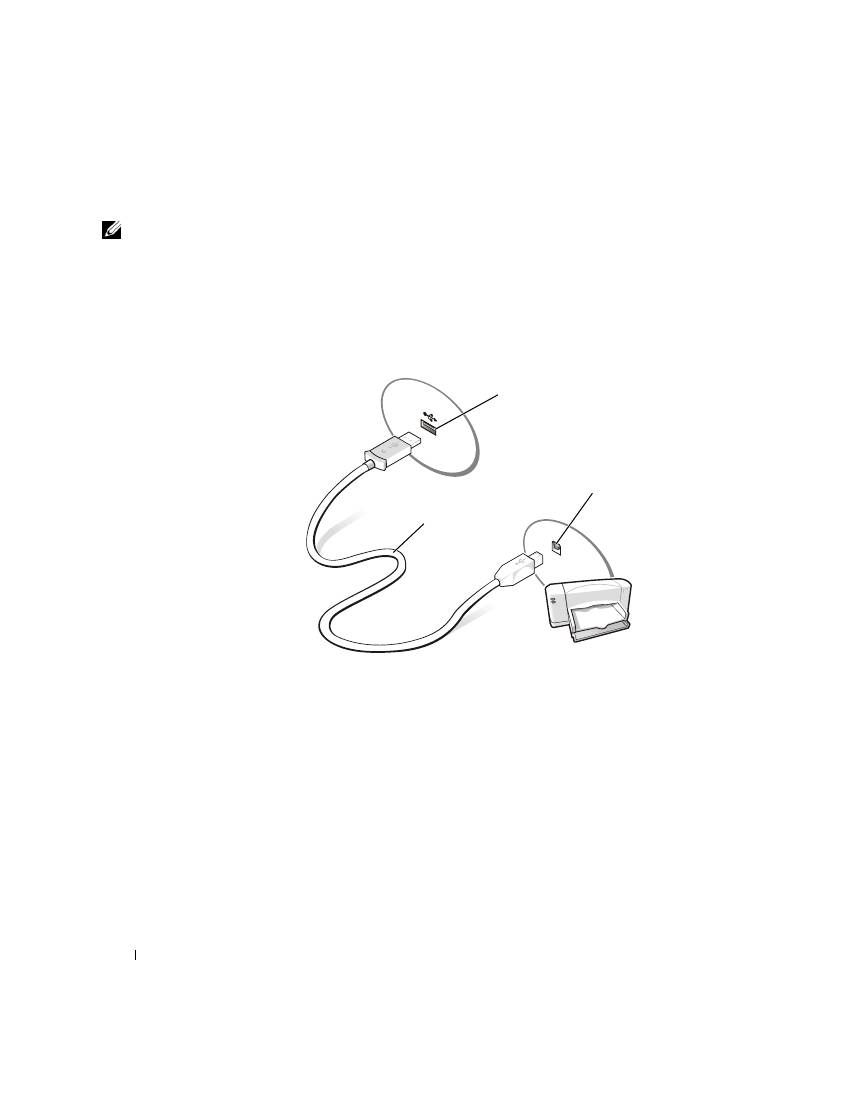
Подключение USB-принтера
СОВЕТ:
Вы можете
подсоединять
устройства USB при
включенном
компьютере.
1
Завершите установку операционной системы, если вы еще не
сделали это.
2
При необходимости установите драйвер для принтера. Смотрите
документацию, поставляемую в комплекте с принтером.
3
Подсоедините USB-кабель для принтера к USB-разъемам на
компьютере и на принтере. Разъемы USB соответствуют только
одному способу крепления.
USB-кабель
для принтера
Разъем USB на задней
панели компьютера.
USB-разъем
на принтере

Настройк а и использование компьютера
33
Пересылка информации на новый компьютер
Windows XP предлагает
Мастер пересылки файлов и установок
для
передачи с одного компьютера на другой таких данных, как электронные
сообщения, размеры окна, установки панели инструментов, избранные
Интернет-ссылки. Сначала вы собираете данные с исходного
компьютера, а затем импортируете данные на новый компьютер.
Если в исходном компьютере используется другая операционная система
Windows, вы можете запустить Мастер с CD-диска
Операционная
система
Windows XP или с дискеты, созданной на компьютере с
Windows XP. Вы можете переслать данные на новый компьютер через
сеть или сохранить данные на таком носителе, как дискета или
записываемый CD-диск.
1
Щелкните на кнопке
Пуск)
и далее на
(Все программы)
(Аксессуары) (Система) (Инструменты)
, а затем на
(Мастер пересылки файлов и установок)
.
2
На приветственном экране, появившемся на мониторе,
щелкните на
(Дальше)
.
3
В окне (
Какой это компьютер?)
выберите
(Новый компьютер)
,
и затем щелкните на
(Дальше)
.
4
Следуйте инструкциям, появляющимся на экране.

34
Настройк а и использование компьютера
www
.dell.com | support.dell.com
Установка домашней и офисной сети
Windows XP предлагает
(Мастер установки сети)
для управления
процессом разделения файлов, принтеров, Интернет-соединения между
компьютерами дома или в небольшом офисе.
1
Щелкните на кнопке
(Пуск)
, затем на
(Все программы)
(Аксессуары) (Коммуникации)
и на
(Мастер установки сети)
.
2
На приветственном экране, появившемся на мониторе,
щелкните на
(Дальше)
.
3
Щелкните на
перечне для создания сети
.
СОВЕТ:
Выбор
метода соединения
(Этот компьютер
непосредственно
соединен с
Интернетом)
предоставляет
интегрированную в
Windows XP функцию
брандмауэра.
4
Заполните перечень и выполните требуемые подготовительные
операции, а затем вернитесь к
(Мастер установки сети)
.
5
Следуйте инструкциям, появляющимся на экране.

Настройк а и использование компьютера
35
Подключение к Интернету
СОВЕТ:
Провайдеры
доступа в Интернет и
их предложения могут
отличаться в разных
странах.
Для подключения к Интернету вам понадобится модем или сетевое
подключение и провайдер интернет-услуг, например, AOL или MSN.
Ваш интернет-провайдер предложит одну или несколько из следующих
опций интернет-соединения:
•
Установление соединения посредством удаленного доступа к сети,
которое обеспечивает доступ к Интернету через телефонную
линию. Установление соединения посредством удаленного доступа
к сети значительно медленнее, чем DSL и кабельное соединение
через модем.
•
DSL-соединения, которые обеспечивают высокоскоростной доступ
к Интернету через существующую телефонную линию. С помощью
DSL-соединения вы можете иметь доступ в Интернет и
одновременно пользоваться телефоном по той же линии.
•
Соединения по кабелю через модем, которые обеспечивают
высокоскоростной доступ к Интернету через локальную линию
кабельного ТВ.
Если вы используете соединение посредством удаленного доступа,
подключите телефонную линию к разъему модема вашего компьютера
и к телефонной розетке до того, как вы произведете установку интернет-
соединения. Если вы используете соединение DSL или кабельное
соединение через модем, свяжитесь с вашим интернет-провайдером для
получения инструкций по установке.
Установка интернет-соединения
Для установки соединения AOL или MSN:
1
Сохраните и закройте все открытые файлы, выйдите из всех
открытых программ.
2
Дважды щелкните на значке
(MSN-проводник)
или
AOL
на
рабочем столе Windows
®
.
3
Для завершения процесса установки следуйте инструкциям,
появляющимся на экране.

36
Настройк а и использование компьютера
www
.dell.com | support.dell.com
Если у вас нет значка
(MSN-проводника)
или
AOL
на вашем рабочем
столе, или если вы хотите установить Интернет-соединение с помощью
другого интернет-провайдера:
1
Сохраните и закройте все открытые файлы, выйдите из всех
открытых программ.
2
Щелкните на кнопке
(Пуск)
и затем на
(Интернет-проводник)
.
Появится окно
Мастер нового соединения)
.
3
Щелкните на
(Подключить к Интернет)
.
4
В следующем окне щелкните на соответствующей опции:
•
Если у вас нет интернет-провайдера и вы хотите выбрать одного
из них, щелкните на
Выбрать из списка интернет-
провайдеров)
.
•
Если вы уже получили информацию по установке от своего
интернет-провайдера, но не получили загрузочный CD-диск,
щелкните на
(Установить соединение самостоятельно)
.
•
Если у вас есть CD-диск, щелкните на
(Использовать CD-диск,
полученный от интернет-провайдера)
.
5
Щелкните на
(Далее)
.
При выборе
(Установить соединение самостоятельно)
,
продолжить шаг 6. В противном случае для завершения процесса
установки следуйте инструкциям, появляющимся на экране.
СОВЕТ:
Если вы не
знаете, какой тип
подсоединения
выбрать, обратитесь
к своему интернет-
провайдеру.
6
Щелкните на соответствующей опции под
(Как вы хотите
подключиться к Интернет?)
, и затем щелкните на
(Дальше)
.
7
Для завершения установки используйте информацию по установке,
предоставленную вам вашим интернет-провайдером.
В случае возникновения проблем во время подключения к Интернету,
смотрите страница 62. Если вы не можете подключиться к Интернету,
но до этого успешно подключались, возможно, у вашего интернет-
провайдера отключено электричество. Свяжитесь с вашим интернет-
провайдером и узнайте о состоянии услуг или попробуйте подключиться
позже.

Настройк а и использование компьютера
37
Копирование CD-дисков
СОВЕТ:
Убедитесь
в том, что вы не
нарушаете закон об
авторских правах,
записывая CD-диски.
Данный раздел относится только к тем компьютерам, которые имеют
устройства для записи CD- или DVD-дисков.
Информация в данном разделе основана на документации по программе
Roxio Easy CD Creator, поставляемой в комплекте с вашим компьютером.
Смотрите следующий раздел, “Using Easy CD Creator Basic”
(“Использование программы Easy CD Creator Basic”), для получения
инструкций о том, как найти эту документацию.
СОВЕТ:
Информация
в данном разделе
также относится и к
использованию
программы Easy CD
Creator Basic с
дисководами DVD+RW
или DVD+R.
Для записи CD-дисков вам необходимо использовать программное
обеспечение для записи CD-дисков. Roxio Easy CD Creator Basic – это
программное обеспечение вашего компьютера для записи CD-дисков.
Программное обеспечение включает следующий набор программ,
который дает вам возможность делать специализированную запись
компакт-дисков для различных типов использований:
•
DirectCD позволяет проводить форматирование чистого диска CD-R
или CD-RW таким образом, чтобы можно было использовать
Проводник Microsoft
®
Windows
®
и CD-RW-дисковод с технологией
для файлов с данными. Вы можете использовать DirectCD-
форматированный CD-RW-диск так же, как и другой жесткий диск
на вашем компьютере, потому что CD-RW-диски являются
полностью перезаписываемыми (CD-R диски могут быть
использованы с DirectCD, но этот тип носителя имеет ограничения
перезаписи—смотрите “Использование чистых CD-R-дисков или
чистых CD-RW-дисков” для определения различий между
носителями).
•
MusicCD позволяет вам записывать собственные музыкальные
CD-диски.
•
DataCD позволяет вам копировать различные документы на
CD-диск для постоянного хранения, например, электронные
таблицы или бухгалтерские файлы.

38
Настройк а и использование компьютера
www
.dell.com | support.dell.com
СОВЕТ:
Некоторые
музыкальные CD-
диски или CD-диски с
играми защищены от
копирования. Если у
вас есть CD-диск,
который вы не можете
скопировать, вам
придется использовать
оригинальный СD-диск
для повседневного
применения.
•
Disc Copier позволяет вам сделать архивную копию практически со
всех типов CD-дисков. С помощью данной программы вы сможете
сделать копию CD-диска для ежедневного использования, чтобы
архивировать и сохранить оригинальную копию. (Disc Copier
называется “CD Copier” в некоторых версиях Roxio CD Creator
Basic.)
Все четыре программы могут быть выбраны в меню Easy CD Creator
Basic
(Выбор проекта)
. Для отображения меню
(Выбор проекта)
на
экране щелкните на кнопке
(Пуск)
, далее
(Все программы)
→
Roxio Easy
CD Creator
, а затем щелкните на
(Выбор проекта)
.
Использование Easy CD Creator Basic
В документации к Easy CD Creator Basic указаны инструкции о том, как
использовать программу, информация о разных способах записывания,
и ограничения носителей CD-дисков. Документация по Easy CD Creator
Basic расположена в Microsoft
®
Windows
®
XP Центр справки и
поддержки) (смотрите страница 54). Документация также поставляется
на инсталляционном CD-диске Roxio в комплекте с вашим компьютером.
У каждой программы Easy CD Creator Basic существуют интерактивные
справочные файлы.
Использование чистых CD-R-дисков или чистых
CD-RW-дисков
Ваш CD-RW-дисковод осуществляет запись на два разных типа
записываемых носителя — CD-R- и CD-RW-диски. Используйте чистые
CD-R-диски (записываемые CD) для записи музыки или постоянного
хранения файлов с информацией. После создания CD-R-диска вы не
сможете произвести повторную запись на этот диск без изменения
способа записывания (для дальнейшей информации смотрите
документацию по Roxio documentation). Используйте чистый CD-RW
(перезаписываемый CD) диск в случае, если вы хотите записать, удалить,
перезаписать или обновить свои файлы на CD дисках.

Настройк а и использование компьютера
39
Полезные cоветы
•
Для записи всех музыкальных СD и дисков с данными вам
необходимо пользоваться набором программ Easy CD Creator Basic.
Вы можете использовать Проводник Windows для перетаскивания и
отпускания файлов на CD-R или CD-RW диск только после того, как
вы в первый раз используете DirectCD для форматирования диска.
•
Вы должны использовать CD-R-диски для записи музыкальных
CD-дисков, которые вы хотите прослушивать в обычном
стереопроигрывателе. CD-RW-диски не проигрываются в
большинстве домашних или автомобильных стереопроигрывателях.
•
Если вы хотите скопировать файлы из Интернета, с дискеты или
Zip-устройства, скопируйте сначала файлы на ваш жесткий диск,
а затем запишите на свой CD-диск. Вашему CD-RW-дисководу
требуется непрерывный поток данных для проведения записи
должным образом. Запись непосредственно из Интернета, с дискет
и Zip-устройств не обеспечивает непрерывности потока данных на
ваш CD-RW-дисковод.
•
Музыкальные файлы в формате МР3 могут проигрываться только
на МР3-проигрывателях или на компьютерах с установленным
программным обеспечением для проигрывания МР3-файлов.
•
При записи на диск файлов в формате MP3 убедитесь в том, что вы
установили уровень частоты модуляции копии по крайне мере
128 килобит в секунду. В противном случае при записи могут
возникнуть ошибки.
•
Не записывайте чистый CD-R- или CD-RW-диск на его
максимальную емкость, например, не копируйте файл размером
650 Мб на чистый CD-диск емкостью 650 Мб. CD-RW-дисководу
требуется 1 или 2 Мб свободного места на CD-диске для
завершения записи.
•
Воспользуйтесь чистым CD-RW–диском, чтобы потренироваться
записывать CD-диск и ознакомиться с техникой записи CD-дисков.
При совершении ошибки вы можете удалить информацию с
CD-RW-диска и попробовать снова. Вы можете также использовать
чистый CD-RW-диск для тестирования проектов музыкальных
файлов до того, как вы произведете конечную запись проекта на
чистый CD-R-диск.
•
Посетите веб-страничку Roxio
support.roxio.com
для получения
дополнительных полезных советов.


