
Dell Alienware M18x – страница 3
Инструкция к Ноутбуку Dell Alienware M18x
Оглавление
- Примечания, замечания и предупреждения
- СОДЕРЖАНИЕ ГЛАВА 1: НАСТРОЙКА ВАШЕГО ПОРТАТИВНОГО КОМПЬЮТЕРА............... 7 ГЛАВА 4: УСТАНОВКА ДОПОЛНИТЕЛЬНЫХ КОМПОНЕНТОВ ИЛИ ИХ ЗАМЕНА . 39 ГЛАВА 2: ЗНАКОМСТВО С ВАШИМ КОМПЬЮТЕРОМ ........................15 РАЗДЕЛ 5: УСТРАНЕНИЕ НЕПОЛАДОК ..................................... 49 ГЛАВА 3: ИСПОЛЬЗОВАНИЕ ПОРТАТИВНОГО КОМПЬЮТЕРА................. 25 РАЗДЕЛ 6: ВОССТАНОВЛЕНИЕ СИСТЕМЫ .................................. 57
- РАЗДЕЛ 7: ТЕХНИЧЕСКИЕ ХАРАКТЕРИСТИКИ............................... 61
- ГЛАВА 1: НАСТРОЙКА ВАШЕГО ПОРТАТИВНОГО КОМПЬЮТЕРА
- Перед настройкой портативного компьютера Документация на изделие и диски
- Расположение вашего портативного компьютера Подключите переходник для вилки адаптера питания переменного тока
- Нажмите кнопку питания Подключите сетевой кабель (дополнительно)
- Настройте Microsoft Windows Настройка функции WirelessHD (опция)
- Настройка беспроводного экрана (опция) Подключение к Интернету (дополнительно) Настройка проводного подключения
- Настройка беспроводного соединения Настройка Интернет-соединения
- ГЛАВА 2: ЗНАКОМСТВО С ВАШИМ КОМПЬЮТЕРОМ
- Левая сторона компьютера
- Правая сторона компьютера
- Вид сзади
- Функции дисплея
- Функции подставки для компьютера и клавиатуры
- Индикаторы состояния Кнопки управления мультимедиа
- Кнопка питания
- Функциональные клавиши
- ГЛАВА 3: ИСПОЛЬЗОВАНИЕ ПОРТАТИВНОГО КОМПЬЮТЕРА
- Центр управления Alienware Command Center Подключение внешних дисплеев Подключение дисплея
- Использование съемных носителей и карт памяти Расширение рабочего стола
- Использование дисковода для оптических Использование встроенной веб-камеры дисков Включение и выключение веб-камеры Использование переключателя беспроводной связи
- Аккумуляторная батарея Управление потреблением энергии
- Настройка профилей электропитания Изменение настроек профиля приложений Сокращение потребляемой мощности
- Датчик свободного падения Вход в настройку системы Настройка BIOS Настройка системы Экраны настройки системы
- Варианты настройки системы Основное меню Основное меню
- Подробнее Подробнее
- Подробнее Подробнее
- Расширенное меню – Опции производительности системы Расширенное меню – Опции производительности системы
- Расширенное меню – Опции производительности системы Расширенное меню – Опции производительности системы
- Меню беспроводных подключений Меню безопасности
- Меню загрузки Меню выхода
- ГЛАВА 4: УСТАНОВКА ДОПОЛНИТЕЛЬНЫХ КОМПОНЕНТОВ ИЛИ ИХ ЗАМЕНА
- Перед началом Выключение компьютера
- Перед началом работы с внутренними компонентами
- Замена аккумуляторной батареи
- Установка дополнительной памяти/замена памяти Извлечение модуля(ей) памяти
- ГЛАВА 4: УСТАНОВКА ДОПОЛНИТЕЛЬНЫХ КОМПОНЕНТОВ ИЛИ ИХ ЗАМЕНА
- Обновление или замена жесткого диска(-ов) Извлечение жесткого диска(-ов)
- ГЛАВА 4: УСТАНОВКА ДОПОЛНИТЕЛЬНЫХ КОМПОНЕНТОВ ИЛИ ИХ ЗАМЕНА
- ГЛАВА 4: УСТАНОВКА ДОПОЛНИТЕЛЬНЫХ КОМПОНЕНТОВ ИЛИ ИХ ЗАМЕНА
- РАЗДЕЛ 5: УСТРАНЕНИЕ НЕПОЛАДОК
- Основные полезные советы Создание резервных копий и общее обслуживание
- Программные диагностические инструменты Проверка Enhanced Pre-Boot System Assessment Необходимо проверить:
- Ответы на частые вопросы Проблемы при запуске компьютера Компьютер не проходит тест POST Компьютер не реагирует на команды или появляется одноцветный синий экран
- Проблемы с программным обеспечением Другие проблемы с программным обеспечением Приложение не отвечает на запросы или часто прекращает работу Программа разработана для более ранних версий операционной системы Microsoft Windows
- Проблемы с жестким диском Дайте компьютеру остыть перед включением Запустите программу проверки диска
- Проблемы с памятью Проблемы, связанные с питанием При запуске обнаруживаются ошибки памяти При нажатии на кнопку питания компьютер не включается Проблемы с монитором Отсутствует изображение на мониторе
- РАЗДЕЛ 6: ВОССТАНОВЛЕНИЕ СИСТЕМЫ
- AlienRespawn AlienRespawn Basic (Базовая версия)
- Создание архивной копии с помощью сервиса Dell DataSafe Online (дополнительно) Обновление до версии AlienRespawn Professional
- Сервис My Dell Downloads
- РАЗДЕЛ 7: ТЕХНИЧЕСКИЕ ХАРАКТЕРИСТИКИ
- Модель компьютера Информация о компьютере Размеры
- Память Порты и разъемы Передача данных Порты и разъемы
- Видео Аудио Аудио Жесткий диск
- Карт-ридер Media Card Дисплей
- Клавиатура (с подсветкой) Аккумулятор Сенсорная панель Камера
- Адаптер переменного тока Адаптер переменного тока Условия работы компьютера
- Условия работы компьютера
- ПРИЛОЖЕНИЕ
- ОБЩИЕ ПРАВИЛА ТЕХНИКИ БЕЗОПАСНОСТИ И Использование компьютера ИСПОЛЬЗОВАНИЯ ЭЛЕКТРИЧЕСКИХ УСТРОЙСТВ Установка компьютера Опасность электростатического разряда (ESD)
- Свяжитесь с Alienware в следующих случаях Общие правила техники безопасности Запасные компоненты или комплектующие детали
- CКАК СВЯЗАТЬСЯ С ALIENWARE Веб-узлы
- Информация в соответствии с NOM (официальный стандарт Мексики) (только для Мексики)

Перед началом работы с внутренними компонентами
ВНИМАНИЕ. Во избежание повреждения компьютера перед началом
работы с внутренними компонентами компьютера выполните
Выполняйте следующие инструкции по безопасности для защиты своего компьютера
следующие действия.
и рабочего места от возможного повреждения и обеспечения своей собственной
безопасности.
Рабочая поверхность должна быть ровной и чистой, чтобы не поцарапать 1.
ОСТОРОЖНО. Перед началом работы с внутренними компонентами вашего
крышку компьютера.
компьютера сначала ознакомьтесь с правилами техники безопасности по
Выключите Ваш компьютер (см. раздел «Выключение Вашего компьютера» на 2.
работе с вашим компьютером. Для получения информации по наилучшим
странице 40).
способам обеспечения техники безопасности см. домашнюю страницу по
соблюдению установленных норм на веб-узле по адресу www.dell.com/
ВНИМАНИЕ. Чтобы отсоединить сетевой кабель, сначала отсоедините
regulatory_compliance.
кабель от компьютера, а затем отсоедините его от сетевого устройства.
ВНИМАНИЕ. Обращайтесь с компонентами и платами осторожно. Не
Отсоедините от портативного компьютера все телефонные или сетевые 3.
следует дотрагиваться до компонентов и контактов платы. Держите
кабели.
плату за ее края. Держите такие компоненты, как процессор, за края, а
Нажмите и извлеките все установленные карты из4. слота ExpressCard и слота
не за контакты.
Media Card.
ВНИМАНИЕ. Ремонт компьютера может выполняться только
Отсоедините компьютер и все внешние устройства от электросети.5.
квалифицированным специалистом. На ущерб, вызванный
обслуживанием в неуполномоченном Dell сервисном центре, гарантия не
ВНИМАНИЕ. Во избежание повреждения системной платы перед
распространяется.
обслуживанием портативного компьютера необходимо извлечь
ВНИМАНИЕ. Для предотвращения возникновения электростатического
аккумуляторную батарею из отсека.
разряда, заземлитесь, надев антистатический браслет или периодически
Извлеките батарею из отсека (см. раздел «Замена батареи» на странице 6. 42).
прикасаясь к некрашеной металлической поверхности, например, к
Нажмите кнопку питания, чтобы снять статическое электричество с 7.
разъему на задней панели компьютера.
системной платы.
ВНИМАНИЕ. При отключении кабеля тяните его за разъем или за
язычок, но не за сам кабель. У некоторых кабелей имеются разъемы с
фиксирующими лапками; перед отключением кабеля такого типа нажмите
на фиксирующие лапки. При разъединении разъемов старайтесь
разносить их по прямой, чтобы контакты не погнулись. Аналогично,
перед подключением кабеля убедитесь в правильной ориентации и
соответствии частей разъемов.
ГЛАВА 4: УСТАНОВКА ДОПОЛНИТЕЛЬНЫХ КОМПОНЕНТОВ ИЛИ ИХ ЗАМЕНА
41
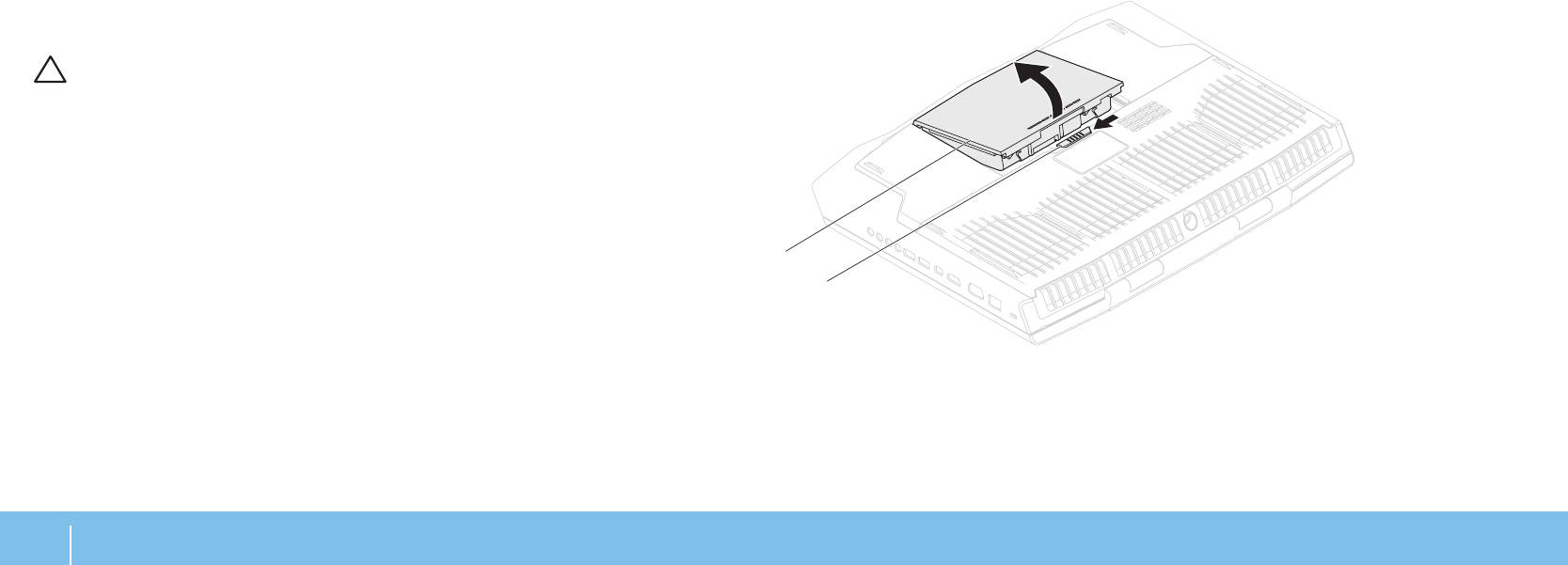
Замена аккумуляторной батареи
Замена и извлечение данной аккумуляторной батареи может быть легко
выполнена. Перед заменой аккумуляторной батареи убедитесь в том, что
компьютер полностью выключен.
ВНИМАНИЕ. Во избежание повреждения портативного компьютера
используйте только тот аккумулятор, который предназначен именно для
данного компьютера Alienware. Не используйте другие аккумуляторы,
предназначенные для других портативных компьютеров Alienware
или Dell.
Для снятия аккумуляторной батареи.
Следуйте инструкциям, приведенным в разделе «Перед началом работы» 1.
на стр. 40.
Выключите компьютер и переверните его.2.
Сдвиньте фиксатор аккумулятора в открытое положение, как показано на 3.
рисунке.
Аккумуляторная батарея выдвинется.
Извлеките аккумуляторную батарею.4.
Чтобы заменить аккумуляторную батарею, выполните шаги по ее извлечению в
обратном порядке.
42
ГЛАВА 4: УСТАНОВКА ДОПОЛНИТЕЛЬНЫХ КОМПОНЕНТОВ ИЛИ ИХ ЗАМЕНА
1
2
1 Аккумуляторная батарея 2 Защелка аккумулятора

Установка дополнительной памяти/замена памяти
Извлечение модуля(ей) памяти
Ваш портативный компьютер оборудован модулем памяти с возможностью
ПРИМЕЧАНИЕ. Ваш компьютер поддерживает установку до четырех
настройки. Для обновления оперативной памяти доступны разъемы для модуля
модулей памяти. Получить доступ к разъемам DIMM А и DIMM В можно
памяти промышленного стандарта JEDEC PC3-12800 (DDR3-1600) SODIMM.
после снятия крышки отсека в нижней части вашего компьютера.
Информацию об обновлении модуля (модулей) памяти в разъемах DIMM
ПРИМЕЧАНИЕ. Если вы приобрели вариант с двухъядерным
С и DIMM D см. в разделе Service Manual (Руководство по обслуживанию)
процессором, то ваш компьютер поддерживает использование только
по адресу support.dell.com/manuals.
разъема модуля памяти DIMM A и DIMM B.
Следуйте инструкциям, приведенным в разделе «Перед началом работы» 1.
ПРИМЕЧАНИЕ. В приведенной ниже таблице указан единственный
на стр. 40.
возможный способ настройки системной памяти. Вы также можете
Извлеките батарею (см. раздел «Замена аккумуляторной батареи» на 2.
настроить системную память, установив модули памяти в разъемы
странице 42).
DIMM C и DIMM D.
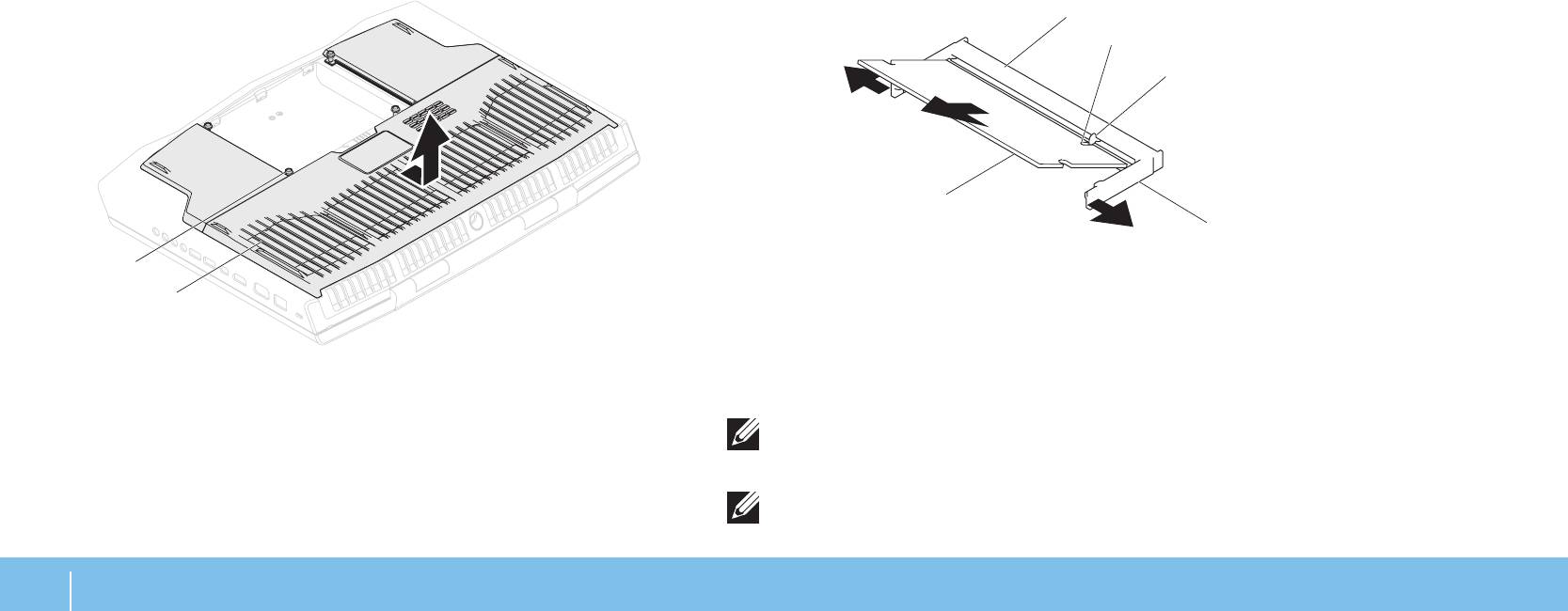
Извлеките четыре винта, удерживающих дверцу отсека на корпусе 3.
компьютера.
Разъем
Разъем
Разъем
Разъем
модуля
модуля
модуля
модуля
Общий
Сдвините дверцу отсека по направлению к задней части компьютера. 4.
памяти
памяти
памяти
памяти
объем
поднимите ее наверх и затем извлеките из компьютера.
DIMM A
DIMM B
DIMM C
DIMM D
памяти
2 Гб 2 Гб — — 4 Гб
2 Гб 4 Гб — — 6 Гб
4 Гб 4 Гб — — 8 Гб
8 Гб 8 Гб — — 16 Гб
8 Гб 8 Гб 8 Гб 8 Гб 32 Гб
ГЛАВА 4: УСТАНОВКА ДОПОЛНИТЕЛЬНЫХ КОМПОНЕНТОВ ИЛИ ИХ ЗАМЕНА
43
44
ГЛАВА 4: УСТАНОВКА ДОПОЛНИТЕЛЬНЫХ КОМПОНЕНТОВ ИЛИ ИХ ЗАМЕНА
1
2
1 винты (4) 2 Крышка отсека
Используя кончики пальцев, разведите удерживающие пружинные зажимы 5.
разъема модуля памяти, чтобы он поднялся.
Извлеките модуль памяти.6.
5
4
3
1
2
1 Модуль памяти 4 Выемка
2 Зажимные клипсы (2) 5 контакты разъема модуля
3 памяти
Для замены модулей памяти повторите действия по извлечению в обратном
порядке. Вставляя модуль памяти в разъем, убедитесь, что паз в модуле памяти
совпадает с выступом в разъеме.
ПРИМЕЧАНИЕ. Если необходимо установить модули памяти в два
разъема, установите сначала модуль памяти в нижний разъем и лишь
затем - в верхний.
ПРИМЕЧАНИЕ. Возможно, если неправильно установить модуль памяти,
компьютер не будет загружаться.
Обновление или замена жесткого диска(-ов)
Ваш портативный компьютер оборудован двумя жесткими дисками.
Извлечение жесткого диска(-ов)
Следуйте инструкциям, приведенным в разделе «Перед началом работы» 1.
на стр. 40.
Извлеките аккумуляторную батарею (см. раздел «Замена аккумуляторной 2.
батареи» на странице 42).
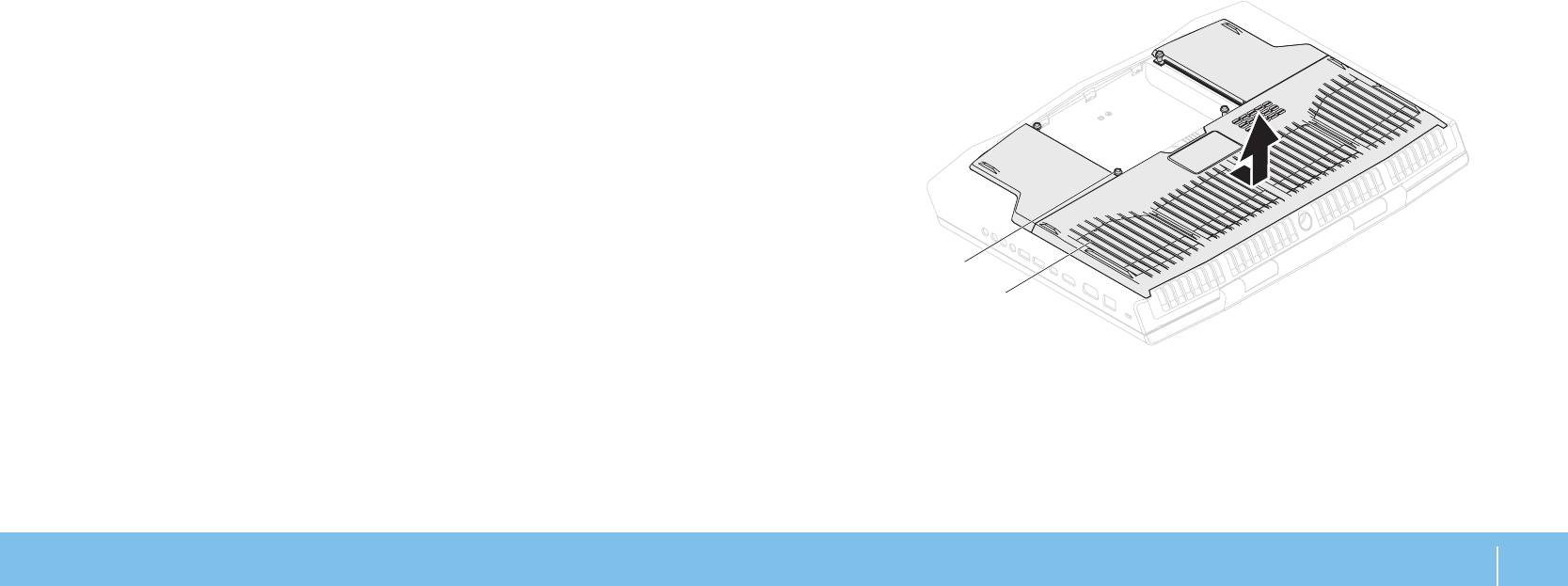
Извлеките четыре винта, удерживающих дверцу отсека на корпусе 3.
компьютера.
Сдвините дверцу отсека по направлению к задней части компьютера, 4.
поднимите ее наверх и извлеките из компьютера.
ГЛАВА 4: УСТАНОВКА ДОПОЛНИТЕЛЬНЫХ КОМПОНЕНТОВ ИЛИ ИХ ЗАМЕНА
45
1
2
1 винты (4) 2 Крышка отсека
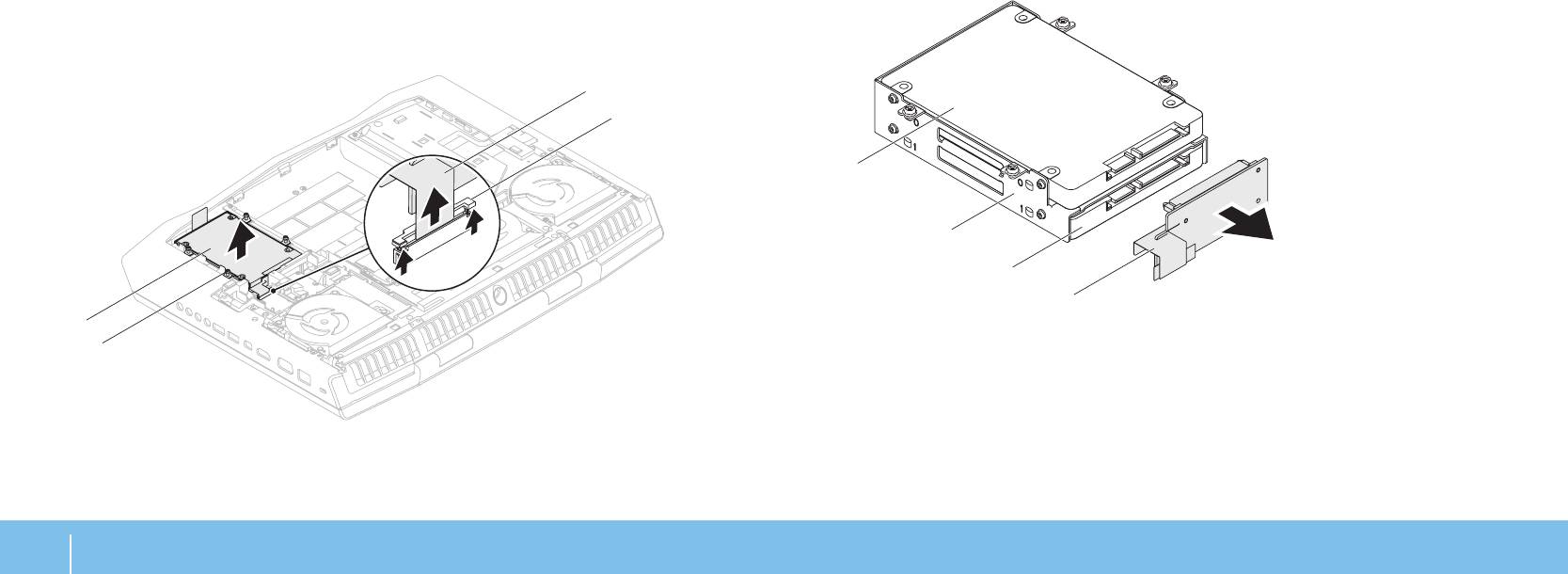
Разблокируйте рычажок и отсоедините кабель жесткого диска от разъема на 5.
системной плате.
Ослабьте четыре невыпадающих винта, удерживающих жесткий диск.6.
С помощью язычка для извлечения выньте жесткий диск из корпуса 7.
компьютера.
46
ГЛАВА 4: УСТАНОВКА ДОПОЛНИТЕЛЬНЫХ КОМПОНЕНТОВ ИЛИ ИХ ЗАМЕНА
4
3
1
2
Отсоедините планку-шифратор от жестких дисков.8.
1 жесткий диск 3 рычажок
2 невыпадающие винты (4) 4 кабель жесткого диска
1
2
3
4
1 Первичный жесткий диск (HDD0) 3 Вторичный жесткий диск (HDD1)
2 Кронштейн для жесткого диска 4 Планка-шифратор
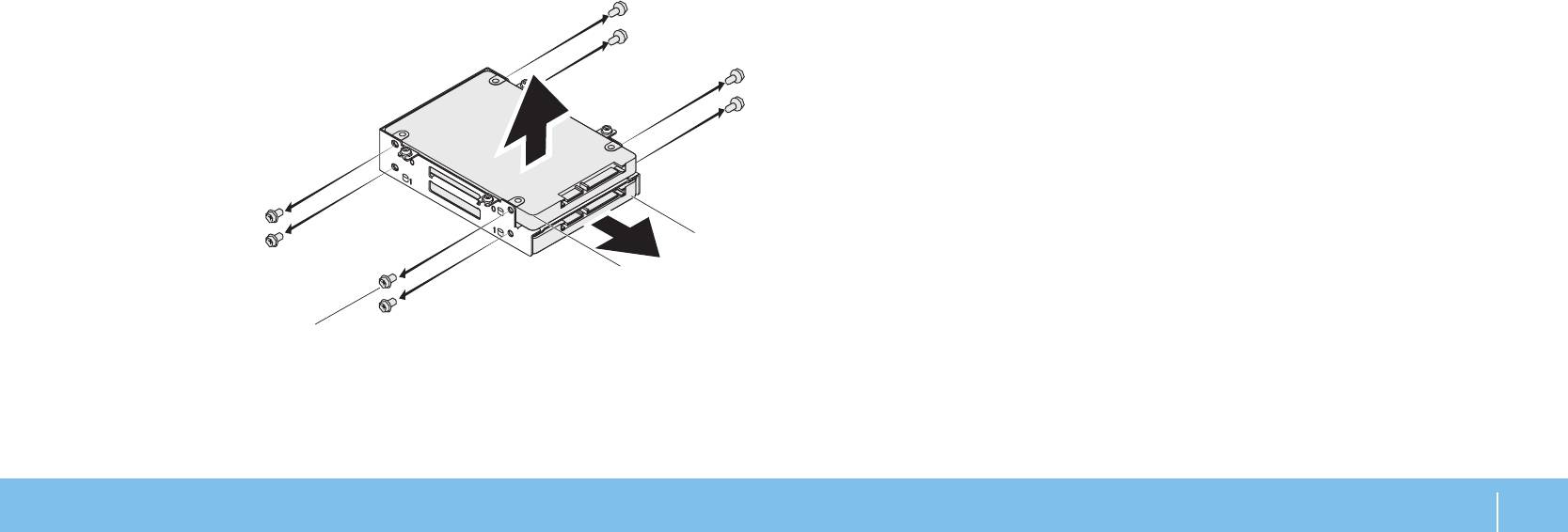
Удалите четыре винта, удерживающих первичный жесткий диск (HDD0), и 9.
выньте жесткий диск из кронштейна.
Удалите четыре винта, удерживающих вторичный жесткий диск (HDD1), и 10.
выньте жесткий диск из кронштейна.
ГЛАВА 4: УСТАНОВКА ДОПОЛНИТЕЛЬНЫХ КОМПОНЕНТОВ ИЛИ ИХ ЗАМЕНА
47
3
2
1
Чтобы заменить жесткий диск(и), выполните описанные выше действия в
обратном порядке.
1 Винты (8) 3 Вторичный жесткий диск
(HDD1)
2 Первичный жесткий диск (HDD0)

48
ГЛАВА 4: УСТАНОВКА ДОПОЛНИТЕЛЬНЫХ КОМПОНЕНТОВ ИЛИ ИХ ЗАМЕНА

CHAPTER 5: TROUBLESHOOTING
РАЗДЕЛ 5: УСТРАНЕНИЕ НЕПОЛАДОК
РАЗДЕЛ 5: УСТРАНЕНИЕ НЕПОЛАДОК
49

Основные полезные советы
Создание резервных копий и общее
Питание компьютера не включается: Проверить подключение блока питания •
обслуживание
к рабочей сети питания. Если он подключен к сетевому фильтру, то убедитесь
в том, что фильтр работает.
Регулярно выполняйте создание резервных копий важных данных и храните •
копии вашей операционной системы и программного обеспечения в
Подключения: Проверьте все кабели и убедитесь в отсутствии ненадежных •
безопасном месте. Не забудьте записать серийные номера, если вы храните
соединений.
их не в оригинальных коробках, например, в футляре для компакт-дисков.
Экономия энергии: нажав на кнопку питания на менее чем 4 секунды, •
Запускайте обслуживающие утилиты как можно чаще. Вы можете •
убедитесь в том, что ваша система не находится в режиме сна или ожидания.
запланировать выполнения данных утилит на время простоя вашего
В режиме ожидания индикатор питания сменит свой цвет с синего на
компьютера. Для этого вы можете использовать предоставляемые вместе
черный. В спящем режиме индикатор не будет гореть.
с операционной системой утилиты или же приобрести более мощное
Яркость: проверьте и отрегулируйте яркость ЖК-экрана нажатием сочетания •
специализированное программное обеспечение.
клавиш <Fn><F4> или <Fn><F5>.
Выпишете ваши пароли и храните их в безопасном месте (не в вашем •
Выбор дисплея: нажмите сочетание клавиш <Fn><F6> для проверки того, что •
компьютере). Это особенно важно в том случае, если вы пожелаете защитить
портативный компьютер не переведен в режим вывода изображения «Только
с помощью пароля системный BIOS и операционную систему.
на внешний экран».
Записывайте важнейшие настройки, например, настройки сети, •
Используйте с портативным компьютеров только поставленный в комплекте •
коммутируемого доступа, почты и доступа в Интернет.
адаптер переменного тока.
50
РАЗДЕЛ 5: УСТРАНЕНИЕ НЕПОЛАДОК

При выполнении поиска и устранения неисправностей на вашем
Программные диагностические инструменты
компьютере выполняйте следующие указания по обеспечению
безопасности.
Проверка Enhanced Pre-Boot System Assessment
До того, как прикоснуться к внутренним компонентам компьютера, следует •
Компьютер запускает проверку Enhanced Pre-boot System Assessment (ePSA) —
дотронуться до некрашеной части корпуса. Таким образом вы снимите
серию встроенных диагностических тестов, которые проверяют системную плату,
накопившийся заряд статического электричества, который может повредить
клавиатуру, дисплей, память, жесткий диск и т.п.
ваш компьютер.
Выключите компьютер и все подключенные периферийные устройства. •
Для вызова ePSA.
Отключите все подключенные к компьютеру периферийные устройства. •
Включите (или перезагрузите) компьютер.1.
Когда на экране появится логотип Alienware, сразу нажмите клавишу <F12>.2.
Необходимо проверить:
ПРИМЕЧАНИЕ. Если эти клавиши нажаты с опозданием и появился экран
с логотипом операционной системы, дождитесь появления рабочего стола
Убедиться в том, что кабель адаптера переменного тока надежно подключен •
Microsoft Windows, затем выключите компьютер и повторите попытку.
к компьютеру и заземленной трехштырьковой розетке. Убедиться в
Выберите пункт 3. Diagnostics (Диагностика) в загрузочном меню и нажмите
работоспособности розетки.
клавишу <Enter>.
Убедиться в том, что ИБП или удлинитель включен (если применимо). •
Следуйте инструкциям на экране. Если обнаружен сбой, диагностика 4.
Если периферийные устройства (например, клавиатура, мышь, принтер и т.п.) •
прекращается и компьютер выдает звуковой сигнал.
не работают, убедитесь, что они правильно подключены.
Чтобы прекратить проверку и перезапустить компьютер, нажмите <n>.•
Если перед возникновением проблемы была выполнена установка или •
Чтобы перейти к следующему тесту, нажмите <y>.•
извлечение компонентов компьютера, то убедитесь в правильности
проведения процедуры установки.
Чтобы повторить тест неисправного компонента, нажмите <r>.•
В случае возникновения на экране сообщения об ошибке запишите точный •
текст сообщения об ошибке перед звонком в службу технической поддержки
Alienware для облегчения диагностики и устранения неисправности.
Если в программе появится сообщение об ошибке, обратитесь к •
документации программы.
РАЗДЕЛ 5: УСТРАНЕНИЕ НЕПОЛАДОК
51

Если при проведении проверки системы перед загрузкой ePSA будут обнаружены
Ответы на частые вопросы
неполадки, запишите коды ошибки и обратитесь в корпорацию Alienware
(для получения подробной информации см. «КАК СВЯЗАТЬСЯ С ALIENWARE» на стр.
72).
Проблемы при запуске компьютера
После успешного завершения проверки ePSA вы получаете сообщение “Do you
want to run the remaining memory tests? This will take about
Компьютер не проходит тест POST
30 minutes or more. Do you want to continue? (Recommended).”
Желаете выполнить остальные тесты памяти? Данная процедура займет более
Самотестирование после включения питания (тест POST) гарантирует соответствие
30 минут. Желаете продолжить? (Рекомендуется).
компьютера всем требованиям системы, а также надлежащую работу аппаратного
обеспечения до продолжения процесса загрузки. Если компьютер проходит тест
Если существуют проблемы с памятью, нажмите <y>, в противном случае нажмите
POST, процесс загрузки продолжается в нормальном режиме. Тем не менее, если
<n>. Появляется следующее сообщение: “Enhanced Pre-boot System
компьютер не проходит тест POST, издается один сигнал для сообщения об общей
Assessment complete.” «Проверка Enhanced Pre-boot System Assessment
неисправности, а также на экран выводится сообщение об ошибке. Для Для
завершена.
получения помощи обращайтесь в службу поддержки Alienware (для получения
более подробной информации см. «КАК СВЯЗАТЬСЯ С ALIENWARE» на стр. 72).
Нажмите <o> для перезагрузки компьютера.
Компьютер не реагирует на команды или появляется
одноцветный синий экран
ВНИМАНИЕ. Если вы не смогли завершить работу системы, данные
могут быть потеряны.
Если компьютер не реагирует на нажатие клавиш на клавиатуре или перемещение
мыши, нажмите и удерживайте кнопку питания не менее 6 секунд, пока компьютер
не выключится, затем перезагрузите компьютер.
ПРИМЕЧАНИЕ. После перезагрузки компьютера может запуститься
программа chkdsk. Следуйте инструкциям на экране.
52
РАЗДЕЛ 5: УСТРАНЕНИЕ НЕПОЛАДОК

Проблемы с программным обеспечением
Другие проблемы с программным обеспечением
Приложение не отвечает на запросы или часто прекращает
Сразу же создайте резервные копии файлов.
работу
Используйте антивирусное программное обеспечение для проверки жестких
дисков или компакт-дисков.
Завершите программу.
Нажмите <Ctrl><Shift><Esc> одновременно. 1.
Сохраните и закройте все открытые файлы или программы, а затем завершите
Перейдите на вкладку 2. Приложения и выберите программу, которая не
работу компьютера с помощью меню Пуск.
отвечает.
Выполните сканирование компьютера для поиска шпионского программного
Нажмите кнопку 3. Завершить задачу.
обеспечения.
Обратитесь к документации по программе.
Если производительность компьютера ухудшилась, на экране часто появляются
Если необходимо, удалите и заново установите программу.
окна с рекламой или имеются проблемы подключения к Интернету, то, вероятно,
компьютер заражен шпионским программным обеспечением. Воспользуйтесь
Программа разработана для более ранних версий
антивирусной программой, в которую входит защита от шпионского программного
обеспечения (может потребоваться обновление программы), чтобы выполнить
операционной системы Microsoft Windows
сканирование компьютера и удалить шпионские программы.
Запустите мастер совместимости программ.
Запустите диагностическое приложение ePSA.
Мастер совместимости программ Program Compatibility Wizard помогает
настроить приложение таким образом, что оно работает в среде, подобной более
Если все тесты пройдены успешно, ошибка связана с программным
ранним версиям операционной среды Microsoft Windows.
обеспечением.
Нажмите 1. Пуск → Панель управления→ Программы→ Программы
и функции→ Использовать более раннюю программу с данной
версией Windows.
В окне приветствия нажмите кнопку 2. Далее.
Следуйте инструкциям на экране.3.
РАЗДЕЛ 5: УСТРАНЕНИЕ НЕПОЛАДОК
53

Прочитайте документацию по программе или обратитесь к производителю за
Проблемы с жестким диском
информацией по устранению неисправностей.
Убедитесь, что программа совместима с операционной системой, •
Дайте компьютеру остыть перед включением
установленной на компьютере.
Горячий накопитель на жестких дисках может мешать запуску операционной
Убедитесь, что компьютер соответствует минимальным требованиям к •
системы. Прежде чем включать компьютер, попробуйте дать ему остыть до
оборудованию, необходимым для запуска программного обеспечения.
комнатной температуры.
Информацию см. в документации по программе.
Убедитесь, что программа была правильно установлена и настроена.•
Запустите программу проверки диска
Убедитесь, что драйверы устройств не конфликтуют с программой.•
Если необходимо, удалите и заново установите программу.•
Нажмите 1. Пуск → Компьютер.
Щелкните правой кнопкой мыши 2. Локальный диск C:.
Нажмите 3. Свойства→ Инструменты→ Проверить сейчас.
Если появляется окно Контроля учетных записей пользователей,
нажмите Дальше.
Следуйте инструкциям на экране.4.
54
РАЗДЕЛ 5: УСТРАНЕНИЕ НЕПОЛАДОК

Проблемы с памятью
Проблемы, связанные с питанием
При запуске обнаруживаются ошибки памяти
При нажатии на кнопку питания компьютер не включается
Убедитесь в правильности расположения и ориентации модулей •
памяти. Если возможно, переустановите подули памяти (см. «Установка
Если блок питания подключен к фильтру или ИБП, убедитесь, что они надежно •
дополнительной памяти или замена памяти» на стр. 43).
подсоединены к сети электропитания, включены и работают правильно.
В компьютере с использованием конфигурации с двухканальной памятью •
Проверьте правильную работу розетки при помощи другого устройства, •
модули памяти должны быть установлены парно. Если вам требуется
например, заведомо исправного радиоприемника или лампы. Если
помощь, обращайтесь в службу технической поддержки Alienware (для
розетка не работает, вызовите электрика или свяжитесь с поставщиком
получения более подробной информации см. «КАК СВЯЗАТЬСЯ С ALIENWARE»
электроэнергии для оказания дальнейшей помощи.
на стр. 72).
Если проблема не устраняется, обращайтесь в службу поддержки Alienware •
(для получения более подробной информации см. «КАК СВЯЗАТЬСЯ С
ALIENWARE» на стр. 72).
Проблемы с монитором
Отсутствует изображение на мониторе
ПРИМЕЧАНИЕ. Если используется программа, которая требует более
высокого разрешения, чем поддерживается компьютером, рекомендуется
подключить к компьютеру внешний монитор.
Возможно, компьютер находится в энергосберегающем режиме.
Для перехода в нормальный режим работы нажмите на любую клавишу или на
кнопку питания.
Переключите видеоизображение.
Если к компьютеру подключен внешний монитор, для переключения изображения
на дисплей нажмите комбинацию клавиш <Fn><F6>.
РАЗДЕЛ 5: УСТРАНЕНИЕ НЕПОЛАДОК
55

56
РАЗДЕЛ 5: УСТРАНЕНИЕ НЕПОЛАДОК

CHAPTER 6: SYSTEM RECOVERY
РАЗДЕЛ 6: ВОССТАНОВЛЕНИЕ
СИСТЕМЫ
РАЗДЕЛ 6: ВОССТАНОВЛЕНИЕ СИСТЕМЫ
57

AlienRespawn
AlienRespawn Basic (Базовая версия)
ВНИМАНИЕ. В результате использования функции AlienRespawn
Для восстановления заводского образа системы с сохранением файлов
навсегда удаляются программы или драйверы, установленные после
с данными.
получения компьютера. Перед использованием AlienRespawn создайте
Выключите компьютер.1.
на диске копию приложений, которые необходимо установить на
Отключите все подключенные к компьютеру устройства (например, дисковод 2.
компьютер. Используйте функцию AlienRespawn только в том случае,
USB, принтер и т.д.) и удалите все недавно установленное внутреннее
если проблему с операционной системой не удалось решить с помощью
аппаратное обеспечение.
функции восстановления системы.
ПРИМЕЧАНИЕ. Не отключайте кабель адаптера переменного тока.
ВНИМАНИЕ. Несмотря на то, что функция AlienRespawn предназначена
для защиты файлов с данными на вашем компьютере, перед
использованием функции AlienRespawn рекомендуется создать
Включите ваш компьютер.3.
резервную копию ваших файлов с данными.
После появления логотипа Alienware нажмите кнопку <F8> несколько раз для 4.
С помощью функции AlienRespawn вы можете вернуть жесткий диск в заводское
открытия окна Дополнительные параметры загрузки.
состояние без удаления имеющихся личных данных и файлов.
ПРИМЕЧАНИЕ. Если эти клавиши нажаты с опозданием и появился экран
Функция AlienRespawn позволяет создавать архивную копию и восстанавливать
с логотипом операционной системы, дождитесь появления рабочего стола
более раннее рабочее состояние компьютера.
Microsoft Windows, затем выключите компьютер и повторите попытку.
Выберите 5. Восстановить компьютер.
Выберите 6. AlienRespawn and Emergency Backup (AlienRespawn и создание
резервной копии) в меню System Recovery Options (Восстановление
системы) и следуйте указаниям на экране.
58
РАЗДЕЛ 6: ВОССТАНОВЛЕНИЕ СИСТЕМЫ

ПРИМЕЧАНИЕ. Для выполнения процесса восстановления может
Создание архивной копии с помощью сервиса Dell
потребоваться час или более в зависимости от объема восстанавливаемых
данных.
DataSafe Online (дополнительно)
ПРИМЕЧАНИЕ. Для получения дополнительной информации о
ПРИМЕЧАНИЕ. Сервис Dell DataSafe Online поддерживается только
AlienRespawn, см. статью 353560 в базе знаний на веб-узле support.dell.
операционными системами Windows.
com.
ПРИМЕЧАНИЕ. Для быстрой загрузки или пересылки рекомендуется
использовать широкополосное соединение.
Обновление до версии AlienRespawn Professional
Dell DataSafe Online представляет собой сервис для автоматического резервного
AlienRespawn предоставляет дополнительные функции, которые позволяют
копирования и восстановления данных, который помогает защитить ваши данные
выполнять следующее.
и другие важные файлы в случае различных происшествий: кражи, пожара или
стихийных бедствий. Вы можете получить доступ к этой службе с помощью вашего
Создавать архивные копии и восстанавливать состояние вашего компьютера •
компьютера, используя учетную запись, защищенную паролем.
на основании типов файлов
Создание архивных копий с сохранением на локальное накопительное •
Для получения дополнительной информации перейдите на страницу
устройство
delldatasafe.com.
Планирование создания архивных копий в автоматическом режиме•
Планировать создание архивов данных.
Для обновления до версии AlienRespawn Professional.
Дважды щелкните мышкой по пиктограмме 1. Dell DataSafe Online в
Дважды нажмите ярлык 1. AlienRespawn в области уведомления рабочего
панели задач.
стола.
Следуйте инструкциям, появляющимся на экране.2.
Нажмите 2. Upgrade Now! (Обновить сейчас!).
Следуйте инструкциям на экране.3.
РАЗДЕЛ 6: ВОССТАНОВЛЕНИЕ СИСТЕМЫ
59

Сервис My Dell Downloads
ПРИМЕЧАНИЕ. Сервис My Dell Downloads может быть недоступен для
некоторых регионов.
Для некоторого программного обеспечения, предустановленного на вашем
компьютере Alienware, носитель с резервными копиями в комплект поставки не
входят. Доступ к данному программному обеспечению можно получить на веб-
узле My Dell Downloads. С данного веб-узла вы можете загрузить имеющееся
программное обеспечение для установки или создать свой собственный
резервный диск.
Для регистрации и использования сервиса My Dell Downloads.
Перейдите по адресу 1. DownloadStore.dell.com/media.
Выполняйте инструкции на экране для выполнения регистрации и загрузки 2.
программного обеспечения.
Повторно установите программное обеспечение или создайте резервный 3.
диск для использования в будущем.
60
РАЗДЕЛ 6: ВОССТАНОВЛЕНИЕ СИСТЕМЫ


