
Dell Alienware M17x – страница 2
Инструкция к Ноутбуку Dell Alienware M17x
Оглавление
- Примечания, замечания и предупреждения
- СОДЕРЖАНИЕ ГЛАВА 4: ИСПОЛЬЗОВАНИЕ ПОРТАТИВНОГО КОМПЬЮТЕРА...............24 ВВЕДЕНИЕ .............................................................5 ГЛАВА 1: НАСТРОЙКА ПОРТАТИВНОГО КОМПЬЮТЕРА .....................6 ГЛАВА 2: ЗНАКОМСТВО С ПОРТАТИВНЫМ КОМПЬЮТЕРОМ ................9 ГЛАВА 5: УСТАНОВКА ДОПОЛНИТЕЛЬНЫХ КОМПОНЕНТОВ ИЛИ ИХ ЗАМЕНА.................................................33 ГЛАВА 6: ПОИСК И УСТРАНЕНИЕНЕИСПРАВНОСТЕЙ......................41 ГЛАВА 3: ПОДКЛЮЧЕНИЕ УСТРОЙСТВ...................................20 ГЛАВА 7: ВОССТАНОВЛЕНИЕ СИСТЕМЫ .................................52
- ГЛАВА 8: ОСНОВНЫЕ ХАРАКТЕРИСТИКИ.................................56
- ВВЕДЕНИЕ
- Перед настройкой вашего портативного компьютера ГЛАВА 1: НАСТРОЙКА ПОРТАТИВНОГО КОМПЬЮТЕРА
- Документация на изделие и диски Настройка вашего компьютера Alienware Mobile Выбор места расположения для портативного компьютера
- Нажмите кнопку питанияШАГ 2. Установка Windows VistaШАГ 3. Подключение к Интернету Подключение к домашней сети
- ГЛАВА 2: ЗНАКОМСТВО С ПОРТАТИВНЫМ КОМПЬЮТЕРОМ
- Внешний осмотр портативного компьютера
- Свойства лицевой панели Свойства задней панели
- Свойства лицевой панели Свойства правой панели
- Свойства верхней панели Свойства нижней панели
- Светодиодные индикаторы состояния Кнопка питания
- Сенсорные клавиши Функциональные клавиши
- ГЛАВА 2: ЗНАКОМСТВО С ПОРТАТИВНЫМ КОМПЬЮТЕРОМ
- Аккумуляторная батарея Извлечение и замена аккумуляторной батареи Зарядка аккумуляторной батареи
- Вопросы и ответы Обслуживание аккумулятора
- Управление потреблением энергии Сокращение потребляемой мощности Понимание процесса потребления энергии Настройка параметров электропитания вашего портативного компьютера:
- ГЛАВА 3: ПОДКЛЮЧЕНИЕ УСТРОЙСТВ
- Подключение внешних дисплеев Увеличение рабочей поверхности Подключение дисплея
- Подключение внешних динамиков
- Подключение принтеров Подключение устройств USB Подключение принтера с поддержкой технологии Plug and Play Подключение принтера без поддержки технологии «Plug and Play» Подключение устройств FireWire (IEEE 1394)
- Центр управления Alienware Command Center ГЛАВА 4: ИСПОЛЬЗОВАНИЕ ПОРТАТИВНОГО КОМПЬЮТЕРА
- Скрытый режим Использование дисковода для оптических дисков Использование съемных носителей и карт памяти
- Использование встроенной веб-камеры RAID уровня 0 Включение и выключение веб-камеры Использование переключателя беспроводной связи Работа с массивами RAID
- RAID уровень 1 Вход в настройку системы Экраны настройки системы Настройка BIOS Настройка системы
- Варианты настройки системы Advanced Menu (Подробнее) Main Menu (Основное меню)
- Advanced Menu (Подробнее) Advanced Menu (Подробнее) Over Clocking Sub-Menu (Подменю настроек графического адаптера)
- Over Clocking Sub-Menu (Подменю настроек графического адаптера) Работа гибридного графического режима и режима работы встроенного графического адаптера Graphics Settings Sub-Menu (Подменю настроек графический системы)
- Меню безопасности Меню безопасности
- Меню безопасности Boot Menu (Меню загрузки)
- ГЛАВА 5: УСТАНОВКА ДОПОЛНИТЕЛЬНЫХ КОМПОНЕНТОВ ИЛИ ИХ ЗАМЕНА
- Перед началом Перед началом работы с внутренними компонентами Выключение портативного компьютера
- Установка дополнительной памяти/замена памяти
- Извлечение модулей памяти
- ГЛАВА 5: УСТАНОВКА ДОПОЛНИТЕЛЬНЫХ КОМПОНЕНТОВ ИЛИ ИХ ЗАМЕНА
- Установка дополнительного жесткого диска/ Извлечение жестких дисков замена жесткого диска
- ГЛАВА 5: УСТАНОВКА ДОПОЛНИТЕЛЬНЫХ КОМПОНЕНТОВ ИЛИ ИХ ЗАМЕНА
- ГЛАВА 5: УСТАНОВКА ДОПОЛНИТЕЛЬНЫХ КОМПОНЕНТОВ ИЛИ ИХ ЗАМЕНА
- Основные полезные советы ГЛАВА 6: ПОИСК И УСТРАНЕНИЕ НЕИСПРАВНОСТЕЙ
- Создание резервных копий и общее обслуживание
- Программные диагностические инструменты Проверка Pre-boot System Assessment (PSA)
- Диагностическая утилита Alienware Diagnostics Запуск диагностической утилиты Alienware Diagnostics с диска для обслуживания Support CD/DVD
- Ответы на частые вопросы Звуковой компакт-диск не воспроизводится: Дисковод для компакт-диска, диска DVD, диска CD-R/W, диска DVD±R/W или диска Blu-ray Компьютер не определяет диск или дисковод: Не воспроизводится фильм с диска DVD или Blu-ray:
- Система Приложение не отвечает на запросы или часто прекращает работу Компьютер не проходит тест POST: Компьютер не отвечает на запросы/появляется экран темно Программа, разработанная для более ранних версий синего цвета операционной системы Microsoft
- Другие проблемы с программным обеспечением Проблемы с жестким диском
- Интернет Клавиатура Память
- Монитор
- Мышь Принтер Питание Игровые контроллеры
- Динамики
- ГЛАВА 7: ВОССТАНОВЛЕНИЕ СИСТЕМЫ
- AlienRespawn ред. 2.0 Варианты восстановления
- Защита с помощью пароля
- Диск AlienRespawn ред. 2.0
- ГЛАВА 8: ОСНОВНЫЕ ХАРАКТЕРИСТИКИ
- ГЛАВА 8: ОСНОВНЫЕ ХАРАКТЕРИСТИКИ Порты и разъемы
- ГЛАВА 8: ОСНОВНЫЕ ХАРАКТЕРИСТИКИ
- ПРИЛОЖЕНИЕ A: ОБЩИЕ ПРАВИЛА Использование компьютера ТЕХНИКИ БЕЗОПАСНОСТИ И ИСПОЛЬЗОВАНИЯ ЭЛЕКТРИЧЕСКИХ УСТРОЙСТВ Установка компьютера Опасность электростатического разряда (ESD)
- Общие правила техники безопасности Свяжитесь с Alienware в следующих случаях Запасные компоненты или принадлежности
- ПРИЛОЖЕНИЕ B: ПОДРОБНАЯ При настройке оборудования для начала эксплуатации: ИНФОРМАЦИЯ ПО ТЕХНИКЕ БЕЗОПАСНОСТИ, ЭКОЛОГИЧЕСКАЯ И НОРМАТИВНАЯ ИНФОРМАЦИЯ Общая информация по технике безопасности Во время эксплуатации оборудования:
- Защита от электростатического разряда Во время работы внутри корпуса вашего устройства Общие меры электробезопасности Если с компьютером используется адаптер переменного тока:
- Инструкция по технике безопасности при использовании телевизионной антенны Меры безопасности при обращении с аккумулятором портативного устройства
- Инструкции по эргономичному использованию
- Воздействие на окружающую среду Утилизация батареи
- Ограничения на использование во время авиаперелетов Экспортные правила Законодательство и стандарты Поиск дополнительной информации
- Дополнительная информация по технике безопасности, нормативная и экологическая информация для отдельных стран
- Прочая информация для отдельных стран

ГЛАВА 3: ПОДКЛЮЧЕНИЕ УСТРОЙСТВ
Подключение внешних дисплеев
В случае необходимости подключите один конец кабеля питания к разъему 6.
питания на дисплее.
Если вы желаете получать удовольствие от работы на экране большего размера или
Подключите второй конец кабеля питания к 3-штырьковому заземленному 7.
увеличить размер рабочей области, то вы можете подключить внешний дисплей,
удлинителю или розетке.
например, отдельный монитор, ЖКД телевизор или проектор.
Включите портативный компьютер, затем включите дисплей.8.
ПРИМЕЧАНИЕ: Разъемы для подключения внешних дисплеев на портативном
компьютере Alienware подключены к дискретной плате (платам) графического
Увеличение рабочей поверхности
адаптера. Для использования внешнего дисплея следует отключить
встроенный графический адаптер (<Fn><F7>). Таким образом вы включите
После подключения внешнего рабочего стола щелкните правой кнопкой мыши 1.
дискретные платы графического адаптера на компьютер и интерфейсы для
на рабочем столе и выберите Персонализация.
подключения внешних дисплеев станут активными.
Выберите 2. Подключение внешнего дисплея или проектора в верхней левой
части экрана.
Подключение дисплея
Щелкните 3. Подключить дисплей.
Выберите один из следующих вариантов на экране:4.
Для получения изображения максимального качества используйте на вашем
Дублирование рабочего стола на каждом из подключенных дисплеев •
дисплее разъемы DisplayPort или HDMI. Если ваш дисплей не оборудован разъемом
(зеркальный)
DisplayPort или HDMI, вы можете подключить его с помощью VGA-кабеля к 15-
штырьковому VGA-разъему или с помощью DVI-кабеля через переходник DisplayPort-
Расширение рабочего стола на все подключенные дисплеи •
DVI. Данный переходник может быть приобретен у розничных представителей
(Расширенный)
Alienware, Dell или других организаций розничной торговли.
Отображение рабочего стола только на подключенных дисплеях•
Выключите портативный компьютер.1.
Щелкните 5. Применить для применения изменений и щелкните OK для выхода
Выключите цифровой дисплей и отключите его от источника электропитания.2.
из панели управления настройками экрана.
Подключите один конец кабеля к разъему DisplayPort, HDMI или VGA на 3.
портативном компьютере Alienware.
ПРИМЕЧАНИЕ: в случае использования графических адаптеров NVIDIA с
Подключите другой конец кабеля к аналогичному разъему на вашем дисплее.4.
включенным режимом SLI одновременно может работать только один
дисплей.
В случае использования переходника DisplayPort-DVI в первую очередь 5.
следует подключить данный переходник к разъему DisplayPort на вашем
портативном компьютере Alienware, а затем подключить DVI-кабель к разъему
DVI на переходнике и затянуть винты с накатанной головкой. Подключите
второй конец DVI-кабеля к разъему DVI на вашем дисплее.
021
/
021

ГЛАВА 3: ПОДКЛЮЧЕНИЕ УСТРОЙСТВ
Подключение внешних динамиков
Два типа звуковых разъемов:
Ваш портативный компьютер Alienware оборудован тремя встроенными звуковыми
выходами и одним звуковым входом. Звуковые выходы обеспечивают высокое
качество звука и поддерживают формат окружающего звучания 5.1. Вы можете
подключить входной разъем домашней стереосистемы или акустической системы
для улучшения впечатлений от игр, прослушивания музыкальных композиций или
1
2
просмотра фильмов.
1
2
3 4
1
Гнездо стерео - разъем ваших
2
Гнездо моно - разъем
наушников должен быть такого
микрофона должен быть такого
1
Разъем звукового выхода
3
Разъем звукового выхода
типа
типа
передних громкоговорителей
задних громкоговорителей
(левый и правый)/гнездо для
окружающего звучания (левый и
подключения наушников (зеленый)
правый) (черный)
2
Разъем звукового выхода
4
Разъем звукового входа/гнездо
центрального громкоговорителя и
для микрофона
низкочастотного динамика/гнездо
для подключения наушников
(оранжевый)
022
/
022

ГЛАВА 3: ПОДКЛЮЧЕНИЕ УСТРОЙСТВ
Подключение принтеров
Подключение устройств USB
Подключите устройство USB к свободному разъему USB на портативном компьютере.
Подключение принтера с поддержкой технологии Plug
Windows Vista обнаружит устройство и попытается автоматически установить
требуемый драйвер. В некоторых случаях Windows может потребовать драйвер.
and Play
Драйвер находится на компакт-диске с программным обеспечением из комплекта
поставки устройства.
Если принтер поддерживает технологию Plug and play, то Windows Vista определит
его и попытается установить автоматически. В некоторых случаях Windows может
Если ваша клавиатура или манипулятор мышь используют USB подключение,
потребовать драйвер для данного принтера. Драйвер находится на компакт-диске
подключите разъем USB в свободное гнездо USB на портативном компьютере. Для
с программным обеспечением из комплекта поставки принтера.
получения более подробной информации см. документацию на устройство.
Подключите кабель USB к свободному разъему USB на боковых поверхностях 1.
К комбинированному разъему USB/eSATA с функцией USB PowerShare могут быть
портативного компьютера.
подключены совместимые с eSATA устройства и устройства USB. Данный разъем
также может быть использован для зарядки устройств USB, когда компьютер
Подключите кабель питания принтера к заземленному 3-штырьковому 2.
включен/выключен или находится в режиме сна.
удлинителю, устройству бесперебойного питания или розетке.
Включите принтер и Windows Vista автоматически выполнит его обнаружение 3.
Функция USB PowerShare включена в программе настройки BIOS по умолчанию.
и установит соответствующий драйвер.
В режиме работы от аккумулятора вы можете отключить данную функцию в меню
Advanced (Подробнее) в BIOS (подробнее см. «Вход в программу настройки
системы» на стр. 27).
Подключение принтера без поддержки технологии
ПРИМЕЧАНИЕ: функция (missing space) USB PowerShare автоматически
«Plug and Play»
отключается при остаточных 10% от общей емкости аккумулятора.
Щелкните кнопку 1. Пуск (Логотип Windows).
Щелкните 2. Панель управления.
Выберите 3. Оборудование и звук.
Подключение устройств FireWire (IEEE 1394)
Щелкните 4. Добавить принтер и следуйте указаниям на экране.
Подключите устройство FireWire к свободному разъему FireWire на портативном
Для получения более подробной информации см. документацию на принтер.
компьютере. Windows Vista обнаружит устройство и попытается автоматически
установить требуемый драйвер. В некоторых случаях Windows может потребовать
драйвер. Драйвер находится на компакт-диске с программным обеспечением из
комплекта поставки устройства.
Для получения более подробной информации см. документацию на устройство.
023
/
023
ГЛАВА 4: ИСПОЛЬЗОВАНИЕ ПОРТАТИВНОГО КОМПЬЮТЕРА
Центр управления Alienware Command Center
Центр управления Alienware
®
Command Center предоставляет доступ к
исключительному программному обеспечению Alienware и постоянно
модернизируемой панели управления. По мере выхода новых приложений Alienware
они загружаются непосредственно в центр управления Command Center, позволяя
создать библиотеку инструментов по управлению работой системы, оптимизации и
настройке. Вы можете открыть центр управления Alienware Command Center простым
прикосновением к клавише в верхней части клавиатуры. Для подтверждения
выбора ненадолго включится подсветка клавиши. Для получения информации о
точном расположении клавиши см. схему «Вид панели сверху» на стр. 13.
CHAPTER 4: USING YOUR NOTEBOOK
ГЛАВА 4: ИСПОЛЬЗОВАНИЕ
ПОРТАТИВНОГО КОМПЬЮТЕРА
024
/
024

ГЛАВА 4: ИСПОЛЬЗОВАНИЕ ПОРТАТИВНОГО КОМПЬЮТЕРА
Скрытый режим
Использование дисковода для оптических дисков
Скрытый режим поможет переключить портативный компьютер в режим пониженного
Ваш портативный компьютер оборудован дисководом для оптических дисков со
потребления энергии и использования автомобильного адаптера на 65 Вт. Такое
щелевой загрузкой. В зависимости от заказанной конфигурации ваш портативный
состояние отлично подходит для обычного использования, например, просмотра
компьютер оборудован одним или более типом дисков. Данные логотипы
электронной почты, фильмов, дисков DVD, прослушивания музыки. Скрытый режим
используются для обозначения соответствующих возможностей и совместимости
переключит портативный компьютер из режима использования дискретного
для каждого дисковода.
графического адаптера в режим использования встроенного графического
адаптера и приведет к включению дополнительных функций экономии энергии для
продления времени работы от аккумулятора и снижения потребляемой мощности.
Устройство
Дисковод DVD±R/W способен считывать данные
Для включения и выключения скрытого режима может потребоваться перезагрузка
записи
с компакт-диска, записываемого компакт-диска,
в зависимости от конфигурации и операционной системы.
двухсторонних
перезаписываемого компакт-диска, диска DVD, диска
дисков DVD±R/W
DVD+R/W и DVD-R/W.
Вы можете включить скрытый режим Stealth Mode простым прикосновением к
клавише в верхней части клавиатуры. Клавиша будет ярко подсвечиваться до
Также он способен записывать записываемые
отключения функции. Для получения информации о точном расположении клавиши
компакт-диски, перезаписываемые компакт-диски,
см. схему «Вид панели сверху» на стр. 13.
диски DVD+R/W, диски DVD-R/W и двухсторонние
диски DVD+R DL.
Использование съемных носителей и карт памяти
Устройства
Дисковод для дисков Blu-ray способен считывать
чтения/записи
данные с компакт-диска, записываемого компакт-
Соблюдайте приведенные ниже правила техники безопасности:
дисков Blu-ray
диска, перезаписываемого компакт-диска, диска
DVD, диска DVD+R/W и DVD-R/W, двухстороннего
Когда карта ExpressCard не вставлена в слот для карт ExpressCard следует следить
диска DVD+R DL, диска BD-ROM, диска BD-R и диска
за тем, чтобы данный слот закрывался подпружиненной крышкой, расположенной
BD-RE.
на корпусе портативного компьютера. Крышка слота для карт ExpressCard
предохраняет пустой слот от попадания пыли и других частиц.
Также он способен записывать записываемые
компакт-диски, перезаписываемые компакт-диски,
Если слот для карт SD/MMC/MS пуст, следите за тем, чтобы в нем была установлена
диски DVD+R/W, диски DVD-R/W, двухсторонние
поставляемая в комплекте с компьютером пластиковая заглушка. Пластиковая
диски DVD+R DL, диски BD-R и диски BD-RE.
заглушка предохраняет пустой слот от попадания пыли и других частиц. При
установке пластиковой заглушки следите за тем, чтобы стрелка на ее корпусе была
сверху. Установка пластиковой заглушки обратной стороной может привести к
повреждению портативного компьютера.
025
/
025
ГЛАВА 4: ИСПОЛЬЗОВАНИЕ ПОРТАТИВНОГО КОМПЬЮТЕРА
Использование встроенной веб-камеры
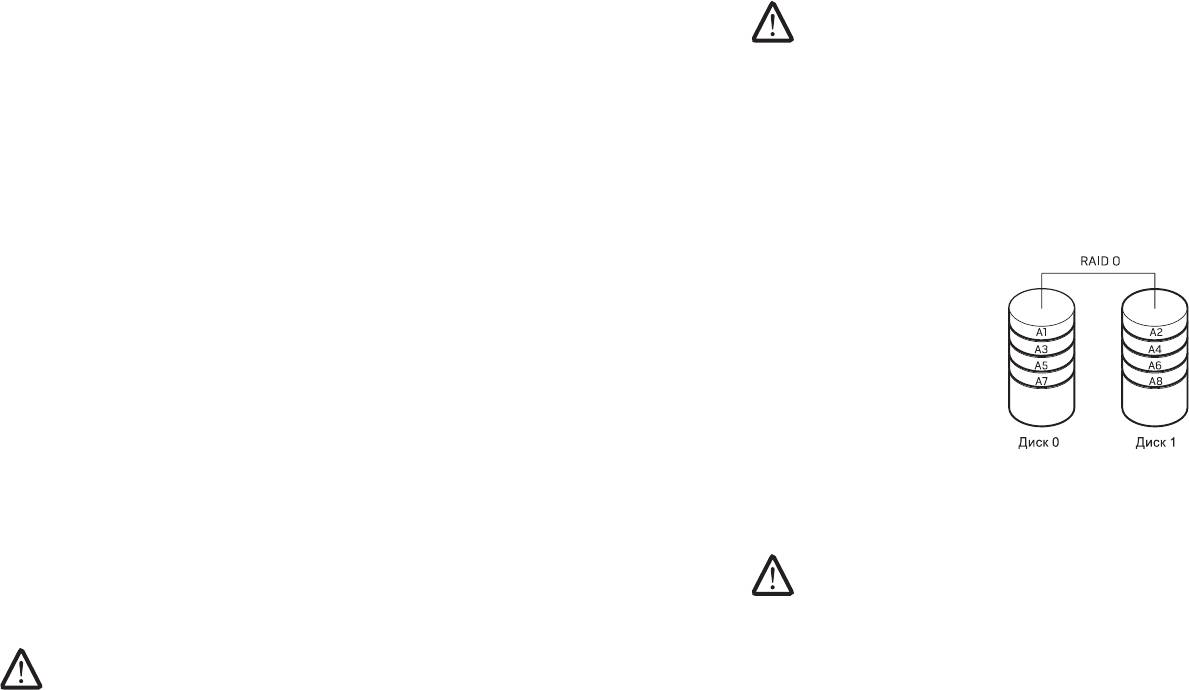
RAID уровня 0
ПРЕДУПРЕЖДЕНИЕ: RAID уровня 0 не обеспечивает резервирования
Включение и выключение веб-камеры
данных. Поэтому выход из строя одного из дисков приведет к потере всех
данных. Для защиты ваших данных регулярно создавайте резервные
Нажмите сочетание клавиш <Fn><F9> для включение или выключения модуля веб-
копии.
камеры. После включения веб-камеры вам необходимо активировать его работу
с помощью операционной системы Microsoft Windows. Кроме всего прочего вы
RAID уровня 0 использует расслоение данных для увеличения скорости доступа
можете использовать Windows Movie Maker для создания, редактирования и
к данным. В процессе расслоения данных происходит запись последовательных
обмена видеофильмами.
частей, или слоев, данных последовательно на физический диск (диски) для
создания одного большого виртуального диска. При использовании метода
расслоения данных в то время как на одном диске считываются данные, на другом
Использование переключателя беспроводной связи
диске производится поиск и чтение следующего блока.
Переключатель беспроводной связи позволяет быстро выключить все типы
беспроводной связи (Bluetooth
®
и беспроводная локальная сеть), например, в
самолете. Легкое однократное касание данного переключателя позволяет отключить
всю радиосвязь. Легкое повторное прикосновение к данному переключателю
возвращает все типы беспроводной передачи данных в их соответствующее
состояние, в котором они находились до первого прикосновения к переключателю.
Работа с массивами RAID
Избыточный массив независимых дисков (RAID) является конфигурацией дисков для
хранения данных, позволяющий увеличивать производительность или возможность
резервирования данных. В данном разделе рассматривается два основных типа
RAID 0 использует полный объем двух дисков. Например, два жестких диска с
массивов RAID.
емкостью 2 ГБ имеют всего 4 ГБ пространства для хранения данных.
RAID уровень 0 рекомендован для увеличения производительности •
(повышенная скорость передачи данных).
ПРИМЕЧАНИЕ: В конфигурации RAID 0 размер данной конфигурации равен
RAID уровень 1 рекомендуется для использования в случаях, когда необходим •
размеру емкости самого малого жесткого диска, умноженный на количество
более высокий уровень целостности данных.
жестких дисков в конфигурации.
ПРИМЕЧАНИЕ: Для создания RAID требуется несколько дисков. Количество
требуемых жестких дисков зависит от конфигурации RAID.
026
/
026
ГЛАВА 4: ИСПОЛЬЗОВАНИЕ ПОРТАТИВНОГО КОМПЬЮТЕРА
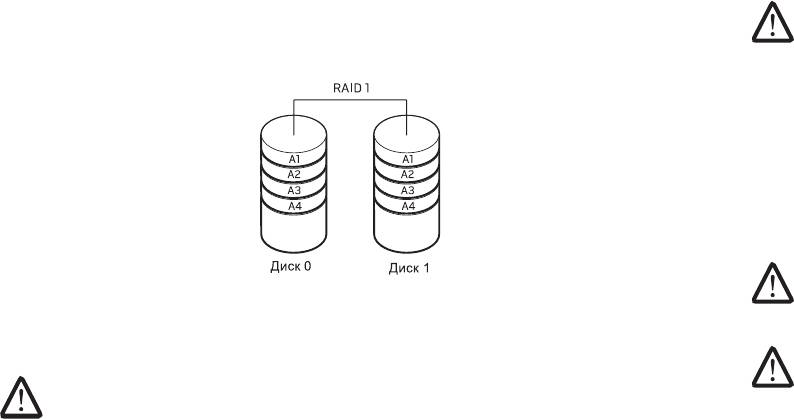
RAID уровень 1
Перед использованием настройки системы рекомендуется записать текущие
настройки системы для использования в будущем.
RAID уровня 1 использует зеркалирование данных для повышения целостности
данных. При записи данных на основной диск они затем дублируются на втором
ПРЕДУПРЕЖДЕНИЕ. Не изменяйте системные настройки если вы не
диске. Конфигурация RAID уровня 1 дает преимущество избыточности данных за
являетесь опытным пользователем компьютера. Определенные
счет сокращения скорости доступа к данным.
изменения могут привести к неправильной работе вашего компьютера.
Вход в настройку системы
Включите (или перезагрузите) портативный компьютер.1.
Во время перезагрузки портативного компьютера нажмите <F2> сразу для 2.
получения доступа к утилите настройки BIOS.
В случае возникновения ошибки во время проверки POST (самотестирования
при включении питания) вы можете зайти в утилиту настройки BIOS нажатием
на клавишу <F2> после подсказки.
ПРИМЕЧАНИЕ: Если вы не успели нажать эту клавишу и появился экран с
логотипом операционной системы, дождитесь появления рабочего стола
В случае неисправности одного диска операции чтения и записи производятся на
Microsoft
®
Windows
®
, затем выключите компьютер и повторите попытку.
другом диске. Замененный диск может затем быть восстановлен с использованием
данных на исправном диске.
ПРИМЕЧАНИЕ: При длительном нажатии клавиши на клавиатуре может
произойти ошибка клавиатуры. Для предотвращения возможной
ПРИМЕЧАНИЕ: В конфигурации RAID уровня 1 емкость будет равной емкости
неисправности клавиатуры нажимайте и отпускайте клавишу <F2> с
меньшего из двух используемых в конфигурации дисков.
равными интервалами до появления экрана настройки системы.
Экраны настройки системы
Настройка BIOS
В окне утилиты настройки BIOS отображается текущая или изменяемая конфигурация
для портативного компьютера. Информация разделена на пять меню: Main
Настройка системы
(Основное), Advanced (Подробнее), Security (Безопасность), Boot (Загрузка) и
Exit(Выход).
Функции настройки системы позволяют:
Изменение информации о конфигурации системы после установки, замены •
Key Functions (Функции клавиш) отображаются в нижней части экрана утилиты
или извлечения оборудования в портативном компьютере.
настройки и содержит список клавиш и их функций, относящихся к активному полю
программы настройки системы.
Установка или изменение настраиваемых пользователем свойств.•
Определение текущего объема памяти и задание типа жесткого диска.•
027
/
027

ГЛАВА 4: ИСПОЛЬЗОВАНИЕ ПОРТАТИВНОГО КОМПЬЮТЕРА
Варианты настройки системы
Advanced Menu (Подробнее)
ПРИМЕЧАНИЕ: Не все элементы, описанные в этом разделе, могут
Summary Screen (Экран
Позволяет включать или выключать отображение
присутствовать на экране. Это зависит от компьютера и установленных
общей информации)
экрана с диагностической информацией во время
устройств.
загрузки.
Main Menu (Основное меню)
QuickBoot Mode (Режим
Позволяет включать или выключать режим быстрой
быстрой загрузки)
загрузки, в котором система может пропускать
System Time (Системное время) Отображает системное время.
некоторые тесты во время загрузки. Данная
System Date (Системная дата) Отображает системную дату.
функция позволяет сократить время загрузки
системы.
BIOS Version (версия BIOS) Отображает версию BIOS.
Технология виртуализации
Позволяет включать или выключать технологию
Product Name (Название изделия) Отображает номер модели системы.
Intel
®
виртуализации. Данная функция указывает
возможность использования монитором
CPU Type (Тип ЦП) Отображает тип процессора.
виртуальной машины Virtual Machine Monitor
CPU speed (Скорость ЦП) Отображает скорость работы процессора.
(VMM) дополнительные аппаратные возможности
технологии виртуализации.
CPU Cache Size (Размер кэш-
Отображает размер кэш-памяти процессора.
памяти процессора)
Integrated NIC (Встроенный
Позволяет включать или выключать встроенный
NIC)
сетевой контроллер.
CPU ID Отображает идентификатор процессора.
SATA ODD Отображает конфигурацию SATA совместимого
Отключен: Встроенный сетевой контроллер •
дисковода для оптических дисков.
отключен и не видим в операционной системе.
Включен: Встроенный сетевой контроллер •
Fixed HDD1 (Установленный
Отображает конфигурацию первичного
включен.
Жесткий диск 1)
жесткого диска.
Встроенный Bluetooth Позволяет включать или выключать встроенное
Fixed HDD2 (Установленный
Отображает конфигурацию вторичного
устройство Bluetooth.
жесткий диска 2)
жесткого диска.
Отключен: Встроенное устройство Bluetooth •
System Memory (Cистемная
Отображает доступную память в системе.
отключено и не видимо в операционной
память)
системе.
Extended Memory (Расширенная
Отображает общий объем памяти.
Включен: Встроенное устройство Bluetooth •
память)
включено.
AC Adapter Type (Тип адаптера
Отображает тип адаптера переменного тока.
переменного тока)
Memory Speed (Скорость памяти) Отображает скорость работы памяти.
028
/
028

ГЛАВА 4: ИСПОЛЬЗОВАНИЕ ПОРТАТИВНОГО КОМПЬЮТЕРА
Advanced Menu (Подробнее)
Advanced Menu (Подробнее)
Работа SATA Позволяет настроить режим работы встроенного
Adapter Warning
Позволяет разрешить или запретить системе
контроллера SATA жесткого диска.
(Предупреждение
отображать предупреждение на экране при
ATA: SATA настроен для работы в режиме ATA.•
адаптера)
использовании определенных адаптеров
AHCI: SATA настроен для работы в режиме •
переменного тока. Система выводит данные
AHCI.
сообщения когда вы пытаетесь использовать
адаптеры переменного тока слишком низкой
RAID: SATA настроен для работы в режиме •
мощности для текущей конфигурации.
RAID.
Over Clocking (Увеличение
Отображает подменю с большим количеством
Эмуляция USB Позволяет включить и выключить функцию эмуляции
частоты)
информации и функций. См. таблицу подменю
USB. Данная функция определяет порядок действий
Увеличение частоты для получения подробной
BIOS при отсутствии операционной системы с
информации.
возможность определения USB для работы с USB
устройствами. Эмуляция USB всегда включена
Graphics Setting (Настройки
Отображает подменю с большим количеством
во время проверки POST (самотестирование при
графического адаптера)
информации и функций. Для получения подробной
включении питания).
информации см. Таблицу Подменю настроек
графического адаптера.
ПРИМЕЧАНИЕ. Невозможно загрузиться с любого
типа USB устройств (дискета, жесткий диск или
ключ памяти) с отключенной данной функцией.
Over Clocking Sub-Menu (Подменю настроек графического адаптера)
USB Powershare Позволяет включить и выключить функцию
CPU Frequency (Частота ЦП) Отображает частоту процессора.
USB PowerShare. Данная функция позволяет
CPU Multiplier (Множитель
Отображает множитель ЦП. Множитель ЦП,
заряжать внешние устройства с использованием
ЦП)
умноженный на частоту внешней шины (FSB)
сохраненного заряда аккумулятора через разъем
определяет частоту ядра процессора.
USB PowerShare на компьютере, даже если он
выключен.
Частота ядра ЦП = частота FSB /4 x множитель ЦП
Поддержка USB Wake Позволяет включать возможность устройства USB
Unlocked CPU (Разблокировка
Отображает состояние блокировки ЦП.
для вывода системы из режима ожидания или
ЦП)
отключать функцию поддержки USB Wake.
Да•
Нет•
Memory Frequency (Частота
Отображает частоту работы памяти.
памяти)
029
/
029

ГЛАВА 4: ИСПОЛЬЗОВАНИЕ ПОРТАТИВНОГО КОМПЬЮТЕРА
Over Clocking Sub-Menu (Подменю настроек графического адаптера)
Работа гибридного графического режима и режима работы встроенного
графического адаптера
Memory Channel Mode
Отображает режимы каналов памяти.
(Режим каналов памяти)
Настройка
Настройка
Single (Одни)•
Гибридной
встроенной
Dual (Два)•
Операционная
графики Hybrid
графической
Графическая система
система
Graphics
системы
включена
Memory CAS Latency
Отображает задержку CAS памяти.
(Задержка CAS памяти)
Vista Вкл. Серый дискретный графический
адаптер Gfx single/SLI
Processer Multiplier
Позволяет установить внутренний множитель
(dGPU) NVIDIA
®
и NVIDIA
®
Selection (Раздел множителя
частоты ЦП.
GeForce
®
9400M G (iGPU)
процессора)
Vista Выкл. Выкл. AMD™дискретный
Select Clock Mode (Выбор
Позволяет выбрать режим частоты работы
графический адаптер
режима частоты)
системы памяти FSB.
Gfx single/Crossre или
NVIDIA
®
дискретный
Auto (Автоматический)•
графический адаптер Gfx
Unlinked (Расцеплен)•
single/SLI (dGPU)
Vista Выкл. Вкл. NVIDIA
®
Memory Frequency (Частота
Позволяет ввести частоту работы памяти
GeForce
®
9400M
памяти)
(десятичное число).
G (iGPU)
FSB Frequency (Частота FSB) Позволяет ввести частоту FSB (десятичное число).
XP Выкл. Выкл. AMD™дискретный
графический адаптер
Gfx single/Crossre или
Graphics Settings Sub-Menu (Подменю настроек графический системы)
NVIDIA
®
дискретный
графический адаптер Gfx
Hybrid Graphics (Гибридная
Позволяет включить и выключить функцию
single/SLI (dGPU)
графическая система)
гибридной графики Hybrid Graphics.
XP Выкл. Вкл. NVIDIA
®
GeForce
®
9400M
Функция Hybrid Graphics поддерживается только
G (iGPU)
операционной системой Windows Vista. На
других операционных системах и на дискретных
ПРИМЕЧАНИЕ: Для переключения между iGPU и dGPU необходимо перезагрузить
графических карт AMD данная функция должна
компьютер. Необходимость выполнить перезагрузку компьютера применяется ко
быть отключена.
всем случаям, для который в таблице функция гибридной графической системы
Hybrid Graphics отключена.
Integrated GPU (Встроенный
Позволяет переключаться между встроенным и
GPU)
внешним графическим адаптером.
030
/
030

ГЛАВА 4: ИСПОЛЬЗОВАНИЕ ПОРТАТИВНОГО КОМПЬЮТЕРА
Меню безопасности
Меню безопасности
Главный пароль Отображает включение или выключение главного
Сервисный ярлык Отображает сервисный ярлык компьютера.
пароля.
Если сервисный ярлык компьютера еще не
установлен, то можно использовать данное поле
Пользовательский пароль Отображает включение или выключение
для его определения. Данная функция позволяет
пользовательского пароля
вам установить сервисный ярлык для вашего
Установить главный пароль Позволяет установить главный пароль. Главный
компьютера.
пароль контролирует доступ к утилите настройки
системы.
Сервисный ярлык является уникальным 7-значным
алфавитно-цифровым идентификатором,
Установить
Позволяет установить пользовательский пароль.
присвоенным вашему компьютеру.. Сервисный
пользовательский пароль
Пользовательский пароль управляет доступом к
ярлык позволяет службе поддержки определять
системе при загрузке.
тип системы и обеспечить максимально
Пароль при загрузке Позволяет включить или выключить ввод пароля
качественную поддержку.
при загрузке.
Невозможно установить пароль администратора
или главный парольдо определения сервисного
ярлыка. Сервисный ярлык нанесен на этикетку со
штриховым кодом на нижней поверхности вашей
системы. На данном ярлыке также расположен Код
экспресс-обслуживания.
Первым знаком ярлыка может быть любая цифра
или буква от A до Z. Остальными знаками могут
быть число или любая буква от A до Z кроме
гласных звуков (A, E, I, O и U).
Ярлык оборудования Отображает ярлык оборудования.
031
/
031

ГЛАВА 4: ИСПОЛЬЗОВАНИЕ ПОРТАТИВНОГО КОМПЬЮТЕРА
Меню безопасности
Boot Menu (Меню загрузки)
Computrace
®
Позволяет включить или выключить интерфейс
При нажатии клавиши <F12> во время проверки POST (самотестирование при
модуля BIOS дополнительной службы Computrace
®
включении питания) отображается список вариантов загрузки. Вы можете выбрать
от Absolute
®
Software.
устройство для загрузки (т.е. отменить настройки порядка загрузки для данного
случая) или выполнить одно из следующих действий.
Агент Computrace
®
от Absolute
®
Software -
это средство контроля за оборудованием и
Список вариантов загрузки:
предоставления услуг по восстановлению в случае
потери или кражи компьютера. Агент Computrace
®
Жесткий диск•
поддерживает связь с сервером контроля
Устройство USB для хранения данных•
Absolute
®
software с установленной регулярностью
Дисковод CD/DVD/CD-RW•
для обеспечения контроля за оборудованием.
Включением данной службы вы даете согласие
Съемные устройства•
на передачу информации на компьютер и с
Сеть•
компьютера на сервер контроля Absolute
®
Software.
Диагностика•
Служба Computrace
®
приобретается отдельно
и модуль безопасности включается сервером
контроля через интерфейс в BIOS.
Exit Menu (Меню выхода)
Отключить: интерфейс модуля Computrace•
®
Exit Saving Changes
Позволяет выйти из программы настройки системы и
отключен.
(Сохранить изменения и
сохранить изменения в КМОП.
выйти)
Выключить: постоянно блокировать работу •
интерфейса модуля Computrace
®
.
Exit Discarding Changes
Позволяет выйти из утилиты настройки системы без
(Отменить изменения и
сохранения изменений в КМОП.
Включить: разрешить работу интерфейса •
®
выйти)
модуля Computrace
.
Load Setup Defaults
Позволяет загрузить настройки по умолчанию для всех
Уникальное противоугонное средство Absolute
®
(Загрузить настройки по
значений настроек.
Anti-Theft в настоящее время выключено.
умолчанию)
Примите во внимание тот факт, что включение или
выключение функции приведет к постоянному
Discard Changes
Позволяет загрузить ранее выполненные настройки из
включению или выключения данной функции без
(Отменить изменения)
КМОП для всех настроек системы.
возможности внесения изменений в будущем.
Save Changes
Позволяет сохранить настройки системы в КМОП.
(Сохранить изменения)
032
/
032

ГЛАВА 5: УСТАНОВКА ДОПОЛНИТЕЛЬНЫХ КОМПОНЕНТОВ ИЛИ ИХ ЗАМЕНА
В настоящей главе приводятся указания и инструкции по увеличению
производительности, объема памяти и изменения возможностей связи при
помощи модифицирования оборудования. Можно приобрести компоненты
для вашего портативного компьютера на веб-узле www.dell.com или
www.alienware.com.
ПРИМЕЧАНИЕ: Для получения инструкций по установке всех обслуживаемых
компонентов см. Руководство по обслуживанию Alienware на веб-узле
службы поддержки Dell™ по адресу support.dell.com. Приобретенные у Dell
и Alienware поставляются с определенными инструкциями по замене в
комплекте.
CHAPTER 5: INSTALLING ADDITIONAL
OR REPLACEMENT COMPONENTS
ГЛАВА 5: УСТАНОВКА ДОПОЛНИТЕЛЬНЫХ
КОМПОНЕНТОВ ИЛИ ИХ ЗАМЕНА
033
/
033
ГЛАВА 5: УСТАНОВКА ДОПОЛНИТЕЛЬНЫХ КОМПОНЕНТОВ ИЛИ ИХ ЗАМЕНА
Перед началом
Перед началом работы с внутренними компонентами
Выполняйте следующие инструкции по безопасности для защиты своего
В этом разделе описаны процедуры извлечения и установки компонентов
портативного компьютера и рабочего места от возможного повреждения и
портативного компьютера. Если не указано иначе, в каждой процедуре
обеспечения своей собственной безопасности.
подразумевается соблюдение следующих условий:
ПРЕДУПРЕЖДЕНИЕ: Перед началом работы с внутренними компонентами
Вы выполнили требования «Выключение портативного компьютера» и «Перед •
портативного компьютера ознакомьтесь с информацией по технике
началом работы с внутренними компонентами» настоящего раздела.
безопасности в разделе «ОБЩИЕ ПРАВИЛА ТЕХНИКИ БЕЗОПАСНОСТИ И
Вы ознакомились с требованиями техники безопасности, поставляемыми в •
ИСПОЛЬЗОВАНИЯ ЭЛЕКТРИЧЕСКИХ УСТРОЙСТВ» на стр. 59 и «ПОДРОБНАЯ
комплекте с вашим портативным компьютером.
ИНФОРМАЦИЯ ПО ТЕХНИКЕ БЕЗОПАСНОСТИ, ИНФОРМАЦИЯ ОБ
Для замены компонента или установки отдельно приобретенного компонента •
ОКРУЖАЮЩЕЙ СРЕДЕ И НОРМАТИВНАЯ ИНФОРМАЦИЯ» на стр. 61. Для
выполните процедуру снятия в обратном порядке.
получения информации по наилучшим способам обеспечения техники
безопасности см. домашнюю страницу по соблюдению установленных
норм на веб-узле по адресу www.dell.com/regulatory_compliance.
Выключение портативного компьютера
ПРЕДУПРЕЖДЕНИЕ: Обращайтесь с компонентами и платами осторожно.
Не следует дотрагиваться до компонентов и контактов платы. Держите
ПРЕДУПРЕЖДЕНИЕ: Во избежание потери данных сохраните и закройте
плату за ее края. Держите такие компоненты, как процессор, за края, а
все открытые файлы и выйдите из всех открытых программ, прежде чем
не за контакты.
выключать портативный компьютер.
ПРЕДУПРЕЖДЕНИЕ: Ремонт портативного компьютера может выполняться
Сохраните и закройте все открытые файлы и выйдите из всех программ. 1.
только квалифицированным специалистом. На ущерб, вызванный
В Microsoft2.
®
Windows Vista
®
щелкните Пуск (логотип Windows Vista
®
), нажмите
неавторизованным обслуживанием, гарантия не распространяется.
на стрелку и выберите Выключение.
Портативный компьютер выключится после окончания процесса завершения
ПРЕДУПРЕЖДЕНИЕ: Для предотвращения возникновения
работы операционной системы.
электростатического разряда, заземлитесь, надев антистатический
браслет или периодически прикасаясь к некрашеной металлической
Убедитесь в том, что портативный компьютер и все подключенные к нему 3.
поверхности, например к разъему на задней панели компьютера.
устройства выключены. Если портативный компьютер и подсоединенные к
нему устройства не выключились автоматически при завершении работы
ПРЕДУПРЕЖДЕНИЕ: При отключении кабеля тяните его за разъем или за
операционной системы, нажмите кнопку питания на 8-10 секунд, пока
язычок, но не за сам кабель. У некоторых кабелей имеются разъемы с
компьютер не выключится.
фиксирующими лапками; перед отключением кабеля такого типа
нажмите на фиксирующие лапки. При разъединении разъемов
старайтесь разносить их по прямой, чтобы контакты не погнулись.
Аналогично, перед подключением кабеля убедитесь в правильной
ориентации и соответствии частей разъемов.
034
/
034

ГЛАВА 5: УСТАНОВКА ДОПОЛНИТЕЛЬНЫХ КОМПОНЕНТОВ ИЛИ ИХ ЗАМЕНА
ПРЕДУПРЕЖДЕНИЕ: Во избежание повреждения портативного
Установка дополнительной памяти/замена
компьютера перед началом работы с внутренними компонентами
портативного компьютера выполните следующие действия.
памяти
Ваш портативный компьютер оборудован модулем памяти с возможностью настройки.
Рабочая поверхность должна быть ровной и чистой, чтобы не поцарапать 1.
Для установки дополнительной памяти имеются разъемы подключения компактных
крышку портативного компьютера.
модулей памяти с двухрядным расположением выводов промышленного стандарта
Выключите портативный компьютер (для получения подробной информации 2.
Объединенного инженерного совета по электронным устройствам PC3-8500/
см. «Выключение портативного компьютера» на стр. 34).
PC3-10600 (DDR3). В приведенной ниже таблице указаны все возможные способы
настройки системной памяти.
Если портативный компьютер подключен к стыковочному устройству, 3.
отстыкуйте его. Инструкции см. в документации, поставляемой со
стыковочным устройством.
Общий объем памяти Разъем № 1 Разъем № 2
2 ГБ 1 ГБ 1 ГБ
ПРЕДУПРЕЖДЕНИЕ: Чтобы отсоединить сетевой кабель, сначала
3 ГБ 2 ГБ 1 ГБ
отсоедините кабель от портативного компьютера, а затем отсоедините
его от сетевого устройства.
3 ГБ 1 ГБ 2 ГБ
Отсоедините от портативного компьютера все телефонные или сетевые 4.
4 ГБ 2 ГБ 2 ГБ
кабели.
6 ГБ 2 ГБ 4 ГБ
Нажмите и извлеките все установленные карты из слота ExpressCard и слота 5.
6 ГБ 4 ГБ 2 ГБ
Media Card.
Отсоедините портативный компьютер и все внешние устройства от 6.
8 ГБ 4 ГБ 4 ГБ
электросети.
ПРЕДУПРЕЖДЕНИЕ: Во избежание повреждения системной платы перед
обслуживанием портативного компьютера необходимо извлечь
аккумулятор из отсека.
Извлеките аккумулятор из отсека (для получения подробной информации см. 7.
«Извлечение и замена аккумуляторной батареи» на стр. 17)
Нажмите кнопку питания, чтобы снять статическое электричество с системной 8.
платы.
035
/
035
ГЛАВА 5: УСТАНОВКА ДОПОЛНИТЕЛЬНЫХ КОМПОНЕНТОВ ИЛИ ИХ ЗАМЕНА
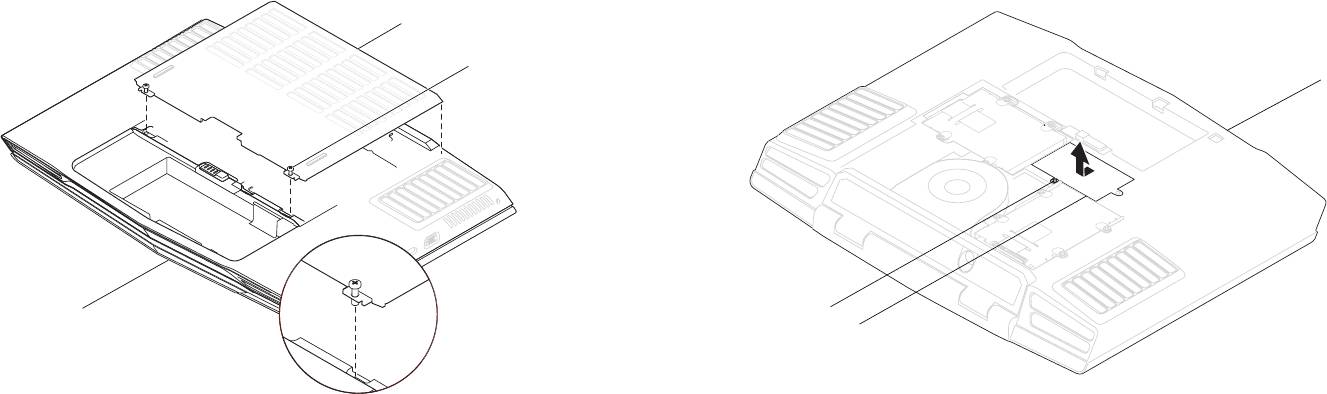
Извлечение модулей памяти
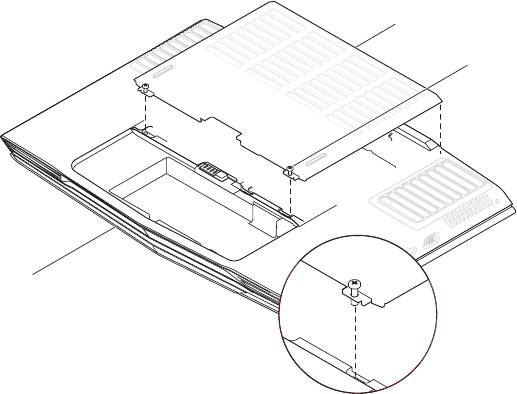
Ослабьте невыпадающий винт и снимите крышку модуля памяти.3.
Ниже приведен порядок извлечения модуля (модулей) памяти.
Следуйте инструкциям, приведенным в «Перед началом работы» на стр. 1. 34.
Ослабьте два невыпадающих винта и снимите крышку отсека.2.
1
2
1
3
3
2
1
Лицевая поверхность компьютера
3
Невыпадающий винт
1
Крышка отсека
3
Лицевая поверхность
2
Крышка отсека для модуля памяти
компьютера
2
Невыпадающие винты (2)
036
/
036
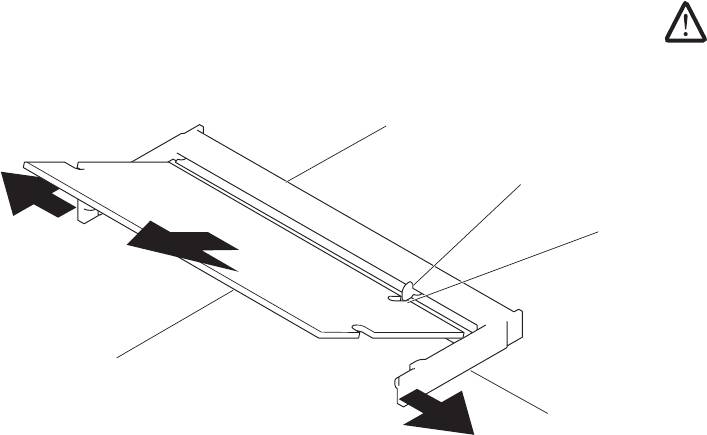
ГЛАВА 5: УСТАНОВКА ДОПОЛНИТЕЛЬНЫХ КОМПОНЕНТОВ ИЛИ ИХ ЗАМЕНА
Подушечками пальцев осторожно раскрывайте зажимные клипсы верхнего 4.
Для замены модулей памяти повторите действия по извлечению в обратном
разъема модуля памяти до тех пор, пока модуль памяти не выскочит.
порядке. При введении модуля памяти в разъем совместите выемку на модуле
памяти с выступом на разъеме.
Извлеките верхний модуль памяти.5.
Подушечками пальцев осторожно раскрывайте зажимные клипсы нижнего 6.
ПРИМЕЧАНИЕ: Возможно, если неправильно установить модуль памяти,
разъема модуля памяти до тех пор, пока модуль памяти не выскочит.
компьютер не будет загружаться.
Извлеките нижний модуль памяти.7.
1
2
3
5
4
1
Разъем модуля памяти
4
Зажимные клипсы (2)
2
Выступ
5
Модуль памяти
3
Выемка
037
/
037
ГЛАВА 5: УСТАНОВКА ДОПОЛНИТЕЛЬНЫХ КОМПОНЕНТОВ ИЛИ ИХ ЗАМЕНА
Установка дополнительного жесткого диска/
Извлечение жестких дисков
замена жесткого диска
Используйте приведенный ниже способ для извлечения жестких дисков из
системы.
Ваш портативный компьютер оборудован двумя разъемами для подключения
жестких дисков.
Следуйте инструкциям, приведенным в разделе «Перед началом работы» на 1.
Если устанавливается только один жесткий диск, то установите первичный •
стр. 34.
жесткий диск в гнездо с маркировкой «HDD0».
Ослабьте два невыпадающих винта и снимите крышку отсека.2.
Если устанавливаются два жестких диска, то установите первичный жесткий •
диск в гнездо с маркировкой «HDD0», а вторичный жесткий диск в гнездо с
1
маркировкой «HDD1».
Ниже приведены три основных способа работы:
2
Один загрузочный жесткий диск Windows•
®
: жесткий диск следует установить в
гнездо для первичного жесткого диска (HDD0).
Один загрузочный жесткий диск Windows•
®
и один жесткий диск Windows
®
без
загрузочной записи: загрузочный жесткий диск следует установить в гнездо
для первичного жесткого диска (HDD0).
Оба жестких диска являются загрузочными дисками Windows•
®
: Выберите
жесткий диск для загрузки компьютера и установите данный жесткий диск в
гнездо первичного жесткого диска (HDD0).
3
1
Крышка отсека
3
Лицевая поверхность компьютера
2
Невыпадающие винты (2)
038
/
038
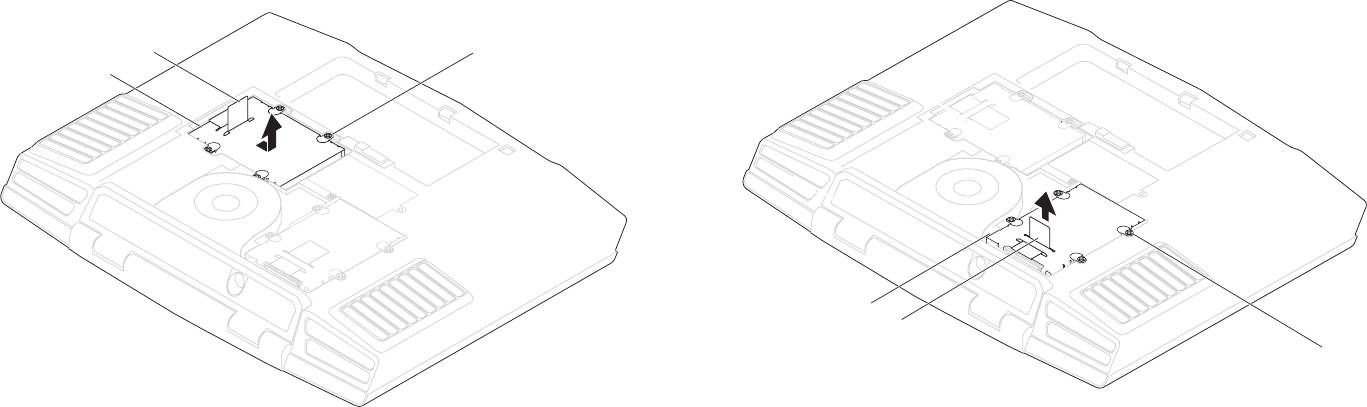
ГЛАВА 5: УСТАНОВКА ДОПОЛНИТЕЛЬНЫХ КОМПОНЕНТОВ ИЛИ ИХ ЗАМЕНА
Ослабьте четыре невыпадающих винта на крышке первичного жесткого диска 3.
Ослабьте четыре невыпадающих винта на крышке вторичного жесткого диска 5.
(HDD0).
(HDD1).
Сдвиньте назад первичный жесткий диск (HDD0) при помощи язычка и 4.
С помощью язычка для извлечения поднимите вторичный жесткий диск (HDD1) 6.
поднимите его.
из корпуса компьютера.
Первичный жесткий диск (HDD0)
Вторичный жесткий диск
(HDD1)
2 3
1
3
2
1
1
Невыпадающие винты (4)
3
Вторичный жесткий диск (HDD1)
1
Первичный жесткий диск (HDD0)
3
Невыпадающие винты (4)
2
Язычок для извлечения
2
Язычок для извлечения
039
/
039
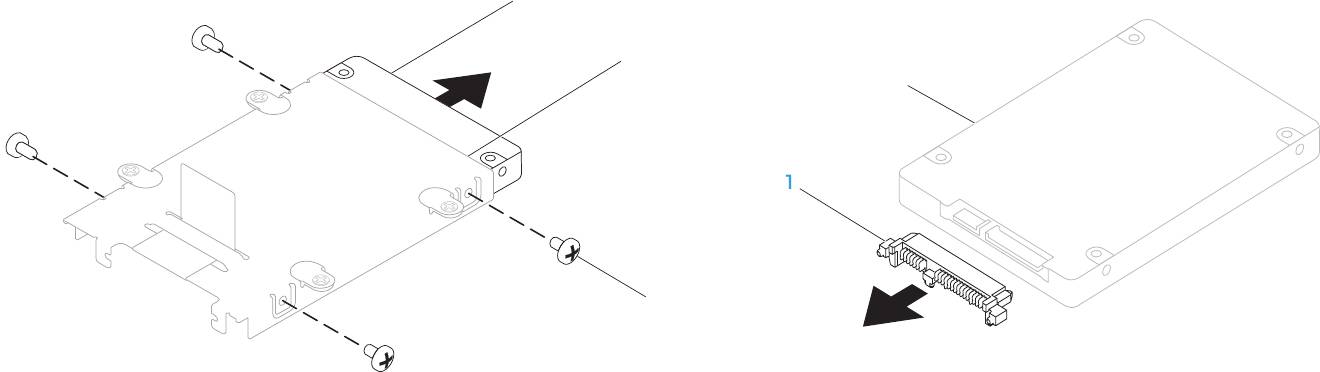
ГЛАВА 5: УСТАНОВКА ДОПОЛНИТЕЛЬНЫХ КОМПОНЕНТОВ ИЛИ ИХ ЗАМЕНА
Удалите четыре винта с боковых поверхностей двух жестких дисков.7.
Извлеките планку-шифратор с вторичного жесткого диска (HDD1).9.
Выдвиньте жесткие диски из соответствующих ограничителей.8.
1
Вторичный жесткий диск (HDD1)
2
2
1
3
1
Жесткий диск
3
Винты (4)
1
Планка-шифратор
2
Вторичный жесткий диск (HDD1)
2
Ограничитель жесткого диска
Для замены жестких дисков повторите действия по извлечению в обратном порядке.
040
/
040


