
Dell Alienware M14x – страница 5
Инструкция к Ноутбуку Dell Alienware M14x
Оглавление
- КРАТКОЕ РУКОВОДСТВО
-
- 9 3
- 43 75 9
- 5

ГЛАВА 4: УСТАНОВКА И ЗАМЕНА ОТДЕЛЬНЫХ ЭЛЕМЕНТОВ
1.
Рабочая поверхность должна быть ровной и чистой, чтобы не поцарапать крышку
компьютера.
2.
Выключите компьютер (для получения дополнительной информации, см. раздел
«Выключение компьютера» на странице 77).
3.
Отсоедините от портативного компьютера все телефонные или сетевые кабели.
Нажмите и выньте все установленные карты из устройства для чтения карт. 4.
Отсоедините компьютер и все внешние устройства от электросети.5.
6.
Извлеките аккумулятор из аккумуляторного отсека (для получения дополнительной
информации см. раздел «Замена аккумуляторной батареи» на странице 80).
7.
Нажмите кнопку питания, чтобы снять статическое электричество с системной платы.
79

ГЛАВА 4: УСТАНОВКА И ЗАМЕНА ОТДЕЛЬНЫХ ЭЛЕМЕНТОВ
Извлечение и замена аккумуляторной батареи не представляет сложности. Перед заменой
аккумуляторной батареи убедитесь в том, что компьютер полностью выключен.
Для снятия аккумуляторной батареи:
1. 76.
Следуйте инструкциям, приведенным в разделе «Перед началом работы» на стр.
2.
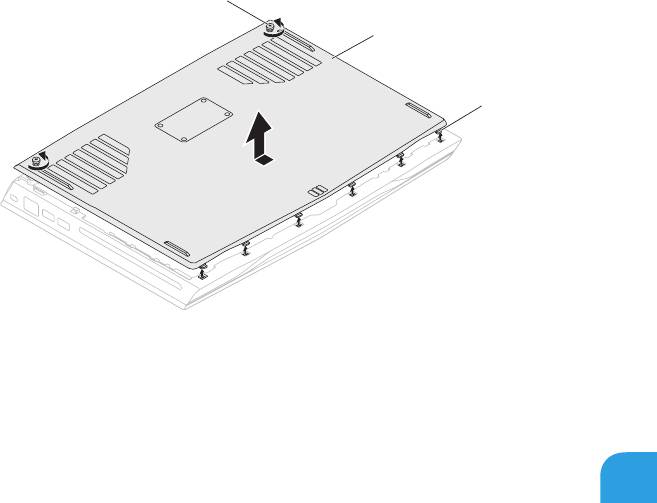
Выключите портативный компьютер и переверните его.
Ослабьте два невыпадающих винта, которые крепят отсек для аккумуляторной батареи к 3.
корпусу компьютера.
4.
Сдвиньте крышку корпуса и снимите ее с корпуса компьютера.
80
ГЛАВА 4: УСТАНОВКА И ЗАМЕНА ОТДЕЛЬНЫХ ЭЛЕМЕНТОВ
81
1
2
3
1
3
2
ГЛАВА 4: УСТАНОВКА И ЗАМЕНА ОТДЕЛЬНЫХ ЭЛЕМЕНТОВ
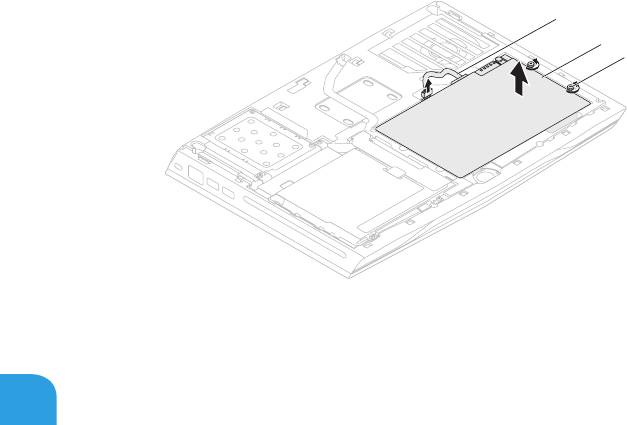
Ослабьте два невыпадающих винта, удерживающих отсек для аккумуляторной батареи к 5.
корпусу компьютера.
6.
Отключите кабель аккумуляторной батареи от разъема на системной плате.
Извлеките аккумуляторную батарею из корпуса компьютера.7.
82
1
2
3
1
3
2

ГЛАВА 4: УСТАНОВКА И ЗАМЕНА ОТДЕЛЬНЫХ ЭЛЕМЕНТОВ
Для замены аккумуляторной батареи:
Следуйте инструкциям, приведенным в разделе «Перед началом работы» на стр. 1. 76.
2.
Установите аккумуляторную батарею в отсек для аккумулятора и зажмите два
невыпадающих винта, которые крепят аккумуляторную батарею к корпусу компьютера.
3.
Подключите кабель аккумуляторной батареи к разъему на системной плате.
Совместите выступы на крышке корпуса с пазами на корпусе компьютера.4.
Задвиньте крышку корпуса до щелчка. 5.
Зажмите два невыпадающих винта, которые крепят отсек для аккумуляторной батареи к 6.
корпусу компьютера.
83

ГЛАВА 4: УСТАНОВКА И ЗАМЕНА ОТДЕЛЬНЫХ ЭЛЕМЕНТОВ
Ваш портативный компьютер оборудован модулем памяти с возможностью настройки.
Для наращивания оперативной памяти предусмотрены разъемы для модулей памяти
промышленного стандарта JEDEC PC3-12800 (DDR3-1600) SODIMM. В приведенной ниже
таблице указаны все возможные способы настройки системной памяти.
1 ГБ 1 ГБ 2 ГБ
1 ГБ 2 ГБ 3 ГБ
2 ГБ 2 ГБ 4 ГБ
2 ГБ 4 ГБ 6 ГБ
4 ГБ 4 ГБ 8 ГБ
84

ГЛАВА 4: УСТАНОВКА И ЗАМЕНА ОТДЕЛЬНЫХ ЭЛЕМЕНТОВ
Следуйте инструкциям, приведенным в разделе «Перед началом работы» на стр. 1. 76.
2.
Выключите портативный компьютер и переверните его.
Ослабьте два невыпадающих винта, которые крепят отсек для аккумуляторной батареи к 3.
корпусу компьютера.
4.
Сдвиньте крышку корпуса и снимите ее с корпуса компьютера.
Извлеките батарею (см. раздел «Замена аккумуляторной батареи» на странице 5. 80).
6.
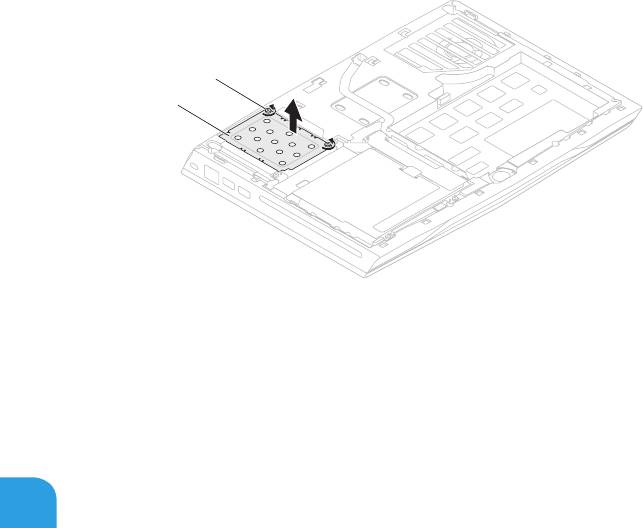
Вывинтите невыпадающие винты, которые используются для крепления крышки модуля
памяти к корпусу компьютера.
7.
Извлеките модуль памяти из компьютера.
85
ГЛАВА 4: УСТАНОВКА И ЗАМЕНА ОТДЕЛЬНЫХ ЭЛЕМЕНТОВ
86
2
1
1
2
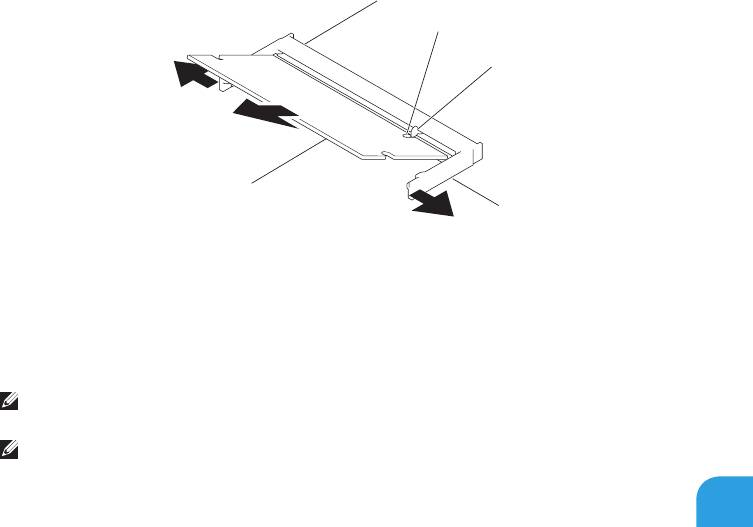
8.
Подушечками пальцев осторожно раскрывайте зажимные клипсы верхнего разъема
модуля памяти до тех пор, пока модуль памяти не выскочит.
9.
Извлеките модуль памяти.
ГЛАВА 4: УСТАНОВКА И ЗАМЕНА ОТДЕЛЬНЫХ ЭЛЕМЕНТОВ
87
5
4
3
1
2
1
4
2
5
3
Для замены модулей памяти повторите действия по извлечению в обратном порядке. Вставляя
модуль памяти в разъем, убедитесь, что паз в модуле памяти совпадает с выступом в
разъеме.
Если необходимо установить модули памяти в два разъема, установите
сначала модуль памяти в нижний разъем и лишь затем - в верхний.
Возможно, если неправильно установить модуль памяти, компьютер не
будет загружаться.

ГЛАВА 4: УСТАНОВКА И ЗАМЕНА ОТДЕЛЬНЫХ ЭЛЕМЕНТОВ
88

CHAPTER 5: TROUBLESHOOTING

РАЗДЕЛ 5: УСТРАНЕНИЕ НЕПОЛАДОК
Питание компьютера не включается: проверить подключение блока питания к рабочей •
сети питания? Если он подключен к сетевому фильтру, то убедитесь в том, что фильтр
работает.
•
Подключения: проверьте все кабели и убедитесь в отсутствии ненадежных соединений.
•
Экономия энергии: нажатием на кнопку питания на менее чем 4 секунды и убедитесь в
том, что ваша система не находится в режиме сна или ожидания. В режиме ожидания
индикатор питания сменит свой цвет с синего на черный. В спящем режиме индикатор не
будет гореть.
•
Яркость: проверьте и отрегулируйте яркость ЖК-экрана нажатием сочетания клавиш
<Fn><F4> или <Fn><F5>.
•
Выбор дисплея: нажмите сочетание клавиш <Fn><F1> для проверки того, что портативный
компьютер не переведен в режим вывода изображения «Только на внешний экран».
•
Используйте с портативным компьютеров только поставленный в комплекте адаптер
переменного тока.
90

РАЗДЕЛ 5: УСТРАНЕНИЕ НЕПОЛАДОК
Регулярно выполняйте создание резервных копий важных данных и храните копии вашей •
операционной системы и программного обеспечения в безопасном месте. Не забудьте
записать серийные номера, если вы храните их не в оригинальных коробках - например, в
футляре для компакт-дисков.
•
Запускайте обслуживающие утилиты как можно чаще. Вы можете запланировать
выполнения данных утилит на время простоя вашего компьютера. Для этого вы можете
использовать предоставляемые вместе с операционной системой утилиты или же
приобрести более мощное специализированное программное обеспечение.
•
Выпишете ваши пароли и храните их в безопасном месте (не в вашем компьютере). Это
особенно важно в том случае, если вы пожелаете защитить с помощью пароля системный
BIOS и операционную систему.
•
Записывайте важнейшие настройки, например, настройки сети, коммутируемого доступа,
почты и доступа в Интернет.
91

РАЗДЕЛ 5: УСТРАНЕНИЕ НЕПОЛАДОК
При выполнении поиска и устранения неисправностей на вашем
компьютере выполняйте следующие указания по обеспечению
безопасности:
До того, как прикоснуться к внутренним компонентам компьютера, следует дотронуться до •
некрашеной части корпуса. Таким образом вы снимите накопившийся заряд статического
электричества, который может повредить ваш компьютер.
•
Выключите компьютер и все подключенные периферийные устройства.
•
Отключите все подключенные к компьютеру периферийные устройства.
Необходимо проверить:
Убедиться в том, что кабель адаптера переменного тока надежно подключен к компьютеру •
и заземленной трехштырьковой розетке. Убедиться в работоспособности розетки.
•
Убедиться в том, что ИБП или удлинитель включен (если применимо).
•
Если периферийные устройства (например, клавиатура, мышь, принтер и т.п.) не работают,
убедитесь, что они правильно подключены.
•
Если перед возникновением проблемы была выполнена установка или извлечение
компонентов компьютера, то убедитесь в правильности проведения процедуры установки.
•
В случае возникновения на экране сообщения об ошибке запишите точный текст
сообщения об ошибке перед звонком в службу технической поддержки Alienware для
облегчения диагностики и устранения неисправности.
•
Если в программе появится сообщение об ошибке, обратитесь к документации
программы.
92

РАЗДЕЛ 5: УСТРАНЕНИЕ НЕПОЛАДОК
Компьютер запускает расширенную проверку системы перед загрузкой (ePSA), которая
представляет собой последовательность первоначальных тестов системной платы, клавиатуры,
дисплея, памяти, жесткого диска и т.п.
Вызов проверки ePSA:
1.
Включите (или перезагрузите) компьютер.
Когда на экране появится логотип Alienware, сразу нажмите клавишу <F12>.2.
Если эти клавиши нажаты с опозданием и появился экран с логотипом
операционной системы, дождитесь появления рабочего стола Microsoft Windows, затем
выключите компьютер и повторите попытку.
3. (Диагностика) в загрузочном меню и нажмите клавишу
Выберите пункт
<Enter>.
93

РАЗДЕЛ 5: УСТРАНЕНИЕ НЕПОЛАДОК
Во время проверки отвечайте на вопросы, отображаемые на экране.
Если обнаружен какой-либо сбой, компьютер останавливается и выдает звуковой сигнал. •
Чтобы остановить тестирование и перезагрузить компьютер, нажмите клавишу <n>. Чтобы
перейти к следующему тесту, нажмите клавишу <y>. Чтобы повторно протестировать
неисправный компонент, нажмите клавишу <r>.
•
Если при проведении проверки системы перед загрузкой будут обнаружены неполадки,
запишите коды ошибки и обратитесь в корпорацию Alienware (для получения подробной
информации см. раздел «Как связаться с Alienware» на стр. 129).
После полного окончания расширенной проверки системы перед загрузкой будет выведено
сообщение “Do you want to run the remaining memory tests? This will take
about 30 minutes or more. Do you want to continue? (Recommended).”
(Вы хотите запустить проверку оставшейся части памяти? Данная процедура займет более
30 минут. Желаете продолжить? (Рекомендуется)).
Если у вас возникли проблемы с памятью, нажмите <y>, в противном случае нажмите <n>.
Отобразится следующее сообщение: “Enhanced Pre-boot System Assessment
complete.”
Нажмите <o> для перезагрузки компьютера.
94

РАЗДЕЛ 5: УСТРАНЕНИЕ НЕПОЛАДОК
Тест POST (самотестирование после включения питания) выполняет проверку компьютера
и гарантирует соответствие всем требованиям системы, а также надлежащую работу
аппаратного обеспечения до продолжения процесса загрузки. Если компьютер проходит тест
POST, процесс загрузки продолжается в нормальном режиме. Тем не менее, если компьютер не
проходит тест POST, издается один сигнал для сообщения об общей неисправности, а также
на экран выводится сообщение об ошибке. Для получения помощи обращайтесь в службу
поддержки Alienware (для получения более подробной информации см. «Как связаться с
Alienware» на стр. 129).
95

РАЗДЕЛ 5: УСТРАНЕНИЕ НЕПОЛАДОК
Если компьютер не реагирует на нажатие клавиш на клавиатуре или перемещение мыши,
нажмите кнопку питания не менее чем на 6 секунд, пока компьютер не выключится, затем
перезагрузите компьютер.
После перезагрузки компьютера может запуститься программа chkdsk.
Следуйте инструкциям на экране.
96

РАЗДЕЛ 5: УСТРАНЕНИЕ НЕПОЛАДОК
Нажмите <Ctrl><Shift><Esc> одновременно. 1.
Перейдите на вкладку 2. и выберите программу, которая не отвечает.
3. .
Нажмите кнопку
97

РАЗДЕЛ 5: УСТРАНЕНИЕ НЕПОЛАДОК
Мастер совместимости программ помогает настроить
приложение таким образом, что оно работает в среде, подобной более ранним версиям
операционной среды Microsoft Windows.
1. → → → →
Нажмите
.
2. .
В окне приветствия нажмите кнопку
3.
Следуйте инструкциям на экране.
98


