
Dell Alienware M14x – страница 3
Инструкция к Ноутбуку Dell Alienware M14x
Оглавление
- КРАТКОЕ РУКОВОДСТВО
-
- 9 3
- 43 75 9
- 5

ГЛАВА 2: ЗНАКОМСТВО С ВАШИМ КОМПЬЮТЕРОМ
Синий или пользовательский цвет работы
Аккумулятор полностью заряжен.
от электросети
Синий или пользовательский
Компьютер включен или выключен,
цвет переходящий в желтый или
и идет зарядка батареи.
пользовательский, цвет батареи
Синий или пользовательский цвет работы
Компьютер находится в ждущем
от электросети изменяется на черный
режиме.
Оранжевый или пользовательский цвет
Аккумулятор полностью заряжен.
работы от аккумулятора
Оранжевый или пользовательский цвет
Компьютер находится в ждущем
работы на от аккумулятора изменяется
режиме.
на черный
Мигающий оранжевый или
заряд аккумулятора мал.
пользовательский цвет работы от
аккумулятора
Для получения более подробной информации о спящем режиме и режиме гибернации, см.
раздел на панели инструментов операционной системы Microsoft Windows.
39

ГЛАВА 2: ЗНАКОМСТВО С ВАШИМ КОМПЬЮТЕРОМ
В зависимости от конфигурации приобретенного вами портативного
компьютера некоторые из функциональных клавиш могут не работать.
Клавиша <Fn> расположена в нижнем левом углу клавиатуры и используется вместе с другими
клавишами для включения определенных функций. Нажимайте клавишу <Fn> одновременно с
указанными ниже клавишами:
Нажмите кнопки <Fn><F1>, чтобы открыть панель разрешения экрана и
распространить рабочий стол компьютера на внешний монитор или изменить
натройки дисплея.
Нажмите кнопки <Fn><F2> для управления настройками питания, используя
программное обеспечение AlienFusion, имеющееся в Alienware Command Center
(более подробная информация дана в разделе «Alienware Command Center» на
стр. 44).
Нажмите кнопки <Fn><F3> для включения или выключения функций беспроводной
связи. (для получения более подробной информации см. «Использование кнопки
переключения беспроводной связи» на стр. 48).
40
ГЛАВА 2: ЗНАКОМСТВО С ВАШИМ КОМПЬЮТЕРОМ
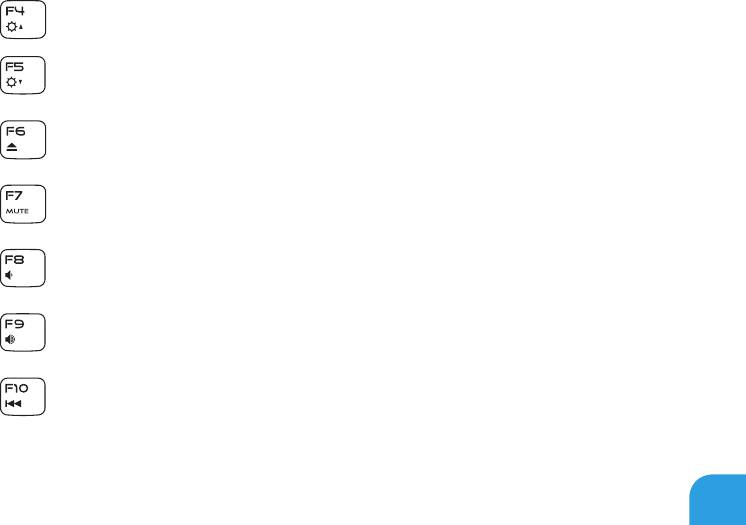
Нажмите <Fn><F4> для увеличения яркости ЖК-дисплея.
Нажмите <Fn><F5> для уменьшения яркости ЖК-дисплея.
Нажмите кнопки <Fn><F6>, чтобы извлечь диск из оптического дисковода.
Нажмите кнопки <Fn><F7>, чтобы выключить или включить звук.
Нажмите <Fn><F8> для уменьшения уровня звука.
Нажмите <Fn><F9> для увеличения громкости звука.
Нажмите <Fn><F10> для перемотки или воспроизведения предыдущего трека.
41
ГЛАВА 2: ЗНАКОМСТВО С ВАШИМ КОМПЬЮТЕРОМ
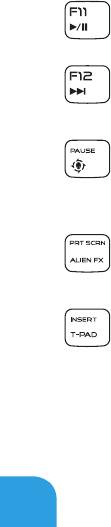
Нажмите <Fn><F11> для воспроизведения трека или паузы.
Нажмите <Fn><F12> для быстрой перемотки или воспроизведения следующего
трека.
Нажмите <Fn><PAUSE> для получения доступа к Alienware Command Center (для
получения дополнительной информации см. «Alienware Command Center» на
странице 44).
Нажмите <Fn><PRT SCRN> для включения или отключения световой сигнализации
AlienFX.
Нажмите кнопки <Fn><INSERT>, чтобы включить или выключить сенсорную панель.
Подсветка продолжает работать даже после того, как сенсорная
панель будет выключена.
42
CHAPTER 3: USING YOUR LAPTOP

ГЛАВА 3: ИСПОЛЬЗОВАНИЕ ПОРТАТИВНОГО КОМПЬЮТЕРА
Центр управления Alienware Command Center предоставляет доступ к исключительному
программному обеспечению Alienware и постоянно модернизируемой панели управления.
По мере выхода новых приложений Alienware они загружаются непосредственно в центр
управления Command Center, позволяя создать библиотеку инструментов по управлению
работой системы, оптимизации и настройке. Вы можете получить доступ к Alienware Command
Center, нажав <Fn><PAUSE> на функциональной клавиатуре. Более подробная информация
дана в разделе «Функциональные клавиши» на стр. 40.
Если вы желаете получать удовольствие от работы на экране большего размера или увеличить
размер рабочей области, то вы можете подключить внешний дисплей, например, отдельный
монитор, ЖКД-телевизор или проектор.
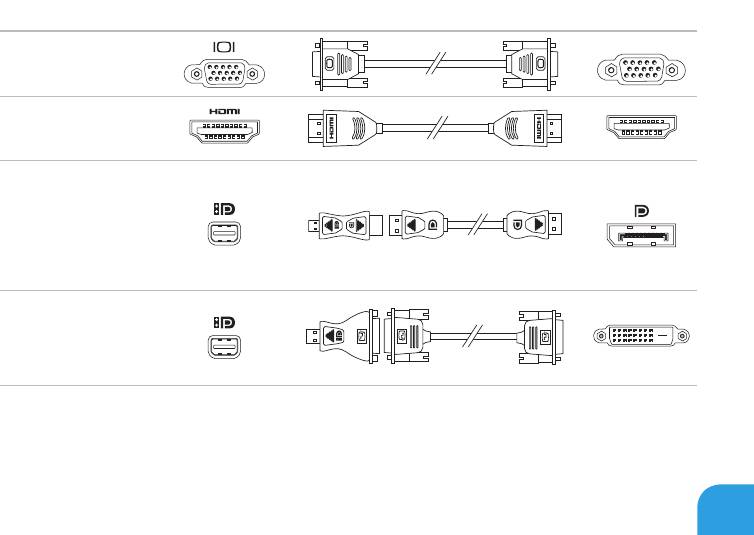
Для подключения дисплея к компьютеру воспользуйтесь кабелем, штекеры которого
соответствуют гнездам на компьютере и дисплее. Для идентификации разъемов компьютера и
дисплея обратитесь к следующей таблице.
При подключении одного дисплея, подключайте его ТОЛЬКО К ОДНОМУ
гнезду вашего компьютера.
44
ГЛАВА 3: ИСПОЛЬЗОВАНИЕ ПОРТАТИВНОГО КОМПЬЮТЕРА
VGA-VGA
(кабельVGA)
HDMI-HDMI
(кабель HDMI)
Mini-DisplayPort-
DisplayPort
(адаптер Mini-
DisplayPort-
DisplayPort +
кабель DisplayPort)
Mini-DisplayPort-
DVI (адаптер Mini-
DisplayPort-DVI +
кабель DVI)
45

ГЛАВА 3: ИСПОЛЬЗОВАНИЕ ПОРТАТИВНОГО КОМПЬЮТЕРА
Вы можете приобрести адаптеры mini-DisplayPort-DisplayPort и
mini-DisplayPort-DVI на сайте .
1.
Выключите компьютер.
Выключите дисплей и отключите его от источника электропитания. 2.
Подключите один конец кабеля к разъемам VGA, mini-DisplayPort или HDMI портативного 3.
компьютера Alienware.
4.
Подключите другой конец кабеля к аналогичному разъему на вашем дисплее.
В случае необходимости подключите один конец кабеля питания к разъему питания на 5.
дисплее.
6.
Подключите другой конец силового кабеля к трехвилочному заземленному сетевому
фильтру или сетевой розетке.
7.
Включите портативный компьютер, затем включите дисплей.
46

ГЛАВА 3: ИСПОЛЬЗОВАНИЕ ПОРТАТИВНОГО КОМПЬЮТЕРА
Если подключен внешний монитор, нажмите правой кнопкой мыши на рабочем столе и 1.
выберите опцию или нажмите клавиши <Fn><F1>.
2.
Установите следующие опции:
a. — Выберите дисплей для управления функциями.
b. — Установите требуемое разрешение дисплея.
c. — Выберите или в
зависимости от типа дисплея.
d. — Выберите указанные ниже опции:
•
•
•
•
3. для того, чтобы изменения вступили в силу, а затем нажмите
Нажмите кнопку
кнопку OK для выхода.
47

ГЛАВА 3: ИСПОЛЬЗОВАНИЕ ПОРТАТИВНОГО КОМПЬЮТЕРА
Управление беспроводным соединением позволяет быстро управлять всеми беспроводными
соединениями (Bluetooth, WLAN, WWAN и WirelessHD).
Чтобы включить/выключить беспроводное соединение:
1.
Включите компьютер.
Нажмите клавиши <Fn><F3>.2.
Во всплывающем окне, которое будет выведено на экране, выберите опцию (опции) для 3.
включения беспроводных соединений, или снимите флажок выбора с опции (опций) для
отключения беспроводных соединений.
4. OK.
Нажмите кнопку
48

ГЛАВА 3: ИСПОЛЬЗОВАНИЕ ПОРТАТИВНОГО КОМПЬЮТЕРА
Ваш портативный компьютер оборудован перезаряжаемой литий-полимерной аккумуляторной
батареей высокой емкости. Время автономной работы от батареи будет изменяться в
зависимости от конфигурации вашего компьютера, модели, установленных приложений,
настроек управления потреблением энергии и используемых функций. Аналогично другим
аккумуляторам, максимальная емкость данного аккумулятора уменьшается с течением
времени и в течение эксплуатации.
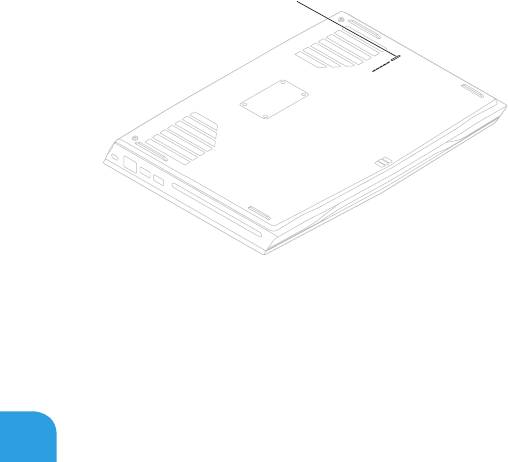
Светодиодные индикаторы заряда на аккумуляторной батарее указывают уровень заряда.
После однократного нажатия на индикатор уровня заряда аккумулятора загораются
светодиодные индикаторы уровня заряда. Каждый из пяти индикаторов соответствует
примерно 20% полного заряда аккумулятора. Например, если горит четыре индикатора,
значит заряд аккумулятора составляет примерно 60-80% от максимума. Если не горит ни один
индикатор, значит аккумулятор полностью разряжен.
49
ГЛАВА 3: ИСПОЛЬЗОВАНИЕ ПОРТАТИВНОГО КОМПЬЮТЕРА
50
1
1

ГЛАВА 3: ИСПОЛЬЗОВАНИЕ ПОРТАТИВНОГО КОМПЬЮТЕРА
Для максимального использования энергии аккумуляторных батарей вам будет полезным
уделить некоторое время для понимания принципа управления употреблением энергии вашей
операционной системой.
Для настройки параметров потребления энергии можно использовать функции операционной
системы. Установленная на вашем компьютере операционная система Microsoft Windows по
умолчанию предоставляет три варианта:
•
Сбалансированный — максимальная производительность когда вы в ней нуждаетесь и
экономия энергии во время простоя.
•
Экономный — позволяет экономить заряд батареи снижая производительность
компьютера и сокращать количество потребленной вашим компьютером энергии за весь
срок его работы.
•
Максимальная производительность — обеспечивает максимальную уровень
производительности вашей системы регулируя частоту процессора в соответствии с
вашим и действиями и максимизируя производительность компьютера.
51

ГЛАВА 3: ИСПОЛЬЗОВАНИЕ ПОРТАТИВНОГО КОМПЬЮТЕРА
Нажмите 1. → .
2. .
Нажмите
3. .
Дважды нажмите на значок
4.
Выберите желаемый план потребления энергии. Для изменения настроек плана нажмите
под выбранным планом электропитания.
Не смотря на то, что ваш портативный компьютер (вместе с операционной системой) способен
экономить энергию, для сокращения потребляемой мощности вы можете предпринять
следующие действия:
•
Снизить интенсивность подсветки ЖК-дисплея. Очень высокая яркость экрана значит
высокое потребление энергии.
• в центре управления Alienware.
Используйте опцию
52

ГЛАВА 3: ИСПОЛЬЗОВАНИЕ ПОРТАТИВНОГО КОМПЬЮТЕРА
В портативном компьютере Alienware M14x используется технология nVidia Optimus. Технология
Optimus предназначена для достижения максимальной производительности и удобства работы
пользователя компьютера с минимальным сокращением времени работы от аккумулятора.
При запуске приложений, требовательных к графической подсистеме, например, трехмерных
игр, данная технология позволяет сочетать работу встроенного графического процессора
Intel с работой дискретного графического процессора nVidia. Графический процессор nVidia
начинает работу только при запуске предварительно указанных приложений, что позволяет
увеличить время автономной работы от аккумулятора.
Технология Optimus включается с помощью профиля приложения. При запуске приложения
видеодрайверы проводят проверку приложения и определяют наличие или отсутствие
связанного с ними профиля.
•
Если такой профиль приложения имеется, графический процессор nVidia включается и
приложение работает в режиме высокой производительности. Графический процессор
nVidia автоматически прекращает работу после закрытия приложения.
•
Если профиль приложения отсутствует, используется встроенный графический процессор.
Список профилей приложений по умолчанию регулярно обновляется компанией nVidia и
автоматический загружается в компьютер при наличии подключения к сети Интернет.
Также можно создавать профили приложений для любого приложения, установленного на
Вашем компьютере. Такая настройка может потребоваться для выпущенных недавно игр или
приложений, не указанных в профиле приложений по умолчанию.
53

ГЛАВА 3: ИСПОЛЬЗОВАНИЕ ПОРТАТИВНОГО КОМПЬЮТЕРА
Нажмите правой кнопкой на рабочем столе и выберите пункт 1. .
2. нажмите чтобы развернуть меню (если
В окне
оно еще не развернуто), а затем нажмите .
3. нажмите и укажите положение
Во вкладке
исполняемого файла приложения (.exe). После добавления можно изменять настройки для
данного приложения.
Чтобы изменить настройки для определенного приложения, выберите его в списке
и внесите требуемые изменения.
Для получения дополнительной информации о параметрах и настройках
панели управления nVidia нажмите .
54

ГЛАВА 3: ИСПОЛЬЗОВАНИЕ ПОРТАТИВНОГО КОМПЬЮТЕРА
Датчик свободного падения защищает жесткий диск Вашего компьютера от возможного
повреждения, реагируя на состояние свободного падения, которое может быть вызвано
случайным падением компьютера. При возникновении состояния свободного падения жесткий
диск переходит в безопасный режим, предотвращая повреждение головки записи/считывания
и возможные потери данных. Ваш жесткий диск возвращается в нормальный рабочий режим,
когда состояние свободного падения прекращается.
Компьютер может быть снабжен функцией распознавания лица FastAccess. Эта функция
обеспечивает дополнительную защиту компьютера Alienware путем использования уникальных
черт лица владельца и выполнения идентификации с последующей автоматической передачей
идентификационной информации, которая в обычном случае вводится вручную (например,
имя пользователя и пароль) для профиля пользователя в системе Windows или защищенного
веб-узла. Для получения дополнительной информации нажмите кнопку
→
→ .
55

ГЛАВА 3: ИСПОЛЬЗОВАНИЕ ПОРТАТИВНОГО КОМПЬЮТЕРА
Функции настройки системы позволяют:
•
Изменение информации о конфигурации системы после установки, замены или
извлечения оборудования в портативном компьютере.
•
Установка или изменение настраиваемых пользователем свойств.
•
Просмотр установленного объема памяти или установка типа установленного жесткого
диска.
Перед использованием настройки системы рекомендуется записать текущие настройки
системы для использования в будущем.
56

ГЛАВА 3: ИСПОЛЬЗОВАНИЕ ПОРТАТИВНОГО КОМПЬЮТЕРА
Включите (или перезагрузите) портативный компьютер.1.
При длительном нажатии клавиши на клавиатуре может произойти ошибка
клавиатуры. Для предотвращения возможной неисправности клавиатуры нажимайте
и отпускайте клавишу <F2> с равными интервалами до появления экрана настройки
системы.
2.
Во время загрузки портативного компьютера нажмите кнопку <F2> непосредственно
перед появлением логотипа операционной системы для получения доступа к
.
В случае возникновения ошибки во время проверки POST (самотестирования при
включении питания) вы можете зайти в , нажав на клавишу <F2>
после получения соответствующей подсказки.
Если эти клавиши нажаты с опозданием и появился экран с логотипом
операционной системы, дождитесь появления рабочего стола Microsoft Windows, затем
выключите компьютер и повторите попытку.
57

ГЛАВА 3: ИСПОЛЬЗОВАНИЕ ПОРТАТИВНОГО КОМПЬЮТЕРА
В окне отображается текущая или изменяемая конфигурация для
портативного компьютера. Информация разделена на пять меню: (Основное),
(Подробнее), (Безопасность), (Загрузка) и (Выход).
Key Functions (Функции клавиш) отображается в нижней части окна и
содержит список клавиш и их функций, относящихся к активному полю программы настройки
системы.
58


