
Dell 3333dn – страница 6
Инструкция к Мфу Dell 3333dn
Оглавление
- Содержание Информация о принтере.................................................................17 Дополнительная настройка принтера.........................................31
- Уменьшение неблагоприятного воздействия принтера на окружающую среду....................................................................74 Загрузка бумаги и специальных материалов для печати........80 Инструкции по работе с бумагой и специальными материалами для печати................................................................93
- Обзор программного обеспечения.............................................100 Выполняется печать......................................................................102 Копирование...................................................................................112
- Передача по электронной почте.................................................127
- Работа с факсом.............................................................................136
- Сканирование с передачей по адресу FTP................................162
- Сканирование на компьютер или флэш-накопитель.............168 Общие сведения о меню принтера.............................................173
- Обслуживание принтера...............................................................267 Административная поддержка...................................................278
- Устранение замятий.......................................................................280 Поиск и устранение неисправностей.........................................295
- Содержание
- Содержание
- Приложение.....................................................................................339 Указатель.........................................................................................341
Программа уведомления о неполадках принтера Dell сообщает об ошибках принтера, требующих
вмешательства пользователя. В случае возникновения ошибки появляется указатель, описывающий
ошибку и содержащий ссылку на необходимую информацию по восстановлению.
Примечание. Для надлежащей работы программы уведомления о неполадках принтера Dell
необходима поддержка двунаправленного обмена данными между принтером и компьютером. В
межсетевой экран Windows добавляется правило исключения для разрешения соединения.
Если выбран вариант установки программы уведомления о неполадках принтера Dell вместе с
программным обеспечением принтера, данная служебная программа автоматически запускается
после окончания установки программного обеспечения. Служебная программа активна, если в
панели задач отображается значок .
Для отключения программы уведомления о неполадках принтера Dell:
1 На панели задач нажмите правой кнопкой мыши значок .
2 Выберите Выход.
Для включения программы уведомления о неполадках принтера Dell:
1 В Windows Vista или более поздних версиях:
а Выберите ª Программы.
б Нажмите Принтеры Dell.
в Нажмите Лазерные МФУ Dell 3333dn и 3335dn
В Windows XP:
Нажмите Пускª Программы или Все программыª Принтеры Dellª Лазерное МФУ Dell 3333dn
и 3335dn.
2 Выберите Программа уведомления о неполадках принтера.
Обзор программного обеспечения
101

Выполняется печать
Печать документа
1 Загрузите бумагу в лоток или устройство подачи.
2 В меню "Бумага" на панели управления принтера задайте формат и тип бумаги в соответствии с
загруженной бумагой.
3 Выполните одно из следующих действий:
Для пользователей Windows
а Открыв документ, выберите Файл ªПечать.
б Щелкните Свойства, Параметры, или Настройка, а затем настройте параметры, как
необходимо.
Примечание. Чтобы выполнить печать на бумаге определенного формата или типа,
настройте параметры формата или типа бумаги в соответствии с загруженной бумагой или
выберите соответствующий лоток или устройство подачи.
в Нажмите кнопку OK, а затем нажмите кнопку Печать.
Для пользователей Macintosh
а Настройте параметры в диалоговом окне "Page Setup".
1 Открыв документ, выберите File > Page Setup.
2 Выберите формат бумаги или создайте пользовательский формат, соответствующий
загруженной бумаге.
3 Нажмите кнопку OK.
б Настройте параметры в диалоговом окне Print.
1 Открыв документ, выберите File > Print.
Если необходимо, щелкните значок в виде треугольника, чтобы отобразить
дополнительные параметры.
2 В диалоговом окне Print и раскрывающихся меню настройте параметры, как необходимо.
Примечание. Чтобы выполнить печать на бумаге определенного типа, настройте
параметр типа бумаги в соответствии с загруженной бумагой или выберите
соответствующий лоток или устройство подачи.
3 Нажмите кнопку Print.
Печать на обеих сторонах бумаги (двусторонняя
печать)
Для экономии бумаги можно распечатать многостраничный документ на обеих сторонах бумаги.
1 На начальном экране нажмите Меню, а затем нажмите Настройка.
2 С помощью кнопки со стрелкой вниз отобразите пункт Параметры печати.
Выполняется печать
102

3 Выберите Параметры печати.
4 Нажмите Меню "Оформление".
5 С помощью стрелок рядом с параметром Стороны (двусторонняя печать) выберите пункт 2-
сторонняя.
6 Нажмите Отправить.
Появится сообщение Отправка изменений.
7 Нажмите для возврата на начальный экран.
Печать специальных носителях
Советы по использованию фирменных бланков
• Используйте фирменные бланки, предназначенные для лазерных принтеров.
• Перед закупкой больших партий фирменных бланков обязательно выполните пробную печать.
• Во избежание слипания фирменных бланков пролистайте стопку перед загрузкой.
• При печати на фирменных бланках важно соблюдать ориентацию страницы. Дополнительные
сведения о загрузке фирменных бланков см. в разделе
– “Загрузка бумаги в лотки” на стр. 82
– “Работа с многоцелевым устройством подачи” на стр. 86
Советы по использованию прозрачных пленок
Перед закупкой больших партий прозрачных пленок обязательно выполните пробную печать на этих
прозрачных пленках.
При печати на прозрачных пленках соблюдайте следующие требования.
• Для подачи прозрачных пленок можно использовать лоток на 250 листов, лоток на 550 листов
или многоцелевое устройство подачи.
• Используйте прозрачные пленки, предназначенные для лазерных принтеров. Уточните у
изготовителя или поставщика, выдерживают ли прозрачные пленки нагревание до температуры
230°C без оплавления, обесцвечивания, деформации и выделения вредных веществ.
2
• Следует использовать прозрачные пленки плотностью 138-146 г/м
(37-39 фунтов).
• Во избежание ухудшения качества печати не оставляйте следы пальцев на прозрачных пленках.
• Во избежание слипания прозрачных пленок пролистайте стопку перед загрузкой.
Советы по использованию конвертов
Перед закупкой больших партий конвертов обязательно выполните пробную печать на этих
конвертах.
Выполняется печать
103
При печати на конвертах соблюдайте следующие требования.
• Используйте конверты, предназначенные для лазерных принтеров. Уточните у изготовителя или
поставщика, выдерживают ли конверты нагревание до температуры 210 °C (410 °F) без
запечатывания, чрезмерного скручивания, образования складок и выделения вредных веществ.
Примечание. Печать на конвертах можно выполнять при температуре до 220°C (428°F), если для
параметра "Плотность прозрачной пленки" установлено значение "Плотная", а для параметра
"Фактура конверта" - "Шероховатая". Выберите эти значения, используя встроенный веб-сервер,
или в меню "Бумага" с помощью панели управления принтером.
• Для обеспечения наилучшей производительности используйте конверты, изготовленные из
2
бумаги плотностью 90 г/м
, (вес пачки 10,89 кг/24 фунта ). Можно использовать конверты из бумаги
2
плотностью до 105 г/м
(пачка 12,7/28 фунтов ), если содержание хлопка в бумаге не превышает
2
25 %. Плотность конвертов из хлопковой бумаги не должна превышать 90 г/м
(пачка бумаги 10,89
кг/24 фунта ).
• Печатайте только на новых конвертах.
• Для получения оптимальных результатов и снижения вероятности замятия бумаги не используйте
следующие конверты:
– чрезмерно скрученные или изогнутые;
– слипшиеся или поврежденные;
– с окнами, отверстиями, перфорацией, вырезами или тиснением;
– с металлическими скрепками, проволочными стяжками или планками на сгибах;
– с застежками и зажимами;
– с наклеенными марками;
– с выступающей клейкой полосой (при закрытом клапане);
– с закругленными углами;
– с грубой, волнистой или накладной отделкой.
• Установите направляющие ширины бумаги в соответствии с шириной конвертов.
Примечание. При высокой влажности (более 60%) высокая температура печати может привести к
образованию складок или запечатыванию конвертов.
Советы по использованию этикеток
Примечание. На данном принтере печать на бумажных этикетках допускается только в
незначительном объеме.
• Не загружайте в устройство подачи этикетки вместе с бумагой или прозрачными пленками;
смешивание материалов для печати может привести к неполадкам при подаче.
• Из меню "Бумага" задайте для параметра "Тип бумаги" значение "Этикетки".
• Не печатайте на этикетках со скользкой подложкой.
• Используйте этикетки, выдерживающие нагревание до температуры 230°C (446°F) без
повреждения клеевого слоя, образования складок, чрезмерного скручивания и выделения
вредных веществ.
• Загружайте только целые листы с этикетками. При печати на неполных листах возможно
отклеивание этикеток во время печати, приводящее к замятию. Кроме того, неполные листы с
этикетками загрязняют принтер и картридж клеем, что может привести к аннулированию
гарантии на принтер и картридж.
• Не печатайте на этикетках с выступающим клеящим покрытием.
Выполняется печать
104
• Не печатайте на расстоянии менее 1 мм (0,04 дюйма) от края этикетки и зоны перфорации, а
также между линиями отреза этикеток.
• Убедитесь в наличии промежутка между клеящим слоем и краями листа. Рекомендуемая ширина
промежутка между клеящим слоем и краями листа составляет не менее 1 мм (0,04 дюйма).
Повреждение принтера клеящим веществом может привести к аннулированию гарантии.
• Если локальное нанесение клея невозможно, следует удалить с переднего края полоску шириной
1,6 мм и применять клей, не выделяющий жидкости.
• Предпочтительной является книжная ориентация страниц, особенно при печати штрих-кодов.
Советы по печати на карточках
Карточки - это плотный однослойный материал для печати. Он обладает целым набором свойств
(например, содержание влаги, толщина и текстура), которые существенно влияют на качество
печати. Обязательно проконтролируйте печать на образцах карточек, прежде чем закупать большие
партии.
При печати на карточках соблюдайте следующие требования.
• Убедитесь в том, что для параметра "Тип бумаги" выбрано значение "Карточки".
• Выберите необходимое значение для параметра "Фактура бумаги".
• Помните, что типографическая печать, перфорация и складки могут существенно ухудшить
качество печати, вызвать неполадки при подаче и замятие бумаги.
• Уточните у изготовителя или поставщика, выдерживают ли карточки нагревание до температуры
210 °C (410 °F) без выделения вредных веществ.
• Не используйте готовые карточки, изготовленные с использованием химических веществ,
которые могут загрязнить детали принтера. Ранее напечатанный на карточках рисунок может
выделять полужидкие и летучие вещества внутри принтера.
• По возможности следует использовать карточки с поперечным расположением волокон.
Печать конфиденциальных и других отложенных
заданий
Отложенные задания в памяти принтера
При отправке задания на принтер можно указать, что задание требуется отложить; в этом случае
задание хранится в памяти принтера до его запуска пользователем с панели управления принтера.
Все задания на печать, которые могут быть инициированы пользователем на принтере, называются
отложенными заданиями.
Примечание. Если для обработки на принтере других отложенных заданий требуется
дополнительная память, то конфиденциальные задания, а также задания на печать с проверкой,
резервированием или повтором могут быть удалены.
Выполняется печать
105

Тип задания Описание
Конфиденциальное При отправке на принтер конфиденциального задания на печать необходимо
создать PIN-код с компьютера. PIN-код должен состоять из четырех цифр 0–9.
Задание хранится в памяти принтера до тех пор, пока с панели управления
принтера не будет введен тот же PIN-код с последующим выбором команды печати
или удаления задания.
С проверкой При передаче на принтер задания на печать с проверкой распечатывается одна
копия, а остальные копии сохраняются в памяти принтера. Режим печати с
проверкой позволяет проверить качество печати первой копии перед печатью
остальных копий. По завершении печати всех копий задание автоматически
удаляется из памяти принтера.
С резервированием При передаче задания на печать с резервированием немедленная печать этого
задания на принтере не выполняется. Задание сохраняется в памяти и может быть
распечатано позднее. Задание хранится в памяти до тех пор, пока оно не будет
удалено из меню "Отложенные задания".
С повтором При передаче на принтер задания на печать с повтором распечатываются все
запрашиваемые в задании копии, но задание сохраняется в памяти для печати
дополнительных копий по мере необходимости. Дополнительные копии можно
распечатывать до тех пор, пока задание хранится в памяти принтера.
Печать конфиденциальных и других отложенных заданий на
платформе Windows
Примечание. Конфиденциальные задания на печать и задания на печать с проверкой автоматически
удаляются из памяти после печати. Задания на печать с резервированием и на печать с повтором
сохраняются в памяти принтера до их удаления пользователем.
1 Открыв документ, выберите Файл ªПечать.
2 Нажмите кнопку Свойства, Параметры или Настройка.
3 Щелкните Другие Параметры, а затем выберите параметр Отложенная печать.
4 Выберите тип задания (Конфиденциальное, С резервированием, С повтором или С проверкой), а
затем назначьте имя пользователя. В случае конфиденциального задания необходимо также
ввести четырехзначный PIN-код.
5 Нажмите кнопку OK или Печать, а затем перейдите к принтеру, чтобы запустить задание.
6 На начальном экране нажмите Отложенные задания.
7 Нажмите свое имя пользователя.
Примечание. Для отложенных заданий можно отобразить не более 500 результатов. Если
необходимое имя не отображается, нажимайте кнопку со стрелкой вниз, пока не появится
нужное имя, или нажмите Поиск отложенных заданий, если на принтере имеется множество
отложенных заданий.
8 Нажмите Конфиденциальные задания.
9 Введите PIN-код.
10 Нажмите Готово.
Выполняется печать
106
11 Нажмите задание, которое требуется печатать.
12 Нажмите Печать или с помощью кнопок со стрелками увеличьте или уменьшите число копий, а
затем нажмите Печать.
Печать конфиденциальных и других отложенных заданий с
компьютера Macintosh
Примечание. По завершении печати конфиденциального задания или задания на печать с проверкой
это задание автоматически удаляется из памяти принтера. Задания на печать с резервированием и
на печать с повтором сохраняются в памяти принтера до их удаления пользователем.
1 Открыв документ, выберите File > Print.
Если необходимо, щелкните значок в виде треугольника, чтобы отобразить дополнительные
параметры.
2 В раскрывающемся меню параметров печати или Copies & Pages выберите пункт Job Routing.
3 Выберите тип задания (Конфиденциальное, С резервированием, С повтором или С проверкой), а
затем назначьте имя пользователя. В случае конфиденциального задания необходимо также
ввести четырехзначный PIN-код.
4 Нажмите кнопку OK или Print, а затем перейдите к принтеру, чтобы запустить задание.
5 На начальном экране нажмите Отложенные задания.
6 Нажмите имя пользователя.
Примечание. Может отображаться не более 500 отложенных заданий. Если необходимое имя не
отображается, нажимайте кнопку со стрелкой вниз, пока не появится нужное имя, или нажмите
Поиск отложенных заданий, если на принтере имеется множество отложенных заданий.
7 Нажмите Конфиденциальные задания.
8 Введите PIN-код.
9 Нажмите задание, которое требуется распечатать.
10 Нажмите Печать или с помощью кнопок со стрелками увеличьте или уменьшите число копий, а
затем нажмите Печать.
Выполняется печать
107
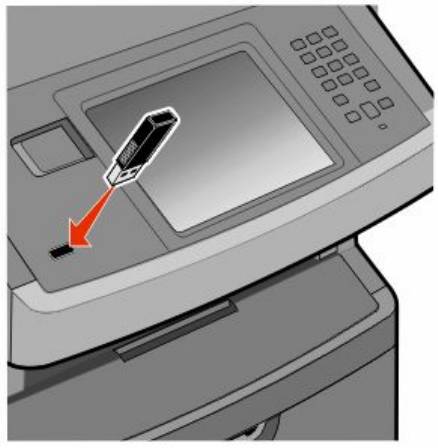
Печать с флэш-накопителя
Порт USB расположен на панели управления принтера. Вставьте флэш-накопитель для печати
поддерживаемых типов файлов. Поддерживаются файлы следующих
типов: .pdf, .gif, .jpeg, .jpg, .bmp, .png, .tiff, .tif, .pcx и .dcx.
Примечания.
• Высокоскоростные флэш-накопители должны поддерживать стандарт полноскоростного
интерфейса. Флэш-накопители, совместимые только с низкоскоростным интерфейсом USB, не
поддерживаются.
• Устройства USB должны поддерживать файловую систему FAT (таблица размещения файлов).
Устройства, отформатированные с NTFS (файловая система новой технологии) или любой
другой файловой системой, не поддерживаются.
• При выборе зашифрованного файла .pdf введите с панели управления соответствующий пароль.
• Перед печатью зашифрованного файла .pdf введите с панели управления пароль данного файла.
• Пользователь не может выполнять печать файлов, на печать которых он не обладает
полномочиями.
Чтобы распечатать документ с флэш-накопителя:
1 Убедитесь в том, что принтер включен, а на дисплее отображается сообщение Ready (Готов).
2 Вставьте флэш-накопитель в USB порт.
Примечания.
• Если в момент установки флэш-накопителя принтер требует вмешательства пользователя
(например, в связи с замятием бумаги), это запоминающее устройство игнорируется.
• Если в момент установки флэш-накопителя на принтере распечатываются другие задания,
отображается сообщение Принтер занят. По завершении обработки других заданий для
печати документов с флэш-накопителя может потребоваться просмотр списка отложенных
заданий.
Выполняется печать
108

3 Нажмите документ, который требуется печатать.
Примечание. Папки, обнаруженные на флэш-накопителе, отображаются в виде папок. Имена
файлов отображаются с расширениями, например, .jpg.
4 Нажмите кнопку со стрелкой вправо для увеличения количества печатаемых копий.
5 Нажмите Печать.
Примечание. Не извлекайте флэш-накопитель из USB-порта до окончания печати документа.
После перехода от главного меню USB к другому экрану можно по-прежнему распечатывать
файлы .pdf, хранящиеся на флэш-накопителе, как отложенные задания (если флэш-накопитель
не извлечен из принтера).
Печать информационных страниц
Печать списка образцов шрифтов
Для печати образцов шрифтов, доступных в данный момент на принтере, выполните следующие
действия.
1 Убедитесь, что принтер включен, и отображается сообщение Готов.
2 На начальном экране нажмите Меню.
3 Выберите Отчеты.
4 С помощью кнопки со стрелкой вверх или вниз выберите пункт Печать шрифтов, а затем
нажмите Печать шрифтов.
5 Выберите Шрифты PCL или Шрифты PostScript.
Печать списка каталогов
Список, в котором отображаются ресурсы, хранящиеся на карте флэш-памяти или на жестком диске
принтера.
1 Убедитесь, что принтер включен и отображается сообщение Готов.
2 На начальном экране нажмите .
3 Выберите Отчеты.
4 С помощью кнопки со стрелкой вниз отобразите пункт Печать каталога.
5 Нажмите Печать каталога.
Печать страниц тестирования качества печати
Печать страниц тестирования качества печати позволяет уточнить причины ухудшения качества
печати.
1 Выключите принтер.
2 При включении принтера нажмите и удерживайте кнопки и .
Выполняется печать
109

3 При отображении индикатора выполнения отпустите кнопки.
Принтер выполняет программу проверки при включении питания, затем отображается меню
"Конфигурация".
4 С помощью кнопки со стрелкой вниз отобразите пункт Печать страниц качества.
5 Нажмите меню Печать страниц качества.
6 Нажмите Печать страниц качества.
Отмена задания на печать
Отмена задания печати с помощью панели управления принтером
1 На начальном экране нажмите Отменить задания или нажмите на клавиатуре.
2 Выберите задание, которое необходимо отменить.
3 Нажмите Удалить выбранные задания.
Отмена задания печати с компьютера
Чтобы отменить задание на печать, выполните одно из следующих действий.
Для пользователей Windows
1 Щелкните или нажмите кнопку Пуск и выберите пункт Выполнить.
2 В поле "Начать поиск" или в окне "Запуск программы" введите control printers.
3 Нажмите ВВОД или нажмите ОК.
Откроется папка принтеров.
4 Дважды нажмите мышью на значке принтера.
5 Выберите задание для отмены.
6 Нажмите клавишу Delete на клавиатуре.
На панели задач Windows:
После передачи задания на печать в правом углу панели задач отображается небольшой значок
принтера.
1 Дважды нажмите мышью на значке принтера.
В окне принтера отображается список заданий на печать.
2 Выберите задание для отмены.
3 Нажмите клавишу Delete на клавиатуре.
Выполняется печать
110
Для пользователей Macintosh
В Mac OS X версии 10.5 или более поздней:
1 В меню Apple выберите пункт System Preferences.
2 Выберите Print & Fax, а затем дважды щелкните значок принтера.
3 В окне принтера выберите задание, которое следует отменить.
4 На панели со значками в верхней части окна щелкните значок Delete.
В Mac OS X версии 10.4 или более ранней:
1 В меню Go выберите Applications.
2 Дважды щелкните Utilities, а затем дважды щелкните Print Center или Printer Setup Utility.
3 Дважды нажмите мышью на значке принтера.
4 В окне принтера выберите задание, которое следует отменить.
5 На панели со значками в верхней части окна щелкните значок Delete.
Выполняется печать
111
Копирование
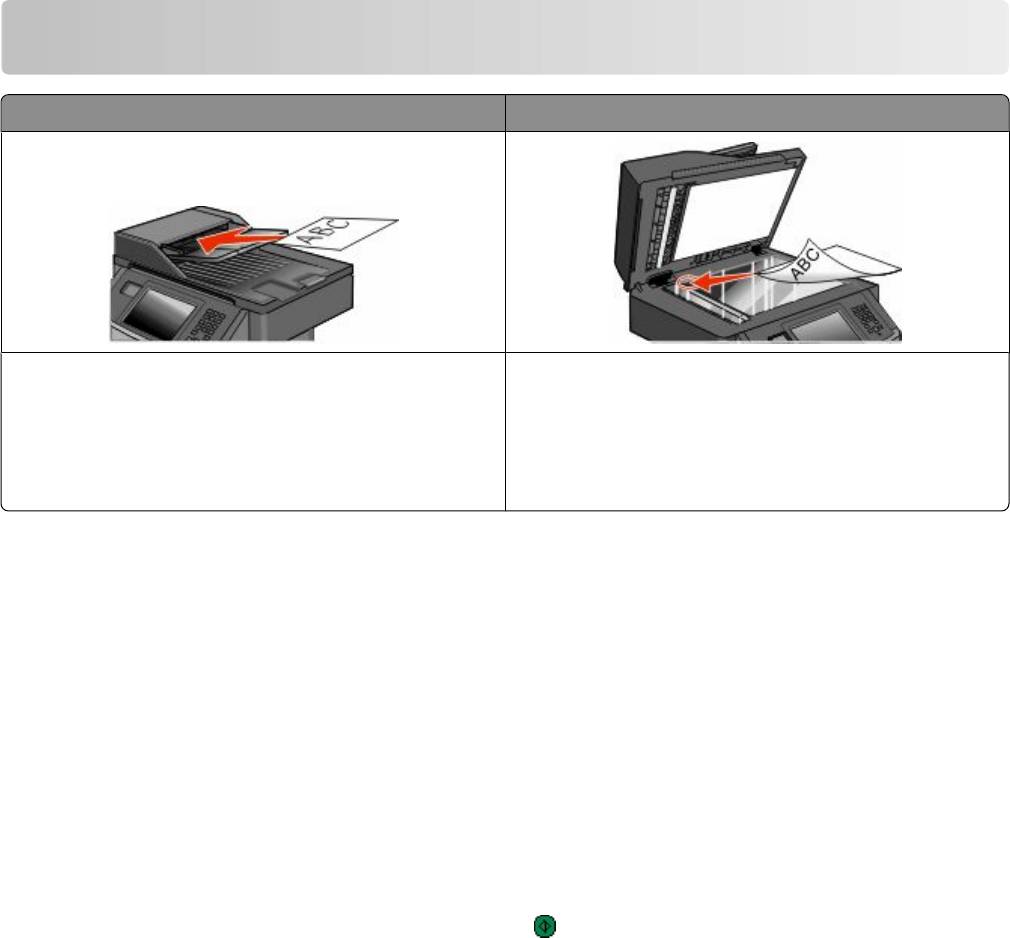
УАПД Стекло экспонирования сканера
При работе с многостраничными документами
Для отдельных страниц, документов небольшого
рекомендуется использовать УАПД.
формата (например, почтовых открыток или
фотографий), прозрачных пленок или документов
на тонкой бумаге (например, вырезки из журналов)
рекомендуется использовать стекло экспониро-
вания сканера.
Получение копий
Выполнение ускоренного копирования
1 Загрузите исходный документ лицевой стороной вверх, короткой стороной вперед в устройство
автоматической подачи или лицевой стороной вниз на стекло экспонирования сканера.
Примечание. Не загружайте открытки, фотографии, небольшие документы, прозрачные пленки,
фотобумагу или тонкие листы (например, вырезки из журналов) в устройство автоматической
подачи. Помещайте такие оригиналы на стекло экспонирования сканера.
2 При загрузке документа в устройство автоматической подачи отрегулируйте положение
направляющих для бумаги.
3 На панели управления принтера нажмите кнопку .
4 Если документ размещен на стекле сканера, нажмите кнопку Завершить задание для возврата
на начальный экран.
Копирование с использованием УАПД
1 Загрузите оригинал документа лицевой стороной вверх, короткой стороной вперед в УАПД.
Примечание. Не загружайте открытки, фотографии, небольшие документы, прозрачные пленки,
фотобумагу или тонкие листы (например, вырезки из журналов) в устройство автоматической
подачи. Помещайте такие оригиналы на стекло экспонирования сканера.
2 Отрегулируйте положение направляющих для бумаги.
Копирование
112
3 На начальном экране нажмите кнопку Копия или введите количество копий с помощью
клавиатуры.
Отображается экран режима копирования.
4 Выполните требуемые изменения параметров.
5 Нажмите кнопку Копировать.
Копирование с помощью стекла сканера
1 Поместите оригинал документа лицевой стороной вниз в левый верхний угол стекла
экспонирования сканера.
2 На начальном экране нажмите кнопку Копия или введите количество копий с помощью
клавиатуры.
Отображается экран режима копирования.
3 Выполните требуемые изменения параметров.
4 Нажмите кнопку Копировать.
5 Если необходимо отсканировать большее количество страниц, поместите следующий документ
на стекло сканера, а затем нажмите кнопку Сканировать следующую страницу.
6 Нажмите кнопку Завершить задание для возврата на начальный экран.
Копирование фотографий
1 Поместите фотографию в левый дальний угол на стекло сканера лицевой стороной вниз.
2 На начальном экране нажмите кнопку Копировать.
3 Нажмите Параметры.
4 Нажмите Содержимое.
5 Нажмите Фотография.
6 Нажмите Готово.
7 Нажмите кнопку Копировать.
8 Нажмите Сканировать следующую страницу или Завершить задание.
Копирование
113
Копирование на специальные материалы для
печати
Копирование на прозрачные пленки
1 Загрузите исходный документ лицевой стороной вверх, короткой стороной вперед в УАПД или
лицевой стороной вниз на стекло экспонирования сканера.
Примечание. Не загружайте в УАПД почтовые открытки, фотокарточки, документы небольшого
формата, прозрачные пленки, фотобумагу и документы на тонкой бумаге (например, вырезки из
журналов). Помещайте такие документы на стекло экспонирования сканера.
2 При загрузке документа в УАПД отрегулируйте положение направляющих для бумаги.
3 При отображении начального экрана нажмите Копировать.
4 Нажмите Копировать из, затем задайте формат исходного документа.
5 Нажмите Копировать в, затем нажмите на элемент, соответствующий лотку с прозрачными
пленками или нажмите Многоцелевое устройство подачи и поместите прозрачные пленки в
многоцелевое устройство подачи.
6 Нажмите нужный формат прозрачных пленок, затем нажмите Продолжить.
7 Нажимайте клавиши "стрелка вверх" и "стрелка вниз" до появления Transparency (Прозрачные
пленки).
8 Нажмите Transparency (Прозрачные пленки), затем нажмите Продолжить.
9 Нажмите Копировать.
Копирование на фирменный бланк
1 Загрузите исходный документ лицевой стороной вверх, короткой стороной вперед в УАПД или
лицевой стороной вниз на стекло экспонирования сканера.
Примечание. Не загружайте в УАПД почтовые открытки, фотокарточки, документы небольшого
формата, прозрачные пленки, фотобумагу и документы на тонкой бумаге (например, вырезки из
журналов). Помещайте такие документы на стекло экспонирования сканера.
2 При загрузке документа в УАПД отрегулируйте положение направляющих для бумаги.
3 При отображении начального экрана нажмите Копировать.
4 Нажмите Копировать из, затем задайте формат исходного документа.
5 Нажмите Копировать в, затем нажмите Устройство ручной подачи и поместите фирменный
бланк лицевой стороной вниз и верхним краем вперед.
6 Нажмите требуемый формат фирменного бланка, затем нажмите Продолжить.
7 Нажимайте клавиши "стрелка вверх" и "стрелка вниз" до появления Letterhead (Фирменный
бланк).
8 Нажмите Letterhead (Фирменный бланк), затем нажмите Продолжить.
9 Нажмите Копировать.
Копирование
114
Настройка параметров копирования
Копирование с одного формата на другой
1 Загрузите исходный документ лицевой стороной вверх, короткой стороной вперед в устройство
автоматической подачи или лицевой стороной вниз на стекло экспонирования сканера.
Примечание. Не загружайте открытки, фотографии, небольшие документы, прозрачные пленки,
фотобумагу или тонкие листы (например, вырезки из журналов) в устройство автоматической
подачи. Помещайте такие оригиналы на стекло экспонирования сканера.
2 При загрузке документа в устройство автоматической подачи отрегулируйте положение
направляющих для бумаги.
3 На начальном экране нажмите кнопку Копировать.
4 Нажмите Копировать с, а затем определите формат оригинала документа.
5 Нажмите Копировать на, а затем выберите формат, на который следует выполнить копирование.
Примечание. Если выбран формат бумаги, отличный от формата в параметре “Копировать с”,
то принтер изменит размер автоматически.
6 Нажмите кнопку Копировать.
Создание копий с использованием бумаги из выбранного лотка
Во время копирования можно выбрать лоток, содержащий необходимый тип бумаги. Например, если
в многоцелевом устройстве подачи находится специальный материал для печати и требуется
сделать копии на этом материале, выполните следующие действия.
1 Загрузите исходный документ лицевой стороной вверх, короткой стороной вперед в устройство
автоматической подачи или лицевой стороной вниз на стекло экспонирования сканера.
Примечание. Не загружайте открытки, фотографии, небольшие документы, прозрачные пленки,
фотобумагу или тонкие листы (например, вырезки из журналов) в устройство автоматической
подачи. Помещайте такие оригиналы на стекло экспонирования сканера.
2 При загрузке документа в устройство автоматической подачи отрегулируйте положение
направляющих для бумаги.
3 На начальном экране нажмите кнопку Копировать.
4 Нажмите Копировать с, а затем определите формат оригинала документа.
5 Нажмите Копировать на, а затем выберите Устройство ручной подачи или лоток, содержащий
бумагу нужного типа.
Примечание. Если выбрано устройство ручной подачи, то потребуется также выбрать формат и
тип бумаги.
6 Нажмите кнопку Копировать.
Копирование
115
Копирование на обеих сторонах бумаги (двусторонняя печать)
1 Загрузите исходный документ лицевой стороной вверх, короткой стороной вперед в УАПД или
лицевой стороной вниз на стекло экспонирования сканера.
Примечание. Не загружайте открытки, фотографии, небольшие документы, прозрачные пленки,
фотобумагу или тонкие листы (например, вырезки из журналов) в устройство автоматической
подачи. Помещайте такие документы на стекло экспонирования сканера.
2 При загрузке документа в устройство автоматической подачи отрегулируйте положение
направляющих для бумаги.
3 На начальном экране нажмите кнопку Копировать.
4 В области "Стороны (двусторонняя печать)" нажмите кнопку необходимого варианта
двустороннего копирования.
Первое число означает количество сторон оригинала, а второе число - количество сторон копии.
Например, выберите параметр "1-сторонний на 2-сторонней", если имеется 1-сторонние
оригиналы документов и требуется создать 2-сторонние копии.
Примечание. Устройство автоматической подачи автоматически сканирует обе стороны листа.
5 Нажмите кнопку Копировать.
Копирование документов, содержащих страницы разного формата
Для копирования документов, содержащих страницы разного формата, используйте устройство
автоматической подачи. В зависимости от форматов бумаги и параметров “Копировать на” и
“копировать с” каждая копия либо распечатывается на бумаге различных форматов (пример 1) или
масштабируется по размеру одного формата бумаги (пример 2).
Пример 1: копирование на бумагу различного формата
Принтер содержит два лотка для бумаги, в один лоток загружена бумага формата Letter, а в другой
бумага формата Legal. Необходимо скопировать документ, содержащий страницы формата letter и
legal.
1 Загрузите исходный документ лицевой стороной вверх, короткой стороной вперед в устройство
автоматической подачи или лицевой стороной вниз на стекло экспонирования сканера.
Примечание. Не загружайте открытки, фотографии, небольшие документы, прозрачные пленки,
фотобумагу или тонкие листы (например, вырезки из журналов) в устройство автоматической
подачи. Помещайте такие оригиналы на стекло экспонирования сканера.
2 При загрузке документа в устройство автоматической подачи отрегулируйте положение
направляющих для бумаги.
3 На начальном экране нажмите кнопку Копировать.
4 Нажмите Копировать с, в затем выберите Автораспознавание формата.
5 Нажмите Копировать на, а затем выберите Автоматический подбор формата.
6 Нажмите кнопку Копировать.
Сканер определяет во время сканирования бумагу различных форматов. Копии распечатываются
на бумаге различных форматов в соответствии с форматами бумаги документа оригинала.
Копирование
116
Пример 2: копирование на бумагу одного формата
Принтер содержит один лоток бумаги, в который загружена бумага формата Letter. Необходимо
скопировать документ, содержащий страницы формата letter и legal.
1 Загрузите исходный документ лицевой стороной вверх, короткой стороной вперед в устройство
автоматической подачи или лицевой стороной вниз на стекло экспонирования сканера.
Примечание. Не загружайте открытки, фотографии, небольшие документы, прозрачные пленки,
фотобумагу или тонкие листы (например, вырезки из журналов) в устройство автоматической
подачи. Помещайте такие оригиналы на стекло экспонирования сканера.
2 При загрузке документа в устройство автоматической подачи отрегулируйте положение
направляющих для бумаги.
3 На начальном экране нажмите кнопку Копировать.
4 Нажмите Копировать с, а затем выберите Смешанные Letter/Legal.
5 Нажмите Копировать на, а затем выберите Letter.
6 Нажмите кнопку Копировать.
Сканер определяет во время сканирования бумагу различных форматов и масштабирует
страницы формата legal по размеру бумаги формата letter.
Уменьшение и увеличение копий
Копии можно уменьшить до 25% от размера оригинала или увеличить до 400% от размера оригинала.
Значение по умолчанию, заданное изготовителем для функции "Масштабирование" - "Авто". Если
для параметра "Масштабирование" оставить значение "Авто", содержимое оригинала
масштабируется в соответствии с форматом бумаги, на которую выполняется копирование.
Для уменьшения или увеличения копии выполните следующие действия.
1 Загрузите исходный документ лицевой стороной вверх, короткой стороной вперед в устройство
автоматической подачи или лицевой стороной вниз на стекло экспонирования сканера.
Примечание. Не загружайте открытки, фотографии, небольшие документы, прозрачные пленки,
фотобумагу или тонкие листы (например, вырезки из журналов) в устройство автоматической
подачи. Помещайте такие оригиналы на стекло экспонирования сканера.
2 При загрузке документа в устройство автоматической подачи отрегулируйте положение
направляющих для бумаги.
3 На начальном экране нажмите кнопку Копировать.
4 В области "Масштаб" нажмите стрелки, чтобы увеличить или уменьшить копии.
Если после задания вручную значения масштаба нажать “Копировать в” или “Копировать из”, для
функции "Масштабирование" будет установлено значение "Авто" .
5 Нажмите кнопку Копировать.
Копирование
117

Настройка качества копии
1 Загрузите исходный документ лицевой стороной вверх, короткой стороной вперед в устройство
автоматической подачи или лицевой стороной вниз на стекло экспонирования сканера.
Примечание. Не загружайте открытки, фотографии, небольшие документы, прозрачные пленки,
фотобумагу или тонкие листы (например, вырезки из журналов) в устройство автоматической
подачи. Помещайте такие оригиналы на стекло экспонирования сканера.
2 При загрузке документа в устройство автоматической подачи отрегулируйте положение
направляющих для бумаги.
3 На начальном экране нажмите кнопку Копировать.
4 В разделе Содержание нажмите кнопку влево или вправо и выберите, что копируется:
• Текст - используется при копировании оригиналов документов, которые состоят главным
образом из текстовых символов и штриховой графики.
• Текст/Фото - этот параметр следует использовать для обработки оригиналов документов
смешанного типа, содержащих текст и графику или изображения
• Фотография - используется при копировании оригинала фотографии высокого качества или
документа, напечатанного на струйном принтере.
• Печатное изображение - этот параметр следует использовать при копировании полутоновых
фотографий и графики, например документов, напечатанных на лазерном принтере, или
страниц из журналов или газет, которые содержат в основном изображения
5 Нажмите кнопку Копировать.
Использование разбора по копиям
При печати нескольких копий многостраничного документа можно распечатать каждую копию как
набор (с разбором) или распечатать копии как группы страниц (без разбора по копиям).
С разбором по копиям Без разбора по копиям
По умолчанию значение функции "Разбор по копиям" - "Вкл". Если требуется выполнить разбор по
копиям, отключите этот параметр.
Чтобы отключить разбор по копиям:
1 Загрузите исходный документ лицевой стороной вверх, короткой стороной вперед в устройство
автоматической подачи или лицевой стороной вниз на стекло экспонирования сканера.
Примечание. Не загружайте открытки, фотографии, небольшие документы, прозрачные пленки,
фотобумагу или тонкие листы (например, вырезки из журналов) в устройство автоматической
подачи. Помещайте такие оригиналы на стекло экспонирования сканера.
2 При загрузке документа в устройство автоматической подачи отрегулируйте положение
направляющих для бумаги.
3 На начальном экране нажмите кнопку Копировать.
4 Введите необходимое количество копий с помощью клавиатуры.
Копирование
118
5 Нажмите Выкл, если разбор по копиям не требуется.
6 Нажмите кнопку Копировать.
Добавление страниц-разделителей между копиями
1 Загрузите исходный документ лицевой стороной вверх, короткой стороной вперед в устройство
автоматической подачи или лицевой стороной вниз на стекло экспонирования сканера.
Примечание. Не загружайте открытки, фотографии, небольшие документы, прозрачные пленки,
фотобумагу или тонкие листы (например, вырезки из журналов) в устройство автоматической
подачи. Помещайте такие оригиналы на стекло экспонирования сканера.
2 При загрузке документа в устройство автоматической подачи отрегулируйте положение
направляющих для бумаги.
3 На начальном экране нажмите кнопку Копировать.
4 Нажмите Параметры.
5 Нажмите Страницы-разделители.
Примечание. Для размещения страниц-разделителей между копиями должна быть включена
функция разбора по копиям. Если разбор по копиям отключен, страницы разделите добавляются
в конце задания на печать.
6 Выберите один из следующих параметров:
• Между копиями
• Между заданиями
• Между страницами
7 Нажмите Готово.
8 Нажмите кнопку Копировать.
Копирование нескольких страниц на один лист
С целью экономии бумаги предусмотрено копирование двух или четырех последовательных страниц
многостраничного документа на одном листе бумаги.
Примечания.
• Для параметра "Формат бумаги" необходимо задать значение "Letter", "Legal", "A4" или "B5 JIS".
• Для параметра Copy Size ("Формат копии") необходимо задать значение "100%".
1 Загрузите исходный документ лицевой стороной вверх, короткой стороной вперед в УАПД или
лицевой стороной вниз на стекло экспонирования сканера.
Примечание. Не загружайте открытки, фотографии, небольшие документы, прозрачные пленки,
фотобумагу или тонкие листы (например, вырезки из журналов) в устройство автоматической
подачи. Помещайте такие документы на стекло экспонирования сканера.
2 При загрузке документа в устройство автоматической подачи отрегулируйте положение
направляющих для бумаги.
3 На начальном экране нажмите кнопку Копировать.
Копирование
119
4 Выберите параметр двусторонней печати.
5 Нажмите Параметры.
6 Нажмите Экономия бумаги.
7 Выберите необходимый выходной лоток.
8 Нажмите Печать рамки вокруг страницы, если необходимо поместить рамку вокруг копии
каждой страницы.
9 Нажмите Готово.
10 Нажмите кнопку Копировать.
Создание пользовательского задания (скомпонованного задания)
Пользовательское или скомпонованное задание используется для объединения одного или
нескольких комплектов исходных документов в одно задание на копирование. При сканировании
каждого набора могут применяться различные параметры задания. Когда выполняется задание на
копирование с включенным режимом "Пользовательское задание", сканер производит
сканирование первого комплекта документов с использованием заданных параметров, а затем
производит сканирование следующего комплекта документов с использованием тех же или других
параметров.
Определение комплектов производится в зависимости от источника для сканирования.
• Если исходный документ помещен на стекло экспонирования сканера, комплект состоит из одной
страницы.
• Если сканируются несколько страниц с использованием УАПД, сканирование производится до
тех пор, пока УАПД не опустеет, и комплект состоит из всех отсканированных страниц.
• Если сканируется одна страница с использованием УАПД, комплект состоит из одной страницы.
Пример.
1 Загрузите исходный документ лицевой стороной вверх, короткой стороной вперед в устройство
автоматической подачи или лицевой стороной вниз на стекло экспонирования сканера.
Примечание. Не загружайте открытки, фотографии, небольшие документы, прозрачные пленки,
фотобумагу или тонкие листы (например, вырезки из журналов) в устройство автоматической
подачи. Помещайте такие оригиналы на стекло экспонирования сканера.
2 При загрузке документа в устройство автоматической подачи отрегулируйте положение
направляющих для бумаги.
3 На начальном экране нажмите кнопку Копировать.
4 Нажмите Параметры.
5 Нажмите Настройка задания.
6 Нажмите Вкл.
7 Нажмите Готово.
8 Нажмите кнопку Копировать.
По завершении обработки документов отобразится экран сканирования.
Копирование
120


