
Dell 3333dn – страница 15
Инструкция к Мфу Dell 3333dn
Оглавление
- Содержание Информация о принтере.................................................................17 Дополнительная настройка принтера.........................................31
- Уменьшение неблагоприятного воздействия принтера на окружающую среду....................................................................74 Загрузка бумаги и специальных материалов для печати........80 Инструкции по работе с бумагой и специальными материалами для печати................................................................93
- Обзор программного обеспечения.............................................100 Выполняется печать......................................................................102 Копирование...................................................................................112
- Передача по электронной почте.................................................127
- Работа с факсом.............................................................................136
- Сканирование с передачей по адресу FTP................................162
- Сканирование на компьютер или флэш-накопитель.............168 Общие сведения о меню принтера.............................................173
- Обслуживание принтера...............................................................267 Административная поддержка...................................................278
- Устранение замятий.......................................................................280 Поиск и устранение неисправностей.........................................295
- Содержание
- Содержание
- Приложение.....................................................................................339 Указатель.........................................................................................341
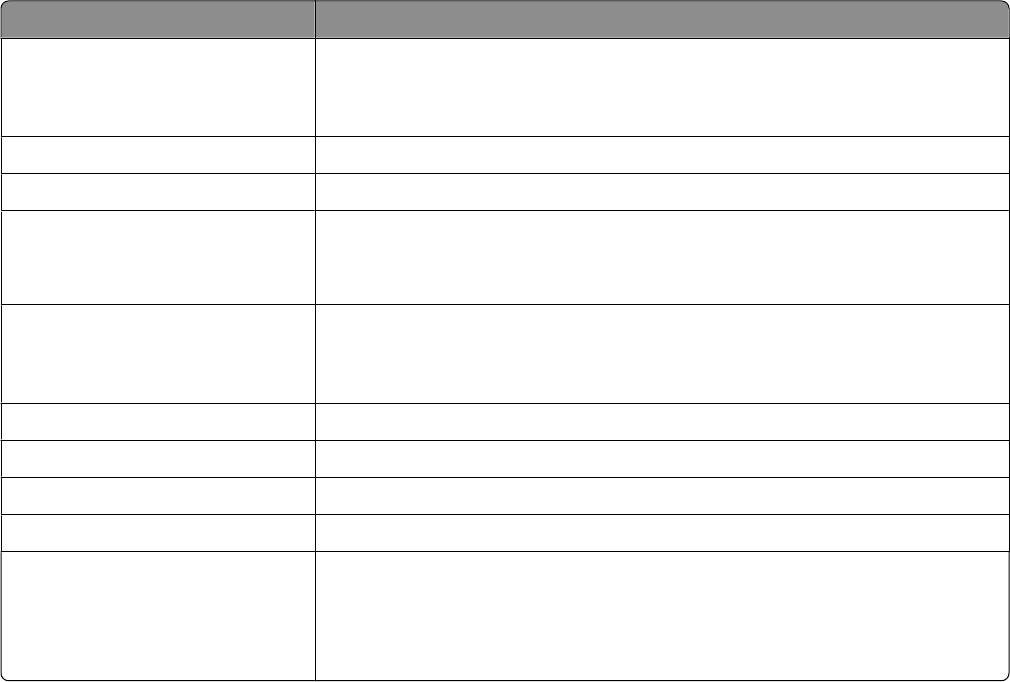
Номера сообщений о замятии и порядок доступа к месту замятия
Номера сообщений о замятии Как получить доступ к месту замятия
200-201 Попробуйте воспользоваться одним из следующих способов.
• Отсоедините лоток 1.
• Откройте переднюю дверцу, затем снимите блок фотобарабана.
202 Откройте переднюю дверцу, затем откройте заднюю дверцу.
231 Откройте переднюю дверцу, затем откройте заднюю дверцу.
233 Снимите лоток 1, затем нажмите на рычаг.
Примечание. Также, можно получить доступ к месту замятия, открыв
переднюю дверцу, а затем заднюю дверцу.
234 Попробуйте воспользоваться одним из следующих способов.
• Откройте переднюю дверцу, затем откройте заднюю дверцу.
• Снимите лоток 1, затем нажмите на рычаг.
235 Извлеките замятую бумагу из стандартного выходного лотка.
240-249 Отсоедините лоток 2.
250 Откройте многоцелевое устройство подачи:
251 Откройте многоцелевое устройство подачи:
290-295 Попробуйте воспользоваться одним из следующих способов.
• Откройте крышку УАПД, затем снимите ролик разделителя
• Откройте крышку сканера.
• Снимите лоток УАПД.
Устранение замятий
281
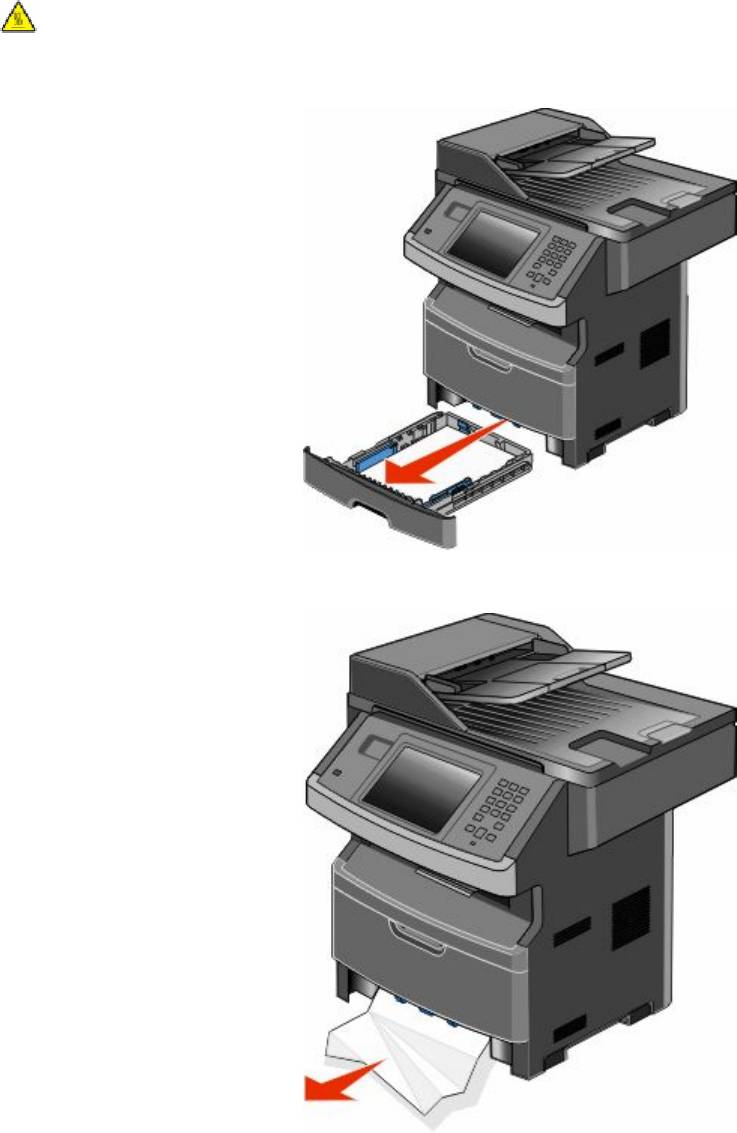
Замятия бумаги 200 и 201
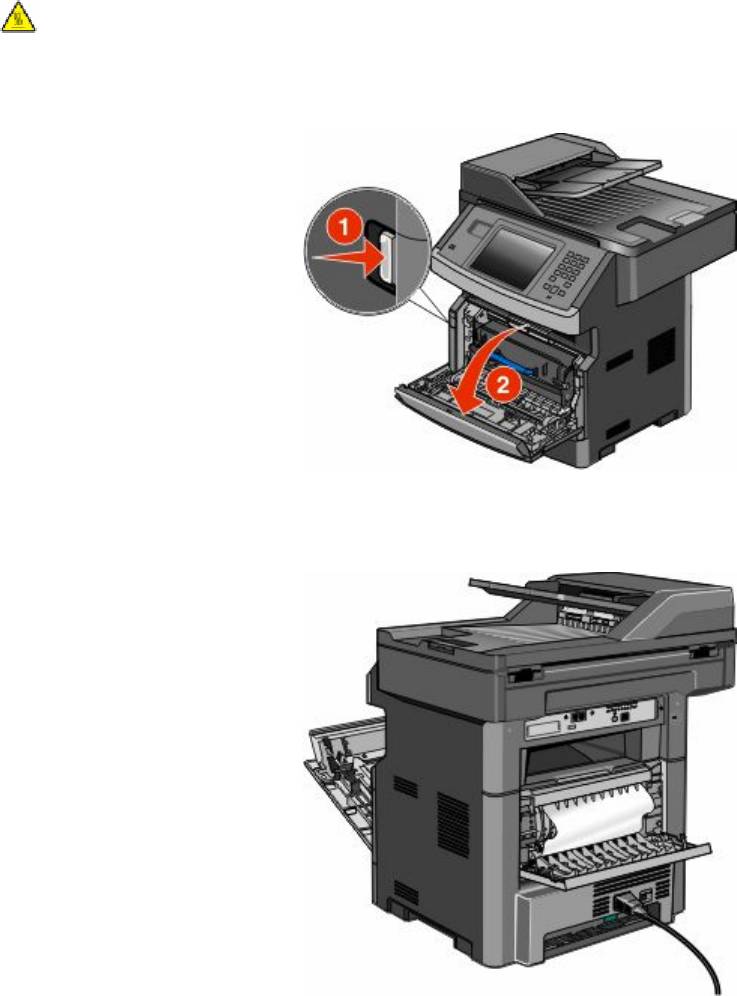
ВНИМАНИЕ-ГОРЯЧАЯ ПОВЕРХНОСТЬ: Возможен нагрев внутри принтера. Во избежание
ожогов при прикосновении к горячим поверхностям подождите, пока поверхность остынет.
1 Полностью выньте лоток.
2 Извлеките замятую бумагу, если она видна.
Устранение замятий
282
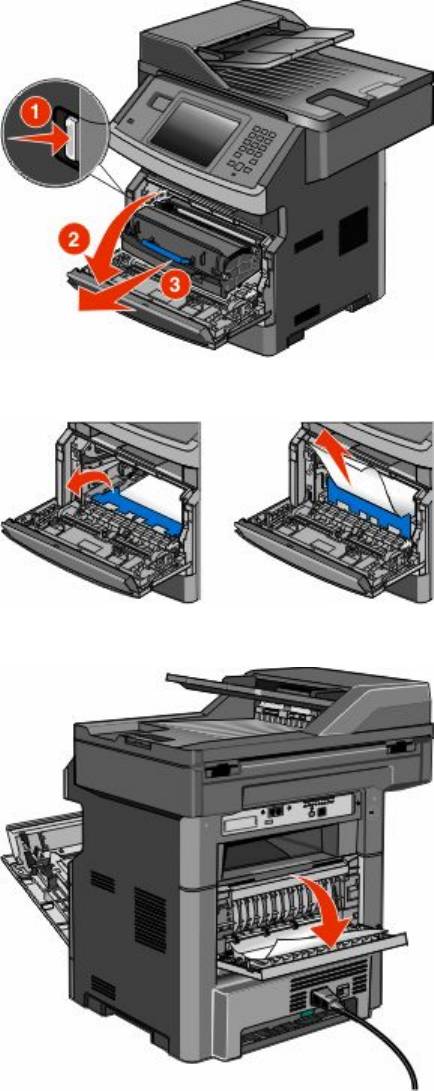
3 Если замятую бумагу не видно, откройте переднюю дверцу, а затем извлеките комплект
фотобарабана и картридж с тонером.
4 Поднимите переднюю откидную дверцу принтера и удалите все застрявшие листы бумаги.
5 Если замятых листов совсем не видно, откройте заднюю дверцу.
Устранение замятий
283
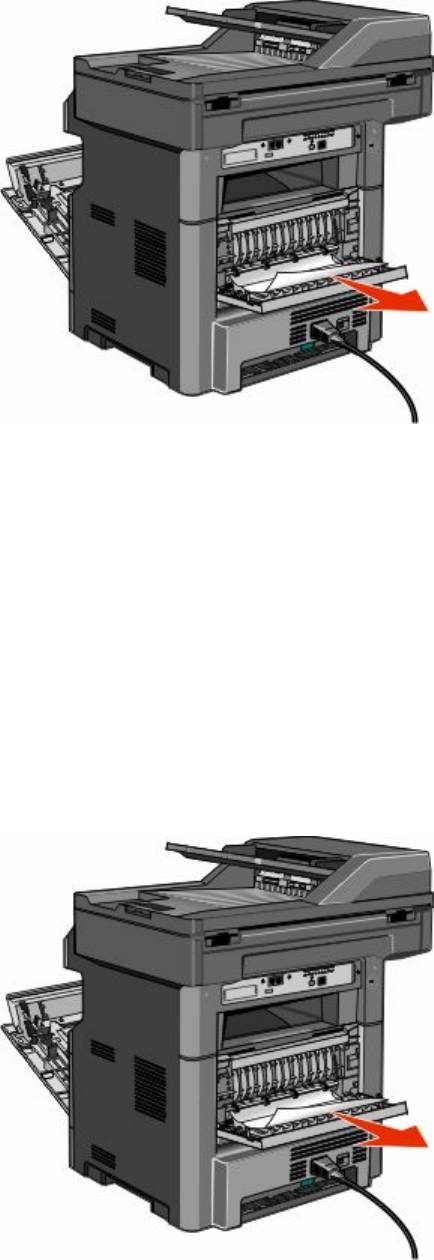
6 Извлеките замятый материал.
7 Закройте заднюю дверцу.
8 Установите комплект фотобарабана и картридж с тонером.
9 Закройте переднюю дверцу.
10 Нажмите Продолжить.
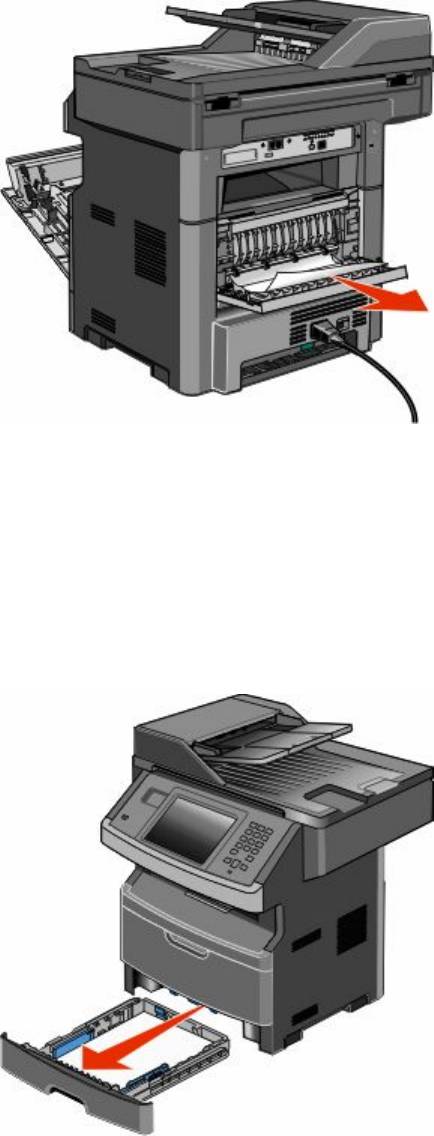
202 Застряла бумага
Нажмите Состояние/Расходные материалы, чтобы определить местоположение замятия. Если
бумага выступает из принтера, вытащите бумагу, а затем нажмите Продолжить.
Если бумага не выступает из принтера:
1 Опустите заднюю дверцу.
Устранение замятий
284
2 Извлеките замятую бумагу.
3 Закройте заднюю дверцу.
4 Нажмите Продолжить.
Замятие бумаги 231
ВНИМАНИЕ-ГОРЯЧАЯ ПОВЕРХНОСТЬ: Внутренние детали принтера могут нагреваться до
высокой температуры. Во избежание ожогов при прикосновении к горячим поверхностям
подождите остывания принтера.
1 Откройте переднюю дверцу.
2 Откройте заднюю дверцу.
3 Извлеките замятую бумагу.
Устранение замятий
285
4 Закройте заднюю дверцу.
5 Закройте переднюю дверцу.
6 Нажмите Продолжить.
Замятие бумаги 233
1 Извлеките лоток из принтера.
Устранение замятий
286
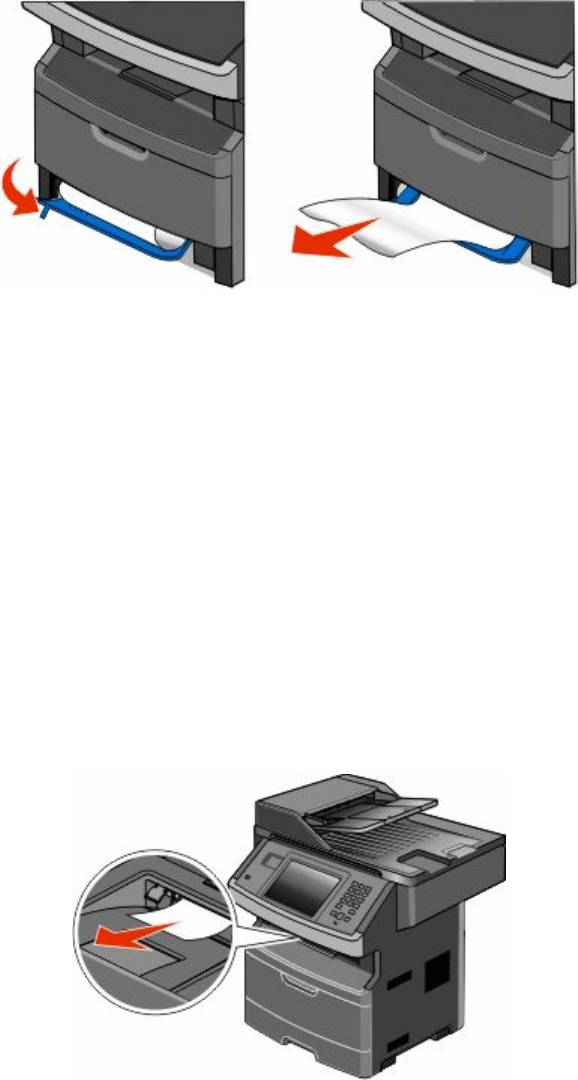
2 Найдите показанный рычаг, потяните его вниз, чтобы отпустить и удалить замятые листы бумаги.
3 Вставьте лоток.
4 Нажмите Продолжить.
Если замятие устранить не удается, выполните шаги из “Замятие бумаги 231” на стр. 285.
Замятие бумаги 234
Одно или несколько замятий в области двусторонней печати принтера. Чтобы найти и удалить
замятые листы бумаги, выполните все шаги из:
• “Замятие бумаги 231” на стр. 285
• “Замятие бумаги 233” на стр. 286
235 Застряла бумага
1 Аккуратно вытяните застрявший лист из стандартного выходного лотка.
2 Нажмите Продолжить.
Устранение замятий
287
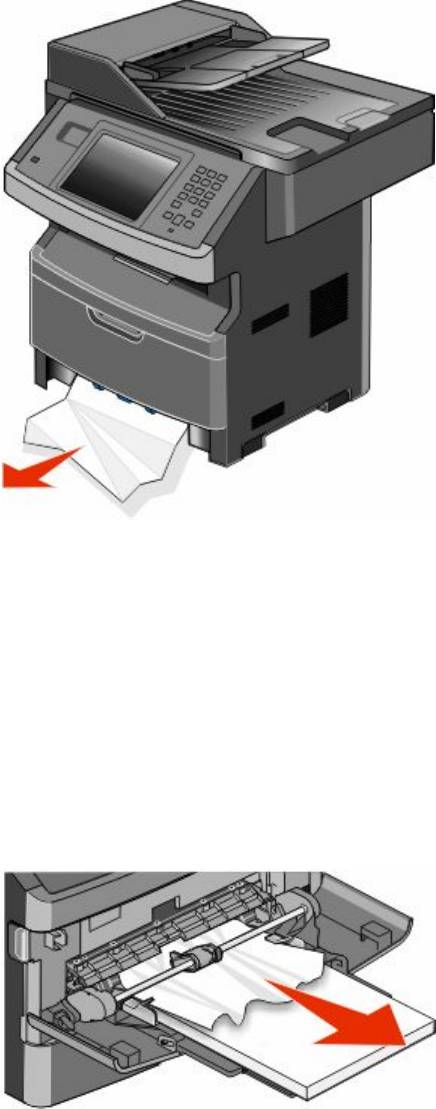
240-249 Замятия бумаги
1 Нажмите Состояние/Расходные материалы, чтобы определить местоположение замятия.
2 Выньте стандартный лоток.
3 Извлеките замятую бумагу.
4 Вставьте лоток, а затем нажмите Продолжить.
5 Если сообщение о замятии не исчезнет, вытяните любой из дополнительных лотков.
6 Удалите застрявшую бумагу, а затем вставьте лотки.
7 Нажмите Продолжить.
Замятие бумаги 250
1 Нажмите Состояние/Расходные материалы, чтобы определить местоположение замятия.
2 Извлеките бумагу из многоцелевого устройства подачи.
Устранение замятий
288
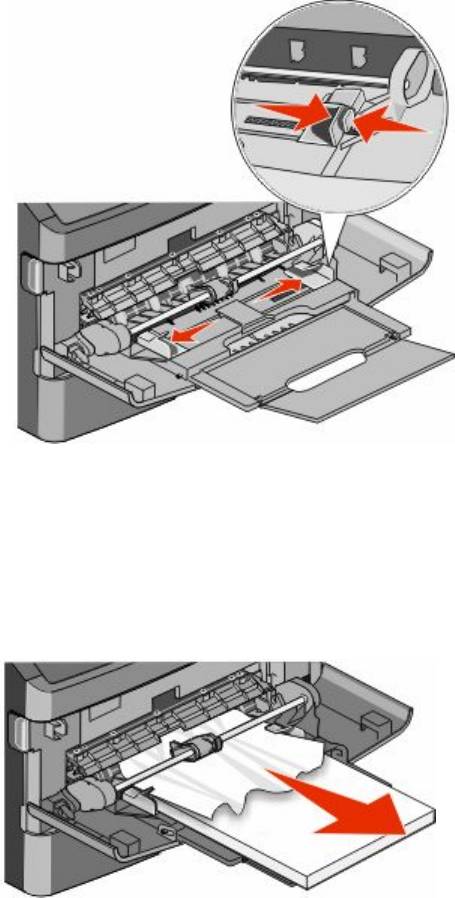
3 Изогните стопку бумаги несколько раз в разные стороны для разделения листов, затем
пролистайте ее. Не следует складывать или сминать бумагу. Выровняйте края стопки на плоской
поверхности.
4 Загрузите бумагу в многоцелевое устройство подачи.
5 Сдвигайте направляющую для бумаги внутрь лотка до легкого соприкосновения с краем бумаги.
6 Нажмите Продолжить.
251 Застряла бумага
Не удалось выполнить подачу листа бумаги из многоцелевого устройства подачи. Если застрявший
лист виден, аккуратно вытащите его.
Устранение замятий
289
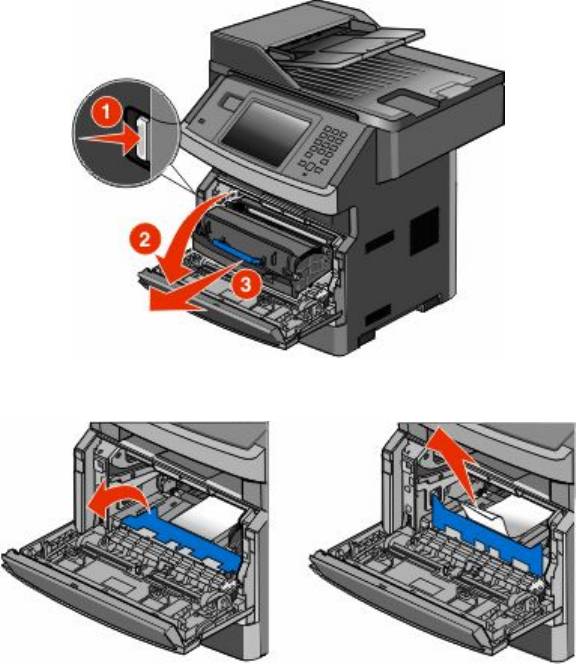
Если лист не видно, выполните следующие действия.
1 Откройте переднюю дверцу, а затем извлеките фотобарабан и картридж с тонером.
2 Поднимите переднюю откидную дверцу принтера и удалите все застрявшие листы.
3 Вставьте комплект фотобарабана и картридж с тонером.
4 Закройте переднюю дверцу.
5 Нажмите Продолжить.
Устранение замятий
290
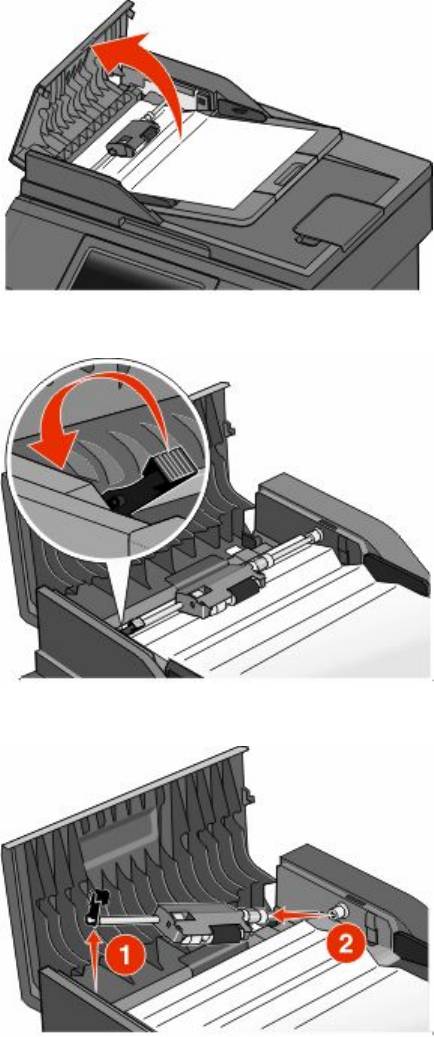
290-294 Замятия бумаги
Устранение замятий под крышкой устройства автоматической
подачи
1 Полностью извлеките оригиналы из УАПД.
2 Откройте крышку УАПД.
3 Разблокируйте разделительный ролик.
4 Извлеките разделительный ролик.
Устранение замятий
291
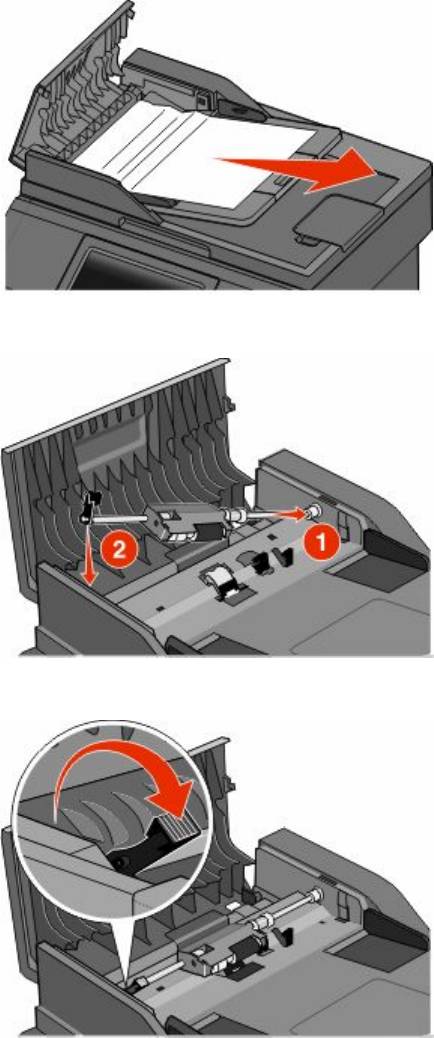
5 Извлеките замятую бумагу.
6 Повторно установите разделительный ролик.
7 Зафиксируйте разделительный ролик.
Устранение замятий
292
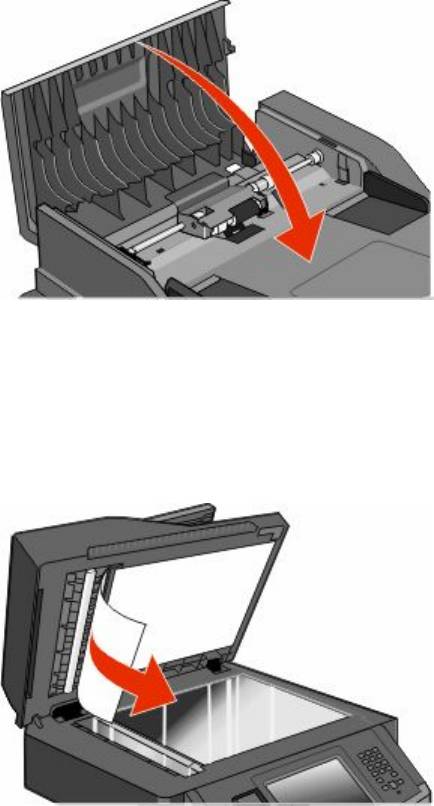
8 Закройте крышку УАПД.
9 Нажмите Продолжить.
Устранение замятий в устройстве автоматической подачи путем
поднятия крышки сканера
1 Откройте крышку сканера и удалите замятую бумагу.
2 Нажмите Продолжить.
Устранение замятий
293
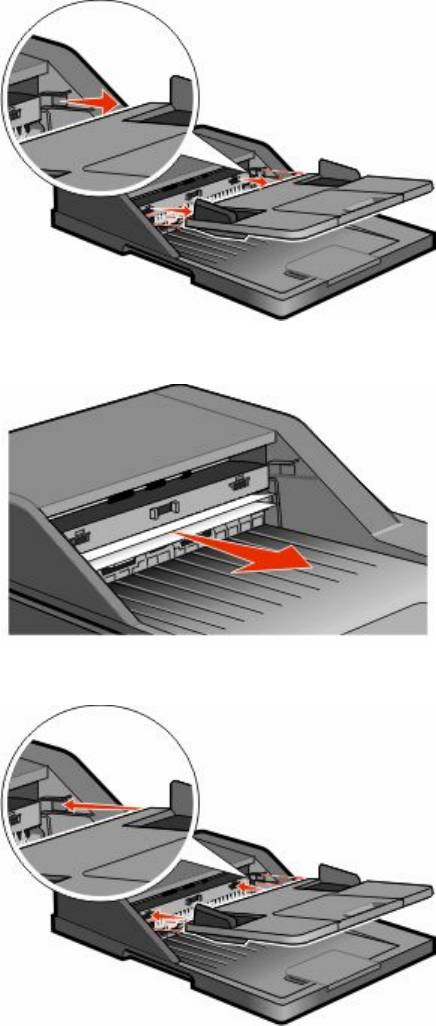
Устранение замятий в модуле дуплекса устройства
автоматической подачи
Если возникло замятие оригинала во время создания двусторонней копии в устройстве
автоматической подачи, для устранения замятия, возможно, потребуется выполнить следующие
действия:
1 Извлеките выходной лоток устройства автоматической подачи.
2 Вытащите замятую бумагу, потянув за лист снизу.
3 Повторно установите выходной лоток устройства автоматической подачи.
4 Нажмите Продолжить.
Устранение замятий
294

Поиск и устранение неисправностей
Устранение основных неисправностей принтера
Если имеются стандартные неполадки принтера или принтер не отвечает на запросы, проверьте
следующее.
• Кабель питания подсоединен к принтеру и к правильно заземленной розетке электросети.
• Розетка электросети не выключена с помощью выключателя или прерывателя.
• Принтер не подключен к сетевому фильтру, источнику бесперебойного питания или удлинителю.
• Включено другое электронной оборудование, подключенное к той же электророзетке.
• Принтер включен. Проверьте выключатель питания принтера.
• Кабель принтера правильно подсоединен к принтеру и к управляющему компьютеру, серверу
печати, дополнительному устройству или другому сетевому устройству.
• Все дополнительные устройства установлены правильно.
• Параметры драйвера принтера установлены верно.
После выполнения вышеуказанных проверок выключите принтер, подождите около 10 секунд, а
затем снова включите его. Во многих случаях этого достаточно для устранения неполадки.
На дисплее панели управления принтера
отсутствует изображение, изображение мигает, или
отображаются только ромбы
Произошла ошибка самодиагностики принтера. Выключите принтер и приблизительно через 10
секунд снова включите его.
Если сообщение Готов не отобразится, выключите принтер и обратитесь в службу технической
поддержки.
Значение сообщений принтера
Измените <источник подачи> на <особый носитель>
Предусмотрено изменение текущего устройства подачи бумаги для оставшейся части задания на
печать. Отформатированная страница распечатывается на бумаге, загруженной в выбранный лоток.
Это может привести к обрезанию текста или изображений. Попробуйте воспользоваться одним из
следующих способов.
• Выберите лоток для бумаги правильного формата или типа.
• Нажмите кнопку Использовать текущее [устройство подачи] для сброса сообщения и
выполните печать из лотка, выбранного для задания на печать.
Поиск и устранение неисправностей
295
• Нажмите кнопку Продолжить для продолжения печати задания, если в лоток загружена бумага
правильного формата и типа, которые указаны в меню "Бумага" панели управления.
Примечание. При нажатии кнопки "Продолжить" в случае отсутствия бумаги в лотке выполнение
задания не возобновляется.
• Для отмены текущего задания нажмите кнопку Отменить задание.
Измените <источник подачи> на <особый носитель>
Предусмотрено изменение текущего устройства подачи бумаги для оставшейся части задания на
печать. Отформатированная страница распечатывается на бумаге, загруженной в выбранный лоток.
Это может привести к обрезанию текста или изображений. Попробуйте воспользоваться одним из
следующих способов.
• Выберите лоток для бумаги правильного формата или типа.
• Нажмите кнопку Использовать текущее [устройство подачи] для сброса сообщения и
выполните печать из лотка, выбранного для задания на печать.
• Нажмите кнопку Продолжить для продолжения печати задания, если в лоток загружена бумага
правильного формата и типа, которые указаны в меню "Бумага" панели управления.
Примечание. При нажатии кнопки "Продолжить" в случае отсутствия бумаги в лотке выполнение
задания не возобновляется.
• Для отмены текущего задания нажмите кнопку Отменить задание.
Измените <источник подачи> на <формат>
Предусмотрено изменение текущего устройства подачи бумаги для оставшейся части задания на
печать. Отформатированная страница распечатывается на бумаге, загруженной в выбранный лоток.
Это может привести к обрезанию текста или изображений. Попробуйте воспользоваться одним из
следующих способов.
• Выберите лоток для бумаги правильного формата или типа.
• Нажмите кнопку Использовать текущее [устройство подачи] для сброса сообщения и
выполните печать из лотка, выбранного для задания на печать.
• Нажмите кнопку Продолжить для продолжения печати задания, если в лоток загружена бумага
правильного формата и типа, которые указаны в меню "Бумага" панели управления.
Примечание. При нажатии кнопки "Продолжить" в случае отсутствия бумаги в лотке выполнение
задания не возобновляется.
• Для отмены текущего задания нажмите кнопку Отменить задание.
Замените <источник входа> на <тип> <формат>
Предусмотрено изменение текущего устройства подачи бумаги для оставшейся части задания на
печать. Отформатированная страница распечатывается на бумаге, загруженной в выбранный лоток.
Это может приводить к обрезанию текста или изображений. Попробуйте воспользоваться одним из
следующих способов.
• Выберите лоток с бумагой соответствующего типа или размера.
• Нажмите Использовать текущие [источники], чтобы пропустить сообщение и распечатать из
лотка, выбранного для задания печати.
Поиск и устранение неисправностей
296
• Нажмите Продолжить, чтобы продолжить печать задания, если в лоток загружена бумага
соответствующего типа и формата и эти тип и формат указаны в меню "Бумага" на панели
управления принтера.
Примечание. При нажатии кнопки "Продолжить" в случае отсутствия бумаги в лотке выполнение
задания не возобновляется.
• Нажмите Отмена задания, чтобы отменить текущее задание.
Проверьте соединение лотка <x>
Попробуйте воспользоваться одним из следующих способов.
• Выключите принтер и снова включите его.
При повторении ошибки выполните следующие действия.
1 Выключите принтер.
2 Отсоедините кабель питания от розетки электросети.
3 Отсоедините лоток.
4 Повторно установите лоток.
5 Подсоедините кабель питания к правильно заземленной розетке электросети.
6 Перезапустите принтер.
При повторении ошибки выполните следующие действия.
1 Выключите принтер.
2 Отсоедините кабель питания от розетки электросети.
3 Отсоедините лоток.
4 Обратитесь в службу технической поддержки.
• Нажмите Продолжить, чтобы закрыть сообщение и печатать без использования лотка подачи.
Закройте дверцу или установите картридж
Картридж отсутствует или неправильно установлен. Вставьте картридж и закройте все дверцы и
крышки.
Закройте пер дверцу
Закройте переднюю дверцу принтера.
Диск поврежден
Выполнена попытка восстановления поврежденного жесткого диска принтера, но диск не
восстановлен. Необходимо выполнить повторное форматирование жесткого диска.
Нажмите Переформатировать диск, чтобы переформатировать жесткий диск и закрыть
сообщение.
Примечание. При переформатировании диска удаляются все хранящиеся на нем файлы.
Поиск и устранение неисправностей
297
Сервер SMTP не настроен. Обратитесь к системному
администратору.
На сервере SMTP произошла ошибка или он настроен неправильно. Нажмите Продолжить, чтобы
закрыть сообщение. В случае повторного появления сообщения обратитесь к системному
администратору.
К модему не подключена аналоговая телефонная линия, факс
отключен.
Принтер не распознает аналоговую телефонную линию, поэтому факс отключен. Подключите к
принтеру аналоговую телефонную линию.
Память заполнена, печать факсов невозможна
Недостаточно памяти для печати задания факса.
Нажмите Продолжить, чтобы закрыть сообщения без печати. После перезапуска принтера будет
предпринята попытка печати отложенных факсов.
Память факса заполнена
Недостаточно памяти для отправки задания факса.
Нажмите Продолжить, чтобы закрыть сообщение.
Нерабочий раздел факса. Обратитесь к системному
администратору.
Поврежден раздел факса. Попробуйте воспользоваться одним из следующих способов.
• Нажмите Продолжить, чтобы закрыть сообщение.
• Выключите, а затем снова включите принтер, чтобы сбросить настройки.В случае повторного
появления сообщения обратитесь к системному администратору.
Не установлен сервер факсов "В формат". Обратитесь к
системному администратору.
Принтер находится в режиме сервера факсов, однако настройка сервера факсов не завершена.
Попробуйте воспользоваться одним из следующих способов.
• Нажмите Продолжить, чтобы закрыть сообщение.
• Выполните настройка сервера факсов. В случае повторного появления сообщения обратитесь к
системному администратору.
Поиск и устранение неисправностей
298
Некот отлож задания не восстановлены
Нажмите Продолжить, чтобы удалить указанное задание.
Примечание. Некоторые отложенные задания не восстанавливаются. Они остаются на жестком
диске, но доступ к ним невозможен.
37 Недостат памяти, некот отлож задания не будут восстановлены
Принтер не может восстановить некоторые (или все) конфиденциальные или отложенные задания
со своего жесткого диска.
Нажмите Продолжить, чтобы закрыть сообщение.
57 Изменение конфигур, некот.отлож.задания не восстановлены
С момента сохранения заданий на жестком диске принтера что-то изменилось в принтере, в
результате чего отложенные задания стали недействительными. Возможные изменения:
• Обновлена микропрограмма принтера.
• Удалены дополнительные устройства подачи, вывода или двусторонней печати, которые
необходимы для задания на печать.
• Задание на печать было создано с использованием данных от устройства, подключенного к
порту USB, а в данный момент устройство отключено.
• Жесткий диск принтера, содержит задания, которые были сохранены во время установки на
принтер другой модели.
Нажмите Продолжить, чтобы закрыть сообщение.
Загрузите <особый носитель> в <Источник подачи>
Попробуйте воспользоваться одним из следующих способов.
• Загрузите указанную бумагу в лоток.
• Нажмите Продолжить для удаления сообщения и продолжения печати.
В случае обнаружения принтером лотка с бумагой требуемого типа и формата бумага будет
подана из этого лотка. Если принтер не обнаружит лоток с бумагой требуемого типа и формата,
печать задания будет выполнена на бумаге, загруженной в устройство подачи, используемое по
умолчанию.
• Отмените текущее задание.
Загрузите в <источник входа> <строка настройки>
Попробуйте воспользоваться одним из следующих способов.
• Загрузите в лоток указанную бумагу.
• Нажмите Продолжить, чтобы закрыть сообщение и продолжить печать.
В случае обнаружения принтером лотка с бумагой требуемого типа и формата бумага будет
подана из этого лотка. Если принтер не обнаружит лоток с бумагой требуемого типа и формата,
печать задания будет выполнена на бумаге, загруженной в устройство подачи, используемое по
умолчанию.
Поиск и устранение неисправностей
299
• Отмените текущее задание.
Загрузите в <input src> <size>
Попробуйте воспользоваться одним из следующих способов.
• Загрузите в лоток указанную бумагу.
• Нажмите Продолжить, чтобы закрыть сообщение и продолжить печать.
В случае обнаружения принтером лотка с бумагой требуемого типа и формата бумага будет
подана из этого лотка. Если принтер не обнаружит лоток с бумагой требуемого типа и формата,
печать задания будет выполнена на бумаге, загруженной в устройство подачи, используемое по
умолчанию.
• Отмените текущее задание.
Загрузите в <источник входа> <тип> <формат>
Попробуйте воспользоваться одним из следующих способов.
• Загрузите в лоток указанную бумагу.
• Нажмите Продолжить, чтобы закрыть сообщение и продолжить печать.
В случае обнаружения принтером лотка с бумагой требуемого типа и формата бумага будет
подана из этого лотка. Если принтер не обнаружит лоток с бумагой требуемого типа и формата,
печать задания будет выполнена на бумаге, загруженной в устройство подачи, используемое по
умолчанию.
• Отмените текущее задание.
Загрузите <Особый носитель> в устройство ручной подачи
Попробуйте воспользоваться одним из следующих способов.
• Загрузите бумагу указанного типа в многоцелевое устройство подачи
• Нажмите Продолжить для удаления сообщения и продолжения печати.
В случае обнаружения принтером лотка с бумагой требуемого типа и формата бумага будет
подана из этого лотка. Если принтер не обнаружит лоток с бумагой требуемого типа и формата,
печать задания будет выполнена на бумаге, загруженной в устройство подачи, используемое по
умолчанию.
• Отмените текущее задание.
Загрузите <Особый носитель> в устройство ручной подачи
Попробуйте воспользоваться одним из следующих способов.
• Загрузите бумагу указанного типа в многоцелевое устройство подачи
• Нажмите Продолжить для удаления сообщения и продолжения печати.
В случае обнаружения принтером лотка с бумагой требуемого типа и формата бумага будет
подана из этого лотка. Если принтер не обнаружит лоток с бумагой требуемого типа и формата,
печать задания будет выполнена на бумаге, загруженной в устройство подачи, используемое по
умолчанию.
• Отмените текущее задание.
Поиск и устранение неисправностей
300


