
Dell 3333dn – страница 4
Инструкция к Мфу Dell 3333dn
Оглавление
- Содержание Информация о принтере.................................................................17 Дополнительная настройка принтера.........................................31
- Уменьшение неблагоприятного воздействия принтера на окружающую среду....................................................................74 Загрузка бумаги и специальных материалов для печати........80 Инструкции по работе с бумагой и специальными материалами для печати................................................................93
- Обзор программного обеспечения.............................................100 Выполняется печать......................................................................102 Копирование...................................................................................112
- Передача по электронной почте.................................................127
- Работа с факсом.............................................................................136
- Сканирование с передачей по адресу FTP................................162
- Сканирование на компьютер или флэш-накопитель.............168 Общие сведения о меню принтера.............................................173
- Обслуживание принтера...............................................................267 Административная поддержка...................................................278
- Устранение замятий.......................................................................280 Поиск и устранение неисправностей.........................................295
- Содержание
- Содержание
- Приложение.....................................................................................339 Указатель.........................................................................................341
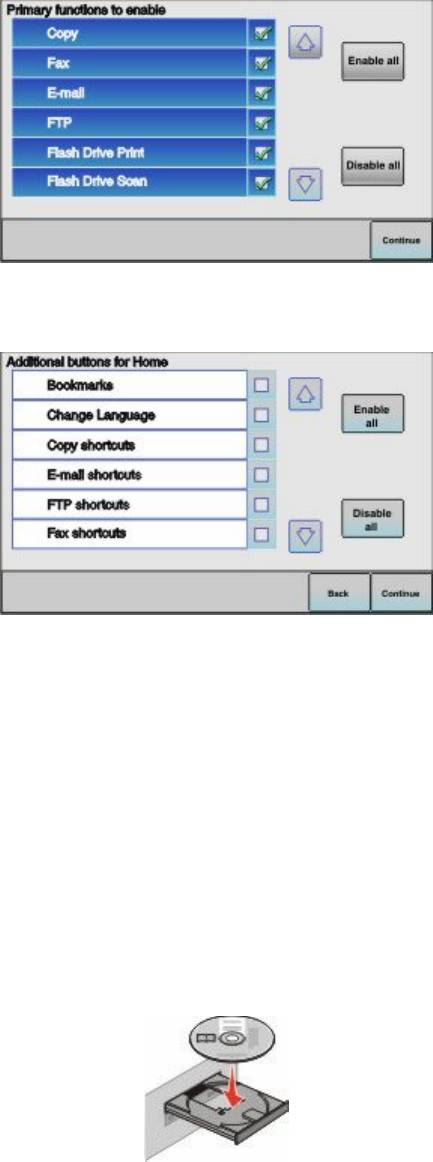
4 Снимите метку с тех функций, которые планируется настроить позже, например "Факс" или
"Электронная почта", затем нажмите Продолжить.
5 Выберите дополнительные кнопки, которые будут отображаться на начальном экране, затем
нажмите Продолжить.
6 Если функция "Факс" включена, введите имя станции передачи факсов и нажмите Ввод. Для
получения дополнительных сведений об имени и номере станции передачи факсов, обратитесь в
службу поддержки, либо нажмите Назад, чтобы вернуться на предыдущую страницу, и снимите
метку с функции Факс.
7 Если функция "Факс" включена, введите номер станции передачи факсов (телефон) для данного
принтера, затем нажмите Продолжить.
8 Если функция "Электронная почта" включена, введите адрес первичного шлюза SMTP (почтовый
сервер), затем нажмите Ввод. Для получения дополнительных сведений о наладке электронной
почты, обратитесь в службу поддержки, либо нажмите Назад, чтобы вернуться на предыдущую
страницу, и снимите метку с функции Электронная почта.
9 В случае отображения запроса, укажите дату и время, затем нажмите Продолжить.
10 Установите компакт-диск Программное обеспечение и документация.
11 Выберите Установка принтера и программного обеспечения.
12 Нажмите Принимаю, чтобы принять условия лицензионного соглашения.
Дополнительная настройка принтера
61
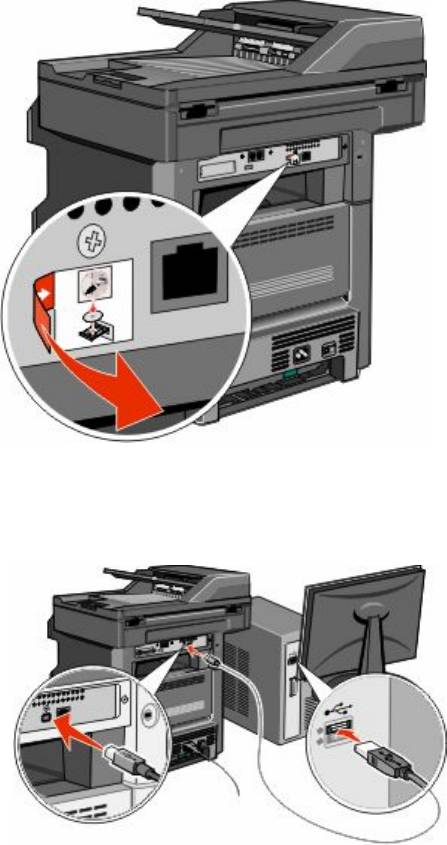
13 Выберите вариант Рекомендуемая, затем нажмите Далее.
14 Нажмите Подсоединение к беспроводной сети.
15 Снимите защитную заглушку с порта USB на задней панели принтера.
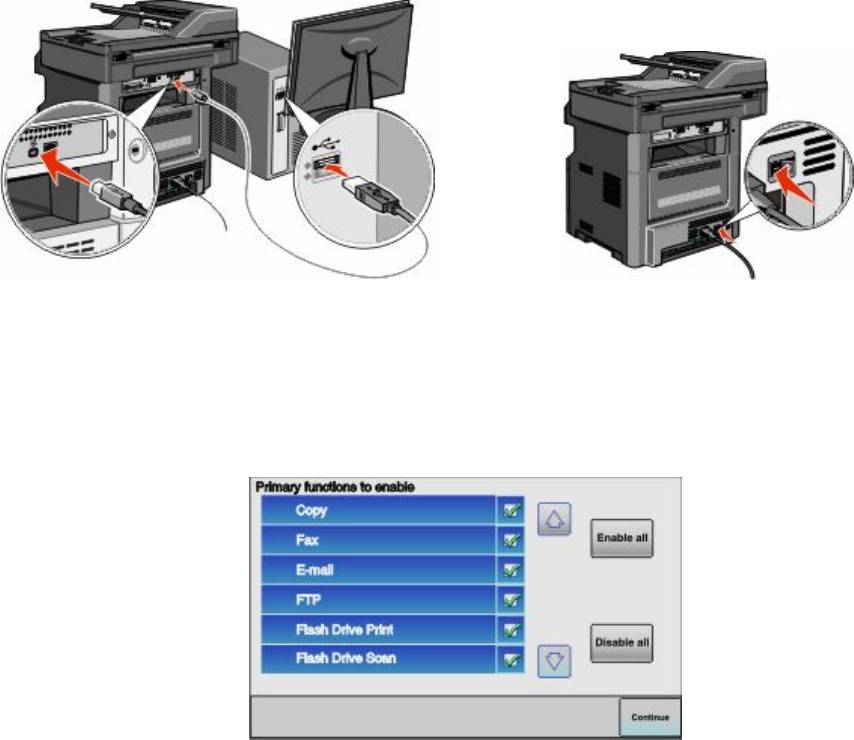
16 Подсоедините кабели в следующем порядке:
а Временно подсоедините кабель USB между компьютером, работающим в беспроводной сети
и принтером.
Примечание. После настройки параметров принтера программа выдаст запрос на
отсоединение временного кабеля USB и переход на беспроводное соединение.
б Если планируется настроить факс сейчас, подсоедините соответствующие кабели. См.
Руководство пользователя на компакт-диске Программное обеспечение и документация для
получения справочных сведений о порядке подключения кабелей.
17 Для завершения установки программы следуйте инструкциям на экране.
Примечание. Базовая настройка - это рекомендуемый вариант выбора. Выберите
Расширенные функции только в том случае, если намереваетесь настроить пользовательские
функции или если в вашей сети используется стандарт безопасности 802.1x.
18 Чтобы разрешить доступ других компьютеров к принтеру по беспроводной сети, выполните шаги
10-14 для каждого компьютера.
Дополнительная настройка принтера
62
Установка принтера в беспроводной сети (Macintosh)
Перед установкой принтера в беспроводной сети убедитесь в следующем:
• На принтере установлена дополнительная сетевая карта для беспроводной сети.
• Беспроводная сеть настроена и работает без сбоев.
• Используемый компьютер подсоединен к той же беспроводной сети, в которой будет
устанавливаться принтер.
Подготовка к настройке параметров беспроводного соединения компьютера
1 Найдите МАС-адрес принтера в таблице, прилагаемой к принтеру. Запишите последние шесть
цифр МАС-адреса ниже:
Адрес MAC: ___ ___ ___ ___ ___ ___
2 Подсоедините кабель питания к принтеру, а затем к надежно заземленной розетке, после этого
включите питание принтера.
3 Через панель управления принтера, выберите язык и страну или регион, затем нажмите
Продолжить.
4 Выберите свой часовой пояс, затем нажмите Продолжить.
5 Снимите метку с тех функций, которые планируется настроить позже, например "Факс" или
"Электронная почта", затем нажмите Продолжить.
Дополнительная настройка принтера
63
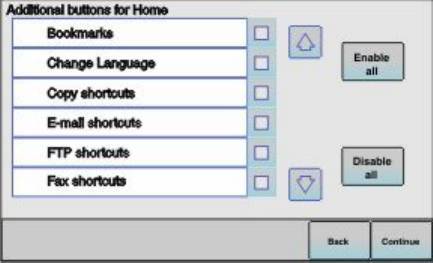
6 Выберите дополнительные кнопки, которые будут отображаться на начальном экране, затем
нажмите Продолжить.
7 Если функция "Факс" включена, введите имя станции передачи факсов и нажмите клавишу
Ввод. Для получения дополнительных сведений об имени и номере станции передачи факсов,
обратитесь в службу поддержки, либо нажмите Назад, чтобы вернуться на предыдущую страницу,
и снимите метку с функции Факс.
8 Если функция "Факс" включена, введите номер станции передачи факсов (телефон) для данного
принтера, затем нажмите Продолжить.
9 Если функция Электронная почта включена, введите адрес первичного шлюза SMTP (почтового
сервера), затем нажмите Ввод. Для получения дополнительных сведений о наладке электронной
почты, обратитесь в службу поддержки, либо нажмите Назад, чтобы вернуться на предыдущую
страницу, и снимите метку с функции Электронная почта.
10 В случае отображения запроса, укажите дату и время, затем нажмите Продолжить.
Введите информацию в принтер.
1 Доступ к параметрам порта беспроводной связи.
ОС Mac OS X Версия 10.5 или более поздняя
а В меню Apple, выберите Настройки системы.
б Нажмите Сеть.
в Нажмите Порт беспроводной связи.
ОС Mac OS X Версия 10.4 или более ранняя
а На рабочем столе, выберите Пуск > Приложения.
б В папке Приложения, дважды нажмите Интернет.
в На панели инструментов выберите Порт беспроводной связи.
2 Во всплывающем меню Сеть, выберите сервер печати xxxxxx, где "х" - это последние шесть цифр
МАС адреса из адресной таблицы МАС.
3 Откройте обозреватель Safari.
4 В выпадающем меню "Закладки" выберите Демонстрации.
Дополнительная настройка принтера
64
5 В пункте "Коллекции", выберите Бонжур (Bonjour) или Рандеву (Rendezvous), а затем
дважды-нажмите на имя принтера.
Примечание. Теперь ссылка на приложение будет именоваться Рандеву (Rendezvous) в ОС Mac
OS X Версии 10.3, но в компьютере Apple будет называться Бонжур (Bonjour).
6 С главной страницы встроенного web-сервера перейдите на страницу, где хранится информация
о параметрах беспроводного соединения.
Настройка параметров беспроводного соединения
1 Введите имя своей сети (SSID) в соответствующем поле.
2 Выберите значение Инфраструктура в качестве Режима сети если используется беспроводной
маршрутизатор.
3 Выберите тип защиты, который используется для обеспечения безопасности беспроводной сети.
4 Введите информацию о безопасности, необходимую для включения принтера в состав устройств
беспроводной сети.
5 Нажмите кнопку Отправить.
6 Откройте Порт беспроводной связи на своем компьютере.
ОС Mac OS X Версия 10.5 или более поздняя
а В меню Apple, выберите Настройки системы.
б Нажмите Сеть.
в Нажмите Порт беспроводной связи.
ОС Mac OS X Версия 10.4 или более ранняя
а На рабочем столе, выберите Пуск > Приложения.
б В папке Приложения, дважды-нажмите Интернет.
в На панели инструментов выберите Порт беспроводной связи.
7 Во всплывающем меню "Сеть" выберите нужную беспроводную сеть.
Задайте значения параметров настройки компьютера для беспроводной
печати принтера.
Для печати на сетевом принтере каждый пользователь компьютера Macintosh должен установить
специальный файл описания принтера в PostScript Printer Description (PPD), а также создать очередь
на печать в программе Print Center (Центр печати) или Printer Setup Utility (Служебная программа
настройки принтера).
1 Установите на компьютер файл PPD.
а Вставьте компакт-диск Программное обеспечение и документация в привод для компакт-
дисков или DVD-дисков.
б Дважды щелкните на установочном пакете принтера.
в В окне приветствия, нажмите Продолжить.
г После просмотра файла Readme снова нажмите Продолжить.
Дополнительная настройка принтера
65
д После просмотра лицензионного соглашения нажмите Продолжить, затем выберите
Принимаю для принятия условий соглашения.
е Выберите значение параметра "Место назначения" и нажмите Продолжить
ж На экране "Простая установка" выберите Установить.
з Введите пароль пользователя, затем нажмите ОК.
На компьютер устанавливается все необходимое программное обеспечение.
и По завершении установки нажмите Закрыть.
2 Добавьте принтер:
а Для печати по протоколу IP выполните следующие действия.
ОС Mac OS X Версия 10.5 или более поздняя
1 В меню Apple, выберите Настройки системы.
2 Нажмите Принтер и факс.
3 Нажмите +.
4 Выберите принтер из списка.
5 Нажмите Добавить.
ОС Mac OS X Версия 10.4
1 На рабочем столе, выберите Пуск > Приложения.
2 Дважды нажмите папку Служебные функции.
3 Дважды нажмите Служебная программа настройки принтера или Центр печати.
4 В списке принтеров выберите Добавить.
5 Выберите принтер из списка.
6 Нажмите Добавить.
б Для печати по протоколу AppleTalk выполните следующие действия.
ОС Mac OS X Версия 10.5
1 В меню Apple, выберите Настройки системы.
2 Нажмите Принтер и факс.
3 Нажмите +.
4 Нажмите AppleTalk (Порт беспроводной связи).
5 Выберите принтер из списка.
6 Нажмите Добавить.
ОС Mac OS X Версия 10.4
1 На рабочем столе, выберите Пуск > Приложения.
2 Дважды-нажмите папку Служебные функции.
3 Дважды щелкните на программе Центр печати или Служебная программа настройки
принтера.
4 В списке принтеров выберите Добавить.
5 Выберите вкладку Обозреватель по умолчанию.
6 Нажмите Другие принтеры.
7 В первом всплывающем меню выберите AppleTalk (Порт беспроводной связи).
8 Во втором всплывающем меню выберите Local AppleTalk zone (Локальная зона порта
беспроводной связи).
Дополнительная настройка принтера
66

9 Выберите принтер из списка.
10 Нажмите Добавить.
Установка принтера в проводной сети
Для установки принтера в проводной сети выполните следующие инструкции. Эти инструкции
применимы к соединению Ethernet.
Перед установкой принтера в проводной сети убедитесь в следующем:
• Начальная установка принтера выполнена.
• Для подсоединения принтера к сети используется кабель подходящего типа.
Для пользователей Windows
1 Установите компакт-диск Программное обеспечение и документация.
Дождитесь появления окна приветствия.
Если компакт-диск не запускается в течение минуты, выполните следующее:
а Нажмите , или нажмите Пуск, затем нажмите Выполнить.
б В поле Пуск Поиск или Выполнить, введите D:\setup.exe, где буква D соответствует
приводу DVD или компакт-диска.
2 Выберите Установка принтера и программного обеспечения.
3 Нажмите Принимаю, чтобы принять условия лицензионного соглашения.
4 Выберите вариант Рекомендуемая, затем нажмите Далее.
Примечание. Чтобы настроить значения параметров принтера с использованием статического
IP-адреса по протоколу IPv6, или настроить параметры принтеров с помощью сценариев,
выберите Пользовательские параметры и следуйте инструкциям на экране.
5 Выберите Подсоединение к проводной сети и нажмите кнопку Далее.
6 Выберите изготовителя принтера из списка.
7 Выберите модель принтера из списка, затем нажмите Далее.
8 Выберите принтер из списка принтеров, найденных в сети, а затем нажмите Готово.
Примечание. Если принтер с настроенными значениями параметров не появляется в списке
найденных печатающих устройств, нажмите Добавить порт и следуйте инструкциям на экране.
9 Для завершения установки программы следуйте инструкциям на экране.
Для пользователей Macintosh
1 Позвольте серверу DHCP назначить IP-адрес принтеру.
2 Распечатайте страницу сетевых параметров с принтера. Чтобы получить информацию о печати
страницы сетевых параметров, см. “Печать страницы сетевых параметров ” на стр. 56.
3 Определите IP-адрес принтера в разделе TCP/IP страницы сетевых параметров. IP-адрес
понадобится для настройки параметров доступа компьютеров подсети, отличной от сети
принтера.
Дополнительная настройка принтера
67
4 Установите драйверы и добавьте принтер.
а Установите на компьютер файл PPD.
1 Вставьте компакт-диск Программное обеспечение и документация в привод для компакт-
дисков или DVD-дисков.
2 Дважды щелкните на установочном пакете принтера.
3 В окне приветствия, нажмите Продолжить.
4 После просмотра файла Readme снова нажмите Продолжить.
5 После просмотра лицензионного соглашения нажмите Continue (Продолжить), затем
выберите Agree (Принимаю) для принятия условий соглашения.
6 Выберите значение параметра "Destination" (Место назначения) и нажмите Continue
(Продолжить).
7 На экране "Easy Install" (Простая установка) выберите Install (Установить).
8 Введите пароль пользователя, затем нажмите ОК.
На компьютер устанавливается все необходимое программное обеспечение.
9 По завершении установки нажмите Закрыть.
б Добавьте принтер:
• Для печати по протоколу IP выполните следующие действия.
ОС Mac OS X Версия 10.5 или более поздняя
1 В меню Apple, выберите Настройки системы.
2 Нажмите Принтер и факс.
3 Нажмите +.
4 Нажмите IP.
5 Введите адрес IP своего принтера в адресную строку.
6 Нажмите Добавить.
ОС Mac OS X Версия 10.4 или более ранняя
1 На рабочем столе, выберите Пуск > Приложения.
2 Дважды нажмите Служебные программы.
3 Дважды-нажмите Служебная программа настройки принтера или Центр печати.
4 В списке принтеров щелкните Добавить.
5 Нажмите IP.
6 Введите адрес IP своего принтера в адресную строку.
7 Нажмите Добавить.
• Для печати по протоколу AppleTalk выполните следующие действия.
ОС Mac OS X Версия 10.5
1 В меню Apple, выберите Настройки системы.
2 Нажмите Принтер и факс.
3 Нажмите +.
4 Нажмите AppleTalk (Порт беспроводной связи).
5 Выберите принтер из списка.
6 Нажмите Добавить.
Дополнительная настройка принтера
68
ОС Mac OS X Версия 10.4 или более ранняя
1 На рабочем столе, выберите Пуск > Приложения.
2 Дважды нажмите Служебные программы.
3 Дважды щелкните на программе Центр печати или Служебная программа настройки
принтера.
4 В списке принтеров щелкните Добавить.
5 Выберите вкладку Обозреватель по умолчанию.
6 Нажмите Другие принтеры.
7 В первом всплывающем меню выберите AppleTalk (Порт беспроводной связи).
8 Во втором всплывающем меню выберите Local AppleTalk zone (Локальная зона порта
беспроводной связи).
9 Выберите принтер из списка.
10 Нажмите Добавить.
Примечание. Если принтера нет в списке, тогда необходимо добавить его с помощью
назначения IP-адреса. Обратитесь к специалисту по обслуживанию системы.
Дополнительная настройка принтера
69

Изменение значений параметров настроек порта
после установки нового сетевого порта ISP (Internal
Solutions Port)
При установке нового сетевого порта ISP, принтеру назначается новый IP-адрес. Чтобы
осуществлять печать на принтере через сеть, в значения параметров настроек принтера на
компьютерах необходимо добавить новый IP-адрес.
Примечания.
• Если принтеру назначен статический IP-адрес, то он остается неизменным, и тогда
необходимость в изменении настроек компьютера отсутствует.
• Если настройки компьютеров предусматривают печать на принтере с присвоением ему
неизменного сетевого имени вместо IP-адреса, и в этом случае необходимость в изменении
настроек компьютера отсутствует.
• При добавлении беспроводного порта ISP к принтеру, настроенному ранее для работы в
проводной сети, необходимо удостовериться в отсоединении принтера от проводной сети после
того, как он будет настроен для работы в беспроводной сети. При сохранении подключения к
проводной сети, настройка параметров работы в беспроводном режиме будет выполнена,
однако беспроводной порт ISP останется выключенным. Если параметры принтера были
настроены на беспроводной порт ISP в то время, как сохранялось подключение к проводной сети,
то необходимо отключить проводное соединение, и выключить, а затем снова включить принтер.
Произойдет включение беспроводного ISP.
• Одновременно сохраняется активность только одного сетевого соединения. Если нужно
переключиться на другой тип соединения (с проводного на беспроводное или наоборот), то
необходимо сначала выключить принтер, подсоединить кабель (чтобы подключиться к
проводной сети) или отсоединить кабель (чтобы подключиться к беспроводной сети), а затем
снова включить принтер.
Для пользователей Windows
1 Распечатайте страницу сетевых параметров и запишите новый IP-адрес.
2 Нажмите
, или нажмите Пуск, затем нажмите Выполнить.
3 В поле Пуск Поиск или Выполнить, введите control printers
4 Нажмите клавишу Ввод, или нажмите OK.
Откроется страница принтера.
5 Выберите принтер, значения параметров настроек которого необходимо изменить.
Примечание. При наличии нескольких копий принтера, необходимо везде обновить его IP-адрес.
6 Щелкните правой кнопкой мыши на значок принтера
7 Нажмите Свойства.
8 Нажмите вкладку Порты.
9 Найдите порт и выберите порт в списке.
10 Нажмите Настроить порт.
Дополнительная настройка принтера
70
11 Введите новый IP-адрес в поле “Имя принтера или IP-адрес”. Новый IP-адрес следует искать на
странице сетевых параметров, распечатанной в Шаге 1.
12 Нажмите OK, а затем нажмите Закрыть.
Для пользователей Macintosh
1 Распечатайте страницу сетевых параметров и запишите новый IP-адрес.
2 Определите IP-адрес принтера в разделе TCP/IP страницы сетевых параметров. IP-адрес
понадобится для настройки параметров доступа компьютеров подсети, отличной от сети
принтера.
3 Добавьте принтер:
• Для печати по протоколу IP выполните следующие действия.
ОС Mac OS X Версия 10.5 или более поздняя
а В меню Apple, выберите Настройки системы.
б Нажмите Принтер и факс.
в Нажмите +.
г Нажмите IP.
д Введите адрес IP своего принтера в адресную строку.
е Нажмите Добавить.
ОС Mac OS X Версия 10.4 или более ранняя
а В меню Пуск выберите Приложения.
б Дважды нажмите Служебные программы.
в Дважды-нажмите Служебная программа настройки принтера или Центр печати.
г В списке принтеров выберите Добавить.
д Нажмите IP.
е Введите адрес IP своего принтера в адресную строку.
ж Нажмите Добавить.
• Для печати по протоколу AppleTalk выполните следующие действия.
ОС Mac OS X Версия 10.5
а В меню Apple, выберите Настройки системы.
б Нажмите Принтер и факс.
в Нажмите +.
г Нажмите AppleTalk (Порт беспроводной связи).
д Выберите принтер из списка.
е Нажмите Добавить.
ОС Mac OS X Версия 10.4 или более ранняя
а В меню Пуск выберите Приложения.
б Дважды нажмите Служебные программы.
в Дважды щелкните на программе Print Center (Центр печати) или Printer Setup Utility
(Служебная программа настройки принтера).
г В списке принтеров выберите Добавить.
Дополнительная настройка принтера
71

д Выберите вкладку Обозреватель по умолчанию.
е Нажмите Другие принтеры.
ж В первом всплывающем меню выберите AppleTalk (Порт беспроводной связи).
з Во втором всплывающем меню выберите Local AppleTalk zone (Локальная зона порта
беспроводной связи).
и Выберите принтер из списка.
к Нажмите Добавить.
Настройка печати через последовательный
интерфейс
При печати через последовательный интерфейс данные передаются по очереди, бит за битом. Хотя
печать через последовательный интерфейс выполняется медленнее, чем через параллельный, она
предпочтительнее при значительном расстоянии между принтером и компьютером или при
отсутствии интерфейса с более высокой скоростью передачи.
После установки порта последовательного интерфейса или порта связи (COM), необходимо
настроить значения параметров принтера и компьютера, чтобы они могли находиться на связи.
Убедитесь, что к СОМ-порту компьютера подсоединен кабель последовательного интерфейса.
1 Настройте значения параметров принтера:
а Пользуясь панелью управления принтера, войдите в меню настроек порта.
б Войдите в подменю настроек последовательного порта.
в Внесите необходимый изменения в значения параметров последовательного интерфейса.
г Сохраните новые настройки.
д Распечатайте страницу меню параметров
2 Установите драйвер принтера:
а Установите компакт-диск Программное обеспечение и документация. Он запускается
автоматически.
Если компакт-диск не запускается автоматически, выполните следующее:
1 Нажмите , или нажмите Пуск, затем нажмите Выполнить.
2 В поле Пуск Поиск или Выполнить, введите D:\setup.exe, где буква D соответствует
приводу DVD или компакт-диска.
б Выберите Установка принтера и программного обеспечения.
в Выберите Согласен для принятия условий лицензионного соглашения ПО принтера.
г Выберите Пользовательская.
д Убедитесь в том, что выбрано значение "Выбор компонентов", а затем нажмите Далее.
е В меню выберите требуемую модель принтера, а затем нажмите Добавить принтер.
ж Нажмите + рядом с моделью принтера в пункте "Выбор компонентов".
з Убедитесь в доступности требуемого COM порта в пункте "Выбор компонентов". Этот тот
самый порт компьютера, к которому подсоединяется кабель последовательного интерфейса
(например: COM1).
и Убедитесь в том, что напротив выбранной модели принтера установлен флажок.
Дополнительная настройка принтера
72

к Выберите какое-либо дополнительное программное обеспечение для установки, а затем
нажмите Далее.
л Нажмите Готово, чтобы закончить установку программного обеспечения принтера.
3 Настройка параметров COM порта:
После установки драйвера принтера, необходимо настроить значения параметров
последовательного интерфейса СОМ порта, назначенного для драйвера принтера.
Параметры последовательного интерфейса СОМ порта должны соответствовать аналогичным
параметрам, установленным на принтере.
а Откройте Диспетчер устройств.
1 Нажмите , или нажмите Пуск, затем нажмите Выполнить.
2 В поле Пуск Поиск или Выполнить, введите devmgmt.msc
3 Нажмите клавишу Ввод, или нажмите OK.
Откроется Диспетчер устройств.
б Нажмите +, чтобы раскрыть список доступных портов.
в Выберите порт связи компьютера, к которому подсоединен кабель последовательного
интерфейса (например: COM1).
г Нажмите Свойства.
д На вкладке Параметры порта, укажите такие же параметры последовательного интерфейса,
как и на принтере.
Найдите настройки принтера в заголовке параметров последовательного интерфейса на
Странице параметров меню, распечатанной ранее.
е Нажмите OK, а затем закройте все окна.
ж Для проверки правильности установки принтера распечатайте тестовую страницу. Если
печать тестовой страницы выполнена успешно, установка принтера завершена.
Дополнительная настройка принтера
73

Уменьшение неблагоприятного
воздействия принтера на окружающую
среду
Экономия бумаги и тонера
Использование бумаги, изготовленной из вторсырья, и другой
офисной бумаги
• Низкое содержание влажности (4–5%)
• Подходящая гладкость (100-200 единиц по шкале Шеффилда или 140-350 единиц по шкале
Бендтсена, в Европе)
Примечание. Неготовые более гладкие виды бумаги (например, бумага высшего класса для
лазерных принтеров плотностью 24 фунтов, 50-90 единиц по шкале Шеффилда), а также более
шероховатые бумаги (например, хлопковая бумага высшего качества, 200-300 единиц по шкале
Шеффилда) с успехом применяются в лазерных принтерах несмотря на отличающуюся текстуру
поверхности. Перед использованием этих типов бумаги обратитесь к поставщику бумаги.
• Надлежащий коэффициент трения между листами (0,4–0,6)
• Достаточное сопротивление изгибу в направлении подачи
2
Бумага, изготовленная из вторсырья, бумага меньшей плотности (<60 г/м
[бумага для документов
плотностью 16 фунтов)] и/или меньшей толщины (<3,8 мил [0,1 мм]), а также бумага с поперечными
волокнами для принтеров с подачей с книжной ориентацией (или по короткой стороне) может иметь
меньшее сопротивление изгибу, чем необходимо для надежной подачи бумаги. Перед
использованием этих типов бумаги для лазерных (электрофотографических) принтеров обратитесь
к поставщику бумаги. Помните, что это только общие указания, и что даже бумага, соответствующая
этим указаниям, может создавать проблемы с подачей в любом лазерном принтере (например, если
бумага сильно скручивается при нормальных условиях печати).
Экономия расходных материалов
Существует несколько способов уменьшения расхода бумаги и тонера, используемых при печати,
копировании или получении факса. Возможности.
Использование обеих сторон листа бумаги
У вас есть возможность проследить, чтобы печать документов, копирование и получение факсов
выполнялось на обеих сторонах бумажного листа. Подробнее см.:
• “Печать на обеих сторонах бумаги (двусторонняя печать)” на стр. 102
• “Копирование на обеих сторонах бумаги (двусторонняя печать)” на стр. 116
• “Печать входящего факса на обеих сторонах листа бумаги (двусторонняя печать)” на стр. 156
Уменьшение неблагоприятного воздействия принтера на окружающую среду
74

Размещение нескольких страниц на одном листе бумаги
У вас есть возможность печати до 16 последовательных страниц многостраничного документа на
одной стороне листа бумаги с помощью диалогового окна "Печать".
Сведения о том, как скопировать две или четыре последовательные страницы многостраничного
документа на один лист бумаги, см. в “Копирование нескольких страниц на один лист” на стр. 119.
Выбор сканирования
Вы можете избежать расхода бумаги для печати документов или фотографий за счет сканирования
и последующего хранения в компьютерной программе, в приложении или на флэш-накопителе.
Подробнее см.:
• “Отправка электронного сообщения с помощью сенсорного экрана” на стр. 130
• “Сканирование на компьютер” на стр. 168
• “Сканирование на флэш-диск” на стр. 169
Проверьте первый черновик на точность
Перед печатью или копированием большого объема:
• Распечатайте одну копию документа для проверки содержания и формата документа на
точность.
Избегайте замятия бумаги
Тщательно выбирайте и загружайте бумагу во избежание замятия бумаги. Подробнее см.
“Предотвращение замятия материалов для печати” на стр. 81.
Экономия энергии
Использование экономичного режима
С помощью экономичного режима можно быстро выбрать один или несколько способов для снижения
воздействия принтера на окружающую среду.
Примечание. Список нескольких настроек, которые изменяются при выборе экономичного режима,
см. в таблице.
Параметр Чтобы
Энергосбережение Снижение энергопотребления, особенно во время простоя принтера.
• Двигатели принтера не запускаются до тех пор, пока задание не будет готово к
печати. Перед началом печати первой страницы может быть заметна задержка.
• Принтер переходит в режим экономии энергии после минуты простоя.
• Когда принтер переходит в режим энергосбережения, подсветка дисплея на
панели управления принтера и индикаторы стандартного выходного лотка
отключаются.
• Лампы сканера включаются только при запуске задания сканирования.
Бумага
• Включение функции автоматической двусторонней печати
• Отключение функций журнала печати.
Уменьшение неблагоприятного воздействия принтера на окружающую среду
75
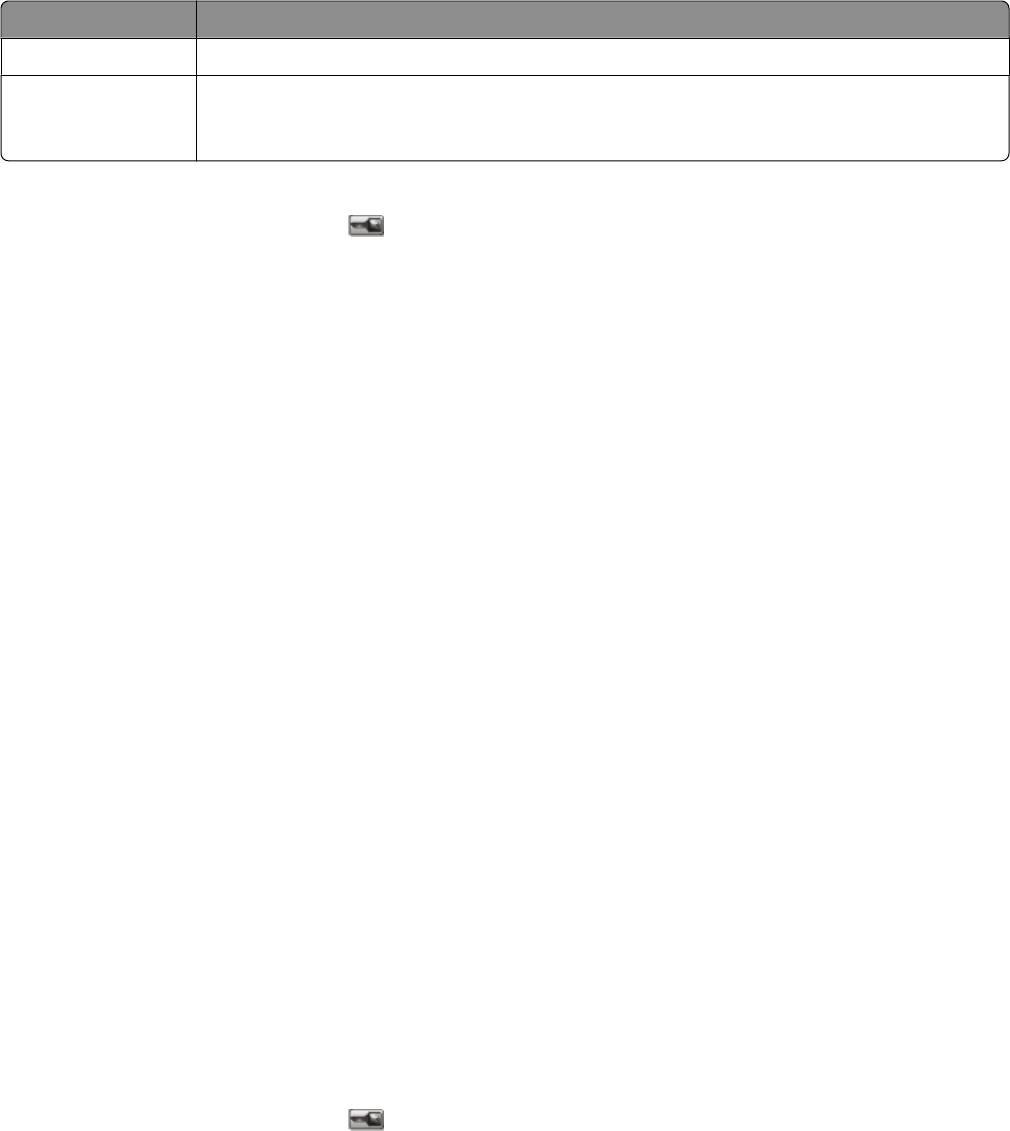
Параметр Чтобы
Энергия/бумага Использование всех настроек, связанных с режимами энергопотребления и бумаги.
Выкл Использование заводских настроек по умолчанию для всех настроек, связанных с
экономичным режимом. При данной настройке принтер работает с максимальными
характеристиками.
Чтобы выбрать настройку экономичного режима:
1 На начальном экране нажмите .
2 Выберите Параметры.
3 Выберите Общие настройки.
4 Нажмите Экономичный режим.
5 С помощью кнопок со стрелками выберите необходимый параметр.
6 Нажмите Отправить.
Появится сообщение Отправка изменений.
Настройка режима "Энергосбережение"
Для экономии энергии можно уменьшить число минут до перехода принтера в режим
энергосбережения:
Можно выбрать значение из диапазона 1-240 минут. 30 минут - заводская настройка по умолчанию.
Использование встроенного веб-сервера
1 В поле адреса в обозревателе введите IP-адрес принтера.
Примечание. Если IP-адрес принтера неизвестен, распечатайте страницу настроек сети и в
разделе TCP/IP найдите IP-адрес принтера.
2 Выберите Настройка, а затем Общие настройки.
3 Выберите Тайм-ауты.
4 В поле "Энергосбережение" введите количество минут ожидания принтера до перехода в режим
энергосбережения.
5 Нажмите кнопку Отправить.
Использование панели управления принтера
1 Убедитесь, что принтер включен и отображается сообщение Готов.
2 На начальном экране нажмите
.
3 Выберите Параметры.
4 Выберите Общие настройки.
5 С помощью кнопки со стрелкой вниз отобразите пункт Тайм-ауты.
6 Нажмите Тайм-ауты.
Уменьшение неблагоприятного воздействия принтера на окружающую среду
76

7 С помощью стрелок рядом с пунктом Режим энергосбережения выберите количество минут
ожидания принтера до перехода в режим энергосбережения.
8 Нажмите Отправить.
9 Нажмите .
Настройка яркости дисплея
Для экономии энергии или, если чтение надписей на дисплее вызывает затруднения, можно
настроить яркость дисплея.
Можно выбрать значение из диапазона 20-100 . Заводской настройкой по умолчанию является
значение 100.
Использование встроенного веб-сервера
1 В поле адреса в обозревателе введите IP-адрес принтера.
Примечание. Если IP-адрес принтера неизвестен, распечатайте страницу настроек сети и в
разделе TCP/IP найдите IP-адрес принтера.
2 Выберите Настройка, а затем Общие настройки.
3 В поле "Яркость экрана" введите необходимый процент яркости для начального экрана.
4 Нажмите кнопку Отправить.
Использование панели управления принтера
1 Убедитесь, что принтер включен и отображается сообщение Готов.
2 На начальном экране нажмите .
3 Выберите Параметры.
4 Выберите Общие настройки.
5 С помощью кнопки со стрелкой вниз отобразите пункт Яркость экрана.
6 С помощью кнопок со стрелками выберите необходимый параметр.
7 Нажмите Отправить.
8 Нажмите .
Уменьшение неблагоприятного воздействия принтера на окружающую среду
77

Настройка индикатора стандартного выходного лотка
Для экономии энергии можно приглушить или отключить индикатор для стандартного выходного
лотка.
Можно выбрать параметры: "Выкл", "Тусклый" и "Яркий".
В обычном режиме/режиме ожидания заводской настройкой по умолчанию является "Яркий".
В режиме энергосбережения заводской настройкой по умолчанию является "Тусклый".
Использование встроенного веб-сервера
1 В поле адреса в обозревателе введите IP-адрес принтера.
Примечание. Если IP-адрес принтера неизвестен, распечатайте страницу настроек сети и в
разделе TCP/IP найдите IP-адрес принтера.
2 Выберите Настройка, а затем Общие настройки.
3 Выберите Индикаторы выходных лотков.
4 В списке "Режим обычный/ожидания" выберите настройку, которая будет использоваться для
стандартного выходного лотка в режиме готовности или ожидания.
5 В списке "Режим энергосбережения" выберите настройку, которая будет использоваться для
стандартного выходного лотка в режиме энергосбережения.
Примечание. Для получения дополнительных сведений о режиме энергосбережения см. раздел
“Настройка режима "Энергосбережение"” на стр. 76.
6 Нажмите кнопку Отправить.
Использование панели управления принтера
1 Убедитесь, что принтер включен и отображается сообщение Готов.
2 На начальном экране нажмите .
3 Нажмите Настройка, а затем Общие настройки.
4 С помощью кнопки со стрелкой вниз отобразите пункт Индикаторы выходных лотков.
5 Нажмите Индикаторы выходных лотков.
6 Нажмите кнопку со стрелкой рядом с пунктом Режим обычный/ожидания и выберите настройку,
которая будет использоваться для стандартного выходного лотка в режиме готовности или
ожидания.
7 Нажмите кнопку со стрелкой рядом с пунктом Режим энергосбережения и выберите настройку,
которая будет использоваться для стандартного выходного лотка в режиме энергосбережения.
Примечание. Для получения дополнительных сведений о режиме энергосбережения см. раздел
“Настройка режима "Энергосбережение"” на стр. 76.
8 Нажмите Отправить.
9 Нажмите .
Уменьшение неблагоприятного воздействия принтера на окружающую среду
78
Уменьшение уровня шума, создаваемого принтером
Для снижения уровня шума, создаваемого принтером, используйте "Тихий режим".
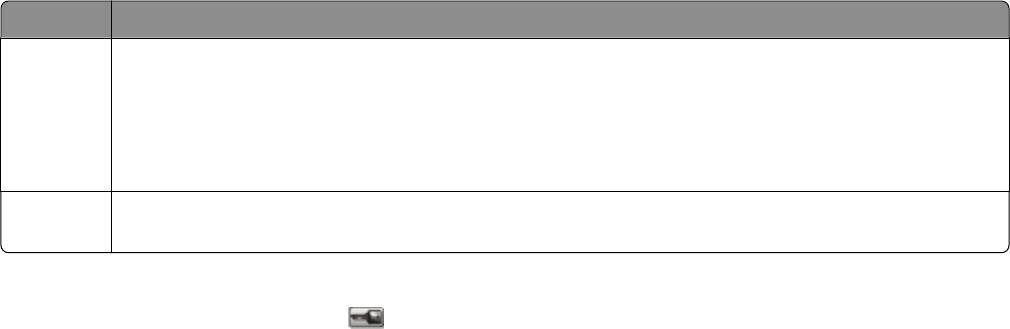
Примечание. Список нескольких настроек, которые изменяются при выборе тихого режима, см. в
таблице.
Параметр Назначение
Вкл. Снижение уровня шума, создаваемого принтером.
• Можно заметить уменьшение скорости обработки.
• Двигатели принтера не запускаются до тех пор, пока задание не будет готово к печати.
Перед началом печати первой страницы может быть заметна задержка.
• Вентиляторы вращаются на пониженной скорости или отключаются.
Выкл Использование заводских настроек по умолчанию. При данной настройке принтер работает
с максимальными характеристиками.
Чтобы выбрать настройку тихого режима:
1 На начальном экране нажмите .
2 Выберите Параметры.
3 Выберите Общие настройки.
4 Нажмите Тихий режим.
5 С помощью кнопок со стрелками выберите необходимый параметр.
6 Нажмите Отправить.
Уменьшение неблагоприятного воздействия принтера на окружающую среду
79

Загрузка бумаги и специальных
материалов для печати
В этом разделе описывается загрузка лотков и устройств подачи. Приведена также информация об
ориентации бумаги, назначении формата и типа бумаги, а также о связывании лотков и исключении
лотков из цепочки связи.
Задание формата и типа бумаги
Параметры формата бумаги для стандартного лотка на 250 листов и многоцелевого устройства
подачи необходимо настроить вручную с помощью меню "Формат бумаги". Для параметра "Тип
бумаги" изготовителем установлено значение по умолчанию "Обычная бумага". Для всех лотков,
бумага в которых отличается от обычной, тип бумаги следует задать вручную.
1 Убедитесь, что принтер включен и отображается сообщение Готов.
2 На начальном экране нажмите .
3 Выберите Меню Бумага.
4 Выберите Формат и тип бумаги.
5 С помощью кнопок со стрелками для необходимого лотка выберите необходимый формат и тип
бумаги.
6 Нажмите Отправить.
7 Нажмите для возврата на начальный экран.
Настройка параметров для бумаги универсального
формата
Формат бумаги Universal (Универсальный) задается пользователем и позволяет печатать на бумаге,
имеющей формат, не представленный в меню принтера. Для параметра Paper Size (Формат бумаги)
указанного лотка задается значение Universal (Универсальный), если требуемый формат не
представлен в меню Paper Size (Формат бумаги). Затем для бумаги задаются следующие параметры
формата Universal (Универсальный):
• Единицы измерения (миллиметры или дюймы)
• Книжная - ширина
• Книжная - высота
Примечание. Наименьший поддерживаемый формат Universal (Универсальный) – 76 x 76 мм (3
x 3 дюйма); самый большой – 216 x 356 мм (8,5 x 14 дюймов).
Задание единиц измерения
1 Убедитесь в том, что принтер включен, а на дисплее отображается сообщение Ready (Готов).
2 На начальном экране нажмите .
Загрузка бумаги и специальных материалов для печати
80


