
Asus WL-160N: Procedure di Installazione
Procedure di Installazione: Asus WL-160N
Adattatore WLAN ASUS
11
Italiano
Guida Rapida
LED ACT (Attività)
Lampeggiante:
Trasmissione dati in corso;
la rapidità del lampeggio indica la velocità di
trasmissione.
SPENTO:
Comunicazione radio disattiva,
oppure scheda disabilitata.
LINK LED (Collegamento)
ACCESO:
Connessione con dispositivo wireless.
SPENTO:
Assenza di connessione wireless.
Procedure di Installazione
Importante: installare le utilità dell' Adattatore WLAN, prima di inserire l'
Adattatore WLAN nel computer.
Installazione delle Utilità e del Driver WLAN
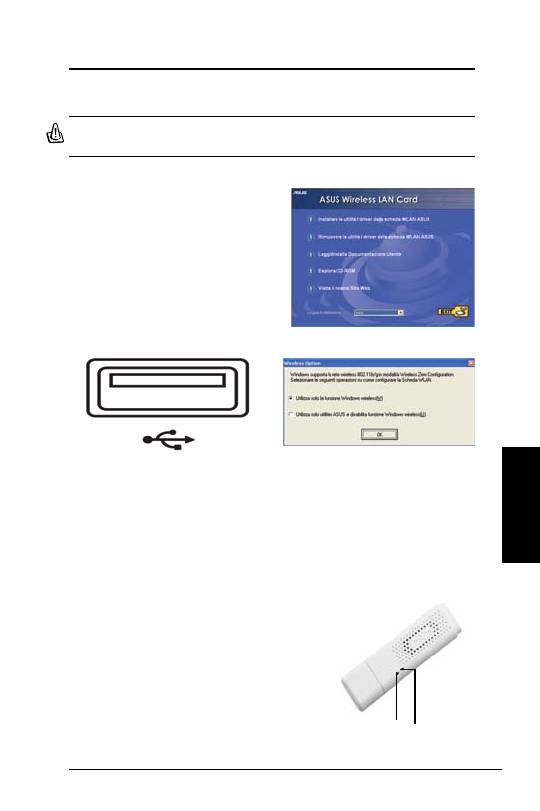
Attenersi alle seguenti istruzioni per
installare le utilità ed il driver dell’ Adattatore
WLAN. Inserire il CD di supporto nell’unità
ottica. Se sul computer è attivata la
funzione di esecuzione automatica, il CD
visualizza automaticamente il menu delle
utilità. Fare clic su
Installa utilità / driver
scheda WLAN
ASUS. Se non è attivata
la funzione di esecuzione automatica,
fare doppio clic sul file SETUP.EXE dalla
directory principale del CD.
Inserire con delicatezza l' Adattatore
WLAN nella porta USB del computer, con
la corretta orientazione. Windows rileverà
automaticamente l' Adattatore WLAN
usando le utilità ed i driver installati in
precedenza.
Utenti Windows XP: La prima volta che si
avvia il programma (dopo avere riavviato
Windows), sarà richiesto di scegliere una
utilità per configurare l' Adattatore WLAN.
Selezionare:”Utilizza solo la funzione
wireless di Windows”.
Lettura degli Indicatori di Stato WLAN
Il dispositivo è provvisto di due LED, indicanti lo stato dell’ adattatore WLAN.
LINK
ACT
12
Adattatore WLAN ASUS
Italiano
Guida Rapida
Opzioni Wireless per Windows
®
XP
La finestra delle opzioni wireless mostrata di seguito è disponibile solamente per
Windows
®
XP. Appare quando si esegue per la prima volta l’utilità Control Center.
Selezionare l’utilità prescelta per configurare l’ Adattatore WLAN.
Utilizza solo la funzione Windows
wireless–
Usa solo il servizio Wireless
Zero Configuration di Windows
®
XP per
configurare l’ Adattatore WLAN
Utilizza solo utilities ASUS e disabilita
funzione Windows wireless
–
Usa solo
le utilità ASUS WLAN per configurare l’
Adattatore WLAN (consigliata)
Configurazione tramite il servizio Wireless Zero Configuration di
Windows
®
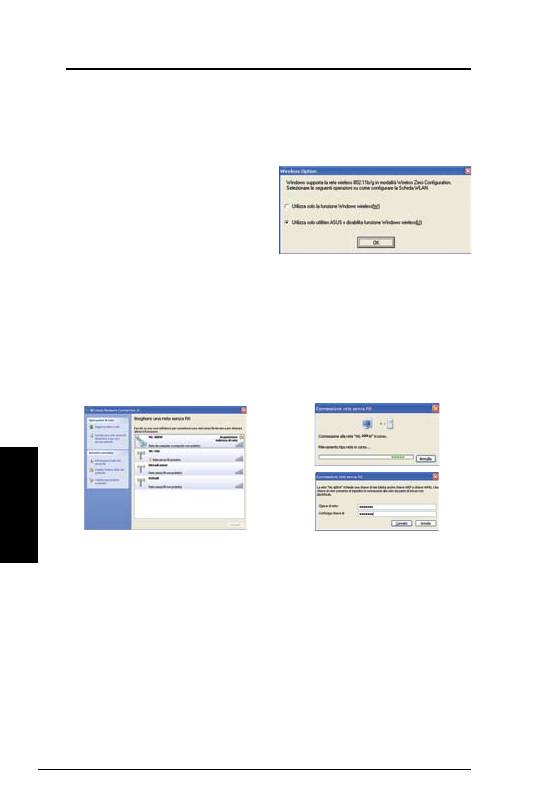
Attenersi alle istruzioni che seguono per configurare l' Adattatore WLAN con il
servizio Wireless Zero Configuration (WZC) di Windows
®
.
2.Se il router wireless è stato
configurato con crittografia,
appare una finestra richiedente
l’immissione della chiave.
Immettere la chiave e cliccare
Connetti
. La connessione è così
completata.
1. Cliccare due volte sull' icona
della wireless sulla barra delle
applicazioni per visualizzare le
reti disponibili.
Selezionare l' AP e
cliccare
Connetti
.
Adattatore WLAN ASUS
13
Italiano
Guida Rapida
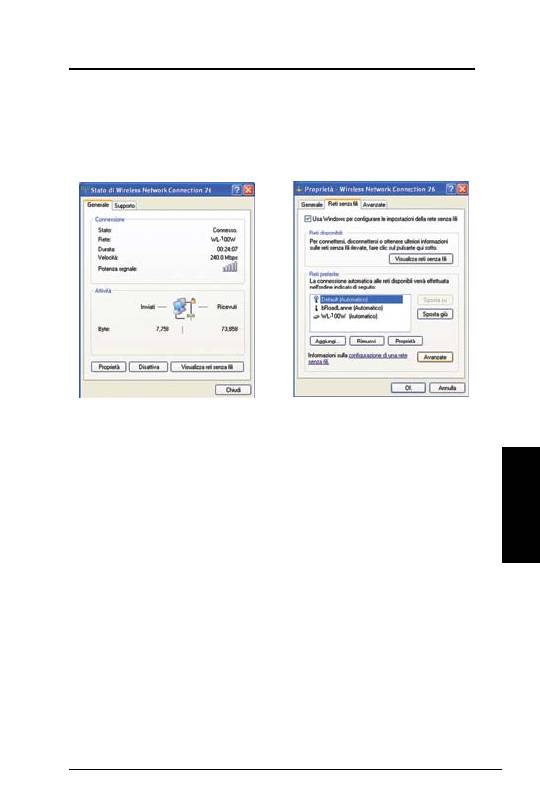
Per impostare le proprietà della connessione wireless, cliccare col tasto destro
del mouse sull’ icona wireless sulla barra delle applicazioni e selezionare
Apri
connessione di rete
.
Poi, fare clic col tasto destro del mouse sull’icona della
connessione di rete e selezionare
Proprietà
per aprire la pagina sullo stato
della connessione senza fili (Wireless Network Connection Status).
1. La pagina
Generale
mostra stato,
durata, velocità e potenza del segnale.
La potenza del segnale è rappresentata
da barre verdi, dove 5 barre indicano un
segnale eccellente ed 1 barra indica un
segnale debole.
2. Selezionare la scheda
”Reti senza fili”
per mostrare
Reti preferite
. Servirsi del
pulsante
Aggiungi
per aggiungere lo “
SSID” delle reti disponibili ed impostare l
’ordine preferito di connessione con il
pulsante
Sposta su
e
Sposta giù
. L
’icona dell’antenna radio identifica il
punto d’accesso connesso al momento.
Cliccare su
Proprietà
per impostare l’
autenticazione della connessione wireless.
Оглавление
- Installation Procedures
- Installation
- Procédures d'installation
- Procedure di Installazione
- Процедуры установки
- Procedimientos de Instalación
- Procedimentos de instalação
- Installatieprocedures
- Üzembe helyezés
- Procedure za instaliranje
- Procedury instalacji
- Pokyny pro instalaci
- Kurulum Prosedürü
- Prosedur Pemasangan
- 설치 절차
- 產品安裝
- 產品安裝
