
Asus RT-N15: 4. Знакомство
4. Знакомство: Asus RT-N15
RT-N15 беспроводный роутер краткое руководство
4. Знакомство
Беспроводный маршрутизатор ASUS соответствует различным режимам работы при
соответствующей конфигурации. Для соответствия вашим потребностям настройки по умолчанию
маршрутизатора можно изменить, поэтому перед использованием маршрутизатора проверьте
основные параметры и убедитесь, что они подойдут для работы в вашей сети.
ASUS предоставляет утилиту, называемую WPS для быстрой беспроводной конфигурации.
Если вы хотите использовать WPS для настройки вашего маршрутизатора, обратитесь к
разделу 6 руководства пользователя на CD поддержки.
Примечание: Для начальной конфигурации маршрутизатора, мы рекомендуем вам
использовать проводное подключение.
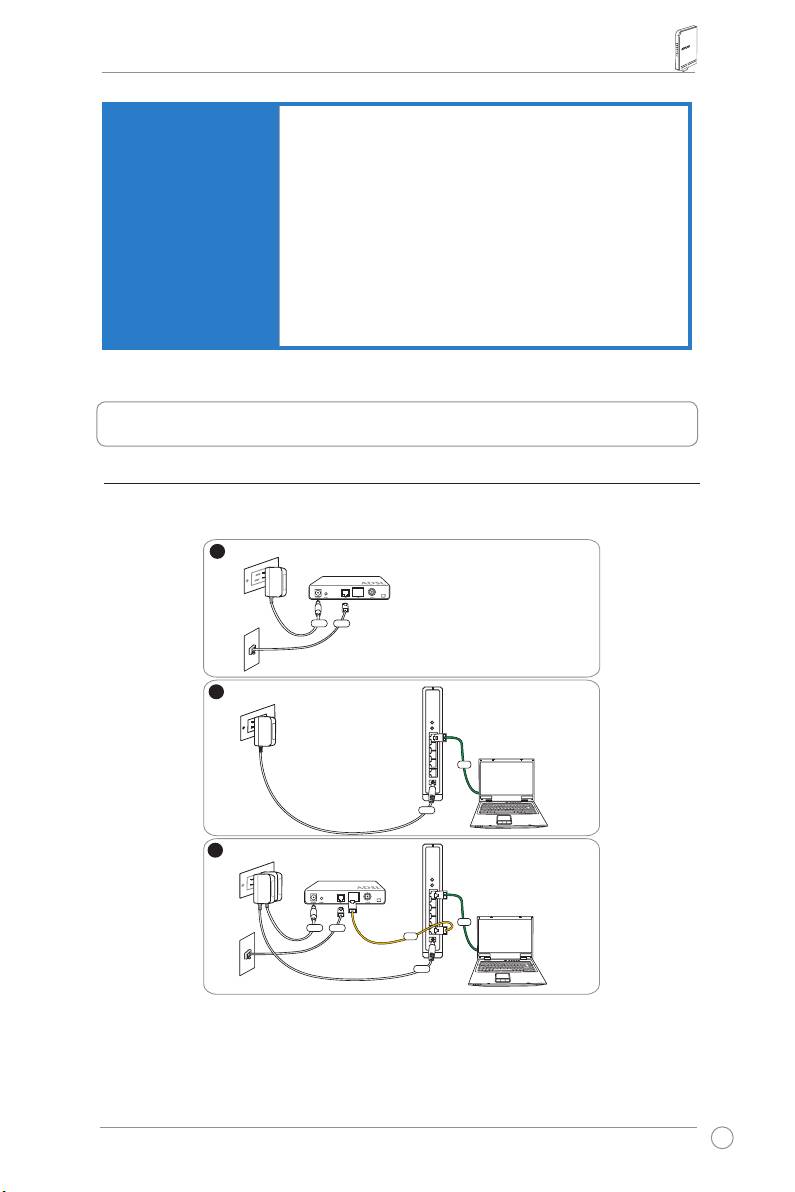
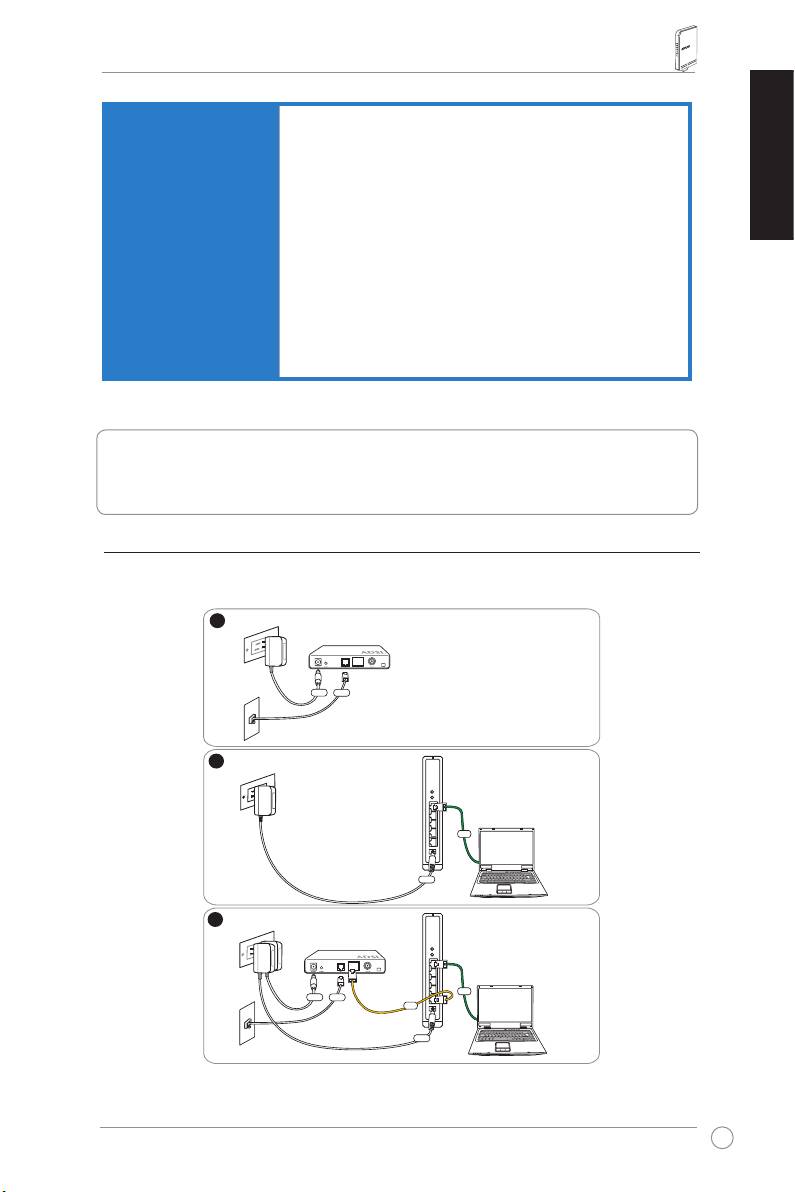
1) Проводное подключение
В комплект поставки маршрутизатора входит Ethernet-кабель. В маршрутизаторе предусмотрена
функция автоматического определения перекрестного кабеля, следовательно, возможно
использование стандартного и перекрестного Ethernet-кабеля. Подключите один разъем кабеля к
порту LAN на задней панели маршрутизатора, а другой конец к вашему ПК.
2) Беспроводное подключение
Для установки беспроводного соединения потребуется устройство, совместимое с требованиями
стандарта EEE 802.11g/b/n. Сведение о беспроводном подключении приведены в руководстве
пользователя адаптера для беспроводных сетей. Принятое по умолчанию значение SSID
маршрутизатора - “default” (в нижнем регистре), шифрование отключено, используется
аутентификация для открытой системы.
3)
Установка IP адреса для проводного и беспроводного клиента
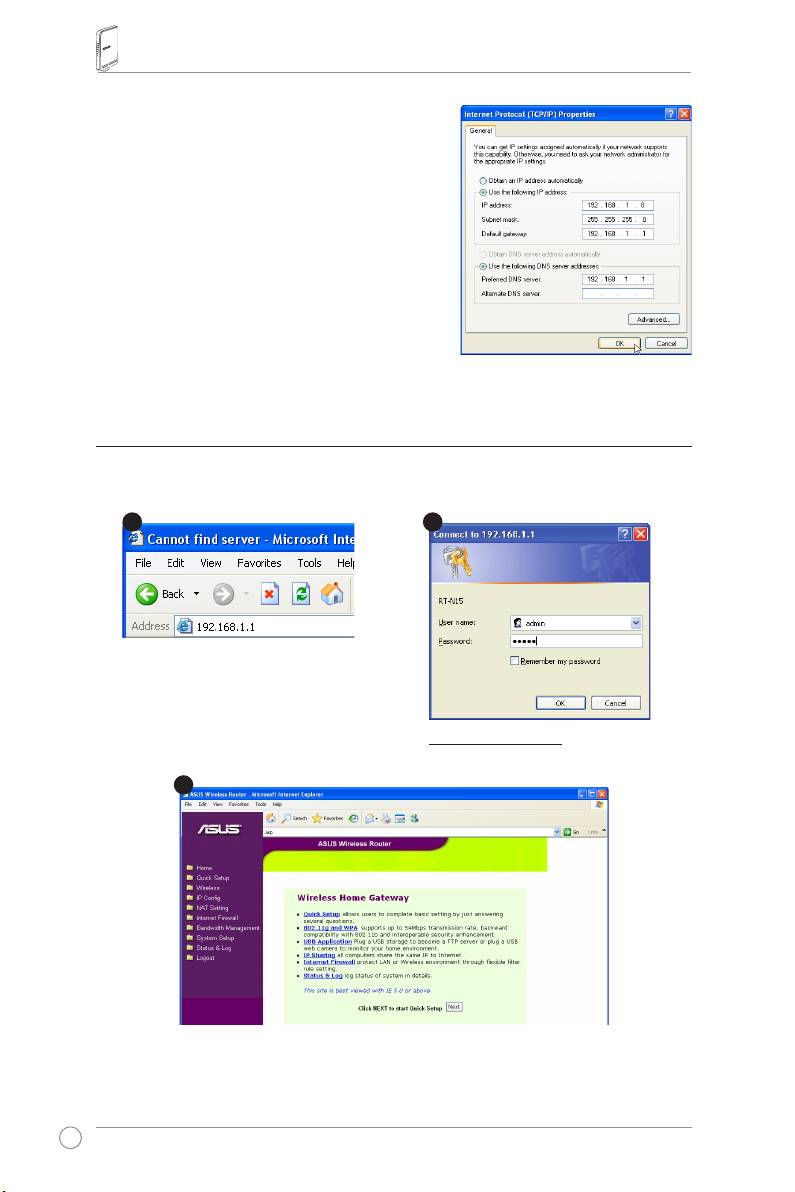
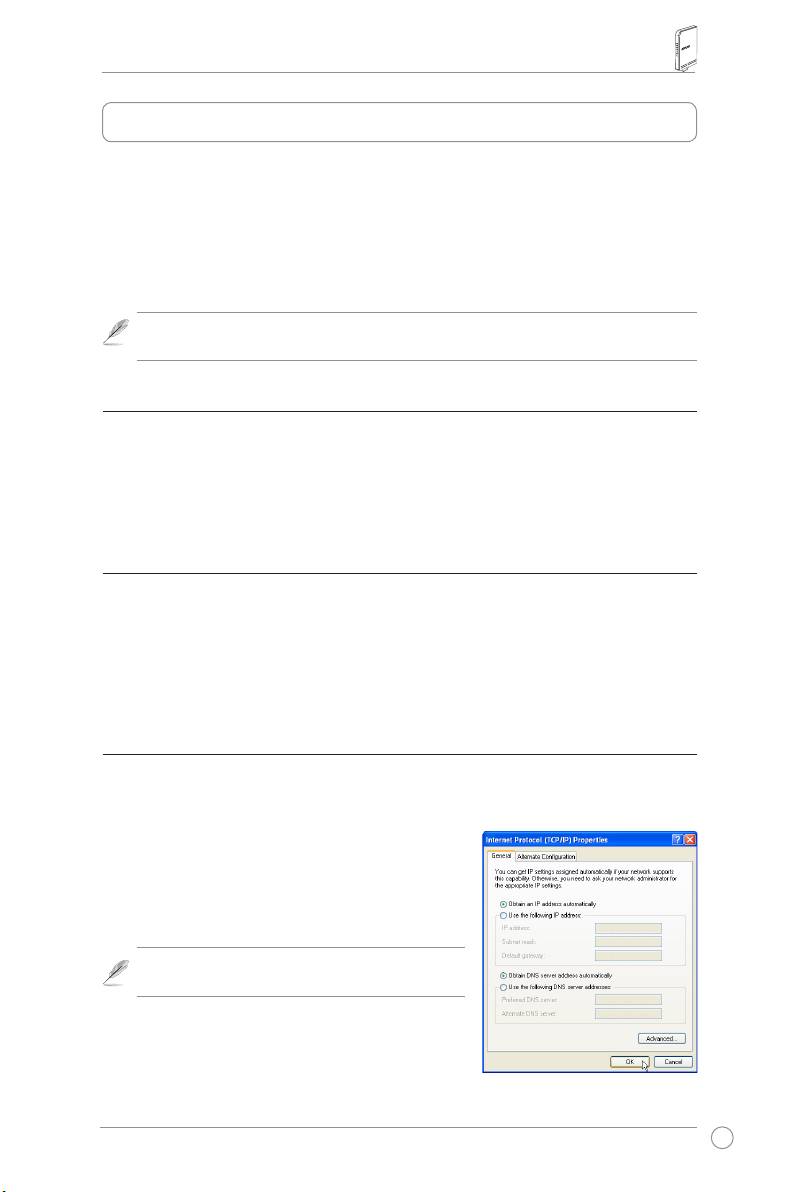
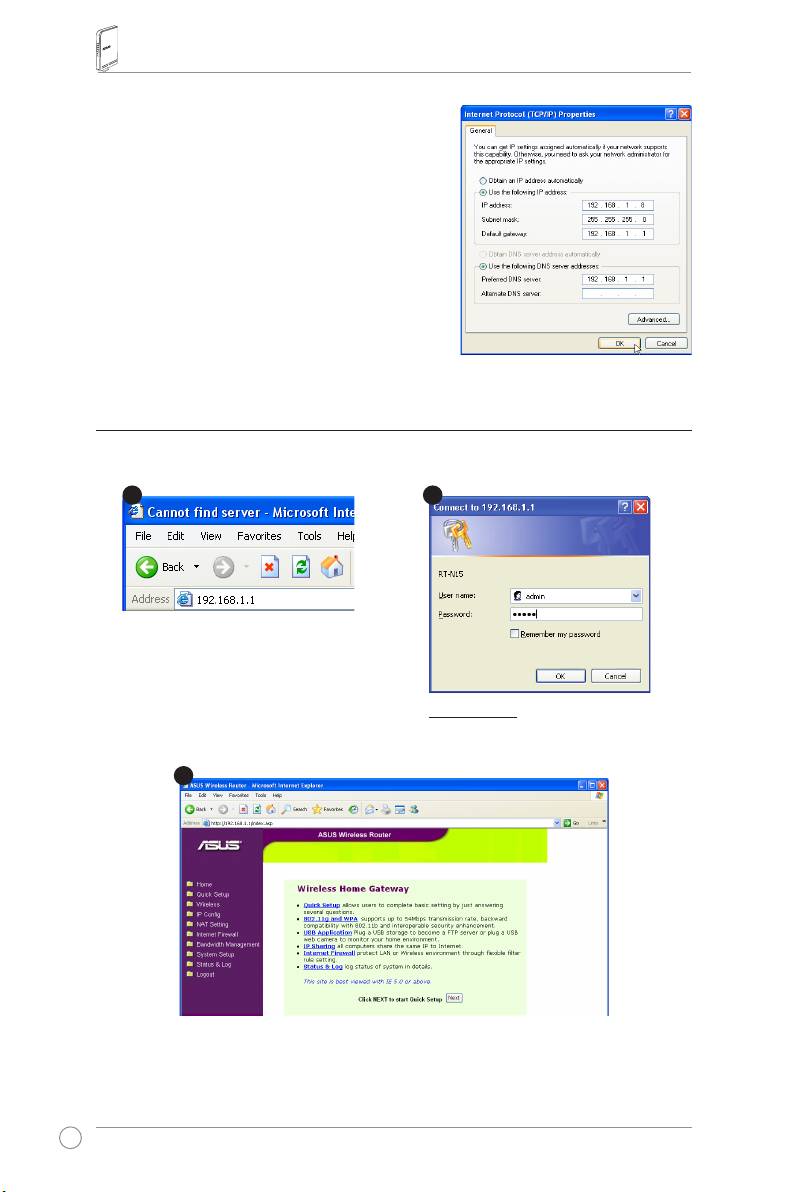
Для доступа к RT-N15, вы должны установить параметры TCP/IP вашего проводного или
беспроводного клиента. Установите IP адрес клиента в одной подсети с RT-N15.
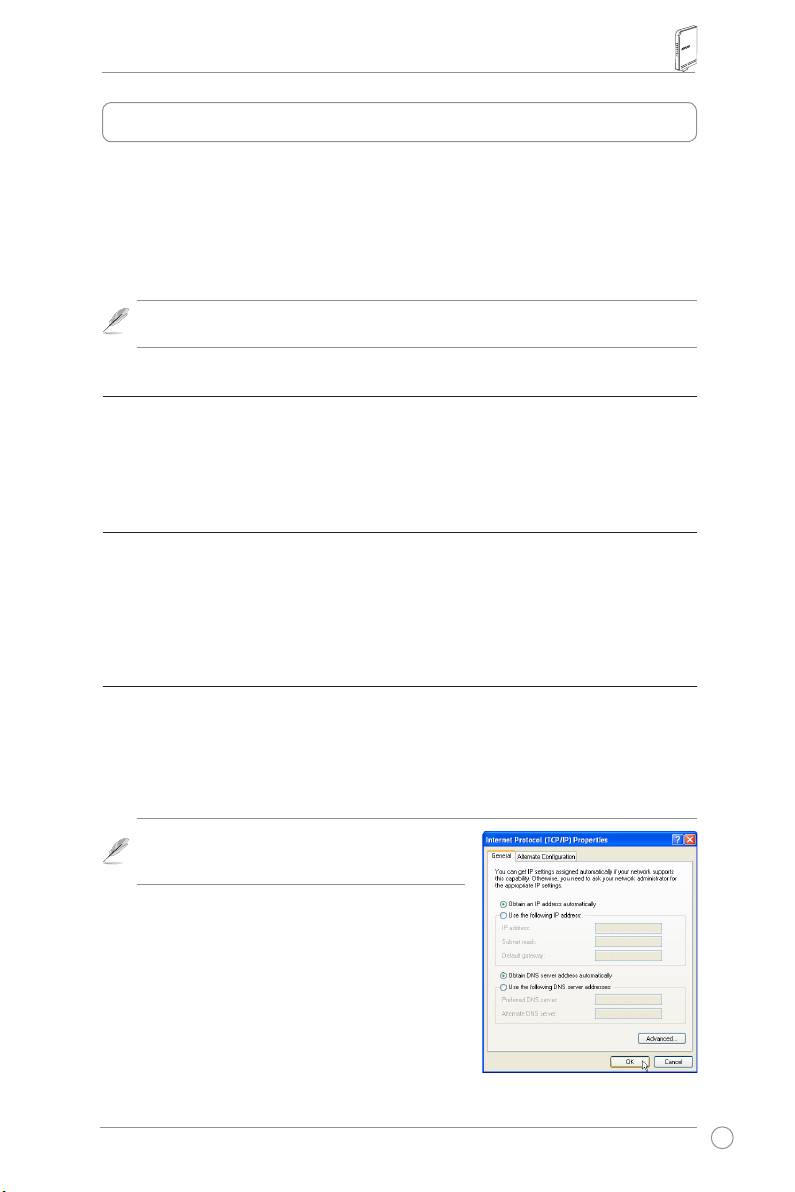
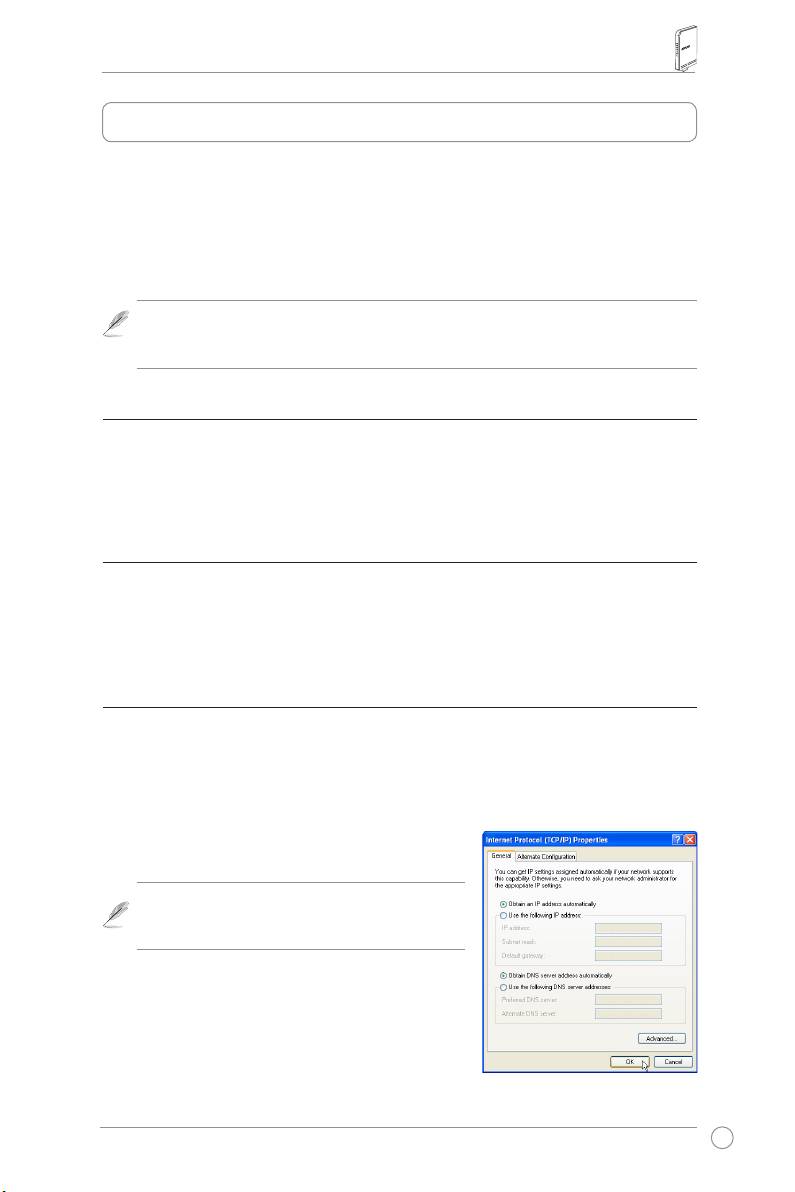
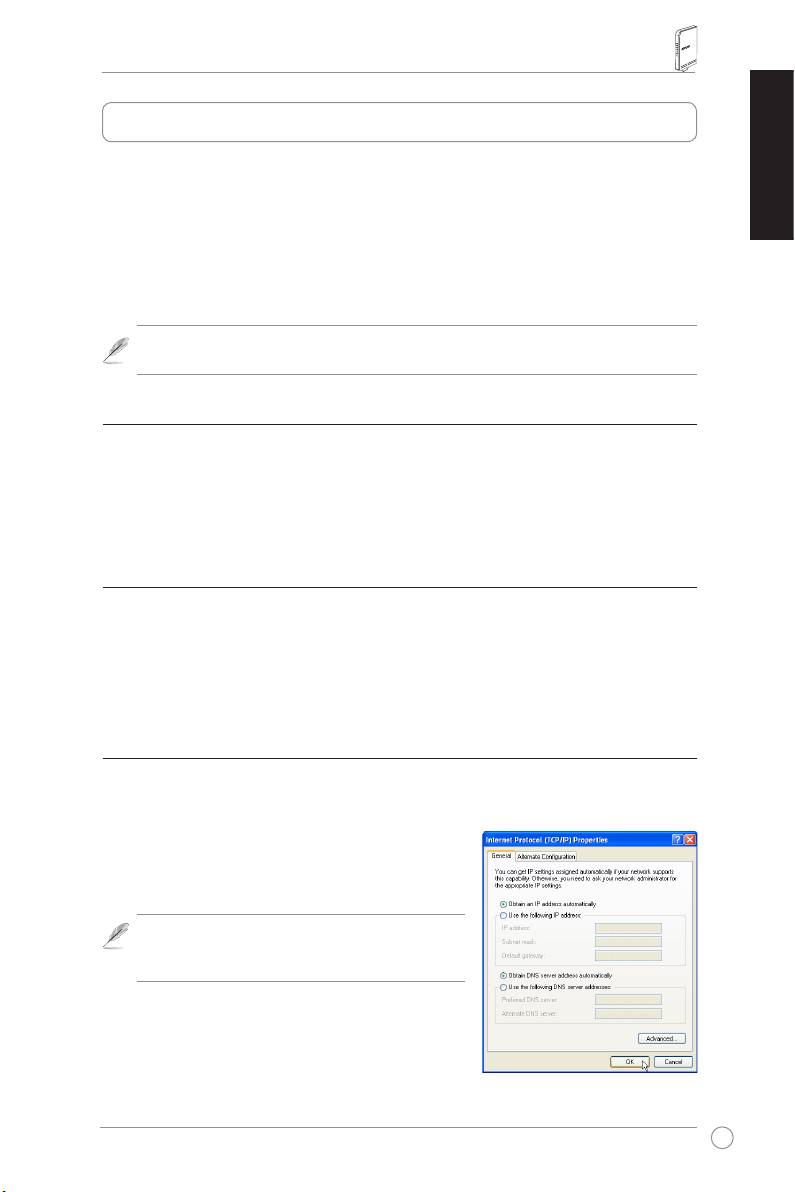
Автоматическое получение IP адреса
В состав маршрутизатора входит DHCP сервер, следовательно вы можете настроить ваш ПК для
автаматического получения IP адреса от маршрутизатора.
Примечание: Перед перезагрузкой компьютера
необходимо включить маршрутизатор и дождаться
его перехода в состояние готовности.
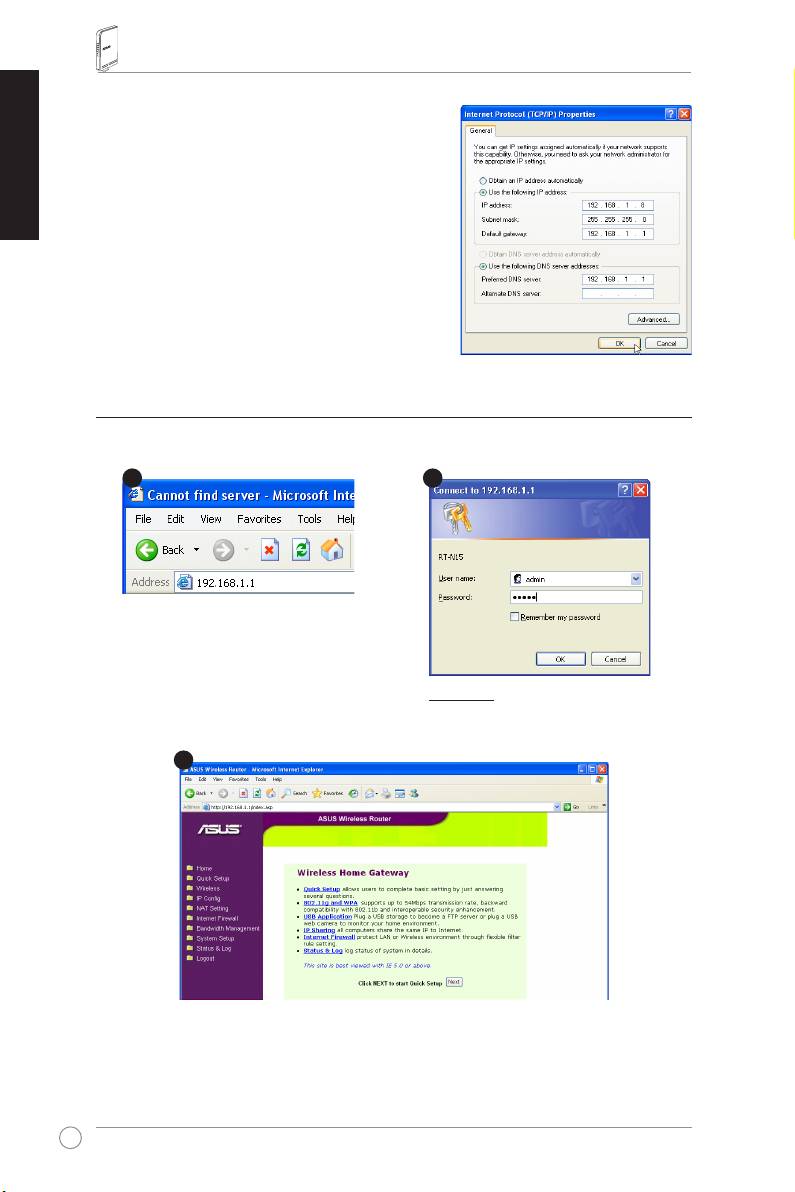
Установка IP адреса вручную
Для установки IP адреса вручную, вам нужно знать
параметры маршрутизатора по умолчанию:
• IP адрес 192.168.1.1
• Маска подсети 255.255.255.0
55
RT-N15 беспроводный роутер краткое руководство
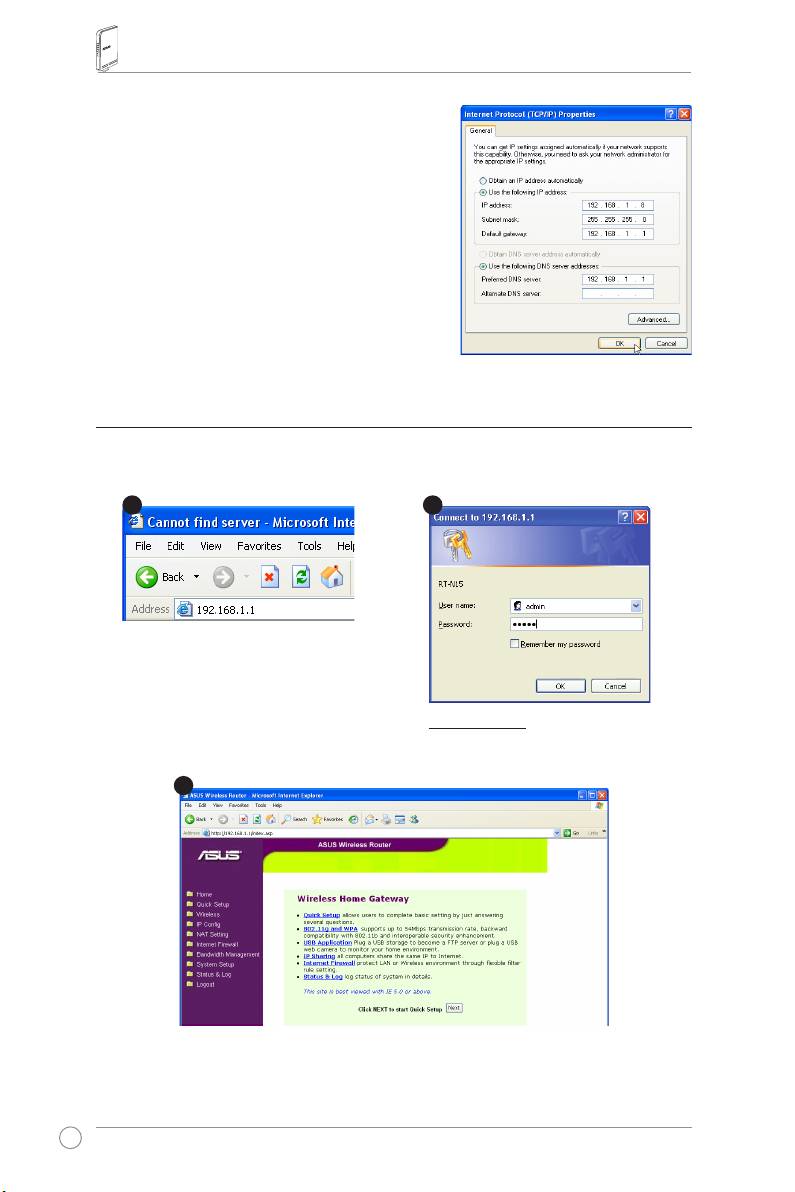
При задании IP адреса компьютера вручную
необходимо, чтобы он оказался в одном сегменте с
маршрутизаторм.
• IP адрес 192.168.1.xxx (где xxx может быть
любым числом от 2 до 254, не используемым
другим устройством)
• Маска подсети 255.255.255.0 (одинаковая с
маршрутизатором)
• Шлюз по умолчанию 192.168.1.1 (IP адрес
маршрутизатора)
• DNS 192.168.1.1 (IP адрес маршрутизатора или
другой).
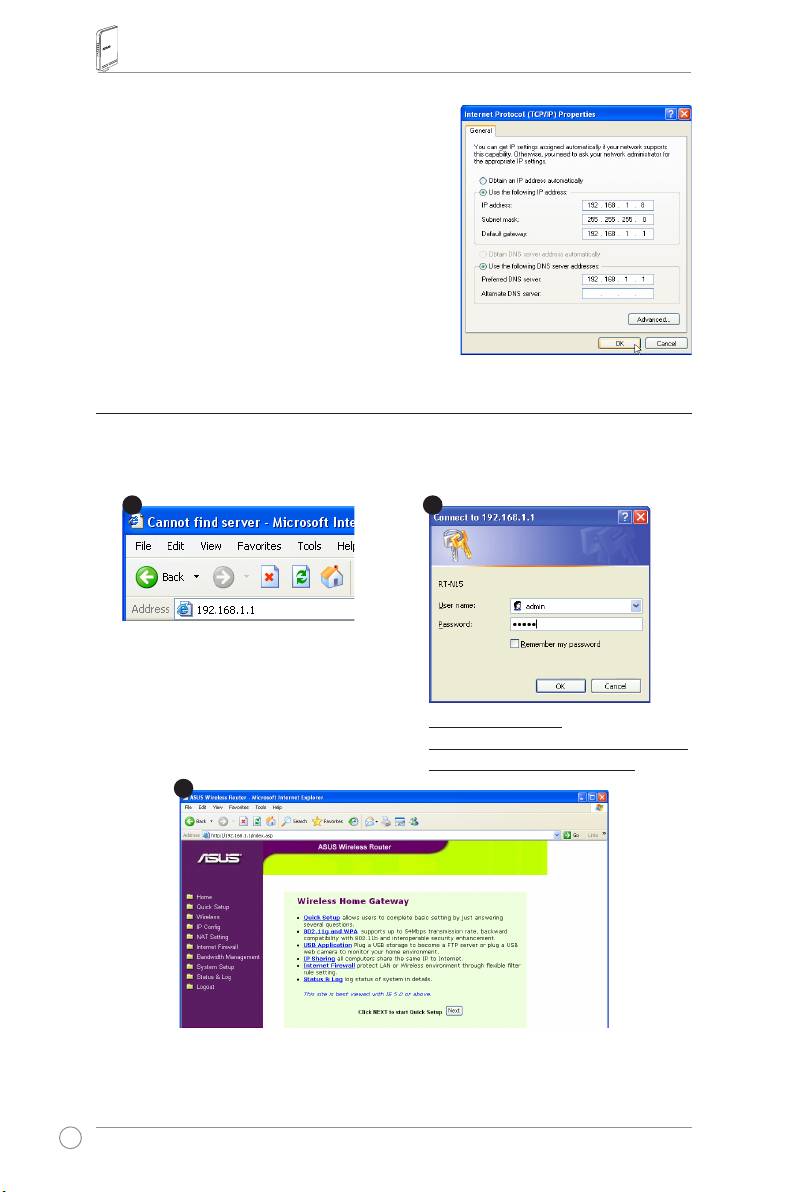
4) Конфигурация беспроводного роутера
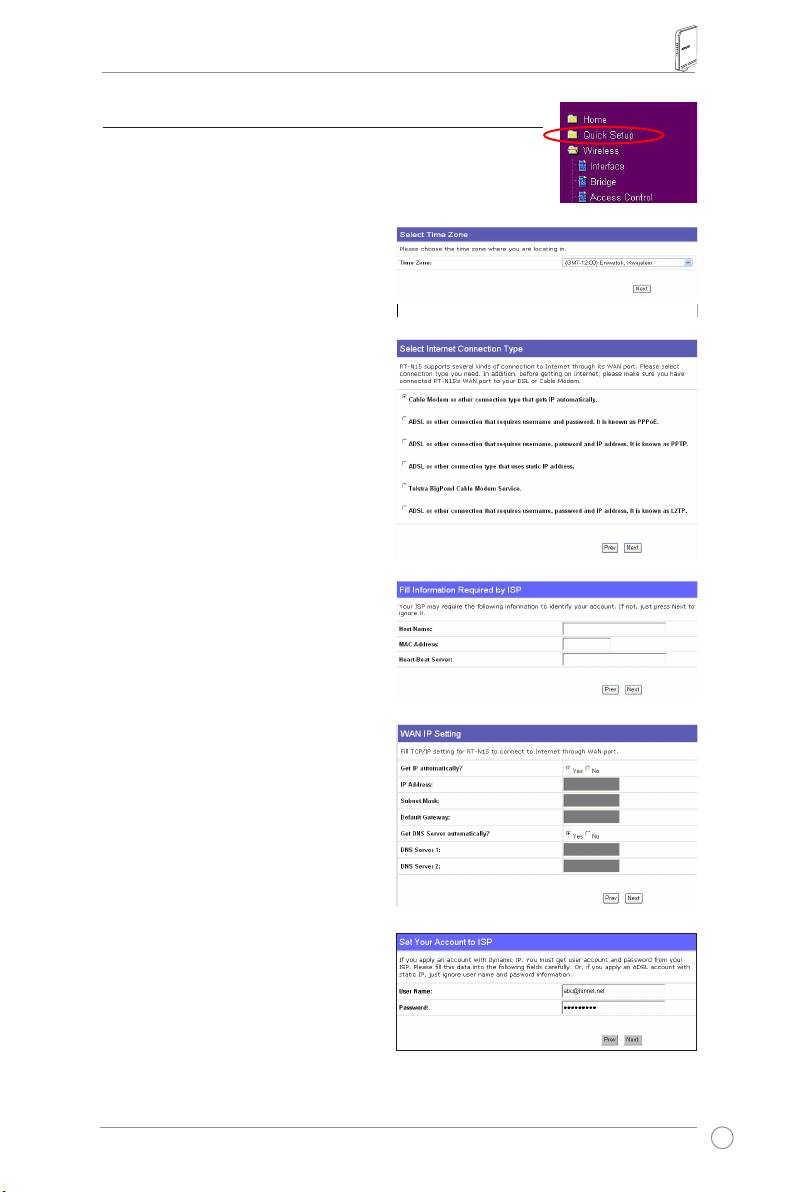
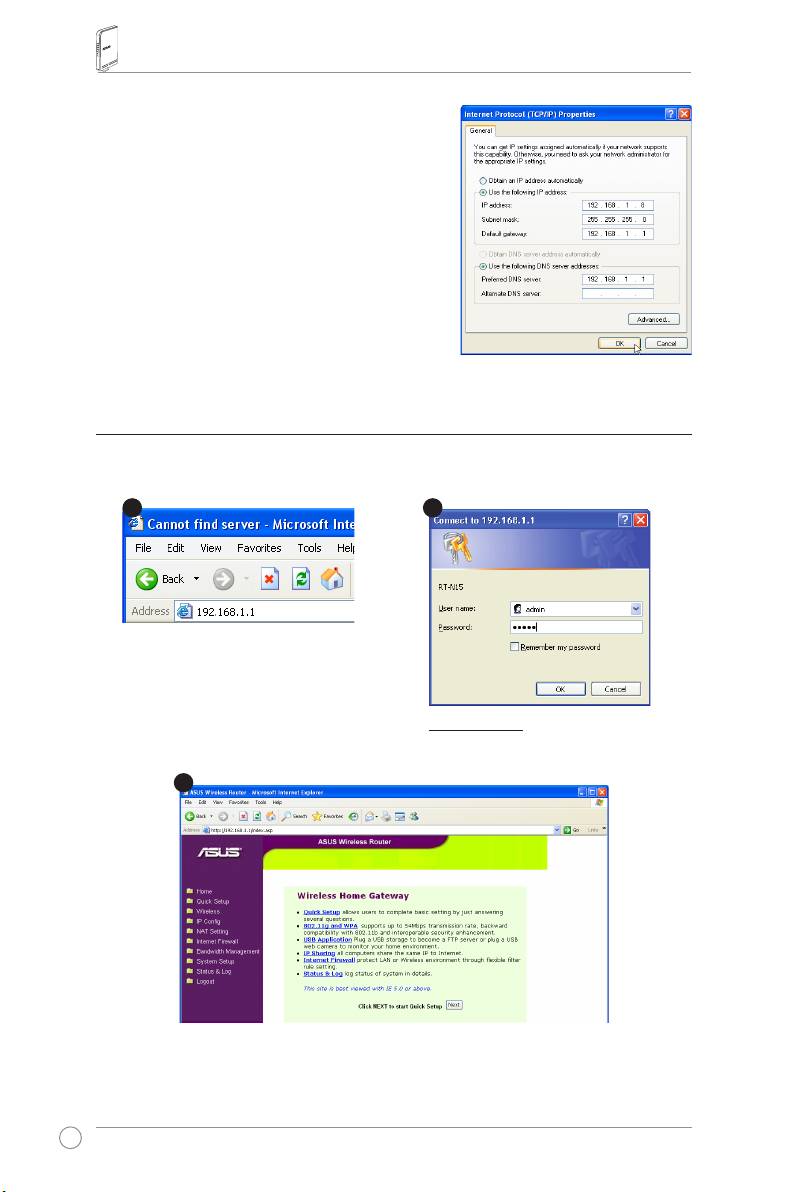
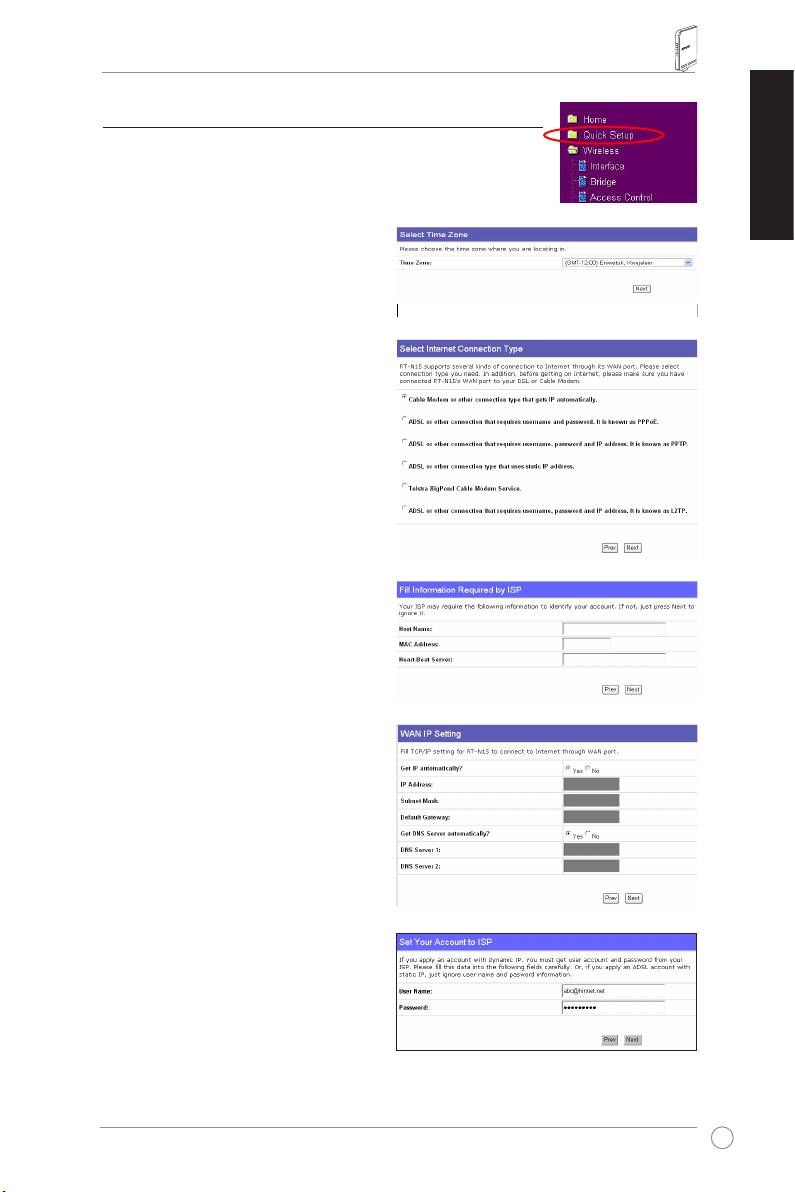
Для входа на страницу конфигурации RT-N15 вы полните шаги ниже:
Введите следующий адрес в ваш
интернет браузер: http://192.168.1.1
По умолчанию
Имя пользователя: admin Пароль: admin
После входа вы увидите домашнюю страницу маршрутизатора.
Домашняя страница показывает пункты настройки основных функций маршрутизатора.
56
1
3
2
RT-N15 беспроводный роутер краткое руководство
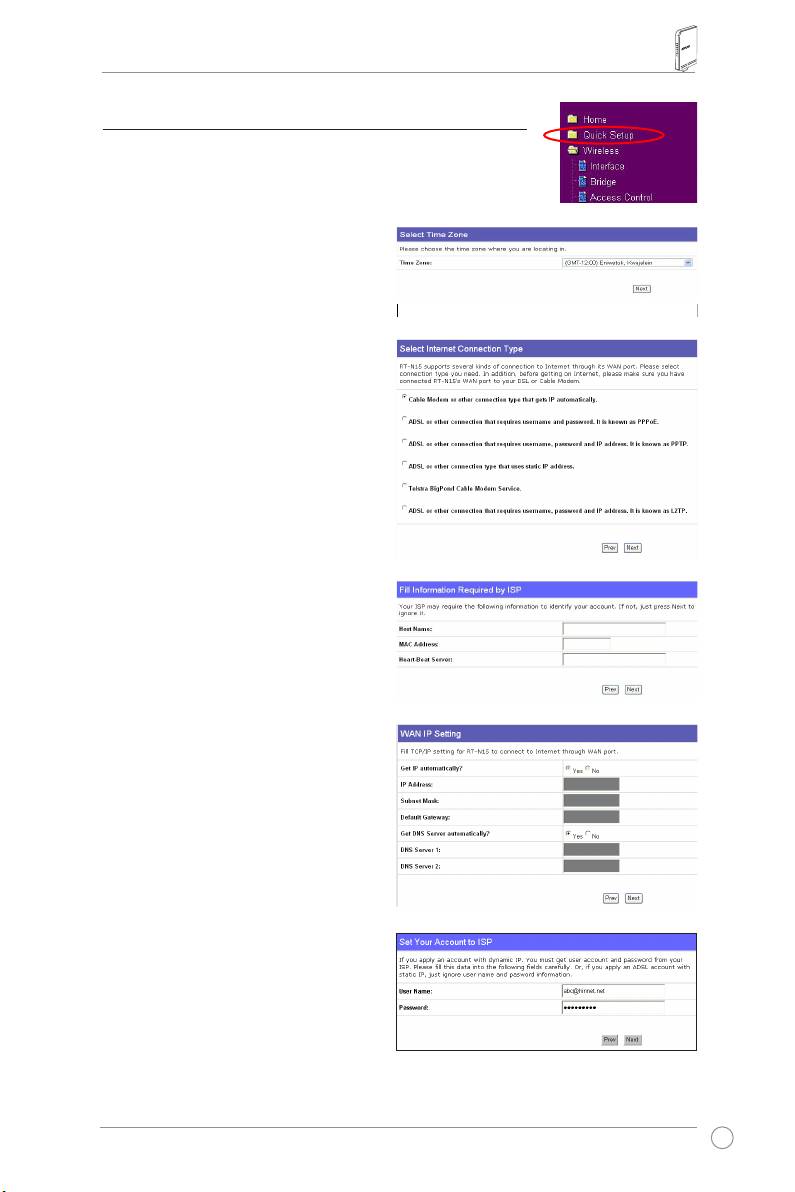
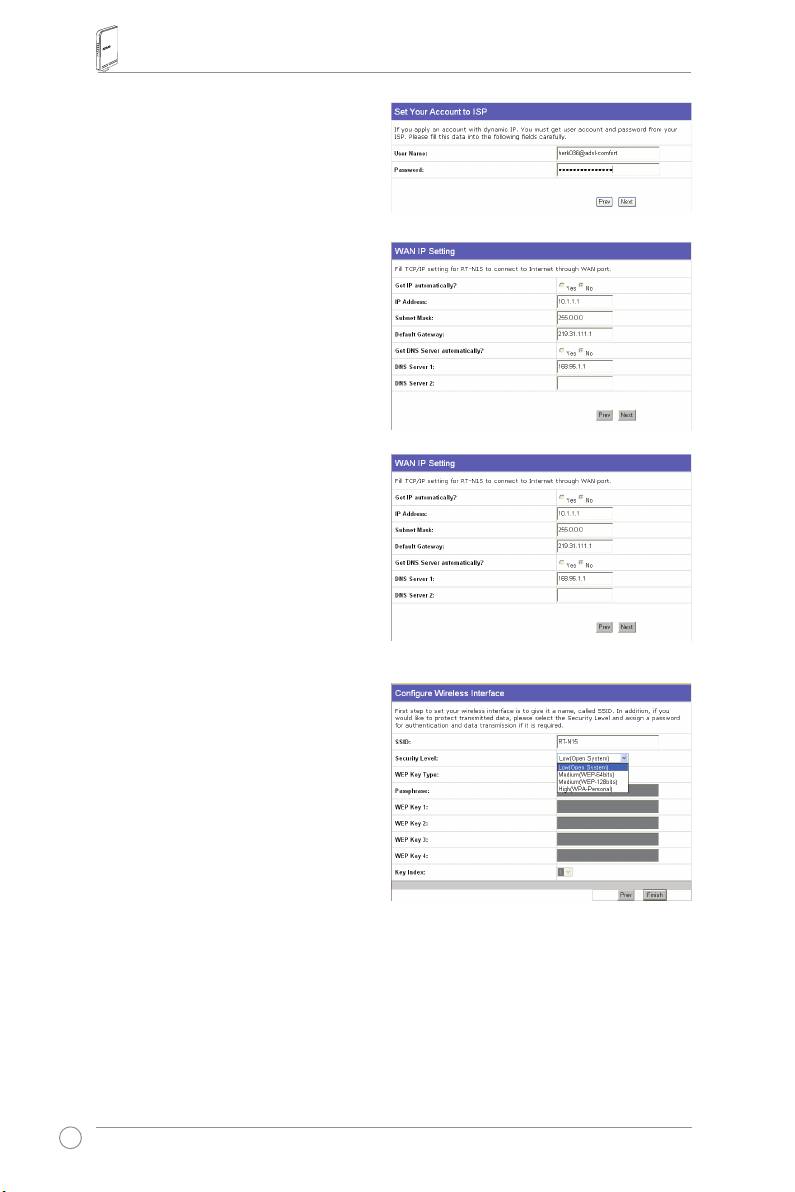
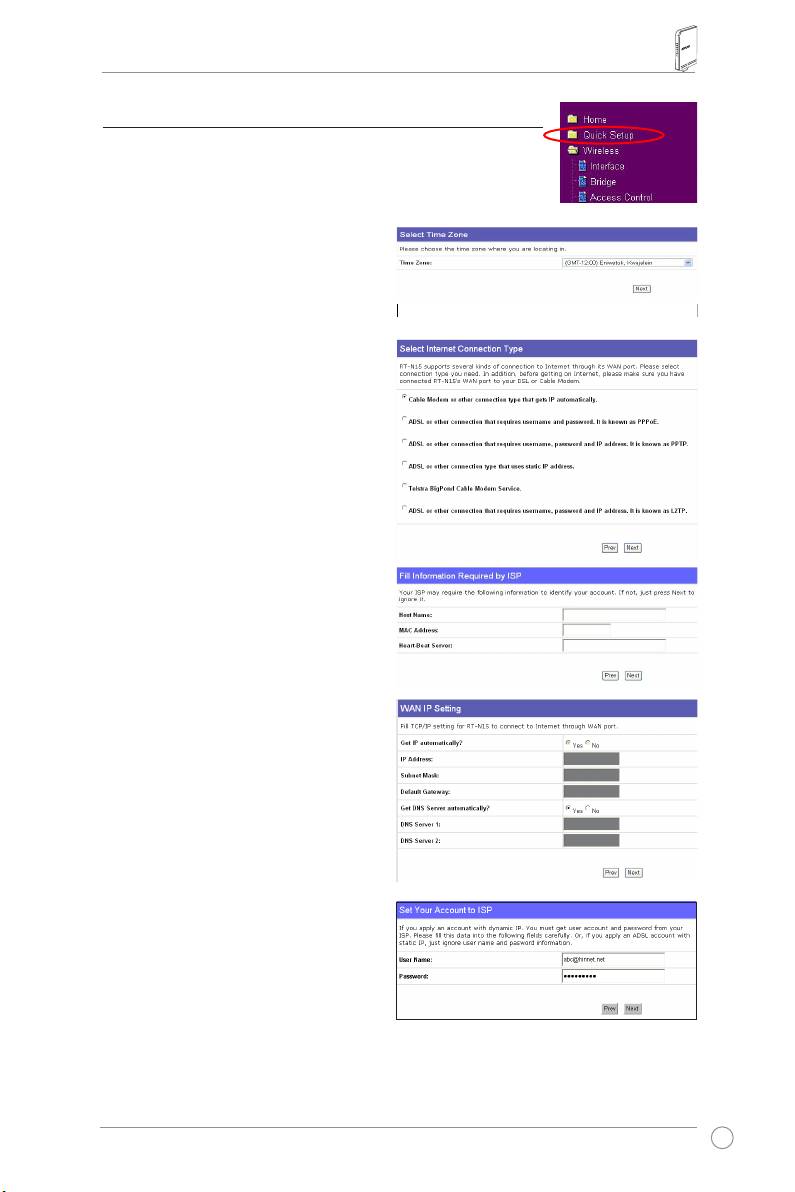
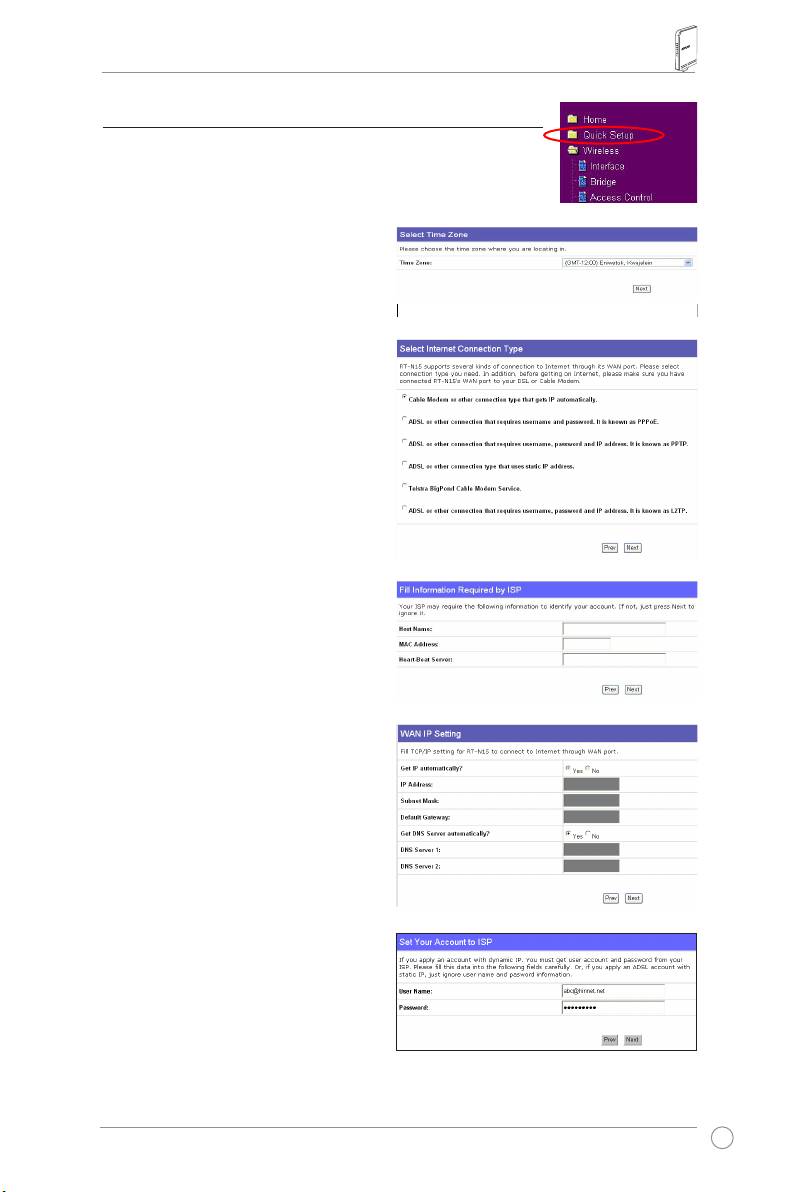
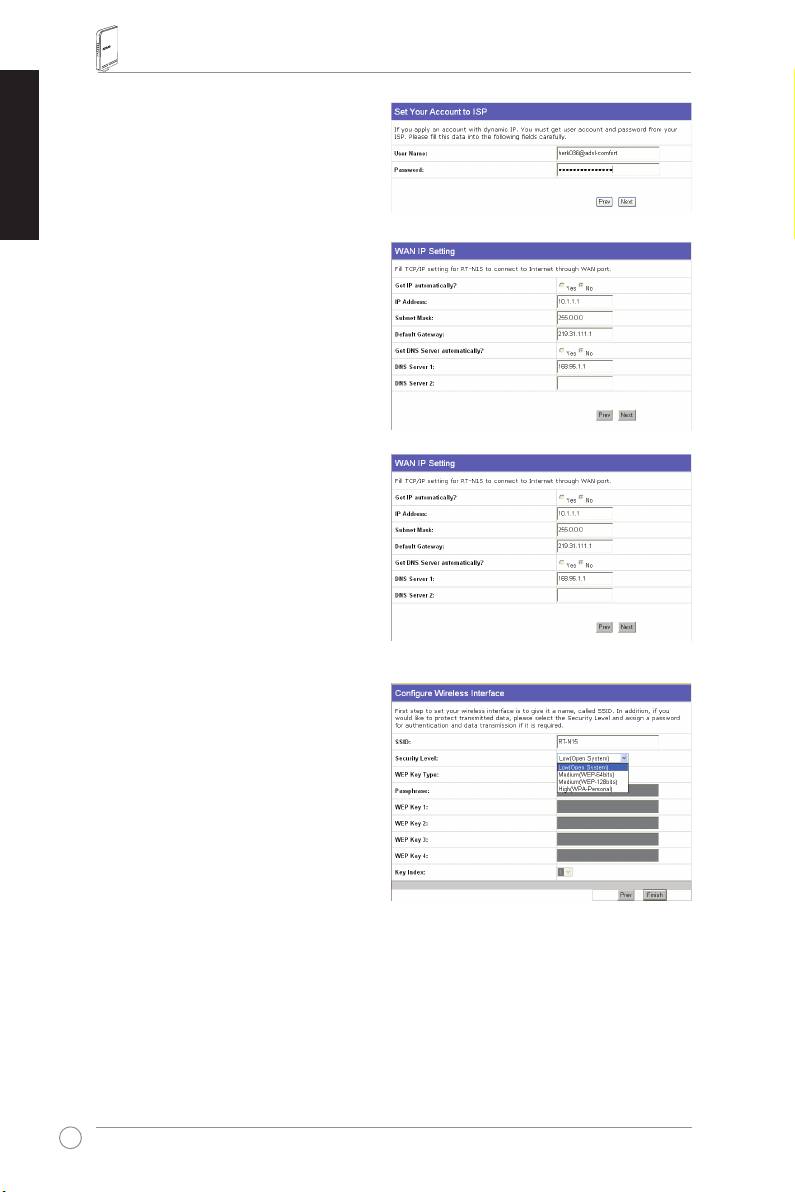
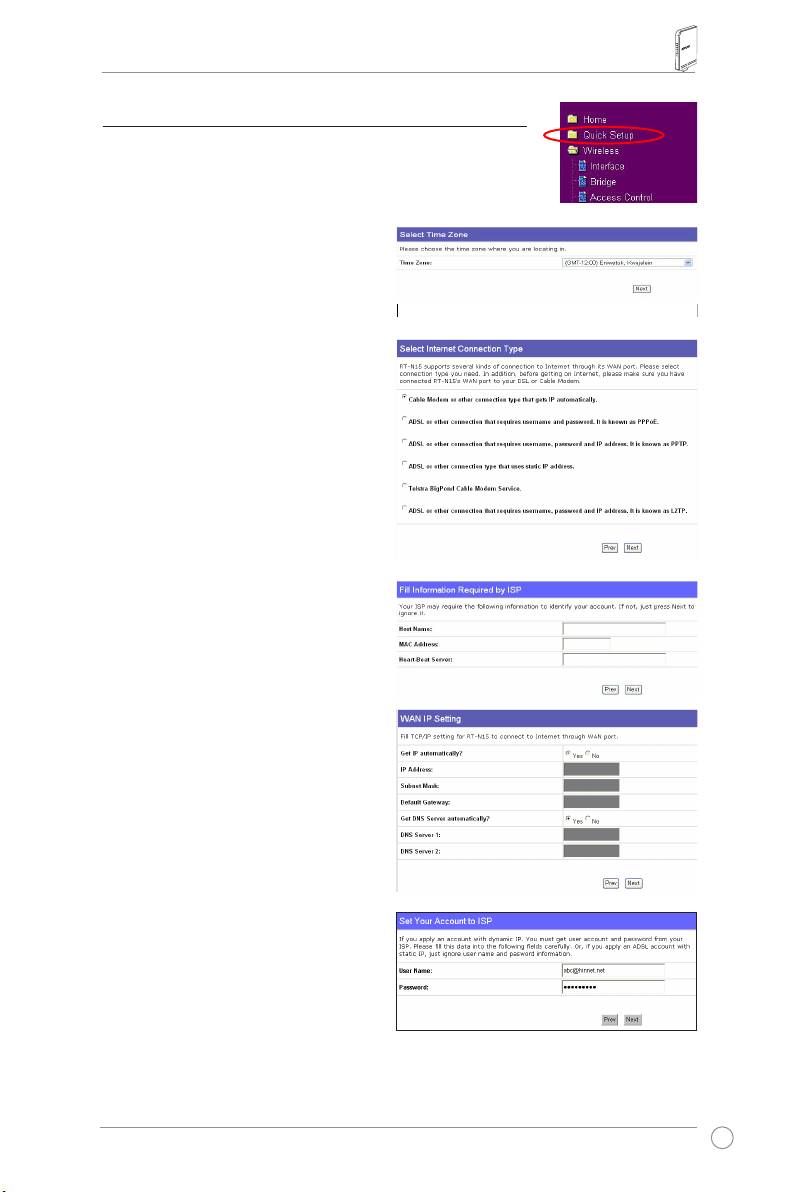
5) Быстрая установка
Для запуска быстрой установки, щелкнителя запуска быстрой установки, щелкните Next для перехода
на страницу быстрой установки. Следуйте инструкциям для
установки маршрутизатора ASUS.
1. Выберите часовой пояс и нажмите Next.
2. Маршрутизатор поддерживает пять
типов подключений: кабель, PPPoE,
PPTP, статический IP и Telstra BigPond.
Выберите тип соединения и нажмите
Next для продолжения.
Пользователь кабельного
подключения
Если вы подключаетесь по кабелю,
выберите Cable Modem or other connection
that gets IP automatically. Е сли ваш
провайдер предоставил вам имя узла,
MAC адрес, и heartbeat сервер, пожалуйста
заполните поля; если нет, щелкните Next
чтобы пропустить этот шаг.
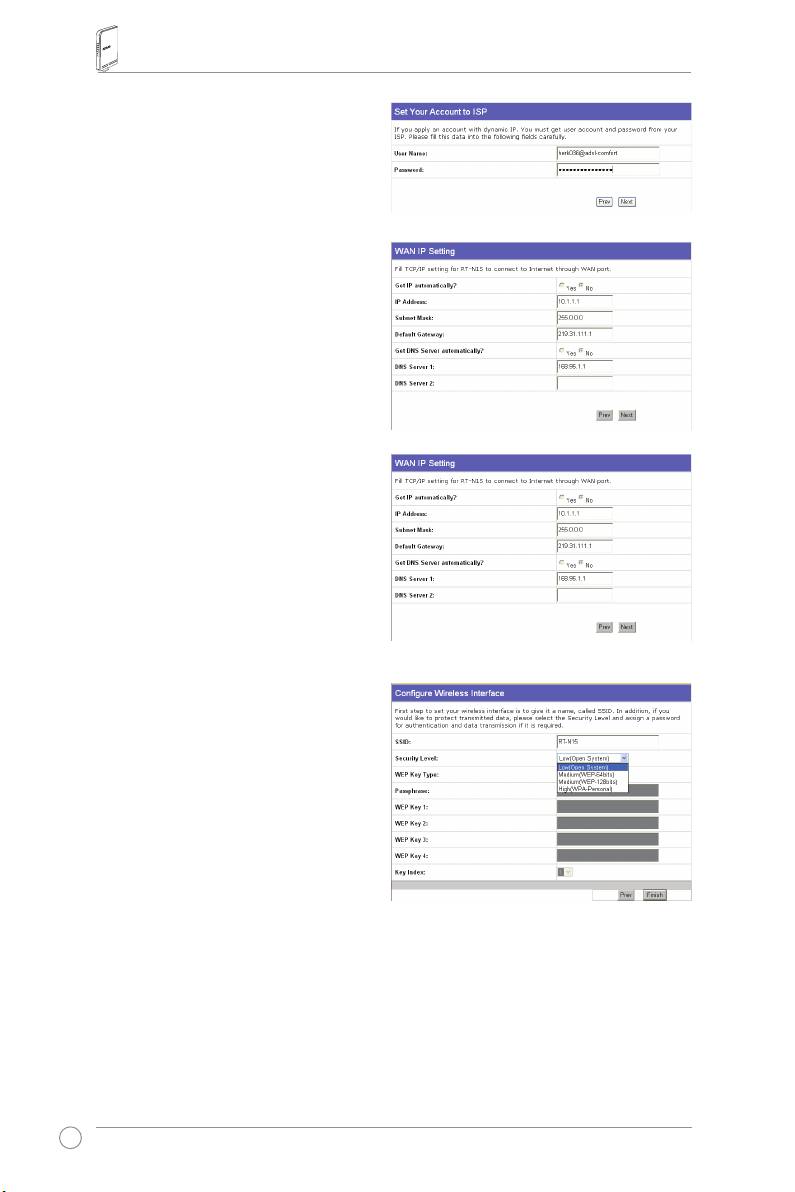
PPPoE пользователь
Если вы используете подключение PPPoE,
выберите ADSL connection that requires
username and password. Оно известно
как PPPoE. Вам потребуется ввести имя
пользователя и пароль, предоставленные
вашим провайдером.. НажмитеНажмите Next для продолжения.
57
RT-N15 беспроводный роутер краткое руководство
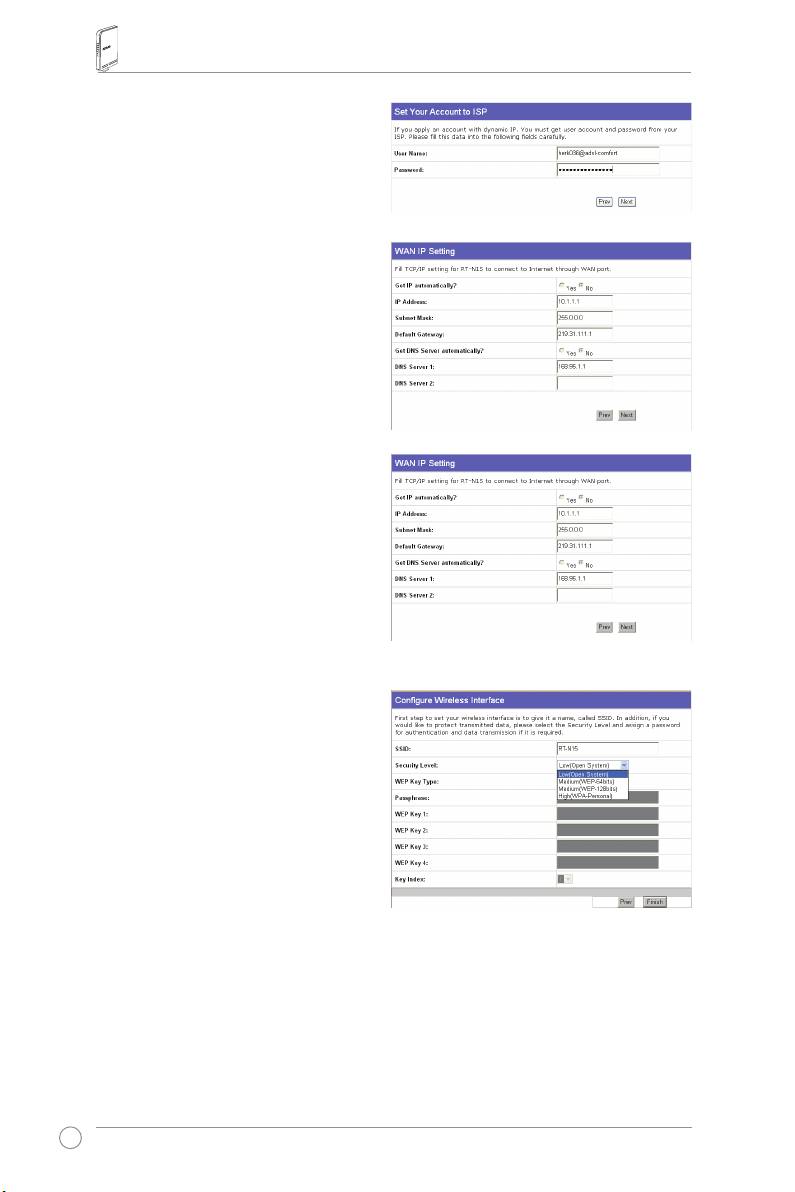
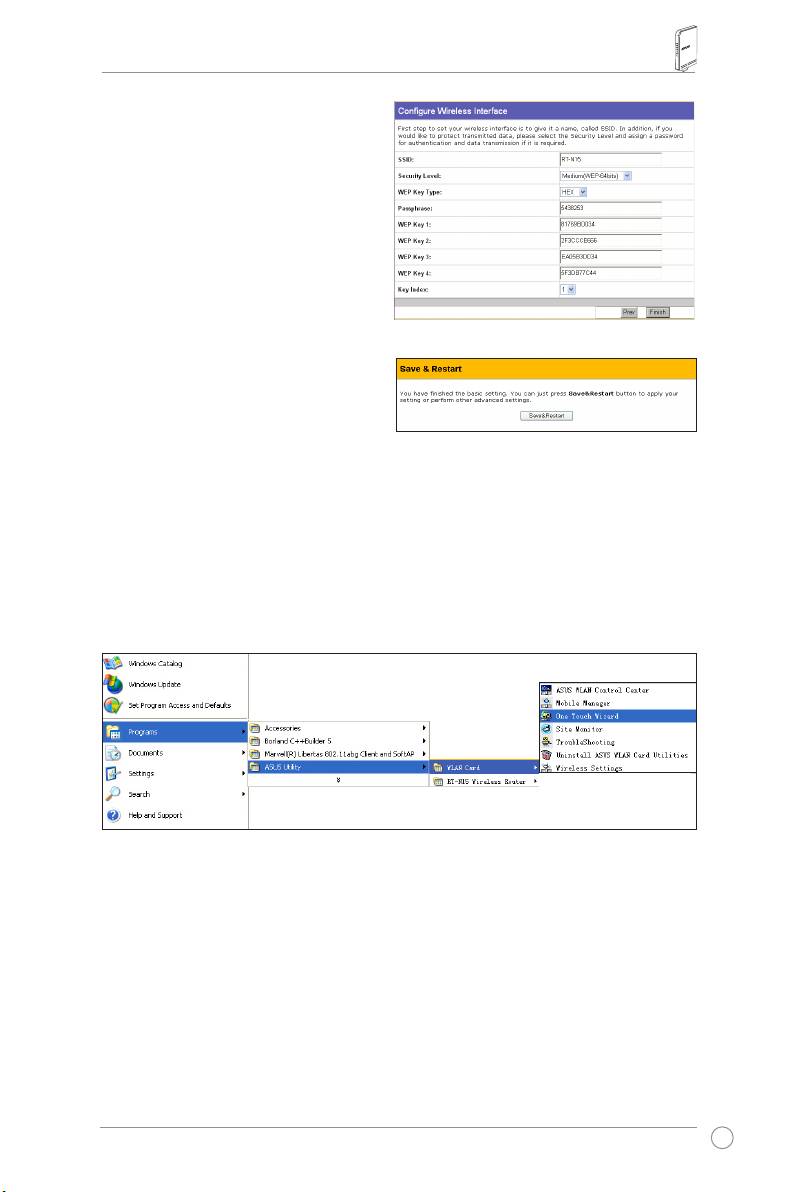
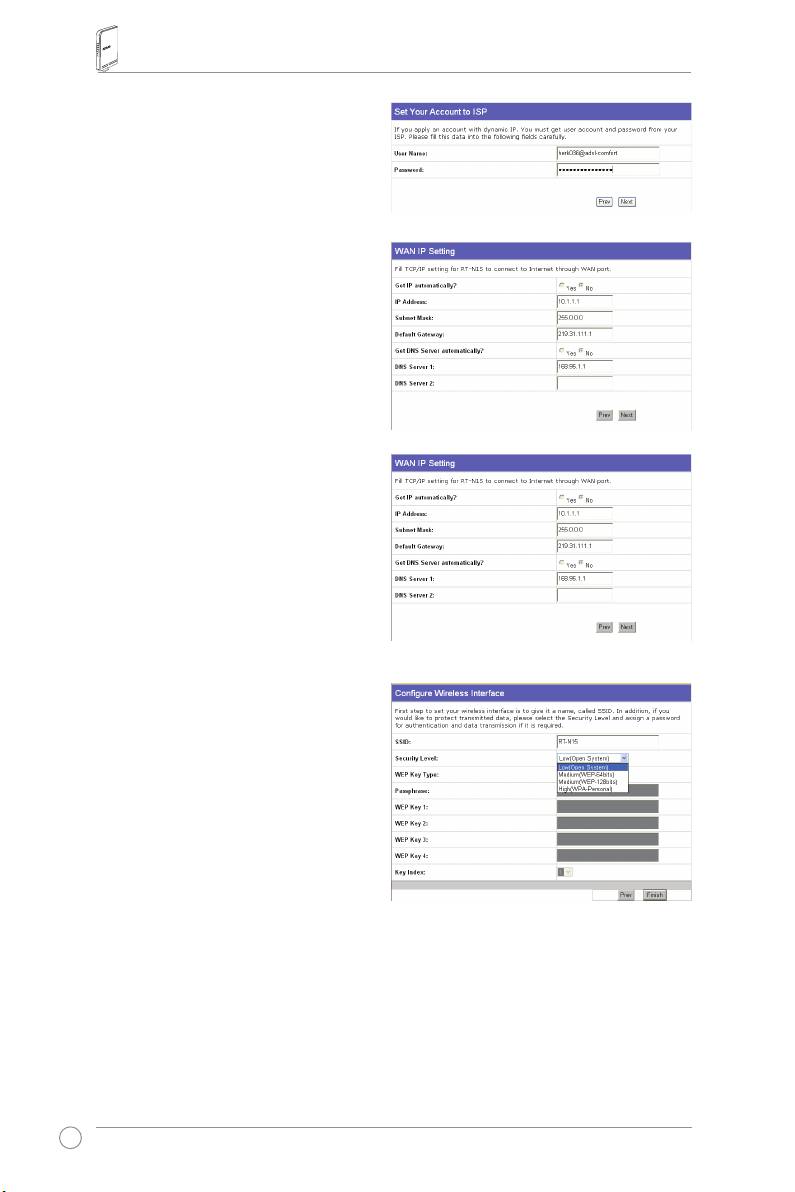
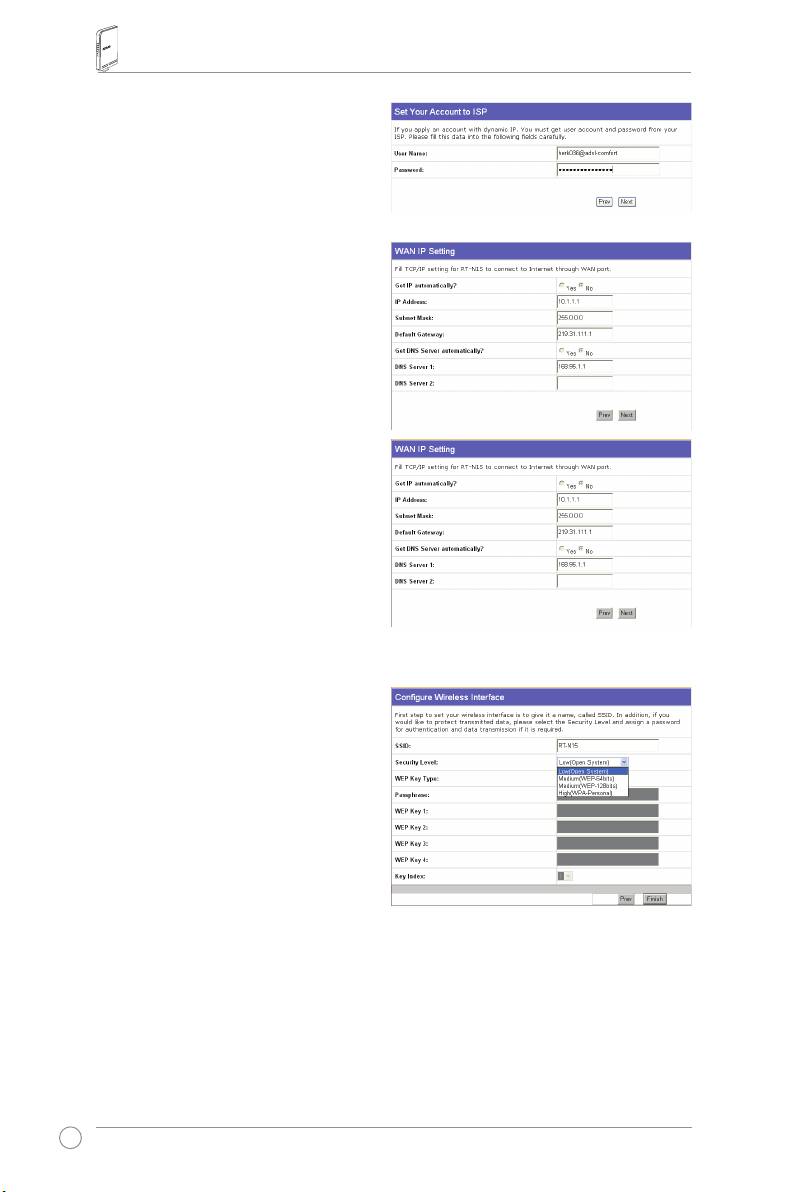
PPTP пользователь
Если вы используете подключение PPTP,
выберите ADSL connection that requires
username, password and IP address. It is
know as PPTP. Введите имя пользователя,
пароль и IP адрес, предоставленные
вашим провайдером.. НажмитеНажмите Next для
Пользователь подключения со
статическим IP адресом
Если вы используете ADSL или другой тип
соединения, использующий статический IP
адрес, выберите ADSL or other connection
type that uses static IP address. Введите IP
адрес, маску подсети и шлюз по умолчанию,
предоставленные вашим провайдером. Вы
можете выбрать ручное или автоматическое
определение DNS серверов.
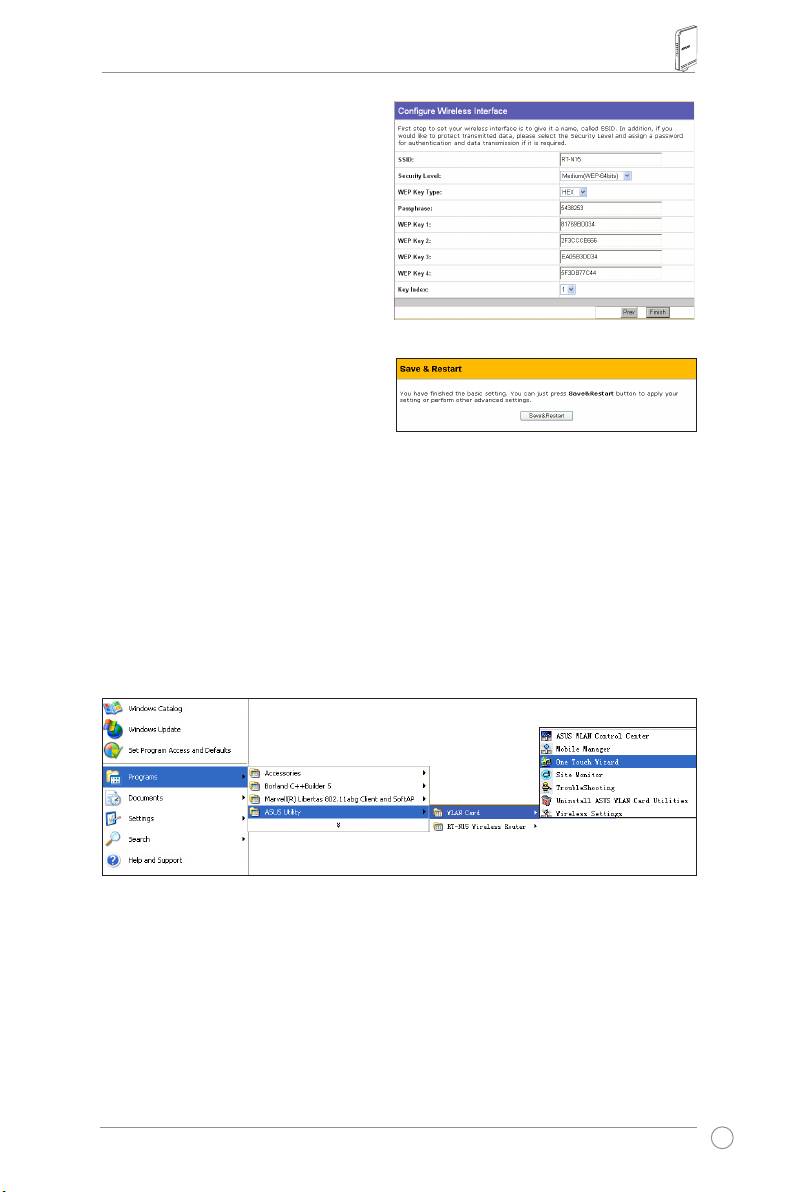
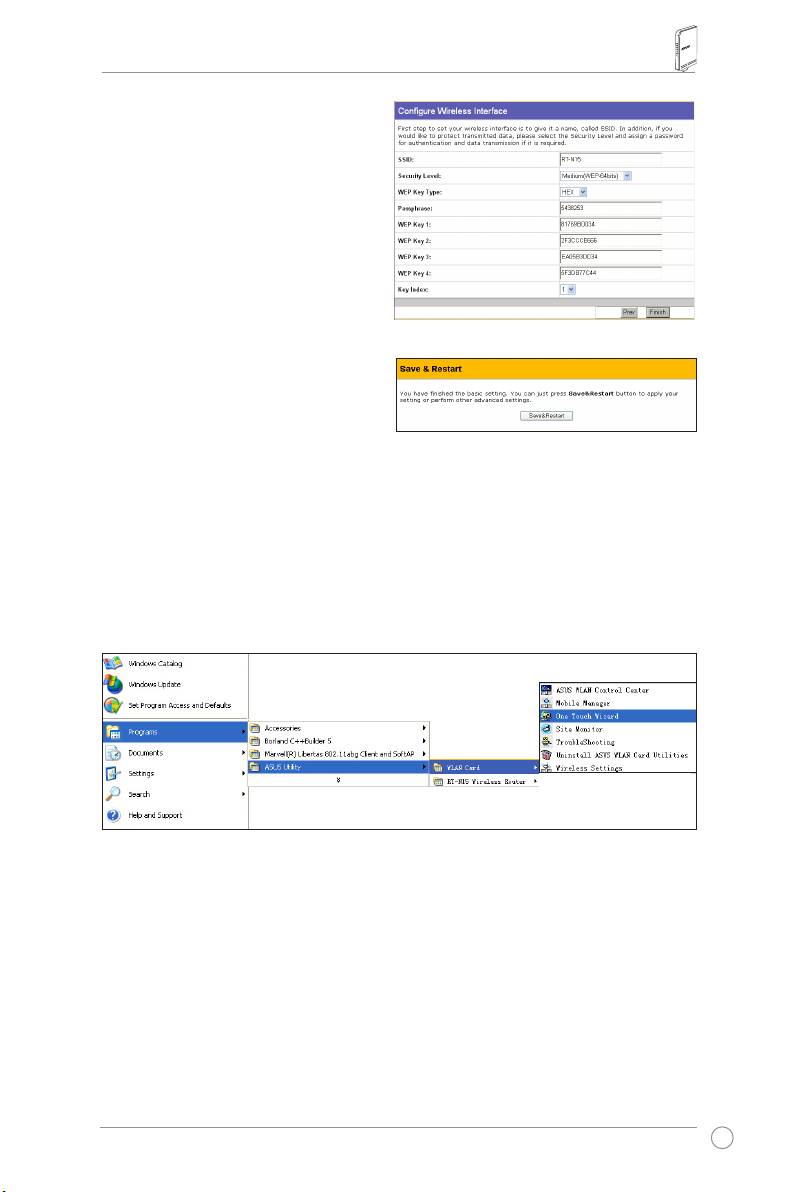
3. Настройте беспроводный интерфейс.
Присвойте SSID (Идентификатор набора
услуг), который является уникальным
идентификатором, прилагаемый к
пакетам, посылаемым через WLAN.
Этот идентификатор эмулирует пароль,
когда беспроводное устройство пытается
связаться по WLAN.
Если вы хотите защитить передаваемые данные выберите уровень безопасности.
Средний: только пользователи с одинаковым WEP- ключом подключаются к к вашему
маршрутизатору и передают данные, используя 64 или 128-битный WEP-ключ шифрования.
Высокий: только пользователи с одинаковым WPA ключом подключаются к вашему
маршрутизатору и передают данные, используя TKIP шифрование.
58
RT-N15 беспроводный роутер краткое руководство
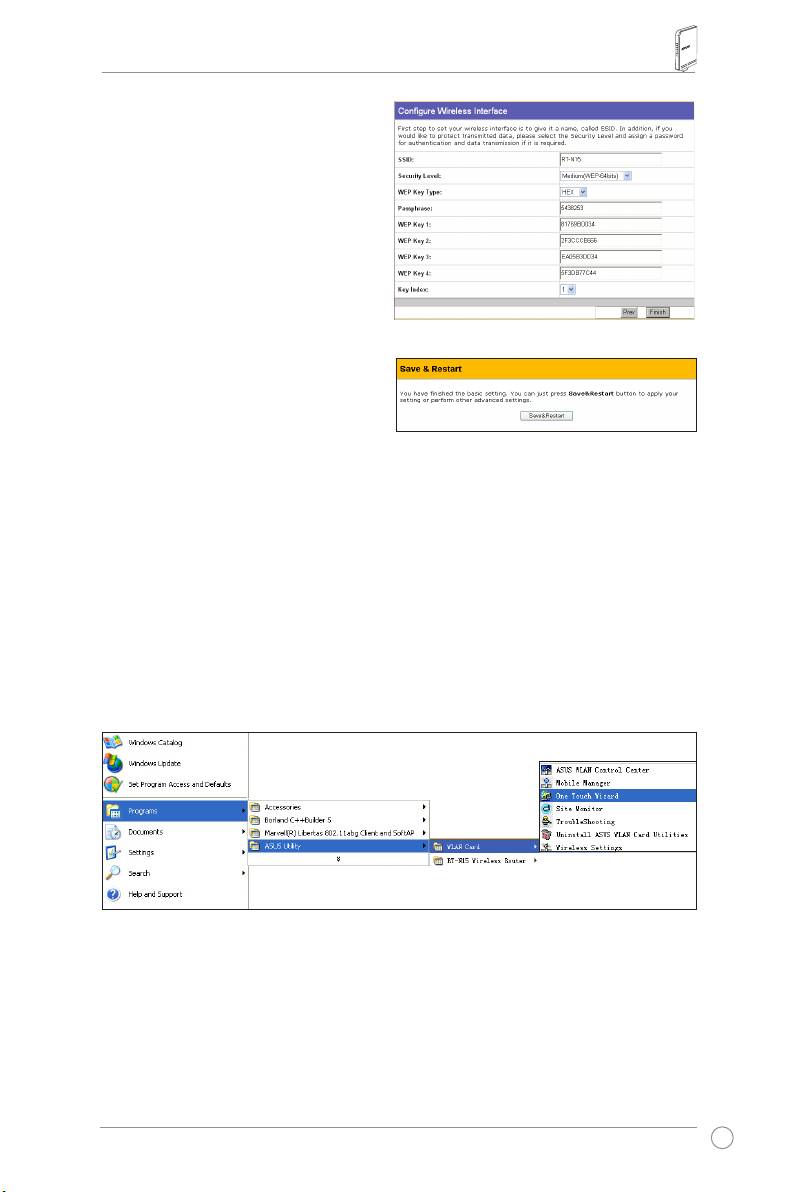
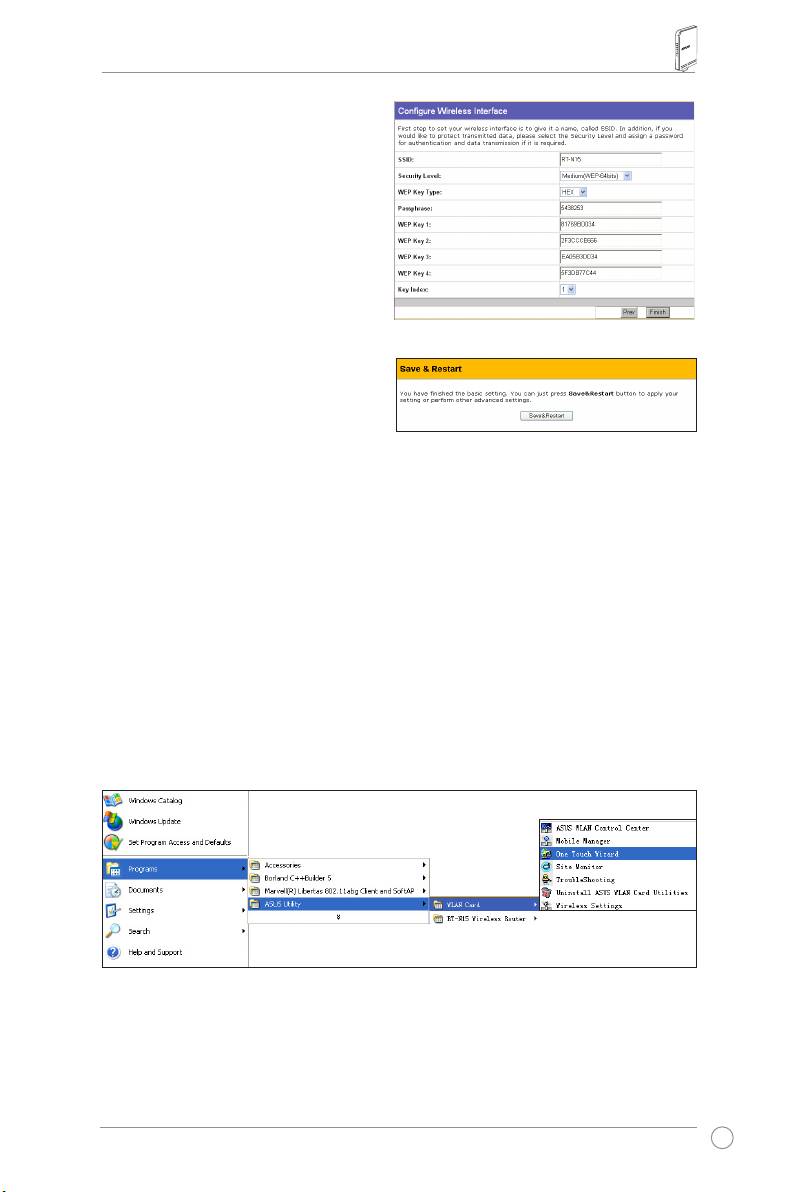
4. В в е д и т е ч е т ы р е W E P - к л ю ч а
в с о о т в е с т в у ю щ и е п о л я ( 1 0
шестнадцатиричных цифр для WEP 64бит,
26 шестнадцатиричных цифр для WEP
128бита). Вы также можете разрешить
системе сгенерировать ключи, введя
ключевое слово. Запишите ключевое
слово, и WEP-ключи в ваш ноутбук, затем
щелкните Finish.
Например, если мы выберем 64-битное
WEP шифрование и введем 11111 как
ключевое слово, WEP-ключи будут
сгенерированы автоматически.
5. Щелкните Save&Restart для активациидля активации
новых параметров.
6. Беспроводное подключение к маршрутизатору
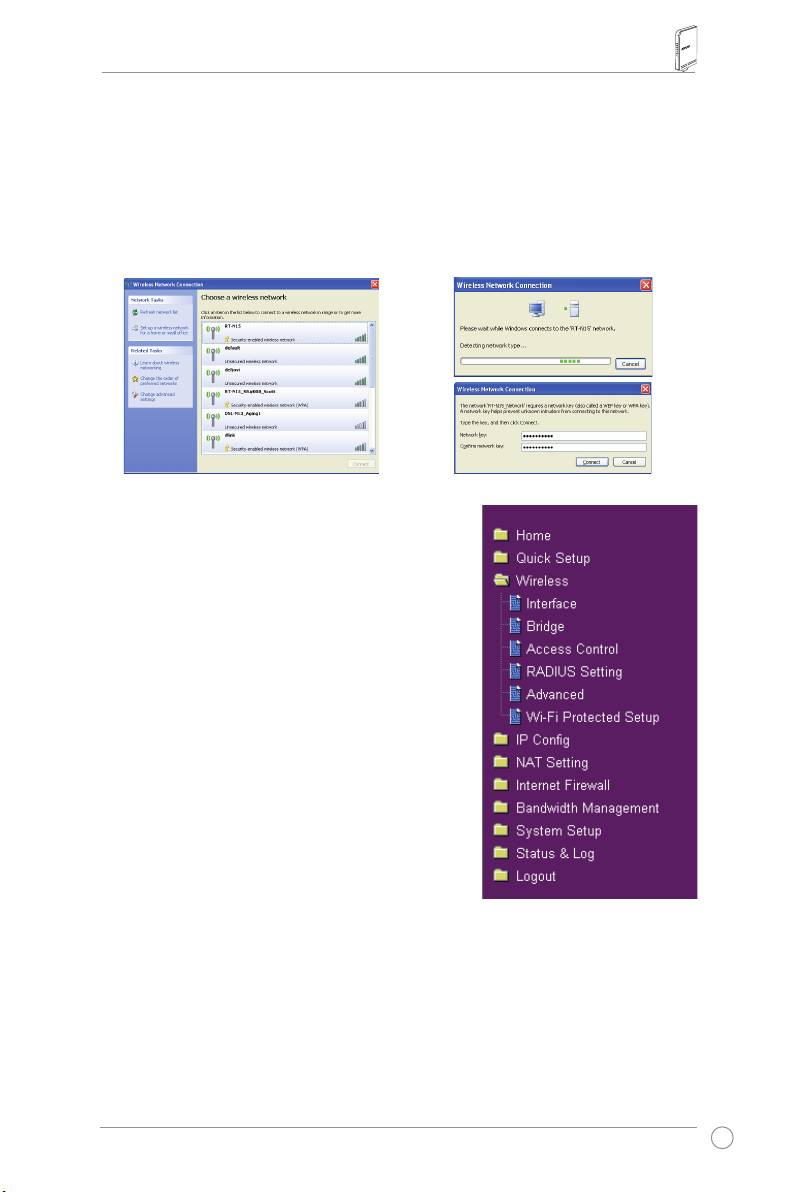
Для беспроводного подключения к маршрутизатору вы можете использовать службу
®
Windows
XP Wireless Zero Configuration. Если вы используете беспроводную карту ASUS, вы
можете использовать ASUS One Touch Wizard.
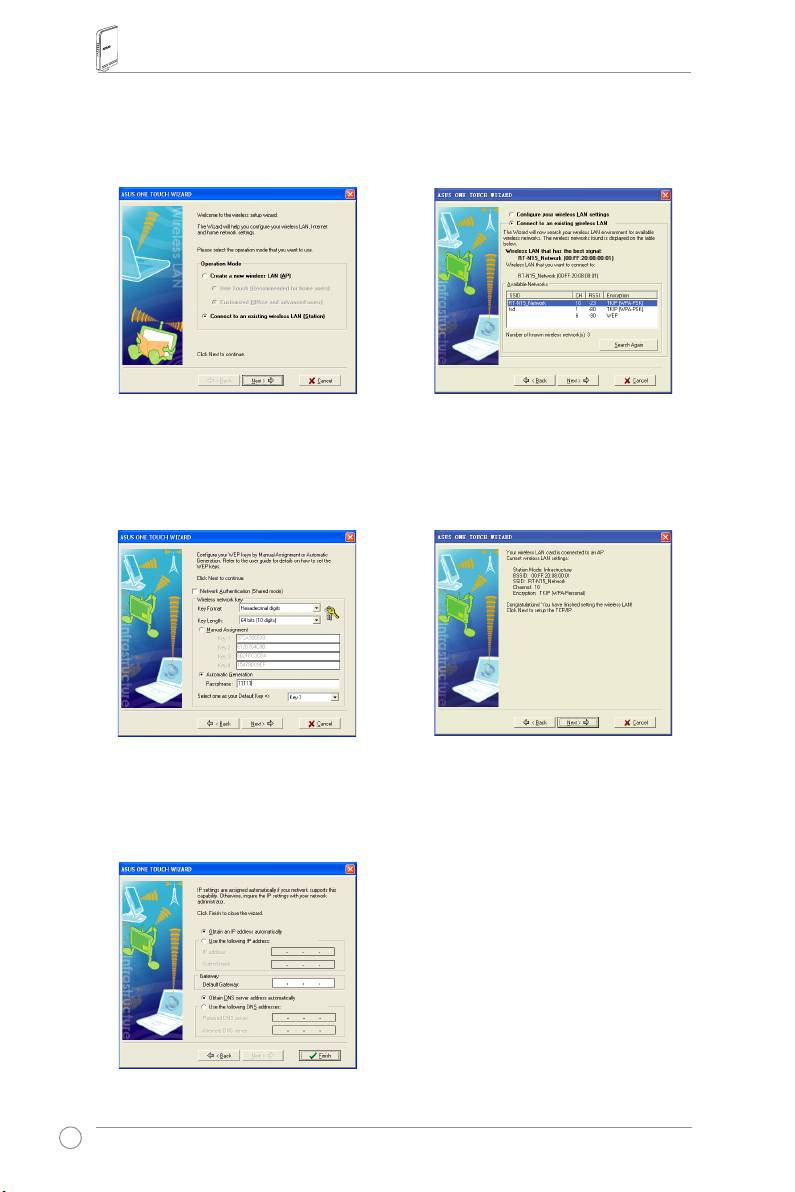
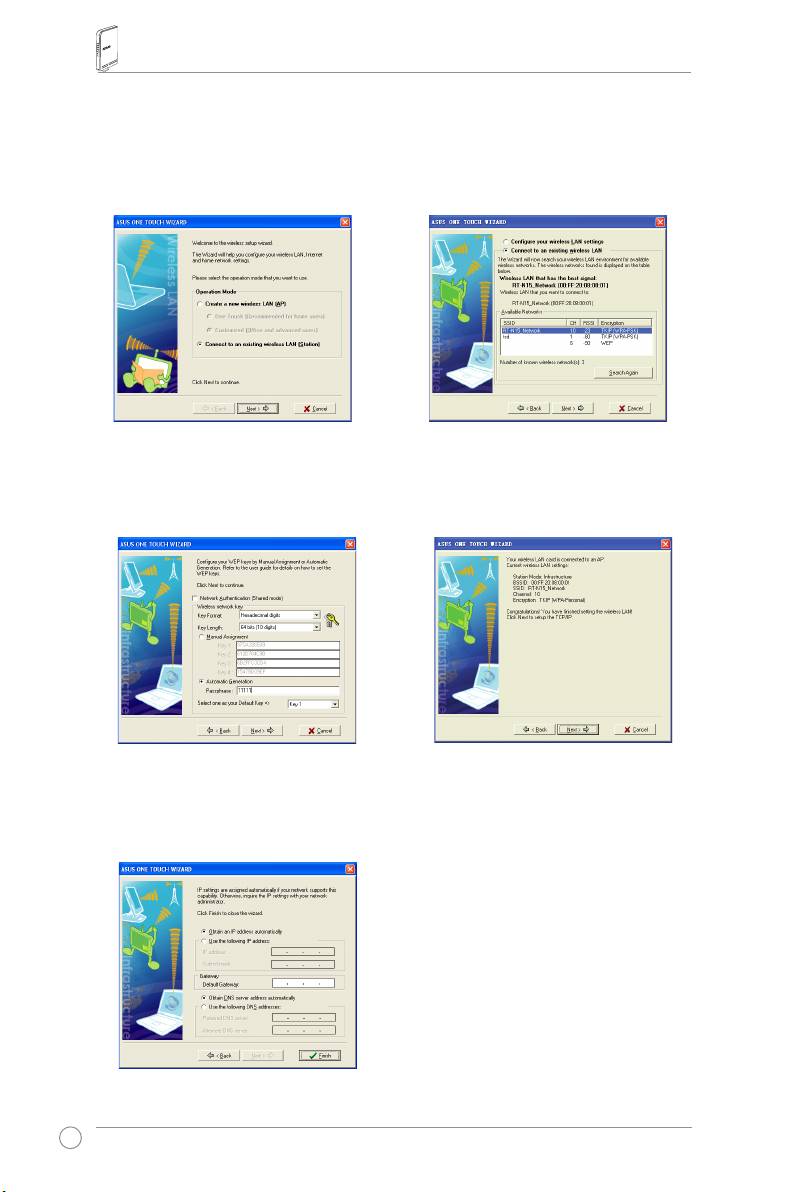
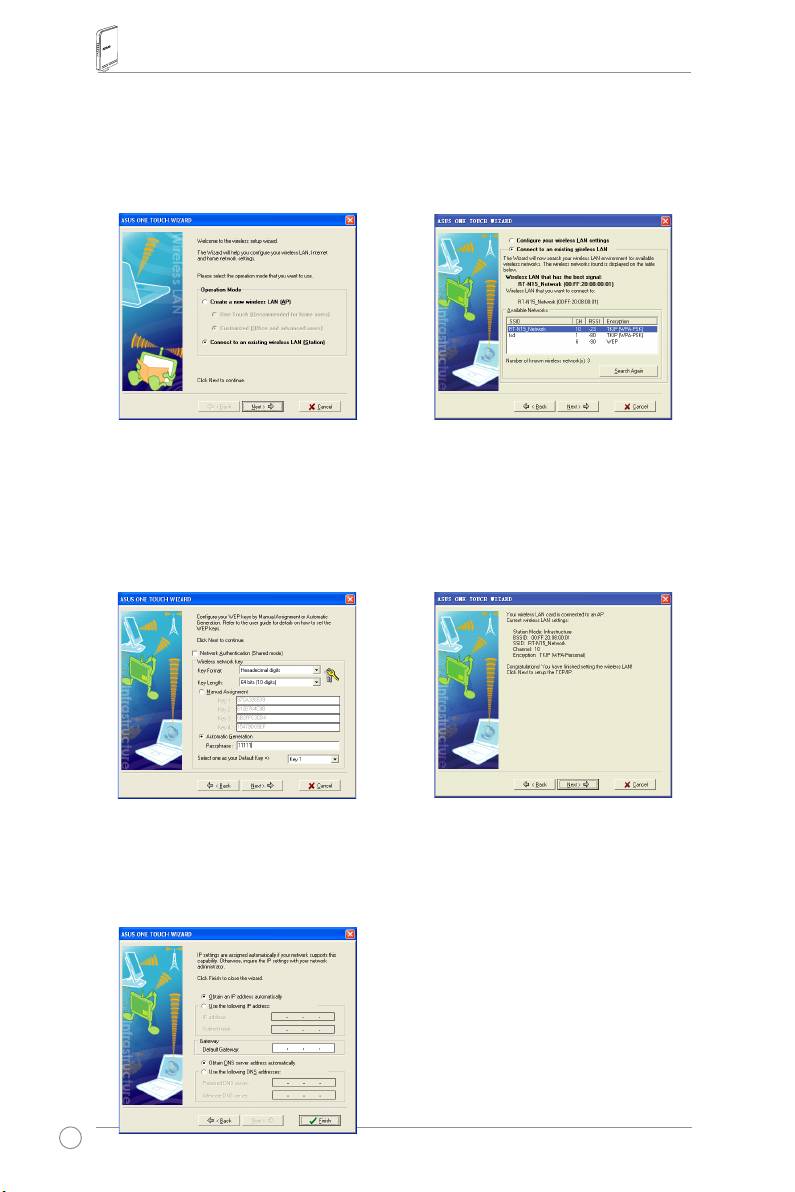
Настройка беспроводной карты с помощью ASUS One Touch Wizard
Если вы установили беспроводную карту ASUS вместе с утилитами и драйверами на ваш ПК,
нажмите Start -> All Programs -> ASUS Utility-> WLAN Card -> One Touch Wizard.
59
RT-N15 беспроводный роутер краткое руководство
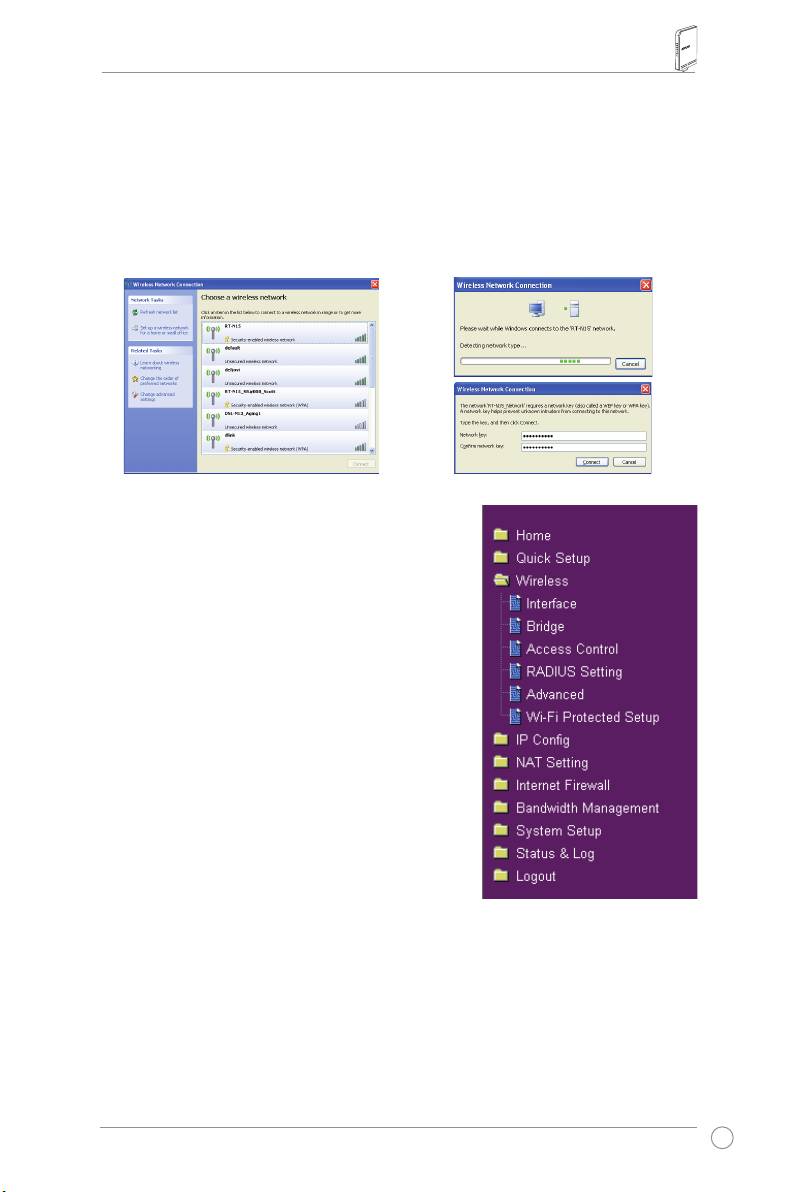
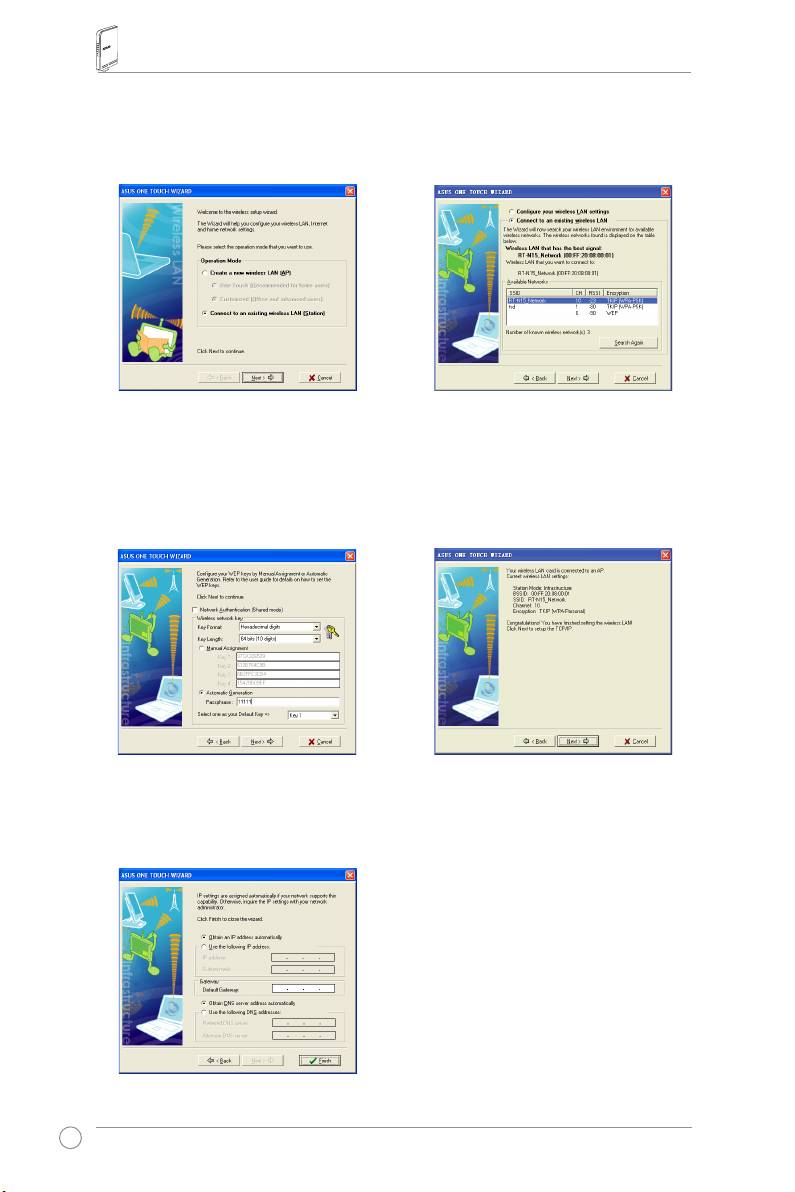
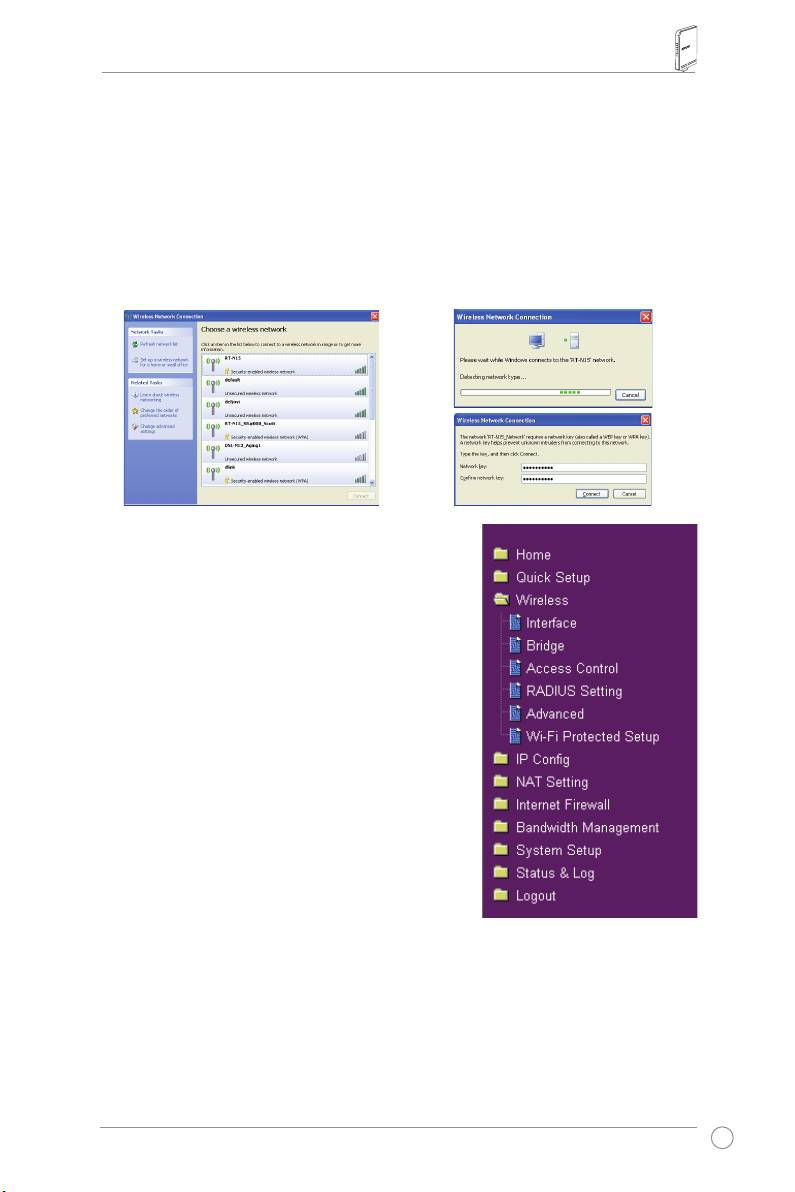
1) Выберите пункт Connect to an existing
2) A SU S O n e T o u c h W i z ar d и щ е т и
wireless LAN (Station) и нажмите Next.
отоображает все доступные станции в окне
Available Networks, Выберите RT-N15 и
нажмите Next для продолжения.
3) Установите аутентификацию и шифрование
4) Подождите несколько секунд пока
вашей беспроводной карты одинаковое
клиент соединяется с RT-N15. Нажмите
с RT-N15. Установите Key Length в 64
Next для установки TCP/IP для вашей
bits, введите 11111 в поле Passphrase.
беспроводной карты.
Нажмите Next для продолжения.
5) У с т а н о в и т е I P а д р е с к л и е н т а
в с о о т в е т с т в и и с с е т ь ю . П о сл е
завершения установки, щелкните Finish
для выхода из One Touch Wizard.
60
RT-N15 беспроводный роутер краткое руководство
®
Настройка беспроводной карты с помощью службы Windows
WZC
Пользователи других беспроводных адаптеров могут установить беспроводное подключение с
®
помощью службы Windows
Wireless Zero Configuration (WZC).
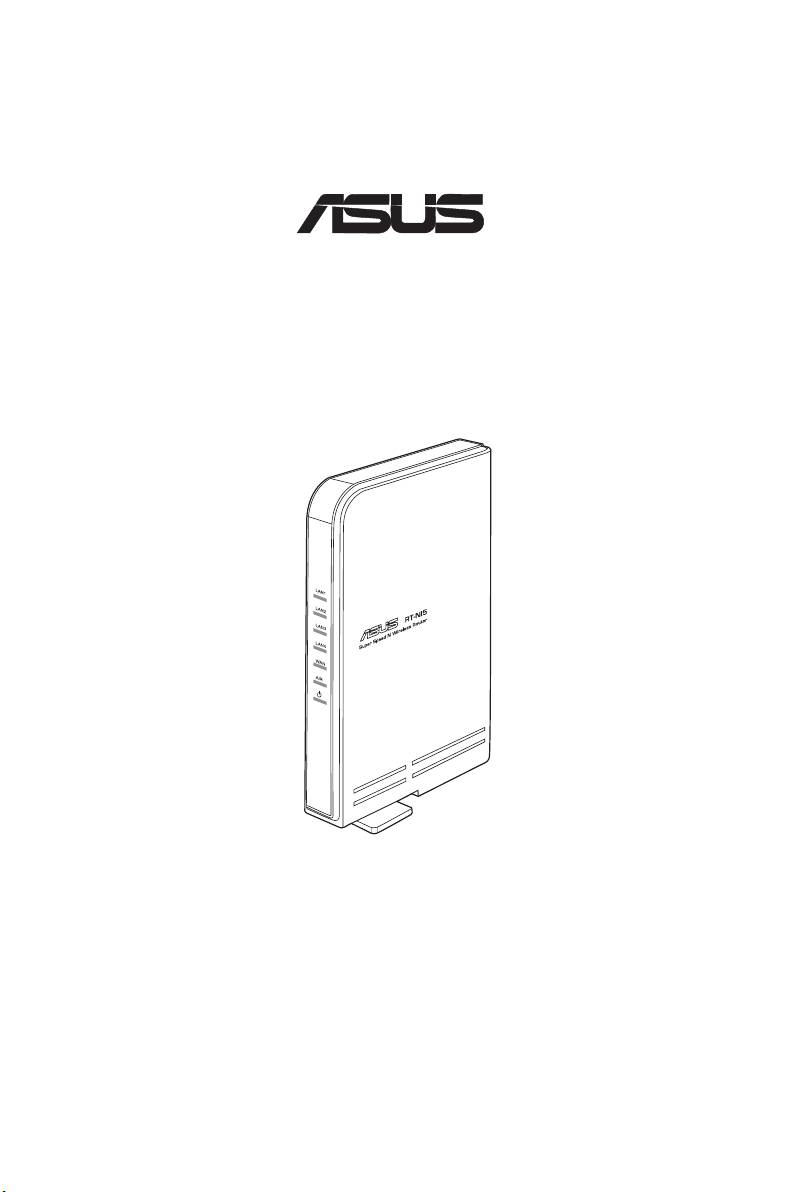
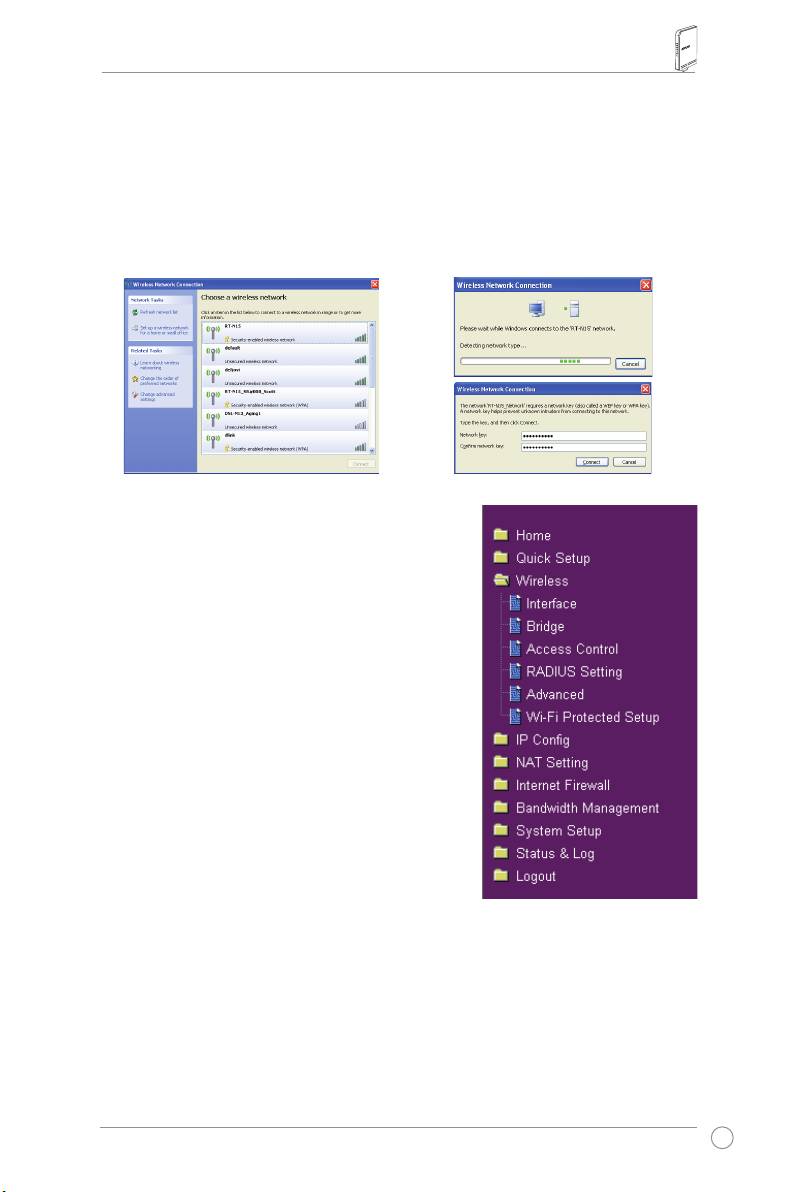
1) Для просмотра доступных сетей дважды
2)
Затем вас попросят ввести сетевые
щелкниетна иконке беспроводной
ключи, введите 10-тизначный ключ,
сети в панели задач. Выберите ваш
установленный в маршрутизаторе, затем
маршрутизатор и нажмите Подключить.
щелкните Подключить. Соединение
создано.
7. Настройка дополнительных функций
Для просмотра и настройки других параметров
ма р ш р утизат о р а , войди т е на стр а н и ц у веб-
конфигурации RT-N15. Нажмите элемент в меню,
для открытия подменю и следуйте инструкциям
п о у с т а н о в к е м а р ш р у т и з а т о р а . По д с к а з к и
появляются, при наведении курсора на элемент.
За дополнительной информацие обратитесь к
руководству пользователя на CD поддержки.
61
RT-N15 SuperSpeed N
Router inalámbrico
Guía de Instalación Rápida
®

Información de contacto con ASUS
ASUSTeK COMPUTER INC. (Asia Pacíco)
Domiciliodelacompañía: 15Li-TeRoad,Beitou,Taipei11259
General(tel): +886-2-2894-3447
General(fax): +886-2-2894-7798
Direcciónweb: http://www.asus.com.tw
Correoelectrónicogeneral: info@asus.com.tw
ASUS COMPUTER INTERNATIONAL (América)
Domiciliodelacompañía: 44370NobelDrive,Fremont,CA94538,EE.UU.
General(fax): +1-510-608-4555
Direcciónweb: http://www.usa.asus.com
Asistencia técnica
Asistenciageneral: +1-502-995-0883
Asistencia(fax): +1-502-933-8713
Asistenciaenlínea: http://vip.asus.com/eservice/techserv.aspx
ASUS COMPUTER GmbH (Alemania y Austria)
Domiciliodelacompañía: HarkortStr.25,D-40880Ratingen,Alemania
General(tel): +49-2102-95990
General(fax): +49-2102-959911
Direcciónweb: http://www.asus.de
Contactoenlínea: http://www.asus.de/sales
Asistencia técnica
Componentes: +49-2102-95990
Portátiles: +49-2102-959910
Asistencia(fax): +49-2102-959911
Asistenciaenlínea: http://www.asus.de/support
Manual de inicio rápido del router inalámbrico RT-N15
1. Contenido del Paquete
•EnrutadorinalámbricoRT-N15x1
•Adaptadordecorrientex1
• CD de utilidades x 1
• Cable RJ45 x 1
• Guía Rápida x 1
2. Resumen de especicaciones
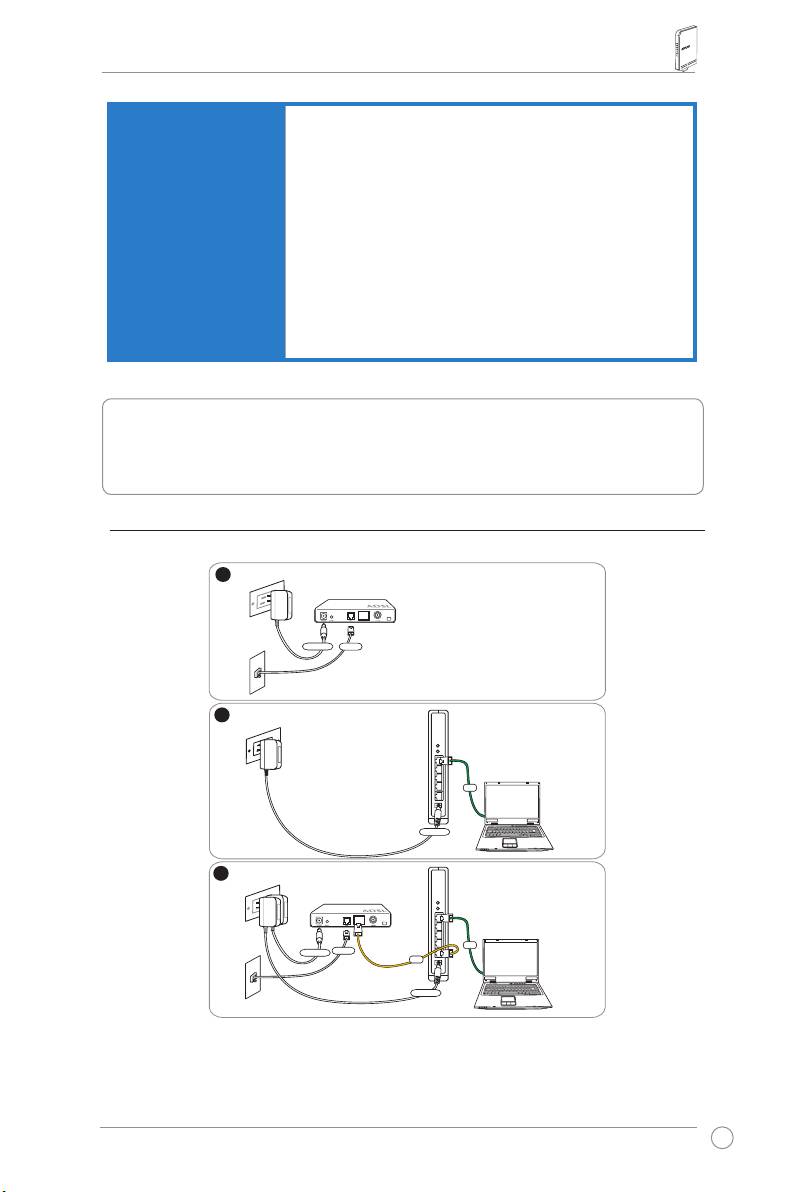
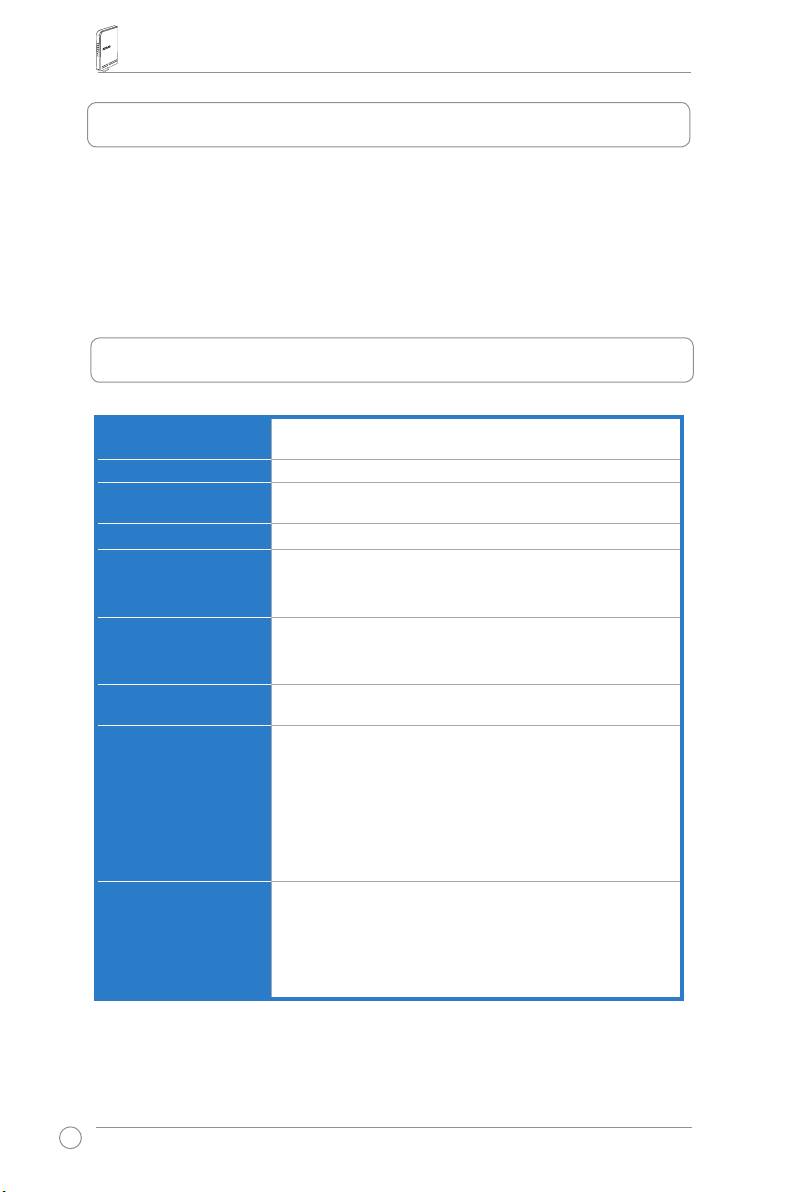
Puerto Ethernet
WAN:1xRJ45para10/100/1000BaseT
LAN:4xRJ45para10/100/1000BaseT
Antena
3xAntenaPCB
Fuente de alimentación
EntradaAC:100V~240V(50~60Hz)
SalidaDC:+5Vconunacorrientemáximade2,5A
Frecuencia operativa
2.4G~2.5GHz
Velocidad de
802.11n:hasta300Mbps
transferencia de datos
802.11g:6,9,12,18,24,36,48,54Mbps
802.11b:1,2,5,5,11Mbps
Potencia de salida
15.5~16.5dBm(modog)
15,8~19,5dBm(modob)
15,8~19,5dBm(modon)
Cifrado / Autenticación
WEPde64/128bits,WPA,WPA2,TKIP,AES,WPA-PSK,
WPA2-PSK,direcciónMAC,802.1x
Administración
Administracióndeanchodebanda
AdministraciónSmartWizardbasadaennavegador
Administraciónremota
ServidorDHCP,clienteWANDHCP
Guardado/Restauracióndearchivosdeconguración
Actualizacionespormediodelnavegadorweb
Restauracióndermware
Exploración de dispositivos
Tipos de conexión WAN
Dirección IP estática
DirecciónIPdinámica(clienteDHCP)
PPPoverEthernet(PPPoE)
PPTP
L2TP
Big Pond
64
Manual de inicio rápido del router inalámbrico RT-N15
Seguridad
Firewall:
• NATySPI(Inspeccióndepaquetesestacionaria)
• Deteccióndeintruses,incluyendoregistro
Registros:
• Paquetesperdidos
• Eventos de seguridad
• Syslog
Filtrado:
• De un puerto o en rango
• PaqueteIP
• PalabraclavedeURL
• DirecciónMAC
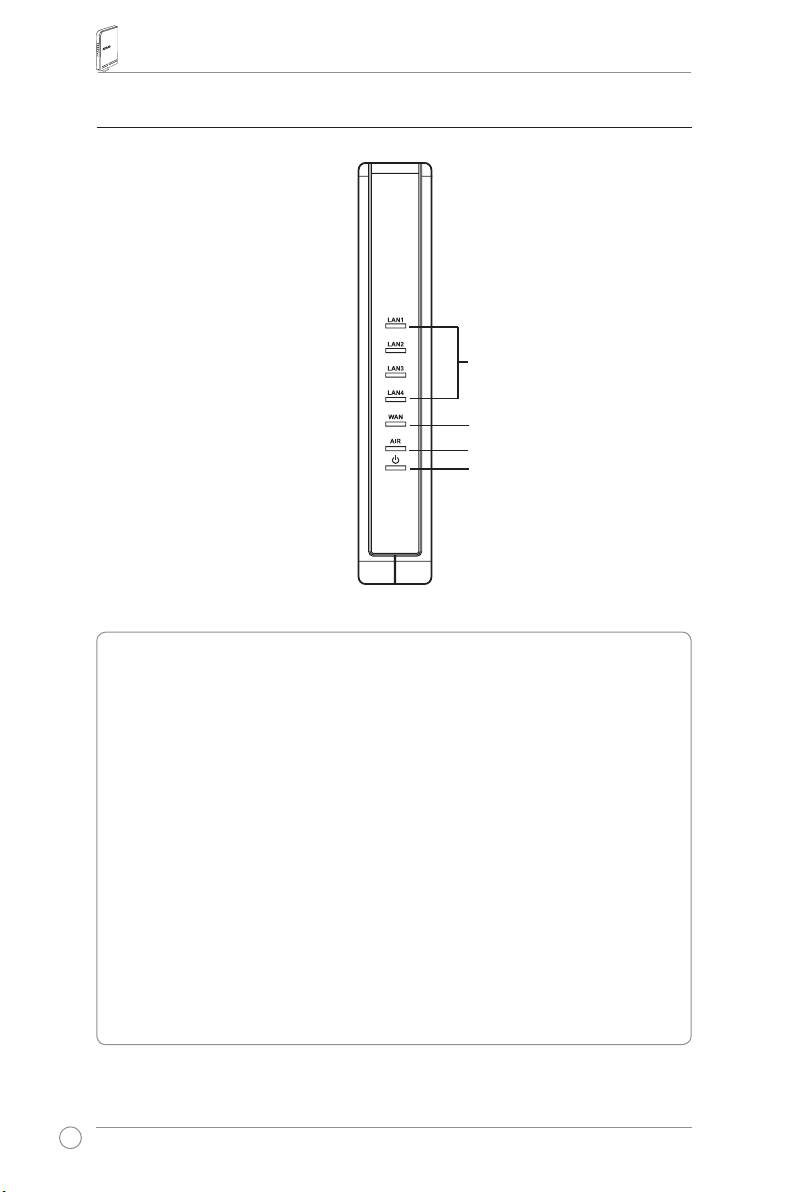
3. Conectando el Modem ADSL y el Enrutador
Inalámbrico
1) Conexión por cable
65
1
Elektros tinklo lizdas
Modemas
Maitinimas
Telefonas
Telefono lizdas
2
Elektros tinklo lizdas
ASUS belaidis maršrutizatorius
LAN
Maitinimas
3
Elektros tinklo lizdas
Modemas
LAN
Maitinimas
Telefonas
WAN
Telefono lizdas
Maitinimas
Wall telephone outlet
Manual de inicio rápido del router inalámbrico RT-N15
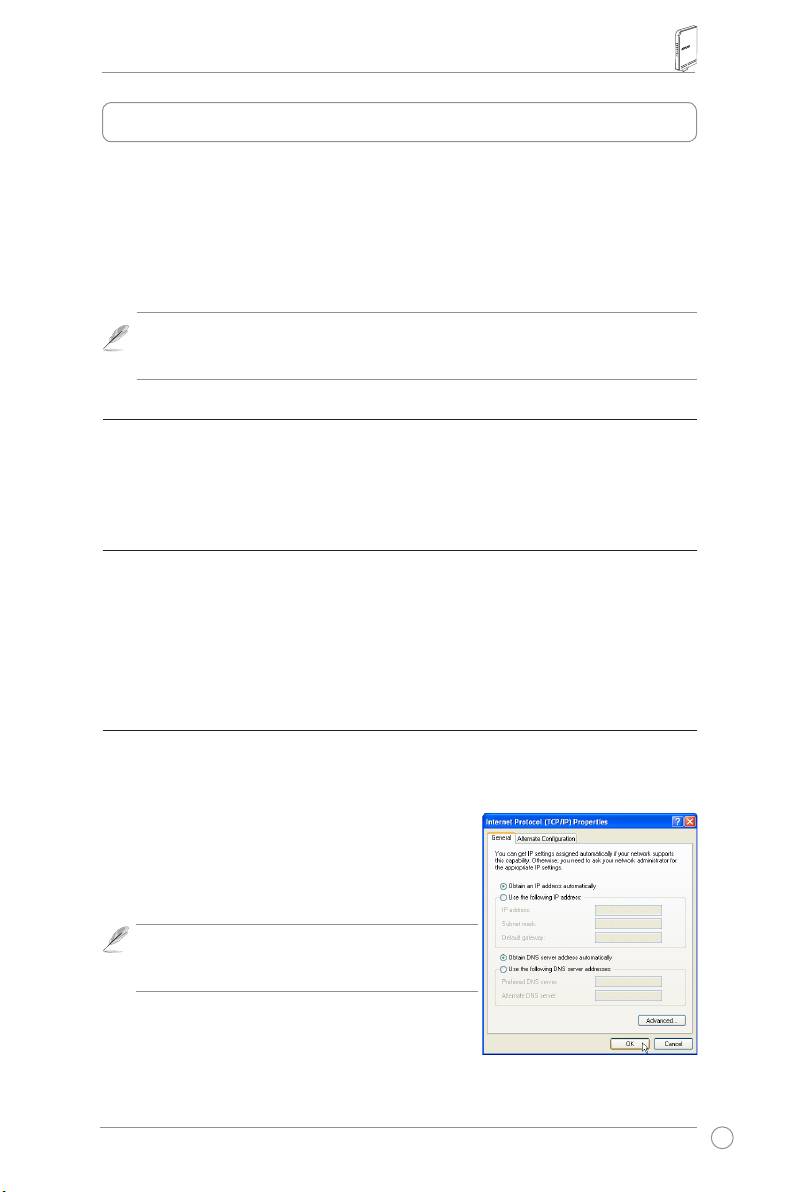
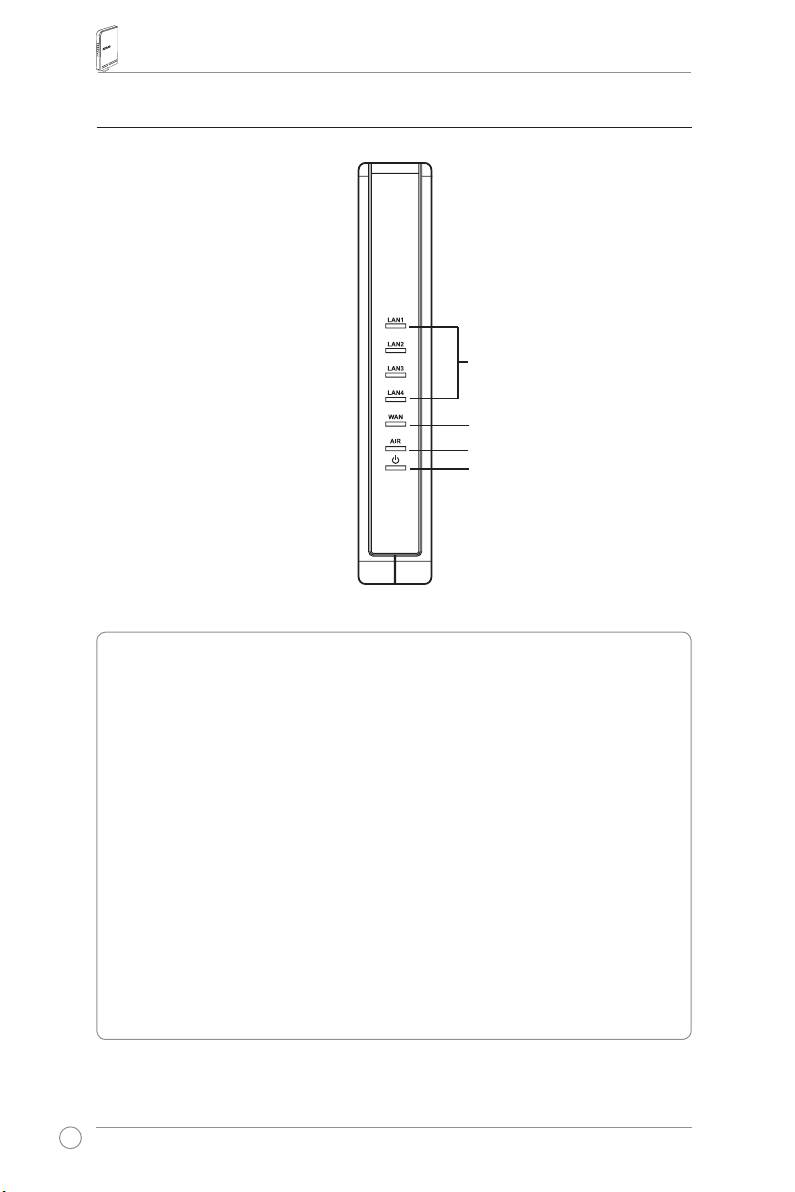
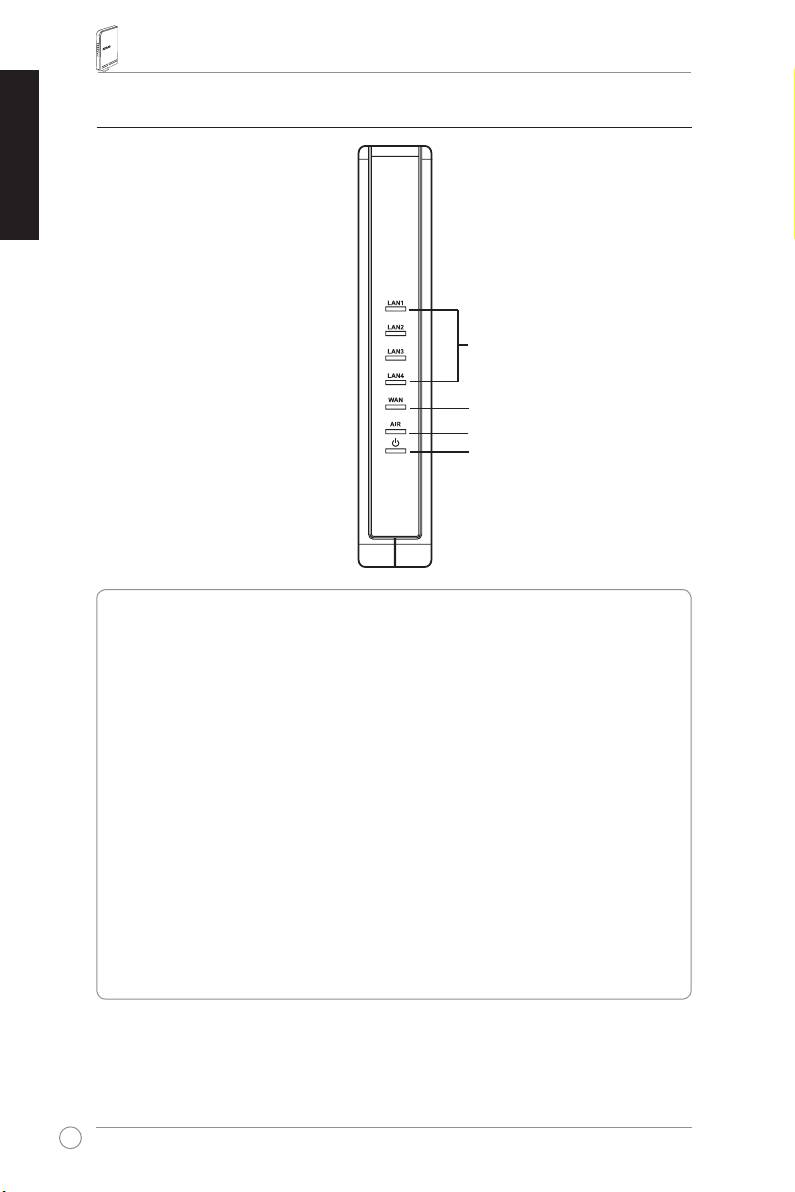
2) Indicadores de estado
LAN
WAN
AIR
PWR
PWR (Energía)
Apagado Nohayenergía
Encendido Sistema preparado
Parpadeo lento Reiniciar al modo predeterminado
Parpadeo rápido Modo WPS
AIR (Red inalámbrica WLAN)
Apagado Nohayenergía
Encendido Sistema inalámbrico listo
Parpadeando Transmitiendoorecibiendodatos(enmodoinalámbrico)
WAN (Red de Área Global)
Apagado Nohayenergía/Nohayconexiónfísica
Encendido HayconexiónfísicaaRedEthernet
Parpadeando Transmitiendoorecibiendodatos(concableEthernet)
LAN 1-4 (Red de Área Local LAN)
Apagado Nohayenergía/Nohayconexiónfísica
Encendido HayconexiónfísicaaRedEthernet
Parpadeando Transmitiendoorecibiendodatos(concableEthernet)
66
Manual de inicio rápido del router inalámbrico RT-N15
4. Introducción
ElenrutadorinalámbricoASUSpuedeserconguradoparaajustarseadiversosescenarios
deutilización.Algunosdelosvalorespordefectodefábricapodríanajustarseasus
necesidades;sinembargootrosdeberánsermodicados.Porello,antesdeusarel
enrutadorinalámbricoASUS,deberácomprobarlosajustesbásicosparagarantizarque
funcionaráensuentorno.
ASUSproporcionaunautilidadllamadaEZSetupparaunarápidaconguracióninalámbrica.
SideseautilizarEZSetupparacongurarsuredinalámbrica,consulteelcapítulo6.
Nota:
Esrecomendadousarconexiónporcablepararealizarlaconguracióninicial
yevitarasíposiblesproblemasdeconguraciónrelacionadosconunaconexión
inalámbricaquepodríaserdefectuosa.
1) Conexión por cable
ElpaquetedelenrutadorinalámbricoASUSRT-N15incluyeuncableEthernet.Comoeste
enrutadorincluyesoporteparaconexionescruzadas,podráutilizartantocablesdeconexión
directacomocablesdeconexióncruzadaparaconexionesporcable.Conecteunextremodel
cableenelpuertoLANdelpaneltraserodelenrutadoryelotroalpuertoEthernetdesuPC.
2) Conexión inalámbrica
Paraestablecerunaconexióninalámbrica,necesitaráunatarjetaderedinalámbrica
(WLAN)compatibleconelestándarIEEE802.11b/g/n.Consulteelmanualdeusuariodesu
adaptadorinalámbricoparaprocedimientosdeconexióninalámbrica.Losvalorespordefecto
delenrutadorinalámbricoASUSson:ValorSSID“default”(enminúsculas),encriptación
desactivada,ysistemadeautenticaciónenmodoabierto.
3) Estableciendo una dirección IP para conexiones por cable e
inalámbricas
ParaaccederalenrutadorinalámbricoASUSRT-N15,esnecesariocongurarTCP/IP
correctamente.CongurelasdireccionesIPdelosclientesparaqueseencuentreenla
mismasubredqueelRT-N15.
Obteniendo direcciones IP automáticamente
ElenrutadorinalámbricoASUSintegrafuncionesde
servidorDHCP,porloquepuedehacerquesusPCs
obtengan direcciones IP automáticamente a través de éste.
Nota:
AntesdereiniciarsuPC,enciendael
enrutadorinalámbricoyasegúresedequeésta
esta listo.
Estableciendo direcciones IP manualmente
ParaestablecerladireccióndeIPdeformamanual,será
necesarioconocerlosvalorespordefectodesuenrutador
inalámbrico:
67
Manual de inicio rápido del router inalámbrico RT-N15
• Dirección de IP 192.168.1.1
• Máscara de Subred 255.255.255.0.
SideseaestablecerladireccióndeIPmanualmente,
necesitaráquesusPCsysuenrutadoresténenel
mismosegmento.Porejemplo:
• Dirección de IP 192.168.1.xxx (xxx puede ser
cualquiernúmeroentre2y254quenoestéen
usoporotrodispositivo)
• MáscaradeSubred255.255.255.0(lamismaque
ladelEnrutadorinalámbricoASUS)
• Gateway192.168.1.1(esteeselEnrutador
inalámbricoASUS)
• DNS 192.168.1.1 (la dirección de IP del Enrutador
inalámbricoASUSolasuyapropia).
4) Congurando el enrutador inalámbrico
SigalossiguientespasosparaaccederalinterfazWebdeconguracióndel
RT-N15.
Introduzcalasiguientedirección
deIPenelnavegadordeInternet:
http://192.168.1.1
Valores por defecto
Usuario:
admin
Contraseña:
admin
TrasiniciarlasesiónverálapáginaprincipaldelenrutadorinalámbricoASUS.
Estapáginamuestraenlacesrápidosparacongurarlascaracterísticasprincipalesdel
dispositivo.
68
1
3
2
Manual de inicio rápido del router inalámbrico RT-N15
5) Conguración rápida
Parainiciarlaconguraciónrápida,hagaclicen
Next (Siguiente)
para acceder a la página de
Quick Setup
. Siga las instrucciones
paracongurarelenrutadorinalámbricoASUS.
1. Seleccionelazonahorariaolaregión
máscercana.Hagaclicen
Next
(Siguiente)
para continuar.
2. ElenrutadorinalámbricoASUS
RT-N15soportacincotiposde
serviciosdeISP—cable,ADSL
(PPPoE,PPTP,direcciónestáticade
IP),yTelstraBigPond.Seleccionesu
tipodeconexiónyhagaclicen
Next
(Siguiente)
para continuar.
Usuarios de Cable o IP dinámica
SiutilizaserviciosdeIPporCable,
seleccione
Cable Modem or other
connection that gets IP automatically
.
SiutilizaserviciosporCableysuISPle
haindicadounnombredehost,dirección
MACydireccióndelServidorHeartbeat,
porfavorrellenelascasillasdelapágina
deconguraciónconestosdatos.Sino
esasí,hagaclicen
Next (Siguiente)
para
saltar este paso.
Usuario PPPoE
SiutilizaserviciosPPPoE,seleccione
ADSL connection that requires
username and password
. Este tipo
de conexión es conocido como PPPoE.
Necesitará introducir un nombre de usuario
ycontraseñaqueleseránproporcionadasporsuISP.Hagaclicen
Next (Siguiente)
para
saltar este paso.
69
Manual de inicio rápido del router inalámbrico RT-N15
Usuario PPTP
SiutilizaserviciosPPTP,seleccione
ADSL
connection that requires username,
password and IP address
. Necesitará
introducirunnombredeusuario,contraseña,
ydirecciónIPqueleseránproporcionadas
porsuISP.Hagaclicen
Next (Siguiente)
para saltar este paso.
Usuario de IP Estática
SiutilizaADSLuotrotipodeconexiónque
utilicedireccionesdeIPestáticas,seleccione
ADSL or other connection type that uses
static IP address
. Necesitará introducir
ladirecciónIP,máscaradesubred,y
puertadeenlacepordefectoqueleserán
proporcionadasporsuISP.Podráespecicar
servidoresDNS,orecibirlainformaciónDNS
automáticamente.
3. Paracongurarelinterfazinalámbrico
deberá,enprimerlugar,indicarun
SSID(ServiceSetIdentier-Indicador
deAjustesdeServicio),queesun
identicadorúnicoadjuntoapaquetes
enviados a través de Redes inalámbricas
(WLAN).Esteidenticadoremula
unacontraseñacadavezqueun
dispositivo inalámbrico intenta establecer
comunicacionesconlaWLAN.
Sideseaprotegerlosdatosenviados,seleccioneunnivelde
seguridad (Security Level)
para activar los distintos métodos de encriptación.
Medium
:SólousuariosconlamismaclaveWEPpodránconectaraestepuntodeaccesoy
transmitir datos usando 64bits o 128bits con clave WEP de encriptación.
High
:Sólousuariosconlamismaclavepre-compartidaWPA(WPA-PSK)podránconectara
estepuntodeaccesoytransmitirdatosusandoencriptaciónTKIP.
70
Manual de inicio rápido del router inalámbrico RT-N15
4. IntroduzcacuatrogruposdeclavesWEP
enloscampos"WEPKey"(10dígitos
hexadecimalesparaWEPde64bits,
26 dígitos hexadecimales para WEP de
128bits).Tambiénesposibledejarque
el sistema genere las claves usando una
palabra de control. Guarde la palabra
decontrolylasclavesWEPenunlugar
seguro,yhagaclicen
Finish (Finalizar)
.
Por ejemplo, si selecciona el modo dePorejemplo,siseleccionaelmodode
encriptaciónWEP-64bitseintroduce
11111comopalabradecontrol,lasclaves
WEP serán generadas automáticamente.
5. HagaclicenSave&Restartparaguardar
losajustesdelenrutadorinalámbrico
ASUSyactivarlosnuevoscambios.
6. Pararealizarlaconexiónconel
®
enrutadorinalámbricodesdeunclienteinalámbrico,puedeutilizarelservicioWindows
WirelessZero.SiutilizaunatarjetainalámbricaASUS,tambiénpodráutilizarlautilidad
OneTouchWizardproporcionadaenelCDdesoporte.
Congurando una tarjeta inalámbrica ASUS WLAN con One Touch Wizard
SitieneinstaladounadaptadorinalámbricoASUSysuutilidad,hagaclicen
Inicio -> Programas
-> ASUS Utility-> WLAN Card -> One Touch Wizard
paralanzarestaaplicación.
71
Manual de inicio rápido del router inalámbrico RT-N15
1)Ejecute“OneTouchWizard”desdeelmenú
2)OneTouchWizardbuscarálas
Available
deinicioyhagaclicenNext (Siguiente)
Networks (Redes disponibles)
.
paracomenzarlaconguración.
SeleccioneRT-N15yhagaclicen
Next
(
Siguiente).
3)Seleccionelaautenticacióne
4)Latarjetainalámbricanecesitarávarios
encriptaciónparalatarjetaWLAN,de
segundosparaasociarseconRT-N15.
formaquecoincidaconRT-N15.Enlos
Hagaclicen
Next (Siguiente)
para
congurarTCP/IPensutarjetaWLAN.
pasos previos la Key Length (longitud
de clave) era 64 bits,Passphrase
(Palabra de Acceso) 11111. Hagaclic
en Next (Siguiente) para continuar.
5)CongureladirecciónIPdelatarjeta
WLANdeacuerdoconlascondiciones
dered.Unavezcompletadala
conguración,hagaclicenFinish
(Terminar).
72
Manual de inicio rápido del router inalámbrico RT-N15
®
Conguración de la tarjeta WLAN con el servicio Windows
WZC
SinoutilizaunatarjetainalámbricaASUS,podrácongurarsutarjetaWLANatravésdelservicio
®
Windows
WirelessZeroConguration(WZC).
1) Hagadoblecliceneliconoderedes
2) Introduzcalaclavede10dígitosdenida
inalámbricas de la barra de tareas para
enelenrutadorinalámbricoyhagaclic
ver las redes disponibles. Seleccione
en
Connect (Conectar)
. La conexión se
suenrutadorinalámbricoyhagaclicen
completará en segundos.
Connect (Conectar)
.
7. Conguraciónavanzada
Paraveroajustarotroselementosdelenrutador
inalámbrico,entreenlapáginaWebdeconguracióndel
RT-N15.Hagaclicenloselementoselmenúparaabrir
submenús,ysigalasinstruccionesparacongurarel
enrutador.Simueveelcursorsobreloselementos,podrá
verconsejosrelacionados.Consulteelmanualdeusuario
enelCDdesoporteparainformacióndetallada.
73
RT-N15 SuperSpeed N
Draadloze router
Handleiding
®

Adressen van de fabrikant
ASUSTeK COMPUTER INC. (Azië-Stille Oceaan)
Bedrijfsadres: 15Li-TeRoad,Beitou,Taipei11259
Algemeen(tel): +886-2-2894-3447
Website-adres: www.asus.com.tw
Algemeen(fax): +886-2-2894-7798
Algemenee-mail: info@asus.com.tw
ASUS COMPUTER INTERNATIONAL (Amerika)
Bedrijfsadres: 44370NobelDrive,Fremont,CA94538,USA
Algemeen(fax): +1-510-608-4555
Website-adres: usa.asus.com
Technische ondersteuning
Algemeneondersteuning(tel):+1-502-995-0883
Ondersteuning(fax): +1-502-933-8713
Onlineondersteuning: http://vip.asus.com/eservice/techserv.aspx
ASUS COMPUTER GmbH (Duitsland & Oostenrijk)
Bedrijfsadres: HarkortStr.25,D-40880Ratingen,Germany
Algemeen(tel): +49-2102-95990
Website-adres: www.asus.com.de
Algemeen(fax): +49-2102-959911
Onlinecontact: www.asus.com.de/sales
Technische ondersteuning
Componentondersteuning: +49-2102-95990
Onlineondersteuning: www.asus.com.de/support
Notebookondersteuning: +49-2102-959910
Ondersteuning(fax): +49-2102-959911
Snelstartgids Draadloze router RT-N15
1. Inhoud van de verpakking
•RT-N15draadlozerouter
•PowerAdapter
• CD met hulpprogramma’s
•RJ45-kabel
• Snelstart Gids
2. Overzicht specicaties
Ethernetpoort
WAN:1xRJ45voor10/100/1000BaseT
LAN:4xRJ45voor10/100/1000BaseT
Antenne
3xPCB-antenne
Voeding
Wisselstroomingang:100V~240V(50~60Hz)
Gelijkstroomuitgang:+5Vmetmax.stroomvan2,5A
Gebruiksfrequentie
2.4G~2.5GHz
Gegevenssnelheid
802.11n:tot300Mbps
802.11g:6,9,12,18,24,36,48,54Mbps
802.11b:1,2,5,5,11Mbps
Uitgangsvermogen
15.5~16..5dBm(g-modus)
15,8~19,5dBm(b-modus)
15,8~19,5dBm(n-modus)
Codering/vericatie
64/128-bitsWEP,WPA,WPA2,TKIP,AES,WPA-PSK,WPA2-
PSK,MAC-adres,802.1x
Beheer
Bandbreedtebeheer
Intelligentewizardmetbeheerviadebrowser
Extern Beheer
DHCP-server,WANDHCP-client
Conguratiebestandenopslaan/herstellen
Upgradesviawebbrowser
Firmwareherstel
Apparaatopsporing
WAN-verbindingstypes
StatischIP-adres
DynamischIP-adres(DHCP-client)
PPPoverEthernet(PPPoE)
PPTP
L2TP
Big Pond
76
Snelstartgids Draadloze router RT-N15
Beveiliging
Firewall:
• NATenSPI(StatefulPacketInspection)
• Indringersdetectie,inclusiefregistratie
Registratie:
• Verlorenpakketten
• Beveiligingsgebeurtenis
• Syslog
Filter:
• Enkelepoortenpoortbereik
• IP-pakket
• URL-trefwoord
• MAC-adres
3. De ADSL-modem en draadloze router aansluiten
1) Kabelverbinding
77
1
Wallpoweroutlet
Modem
Power
Phone
Wall telephone outlet
2
Wallpoweroutlet
ASUSWirelessRouter
LAN
Power
3
Wallpoweroutlet
Modem
LAN
Power
Phone
WAN
Wall telephone outlet
Power
Stopcontact
Telefoonaansluiting
Stopcontact
Stopcontact
Telefoonaansluiting
Snelstartgids Draadloze router RT-N15
2) Status indicatoren
LAN
WAN
AIR
PWR
PWR (Power)
Uit Geenvoeding
Aan Systeemgereed
Langzaamknipperend Opnieuwinstellennaarstandaardmodus
Snelknipperend WPS-modus
AIR (draadloos netwerk)
Uit Geenvoeding
Aan Draadloossysteemgereed
Knipperend Draadlozegegevensverzendenofontvangen
WAN (wide area network)
Uit Geenvoedingofgeenaansluiting
Aan FysiekeverbindingmetEthernetnetwerk
Knipperend GegevensverzendenofontvangenviaEthernetkabel
LAN 1-4 (Local Area Network)
Uit Geenvoedingofgeenaansluiting
Aan FysiekeverbindingmetEthernetnetwerk
Knipperend GegevensverzendenofontvangenviaEthernetkabel
78
Snelstartgids Draadloze router RT-N15
4. Eerste werkzaamheden
DeASUSRT-N15draadlozerouterismetdejuisteconguratiegeschiktvoorveelapplicaties.
Destandaardinstellingenvandedraadlozeroutermoeteneventueelwordenaangepastomte
voldoenaanuweisen;controleerdus,voordatudeASUSdraadlozerouteringebruikneemt,
debasisinstellingenomzekertewetendatzevooruwomgevingjuistzijn.
ASUSbiedteenhulpprogrammametdenaamEZSetupvooreensnelledraadlozeconguratie.
WiltuEZSetupgebruikenomderoutertecongureren,ziedanhoofdstuk6vandehandleiding
op de meegeleverde cd.
Opmerking:
Voordeeersteconguratiewordteendraadverbindingaanbevolenom
mogelijkeinstelproblementevermijdendiekunnenontstaandoordeonzekerheidvan
eendraadlozeverbinding.
1) Bedrade verbinding
De RT-N15draadlozerouterwordtgeleverdmeteenEthernet-kabel.AangeziendeASUS
draadlozeroutereeningebouwdecrossoverfunctieheeft,maakthetnietuitwatvoorkabelu
gebruiktvooreenbedradeverbinding.SteekheteneuiteindevandekabelindeLAN-aansluiting
achteropderouterenhetandereindeEthernet-aansluitingvandecomputer.
2) Draadloze verbinding
Omeendraadlozeverbindingtotstandtebrengen,hebtueenWLAN-kaartnodigdie
compatibelismetIEEE802.11b/g/n.Ziedehandleidingvandedraadlozeadaptervoorde
aansluitprocedures.DestandaardisdatdeSSIDvandeASUSdraadlozerouter“default”is(met
kleineletters),coderingisuitgeschakeldeneenopensysteemauthenticatiewordtgebruikt.
3) IP adres instellen
OmtoegangtekrijgentotdeRT-N15draadlozerouter,moetuzorgenvoordejuisteTCP/IP-
instellngenvandebedradeofdraadlozeclients.GeefdeclientsIP-adresseninhetzelfdesubnet
alsdeRT-N15.
IP-adres automatisch verkrijgen
De RT-N15draadlozerouterbevatDHCP-serverfuncties.
HierdoorkrijgtuwpcautomatischeenIP-adres.
Opmerking:
Voordatudecomputerherstart,zetu
dedraadlozerouterAANenzorgtuervoordathij
gereed is.
IP handmatig instellen
OmhetIP-adreshandmatigintestellen,moetude
standaardinstellingenvandeASUSdraadlozerouter
kennen:
79
Snelstartgids Draadloze router RT-N15
• IP-adres192.168.1.1
• Subnetmasker255.255.255.0
Omverbindingtemakenmeteenhandmatig
toegekendIP-adres,moetenhetadresvande
computerendedraadlozerouterzichophetzelfde
subnetbevinden:
• IP-adres192.168.1.xxx(waarinxxxeengetalis
tussen2en254datnietbijeenanderapparaatin
gebruikis)
• Subnetmasker255.255.255.0
• Gateway192.168.1.1
• DNS:192.168.1.1,ofkieseenreedsaanwezige
DNS-serverinuwnetwerk.
4) De draadloze router congureren
Volgonderstaandestappenomnaardewebconguratie-interfacevandeRT-N15
te gaan.
Geefindewebbrowserhetvolgende
adresop:http://192.168.1.1
Standaardwaarden:
Username(Gebruikersnaam):
admin
Password(Wachtwoord):
admin
NahetaanmeldenzietudehomepagevandeASUSdraadlozerouter.
Dehomepagetoontlinkshetmenuomdebelangrijkstewaardenvanderouterintestellen.
80
1
3
2
Snelstartgids Draadloze router RT-N15
5) Snelle instelling
Omdequicksetuptestarten,klikuop
Next (Volgende)
om naar
depagina“QuickSetup”tegaan.VolgdeinstructiesomdeASUS
draadlozerouterintestellen.
1. Selecteerdetijdzoneenklikop
Next
(Volgende)
.
2. DeASUSdraadlozerouterondersteunt
vijfsoortenISP-diensten:kabel,PPPoE,
PPTP,statischWANIPenTelstra
BigPond.Selecteerhetjuistetypeen
klikop
Next (Volgende)
om verder te
gaan.
Gebruiker van kabel of dynamisch
IP
Wordtuwinternetdienstgeleverddoor
eenkabelprovider,selecteerdan
Cable
Modem or other connection that gets IP
automatically (Kabelmodem of andere
verbinding die automatisch een IP-adres
uitreikt)
.Heeftuwinternetproviderueen
hostname,MAC-adresenheartbeat-server
gegeven,vuldezegegevensdaninopde
paginametinstellingen.Zoniet,klikdanop
Next (Volgende)
omdezestapoverteslaan.
PPPoE-gebruiker
GebruiktueenPPPoE-dienst,
selecteer dan
ADSL connection that
requires username and password
(ADSL-verbinding waarvoor een
gebruikersnaam en wachtwoord nodig
zijn)
.DitisbekendalsPPPoE.Umoetdegebruikersnaamenhetwachtwoord,dieuvande
internetproviderhebtgekregen,invullen.Klikop
Next (Volgende)
om verder te gaan.
81
Snelstartgids Draadloze router RT-N15
PPTP-gebruiker
GebruiktueenPPTP-dienst,selecteerdan
ADSL connection that requires username,
password and IP address (ADSL-
verbinding waarvoor een gebruikersnaam,
wachtwoord en IP-adres nodig zijn)
.U
moetdegebruikersnaam,hetwachtwoord
enhetIP-adres,dieuvandeinternetprovider
hebtgekregen,invullen.Klikop
Next
(Volgende)
om verder te gaan.
Statisch IP-adres
GebruiktuADSLofeenanderverbindingstype
dateenstatischIP-adresgebruikt,selecteer
dan
ADSL or other connection type that
uses static IP address (ADSL of een
ander verbindingstype dat een statisch
IP-adres gebruikt)
.UmoethetIP-adres,
hetsubnetmaskerendestandaardgateway,
dieuvandeinternetproviderhebtgekregen,
invullen.UkuntzelfDNS-serversopgevenof
deDNS-gegevensautomatischverkrijgen.
3. Dedraadlozeinterfaceinstellen.Geef
dedraadlozeroutereenSSID(Service
SetIdentier),datiseenuniekkenmerk
datwordttoegekendaandepakketten
dieviahetWLANwordenverstuurd.Dit
kenmerkemuleerteenwachtwoordals
eenapparaatviahetWLANverbinding
probeerttemakenmetdedraadloze
router.
Wiltuverzondengegevensbeschermen,selecteerdaneenmiddelmatigofhoog
veiligheidsniveauomuwgegevensteversleutelen.
Medium (Middel):
AlleengebruikersmetdezelfdeWEP-sleutelkunnenverbindingmaken
metdedraadlozerouter.Erwordtgebruikgemaaktvan64-bitsof128-bitsWEP-versleuteling.
High (Hoog):
AlleengebruikersmetdezelfdeWPA-sleutelkunnenverbindingmakenmetde
draadlozerouter.ErwordtgebruikgemaaktvanTKIP-versleuteling.
82
Snelstartgids Draadloze router RT-N15
4. GeefvierreeksenvanWEP-sleutelsop
indeveldenvoordeWEP-sleutel(10
hexadecimalecijfersvoorWEP64bits,26
hexadecimalecijfersvoorWEP128bits).
Ukuntdesleutelookdoorhetsysteem
latengenererendooreenwachtwoordop
tegeven.Kopieerhetwachtwoordende
WEP-sleutelsindenotebookenklikop
Finish
.
Bijvoorbeeld, Selecteert u WEP 64bitsBijvoorbeeld,SelecteertuWEP64bits
engeeftu11111alswachtwoordop,dan
wordendeWEP-sleutelsautomatisch
gegenereerd.
5. Klikop
Save&Restart
(Opslaan&Herstarten)
omdedraadloze
routerteherstartenendenieuwe
instellingen te activeren.
6. Omvanafeendraadlozeclientverbindingtemakenmetdedraadlozerouter,kuntu
®
dedienstWirelessZeroCongurationvanWindows
gebruiken.Hebtueendraadloze
kaartvanASUSindecomputer,dankuntudeOneTouchWizard,diezichbevindtopde
meegeleverdecd,gebruikenvoordedraadlozeverbinding.
®
De WLAN-kaart congureren met de dienst WZC van Windows
HebtueenASUSdraadlozekaartopdecomputergeïnstalleerdmethulpprogramma’sen
stuurprogramma’s,klikdanop
Start -> Programs (Alle programa’s) -> ASUS Utility-> WLAN
Card -> One Touch Wizard
omhethulpprogrammaOneTouchWizard.
83
Snelstartgids Draadloze router RT-N15
1)SelecteerderadioknopConnect to
2)OneTouchWizardzoektentoontde
an existing wireless LAN (Station)
beschikbareaccess-pointsindelijst
(Verbindenmeteenbestaanddraadloos
Available Networks(Beschikbare
LAN(station)enklikopNext (Volgende)
netwerken).SelecteerRT-N15endruk
om verder te gaan.
op Next (Volgende)omverdertegaan.
3)Steldeauthenticatieendecoderingopde
4)Hetduurteenpaarsecondenvoorde
WLAN-kaartnetzoinalsopdeRT-N15.
draadlozekaartomverbindingtemaken
In de vorige stappen is de Sleutellengte 64
metdeRT-N15.KlikopNext(Volgende)
bits,hetwachtwoordis11111.KlikopNext
omTCP/IPopdeWLAN-kaartintestellen.
(Volgende)omverdertegaan.
5)VoerhetIP-adresvandeWLAN-kaart
in,afhankelijkvanuwnetwerk.Isde
instellingvoltooid,klikdanopFinish
(Voltooien)omdeOneTouchWizardaf
te sluiten.
84
Snelstartgids Draadloze router RT-N15
®
De WLAN-kaart congureren met de dienst WZC van Windows
GebruiktueendraadlozekaartdienietvanASUSis,dankuntueendraadlozeverbindingmaken
®
metdedienstWirelessZeroConguration(WZC)vanWindows
.
1) Dubbelklikophetdraadloze
2) Geefdesleutelvan10cijfersopdieu
netwerkpictogramopdetaakbalkomde
hebtingesteldopdedraadlozerouter
beschikbarenetwerkentezien.Selecteer
enklikop
Connect (Verbinden)
. De
dedraadlozerouterenklikop
Connect
verbindingwordtineenpaarseconden
(Verbinden)
.
tot stand gebracht.
7. Geavanceerdekenmerkencongureren
Omandereinstellingenvandedraadlozerouter
tebekijkenenteveranderen,gaatunaarde
webconguratiepaginavandeRT-N15.Klikopderegels
van het menu om een submenu te openen en volg de
instructiesomderouterintestellen.Uziettipsalsumet
decursoroverdeobjectengaat.Ziedehandleidinginde
meegeleverdecdvoorgedetailleerdeinformatie.
85
RT-N15 SuperSpeed N
Router Wireless
Guia de consulta rápida
®

Informação de Contactos ASUS
ASUSTeK COMPUTER INC. (Ásia-Pacíco)
Moradadaempresa: 15Li-TeRoad,Beitou,Taipei11259
Geral(tel.): +886-2-2894-3447
Geral(fax): +886-2-2894-7798
EndereçodositeWeb:http://www.asus.com.tw
Emailgeral: info@asus.com.tw
ASUS COMPUTER INTERNATIONAL (América)
Moradadaempresa: 44370NobelDrive,Fremont,CA94538,USA
Geral(fax): +1-510-608-4555
EndereçodositeWeb:http://www.usa.asus.com
Assistência técnica
Assistênciageral: +1-502-995-0883
Assistência(fax): +1-502-933-8713
Assistênciaonline: http://vip.asus.com/eservice/techserv.aspx
ASUS COMPUTER GmbH (Alemanha & Áustria)
Moradadaempresa: HarkortStr.25,D-40880Ratingen,Germany
Geral(tel.): +49-2102-95990
Geral(fax): +49-2102-959911
EndereçodositeWeb:http://www.asus.de
Contactoonline: http://www.asus.de/sales
Assistência técnica
Componentes: +49-2102-95990
Portátil: +49-2102-959910
Assistência(fax): +49-2102-959911
Assistênciaonline: http://www.asus.de/support
Guia de Iniciação Rápida do Router Wireless RT-N15
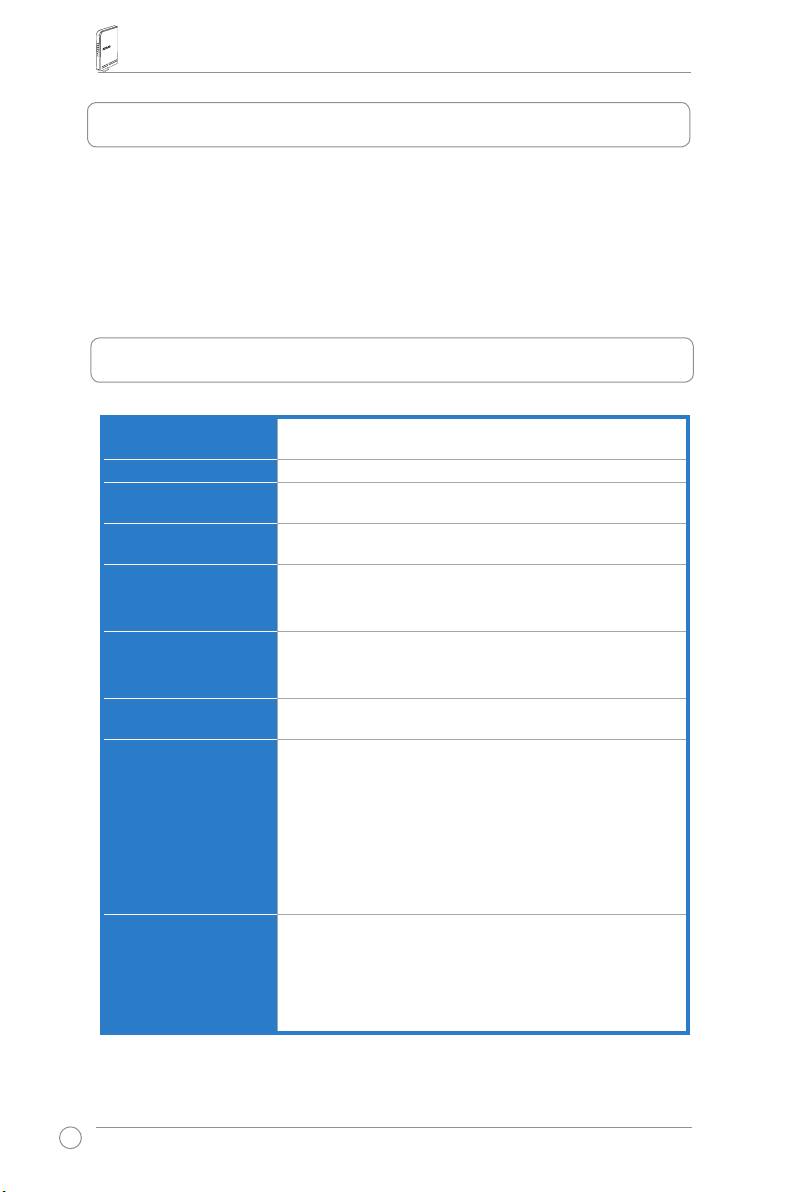
1. Conteúdo do Pacote
•RouterWirelessRT-N15x1
•AdaptadordeEnergiax1
•CDdeUtilitáriosx1
• Cabo RJ45 x 1
• Guia de Iniciação Rápida x 1
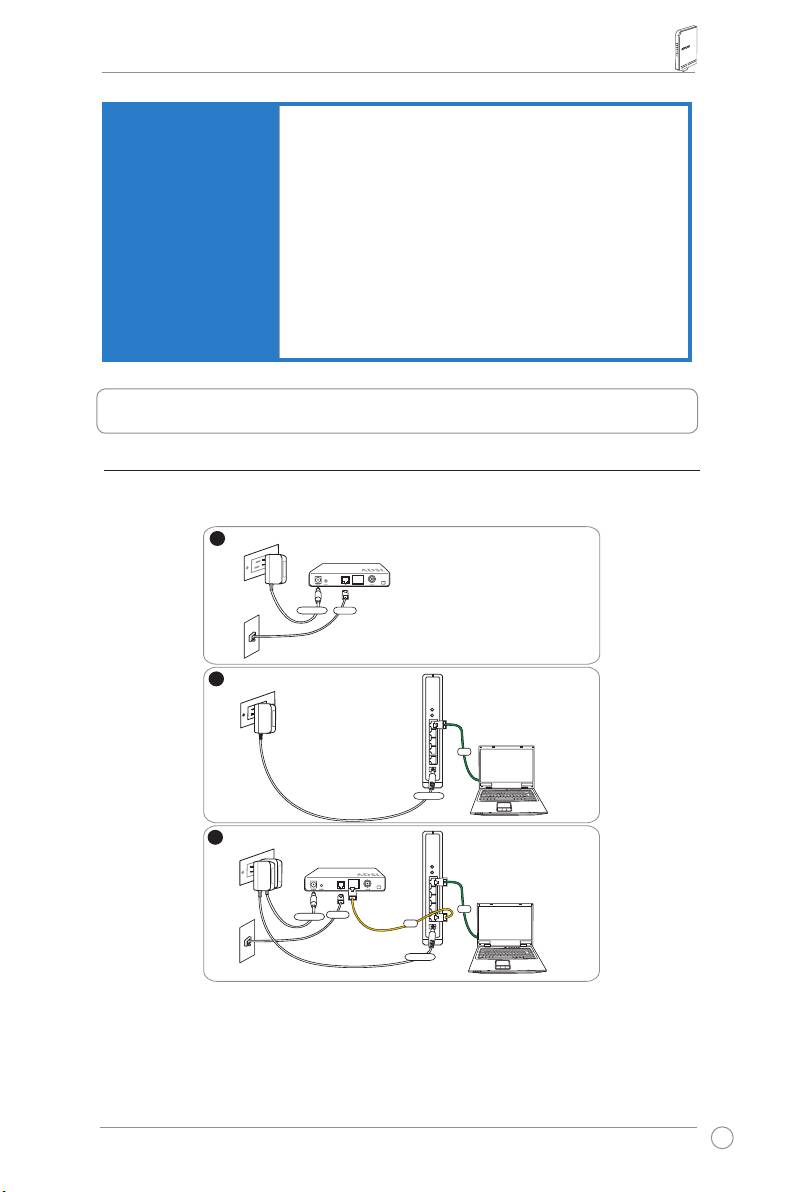
2. Resumo de especicações
Porta Ethernet
WAN:1xRJ45para10/100/1000BaseT
LAN:4xRJ45para10/100/1000BaseT
Antena
3 x antenna PCB
Alimentação eléctrica
EntradaCA:100V~240V(50~60Hz)
SaídaCC:+5Vcomcorrentemáximade2,5A
Frequência de
2.4G~2.5GHz
funcionamento
Taxa de dados
802.11n:até300Mbps
802.11g:6,9,12,18,24,36,48,54Mbps
802.11b:1,2,5.5,11Mbps
Energia de saída
15.5~16.5dBm(modog)
15.8~19.5dBm(modob)
15.8~19.5dBm(modon)
Encriptação/
64/128-bitWEP,WPA,WPA2,TKIP,AES,WPA-PSK,WPA2-
Autenticação
PSK,endereçoMAC,802.1x
Gestão
Gestão de Largura de Banda
AdmnistraçãocomBasenumNavegadorcomAssistentede
FácilUtilização
Gestão Remota
ServidorDHCP,clienteWANDHCP
Guardar/restaurarcheirosdeconguração
Upgradesatravésdenavegadorweb
Restaurodermware
Detecção de dispositivos
Tipos de ligação WAN
Endereço IP estático
EndereçoIPdinâmico(clienteDHCP)
PPPsobreEthernet(PPPoE)
PPTP
L2TP
Big Pond
88
Guia de Iniciação Rápida do Router Wireless RT-N15
Segurança
Firewall:
• NATeSPI(StatefulPacketInspection)
• Detecçãodeintrusos,inclusivenoiníciodesessão
Iniciarsessão:
• Pacotes suspensos
• Evento de segurança
• Syslog
Filtragem:
• Portaúnicaealcancedaporta
• Pacote IP
• Palavra-chavedeURL
• EndereçoMAC
3. Ligar o modem ADSL e o router sem os
1) Conexão do Cabo
89
1
Elektros tinklo lizdas
Modemas
Maitinimas
Telefonas
Telefono lizdas
2
Elektros tinklo lizdas
ASUS belaidis maršrutizatorius
LAN
Maitinimas
3
Elektros tinklo lizdas
Modemas
LAN
Maitinimas
Telefonas
WAN
Telefono lizdas
Maitinimas
Wall telephone outlet
Guia de Iniciação Rápida do Router Wireless RT-N15
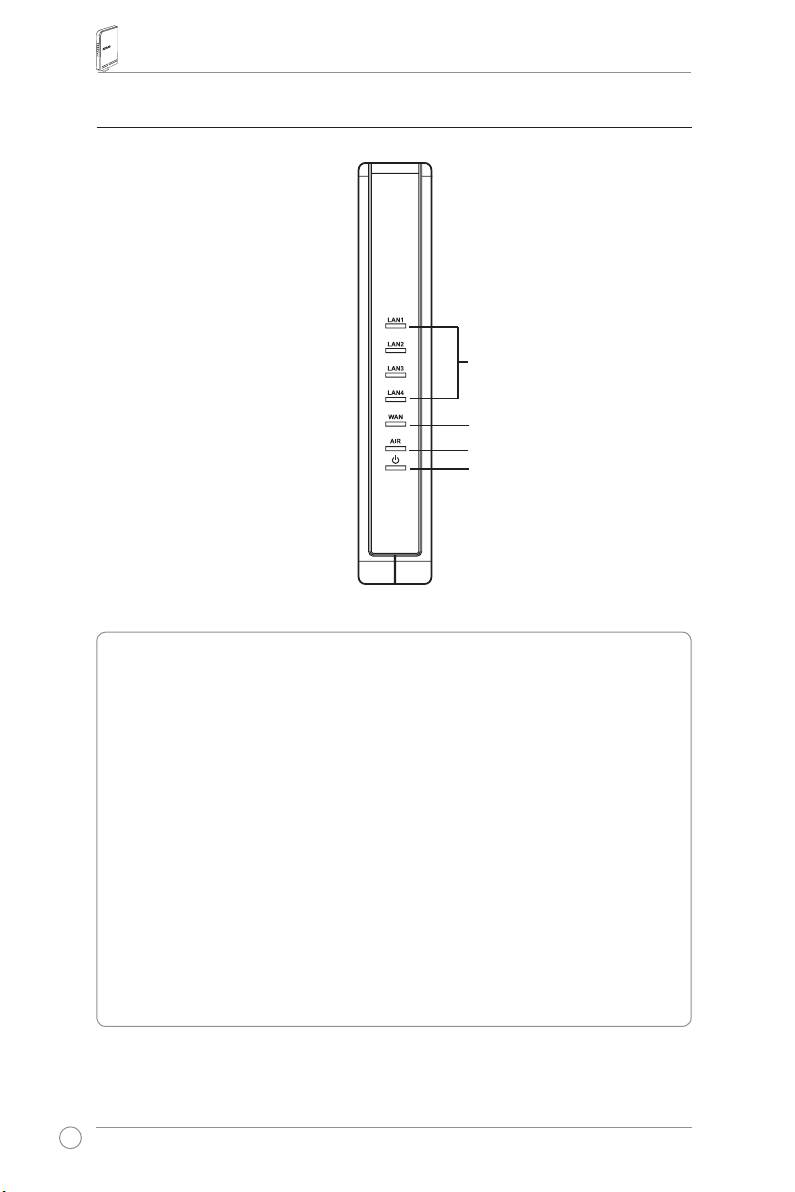
2) Indicadores de Estado
LAN
WAN
AIR
PWR
PWR (Alimentação)
Desligado Sem alimentação
Ligado Sistema Pronto
APiscarLentamente Redenirparaomodopredenido
Apiscarrapidamente ModoWPS
AIR (Rede sem os)
Desligado Sem alimentação
Ligado Sistemasemospronto
Intermitente Atransmitirouareceberdados(semos)
WAN (Rede de área alargada)
Desligado Semalimentaçãoouqualquerligaçãofísica
Ligado ComligaçãofísicaaumaredeEternetk
Intermitente Atransmitirouareceberdados(atravésdocaboEthernet)
LAN 1-4 (Rede local)
Desligado Semalimentaçãoouqualquerligaçãofísica
Ligado ComligaçãofísicaaumaredeEthernet
Intermitente Atransmitirouareceberdados(atravésdocaboEthernet)
90
Guia de Iniciação Rápida do Router Wireless RT-N15
4. Introdução
OroutersemosdaASUSRT-N15podeserutilizadoemvárioscenárioscomadevida
conguração.Aspredeniçõesdoroutersemospodemterdeseralteradasdeformaa
satisfazerassuasnecessidadespessoais;assim,antesdeutilizaroroutersemosdaASUS
veriqueasdeniçõesbásicasparateracertezadequeestasfuncionamnoseuambiente.
AASUSofereceumutilitáriochamadoEZSetupparaumarápidaconguraçãosemos.Se
quiserutilizaroEZSetupparaconguraroseurouter,consulteocapítulo6domanualdo
utilizadornoCDdesuporte.
Nota:
Recomendamosqueaconguraçãoinicialsejafeitautilizandoumaligaçãocom
osparaevitarpossíveisproblemasdevidoàinstabilidadedaligaçãosemos.
1) Ligação com os
OroutersemosRT-N15daASUSvemacompanhadodeumcaboEthernet.Umavezque
oroutersemosdaASUSintegraumafunçãodecruzamentoautomático,istopermite-lhe
utilizarquerumcabosimplesquerumcabocruzadoparaaligaçãocomos.Ligueumadas
extremidadesdocaboàportaLANexistentenapartedetrásdoroutereaoutraextremidadeà
porta Ethernet do seu PC.
2) Ligação sem os
Paraestabelecerumaligaçãosemos,necessitadeumaplacaWLANcompatívelcoma
especicaçãoIEEE802.11b/g/n.Consulteomanualdeutilizadordasuaplacasemospara
maisinformaçõessobreosprocedimentosaseguirparaestabeleceraligaçãosemos.
Porpredenição,oSSIDdoroutersemosdaASUSé“default”(predenido)(emletras
minúsculas),afunçãodeencriptaçãoestádesactivadaeométododeautenticaçãoutilizado
é o de sistema aberto.
3) Denição do endereço IP para uma ligação com ou sem os
ParaacederaoroutersemosRT-N15,temdeterasdeniçõesTCP/IPcorrectasnosseus
clientescomousemos.OsendereçosIPdosclientesdevemserdenidosdeformaa
utilizaremamesmasubrededoRT-N15.
Obter um endereço IP automaticamente
ORouterSemFiosRT-N15integrafunçõesdeservidor
DHCPe,porisso,oseuPCobtémumendereçoIP
automaticamente.
Nota:
AntesdereiniciaroPC,ligueoroutersem
osecertique-sedequeesteestápronto.
Denição manual do endereço IP
ParadenirmanualmenteumendereçoIP,temdesaber
quaissãoaspredeniçõesdoroutersemosdaASUS.
91
Guia de Iniciação Rápida do Router Wireless RT-N15
• EndereçoIP:192.168.1.1
• Máscaradesub-rede:255.255.255.0
ParaconguraraligaçãocomumendereçoIP
denidomanualmente,oendereçodoPCedo
routersemosdevepertenceràmesmasubrede:
• O endereço IP do seu PC é 192.168.1.xxx (em
quexxxpodeserumqualquernúmeroentre2e
254.Certique-sedequeesteendereçoIPnãoé
utilizadoporqualqueroutrodispositivo)
• Amáscaradesub-redeé255.255.255.0
• Gateway:192.168.1.1
• DNS:192.168.1.1,ouatribuaumservidorDNS
conhecido na sua rede.
4) Conguração do router sem os
Sigaasetapasseguintesparaacederàinterfacedeconguraçãopelawebdo
RT-N15.
Introduzaoseguinteendereço
noseubrowserdaweb:
http://192.168.1.1
Predenições
Username(Nomedeutilizador):
admin
Password(Senha):
admin
Apósfeitooiníciodesessão,veráapáginaprincipaldoroutersemosdaASUS.
Estapáginaprincipalmostraasligaçõesrápidasquelhepermitemconguraras
funcionalidadesprincipaisdoroutersemos.
92
1
3
2
Guia de Iniciação Rápida do Router Wireless RT-N15
5) Conguração rápida
Parainiciaraconguraçãorápida,cliqueem
Next (Seguinte)
paraacederàpágina“QuickSetup”(Conguraçãorápida).Siga
asinstruçõesparaconguraroroutersemosdaASUS.
1. Seleccioneoseufusohorárioeclique
em
Next (Seguinte)
.
2. OroutersemosdaASUSsuporta
cincotiposdeserviçosISP:cable
(cabo),PPPoE,PPTP,staticWANIP
(IPestáticodaWAN)eTelstraBigPond.
Seleccione o tipo de ligação correcto
ecliqueem
Next (Seguinte)
para
continuar.
Utilizador de serviço por cabo ou
de IP dinâmico
Seestiverautilizarosserviçosporcabo
deumISP,seleccioneaopção
Cable
Modem or other connection that gets
IP automatically (Modem por cabo ou
outra ligação que obtenha o endereço
IP automaticamente)
. Se o seu ISP lhe
forneceronomedohost(antrião),o
endereçoMACeoendereçodoservidor
porimpulsos,introduzaestainformação
nas caixas respectivas na página de
denição;casocontrário,cliqueem
Next
(Seguinte)
para saltar esta etapa.
Utilizador de serviços PPPoE
SeutilizarumserviçoPPPoE,seleccione
a opção
ADSL connection that requires
username and password. It is know as
PPPoE (Ligação ADSL que requer um
nome de utilizador e senha. Também
conhecida como PPPoE)
.Nestecaso,terádeintroduzironomedeutilizadoreasenha
fornecidospeloseuISP.Cliqueem
Next (Seguinte)
para continuar.
93
Guia de Iniciação Rápida do Router Wireless RT-N15
Utilizador de serviços PPTP
SeestiverautilizarserviçosPPTP,seleccione
a opção
ADSL connection that requires
username, password and IP address.
(Ligação ADSL que requer um nome de
utilizador, uma senha e um endereço
IP)
.Introduzaonomedeutilizador,asenha
eoendereçoIPfornecidospeloseuISP
nosrespectivoscampos.Cliqueem
Next
(Seguinte)
para continuar.
Utilizador de um endereço IP estático
SeestiverautilizarumaligaçãoADSLoude
outrotipoqueutilizeumendereçoIPestático,
seleccione a opção
ADSL or other connection
type that uses static IP address (Ligação
ADSL ou de outro tipo que utilize um
endereço IP estático).
Introduzaoendereço
IP,amáscaradesub-redeeogateway
predenidofornecidospeloseuISP.Podeoptar
porespecicarosservidoresDNSouporobter
ainformaçãoDNSautomaticamente.
3. Conguraçãodainterfacesemos.
EspeciqueumSSID(ServiceSet
Identier)paraoseuroutersemos,
trata-sedeumidenticadorexclusivo
queéanexadoapacotesenviados
pelaWLAN.Esteidenticadoremula
umasenhaquandoumdispositivotenta
comunicarcomoseuroutersemos
atravésdaWLAN.
Sequiserprotegerosdadostransmitidos,seleccioneumníveldesegurançamédiooualto
paraquepossautilizarmétodosdeencriptação.
Medium (Médio):
Apenasosutilizadoresquetêmasmesmasdeniçõesemtermosda
chaveWEPpodemligaraoseuroutersemoseprocederàtransmissãodedadosutilizando
uma chave de encriptação WEP de 64 bits ou 128 bits.
High (Alto):
ApenasosutilizadoresquepartilhamasmesmasdeniçõesdachaveWEPpré-
partilhadapodemligaraoseuroutersemoseprocederàtransmissãodedadosutilizandoa
encriptaçãoTKIP.
94
Guia de Iniciação Rápida do Router Wireless RT-N15
4. Introduzaquatroconjuntosdechaves
WEP nos campos WEP Key (Chave
WEP) (10 dígitos hexadecimais para
chaves WEP de 64 bits, 26 dígitos
hexadecimais para chaves WEP de
128 bits)
.Podetambémdeixarque
sejaoprópriosistemaacriaraschaves
mediante introdução de uma senha.
Guarde esta senha e as chaves WEP
noseuNotebookecliqueem
Finish
(Concluir)
.
Porexemplo,seseleccionaromodode
encriptaçãoWEPde64bitseintroduzir
11111comosenha,aschavesWEPsão
criadas automaticamente.
5. Cliqueem
Save&Restart (Guardar e
reiniciar)
parareiniciaroroutersemos
eactivarasnovasdenições.
6. Paraligaraoroutersemosapartirdeumclientesemos,podeutilizaroserviço
®
Wireless Zero Conguration (Conguração nula sem os)
doWindows
para
conguraraligação.SetiverumaplacasemosdaASUSinstaladanoseucomputador,
podeutilizaro
One Touch Wizard (Assistente de um só toque)
,incluídonoCDde
suportedaplacaWLAN,paraconguraraligaçãosemos.
Conguração da placa ASUS WLAN com o One Touch Wizard da ASUS
SeinstalouaplacasemosdaASUSjuntamentecomosrespectivosutilitáriosecontroladores
noseuPC,cliqueemStart -> Programes -> ASUS Utility-> WLAN Card -> One Touch Wizard
(Iniciar)-> Programas -> Utilitário ASUS-> Placa WLAN -> One Touch Wizard (Assistentede
umsótoque)parainiciaroutilitárioOneTouchWizard(Assistentedeumsótoque).
95
Guia de Iniciação Rápida do Router Wireless RT-N15
1)Seleccione o botão de opção Connect
2)OOneTouchWizard(Assistentedeum
to an existing wireless LAN (Station)
sótoque)procuraeapresentaospontos
(Ligar a uma LAN sem os existente
de acesso disponíveis na lista Available
(Estação))ecliqueemNext (Seguinte)
Networks (Redes disponíveis).
para continuar.
SeleccioneoRT-N15eprimaNext
(Seguinte) para continuar.
3)Denaomododeautenticaçãoede
4)Aplacasemosdemoraalgunssegundos
encriptaçãodasuaplacaWLANde
aassociar-seaorouterRT-N15.Prima
maneiraaqueestasopçõescorrespondam
Next (Seguinte)
paraconguraro
àsdenidasnorouterRT-N15.Nas
protocoloTCP/IPdasuaplacaWLAN.
etapasanteriores,aopçãoKey Length
(Comprimento da chave) estádenidapara
64 bits (64 bits) e a opção Passphrase
(Senha)estádenidapara11111.Cliqueem
Next (Seguinte) para continuar.
5)DenaoendereçoIPdaplacaWLAN
de acordo com a condição da sua rede.
Quandoaconguraçãodoendereço
IPestiverconcluída,cliqueemFinish
(Concluir) para sair do One Touch
Wizard(Assistentedeumsótoque).
96
Guia de Iniciação Rápida do Router Wireless RT-N15
Conguração da placa WLAN com o serviço WZC (Conguração nula sem os) do
®
Windows
SenãoestiverautilizarumaplacasemosdaASUS,podeconguraraligaçãosemos
®
utilizandooserviçoWirelessZeroConguration(Conguraçãonulasemos)doWindows
.
1) Façaumduplocliquesobreoíconeda
2) Introduzaachavede10dígitosque
redesemosnabarradetarefasparaver
deniunoroutersemoseclique
a lista de redes disponíveis. Seleccione
em
Connect (Ligar)
.Aligaçãoé
oroutersemosecliqueem
Connect
estabelecida no espaço de poucos
(Ligar)
.
segundos.
7. Conguraçãodasopçõesavançadas
Paravereajustaroutrasopçõesdoroutersemos,
acedaàpáginadeconguraçãopelawebdoRT-N15.
Cliquesobreositensdomenuparaacederaorespectivo
submenuesigaasinstruçõesparacongurarorouter.
Sãoapresentadassugestõessemprequemoveocursor
porcimadecadaitem.Consulteomanualdeutilizador
queencontranoCDdesuporteparaobterinformações
mais detalhadas.
97
Suomi Deutsch Français Italiano Español
RT-N15 SuperSpeed N
Langaton reititin
Pikakäynnistysopas
Русский
®

Valmistajan yhteystiedot
ASUSTeK COMPUTER INC. (Aasia-Tyynenmeren alue)
SuomiDeutschFrançaisItalianoEspañol
Yrityksenosoite:15Li-TeRoad,Beitou,Taipei11259
Yleinen(puh): +886-2-2894-3447 Web-osoite: www.asus.com.tw
Yleinen(faksi): +886-2-2894-7798 Yleinenemail: info@asus.com.tw
ASUS COMPUTER INTERNATIONAL (Amerikka)
Yrityksenosoite:44370NobelDrive,Fremont,CA94538,USA
Yleinen(faksi): +1-510-608-4555 Web-osoite: usa.asus.com
Tekninen tuki
Yleistuki:+1-502-995-0883 Tuki(faksi): +1-502-933-8713
Online-tuki:http://vip.asus.com/eservice/techserv.aspx
ASUS COMPUTER GmbH (Saksa ja Itävalta)
Yrityksenosoite:HarkortStr.25,D-40880Ratingen,Germany
Yleinen(puh): +49-2102-95990 Web-osoite: www.asus.com.de
Yleinen(faksi): +49-2102-959911 Online-yhteys: www.asus.com.de/sales
Tekninen tuki
Komponentit: +49-2102-95990
Online-tuki: www.asus.com.de/support
Tuki(faksi): +49-2102-959911
Русский
RT-N15 Langaton reititin Pikakäynnistysopas
Suomi
1. Pakkauksen sisältö
•RT-N15-langatonreititinx1
•Virtasovitinx1
•Apuohjelma-CDx1
•RJ45-kaapelix1
•Pikakäynnistysopasx1
2. Teknisten tietojen yhteenveto
Ethernet-portti
WAN:1xRJ4510/100/1000BaseTvarten
LAN:4xRJ4510/100/1000BaseTvarten
Antenni
3xPCB-antenni
Virtalähde
AC-tulo:100V~240V(50~60Hz)
DC-lähtö:+5Vmax.2,5Avirralla
Toimintataajuus
2.4G~2.5GHz
Datan siirtonopeus
802.11n:300Mbpssaakka
802.11g:6,9,12,18,24,36,48,54Mbpssaakka
802.11b:1,2,5.5,11Mbps
Lähtöteho
15,5~16,5dBm(g-tila)
15,8~19,5dBm(b-tila)
15,8~19,5dBm(n-tila)
Salaus/Tunnistus
64/128-bittinenWEP,WPA,WPA2,TKIP,AES,WPA-PSK,
WPA2-PSK,MAC-osoite,802.1x
Hallinta
Taajuuskaistanhallinta
Ohjattuälykässelainpohjainenylläpito(Wizard)
Etähallinta
DHCP-palvelin,WANDHCP-asiakas
Tallenna/palautakongurointitiedostot
Päivityksetweb-selaimenkautta
Laiteohjelmiston(Firmware)palautus
Laitteen havaitseminen
WAN-liitäntätyypit
StaattinenIP-osoite
DynaaminenIP-osoite(DHCP-asiakas)
PPPEthernetinkautta(PPPoE)
PPTP
L2TP
Big Pond
100
RT-N15 Langaton reititin Pikakäynnistysopas
Turvallisuus
Palomuuri:
• NATjaSPI(StatefulPacketInspection)
• Tunkeutumisenhavaitseminenmukaanlukien
kirjautuminen
Suomi
Kirjautuminen:
• Pudotettupaketti(Droppedpacket)
• Turvallisuustapahtuma(Securityevent)
• Syslog
Suodatus:
• Yksittäisporttijaporttialue
• IP-paketti
• URL-avainsana
• MAC-osoite
3. ADSL-modeemin ja langattoman reitittimen
kiinnittäminen
1) Kaapeliliitäntä
101
1
Wallpoweroutlet
Modem
Power
Phone
Wall telephone outlet
2
Wallpoweroutlet
ASUSWirelessRouter
LAN
Power
3
Wallpoweroutlet
Modem
LAN
Power
Phone
WAN
Wall telephone outlet
Power
Wall telephone outlet
RT-N15 Langaton reititin Pikakäynnistysopas
Suomi
2) Tilaosoittimet
LAN
WAN
AIR
PWR
PWR (Virta)
POIS Ei virtaa
PÄÄLLÄ Järjestelmävalmis
Vilkkuva-hidas Palautaoletustila
Vilkkuva-nopea WPS-tila
AIR (Langaton verkko)
POIS Ei virtaa
PÄÄLLÄ Langatonjärjestelmävalmis
Vilkkuva Lähettäätaivastaanottaatietoja(langattomasti)
WAN (Laajaverkko)
POIS Eivirtaataieifyysistäliitäntää
PÄÄLLÄ OnfyysinenliitäntäEthernet-verkkoon
Vilkkuva Lähettäätaivastaanottaatietoja(Ethernet-kaapelinkautta)
LAN 1-4 (Lähiverkko)
POIS Eivirtaataieifyysistäliitäntää
PÄÄLLÄ OnfyysinenliitäntäEthernet-verkkoon
Vilkkuva Lähettäätaivastaanottaatietoja(Ethernet-kaapelinkautta)
102
RT-N15 Langaton reititin Pikakäynnistysopas
4. Näin pääset alkuun
ASUSRT-N15Langatonreititintarjoaaerityöskentelytilanteisiinoikeankonguraation.
Langattomanreitittimenoletusasetuksiatäytyyehkämuuttaavastaamaanyksilöllisiätarpeitasi.
Suomi
SiksiennenASUSLangattomanreitittimenkäyttämistätarkastaperusasetuksetvarmistaaksesi,
ettänekaikkitoimivatympäristössäsi.
ASUStarjoaalangattomanlaitteennopeaakongurointiavartenapuohjelman,jonkanimion
EZSetup.JoshaluatkäyttääEZSetup-ohjelmaareittitimisesikonguroimiseen,katsotuki-CD:
lläolevankäyttäjänkäsikirjanlukua6.
Huom:
Ensimmäiseenkongurointiinsuositellaanlangallistayhteyttä,jottavältetään
langattomanyhteydenepävarmuudestajohtuvatmahdollisetasetusongelmat.
1) Langallinen yhteys
RT-N15WirelessLangattomanreitittimenpakkauksessaonmukanaEthernet-kaapeli.Koska
ASUSLangattomassareitittimessäonsisäänrakennettuautomaattinenristiinkytkentätoiminto,voit
käyttääjoko“suoraa”(straight-through)tairistiinkytkettyä(crossover)kaapeliajohdollistayhteyttä
varten.KytkekaapelintoinenpääreitittimentakapaneelissaolevaanLAN-porttiinjatoinenpää
tietokoneesiEthernet-porttiin.
2) Langaton yhteys
LangattomanyhteydenmuodostamistavartentarvitsetIEEE802.11b/g/n-yhteensopivan
WLAN-kortin.Katsolangattomanyhteydentoimintatavatlangattomansovittimenkäyttöohjeesta.
OletusarvoisestiASUSLangattomanreitittimenSSIDon“default”(pienilläkirjaimilla),salauson
poiskäytöstäjaavoimenjärjestelmäntunnistustakäytetään.
3) IP-osoitteen asettaminen langallista tai langatonta asiakasta
varten
RT-N15Langattomaanreitittimeenpääsyävartenlangallisillatailangattomillaasiakkaillasitäytyy
ollaoikeatTCP/IP-asetukset.AsetaasiakkaidenIP-osoitteetRT-N15:nsamassaaliverkossa.
IP-osoitteen saaminen automaattisesti
RT-N15langattomassareitittimessäonDHCP-palvelimen
toimintoja.NäinollenPC:sisaaIP-osoitteenautomaattisesti.
Huom:
Ennentietokoneenkäynnistämistä
uudelleenkytkelangatonreititinpäällejavarmista,
että reititin on valmis.
IP-osoitteen asettaminen manuaalisesti
VoidaksesiasettaaIP-osoitteenmanuaalisesti,
sinuntäytyytunteaASUSLangattomanreitittimen
oletusasetukset:
103
RT-N15 Langaton reititin Pikakäynnistysopas
Suomi
• IP-osoite192.168.1.1
• Aliverkkomaski255.255.255.0
Voidaksesiasettaayhteydenmanuaalisestiannetulla
IP-osoitteella,tietokoneenjalangattomanreitittimen
osoitteidentäytyyollasamassaaliverkossa:
• IP-osoite:192.168.1.xxx(xxxvoiollamikä
tahansaluku2:nja254:nvälillä.Varmista,että
mikäänmuulaiteeikäytätätäIP-osoitetta)
• Aliverkkomaski:255.255.255.0
• Yhdyskäytävä:192.168.1.1
• DNS:192.168.1.1,taiannatunnettuverkossasi
olevaDNS-palvelin.
4) Langattoman reitittimen kongurointi
TeeseuraavatvaiheetpäästäksesiRT-N15:nweb-kongurointiliittymään.
Syötäwebselaimeesiseuraava
osoite:http://192.168.1.1
Oletukset
Username(Käyttäjätunnus):
admin
Password(Salasana):
admin
KirjauduttuasisisäännäetASUSLangattomanreitittimenkotisivun.
Kotisivullanäkyypikalinkkejälangattomanreitittimentärkeimpienominaisuuksien
konguroimistavarten.
104
1
3
2
RT-N15 Langaton reititin Pikakäynnistysopas
5) Pika-asetus
Aloitapika-asetusnapsauttamalla
Next (Seuraava)
siirtyäksesi“
QuickSetup”-sivulle(Pika-asetus).Noudataohjeitaasettaaksesi
ASUSLangattomanreitittimen.
Suomi
1. Valitseaikavyöhykejanapsauta
Next
(Seuraava)
.
2. ASUSlangatonreititintukeeviittä
ISP-palvelutyyppiä:kaapeli,PPPoE,
PPTP,staattinenWANIPjaTelstra
BigPond.Valitseyhteystyyppijajatka
napsauttamalla
Next (Seuraava)
.
Kaapelin tai dynaamisen IP:n
käyttäjä
Joskäytätkaapelipalveluntarjoajan
palveluja,
valitse Cable Modem or other
connection that gets IP automatically
(Kaapelimodeemi tai muu yhteys, joka
saa IP-osoitteen automaattisesti)
. Jos
saatpalveluntarjoajaltasiverkkoaseman
nimen,MAC-osoitteenjaheartbeat-
palvelimenosoitteen,täytänämätiedot
asetussivunruutuihin;joset,napsauta
Next (Seuraava)
ohittaaksesitämän
vaiheen.
PPPoE:n käyttäjä
JoskäytätPPPoE-palvelua,
valitse ADSL
connection that requires username
and password (ADSL-yhteys, joka
vaatii käyttäjätunnuksen ja salasanan)
.
Se tunnetaan nimellä PPPoE. Sinun
täytyysyöttääpalveluntarjoajasiantama
käyttäjätunnusjasalasana.Jatkanapsauttamalla
Next (Seuraava)
.
105
RT-N15 Langaton reititin Pikakäynnistysopas
Suomi
PPTP:n käyttäjä
JoskäytätPPTP-palveluja,
valitse ADSL
connection that requires username,
password and IP address (ADSL-
yhteys, joka vaatii käyttäjätunnuksen,
salasanan ja IP-osoitteen)
.Täytäkenttiin
palveluntarjoajaltasaamasikäyttäjätunnus,
salasanajaIP-osoite.Jatkanapsauttamalla
Next (Seuraava)
.
Staattisen IP:n käyttäjä
JoskäytätADSL-taimuutasellaistayhteyttä,
jokakäyttäästaattistaIP-osoitetta,
valitse
ADSL or other connection type that uses
static IP address (ADSL tai muu yhteys,
joka käyttää staattista IP-osoitetta)
.
SyötäpalveluntarjoajaltasaamasiIP-osoite,
aliverkkomaskijaoletusyhdyskäytävä.Voit
määrittääDNS-palvelimettaisaadaDNS-
tiedot automaattisesti.
3. Langattomankäyttöliittymänasettaminen.
Annalangattomallereitittimellesi
SSID(ServiceSetIdentier),jokaon
ainutlaatuinentunniste,jokakiinnitetään
langattomassaverkossalähtettyihin
paketteihin.Tämätunnistejäljittelee
salasanaa,kunjokinlaiteyrittää
viestiälangattomanreitittimenkanssa
langattomanlähiverkonkautta.
Joshaluatsuojatasiirrettäviätietoja,
valitse Security Level (Turvataso)
,jollavoitottaa
käyttöönsalausmenetelmiä.
Medium (Keskitaso)
:Vainkäyttäjät,joillaonsamatWEP-avaimenasetukset,voivat
muodostaayhteydenlangattomaanreitittimeesijasiirtäätietojakäyttäen64-bittistätai
128-bittistäWEP-avainsalausta.
High (Korkea)
:Vainkäyttäjät,joillaonsamatWPAjaettuavain-asetukset,voivatmuodostaa
yhteydenlangattomaanreitittimeesijasiirtäätietojakäyttäenTKIP-salausta.
106
RT-N15 Langaton reititin Pikakäynnistysopas
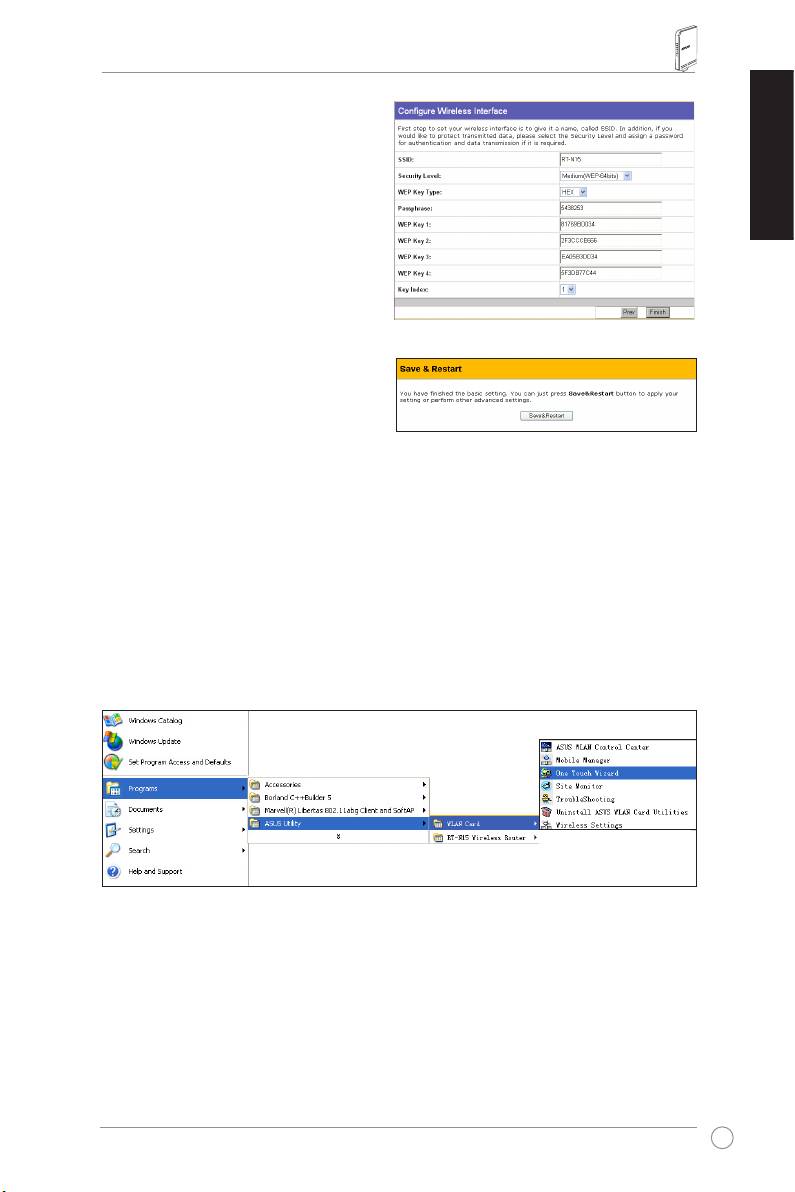
4. SyötäneljäWEP-avainsarjaaWEP-
avainkenttiin(10heksadesimaalinumeroa
64-bittistäWEPiävarten,26
heksadesimaalinumeroa128-bittistä
WEPiävarten).Voitmyösantaa
Suomi
järjestelmänmuodostaaavaimet
syöttämälläsalalauseen.Tallenna
salalausejaWEP-avaimetkannettavaan
tietokoneeseesijanapsauta
Finish
(Lopeta)
.
Esimerkiksi, jos valitsemme WEPEsimerkiksi,josvalitsemmeWEP
64-bittisensalaustilanjasyötämme
salalauseeksi11111,WEP-avaimet
muodostetaan automaattisesti.
5. Napsauta
Save&Restart (Tallenna ja
käynnistä uudelleen)
käynnistääksesi
langattomanreitittimenuudelleenja
aktivoidaksesiuudetasetukset.
6. Muodostaaksesiyhteydenlangattomaanreitittimeenlangattomastaasiakkaastavoit
®
käyttääWindows
WirelessZeroConguration-palveluayhteydenasettamiseen.Jos
käytätASUSLangatontakorttiatietokoneessasi,voitkäyttäälangatontayhteyttävarten
OneTouchWizard-apuohjelmaa,jokaonWLAN-kortintuki-CD:llä.
ASUS WLAN -kortin kongurointi One Touch Wizard -ohjelman avulla
JosoletasentanutASUSlangattomankortinjasenapuohjelmatjalaiteohjaimettietokoneeseesi,
napsauta
Start (Käynnistä) -> Programs (Ohjelmat) -> ASUS Utility (ASUS-apuohjelma)
-> WLAN Card (WLAN-kortti) -> One Touch Wizard (Yhden kosketuksen asennusvelho)
käynnistääksesiOneTouchWizard-apuohjelman.
107
RT-N15 Langaton reititin Pikakäynnistysopas
Suomi
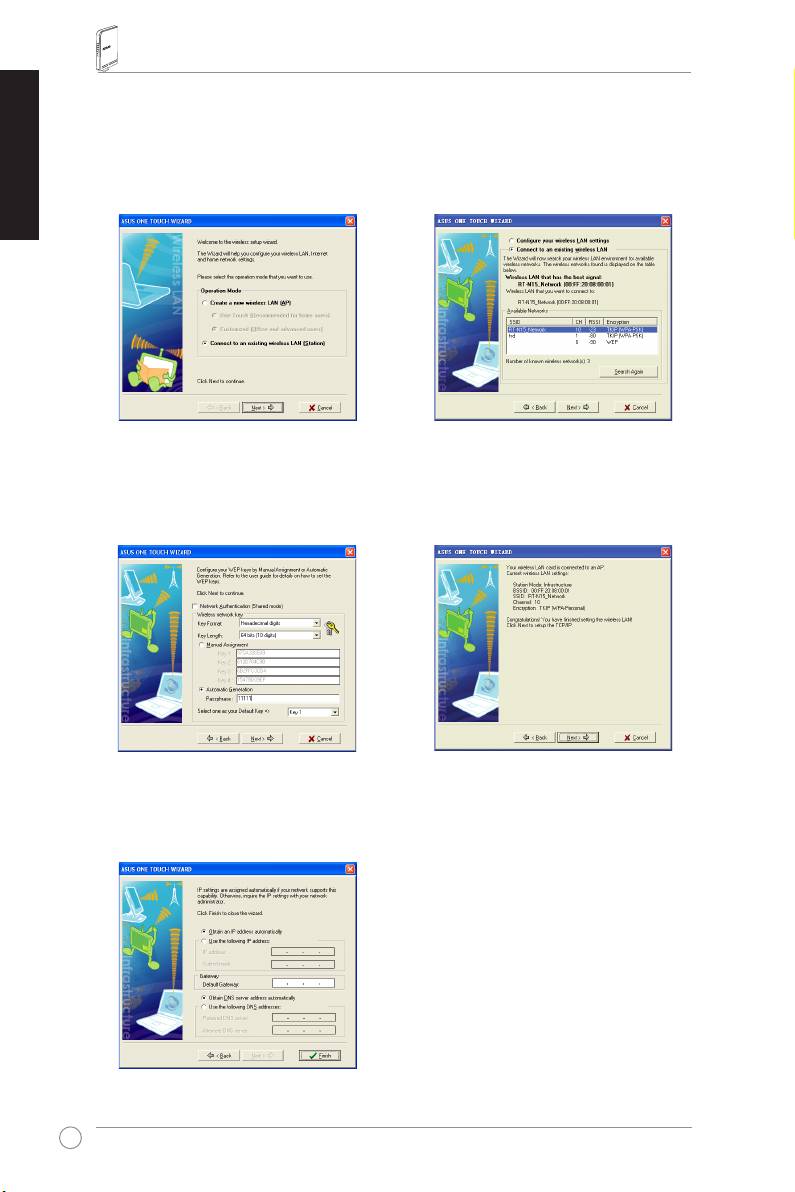
1)ValitseConnect to an existing wireless
2)OneTouchWizard-ohjelmaetsiija
LAN (Station)-valintapainike(Muodosta
näyttääkäytettävissäolevattukiasemat
yhteysolemassaolevaanlähiverkkoon
Available Networks-luettelossa
(asemaan))jajatkanapsauttamallaNext
(Käytettävissäolevatverkot).ValitseRT-
(Seuraava).
N15jajatkapainamallaNext(Seuraava).
3)AsetaWLAN-korttisitunnistukseksi
4)Kestääuseitasekunteja,ennenkuin
jasalaukseksisamatkuinRT-N15:
langatonkorttimuodostaayhteyden
ssaAiemmissavaiheissaKey Length
RT-N15:nkanssa.PainaNext(Seuraava)
(Avaimenpituus)on64 bittiä,Passphrase
asettaaksesiWLAN-kortinTCP/IP:n.
(Salalause)on11111.Jatkanapsauttamalla
Next(Seuraava).
5)AsetaWLAN-kortinIP-osoiteverkon
tilanmukaisesti.Kunasetusonvalmis,
napsauta Finish(Valmis)poistuaksesi
OneTouchWizard-ohjelmasta.
108
RT-N15 Langaton reititin Pikakäynnistysopas
®
WLAN-kortin kongurointi Windows
WZC -palvelun avulla
Joskäytätlangatontakorttia,jonkamerkkionmuukuinASUS,voitasettaalangattomanyhteyden
®
Windows
WirelessZeroConguration(WZC)-palvelunavulla.
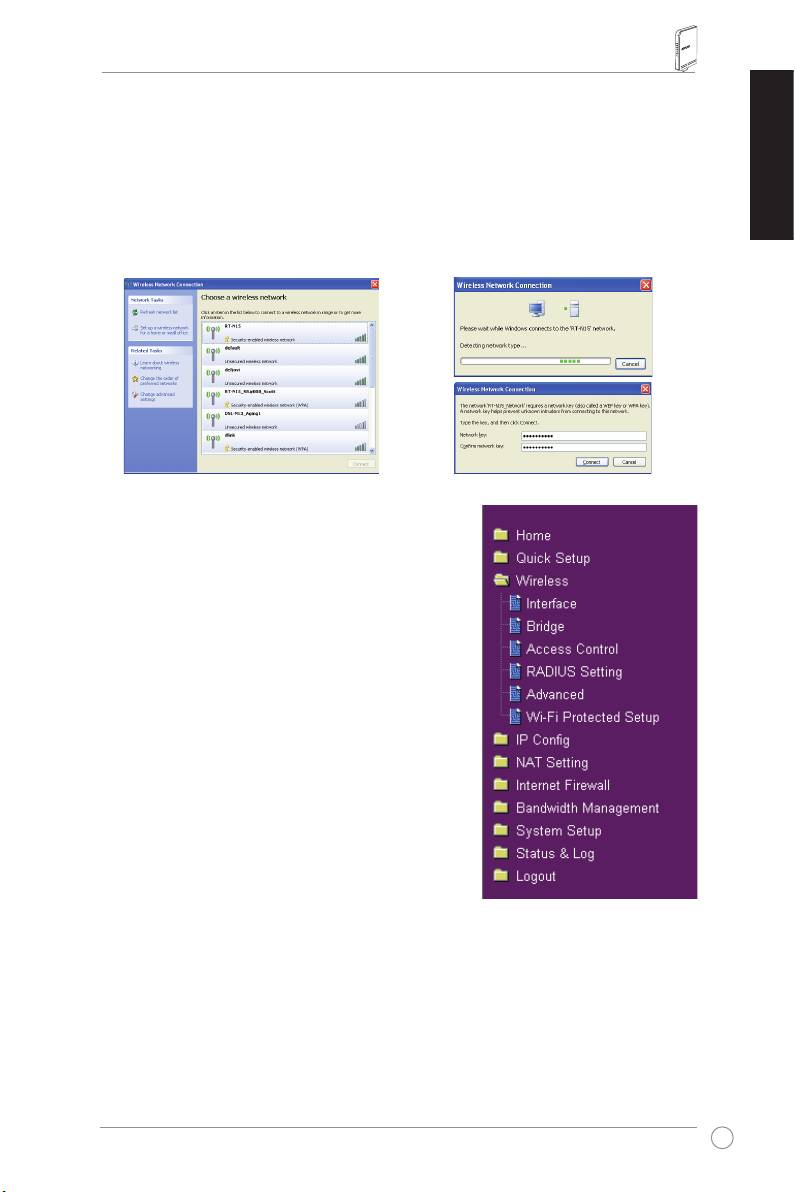
1) Kaksoisnapsautatehtäväpalkissaolevaa
2) Syötä10-numeroisetavaimet,jotkaolet
Suomi
langattomanverkonkuvakettanähdäksesi
asettanutlangattomassareitittimessäja
saatavissaolevatverkot.Valitselangaton
napsauta
Connect (Muodosta yhteys)
.
reititinjanapsauta
Connect (Muodosta
Yhteysonvalmisuseansekunnin
yhteys)
.
kuluttua.
7. Lisäominaisuuksienkongurointi
Voidaksesinähdäjasäätäälangattomanreitittimenmuita
asetuksia,meneRT-N15:nWeb-kongurointisivulle.
Avaaalavalikkojanapsauttamallavalikonkohtiajaaseta
reititinnoudattamallaohjeita.Kunsiirrätkursorinkunkin
kohdanyläpuolelle,näkyyvihje.Katsotarkempiatietoja
tuki-CD:lläolevastakäyttöohjeesta.
109
English
RT-N15 SuperSpeed N
Ασύρματος δρομολογητής
Σύντομος Οδηγός για τα Πρώτα Βήματα
®

Πληροφορίες επικοινωνίας με τον κατασκευαστή
ASUSTeK COMPUTER INC. (Ασία Ειρηνικού)
Διεύθυνσηεταιρίας: 15Li-TeRoad,Beitou,Taipei11259
Γενικά(τηλ): +886-2-2894-3447
Διεύθυνσητοποθεσίαςweb:www.asus.com.tw
Γενικά(φαξ): +886-2-2894-7798
Γενικήδιεύθυνσηηλεκτρονικούταχυδρομείου:info@asus.com.tw
ASUS COMPUTER INTERNATIONAL (Αμερική)
Διεύθυνσηεταιρίας: 44370NobelDrive,Fremont,CA94538,USA
Γενικά(φαξ): +1-510-608-4555
Διεύθυνσητοποθεσίαςweb:usa.asus.com
Τεχνική υποστήριξη
Γενικήυποστήριξη: +1-502-995-0883
Υποστήριξη(φαξ): +1-502-933-8713
Ηλεκτρονικήυποστήριξη:http://vip.asus.com/eservice/techserv.aspx
ASUS COMPUTER GmbH (Γερμανία και Αυστρία)
Διεύθυνσηεταιρίας: HarkortStr.25,D-40880Ratingen,Germany
Γενικά(τηλ): +49-2102-95990
Διεύθυνσητοποθεσίαςweb:www.asus.com.de
Γενικά(φαξ): +49-2102-959911
Διεύθυνσητοποθεσίαςweb:www.asus.com.de/sales
Τεχνική υποστήριξη
Συστατικά: +49-2102-95990
Ηλεκτρονικήυποστήριξη:www.asus.com.de/support
Φορητοίυπολογιστές: +49-2102-959910
Υποστήριξη(φαξ): +49-2102-959911
RT-N15 Ασύρματος Δρομολογητής Οδηγός Γρήγορου Ξεκινήματος
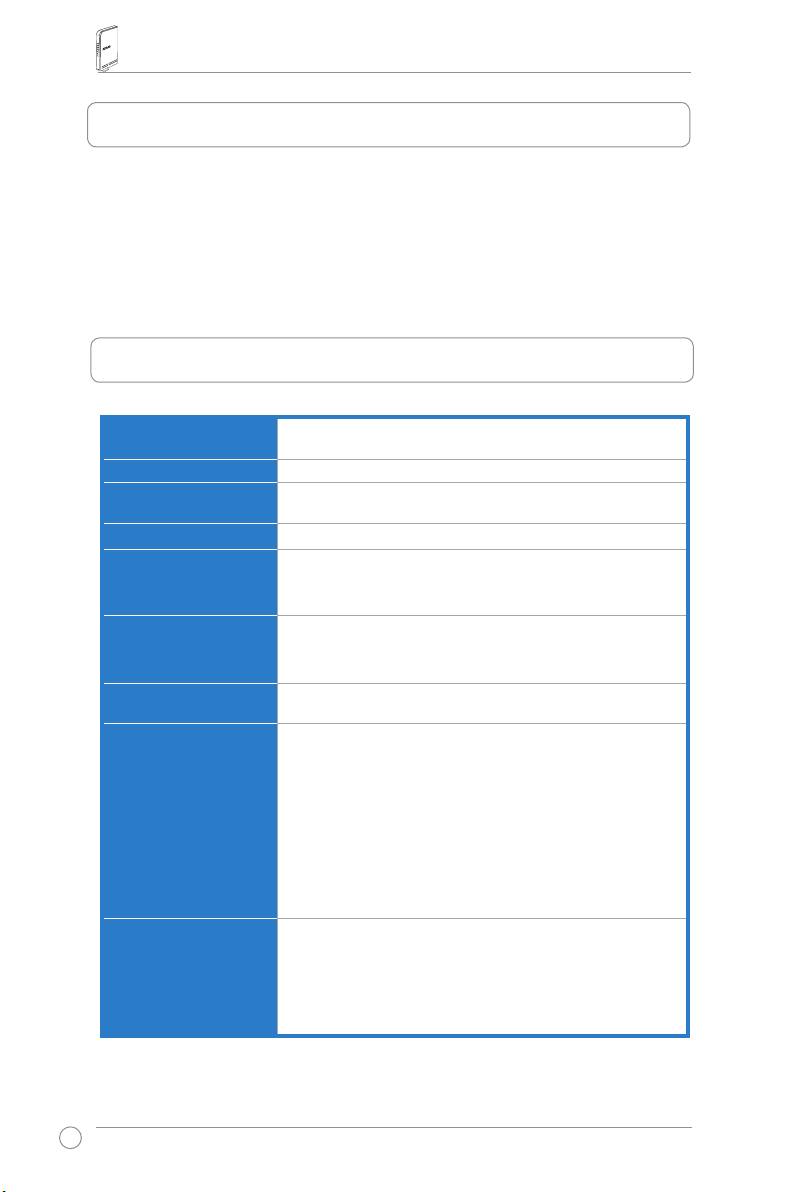
1. Περιεχόμενα Συσκευασίας
•RT-N15ασύρματοςδρομολογητήςx1
•Μετασχηματιστήςτάσηςx1
•CDβοηθητικώνπρογραμμάτωνx1
•ΚαλώδιοRJ45x1
•Σύντομοςοδηγόςγιαταπρώταβήματαx1
2. Σύνοψη τεχνικών χαρακτηριστικών
Θύρα Ethernet
WAN:1xRJ45για10/100/1000BaseT
ΔίκτυοLAN:4xRJ45για10/100/1000BaseT
Κεραία
3xκεραίαPCB
Τροφοδοτικό
Είσοδοςτροφοδοσίας:100V~240V(50~60Hz)
ΈξοδοςDC:+5Vμεμέγιστορεύμα2,5A
Συχνότητα λειτουργίας
2,4G~2,5GHz
Ταχύτητα μεταφοράς
802.11n:έως300Mbps
δεδομένων
802.11g:6,9,12,18,24,36,48,54Mbps
802.11b:1,2,5.5,11Mbps
Ισχύς εξόδου
15,5~16,5dBm(λειτουργίαg)
15,8~19,5dBm(λειτουργίαb)
15,8~19,5dBm(λειτουργίαn)
Κρυπτογράφηση/
64/128-bitWEP,WPA,WPA2,TKIP,AES,WPA-PSK,WPA2-
Έλεγχος ταυτότητας
PSK,διεύθυνσηMAC,802.1x
Διαχείριση
Διαχείρισηεύρουςζώνης
ΔιαχείρισηSmartWizardμεβάσητοπρόγραμμα
περιήγησης
Απομακρυσμένηδιαχείριση
ΔιακομιστήςDHCP,πελάτηςWANDHCP
Αποθήκευση/επαναφοράαρχείωνρυθμίσεων
Αναβάθμισημέσωτουπρογράμματοςπεριήγησηςστο
web
Επαναφοράυλικολογισμικού
Ανίχνευσησυσκευών
Τύποι σύνδεσης στο
ΣτατικήIPδιεύθυνση
WAN
ΔυναμικήIPδιεύθυνση(πελάτηςDHCP)
PPPoverEthernet(PPPoE)
PPTP
L2TP
Big Pond
112
RT-N15 Ασύρματος Δρομολογητής Οδηγός Γρήγορου Ξεκινήματος
Ασφάλεια
Τείχοςπροστασίας:
• NATκαιSPI(StatefulPacketInspection)
• Εντοπισμόςεισβολής,περιλαμβανομένηςκαταγραφής
Καταγραφή:
• Χαμέναπακέτα
• Συμβάνταασφαλείας
• Αρχείοκαταγραφήςσυστήματος
Φιλτράρισμα:
• Μίαθύρακαιεύροςθυρών
• ΠακέτοIP
• ΛέξηκλειδίURL
• ΔιεύθυνσηMAC
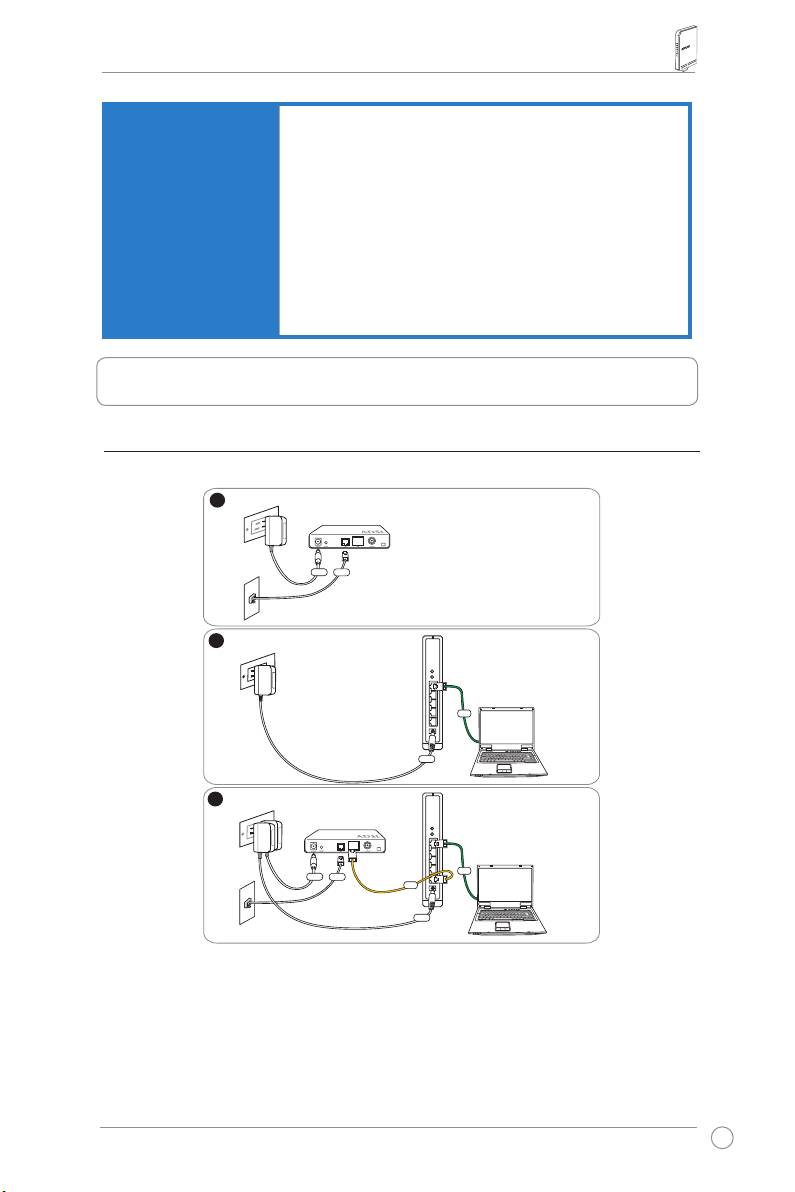
2. Σύνδεση μόντεμ ADSL και ασύρματου δρομολογητή
1) Σύνδεση καλωδίων
113
1
Wallpoweroutlet
Modem
Power
Phone
Wall telephone outlet
2
Wallpoweroutlet
ASUSWirelessRouter
LAN
Power
3
Wallpoweroutlet
Modem
LAN
Power
Phone
WAN
Wall telephone outlet
Power
RT-N15 Ασύρματος Δρομολογητής Οδηγός Γρήγορου Ξεκινήματος
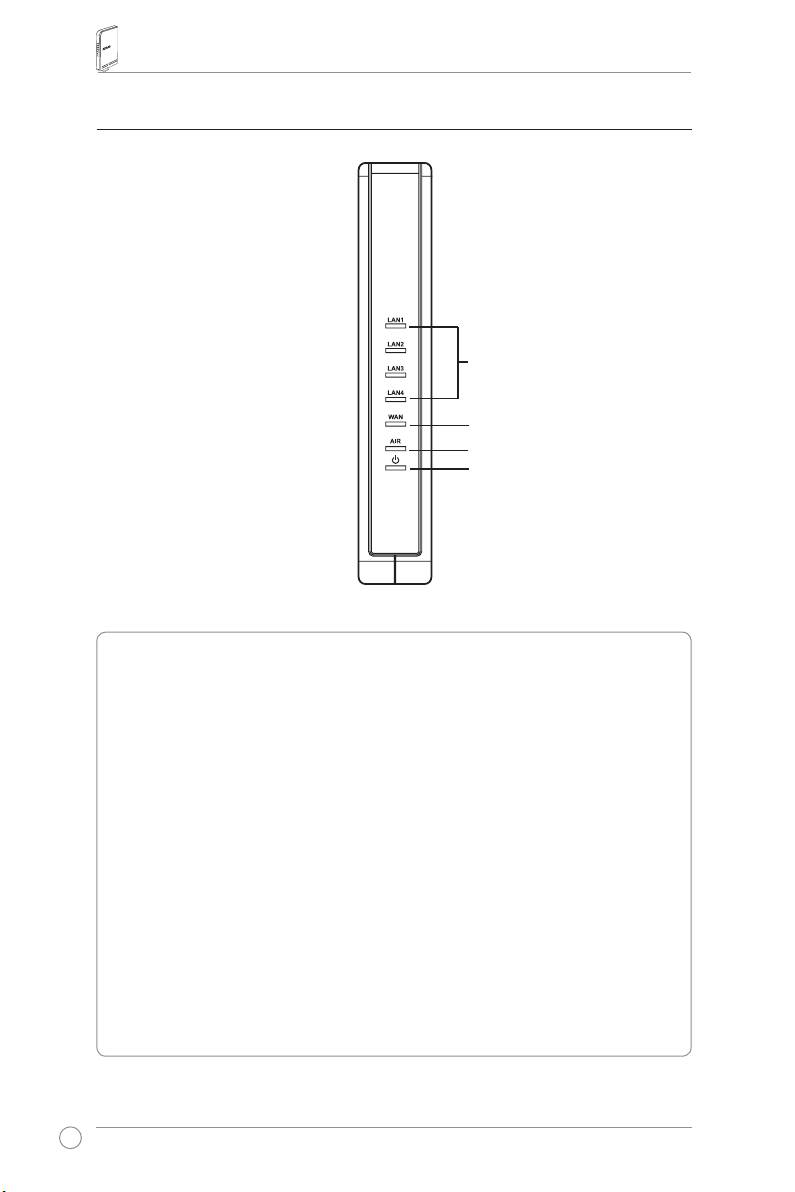
2)
Ενδείξεις κατάστασης
LAN
WAN
AIR
PWR
PWR (Τροφοδοσία)
Ανενεργό Δενυπάρχειρεύμα
Ενεργό Τοσύστημαείναιέτοιμο
Αναβοσβήνειαργά Επαναφοράστηνπροεπιλεγμένηλειτουργία
Αναβοσβήνειγρήγορα ΛειτουργίαWPS
AIR (Ασύρματο δίκτυο)
Ανενεργό Δενυπάρχειρεύμα
Ενεργό Τοασύρματοσύστημαείναιέτοιμο
Αναβόσβημα Μετάδοσηήλήψηδεδομένων(μέσωασύρματουδικτύου)
WAN (Δίκτυο ευρείας περιοχής)
Ανενεργό Δενυπάρχειρεύμαήσύνδεση
Ενεργό ΈχεισύνδεσημεέναδίκτυοEthernet
Αναβόσβημα Μετάδοσηήλήψηδεδομένων(μέσωκαλωδίουEthernet)
LAN 1-4 (Τοπικό δίκτυο)
Ανενεργό Δενυπάρχειρεύμαήσύνδεση
Ενεργό ΈχεισύνδεσημεέναδίκτυοEthernet
Αναβόσβημα Μετάδοσηήλήψηδεδομένων(μέσωκαλωδίουEthernet)
114
RT-N15 Ασύρματος Δρομολογητής Οδηγός Γρήγορου Ξεκινήματος
4. Πρώτα βήματα
ΟΑσύρματοςδρομολογητήςRT-N15τηςASUSμπορείναανταποκριθείσεδιάφορα
σενάριαλειτουργίας,μετιςκατάλληλεςρυθμίσεις.Μπορείναχρειαστείνααλλάξετε
τιςπροεπιλεγμένεςρυθμίσειςτουασύρματουδρομολογητήγιαναανταποκριθούν
στιςανάγκεςσας.Συνεπώς,πρινναχρησιμοποιήσετετονΑσύρματοδρομολογητήτης
ASUS,ελέγξτετιςβασικέςρυθμίσειςγιαναβεβαιωθείτεπωςλειτουργούνόλεςστο
περιβάλλονσας.
ΗASUSπαρέχειέναβοηθητικόπρόγραμμαπουονομάζεταιEZSetupγιαπιογρήγορη
διαμόρφωσητουασύρματουδικτύου.ΑνθέλετεναχρησιμοποιήσετετοEZSetupγιατη
διαμόρφωσητουδρομολογητήσας,ανατρέξτεστοκεφάλαιο6στοCDυποστήριξης.
Σημείωση:
Συνιστάταιενσύρματησύνδεσηγιατηναρχικήδιαμόρφωσηπρος
αποφυγήπιθανώνπροβλημάτωνστιςρυθμίσειςεξαιτίαςαβεβαιότηταςστις
ρυθμίσειςτουασύρματουδικτύου.
1) Ενσύρματη σύνδεσηΕνσύρματη σύνδεση
ΟΑσύρματοςδρομολογητήςRT-N15τηςASUSσυνοδεύεταιστησυσκευασίαμεένα
καλώδιοEthernet.ΕπειδήοΑσύρματοςδρομολογητήςτηςASUSέχειενσωματωμένη
λειτουργίααυτόματηςδιασταύρωσης,μπορείτεναχρησιμοποιείτεείτεκανονικόκαλώδιο
είτεκαλώδιοδιασταύρωσης(crossover)γιατηνενσύρματησύνδεση.Συνδέστετοένα
άκροτουκαλωδίουστηνυποδοχήτοπικούδικτύουτουδρομολογητήκαιτοάλλοάκρο
στηθύραEthernetτουυπολογιστήσας.
2) Ασύρματη Σύνδεση
Γιατηδημιουργίαασύρματηςσύνδεσης,χρειάζεστεμιακάρταWLANσυμβατήμεIEEE
802.11b/g/n.Ανατρέξτεστιςοδηγίεςχρήσηςτηςασύρματηςκάρταςσαςγιατηδιαδικασία
ασύρματηςσύνδεσης.Απόπροεπιλογή,τοSSIDτουΑσύρματουδρομολογητήτηςASUS
είναι«default»(μεμικράγράμματα),ηκρυπτογράφησηείναιαπενεργοποιημένηκαι
χρησιμοποιείταιέλεγχοςταυτότηταςτύπουανοιχτούσυστήματος.
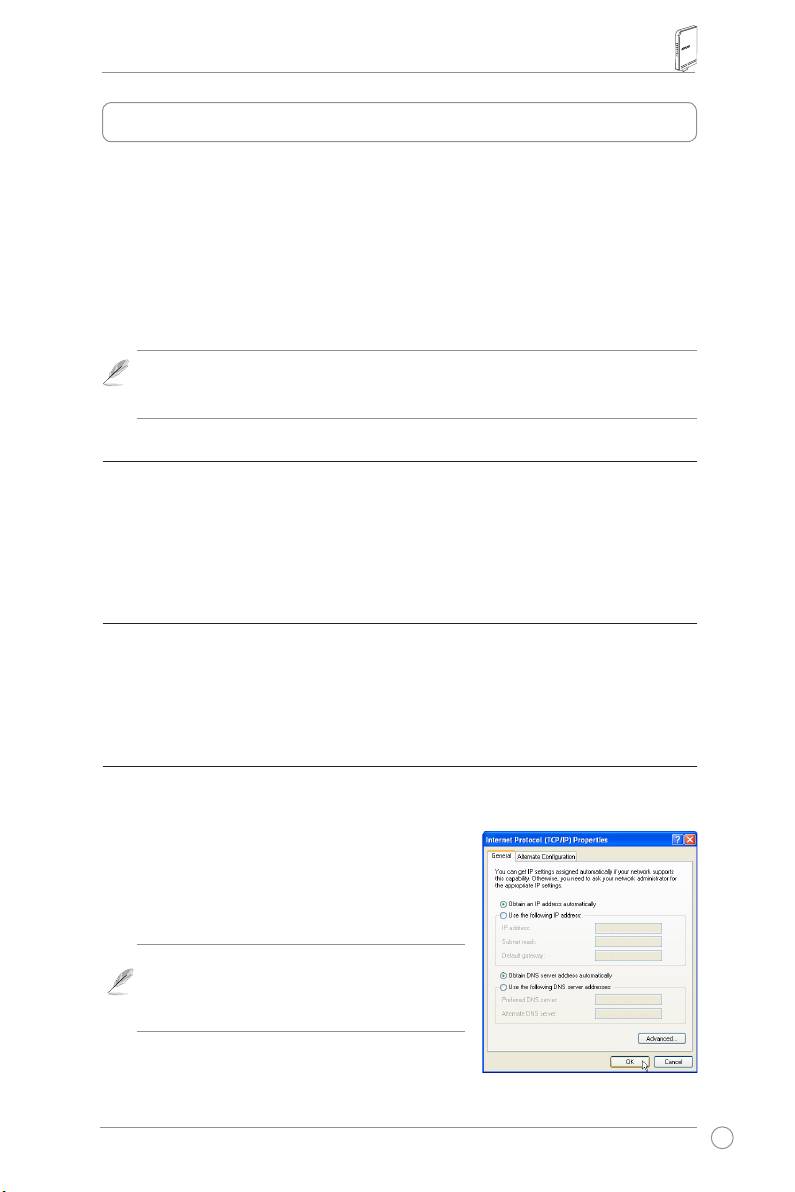
3) Ορισμός διεύθυνσης ΙΡ για ενσύρματο ή ασύρματο πελάτη
ΓιαναπροσπελάσετετονΑσύρματοδρομολογητήRT-N15,θαπρέπειναέχετετιςσωστές
ρυθμίσειςTCP/IPστουςενσύρματουςήασύρματουςπελάτεςσας.Ορίστετιςδιευθύνσεις
IPτωνπελατώνστοίδιουποδίκτυομετονRT-N15.
Αυτόματη λήψη διευθύνσεων IP
ΟΑσύρματοςΔρομολογητήςRT-N15ενσωματώνει
λειτουργίεςδιακομιστήDHCP,έτσι,οΗ/Υσας
αποκτάαυτόματαμιαδιεύθυνσηIP.
Σημείωση:
Πριντηνεπανεκκίνησητου
υπολογιστήσας,ενεργοποιήστετονασύρματο
δρομολογητήκαιβεβαιωθείτεπωςείναι
έτοιμος.
Μη αυτόματη ρύθμιση της διεύθυνσης IP
ΓιαναορίσετεμιαIPδιεύθυνσημηαυτόματα,θα
πρέπειναγνωρίζετετιςπροεπιλεγμένεςρυθμίσειςτουΑσύρματουδρομολογητήτης
ASUS:
115
RT-N15 Ασύρματος Δρομολογητής Οδηγός Γρήγορου Ξεκινήματος
• ΔιεύθυνσηIP192.168.1.1
• Μάσκαυποδικτύου255.255.255.0
Γιαναρυθμίσετετησύνδεσημεμιαμηαυτόματα
εκχωρημένηδιεύθυνσηΙΡ,ηδιεύθυνσητου
υπολογιστήσαςκαιτουασύρματουδρομολογητή
θαπρέπειναβρίσκονταιστοίδιουποδίκτυο:
• IPδιεύθυνση:192.168.1.xxx(τοxxxμπορείνα
είναιοποιοσδήποτεαριθμόςανάμεσαστο2
καιτο254.ΒεβαιωθείτεπωςηδιεύθυνσηIP
δεχρησιμοποιείταιαπόάλλησυσκευή)
• Μάσκαυποδικτύου:255.255.255.0
• Πύλη:192.168.1.1
• DNS:192.168.1.1,ήαναθέστεέναγνωστόδιακομιστήDNSστοδίκτυόσας.
4) Διαμόρφωση του ασύρματου δρομολογητή
Ακολουθήστεταπαρακάτωβήματαγιαείσοδοστηδιασύνδεσηρυθμίσεωνμέσω
WebτουRT-N15.
Εισάγετετηνπαρακάτω
διεύθυνσηστοπρόγραμμα
περιήγησηςστοweb:
http://192.168.1.1
Προεπιλογές
Όνομαχρήστη: admin
Κωδικόςπρόσβασης:admin
Μετάτησύνδεση,μπορείτεναδείτετηναρχικήσελίδατουΑσύρματουδρομολογητή
τηςASUS.
Ηαρχικήσελίδαεμφανίζειγρήγορεςσυνδέσειςγιατηδιαμόρφωσητωνβασικών
λειτουργιώντουασύρματουδρομολογητή.
116
1
3
2
RT-N15 Ασύρματος Δρομολογητής Οδηγός Γρήγορου Ξεκινήματος
5) Γρήγορες ρυθμίσεις
Γιαναξεκινήσετετιςγρήγορεςρυθμίσεις,κάντεκλικ
στοNext(Επόμενο)γιαείσοδοστησελίδα“QuickSetup”
(Γρήγορεςρυθμίσεις).Ακολουθήστετιςοδηγίεςγιατη
ρύθμισητουΑσύρματουδρομολογητήτηςASUS.
1. Επιλέξτετηζώνηώραςσαςκαικάντε
κλικστο
Next
(Επόμενο).
2. ΟΑσύρματοςδρομολογητήςτης
ASUSυποστηρίζειπέντετύπους
υπηρεσιώνISP:καλωδιακή,
PPPoE,PPTP,στατικήWANIPκαι
TelstraBigPond.Επιλέξτετοντύπο
σύνδεσηςκαικάντεκλικστο
Next
(Επόμενο)γιανασυνεχίσετε.
Χρήστης καλωδιακής ή
δυναμικής ΙΡ
Αν χρησιμοποιείτε υπηρεσίες που
παρέχονταιαπόκαλωδιακόISP,επιλέξτε
τοCable Modem or other connection that
gets IP automatically (Καλωδιακόμόντεμ
ήάλλησύνδεσηπουλαμβάνειαυτόματα
ΙΡ). Αν ο ISP σας παρέχει το όνομα
κεντρικού υπολογιστή, τη διεύθυνση
MAC και τη διεύθυνση τουδιακομιστή
heartbeat,συμπληρώστεαυτάταστοιχεία
στα πλαίσια στη σελίδαρυθμίσεων. Αν
όχι, κάντε κλικ στο Next (Επόμενο)για
παράλειψηαυτούτουβήματος.
Χρήστης PPPoE
ΑνχρησιμοποιείτευπηρεσίαPPPoE,
επιλέξτετοADSL connection that
requires username and password
(ΣύνδεσηADSLπουαπαιτείόνομα
χρήστηκαικωδικόπρόσβασης).
ΑυτήείναιγνωστήωςPPPoE.Θαχρειαστείναεισάγετετοόνομαχρήστηκαιτον
κωδικόπρόσβασηςπουσαςπαρέχειοISPσας.ΚάντεκλικστοNext(Επόμενο)γιανα
συνεχίσετε.
117
RT-N15 Ασύρματος Δρομολογητής Οδηγός Γρήγορου Ξεκινήματος
Χρήστης PPTP
ΑνχρησιμοποιείτευπηρεσίεςPPTP,
επιλέξτετοADSL connection that
requires username, password and IP
address(ΣύνδεσηADSLπουαπαιτεί
όνομαχρήστη,κωδικόπρόσβασηςκαι
διεύθυνσηΙΡ).Συμπληρώστετοόνομα
χρήστη,τονκωδικόπρόσβασηςκαιτη
διεύθυνσηIPπουσαςπαρέχειοISPσας
σταπεδία.ΚάντεκλικστοNext(Επόμενο)
γιανασυνεχίσετε.
Χρήστης με Στατική IP
ΑνχρησιμοποιείτεADSLήάλλοτύπο
σύνδεσηςπουχρησιμοποιείστατική
διεύθυνσηIP,επιλέξτετοADSL or
other connection type that uses static
IP address (ADSLήάλλοςτύπος
σύνδεσηςπουχρησιμοποιείστατικήΙΡ).
ΠληκτρολογήστετηνIPΔιεύθυνση,τη
μάσκαυποδικτύουκαιτηνπροεπιλεγμένη
πύληπουσαςπαρέχειοISPσας.Μπορείτε
νακαθορίσετεδιακομιστέςDNSήναλαμβάνετετιςπληροφορίεςDNSαυτόματα.
3. Ρύθμισητηςασύρματηςδιασύνδεσης
Καθορίστεστονασύρματο
δρομολογητήσαςέναSSID(Service
SetIdentier),πουείναιέναμοναδικό
αναγνωριστικόπουεπισυνάπτεται
σεπακέταπουαποστέλλονταιμέσω
τουWLAN.Αυτότοαναγνωριστικό
προσομοιώνειένανκωδικό
πρόσβασηςότανμιασυσκευή
επιχειρήσειναεπικοινωνήσειμετον
ασύρματοδρομολογητήσαςμέσω
τουWLAN.
Ανθέλετεναπροστατέψετετααναμεταδιδόμεναδεδομένα,επιλέξτεέναSecurity
Level(Επίπεδοασφαλείας)γιαναενεργοποιήσετετιςμεθόδουςκρυπτογράφησης.
Medium(Μεσαία):ΜόνοχρήστεςμετιςίδιεςρυθμίσειςκλειδιούWEPμπορούννα
συνδεθούνστονασύρματοδρομολογητήσαςκαιμπορούννακάνουνμεταφορά
δεδομένωνχρησιμοποιώνταςκρυπτογράφησημεκλειδίWEP64bitή128bit.
High(Υψηλή):ΜόνοχρήστεςμετιςίδιεςρυθμίσειςήδηκοινούκλειδιούWPAμπορούν
νασυνδεθούνστονασύρματοδρομολογητήσαςκαινακάνουνμεταφοράδεδομένων
χρησιμοποιώνταςκρυπτογράφησηTKIP.
118
RT-N15 Ασύρματος Δρομολογητής Οδηγός Γρήγορου Ξεκινήματος
4. Εισάγετετέσσερασετκλειδιών
WEPσταπεδίακλειδιούWEP(10
δεκαεξαδικάψηφίαγιαWEP64bit,
26δεκαεξαδικάψηφίαγιαWEP
128bit).Μπορείτεεπίσηςνααφήσετε
τοσύστημαναδημιουργήσειτα
κλειδιάεισάγονταςμιαφράσηκλειδί.
ΚαταγραφήτηςΦράσηςΚλειδί
Καταγράψτετηφράσηκλειδίκαιτα
κλειδιάWEPστοσημειωματάριοκαι
κάντεκλικστο
Finish
(Τέλος).
Γιαπαράδειγμα,ανεπιλέξουμε
λειτουργίαWEP64bitκαιεισάγουμε
το11111ωςτηλέξηκλειδί,τακλειδιά
WEPδημιουργούνταιαυτόματα.
5. Κάντεκλικστο
Save & Restart
(Αποθήκευσηκαιεπανεκκίνηση)για
ναγίνειεπανεκκίνησητουασύρματουδρομολογητήκαιναενεργοποιηθούνοινέες
ρυθμίσεις.
6. Γιατησύνδεσηστονασύρματοδρομολογητήαπόένανασύρματοπελάτη,μπορείτε
ναχρησιμοποιήσετετηνυπηρεσίααρχικήςρύθμισηςπαραμέτρωνασύρματης
®
επικοινωνίαςτωνWindows
γιαναδημιουργήσετετησύνδεση.Ανχρησιμοποιείτε
ασύρματηκάρτατηςASUSστονυπολογιστήσας,μπορείτεναχρησιμοποιήσετετο
βοηθητικόπρόγραμμαOneTouchWizardπουπαρέχεταιστοCDυποστήριξηςτης
κάρταςWLANγιατηδημιουργίαασύρματηςσύνδεσης.
Ρύθμιση της κάρτας ASUS WLAN με τον οδηγό One Touch Wizard
ΑνέχετεεγκαταστήσειτηνασύρματηκάρτατηςASUSμαζίμεταβοηθητικάπρογράμματα
καιταπρογράμματαοδήγησηςστονυπολογιστήσας,κάντεκλικστοκουμπίStart (Έναρξη)
->Programes (Προγράμματα)-> ASUS Utility ->WLAN Card ->One Touch Wizardγιανα
εκτελέσετετοβοηθητικόπρόγραμμαοδηγούOneTouchWizard.
119
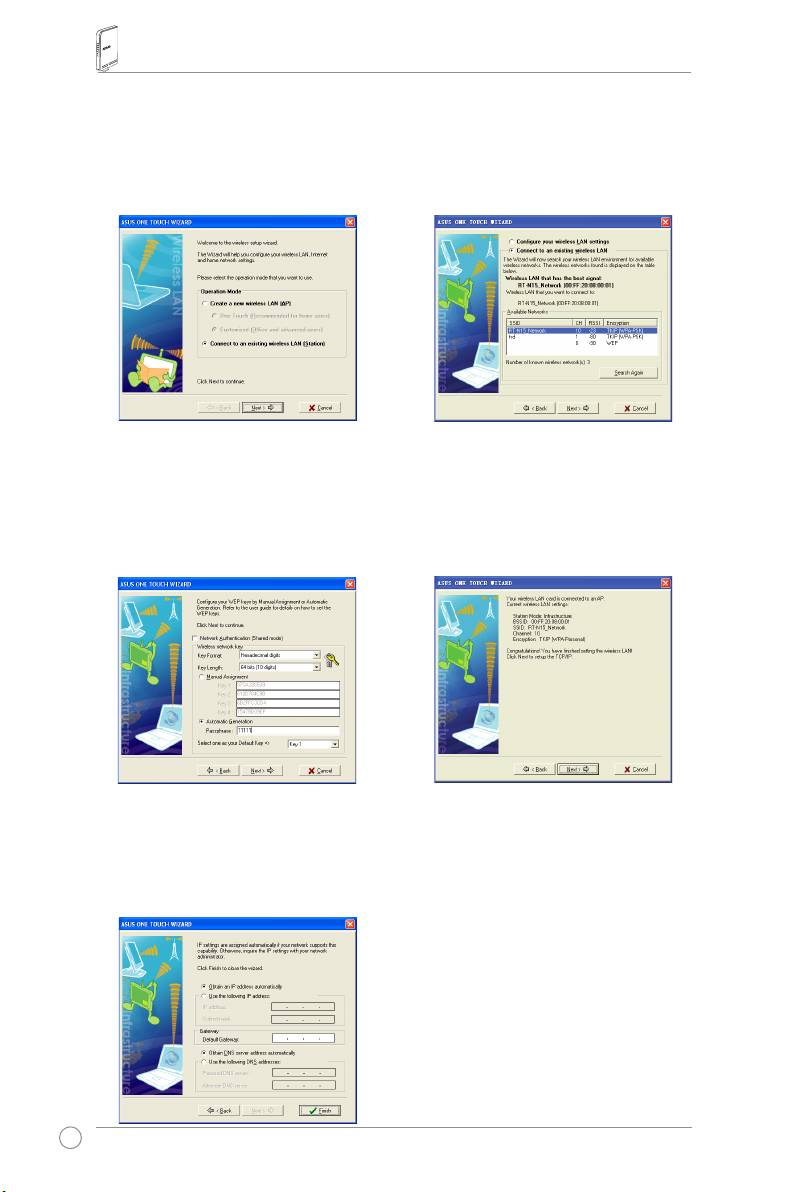
RT-N15 Ασύρματος Δρομολογητής Οδηγός Γρήγορου Ξεκινήματος
1)Επιλέξτετο Connect to an existing
2)ΟοδηγόςOneTouchWizardκάνει
wireless LAN (Station) (Σύνδεσησε
αναζήτησηκαιεμφανίζειταδιαθέσιμα
υπάρχονασύρματοτοπικόδίκτυο
APστηλίστα Available Networks
(Σταθμό))καικάντεκλικστοNext
(Διαθέσιμαδίκτυα).ΕπιλέξτετοRT-
(Επόμενο)γιανασυνεχίσετε.
N15καιπατήστετοNext(Επόμενο)
γιανασυνεχίσετε.
3)Ρυθμίστετονέλεγχοταυτότηταςκαι
4)Χρειάζονταιαρκετάδευτερόλεπταγια
τηνκρυπτογράφησητηςκάρταςWLAN
νασυνδεθείηασύρματηκάρταμετο
στιςίδιεςρυθμίσειςμετουRT-N15
RT-N15.ΠατήστετοNext(Επόμενο)για
ΣταπροηγούμεναβήματατοKey
νακάνετετιςρυθμίσειςTCP/IPγιατην
Length(Μήκοςκλειδιού)είναι64bit,το
κάρταWLAN.
Passphrase(Φράσηπρόσβασης)11111
ΚάντεκλικστοNext(Επόμενο)γιανα
συνεχίσετε.
5)ΡυθμίστετηδιεύθυνσηIPτης
κάρτας\WLANσύμφωναμετις
συνθήκεςτουδικτύουσας.Μετά
τηνολοκλήρωσητωνρυθμίσεων,
κάντεκλικστοFinish(Τέλος)για
νακλείσετετονοδηγόOneTouch
Wizard.
120
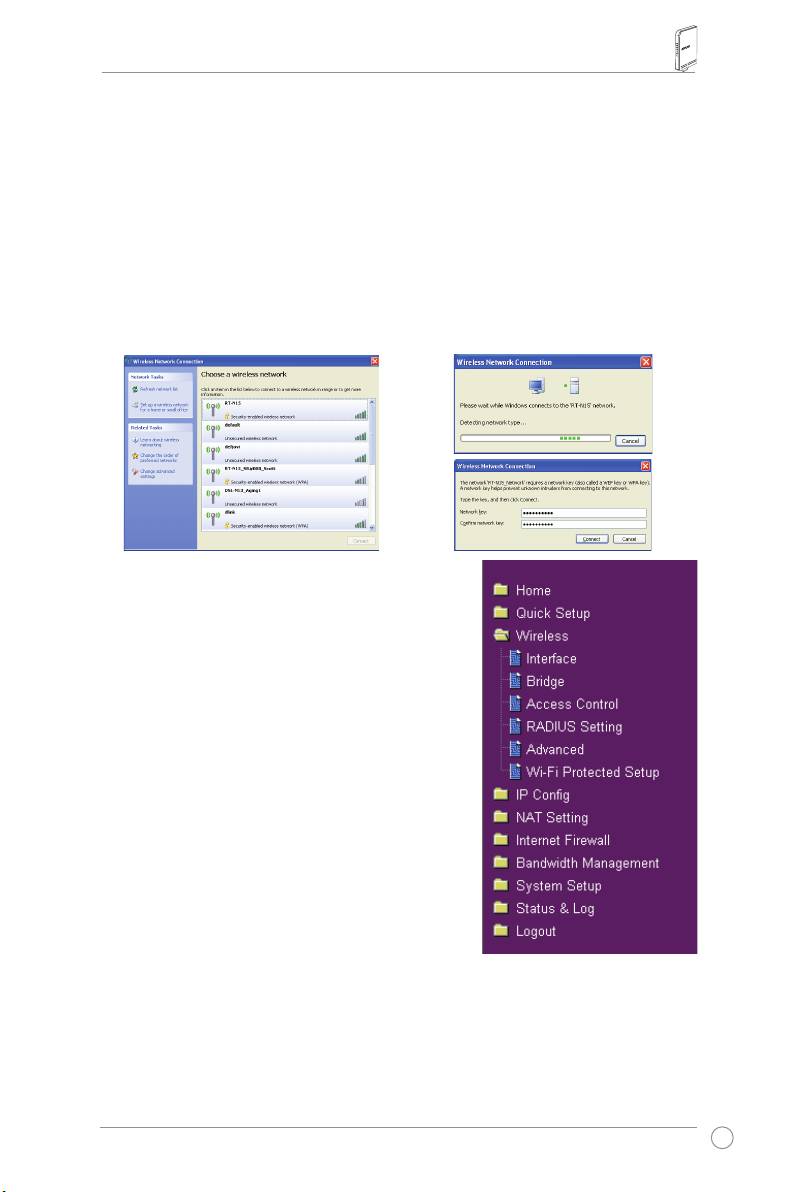
RT-N15 Ασύρματος Δρομολογητής Οδηγός Γρήγορου Ξεκινήματος
®
Διαμόρφωση της κάρτας WLAN με την υπηρεσία Windows
WZC
ΑνχρησιμοποιείτεκάρταασύρματουδικτύουπουδενείναιτηςASUS,μπορείτενα
χρησιμοποιήσετετηνυπηρεσίααρχικήςρύθμισηςπαραμέτρωνασύρματηςεπικοινωνίας
®
τωνWindows
γιανακάνετετιςρυθμίσειςτηςασύρματηςσύνδεσης.
1) Κάντεδιπλόκλικστοεικονίδιοτου
2) Πληκτρολογήστετακλειδιά10
ασύρματουδικτύουστηγραμμή
ψηφίωνπουέχετεορίσειστον
εργασιώνγιαναδείτεταδιαθέσιμα
ασύρματοδρομολογητήκαικάντε
ασύρματαδίκτυα.Επιλέξτετον
κλικστοConnect(Σύνδεση)Η
ασύρματοδρομολογητήσαςκαικάντε
σύνδεσηολοκληρώνεταιμέσασε
κλικστοConnect(Σύνδεση).
μερικάδευτερόλεπτα.
7. Διαμόρφωσηεξελιγμένωνλειτουργιών
Γιατηνπροβολήκαιδιαμόρφωσηάλλων
ρυθμίσεωντουασύρματουδρομολογητή,μπείτε
στησελίδαδιαμόρφωσηWebτουRT-N15.Κάντε
κλικσταστοιχείαστομενούγιαναανοίξετεένα
υπομενούκαιακολουθήστετιςοδηγίεςγιατη
ρύθμισητουδρομολογητή.Ότανμετακινείτετο
δρομέασαςπάνωαπόκάθεστοιχείοεμφανίζονται
συμβουλές.Ανατρέξτεστιςοδηγίεςχρήσηςστο
CDυποστήριξηςγιαλεπτομερείςπληροφορίες.
121
English
RT-N15 SuperSpeed N
Бездротовий маршрутизатор
Керівництво з експлуатації
®

Контактна інформація виробника
ASUSTeK COMPUTER INC. (Asia-Pacific – Азіатсько-Тихоокеанський регіон)
Адреса компанії: 15 Li-Te Road, Beitou, Taipei 11259
Загальна інформація за телефоном: +886-2-2894-3447
Fax: +886-2-2890-7798
Електронна пошта: info@asus.com.tw
Вебсайт: http://www.asus.com.tw
ASUSTeK COMPUTER INC. (America - Америка)
Адреса компанії: 44370 Nobel Drive, Fremont, CA 94538, USA
Факс: +1-510-608-4555
Вебсайт: http://usa.asus.com
Технічна підтримка
Загальна інформація за телефоном: +1-502-995-0883
Факс: +1-502-933-8713
Технічна підтримка он-лайн: http://vip.asus.com/eservice/techserv.aspx
ASUS COMPUTER GmbH (Germany & Austria - Німеччина та Австрія)
Адреса компанії: Harkort Str. 25, D-40880 Ratingen, Germany
Загальна інформація за телефоном: +49-2102-95990
General (fax): +49-2102-959911
Вебсайт: http://www.asuscom.de
З питань розповсюдження: http://www.asuscom.de/sales
Технічна підтримка
Компоненти: +49-2102-95990
Факс: +49-2102-959911
Технічна підтримка он-лайн: http://vip.asus.com/eservice/techserv.aspx?SLanguage=de-de
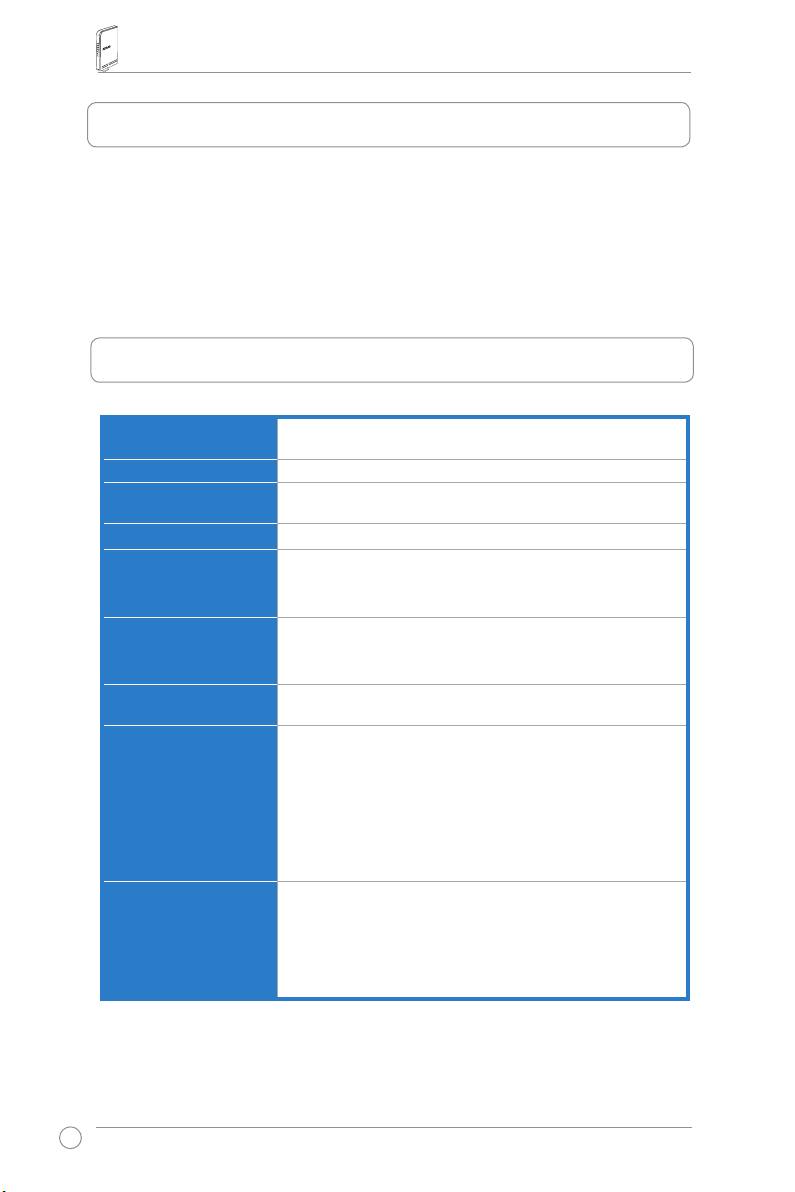
Бездротовий маршрутизатор RT-N15 Керівництво з початку експлуатації
1. До комплекту входять
• Бездротовий маршрутизатор RT-N15 – 1 штука
• Адаптер живлення – 1 штука
• Компакт-диск із службовими програмами (утилітами) – 1 штука
• Кабель RJ45 – 1 штука
• Керівництво з експлуатації– 1 штука
2. Зведена таблиця технічних характеристик
Порт Ethernet WAN: 1 шт. RJ45 для 10/100/1000 BaseT
LAN: 4 шт. RJ45 для 10/100/1000 BaseT
Антена 3 антени РСВ
Живлення Вхід перемінного струму: 100 ~ 240 В (50 ~ 60 Гц)
Вихід постійного струму: + 5 В з максимальним струмом 2,5 А
Робоча частота 2,4 ~2,5 гГц
Швидкість передачі даних 802.11n: до 300 мегабіт/секунду
802.11g: 6, 9, 12, 18, 24, 36, 48, 54 мегабіт/секунду
802.11b: 1, 2, 5.5, 11 мегабіт/секунду
Вихідна потужність 15,5~16,5 dBm (режим g)
15,8~19,5 dBm (режим b)
15,8~19,5 dBm (режим n)
Криптографічний захист/
64/128-біт WEP, WPA, WPA2, TKIP, AES, WPA-PSK, WPA2-PSK, MAC-
Ідентифікація
адреса, 802.1x
Управління Управління шириною діапазону
Управління через браузер
Дистанційне управління
Сервер DHCP, клієнт WAN DHCP
Зберегти/відновити файли конфігурації
Поновлення через Інтернет-браузер
Відновлення вбудованих програм
Визначення пристрою
Типи підключення WAN Статична ІР-адреса
Динамічна ІР-адреса (клієнт DHCP)
РРР через Ethernet (РРРоЕ)
РРТР
L2TP
Big Pond
124
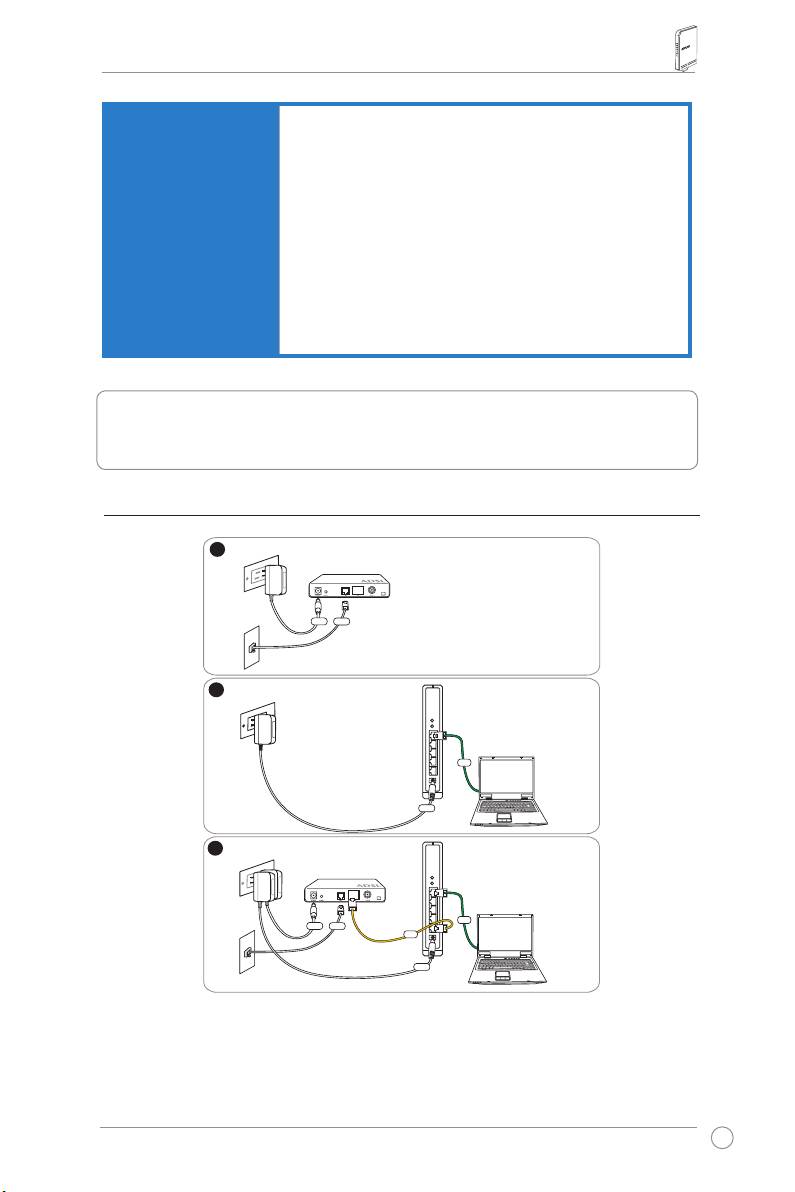
Бездротовий маршрутизатор RT-N15 Керівництво з початку експлуатації
Засоби безпеки Брандмауер:
• NAT та SPI (Перевірка пакетів відстеженням стану з’є
• Сигналізація про непередбачене проникнення, включаючи
протоколи
Протоколи:
• Відкинутий пакет
• Подія в системі безпеки
• Системний журнал
Фільтрування:
• Єдиний порт та діапазон портів
• ІР-пакет
• За ключовими словами в URL
• МАС-адреса
3. Підключення модему ADSL та бездротового
маршрутизатора
1) Підключення кабеля
125
1
Wallpoweroutlet
Modem
Power
Phone
Wall telephone outlet
2
Wallpoweroutlet
ASUSWirelessRouter
LAN
Power
3
Wallpoweroutlet
Modem
LAN
Power
Phone
WAN
Wall telephone outlet
Power
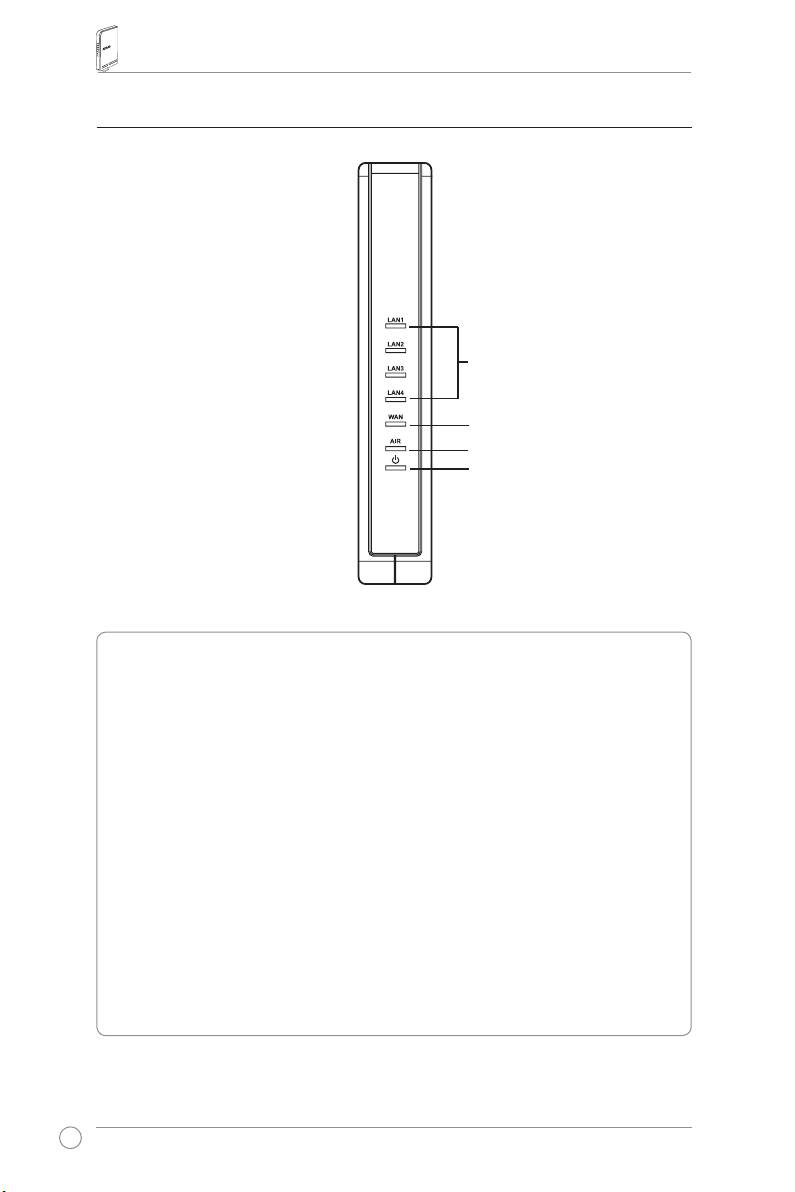
Бездротовий маршрутизатор RT-N15 Керівництво з початку експлуатації
2) Позначки статусу
LAN
WAN
AIR
PWR
PWR (Живлення)
Вимкнено Живлення вимкнено
Увімкнено Система готова
Повільне мерехтіння Скинення на режим за замовчанням
Швидке мерехтіння Режим WPS
Ефір (бездротова мережа)
Вимкнено Живлення вимкнено
Увімкнено Бездротова система готова
Мерехтіння Передає та отримує дані (через ефір)
WAN (Глобальна мережа)
Вимкнено Відсутнє живлення або фізичне підключення
Увімкнено Фізичне підключення до мережі Ethernet
Мерехтіння Передає та отримує дані (через кабель Ethernet)
LAN 1-4 (Локальна мережа)
Вимкнено Відсутнє живлення або фізичне підключення
Увімкнено Фізичне підключення до мережі Ethernet
Мерехтіння Передає та отримує дані (через кабель Ethernet)
126
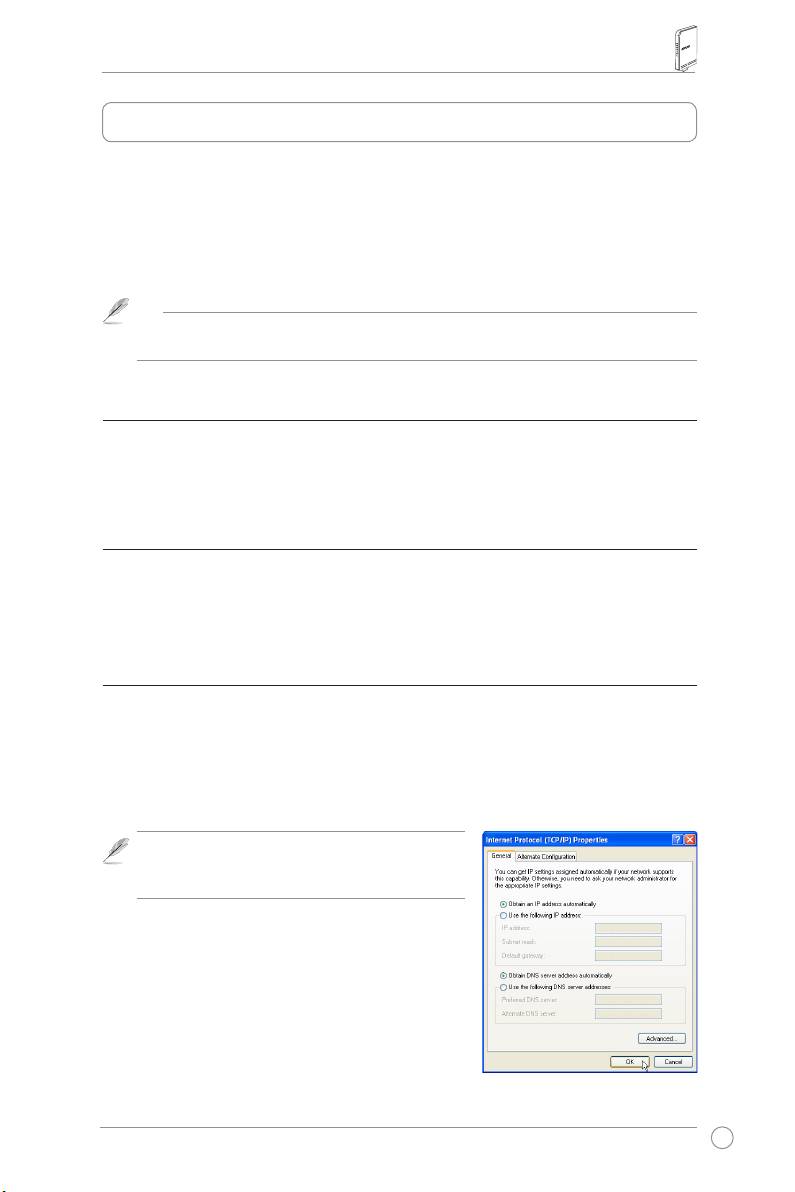
Бездротовий маршрутизатор RT-N15 Керівництво з початку експлуатації
4. Початок роботи
Бездротовий маршрутизатор ASUS RT-N15 при відповідній конфігурації може відповідати самим різним
робочим сценаріям. Можливо заводські установки бездротового маршрутизатори потрібно буде змінити
згідно вимогам певного користувача. Отже, перед використанням бездротового маршрутизатора ASUS
перевірте основні параметри і переконайтеся, що вони відповідають вашим умовам.
ASUS надає утиліту EZSetup, що призначена для швидкого налаштування параметрів бездротової мережі.
Якщо ви хочете використовувати EZSetup для конфігурації вашого маршрутизатора, див. розділ 6 в
керівництві користувача на компакт-диску.
Примітка: Для початкової конфігурації рекомендується дротове з’єднання, щоб уникнути
можливих проблем з установкою через невизначеність бездротової мережі.
1) Дротове підключення
Бездротовий маршрутизатор ASUS RT-N15 поставляється з кабелем Ethernet у комплекті. Оскільки
бездротовий маршрутизатор ASUS обладнаний функцією “auto-crossover”, ви можете використовувати для
дротового з‘єднання або прямий, або кросскабель. Підключіть один кінець кабелю до порту LAN на задній
панелі маршрутизатора, а інший кінець до порту Ethernet на вашому комп’ютері.
2) Бездротове з’єднання
Для встановлення бездротового з’єднання вам потрібна мережева карта WLAN, яка сумісна з IEEE 802.11b/g/n.
Ретельно ознайомтеся із описом свого бездротового адаптеру для отримання інформації про процедуру
бездротового підключення. Заводське значення параметру SSID для бездротової мережі - “default” (саме так, у
нижньому регістрі), кодування вимкнене і використовується відкрита система аутентіфікації.
3) Установка IP-адресу для дротового і бездротового клієнта
Для доступу до бездротового маршрутизатора RT-N15 вам потрібні правильні параметри TCP/IP для ваших
дротових та бездротових клієнтів. Встановлюйте IP-адреси клієнтів в тій самій мережі, що і RT-N15.
Автоматичне отримання IP-адресу
Бездротовий маршрутизатор RT-N15 включає функції DHCP-сервера. Таким чином, ваш комп’ютер
автоматично отримує ІР-адресу.
Примітка: перед перезапуском вашого комп’ютера
увімкніть бездротовий маршрутизатор та переконайтесь,
що він працює.
Настройка IP-адресу власноруч
Для встановлення IP-адреси власноруч вам потрібно знати
установки за умовчанням бездротового маршрутизатора ASUS:
• IP-адреса 192.168.1.1
• Маска пiд-мережі 255.255.255.0
127
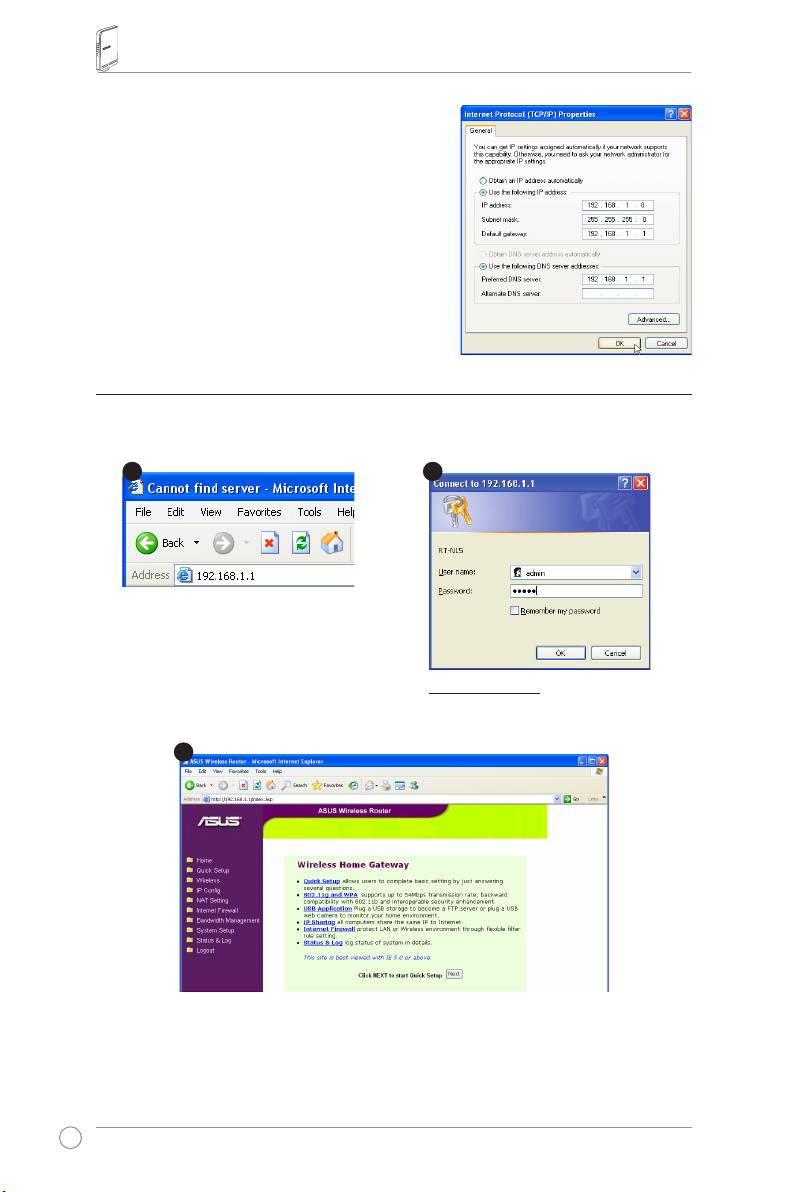
Бездротовий маршрутизатор RT-N15 Керівництво з початку експлуатації
Для встановлення з’єднання власноруч призначеною
IP-адресою, адреса вашого комп’ю тера і бездротового
маршрутизатора повинні знаходитися в одній пiд-мережі:
• IP-адрес: 192.168.1.xxx (xxx може бути будь-яким
числом від 2 до 254. Переконайтесь, що IP-адреса не
використовується іншим пристроєм)
• Маска пiд мережі: 255.255.255.0
• Шлюз: 192.168.1.1
• DNS: 192.168.1.1, або призначте відомий сервер DNS у
вашій мережі.
4) Конфігурація бездротового маршрутизатора
Виконайте наступні дії, щоб увійти до Web-інтерфейсу RT-N15.
Введіть наступну адресу у веб-браузері:
http://192.168.1.1
За замовчуванням
Ім’я користувача: admin
Пароль: admin
Після входу ви побачите домашню сторінку бездротового маршрутизатора ASUS.
Домашня сторінка містить посилання на конфігурацію основних функцій бездротового маршрутизатора.
128
1
3
2
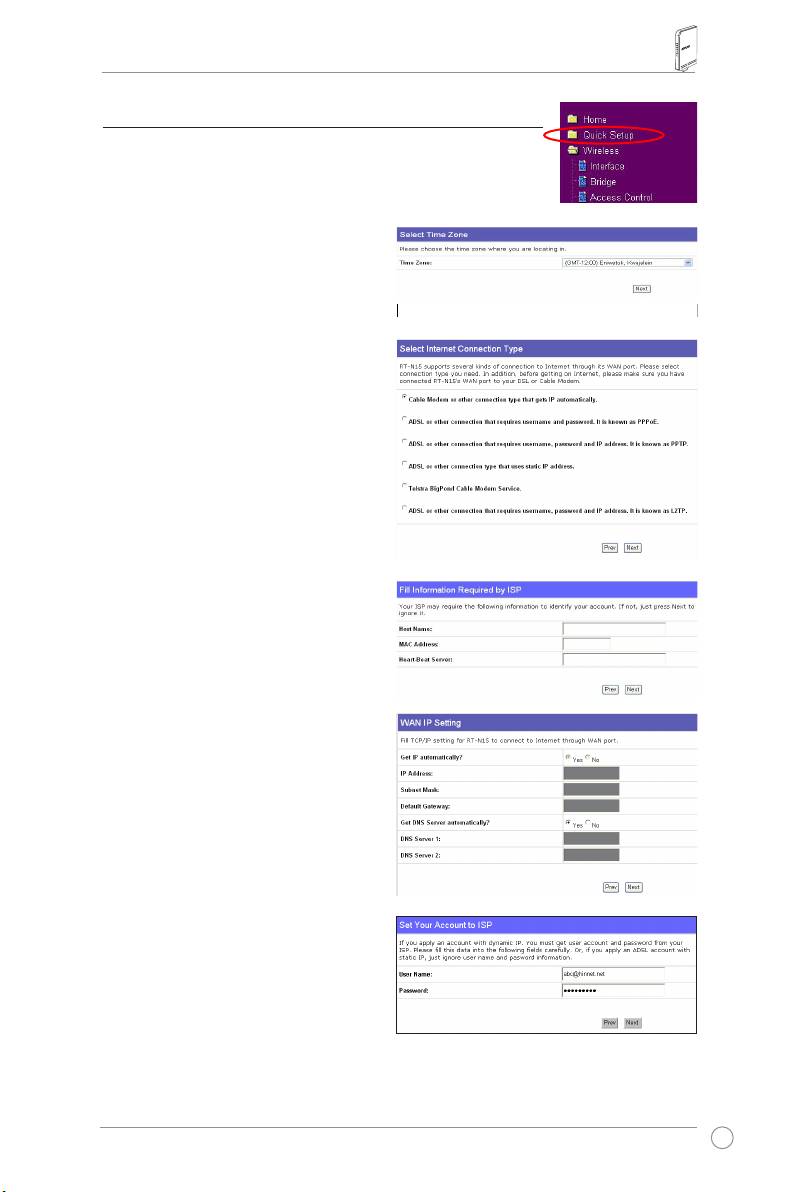
Бездротовий маршрутизатор RT-N15 Керівництво з початку експлуатації
5) Швидка установка
Для швидкої установки натисніть «Next» (Далі), щоб перейти на сторінку “
Quick Setup” (Швидка установка). Виконайте інструкції, щоб встановити
бездротовий маршрутизатор ASUS.
1. Виберіть ваш часовий пояс і натисніть «Next
» (Далі).
2. Бездротовий маршрутизатор ASUS підтримує
п’ять типів служб ISP: кабельне підключення,
PPPoE, PPTP, статичний WAN IP і Telstra
BigPond. Виберіть тип підключення і
натисніть «Next» (Далі).
Кабель або користувач динамічного IP
Якщо ви використовуєте послуги, що надаються
ISP за допомогою кабельного підключення,
виберіть «Cable Modem or other connection that
gets IP automatically» (Кабельний модем або
інше підключення з автоматичним отриманням
IP). Якщо ваш ISP надає ім’я хоста, адресу
MAC і адресу сервера HeartBeat, введіть дану
інформацію у вікнах на сторінці параметрів; якщо
немає, натисніть «Next» (Далі), щоб пропустити
даний етап.
Користувач PPPoE
Якщо ви використовуєте послугу PPPoE,
виберіть «ADSL connection that requires
username and password» (Підключення ADSL,
яке вимагає ім’я користувача і пароль). Воно
відоме як PPPoE. Вам потрібно ввести ім’я
користувача і пароль, які надаються вашим ISP.
Щоб продовжити, натисніть «Next» (Далі).
129
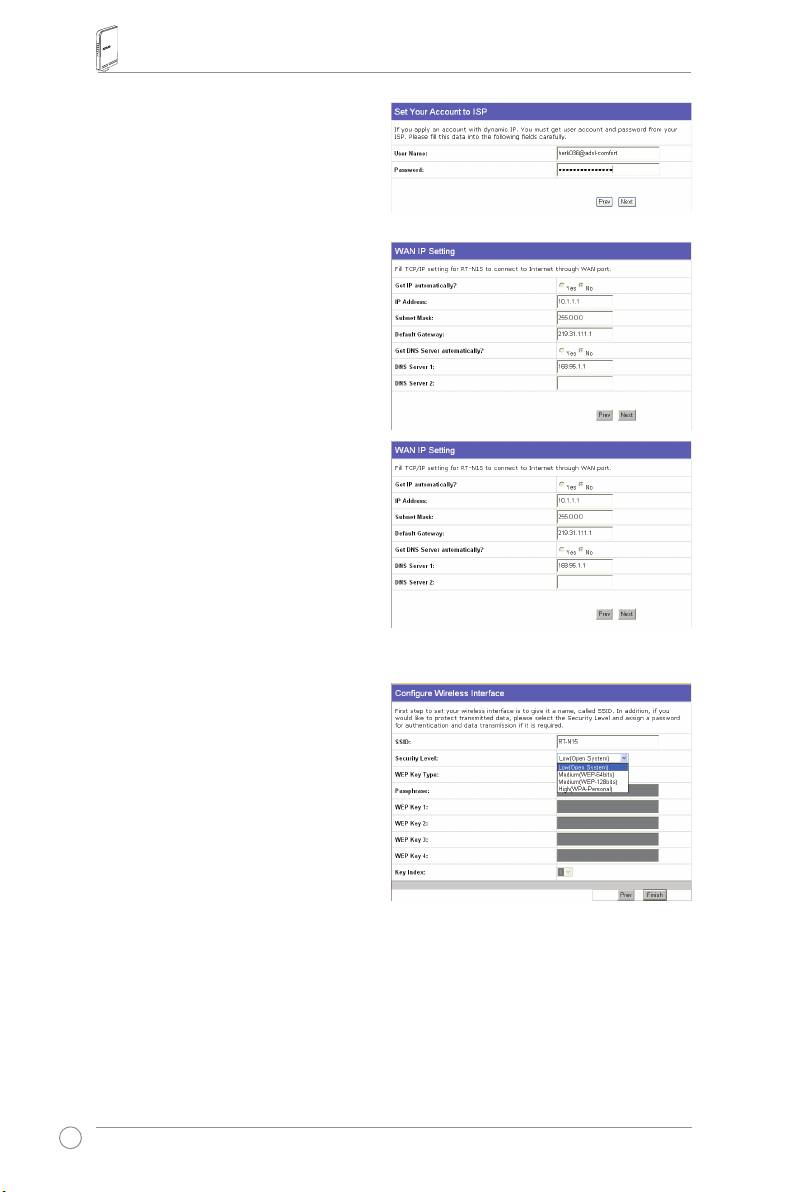
Бездротовий маршрутизатор RT-N15 Керівництво з початку експлуатації
Користувач PPTP
Якщо ви використовуєте послугу PPTP, виберіть
«ADSL connection that requires username and
password» (Підключення ADSL, яке вимагає ім’я
користувача, пароль і IP-адрес). Вам потрібно
ввести ім’я користувача, пароль і IP-адрес,
які надаються вашим ISP. Щоб продовжити,
натисніть «Next» (Далі).
Користувач статичного IP
Якщо ви використовуєте ADSL або інший тип
підключення, яке використовує статичний IP-
адрес, виберіть «ADSL or other connection type
that uses static IP address» (ADSL або інший
тип підключення, яке використовує статичний
IP-адрес). Введіть IP-адрес, маску пiд-мережі і
шлюз за умовчанням, який надається вашим ISP.
Ви можете вказати сервера DNS або отримати
інформацію DNS автоматично.
3. Установка бездротового інтерфейсу.
Вкажіть для вашого бездротового
маршрутизатора SSID (Service Set Identifier
– Ідентифікатор пакету служби), який є
унікальним ідентифікатором, призначеним
для пакетів, які посилаються по WLAN.
Даний ідентифікатор моделює пароль, коли
пристрій намагається зв’язатися з вашим
бездротовим маршрутизатором через WLAN.
Якщо ви хочете захистити інформацію, що передається, виберіть «Security Level» (Рівень безпеки), щоб
увімкнути методи кодування.
«Medium» (Середній): Тільки користувачі з тими ж параметрами ключа WEP можуть підключатися до
вашого бездротового маршрутизатора і передавати інформацію з використанням кодування за ключем
64 біти або 128 бітів WEP.
«High» (Високий): Тільки користувачі з тими ж параметрами розділеного ключа WPA можуть
підключатися до вашого бездротового маршрутизатора і передавати дані з використанням кодування
TKIP.
130
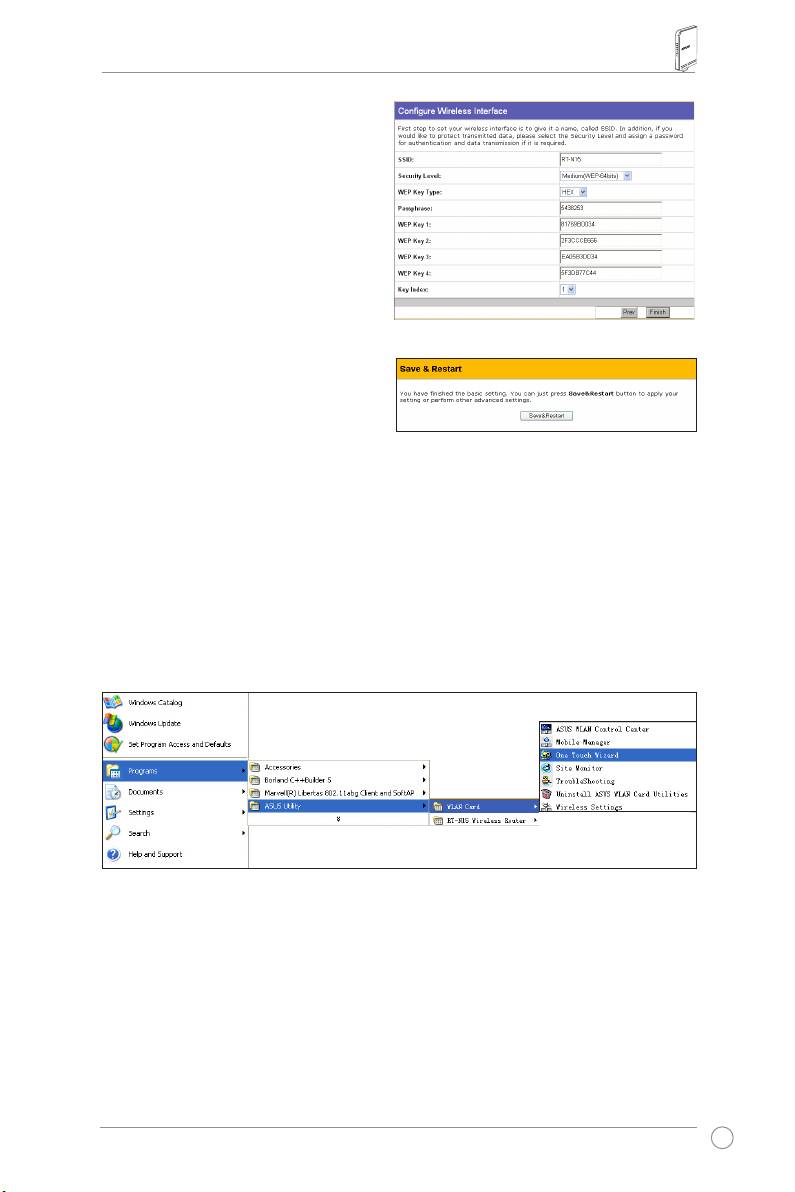
Бездротовий маршрутизатор RT-N15 Керівництво з початку експлуатації
4. Введіть чотири комплекти ключів WEP у
поля ключів WEP (10 шестнадцятерічних
цифр для WEP 64 бит, 26 шестнадцятерічних
цифр для WEP 128 бит). Ви також можете
дати системі створити ключі, якщо введете
кодову фразу. Запишіть кодову фразу
і ключі WEP в своєму ноутбуку, а потім
натисніть «Finish» (Закінчити).
Наприклад, якщо ви виберете кодування
WEP 64 і введете 11111 як кодову фразу, то
ключі WEP згенеруються автоматично.
5. Натисніть «Save&Restart» (Збереження
і перезавантаження), щоб перезапустити
бездротовий маршрутизатор і активувати
нові параметри.
6. Для підключення до бездротового
маршрутизатора від бездротового клієнта
®
ви можете використовувати службу «Windows
Wireless Zero Configuration». Якщо ви використовуєте
бездротову карту ASUS на своєму комп’ютері, то ви можете використовувати утиліту «One Touch
Wizard», яка поставляється на компакт-диску до карти WLAN для установки бездротового з’єднання.
Конфігурація карти ASUS WLAN за допомогою майстра «One Touch»
Якщо ви встановили бездротову карту ASUS разом з її утилітами і драйверами на комп’ютер, натисніть «Start»
(Пуск) -> «Programes» (Програми) -> «ASUS Utility» (Утиліта ASUS) -> «WLAN Card» (Карта WLAN) -> «One
Touch Wizard» (Майстер «One Touch»), щоб запустити утиліту «One Touch».
131
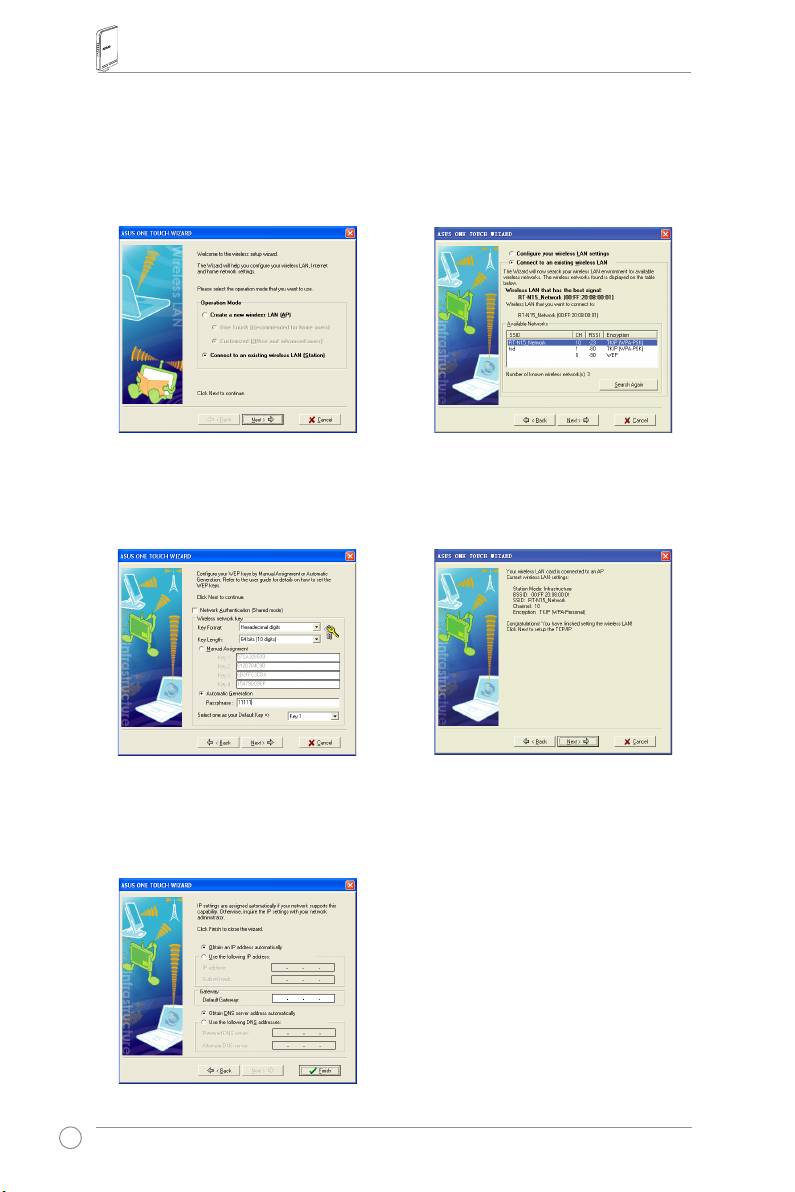
Бездротовий маршрутизатор RT-N15 Керівництво з початку експлуатації
1) Виберіть кнопку «Connect to an existing
2) «Touch шукає і показує доступні точки доступу
wireless LAN (Station)» (Підключення до
в списку «Available Networks» (Доступні
існуючої бездротової мережі LAN (Станція)), а
мережі). Виберіть RT-N15 і натисніть кнопку
потім натисніть кнопку «Next» (Продовжити).
«Next» (Продовжити).
3) Встановите аутентифікацію і кодування вашої
4) Знадобиться декілька секунд, щоб бездротова
карти WLAN так само, як і для RT-N15. На
карта зв’язалася RT-N15. Натисніть «Next»
попередніх етапах довжина ключа – 64
(Продовжити), щоб встановити TCP/IP для
бит, кодова фраза - 11111 Натисніть «Next»
вашої карти WLAN.
(Продовжити).
5) Встановите IP-адрес вашої карти WLAN
відповідно до умов мережі. Після установки
натисніть «Finish» (Закінчити), щоб вийти з
майстра «One Touch».
132
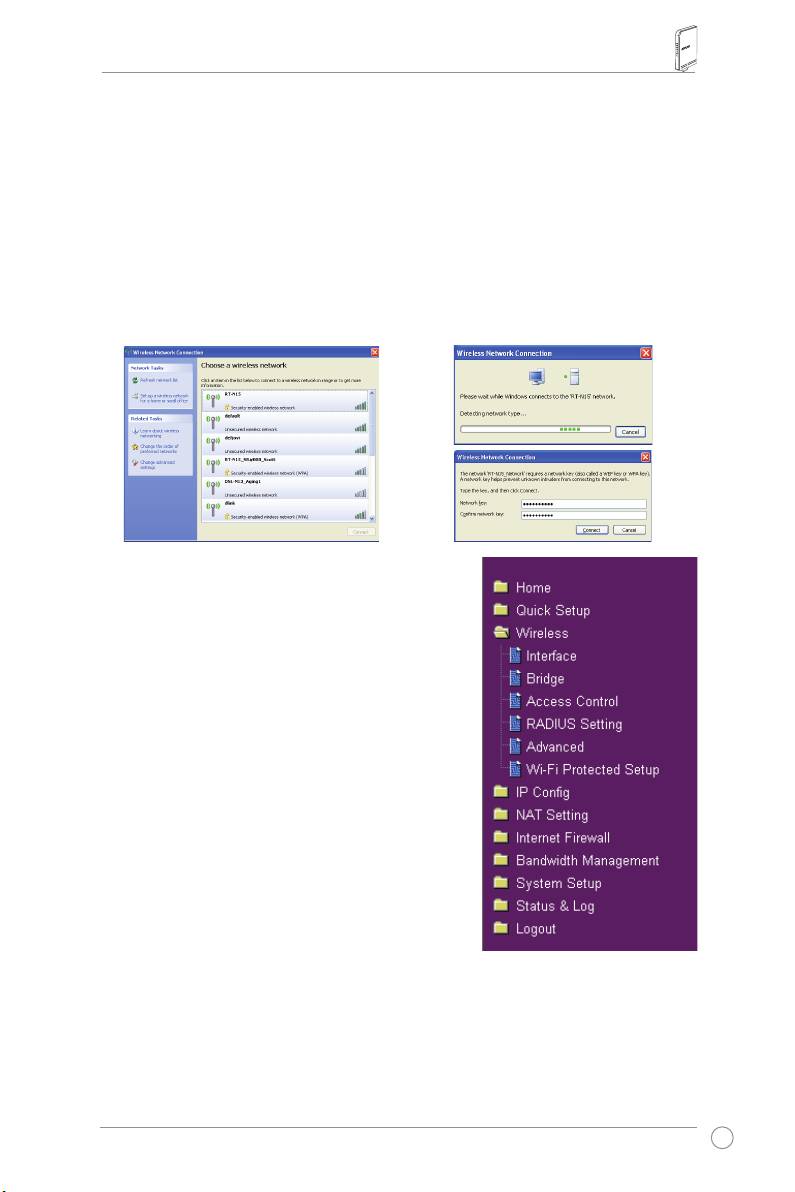
Бездротовий маршрутизатор RT-N15 Керівництво з початку експлуатації
®
Конфігурація карти WLAN за допомогою служби Windows
WZC
Якщо ви використовуєте бездротову карту, зроблену не компанією ASUS, ви можете встановити бездротове
®
з’єднання за допомогою служби «Windows
Wireless Zero Configuration» (WZC).
1) Клацніть двічі по значку бездротової
2) Введіть 10-цифрові ключі, які ви встановили
мережі на панелі завдань, щоб проглянути
на бездротовому маршрутизаторі і натисніть
доступні мережі. Виберіть свій бездротовий
«Connect» (З’єднання). Підключення буде
маршрутизатор і натисніть «Connect»
встановлено через декілька секунд.
(З’єднання).
7. Конфігурація розширених опцій
Для перегляду і регулювання інших параметрів бездротового
маршрутизатора зайдіть на веб-сторінку конфігурації RT-
N15. Натисніть на елементи меню, щоб відкрити пiд-меню, і
виконуйте інструкції, щоб встановити маршрутизатор. Підказки
спливають, коли ви наводите курсор на відповідний елемент.
Для отримання докладнішої інформації див. керівництво
користувача на компакт-диску.
133
English
RT-N15 SuperSpeed N
Bezdrátový směrovač
Stručná instalační příručka
®

Kontaktní informace výrobce
ASUSTeK COMPUTER INC. (Asie a Pacik)
Adresaspolečnosti:15Li-TeRoad,Beitou,Taipei11259
Hlavní(tel): +886-2-2894-3447 Webováadresa: www.asus.com.tw
Obecně(fax): +886-2-2894-7798 Obecnýe-mail: info@asus.com.tw
ASUS COMPUTER INTERNATIONAL (USA)
Adresaspolečnosti:44370NobelDrive,Fremont,CA94538,USA
Obecně(fax): +1-510-608-4555 Webováadresa:usa.asus.com
Technická podpora
Obecnápodpora:+1-502-995-0883Podpora(fax): +1-502-933-8713
Podporaonline:http://vip.asus.com/eservice/techserv.aspx
ASUS COMPUTER GmbH (Německo a Rakousko)
Adresaspolečnosti:HarkortStr.25,D-40880Ratingen,Německo
Hlavní(tel): +49-2102-95990 Webováadresa: www.asus.com.de
Obecně(fax): +49-2102-959911 Kontaktonline: www.asus.com.de/sales
Technická podpora
Komponenty:+49-2102-95990 Podporaonline:www.asus.com.de/support
Notebook:+49-2102-959910 Podpora(fax):+49-2102-959911

Bezdrátový směrovač RT-N15 – stručná příručka
1. Obsah balení
•BezdrátovýsměrovačRT-N15x1
•Napájecíadaptérx1
•DiskCDsnástrojix1
•KabelRJ45x1
•Stručnápříručkax1
2. Přehled specikací
Port Ethernet
WAN:1xRJ45pro10/100/1000BaseT
LAN:4xRJ45pro10/100/1000BaseT
Anténa
3 x anténa PCB
Zdroj napájení
Vstupstřídavéhoproudu:100V~240V(50~60Hz)
Výstupstejnosměrnéhoproudu:+5Vsmax.proudem2,5A
Provozní frekvence
2,4G–2,5GHz
Přenosová rychlost
802.11n:až300Mb/s
802.11g:6,9,12,18,24,36,48,54Mb/s
802.11b:1,2,5.5,11Mb/s
Výstupní výkon
15,5~16,5dBm(režimg)
15,8~19,5dBm(režimb)
15,8~19,5dBm(režimn)
Šifrování/ověřování
64/128bitovéšifrováníWEP,WPA,WPA2,TKIP,AES,WPA-
PSK,WPA2-PSK,adresaMAC,802.1x
Správa
Správašířkypásma
Správaprostřednictvímprohlížečeinteligentníhoprůvodce
Vzdálenáspráva
ServerDHCP,klientWANDHCP
Ukládání/obnovakonguračníchsouborů
Aktualizaceprostřednictvímwebovéhoprohlížeče
Obnovarmwaru
Vyhledánízařízení
Typy připojení WAN
StatickáadresaIP
DynamickáadresaIP(klientDHCP)
PPPpřessíťEthernet(PPPoE)
PPTP
L2TP
Big Pond
136
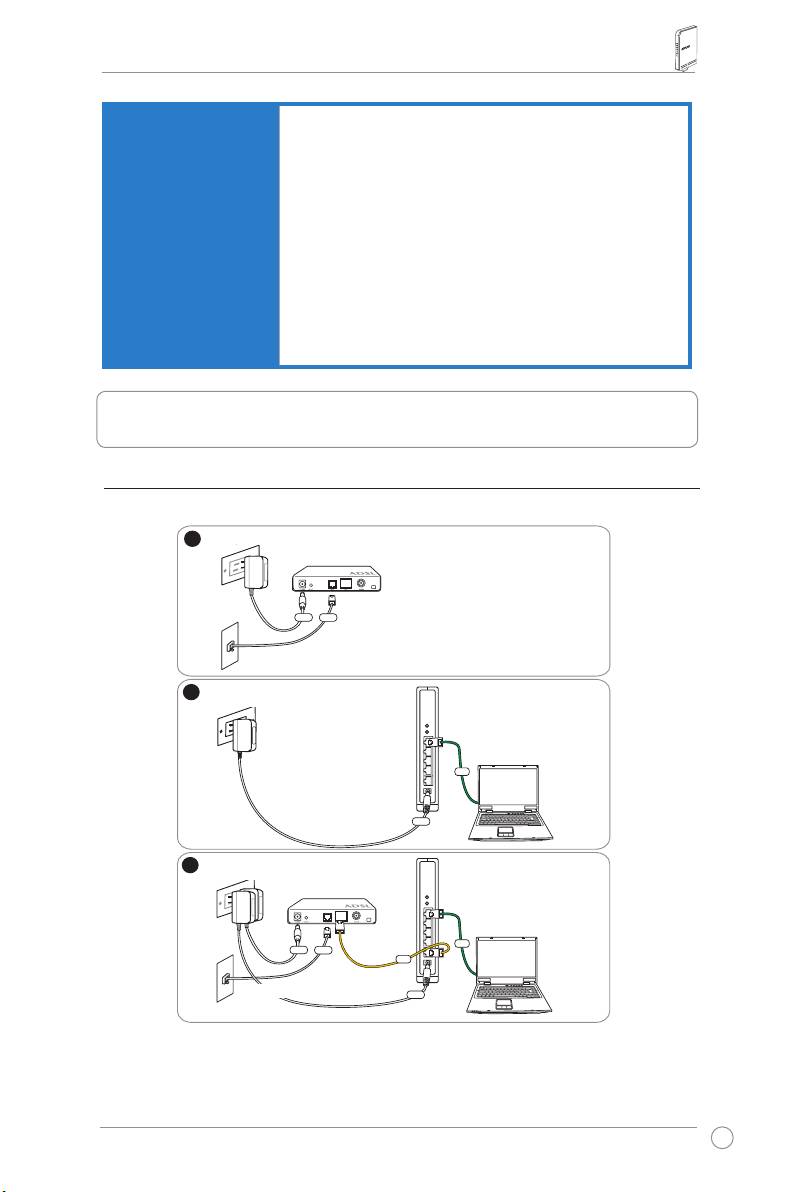
Bezdrátový směrovač RT-N15 – stručná příručka
Zabezpečení
Bránarewall:
• PřekládáníadresNATakontrolapaketůSPI(Stateful
PacketInspection)
• Detekcenarušenívčetněprotokolování
Protokolování:
• Vyřazenýpaket
• Událostzabezpečení
• Syslog
Filtrování:
• Jedenportarozsahportů
• IPpaket
• KlíčovéslovoURL
• AdresaMAC
3. Připojení modemu ADSL a bezdrátového směrovače
1) Zapojení kabelů
137
1
Wallpoweroutlet
Modem
Power
Phone
Wall telephone outlet
2
Wallpoweroutlet
ASUSWirelessRouter
LAN
Power
3
Wallpoweroutlet
Modem
LAN
Power
Phone
WAN
Wall telephone outlet
Power
Elektrickázásuvka
Telefonnízásuvka
Elektrickázásuvka
ASUSBezdrátovýsměrovač
Elektrickázásuvka
Telefonnízásuvka
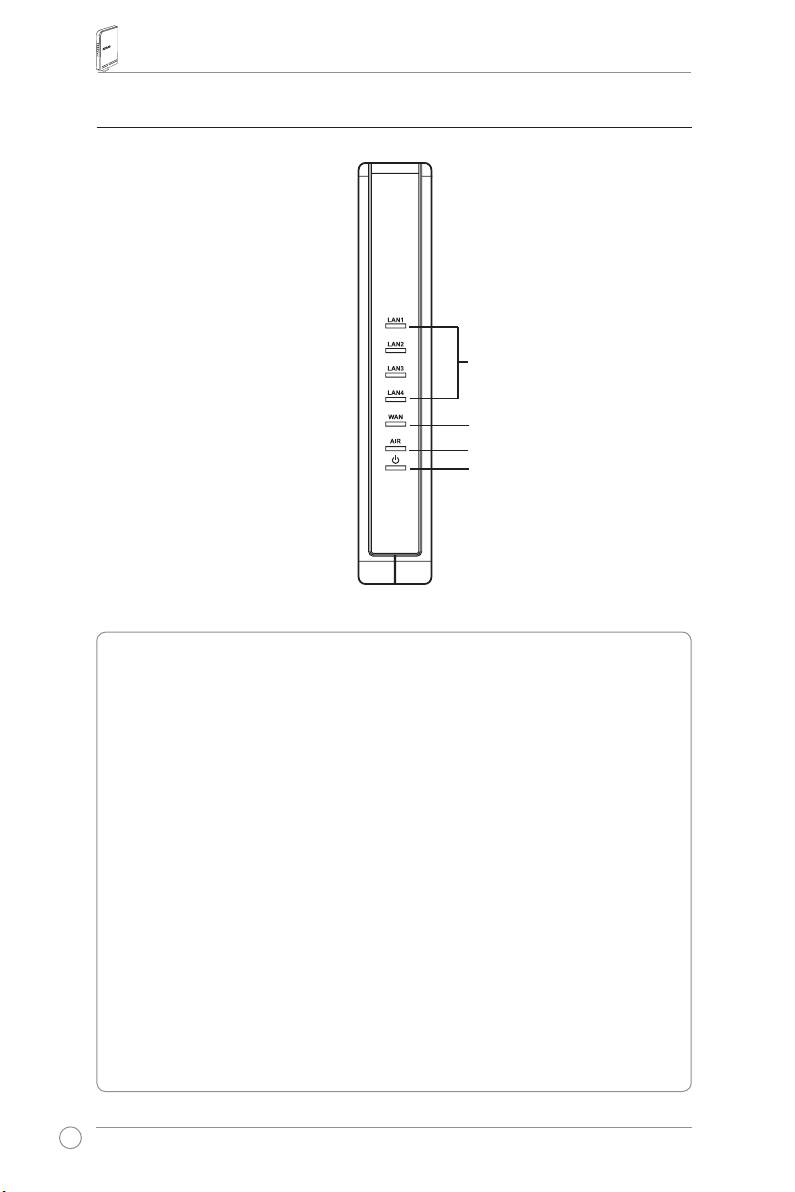
Bezdrátový směrovač RT-N15 – stručná příručka
2) Stavové indikátory
LAN
WAN
AIR
PWR
PWR (napájení)
Nesvítí Nenínapájení
Svítí Systémpřipraven
Blikápomalu Obnovitvýchozírežim
Blikárychle RežimWPS
AIR (bezdrátová síť)
Nesvítí Nenínapájení
Svítí Bezdrátovýsystémpřipraven
Bliká Vysílánínebopřijímánídat(prostřednictvímbezdrátového
připojení)
WAN (síť širokého dosahu)
Nesvítí Vypnutonebožádnéfyzicképřipojení
Svítí FyzicképřipojeníksítiEthernet
Bliká Vysílánínebopřijímánídat(prostřednictvímkabeluEthernet)
LAN 1-4 (místní síť)
Nesvítí Vypnutonebožádnéfyzicképřipojení
Svítí FyzicképřipojeníksítiEthernet
Bliká Vysílánínebopřijímánídat(prostřednictvímkabeluEthernet)
138
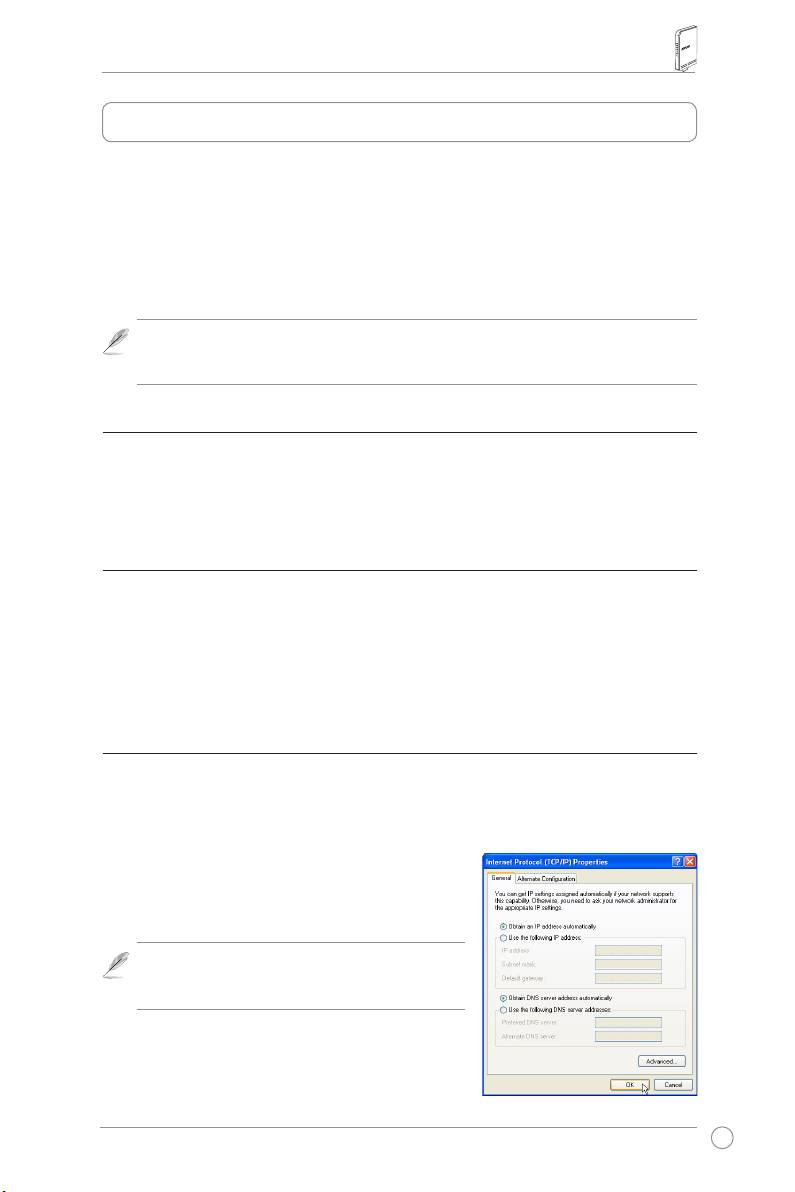
Bezdrátový směrovač RT-N15 – stručná příručka
4. Začínáme
PřidodrženísprávnékonguracejetentobezdrátovýsměrovačASUSRT-N15vhodný
propoužitívrůznýchpracovníchpodmínkách.Pravděpodobněbudetřebazměnitvýchozí
nastaveníbezdrátovéhosměrovačepodleindividuálníchpožadavkůuživatele.Ztohoto
důvodupředprvnímpoužitímbezdrátovéhosměrovačeASUSzkontrolujtevšechnazákladní
nastaveníaověřte,zdajsouvhodnéprovašeprostředí.
SpolečnostASUSposkytujenástrojEZSetup,kterýumožňujerychloukonguracibezdrátové
komunikace.Chcete-likekonguracisměrovačepoužítnástrojEZSetup,vizkapitola6
uživatelsképříručkynadoplňkovémdiskuCD.
Poznámka: Doporučujemeprovéstvýchozíkonguraciprostřednictvímkabelového
připojení,abystesevyhnulimožnýminstalačnímproblémůmzpůsobenýmnejistým
bezdrátovýmpřipojením.
1) Kabelové připojení
BezdrátovýsměrovačASUSRT-N15jedodávánsethernetovýmkabelem.Vzhledemktomu,
žetentobezdrátovýsměrovačASUSjevybavenintegrovanoufunkcíautomatickéhokřížení,
můžeteprokabelovépřipojenípoužítpřímýnebokříženýkabel.Připojtejedenkoneckabeludo
portuLANnazadnístraněsměrovačeadruhýkonecdoportuEthernetvpočítači.
2) Bezdrátové připojení
Abybylomožnévytvořitbezdrátovépřipojení,jetřebapoužítkartuWLANkompatibilníse
standardemIEEE802.11b/g/n.Pokynyprobezdrátovépřipojeníjsouuvedenyvuživatelské
příručcekbezdrátovémuadaptéru.VevýchozíkonguracimábezdrátovýsměrovačASUS
výchozísíťovýnázev“default”(malápísmena),šifrováníjedeaktivovánoapoužíváseotevřené
ověřovánísystému.
3) Nastavení adresy IP klienta s kabelovým nebo
bezdrátovým připojením
AbybylomožnépřistupovatkbezdrátovémusměrovačiRT-N15,jenezbytnévklientechs
kabelovýmnebobezdrátovýmpřipojenímprovéstsprávnánastaveníTCP/IP.Nastavteadresy
IPklientůvrámcistejnépodsítěbezdrátovéhosměrovačeRT-N15.
Automatické získávání adresy IP
BezdrátovýsměrovačRT-N15jevybavenfunkcemi
serveruDHCPaprotojeadresaIPpřidělenapočítači
automaticky.
Poznámka:
Předrestartovánímpočítačezapněte
bezdrátovýsměrovačazkontrolujte,zdaje
připraven.
Ruční nastavení adresy IP
AbybylomožnénastavitadresuIPručně,musíteznát
výchozínastaveníbezdrátovéhosměrovačeASUS:
139
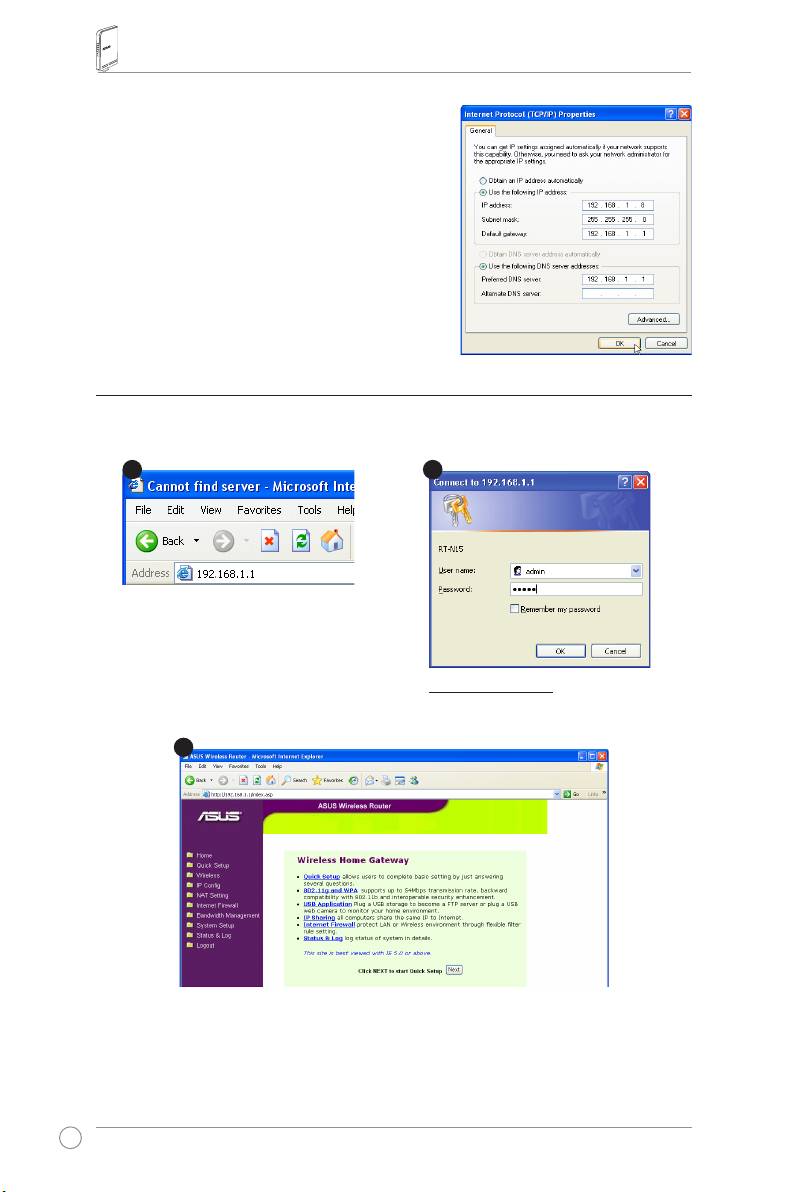
Bezdrátový směrovač RT-N15 – stručná příručka
• AdresaIP192.168.1.1
• Maskapodsítě255.255.255.0
Chcete-linastavitpřipojenísručněpřiřazenou
adresouIP,musíseadresypočítačeabezdrátového
směrovačenacházetvrámcistejnépodsítě:
• AdresaIP:192.168.1.xxx(xxxmůžebýtlibovolné
číslood2do254.AdresuIPnesmípoužívatjiné
zařízení).
• Maskapodsítě:255.255.255.0
• Brána:192.168.1.1
• DNS:192.168.1.1nebopřiřaďteznámýserver
DNS ve vaší síti.
4) Kongurování bezdrátového počítače
Podlenásledujícíchpokynůpřejdětenawebovékonguračnírozhraníbezdrátového
směrovačeRT-N15.
Zadejtenásledujícíadresu
dowebovéhoprohlížeče:
http://192.168.1.1
Výchozí nastavení
Uživatelskéheslo:adminHeslo:admin
PopřihlášenísezobrazíhlavnístránkabezdrátovéhosměrovačeASUS.
Nahlavnístráncejsouzobrazenyrychléodkazynakonguracihlavníchfunkcíbezdrátového
směrovače.
140
1
3
2
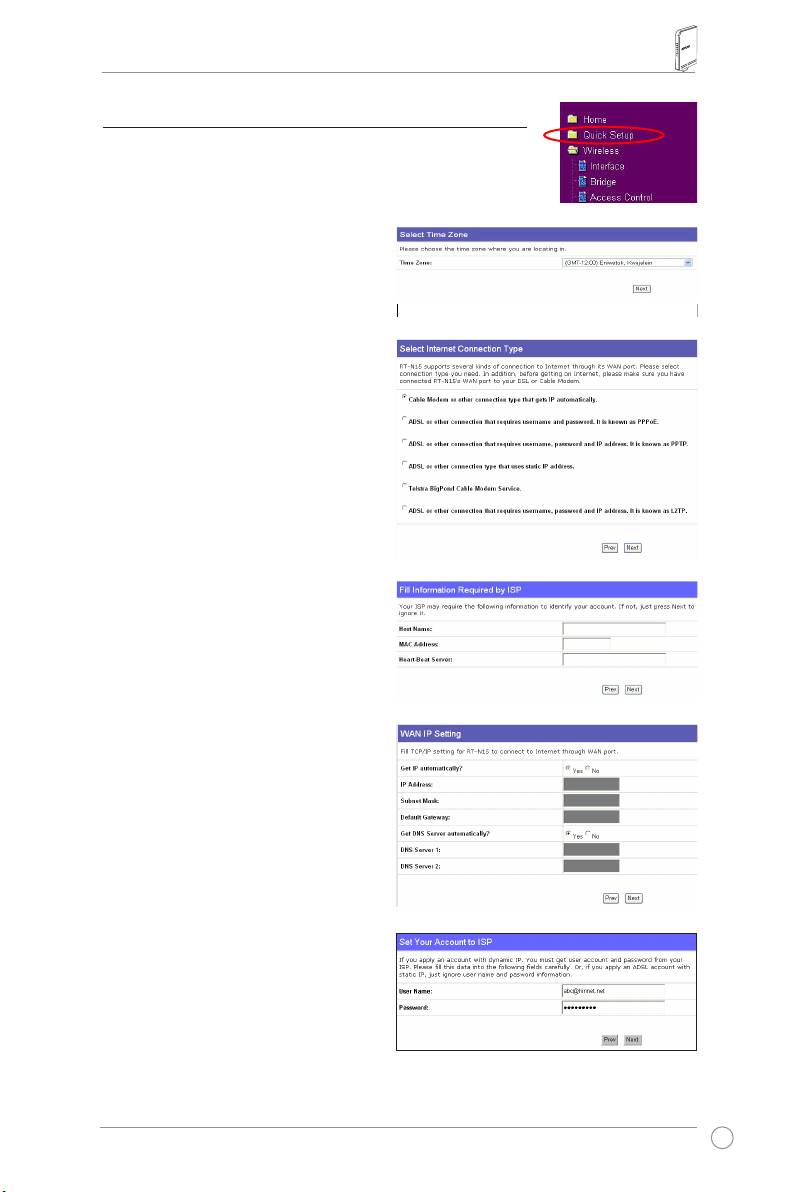
Bezdrátový směrovač RT-N15 – stručná příručka
5) Rychlá instalace
Chcete-lizahájitrychlouinstalaci,klepnutímnatlačítko
Next
(Další)přejdětenastránku“QuickSetup”(Rychláinstalace).Podle
zobrazenýchpokynůproveďteinstalacibezdrátovéhosměrovače
ASUS.
1. Vybertepříslušnéčasové pásmo a
klepnětenatlačítkoNext(Další).
2. TentobezdrátovýsměrovačASUS
podporujepěttypůslužebISP:
kabelovépřipojení,PPPoE,PPTP,
WANsestatickouadresouIPaTelstra
BigPond.Vybertepříslušnýtyppřipojení
apokračujteklepnutímnatlačítko
Next
(Další).
Uživatel kabelového připojení
nebo připojení s dynamickým
přidělováním adresy IP
Používáte-lislužbyposkytované
prostřednictvímkabelovéhopřipojení,vyberte
Cable Modem or other connection that
gets IP automatically (možnostKabelový
modemnebojinépřipojení,kterézískává
adresuIPautomaticky).Pokudvám
poskytovatelpřipojeníposkytlpříslušnýnázev
hostitele,adresuMACaadresuprezenčního
serveru,zadejtetytoúdajedopolíčekna
stráncenastavení.Vopačnémpřípadětento
krokpřeskočteklepnutímnatlačítkoNext
(Další).
Uživatel služby PPPoE
Používáte-lislužbuPPPoE,vyberteADSL
connection that requires username and
password(připojeníADSL,kterévyžaduje
uživatelskéjménoaheslo).Totopřipojení
jeoznačovánojakoPPPoE.Jetřebazadat
uživatelskéjméno,kterévámsdělilvášposkytovatelpřipojení.Pokračujteklepnutímna
tlačítkoNext(Další).
141
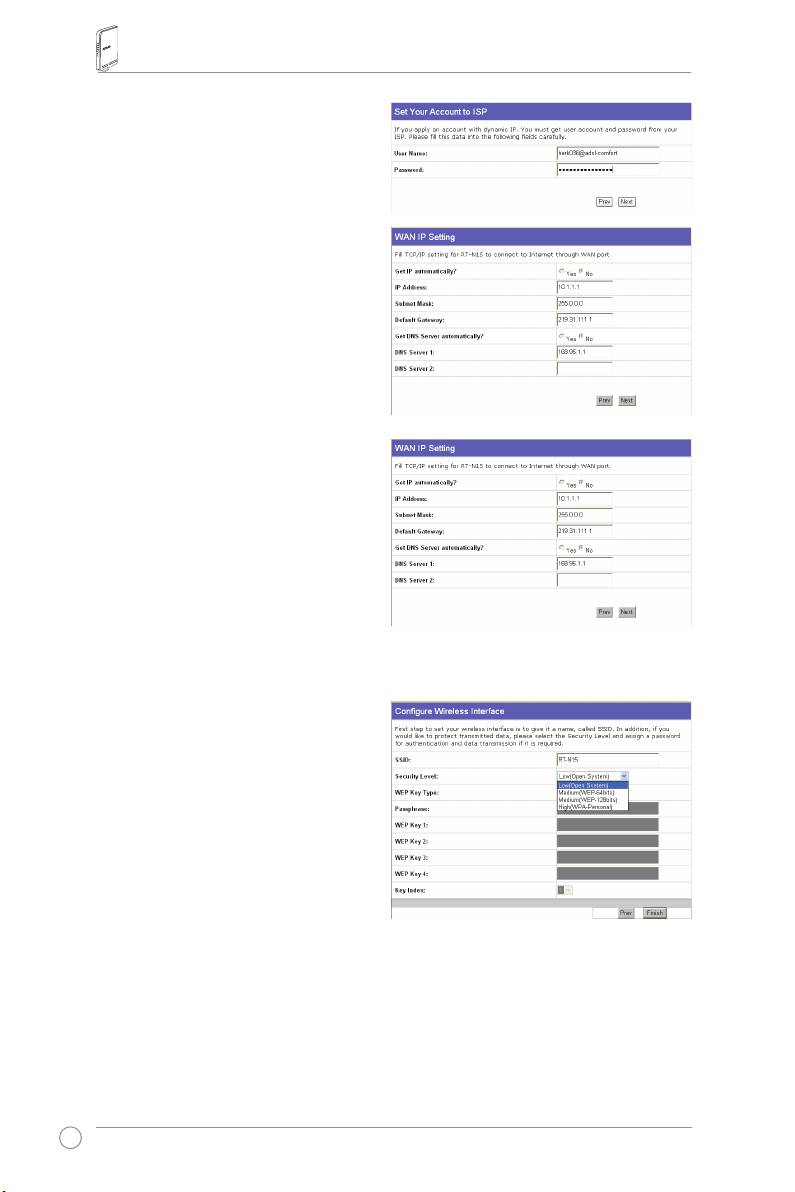
Bezdrátový směrovač RT-N15 – stručná příručka
Uživatel služby PPTP
Používáte-lislužbuPPTP,vyberteADSL
connection that requires username,
password and IP address (připoejníADSL,
kterévyžadujeuživatelskéjméno,hesloa
adresuIP).Zadejtedopolíčekuživatelské
jméno,hesloaadresuIP,kterévámsdělilváš
poskytovatelpřipojení.Pokračujteklepnutím
natlačítkoNext(Další).
Uživatel připojení se statickou
adresou IP
Používáte-liADSLnebojinýtyppřipojení,
kterépoužívástatickouadresuIP,vyberte
ADSL or other connection type that uses
static IP address(ADSLnebojinýtyp
připojení,kterépoužívástatickouadresuIP).
ZadejteadresuIP,maskupodsítěavýchozí
bránu,kterouvámsdělilvášposkytovatel
připojení.MůžetezadatserveryDNSnebo
můžetezískávatinformaceDNSautomaticky.
3. Nastavtebezdrátovérozhraní.Přidělte
identikátorSSID(ServiceSetIdentier)
bezdrátovémusměrovači.Tento
jedinečnýidentikátorbudepřiřazenk
paketůmzasílanýmprostřednictvímsítě
WLAN.Kdyžseněkterézařízenípokusí
komunikovatsvašímbezdrátovým
směrovačemprostřednictvímsítěWLAN,
tentoidentikátoremulujeheslo.
Chcete-lichránitpřenášenádata,vyberte
některouúroveňzabezpečeníproaktivacišifrovacíchmetod.
Medium (Střední): PouzeuživatelésestejnýmnastavenímklíčeWEPsemohoupřipojitk
bezdrátovémusměrovačiapřenášetdatapomocíšifrování64bitovýmnebo128bitovýmklíčem
WEP.
High (Vysoká): PouzeuživatelésestejnýmnastavenímpředsdílenéhoklíčeWPAsemohou
připojitkbezdrátovémusměrovačiapřenášetdataprostřednictvímšifrováníTKIP.
142
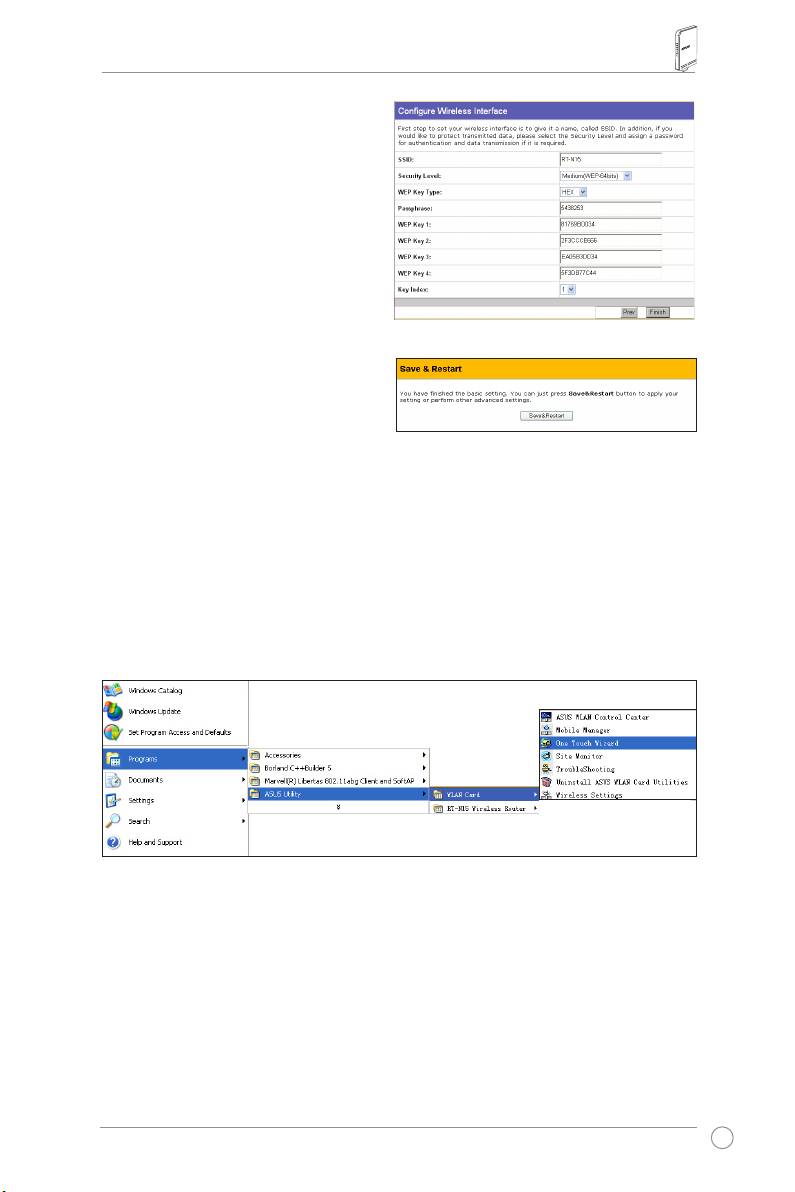
Bezdrátový směrovač RT-N15 – stručná příručka
4. DopolíčekWEPKey(KlíčWEP)zadejte
čtyřiklíčeWEP(10šestnáctkových
číslicpro64bitovéšifrováníWEP,26
šestnáctkovýchčíslicpro128bitové
šifrováníWEP).Alternativněmůžete
nechatsystémvytvořitklíčezadáním
hesla.ZapištesihesloaklíčeWEP
apotomklepnětenatlačítko
Finish
(Dokončit).
Napříkladpokudvybereterežim
64bitovéhošifrováníWEPazadáte
heslo11111,budouklíčeWEPvytvořeny
automaticky.
5. Klepnutímnatlačítko
Save&Restart
(Uložitarestartovat)restartujtebezdrátový
směrovačaaktivujtenovánastavení.
6. Chcete-li se připojit k bezdrátovému směrovači z bezdrátového klienta, můžete proChcete-lisepřipojitkbezdrátovémusměrovačizbezdrátovéhoklienta,můžetepro
nastavenítohotopřipojenípoužítslužbuAutomatickákonguracebezdrátovýchzařízení
®
Windows
.Používáte-livpočítačibezdrátovoukartuASUS,můžetevytvořitbezdrátové
připojenípomocíprůvodceOneTouchWizard,kterájekdispozicinadoplňkovémdisku
CDprokartuWLAN.
Kongurace karty ASUS WLAN pomocí průvodce One Touch Wizard
PokudjstejižnainstalovalibezdrátovoukartuASUSspolečněsjejíminástrojiovladačidopočítače,
klepnětenatlačítkoStart -> Programy -> ASUS Utility -> WLAN CardaklepnutímnaikonuOne
TouchWizardspusťtetohotoprůvodce.
143
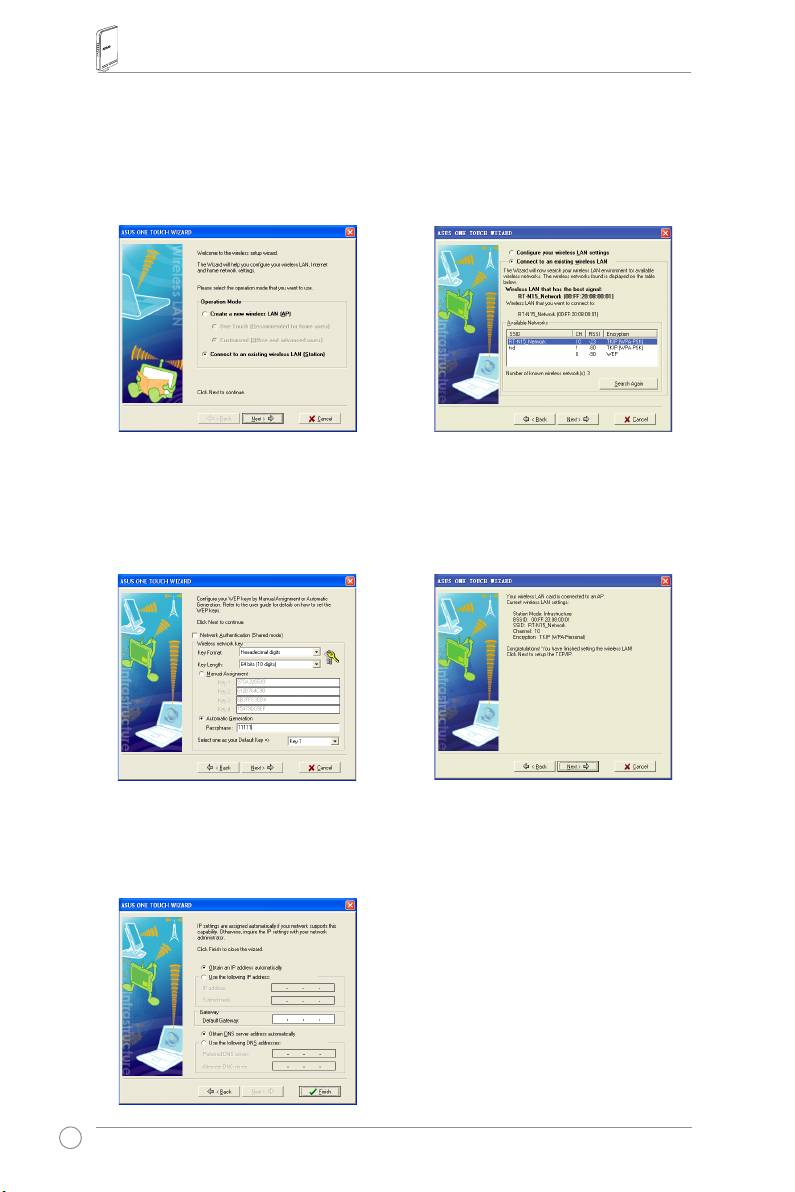
Bezdrátový směrovač RT-N15 – stručná příručka
1)KlepnětenapřepínačConnect to
2)PrůvodceOneTouchWizardvyhledá
an existing wireless LAN (Station)
azobrazídostupnépřístupovébodyv
(Připojitkexistujícíbezdrátovémístní
seznamuAvailable Networks(Sítěk
síti(stanice))apokračujteklepnutímna
dispozici).Vybertebezdrátovýsměrovač
tlačítkoNext(Další).
RT-N15apokračujteklepnutímna
tlačítkoNext(Další).
3)Nastavtestejnéověřováníašifrováníkarty
4)Přidruženíbezdrátovékartya
WLAN,jakoubezdrátovéhosměrovače
bezdrátovéhosměrovačeRT-N15trvá
RT-N15.Vnásledujícíchkrocíchpoložka
několiksekund.StisknutímtlačítkaNext
Key Length(Délkaklíče)je64 bitů,položka
(Další)nastavteTCP/IPkartyWLAN.
Passphrase(Heslo)je11111.Pokračujte
klepnutímnatlačítkoNext(Další).
5)NastavteadresuIPkartyWLANpodle
vašísítě.Podokončeníkongurace
ukončeteprůvodceOneTouchWizard
klepnutímnatlačítkoFinish(Dokončit).
144
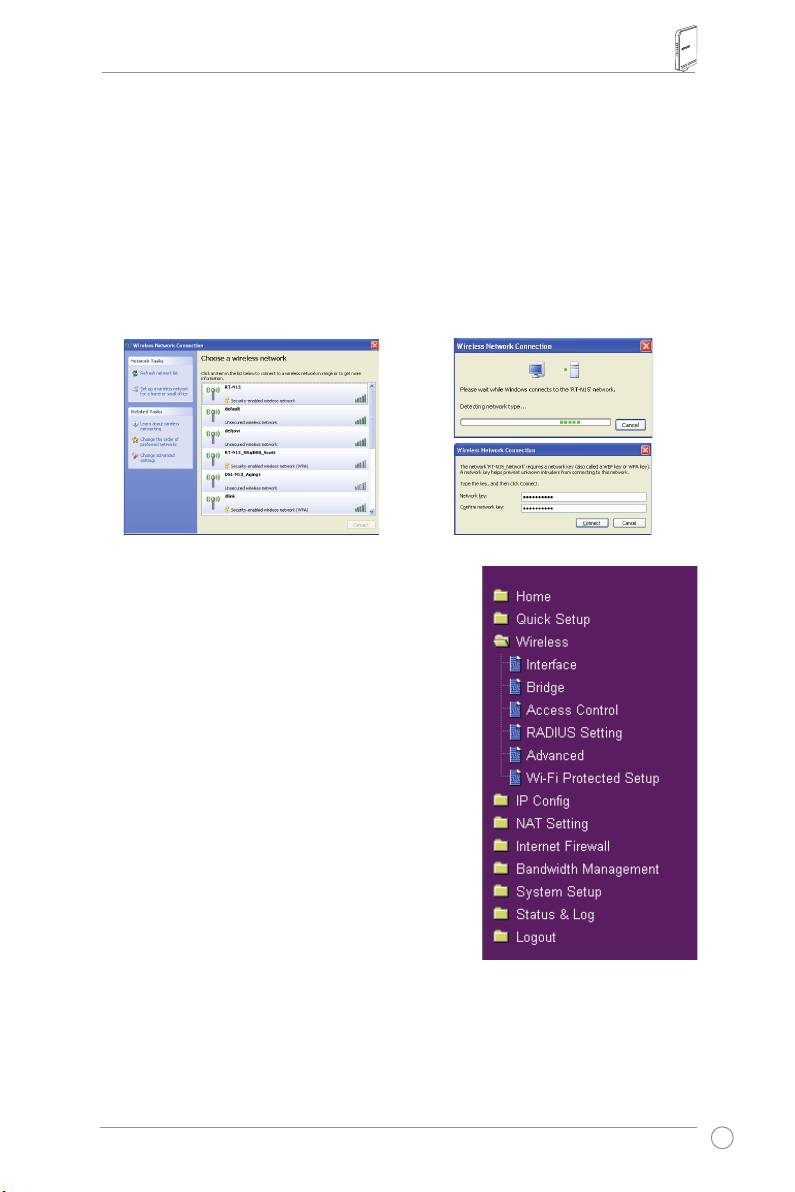
Bezdrátový směrovač RT-N15 – stručná příručka
®
Kongurace karty WLAN pomocí služby Windows
WZC
Používáte-libezdrátovoukartujinou,nežASUS,můžetepronastaveníbezdrátovéhopřipojení
®
použítslužbuAutomatickákonguracebezdrátovýchzařízeníWindows
Wireless Zero
Conguration(WZC).
1) Poklepánímnaikonubezdrátovésítě
2) Zadejte10číselnéklíče,kteréjste
nahlavnímpaneluzobrazítedostupné
nastavilinabezdrátovémsměrovači,
sítě.Vybertevášbezdrátovýsměrovača
apotomklepnětenatlačítkoConnect
klepnětenatlačítkoConnect(Připojit).
(Připojit).Běhemněkolikasekundbude
připojenídokončeno.
7. Konguracerozšířenýchfunkcí
Chcete-lizobrazitaupravitdalšínastaveníbezdrátového
směrovače,přejdětenawebovoukonguračnístránku
bezdrátovéhosměrovačeRT-N15.Klepnutímna
požadovanoupoložkuvnabídceotevřetepodnabídku
apodlepokynůnakongurujtesměrovač.Umístíte-li
kurzornadněkteroupoložku,zobrazísetipy.Podrobné
informacenajdetevuživatelsképříručcenadoplňkovém
diskuCD.
145
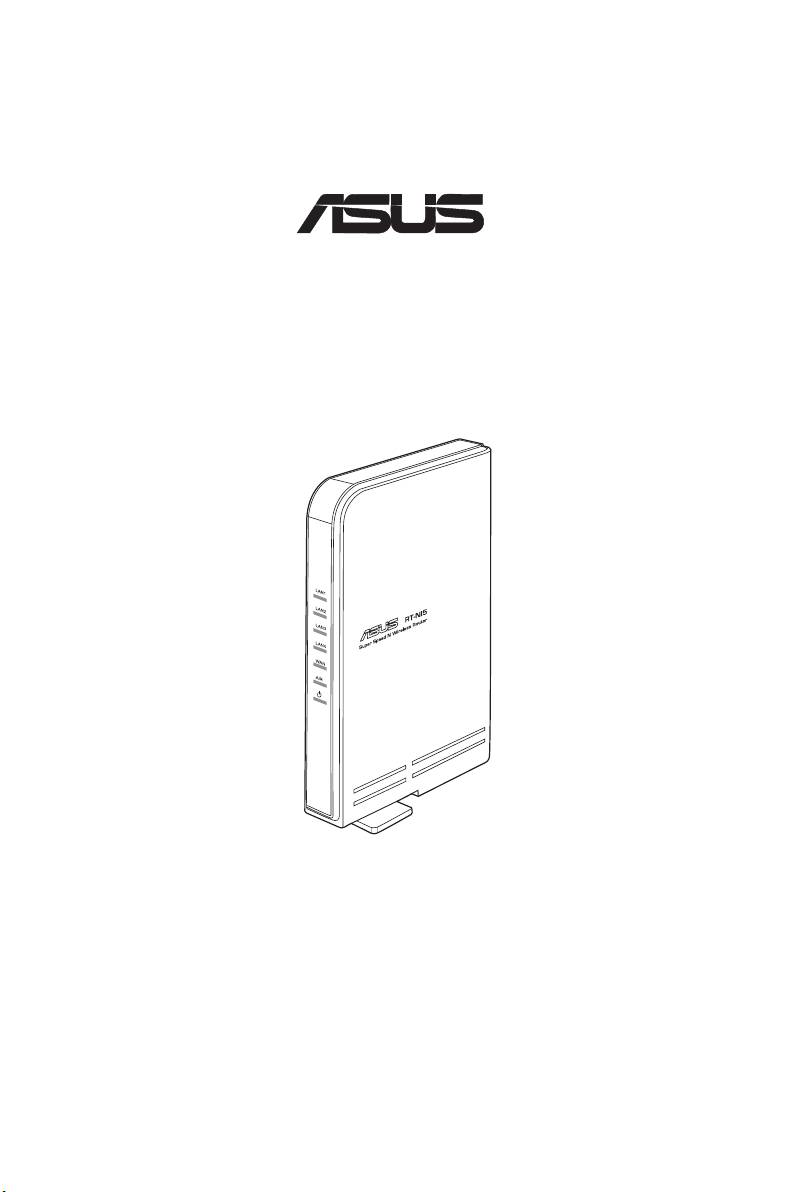
English
RT-N15 SuperSpeed N
vezeték nélküli router
Gyors üzembe helyezési útmutató
®

A gyártó elérhetőségei
ASUSTeK COMPUTER INC. (Ázsia csendes-óceáni térség)
Vállalatcíme:15Li-TeRoad,Beitou,Taipei11259
Általános(tel.): +886-2-2894-3447 Weboldal: www.asus.com.tw
Általános(fax): +886-2-2894-7798 Általánose-mail: info@asus.com.tw
ASUS COMPUTER INTERNATIONAL (Észak-Amerika)
Vállalatcíme:44370NobelDrive,Fremont,CA94538,USA
Általános(fax): +1-510-608-4555 Weboldal:usa.asus.com
Műszaki támogatás
Általánostámogatás:+1-502-995-0883Támogatás(fax):+1-502-933-8713
Onlinetámogatás:http://vip.asus.com/eservice/techserv.aspx
ASUS COMPUTER GmbH (Németország, Ausztria)
Vállalatcíme:HarkortStr.25,D-40880Ratingen,Germany
Általános(tel.): +49-2102-95990 Weboldal:www.asus.com.de
Általános(fax): +49-2102-959911 Onlineelérhetőség:www.asus.com.de/sales
Műszaki támogatás
Alkatrészek:+49-2102-95990 Onlinetámogatás:www.asus.com.de/support
Noteszgép:+49-2102-959910 Támogatás(fax):+49-2102-959911
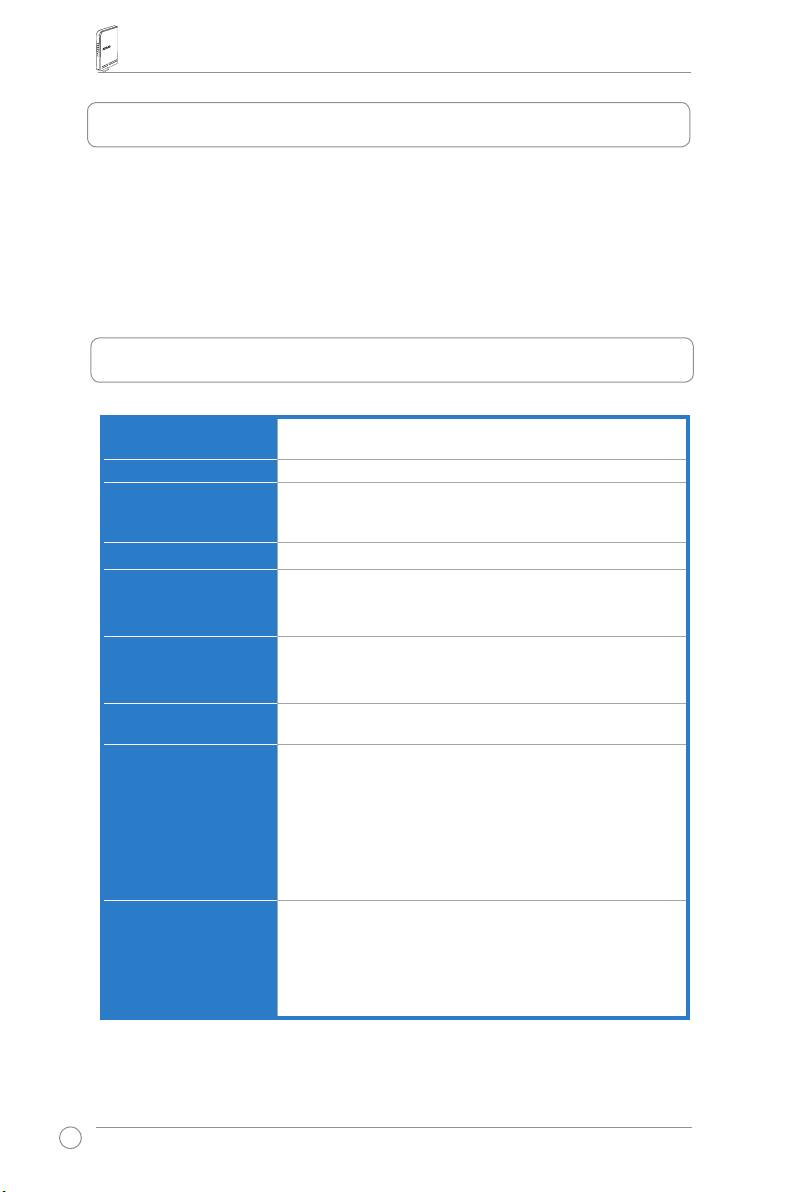
RT-N15 vezeték nélküli router – Gyors üzembe helyezési útmutató
1. A csomag tartalma
•RT-N15vezetéknélkülirouterx1
•Hálózatiadapterx1
• Segédprogram CD x 1
•RJ45kábelx1
•Gyorsüzembehelyezésiútmutatóx1
2. Műszaki adatok összefoglalása
Ethernet port
WAN:1xRJ45a10/100/1000BaseTkapcsolathoz
LAN:4xRJ45a10/100/1000BaseTkapcsolathoz
Antenna
3 x PCB antenna
Tápellátás
Tápfeszültségbemenet:100V–240V(50–60Hz)
Egyenfeszültségűkimenet:+5Vlegfeljebb2,5Aáramerősség
mellett
Működési frekvencia
2,4–2,5GHz
Adatátviteli sebesség
802.11n:legfeljebb300Mb/mp
802.11g:6,9,12,18,24,36,48,54Mb/mp
802.11b:1,2,5,5,11Mb/mp
Kimenőteljesítmény
15,5–16,5dBm(gmód)
15,8–19,5dBm(bmód)
15,8–19,5dBm(nmód)
Titkosítás/Hitelesítés
64/128bitWEP,WPA,WPA2,TKIP,AES,WPA-PSK,WPA2-
PSK,MAC-cím,802.1x
Menedzsment
Sávszélesség-kezelés
IntelligensVarázslóböngészőalapúadminisztráció
Távfelügyelet
DHCPkiszolgáló,WANDHCPklienstámogatás
Fájlakongurációmentéséhez/visszaállításához
Frissítésböngészőprogramonkeresztül
Firmwarehelyreállítása
Eszközökfelderítése
WAN-kapcsolat típusok
StatikusIP-cím
DinamikusIP-cím(DHCPkliens)
PPPoverEthernet(PPPoE)
PPTP
L2TP
Big Pond
148
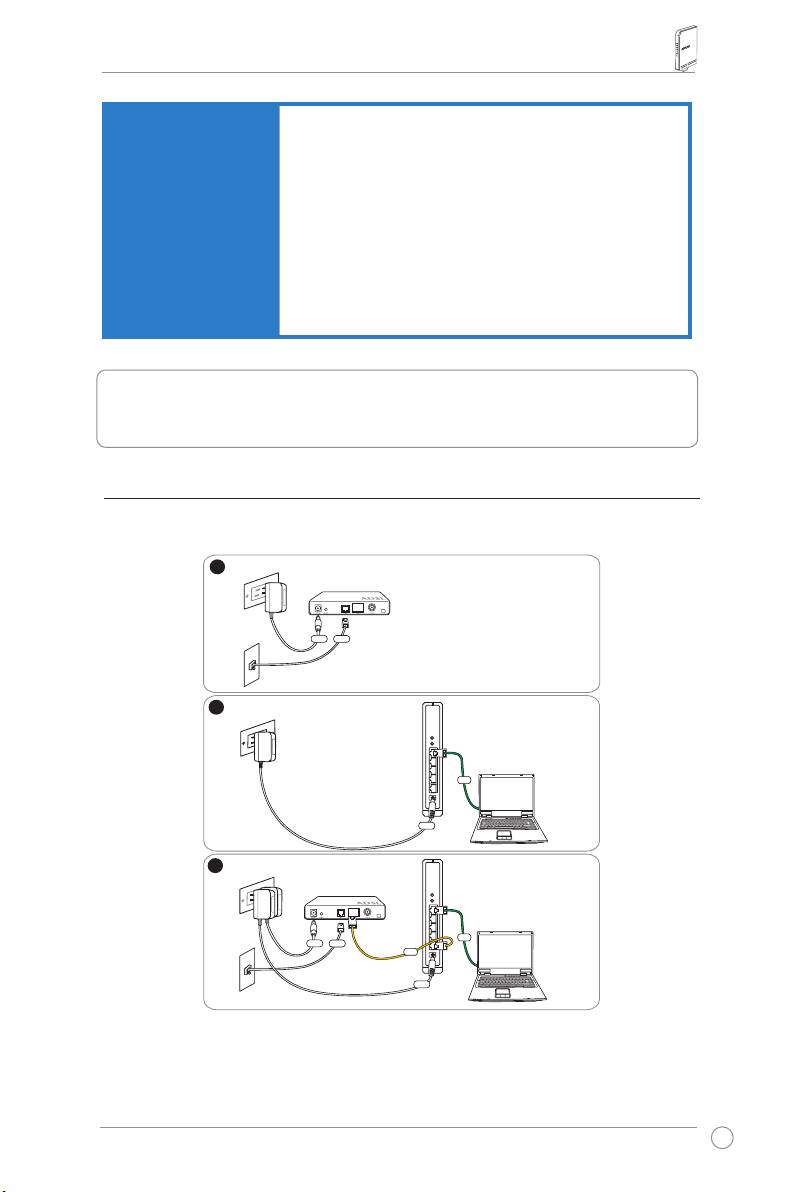
RT-N15 vezeték nélküli router – Gyors üzembe helyezési útmutató
Biztonság
Tűzfal:
• NATésSPI(StatefulPackageInspection)
• Behatolás-észlelésnaplózással
Naplózás:
• Elhagyottcsomagok
• Biztonságiesemények
• Rendszernapló
Szűrés:
• Egyportvagyporttartomány
• IP-csomag
• URL-kulcsszó
• MAC-cím
3. ADSL Modem és a vezeték nélküli router
csatlakoztatása
1) Kábelek csatlakoztatása
149
1
Wallpoweroutlet
Modem
Power
Phone
Wall telephone outlet
2
Wallpoweroutlet
ASUSWirelessRouter
LAN
Power
3
Wallpoweroutlet
Modem
LAN
Power
Phone
WAN
Wall telephone outlet
Power
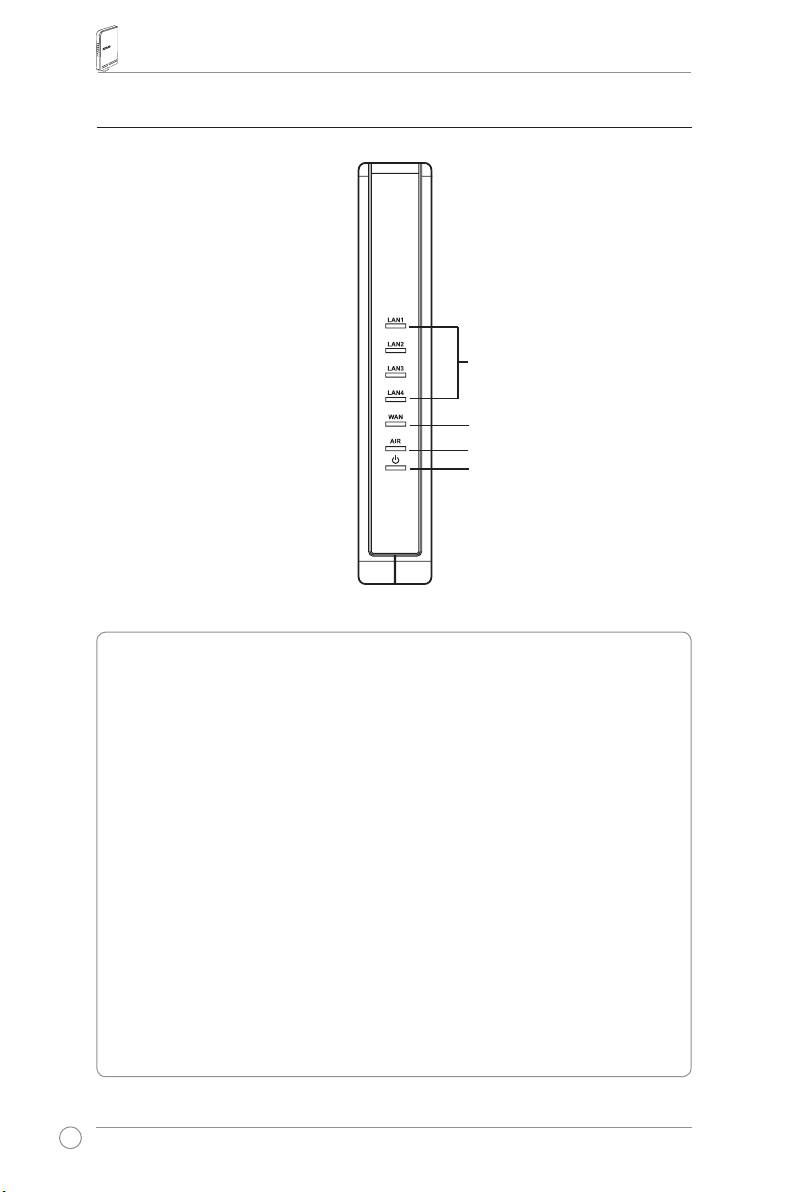
RT-N15 vezeték nélküli router – Gyors üzembe helyezési útmutató
2) Állapotjelzők
LAN
WAN
AIR
PWR
PWR (Bekapcsolt állapot)
Kikapcsolva Nincsáram
Bekapcsolva Arendszerkészenlétbenvan
Lassanvillog Visszaállításalapértelmezettmódra
Gyorsanvillog WPSmód
AIR (vezeték nélküli hálózat)
Kikapcsolva Nincsáram
Bekapcsolva Vezetéknélkülirendszerkészenlétben
Villog Adatoksugárzásavagyfogadása(vezetéknélkül)
WAN (Wide Area Network – Nagy kiterjedésű hálózat)
Kikapcsolva Nincsáramforrásvagyzikaikapcsolat
Bekapcsolva FizikaikapcsolatállfennegyEthernethálózattal
Villog Adatoksugárzásavagyfogadása(Ethernetkábelenkeresztül)
LAN 1-4 (Local Area Network – Helyi hálózat)
Kikapcsolva Nincsáramforrásvagyzikaikapcsolat
Bekapcsolva FizikaikapcsolatállfennegyEthernethálózattal
Villog Adatoksugárzásavagyfogadása(Ethernetkábelenkeresztül)
150
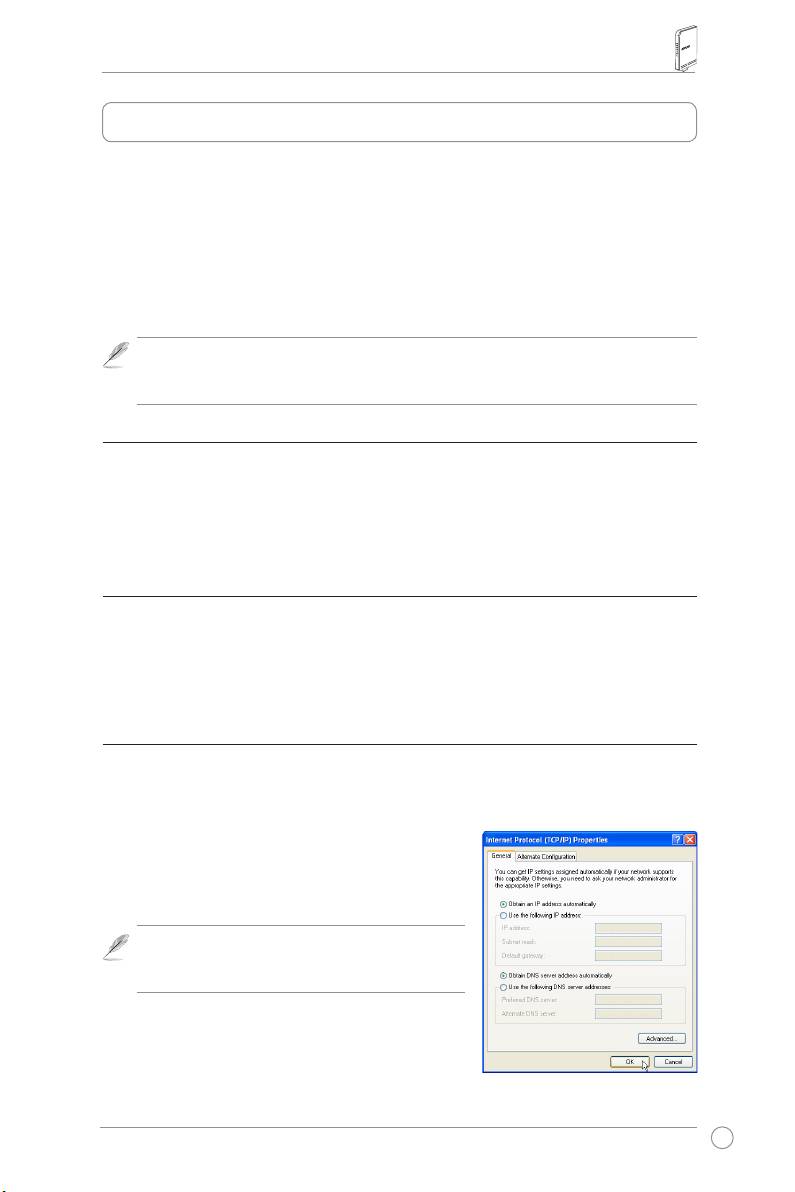
RT-N15 vezeték nélküli router – Gyors üzembe helyezési útmutató
4. A készülék használatba vétele
AzASUSRT-N15vezetéknélküliroutermegfelelőkongurációeseténkülönfélehelyzetekben
működőképes.Avezetéknélkülirouteralapértelmezettbeállításaitegyediigényeinekmegfelelően
beállíthatja.EzértmielőtthasználatbavennéazASUSvezetéknélküliroutert,ellenőrizzeaz
alapbeállításokat,hogymeggyőződjön,mindegyikműködikazÖnkörnyezetében.
AzASUSegyEZSetupnevűsegédprogramotbocsátrendelkezésre,amellyelgyorsanelvégezheti
avezetéknélkülirendszerkongurálását.HaazEZSetupprogramotkívánjahasználniarouter
kongurálásához,annakrészleteittekintsemegatámogatóCD-nlévőfelhasználóikézikönyv6.
fejezetben.
Megjegyzés:
Akezdetikongurációhozajánljukavezetékeskapcsolatot,hogyel
lehessenkerülniavezetéknélkülikapcsolatbizonytalanságábóleredő,esetleges
beállításiproblémákat.
1) Vezetékes kapcsolat
AzASUSRT-N15vezetéknélkülirouterhezacsomagbanmellékeltünkegyEthernet
kábelt.MivelazASUSvezetéknélkülirouterbeépítettautomatarendszerváltófunkcióval
rendelkezik,átmenővagykeresztezőkábelthasználhatavezetékeskapcsolatlétesítéséhez.
CsatlakoztassaakábelegyikvégétarouterhátuljánlévővalamelyikLAN-porthoz,amásikat
pedigaszámítógépEthernetcsatlakozójához.
2) Vezeték nélküli kapcsolat
VezetéknélkülikapcsolatlétesítéséhezIEEE802.11b/g/nkompatibilisWLANkártyáravan
szükség.Avezetéknélkülikapcsolatlétesítésérevonatkozóutasításokatilletőenforduljona
vezetéknélküliadapterfelhasználóikézikönyvéhez.AlapértelmezésképpenazASUSvezeték
nélkülirouterSSIDazonosítója„default”(kisbetűvel),atitkosításlevantiltvaésanyíltrendszer
hitelesítéstalkalmazza.
3) IP cím beállítása vezetékes vagy vezeték nélküli klienshez
ART-N15vezetéknélküliroutereléréséhezavezetékes,illetvevezetéknélkülikliensekenamegfelelő
TCP/IPbeállításoknakkelllennie.ART-N15ugyanazonalhálózatábanlévőkliensekesetébenugyanazt
azIP-címetállítsabe.
IP-cím automatikus lekérése
MivelaRT-N15vezetéknélkülirouterDHCPkiszolgálói
funkciókattartalmaz,beállíthatja,hogyaPCazIP-
címeketautomatikusankérjele.
Megjegyzés:
mielőttújraindítanáaPC-t,kapcsolja
BEavezetéknélküliroutert,ésgyőződjönmeg
arról,hogyarouterkészenlétiállapotbanvan.
IP-cím meghatározása manuálisan
AzIP-címmanuálisbeállításáhozismerniekellazASUS
vezetéknélkülirouteralapértelmezettbeállításait:
151
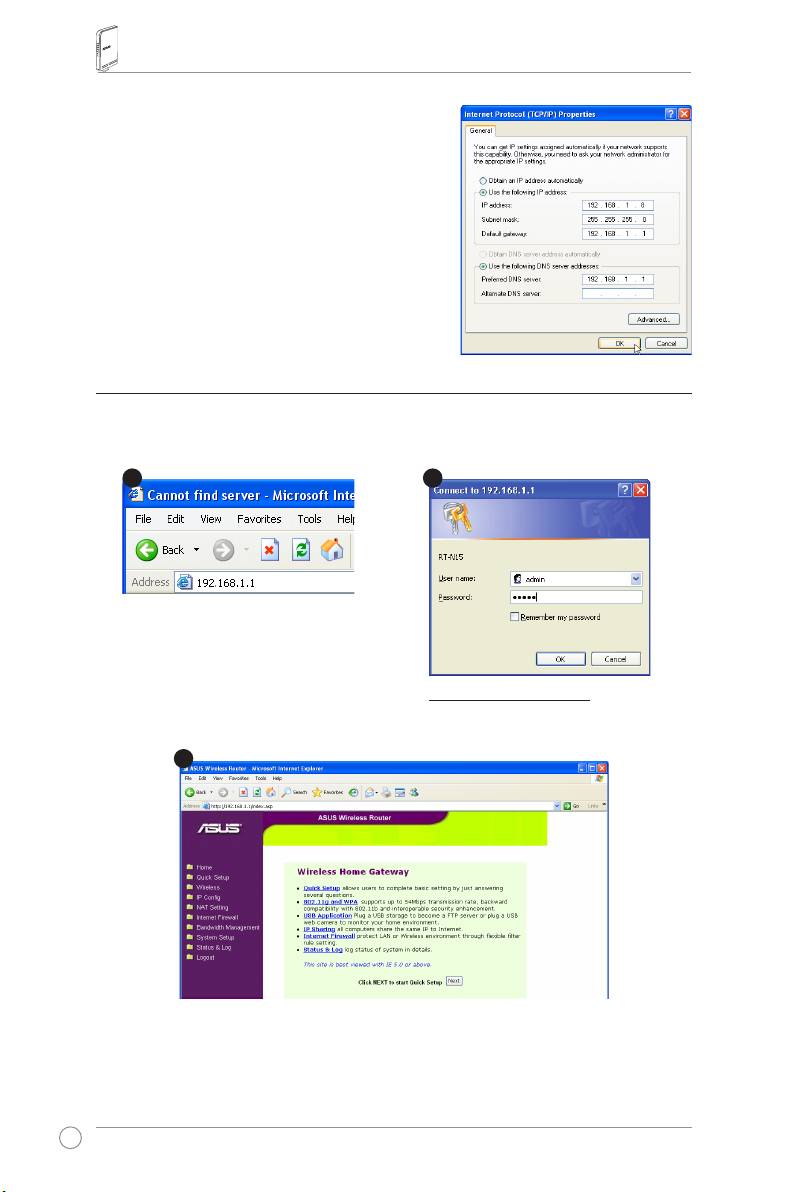
RT-N15 vezeték nélküli router – Gyors üzembe helyezési útmutató
• IP-cím:192.168.1.1
• Alhálózatimaszk:255.255.255.0
HakézzelmegadottIP-címmelkívánjabeállítani
akapcsolatot,aPCcíménekésavezetéknélküli
routernekugyanabbanazalhálózatbankelllennie:
• IP-cím:192.168.1.xxx(azxxxbármilyen,2és
254közöttiszámlehet.Győződjönmegarról,
hogyazIP-címetmáseszköznemhasználja.)
• Alhálózatimaszk:255.255.255.0
• Átjáró:192.168.1.1
• DNS:192.168.1.1,vagyismertDNS-kiszolgáló
kijelöléseahálózatonbelül.
4) A vezeték nélküli router kongurálása
ART-N15készülékwebes kongurációs oldalára lépéshez kövesse az alábbikongurációs oldalára lépéshez kövesse az alábbikongurációsoldaláralépéshezkövesseazalábbi
lépéseket.
Írjabeakövetkezőwebcímet
awebböngészőcímsorába:
http://192.168.1.1
Alapértelmezett értékek
Felhasználónév: admin
Jelszó: admin
BejelentkezésutánmegjelenikazASUSvezetéknélkülirouterhonlapja.
Ahonlapongyorshivatkozásoktalálhatók,amelyekkelavezetéknélkülirouteralapvető
szolgáltatásaittudjabeállítani.
152
1
3
2
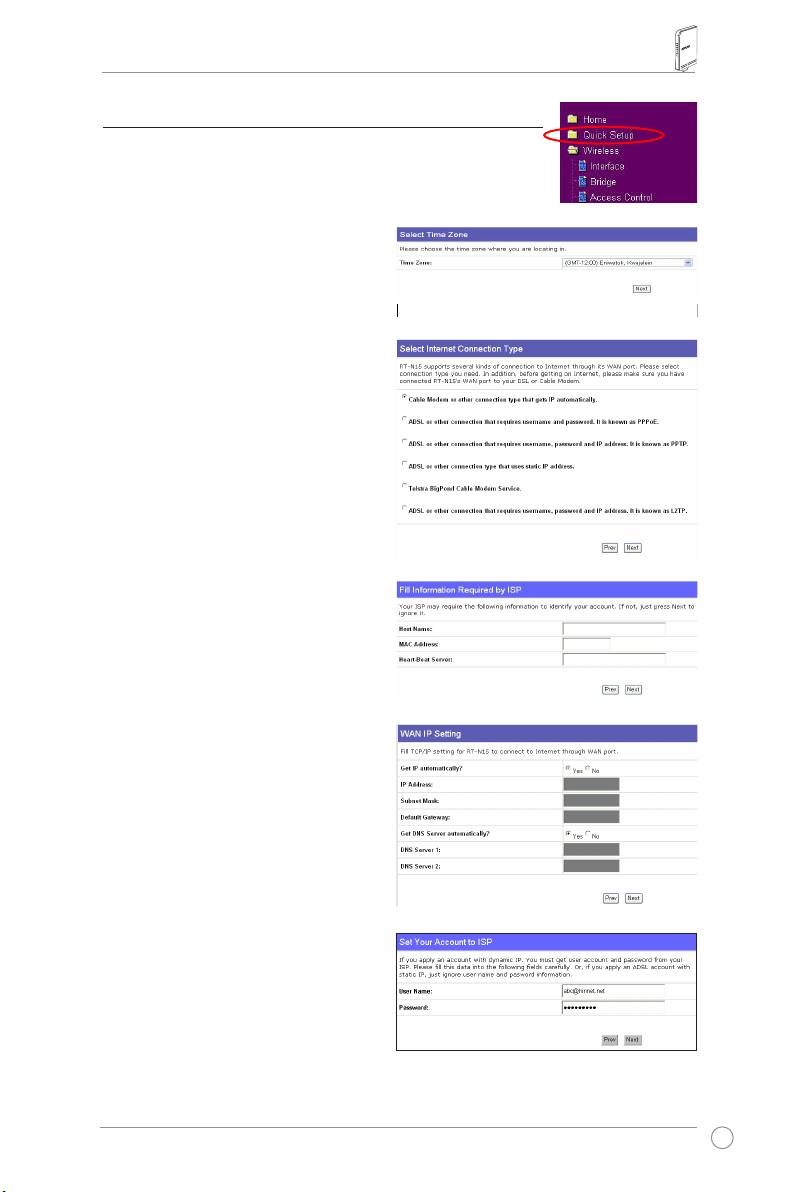
RT-N15 vezeték nélküli router – Gyors üzembe helyezési útmutató
5) Gyors üzembe helyezés
AModeQuickSetup(Gyorsüzemmódbeállító)oldalonkattintson
aNext(Tovább)fülre.AzASUSvezetéknélkülirouterüzembe
helyezéséhezkövesseazalábbiutasításokat.
1. Válasszakiazidőzónát,majdkattintson
a
Next
(Tovább)gombra.
2. AzASUSvezetéknélkülirouterötféle
ISPszolgáltatásttámogat:kábel,
PPPoE,PPTP,statikusWANIPés
TelstraBigPond.Jelöljekiakapcsolat
típusát,majdkattintsona
Next
(Tovább)
gombraafolytatáshoz.
Kábel vagy dinamikus IP
felhasználó
Hakábelesinternetszolgáltatóaáltal
nyújtottszolgáltatásthasznál,jelöljekia
Cable Modem or other connection that
gets IP automatically
(kábelmodemes
vagymáskapcsolat,amelyautomatikusan
lekériazIP-címet)tételt.HaazÖn
internetszolgáltatójagazdagép-nevet,
MAC-címetésheartbeatszervercímet
biztosítÖnnek,töltsekiazinformációkat
abeállításokoldalmegfelelőmezőiben.
Amennyibennem,kattintsona
Next
(Tovább)gombraalépéskihagyásához.
PPPoE felhasználó
HaPPPoEszolgáltatásthasznál,jelölje
kiazADSL connection that requires
username and password (ADSL-
kapcsolat,amelyhezfelhasználónév
ésjelszószükséges)tételt.EzPPPoE
névenismert.Bekellgépelnieaz
internetszolgáltatóáltalmegadottfelhasználónevetésjelszót.KattintsonaNext(Tovább)
gombraafolytatáshoz.
153
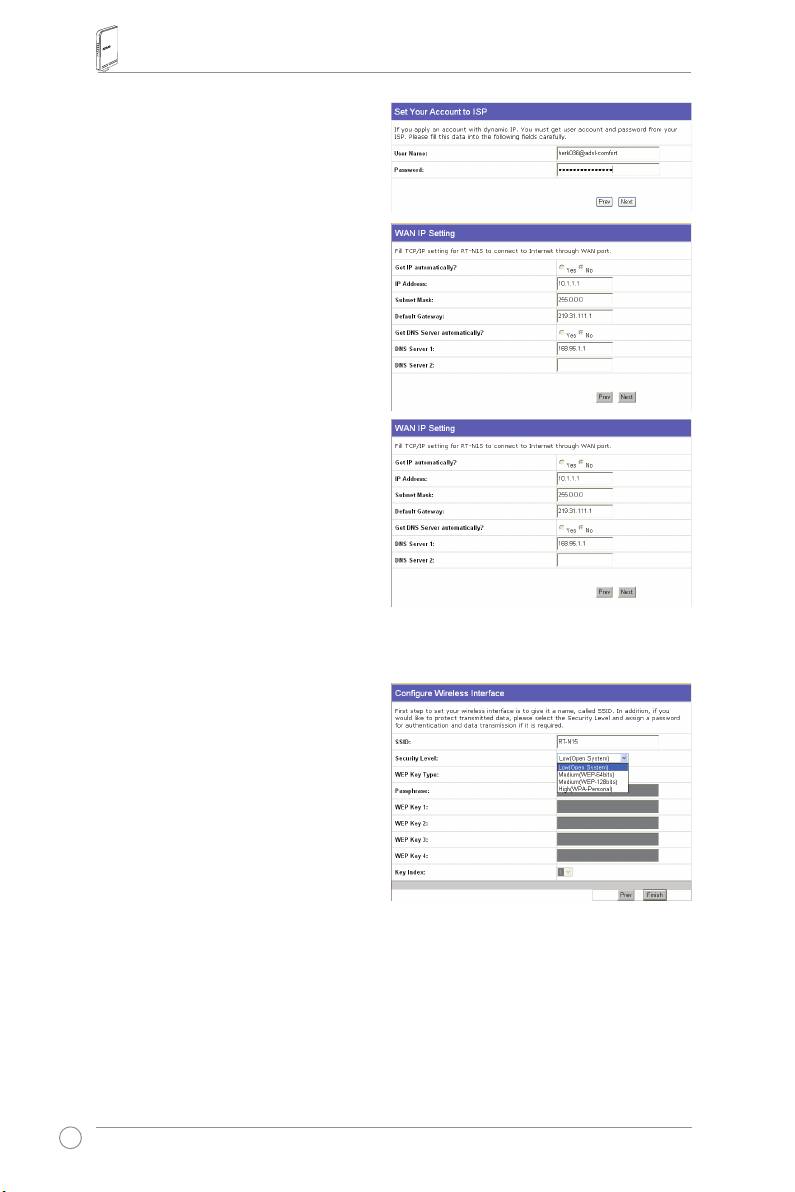
RT-N15 vezeték nélküli router – Gyors üzembe helyezési útmutató
PPTP felhasználó
HaPPTPszolgáltatásthasznál,jelölje
kiazADSL connection that requires
username, password and IP address
(ADSL-kapcsolat,amelyhezfelhasználónév,
jelszóésIP-címszükséges)tételt.Gépelje
beazinternetszolgáltatóáltalmegadott
felhasználónevet,jelszótésIP-címeta
megfelelőmezőkbe.KattintsonaNext
(Tovább)gombraafolytatáshoz.
Statikus IP felhasználó
HaADSLvagymás,statikusIP-címet
használókapcsolatothasznál,válasszaaz
ADSL or other connection type that uses
static IP address (ADSLvagymás,statikus
IP-címethasználókapcsolat)tételt.Gépelje
beazinternetszolgáltatóáltalmegadottIP-
címet,alhálózatimaszkotésalapértelmezett
átjárót.MegadhatjaaDNSszervereket,vagy
választhatjaaDNSinformációautomatikus
lekérését.
3. Avezetéknélkülirouternekadjon
megegySSID(ServiceSetIdentier)
azonosítót,amelyaWLANhálózaton
továbbítottadatcsomagokhozrendelt
egyediazonosító.Azazonosítójelszót
emulál,amikorazeszközkommunikálni
próbálkozikavezetéknélkülirouterrela
WLANhálózaton.
Havédenikívánjaatovábbítottadatokat,válasszonBiztonságiszintet(Security Level) a
titkosításengedélyezéséhez.
Medium(Közepes):CsakegyezőWEPkulccsalrendelkezőfelhasználókkapcsolódhatnak
azÖnvezetéknélkülirouteréhez,éstovábbíthatnakadatokat64bitesvagy128bitesWEP
titkosítással.
High(Magas):CsakegyezőWPAelőzetesenmegosztottkulcsbeállítássalrendelkező
felhasználókkapcsolódhatnakazÖnvezetéknélkülirouteréhez,éstovábbíthatnakadatokat
TKIPtitkosítással.
154
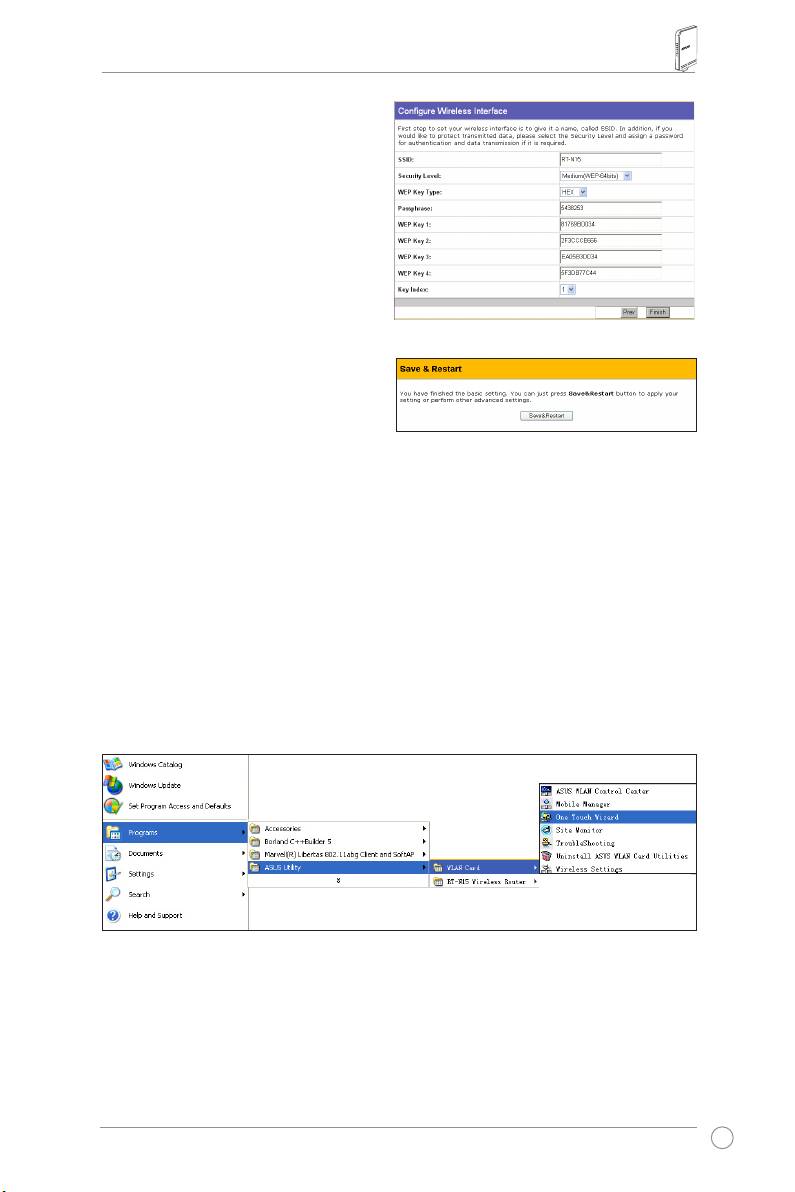
RT-N15 vezeték nélküli router – Gyors üzembe helyezési útmutató
4. GépeljebeanégyWEPkulcskészleteta
WEPkulcsmezőkbe(10hexadecimális
számjegy64bitesWEP-hez,26
hexadecimálisszámjegy128bites
WEP-hez).Jelmondatbegépelésével
arendszerreisbízhatjaakulcsok
genmerálását.Jegyezzefelajelmondatot
ésaWEPkulcsokatbiztonságoshelyen,
majdkattintsona
Finish
(Befejezés)
gombra.
Például, ha 64 bites WEP titkosítástPéldául,ha64bitesWEPtitkosítást
választunk,ésaz11111számjegyeket
adjukmegjelmondatként,aWEPkulcsok
létrehozásaautomatikusantörténik.
5. KattintsonaSave & Restart (Mentés
ésújraindítás)gombraavezetéknélküli
routerújraindításáhozésazújbeállítások
aktiválásához.
6. Ahhoz,hogyvezetéknélkülikliensgéprőlkapcsolódhassonavezetéknélkülirouterhez,
®
használhatjaaWindows
WirelessZeroCongurationszolgáltatásátakapcsolat
létrehozásához.HaASUSvezetéknélkülikártyáthasználaszámítógépében,
használhatjaaWLANtámogatóCD-nmellékeltOneTouchWizardsegédprogramota
vezetéknélkülikapcsolatlétrehozásához.
Az ASUS WLAN kártya kongurálása a One Touch Wizard™ segítségével
HatelepítetteazASUSvezetéknélkülikártyátasegédprogramjaivalésillesztőprogramjaival
együttaPC-re,kattintsonaStart->Programs(Programok)->ASUS Utility(ASUS
segédprogram)->WLAN Card(WLANkártya)-> One Touch WizardtételreaOneTouchWizard
segédprogramtelepítéséhez.
155
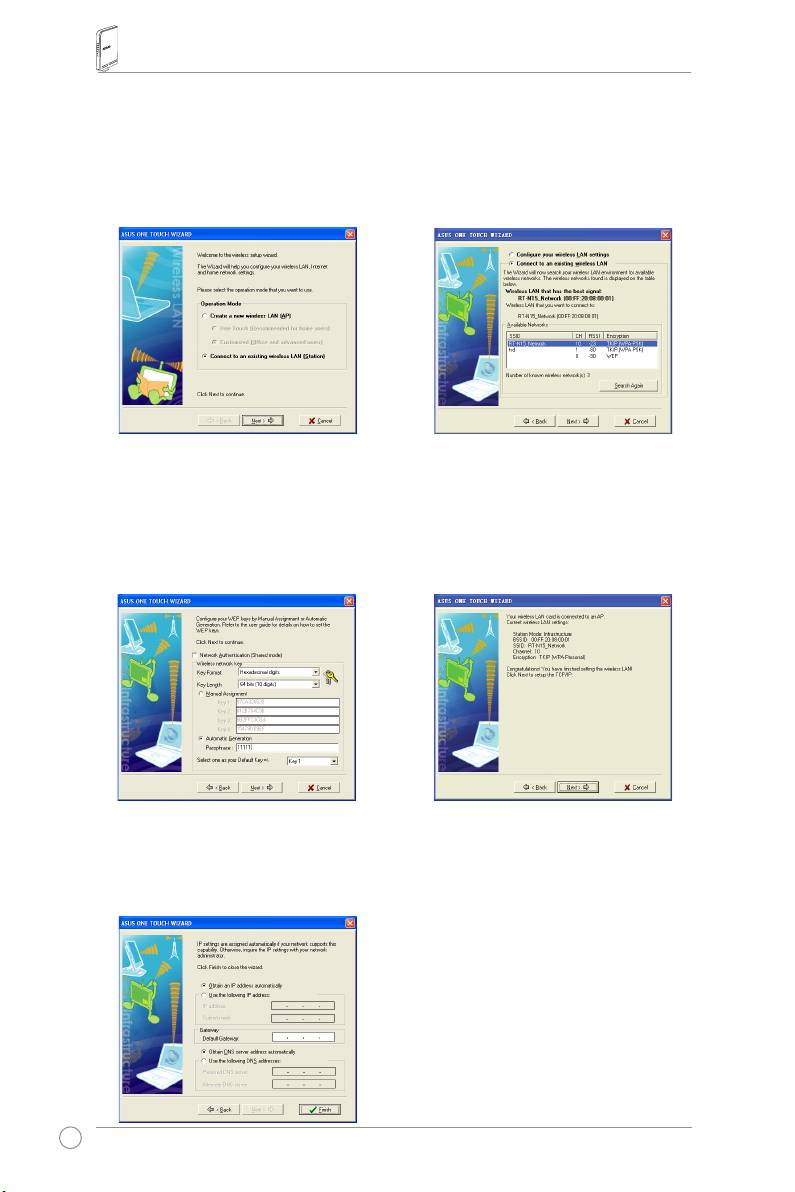
RT-N15 vezeték nélküli router – Gyors üzembe helyezési útmutató
1)VálasszaaConnect to an existing
2)AOneTouchWizardmegkeresiés
wireless LAN (Station)(Csatlakozás
megjelenítiazelérhetőhozzáférési
meglévővezetéknélküliLAN-hoz
pontokatazAvailable Networks
[Állomás])rádiógombra,majdkattintson
(Elérhetőhálózatok)listán.Jelöljekia
a Next(Tovább)gombraafolytatáshoz.
RT-N15tételt,majdkattintsonaNext
(Tovább)gombraafolytatáshoz.
3)Ugyanazokatahitelesítésiéstitkosítási
4)Többmásodpercszükségesahhoz,
értékeketállítsabeaWLANkártyához,
hogyavezetéknélkülikártya
mintaRT-N15esetében.Azelőző
összekapcsolódjonaRT-N15
lépésekbenaKey Length(Kulcs
készülékkel.NyomjamegaNext
hosszúsága)értéke64 bit,aPassphrase
(Tovább)gombotaWLANkártyaTCP/IP
(Jelmondat)pedig11111.KattintsonaNext
címénekbeállításához.
(Tovább)gombraafolytatáshoz.
5)ÁllítsabeaWLANkártyaIP-címéta
hálózatnakmegfelelően.Atelepítés
végénkattintsonaFinish(Befejezés)
gombra,hogykilépjenaOneTouch
Wizardprogramból.
156
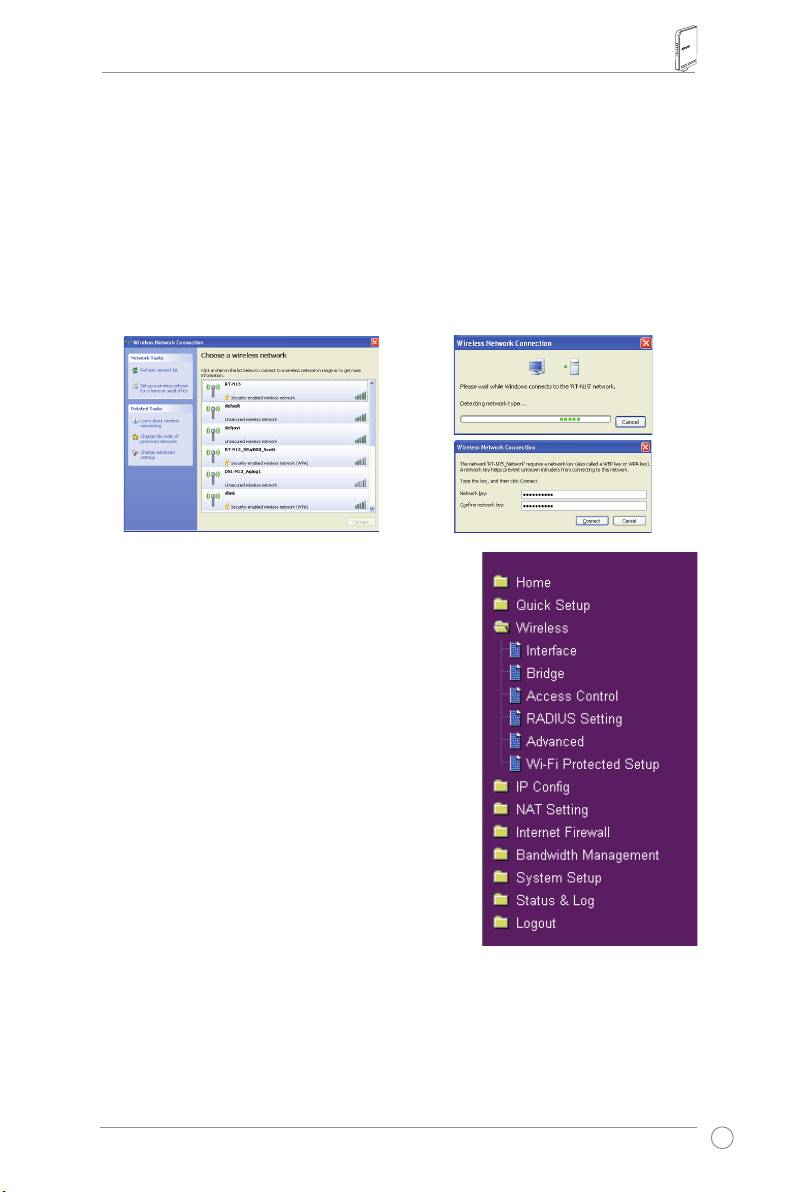
RT-N15 vezeték nélküli router – Gyors üzembe helyezési útmutató
®
A WLAN kártya kongurálása a Windows
WZC szolgáltatásával
IHanemazASUSáltalgyártottvezetéknélkülikártyáthasznál,avezetéknélkülikapcsolat
®
beállításáhozhasználhatjaaWindows
WirelessZeroConguration(WZC)szolgáltatását.
1) Duplánkattintsonavezetéknélküli
2) Gépeljebea10számjegyűkulcsokat,
hálózatikapcsolatokikonraafeladatsoron,
amelyeketavezetéknélkülirouteren
hogymegtekintseazelérhetővezeték
beállított,majdkattintsonaConnect
nélkülihálózatokat.Válasszakiavezeték
(Csatlakozás)gombra.Akapcsolat
nélküliroutert,majdkattintsonaConnect
néhánymásodpercutánlétrejön.
(Csatlakozás)gombra.
7. Speciálisfunkciókkongurálása
Avezetéknélküliroutertovábbibeállításainak
megtekintéséhezésmódosításáhozlépjenaRT-N15
készülékwebeskongurációsoldalára.Kattintsona
menütételekretovábbialmenükmegnyitásához,és
kövesseazutasításokataroutertelepítéséhez.Ahogy
azegérmutatótazegyestételekfölémozgatja,különféle
tanácsokjelennekmeg.Továbbiinformációkértforduljon
atámogatóCD-nmellékeltfelhasználóikézikönyvhöz.
157
RT-N15 SuperSpeed N
Router bezprzewodowy
Instrukcja Szybkiego Uruchomienia
®

Informacje kontaktowe producenta
ASUSTeK COMPUTER INC. (Region Azji i Pacyku)
Adresrmy:15Li-TeRoad,Beitou,Taipei11259
Ogólna(tel): +886-2-2894-3447 Adressieciweb: www.asus.com.tw
Ogólna(faks): +886-2-2894-7798 Ogólna(e-mail): info@asus.com.tw
ASUS COMPUTER INTERNATIONAL (Ameryka)
Adresrmy:44370NobelDrive,Fremont,CA94538,USA
Ogólna(faks): +1-510-608-4555 Adressieciweb: usa.asus.com
Pomoc techniczna
Pomocogólna:+1-502-995-0883 Pomoc(faks): +1-502-933-8713
Pomoconline:http://vip.asus.com/eservice/techserv.aspx
ASUS COMPUTER GmbH (Niemcy & Austria)
Adresrmy: HarkortStr.25,D-40880Ratingen,Germany
Ogólna(tel): +49-2102-95990 Adressieciweb: www.asus.com.de
Ogólna(faks): +49-2102-959911 Kontaktonline: www.asus.com.de/sales
Pomoc techniczna
Komponenty:+49-2102-95990 Pomoconline:www.asus.com.de/support
Notebook:+49-2102-959910 Pomoc(faks):+49-2102-959911
Asus Polska Sp. z o.o.
Adresrmy:ASUSPolandSp.zo.o.|Al.Jerozolimskie200|02-222Warszawa
Ogólna(tel):+48225718000Ogólna(faks):+48225718001
Pomoc techniczna
Wireless:+48225718033
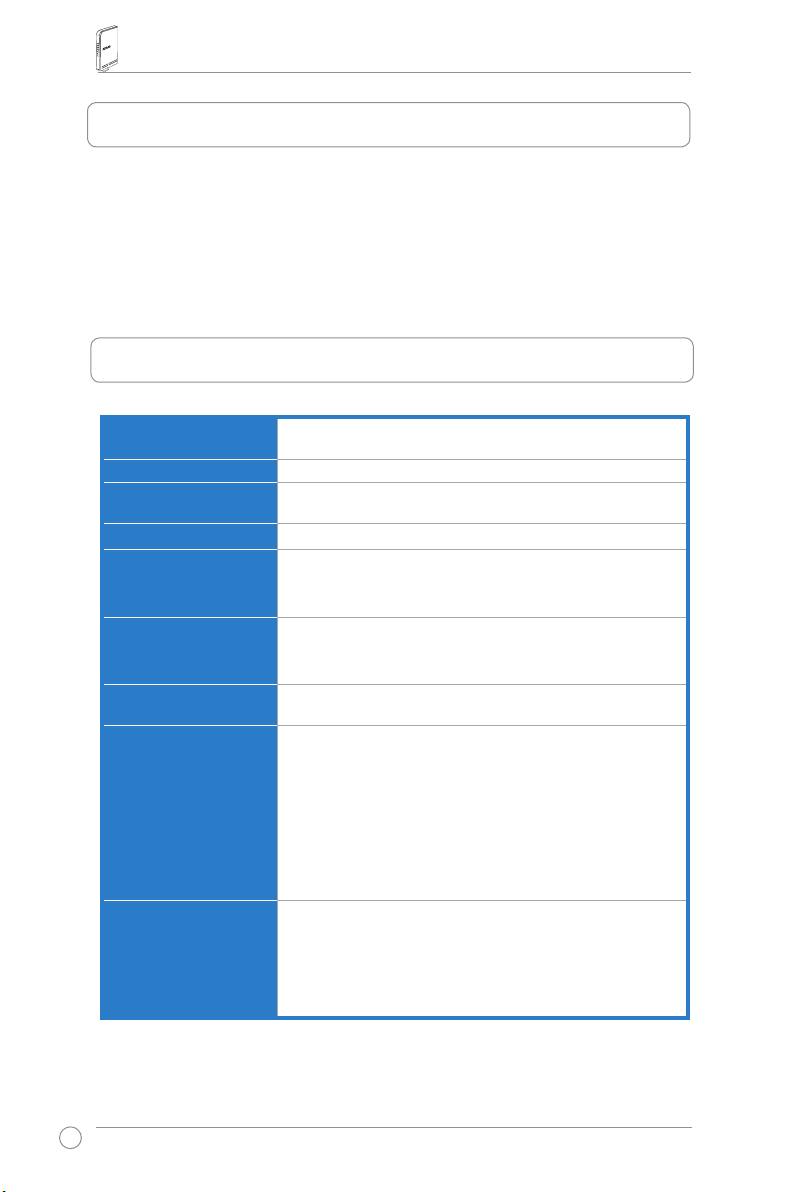
Router bezprzewodowy RT-N15 Instrukcja szybkiego uruchomienia
1.Zawartość opakowania
• RouterbezprzewodowyRT-N15x1
• Adapterzasilaniax1
• DyskCDzprogramaminarzędziowymix1
• KabelRJ45x1
• Instrukcjaszybkiegouruchomieniax1
2. Specykacja sumarycznie
Port Ethernet
WAN:1xRJ45dla10/100/1000BaseT
LAN:4xRJ45dla10/100/1000BaseT
Antena
3 x antena PCB
Zasilacz
Wejścieprąduzmiennego:100V~240V(50~60Hz)
Wyjścieprądustałego:+5Vzmaks.prądem2,5A
Częstotliwość działania
2,4G~2,5GHz
Szybkość przesyłania
802.11n:do300Mbps
danych
802.11g:6,9,12,18,24,36,48,54Mbps
802.11b:1,2,5.5,11Mbps
Prąd wyjścia
15,5~16,5dBm(trybg)
15,8~19,5dBm(trybb)
15,8~19,5dBm(trybn)
Kodowanie/
64/128-bitowyWEP,WPA,WPA2,TKIP,AES,WPA-PSK,
Uwierzytelnianie
WPA2-PSK,adresMAC,802.1x
Zarządzanie
Zarządzaniepasmem
AdministracjapoprzezkreatorSmartWizardwykorzystujący
przeglądarkę
Zdalnezarządzanie
SerwerDHCP,klientWANDHCP
Zapisywanie/przywracanieplikówkonguracji
Aktualizacjepoprzezprzeglądarkęsieciweb
Przywracaniermware
Wykrywanieurządzenia
Typy połączenia WAN
StatycznyadresIP
DynamicznyadresIP(klientDHCP)
PPPoverEthernet(PPPoE)
PPTP
L2TP
Big Pond
160
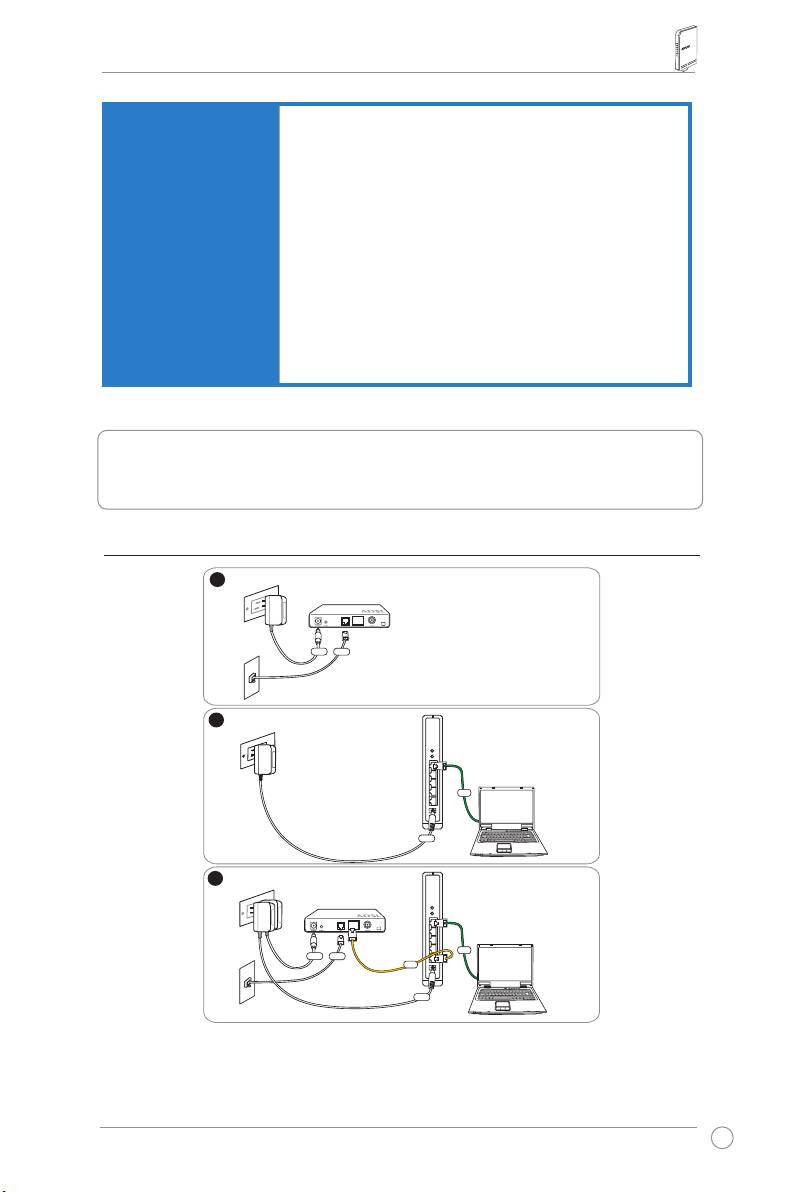
Router bezprzewodowy RT-N15 Instrukcja szybkiego uruchomienia
Zabezpieczenie
Firewall:
• NATorazSPI(StatefulPacketInspection[Stałe
sprawdzaniepakietów])
• Wykrywaniewłamań,włączniezlogowaniem
Logowanie:
• Zagubionepakiety
• Zdarzeniezabezpieczenia
• Syslog
Filtrowanie:
• Pojedynczyportizakresportów
• PakietIP
• SłowokluczoweURL
• AdresMAC
3. Łączenie modemu ADSL i routera
bezprzewodowego
1) Połączenie kablowe
161
1
Wallpoweroutlet
Modem
Power
Phone
Wall telephone outlet
2
Wallpoweroutlet
ASUSWirelessRouter
LAN
Power
3
Wallpoweroutlet
Modem
LAN
Power
Phone
WAN
Wall telephone outlet
Power
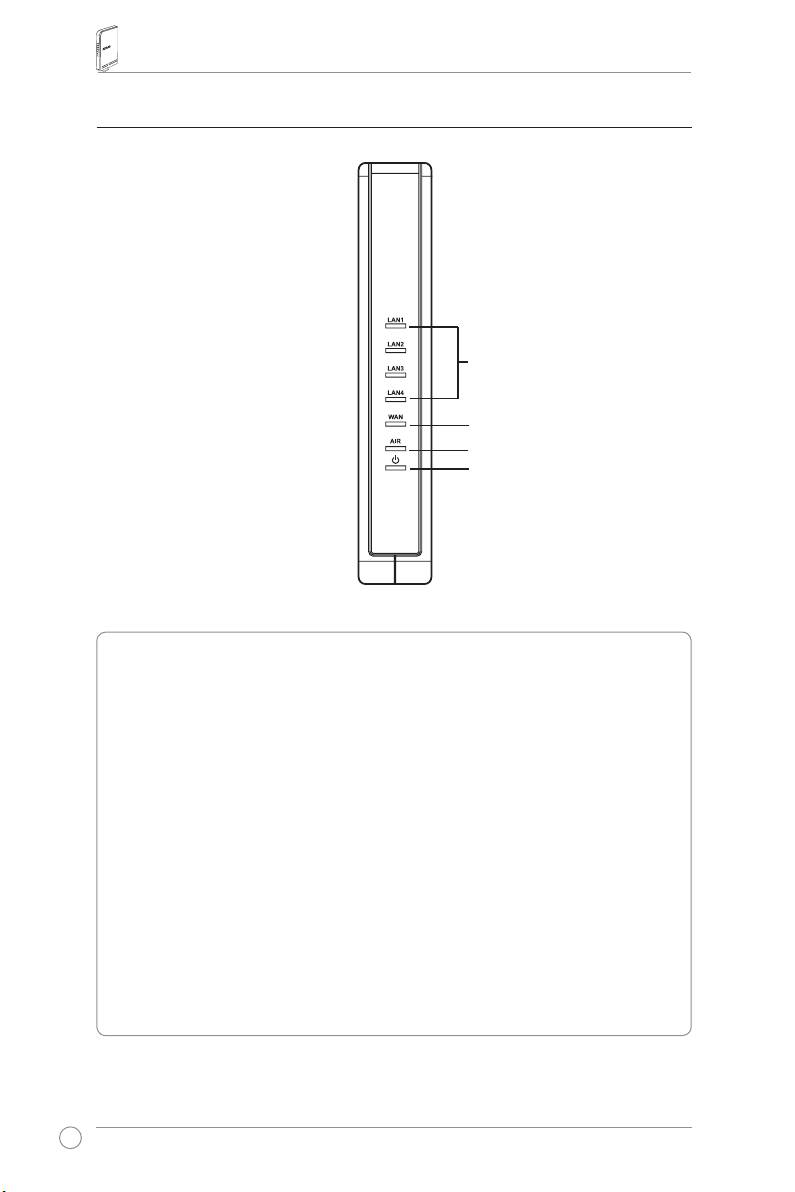
Router bezprzewodowy RT-N15 Instrukcja szybkiego uruchomienia
2) Wskaźniki stanu
LAN
WAN
AIR
PWR
PWR (Zasilanie)
Wyłączony Brakzasilania
Włączony Urządzeniegotowedopracy
Wolnemiganie Resetujdotrybudomyślnego
Szybkiemiganie TrybWPS
AIR (Sieć bezprzewodowa)
Wyłączony Brakzasilania
Włączony Gotowośćsystemubezprzewodowego
Miganie Nadawanielubodbieraniedanych(bezprzewodowe)
WAN (Rozległa sieć komputerowa)
Wyłączony Brakzasilanialubbrakpołączeniazycznego
Włączony FizycznepołączeniezsieciąEthernet
Miganie Nadawanielubodbieraniedanych(przezkabelEthernet)
LAN 1-4 (Lokalna sieć komputerowa)
Wyłączony Brakzasilanialubbrakpołączeniazycznego
Włączony FizycznepołączeniezsieciąEthernet
Miganie Nadawanielubodbieraniedanych(przezkabelEthernet)
162
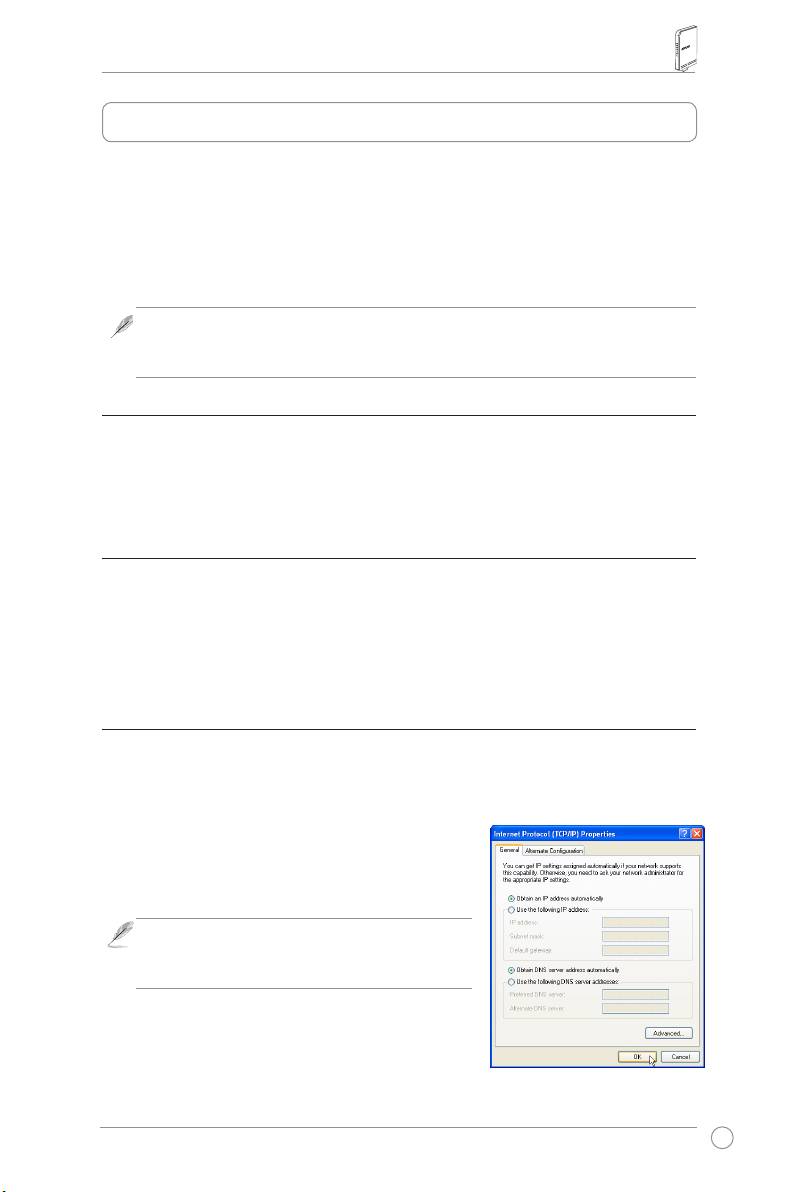
Router bezprzewodowy RT-N15 Instrukcja szybkiego uruchomienia
4. Wprowadzenie
PrawidłowakonguracjarouterabezprzewodowegoASUSRT-N15umożliwiaprzystosowanie
godoróżnychscenariuszydziałania.Abydostosowaćrouterbezprzewodowydo
indywidualnychpotrzeb,należyzmienićustawieniadomyślne.Dlategoteż,przedużyciem
routerabezprzewodowegoASUS,należysprawdzićpodstawoweustawienia,abyupewnićsię,
żewszystkieteustawieniabędądziałaćwdanychwarunkach.
FirmaASUSudostępniaprogramnarzędziowyonazwieWPS,umożliwiającyszybkie
wykonaniekonguracjirouterabezprzewodowego.AbyużyćprogramuWPSdokonguracji
routera,należysprawdzićodpowiednieinformacjewrozdziale6podręcznikaużytkownikana
pomocniczymdyskuCD.
Uwaga: Abyuniknąćmożliwychproblemówdotyczącychustawień,spowodowanych
brakiempewnościcodoustawieńpołączeniabezprzewodowego,podczas
początkowejkonguracjiroutera,zalecasięwykorzystaniepołączeniaprzewodowego.
1)
Połączenie przewodowe
BezprzewodowyrouterASUSRT-N15jestdostarczanyzkablemEthernet.Ponieważ
bezprzewodowyrouterASUSmazintegrowanąfunkcjęauto-crossover(automatyczne
krosowanie),wzwiązkuzczym,dopołączeniaprzewodowegomożnawykorzystaćkabel
straight-through(nieskrosowany)lubcrossover(skrosowany).Podłączjedenkonieckablado
portusieciLANnapanelutylnymroutera,adrugikoniecdoportuEthernetkomputera.
2)
Połączenie bezprzewodowe
Doustanowieniapołączeniabezprzewodowego,wymaganajestkartaWLANzgodnaze
standardemIEEE802.11b/g/n.Sprawdźinformacjedotycząceprocedurustawianiapołączenia
bezprzewodowego,wpodręcznikuużytkownikaadapterabezprzewodowego.Domyślnie,
SSIDrouterabezprzewodowegoASUSjestustawionejako“default(domyślne)”(małelitery),
szyfrowaniejestwyłączoneistosowanyjestotwartysystemuwierzytelniania.
3)
Ustawienei adresu IP dla klienta sieci przewodowej i
bezprzewodowej
WceluuzyskaniadostępudoustawieńrouterabezprzewodowegoRT-N15,niezbędne
jestwykonanieprawidłowychustawieńTCP/IPklientówpołączeniaprzewodowegolub
bezprzewodowego.UstawadresyIPklientówwobrębietejsamejpodsieciRT-N15.
Automatyczne uzyskiwanie adresu IP
RouterbezprzewodowyRT-N15zawierafunkcjęserwera
DHCP,dlategotwójkomputerautomatycznieotrzymuje
adres IP.
Uwaga: Przedponownymuruchomieniem
komputera,należywłączyćrouterbezprzewodowyi
upewnićsię,żejestongotowydopracy.
Ręczne ustawienia adresu IP
DoręcznegoustawieniaadresuIP,niezbędnejest
poznanieustawieńdomyślnychrouterabezprzewodowego
ASUS:
• IPaddress(AdresIP)192.168.1.1
•
SubnetMask(Maskapodsieci)255.255.255.0
163
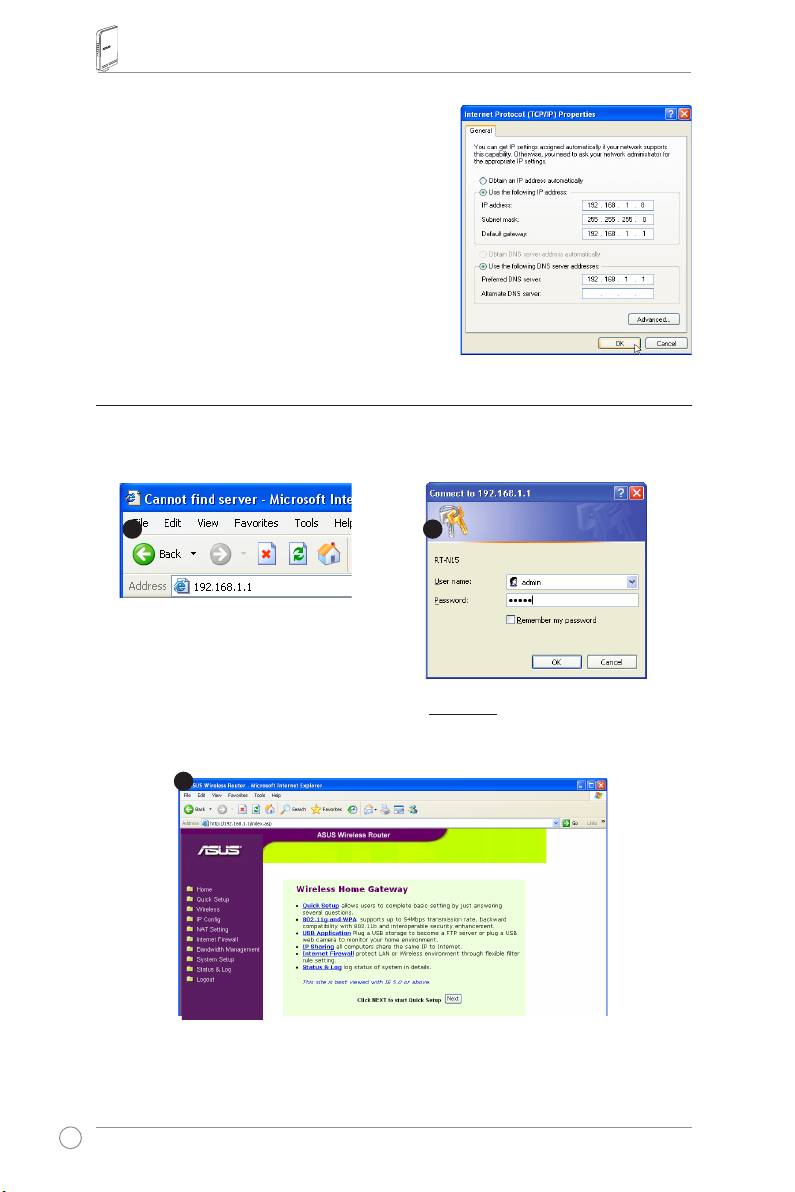
Router bezprzewodowy RT-N15 Instrukcja szybkiego uruchomienia
Wceluustawieniapołączeniazręcznie
przydzielonymadresemIP,adresykomputerai
routerabezprzewodowegomusząsięznajdowaćw
obrębietejsamejpodsieci:
• IPaddress(AdresIP):192.168.1.xxx(xxx
reprezentujedowolnąliczbęzzakresu2do
254.Należyupewnićsię,żeadresIPniejest
wykorzystywanyprzezinneurządzenie)
• SubnetMask(Maskapodsieci):255.255.255.0
• Gateway(Brama):192.168.1.1
• DNS:192.168.1.1lubprzydzielenieadresu
znanegoserweraDNSwdanejsieci.
4) Konguracja routera bezprzewodowego
WykonajczynnościponiżejwceluwejściadointerfejsukonguracjiRT-N15opartegoo
przeglądarkęsieciweb.
Wprowadźnastępującyadres
wprzeglądarcesieciweb:
http://192.168.1.1
Domyślne
Username(Nazwaużytkownika):admin
Password(Hasło):admin
Pozalogowaniu,wyświetlanajeststronagłównarouterabezprzewodowegoASUS.
Nastroniegłównejwyświetlanesąlinkidokonguracjigłównychfunkcjiroutera
bezprzewodowego.
164
1
3
2
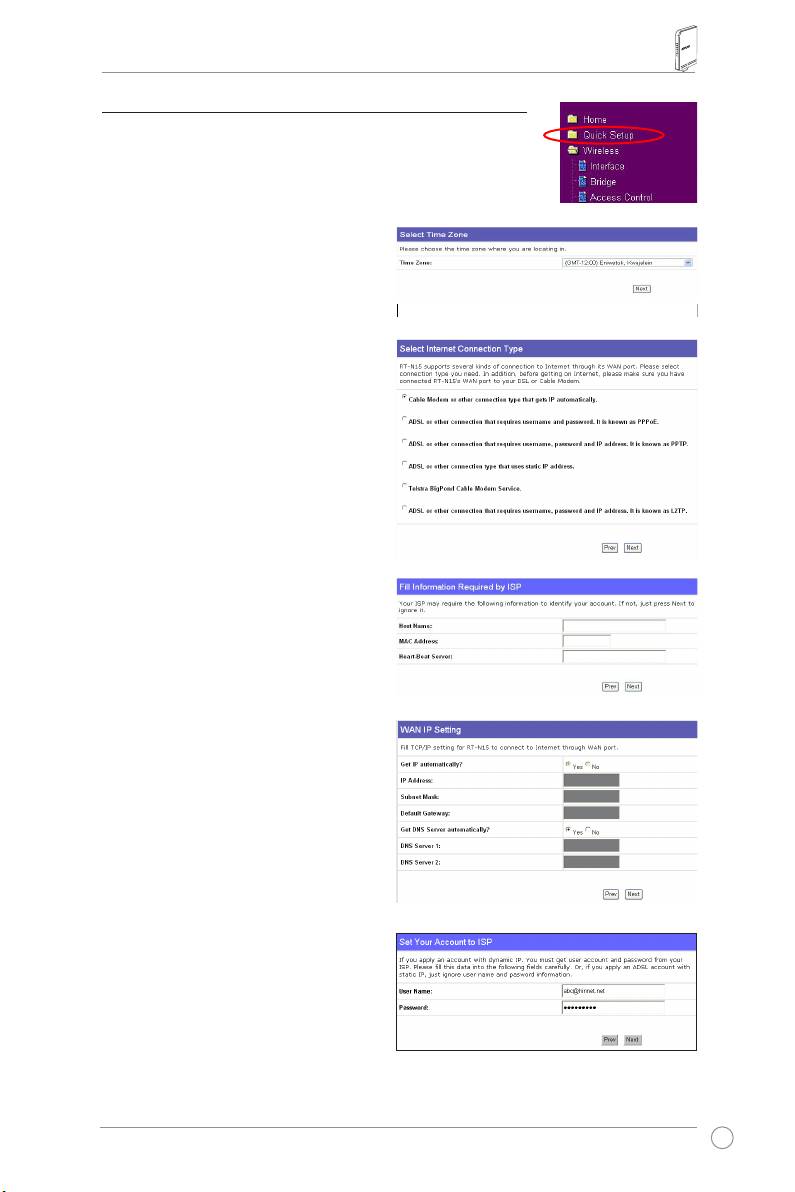
Router bezprzewodowy RT-N15 Instrukcja szybkiego uruchomienia
5)
Szybkie ustawienia
Wcelurozpoczęciaszybkichustawień,kliknijNext(Dalej),aby
przejśćnastronę“QuickSetup(Szybkieustawienia)”.Wykonaj
instrukcjewceluustawieniarouterabezprzewodowegoASUS.
1. WybierzstrefęczasowąikliknijNext
(Dalej).
2. RouterbezprzewodowyASUSobsługuje
pięćtypówusługISP:kablowe,PPPoE,
PPTP,statyczneIPWANorazTelstra
BigPond.Wybierztyppołączeniaikliknij
Next(Dalej)wcelukontynuacji.
Użytkownik połączenia
kablowego lub dynamicznego IP
Przykorzystaniuzusługdostarczanych
przezISPłączakablowego,wybierz
Cable Modem or other connection that
gets IP automatically(Modemkablowy
lubinnepołączeniezautomatycznym
uzyskiwaniemIP).JeśliISPdostarczył
nazwęhosta,adresMACorazadres
serwerasygnałówheartbeat,wypełnijte
informacjewpolachnastronieustawień;
jeśliniedostarczył,kliknijNext(Dalej),aby
pominąćtęczynność.
Użytkownik PPPoE
JeśliwykorzystywanajestusługaPPPoE,
wybierzADSL connection that requires
username and password (połączenie
ADSL,którewymagapodanianazwy
użytkownikaihasła).Określasiętonazwą
PPPoE.Koniecznejestwprowadzenie
nazwyużytkownikaihasładostarczonego
przezIPS.KliknijNext(Dalej)wcelu
kontynuacji.
165
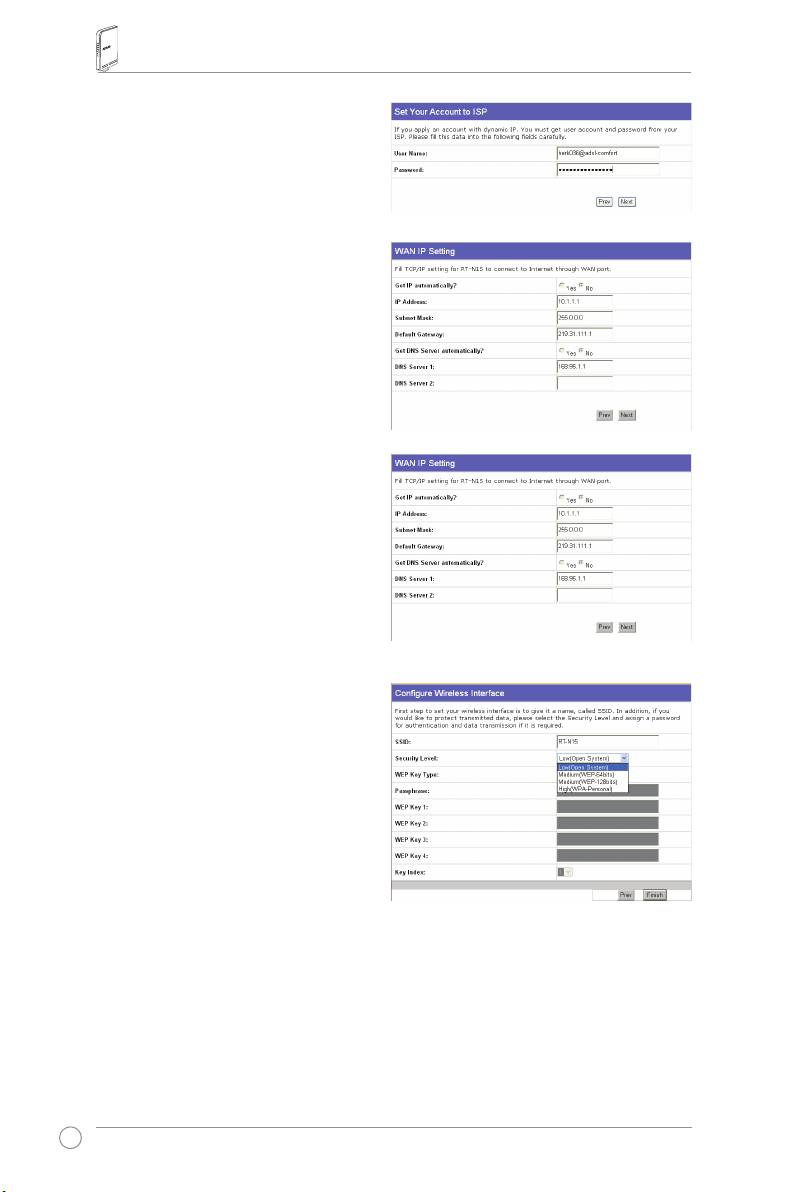
Router bezprzewodowy RT-N15 Instrukcja szybkiego uruchomienia
Użytkownik PPTP
JeśliwykorzystywanesąusługiPPTP,
wybierzADSL connection that requires
username, password and IP address
(połączenieADSL,którewymagapodania
nazwyużytkownika,hasłaiadresuIP).
Wprowadźdoodpowiednichpólnazwę
użytkownika,hasłoiadresIPdostarczony
przezISP.KliknijNext(Dalej)wcelu
kontynuacji.
Użytkownik ze statycznym
adresem IP
Jeśliwykorzystywanejestpołączenie
ADSL or other connection type that
uses static IP address (ADSLlub
inne,którewykorzystujestałyadresIP).
WprowadźadresIP,maskępodsiecii
domyślnąbramędostarczanąprzezISP.
MożnaokreślićserweryDNSlubuzyskać
informacjeDNSautomatycznie.
3.
Ustawianieinterfejsu
bezprzewodowego.OkreślSSID
(ServiceSetIdentier[Identykator
ustawieniausługi])routera
bezprzewodowego,któryjest
unikalnymidentykatoremdołączanym
dopakietówwysyłanychpoprzezsieć
WLAN.Identykatortenemulujehasło,
przypróbienawiązaniakomunikacji
urządzeniazbezprzewodowym
routerempoprzezsiećWLAN.
Abyzabezpieczyćtransmitowanedane,wybierz Security Level (Poziomzabezpieczenia),
abywłączyćmetydyszyfrowania.
Medium (Średni):Łączyćsięzrouterembezprzewodowymitransmitowaćdanezużyciem
szyfrowania64-bitowegolub128bitowegoWEP,mogąjedynieużytkownicyztymisamymi
ustawieniamikluczaWEP.
High(Wysoki):Łączyćsięzrouterembezprzewodowymitransmitowaćdanezużyciem
szyfrowaniaTKIP,mogąjedynieużytkownicyztymisamymi,współdzielonymiustawieniami
kluczaWPA.
166
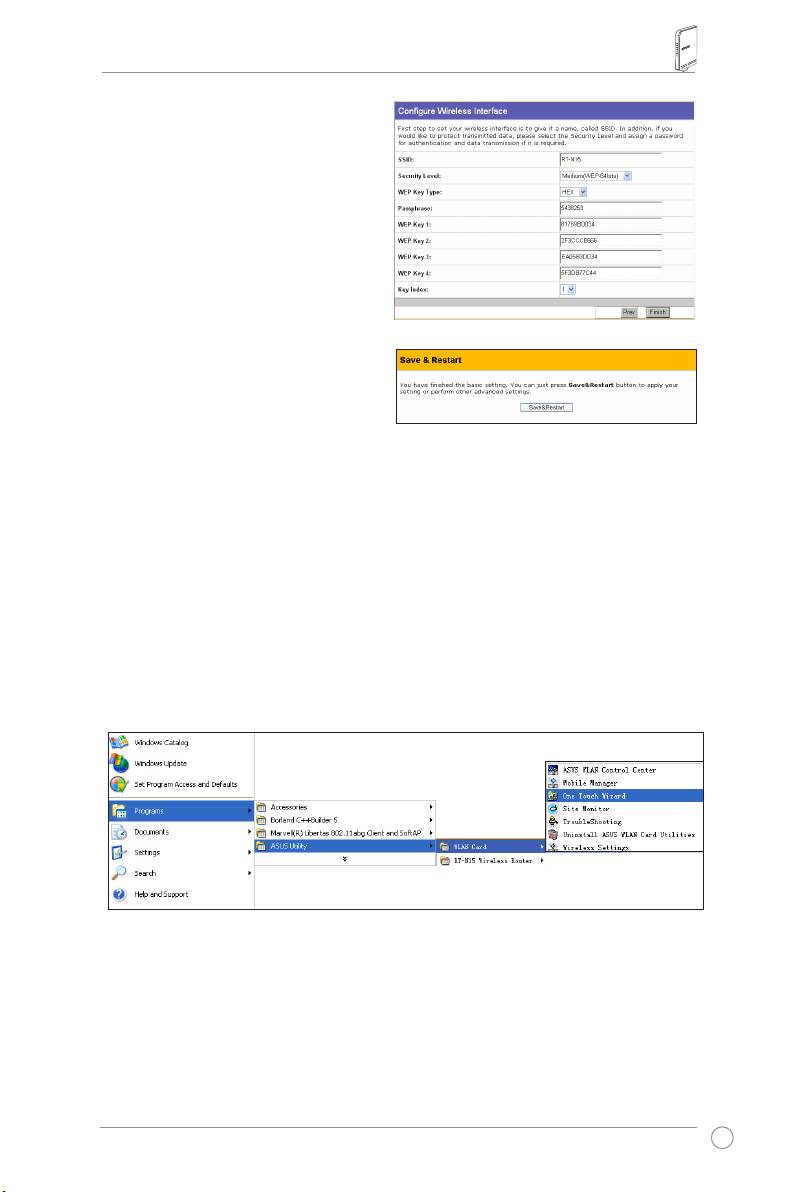
Router bezprzewodowy RT-N15 Instrukcja szybkiego uruchomienia
4. Wprowadźczteryzestawykluczy
WEPwpolachWEPKey(KluczWEP)
(10szesnastkowychliczbdlaWEP
64-bitowego,26szesnastkowychliczb
dlaWEP128-bitowego).Możnatakże
pozwolićnawygenerowanieprzezsystem
kluczypoprzezwprowadzeniehasła.
ZapiszhasłoikluczeWEPwnotebooku,
anastępniekliknij
Finish
(Zakończ).
Naprzykład,powybraniutrybu
szyfrowaniaWEP64-bitowegoi
wprowadzeniu11111jakohasła,WEP
Keys(KluczeWEP)sągenerowane
automatycznie.
5. Kliknij
Save&Restart
(Zapisziuruchom
ponownie),abyuruchomićponownie
routerbezprzewodowyiuaktywnićnowe
ustawienia.
6. Abypołączyćsięzrouterembezprzewodowympoprzezklientabezprzewodowego,
®
doustawieniapołączenianależyużyćusługiWindows
WirelessZeroConguration
(Zerowakonguracjasiecibezprzewodowej).Jeśliwkomputerzestosowanajestkarta
bezprzewodowaASUS,doustawieniapołączeniabezprzewodowegomożnaużyć
programunarzędziowegoOneTouchWizardznajdującegosięnapomocniczymdysku
CDkartyWLAN.
Konguracja karty ASUS WLAN w programie One Touch Wizard
JeśliwkomputerzezainstalowanazostałakartasiecibezprzewodowejASUSrazemz
programaminarzędziowymiisterownikamiwceluuruchomieniaprogramunarzędziowegoOne
TouchWizardkliknijStart -> Programy -> ASUS Utility-> WLAN Card -> One Touch Wizard.
167
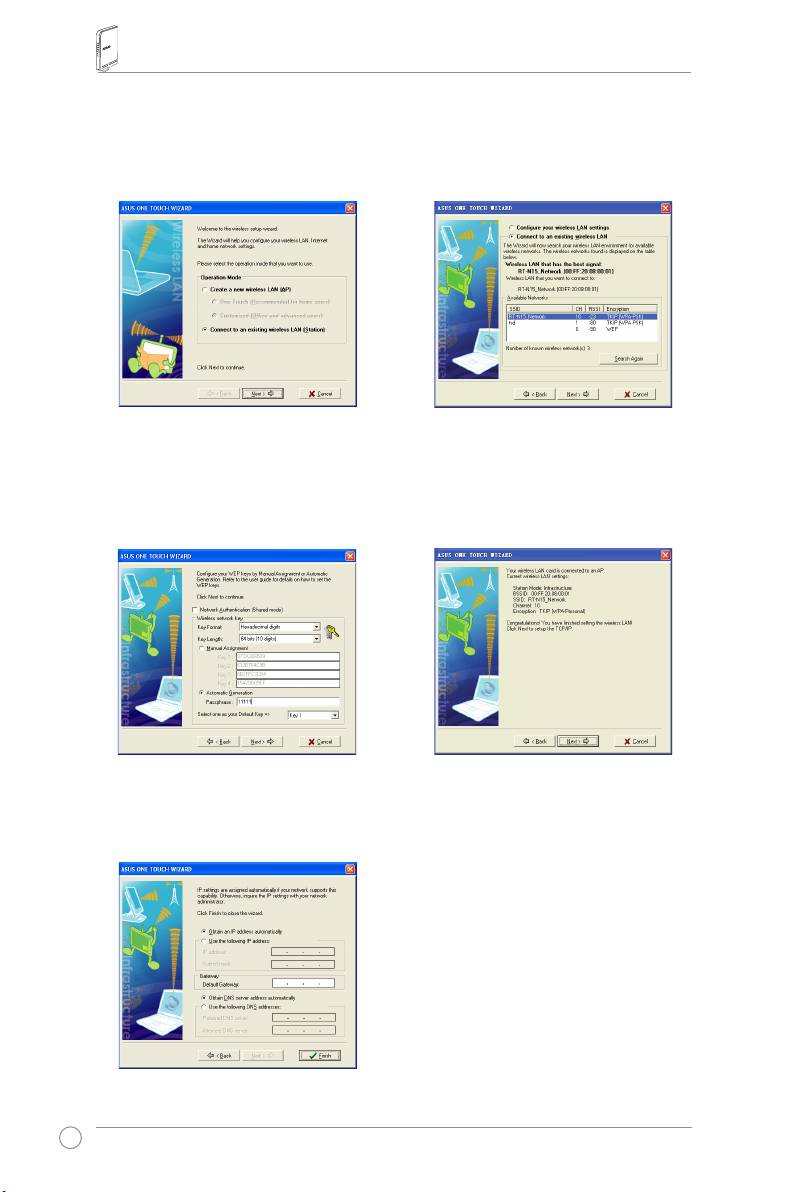
Router bezprzewodowy RT-N15 Instrukcja szybkiego uruchomienia
1)ZaznaczprzyciskradiowyConnect to an
2)ProgramOneTouchWizardwyszukai
existing wireless LAN(Połączzistniejącą
wyświetlidostępneAPnaliścieAvailable
sieciąbezprzewodowąLAN(Stacja)i
Networks(Dostępnesieci).Wybierz
kliknijNext(Dalej)wcelukontynuacji.
RT-N15inaciśnijNext(Dalej)wcelu
kontynuacji.
3)Ustawtakiesamouwierzytelnianiei
4)Powiązaniekartybezprzewodowejz
szyfrowaniekartyWLANjakdlaRT-N15.
RT-N15zajmieklikasekund.Naciśnij
WpoprzednichczynnościachKey Length
Next(Dalej),abyustawićTCP/IPdlakarty
(Długośćklucza)zostałaustawionana64
bezprzewodowejWLAN.
bity,austawieniaPassphrase(Hasło)
na11111.KliknijNext(Dalej)wcelu
kontynuacji.
5)UstawadresIPkartyWLANzgodnieze
stanemsieci.Powykonaniuustawień,
kliknijFinish(Zakończ),abyopuścić
programOneTouchWizard.
168
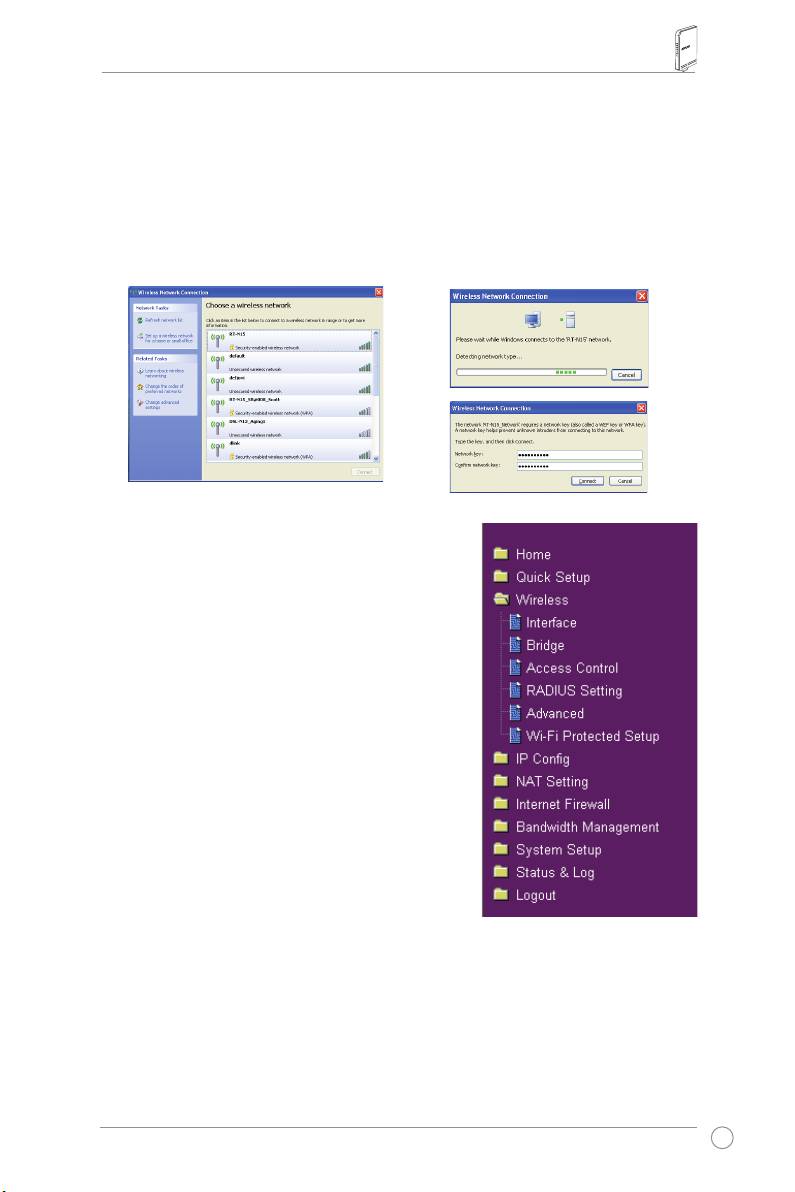
Router bezprzewodowy RT-N15 Instrukcja szybkiego uruchomienia
®
Konguracja karty WLAN poprzez usługę Windows
WZC
JeśliużywanajestkartabezprzewodowainnegoproducentaniżASUS,możnaustawićpoł.
®
aczeniebezprzewodowepoprzezusługęWindows
WZC(WirelessZeroConguration
[Zerowa konguracjasiecibezprzewodowej]).
1) Kliknijikonęsiecibezprzewodowejna
2) IWprowadź10-cyfrowehasłoustawione
paskuzadań,abywyświetlićdostępne
narouterzebezprzewodowymikliknij
sieci.Wybierzrouterbezprzeowodwyi
Connect
(Połącz).Połączeniezostanie
kliknij
Connect
(Połącz).
nawiązanepokilkusekundach.
7.
Konguracja funkcji
zaawansowanych
Abywyświetlićiwyregulowaćinneustawienia
routerabezprzewodowego,przejdźnastronęweb
konguracjiRT-N15.Kliknijelementywmenu,aby
otworzyćpodmenuiwykonaćinstrukcjedotyczące
ustawianiaroutera.Poustawieniukursoranakażdym
zelementów,wyświetlanesąwskazówki.Szczegółowe
informacjeznajdująsięwpodręcznikuużytkownikana
pomocniczymdyskuCD.
169
English
RT-N15 SuperSpeed N
Безжичен рутер
Кратко упътване за бърз старт
®

Информация за контакти с производителя
ASUSTeK COMPUTER INC.
Адрес на компанията 15 Li-Te Road, Peitou, Taipei, Taiwan 11259
Основен (тел.) +886-2-2894-3447
Основен (факс) +886-2-2890-7798
Основен имейл info@asus.com.tw
Интернетадрес www.asus.com.tw
Техническа поддръжка
Основен (тел.) +86-21-38429911
Онлайн поддръжка support.asus.com
ASUS COMPUTER INTERNATIONAL (Америка)
Адрес на компанията 44370 Nobel Drive, Fremont, CA 94538, USA
Основен (факс) +1-510-608-4555
Интернетадрес usa.asus.com
Техническа поддръжка
Основен (тел.) +1-812-282-2787
Поддръжка (факс) +1-812-284-0883
Онлайн поддръжка support.asus.com
ASUS COMPUTER GmbH (Германия и Австрия)
Адрес на компанията Harkort Str. 25, D-40880 Ratingen, Germany
Основен (тел.) +49-2102-95990
Основен (факс) +49-2102-959911
Интернетадрес www.asus.de
Онлайн контакт www.asus.de/sales
Техническа поддръжка
Основен (тел.) +49-1805-010923
Поддръжка (факс) +49-2102-9599-11
Онлайн поддръжка support.asus.com
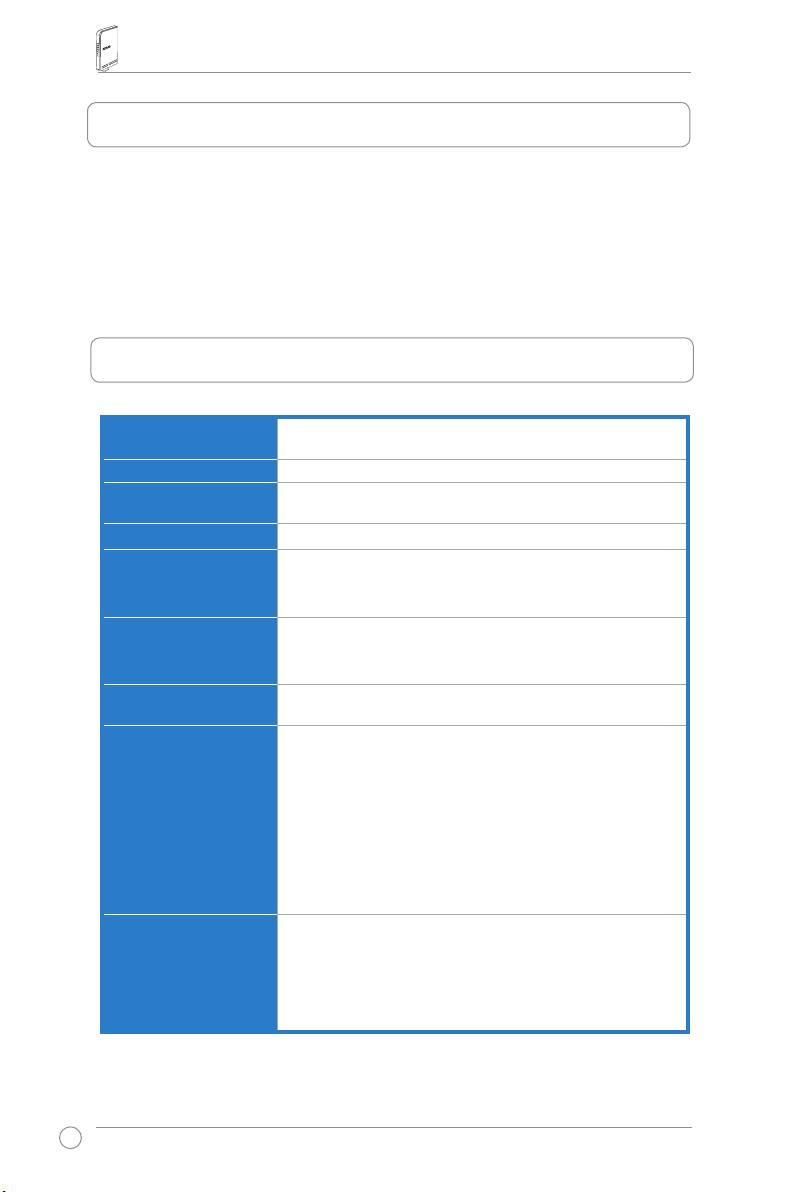
Безжичен рутер RT-N15 | Кратко ръководство
1. Съдържание на пакета
• Безжичен маршрутизатор RT-N15, 1 бр.
• Захранващ адаптер, 1 бр.
• CD с помощни програми, 1 бр.
• RJ45 кабел, 1 бр.
• Кратко ръководство за потребителя, 1 бр.
2. Характеристики
Порт Ethernet WAN: 1 x RJ45 за 10/100/1000 BaseT
LAN: 4 x RJ45 за 10/100/1000 BaseT
Антена 3 x PCB антена
Електрическо захранване AC вход: 100V ~ 240V (50 ~ 60Hz)
DC изход: +5V с напрежение не повече от 2.5A
Работна честота 2.4G ~ 2.5GHz
Скорост на обмен на данни 802.11n: до 300Mbps
802.11g: 6, 9, 12, 18, 24, 36, 48, 54Mbps
802.11b: 1, 2, 5.5, 11Mbps
Изходна мощност 15.5~16.5 dBm (в режим „g”)
15.8~19.5 dBm (в режим „b”)
15.8~19.5 dBm (в режим „n”)
Кодиране / Верификация 64/128-bit WEP, WPA, WPA2, TKIP, AES, WPA-PSK, WPA2-PSK, MAC
адрес, 802.1x
Управление Управление на диапазона
Администриране от браузър с помощта на помощник
Дистанционно администриране
DHCP сървър, WAN DHCP клиент
Възможност за съхраняване/ възстановяване на конфигурационните
файлове
Обновяване от браузър
Възстановяване на firmware
Търсене на устройства
WAN мрежа Статичен IP адрес
Динамичен IP адрес (DHCP клиент)
PPP по Ethernet (PPPoE)
PPTP
L2TP
Big Pond
172
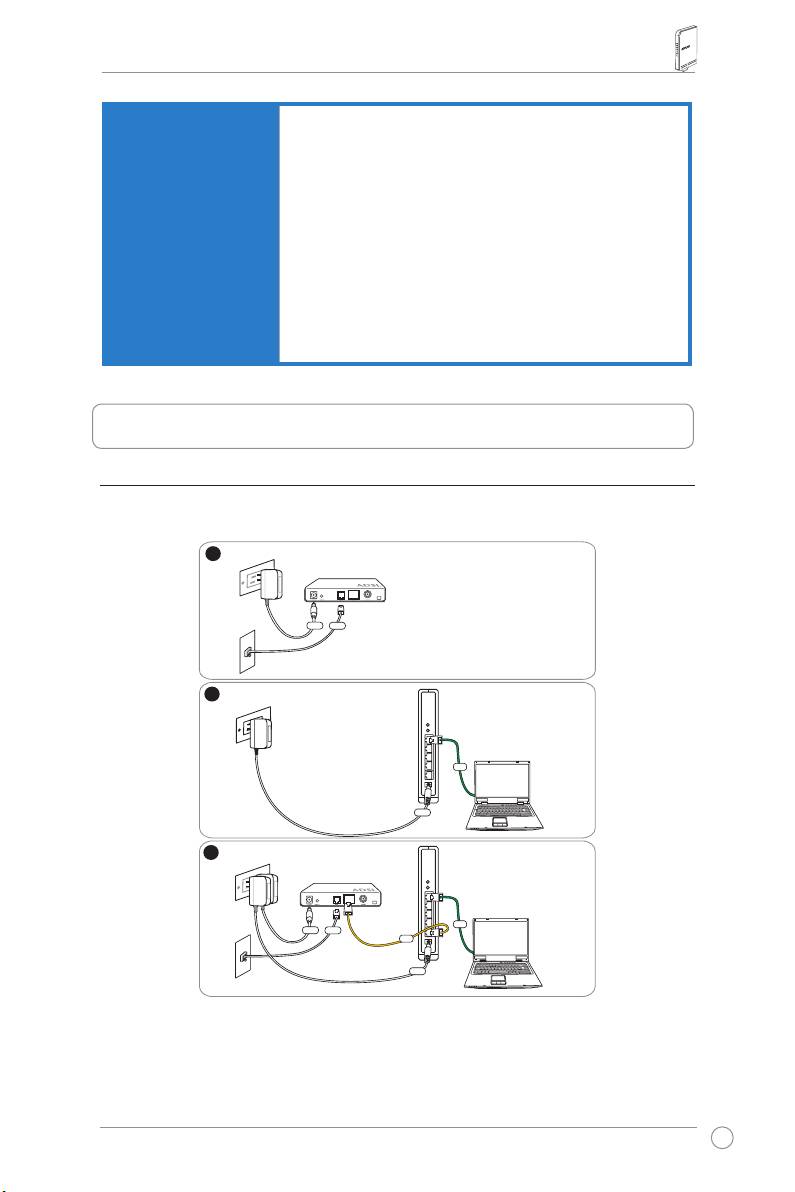
Безжичен рутер RT-N15 | Кратко ръководство
Безопасност Firewall:
• NAT и SPI (Stateful Packet Inspection)
• Мониторинг и регистрация на опитите за проникване
Записване на:
• Пропуснати пакети
• Събития, свързани със сигурността
• Syslog
Филтрация по:
• Един или няколко порта
• IP пакет
• Ключови думи в URL
• MAC адрес
3. Свързване на ADSL модем с безжичен маршрутизатор
1) Кабелна връзка
173
1
Wallpoweroutlet
Modem
Power
Phone
Wall telephone outlet
2
Wallpoweroutlet
ASUSWirelessRouter
LAN
Power
3
Wallpoweroutlet
Modem
LAN
Power
Phone
WAN
Wall telephone outlet
Power
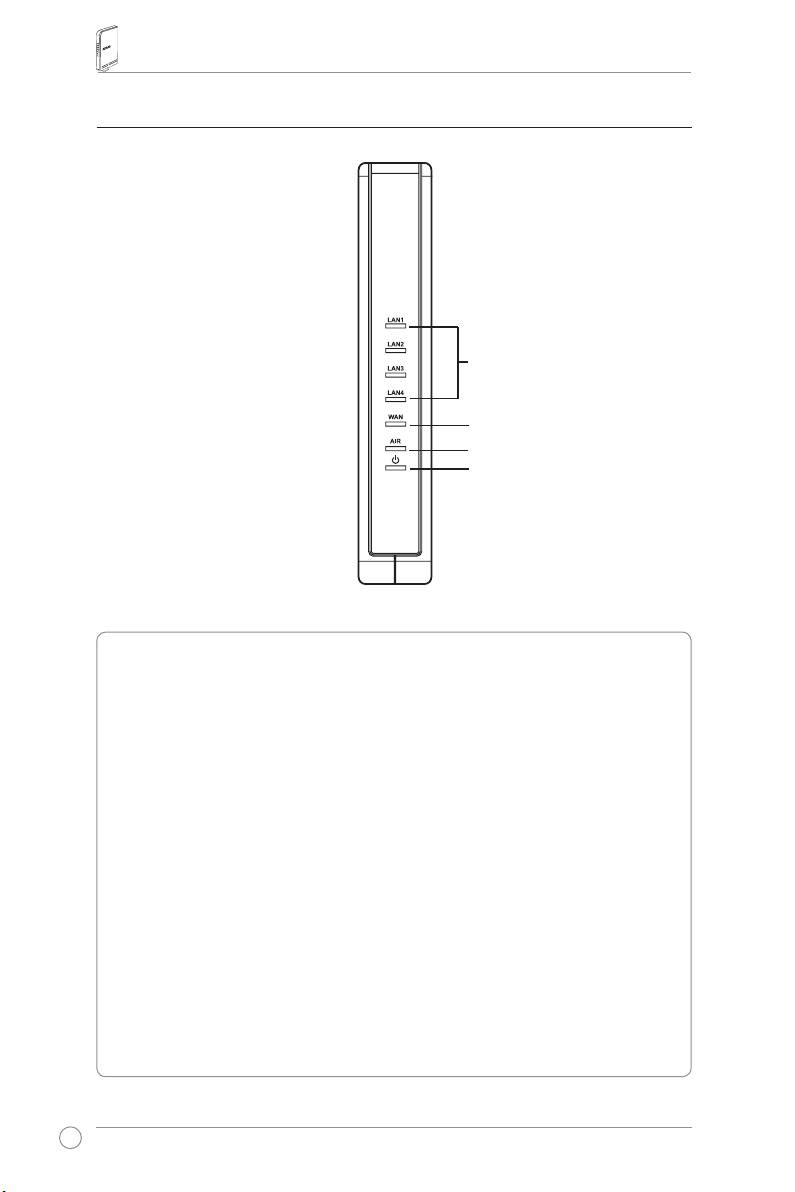
Безжичен рутер RT-N15 | Кратко ръководство
2) Индикатори на състоянието
LAN
WAN
AIR
PWR
PWR (захранване)
Off ИзключенИзключен
On Системата е готова
Мигане - бавно Възстановяване на стандартния режим
Мигане - бързо WPS режим
AIR (безжична мрежа)
Off ИзключенИзключен
On Безжичната система е готова
Мигане Предаване или приемане на данни (безжично)
WAN (глобална мрежа)
Off Няма захранване или физическа връзка
On Има физическа връзка с Ethernet мрежа
Мигане Предаване или приемане на данни (чрез Ethernet кабел)
LAN 1-4 (локална мрежа)
Off Няма захранване или физическа връзка
On Има физическа връзка с Ethernet мрежа
Мигане Предаване или приемане на данни (чрез Ethernet кабел)
174
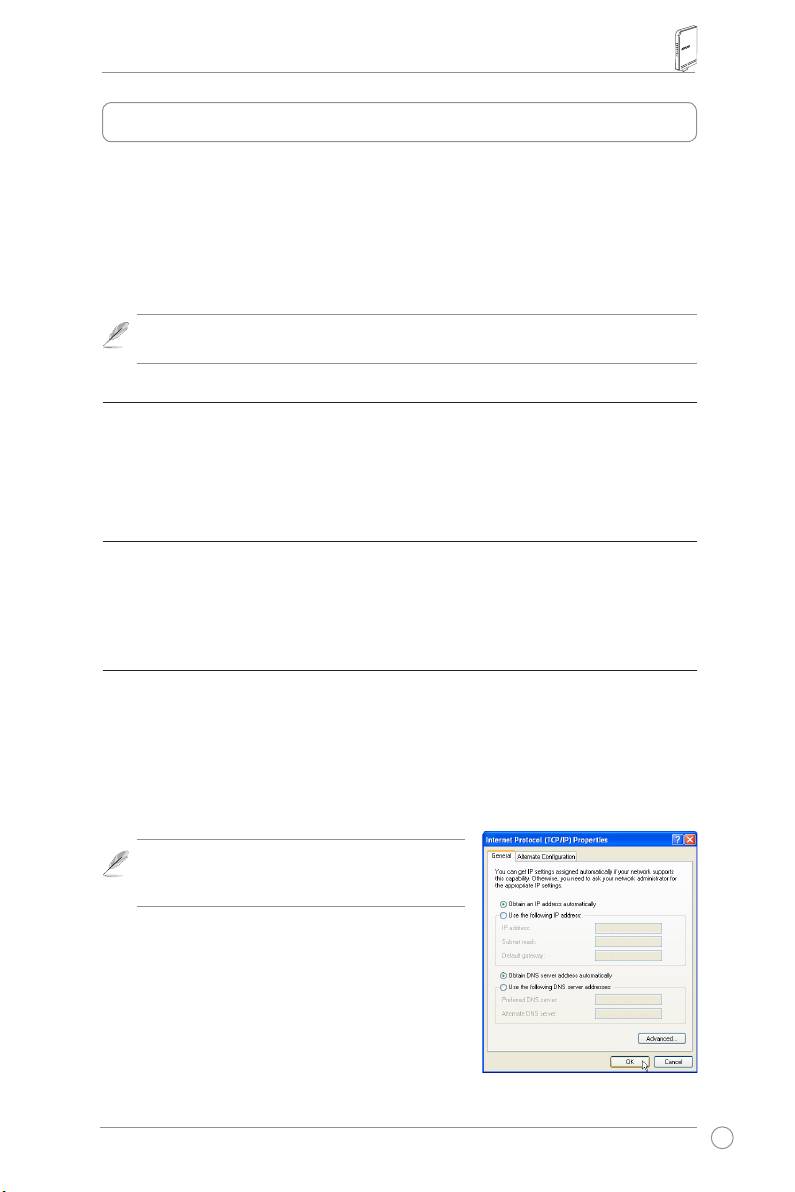
Безжичен рутер RT-N15 | Кратко ръководство
4. Въведение
С подходяща конфигурация безжичният маршрутизатор RT-N15 на ASUS може да функционира в различни
работни среди. Може да се наложи фабричните настройки на маршрутизатора да се променят, за да
съответстват на индивидуалните ви нужди. Следователно преди използване на безжичния маршрутизатор на
ASUS, проверете дали всички основни настройки работят във вашата среда.
ASUS предлага помощна програма за бърза безжична настройка, наречена EZSetup (лесна настройка).
Ако желаете да използвате EZSetup за конфигуриране на вашия маршрутизатор, направете справка в
глава 6 от ръководството за потребителя, намиращо се на помощния CD диск.
Забележка: За първоначална настройка се препоръчва връзка чрез кабел, за да се избегнат
евентуални проблеми при настройката поради несигурността на безжичната връзка.
1) Връзка чрез кабел
Безжичният маршрутизатор RT-N15 на ASUS е снабден с Ethernet кабел, който се намира в опаковката.
Тъй като безжичният маршрутизатор на ASUS има интегрирана функция за автоматично превключване
на кръстосан кабел, можете да използвате или кръстосан (crossover), или прав (straight-through) кабел за
връзка. Включете единия край на кабела в LAN порта на задния панел на маршрутизатора, а другия – в
Ethernet порта на вашия компютър.
2) Безжична връзка
За осъществяване на безжична връзка се нуждаете от WLAN карта, съвместима с IEEE 802.11b/g/n. Направете
справка с ръководството на вашия безжичен адаптер за процедурите по свързване. По подразбиране SSID на
безжичния маршрутизатор на ASUS е „default“ (с малки букви), криптирането е дезактивирано и се използва
удостоверяване на отворена система.
3) Настройка на IP адрес при кабелен и безжичен клиент
За да получите достъп до безжичния маршрутизатор RT-N15, трябва да коригирате TCP/IP настройките на
вашия кабелен или безжичен клиент. Настройте IP адресите на клиентите в рамките на една и съща подмрежа
(subnet) на RT-N15.
Автоматично получаване на IP адрес
Безжичният маршрутизатор RT-N15 включва функции на DHCP сървър, следователно вашият компютър
получава автоматично IP-адрес.
Забележка: Преди да рестартирате своя компютър,
включете безжичния маршрутизатор и се уверете, че
маршрутизаторът е готов.
Ръчна настройка на IP адрес
За да настроите ръчно IP адреса, трябва да знаете настройките
по подразбиране на рутера ASUS.
• IP адрес 192.168.1.1
• Маска на подмрежа 255.255.255.0
175
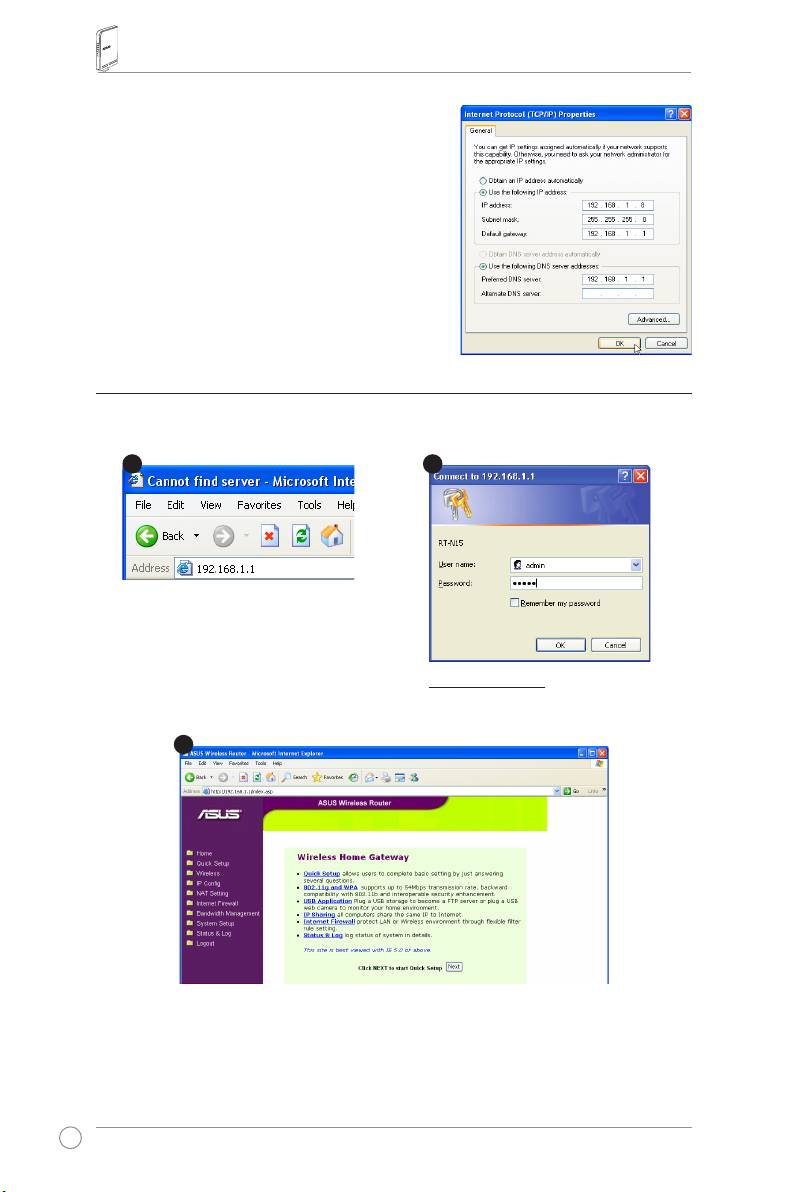
Безжичен рутер RT-N15 | Кратко ръководство
За да се настрои връзка с ръчно зададена IP
адрес, адресът на вашия компютър и на безжичния
маршрутизатор трябва да бъдат в една и съща подмрежа:
• IP адрес 192.168.1.xxx (xxx може да бъде което и да
било число от 2 до 254. Проверете дали IP адресът не
се използва от друго устройство)
• Маска на подмрежа: 255.255.255.0
• Портал (Gateway): 192.168.1.1
• DNS: 192.168.1.1 или задайте известен DNS сървър от
вашата мрежа.
4) Конфигуриране на безжичния маршрутизатор
Следвайте стъпките по-долу, за да влезете в Web интерфейса за конфигуриране на RT-N15.
Във вашия уеббраузър въведете
следния адрес: http://192.168.1.1
По подразбиране
Потребителско име (User name): admin,
парола (Password): admin
След като се регистрирате, можете да видите началната страница на безжичния маршрутизатор на
ASUS.
На началната страница са показани бързи препратки за конфигуриране на главните функции на
безжичния маршрутизатор.
176
1
3
2
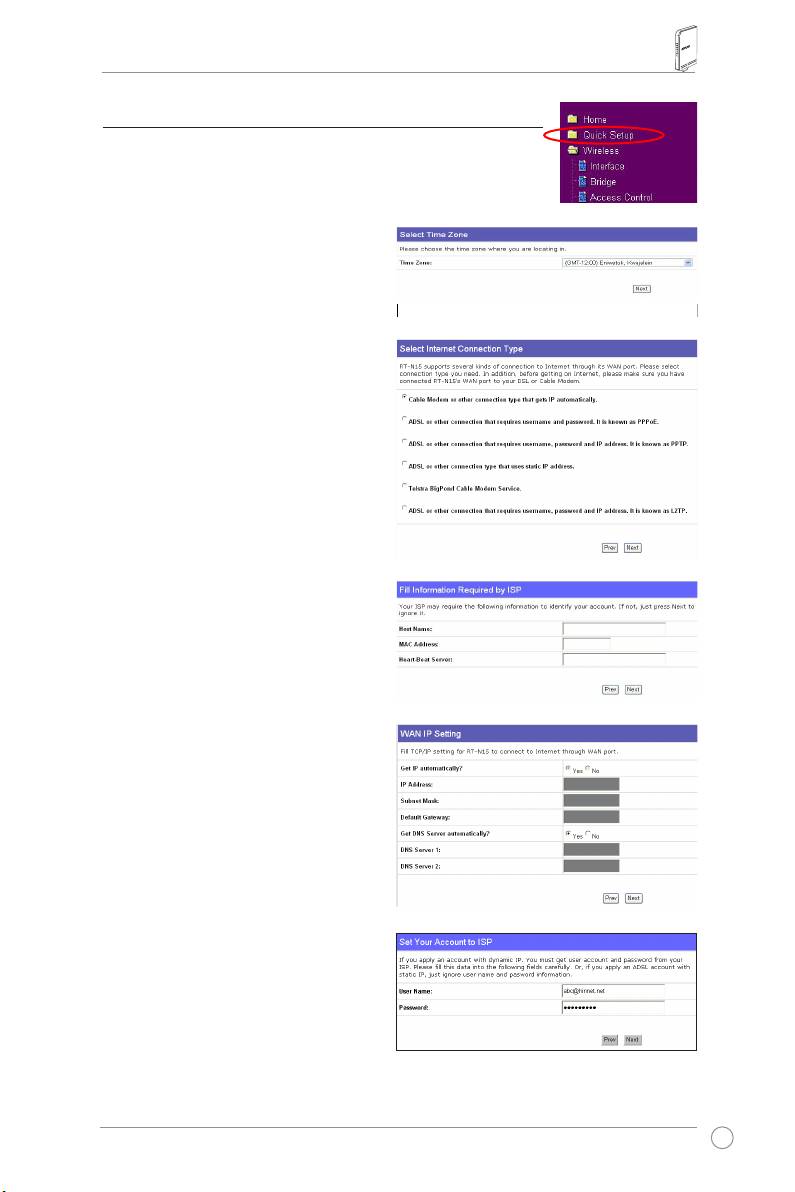
Безжичен рутер RT-N15 | Кратко ръководство
5) Бърза настройка
За да започнете бързата настройка, щракнете върху Next (следващ), за да
влезете в страница „Quick Setup“ (бърза настройка). Следвайте указанията,
за да настроите безжичния маршрутизатор на ASUS.
1. Изберете вашата часова зона (time zone) и
щракнете върху Next (следващ).
2. Безжичният маршрутизатор на
ASUS поддържа пет типа услуги на
интернетдоставчик (ISP services): кабел
(cable), PPPoE, PPTP, статичен (static)
WAN IP и Telstra BigPond. Изберете типа
на вашата връзка и щракнете върху Next
(следващ), за да продължите.
Потребител на кабел или динамичен IP
Ако използвате услуга, осигурена от кабелен
интернетдоставчик, изберете Cable Modem
or other connection that gets IP automatically
(кабелен модем или друга връзка, която получава
IP автоматично). Ако вашият интернетдоставчик
ви осигурява име на хост (hostname), MAC
адрес и адрес на асинхронен (heartbeat) сървър,
попълнете тази информация в полетата на
страницата за настройка; ако не, щракнете върху
Next (следващ), за да прескочите тази стъпка.
PPPoE потребител
Ако използвате PPPoE услуга, изберете
ADSL connection that requires username
and password (ADSL връзка, която изисква
потребителско име и парола). Тя е известна като
PPPoE. Трябва да въведете потребителското име и паролата, осигурени от вашия интернетдоставчик.
Щракнете върху Next (следващ), за да продължите.
177
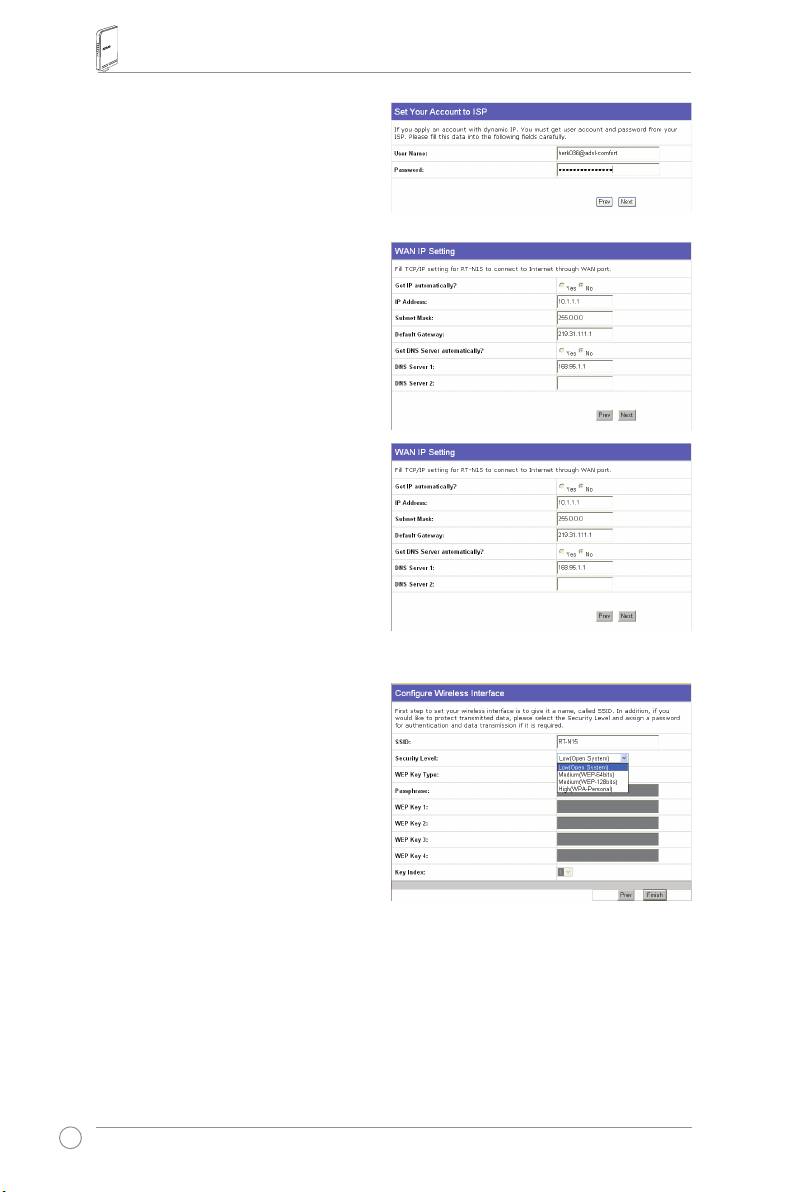
Безжичен рутер RT-N15 | Кратко ръководство
PPTP потребител
Ако използвате PPTP услуга, изберете ADSL
connection that requires username, password
and IP address (ADSL връзка, която изисква
потребителско име парола, и IP адрес). Въведете
в полетата потребителското име, паролата и IP
адреса, осигурени от вашия интернетдоставчик.
Щракнете върху Next (следващ), за да
продължите.
Потребител със статичен IP
Ако използвате ADSL или друг тип връзка, която
използва статични IP адреси, изберете ADSL or
other connection type that uses static IP address
(ADSL или друг тип връзка, която използва
статичен IP адрес). Въведете IP адреса, маската на
подмрежата портала по подразбиране, осигурени
от вашия интернетдоставчик. Можете да посочите
DNS сървъри или да получите DNS информация
автоматично.
3. Настройка на вашия безжичен интерфейс.
Задайте на вашия безжичен маршрутизатор SSID
(Service Set Identifier – идентификатор за услугата),
който е уникален идентификатор, прикачен към
пакетите, изпратени чрез безжичната локална
мрежа (WLAN). Този идентификатор емулира
парола, когато дадено устройство се опита да
комуникира с вашия безжичен маршрутизатор
през WLAN.
Ако желаете да защитите предаваните данни, изберете Security Level (ниво на сигурност), за да
активирате методите на криптиране.
Medium (средно): само потребители със същите настройки на WEP ключ могат да се свържат с вашия
безжичен маршрутизатор, като използват криптиране с 64-битов или 128-битов WEP ключ.
High (високо): само потребителите със същите настройки на предварително споделен WPA ключ могат
да се свържат с вашия безжичен маршрутизатор и да предават данни, като използват TKIP криптиране.
178
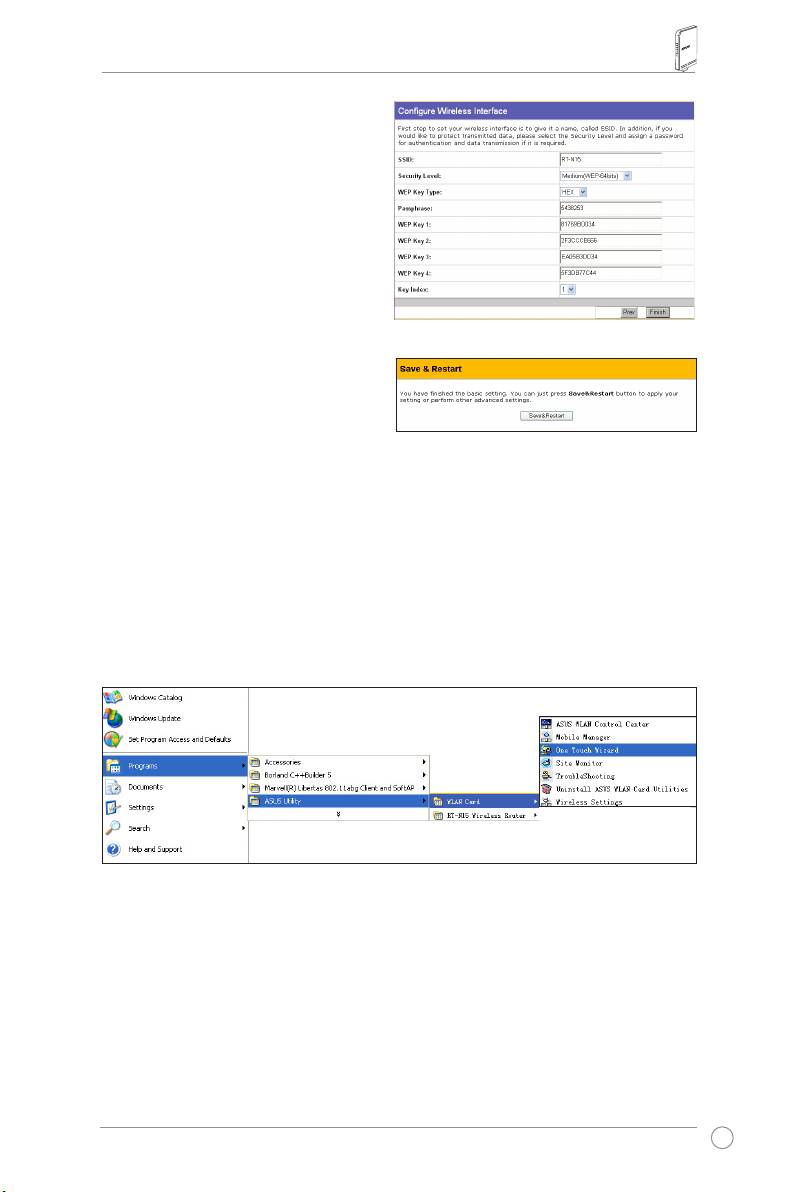
Безжичен рутер RT-N15 | Кратко ръководство
4. Въведете четири комплекта WEP ключове
в полетата WEP Key (10 шестнадесетични
числа за 64-битов WEP и 26 шестнадесетични
числа за 128-битов WEP). Можете също и да
оставите системата да генерира ключове, като
въведете в полето Passphrase (фраза-парола):
RecordthePassphrase (запиши фразата-парола)
и WEP ключовете в своя бележник и да
щракнете Finish.
Например, ако изберем режим на 64-битово
WEP криптиране и въведем 11111 като
фраза-парола, WEP ключовете се генерират
автоматично.
5. Щракнете Save&Restart (съхрани и
рестартирай), за да рестартирате безжичния
маршрутизатор и да активирате новите
настройки.
®
6. За да се свържете към безжичния маршрутизатор, можете да използвате услугата на Windows
Wireless Zero Configuration. В случай, че използвате карта за безжична връзка на ASUS на вашия
компютър, възползвайте се от помощната програма One Touch Wizard за настройване на безжична
връзка. Ще я намерите в помощния CD диск.
Конфигуриране на безжична мрежова карта на ASUS с One Touch Wizard
Ако на вашия компютър имате инсталирана безжична мрежова карта на ASUS заедно с помощните програми
и драйвери, щракнете Start -> Programes -> ASUS Utility-> WLAN Card -> One Touch Wizard, за да стартирате
помощната програма One Touch Wizard.
179
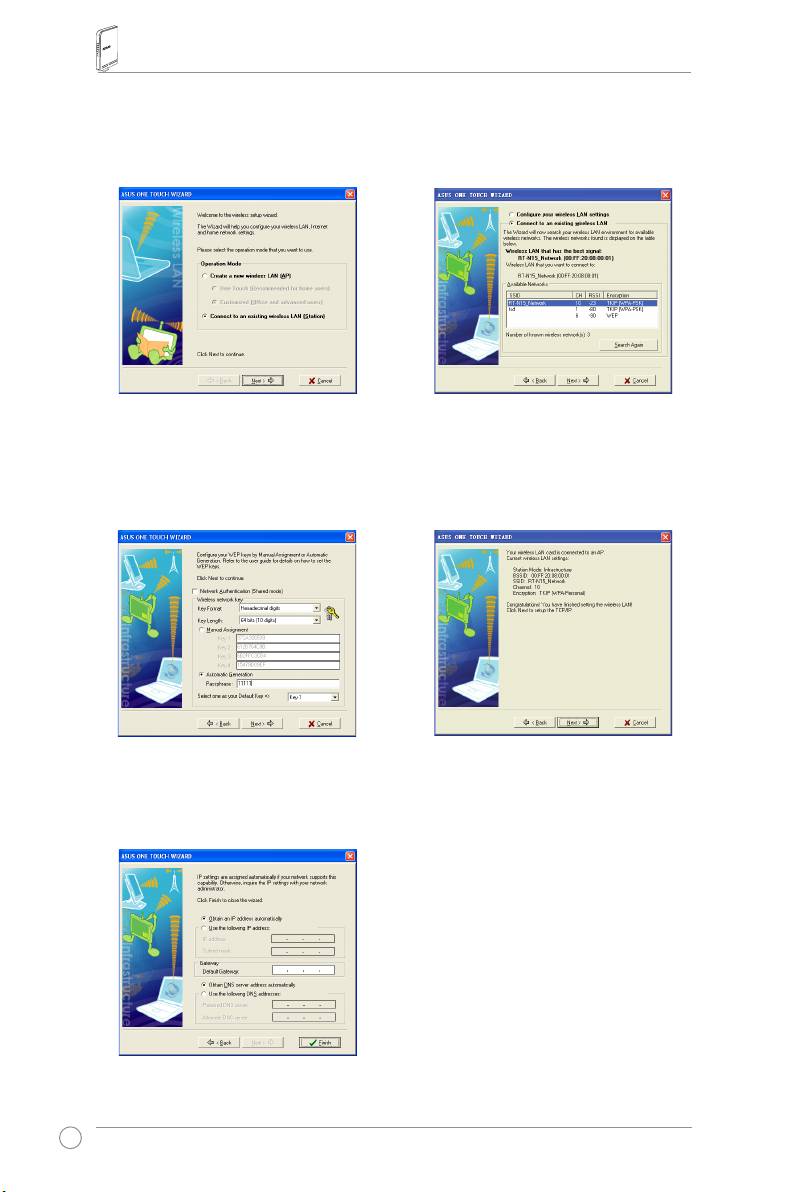
Безжичен рутер RT-N15 | Кратко ръководство
1) Изберете радиобутона Connect to an existing
2) One Touch Wizard намира и показва достъпните
wireless LAN (Station) (свържете се към
AP в списъка Available Networks (налични
съществуваща безжична мрежа/станция) и
мрежи). Изберете RT-N15 и щракнете върху
щракнете върху Next, за да продължите.
Next, за да продължите.
3) Настройте автентикацията и криптирането
4) Ще отнеме няколко секунди на безжичната
на вашата WLAN карта да бъдат същи като
карта да се свърже с RT-N15. Щракнете върху
на RT-N15. В предишните стъпки Key Length
Next, за да настроите TCP/IP за вашата WLAN
(дължината на ключа) е 64bits, Passphrase
карта.
(фразата-парола) е 11111. Щракнете върху
Next, за да продължите.
5) Настройте IP адреса на WLAN картата според
условията на вашата мрежа. След като
завършите настройката, щракнете Finish, за
да напуснете One Touch Wizard.
180
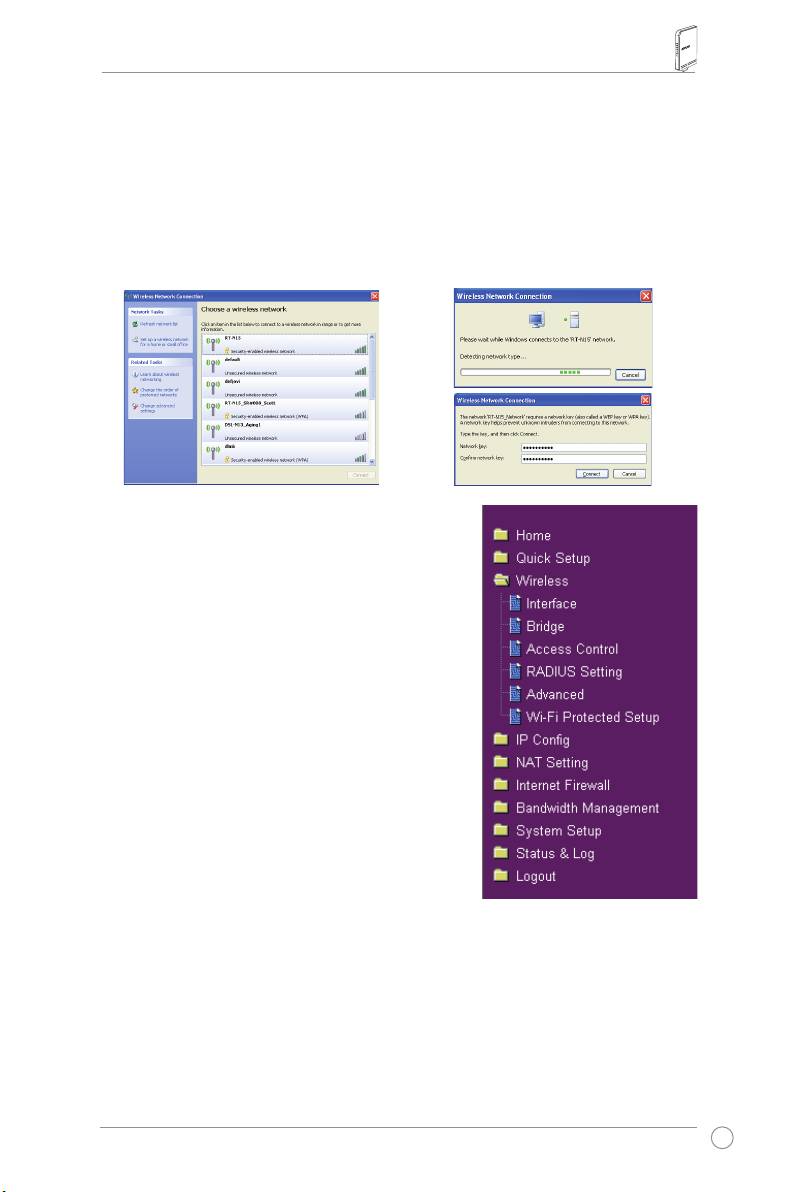
Безжичен рутер RT-N15 | Кратко ръководство
®
Конфигуриране на WLAN карта с услугата WZC на Windows
Ако използвате безжична карта, която не е на ASUS, можете да настроите безжичната връзка с услугата
®
Wireless Zero Configuration (WZC) на Windows
.
1) Щракнете двукратно върху иконата на
2) Въведете 10-цифрените ключове, които сте
безжичната мрежа в лентата със задачи, за
задали на безжичния си маршрутизатор
да видите наличните мрежи. Изберете своя
и щракнете върху Connect (свържи).
безжичен маршрутизатор и щракнете върху
Осъществяването на връзката приключва за
Connect (свържи).
няколко секунди.
7. Конфигуриране на функции за напреднали
За да разгледате и регулирате другите настройки на
безжичния маршрутизатор, влезте в уебстраницата за
конфигуриране на RT-N15. Щракнете върху опция от менюто,
за да отворите подменю, и следвайте указанията, за да
настроите маршрутизатора. Когато прекарате курсора на
мишката през дадена опция, изскача кратко обяснение на
опцията. За по-подробна информация вижте ръководството
за потребителя, намиращо се на помощния CD диск.
181
English
RT-N15 SuperSpeed N
Router fără
Ghid rapid introductiv
®

Informaţii de contact despre producător
ASUSTeK COMPUTER INC. (Asia-Pacic)
Adresacompaniei: 15Li-TeRoad,Beitou,Taipei11259
Telefon: +886-2-2894-3447
Fax: +886-2-2890-7798
E-mail: info@asus.com.tw
Siteweb: http://www.asus.com.tw
ASUS COMPUTER INTERNATIONAL (America)
Adresacompaniei: 44370NobelDrive,Fremont,CA94538,USA
Fax: +1-510-608-4555
Siteweb: http://usa.asus.com
Asistenţă tehnică
Asistenţăgenerală: +1-502-995-0883
Fax: +1-502-933-8713
Asistenţăonline: http://vip.asus.com/eservice/techserv.aspx
ASUS COMPUTER GmbH (Germany şi Austria)
Adresacompaniei: HarkortStr.25,D-40880Ratingen,Germany
Telefon: +49-2102-95990
Fax: +49-2102-959911
Siteweb: http://www.asuscom.de
Contactonline: http://www.asuscom.de/sales
Asistenţă tehnică
Componente: +49-2102-95990
Fax: +49-2102-959911
Asistenţăonline:
http://vip.asus.com/eservice/techserv.aspx?SLanguage=de-de
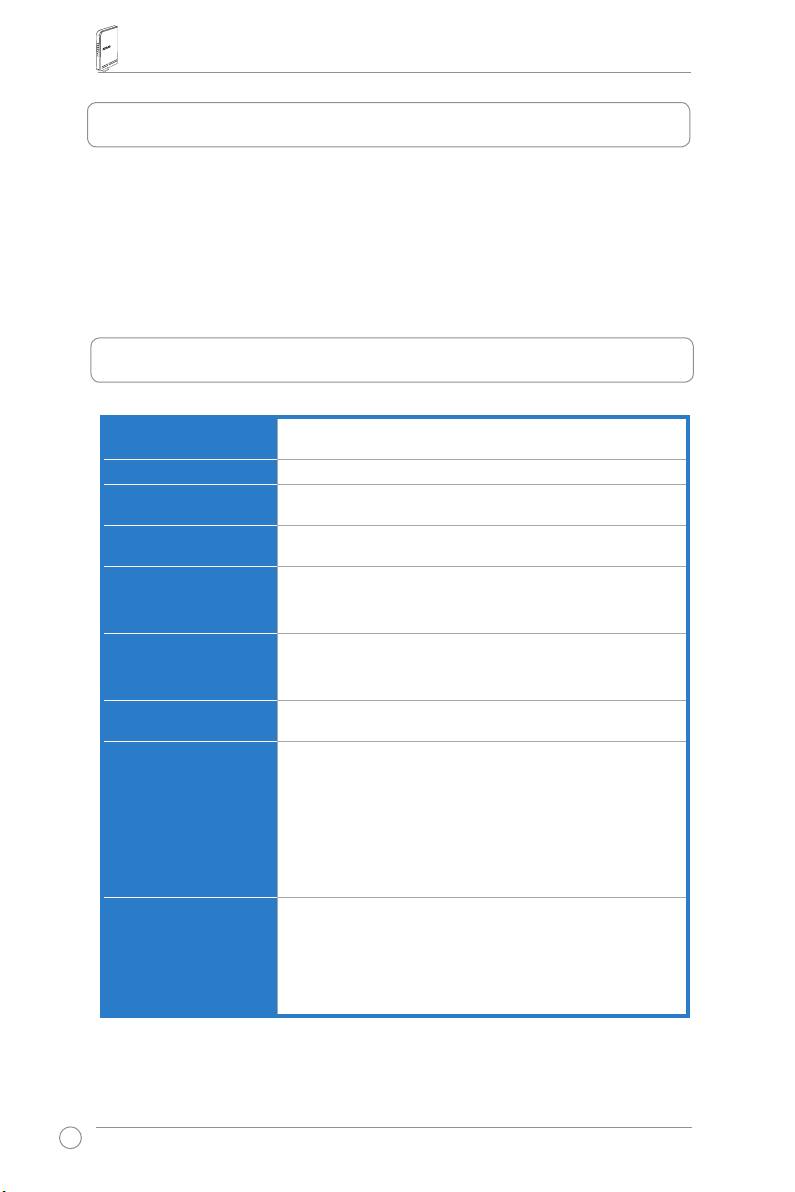
RT-N15 Router fără r Ghid rapid de pornire
1. Conţinutul pachetului
•RuterwirelessRT-N15x1
•Adaptoralimentarex1
• CD utilitar x 1
• Cablu RJ45 x 1
•Ghiddeiniţiererapidăx1
2. Descrierea conţinutului
Port Ethernet
WAN:1xRJ45pentru10/100/1000BaseT
LAN:4xRJ45pentru10/100/1000BaseT
Antenă
Antena3xPCB
Sursă de alimentare
IntrareAC:100V~240V(50~60Hz)
IeşireDC:+5Vcumax.2.5Acurent
Frecvenţa de
2.4G~2.5GHz
funcţionare
Viteză transfer date
802.11n:pânăla300Mbps
802.11g:6,9,12,18,24,36,48,54Mbps
802.11b:1,2,5.5,11Mbps
Putere ieşire
15.5~16.5dBm(modg)
15.8~19.5dBm(modb)
15.8~19.5dBm(modn)
Criptare/Autenticare
64/128-bitWEP,WPA,WPA2,TKIP,AES,WPA-PSK,WPA2-
PSK,adresăMAC,802.1x
Management
Managementlărgimebandă
AdministrarepebazădebrowserSmartWizard
Managementladistanţă
DHCPserver,WANDHCPclient
Fişiereconguraresalvare/recuperare
Upgradareprinbowserulweb
Restabilireasoftului
Detectordispozitive
Tipuri conexiune WAN
AdresăIPstatică
AdresăIPdinamică(DHCPclient)
PPPoverEthernet(PPPoE)
PPTP
L2TP
Big Pond
184
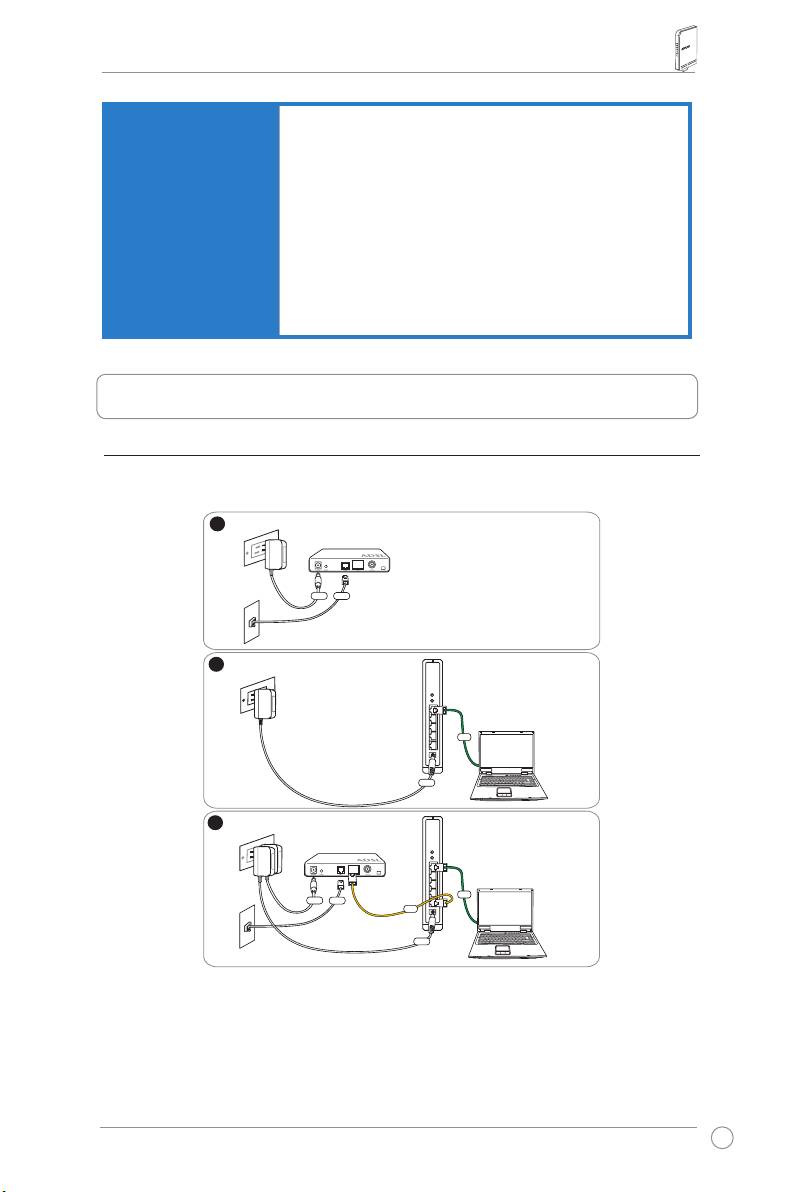
RT-N15 Router fără r Ghid rapid de pornire
Securitate
Firewall:
• NATşiSPI(StatefulPacketInspection)
• Detectareintruziuneincluzândaccesarea
Accesarea:
• Pachetinformaţii
• Avertizaresecuritate
• Syslog
Filtering:
• Portsingleşiportrază
• Pachet IP
• CuvântcheieURL
• AdresăMAC
3. Conectare modem ADSL şi router fără r
1) Conectarea cablului
185
1
Wallpoweroutlet
Modem
Power
Phone
Wall telephone outlet
2
Wallpoweroutlet
ASUSWirelessRouter
LAN
Power
3
Wallpoweroutlet
Modem
LAN
Power
Phone
WAN
Wall telephone outlet
Power
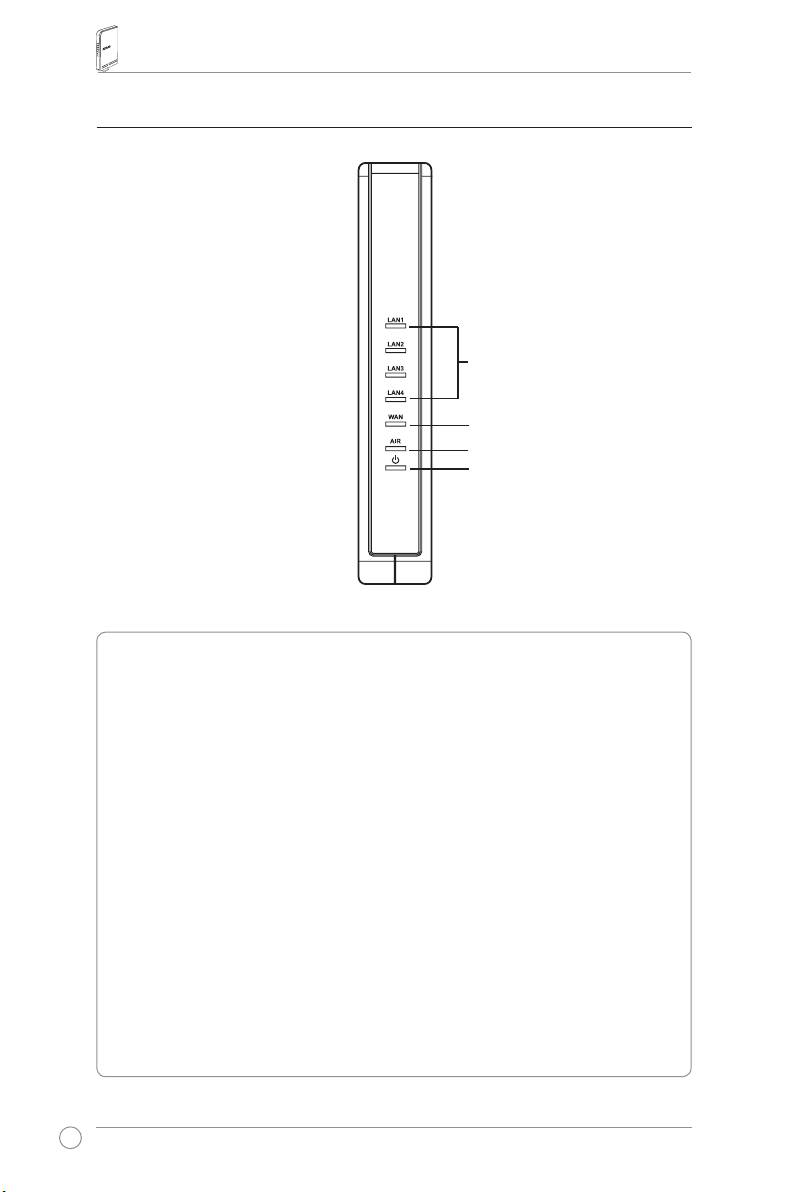
RT-N15 Router fără r Ghid rapid de pornire
2) Indicatoarele de stare
LAN
WAN
AIR
PWR
PWR (Alimentare)
Off Sistemul nu este alimentatSistemul nu este alimentat
On Sistemgatadefuncţionare
Aprindereintermitentălentă Reiniţializaremodimplicit
Aprindereintermitentărapidă ModWPS(setareaînsiguranţăaWiFi)
AIR (Wireless Network)
Off Sistemul nu este alimentatSistemul nu este alimentat
On Sistemwirelessgatadefuncţionare
Aprindereintermitentă Transmiteresaurecepţionaredate(wireless)
WAN (Wide Area Network) (reţea de arie largă)
Off Dispozitivulnuestealimentatsaunus-aefectuatnicioconexiunezică
On S-aefectuatoconexiunezicălaoreţeaEthernet
Aprindereintermitentă Transmiteresaurecepţionaredate(princablu
Ethernet)
LAN 1-4 (Local Area Network) (reţea locală)
Off Dispozitivulnuestealimentatsaunus-aefectuatnicioconexiunezică
On S-aefectuatoconexiunezicălaoreţeaEthernet
Aprindereintermitentă Transmiteresaurecepţionaredate(princablu
Ethernet)
186
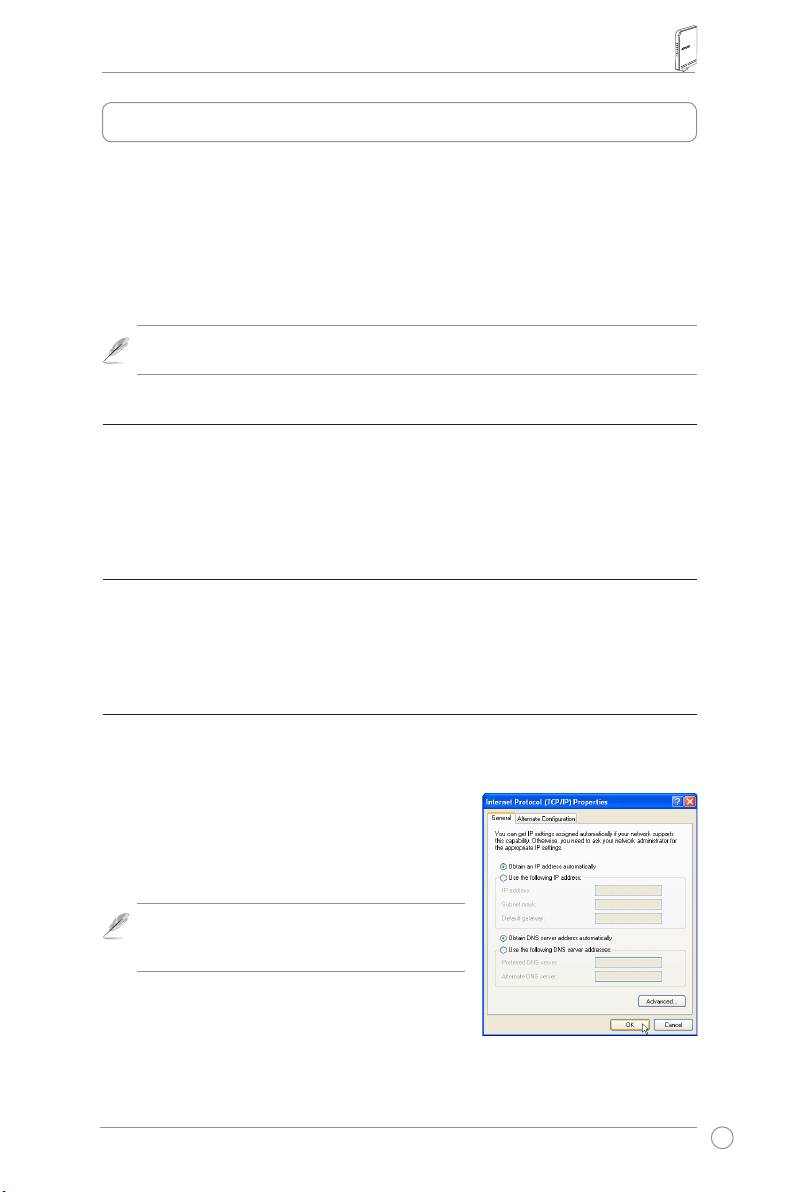
RT-N15 Router fără r Ghid rapid de pornire
4. Instalare
Dacăesteconguratînmodcorect,router-ulASUSRT-N15Wirelesspoatefuncţonaîntr-o
multitudinedecondiţiidelucru.Setărileiniţialealerouter-uluiwirelesspotaveanevoiedeunele
schimbăripentruacorespundecerinţelordumneavoastrăindividuale.Deaceea,înaintedea
folosirouter-ulwirelessASUS,vărugămsăvericaţisetăriledebazăpentruavăasiguracă
acesteafuncţioneazăînmediuldumneavoastrădelucru.
ASUSvăpuneladispoziţieunprogramutilitarnumitEZSetuppentruocongurarewireless
rapidă.DacadoriţisăfolosiţiEZSetuppentruacongurarouter-ul,consultaţicapitolul6al
ghiduluideutilizaredepeCD-uldesuporttechnic.
Nota
:Încazulcongurăriiiniţialerecomandămfolosireauneiconexiuniprincablu
pentruaevitaposibileproblemedeinstalarelegatedefragilitatealegăturiiwireless.
1) Conexiunea prin cablu
Router-ulASUSRT-N15WirelessselivreazălapachetîmpreunăcuuncabluEthernet.Deoarece
router-ulwirelessASUSareintegratăfuncţiaauto-crossover,puteţifolosiatâtuncabludirect
saucross-overpentruastabililegăturaprincablu.Conectaţiunuldincapetelecabluluiînport-ul
LANdinpanouldinspatelerouter-ului,iarcelălaltcapătînport-ulEthernetalcalculatorului
dumneavoastră.
2) Conexiunea wireless
Pentruacreaoconexiunewireless,aveţinevoiedeuncardIEEE802.11b/g/ncompatibilWLAN.
Consultaţimanualuldeutilizatoraladaptoruluiwirelesspentruproceduriledeconectarewireless.
Înurmasetăriloriniţiale(defabrică),SSID-ulrouter-uluiwirelessASUSeste“default”(scriscu
literemici),criptareaestedezactivatăşiestefolosităautenticareasistemuluiînregimdeschis.
3) Setarea adresei IP pentru utilizatorii prin cablu şi wiresless
Pentruaaccesarouter-ulwirelessRT-N15trebuiesăaveţiinstalatecorectsetărileTCP/IPpentru
utilizatoriiprincablusauwireless.SetaţiadreseleIPaleutilizatorilorîncadrulaceluiaşisubnet
(sub-reţea)alRT-N15.
Obţinerea adreselor IP în mod automat
Router-ulwirelessASUSintegreazăfuncţiideserver
DHCP,caurmarecalculatoruldumneavoastrăpoate
obţineadreseIPînmodautomatdelarouter-ulwireless
ASUS.
Nota:
Înaintede-arepornicalculatorul
dumneavoastră,porniţirouter-ulwirelessşi
asiguraţi-văcărouter-ulestefuncţional.
Setarea manuală a adresei IP
PentruasetamanualadresaIP,trebuiesăcunoaşteţi
setăriledebazăalerouter-uluiwirelessASUS:
187
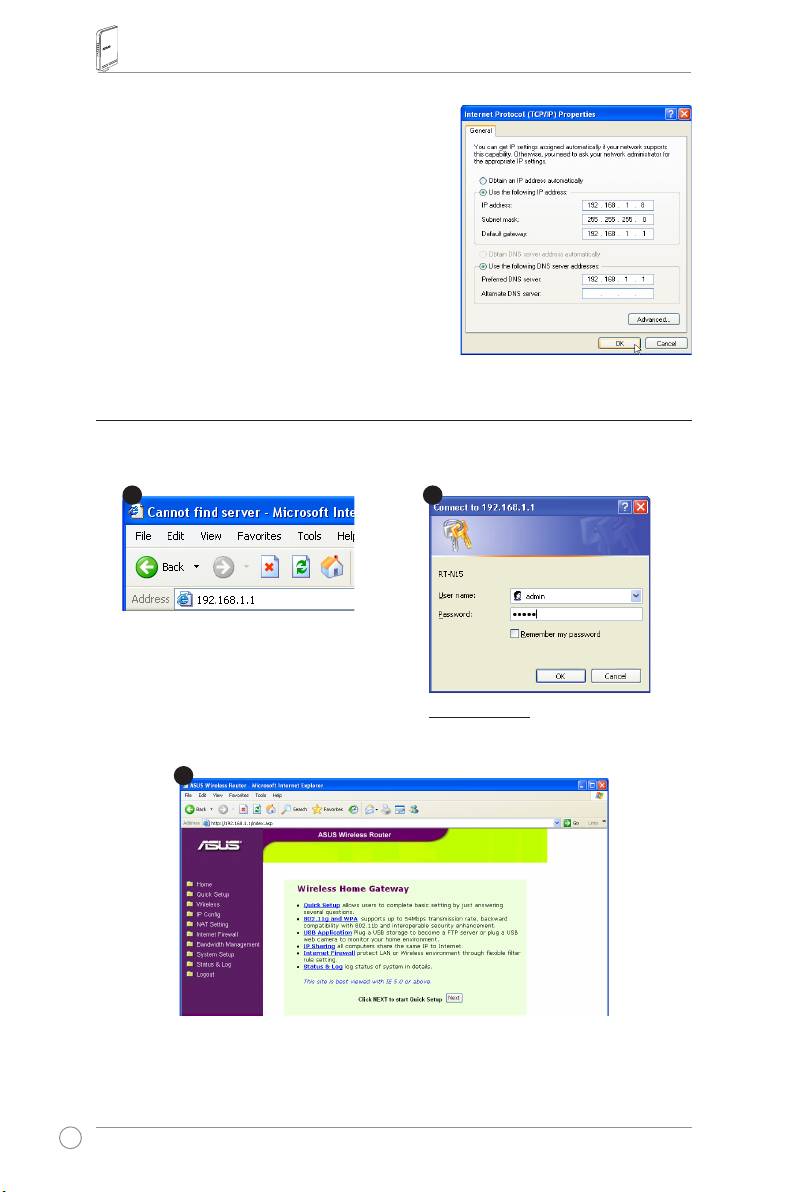
RT-N15 Router fără r Ghid rapid de pornire
• AdresaIP192.168.1.1
• SubnetMask255.255.255.0
PentruaconguraoconexiuneavândoadresăIP
setatămanual,adresacalculatoruluişiadresarouter-
uluiwirelesstrebuiesăeînacelaşisubnet(sub-reţea):
• AdresaIP:192.168.1.xxx(xxxpoateorice
numărîntre2si254.Asiguraţi-văînprealabil
căaceeaşiadresaIPnuestefolositădeunalt
dispozitiv)
• SubnetMask:255.255.255.0
• Gateway:192.168.1.1
• DNS:192.168.1.1,saudesemnaţiunserverDNS
cunoscutînreţeauadumneavoastră.
4) Congurarea router-ului wireless
UrmaţipaşiidemaijospentruaintroduceinterfaţadecongurareWebpentru
RT-N15.
Introduceţiurmătoareaadresăîn
browser-uldeweb:
http://192.168.1.1
Setări de bază:
Numeutilizator: admin
Parola: admin
Dupălogare,puteţivedeapaginadewebpentrurouter-ulwirelessASUS.
Paginaconţinelink-urirapidepentruacongurasetărileprincipalealerouter-uluiwireless.
188
1
3
2
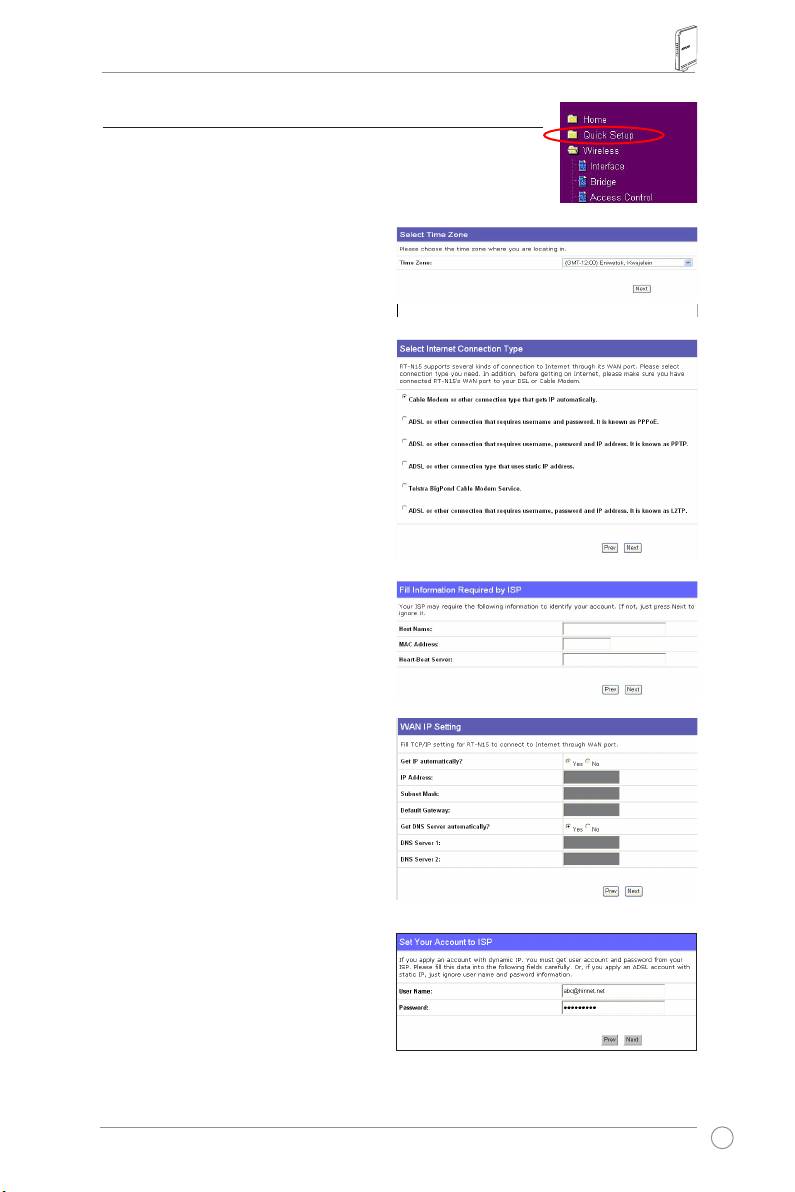
RT-N15 Router fără r Ghid rapid de pornire
5) Setare rapidă
Pentruaîncepesetarearapidă,apăsaţi
Next
pentru a accesa
pagina“QuickSetup”(setarerapidă).Urmaţiinstrucţiunilepentrua
setarouter-ulwirelessASUS.
1. Selectaţizonaorarăşiapasaţi
Next
.
2. Router-ulwirelessASUSsuportăcinci
felurideserviciiISP:cablu,PPPoE,
PPTP,staticWANIP,şiTelstra
BigPond.Alegeţitipuldumneavoastră
deconexiuneşiapăsaţi
Next
pentru a
continua.
Utilizator IP prin cablu sau dinamic
Dacă folosiţi servicii internet furnizate
prin cablu, selectaţi opţiunea Cable
Modem or other connection that gets
IP automatically (cablu modem sau altă
conexiune careîşi ia automat adresaIP).
Dacăfurnizoruldumneavoastrădeinternet
v-apusladispoziţieunnumedeutilizator,
adresaMACşiadresadeserverheartbeat,
vărugămsăcompletaţiacesteinformaţiiîn
paginăcusetări;încazcontrar,apăsaţiNext
pentruatrecelapasulurmător.
Utilizator PPPoE
DacăfolosiţiserviciulPPoE,selectaţi
opţiuneaADSL connection that requires
username and password (conexiune
ADSLcarenecesităunnumedeutilizator
şiparolă).Aceastaestecunoscutăsub
numeledePPPoE.Trebuiesăintroduceţinumeledeutilizatorşiparolacev-aufostdatede
cătrefurnizoruldeinternet.ApasaţiNext pentru a continua.
189
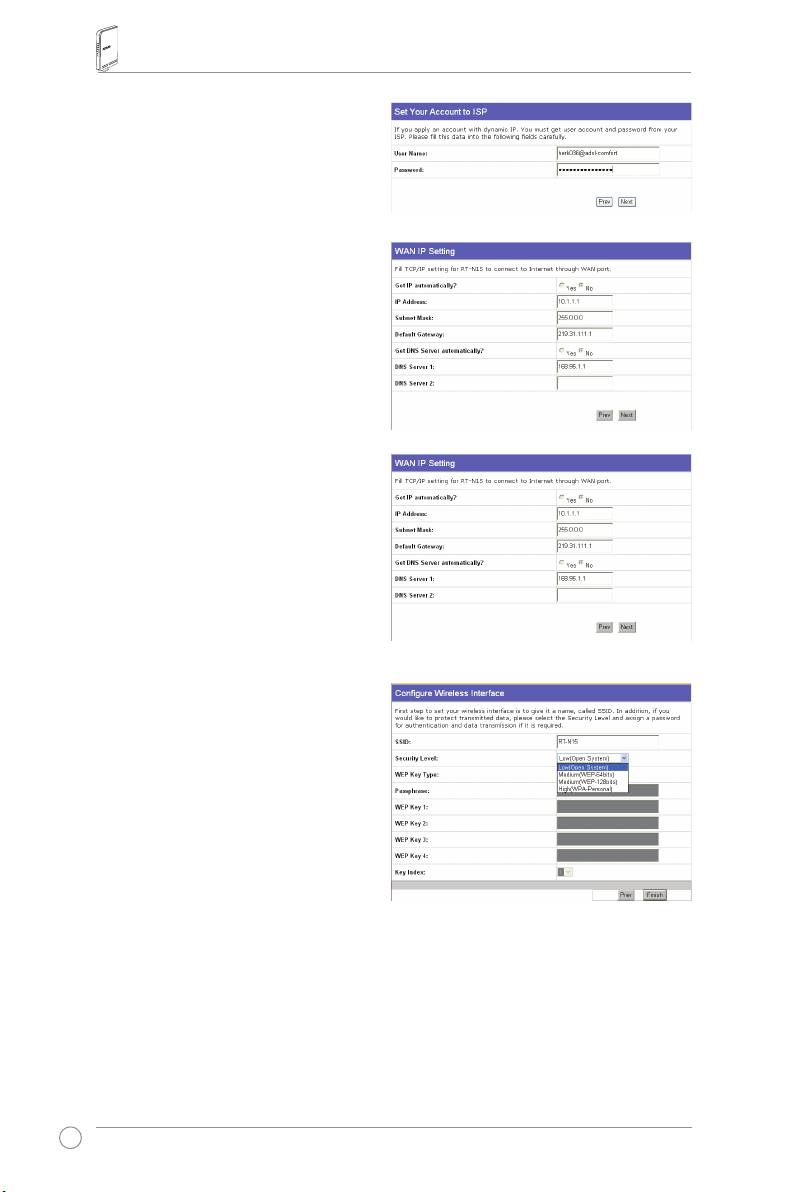
RT-N15 Router fără r Ghid rapid de pornire
Utilizator PPTP
DacăfolosiţiserviciiPPTP,selectopţinuea
ADSL connection that requires username,
password and IP address(conexiuneADSL
carenecesitănumedeutilizator,parolăşi
adresăIP).Completaţinumeledeutilizator,
parolaşiadresaIPcev-aufostdatedecătre
furnizoruldeinternet.ApăsaţiNext pentru a
continua.
Utilizator IP static
DacăfolosiţiADSLsauunalttipdeconexiune
carefoloseşteoadresăIPstatică,selectaţi
opţiuneaADSL or other connection type
that uses static IP address(ADSLsaualtă
conexiunecarefoloseşteadresaIPstatică).
IntroduceţiadresaIP,subnetmaskşidefault
gateway-ulcev-aufostdatedefurnizorulde
internet.PuteţispecicaservereDNS,sau
puteţiobţineautomatinformaţiiDNS.
3. Setareadeinterfaţăwireless.Specicaţi
router-uluiwirelessunSSID(Service
SetIdentier),careconstădintr-un
identicatorunicataşatpachetelortrimise
prinintermediulWLAN.Acestidenticator
copiazăoparolăcânddispozitivul
încearcăsăcomunicecurouter-ul
wirelessprinWLAN.
Dacădoriţiprotejareadatelortransmise,selectaţiunNiveldesecuritate(Security Level)
careactiveazămetodedecripţionare.
Medium(Mediu):DoarutilizatoricusetăriidenticealecheiiWEPsepotconectalarouter-
ulwirelessşipottransmitedatefolosindencripţiidecheieWEPculungimide64bitssau
128bits.
High(Înalt):DoarutilizatoricusetăriidenticealecheiiWPAsepotconectalarouter-ul
wirelessşipottransmitedatefolosindencripţiiTKIP.
190
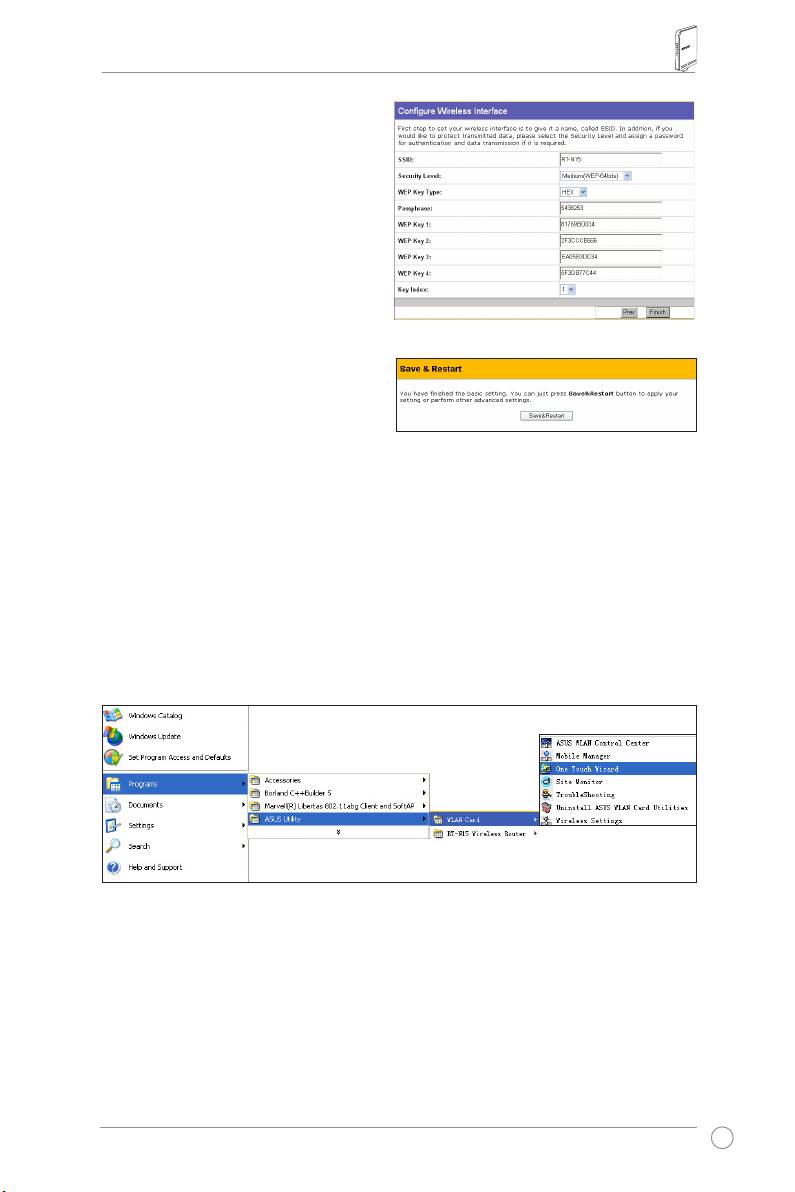
RT-N15 Router fără r Ghid rapid de pornire
4. IntroduceţipatruseriidecheiWEPîn
câmpuldestinatcheilorWEP(10cifre
hexazecimalepentruWEP64bits,26
cifrehexazecimalepentruWEP128bits).
Puteţideasemenealăsasistemulsă
generezecheileprinintroducereaunei
fraze-parolă.Înregistraţifraza-parolă.
Notaţifraza-parolăşicheileWEPîn
caietuldumneavoastră,apoiapăsaţi
Finish
.
Deexemplu,dacăselectămmodul
decriptareWEP64bitsşiintroducem
11111cafrază-parolă,cheileWEPsunt
generate automat.
5. Apăsaţipe
Save & Restart
(Salvează&
Reporneşte)pentruarepornirouter-ul
wirelessşiaactivanoilesetări.
6. Pentruavaconectalarouter-ulwirelessdelaunutilizatorwireless,puteţifolosiserviciul
®
Windows
WirelessZeroCongurationînvedereasetăriiuneiconexiuni.Dacăfolosiţi
card-ulwirelessASUSpecalculatoruldumneavoastră,puteţiutilizaprogramulOneTouch
WizardinclusînCD-uldeintalareWLAN.
Congurarea card-ului ASUS WLAN cu One Touch Wizard
Dacăaţiinstalatcard-ulwirelessASUS,programeleutilitareşidrive-erelepecalculatorul
dumneavoastră,apăsaţiStart -> Programes -> ASUS Utility-> WLAN Card -> One Touch
WizardpentrualansaprogramulutilitarOneTouchWizard.
191
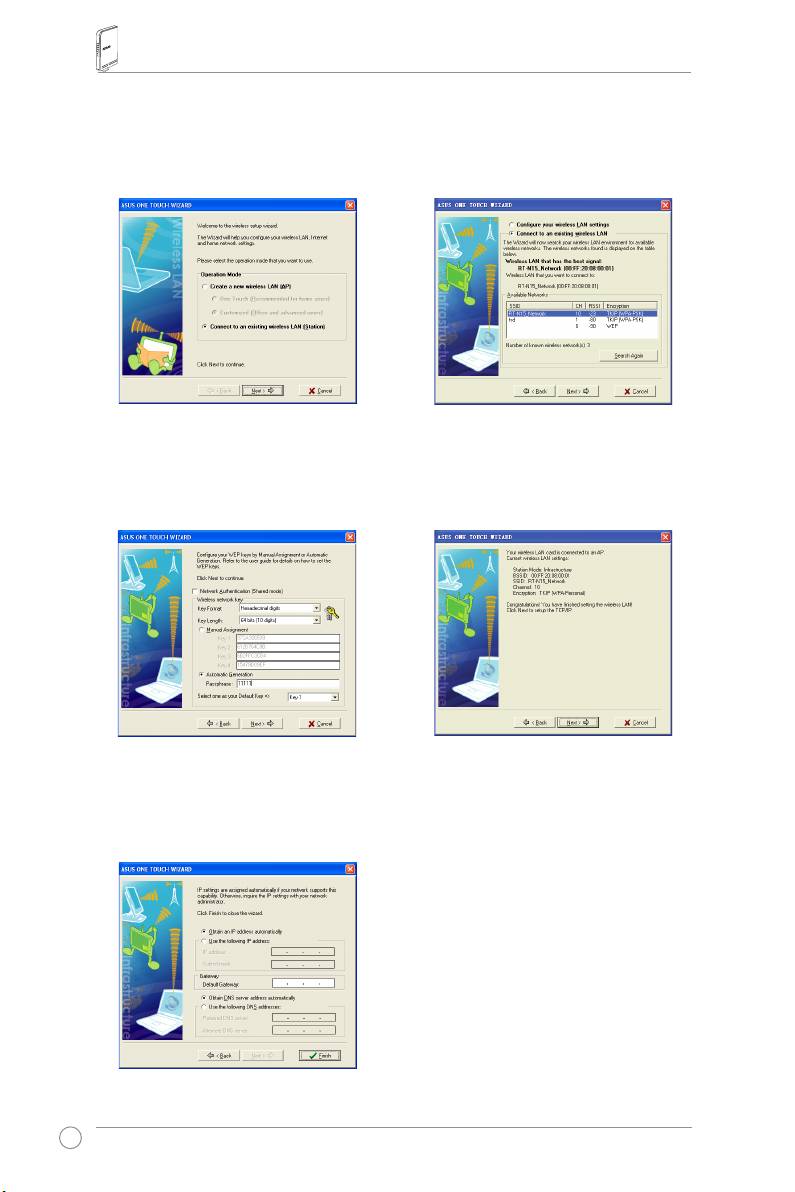
RT-N15 Router fără r Ghid rapid de pornire
1)SelectaţiopţiuneaConnect to an
2)OneTouchWizardcautăşiprezintă
existing wireless LAN (Station)
AP-uriledisponibileinlistăAvailable
(ConectarelaunLANwirelessexistent)
Networks(reţeledisponibile).Selectaţi
şiapăsaţipeNext pentru a continua.
RT-N15şiapăsaţiNext pentru a
continua.
3)Setaţiparametrideautenticareşicriptare
4)Dureazăcâtevasecundepânăcând
aicard-uluiWLANidenticicuceidinRT-
card-ulwirelessseasociazăcuRT-N15.
N15.ÎnetapeleprecedenteLungimeacheii
ApăsaţiNextpentruacongurasetările
(Key Length) este 64bits,fraza-parolă
TCP/IPpentrucard-ulWLAN.
este 11111.ApăsaţiNext pentru a continua.
5)SetaţiadresaIPacard-uluiWLANîn
concordanţăcusetăriledumneavoastră
dereţea.Dupacesetărilesunt
complete,apăsaţiFinishpentruaieşi
dinprogramulutilitarOneTouchWizard.
192
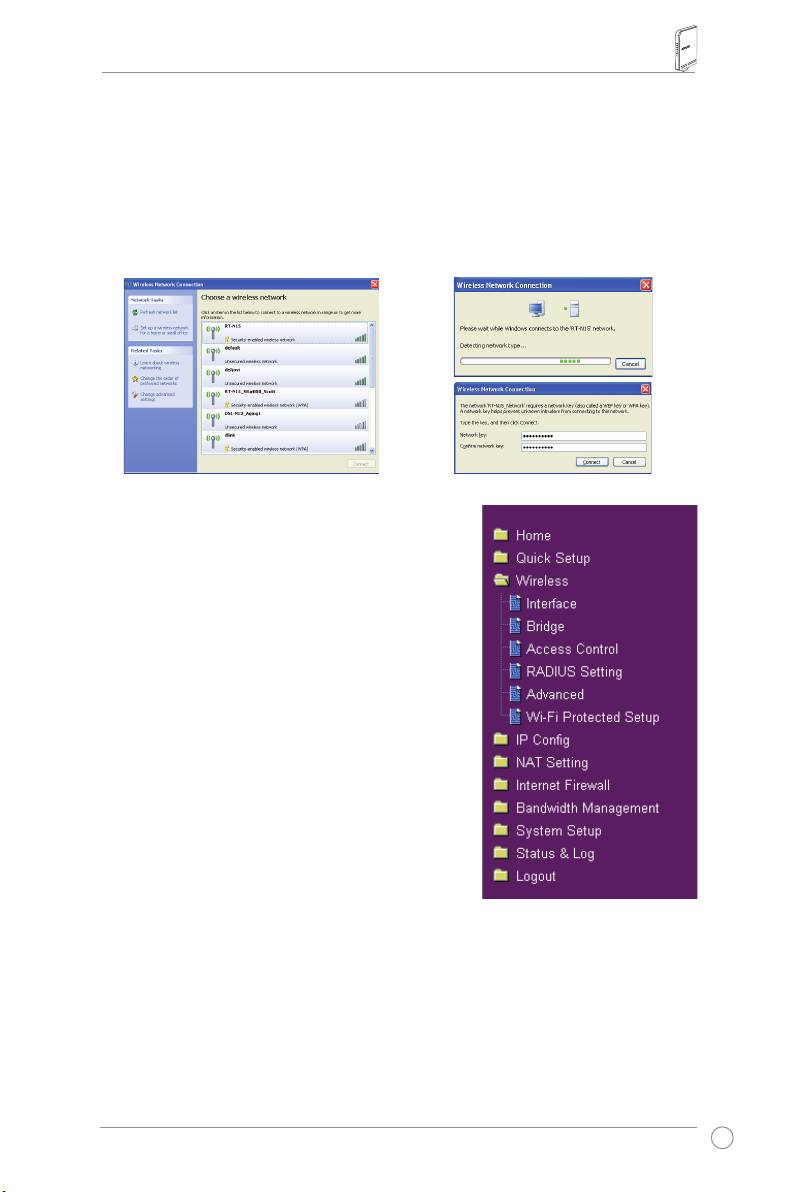
RT-N15 Router fără r Ghid rapid de pornire
®
Congurarea card-ului WLAN cu serviciul Windows
WZC
DacăfolosiţiuncardwirelesscarenuprovinedelaASUS,puteţisetaconexiuneawirelesscu
®
ajutorulserviciuluiWindows
WirelessZeroConguration(WZC).
1) Pentruavedeareteleledisponibile,daţi
2) Introduceţicheiade10cifrepecare
dublu-clickpeicoanăwireless network
aţisetat-opentrurouter-ulwirelessşi
(reţelewireless)dintaskbar.Selectaţi
apăsaţiConnect. Conexiunea se va
router-uldumneavoastrăwirelessşi
efectuaîncatevasecunde.
apasaţiConnect.
7. Congurareasetăriloravansate
Pentruavedeaşiamodicaaltesetărialerouter-ului
wireless,accesaţipaginadewebpentrucongurarea
RT-N15.Selectaţiopţiuniledinmeniupentrua
deschideunsub-meniuşiurmaţiinstrucţiunilede
setarealerouter-ului.Poziţionareacursor-uluiîn
dreptulopţiunilorducelaapariţiaunorindiciidespre
folosireaacestoraînparte.Pentruinformaţiidetailate
consultaţighiduldeutilizaredinCD-uldesuport
technic.
193
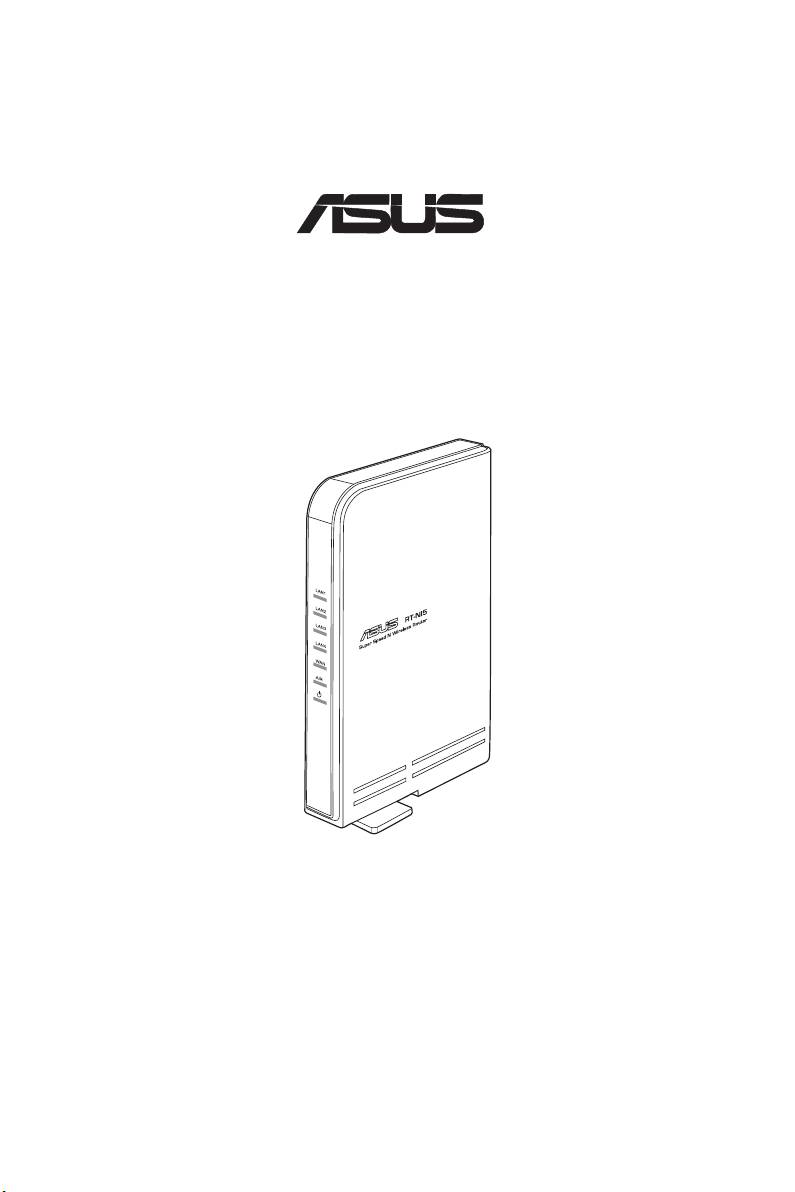
English
RT-N15 SuperSpeed N
Bežični ruter
Vodič za brzo korišćenje
®

Kontakt informacije kompanije ASUS
ASUSTeK COMPUTER INC. (Azija-Pacic)
Adresakompanije: 15Li-TeRoad,Beitou,Taipei11259
Telefon: +886-2-2894-3447
Faks: +886-2-2890-7798
Email: info@asus.com.tw
Internetprezentacija: http://www.asus.com.tw
ASUS COMPUTER INTERNATIONAL (Amerika)
Adresakompanije: 44370NobelDrive,Fremont,CA94538,USA
Opšte(faks): +1-510-608-4555
Adresainternetprezentacije:http://usa.asus.com
Tehnička podrška
Opštapodrška: +1-502-995-0883
Podrška(faks): +1-502-933-8713
Podrškaprekointerneta:http://vip.asus.com/eservice/techserv.aspx
ASUS COMPUTER GmbH (Nemačka & Austrija)
Adresakompanije: HarkortStr.25,D-40880Ratingen,Germany
Opšte(tel.): +49-2102-95990
Opšte(faks): +49-2102-959911
Adresainternetprezentacije:http://www.asuscom.de
Kontaktprekointerneta: http://www.asuscom.de/sales
Tehnička podrška
Komponente: +49-2102-95990
Faks: +49-2102-959911
Podrškaprekointerneta: http://vip.asus.com/eservice/techserv.aspx?SLanguage=de-de
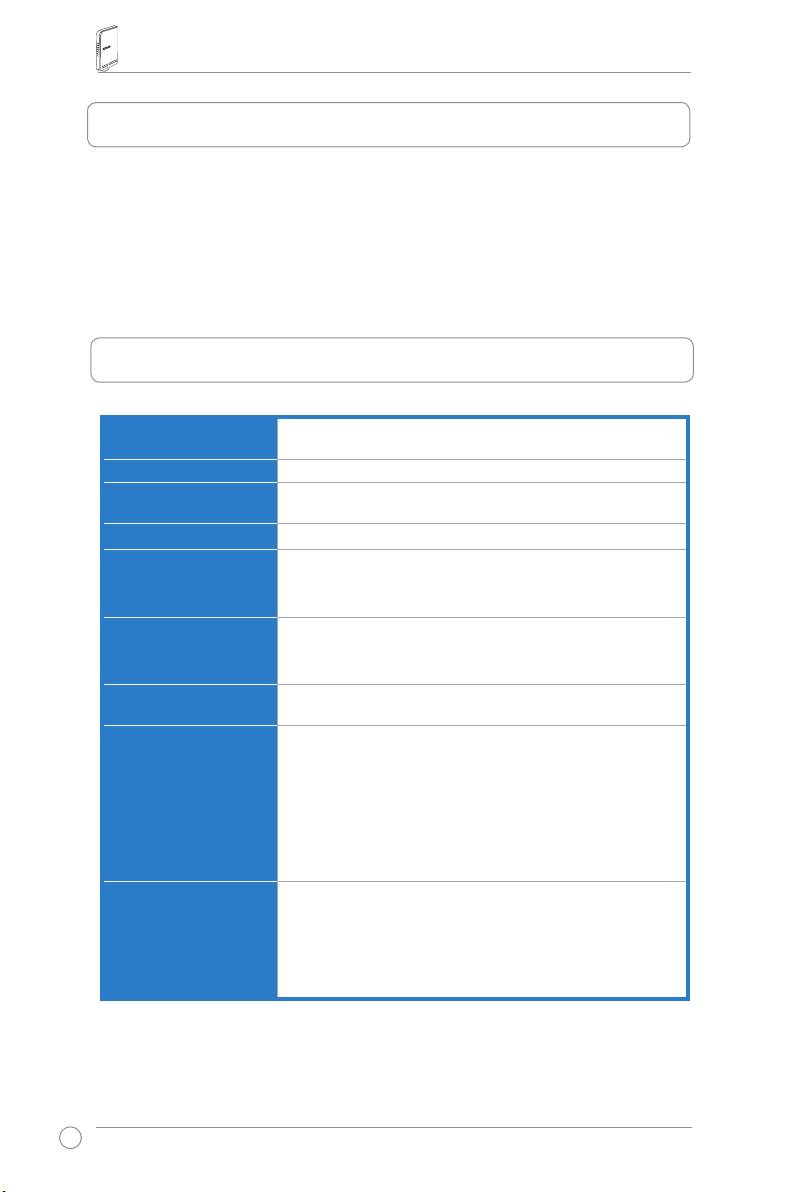
Vodič za brzo korišćenje RT-N15 bežičnog rutera
1. Sadržaj paketa
• RT-N15bežičniruterx1
• Adapterzastrujux1
• CDzapodrškux1
• RJ45kablx1
• Vodičzabrzipočetakx1
2. Kratki pregled specikacija
Mrežni port
WAN:1xRJ45za10/100/1000BaseT
LAN:4xRJ45za10/100/1000BaseT
Antena
3 x PCB antena
Napajanje
ACulaz:100V~240V(50~60Hz)
DCizlaz:+5Vsamax.2.5Astruje
Radna frekvencija
2.4G~2.5GHz
Frekvencija podataka
802.11n:do300Mbps
802.11g:6,9,12,18,24,36,48,54Mbps
802.11b:1,2,5.5,11Mbps
Izlazno napajanje
15.5~16.5dBm(grežim)
15.8~19.5dBm(brežim)
15.8~19.5dBm(nrežim)
Enkripcija/Autentizacija
64/128-bitaWEP,WPA,WPA2,TKIP,AES,WPA-PSK,WPA2-
PSK,MACadresa,802.1x
Upravljanje
Upravljanješirinomopsega
Administracijapametnogvodičazasnovananapretraživaču
Upravljanjeizdaljine
DHCPserver,WANDHCPklijent
Sačuvajte/vratitefajlovezakonguraciju
Ažuriranjaprekointernetpretraživača
Vraćanjermvera
Otkrivanjeuređaja
WAN vrste konekcije
StatičkaIPadresa
DinamičkaIPadresa(DHCPklijent)
PPPprekoMreže(PPPoE)
PPTP
L2TP
Big Pond
196
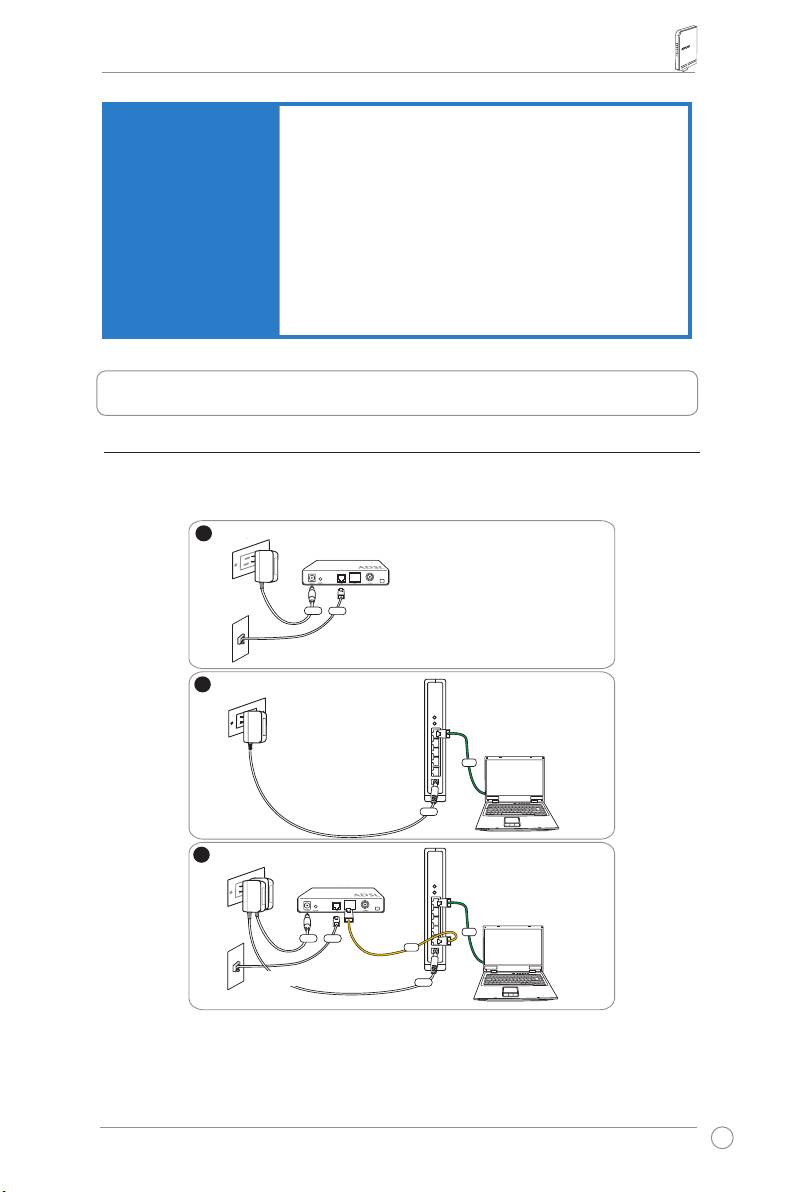
Vodič za brzo korišćenje RT-N15 bežičnog rutera
Bezbednost
Zaštitnizid(rewall):
• NATiSPI(StatefulPacketInspection)
• Detektovanjeupadanjauključujućiilogove
Logovanje:
• Ispuštenpaket
• Bezbednosnidogađaj
• Syslog
Filterovanje:
• Jedan port i opseg portova
• IPpaket
• URLključnareč
• MACadresa
3. Povezivanje ADSL modemai bežičnog rutera
1) Povezivanje kablova
197
1
Wallpoweroutlet
Modem
Power
Phone
Wall telephone outlet
2
Wallpoweroutlet
ASUSWirelessRouter
LAN
Power
3
Wallpoweroutlet
Modem
LAN
Power
Phone
WAN
Wall telephone outlet
Power
Priključakzastrujunazidu
Modem
Priključakzatelefonnazidu
Priključakzastrujunazidu
ASUSbežičniruter
Priključakzastrujunazidu
Modem
Priključakzatelefonnazidu
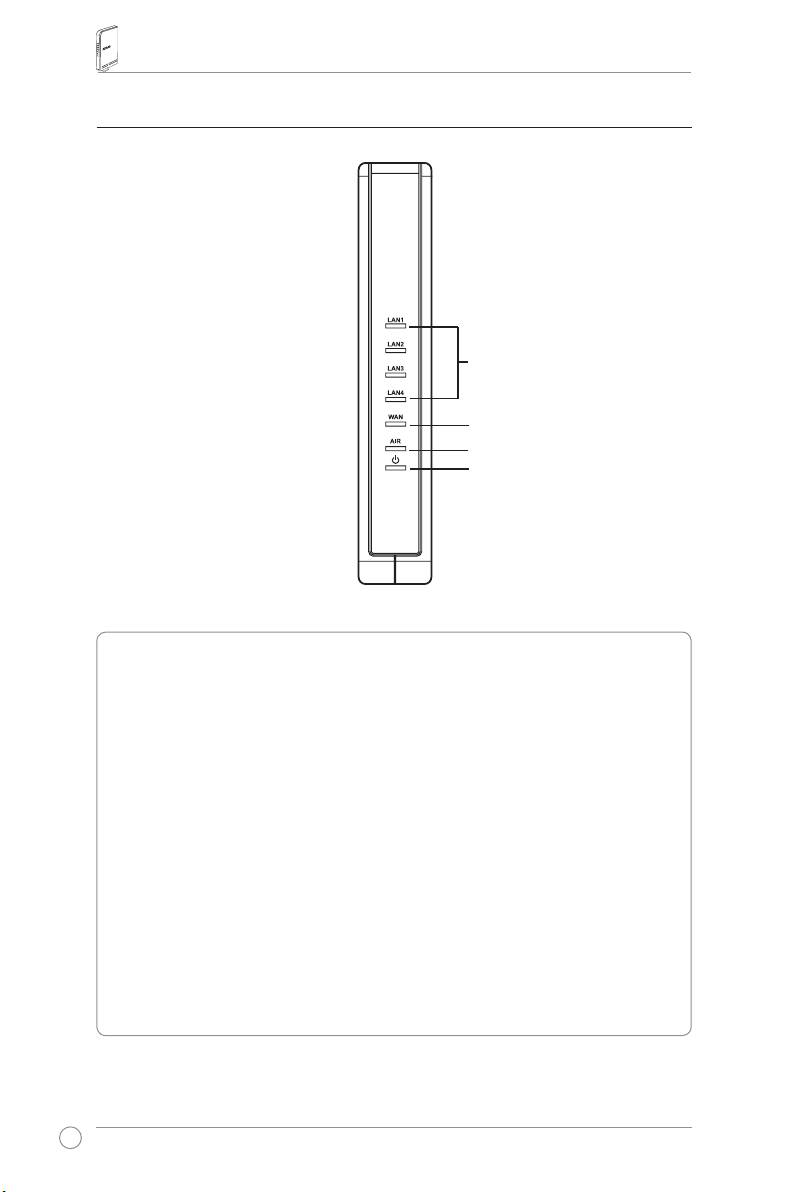
Vodič za brzo korišćenje RT-N15 bežičnog rutera
2) Pokazatelji statusa
LAN
WAN
AIR
PWR
PWR (struja)
Off Nemanapajanja(struje)
On Sistemjespreman
Treperenje-sporo Postaviteponovo(resetujte)napodrazumevanirežim
Treperenje-brzo WPSrežim
AIR (bežična mreža)
Off Nemanapajanja(struje)
On Bežičnisystemjespreman
Treperenje Odašiljanjeiliprimanjepodataka(bežično)
WAN (Mreža širokog područja)
Off Nemanapajanja(struje)ilizičkekonekcije
On PostojizičkavezasaEthernetmrežom
Treperenje Odašiljanjeiliprimanjepodataka(prekoEthernetkabla)
LAN 1-4 (Mreža lokalnog područja)
Off Nemanapajanja(struje)ilizičkekonekcije
On PostojizičkavezasaEthernetmrežom
Treperenje Odašiljanjeiliprimanjepodataka(prekoEthernetkabla)
198
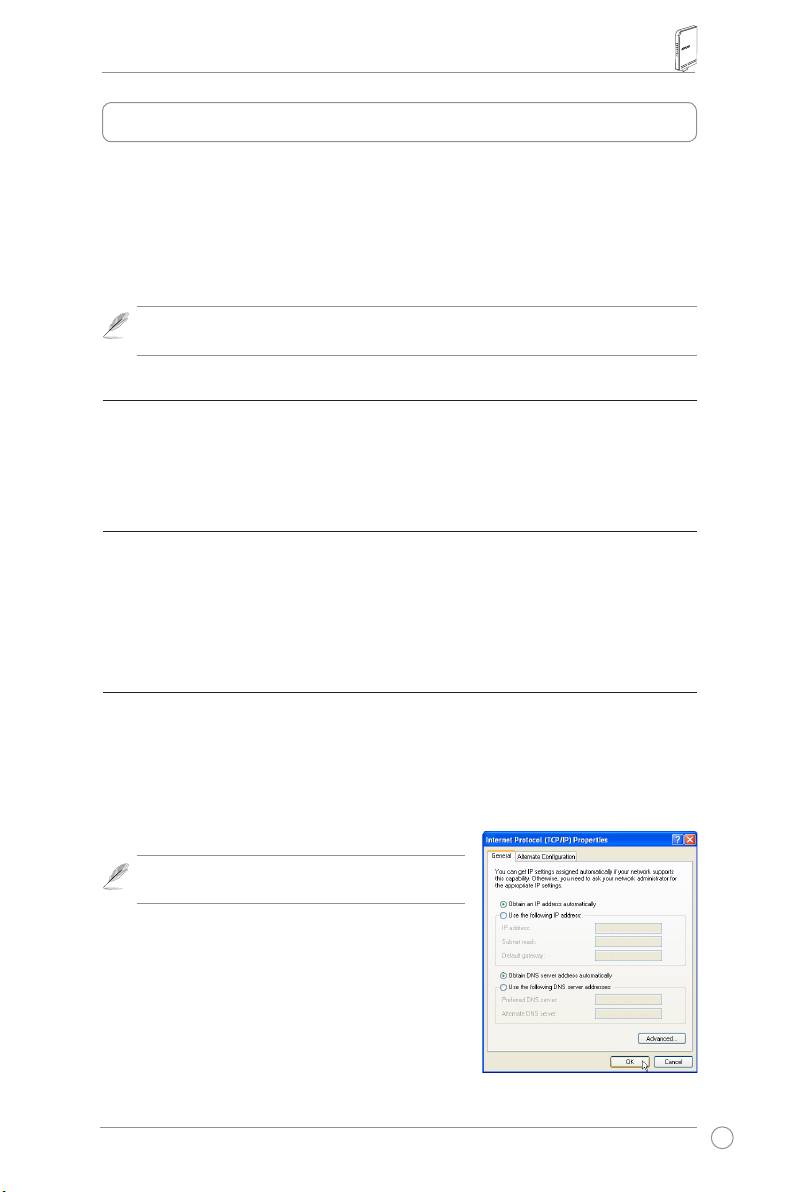
Vodič za brzo korišćenje RT-N15 bežičnog rutera
4. Početak
BežičniASUSRT-N15rutermožedaispunirazličiteradnescenarijeuzispravnukonguraciju.
Fabričkapodešavanjabežičnogruteramogudasepromenekakobiispunilivašeindividualne
potrebe.Stoga,prenegoštoupotrebitebežičniruter,proveriteosnovnapodešavanjakakobi
seuverilidasvaonafunkcionišuuvašemokruženju.
ASUSobezbeđujepomoćniprogramkojisezoveEZSetupikojisekoristizabrzebežične
konguracije.UkolikoželitedakoristiteEZSetupzasvojukonguracijurutera,pogledajte
poglavlje6uputstvazakorišćenjenaCD-uzapodršku.
Pažnja:
Povezivanježicomradiinicijalnekonguracijesepreporučujekakobiseizbegli
mogućiproblemisainstalacijomusledneizvesnostivezanihzabežičnopovezivanje.
1) Povezivanje žicom
BežičniRT-N15ruterdostavljaseupaketusaEthernetkablom.Bežičniruterimaintegrisanu
funkcijuzaauto-premošćavanje.Stoga,možetedakoristitebilodirektankablilikablza
premošćavanjezapovezivanježicom.PriključitejedankrajkablazaLANportnapozadinskom
krajuruteraadrugikrajzaEthernetportnasvomPC-ju.
2) Bežična konekcija
ZauspostavljanjebežičnevezepotrebnavamjeIEEE802.11b/g/nkompatibilnaWLAN
kartica.Pogledajtesvojeuputstvozakorišćenjebežičnogadapterazaprocedurevezaneza
bežičnopovezivanje.Fabrički,SSIDbežičnogruteraje“default”(malimslovima),enkripcijaje
onemogućenaikoristiseautentizacijaotvorenogsistema.
3) Podešavanje IP adrese za bežičnog klijenta ili klijenta
povezanog žicom
DabipristupilibežičnomRT-N15ruteru,moratedaimateispravnaTCP/IPpodešavanjanasvom
bežičnomklijentuiliklijentupovezanomžicom.PodesiteIPadreseklijenatauokviruistepodmreže
RT-N15-a.
Pribavljanje IP adrese automatski
BežičniRT-N15ruterintegrišeDHCPserverfunkcije,stoga,vašPCdobijaIPadresu
automatski.
Pažnja:
PrerestartovanjasvogPC-ja,uključite
bežičniruterONiuveritesedajeruterspreman.
Ručno podešavanje IP adrese
DabiručnopodesiliIPadresu,trebadaznatezadata
podešavanjazabežičniruter.
• IP adresa 192.168.1.1
• SubnetMaska255.255.255.0
199
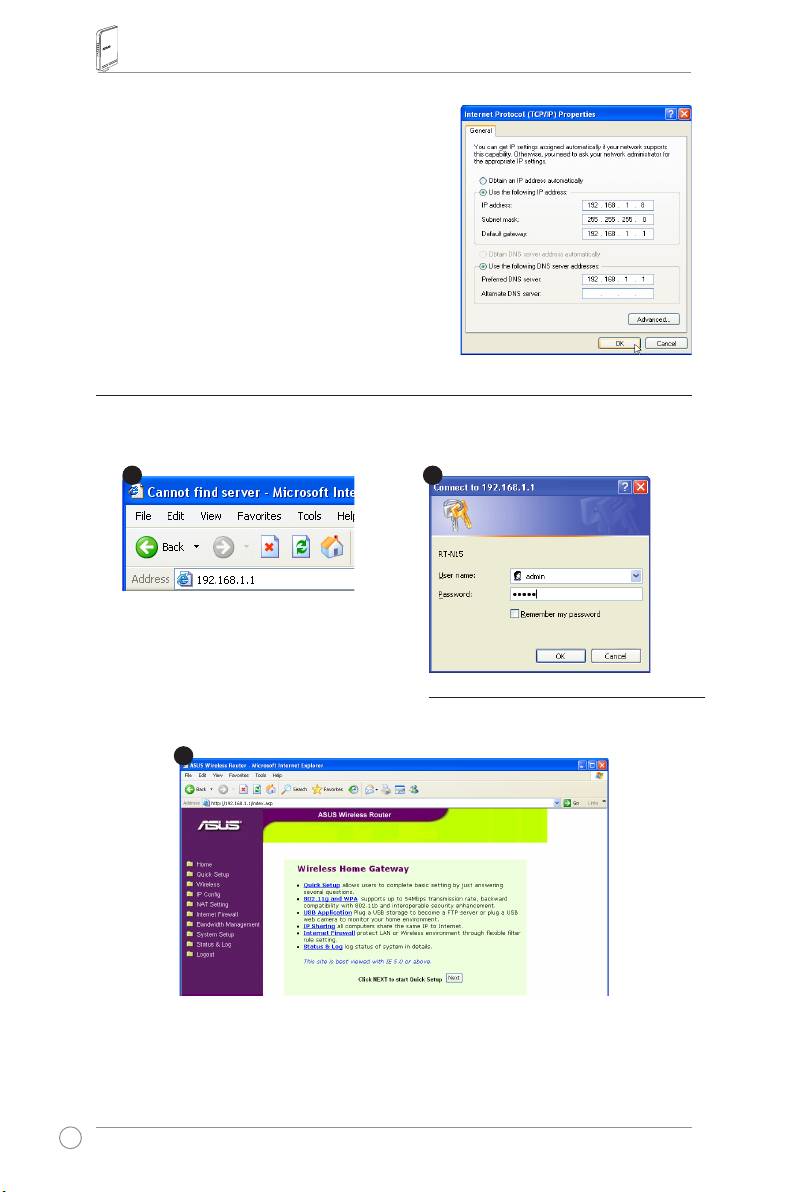
Vodič za brzo korišćenje RT-N15 bežičnog rutera
DabipodesilikonekcijuuzručnododeljenuIP
adresu,adresavašegPC-jaibežičnogruteramoraju
dabuduuokviruistepodmreže:
• IPadresa:192.168.1.xxx(xxxmožedabudebilo
kojibrojizmeđu2i254.ProveritedaIPadresune
koristidrugiuređaj)
• SubnetMaska:255.255.255.0
• Gateway:192.168.1.1
• DNS:192.168.1.1,ilidodelitepoznatiDNSserver
usvojumrežu.
4)
Kongurisanje bežičnog rutera
PratitekorakeispoddabiušliuinterfejszakonguracijunainternetuRT-N15-a.
Unesitesledećuadresuusvoju
adresuuinternetpretraživaču:
http://192.168.1.1
Fabrička podešavanja zadatih vrednosti
Korisničkoime: admin
Lozinka:admin
Nakonprijavljivanja,možetedaviditepočetnustranicubežičnogASUSrutera.
Početnastranicasadržibrzelinkovedabikongurisaliglavnekarakteristikebežičnogrutera.
200
1
3
2
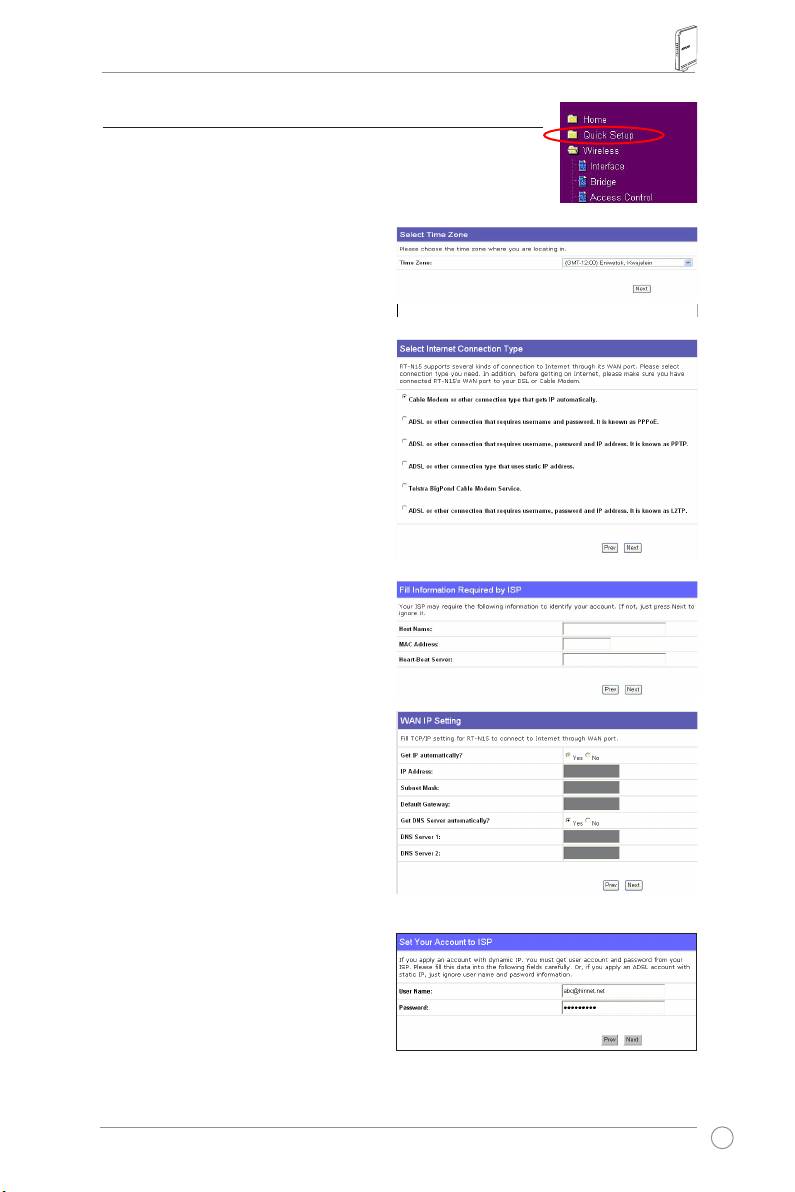
Vodič za brzo korišćenje RT-N15 bežičnog rutera
5) Brzo podešavanje
Dabizapočelibrzopodešavanje,kliknitena
Next
(dalje)dabiušli
nastranicuza“Brzopodešavanje”.Pratiteuputstvadabipodesili
bežičniASUSruter.
1. Odaberitesvojuvremenskuzonui
kliknite
Next
(dalje).
2 BežičniASUSruterpodržavapettipova
ISPusluga:kablovsku,PPPoE,PPTP,
statičkiWANIPiTelstraBigPond.
Odaberitesvojtipkonekcijeikliknitena
Next
(dalje)dabinastavili.
Kablovski ili dinamički IP korisnik
Ukoliko koristite usluge koje obezbeđuje
kablovskiISP, odaberite Cable Modem or
other connection that gets IP automatically
(kablovskimodem ili druga konekcijakoja
automatski pribavlja IP). Ukoliko vam vaš
ISPda“hostname”(ime“domaćina”),MAC
adresu, kao i trenutnu adresu servera,
popunite ove informacije uprozorčiće na
stranicizapodešavanje,usuprotnomkliknite
na Next(dalje)dabipreskočiliovajkorak.
PPPoE korisnik
UkolikokoristitePPPoEusluge,odaberite
ADSL connection that requires username
and password(ADSLkonekcijakojazahteva
korisničkoimeilozinku).Ovojepoznatoikao
PPPoE.Trebadaubacitekorisničkoimei
lozinkukojevamjedaovašISP.KliknitenaNext(dalje)danastavite.
201
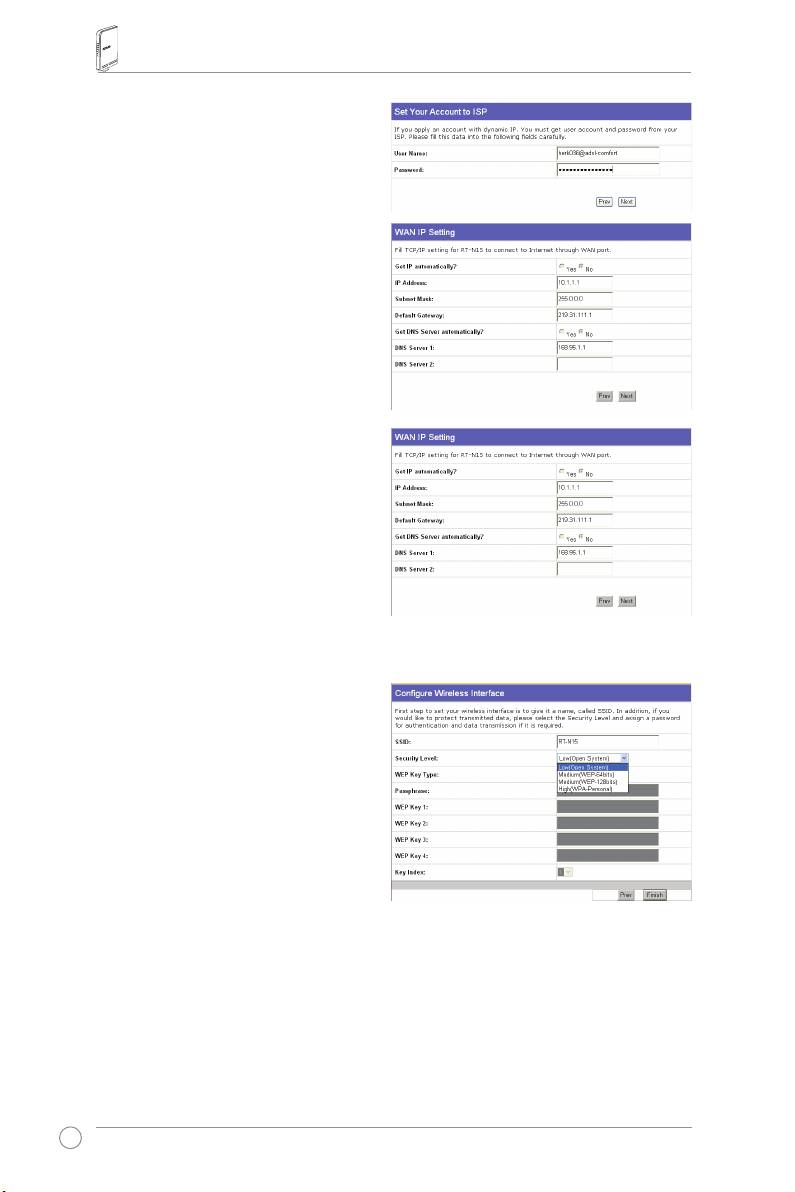
Vodič za brzo korišćenje RT-N15 bežičnog rutera
PPTP korisnik
UkolikokoristitePPTPusluge,odaberite
ADSL connection that requires username,
password and IP address(ADSLkonekcija
kojazahtevakorisničkoime,lozinkuiIP
adresu).Popunitekorisničkoime,lozinkuiIP
adresukojuvamjedaovašprovajderupolja.
KliknitenaNext(dalje)danastavite.
Statički IP korisnik
UkolikokoristiteADSLilidrugitipvezekoji
korististatičkuIPadresu,odaberiteADSL
or other connection type that uses static
IP address (ADSLilidrugitipkonekcije
kojikorististatičkuIPadresu).UbaciteIP
adresu,subnetmaskuiunapredpodešen
gatewaykojićevamdativašISP.Možete
daodrediteDNSservereilidadobijete
DNSinformacijeautomatski.
3. Dabipodesilisvojbežičniinterfejs,
specikujteSSID(ServiceSetIdentier
tj.identikatorservisnogseta),kojije
jedinstveniidentikatorpriključenza
paketekojisešaljuprekoWLAN-a.
Ovajidentikatoremuliralozinkukada
uređajpokušavadakomunicirasavašim
bežičnimruteromputemWLAN-a.
Ukolikoželitedazaštititepodatkekojiseprenose,odaberiteSecurity Level (nivosigurnosti)da
biomogućilimetodeenkripcije.
Medium (Medium): SamokorisnicisaistimWEPpodešavanjimaserijalamogudasepovežu
navašbežičniruteridaprenosepodatkekoristećiWEPenkripcijuserijalaod64bitaili128
bita.
High (Visoko): SamokorisnicisaistimWPAunapredpodešenimpodešavanimaserijalamoguda
sepovežunavašbežičniruteridaprenosepodatkekoristećiTKIPenkripciju.
202
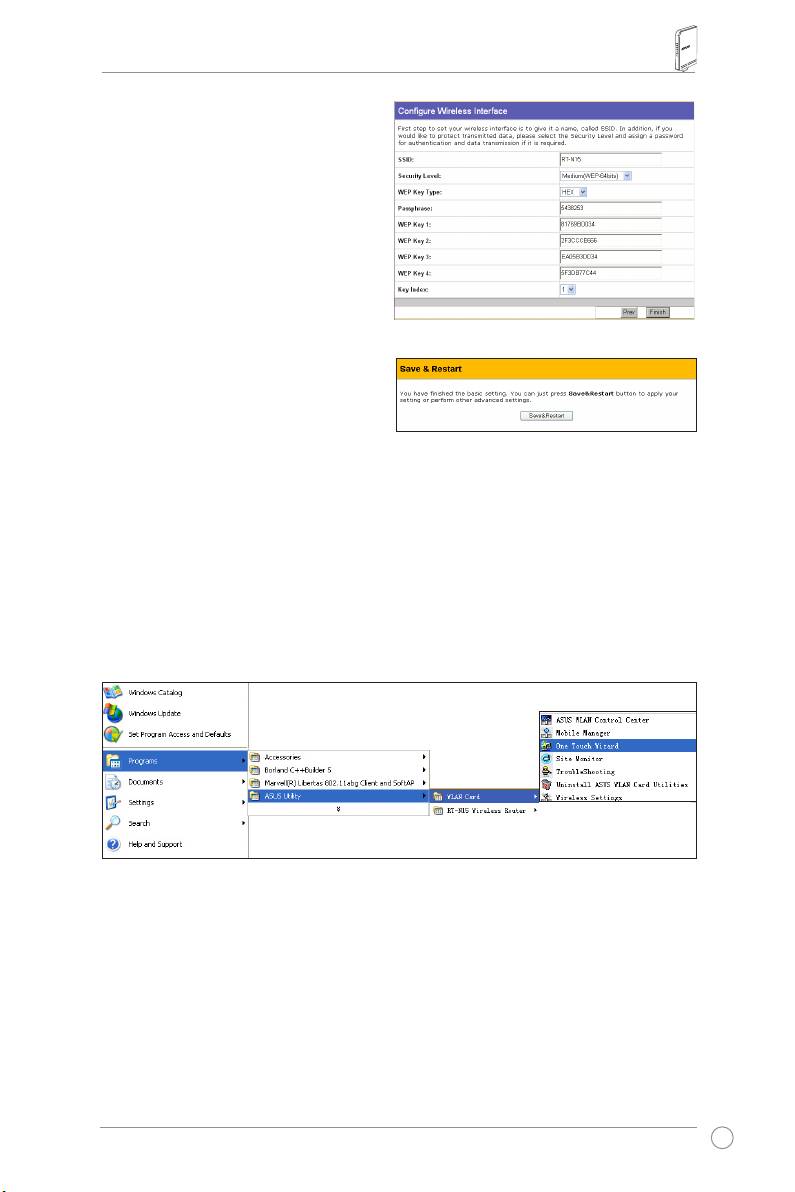
Vodič za brzo korišćenje RT-N15 bežičnog rutera
4. UnesitečetirisetaWEPserijalauWEP
poljazaserijale(10heksadecimalne
brojkezaWEP64bits,26heksadecimalne
brojkezaWEP128bits).Takođemožete
dapustitesystemdagenerišeserijale
ubacivanjemPassphrase.Zabeležite
PassphraseiWEPserijaleusvesku,
potomkliknitena
Finish
(kraj).
Naprimer,ukolikoizaberemorežimWEP
64bitneenkripcijeiunesemo11111kao
Passphrase,WEPserijalisegenerišu
automatski.
5. Kliknitena
Save&Restart
(snimi&restartuj)
dabirestartovalibežičniruteriaktivirali
novapodešavanja.
®
6.Dabipovezalibežičniruterzabežičnogklijenta,možetedakoristiteWindows
Wireless
ZeroConguration(Windowsbežičnunulakonguracijsku)uslugukakobiuspostavili
vezu.UkolikokoristitebežičnuASUSkarticunasvomkompjuteru,možetedakoristite
pomoćniprogramOneTouchWizard(Vodičuzjedanklik)kojidolazizajednosaWLAN
CD-omzapodrškuzabežičnukonekciju.
Kongurisanje ASUS WLAN kartice uz pomoć vodiča sa jednim dodirom
UkolikosteinstaliraliASUSbežičnukarticuzajednosanjenimpomoćnimprogramimaidrajverima
nasvojkompjuter,kliknitena
Start -> All Programs -> ASUS Utility-> WLAN Card -> One Touch
Wizard
(Start->Sviprogrami->ASUSpomoćniprogram->WLANkartica->Vodičsajednim
dodirom)dabipokrenulipomoćniprogramOneTouchWizard(vodičsajednimdodirom).
203
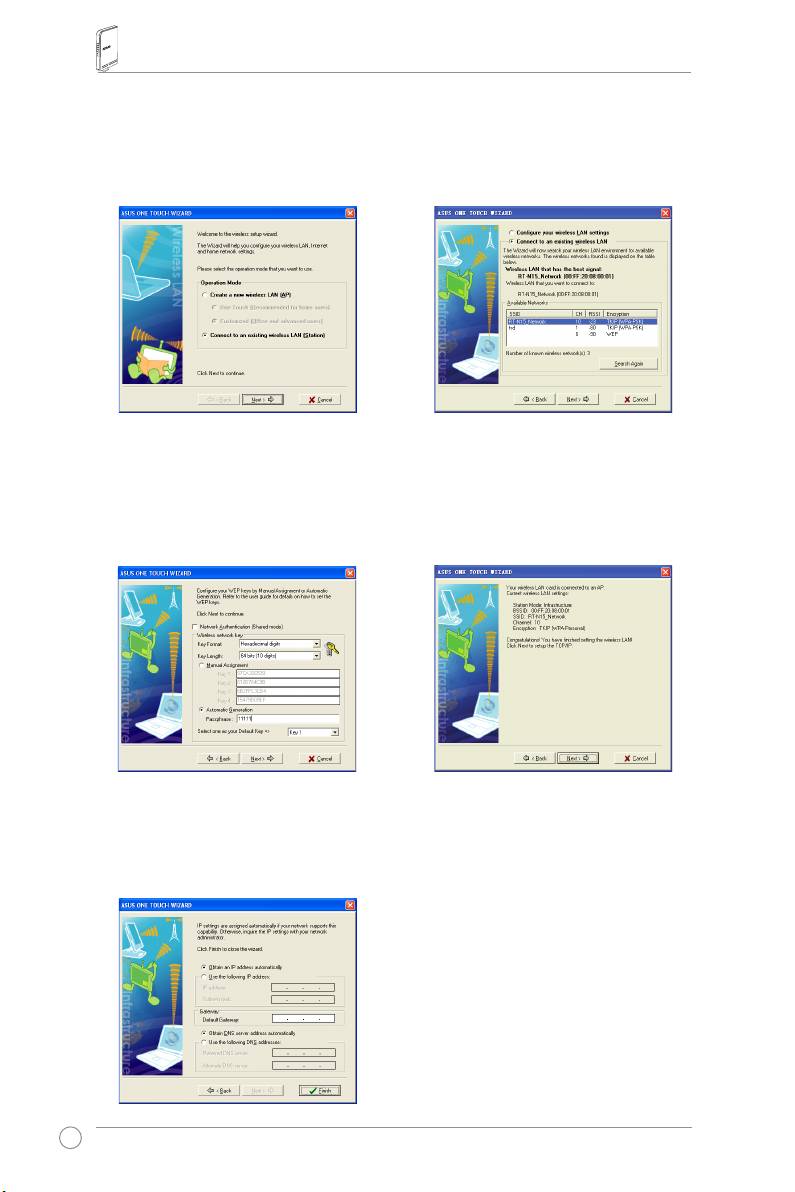
Vodič za brzo korišćenje RT-N15 bežičnog rutera
1)Odaberite
Connect to an existing
2)Vodičsajednimdodirompretražujei
wireless LAN (Station)
(povežitese
prikazujesvedostupnetačkepristupana
napostojećibežičniLAN(Stanicu))
spisku
Available Networks
(dostupne
radiotasterikliknitena
Next
(dalje)da
mreže).IzaberiteRT-N15ipritisnite
Next
nastavite.
(dalje)danastavite.
3)Podesiteautentizacijuienkripcijusvoje
4)Potrebnojenekolikosekundidabise
WLANkarticeistokaoisaonima
bežičnakarticapovezalasaRT-N15.
naRT-N15.Uprethodnimkoracima,
Pritisnite
Next
(dalje)dapodesiteTCP/IP
Key Length
(dužinabroja)je64bitsi
zasvojuWLANkarticu.
Passphrase
(lozinka)je11111.Kliknitena
Next
(dalje)danastavite.
5)PodesiteIPadresuWLANkarticeu
skladusauslovimasvojemreže.Nakon
štozavršitepodešavanje,kliknitena
Finish
(kraj)daizađeteizvodičasa
jednimdodirom.
204
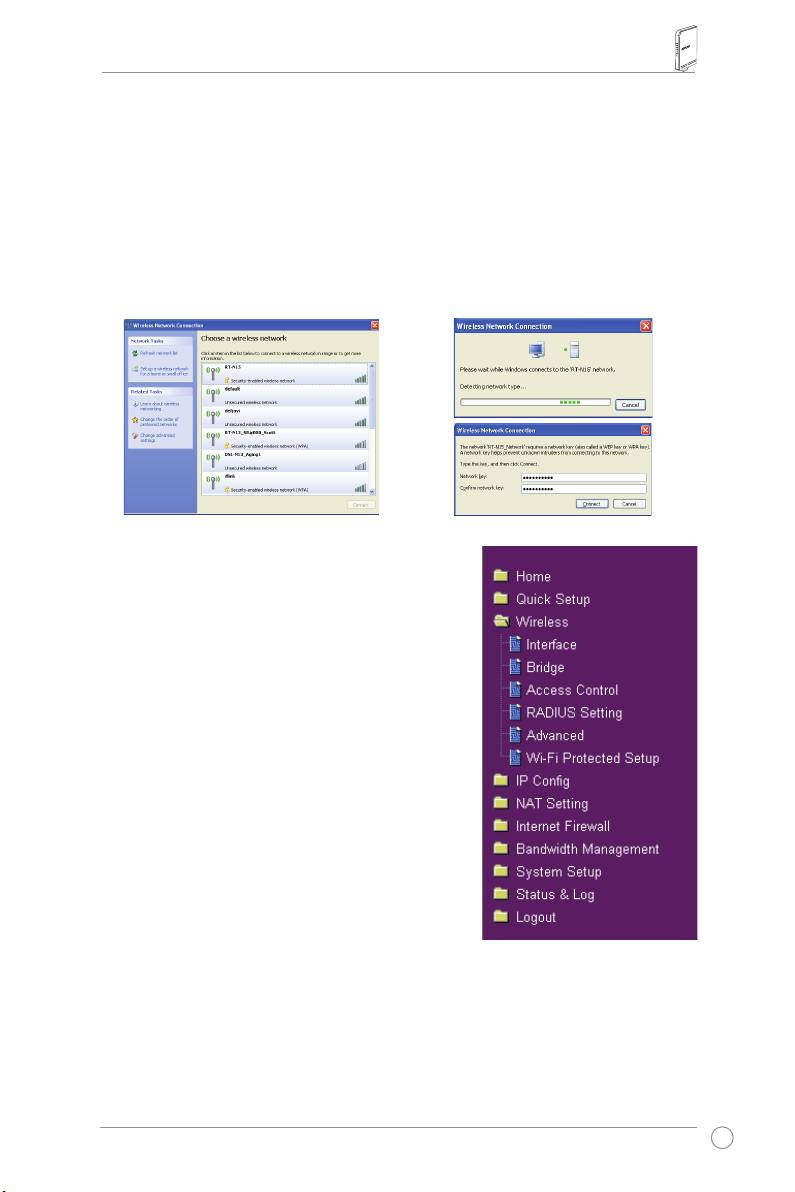
Vodič za brzo korišćenje RT-N15 bežičnog rutera
®
Kongurisanje WLAN kartice sa Windows
WZC servisom
UkolikokoristitebežičnukarticukojanijemarkeASUS,možetedapodesitebežičnuvezuuz
®
pomoćservisaWindows
WirelessZeroConguration(Windowsbežičnanultakonguracija)
(WZC).
1)Klikniteduplimklikommišanaikonicu
2)Unesitedesetocifrenibrojkojiste
zabežičnumrežunataskbaru(linijisa
podesilinabežičnomruteruikliknitena
alatkama)dabiprikazalidostupnemreže.
Connect
(poveži).Povezivanjećebiti
Izaberitesvojbežičniruterikliknitena
obavljenourokuodnekolikosekundi.
Connect
(poveži).
7.Kongurisanjenaprednihpodešavanja
Dabipregledaliipodesilidrugapodešavanjabežičnog
rutera,uđitenastranicuzainternetkonguraciju
RT-N15.Kliknitenastavkemenijadaotvoritepodmeni
ipratiteuputstvadapodesiteruter.Savetićesepojaviti
kadaprevučetekurzorprekosvakestavke.Pogledajte
uputstvozakorišćenjenaCD-uzapodrškuzadetaljne
informacije.
205
English
RT-N15 SuperSpeed N
Bezdrôtový smerovač
Rýchly sprievodca pre spustenie
®

Kontaktné informácie výrobcu
ASUSTeK COMPUTER INC. (Ázia - Tichomorie)
Adresaspoločnosti: 15Li-TeRoad,Beitou,Taipei11259
Všeobecné(tel.): +886-2-2894-3447
Všeobecné(fax): +886-2-2890-7798
Všeobecnýemail: info@asus.com.tw
Internetováadresa: http://www.asus.com.tw
ASUS COMPUTER INTERNATIONAL (Amerika)
Adresaspoločnosti: 44370NobelDrive,Fremont,CA94538,USA
Všeobecné(fax): +1-510-608-4555
Internetováadresa: http://usa.asus.com
Technická podpora
Všeobecnápodpora: +1-502-995-0883
Podpora(fax): +1-502-933-8713
on-linepodpora: http://vip.asus.com/eservice/techserv.aspx
ASUS COMPUTER GmbH (Nemecko a Rakúsko)
Adresaspoločnosti: HarkortStr.25,D-40880Ratingen,Germany
Všeobecné(tel.): +49-2102-95990
Všeobecné(fax): +49-2102-959911
Internetováadresa: http://www.asuscom.de
On-linepodpora: http://www.asuscom.de/sales
Technická podpora
Prvky: +49-2102-95990
Podpora(fax): +49-2102-959911
on-linepodpora: http://vip.asus.com/eservice/techserv.aspx?SLanguage=de-de
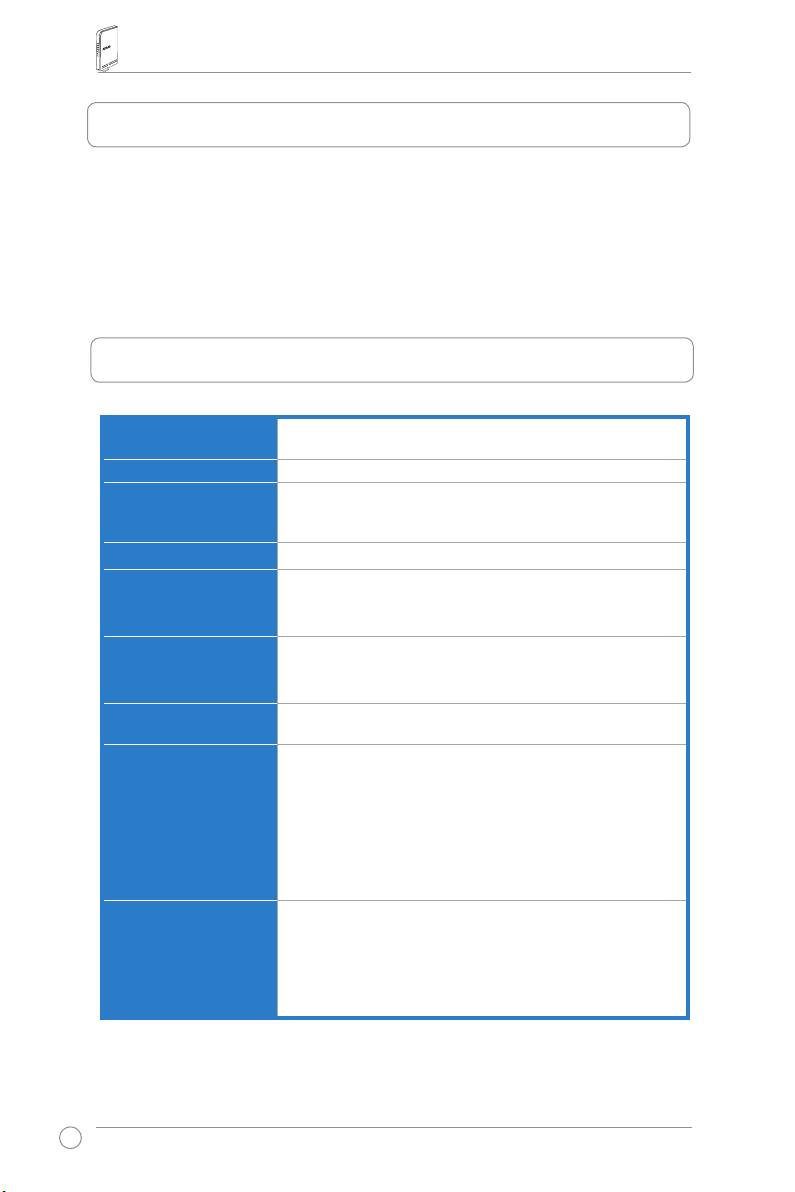
Stručný návod na spustenie bezdrôtového smerovača RT-N15
1. Obsah balenia
•BezdrôtovýsmerovačRT-N15x1
•Sieťovýadaptérx1
•CDsobslužnýmprogramomx1
•KábelRJ45x1
•Rýchlysprievodcaprespusteniex1
2. Prehľad technických špecikácií
Ethernetový port
WAN:1xRJ45for10/100/1000BaseT
LAN:4xRJ45for10/100/1000BaseT
Anténa
3 x PCB anténa
Napájanie
Vstupstriedavéhoprúdu:100V~240V(50~60Hz)
Výstupjednosmernéhoprúdu:+5Vsmaximálnouhodnotou
prúdu2,5A
Prevádzkový kmitočet
2,4G~2,5GHz
Rýchlosť prenosu
802.11n:až300Mbps
údajov
802.11g:6,9,12,18,24,36,48,54Mbps
802.11b:1,2,5.5,11Mbps
Výkon
15.5~16,5dBm(režimg)
15,8~19,5dBm(režimb)
15,8~19,5dBm(režimn)
Šifrovanie /
64/128bitovWEP,WPA,WPA2,TKIP,AES,WPA-PSK,WPA2-
Autentikácia
PSK,MACadresa,802.1x
Správa
Správašírkypásma
Správanazákladeprehliadačasinteligentnýmsprievodcom
Diaľkováspráva
DHCPserver,WANDHCPklient
Súborykonguráciepreuloženie/obnovu
Aktualizácieprostredníctvomwebprehliadača
Obnovamikroprogramovéhovybavenia
Zisteniezariadenia
Typy WAN pripojenia
StatickáIPadresa
DynamickáIPadresa(DHCPklient)
PPPpomocouEthernetu(PPPoE)
PPTP
L2TP
Transatlanticképripojenie
208
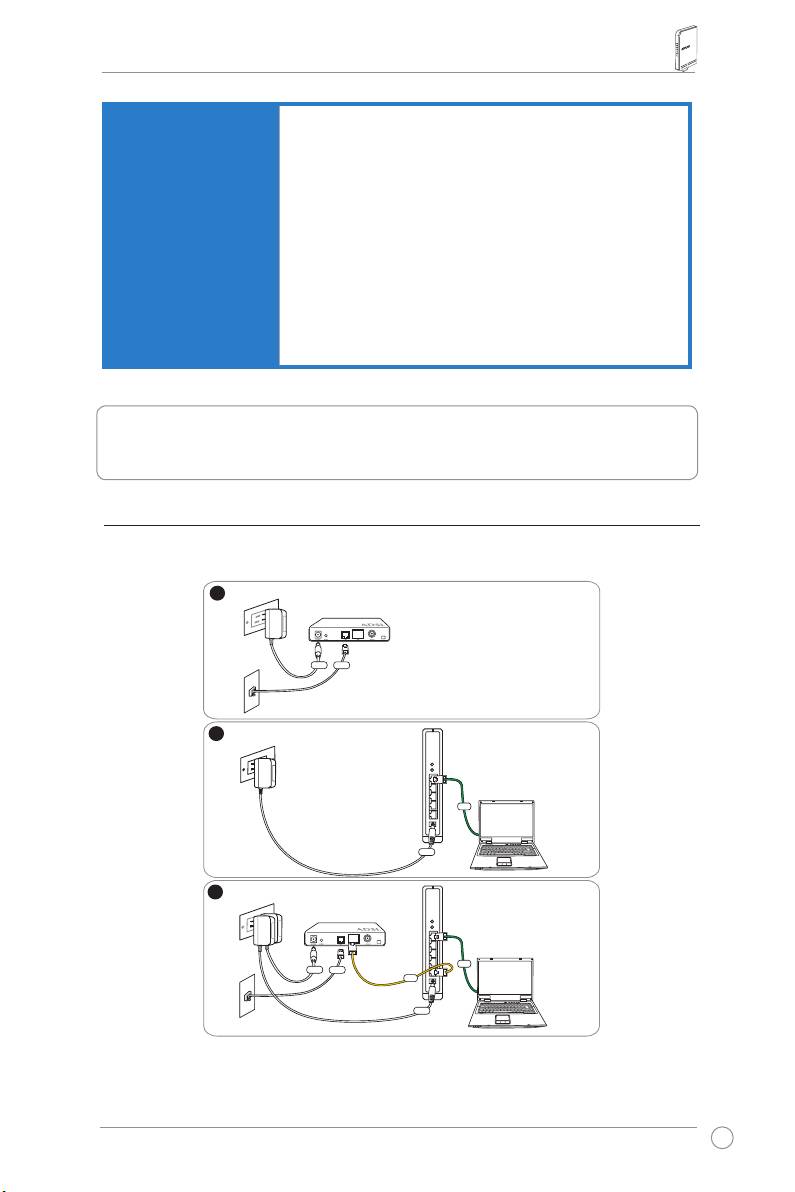
Stručný návod na spustenie bezdrôtového smerovača RT-N15
Bezpečnosť
Bezpečnostnábrána:
• NATaSPI(Podrobnákontrolapaketov)
• Detekcianapojeniavrátaniezáznamu
Záznam:
• Stratenýpaket
• Udalosťzabezpečenia
• Systémovýprotokol
Filtrovanie:
• Samotnýportarozhranieportu
• IPpaket
• URLkľúčovéheslo
• AdresaMAC
3. Pripojenie ADSL modemu a bezdrôtového
smerovača
1) Káblové prepojenie
209
1
Wallpoweroutlet
Modem
Power
Phone
Wall telephone outlet
2
Wallpoweroutlet
ASUSWirelessRouter
LAN
Power
3
Wallpoweroutlet
Modem
LAN
Power
Phone
WAN
Wall telephone outlet
Power
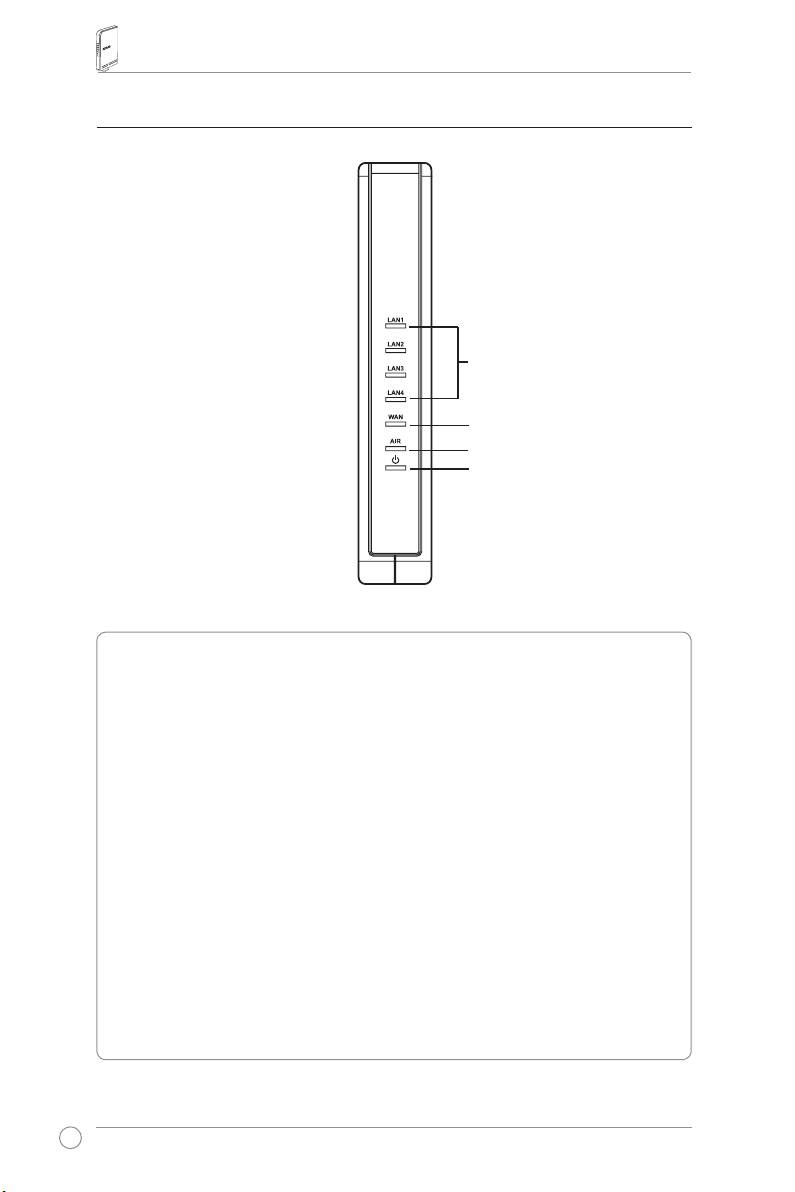
Stručný návod na spustenie bezdrôtového smerovača RT-N15
2) Stavové indikátory
LAN
WAN
AIR
PWR
PWR (Napájanie)
NESVIETI Beznapájania
SVIETI Systémjepripravený
Blikápomaly Resetovaťdopredvolenéhorežimu
Blikárýchlo RežimWPS
AIR (Bezdrôtová sieť)
NESVIETI Beznapájania
SVIETI Systémbezdrôtovéhopripojeniajepripravený
Bliká Vysielaniealeboprijímanieúdajov(pomocoubezdrôtového
pripojenia)
WAN (Diaľková počítačová sieť)
NESVIETI Vypnutéaleboneexistujefyzicképripojenie
SVIETI ExistujefyzicképripojenieksietiEthernet
Bliká Vysielaniealeboprijímanieúdajov(pomocoukáblaEthernet)
LAN 1-4 (Miestna počítačová sieť)
NESVIETI Vypnutéaleboneexistujefyzicképripojenie
SVIETI ExistujefyzicképripojenieksietiEthernet
Bliká Vysielaniealeboprijímanieúdajov(pomocoukáblaEthernet)
210
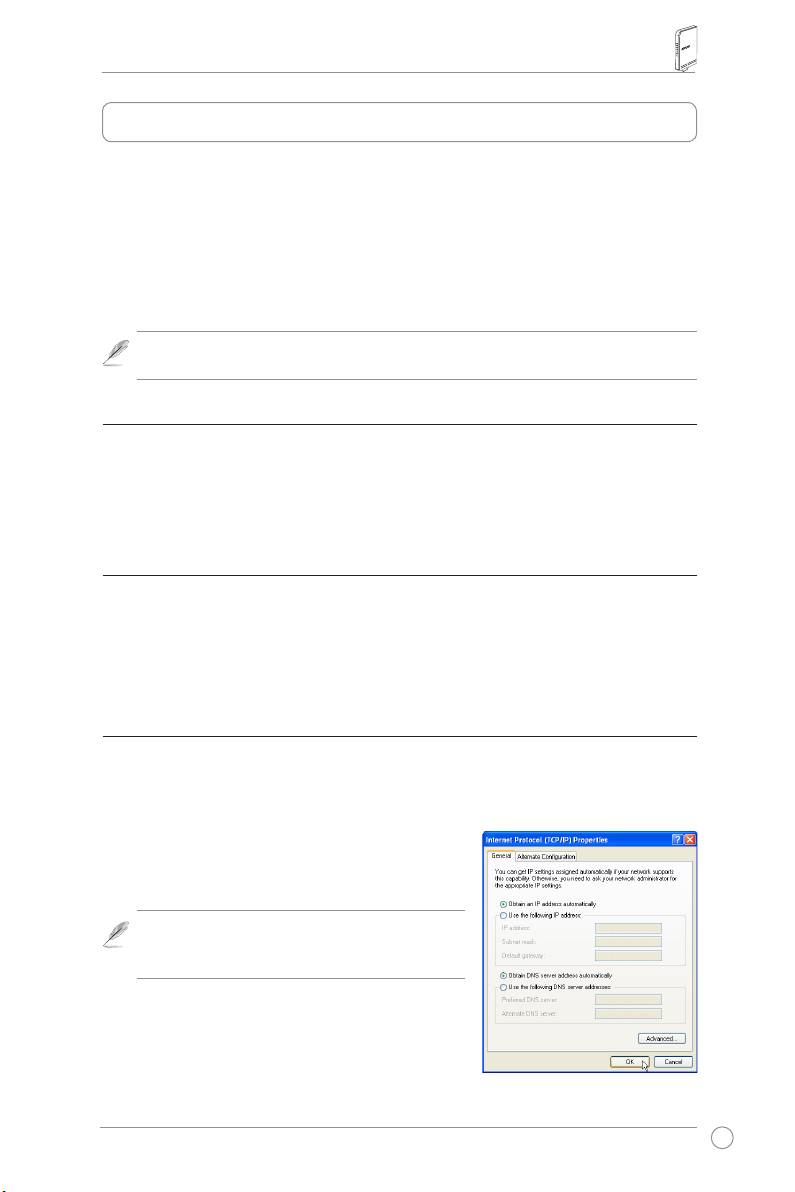
Stručný návod na spustenie bezdrôtového smerovača RT-N15
4. Na úvod
BezdrôtovýsmerovacASUSRT-N15dokážeprisprávnejkonguráciisplnitrôznescenáre
úloh.Prednastavenénastaveniabezdrôtovéhosmerovacabudemožnopotrebnézmenit,aby
dokázalplnitvašeindividuálnepotreby.Ztohtodôvodupretopredpoužívanímbezdrôtového
smerovacaASUSskontrolujtezákladnénastavenia,abystesapresvedcili,ževovašom
prostredíbudúvšetkyfunkcné.
SpolocnostASUSposkytujepomocnýprogramprerýchlukonguráciubezdrôtovéhopripojenia
nazývanýEZSetup.AksiželátenakonguráciasmerovacapoužitEZSetup,pozritesikapitolu
6návodu,ktorýsanachádzanapodpornomCD.
Poznámka:
Prepočiatočnúkonguráciusaodporúčakáblovépripojenie,čímpredídete
možnýmproblémomsúvisiacimsnestálosťoubezdrôtovéhopripojenia.
1) Káblové pripojenie
BezdrôtovýsmerovacASUSRT-N15sadodávaskáblomEthernet,ktorýnájdetevbalení.
PretožebezdrôtovýsmerovacASUSjevybavenýfunkciouautomatickéhokríženia,ztohto
dôvodujemožneabysteprekáblovépripojeniepoužívalipriamyalebokrížovýkábel.Jeden
konieckáblapripojtekportuLANnazadnompanelismerovacaadruhýkonieckportuEthernet
na vašom PC.
2) Bezdrôtové prip ojenie
Prezrealizovaniebezdrôtovéhopripojeniajepotrebné,abystemaliWLANkartukompatibilnús
IEEE802.11b/g/n.Postupybezdrôtovéhopripojenianájdetevnávodepreadaptérbezdrôtového
pripojenia.PrednastavenouvolboujeSSIDbezdrôtovéhosmerovacaASUS(vspodnejskrinke),
šifrovaniejezablokovanéapoužívasaautentikáciaotvorenéhosystému.
3) Nastavenie IP adresy pre klienta s káblovým alebo
bezdrôtovým pripojením
PreprístupnabezdrôtovýsmerovacRT-N15jepotrebné,abystemalisprávnenastaveniaTCP/IP
preklientovskáblovýmalebobezdrôtovýmpripojením.IPadresyklientovnastavítevrámcitejistej
pomocnejsieteRT-N15.
Automatické získanie IP adresy
BezdrôtovýsmerovačRT-N15integrujefunkcieDHCP
serveraatakvášpočítačzískaIPadresuautomaticky.
Poznámka:
PredreštartovanímsvojhoPCzapnite
(ON)bezdrôtovýsmerovačapresvedčtesaže
smerovačjepripravený.
Manuálne nastavenie IP adresy
PremanuálnenastavenieIPadresyjepotrebnépoznať
prednastavenénastaveniabezdrôtovéhosmerovača
ASUS:
211
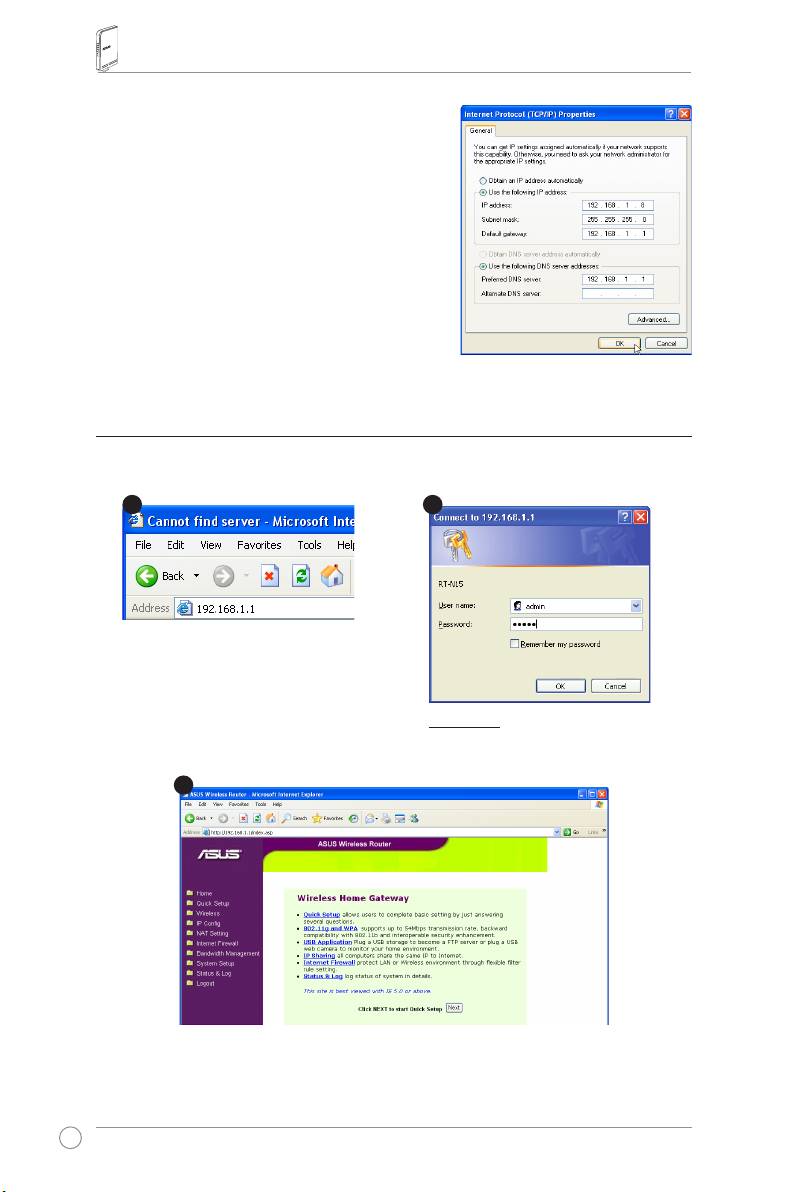
Stručný návod na spustenie bezdrôtového smerovača RT-N15
• IP adresa 192.168.1.1
• Maskapomocnejsiete255.255.255.0
Prenastaveniepripojeniasmanuálnepriradenou
IPadresoujepotrebné,abyadresavášhoPCa
bezdrôtovéhosmerovačabolavrámcirovnakej
pomocnejsiete:
• IPadresa:192.168.1.xxx(xxxmôžebyťčíslo
medzi2a254.Presvedčtesa,žeIPadresu
nepoužívainézariadenia)
• Maskapomocnejsiete:255.255.255.0
• Brána:192.168.1.1
• DNS:192.168.1.1,alebokvašejsietipriraďte
známyDNSserver.
4) Kongurácia bezdrôtového smerovača
Postupujúcpodľadoluuvedenýchkrokovsadostanetedointernetovéhorozhraniapre
konguráciuRT-N15.
Vosvojomprehliadači
zadajtenasledujúcuadresu:
http://192.168.1.1
Predvoľby
Názov užívateľa: admin
Heslo:admin
PoprihláseníuvidíteúvodnústránkuprebezdrôtovýsmerovačASUS.
Naúvodnejstránkesanachádzajúrýchleprepojeniaprekonguráciuhlavnýchfunkciíbezdrôtového
smerovača.
212
1
3
2
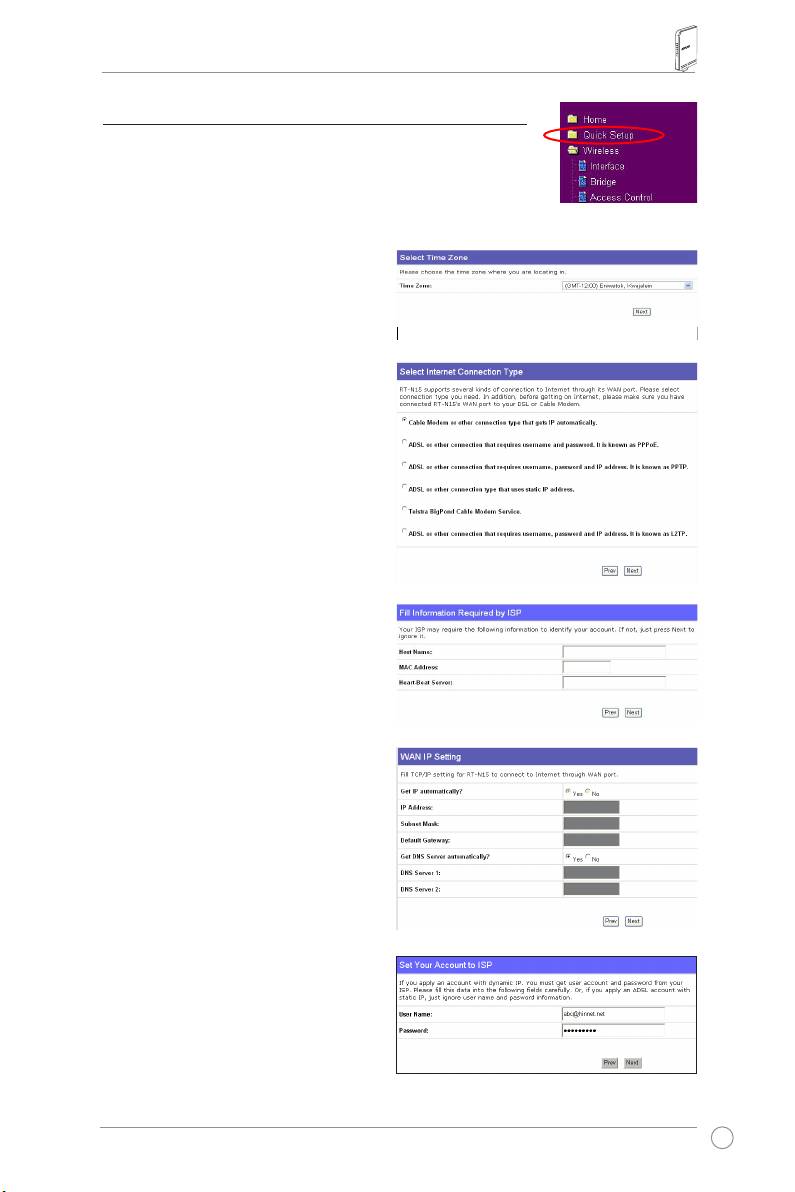
Stručný návod na spustenie bezdrôtového smerovača RT-N15
5) Rýchle nastavenie
PrezačatierýchlehonastaveniakliknitenaNext
(Nasledujúci)čímsadostanetenastránku“QuickSetup
(Rýchlenastavenie)”.Podľapokynovnastavítebezdrôtový
smerovačASUS.
1. Zvoľtesvoječasovépásmoakliknitena
Next
(Nasledujúci).
2. BezdrôtovýsmerovačASUSpodporuje
päťtypovISPslužieb:kábel,PPPoE,
PPTP,statickáWANIP,aTelstra
BigPond.Zvoľtesvojtyppripojenia
akliknitena
Next
(Nasledujúci)a
pokračujte.
Používateľa kábla alebo dynamickej IP
Akpoužívateslužbuposkytovanúkáblovým
ISPzvoľteCable Modem or other connection
that gets IP automatically(Káblovýmodem
aleboinépripojenia,ktoréIPadresuzískajú
automaticky).AkvámvášISPposkytnenázov
hostiteľa, MAC adresua adresu hlavného
“srdcového”servera,zapíštetietoinformácie
do políčok na stránke prenastavenie;ak
tomutakniejekliknitenaNext(Nasledujúci)
aprejditektomutokroku.
Užívateľ PPPoE
AkpoužívateslužbuPPPoE,zvoľteADSL
connection that requires username
and password(ASDLpripojenie,ktoré
požadujezadanieužívateľskéhomena
ahesla).NazývasatoajPPPoE.Je
potrebné,abystezadaliužívateľskémenoahesloposkytnutévašimISP.Pokračujte
kliknutímnaNext(Nasledujúci).
213
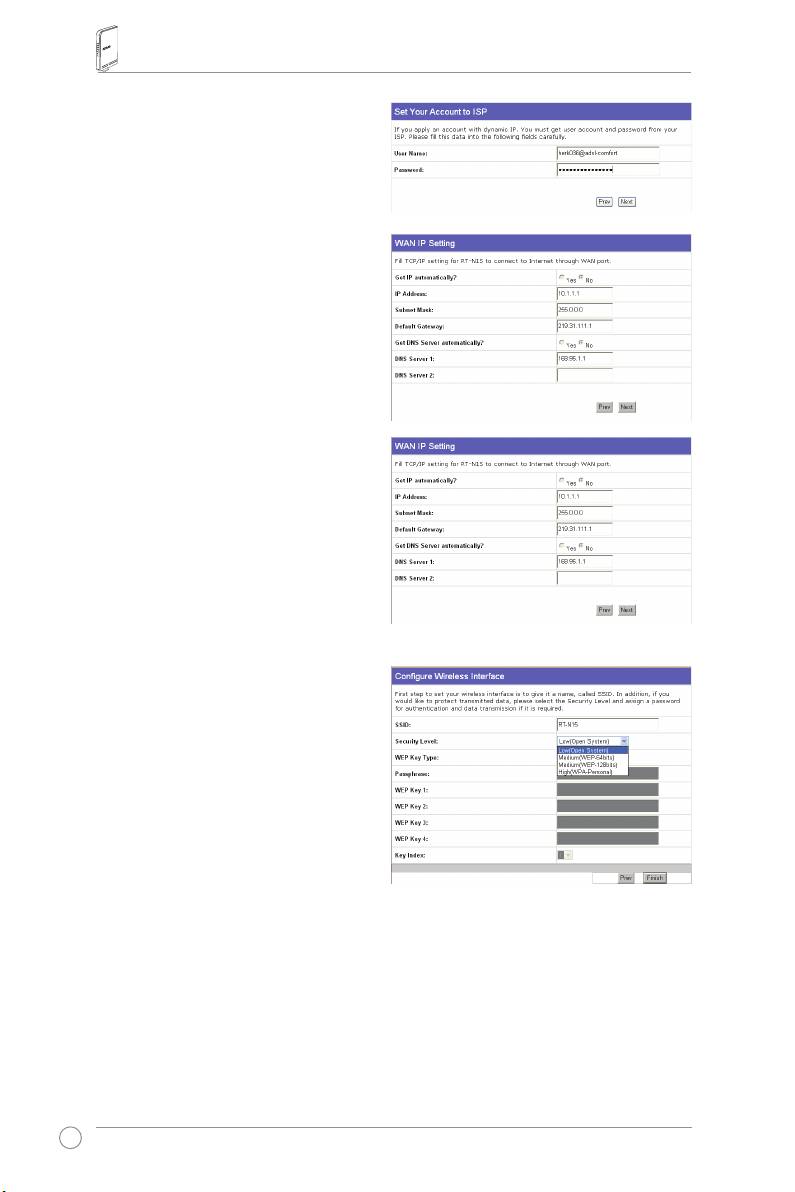
Stručný návod na spustenie bezdrôtového smerovača RT-N15
Užívateľ PPTP
AkpoužívateslužbuPPTP,zvoľte ADSL
connection that requires username,
password and IP address(ASDLpripojenie,
ktorépožadujezadanieužívateľského
mena,heslaaIPadresy).Dopolíčok
vyplňteužívateľskémeno,hesloaIPadresu
poskytnutúvašimISP.Pokračujtekliknutímna
Next(Nasledujúci).
Užívateľ statickej IP
AkpoužívateADSLaleboinýtyppripojenia,
ktorývyužívastatickúIPadresu,zvoľte
ADSL or other connection type that uses
static IP address(ADSLaleboinýtyp
pripojeniavyužívajúcistatickúIPadresu).
ZadajteIPadresu,maskupomocnejsietea
prednastavenúbránuposkytnutévašimISP.
DNSservremôžetevyšpecikovať,alebo
informácieoDNSmôžetezískaťautomaticky.
3. Nastavenievášhobezdrôtového
rozhrania.Presvojbezdrôtový
smerovačvyšpecikujteSSID
(Identikátorzostavyslužieb),ktorý
predstavujeunikátnyidentikátor
pripájanýkpaketomodosielaným
cezWLAN.Tentoidentikátor
napodobňujeheslovprípade,ak
sazariadeniepokúšakomunikovať
svašimbezdrôtovýmsmerovačom
prostredníctvomWLAN.
Aksiželátezabezpečiťprenášanéúdaje,zvoľteSecurity Level(Úroveňzabezpečenia)čím
spustítemetódykódovania.
Medium(Stredná):IbaužívateliastýmiistýminastaveniamiprekľúčWEPsamôžupripojiťk
vášmubezdrôtovémusmerovačuaprenášaťúdajepoužijúckódovaniepomocou64bitového
alebo128bitovéhoWEPkľúča.
High(Vysoká):IbaužívateliastýmiistýminastaveniamWPAkľúčaprepredbežnézdieľanie
abudúmôcťpripojiťkvášmubezdrôtovémusmerovačuaprenášaťúdajepoužijúcTKIP
kódovanie.
214
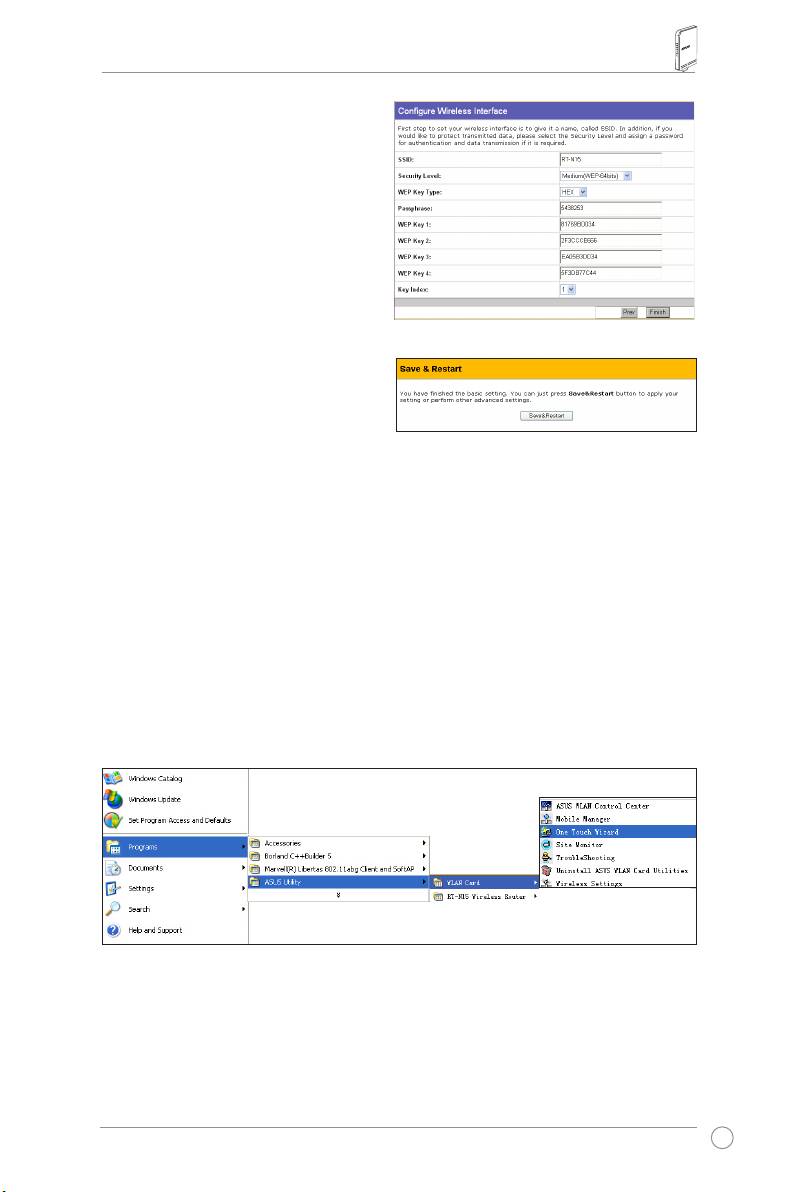
Stručný návod na spustenie bezdrôtového smerovača RT-N15
4. DopolíčokpreWEPkľúčzadajte
štyrizostavyWEPkľúčov(10
hexadecimálnychčíslicpre64bitový
WEP,26hexadecimálnychčíslicpre128
bitovýWEP).Taktiežmôžetenechať
systém,abyprevásvytvorilkľúče
zadanímprístupovejvety.Nahrajte
prístupovúvetu.PrístupovúvetuaWEP
kľúčenahrajtedosvojhonotebookua
následnekliknitenaFinish(Dokončiť).
Ak si napríklad zvolíme 64 bitový režimAksinapríkladzvolíme64bitovýrežim
kódovaniaWEPaakoprístupovú
vetuzadáme11111,WEPkľúčebudú
vytvorenéautomaticky.
5. Prereštartovaniebezdrôtového
smerovačaaaktivovanienových
nastaveníkliknitenaSave&Restart
(Uložiťareštartovať).
6. Prepripojeniebezdrôtovéhosmerovačazbezdrôtovéhoklientamôžeteprenastavenie
®
pripojeniapoužiťslužbukonguráciebezdrôtovéhopripojeniaWindows
Wireless Zero
Conguration.Akvrámcisvojhopočítačapoužívatekartuprebezdrôtovépripojenie
ASUS,prenastaveniebezdrôtovéhopripojeniamôžetepoužiťpomocnýprogram
sprievoduOneTouchWizard,ktorýjedodávanýnapodpornomCDpreWLANkartu.
Kongurácia karty bezdrôtového pripojenia ASUS WLAN Card pomocou One Touch
Wizard
AkstesikartuprebezdrôtovépripojenieASUSdosvojhoPCnainštalovalispoluspomocnými
programamiaovládačmi,kliknitena
Start
(Štart)->
Programs
(Programy)->
ASUS Utility
(PomocnýprogramASUS)->
WLAN Card
(KartaWLAN)->
One Touch Wizard
,čímspustíte
pomocnýprogramOneTouchWizard.
215
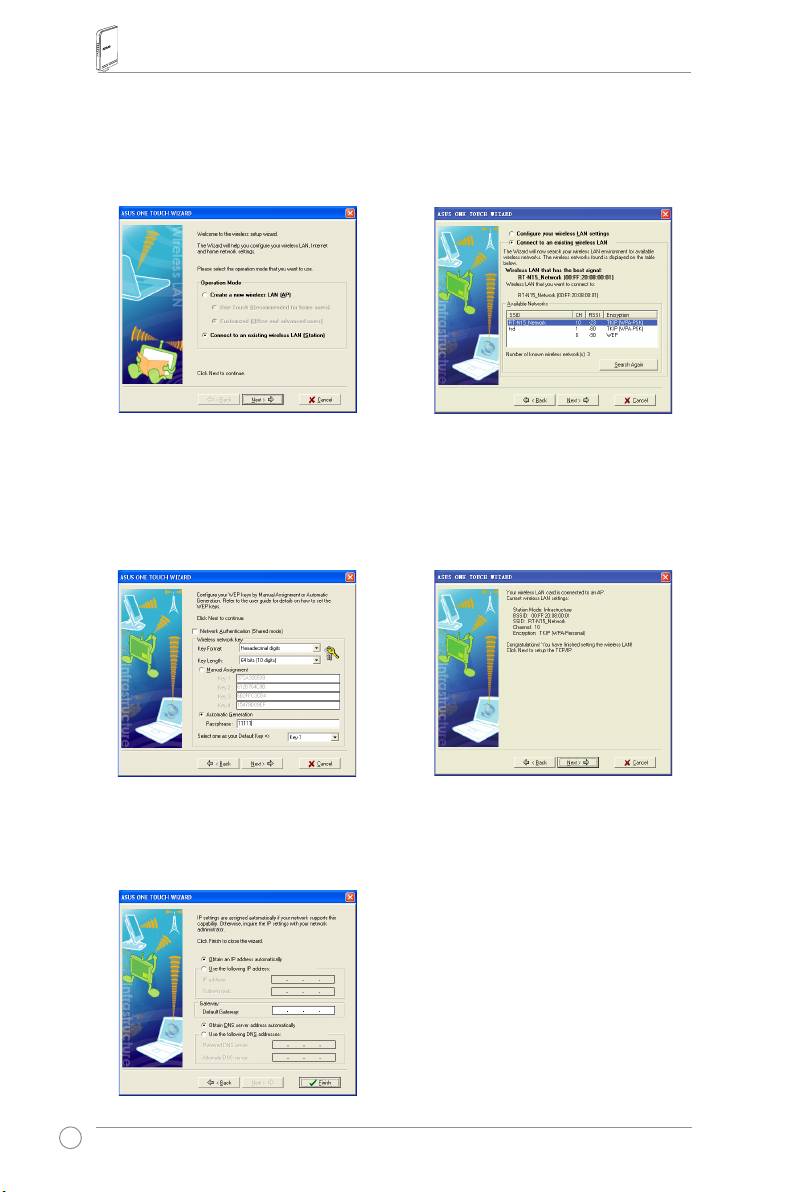
Stručný návod na spustenie bezdrôtového smerovača RT-N15
1)Zvoľtetlačidlorádia Connect to an
2)OneTouchWizardvyhľadávaa
existing wireless LAN (Station)
zobrazujedostupnéAPvrámcizoznamu
(PripojiťsakexistujúcejbezdrôtovejLAN
Available Networks(Dostupnésiete)
(Stanici)aprepokračovaniekliknitena
.ZvoľteRT-N15aprepokračovanie
Next(Nasledujúci).
stlačteNext(Nasledujúci).
3)Nastavteautentikáciuakódovanie
4)Priradeniekartyprebezdrôtovépripojenie
svojejkartyWLANtakisto,akovprípade
kzariadeniuRT-N15trvániekoľkosekúnd.
RT-N15.Vpredchádzajúcichkrokoch
StlačteNext(Nasledujúci)anastavte
jeKeyLength(Dĺžkakľúča)64bitov,
TCP/IPpresvojukartubezdrôtového
Passphrase(Prístupováveta)je11111.
pripojeniaWLANCard.
PrepokračovaniekliknitenaNext
(Nasledujúci).
5)NastavteIPadresukartyWLAN,ato
nazákladepodmienokvašejsiete.Po
dokončenínastaveniakliknitenaFinish
(Dokončiť),čímopustíteOneTouch
Wizard.
216
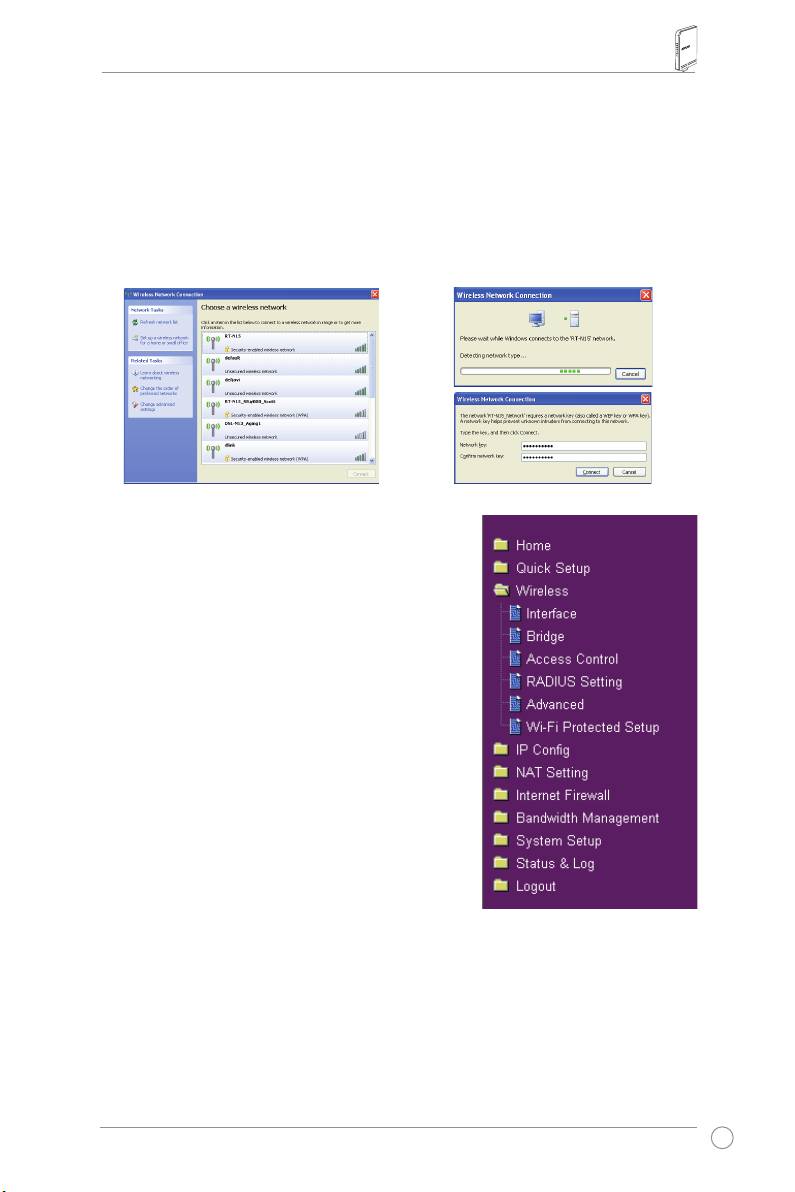
Stručný návod na spustenie bezdrôtového smerovača RT-N15
®
Kongurácia karty WLAN card pomocou služby Windows
WZC service
AknepoužívatekartubezdrôtovéhopripojeniaASUSmôžetebezdrôtovépripojenienastaviť
®
pomocouslužbyprekonguráciuWindows
WirelessZeroConguration(WZC).
1) Dvakrátkliknitenaikonubezdrôtovejsiete
2) Zadajte10cifernékľúče,ktoréste
nališteúloh,čímzobrazítedostupné
nastaviliprebezdrôtovýsmerovača
siete.Zvoľtesvojebezdrôtovýsmerovača
kliknitenaConnect(Pripojiť).Spojenie
kliknitenaConnect(Pripojiť).
savpriebehuniekoľkýchsekúnd
dokončí.
7. Konguráciarozšírenýchfunkcií
Prezobrazenieanastavenieostatnýchnastavení
bezdrôtovéhosmerovačanavštívteinternetovú
stránkuprekonguráciuRT-N15.Kliknitenapoložky
menu,čimotvorítepodradenémenuaprenastavenie
smerovačapostupujtepodľapokynov.Aksakurzorom
budetepohybovaťpopoložkách,zobraziasavámtipy.
Podrobnéinformácienájdetevnávodenapodpornom
CD.
217
English
RT-N15 SuperSpeed N
brezžični router
Vodič za hitro uporabo
®

Proizvajalčevi kontaktni podatki
ASUSTeK COMPUTER INC. (Azija – Pacik)
Naslovpodjetja: 15Li-TeRoad,Beitou,Taipei11259
Glavnitel.: +886-2-2894-3447
Glavnifaks.: +886-2-2890-7798
Glavnae-pošta: info@asus.com.tw
Spletnastran: http://www.asus.com.tw
ASUS COMPUTER INTERNATIONAL (Amerika)
Naslovpodjetja: 44370NobelDrive,Fremont,CA94538,USA
Glavnifaks.: +1-510-608-4555
Spletnastran: http://usa.asus.com
Tehnična podpora
Splošnapodpora: +1-502-995-0883
Telefakspodpore: +1-502-933-8713
Spletnapodpora: http://vip.asus.com/eservice/techserv.aspx
ASUS COMPUTER GmbH (Nemčina in Avstrija)
Naslovpodjetja: HarkortStr.25,D-40880Ratingen,Germany
Glavnitel.: +49-2102-95990
Glavnifaks.: +49-2102-959911
Spletnastran: http://www.asuscom.de
Spletninaslov: http://www.asuscom.de/sales
Tehnična podpora
Komponente: +49-2102-95990
Glavnifaks.: +49-2102-959911
Spletnapodpora: http://vip.asus.com/eservice/techserv.aspx?SLanguage=de-de

Brezžični router RT-N15 - Vodič za hitro uporabo
1. Vsebina paketa
•RT-N15brezžičnirouterx1
•Električniadapterx1
•ProgramskiCDx1
•RJ45kabelx1
•Vodičzahitrouporabox1
2. Povzetek tehničnih lastnosti
Ethernet vrata
WAN:1xRJ45za10/100/1000BaseT
LAN:4xRJ45za10/100/1000BaseT
Antena
3 x PCB antena
Napajanje
ACvtičnica:100V~240V(50~60Hz)
DCizhod:+5Vzmaks.2,5Atoka
Frekvenca delovanja
2,4G~2,5GHz
Prenos podatkov
802.11n:do300Mb/s
802.11g:6,9,12,18,24,36,48,54Mb/s
802.11b:1,2,5.5,11Mb/s
Izhodna moč
15,5~16,5dBm(gnačin)
15,8~19,5dBm(bnačin)
15,8~19,5dBm(nnačin)
Zaščita/Avtentikacija
64/128-bitWEP,WPA,WPA2,TKIP,AES,WPA-PSK,WPA2-
PSK,MACnaslov,802.1x
Upravljanje
Upravljanjepasovneširine
Pametničarovnikzabrskanje–osnovneinformacije
Oddaljenoupravljanje
DHCPstrežnik,WANDHCPodjemalec
Shrani/obnovikonguracijskedatoteke
Posodobitveprekobrskalnika
Obnovitevtovarniškeprogramskeopreme
Odkrivanjenaprav
Vrste WAN povezav
StatičniIPnaslov
DinamičniIPnaslov(DHCPodjemalec)
PPPprekoetherneta(PPPoE)
PPTP
L2TP
Big Pond
220
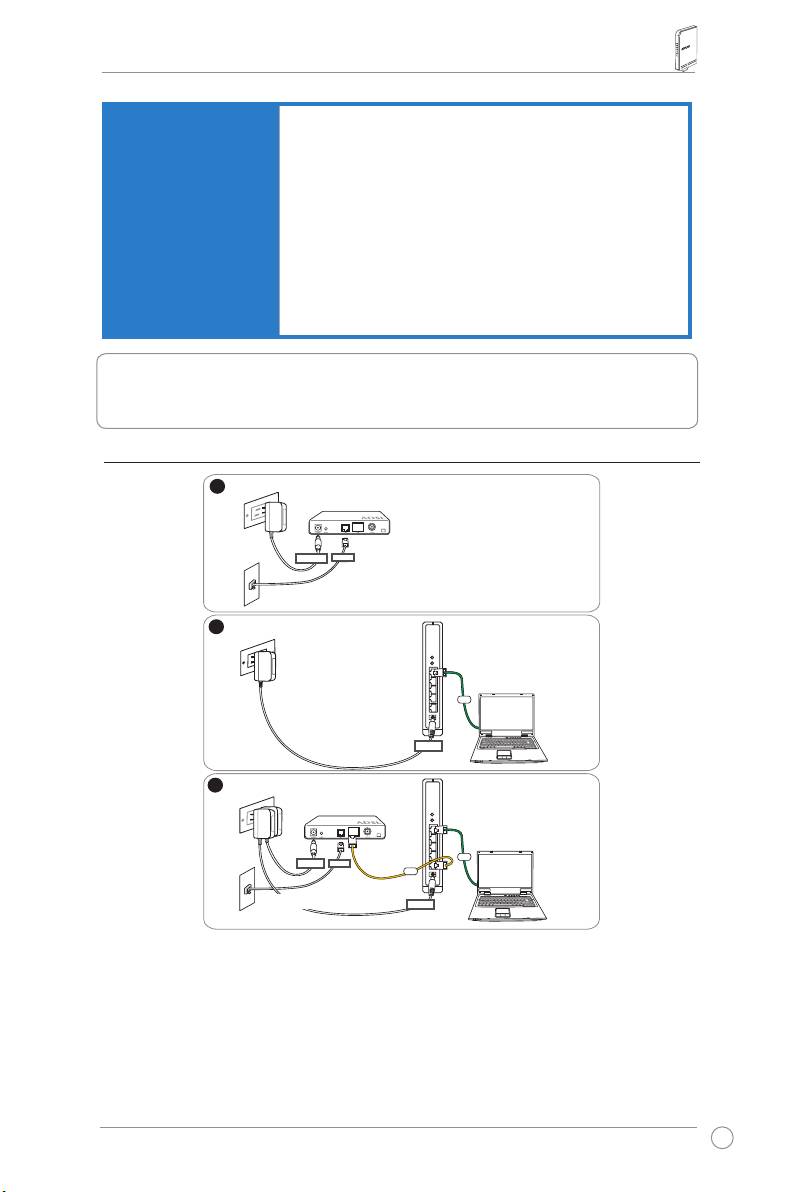
Brezžični router RT-N15 - Vodič za hitro uporabo
Varnost
Požarnizid:
• NATinSPI(StatefulPacketInspection)
• Zaznavanjevdora,tudipriprijavi
Prijava:
• Zavrženo
• Varnostnidogodek
• Syslog
Filtriranje:
• Enojnavratainskupinavrat
• IPpaket
• URLključnabeseda
• MACnaslov
3. Povezovanje ADSL modema z brezžičnim
routerjem
1) Kabelska povezava
221
1
Wallpoweroutlet
Modem
Power
Phone
Wall telephone outlet
2
Wallpoweroutlet
ASUSWirelessRouter
LAN
Power
3
Wallpoweroutlet
Modem
LAN
Power
Phone
WAN
Wall telephone outlet
Power
Stenskavtičnica
TelefonNapajanje
Stenskatelefonskavtičnica
Stenskavtičnica
ASUSbrezžičnirouter
Napajanje
Stenskavtičnica
Napajanje
Telefon
Stenskatelefonskavtičnica
Napajanje
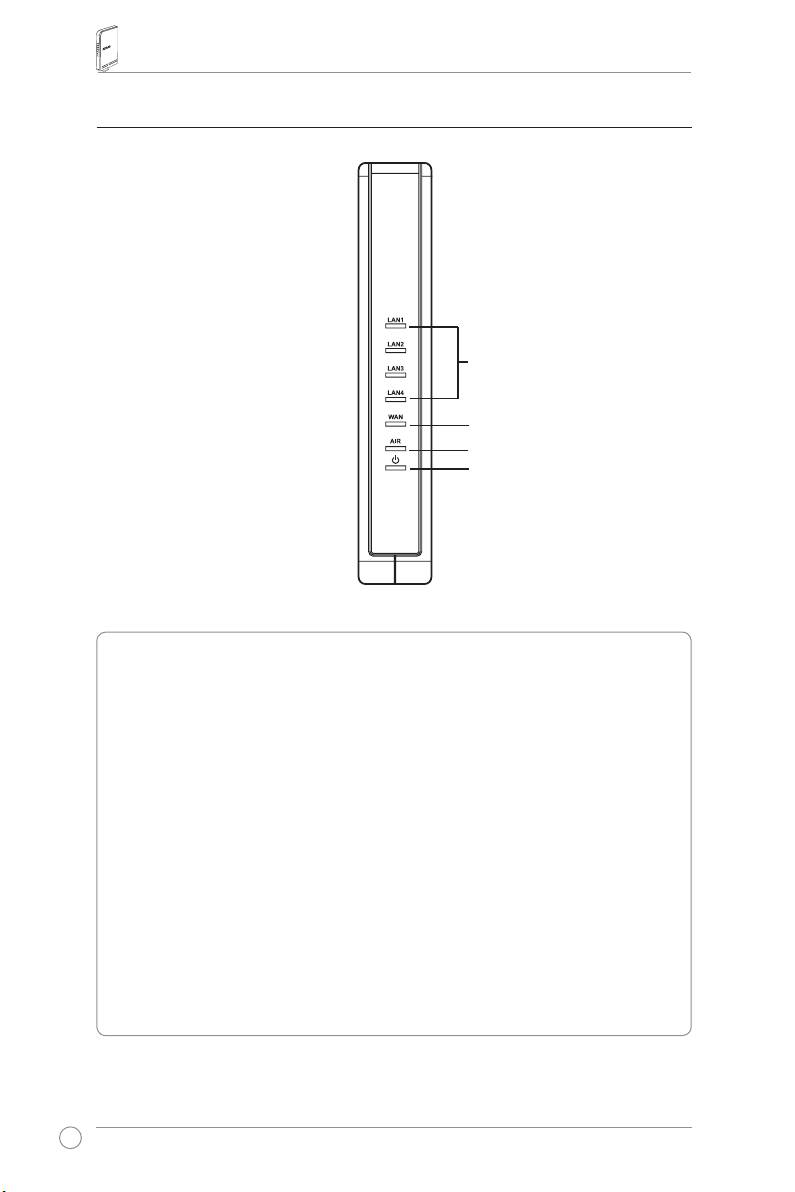
Brezžični router RT-N15 - Vodič za hitro uporabo
2) Indikatorji stanja
LAN
WAN
AIR
PWR
PWR (Napajanje)
Izklop Ninapajanja
Vklop Sistemjepripravljen
Počasnoutripanje Ponastavinaprivzetinačin
Hitroutripanje WPSnačin
AIR (Brezžično omrežje)
Izklop Ninapajanja
Vklop Brezžičnisistemjepripravljen
Utripanje Prenašanjealisprejemanjepodatkov(brezžično)
WAN (Wide Area Network)
Izklop Ninapajanjaalizičnepovezave
Vklop Vzpostavljenajezičnapovezavazethernetomrežjem.
Utripanje Prenašanjealisprejemanjepodatkov(prekoethernetkabla)
LAN 1-4 (Local Area Network)
Izklop Ninapajanjaalizičnepovezave
Vklop Vzpostavljenajezičnapovezavazethernetomrežjem.
Utripanje Prenašanjealisprejemanjepodatkov(prekoethernetkabla)
222
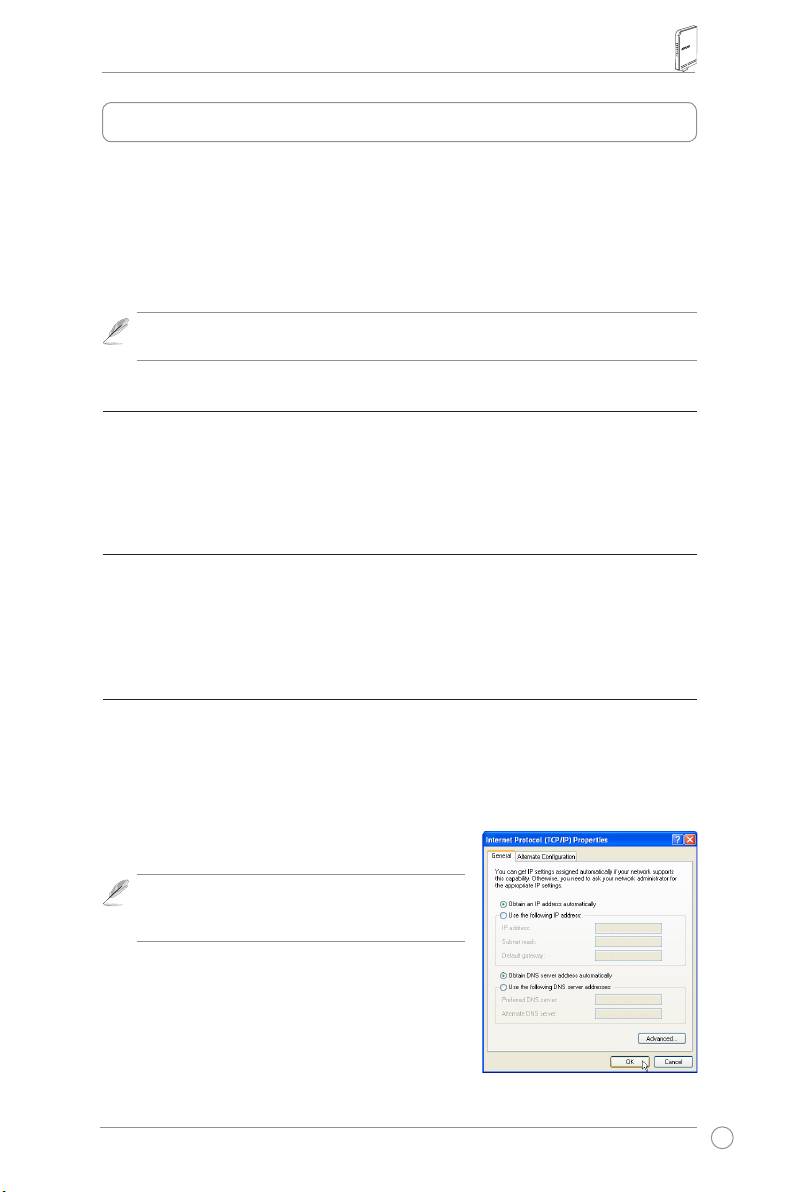
Brezžični router RT-N15 - Vodič za hitro uporabo
4. Uporaba
PravilnokonguriranbrezžičnirouterASUSRT-N15lahkopokrivarazličnedelovnescenarije.
Privzetonastavitevbrezžičnegarouterjalahkospremenitegledenasvojepotrebe.Zato
preduporabopreveritenjegoveosnovnenastavitveinseprepričajte,daustrezajovašemu
delovnemuokolju.
ASUSzahitrobrezžičnokonguracijonudiorodjeWPS.Čeželitesvojrouterkonguriratis
pomočjoWPS,sioglejtepodrobnostiv6.poglavjunavodilzauporabo,kisonapriloženemCD-
ju.
Opomba:
Zaizogibanjetežavzaradinetočnostibrezžičnepovezave,prinameščanju
priporočamovzpostavitevkabelskepovezave.
1) Kabelska povezava
BrezžičnirouterRT-N15imapriloženethernetnikabel.Brezžičnirouterimaintegriranofunkcijo
zasamodejnopremostitev.Zatozakabelskopovezavolahkouporabitebodisineposredenali
premostitvenikabel.VstaviteenkoneckablavvrataLANnazadnjistranirouterja,drugegapa
vethernetvratanavašemračunalniku.
2) Brezžična povezava
ZavzpostavitevbrezžičnepovezavepotrebujeteIEE802.11b/g/nzdružljivoWLANkartico.
Postopeknamestitvesioglejtevnavodilihzauporabokarticezabrezžičnopovezavo.Na
brezžičnemrouterjujekodiranjeSSID“privzeto”(zmajhnimičrkami),uporabljenpajesistem
odprteavtentikacije.
3) Nastavljanje IP naslova za kabelskega ali brezžičnega odjemalca
ZadostopdobrezžičnegarouterjaRT-N15moratepravilnonastavitiTCP/IPsvojegakabelskega
alibrezžičnegaodjemalca.IPnaslovodjemalcanastaviteznotrajistemaskepodmrežjakotjoima
RT-N15.
Samodejno pridobivanje IP naslova
BrezžičnirouterRT-N15imafunkcijoDHCPstrežnika,
zatovašračunalniklahkopridobiIPnaslovsamodejno.
Opomba:
Predponovnimzagonomračunalnika
VKLOPITEbrezžičnirouterinseprepričajte,daje
pripravljenzauporabo.
Ročno nastavljanje IP naslova
ZatočnonastavitevIPnaslovamoratepoznatiprivzete
nastavitvebrezžičnegarouterja.
• IPnaslovje192.168.1.1
• Maskapodmrežjaje255.255.255.0
223
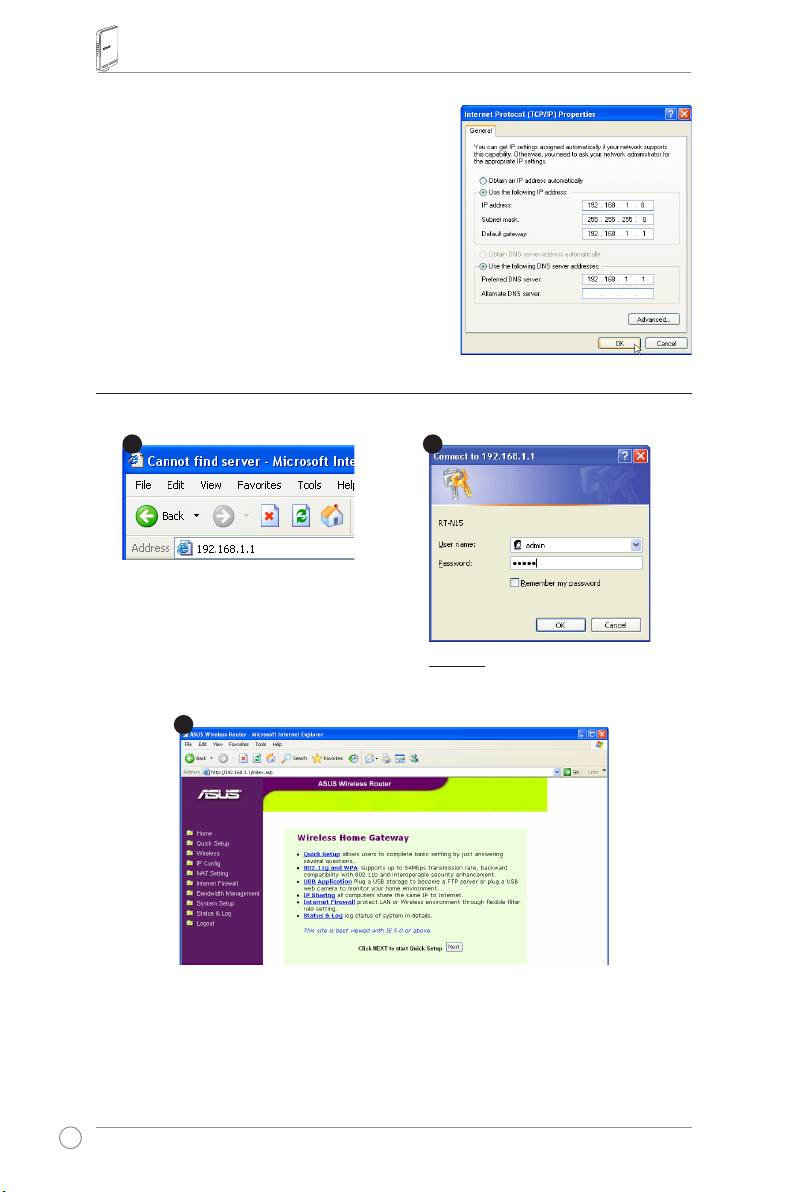
Brezžični router RT-N15 - Vodič za hitro uporabo
Zavzpostavitevpovezavezročnonastavljenem
IPnaslovom,moratabitinaslovvašePCkarticein
brezžičnegarouterjaznotrajistemaskepodmrežja.
• IPnaslov:192.168.1.xxx(xxxjelahkokaterakoli
številkamed2in254.Preverite,daIPnaslovane
uporabljadruganaprava)
• Maskapodmrežja255.255.255.0
• Prehod:192.168.1.1
• DNS:192.168.1.1alidodeljenkotznanDNS
strežnikvašegaomrežja.
4) Konguracija brezžičnega routerja
ZavstopvvmesnikzakonguracijoRT-N15sleditespodnjimkorakom.
Vspletnibrskalnikvnesitenaslednji
naslov:http://192.168.1.1
Privzeto
uporabniškoime:
admin
Geslo:
admin
PoprijavilahkoviditedomačostranbrezžičnegarouterjaASUS.
Slednjaimabližnjicezakonguracijoglavnihnastavitevbrezžičnegarouterja.
224
1
3
2
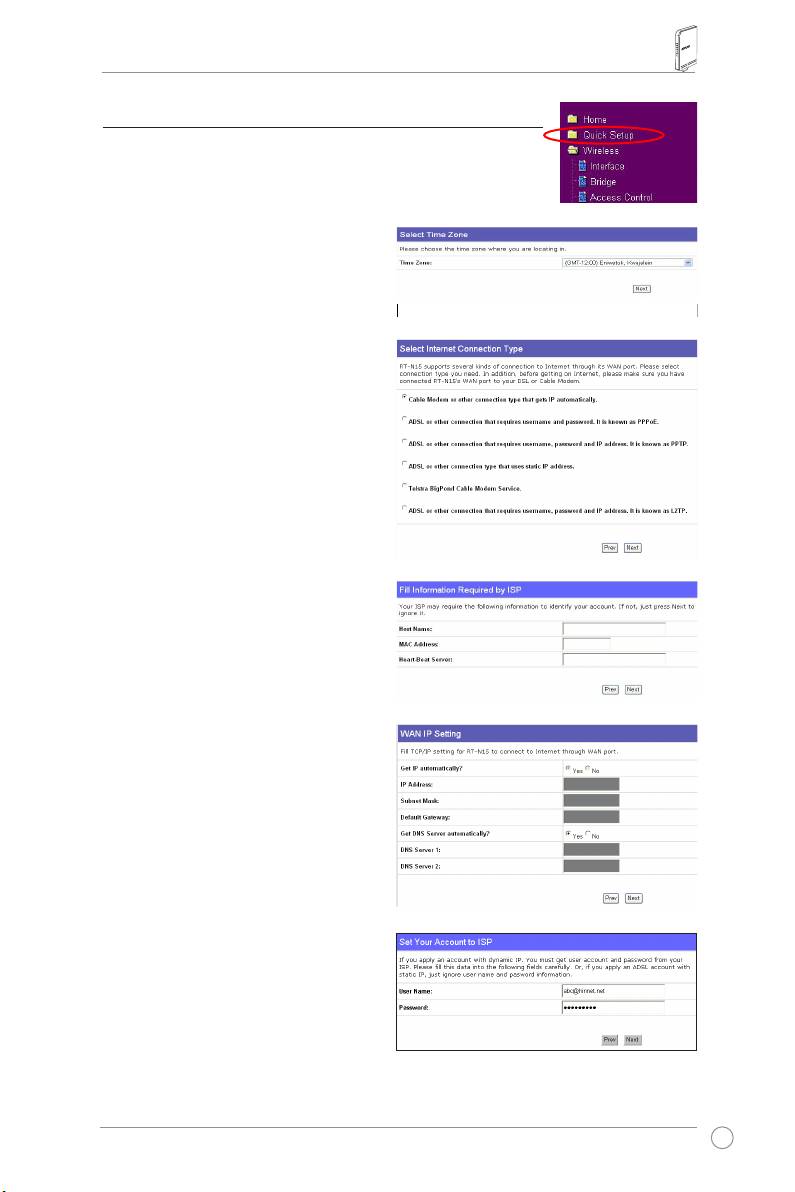
Brezžični router RT-N15 - Vodič za hitro uporabo
5) Hitra namestitev
Zazagonhitrenamestitvekliknite
Next
(Naprej)invstopitena
starn“QuickSetup”(Hitranamestitev).Sleditenavodilomza
namestitevbrezžičnegarouterjaASUS.
1. Izberitesvojčasovnipasinkliknite
Next
(Naprej).
2.BrezžičnirouterASUSpodpirapetvrst
ISPstoritev:kabelsko,PPPoE,PPTP,
statičniWANIP,inTelstraBigPond.
Izberitevtstosvojepovezaveinkliknite
Next
(Naprej)zanadaljevanje.
Uporabnik kabelskega ali
dinamičnega IP-ja
ČeuporabljatestoritvekabelskegaISP-ja,
izberite
Cable Modem or other connection
that gets IP automatically
(Kabelskaali
drugapovezava,kipridobiIPsamodejno).Če
vašISPnudiimegostitelja,MACnaslovin
pulzninaslovstrežnika,vnesitetepodatkev
okvirčkenastranizanastavitev;sicerkliknite
Next
(Naprej)inpreskočitenanaslednji
korak.
PPPoE uporabnik
ČeuporabljatePPPoEstoritve,izberite
ADSL connection that requires
username and password
(ADSL
povezava,kizahtevauporabniškoimein
geslo).ZnanajekotPPPoE.Vnestiboste
moraliuporabniškoimeingeslo,kivamga
jedodelilvašISP.Kliknite
Next
(Naprej)za
nadaljevanje.
225
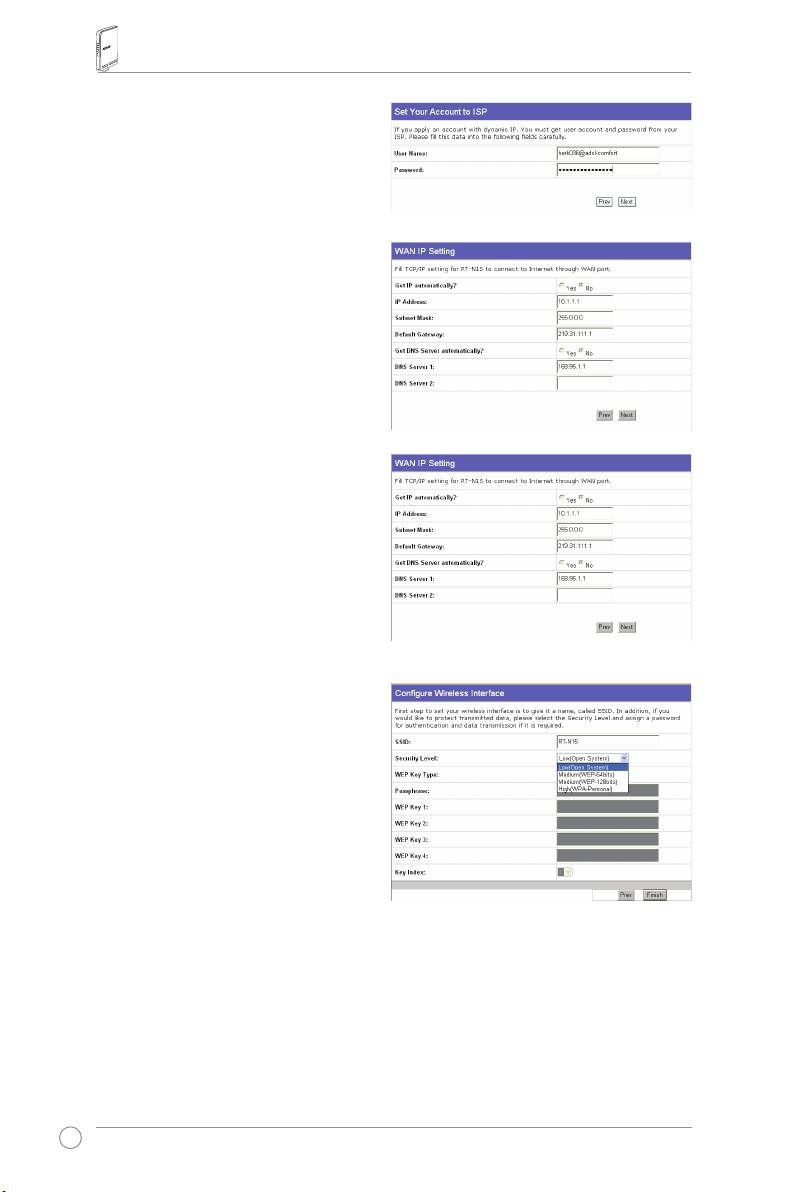
Brezžični router RT-N15 - Vodič za hitro uporabo
PPTP uporabnik
ČeuporabljatePPTPstoritve,izberite
ADSL
connection that requires username,
password and IP address
(ADSLpovezava,
kizahtevauporabniškoime,gesloinIP
naslov).Vpoljavnesiteuporabniškoime,
gesloinIPnaslov,kivamgajedodelilvaš
ISP.Kliknite
Next
(Naprej)zanadaljevanje.
Uporabnik statičnega IP-ja
ČeuporabljateADSLalidrugovrsto
povezave,kiuporabljastatičniIPnaslov,
izberite
ADSL or other connection type
that uses static IP address
(ADSLalidruga
povezava,kiuporabljastatičniIPnaslov)
VnesiteIPnaslov,maskopodmrežjain
privzetiprehod,kivamgajedodelilvašISP.
LahkotudidoločiteDNSstrežnikealipridobite
informacijeonjihsamodejno.
3. Zanamestitevvmesnikabrezžične
povezave,določiteSSID(ServiceSet
Identier),kijeedinstvenirazpoznavni
element,pripetpaketom,kisoposlani
prekoWLAN-a.Taidentikacijskielement
odstranigeslokadarnapravaželi
komuniciratizrouterjemprekoWLAN-a.
Čeželitezaščititipodatke,izberite
Security
Level
(varnostninivo)daomogočitemetodeza
kodiranje.
Medium (Srednje):
Vvašbrezžičnirouterselahkopovežejoleuporabnikizistiminastavitvami
WEPključa,podatkipaseprenašajos64bitnimali128bitnimkodirnimWEPključem.
High (Visoko):
VbrezžičnirouterselahkopovežejoleuporabnikizistiminastavitvamiWPA
pred-nastavljenegaključa,podatkipaseprenašajosTKIPkodiranjem.
226
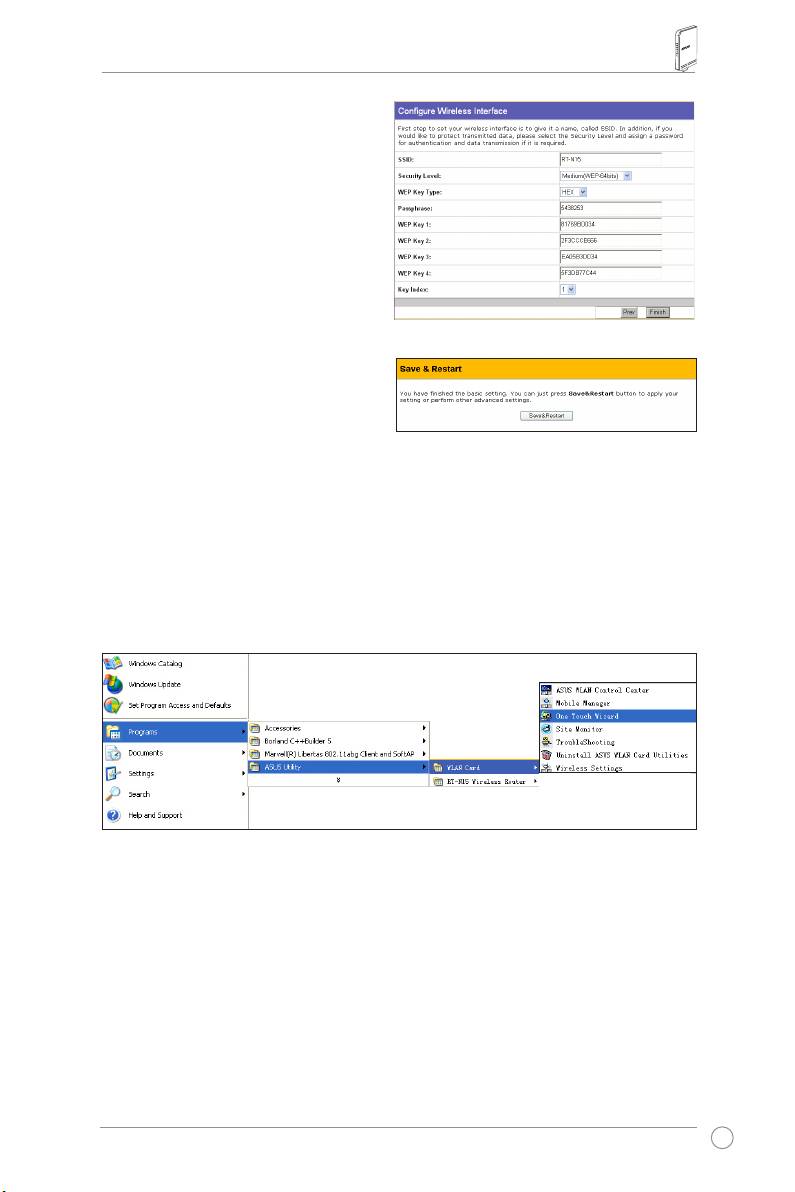
Brezžični router RT-N15 - Vodič za hitro uporabo
4.VpoljaWEPključevvnesiteštirirazlične
WEPključe(10heksadecimalnihštevilk
zaWEP64bitov,26heksadecimalnih
številkzaWEP128bitov).Zvnosom
geslapalahkoključeustvaritudisistem.
ZapišitegesloinWEPključevsvoj
prenosnikinkliknite
Finish
(Dokončaj).
ČenaprimerizbereteWEP64bitno
kodiranjeinvnesete11111kotgeslo,se
bodoWEPključiustvarilisamodejno.
5. Kliknite
Save&Restart
(Shrani in ponovno
zaženi)daponovnozaženetebrezžični
routerinaktiviratenovenastavitve.
6.Zapovezavobrezžičnegarouterja
zbrezžičnimodjemalcemlahko
®
uporabitestoritev‘Windows
Wireless
ZeroConguration’innamestite
povezavo.ČenasvojemračunalnikuuporabljatekarticozabrezžičnopovezavoASUS,
lahkouporabitečarovnikanadotik,kijedelpodporesCD-jaWLANkarticezabrezžično
povezavo.
Konguracija kartice ASUS WLAN s čarovnikom na dotik
ČeimatenaračunalnikunameščenoASUSkarticozabrezžičnopovezavo,skupajzorodjiin
gonilniki,kliknite
Start
->
All Programs
(Vsiprogrami)->
ASUS Utility
->
WLAN Card
->
One
Touch Wizard
inzaženitečarovnikanadotik.
227
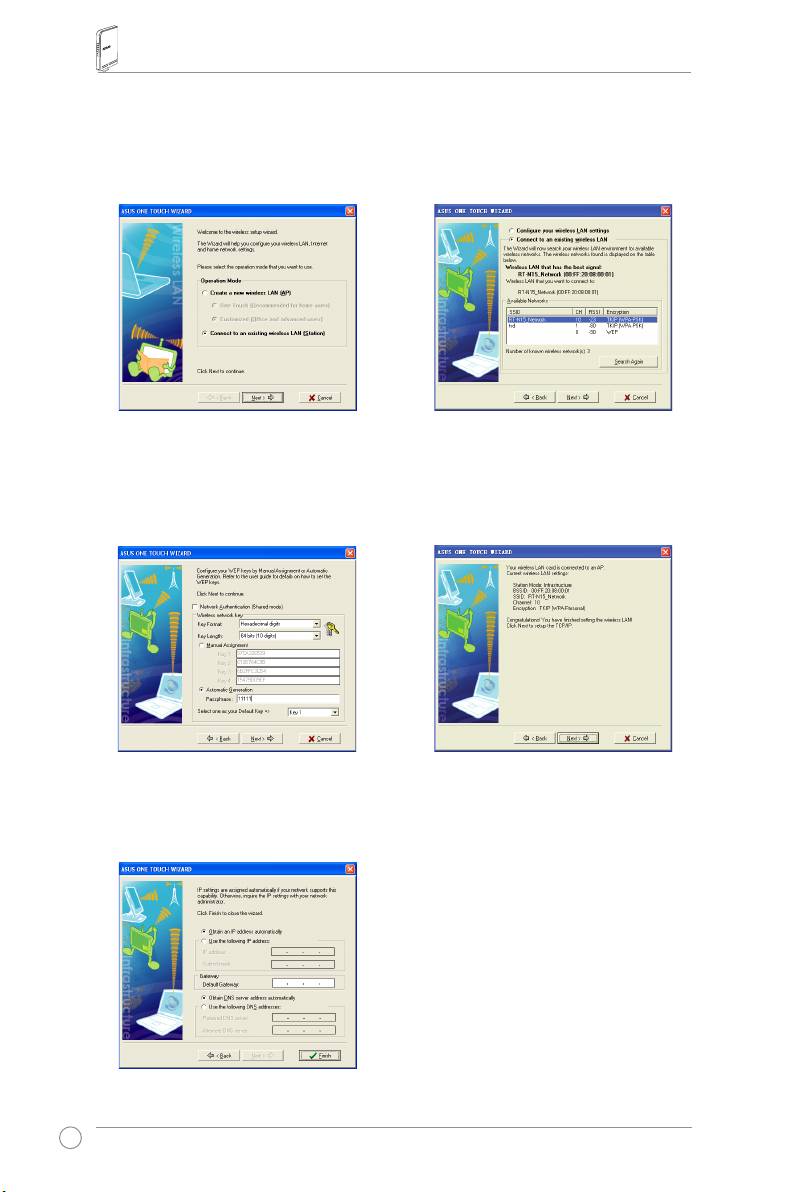
Brezžični router RT-N15 - Vodič za hitro uporabo
1)Izberite
Connect to an existing
2)Čarovniknadotikpreiščeinprikaže
wireless LAN (Station)
(Povežisev
razpoložljiveAP-jesseznama
Available
obstoječelokalnoomrežje(Postajo))
Networks
(Razpoložljivaomrežja).
potrditvenigumbinkliknite
Next
(Naprej)
IzberiteRT-N15inpritisnite
Next
(Naprej)
zanadaljevanje.
zanadaljevanje.
3)Nastaviteistoavtentikacijoinkodiranje
4)Karticazabrezžičnopovezavosebo
karticeWLAN,kotgaimaRT-N15.V
vnekajminutahpovezalazRT-N15.
prejšnjemkorakuje
Key Length
(Dolžina
Pritisnite
Next
(Naprej)danamestite
ključa)
64
bitov,
Passphrase
(Geslo)
TCP/IPvašeWLANkartice.
pa11111.Kliknite
Next
(Naprej)za
nadaljevanje.
5)NamestiteIPnaslovWLANkartice
skladnospogojivašegaomrežja.Za
izhodizčarovnikanadotik,pokončani
namestitvikliknite
Finish
(Dokončaj).
228
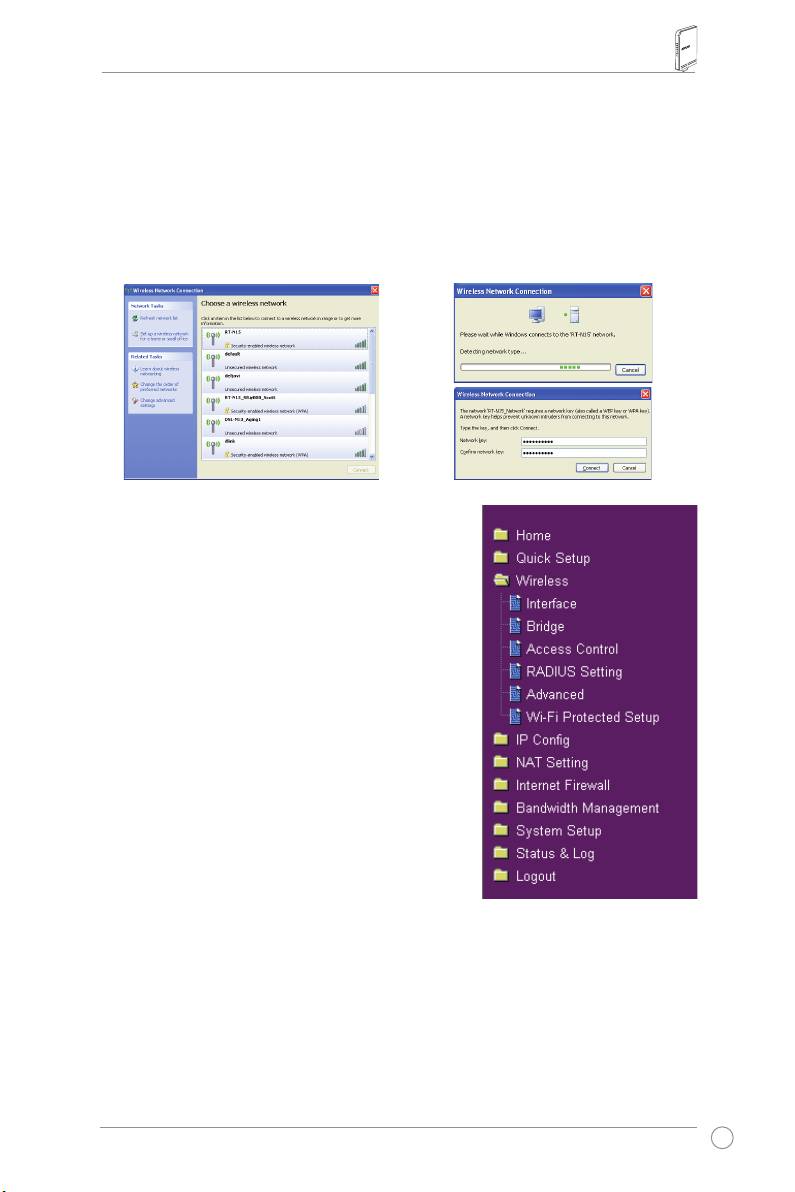
Brezžični router RT-N15 - Vodič za hitro uporabo
®
Konguracija WLAN kartice s storitvijo Windows
WZC
Čeuporabljatekarticozabrezžičnopovezavo,kiniASUS,lahkonamestitebrezžičnopovezavoz
®
uporabostoritveWindows
WirelessZeroConguration(WZC).
1)Dvokliknitenaikonozabrezžično
2)Vnesite10-mestniključzbrezžičnega
povezavovopravilnivrsticiinsioglejte
routerjainkliknite
Connect
(Vzpostavi
razpoložljivaomrežja.Izberitesvoj
povezavo).Povezavasevzpostaviv
brezžičnirouterinkliknite
Connect
nekajsekundah.
(Vzpostavipovezavo).
7.Konguracijanaprednihnastavitev
OstalenastavitvebrezžičnegarouterjaRT-N15silahko
ogledatenastranizakonguracijoprekospleta.Za
namestitevrouterjasklikomnaelementemenijaodprite
podmenitersleditenavodilom.Pripomikukazalnikana
elementeseprikažejonasveti.Podrobneinformacijesi
oglejtevnavodilihzauporabonapriloženemCD-ju.
229
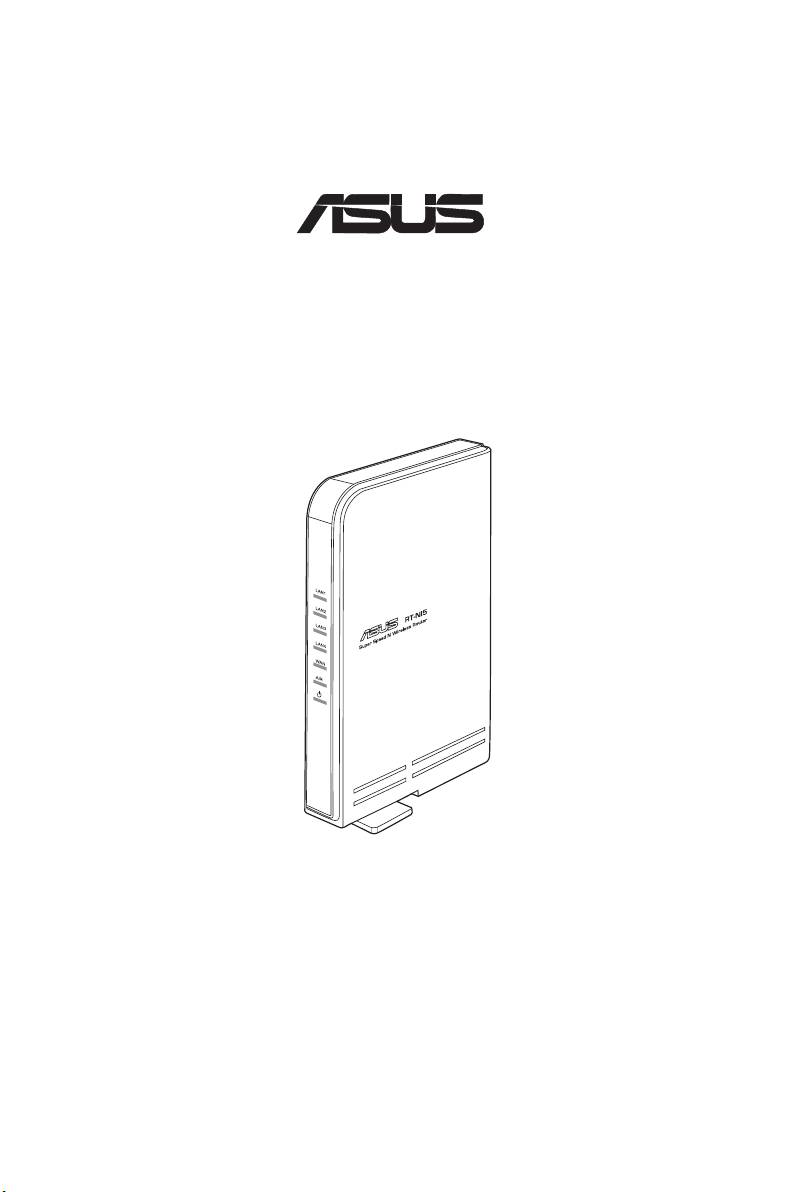
RT-N15 SuperSpeed N
Traadita ruuter
Lühijuhend
®

ASUS kontaktandmed
ASUSTeK COMPUTER INC. (Aasia ja Vaikse ookeani regioon)
Ettevõtteaadress: 15Li-TeRoad,Beitou,Taipei11259
Üldtelefon: +886-2-2894-3447
Üldfaks: +886-2-2894-7798
Veebilehekülg: http://www.asus.com.tw
Üldinee-postiaadress:info@asus.com.tw
ASUS COMPUTER INTERNATIONAL (Ameerika)
Ettevõtteaadress: 44370NobelDrive,Fremont,CA94538,USA
Üldfaks: +1-510-608-4555
Veebilehekülg: http://www.usa.asus.com
Tehniline tugi
Üldinetugi +1-502-995-0883
Tugi(faks): +1-502-933-8713
Võrgutugi: http://vip.asus.com/eservice/techserv.aspx
ASUS COMPUTER GmbH (Saksamaa ja Austria)
Ettevõtteaadress: HarkortStr.25,D-40880Ratingen,Germany
Üldtelefon: +49-2102-95990
Üldfaks: +49-2102-959911
Veebilehekülg: http://www.asus.de
KontaktInternetikaudu:http://www.asus.de/sales
Tehniline tugi
Komponendid: +49-2102-95990
Sülearvuti: +49-2102-959910
Tugi(faks): +49-2102-959911
Võrgutugi: http://www.asus.de/support
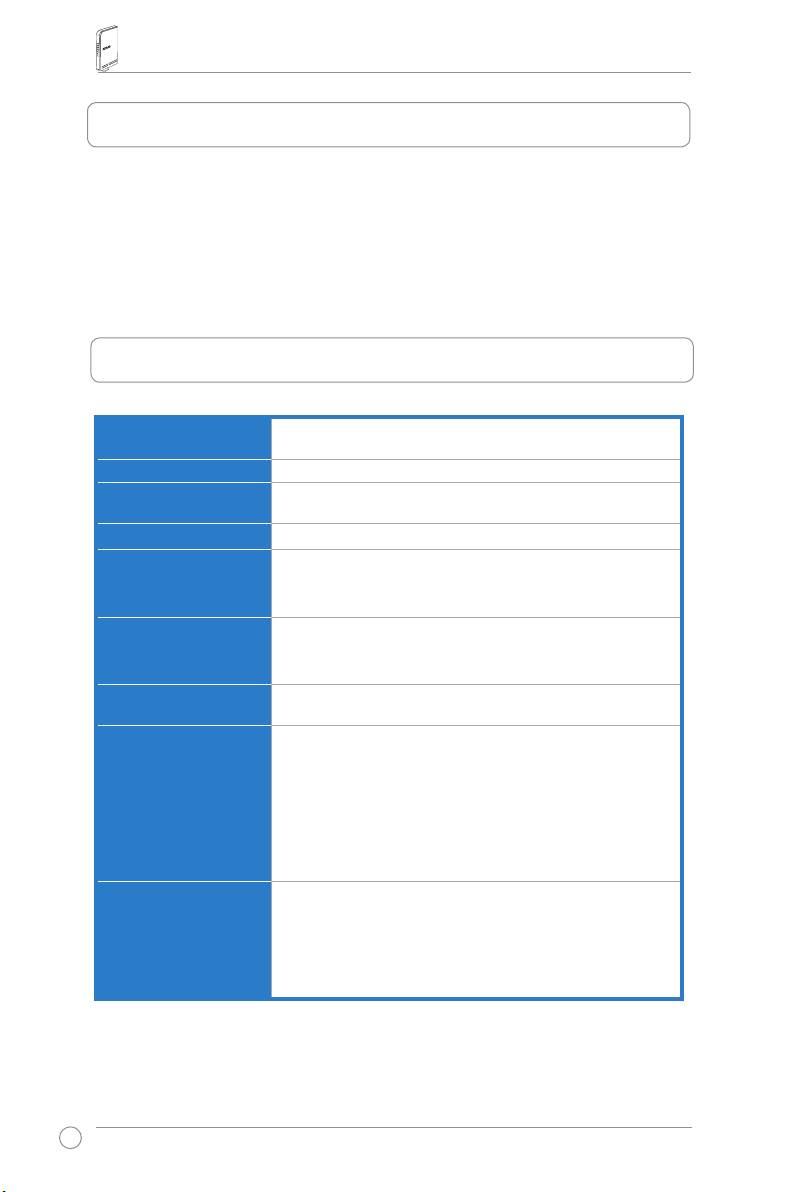
Traadita ruuteri RT-N15 lühijuhend
1. Pakendi sisu
•TraaditaruuterRT-N15x1
• Toiteadapter x 1
•TarkvarautiliidigaCDx1
•KaabelRJ45x1
•Kiirjuhendx1
2. Tehniliste andmete kokkuvõte
Etherneti port
WAN(LAIVÕRK):1xRJ45for10/100/1000BaseT
LAN:4xRJ45for10/100/1000BaseT
Antenn
3 x PCB antenn
Energiatoide
ACsisend:100V~240V(50~60Hz)
DCväljund:+5V,maks.2,5A
Töösagedus
2.4G~2.5GHz
Data rate
802.11n:kuni300Mbps
(Andmeedastuskiirus)
802.11g:6,9,12,18,24,36,48,54Mbps
802.11b:1,2,5.5,11Mbps
Väljundvõimsus
15.5~16.5dBm(n-režiim)
15,8~19,5dBm(n-režiim)
15,8~19,5dBm(n-režiim)
Krüptimine/Autentimine
64/128-bitWEP,WPA,WPA2,TKIP,AES,WPA-PSK,WPA2-
PSK,MACaadress,802.1x
Haldus
Ribalaiuse haldus
SmartWizardbrauseri-põhinehaldus
Kaughaldus
DHCPserver,WANDHCPklient
Konguratsioonifailidesalvestamine/taastamine
Värskendusedveebibrauserikaudu
Püsivara taastamine
Seadme tuvastamine
WAN ühenduse tüübid
Staatiline IP aadress
DynaamilineIPaadress(DHCPklient)
PPPoverEthernet(PPPoE)
PPTP
L2TP
Big Pond
232
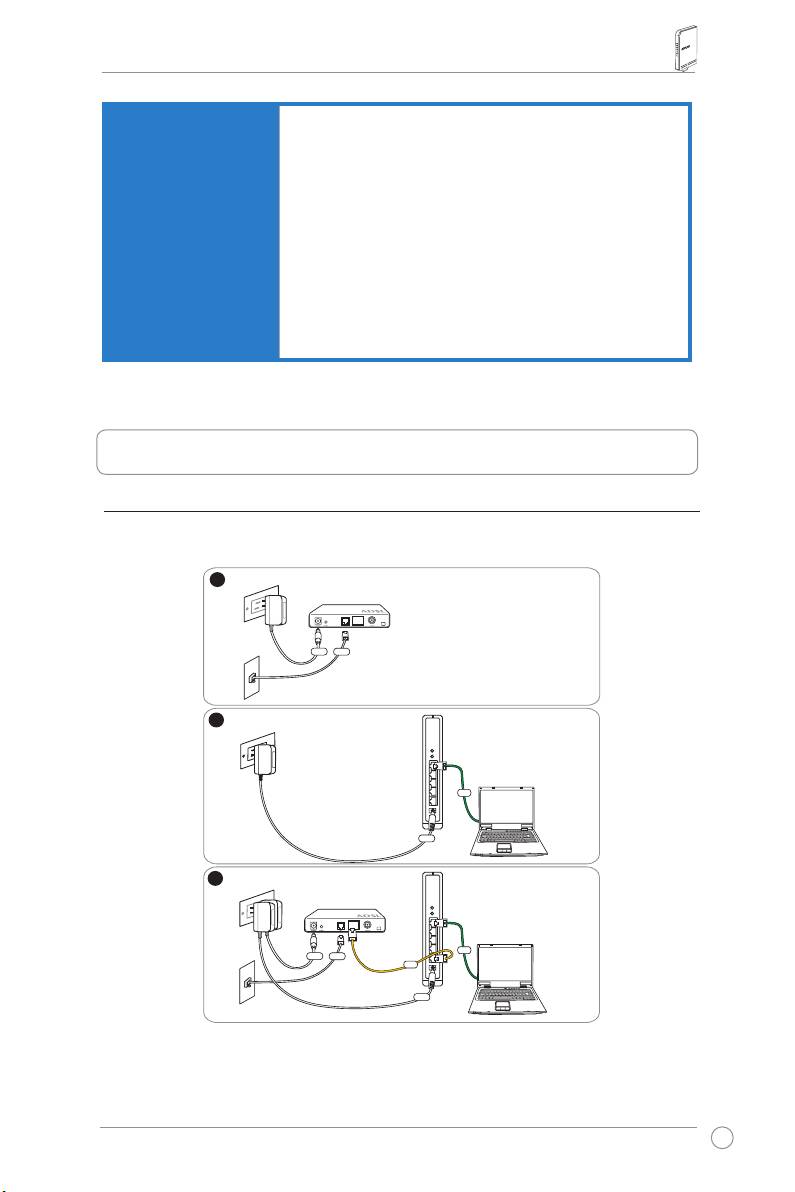
Traadita ruuteri RT-N15 lühijuhend
Security (Turvalisus)
Tulemüür:
• NATjaSPI(StatefulPacketInspection)
• Sissetungituvastamine,kaasaarvatudsisselogimine
Sisselogimine:
• Hüljatudpakett
• Turvalisuse sündmus
• Syslog
Filtreerimine:
• Üksikportjapordivahemik
• IPpakett
• URLKeyword
• MACaadress
3. ADSL modemi ja traadita ruuteri ühendamine
1) Kaabli ühendamine
233
1
Wallpoweroutlet
Modem
Power
Phone
Wall telephone outlet
2
Wallpoweroutlet
ASUSWirelessRouter
LAN
Power
3
Wallpoweroutlet
Modem
LAN
Power
Phone
WAN
Wall telephone outlet
Power
Wall telephone outlet
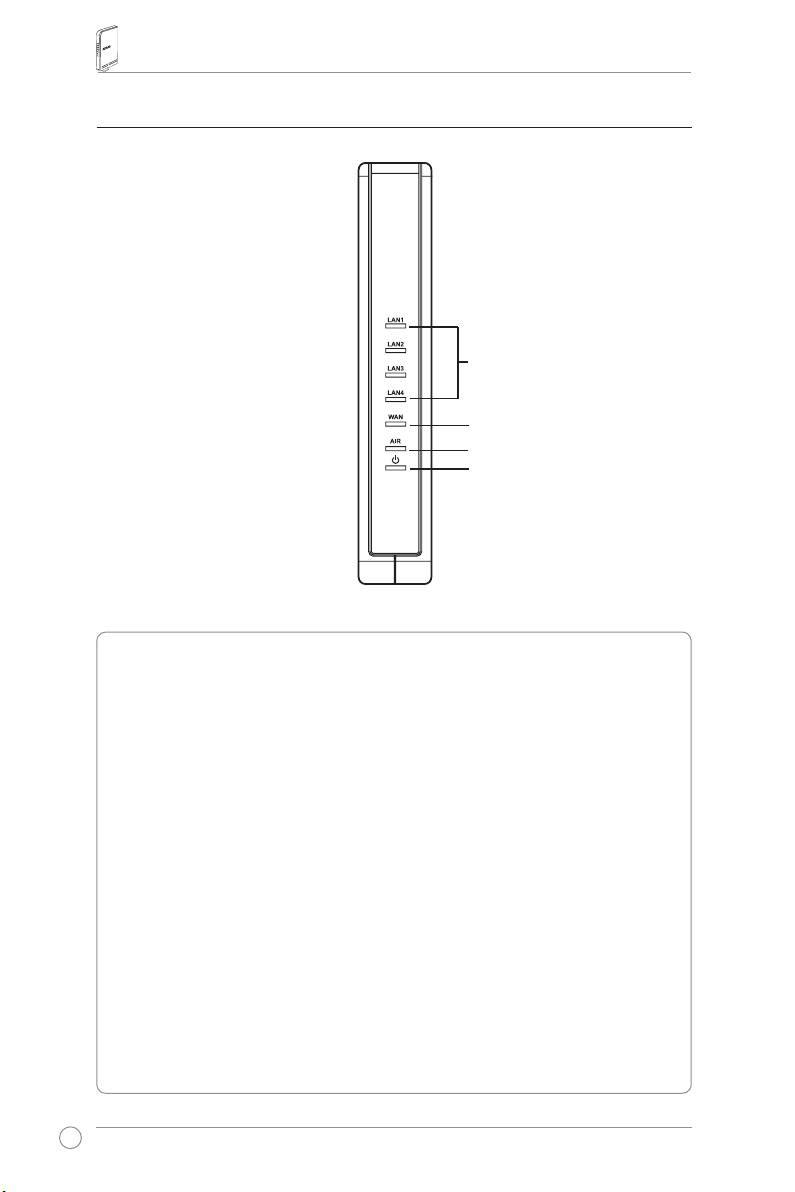
Traadita ruuteri RT-N15 lühijuhend
2) Oleku indikaatortuled
LAN
WAN
AIR
PWR
PWR (toide)
VÄLJAS Toidet ei ole
SEES Süsteem valmis
Aeglaseltvilkuv Lähtestavaikerežiimile
Kiireltvilkuv WPSrežiim
AIR (Wireless Network)
VÄLJAS Toideteiole
SEES Traadita süsteem on valmis
Vilkuv Andmeteedastaminevõivastuvõtt(traaditavõrgus)
WAN (Wide Area Network)
VÄLJAS Toidetvõitegelikkuühendusteiole
SEES OntegelikühendusEthernetivõrguga
Vilkuv Andmeteedastaminevõivastuvõtt(Ethernet-kaablikaudu)
LAN 1-4 (Local Area Network)
VÄLJAS Toidetvõitegelikkuühendusteiole
SEES OntegelikühendusEthernetivõrguga
Vilkuv Andmeteedastaminevõivastuvõtt(Ethernet-kaablikaudu)
234
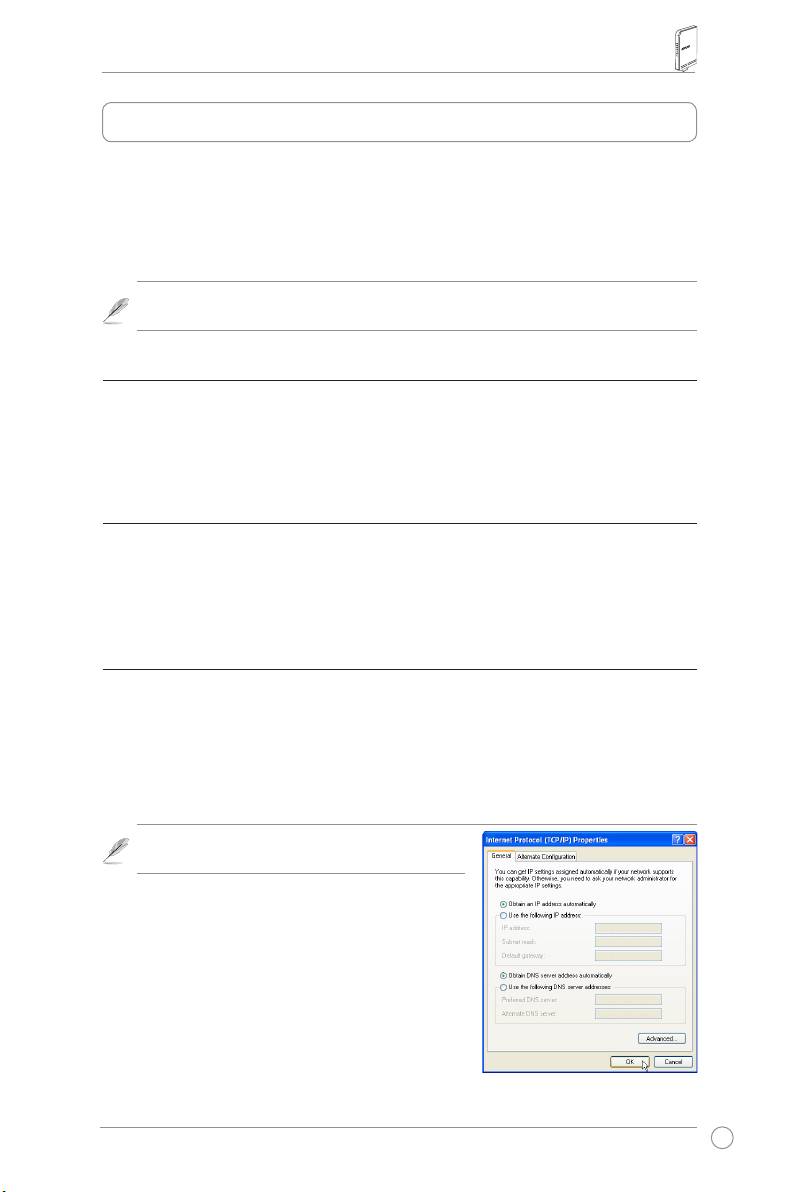
Traadita ruuteri RT-N15 lühijuhend
4. Alustamine
Õigekongureerimisekorralontraaditaruuter.ASUSRT-N15kasutataverinevates
töötingimustes.Võimalik,etpeatetraaditaruuterisätteidomavajadustestlähtuvaltmuutma
SeepärastkontrolligeenneASUStraaditaruuterikasutamistpõhisätteid,veendumaks,etneed
toimivadteietöökeskkonnas
ASUSpakubtraaditaühenusekiirekskongureerimiseksutiliitiEZSetup.Kuisoovitekasutada
omaruuterikongureerimiseksutiliitiEZSetup,siislugegejaotist6kasutusjuhendigaCD-lt.
Märkus:
algselkongureerimiselonsoovitatavkasutadatraadigaühendust,etvältida
traaditaühenduseebakindlusesttulenevaidhäälestusprobleeme.
1) Traadiga ühendus
TraaditaruuterigaRT-N15kaasnebEthernetikaabel.Kunatraaditaruuteronvarustatud
automaatsecrossover-funktsiooniga,saatetetraadigaühendusejaokskasutadastraight-
throughvõicrossoverkaablit.ÜhendageükskaabliotsLANportiruuteritagapaneeliljateine
ots arvuti Etherneti porti.
2) Traadita ühendus
TraaditaühenduseloomiseksvajatetestandardigaIEEE802.11b/g/nühilduvatWLANkaarti.
Traaditaühendusehäälestamiseksvajaliketoimingutekirjelduseleiatewirelessvõrgukaardi
kasutusjuhendist.VaikimisionASUStraaditaruuteriSSIDväärtuseks“default”(väiketähed),
krüptimineonkeelatudjakasutataksesüsteemiavatudautentimist.
3) IP-aadressi määramine traadiga või traadita kliendi jaoks
TraaditaruuterileRT-N15juurdepääsukspeavadteilolemaõigedTCP/IPsättedtraadigavõi
traaditaklientidejaoks.MäärakeRT-N15ruuterisamaalamvõrguklientideIP-aadressid.
IP-aadresside automaatne toomine
TraaditaruuterRT-N15integreeribDHCPserverifunktsioonid,mistõttuleiabarvutiIP-
aadressi automaatselt.
Märkus:
Ennearvutitaaskäivitamistlülitagetraadita
ruutersissejaveenduge,etruuteronvalmis.
IP-aadressi käsitsi määramine
IP-aadressikäsitsimääramisekspeateteteadmaASUS
traaditaruuterivaikesätteid:
• IP-aadress192.168.1.1
• Alamvõrgumask255.255.255.0
235
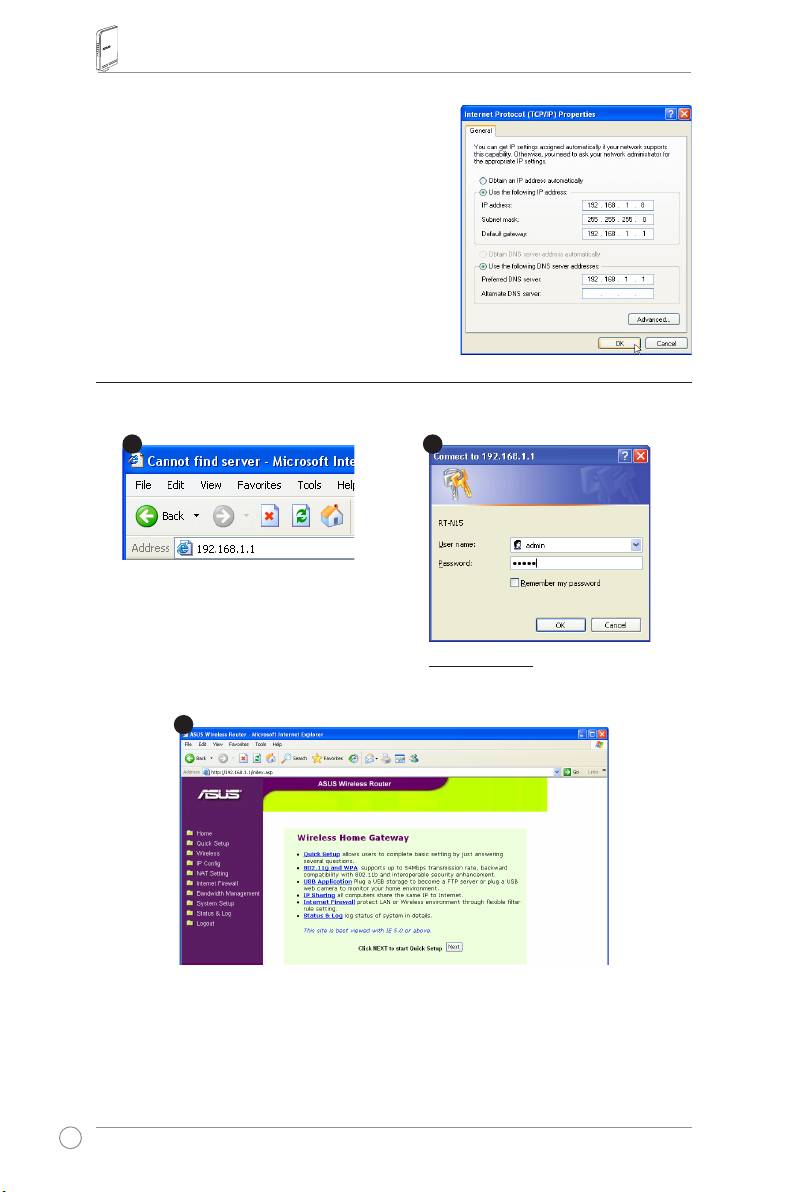
Traadita ruuteri RT-N15 lühijuhend
ÜhendusehäälestamisekskäsitsimääratudIP-
aadressigapeavadarvutijatraaditaruuteri
aadressidolemasamasalamvõrgus:
• IP-aadress:192.168.1.xxx(xxxvõibollamis
tahesnumbervahemikus2ja254.Veenduge,et
IP-aadressieikasutamõnimuuseade)
• Alamvõrgumask:255.255.255.0
•Lüüs:192.168.1.1
• DNS:192.168.1.1võimääraketeadaolevDNS
serveromavõrgus.
4) Traadita ruuteri kongureerimine
Järgigealltoodudsamme,etsisenedaruuteriRT-N15kongureerimiseveebilehele.
Sisestage veebibrauserisse
järgmineaadress:http://192.168.1.1
Vaikeväärtused
Username(Kasutajanimi):
admin
Password(Parool):
admin
PärastsisselogimistavanebASUStraaditaruuterikoduleht.
Kodulehelkuvataksekiirlingidtraaditaruuteripõhifunktsioonidekongureerimiseks.
236
1
3
2
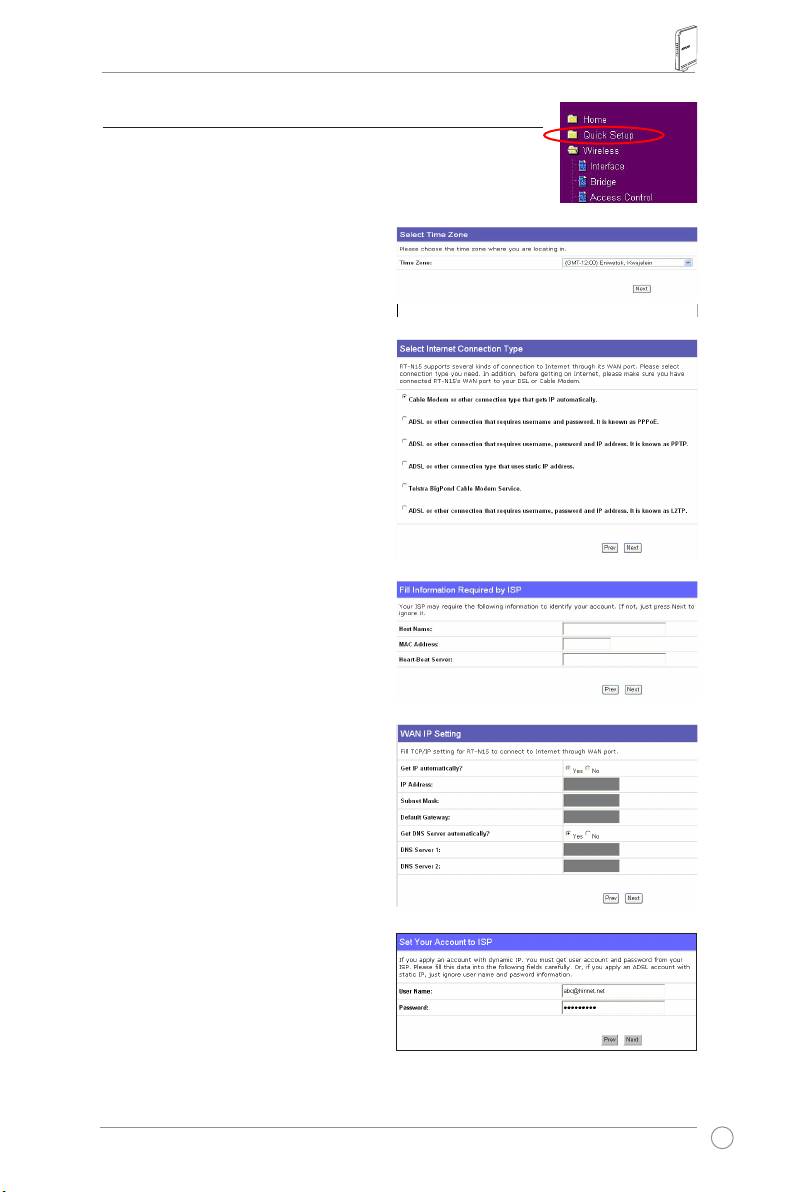
Traadita ruuteri RT-N15 lühijuhend
5) Kiirhäälestus
Kiirhäälestusealustamiseksklõpsakenuppu
Next (Edasi)
,et
sisenedalehele“QuickSetup”(Kiirhäälestus).ASUStraadita
ruuterihäälestamiseksjärgigekuvatudjuhiseid.
1. Valigeomaajavööndjaklõpsakenuppu
Next (Edasi)
.
2. ASUStraaditaruutertoetabviittüüpi
ISPteenuseid:kaabel,PPPoE,PPTP,
staatilineWANIPjaTelstraBigPond.
Valigeühendusetüüpjaklõpsake
jätkamiseksnuppu
Next (Edasi)
.
Kaabel või dünaamiline IP-kasutaja
KuitekasutateISPkaabliteenuseid,valige
märang
Cable Modem or other connection
that gets IP automatically (Kaabelmodem
või .teine ühendusmeetod, mille puhul
tuuakse IP-aadress automaatselt.)
Kui
saateISP-lthostinime,MACaadressija
Heartbeatserveriaadressi,siissisestage
needandmedkastidessehäälestuslehel,
muuljuhulklõpsakenuppu
Next (Edasi)
,et
seesammvahelejätta.
PPPoE kasutaja
KuitekasutatePPPoEteenust,valige
määrang
ADSL connection that requires
username and password (ADSL-
ühendus, mis nõuab kasutajanime ja
parooli)
.SedanimetataksePPPoE-ks.Te
peatesisestamaISP-ltsaadudkasutajanimejaparooli.Jätkamiseksklõpsakenuppu
Next
(Edasi)
.
237
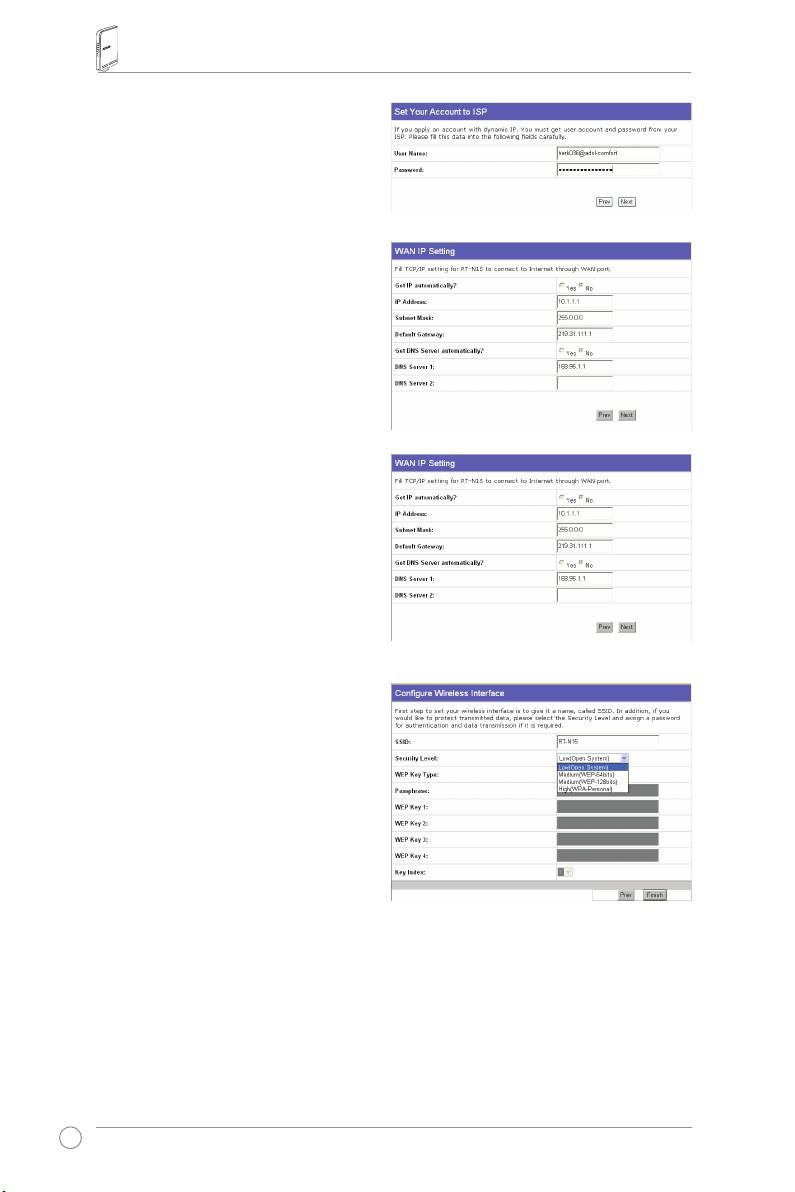
Traadita ruuteri RT-N15 lühijuhend
PPTP kasutaja
KuitekasutatePPTPteenuseid,siisvalige
määrang
ADSL connection that requires
username, password and IP address
(ADSL-ühendus, mis nõuab kasutajanime,
parooli ja IP-aadressi)
. Sisestage nendesse
väljadesseISP-ltsaadudkasutajanimi,parool
jaIP-aadress.Jätkamiseksklõpsakenuppu
Next (Edasi)
.
taatiline IP kasutaja
KuitekasutateADSL-võimõndateist
tüüpiühendust,miskasutabstaatilistIP-
aadressi,siisvaligemäärang
ADSL or other
connection type that uses static IP address
(ADSL- või teist tüüpi ühendus, mis
kasutab staatilist IP-aadressi)
. Sisestage
ISP-ltsaadudIP-aadress,alamvõrgumaskja
vaikelüüs.SaatemäärataDNSserveridvõi
tuua DNS andmed automaatselt.
3. Traadita liidese häälestamine.
MääratlegetraaditaruuterijaoksSSID
(ServiceSetIdentier),misonWLAN-i
kaudusaadetavatelepakettidelelisatav
kordumatuidentikaatorIdentikaator
emuleeribparooli,kuiseadepüüab
WLAN-ikauduluuasidettraadita
ruuteriga.
Kuisooviteedastatavaidandmeidkaitsta,siisvaligemäärang
Security Level (Turvalisuse
tase)
krüpteerimiselubamiseks.
Medium (Keskmine):
Teietraaditaruuterigasaavadluuaühenduseainultneedkasutajad,
kelleWEPvõtmesättedonsamadjakeskasutavadandmeteedastamisel64-või128-bitist
WEPvõtit.
High (Kõrge):
ainultsamaeel-jagatudWPAvõtmekasutajadsaavadluuaühenduseteie
traaditaruuterigajaedastadaandmeidTKIPkrüptimistkasutades.
238
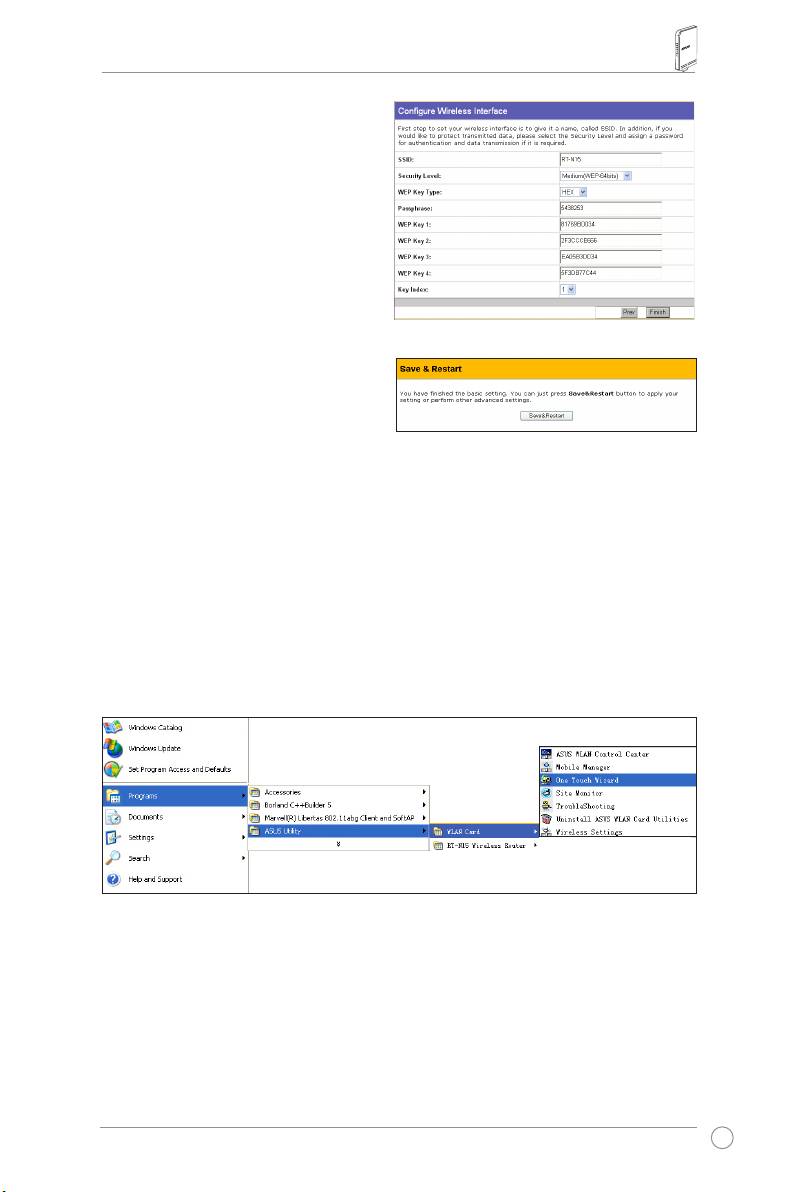
Traadita ruuteri RT-N15 lühijuhend
4. SisestageWEPvõtmetekomplektid
WEPvõtmeväljadele(10
kuueteistkümnendsüsteemimärki
65-bitiseWEPvõtmejaoks,26
kuueteistkümnendsüsteemimärki
128-bitiseWEPvõtmejaoks).Saate
lastakasüsteemilvõtmedgenereerida,
sisestadesparooli.Märkigeparoolja
WEPvõtmedüles,seejärelklõpsake
käsku
Finish (Lõpeta)
.
Näiteks, kui valida 64-bitine WEPNäiteks,kuivalida64-bitineWEP
krüptimisrežiimjasisestadaparoolina
11111,siisgenereeritakseWEPvõtmed
automaatselt.
5. Klõpsakekäsku
Save & Restart
(Salvesta ja taaskäivita
),ettraadita
ruuteruuestikäivitadajauuedsätted
aktiveerida.
®
6. TraaditaruuteriühendamisekstraaditakliendikaudusaatekasutadateenustWindows
WirelessZeroCongurationKuiteiearvutiseoninstallitudASUSWirelesskaart,saate
traaditaühendusejaokskasutadautiliitiOneTouchWizard,milleleiateWLANkaarditugi-
CD-lt.
ASUS WLAN kaardi kongureerimine rakenduse One Touch Wizard kaudu
KuioletearvutisseinstallinudASUSwirelesskaardikoosutiliitidejadraividega,klõpsakeStart
->Programs(Programmid)->ASUS Utility(ASUS-utiliit)->WLAN Card (WLANkaart)->One
Touch Wizard,etkäivitadautiliitOneTouchWizard.
239
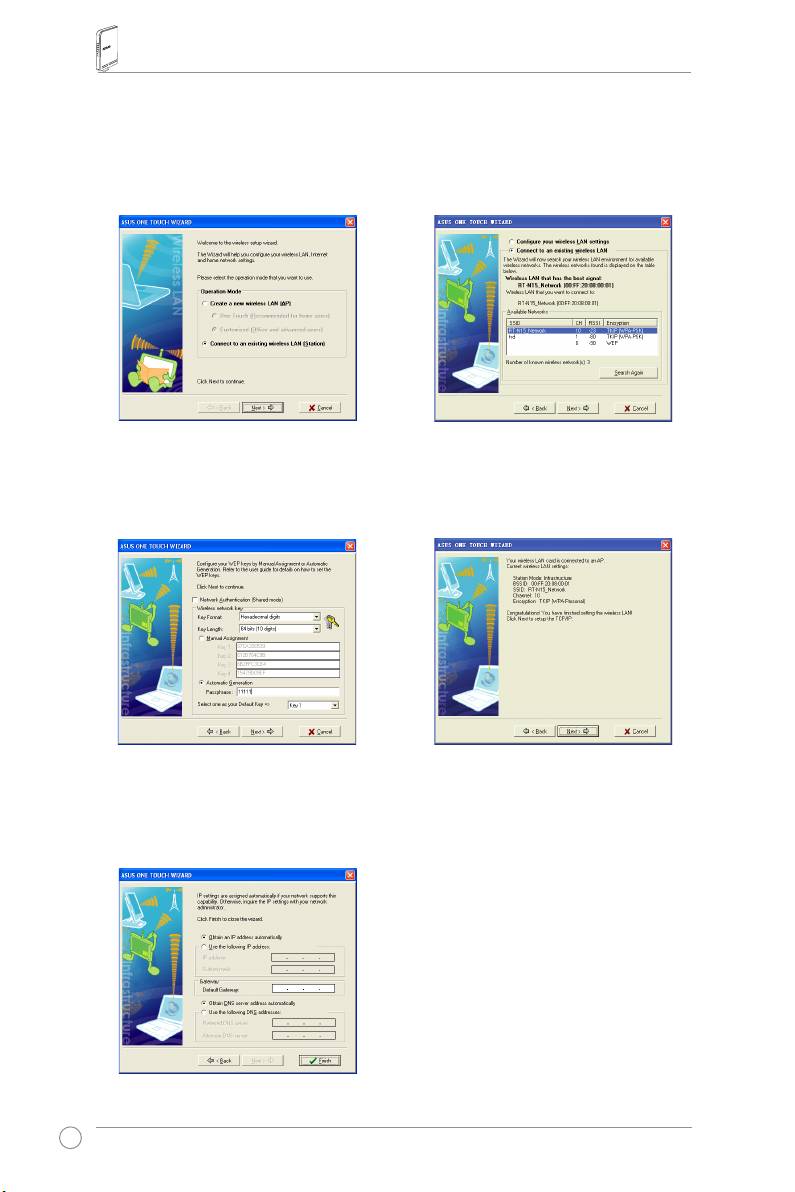
Traadita ruuteri RT-N15 lühijuhend
1)ValigeraadionuppConnect to an
2) RakendusOneTouchWizardotsib
existing wireless LAN (Station) (Loo
saadaolevaidAP-sidjakuvab
ühendusolemasolevatraaditaLAN-iga
need loendis Available Networks
(Jaam)jaklõpsakejätkamiseksnuppu
(Saadavalolevadvõrgud).ValigeRT-N15
Next(Edasi).
javajutagejätkamiseksnuppuNext
(Edasi).
3)MäärakeWLAN-kaardiautentimineja
4)TraaditavõrgukaardilkulubruuteriRT-
krüptiminesarnaseltruuterigaRT-N15.
N15leidmiseksmitusekundit.Vajutage
EelmistessammudesonVõtmepikkuseks
nuppu Next(Edasi),ethäälestada
64bitti;paroolon11111.Jätkamiseks
TCP/IP-võrkWLANkaardijaoks.
klõpsakenuppuNext(Edasi).
5)HäälestageWLAN-kaardiIP-aadress
võrgutingimustekohaselt.Pärast
häälestuselõpetamistklõpsakekäsku
Finish(Lõpeta),etväljudarakendusest
OneTouchWizard.
240
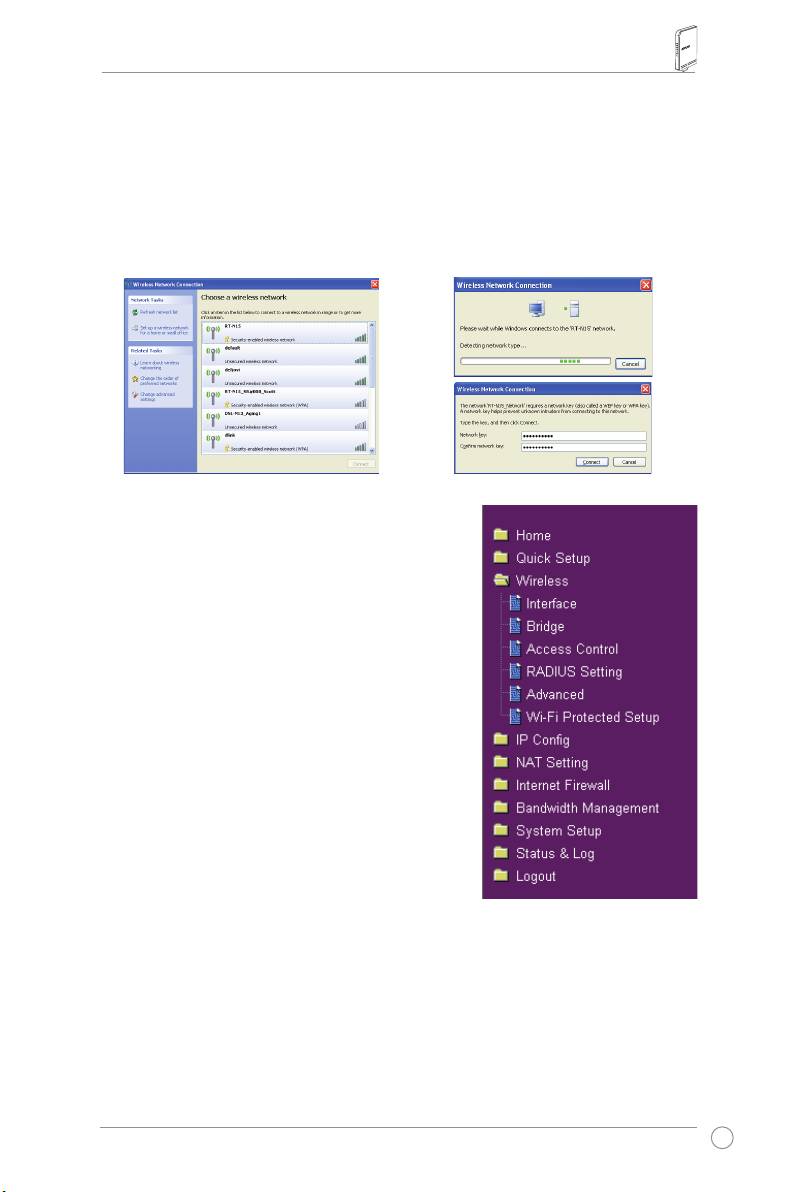
Traadita ruuteri RT-N15 lühijuhend
®
WLAN-kaardi kongureerimine teenusega Windows
WZC service
Kuitekasutatemitte-ASUSwirelesskaarti,saatehäälestadatraaditaühenduseteenusega
®
Windows
WirelessZeroConguration(WZC).
1) Topeltklõpsaketraaditaühenduseikooni
2) Sisestage10-kohalisedvõtmed,mis
tööriistaribal,etkuvadasaadaolevate
temäärasitetraaditaruuterijaoks
võrkudeloend.Valigetraaditaruuterja
jaklõpsakekäsku
Connect (Loo
klõpsakekäsku
Connect (Loo ühendus)
.
ühendus)
.Ühendusluuaksemõne
sekundijooksul.
7. Täpsematefunktsioonidekongureerimine
Traaditaruuteriteistesätetekuvamiseksja
reguleerimisekssisenegeruuteriRT-N15
kongureerimiseveebilehele.Klõpsakemenüü-üksusi,
etavadaalamenüü,jajärgigekuvatavaidjuhiseid,et
häälestadaruuter.Mistahesmenüü-üksusesthiiregaüle
libisedeskuvataksenäpunäited.Ükisikasjalikkuteavet
leiatekasutusjuhendigatugi-CD-lt.
241
RT-N15 SuperĀtrs N
Bezvadu maršrutētājs`
Ātras Uzsākšanas Pamācība
®

Ražotāja Kontakta Informācija
ASUSTeK COMPUTER INC. (Āzija-Klusais okeāns)
Kompānijasadrese:15Li-TeIela,Beitou,Taipei11259
Tel:+886-2-2894-3447
Tīklalapasadrese:www.asus.com.tw
Fax:+886-2-2894-7798
E-pasts:info@asus.com.tw
ASUS COMPUTER INTERNATIONAL (Amerika)
Kompānijasadrese:44370NobelDrive,Fremonta,CA94538,USA
Galvenais(fax):+1-510-608-4555
Tīklalapasadrese:usa.asus.com
Tehniskais atbalsts
Galvenaisatbalsts:+1-502-995-0883
Atbalsts(fax):+1-502-933-8713
Tiešsaistesatbalsts:http://vip.asus.com/eservice/techserv.aspx
ASUS COMPUTER GmbH (Vācija & Austrija)
Kompānijasadrese:HarkortIela.25,D-40880Ratingen,Vācija
Galvenais(tel):+49-2102-95990
Tīklalapasadrese:www.asuscom.de
Galvenais(fax):+492102-959911
Tiešsaisteskontakts:www.asuscom.de/sales
Tehniskais atbalsts
Komponenti:+49-2102-95990
Tiešsaistesatbalsts:www.asuscom.de/support
Klēpjdatori:+49-2102-959910
Atbalsts(fax):+49-2102-959911
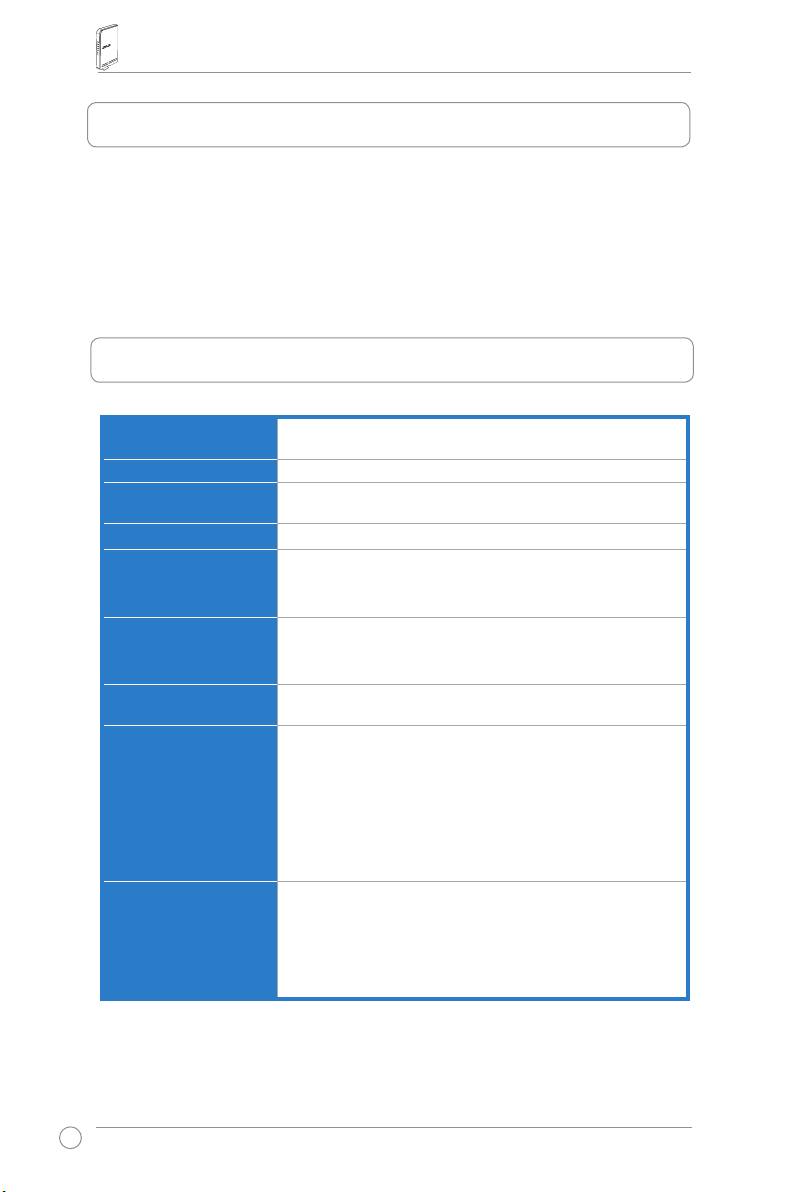
RT-N15 Bezvadu maršrutizētāja Ātrās Uzsākšanas Pamācība
1. Iepakojuma saturs
•RT-N15bezvadumaršrutētājsx1
• Barošanas adapteris x1
•LietojumprogrammuCDx1
• RJ45 vads x 1
•ĀtrasUzsākšanasPamācībax1
2. Instrukciju kopsavilkums
Ethernet tīkla
WAN: 1 x Rj45 priekš 10/100/1000 BaseT
pieslēgvietas
LAN: 4 x RJ45 priekš 10/100/1000 BaseT
Antena 3 x PCB antena
Barošanas piegāde AC ievads: 100V ~ 240V (50 ~ 60Hz)
DC izvade: +5V ar maks. 2.5A strāvu
Darbības frekvence 2.4G ~ 2.5GHz
Datu pārraide 802.11n: līdz pat 300Mbps
802.11g: 6, 9, 12, 18, 24, 36, 48, 54Mbps
802.11b: 1, 2, 5.5, 11Mbps
Izvades jauda 15.5~16.5 dBm (g režīms)
15.8~19.5 dBm (b režīms)
15.8~19.5 dBm (n režīms)
Šifrēšana/
64/128-bitu WEP, WPA, WPA2, TKIP, AES, WPA-PSK,
Autentikācija
WPA2-PSK, MAC adrešu, 802.1x
Pārvalde Datu joslas pārvalde
Smart Wizard uz pārlūka balstītā administrācija
Attālināta pārvalde
DHCP serveris, WAN DHCP klients
Kongurācijas failu saglabāšana/atjaunošana
Atjaunošana caur tīkla pārlūku
Programmatūras atjaunošana
Ierīču atklāšana
WAN pieslēguma tipi Statiskā IP adrese
Dinamiskā IP adrese (DHCP klients)
PPP pār Ethernet tīklu (PPPoE)
PPTP
L2TP
Big Pond
244
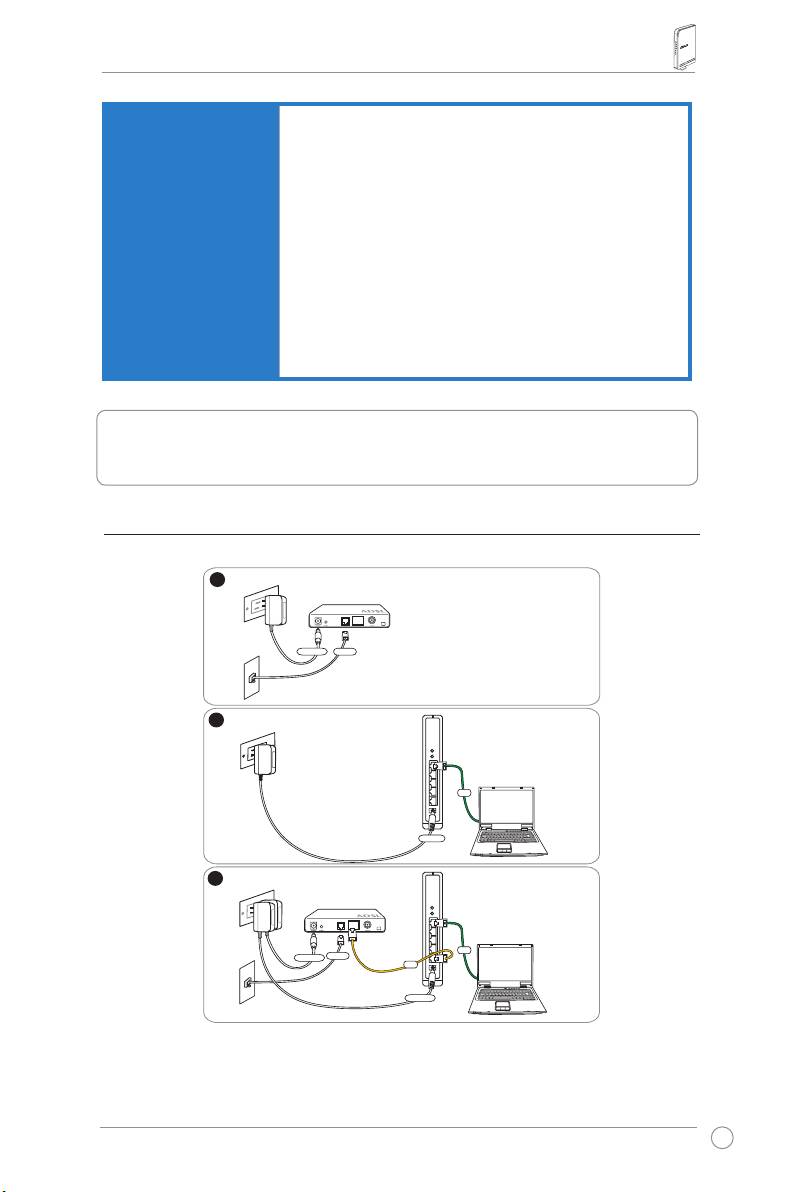
RT-N15 Bezvadu maršrutizētāja Ātrās Uzsākšanas Pamācība
Drošība Ugunsmūris
• NAT un SPI (Pakešu Stāvokļa Pārbaude)
• Ielaušanās noteikšana, ieskaitot žurnāla failu• Ielaušanās noteikšana, ieskaitot žurnāla failuIelaušanās noteikšana, ieskaitot žurnāla failu
veidošanu.veidošanu.
Žurnāla faili
• Nomestās paketes
• Drošības notikumi
• Syslog
Filtrēšana
• Viena porta un portu diapazonā
• IP pakešu
• URL atslēgvārdu
• MAC adrešu
3. ADSL modema savienošana ar bezvadu
maršrutizētāju
1) Vada pievienošana
245
1
Sienas elektr bas rozete
modems
barošana
telefons
Sienas telefona rozete
2
Sienas elektr bas rozete
ASUSBezvaduMaršrutizētājs
LAN
barošana
3
Sienas elektr bas rozete
modems
LAN
barošana
telefons
WAN
Sienas telefona rozete
barošana
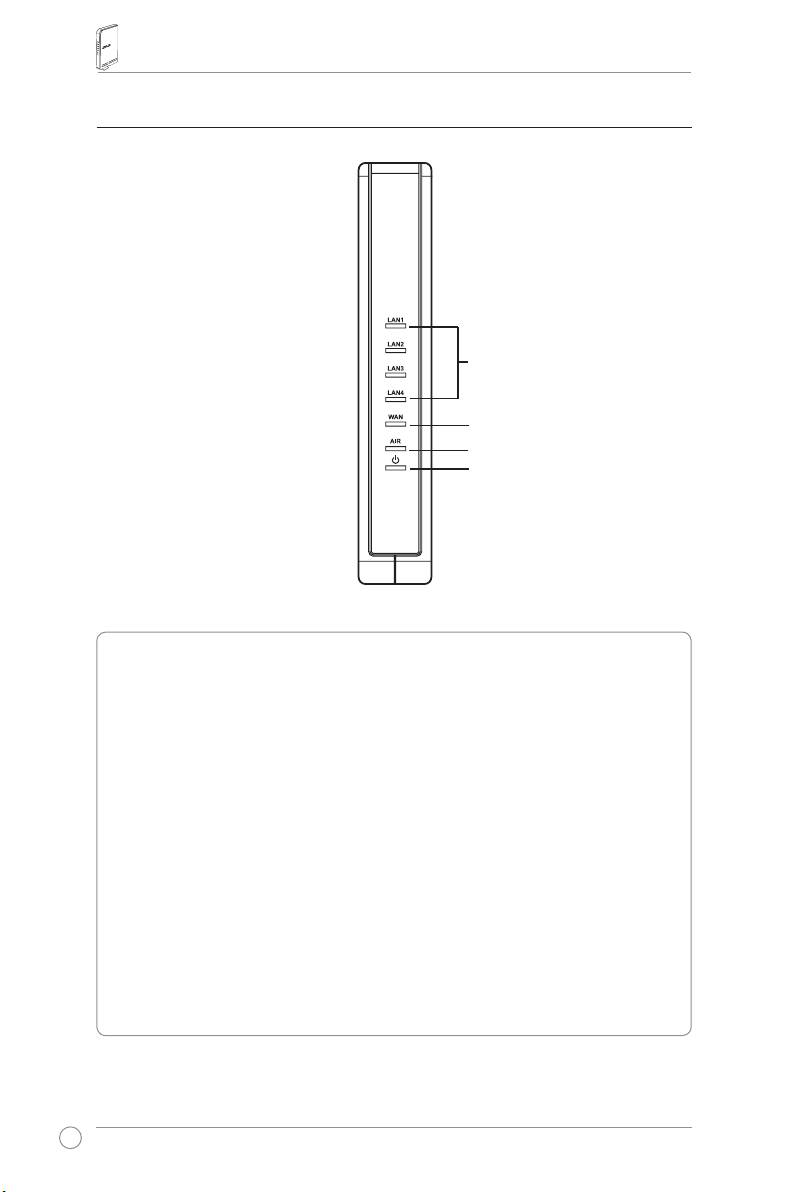
RT-N15 Bezvadu maršrutizētāja Ātrās Uzsākšanas Pamācība
2) Stāvokļa rādītāji
LAN
WAN
AIR
PWR
PWR (Barošana)
Izslēgts Navbarošanas
Ieslēgts Sistēmairgatava
Lēnimirgo Gamykliniųnustatymųatstatymorežimas
Ātrimirgo WPSrežimas
AIR (Bezvadu tīkls)
Izslēgts Navbarošanas
Ieslēgts Bezvadusistēmairgatava
Mirgo Tiekpārraidītivaisaņemtidati(bezvadu)
WAN (Teritoriālais Tīkls)
Izslēgts Navbarošanasvaiziskāsavienojuma
Ieslēgts IrpsihiskssavienojumsarEthernettīklu
Mirgo Tiekpārraidītivaisaņemtidati(caurEthernetvadu)
LAN 1-4 (Lokālais Tīkls)
Izslēgts Navbarošanasvaiziskasavienojuma
Ieslēgts IrziskssavienojumsarEthernettīklu
Mirgo Tiekpārraidītivaisaņemtidati(caurEthernetvadu)
246
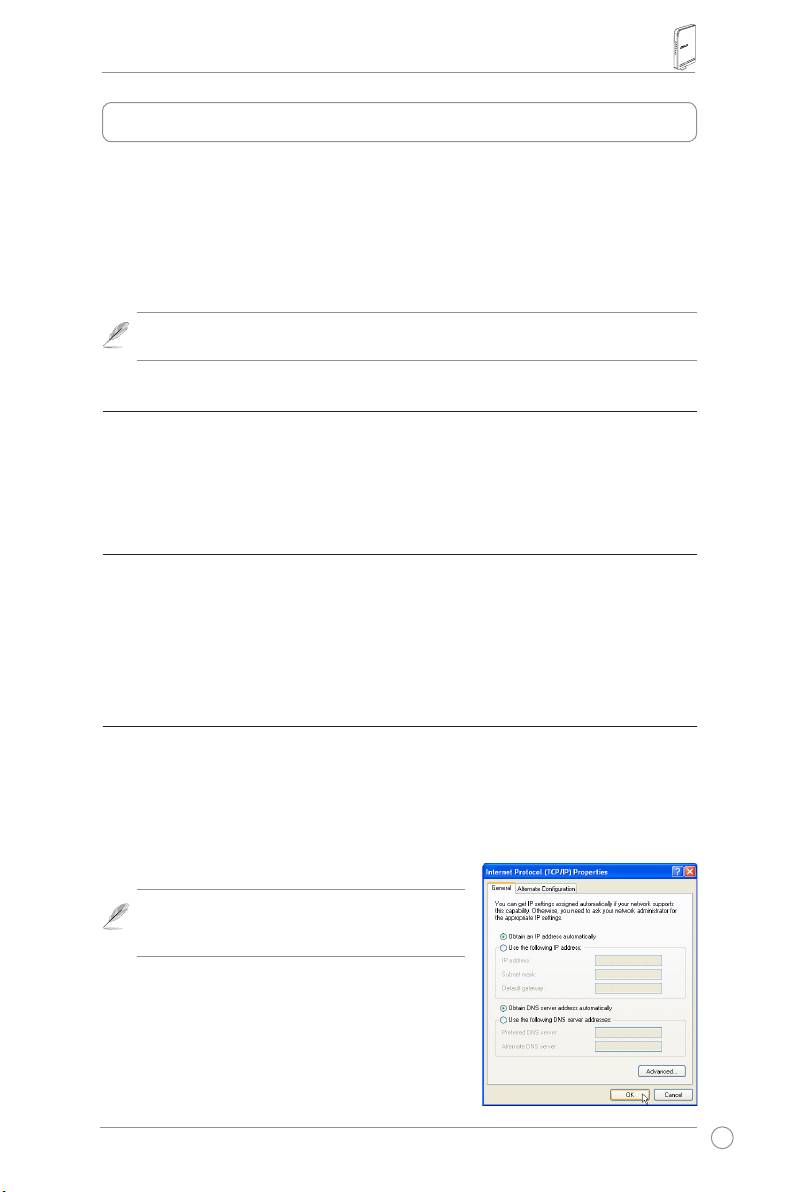
RT-N15 Bezvadu maršrutizētāja Ātrās Uzsākšanas Pamācība
4. Uzsākšana
ASUSRT-N15BezvaduMaršrutizētājsarattiecīgokongurācijuspējiekļautiesdažādosdarba
scenārijos.Bezvadumaršrutizētājanoklusētosuzstādījumusvarizmainītatbilstošisavām
personiskajāmvajadzībām.Tādēļpirmsbezvadumaršrutizētājalietošanaspārbaudietpamat
uzstādījumuslaipārliecinātos,katiedarbosiesjūsuvidē.
ASUSpiegādālietojumprogrammusauktuparWPS,paredzētuātraibezvadukongurācijai.Ja
jūsbezvadukongurācijaivēlatieslietotWPS,skatiet6nodaļuLietotājaRokasgrāmatāuzjūsu
CD.
Piezīme:
Pirmajāreizēirrekomendētsizmantotvadusavienojumulaiizvairītosno
iespējamajāmproblēmāmsakarāarbezvadutīklaneskaidrībām.
1) Vadu Savienojums
RT-N15BezvaduMaršrutizētājsšinīiepakojumānākkomplektāarEthernetvadu.Bezvadu
maršrutizētājamirintegrētaauto-šķērsotāvadafunkcija.Tādejādijūsvadasavienojumamvarat
lietotvainuparastuvaišķērsotovadu.Iespraudietvienuvadagalumaršrutizētājaaizmugurējā
paneļaLANpieslēgvietāunotrugalujūsuPCEthernetpieslēgvietā.
2) Bezvadu savienojums
LaiuzstādītubezvadusavienojumujumsvajagIEEE802.11b/g/nsaderīguWLANkarti.Lai
uzzinātusavienošanasprocedūruskatiessavabezvaduadapteralietotājarokasgrāmatu.Pēc
noklusējumabezvadumaršrutizētājaSSIDir„default”(zemajāšriftā),šifrēšanairizslēgtauntiek
lietotaatvērtāsistēmasautentikācija.
3) IP adreses uzstādīšana vadu vai bezvadu savienojuma
lietotājam
LaipiekļūtuRT-N15BezvaduMaršrutizētājam,jumsjābūtpareiziemTCP/IPuzstādījumiemuz
saviemvaduvaibezvaduklientiem.UzstādietklientuIPadresestajāpašāapakštīklākādsir
RT-N15.
IP adrešu automātiskā saņemšana
RT-N15BezvaduMaršrutizētājāirintegrētasDHCPserverafunkcijas,tādejādijūsuPCvar
saņemtIPadresiautomātiski.
Piezīme:
PirmsjūsuPCpārlādēšanasieslēdziet
bezvadumaršrutizētājuunpārliecinieties,katasir
gatavs.
IP adrešu manuāla uzstādīšana
LaipašrocīgiuzstādītuIPadresesjumsirjāzina
bezvadumaršrutizētājanoklusētieuzstādījumi:
247
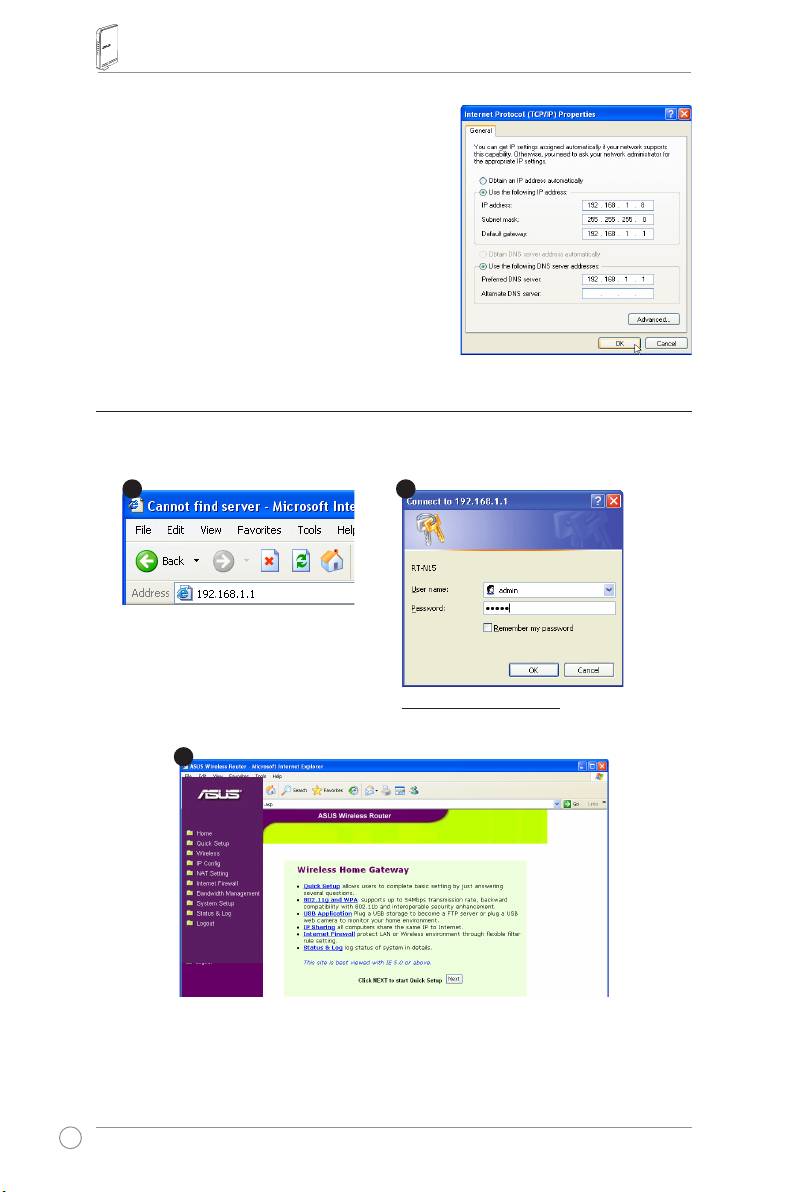
RT-N15 Bezvadu maršrutizētāja Ātrās Uzsākšanas Pamācība
• IP adrese 192.168.1.1
• ApakštīklaMaska255.255.255.0
LaiuzstādītusavienojumuarmanuālinozīmētuIP
adresi,jūsuIPunbezvadumaršrutizētājaadresei
jāatrodasvienāapakštīklā:
• IPadrese192.168.1.xxx(xxxvarbūtjebkurš
numursstarp2un254.Pārliecinieties,kaIP
adresinelietocitaierīce)
• ApakštīklaMaska:255.255.255.0
• Vārteja:192.168.1.1
• DNS:192.168.1.1,vaiarīnozīmējietzināmuDNS
serverijūsutīklā.
4) Bezvadu Maršrutizētāja kongurēšana
SekojietzemākaprakstītajiemsoļiemlaipiekļūtuRT-N15Tīklakongurācijas
interfeisam.
Ievadiet sekojošo adresi savā
tīkla pārlūkā: http://192.168.1.1
Noklusētie uzstādījumi
Lietotāja vārds: admin Parole: admin
Pēc pieteikšanās jūs redzēsiet ASUS Bezvadu Rūtera mājas lapu.
Mājas lapa attēlo ātrus īsceļus bezvadu maršrutizētāja galveno īpašību kongurēšanai.
248
1
3
2

RT-N15 Bezvadu maršrutizētāja Ātrās Uzsākšanas Pamācība
5) Ātrā uzstādīšana
Laisāktuātrouzstādīšanu,klikšķiniet
Tālāk (Next)
laipiekļūtu„
QuickSetup”lapai.
SekojietinstrukcijāmlaiuzstādītuASUSBezvaduRūteri.
1. Izvēlietiessavulaikazonuunspiediet
Tālāk (Next)
.
2. ASUSbezvadumaršrutētājsatbalsta
piecuveiduISPpakalpojumus:kabelis,
PPPoE,PPTP,statiskaisWANIP,
unTelstraBigPond.Izvēlietiessava
pieslēgumaveiduunspiediet
Tālāk
(Next)
laiturpinātu.
Kabeļa vai dinamiskā IP lietotājiem
Jajūslietojatpakalpojumuskuruspiegādā
kabeļaISP,izvēlieties
Kabeļmodems vai
cits savienojums kas automātiski iegūst IP
adresi. (Cable Modem or other connection
that gets IP automatically).)..
JajūsuISP
dodjumssaimniekdatoranosaukumu,MAC
adresiunsirdspulsaserveraadresi,ierakstiet
šoinformācijuailēsuzstādījumulapā;janē,
klikšķinietNextlaiizlaistušosoli.
PPPoE lietotājiem
JajūslietojatPPPoEpakalpojumus.
Izvēlieties
ADSLsavienojums kuram vajag
lietotāja vārdu un paroli (ADSL connection
that requires username and password).
TasirpazīstamskāPPPoE.Jumsir
jāievadajūsuISPdotaislietotājavārdsunparole.Klikšķiniet
Tālāk (Next)
laiturpinātu.
249
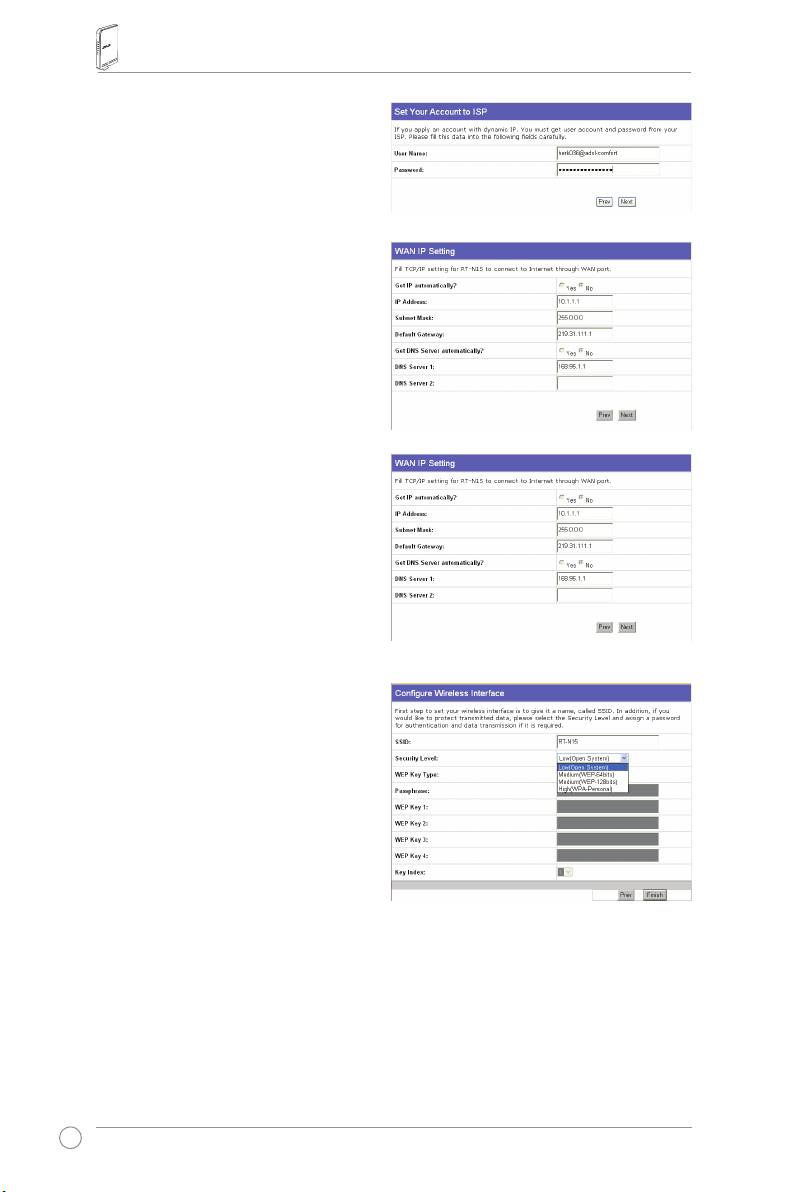
RT-N15 Bezvadu maršrutizētāja Ātrās Uzsākšanas Pamācība
PPTP lietotājiem
JajūslietojatPPTPpakalpojumus,izvēlieties
ADSL savienojums, kuram vajag
lietotāja vārdu, paroli un IP adresi (ADSL
connection that requires username,
password and IP adress.)
Ievadietailēsjūsu
ISPdotolietotājavārdu,paroliunIPadresi.
Klikšķiniet
Tālāk (Next)
laiturpinātu.
Statiskā IP lietotājiem
JajūslietojatADSLvaicitapieslēgumaveidu
kaslietostatiskoIPadresi,izvēlieties
ADSL
vai cits savienojums kurš lieto statisko
IP adresi (ADSL or other connection type
that uses static IP adress).
IevadietjūsuISP
dotoIPadresi,apakštīklamaskuunnoklusēto
vārteju.JūsvaratnorādītDNSserverusvai
arīsaņemtDNSinformācijuautomātiski.
3. Laiuzstādītubezvaduinterfeisu,norādiet
SSID(BezvaduTīklaIdentikators),
kuršbūsunikālsidentikatorspievienots
paWLANpārsūtītāmpaketēm.Šis
identicētājsemulēparolilīdzkokāda
ierīcecenšassazinātiesarjūsubezvadu
maršrutizētājulietojotWLAN.
Jajūsvēlatiesaizsargātpārsūtītos
datus,izvēlieties
Drošības Līmenis
(Security Level)
laiiespējotušifrēšanasmetodes.
Vidējs (Medium):
TikailietotājiarvienādiemWEPatslēguuzstādījumiemvarpieslēgtiesjūsu
bezvadumaršrutizētājamunpārsūtītdatuslietojot64bituvai128bituWEPatslēgasšifrēšanu.
Augsts (High):
TikailietotājiarvienādiemWPApre-sharedatslēguuzstādījumiemvar
pieslēgtiesjūsubezvadumaršrutizētājamunpārraidītdatuslietojotTKIPšifrēšanu.
250
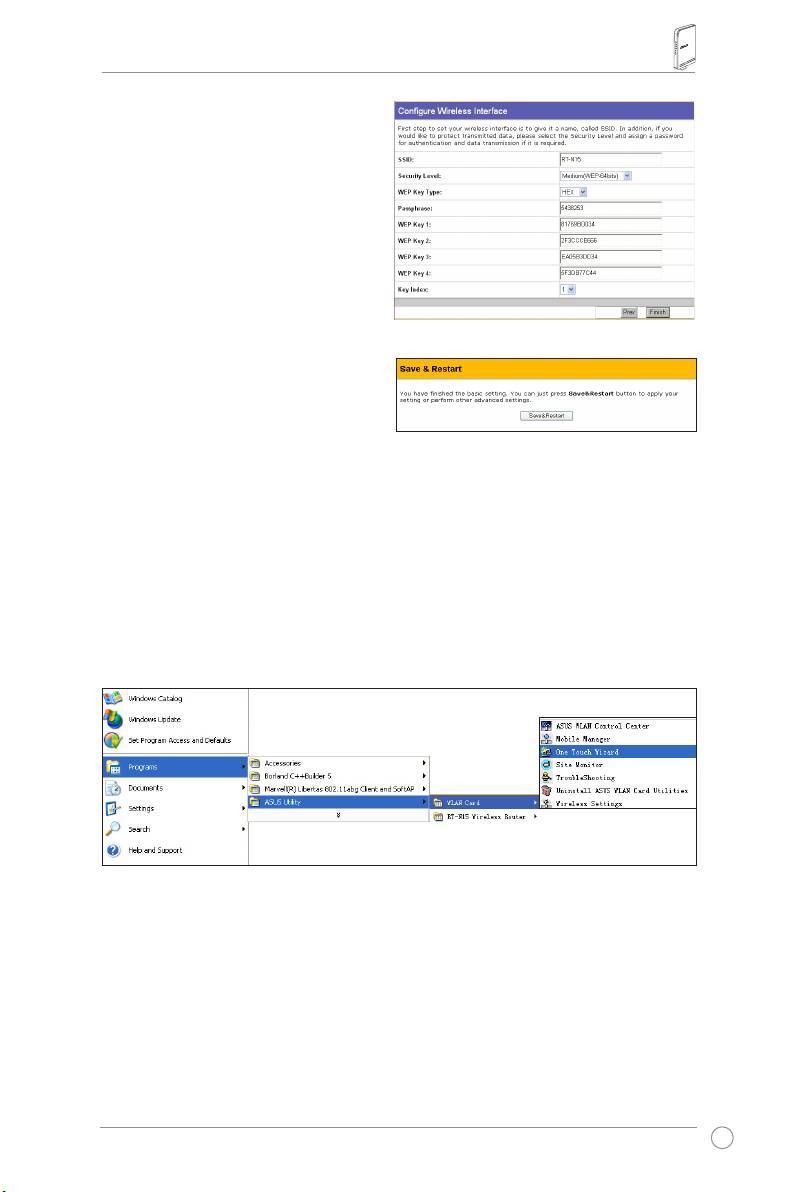
RT-N15 Bezvadu maršrutizētāja Ātrās Uzsākšanas Pamācība
4. IevadietčetruskomplektusarWEP
atslēgāmWEPAtslēgulaukos(10
heksidecimālieciparipriekšWEP64bitu,
26heksidecimālieciparipriekšWEP
128bitu).Jūsvaratarīliktsistēmai
pašaiģenerētatslēgasievadotAtslēgas
frāzi.PierakstietAtslēgasfrāziunWEP
atslēgaspiezīmjugrāmatiņāuntad
spiediet
Pabeigts (Finish)
.
PiemēramjamēsizvēlamiesWEP64bitu
šifrēšanasrežīmuunievadam11111kā
Atslēgasfrāzi,tadWEPAtslēgastiks
radītasautomātiski.
5. Klikšķiniet
Saglabāt&Pārlādēt
(Save&Restart)
laipārlādētubezvadu
maršrutētājuunaktivizētujaunos
uzstādījumus.
6. Laisavienotosarbezvadumaršrutētājunobezvaduklienta,jūsvaratlietotWindowsBezvadu
ZeroKongurācijasservisulaiuzstādītusavienojumu.JajūsuzsavadatoralietojatASUS
BezvaduKarti,jūsvaratizmantotbezvadupieslēgumamVienaPieskārienaVeidnikuršatrodas
uzWLANKartesatbalstaCD.
ASUS WLAN Kartes kongurēšana ar Viena Pieskāriena Veidni
JajūsesatuzstādījušiASUS bezvadu karti uz sava datora kopā ar visām tās palīg programmāmSbezvadukartiuzsavadatorakopāarvisāmtāspalīgprogrammām
undraiveriem,klikšķiniet
Sākt-> Visas Programmas-> ASUS Utilīta-> WLAN Karte-> Viena
Pieskāriena Veidnis (Start -> All Programms -> ASUS Utility -> WLAN Card -> One Touch
Wizard)
laipalaistuVienaPieskārienaVeidņaprogrammu.
251
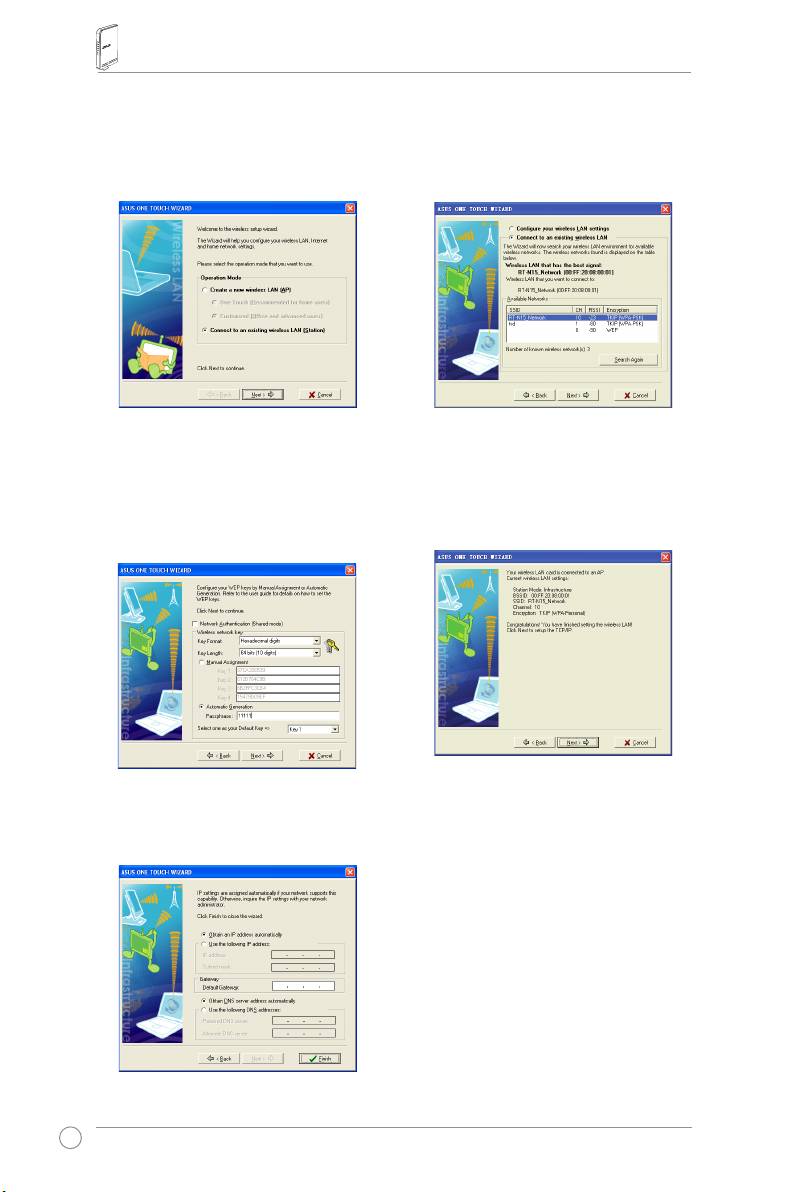
RT-N15 Bezvadu maršrutizētāja Ātrās Uzsākšanas Pamācība
1.Izvēlieties
Pieslēgties eksistējošam
2.VienaPieskārienaVeidnismeklēun
bezvadu LAN (Stacijai) (Connect to
attēlo
Pieejamie Tīkli (Avaivable
an existing wireless LAN (Station) )
Networks)
sarakstāpieejamosAP.
radiopoguunklikšķiniet
Tālāk (Next)
lai
IzvēlietiesRT-N15unnospiediet
Tālāk
turpinātu.
(Next)
laiturpinātu.
3.JūsvaratuzstādītsavasWLANkartes
4.Irnepieciešamasvairākassekundes
autentikācijuunšifrēšanutādupašukā
laibezvadukarteasociētosarRT-N15.
RT-N15.Iepriekšējossoļos
Atslēgas
Spiediet
Tālāk (Next)
laiuzstādītujūsu
Garums (Key length)(Key length)
bija
64 bitu (64
WLANKartesTCP/IP.
bits)
un
Atslēgas vārds (passphrase)
ir
11111.Klikšķiniet
Tālāk (Next)
laiturpinātu.
5. UzstādietWLANKartesIPadresiattiecīgi
savamtīklastāvoklim.Pēcuzstādīšanas
pabeigšanas,klikšķiniet
Pabeigts (Finish)
laiizietunoVienaPieskārienaVeidņa.
252
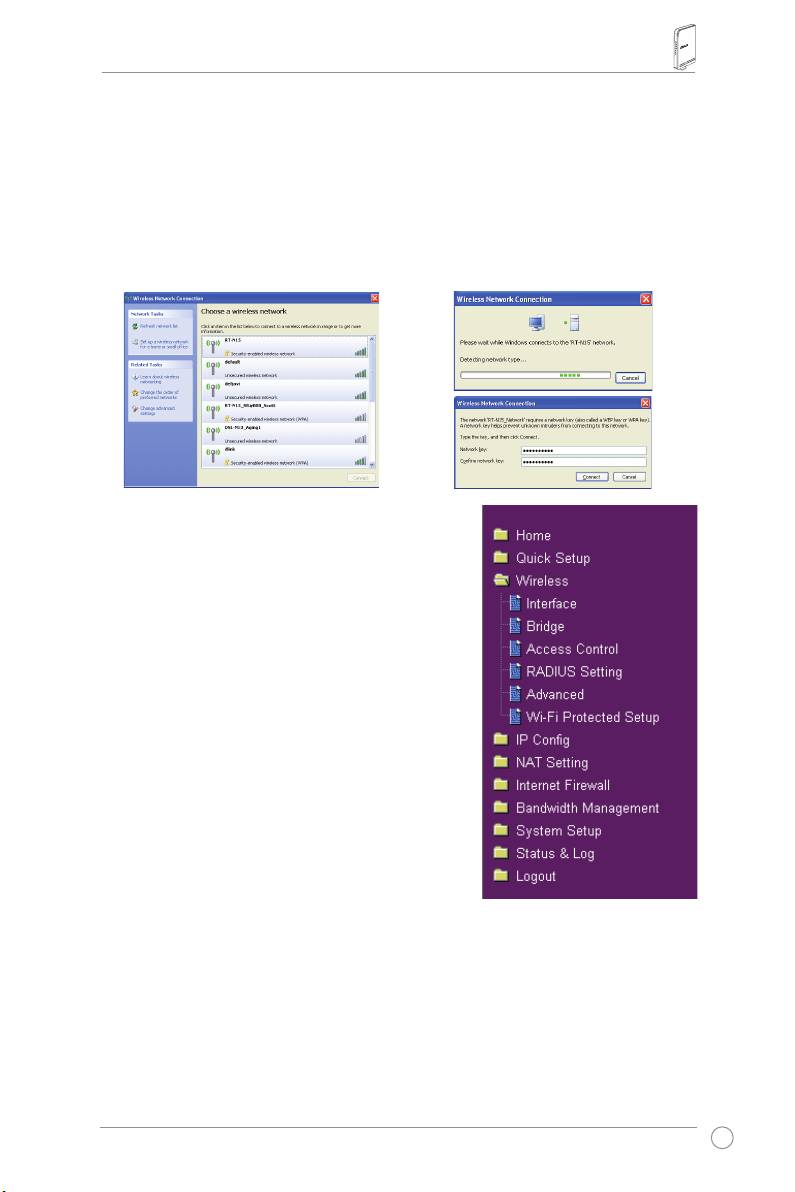
RT-N15 Bezvadu maršrutizētāja Ātrās Uzsākšanas Pamācība
WLAN kartes kongurēšana ar Windows WZC servisuWindows WZC servisu WZC servisu
JajūsnelietojatASUSbezvadukarti,jūsvaratuzstādītbezvadusavienojumuarWindows
BezvaduZerokongurācijas(WZC)servisu.
1. Lairedzētupieejamostīklusdivreiz
2. Ievadiet10ciparuatslēgukuruesat
uzklikšķinietuzbezvadutīklaikonas
uzstādījisuzbezvadumaršrutētāja
uzdevumujoslā.Izvēlietiesjūsubezvadu
unklikšķiniet
Pieslēgties (Connect)
.
maršrutētājuunklikšķiniet
Pieslēgties
Savienojumsirpabeigtspārissekunžu
(Connect).
laikā.
7. Advancētoiespējukongurēšana
Lairedzētuunpielāgotucitusbezvadumaršrutētāja
uzstādījumus,ieejietRT-N15Tīklakongurācijaslapā.
Klikšķinietuzizvēlnesobjektiemlaiatvērtuapakšizvēlni
unsekojietinstrukcijāmlaiuzstādītumaršrutētāju.Kad
jūsnovietojatkursoruvirskādaobjektaparādāspadomi.
SīkākaiinformācijaiskatiesatbalstaCD.
253
RT-N15 SuperSpeed N
Belaidis maršrutizatorius
Greitojo paleidimo instrukcija
®

Gamintojo kontaktiniai duomenys
ASUSTeK COMPUTER INC. (Azija ir Ramusis vandenynas)
Bendrovėsadresas:15Li-TeRoad,Beitou,Taipei11259
Tel.:+886-2-2894-3447
Tinklapioadresas:www.asus.com.tw
Faks.:+886-2-2894-7798
El.:paštasinfo@asus.com.tw
ASUS COMPUTER INTERNATIONAL (Amerika)
Bendrovėsadresas:44370NobelDrive,Fremont,CA94538,JAV
Bendrasisfaks.:+1-510-608-4555
Tinklapioadresas:usa.asus.com
Techninis aptarnavimas
Bendrasisaptarnavimas:+1-502-995-0883
Aptarnavimas(faks.):+1-502-933-8713
Aptarnavimasinternetu:http://vip.asus.com/eservice/techserv.aspx
ASUS COMPUTER GmbH (Vokietija ir Austrija)
Bendrovėsadresas:HarkortStr.25,D-40880Ratingen,Vokietija
Bendrasistel.:+49-2102-95990-3447
Tinklapioadresas:www.asuscom.de
Bendrasisfaks.:+49-2102-959911
Susisiekimasinternetu:www.asuscom.de/sales
Techninis aptarnavimas
Detalės:+49-2102-95990
Aptarnavimasinternetu:www.asuscom.de/support
Nešiojamiejikompiuteriai:+49-2102-959910
Aptarnavimas(faks.):+49-2102-959911
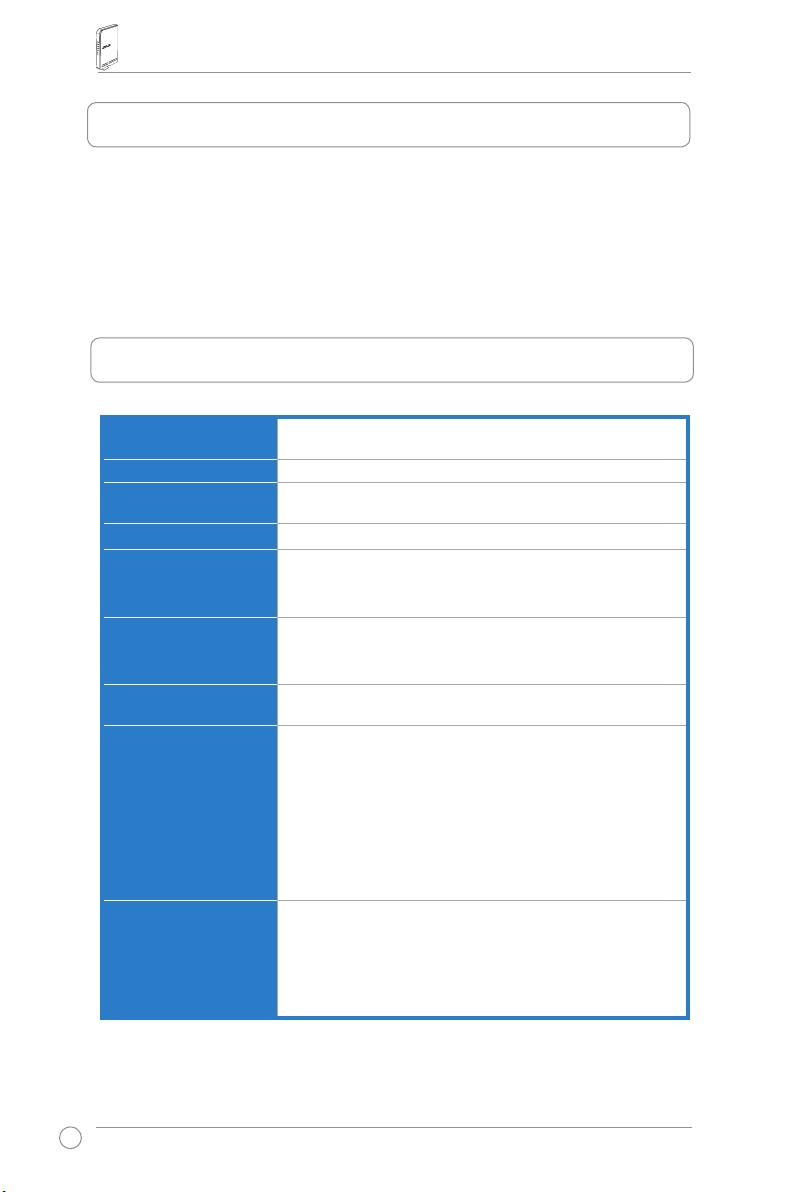
RT-N15 SuperSpeed N Belaidis maršrutizatorius
1. Pakuotės turinys
•RT-N15belaidismaršrutizatoriusx1
•Kintamosiossrovėsadapterisx1
•Pagalbiniskompaktinisdiskasx1
•RJ45kabelisx1
•Greitojopaleidimoinstrukcijax1
2. Specikacijų santrauka
„Ethernet“ prievadas
Platusistinklas(WAN):10/100/1000BaseT–1xRJ45
Vietinistinklas(LAN):10/100/1000BaseT–4xRJ45
Antena
3 x PCB antenos
Maitinimo šaltinis
Įeinantikintamojisrovė:100V~240V(50~60Hz)
Išeinantinuolatinėsrovė:+5V,iki2,5Asrovė
Veikimo dažnis
2.4G~2.5GHz
Duomenų perdavimo
802.11n:uptp300Mbps
sparta
802.11g:6,9,12,18,24,36,48,54Mbps
802.11b:1,2,5.5,11Mbps
Išeinanti srovė
15.5~16.5dBm(grežimas)
15,8~19,5dBm(brežimas)
15,8~19,5dBm(nrežimas)
Šifravimas /
64/128bitųWEP,WPA,WPA2,TKIP,AES,WPA-PSK,WPA2-
autentikavimas
PSK,MACadresas,802.1x
Valdymas
Dažniųjuostospločiovaldymas
Administravimasintelektualiojonaršyklepagrįstovedlio
pagalba
Nuotolinisvaldymas
DHCPserveris,plačiojotinkloDHCPklientas
Kongūracijosfailųišsaugojimas/atkūrimas
Atnaujinimaiperinternetonaršyklę
Mikroprograminėsįrangosatkūrimas
Įrenginioatpažinimas
Plačiojo tinklo ryšio
Statinis IP adresas
tipai
DinaminisIPadresas(DHCPklientas)
PPPper„Ethernet“(PPPoE)
PPTP
L2TP
„BigPond“
256
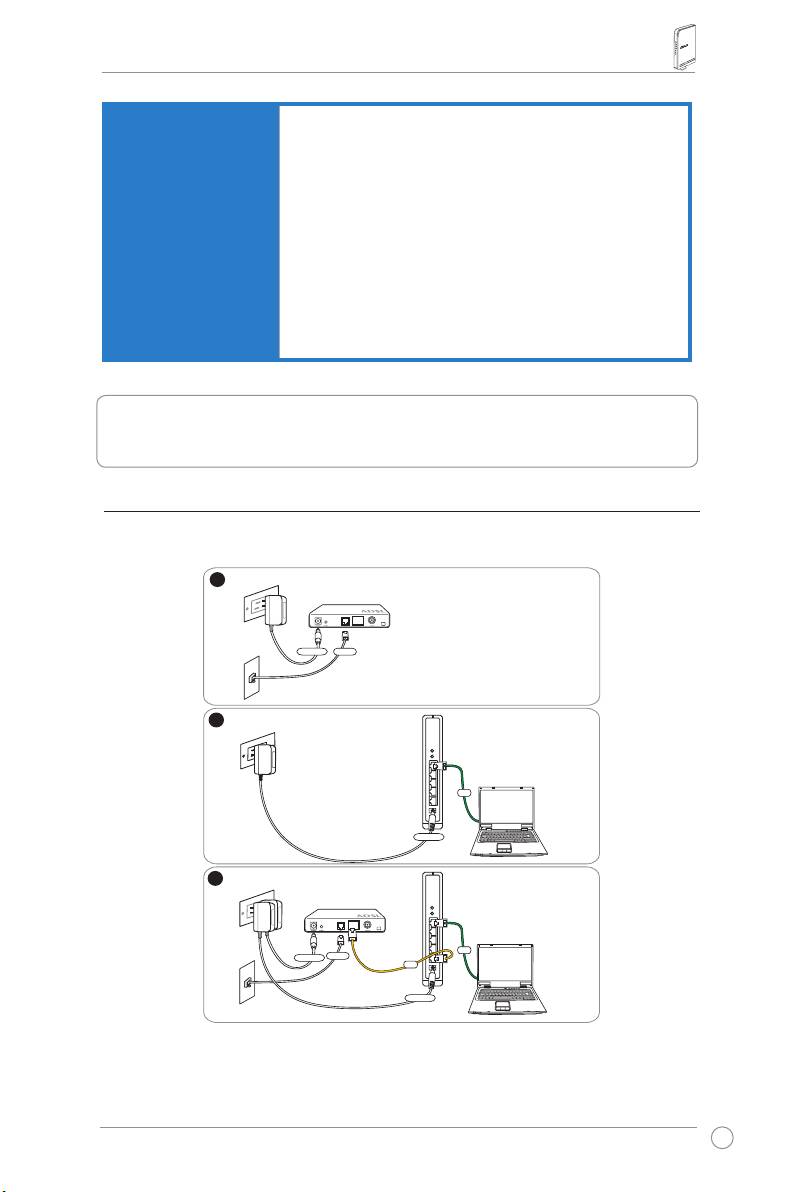
RT-N15 SuperSpeed N Belaidis maršrutizatorius
Sauga
Užkarda:
• NATirSPI[angl.StatefulPacketInspection]
• Įsilaužimųatpažinimasirregistravimas
Registravimas:
• Atmestųpaketų
• Susaugasusijusiųįvykių
• Sisteminiožurnalo
Filtravimas:
• Vienoprievadoirprievadųgrupės
• IPpaketų
• URLraktažodžių
• MACadresų
3. ADSL modemo ir belaidžio maršrutizatoriaus
sujungimas
1) Laidinis prisijungimas
257
1
Elektros tinklo lizdas
Modemas
Maitinimas
Telefonas
Telefono lizdas
2
Elektros tinklo lizdas
ASUS belaidis maršrutizatorius
LAN
Maitinimas
3
Elektros tinklo lizdas
Modemas
LAN
Maitinimas
Telefonas
WAN
Telefono lizdas
Maitinimas
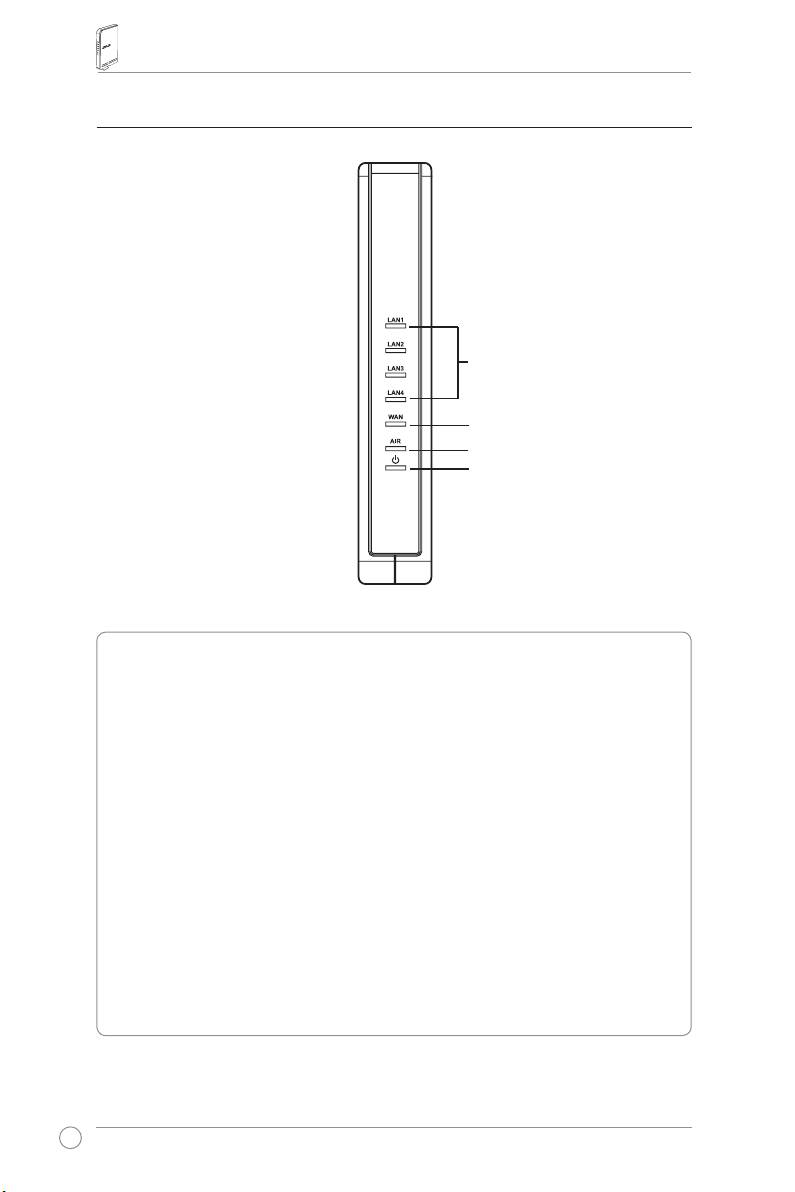
RT-N15 SuperSpeed N Belaidis maršrutizatorius
2) Būsenos indikatoriai
LAN
WAN
AIR
PWR
PWR (Maitinimas)
Nešviečia maitinimonėra
Šviečia sistemaparuošta
Lėtaimirksi Atstatītnoklusētajārežīmā
Greitaimirksi WPSrežīms
AIR (Belaidis tinklas)
Nešviečia maitinimonėra
Šviečia belaidėsistemaparuošta
Mirksi persiunčiamiarbagaunamiduomenysbelaidžiubūdu
WAN (Platusis tinklas)
Nešviečia nėramaitinimoarbazinioryšio
Šviečia yrazinisryšyssu„Ethernet“tinklu
Mirksi persiunčiamiarbagaunamiduomenys„Ethernet“kabeliu
LAN 1-4 (Vietinis tinklas)
Nešviečia nėramaitinimoarbazinioryšio
Šviečia yrazinisryšyssu„Ethernet“tinklu
Mirksi persiunčiamiarbagaunamiduomenys„Ethernet“kabeliu
258
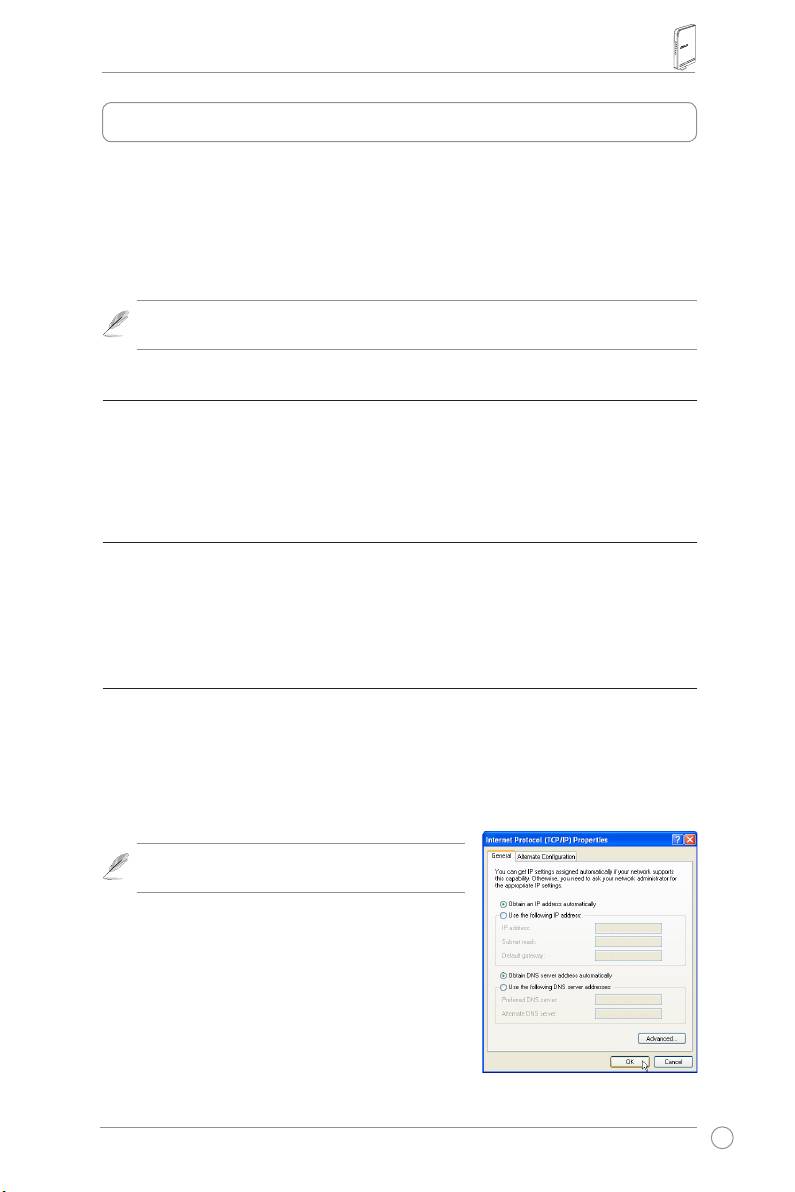
RT-N15 SuperSpeed N Belaidis maršrutizatorius
4. Darbo pradžia
TinkamaisukonfigūruotasASUSRT-N15belaidismaršrutizatorius galibūtipritaikomas
įvairiemsporeikiams.Gamykliniusbelaidžiomaršrutizatoriausnustatymoparametrusgalima
keisti,kadjieatitiktųindividualiusJūsųporeikius.Taigi,priešpradėdaminaudotisbelaidžiu
maršrutizatoriumipatikrinkite pagrindiniusnustatymų parametrusir įsitikinkite,kad jieveiks
Jūsųaplinkoje.GreitambelaidžiamkongūravimuiASUSsuteikia„WPS“paslaugųprogramą.
Jeigunorite maršrutizatoriaus konfigūravimui naudoti „WPS“,remkitės vartotojovadovo,
esančiopagalbiniamekompaktiniamediske,6-uojuskyriumi.
Pastaba:
Pradineikongūracijairekomenduojamanaudotilaidinįryšį,kadneužtikrintas
belaidisryšysnesudarytųnustatymoproblemų.
1) Laidinis ryšys
PakuotėjegretaRT-N15bevieliomaršrutizatoriauspridedamas„Ethernet“kabelis.Belaidis
maršrutizatoriusturiintegruotąautomatinękabeliovertimofunkciją.Todėllaidiniamryšiuigalima
naudotitiektiesų,tiekverstąkabelį.VienąkabeliogaląprijunkiteprieLANprievado,esančio
maršrutizatoriausgaliniamedangtelyje,okitąpriekompiuterio„Ethernet“prievado.
2) Belaidis ryšys
BevieliemryšiuisukurtiJumsreikėssuIEEE802.11b/g/nsuderinamosWLANplokštės.Remkitės
belaidžioadapteriovartotojovadovopateikiamabevieliosujungimometodika.Standartinis
belaidžiomaršrutizatoriausSSIDyra„default“(mažosiomisraidėmis),šifravimasišjungtasir
naudojamasatvirossistemosautentikavimas.
3) IP adreso nustatymas laidiniam arba belaidžiam klientui
NorėdamipasiektiRT-N15belaidįmaršrutizatorių,turitenustatytiteisingusTCP/IPparametrus
laidiniamsirbelaidžiamsklientams.NustatykiteIPadresusvisiemsRT-N15subtinkloklientams.
Automatinis IP adreso gavimas
ĮRT-N15bevielįmaršrutizatoriųyraintegruotosDHCPserveriofunkcijos,todėlkompiuteris
gaunaIPadresąautomatiškai.
Pastaba:
PriešperkraudamiAK,įjunkitebelaidį
maršrutizatoriųirįsitikinkite,kadjisparuoštas.
IP adreso nustatymas rankiniu būdu
Kad galėtumėtenustatytiIPadresą,Jums reikiažinoti
belaidžiomaršrutizatoriaus gamykliniusnustatymų
parametrus.
• IPadresas(IPaddress)192.168.1.1
• Potinkliokaukė(SubnetMask)255.255.255.0
259
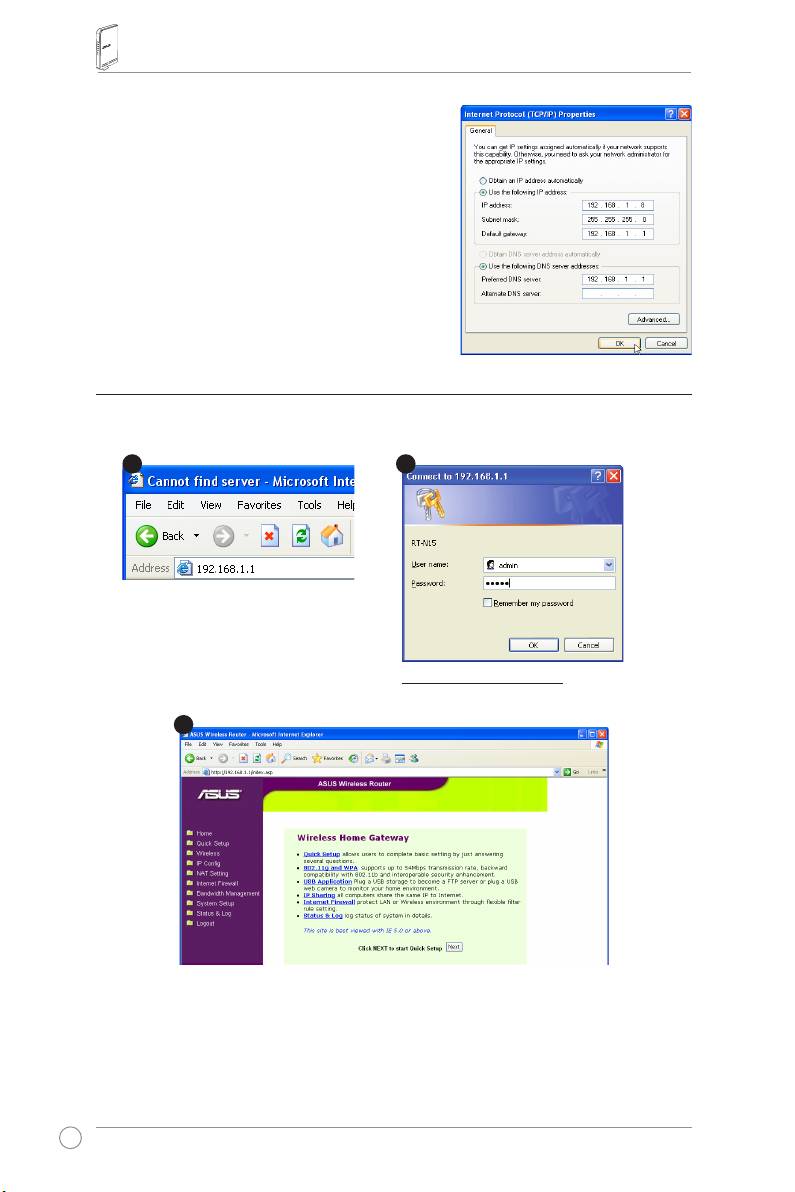
RT-N15 SuperSpeed N Belaidis maršrutizatorius
KadsukurtumėteryšįsurankiniubūdunustatytuIP
adresu,kompiuterioirbelaidžiomaršrutizatoriaus
adresaituribūtitamepačiamepotinklyje:
• IPadresas(IPaddress):192.168.xxx(xxxgali
būtibetkoksskaičiustarp2ir254.Įsitikinkite,kad
jisnėranaudojamaskitoįrenginio)
• Potinkliokaukė(SubnetMask):255.255.255.0
(tokiapatikaipirRT-N15)
• Tinklųsietuvas(Gateway):192.168.1.1(RT-N15
IPadresas)
• DNS:192.168.1.1(RT-N15),arbapriskirkiteJūsų
tinkleesantįžinomąDNSserverį.
4) Belaidžio maršrutizatoriaus kongūravimas
NorėdamiįeitiįRT-N15kongūravimosąsają,sekitežemiauišvardintaisžingsniais.
Internetonaršyklėjeįveskitešį
adresą:http://192.168.1.1
Gamykliniai nustatymai
Vartotojovardas:
admin
Slaptažodis:
admin
PrisijungęmatysiteASUSbevieliomaršrutizatoriausnamųpuslapį.
Namųpuslapyjeyrasąsajos,padedančios greitai sukongūruoti pagrindinius belaidžiopadedančiosgreitaisukongūruotipagrindiniusbelaidžio
maršrutizatoriausparametrus.
260
1
3
2
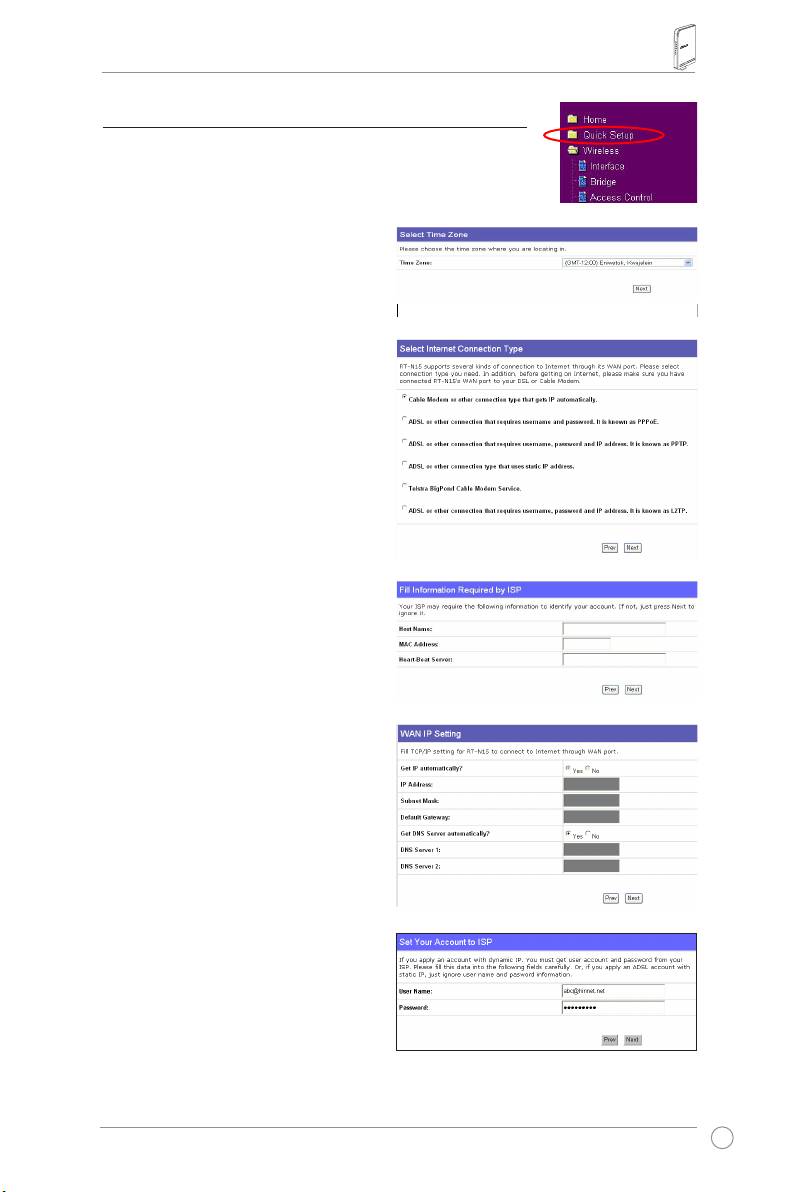
RT-N15 SuperSpeed N Belaidis maršrutizatorius
5) Greitasis nustatymas
Norėdamipradėtigreitąjįnustatymą,spustelėkiteToliau
(Next)irpateksiteįGreitojonustatymo(QuickSetup)puslapį.
SekdamipateikiamomisinstrukcijomisnustatykiteASUSbevielio
maršrutizatoriausparametrus.
1.Pasirinkitesavolaikojuostąir
spustelėkite
Toliau (Next)
.
2.ASUSbevielismaršrutizatoriuspalaiko
penkisIPT(Internetopaslaugųtiekėjų)
paslaugųtipus:kabelinį,PPPoE,PPTP,
statinįplačiojotinkloIPir„Telstra
BigPond“.Pasirinkiteryšiotipąir,
spustelėję
Toliau (Next)
,tęskite.
Kabelinio interneto arba dinaminio
IP vartotojams
Jeigunaudojatėskabeliniointernetopaslauga,
pasirinkite
Kabelinis modemas arba kitas
IP automatiškai gaunantis ryšys (Cable
Modem or other connection that gets
IP automatically)
.JeiguIPTJumssuteikė
svetainėsvardą,MACadresąir„heartbeat
“serverioadresą,įveskitešiąinformacijąį
laukeliusparametrųnustatymopuslapyje;
jeigune,praleiskitešįžingsnįspustelėję
Toliau (Next)
.
PPPoE vartotojams
JeigunaudojatėsPPPoEpaslauga,
pasirinkite
ADSL ryšys, reikalaujantis
vartotojo vardo ir slaptažodžio (ADSL
connection that requires username and
password)
.JisžinomaskaipPPPoE.Jums
reikiaįvestiIPTsuteiktąvartotojovardąirslaptažodį.Norėdamitęsti,spustelėkite
Toliau
(Next).
261
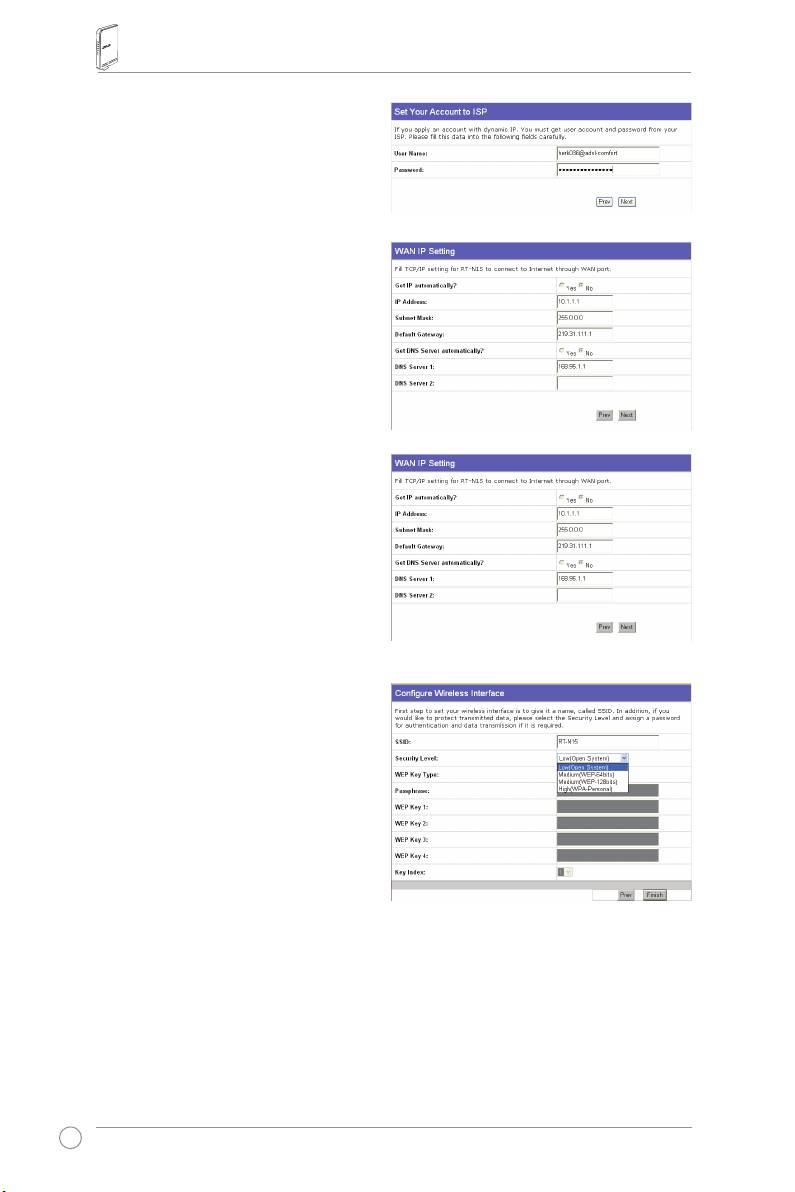
RT-N15 SuperSpeed N Belaidis maršrutizatorius
PPTP vartotojams
JeigunaudojatėsPPTPpaslauga,pasirinkite
ADSL ryšys, reikalaujantis vartotojo vardo,
slaptažodžio ir IP adreso (ADSL connection
that requires username, password and
IP address).
ĮlaukeliusįveskiteIPTsuteiktą
vartotojovardą,slaptažodįirIPadresą.
Norėdamitęsti,spustelėkite
Toliau (Next)
.
Statinio IP vartotojams
JeigunaudojatėsADSLarbakitotipo
ryšiu,reikalaujančiustatinioIPadreso,
pasirinkite
ADSL arba kito tipo ryšys,
reikalaujantis statinio IP adreso (ADSL or
other connection type that uses static IP
address)
.ĮveskiteIPTsuteiktąIPadresą,
potinkliokaukęirnumatytąjįtinklųsietuvą.
GalitenurodytiDNSserveriusarbagautiDNS
informacijąautomatiškai.
3. Norėdamiparengtibelaidęsąsają,
pasirinkiteSSID(angl.ServiceSet
Identier)–unikalųidentikatorių,
segamąprieduomenųpaketų,siunčiamų
belaidžiuvietiniutinklu(WLAN).Šis
indentikatoriuspamėgdžiojaslaptažodį,
kaiįrenginysbandosusisiektisubelaidžiu
maršrutizatoriumibelaidžiuvietiniutinklu.
Jeigunoriteapsaugotisiunčiamus
duomenis,pasirinkite
Saugumo lygį (Security level)
–taipįgalinsitešifravimometodus.
Vidutinis:
PrieJūsųbelaidžiomaršrutizatoriausprisijungtiirperduotiduomenisnaudodami
64bitųarba128bitųWEPšifravimoraktągalitikvartotojaisutokiaispačiaisWEPrakto
parametrais.
Aukštas:
PrisijungtiprieJūsųbalaidžiomaršrutizatoriausirperduotiduomenisnaudodami
TKIPšifravimopriemonęgalitikvartotojaisutokiaispačiaisišankstosutartaisWPArakto
parametrais.
262
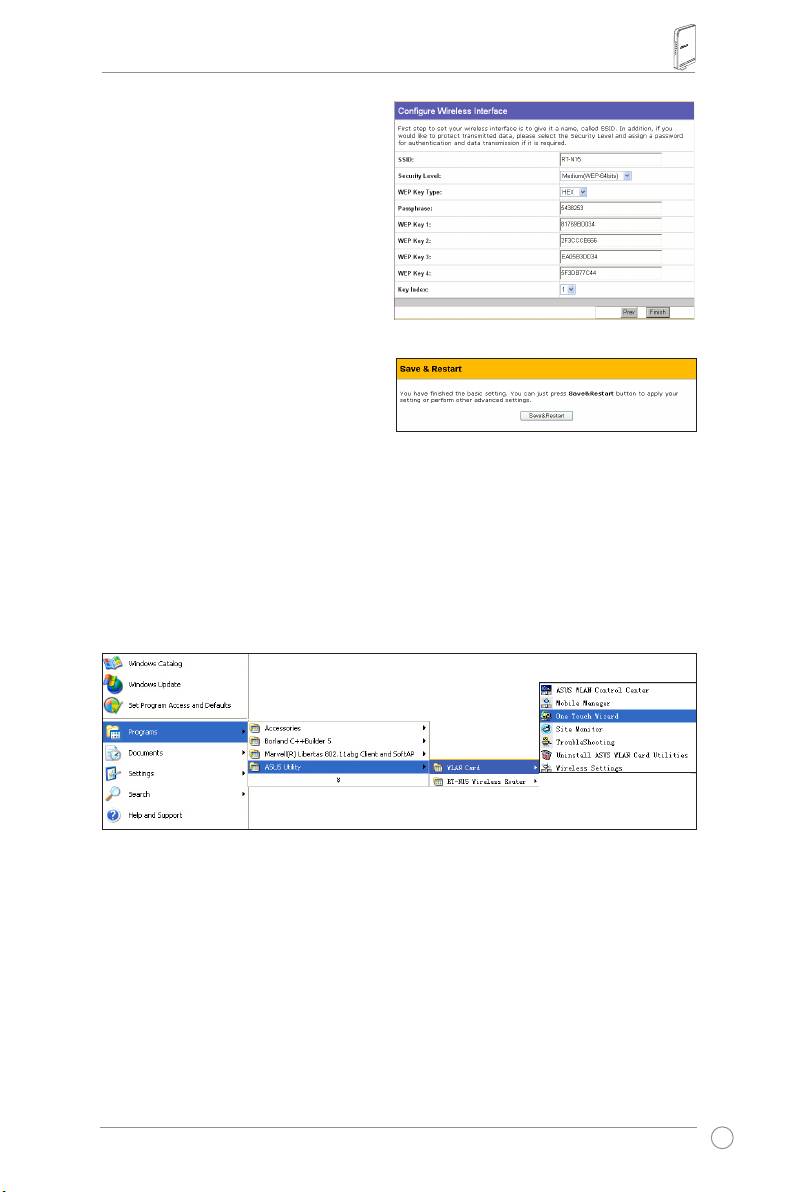
RT-N15 SuperSpeed N Belaidis maršrutizatorius
4. ĮveskiteketurisWEPraktųderiniusį
WEPraktolaukelius(10šešioliktainių
skaitmenų64bitųWEPraktui,26
šešioliktainiusskaitmenis128bitųWEP
raktui).Taippatgaliteleistisistemai
sukurtiraktus,įvesdami
Slaptąją frazę
(Passphrase)
.Pasižymėkiteslaptąją
frazęirWEPraktusužrašinėje,tada
spustelėkite
Baigti (Finish)
.Pavyzdžiui
jeigupasirenkame64bitųWEPšifravimo
režimąirįvedame11111kaipslaptąją
frazę,WEPraktaisukuriamiautomatiškai.
5. Spustelėję
Išsaugoti ir perkrauti
(Save&Restart)
,perkrausitebelaidį
maršrutizatoriųirįjungsitenaujus
parametrus.
6. Prisijungdamipriebelaidžio
®
maršrutizatoriausišbelaidžioklientogalitenaudotis„Windows
WirelessZeroConguration
“paslauga–jipadėssukurtiryšį.JeigusavokompiuteryjeturiteASUSbevielęplokštę,galite
naudotis„OneTouchWizard“pagalbineprograma,esančiabevielioplačiojotinkloplokštės
bevielioryšiopalaikymokompaktiniamediske.
ASUS WLAN plokštės kongūravimas vedlio „One Touch Wizard™“ pagalba
JeigukartuįAKkartusupagalbinėmisprogramomisirtvarkyklėmisesateinstaliavęASUSbevielę
plokštę,spustelėdami
Pradžia (Start) -> Visos Programos (All Programs) -> ASUS pagalbinė
programa (ASUS Utility)-> WLAN plokštė (WLAN Card) -> One Touch Wizard
paleiskite„One
TouchWizard“vedlį.
263
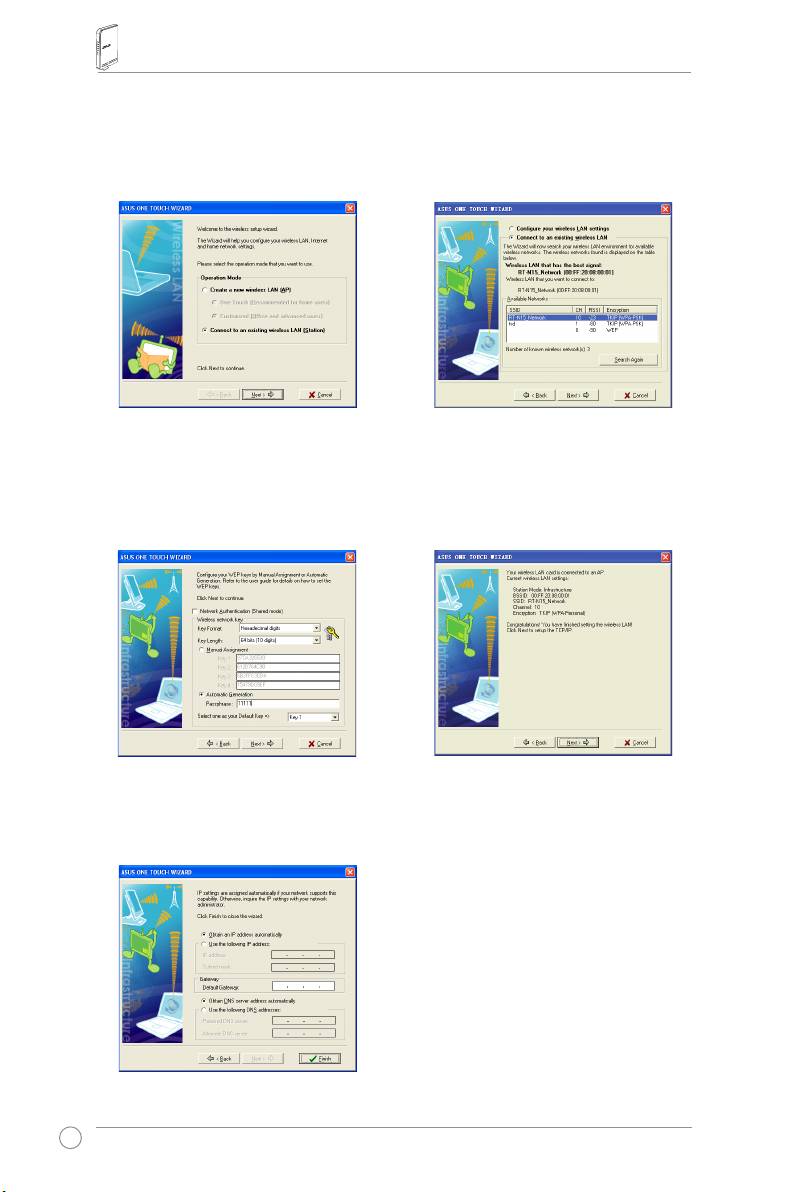
RT-N15 SuperSpeed N Belaidis maršrutizatorius
1)Pasirinkite
Prisijungti prie esamo
2)„OneTouchWizard“ieškoir
Pasiekiamų
belaidžio vietinio tinklo (stotelės)
tinklų (Available Networks)
sąraše
(Connect to an existing wireless LAN
pateikiapasiekiamusprieigostaškus.
(Station))
akutęir,spustelėję
Toliau
PasirinkiteRT-N15ir,spustelėję
Toliau
(Next)
,tęskite.
(Next)
,tęskite.
3)NustatykitetokįpatįWLANplokštės
4)BelaidėsplokštėssusisiejimassuRT-N15
autentikavimąiršifravimąkaipirRT-N15.
trukskeletąsekundžių.Norėdamibelaidžio
Ankstesniuosežingsniuose
Rakto ilgis
vietiniotinkloplokšteinustatytiTCP/IP
(Key Length)
buvo64bitai,
Slaptoji frazė
protokolųrinkinį,spustelėkite
Toliau
(Passphrase) – 1111
.Spustelėkite
Toliau
(Next).
(Next)
irtęskite.
5)Atsižvelgdamiįtinklosąlygas,
nustatykiteWLANplokštėsIPadresą.
Baigęnustatymą,spustelėkite
Baigti
(Finish)
irišeisiteiš„OneTouchWizard“.
264
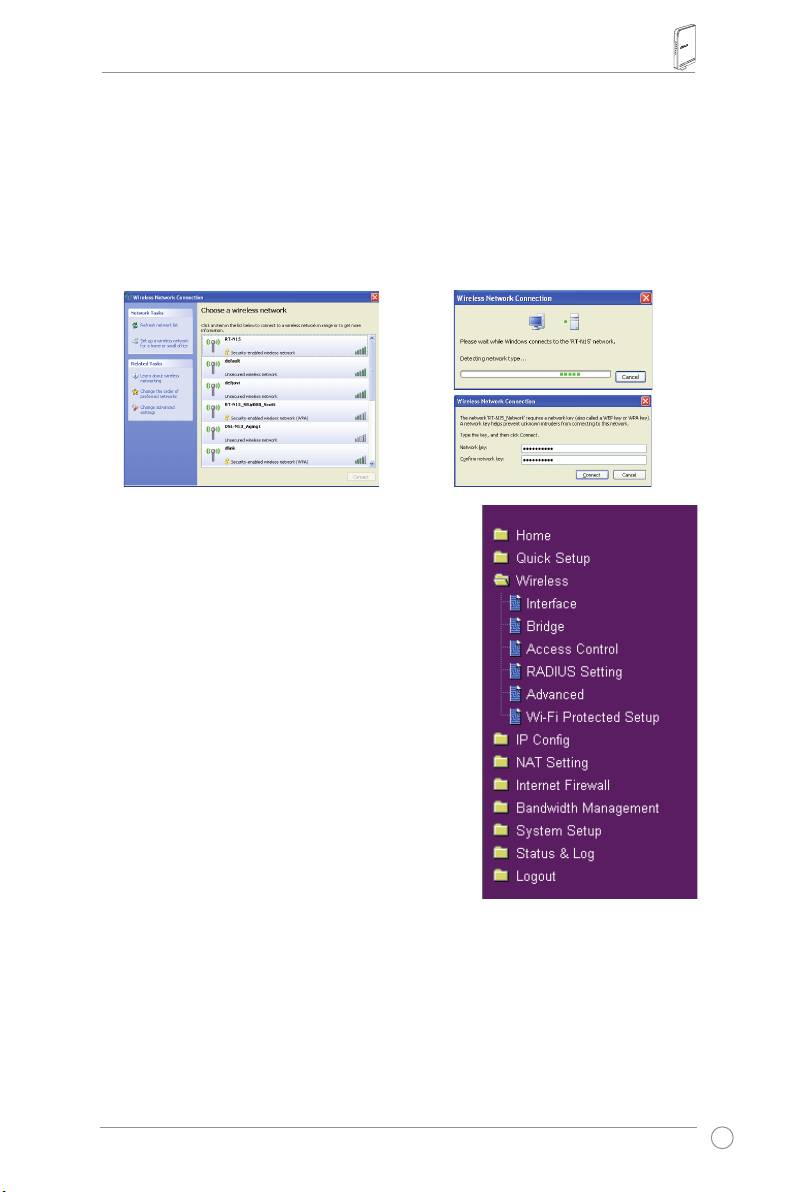
RT-N15 SuperSpeed N Belaidis maršrutizatorius
®
WLAN plokštės kongūravimas naudojantis „Windows
WZC“ paslaugų programa
®
JeigunaudojateneASUSbevielęplokštę,ryšįgalitesukurtisu„Windows
Wireless Zero
Conguration(WZC)“paslaugųprograma.
1) Norėdamipamatytipasiekiamustinklus,
2) Įveskitedešimtiesskaitmenųraktus,
užduočiųjuostojedukartspustelėkite
kuriuosparinkotemaršrutizatoriui,
bevieliotinklopiktogramą.Pasirinkite
irspustelėkite
Jungtis (Connect)
.
savobevielįmaršrutizatoriųirspustelėkite
Prisijungimasbusbaigtaspokeleto
Jungtis (Connect).
sekundžių.
7.Sudėtingesniųparametrųkongūravimas
Jeinoriteperžiūrėtiirkoreguotikitusbevielio
maršrutizatoriausparametrus,apsilankykiteRT-N15
kongūravimopuslapyježiniatinklyje.Spustelėkite
antmeniuelementų,kurieatidarosubmeniu,ir,
sekdamiinstrukcijas,nustatykitemaršrutizatorių.Kai
vedatekursoriųperelementus,pasirodopatariamasis
tekstas.Detalesnėsinformacijosieškokitepalaikymo
kompaktiniamediskeesančiamevartotojovadove.
265
RT-N15 SuperSpeed N
Router Nirkabel
Panduan Ringkas
®

Informasi Kontak ASUS
ASUSTeK COMPUTER INC. (Asia-Pasik)
Alamatperusahaan: 15Li-TeRoad,Beitou,Taipei11259
Umum(telp): +886-2-2894-3447
Umum(faks): +886-2-2894-7798
Alamatsitusweb: http://www.asus.com.tw
Emailuntukumum: info@asus.com.tw
ASUS COMPUTER INTERNATIONAL (Amerika)
Alamatperusahaan: 44370NobelDrive,Fremont,CA94538,Amerika
Serikat
Umum(faks): +1-510-608-4555
Alamatsitusweb: http://www.usa.asus.com
Dukungan teknis
Dukunganumum: +1-502-995-0883
Dukungan(faks): +1-502-933-8713
Dukunganonline: http://vip.asus.com/eservice/techserv.aspx
ASUS COMPUTER GmbH (Jerman & Austria)
Alamatperusahaan: HarkortStr.25,D-40880Ratingen,Jerman
Umum(telp): +49-2102-95990
Umum(faks): +49-2102-959911
Alamatsitusweb: http://www.asus.de
Kontakonline: http://www.asus.de/sales
Dukungan teknis
Komponen: +49-2102-95990
Notebook: +49-2102-959910
Dukungan(faks): +49-2102-959911
Dukunganonline: http://www.asus.de/support
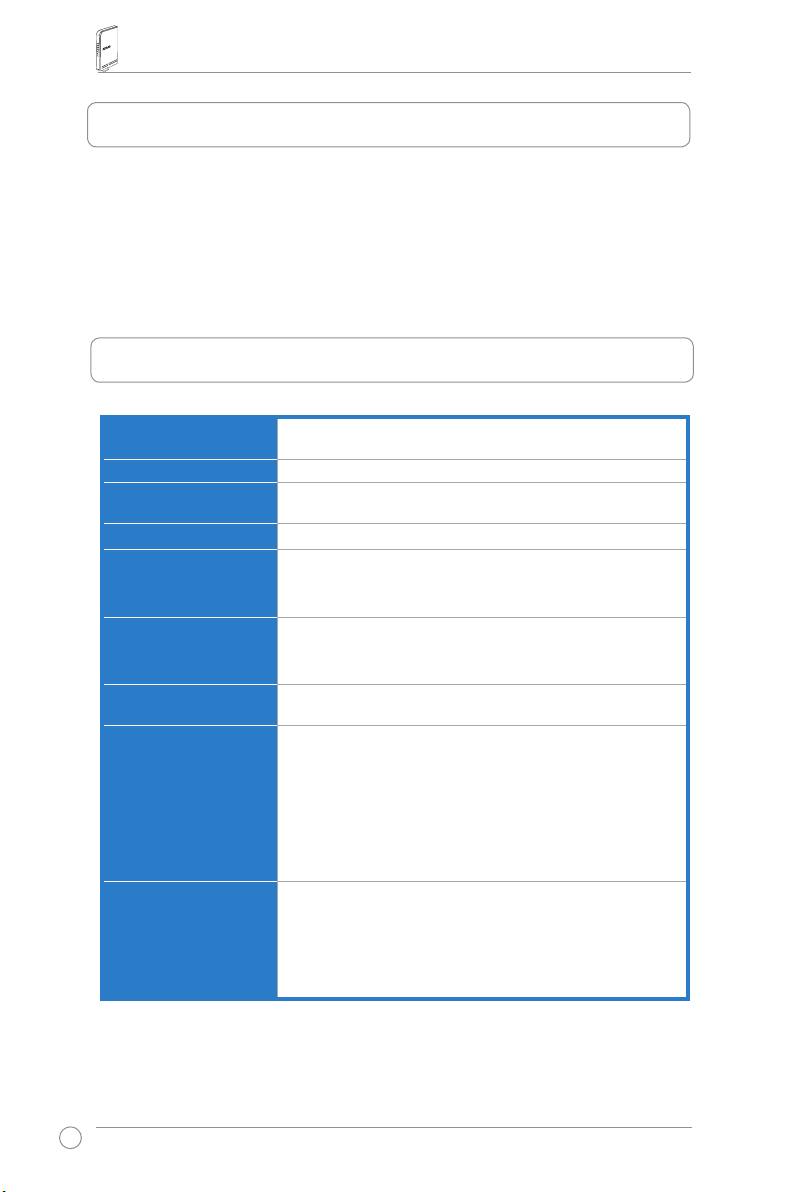
Panduan Ringkas RT-N15 Wireless Router
1. Isi Kemasan
•Wirelessrouter(Pengarahradio)RT-N15x 1
•Poweradapter(AdaptorDaya)x1
•UtilityCD(CDKegunaan)x1
•KabelRJ45x1
•PetunjukMulaiCepatx1
2. Ringkasan spesikasi
Port Ethernet
WAN:1xRJ45untuk10/100/1000BaseT
LAN:4xRJ45untuk10/100/1000BaseT
Antena
3xAntenaPCB
Catu daya
MasukanAC:100V~240V(50~60Hz)
OutputDC:+5Vdenganmaksimumaruslistrik2,5A
Frekuensi operasi
2.4G~2.5GHz
Kecepatan data
802.11n:hingga300Mbps
802.11g:6,9,12,18,24,36,48,54Mbps
802.11b:1,2,5.5,11Mbps
Daya keluar
15.5~16.5dBm(gmode)
15.8~19.5dBm(bmode)
15.8~19.5dBm(nmode)
Enkripsi/Otentikasi
64/128-bitWEP,WPA,WPA2,TKIP,AES,WPA-PSK,WPA2-
PSK,alamatMAC,802.1x
Manajemen
ManajemenBandwidth
AdministrasiberbasisbrowserSmartWizard
ManajemenJauh
ServerDHCP,klienWANDHCP
Penyimpanan/pengembalianlekongurasi
UpgrademelaluibrowserWeb
Restorasirmware
Pencarianperangkat
Jenis koneksi WAN
AlamatIPstatis
AlamatIPdinamis(klienDHCP)
PPPmelaluiEthernet(PPPoE)
PPTP
L2TP
Big Pond
268
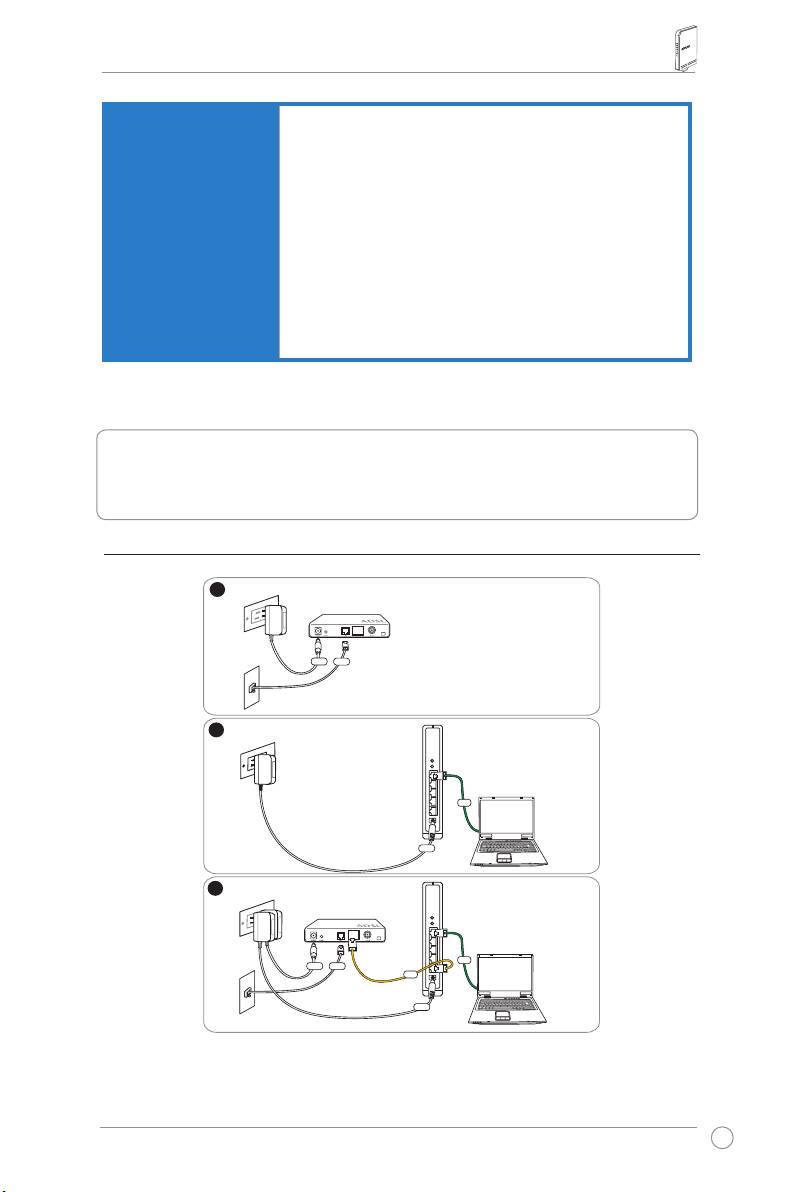
Panduan Ringkas RT-N15 Wireless Router
Keamanan
Firewall:
• NATdanSPI(StatefulPacketInspection)
• Deteksiintrusimencakuppendataanlog
Pendataanlog:
• Kumpulangangguan
• Aktivitaskeamanan
• Syslog
Penyaringan:
• Porttunggaldankisaranport
• PaketIP
• KatakunciURL
• AlamatMAC
3. Menyambungkan modem ADSL dan wireless
router (pengarah nirkabel)
1) Kabel Sambungan Modem
269
1
Wallpoweroutlet
Modem
Power
Phone
Wall telephone outlet
2
Wallpoweroutlet
ASUSWirelessRouter
LAN
Power
3
Wallpoweroutlet
Modem
LAN
Power
Phone
WAN
Wall telephone outlet
Power
Wall telephone outlet
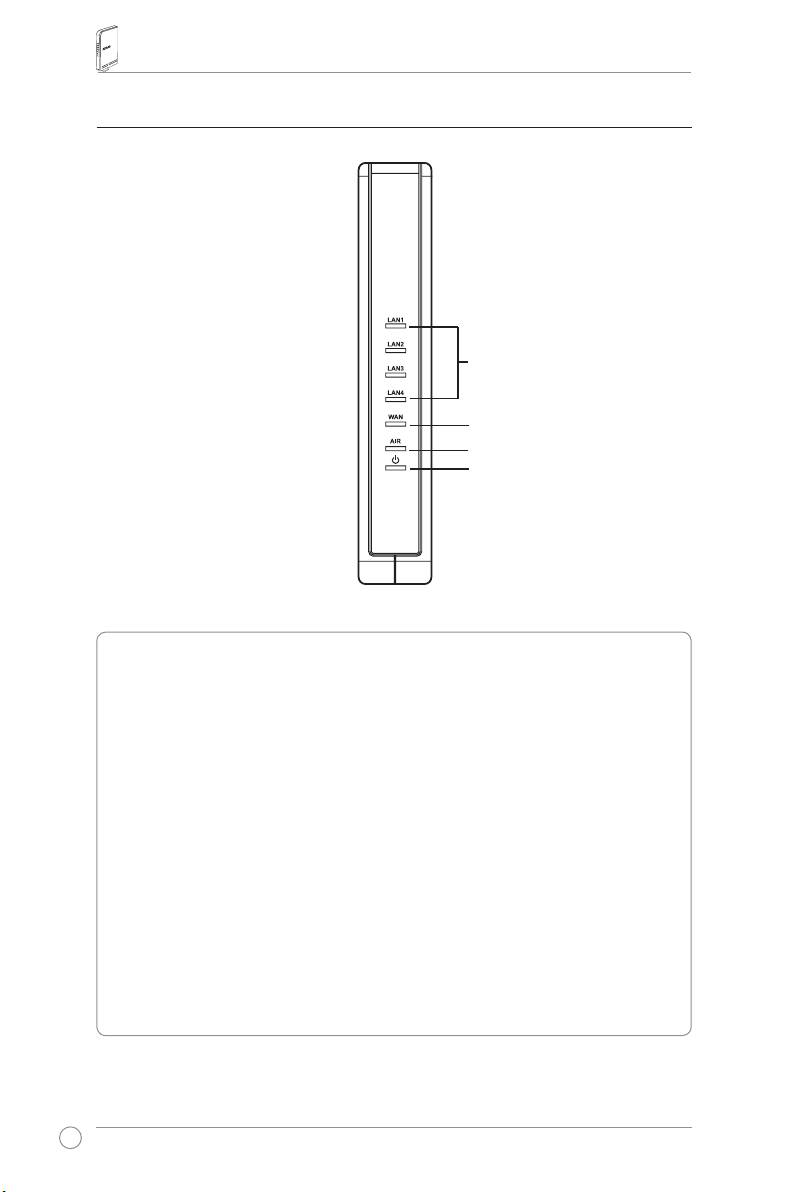
Panduan Ringkas RT-N15 Wireless Router
2) Indikator Status
LAN
WAN
AIR
PWR
PWR (Daya)
Nonaktif Tidakadapower(daya)
Aktif Sistemsiap
Cahayaberkedip-lambat Aturulangkemodedefault
Cahayaberkedip-cepat TrybWPS
AIR (Wireless Jaringan Radio)
Nonaktif Tidakadapower(daya)
Aktif Wirelesssystem(Sistemradio)siap
Cahayaberkedip Mengirimataumenerimadata(wireless)(radio)
WAN (Jaringan Area Luas)
Nonaktif Tidakadapower(daya)atautidakadasambungansik
Aktif MemilikisambungansikkeEthernetnetwork(jaringanEthernet)
Cahayaberkedip Mengirimataumenerimadata(melaluikabelEthernet)
LAN 1-4 (Jaringan Area Lokal)
Nonaktif Tidakadapower(daya)atautidakadasambungansik
Aktif MemilikisambungansikkeEthernetnetwork(jaringanEthernet)
Cahayaberkedip Mengirimataumenerimadata(melaluikabelEthernet)
270
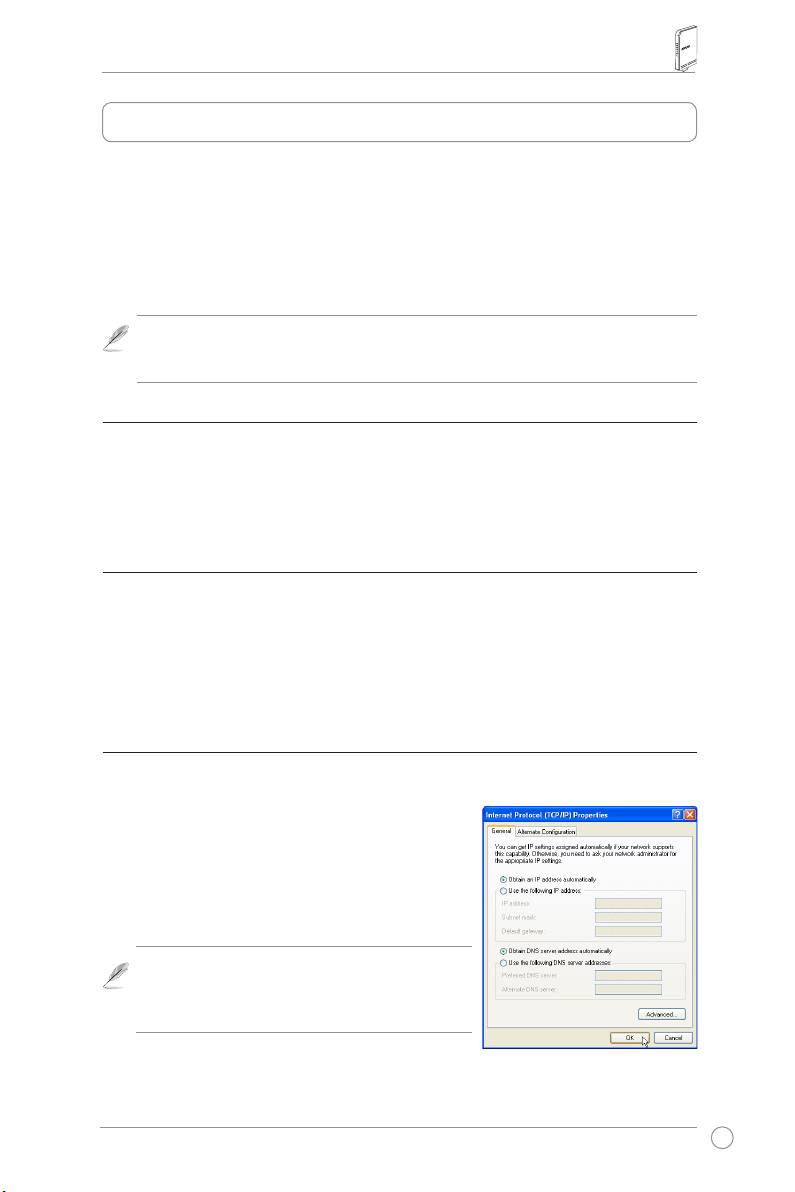
Panduan Ringkas RT-N15 Wireless Router
4. Memulai Penggunaan Perangkat
ASUSRT-N15WirelessRouter(RouterNirkabelASUSRT-N15)dapatmemenuhiberbagai
skenariopekerjaandengankongurasiyangtepat.Defaultsettings(pengaturanstandar)
wirelessrouter(Routernirkabel)mungkinperluberubahsesuaidengankebutuhanAnda.Oleh
karenaitu,sebelummenggunakanASUSWirelessRouter(RouterNirkabelASUS),periksa
basicsettings(pengaturandasar)untukmemastikansemuanyabekerjaditempatAnda.
ASUSmemberikansebuahutility(kegunaan)yangdisebutEZSetupuntukkongurasiwireless
(nirkabel)yanglebihcepat.JikaAndainginmenggunakanEZSetupuntukkongurasirouter
Anda,bacalahbab6padamanualpenggunadidalamCDpendukung.
Catatan:
Wiredconnection(Koneksiberkabel)disarankansebagaikongurasiawal
untukmenghindarikemungkinantimbulnyamasalahsetup(pengaturan)karena
ketidakpastianwireless(nirkabel).
1) Wired Connection (Koneksi berkabel)
RouterNirkabel RT-N15dilengkapidengankabelEthernetdidalamkemasannya.SejakASUS
WirelessRouter(RouterNirkabelASUS)telahmenggabungkanfungsiauto-crossover(berpindah
otomatis),olehkarenaituAndajugadapatmenggunakanlangsungataukabelberpindahuntuk
wiredconnection(Koneksiberkabel).PasangkansatubagianujungkabelkeportLANpadarear
panel(panelbelakang)routerdanujunglainnyakeportEthernetpadakomputerAnda.
2) Wireless Connection (Koneksi Nirkabel)
Untukmembuatwirelessconnection(koneksinirkabel),AndamemerlukanIEEE802.11b/g/nyang
sesuaidenganWLANcard(kartuWLAN).Bacalahmanualpenggunawirelessadapter(adaptor
nirkabel)untukprosedurwirelessconnection(koneksinirkabel).Standarnya,SSIDASUSWireless
Router(RouterNirkabelASUS)adalah“default”(standar)(dalamhurufkecil),encryption(enkripsi)
dinonfungsikandanopensystemauthentication(pembuktiansistemterbuka)digunakan.
3) Pengaturan alamat IP untuk wired atau wireless client (klien
berkabel atau nirkabel)
UntukmengaksesRT-N15WirelessRouter(RouterNirkabel),Andaharusmemilikipengaturan
TCP/IPpadawiredatauwirelessclient(klienberkabelataunirkabel)Anda.AturlahalamatIP
clients(klien)dalamsubnetRT-N15yangsama.
Dapatkan alamat IP secara otomatis
RT-N15WirelessRouter(PengarahNirkabelRT-N15)
menggabungkanfungsi-fungsiDHCP,sehinggakomputer
AndamendapatkanIPaddress(alamatIP)secara
otomatis.
Catatan:
Sebelumrebooting(menyalakanulang)
komputerAnda,AKTIFKANwirelessrouter
(routernirkabel)danpastikanroutertersebutsiap
digunakan.
Pengaturan alamat IP secara Manual
MengaturalamatIPsecaramanual,Andaperlumengetahuidefaultsettings(pengaturan
standar)ASUSWirelessRouter(RouterWirelessASUS):
271
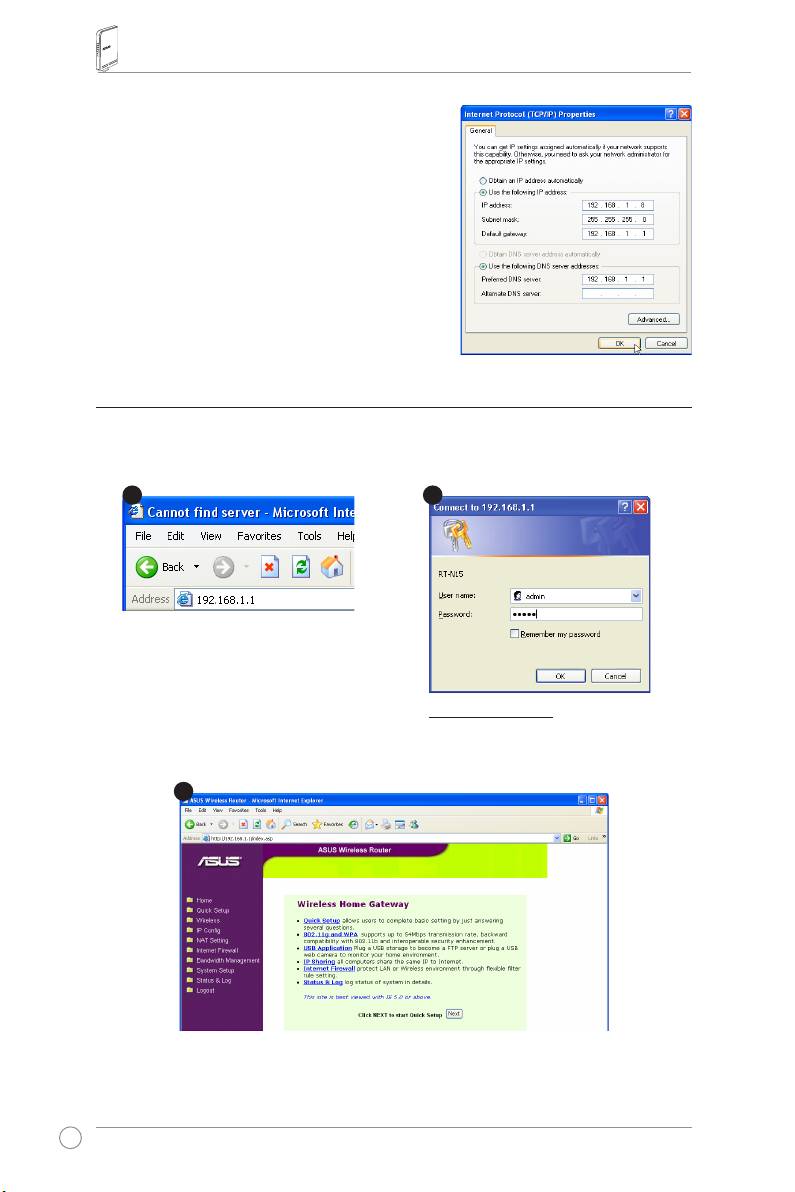
Panduan Ringkas RT-N15 Wireless Router
• AlamatIP192.168.1.1
• SubnetMask(PelindungSubnet)255.255.255.0
UntukmengaturkoneksidenganalamatIPyang
diberikansecaramanual,alamatkomputerdan
wirelessrouter(routernirkabel)harusberadadalam
subnetyangsama:
• AlamatIP:192.168.1.xxx(xxxdapatberupa
nomorapapunantara2dan254.Pastikanalamat
IPtidakdigunakanolehperangkatlainnya)
• SubnetMask(PelindungSubnet):255.255.255.0
• Gateway(Gerbang):192.168.1.1
• DNS:192.168.1.1,atautentukansebagaiDNS
server(serverDNS)yangdiketahuididalam
network(jaringan).
4) Mengkongurasikan wireless router (router nirkabel)
Ikutilangkah-langkahberikutuntukmemasukkanWebcongurationinterface
(antarmukakongurasiWeb)RT-N15.
Masukkanalamatberikutinidi
dalamwebbrowser(penjelajah
web).http://192.168.1.1
Defaults (Standar)
Username(NamaPengguna):
admin
Password(KataSandipengelola):
admin
(pengelola)
Setelahloggingin(masuk),AndadapatmelihatASUSWirelessRouterhomepage(Halaman
RouterNirkabelASUS).
Homepage(Halaman)menampilkanlinkcepatuntukmengkongurasikanturutamawireles
router(routernirkabel).
272
1
3
2
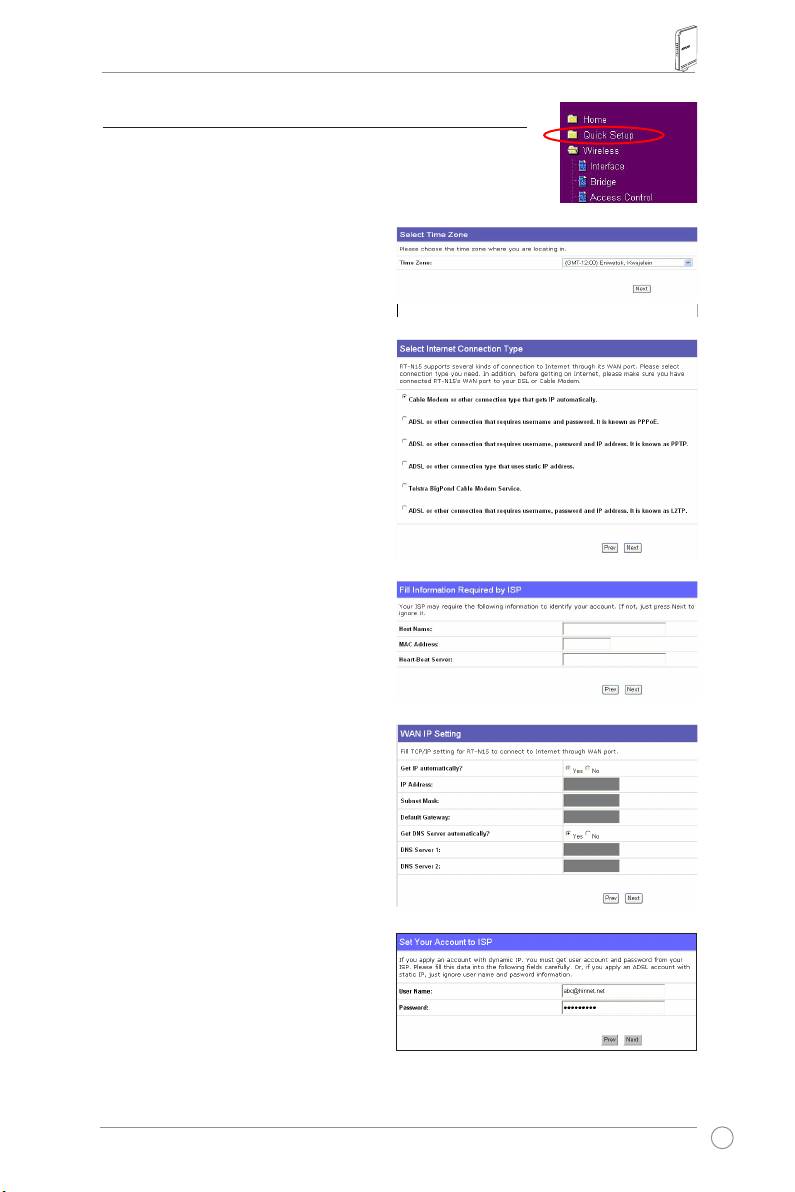
Panduan Ringkas RT-N15 Wireless Router
5) Quick setup (Pengaturan cepat)
Untukmemulaiquicksetup(pengaturancepat),klik
Next
(Selanjutnya)
untukmasukkehalaman“QuickSetup”
(PengaturanCepat).Ikutipetunjuk-petunjukiniuntukmengatur
ASUSWirelessRouter(RouterNirkabelASUS).
1. Pilihdaerahwaktudanklik
Next
(Selanjutnya)
.
2. ASUSwirelessrouter(routernirkabel
ASUS)mendukunglimajenislayanan
ISP:Kabel,PPPoE,PPTP,static
WANIP(statisWANIP),danTelstra
BigPond.Pilihjeniskoneksidanklik
Next (Selanjutnya)
untukmelanjutkan.
Cable (Kabel) atau pengguna IP
dinamis
JikaAndamenggunakanlayananyang
diberikanoleh
cable ISP (ISP Kabel)
,pilih
Cable Modem or other connection that
gets IP automatically (Modem Kabel atai
koneksi lainnya untuk mendapatkan IP
secara otomatis
).JikaISPmemberikan
hostname (nama pengguna)
,alamat
MACdanalamat
heartbeat server (server
heartbeat)
,isilahinformasiinikedalam
kotakpadahalamanpengaturan,Jika
tidak,klik
Next (Selanjutnya)
untuk
skip
(melewati)
langkahini.
Pengguna PPPoE
JikaAndamenggunakanlayananPPPoE,
pilih
ADSL connection that requires
username and password (koneksi ADSL
yang meminta nama pengguna dan kata
sandi)
.KoneksiinidikenalsebagaiPPPoE.
Andaperlumemasukkan
username (nama pengguna)
dan
password (kata sandi)
yang
diberikanolehISPAnda.Klik
Next (Selanjutnya
)untukmelanjutkan.
273
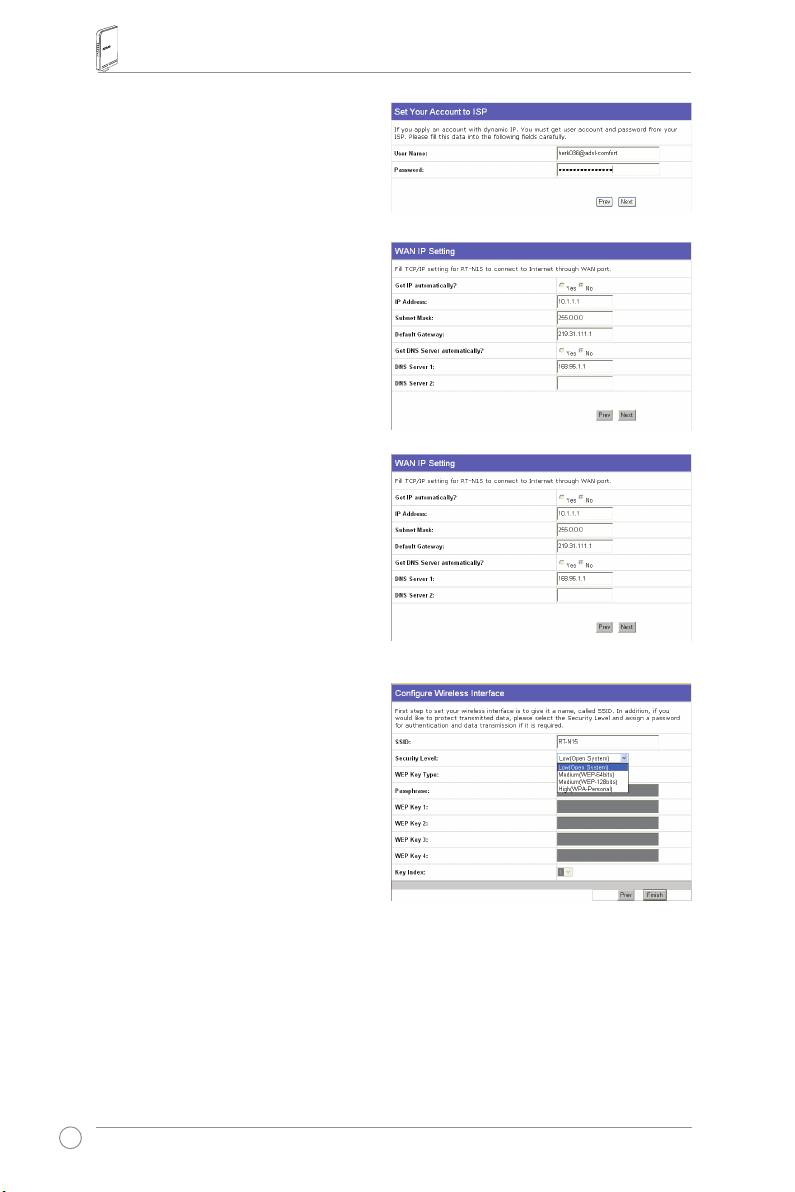
Panduan Ringkas RT-N15 Wireless Router
Pengguna PPTP
JikaAndamenggunakanlayananPPTP,
pilih
ADSL connection that requires
username and password (koneksi ADSL
yang meminta nama pengguna, kata sandi
dan alamat IP
).Isikan
username (nama
pengguna)
,
password (kata sandi)
dan
alamatIPyangdiberikanolehISPAndake
dalambidangini.Klik
Next (Selanjutnya)
untukmelanjutkan.
Pengguna Static IP (IP Statis)
JikaAndamenggunakanADSLataujenis
koneksilainnyayangmenggunakanalamat
StaticIP(IPStatis),pilihADSLorother
connectiontypethatusesstaticIPaddress
(ADSLataujeniskoneksilainnyayang
menggunakanalamatIPstatis).Masukkan
alamatIP,subnetmask(pelindungsubnet),
dandefaultgateway(gerbangstandar)
yangdiberikanolehISPAnda.Andadapat
menentukanDNSserver(serverDNS),atau
memperolehinformasiDNSsecaraotomatis.
3. JikaAndamenggunakanADSLatau
jeniskoneksilainnyayangmenggunakan
alamatStaticIP(IPStatis),pilihADSL
orotherconnectiontypethatusesstatic
IPaddress(ADSLataujeniskoneksi
lainnyayangmenggunakanalamatIP
statis).MasukkanalamatIP,subnetmask
(pelindungsubnet),dandefaultgateway
(gerbangstandar)yangdiberikanoleh
ISPAnda.AndadapatmenentukanDNS
server(serverDNS),ataumemperoleh
informasiDNSsecaraotomatis.
JikaAndainginmelindungitransmitteddata(datayangdikirim),pilih
Security Level (Tingkat
Keamanan)
untukmemfungsikanmetodeencryption(enkripsi).
Medium (Medium):
HanyapenggunadenganpengaturanWEPkey(kunciWEP)yang
sama,dapattersambungkewirelessrouter(routernirkabel)dantransmitdata(dataterkirim)
menggunakanWEPkeyencryption(enkripsikunciWEP)64bitatau128bit.
High (Tinggi):
HanyapenggunadenganpengaturanWPApre-sharedkey(kuncisebelum-
berbagiWPA)yangsama,dapattersambungkewirelessrouter(routernirkabel)dantransmit
data(dataterkirim)menggunakanencryption(enkripsi)TKIP.
274
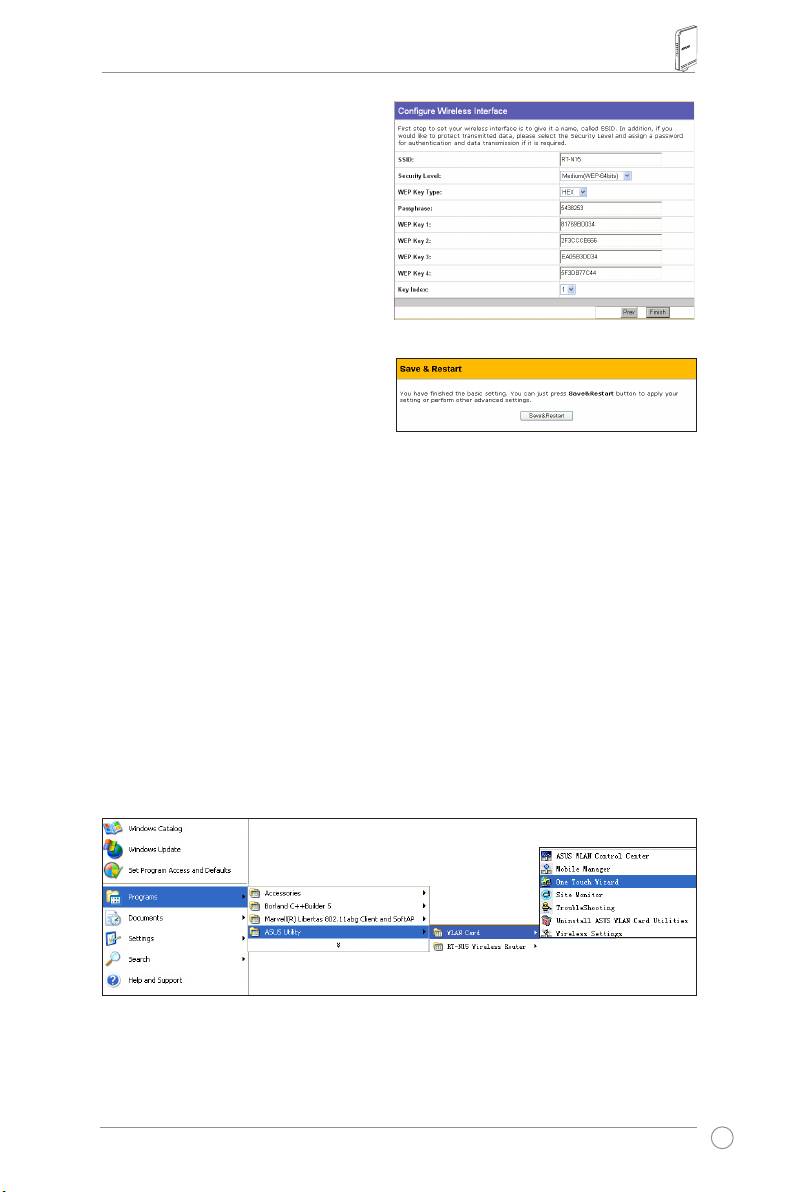
Panduan Ringkas RT-N15 Wireless Router
4. MasukkanemaptsetWEPkeys(kunci
WEP)didalambidangWEPkeys(kunci
WEP)(10digithexadesimaluntukWEP
64bit,26digithexadesimaluntukWEP
128bit).Andajugadapatmembiarkan
sistemmenghasilkankuncidengan
memasukkanPassphrase(FrasaKunci).
CatatPassphrase(Frasakunci)dan
WEPkeys(kunciWEP)padanotebook,
kemudianklik
Finish (Selesai)
.
Misalnya, kita memilih encryptionMisalnya,kitamemilihencryption
mode(modeenkripsi)WEP64bitdan
memasukkan11111sebagaiPassphrase
(Frasakunci),WEPkeys(kunciWEP)
dihasikansecaraotomatis.
5. Klik
Save & Restart (Simpan dan Mulai
Ulang)
untuk
restart (mulai ulang)
wireless router (router nirkabel)
danmengaktifkanpengaturan.
6. Untukmenyambungke
wireless router (router nirkabel)
dari
wireless client (klien
®
nirkabel)
,andadapatmenggunakanlayanan
Windows
Wireless Zero Conguration
®
(Kongurasi Nol Nirkabel Windows
)
untukmengaturkoneksi.JikaAndamenggunakan
ASUS Wireless Card (Kartu Nirkabel ASUS)
padakomputerAnda,Andadapat
menggunakan
One Touch Wizard utility (kegunaan Wisaya Sekali Sentuh)
yang
diberikandidalam
WLAN Card support CD (CD pendukung Kartu WLAN)
untuk
wireless connection (koneksi nirkabel)
.
Mengkongurasikan ASUS WLAN Card (Kartu WLAN ASUS) dengan One Touch Wizard
(Wisaya Sekali Sentuh)
JikaAndatelahmenginstalASUSwirelesscard(kartunirkabelASUS)bersamadenganutilities
(kegunaannya)dandriver(penggerak)padakomputerAnda,klikStart (Mulai) -> Programes
(Program) -> ASUS Utility (Kegunaan ASUS) -> WLAN Card (Kartu WLAN) -> One Touch
Wizard (Wisaya Sekali Sentuh)untukmenjalankanOneTouchWizardutility(kegunaanWisaya
SekaliSentuh).
275
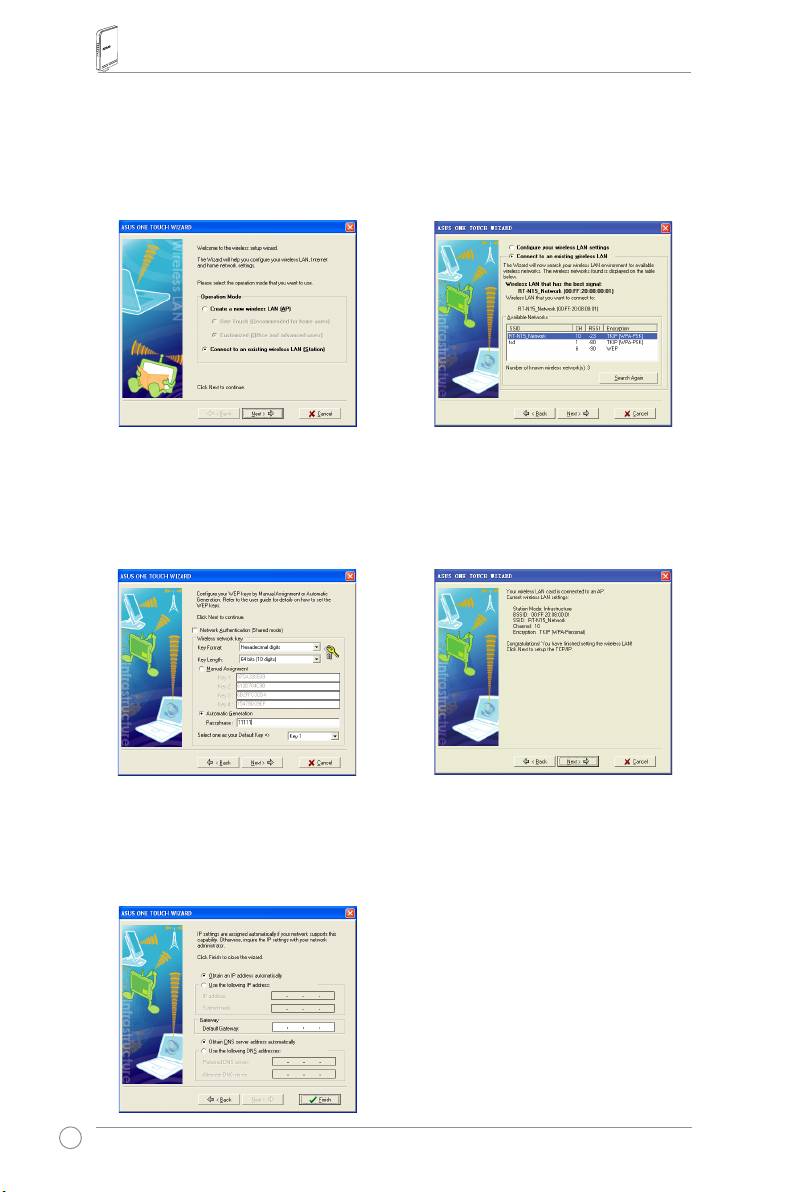
Panduan Ringkas RT-N15 Wireless Router
1)PilihtombolnirkabelConnect to an
2)OneTouchWizard(WisayaSekali
existing wireless LAN (Station)
Sentuh)mencaridanmenampilkan
(Sambungkan ke nirkabel LAN
APyangtersediadidalamdaftar
(Pemancar)danklikNext (Selanjutnya)
Available Networks (Jaringan yang
untukmelanjutkan.
Tersedia).PilihRT-N15dantekanNext
(Selanjutnya)untukmelanjutkan.
3)Aturauthentication(pembuktian)dan
4)Wirelescard(kartunirkabel)
encryption(enkripsi)kartuWLANyang
membutuhkanbeberapadetikuntuk
samadenganRT-N15.Padalangkah
bergabungdenganRT-N15.TekanNext
sebelumnyaKey Length (Panjang Kunci)
(Selanjutnya) untukmengaturTCP/IP
adalah 64 bits, Passphrase (Frasa kunci)
untukWLANCard(KartuWLAN).
adalah11111.KlikNext (Selanjutnya)
untukmelanjutkan.
5)PengaturanalamatIPolehWLAN
Card(KartuWLAN)sesuaidengan
kondisinetwork(jaringan)Anda.
Setelahpengaturanselesai,klikFinish
(Selesai) untukkeluarOneTouch
Wizard(WisayaSekaliSentuh).
276
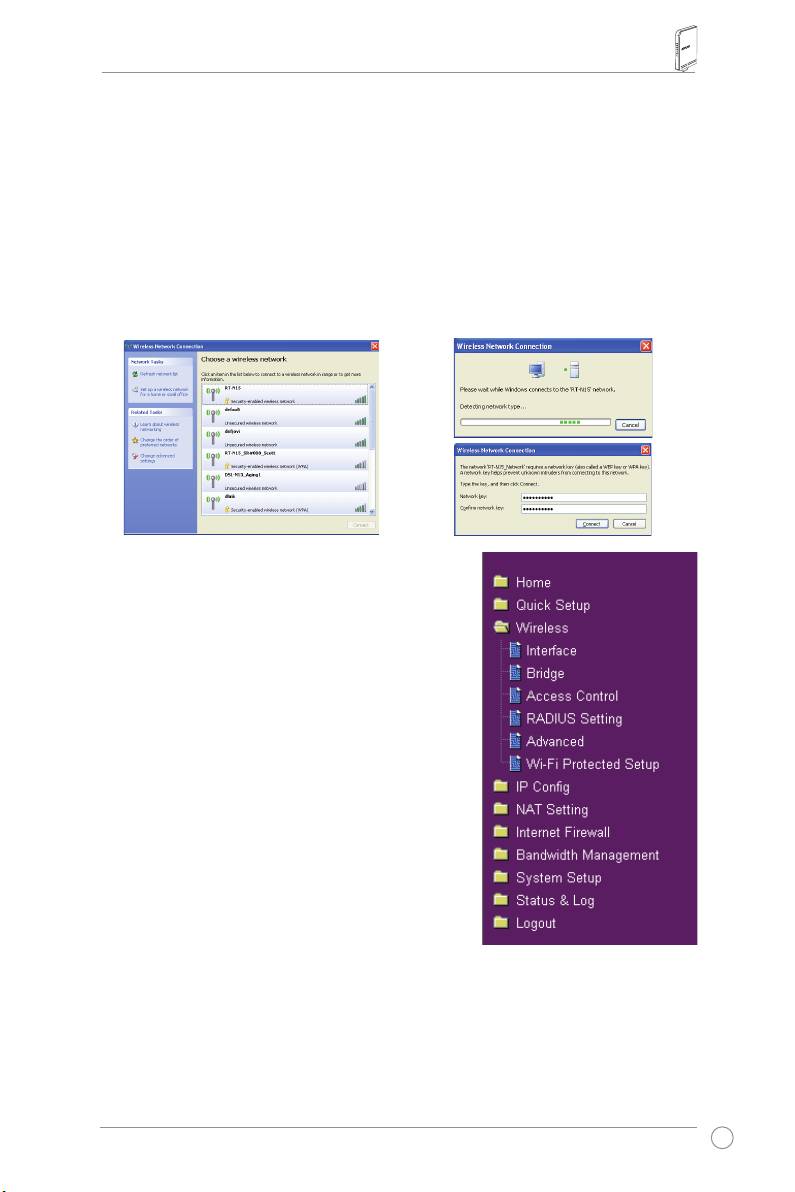
Panduan Ringkas RT-N15 Wireless Router
®
Mengkongurasikan WLAN Card (Kartu WLAN) dengan layanan Windows
WZC
JikaAndamenggunakan
non-ASUS wireless card (non kartu nirkabel ASUS)
,Andadapat
®
mengatur
wireless connection (koneksi nirkabel)
denganlayananWindows
Wireless Zero
Conguration(WZC)(KongurasiNolNirkabelWindows).
1) Klik-gandaikon
wireless network
2) Masukkankunci10digityangtelah
(jaringan nirkabel)
padataskbaruntuk
diaturpadawirelessrouter(router
melihat
networks (jaringan)
yang
nirkabel)danklik
Connect (Sambung)
.
tersedia.Pilihwirelessrouter(router
Koneksiiniselesaidalambeberapa
nirkabel)danklik
Connect (Sambung)
.
detik.
7. Fiturkongurasitingkatlanjut
Untukmelihatdanmenyesuaikanpengaturanlain
wirelessrouter(routernirkabel),masukkehalaman
kongurasiWebRT-N15.Klikobyekpadamenuuntuk
membukasubmenidanmengikutipetunjuk-petunjuknya
untukmengaturrouter.Saran-saranakanmunculketika
Andamemindahkankursormelaluisetiapobyek.Bacalah
manualpenggunadidalamCDpendukunguntuk
informasilebihjelasnya.
277
RT-N15
SuperSpeed
N
무선 라우터
빠른 시작 안내 설명서
®

제조업체 문의 정보
ASUSTeK COMPUTER INC. ( 아시아 - 태평양 )
회사 주소 : 15 Li-Te Road, Beitou, Taipei 11259
전화 : +886-2-2894-3447
FAX: +886-2-2894-7798
E-mail: info@asus.com.tw
웹사이트 : www.asus.com.tw
ASUS COMPUTER INTERNATIONAL ( 미국 )
회사 주소 : 44370 Nobel Drive, Fremont, CA 94538, USA
일반 FAX: +1-510-608-4555
웹사이트 : usa.asus.com
기술 지원
일반 지원 : +1-502-995-0883
Fax 지원 : +1-502-933-8713
온라인 지원 : http://vip.asus.com/eservice/techserv.aspx
ASUS COMPUTER GmbH ( 독일 및 오스트리아 )
회사 주소 : Harkort Str. 25, D-40880 Ratingen, Germany
일반 전화 : +49-2102-95990
웹사이트 : www.asuscom.de
일반 FAX: +49-2102-959911
온라인 지원 : www.asuscom.de/sales
기술 지원
부품 : +49-2102-95990
FAX: +49-2102-959911
온라인 지원 :
http://vip.asus.com/eservice/techserv.aspx?SLanguage=de-de

RT-N15 무선 라우터 빠른 시작 안내 설명서
1. 패키지 구성
• RT-N15 무선 라우터 x 1
• 전원 어댑터 x 1
• 유틸리티 CD x 1
• RJ45 케이블 x 1
• 빠른 시작 안내 설명서 x 1
2. 제품 사양
Ethernet 포트 WAN: 1 x RJ45 10/100/1000 BaseT
LAN: 4 X RJ45 10/100/1000 BaseT
안테나 3 x PCB 안테나
전원 공급 AC 입력 : 100V ~ 240V (50 ~ 60Hz)
DC 출력 : 최대 2.5A 전류에서 +5V
동작 주파수 2.4G ~ 2.5GHz
데이터 전송 802.11n: 최대 300Mbps
802.11g: 6, 9, 12, 18, 24, 36, 48, 54Mbps
802.11b: 1, 2, 5.5, 11Mbps
출력 15.5~16.5 dBm (g 모드 )
15.8~19.5 dBm (b 모드 )
15.8~19.5 dBm (n 모드 )
암호화 / 인증 64/128 비트 WEP, WPA, WPA2, TKIP, AES, WPA-PSK,
WPA2-PSK, MAC 주소 , 802.1x
관리 대역폭 관리
브라우저 기반의 스마트 관리 마법사
원격 관리
DHCP 서버 , WAN DHCP 클라이언트
구성 파일의 저장 / 복구
웹브라우저를 통한 업그레이드
펌웨어 복구
장치 인식
WAN 연결 형식 고정 IP 주소
유동 IP 주소 (DHCP 클라이언트 )
PPPoE (PPP over Ethernet)
PPTP
L2TP
Big Pond
280
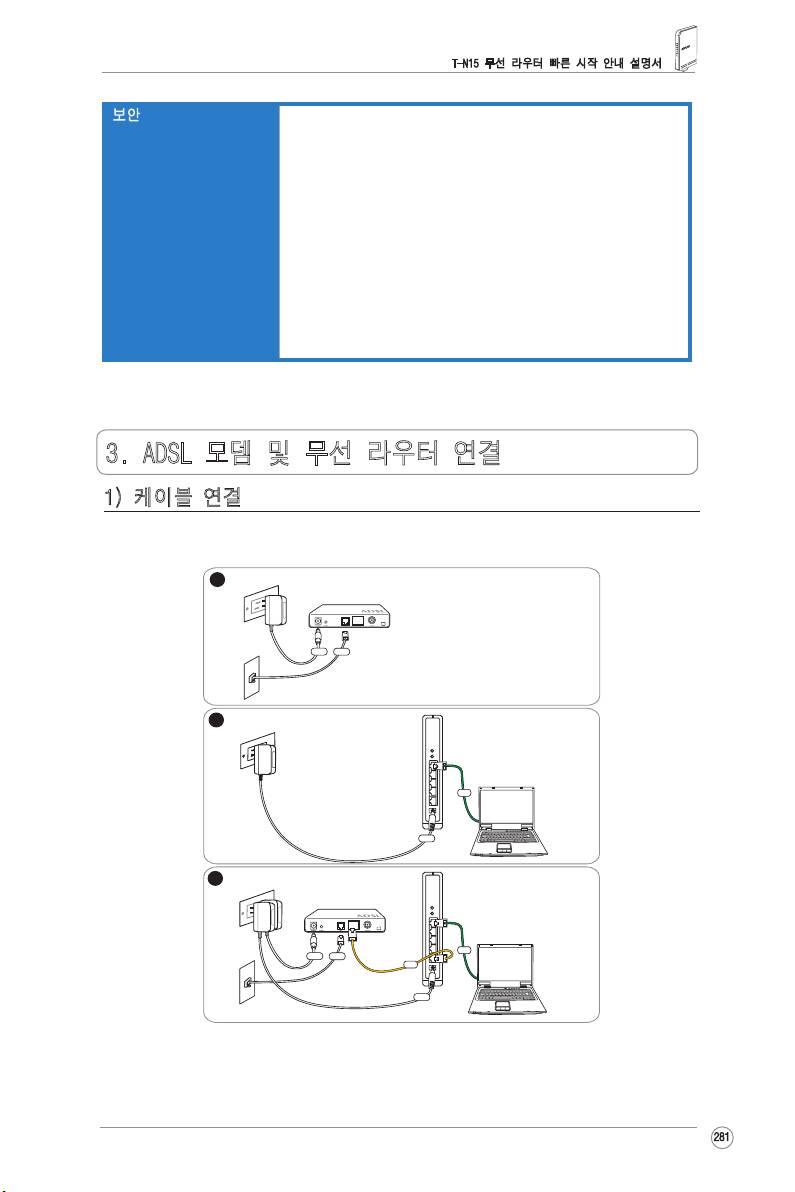
R
T-N15 무선 라우터 빠른 시작 안내 설명서
281
1
Wallpoweroutlet
Modem
Power
Phone
Wall telephone outlet
2
Wallpoweroutlet
ASUSWirelessRouter
LAN
Power
3
Wallpoweroutlet
Modem
LAN
Power
Phone
WAN
Wall telephone outlet
Power
보안 방화벽 :
• NAT 및 SPI (Stateful Packet Inspection)
• 침입 감지 및 기록
기록 :
• 드롭된 패킷
• 보안 이벤트
• Syslog
필터링 :
• 단일 포트 및 포트 범위
• IP 패킷
• URL 키워드
• MAC 주소
3. ADSL 모뎀 및 무선 라우터 연결
1) 케이블 연결
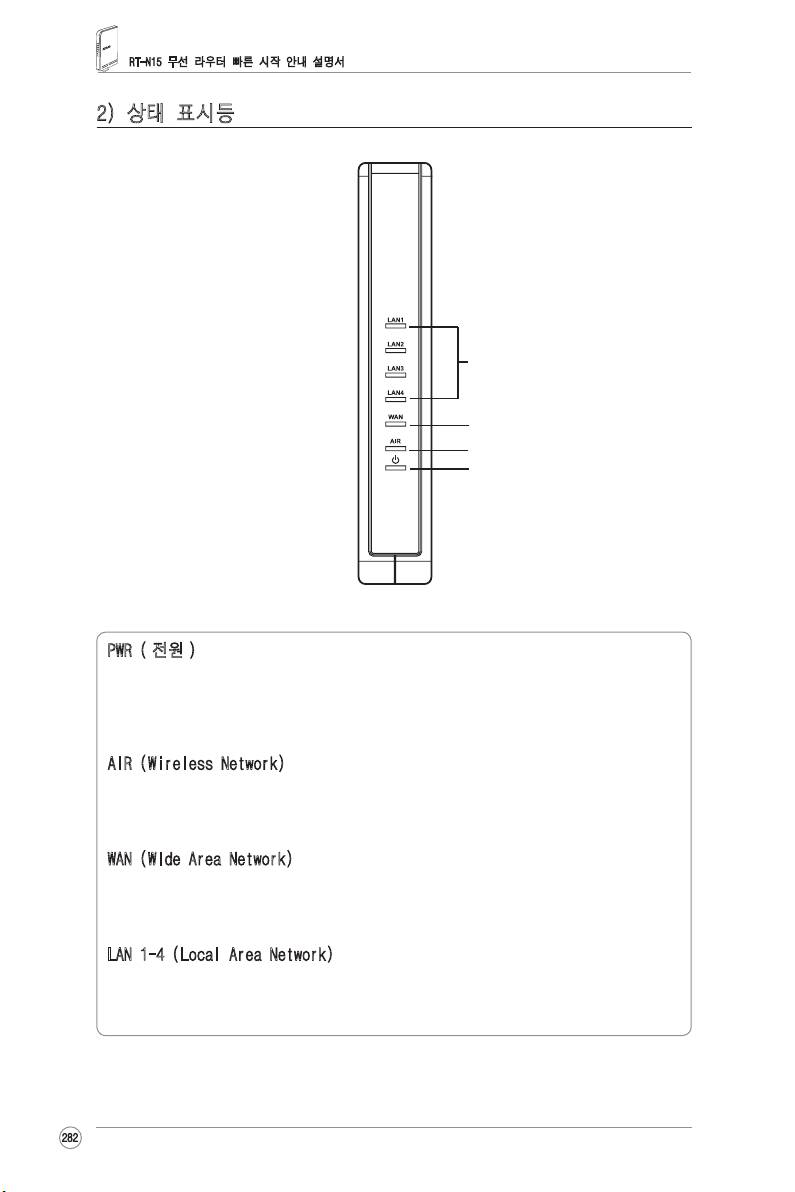
RT-N15 무선 라우터 빠른 시작 안내 설명서
2) 상태 표시등
LAN
WAN
AIR
PWR
PWR ( 전원 )
꺼짐 전원이 꺼져 있음
켜짐 시스템 대기 상태
깜빡임 ( 느림 ) 기본 값으로 초기화 중
깜빡임 ( 빠름 ) WPS 모드
AIR (Wireless Network)
꺼짐 전원이 꺼져 있음
켜짐 무선 시스템 대기 상태
깜빡임 데이터 송수신 중 ( 무선 )
WAN (Wide Area Network)
꺼짐 전원이 꺼져 있거나 , 물리적 연결이 이루어져 있지 않음
켜짐 Ethernet 네트워크에 물리적 연결이 이루어져 있음
깜빡임 데이터 송수신 중 (Ethernet 케이블을 이용 중 )
LAN 1-4 (Local Area Network)
꺼짐 전원 또는 물리적 연결이 이루어져 있지 않음
켜짐 Ethernet 네트워크에 물리적 연결이 이루어져 있음
깜빡임 데이터 송수신 중 (Ethernet 케이블을 통함 )
282
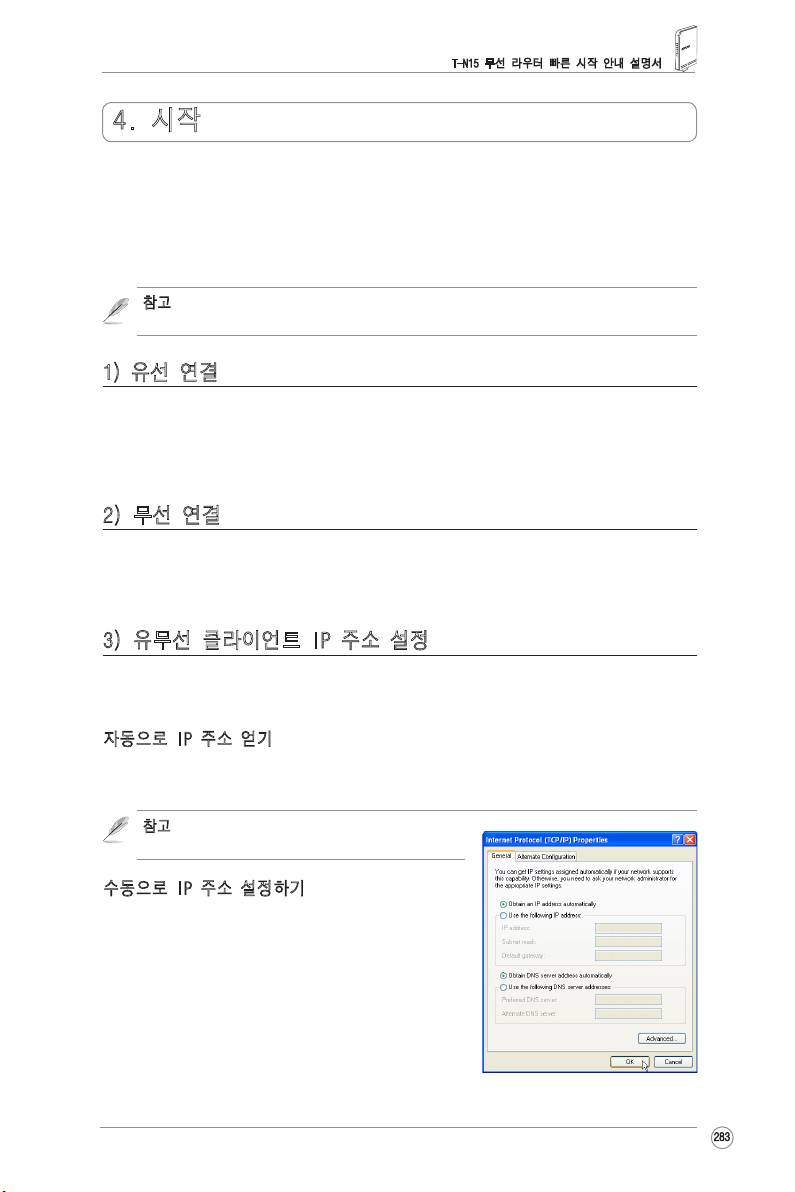
R
T-N15 무선 라우터 빠른 시작 안내 설명서
4. 시작
ASUS RT-N15 무선 라우터는 적절한 구성을 통해 다양한 작업상의 요구를 만족시켜 줍니다
. 무선 라우터의 기본 설정은 사용자의 개인적인 요구에 따라 변경해야 합니다 . 따라서 ASUS
무선 라우터를 사용하기 전에 사용자의 환경에서 올바르게 작동하는지 확인하기 위해 기본
설정을 점검해 주십시오 .
ASUS 는 빠른 무선 구성을 위해 WPS 라는 유틸리티를 제공합니다 . WPS 를 이용해 라우터
구성을 설정하려면 , 지원 CD 에 포함된 사용자 설명서 6 장을 참고해 주십시오 .
참고 : 무선의 불안정성으로 인한 문제를 피하기 위해 유선 연결을 이용하여 기본적
인 설정을 하도록 권장합니다 .
1) 유선 연결
RT-N15 무선 라우터는 Ethernet 케이블과 함께 제공됩니다 . ASUS 무선 라우터는 자동
크로스오버 기능이 제공되기 때문에 스트레이트와 크로스오버 Ethernet 케이블을 모두
사용하여 연결할 수 있습니다 . ASUS 무선 라우터 후면에 위치한 LAN 포트에 케이블 한 쪽
끝을 연결하고 다른 한 쪽 끝은 컴퓨터 Ethernet 포트에 연결해 주십시오 .
2) 무선 연결
무선 연결을 사용하려면 IEEE 802.11b/g/n 규격에 호환되는 WLAN 카드가 필요합니다 . 무선
연결 절차를 위해 무선 어댑터 사용자 설명서를 참고해 주십시오 . ASUS 무선 라우터의 SSID
기본값은 "defualt"( 소문자 ) 이며 , 암호화는 비활성화되어 있고 공개 시스템 인증이 사용됩니다 .
3) 유무선 클라이언트 IP 주소 설정
RT-N15 무선 라우터에 접속하려면 , 유무선 클라이언트의 TCP/IP 설정이 올바르게 설정되어야
합니다 . 클라이언트의 IP 주소를 RT-N15 과 같은 서브넷에 위치하도록 설정해 주십시오 .
자동으로 IP 주소 얻기
RT-N15 무선 라우터는 DHCP 서버 기능을 포함하고 있어 , 사용자의 PC 가 자동으로 IP 주소를
얻을 수 있습니다 .
참고 : PC 를 다시 시작하기 전 , 무선 라우터의 전
원을 켜고 , 라우터가 대기 상태인지 확인하십시오 .
수동으로 IP 주소 설정하기
IP 주소를 수동으로 설정하려면 무선 라우터의 기본
설정을 알아야 합니다 :
• IP 주소 192.168.1.1
• 서브넷 마스크 255.255.255.0
283
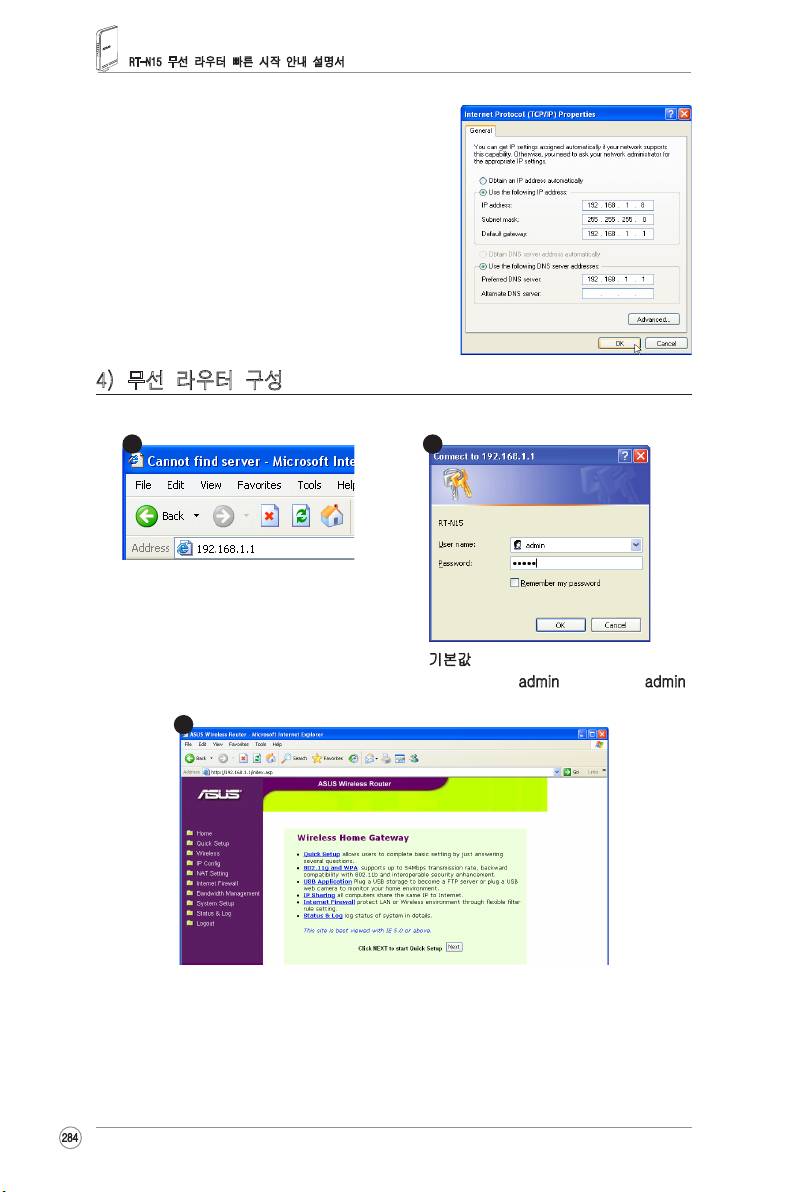
RT-N15 무선 라우터 빠른 시작 안내 설명서
수동으로 지정한 IP 주소를 이용하여 연결할 경우
사용자 PC 의 IP 주소와 무선 라우터의 IP 주소는
같은 서브넷에 위치해 있어야 합니다 :
• IP 주소 : 192.168.1.xxx (xxx 는 2~254 사이의
모든 숫자가 가능 , IP 주소가 다른 장치에 의해
사용되고 있지 않은지 확인하십시오 .)
•
서브넷마스크 : 255.255.255.0 (RT-N15 과 동일 )
• 게이트웨이 : 192.168.1.1 (RT-N15 의 IP 주소와
동일 )
• DNS: 192.168.1.1 (RT-N15), 또는 사용자의
네트워크에서 사용 중인 DNS 서버 주소를 입력해
주십시오 .
4) 무선 라우터 구성
아래 지시사항에 따라 RT-N15 의 웹 구성 인터페이스로 이동해 주십시오 .
웹부라이저에서 다음의 주소를 입력
하십시오 : http://192.168.1.1
기본값
사용자 이름 : admin 비밀번호 : admin
로그인 후 , ASUS 무선 라우터 홈페이지가 나타납니다 .
홈페이지에는 라우터의 주요 기능을 구성할 수 있는 링크들이 있습니다 .
284
1
3
2
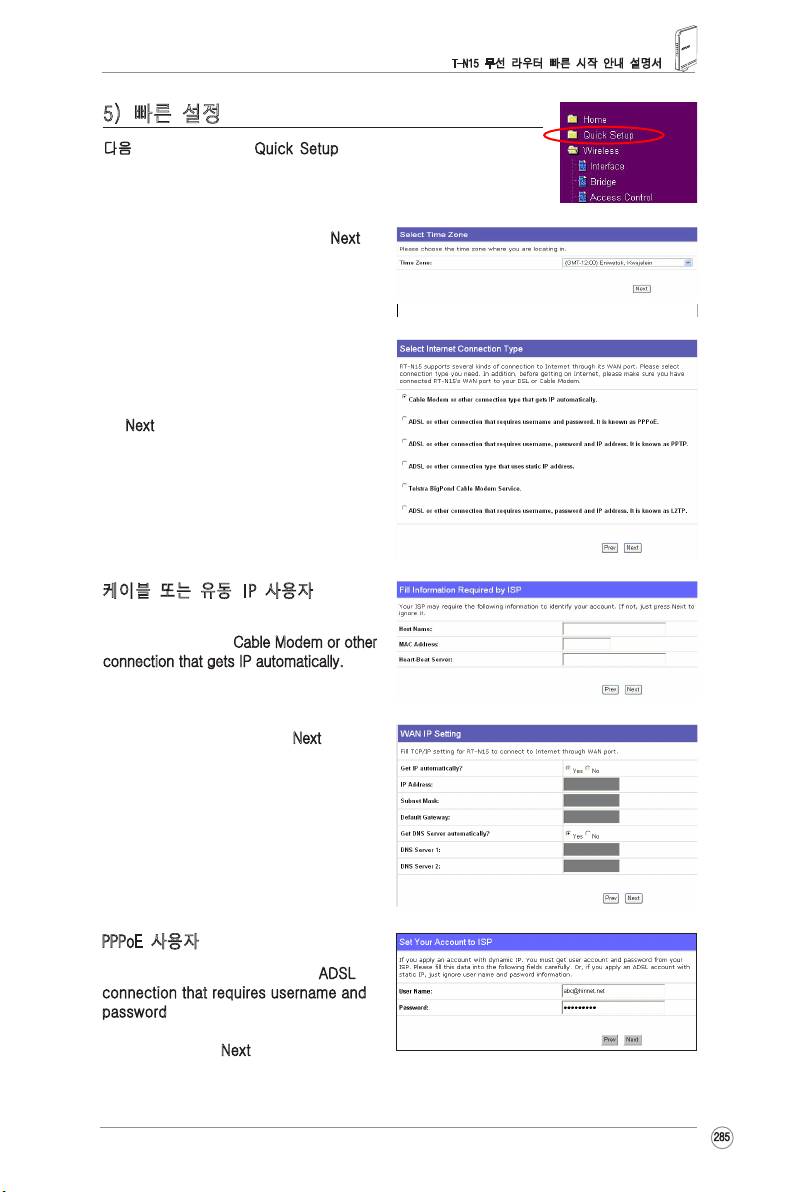
R
T-N15 무선 라우터 빠른 시작 안내 설명서
5) 빠른 설정
다음 버튼을 클릭하여 Quick Setup 페이지로 들어가 주십시오 .
다음 지시사항에 따라 ASUS 무선 라우터를 설정해 주십시오 .
1. 해당 지역의 시간대를 선택하고 Next 을
클릭하십시오 .
2.
ASUS 무선 라우터는 5 종류의 ISP
서비스를 지원합니다 : 케이블 , PPPoE,
PPTP, 고정 WAN IP 그리고 Telstra
BigPond. 올바른 연결 타입을 선택하고
Next 를 클릭해 계속 진행해 주십시오 .
케이블 또는 유동 IP 사용자
케이블 ISP 에 의해 제공되는 서비스를
사용하고 있을 경우 "Cable Modem or other
connection that gets IP automatically."
를 선택하십시오 . ISP 가 호스트 이름 ,
MAC 주소 그리고 하트비트 서버 주소를
제공한다면 설정 페이지의 박스에 정보를
기재하십시오 ; 그렇지 않다면 Next 을 눌러
단계를 넘어가십시오 .
PPPoE 사용자
PPPoE 서비스를 사용 중이라면 , ADSL
connection that requires username and
password 를 선택해 주십시오 . ISP 에
의해 제공된 사용자 이름과 비밀번호를
입력해야 합니다 . Next 를 눌러 계속
진행해 주십시오 .
285
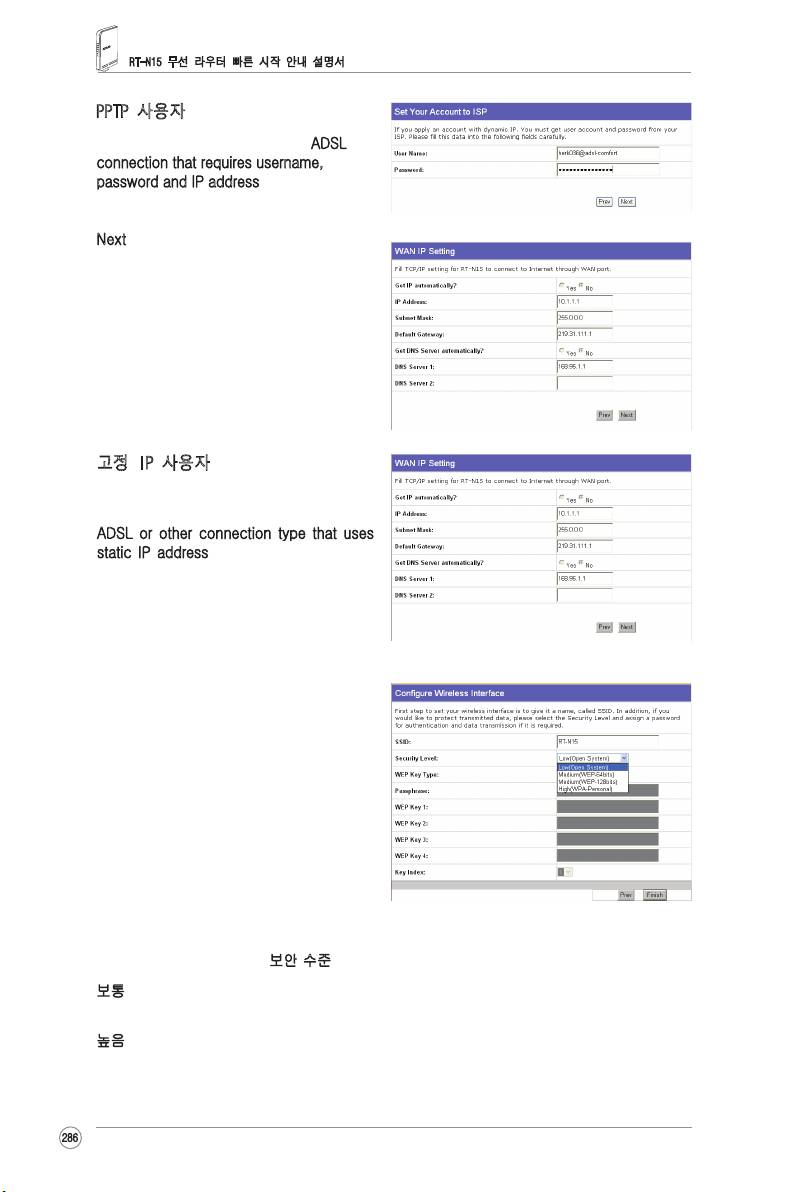
RT-N15 무선 라우터 빠른 시작 안내 설명서
PPTP 사용자
PPTP 서비스를 사용하고 있다면 , ADSL
connection that requires username,
password and IP address 를 선택해
주십시오 . 항목에 ISP 에 의해 제공된 사용자
이름 , 비밀번호 , IP 주소를 입력하십시오 .
Next 를 눌러 계속 진행하십시오 .
고정 IP 사용자
고정 IP 주소를 사용하는 ADSL 또는 다른
연결 형식의 서비스를 이용하고 있다면
ADSL or other connection type that uses
static IP address 을 선택해 주십시오 . ISP
에 의해 제공된 IP 주소 , 서브넷마스크 , 기본
게이트웨이를 입력하십시오 .DNS 서버를
지정하거나 또는 DNS 정보를 자동으로 얻을
수 있습니다 .
3. 연결 종류의 설정을 완료한 후 , 무선
인터페이스를 설정해야 합니다 . WLAN
을 통해 전송되는 패킷에 추가되는
고유식별자인 SSID (Service Set
Identier) 를 무선라우터에 지정하십시오
. 이 식별자는 장치가 WALN 을 통해
사용자의 무선 라우터와 통신하려고
시도할 때 비밀번호와 같이 동작합니다 .
전송 데이터를 보호하려면 보안 수준을 선택하여 암호화 방식을 활성화하십시오 .
보통 : 동일한 WEP 키 설정을 가진 사용자만 무선 라우터에 접속할 수 있으며 , 64 비트 또는
128 비트 WEP 키 암호화를 사용하여 데이터를 전송합니다 .
높음 : 동일한 WPA-PSK(WPA Pre-Shared Key) 설정을 가진 사용자만 무선 라우터에
접속할 수 있으며 , TKIP 암호화를 사용하여 데이터를 전송합니다 .
286
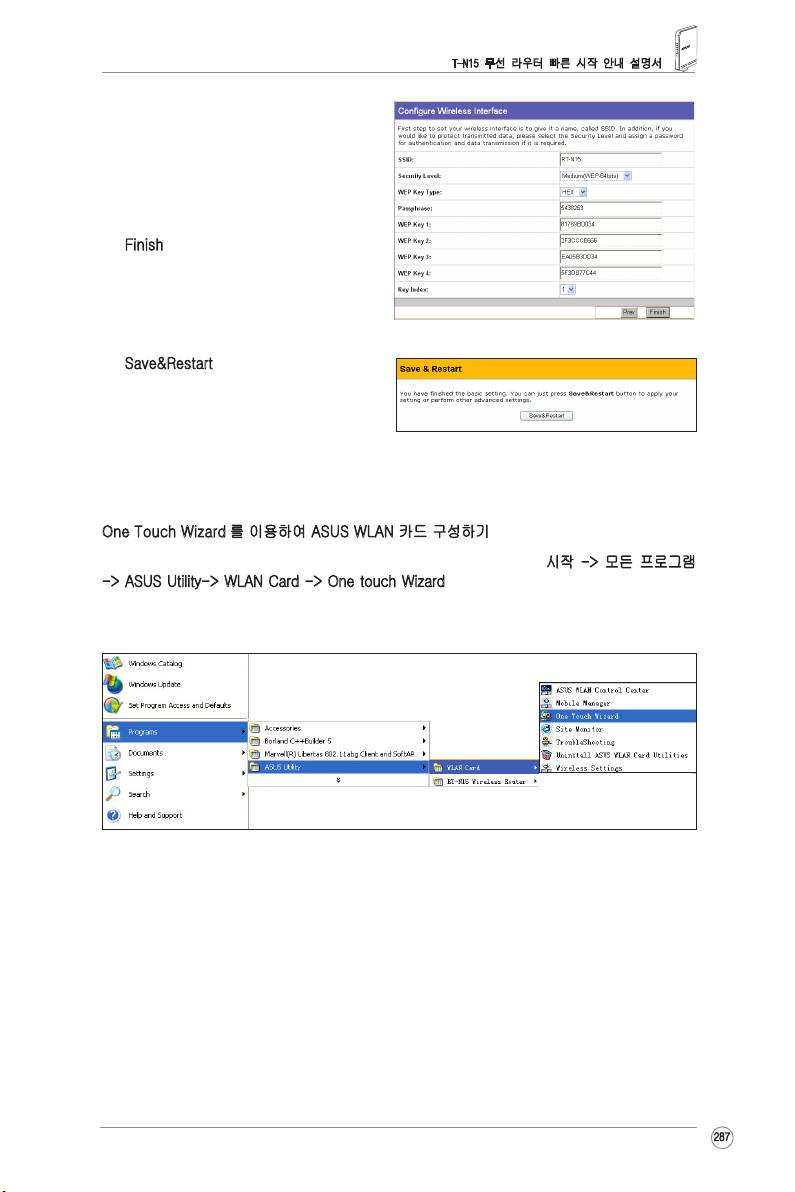
R
T-N15 무선 라우터 빠른 시작 안내 설명서
4. 4 세트의 WEP 키를 입력하여 주십시오
.(WEP 64 비트 암호화 방식에는 10 개의
16 진수가 필요하며 , 128 비트 암호화
방식에는 26 개의 16 진수가 필요합니다
). Passphrase 키를 입력하면 시스템이
자동으로 WEP 키를 생성합니다 . 노트에
Passphrase 키와 WEP 키를 기록하고
Finish 버튼을 눌러주십시오 .
�를 들어 , WEP 64 비트 암호화 모드를�를 들어 , WEP 64 비트 암호화 모드를
선택하고 Passphrase 를 1111 로
입력하면 WEP 키가 생성됩니다 .
5. 새로운 설정을 적용하기 위해
Save&Restart 버튼을 클릭해 주십시오 .
6. 무선 클라이언트에서 무선 라우터로
®
접속하려면 , Windows
의 Wireless
Zero Conguration 서비스를 이용하여 연결을 설정하십시오 . 컴퓨터에 ASUS 무선
카드를 사용하고 있다면 WLAN 카드 지원 CD 에 포함된 One Touch Wizard 유틸리티를
이용하여 무선 연결을 구성할 수 있습니다 .
One Touch Wizard 를 이용하여 ASUS WLAN 카드 구성하기
PC 에 ASUS 무선 카드와 함께 유틸리티와 드라이버를 설치했다면 , 시작 -> 모든 프로그램
-> ASUS Utility-> WLAN Card -> One touch Wizard 를 선택하여 원터치 마법사 유틸리티를
실행하십시오 .
287
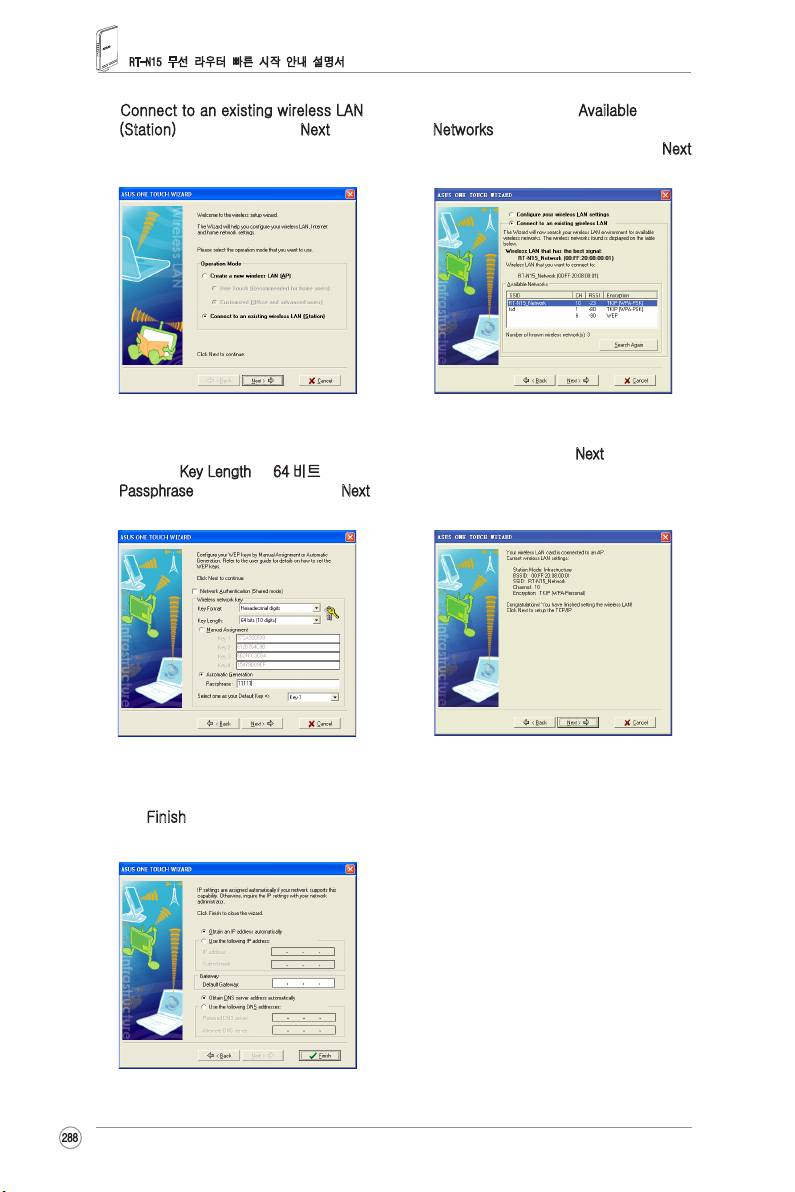
RT-N15 무선 라우터 빠른 시작 안내 설명서
1) Connect to an existing wireless LAN
2) One Touch Wizard 는 Available
(Station) 버튼을 선택하고 , Next 를
Networks 목록에서 AP 를 검색하고 ,
클릭해 계속 진행해 주십시오 .
표시합니다 . RT-N15 를 선택하고 , Next
를 클릭해 주십시오 .
3) 사용자의 WLAN 카드의 인증과 암호는
4) 무선 카드는 RT-N15 과 연결하는데
RT-N15 과 동일해야 합니다 . 이전
몇 초 정도 걸립니다 . Next 를 누르고
단계에서 Key Length 는 64 비트였으며 ,
, WLAN 카드를 위한 TCP/IP 구성을
Passphrase 는 11111 이었습니다 . Next
설정해 주십시오 .
를 클릭해 주십시오 .
5) 네트워크 환경에 맞춰 WLAN 카드의 IP
주소를 설정해 주십시오 . 설정을 완료한
후 , Finish 를 클릭하여 One Touch
Wizard 를 종료해 주십시오 .
288
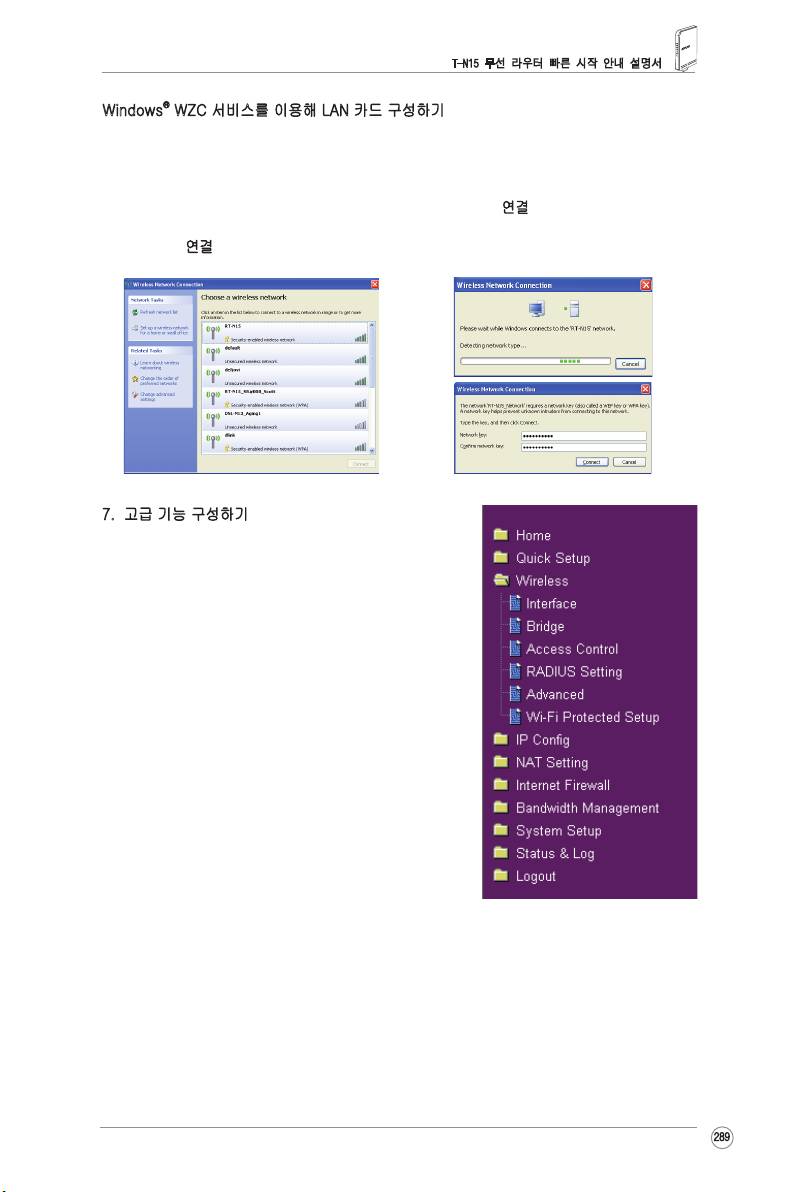
R
T-N15 무선 라우터 빠른 시작 안내 설명서
®
Windows
WZC 서비스를 이용해 LAN 카드 구성하기
®
타사 제품을 사용하고 있다면 , Windows
Wireless Zero Configuration (WZC) 서비스를
이용하여 무선 연결을 설정할 수 있습니다 .
1) 사용 가능한 네트워크를 보기 위해 작업
2)
무선 라우터에 설정한 10 자리의 키를
표시줄의 무선 네트워크 아이콘을 더블
입력한 후 , 연결 버튼을 클릭해 주십시오
클릭하십시오 . 사용자의 무선 라우터를
. 연결될 때까지 몇 초가 걸릴 수 있습니다
선택하고 연결 버튼을 누르십시오 .
.
7. 고급 기능 구성하기
RT-N15 의 웹 구성 페이지에서 무선 라우터의 기타
설정을 설정하거나 볼 수 있습니다 . 메인 메뉴의 항목을
클릭하여 하위 메뉴를 열고 지시사항에 따라 ASUS 무선
라우터를 구성해 주십시오 . 각 항목에 마우스 커서를
이동하면 항목에 대한 팁이 나타납니다 .
289
RT-N15 SuperSpeed N
Penghala Wayarles
Panduan Mula Cepat
®

Maklumat perhubungan ASUS
ASUSTeK COMPUTER INC. (Asia-Pasik)
Alamatsyarikat:15Li-TeRoad,Beitou,Taipei11259
Telefon: +886-2-2894-3447
Lamanweb: www.asus.com.tw
Fax: +886-2-2894-7798
E-mail: info@asus.com.tw
ASUS COMPUTER INTERNATIONAL (Amerika)
Alamatsyarikat:44370NobelDrive,Fremont,CA94538,USA
Am(fax): +1-510-608-4555
Alamatlamanweb: usa.asus.com
Bantuan Teknikal
BantuanAm: +1-502-995-0883
Bantuan(fax): +1-502-933-8713
Sokongandalamtalian:http://vip.asus.com/eservice/techserv.aspx
ASUS COMPUTER GmbH (German & Austria)
Alamatsyarikat:HarkortStr.25,D-40880Ratingen,Germany
Am(tel): +49-2102-95990
Lamanweb: www.asuscom.de
Fax: +49-2102-959911
Alamatperhubungandalamtalian: www.asuscom.de/sales
Bantuan Teknikal
Komponen: +49-2102-95990
Sokongandalamtaliant: www.asuscom.de/support
Fax: +49-2102-959911
Panduan Permulaan Ringkas Penghala Wayarles RT-N15
1. Kandungan pakej
•PenghalawayarlesRT-N15x1
•Penyesuaikuasax1
• CD utiliti x 1
•KabelRJ45x1
• Panduan Mula Cepat x 1
2. Ringkasan spesikasi
Port Ethernet
WAN:1xRJ45bagi10/100/1000BaseT
LAN:4xRJ45bagi10/100/1000BaseT
Antena
3 x antena PCB
Bekalan kuasa
InputAC:100V~240V(50~60Hz)
OutputDC:+5Vdenganmaksimumarus2.5A
Kekerapan Operasi
2.4G~2.5GHz
Kadar data
802.11n:hingga300Mbps
802.11g:6,9,12,18,24,36,48,54Mbps
802.11b:1,2,5.5,11Mbps
Kuasa output
15.5~16.5dBm(modg)
15.8~19.5dBm(modb)
15.8~19.5dBm(modn)
Penyulitan/Pengesahan
64/128-bitWEP,WPA,WPA2,TKIP,AES,WPA-PSK,WPA2-
PSK,alamatMAC,802.1x
Pengurusan
PengurusanKelebaranJalur
PentadbiranberasaspenyemakimbasSmartWizard
Pengurusan Jauh
PelayanDHCP,klienWANDHCP
Simpan/simpansemulafailkongurasi
Naiktarafmelaluipenyemakimbasweb
Penyimpanansemulaperalatantegar
Penemuan peranti
Jenis sambungan WAN
AlamatIPstatik
AlamatIPdinamik(klienDHCP)
PPPmelaluiEthernet(PPPoE)
PPTP
L2TP
Big Pond
292
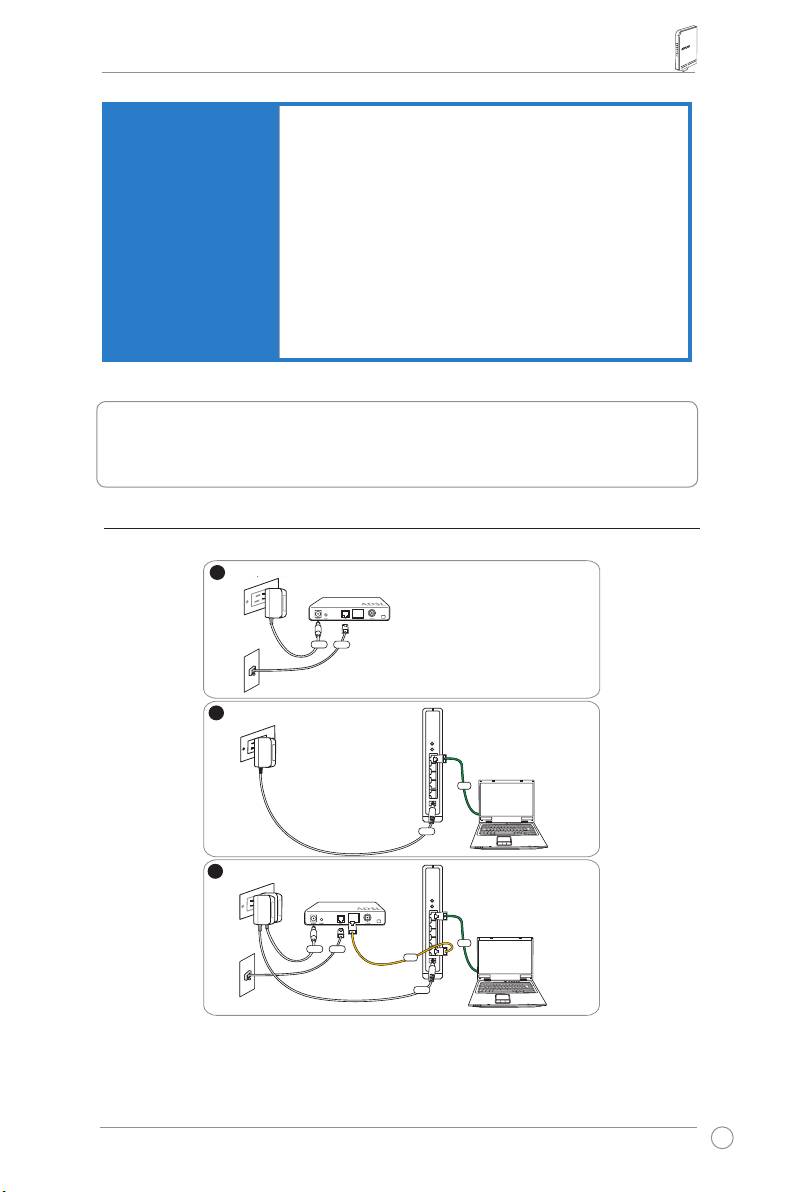
Panduan Permulaan Ringkas Penghala Wayarles RT-N15
Keselamatan
Firewall:
• NATdanSPI(StatefulPacketInspection)
• Pengesanangangguantermasukpengelogan
Pengelogan:
• Paketyangdijatuhkan
• Cirikeselamatan
• Syslog
Penapisan:
• Porttunggaldanjulatport
• PaketIP
• KatakunciURL
• AlamatMAC
3. Menyambung model ADSL dengan penghala
wayarles
1) Sambungan kabel
293
1
Wallpoweroutlet
Modem
Power
Phone
Wall telephone outlet
2
Wallpoweroutlet
ASUSWirelessRouter
LAN
Power
3
Wallpoweroutlet
Modem
LAN
Power
Phone
WAN
Wall telephone outlet
Power
Alurkeluarkuasadinding
Alurkeluartelefondinding
Alurkeluarkuasadinding
PenghalaTanpaWayarASUS
Alurkeluarkuasadinding
Kuasa
Telefon
Wall telephone outlet
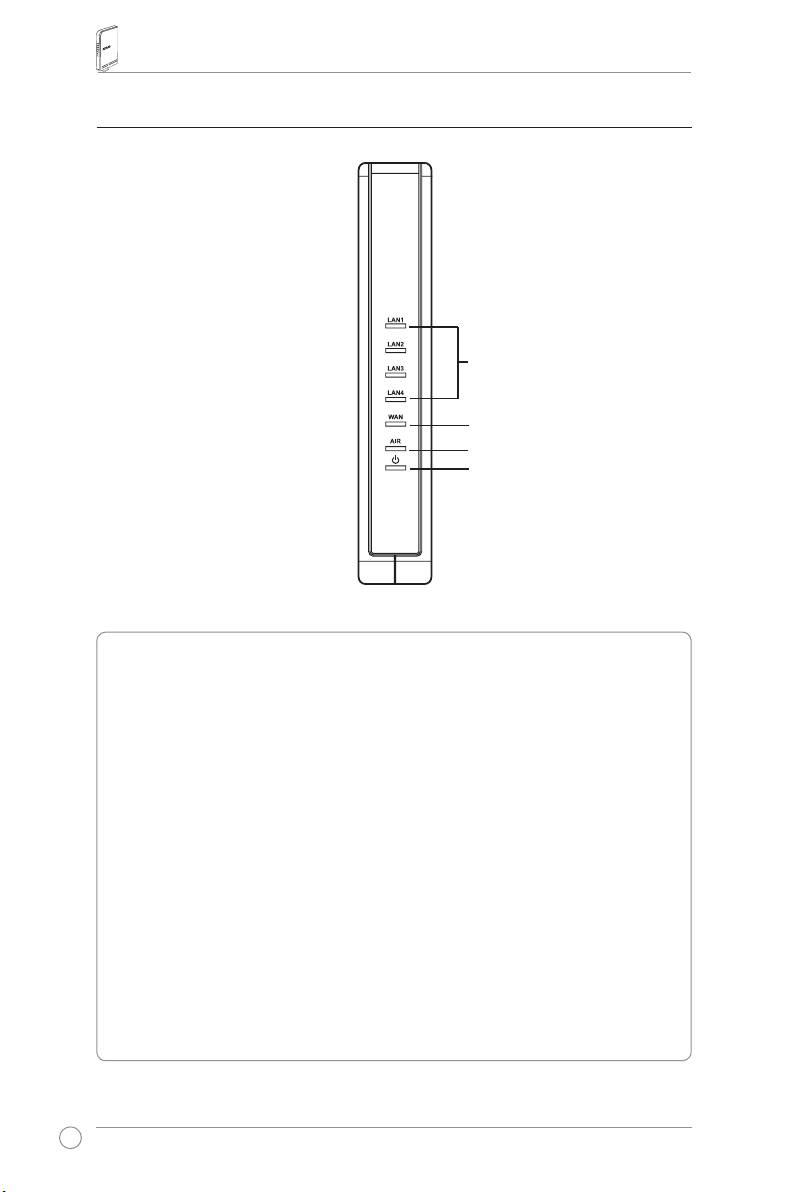
Panduan Permulaan Ringkas Penghala Wayarles RT-N15
2) Penunjuk status
LAN
WAN
AIR
PWR
PWR (Kuasa)
Mati Tiadakuasa
Hidup Sistembersedia
Denyaranperlahan Setsemulakemodlalai
Denyaranlaju ModWPS
AIR (Rangkaian Wayarles)
Mati Tiadakuasa
Hidup Sistemwayarlesbersedia
Mendenyar Menghantarataumenerimadata(wayarles)
WAN (Rangkaian Kawasan Lebar)
Mati Tiadakuasaatautiadasambunganzikal
Hidup MempunyaisambunganzikalkepadarangkaianEthernet
Berdenyar Menghantarataumenerimadata(melaluikabelEthernet)
LAN 1-4 (Rangkaian Kawasan Setempat)
Mati Tiadakuasaatautiadasambunganzikal
Hidup MempunyaisambunganzikalkepadarangkaianEthernet
Mendenyar Menghantarataumenerimadata(melaluikabelEthernet)
294
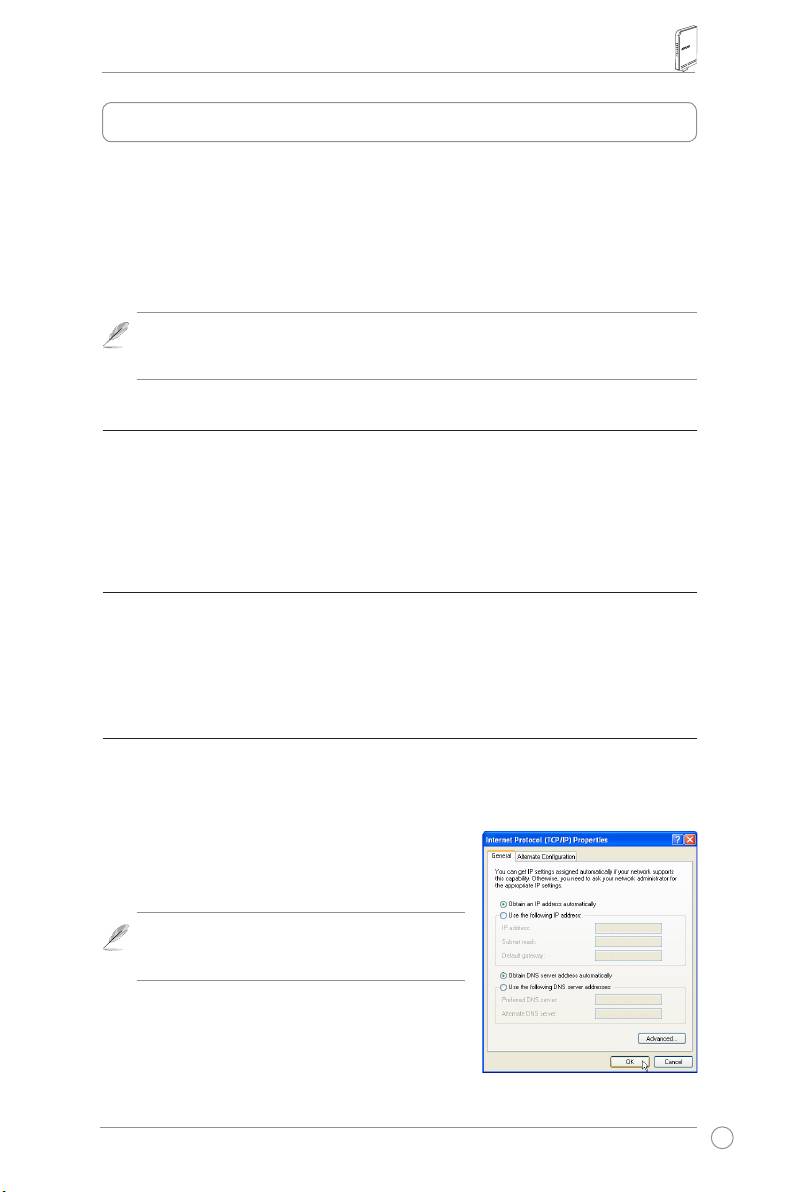
Panduan Permulaan Ringkas Penghala Wayarles RT-N15
4. Bermula
PenghalaWayarlesASUSRT-N15menepatipelbagaisenariopekerjaandengankongurasi
yangsesuai.Tetapanlalaipenghalawayarlesbolehberubahuntukmenepatikeperluan
anda.Denganitu,sebelummenggunakanpenghalawayarles,periksatetapanasasuntuk
memastikansemunyaberfungsidalampersekitarananda.
ASUSmenyediakankemudahanyangdinamakanWPSuntukkongurasiwayarlespantas.
JikaandainginmenggunakanWPSuntukkongurasipenghalaanda,rujukbab6manual
pengguna dalam CD bantuan.
Nota:
Sambunganberwayarbagikongurasiawaladalahdisyorkanuntuk
mengelakkanmasalahtetapanyangmungkinberlakudisebabkanketaktentuan
wayarles.
1) Sambungan berwayar
PenghalaWayarlesRT-N15dilengkapikabelEthernetdalampakej.Penghalawayarles
mempunyaifungsiauto-lintasanbersepadu.Denganitu,andabolehmenggunakansamaada
kabelterus-tembusataukabellintasanbagisambunganberwayar.Pasangsatuhujungkabel
keportLANpadapanelbelakangpenghaladansatulagihujungkabelkeportEthernetpada
komputeranda.
2) Sambungan Wayarles
Untukmewujudkansambunganwayarles,andamemerlukankadWLANserasiIEEE802.11b/g/n.
Rujukdalammanualpenggunapenyesuaiwayarlesandauntukprosedursambunganwayarles.
Secaralalai,SSIDpenghalawayarlesadalahdalamkeadaan“lalai”(hurufkecil),penyulitan
dilumpuhkandanpengesahansistemterbukadigunakan.
3) Menetapkan alamat IP bagi klien berwayar atau wayarles
UntukmengaksesPenghalaWayarlesRT-N15,andamestimempunyaitetapanTCP/IPyangbetul
padaklienberwayaratauwayarles.TetapkanalamatIPkliendalamsubnetRT-N15yangsama.
Mendapatkan alamat IP secara automatik
PenghalaWayarlesRT-N15mengintegrasikanfungsi
pelayanDHCP,denganitu,komputerandamendapat
alamatIPsecaraautomatik.
Nota:
SebelumbootsemulaPCanda,HIDUPKAN
penghalawayarlesdanpastikanpenghaladalam
keadaansedia.
Menetapkan alamat IP secara manual
UntukmenetapkanalamatIPsecaramanual,andaperlu
tahutetapanlalaipenghalawayarles.
• IPaddress(AlamatIP):192.168.1.1
295
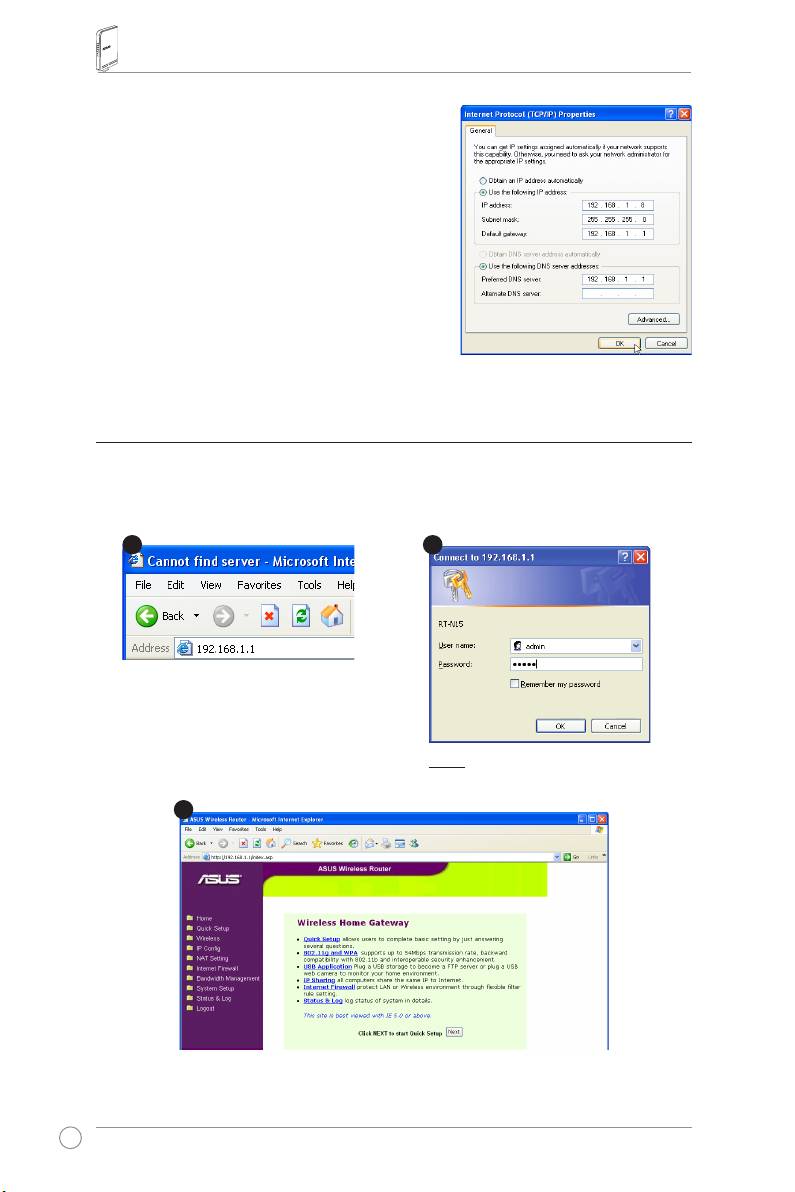
Panduan Permulaan Ringkas Penghala Wayarles RT-N15
• Subnetmask(TopengSubnet):255.255.255.0
UntukmenetapkansambungandenganalamatIP
yangditugaskansecaramanual,alamatkomputer
andadanpenghalawayarlesmestilahdalamsubnet
yangsama.
• IPaddress(AlamatIP):192.168.1.xxx(xxxboleh
jadisebarangnomborantara2hingga254.
PastikanalamatIPtidakdigunakanolehperanti
lain)
• Subnetmask(TopengSubnet):255.255.255.0
• Defaultgateway(Getlaluan):192.168.1.1
• DNS:192.168.1.1,atautugaskanpelayanDNS
yangdikenalidalamrangkaiananda.
4) Mengkongurasi penghala wayarles
Ikutlangkah-langkahdibawahuntukmemasukiantaramukakongurasiWebbagi
RT-N15.
Masukkanalamatberikutdalam
penyemakimbaswebanda:
http://192.168.1.1
Lalai
Username(Namapengguna):
admin
Password(Kata
laluan):
admin
Selepasmendaftarmasuk,andabolehnampaklamanutamaPenghalaWayarlesASUS.
Lamanutamainimemaparkanpautanpantasuntukmengkongurasiciri-ciriutamapenghala
wayarles.
296
1
3
2
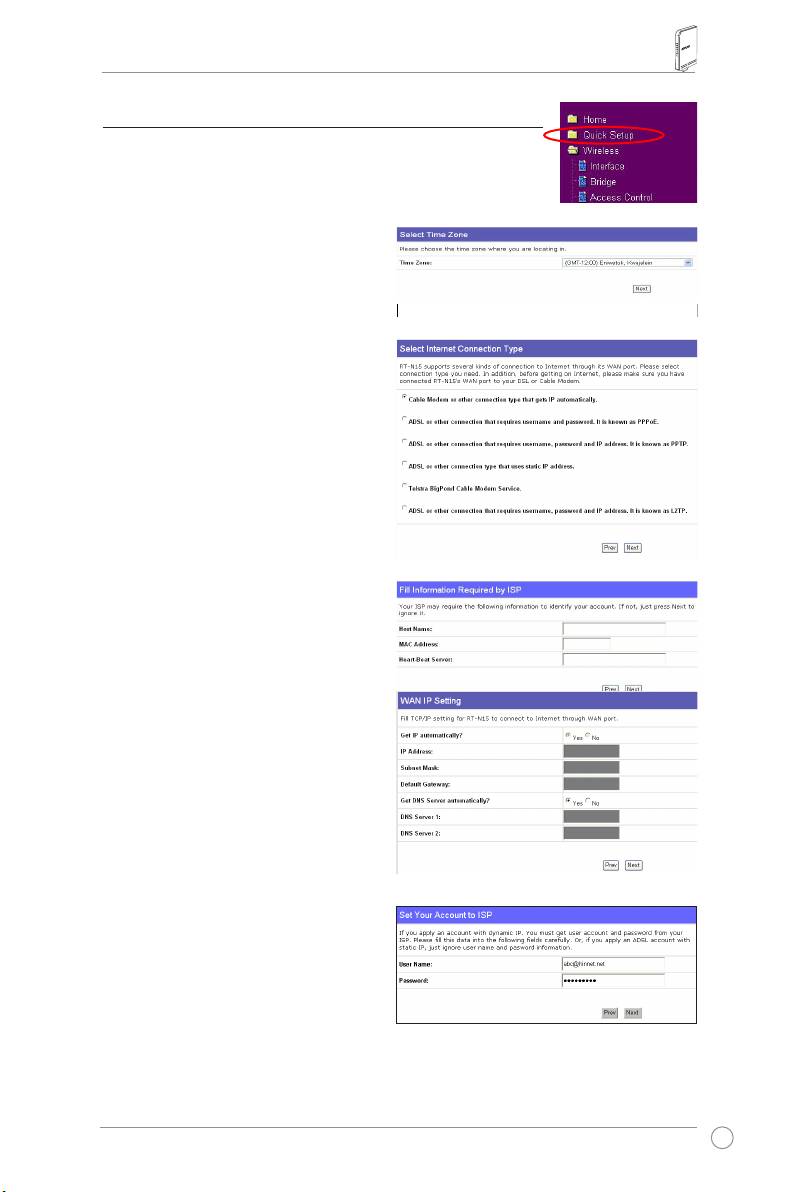
Panduan Permulaan Ringkas Penghala Wayarles RT-N15
5) Tetapan cepat
Untukmemulakantetapancepat,klik
Next (Seterusnya)
untuk
memasukilaman“QuickSetup(TetapanCepat)”.Ikutarahan
untukmenetapkanPenghalaWayarlesASUS.
1. Pilihzonmasaandadanklik
Next
(Seterusnya)
.
2. PenghalawayarlesASUSmenyokong
limajenisperkhidmatanISP:kabel,
PPPoE,PPTP,WANIPstatik,dan
TelstraBigPond.Pilihjenissambungan
andadanklik
Next (Seterusnya)
untuk
meneruskan.
Pengguna IP dinamik atau kabel
Jikaandamenggunakanperkhidmatan
yangdisediakanolehISPkabel,pilih
Cable
Modem or other connection that gets
IP automatically
(
Modem Kabel atau
sambungan lain yang mendapatkan
IP secara automatik)
.JikaISPanda
memberikannamahos,alamatMAC,
danalamatpelayandegupanjantung,
masukkanmaklumatinikedalamkotak-
kotakpadalamantetapan;jikatidak,klik
Next (Seterusnya)
untukmelangkau
langkahini.
Pengguna PPPoE
Jikaandamenggunakanperkhidmatan
PPPoE,pilih
ADSL connection that
requires username and password
(
sambungan ADSL yang memerlukan
nama pengguna dan kata laluan)
. Ia
dikenalisebagaiPPPoE.Andaperlu
memasukkannamapenggunadankata
laluanyangdisediakanolehISPanda.Klik
Next (Seterusnya)
untukmeneruskan.
297
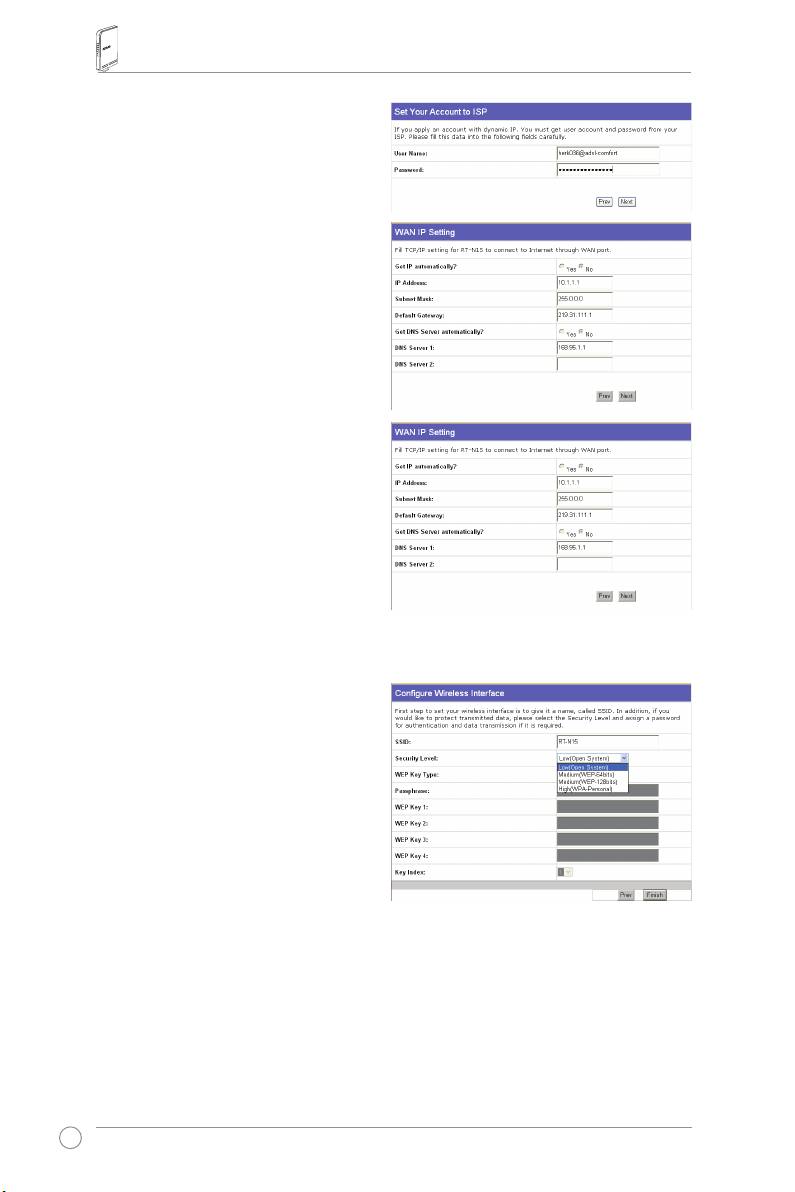
Panduan Permulaan Ringkas Penghala Wayarles RT-N15
Pengguna PPTP
Jikaandamenggunakanperkhidmatan
PPTP,pilih
ADSL connection that requires
username, password and IP address
(sambungan ADSL yang memerlukan
nama pengguna)
,katalaluandanalamat
IP.Masukkannamapengguna,katalaluan
danalamatIPyangdisediakanolehISPanda
kedalamruangnya.Klik
Next (Seterusnya)
untukmeneruskan.
Pengguna IP statik
JikaandamenggunakanADSLataujenis
sambunganlainyangmenggunakan
alamatIPstatik,pilih
ADSL or other
connection type that uses static IP
address (ADSL atau jenis sambungan
lain yang menggunakan alamat IP statik)
.
MasukkanalamatIP,topengsubnet,danget
laluanlalaiyangdisediakanolehISPanda.
AndabolehmenentukanpelayanDNS,
ataumendapatkanmaklumatDNSsecara
automatik.
3. Untukmenetapkanantaramukawayarles
anda,tentukanSSID(PengecamSet
Perkhidmatan),pengecamunikyang
disertakandenganpaketWLANdihantar.
Pengecaminimenjejakkatalaluan
apabilaperanticubauntukberhubung
denganpenghalawayarlesandamelalui
WLAN.
Jikaandainginmelindungidatayang
dihantar,pilih
Security Level (Tahap Keselamatan)
untukmembolehkankaedahpenyulitan.
Medium (Perantara):
HanyapenggunayangmempunyaitetapanutamaWEPyangsama
sahajabolehmenyambungkepenghalawayarlesandadanmenghantardatamenggunakan
penyulitankunciWEP64bitatau128bit.
High (Tinggi):
HanyapenggunayangmempunyaitetapanutamadikongsiawalWPA
yangsamasahajabolehmenyambungkepenghalawayarlesandadanmenghantardata
menggunakanpenyulitanTKIP.
298
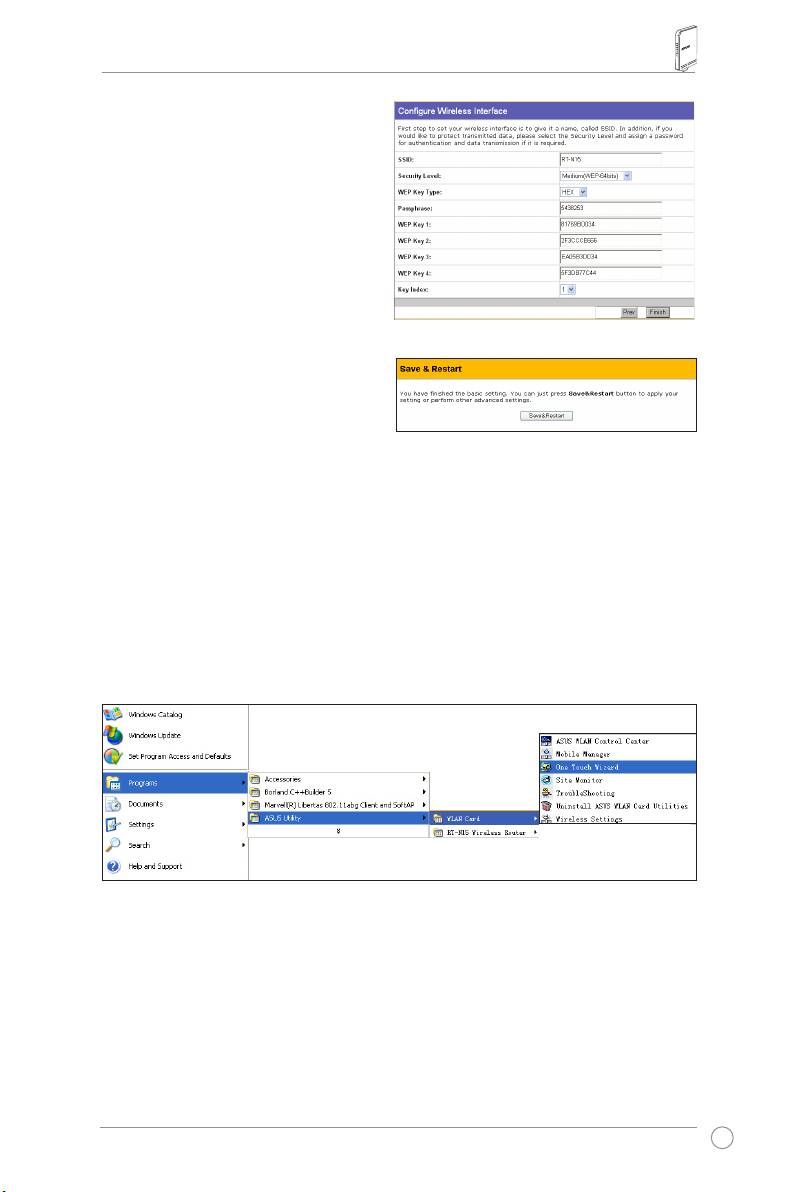
Panduan Permulaan Ringkas Penghala Wayarles RT-N15
4. MasukkanempatsetkunciWEP
keruangKunciWEP(10digit
perenambelasanbagi64bitWEP,
26 digit perenambelasan bagi 128bit
WEP).Andajugabolehmembenarkan
sistemmenjanakankuncidengan
memasukkanFrasalaluan.Rekodkan
FrasalaluandankunciWEPdalam
bukunotaanda,kemudianklik
Finish
(Selesai)
.
Contohnya,jikakamimemilihmod
penyulitan64bitWEPdanmemasukkan
11111sebagaiFrasalaluan,KunciWEP
dijanakansecaraautomatik.
5. Klik
Save&Restart (Simpan&Mula)
Semulauntukmemulakansemula
penghalawayarlesdanmengaktifkan
tetapan baru.
6. Untukmenyambungpenghalawayarlesdaripadaklienwayarles,andaboleh
®
menggunakanperkhidmatanWindows
WirelessZeroCongurationuntukmenetapkan
sambungan.JikaandamenggunakanKadWayarlesASUSpadakomputeranda,anda
bolehmenggunakankemudahanOneTouchWizardyangdisediakandalamCDbantuan
KadWLANbagisambunganwayarles.
Mengkongurasi Kad WLAN ASUS menggunakan One Touch Wizard
JikaandatelahmemasangwayarlesASUSbersertakemudahandanpamacunyadalam
komputeranda,klik
Start -> All Programs -> ASUS Utility-> WLAN Card -> One Touch Wizard
(Mula -> Semua Program -> Kemudahan ASUS -> Kad WLAN -> One Touch Wizard)
untuk
melancarkankemudahanOneTouchWizard.
299
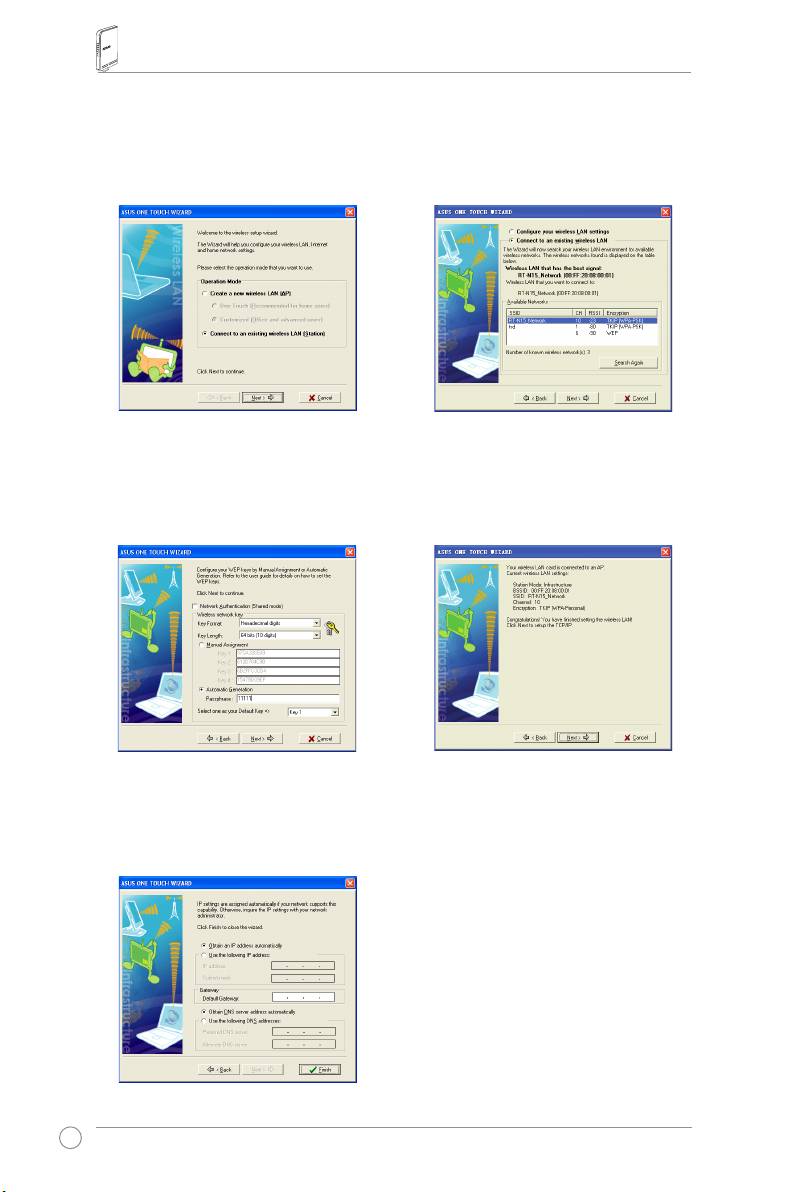
Panduan Permulaan Ringkas Penghala Wayarles RT-N15
1)1)Pilihbutang
Connect to an existing
2)OneTouchWizardmencaridan
wireless LAN (Station) (Sambung ke
memaparkanAPtersediadalamsenarai
radio LAN (Stesen))
wayarlessedia
Available Networks (Rangkaian
adadanklik
Next (Seterusnya)
untuk
Tersedia)
.PilihRT-N15dantekan
Next
meneruskan.
(Seterusnya)
untukmeneruskan.
3)Tetapkanpengesahandanpenyulitankad
4)Iamengambilmasabeberapasaat
WLANandasamasepertipadaRT-N15.
untukkadwayarlesberhubungdengan
Padalangkahsebelumnya
Key Length
RT-N15.Tekan
Next (Seterusnya)
untuk
(Kepanjangan Kunci)
adalah
64 bit
,dan
menetapkanTCP/IPbagiKadWLAN
Passphrase (Frasalaluan)
adalah
11111
.
anda.
Klik
Next (Seterusnya)
untukmeneruskan.
5)TetapkanalamatIPKadWLAN
berdasarkankeadaanrangkaiananda.
Setelahtetapanlengkap,klik
Finish
(Selesai)
untukkeluardaripadaOne
TouchWizard.
300
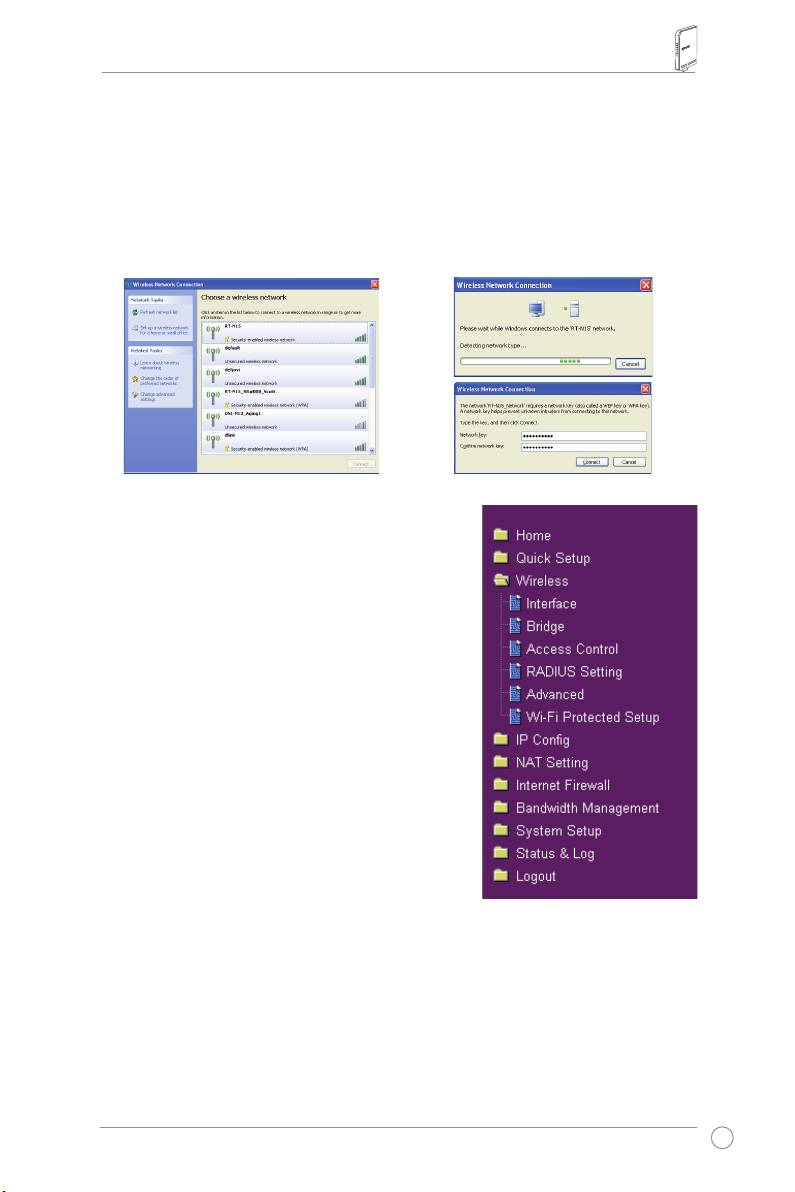
Panduan Permulaan Ringkas Penghala Wayarles RT-N15
®
Mengkongurasi kad WLAN dengan perkhidmatan Windows
WZC
JikaandamenggunakankadwayarlesbukanASUS,andabolehmenetapkansambungan
®
wayarlesdenganperkhidmatanWindows
WirelessZeroConguration(WZC).
1) Klikduakalipadaikonrangkaianwayarles
2) Masukkankunci10-digityangandatelah
padabartugasuntukmelihatrangkaian
tetapkanpadapenghalawayarlesdan
tersedia.Pilihpenghalawayarlesanda
klik
Connect (Sambung)
. Sambungan
danklik
Connect (Sambung)
.
lengkapdalammasabeberapasaat.
7. Mengkongurasicirilanjutan
Untukmelihatdanmengubahsuaitetapanlainbagi
penghalawayarles,pergikelamankongurasiWeb
RT-N15.Klikitempadamenuuntukmembukasubmenu
danikutarahanuntukmenetapkanpenghala.Tipakan
munculapabilaandamengalihkankursorpadasetiap
item.RujukmanualpenggunadalamCDbantuanuntuk
maklumatterperinci.
301
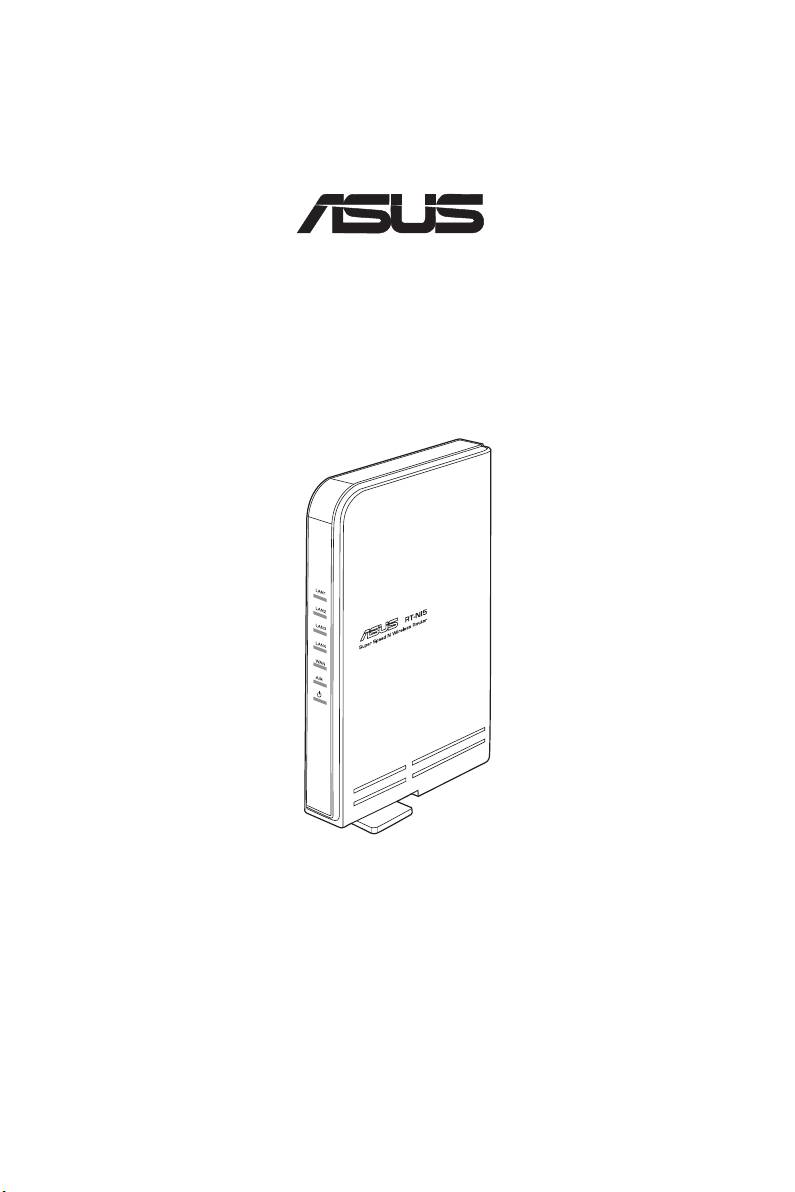
English
RT-N15 SuperSpeed N
Kablosuz Yönlendirici
Hızlı Başlangıç Kılavuzu
®

Üretici İrtibat Bilgileri
ASUSTeK COMPUTER INC. (Asya-Pasik)
Şirketadresi: 15Li-TeRoad,Beitou,Taipei11259
Genel(tel): +886-2-2894-3447
Genel(faks): +886-2-2890-7798
Genele-posta: info@asus.com.tw
Websitesiadresi: http://www.asus.com.tw
ASUS COMPUTER INTERNATIONAL (Amerika)
Şirketadresi: 44370NobelDrive,Fremont,CA94538,USA
Genel(faks): +1-510-608-4555
Websitesiadresi: http://usa.asus.com
Teknik destek
Geneldestek: +1-502-995-0883
Genel(faks): +1-502-933-8713
Çevrimiçidestek: http://vip.asus.com/eservice/techserv.aspx
ASUS COMPUTER GmbH (Almanya ve Avusturya)
Şirketadresi: HarkortStr.25,D-40880Ratingen,Germany
Genel(tel): +49-2102-95990
Genel(faks): +49-2102-959911
Websitesiadresi: http://www.asuscom.de
Çevrimiçiirtibat: http://www.asuscom.de/sales
Teknik destek
Bileşenler: +49-2102-95990
Genel(faks): +49-2102-959911
Çevrimiçidestek: http://vip.asus.com/eservice/techserv.aspx?SLanguage=de-de
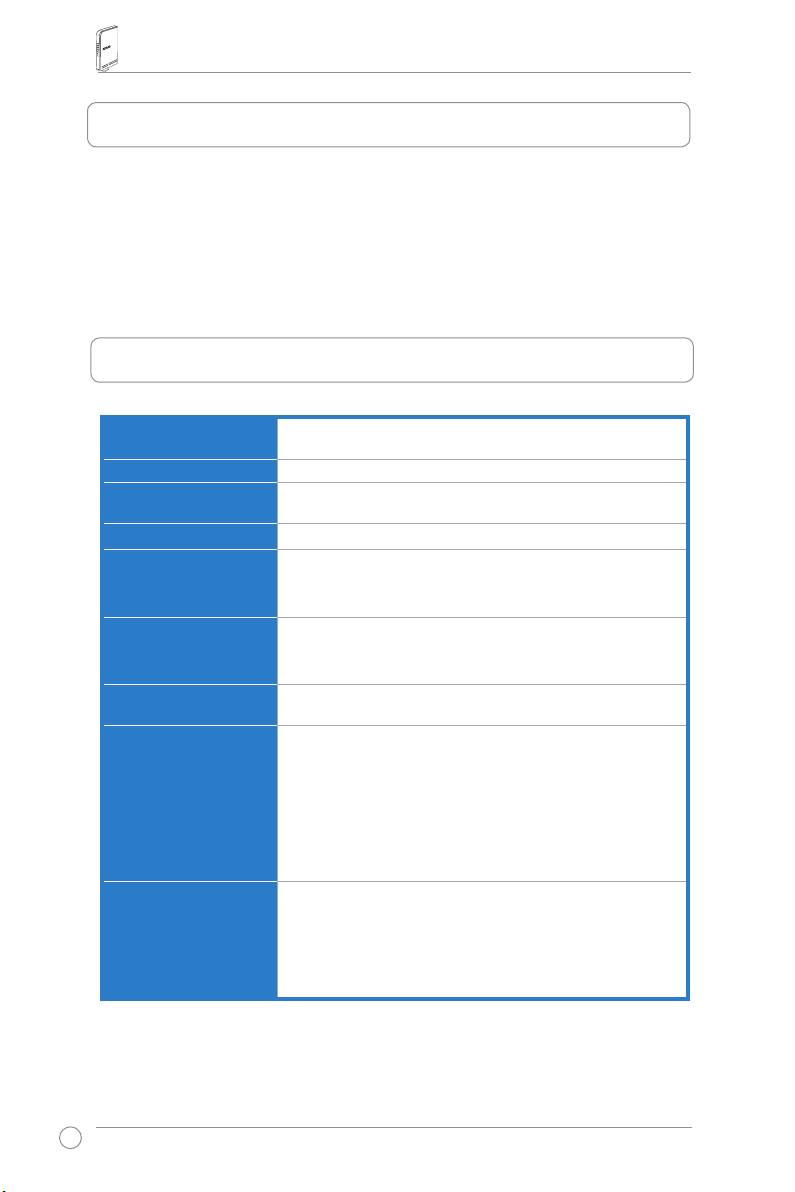
RT-N15 Kablosuz Yönlendirici Hızlı Başlangıç Kılavuzu
1. Paket İçindekiler
•RT-N15kablosuzyönlendiricix1
•Güçadaptörüx1
• Program CD’si x 1
•RJ45kablosux1
•HızlıBaşlangıçKılavuzux1
2. Teknik Özellikler
Ethernet bağlantı
WAN:10/100/1000BaseTiçin1adetRJ45
noktası
LAN:10/100/1000BaseTiçin4adetRJ45
Anten
3 adet PCB anten
Güç kaynağı
ACgiriş:100V~240V(50~60Hz)
DCçıkış:maks.2,5Aakımlı+5V
Çalıştırma frekansı
2.4G~2.5GHz
Data rate
802.11n:300Mbps’yekadar
802.11g:6,9,12,18,24,36,48,54Mbps
802.11b:1,2,5.5,11Mbps
Çıkış gücü
15.5~16.5dBm(gmodu)
15.8~19.5dBm(bmodu)
15.8~19.5dBm(nmodu)
Şifreleme/Yetkilendirme
64/128-bitWEP,WPA,WPA2,TKIP,AES,WPA-PSK,WPA2-
PSK,MACadresi,802.1x
Yönetim
BantGenişliğiYönetimi
AkıllıSihirbaztarayıcıtabanlıyönetim
UzaktanYönetim
DHCPsunucusu,WANDHCPistemcisi
Yapılandırmadosyalarınıkaydetme/saklama
Webtarayıcıyoluylagüncelleme
Donanımyazılımıiyileştirme
Aygıtgezgini
WAN bağlantı türleri
StatikIPadresi
DinamikIPadresi(DHCPistemcisi)
EthernetüzerindenPPP(PPPoE)
PPTP
L2TP
Big Pond
304
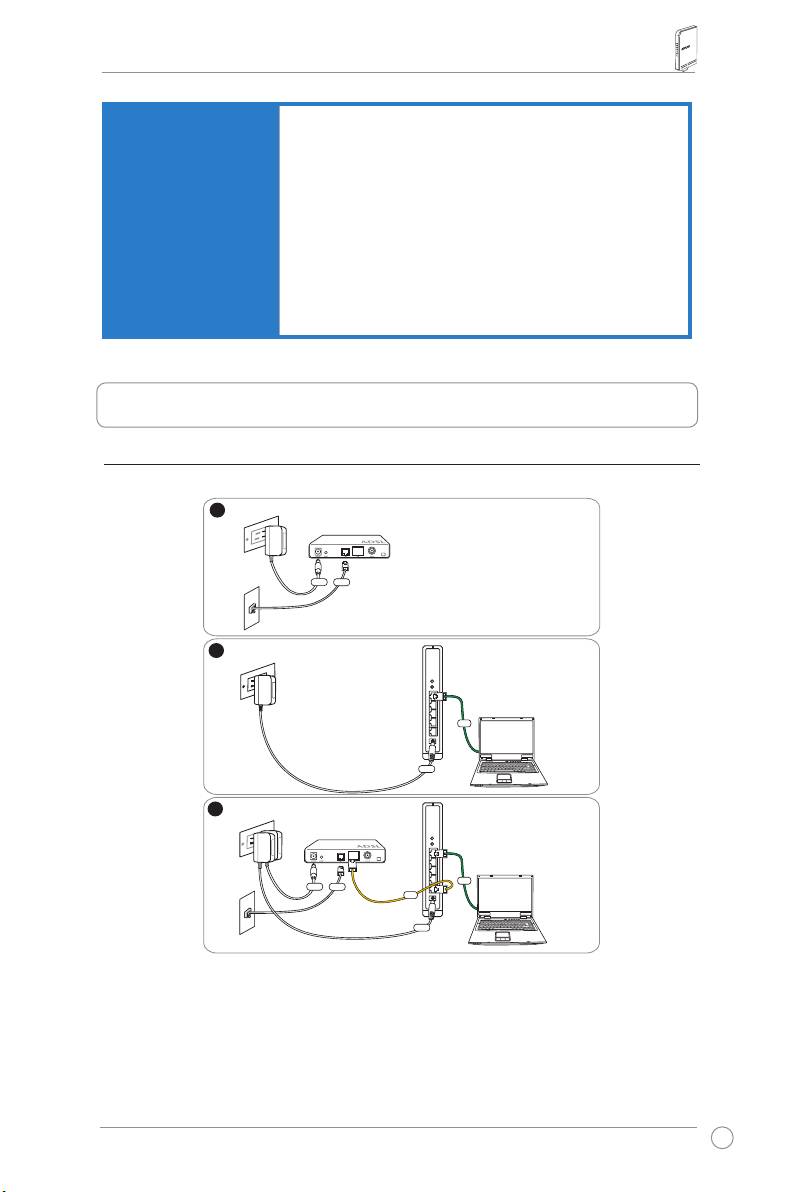
RT-N15 Kablosuz Yönlendirici Hızlı Başlangıç Kılavuzu
Güvenlik
GüvenlikDuvarı:
• NATveSPI(DurumsalPaketİnceleme)
• Günlükoluşturmadahilizinsizgirişalgılama
GünlükOluşturma:
• Düşenpaket
• Güvenlikdurumu
• SistemGünlüğü
Filtreleme:
• Tekportveportaralığı
• IPpaketi
• URLAnahtarSözcüğü
• MACadresi
3. ADSL modem ve kablosuz router’ı bağlama
1) Kablo Bağlantısı
305
1
Wallpoweroutlet
Modem
Power
Phone
Wall telephone outlet
2
Wallpoweroutlet
ASUSWirelessRouter
LAN
Power
3
Wallpoweroutlet
Modem
LAN
Power
Phone
WAN
Wall telephone outlet
Power
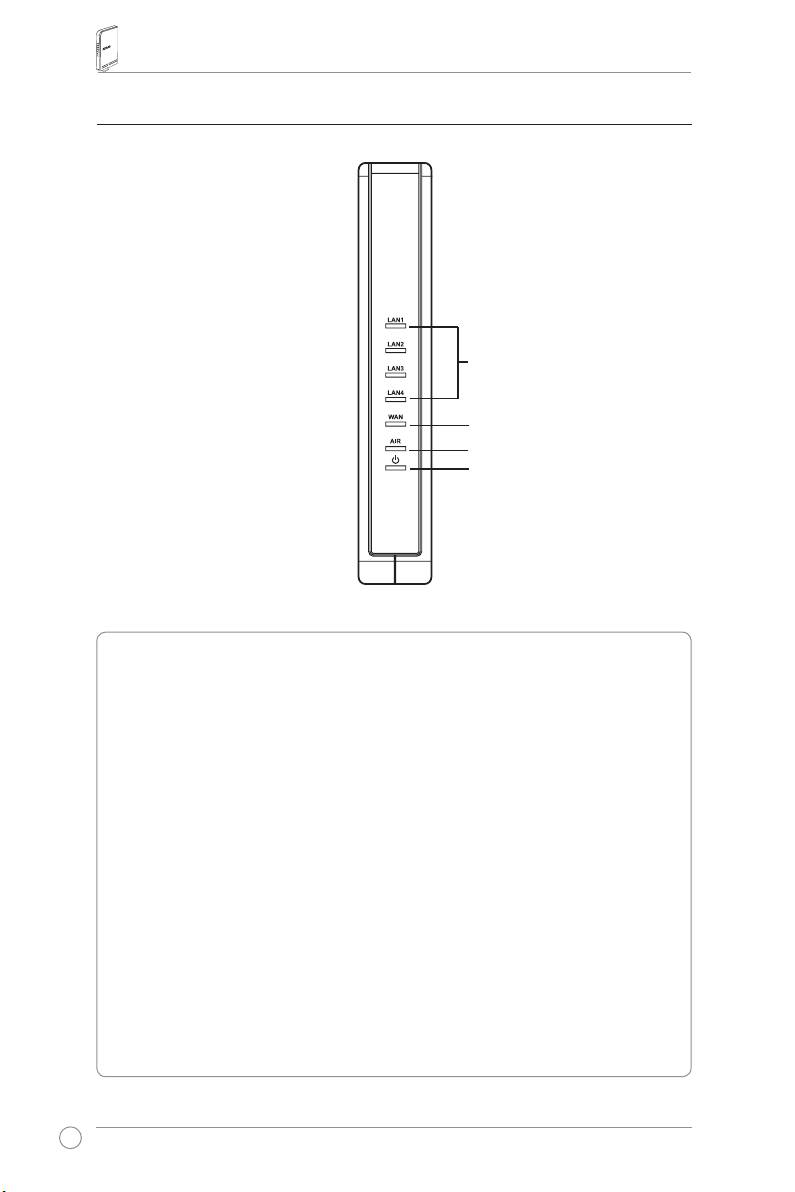
RT-N15 Kablosuz Yönlendirici Hızlı Başlangıç Kılavuzu
2) Durum göstergeleri
LAN
WAN
AIR
PWR
PWR (Güç)
Kapalı Güçyok
Açık Sistemhazır
Yavaşyanıpsönüyor Varsayılanmodageridön
Hızlıyanıpsönüyor WPSmodu
AIR (Kablosuz Ağ)
Kapalı Güçyok
Açık Kablosuzsistemhazır
Yanıpsönüyor Verigönderiyorveyaalıyor(kablosuz)
WAN (Geniş Alan Ağı)
Kapalı Güçveyazikselbağlantıyok
Açık Ethernetağınazikselbağlantıvar
Yanıpsönüyor Verigönderiyorveyaalıyor(Ethernetkablosuile)
LAN 1-4 (Yerel Alan Ağı)
Kapalı Güçveyazikselbağlantıyok
Açık Ethernetağınazikselbağlantıvar
Yanıpsönüyor Verigönderiyorveyaalıyor(Ethernetkablosuile)
306
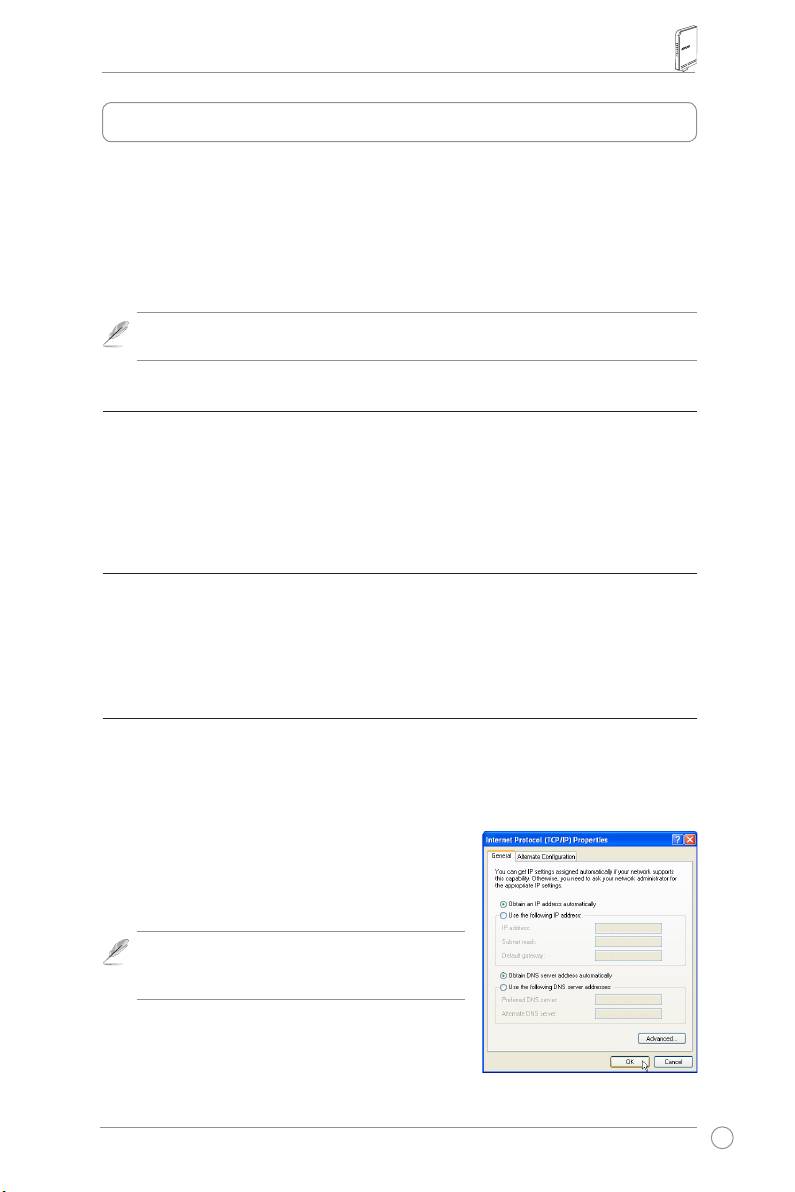
RT-N15 Kablosuz Yönlendirici Hızlı Başlangıç Kılavuzu
4. Başlangıç
ASUSRT-N15KablosuzYönlendiricidoğruyapılandırmaileçeşitliişsenaryolarınıkarşılayabilir.
Kişiselgereksinimlerikarşılamasıiçinkablosuzyönlendiricininvarsayılanayarlarının
değiştirilmesigerekebilir;dolayısıylaASUSKablosuzYönlendiriciyikullanmadanönce,
tamamınınortamınızdaçalıştığındaneminolmakiçintemelayarlarıkontroledin.
ASUS,hızlıkablosuzyapılandırmaiçinEZSetupadındabiruygulamasunmaktadır.Yönlendirici
yapılandırmanıziçinEZSetupkullanmakisterseniz,destekCD’sindekikullanıcıelkitabının6.
bölümünebakınız.
Not:
İlkyapılandırmaiçinkablosuzbelirsizliknedeniylemuhtemelkurulum
sorunlarındankaçınmakiçinkablolubağlantıkurulmasıönerilmektedir.
1) Kablolu bağlantı
ASUSRT-N15KablosuzYönlendiricipakettebulunanEthernetkablosuilebirlikteverilmiştir.
ASUSKablosuzYönlendiricideentegreotomatikaktarmanoktasıişlevibulunduğundan
dolayı,kablolubağlantıiçindüzyadaaktarmalıkablokullanabilirsiniz.Kablonunbirucunu
yönlendiricininarkapanelindebulunanLANbağlantınoktasınatakınvediğerucunuisePC’
nizdekiEthernetportunatakın.
2) Kablosuz Bağlantı
Kablosuzbağlantıkurmakiçin,IEEE802.11b/g/nileuyumluWLANkartınaihtiyaçduyarsınız.
Kablosuzbağlantıprosedürleriiçinkablosuzadaptörkullanıcıelkitabınabakınız.ASUSKablosuz
YönlendiricininSSID’sivarsayılanolarak“default”dır(varsayılan-küçükharerile),şifreleme
engellenirveaçıksistemdoğrulamasıkullanılır.
3) IP adresinin kablolu ve kablosuz kullanıcılar için ayarlanması
RT-N15KablosuzYönlendiriciyeerişimsağlamakiçin,kabloluveyakablosuzistemcilerinizde
doğruTCP/IPayarınasahipolmanızgerekmektedir.İstemcilerinIPadresleriniRT-N15ileaynıalt
ağaayarlayın.
IP’nin Otomatik Alınması
ASUSKablosuzYönlendiricisiDHCPsunucuişlevlerini
entegreetmektedir,dolayısıylaIPadresinidoğrudan
ASUSKablosuzYönlendiricisindenalmakiçinPC’nizi
yapılandırabilirsiniz.
Not:
PC’niziyenidenbaşlatmadanönce,kablosuz
yönlendiriciyiAÇINveyönlendiricininhazır
olduğundaneminolun.
IP’nin Manuel Olarak Ayarlanması
IPadresinimanuelolarakayarlamakiçin,ASUS
KablosuzYönlendiricisininvarsayılanayarlarınıbilmeniz
gerekebilir:
307
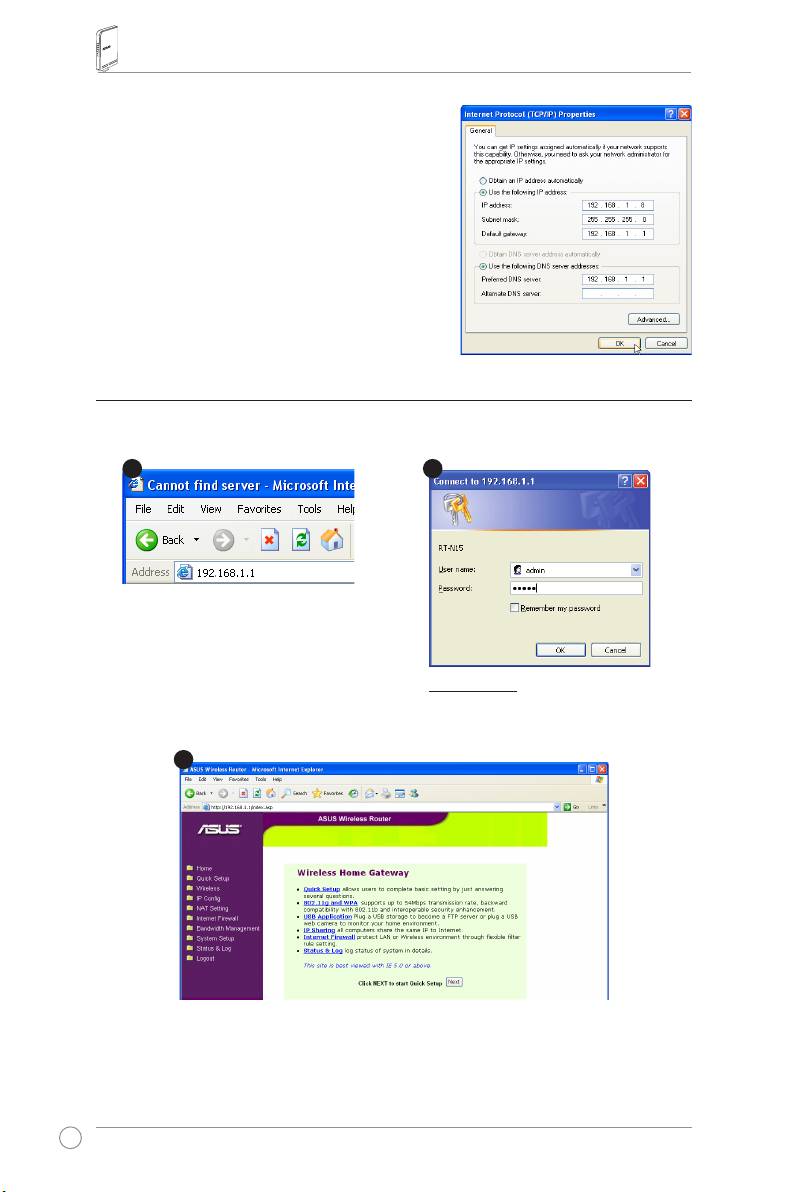
RT-N15 Kablosuz Yönlendirici Hızlı Başlangıç Kılavuzu
• IPaddress(IPadresi)192.168.1.1
• SubnetMask(AltAğMaskesi)255.255.255.0
BağlantıyımanuelolarakatananIPadresiileayarlamak
için,PC’nizinadresivekablosuzyönlendiriciaynıalt
ağdaolmalıdır:
• IPadres(IPadresi)192.168.1.xxx(xxx,birbaşka
aygıttarafındankullanılmayan2ve254arasında
herhangibirsayıolabilir.
• SubnetMask(AltAğMaskesi)255.255.255.0
• Gateway(AğGeçidi)192.168.1.1
• DNS:192.168.1.1veyaağınızdabilinenbirDNS
sunucusuatayın.
4) Kablosuz Router’ın Yapılandırılması
RT-N15’ninwebyapılandırmaarayüzünügirmekiçinaşağıdakiadımlarıyerinegetirin.
Webgezgininizeşuadresigirin:
http://192.168.1.1
Varsayılanlar
Username(kullanıcıadı):admin
Password(şifre):admin
GirişyaptıktansonraASUSKablosuzRouteranasayfasınıgöreceksiniz.
Anasayfa,router’ınanaözellikleriniyapılandırmaküzerehızlıbağlantınoktalarıgösterir.
308
1
3
2
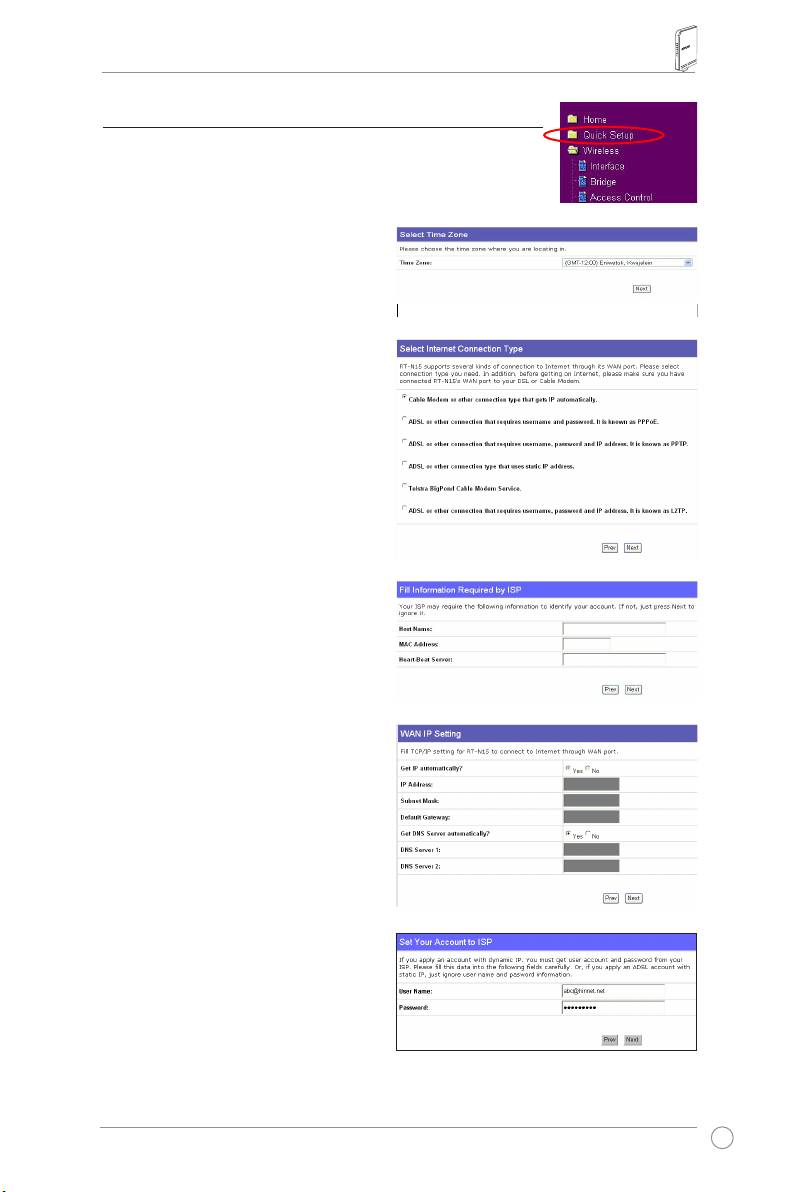
RT-N15 Kablosuz Yönlendirici Hızlı Başlangıç Kılavuzu
5) Hızlı Kurulum
Hızlıkurulumabaşlamakiçin,HızlıKurulumsayfasınagitmekiçin
Next
(İleri)’yetıklayın.ASUSKablosuzYönlendiriciyikurmakiçin
talimatlarıizleyin.
1. Zamandiliminiziseçinve
Next
(İleri)’ye
tıklayın.
2. ASUSkablosuzyönlendiricisibeş
ISPservistürünüdestekler—kablo,
PPPoE,PPTP,statikIPadresive
TelstraBigPond.Doğrubağlantıtürünü
seçinvedevametmekiçinNext(İleri)’
yetıklayın.
Kablo veya dinamik IP kullanıcısı
KabloISPtarafındansağlananservisleri
kullanıyorsanız,Cable Modem or other
connection that gets IP automatically
(IP’yiotomatikolarakalankablomodem
veyadiğerbağlantı)’yıseçin.ISP’niz
anasistemadı,MACadresivekalpatışı
sunucusuadresiveriyorsa,bubilgileri
ayarsayfasındakikutularagirin;eğer
verilmemişse,buadımıgeçmekiçinNext
(İleri)’yetıklayın.
PPPoE Kullanıcısı
PPPoEservisinikullanırsanız,ADSL
connection that requires username
and password (ADSLbağlantısıkullanıcı
adıveparolagerektirmektedir)’iseçin.Bu,Bu,
PPPoEPPPoE’yiseçin.ISP’niztarafından
sağlanankullanıcıadınıveparolanızıgirmenizgerekmektedir.DevametmekiçinNext
(İleri)’yetıklayın.
309
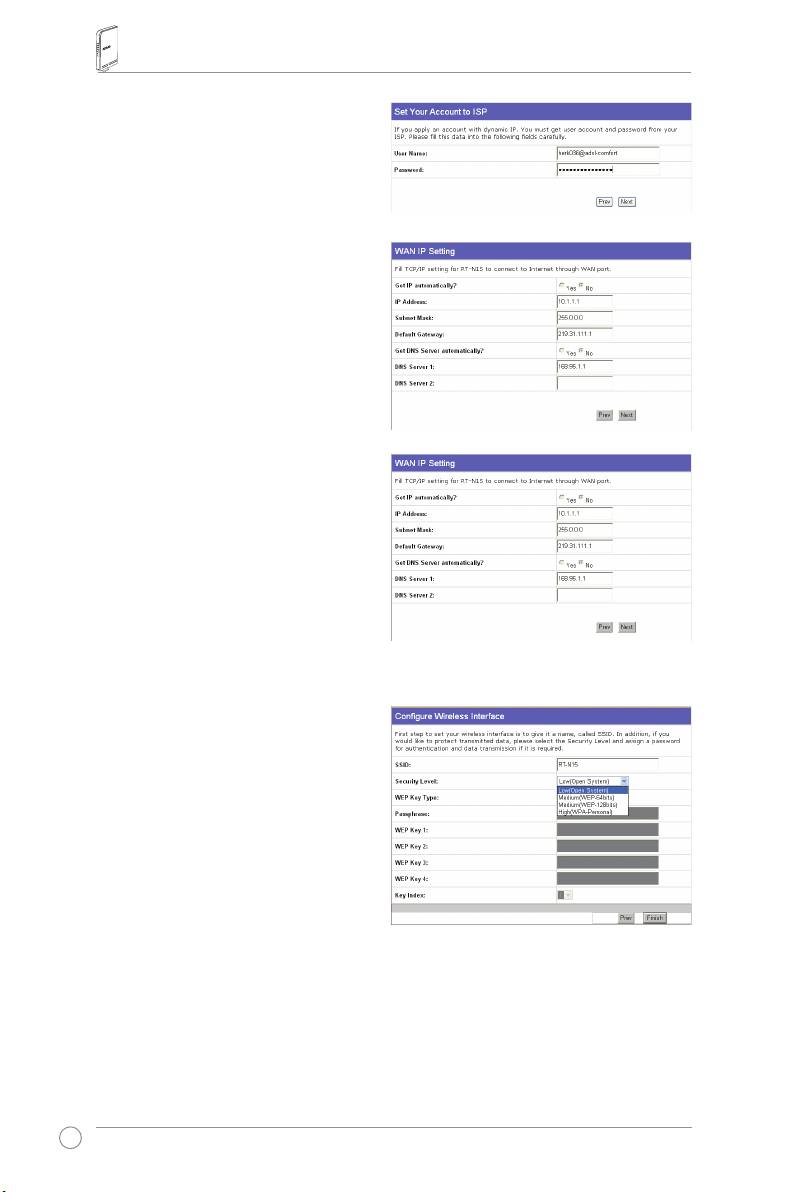
RT-N15 Kablosuz Yönlendirici Hızlı Başlangıç Kılavuzu
PPTP Kullanıcısı
PPTPservislerinikullanıyorsanız,ADSL
connection that requires username,
password and IP address (ADSL
bağlantısıkullanıcıadı,parolaveIPadresi
gerektirmektedir)’iseçin.ISP’niztarafından
sağlanankullanıcıadı,parolaveIPadresini
alanlaragirin.DevametmekiçinNext(İleri)’ye
tıklayın.
Statik IP Kullanıcısı
ADSLveyadiğerbağlantıtürünü
kullanıyorsanız,statikIPadreslerini
kullananlarıgirin,ADSL or other connection
type that uses static IP address(StatikIP
adresinikullananADSLveyadiğerbağlantı
türü)’nüseçin.ISP’niztarafındansağlanan
IPadresini,altağmaskesinivevarsayılanağ
geçidinigirin.DNSsunucularınıbelirlemeyi
yadaDNSbilgisiniotomatikolarakalmayı
seçebilirsiniz.
3. Kablosuzarayüzünüzünayarlanması:
WLANüzerindengönderilenpaketlere
iliştirilenbenzersiztanımlayıcıiçin
kablosuzyönlendiricinizeSSID(Servis
AyarıTanımlayıcısı)belirleyin.Biraygıt
WLANyoluylakablosuzyönlendiriciniz
ileiletişimkurmayaçalıştığındabu
tanımlayıcıbirparolaçıkarır.
Aktarılanverilerikorumakisterseniz,şifrelemeyönteminietkinleştirmekiçinortaveyayüksek
Security Level
(GüvenlikSeviyesi)’niseçin.
Medium
(Orta):SadeceaynıWEPanahtarayarlarınasahipolankullanıcılarkablosuz
yönlendiricinizebağlanabilirve64bityada128bitWEPanahtarşifrelemesikullanarakveri
aktarabilir.
High
(Yüksek):SadeceaynıWPAönpaylaşımlıanahtarayarlarınasahipolankullanıcılar
kablosuzyönlendiricinizebağlanabilirveTKIPşifrelemesinikullanarakveriaktarabilir.
310
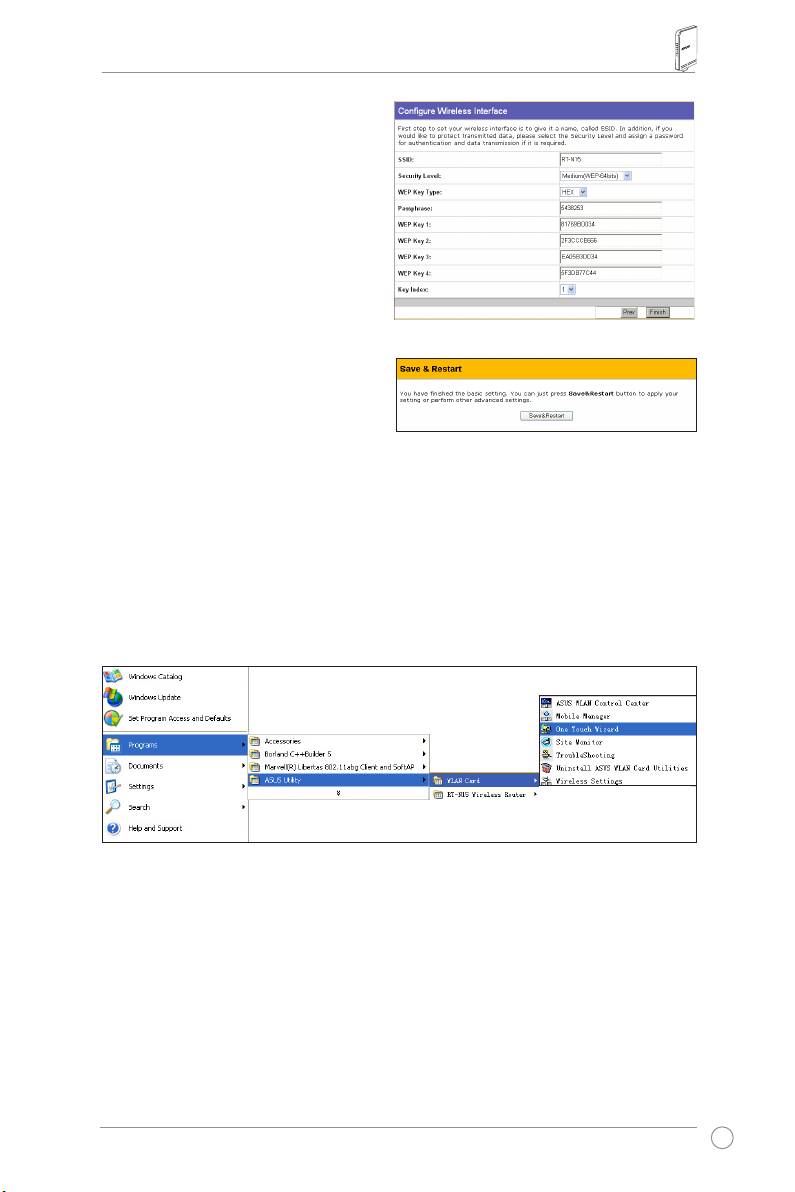
RT-N15 Kablosuz Yönlendirici Hızlı Başlangıç Kılavuzu
4. WEPAnahtarıalanlarına(WEP64bit
için10adetonaltılıhane,WEP128bit
için26adetonaltılıhane)dörtset
WEPanahtarıgirin.Ayrıcaparolayı
girereksisteminanahtaroluşturmasına
olanaksağlayabilirsiniz.Parolayıve
dizüstünüzdekiWEPanahtarlarını
kaydedin,ardından
Finnish
(Bitti)’ye
tıklayın.
Örneğin,WEP64bitşifrelememodunu
seçersekveParolaolarak11111girersek,
WEPAnahtarlarıotomatikolaraküretilir.
5. Kablosuzyönlendiriciyebaşlamakiçin
Save&Restart
(KaydetveYenidenBaşlat
’)atıklayınveyeniayarlarıetkinleştirin.
6. Kablosuzistemcidenkablosuz
yönlendiriciyebağlanmakiçin,bağlantıyı
®
kurmakiçinWindows
KablosuzSıfırYapılandırmahizmetindenfaydalanabilirsiniz.
BilgisayarınızdaASUSKablosuzKartıkullanırsanız,kablosuzbağlantıiçinWLANKart
destekCD’sindeverilenOneTouchSihirbazprogramınıkullanabilirsiniz.
ASUS One Touch Wizard ile WLAN Kartının Yapılandırılması
ASUSkablosuzkartıyardımcıprogramlarvePC’nizdekisürücülerilebirliktekurdunuz,OneTouch
Wizardprogramınıbaşlatmakiçin
Başlat -> Programlar -> ASUS Programı-> WLAN Kartı ->
Bir Dokunmalık Sihirbaz
’a’etıklayın.
311
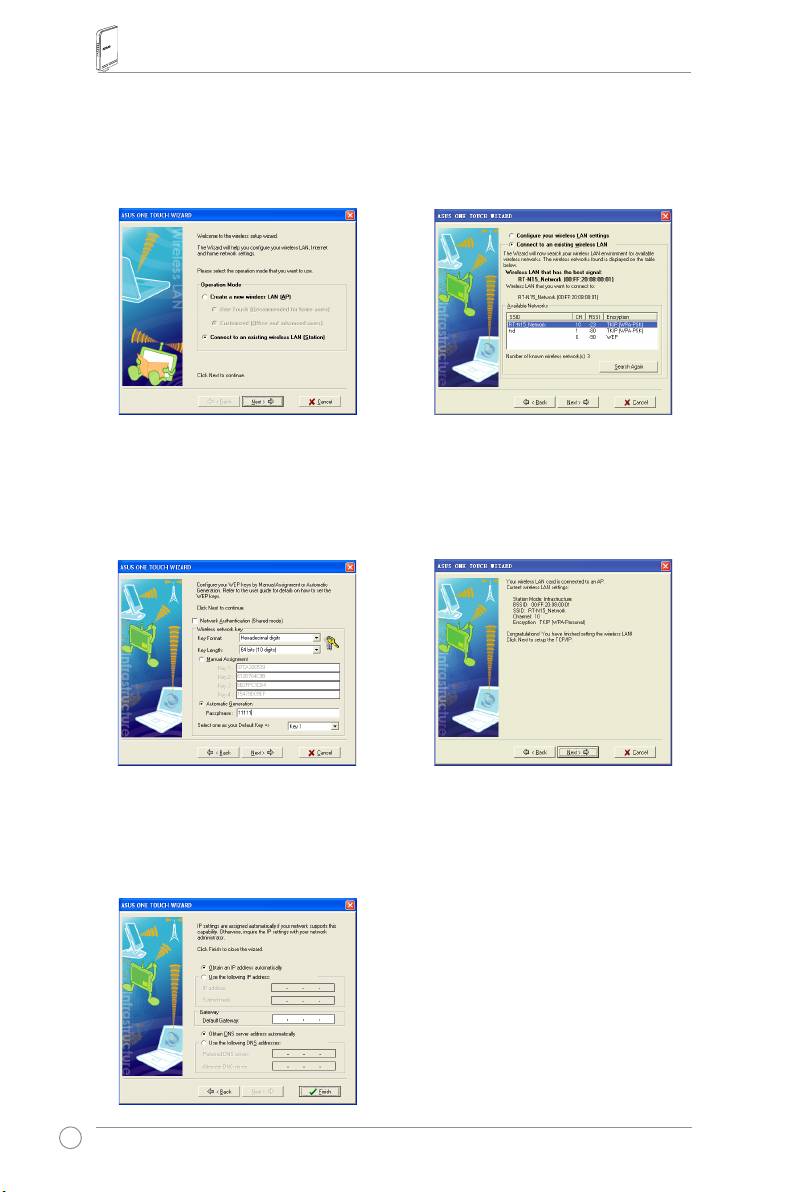
RT-N15 Kablosuz Yönlendirici Hızlı Başlangıç Kılavuzu
1)Connect to an existing wireless LAN
2)OneTouchSihirbazı,(Available
(Station) (MevcutbirkablosuzLAN’a
Networks)KullanılabilirAğlarlistesindeki
(İstasyon)bağlan)radyodüğmesini
kullanılabilirAP’leriararvegösterir.RT-
seçin,ardındanNext(İleri)’yetıklayın.
N15’yiseçinvedevametmekiçinNext
(İleri)’yetıklayın.
3)WLANkartınızındoğrulamasınıve
4)RT-N15ileilişkilikablosuzkartiçinbirkaç
şifrelemesiniRT-N15ileaynıolacakşekilde
saniyesürer.WLANKartınıziçinTCP/IP’yi
ayarlayın.Öncekiadımlarda,Anahtar
ayarlamaküzereNext(İleri)’yetıklayın.
Uzunluğu64bit’dir,Parolaise11111’dir.
DevametmekiçinNext(İleri)’yetıklayın.
5)WLANKartınızınIPadresiniağ
durumunuzagöreayarlayın.Kurulum
tamamlandıktansonra,OneTouch
SihirbazındançıkmakiçinFinish
(Bitti)’yetıklayın.
312
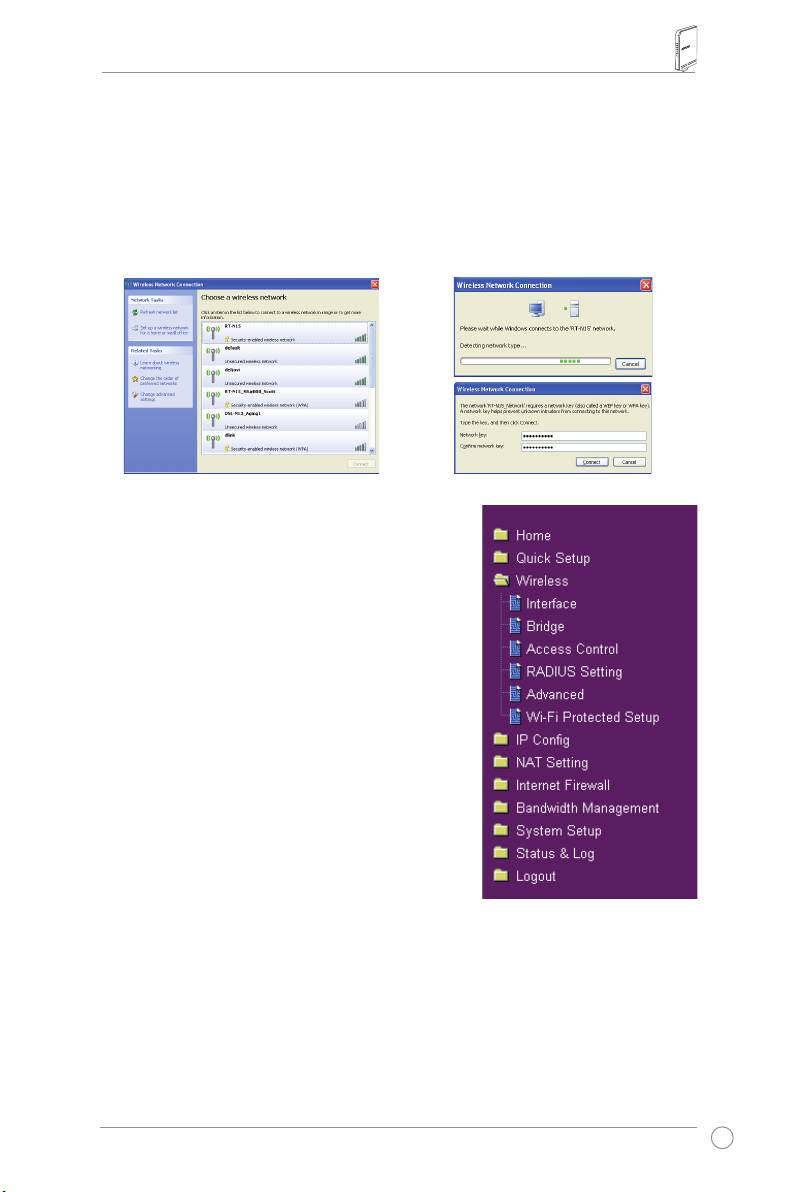
RT-N15 Kablosuz Yönlendirici Hızlı Başlangıç Kılavuzu
®
WLAN kartının Windows
WZC servisi ile yapılandırılması
®
ASUSolmayanbirkablosuzkartkullanıyorsanız,kablosuzbağlantıyıWindows
KablosuzSıfır
Yapılandırma(WZC)servisiilekurabilirsiniz.
1) Kullanılabilirağlarıgörüntülemekiçingörev
2) Kablosuzyönlendiricideayarladığınız
çubuğundakikablosuzağsimgesineçift
10hanelianahtarıgirinveConnect
tıklayın.Kablosuzyönlendiriciniziseçinve
(Bağlan)’atıklayın.Bağlantıbirkaç
Connect(Bağlan)’atıklayın.
saniyeiçindetamamlanır.
7. Gelişmişözelliklerinyapılandırılması
Kablosuzyönlendiricinindiğerayarlarını
görüntülemekveayarlamakiçin,RT-N15’ninweb
yapılandırmasayfasınıgirin.Altmenüyüaçmakiçin
menüdekiöğeleretıklayınveyönlendiriciyiayarlamak
içintalimatlarıyerinegetirin.İmleciherbiröğenin
üzerinegetirdiğinizdeipuçlarıgörünecektir.Ayrıntılı
bilgiiçindestekCD’sindekikullanıcıelkitabına
bakınız.
313
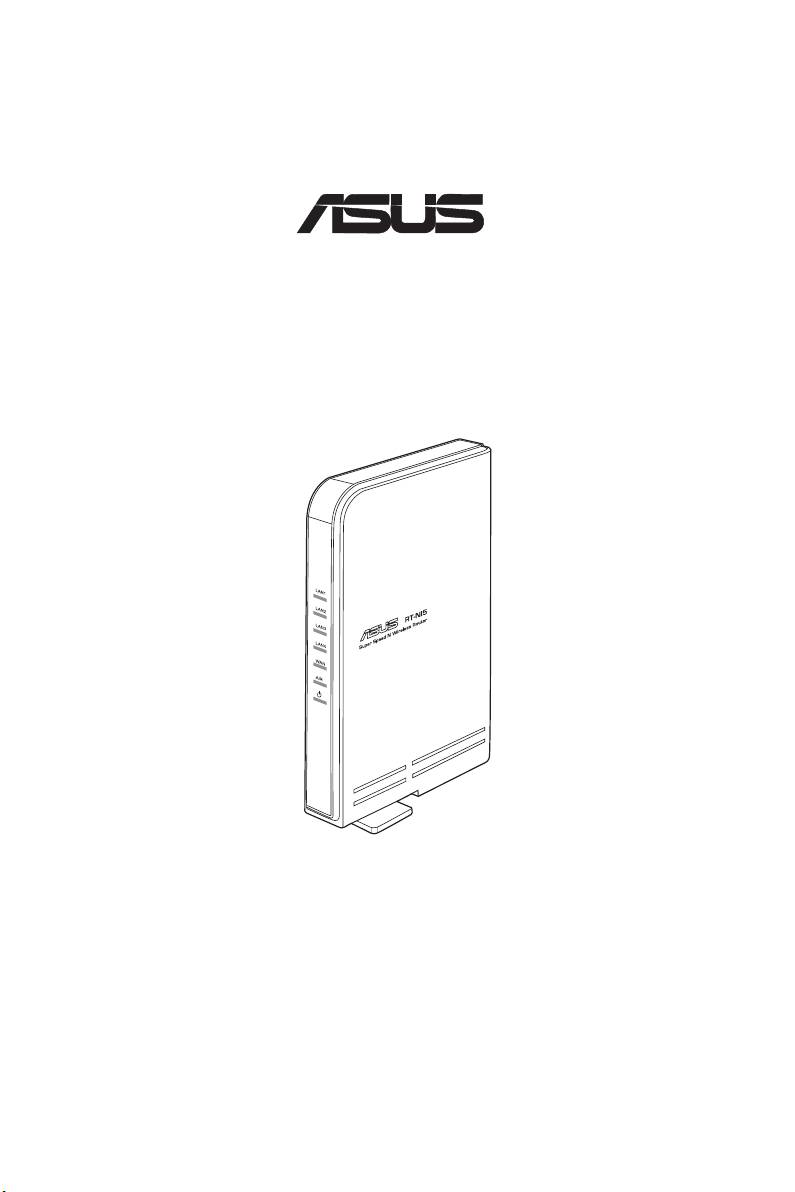
English
RT-N15 SuperSpeed N
ไวร์เลส เราเตอร์
คู่มือเริ่มต้นอย่างเร็ว
®

ข้อมูลติดต่อกับผู้ผลิต
ASUSTeK COMPUTER INC. (เอเชีย-แปซิฟิก)
ที่อยู่บริษัท
: 15 Li-Te Road, Beitou, Taipei 11259
ทั่วไป (โทรศัพท์)
: +886-2-2894-3447
ทั่วไป (แฟกซ์): +886-2-2890-7798
อีเมล์ทั่วไป
: info@asus.com.tw
ที่อยู่เว็บไซต์
: http://www.asus.com.tw
ASUS COMPUTER INTERNATIONAL (อเมริกา)
ที่อยู่บริษัท
: 44370 Nobel Drive, Fremont, CA 94538, USA
ทั่วไป (แฟกซ์)
: +1-510-608-4555
ที่อยู่เว็บไซต์
: http://usa.asus.com
ฝ่ายสนับสนุนด้านเทคนิค
การสนับสนุนทั่วไป
: +1-502-995-0883
ฝ่ายสนับสนุน (แฟกซ์):
+1-502-933-8713
การสนับสนุนออนไลน์:
http://vip.asus.com/eservice/techserv.aspx
ASUS COMPUTER GmbH (เยอรมันนี & ออสเตรีย)
ที่อยู่บริษัท
: Harkort Str. 25, D-40880 Ratingen, Germany
ทั่วไป (โทรศัพท์)
: +49-2102-95990
ทั่วไป (แฟกซ์):
+49-2102-959911
ที่อยู่เว็บไซต์
: http://www.asuscom.de
การติดต่อออนไลน์:
http://www.asuscom.de/sales
ฝ่ายสนับสนุนด้านเทคนิค
อะไหล่
: +49-2102-95990
ฝ่ายสนับสนุน (แฟกซ์):
+49-2102-959911
การสนับสนุนออนไลน์:
http://vip.asus.com/eservice/techserv.aspx?SLanguage=de-de
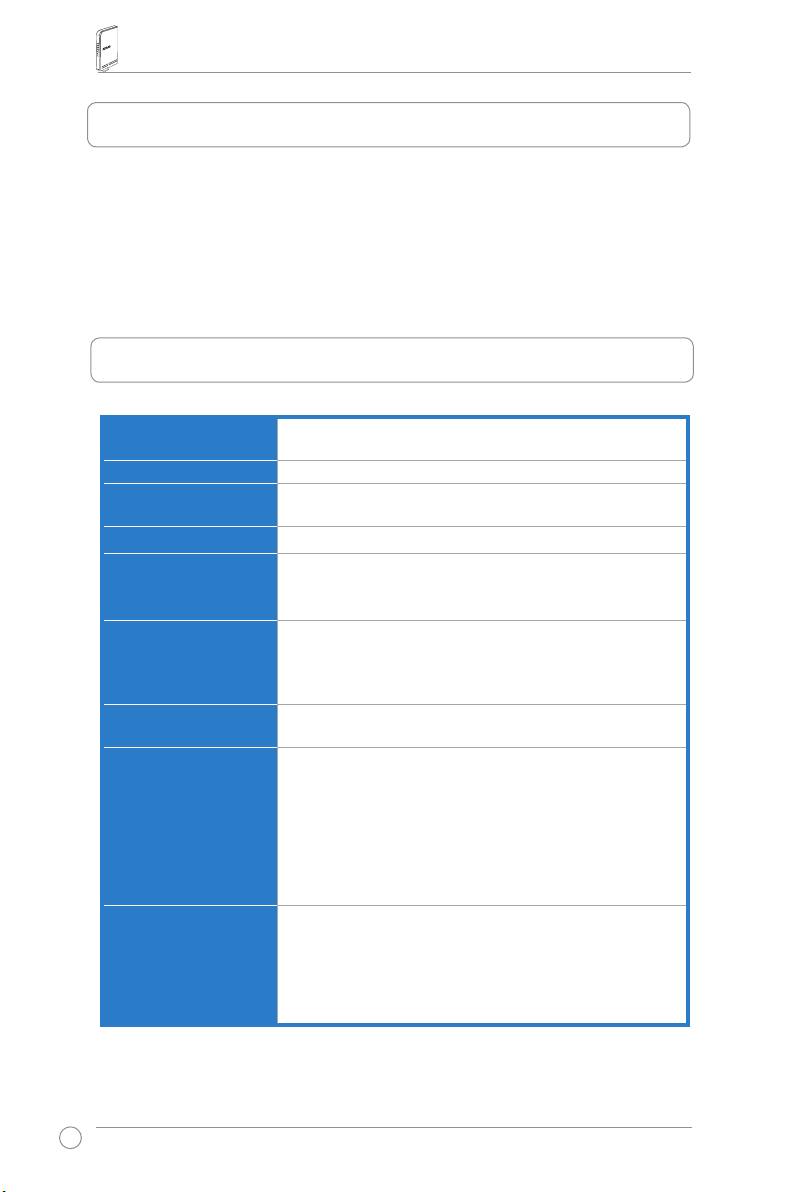
คู่มือเริ่มต้นฉบับย่อ RT-N15 ไวร์เลส เราเตอร์
1. อุปกรณ์ต่างๆ ในกล่อง
• เราเตอร์ไร้สาย RT-N15 x 1
• อะแดปเตอร์เพาเวอร์ x 1
• แผ่น CD ยูทิลิตี้ x 1
• สายเคเบิล RJ45 x 1
• คู่มือเริ่มต้นฉบับย่อ x 1
2. ข้อมูลจำเพาะสรุป
พอร์ตอีเธอร์เน็ต WAN: RJ45 สำหรับ 10/100/1000 BaseT x 1
LAN: RJ45 สำหรับ 10/100/1000 BaseT x 4
เสาอากาศ เสาอากาศ PCB x 3
แหล่งจ่ายไฟ อินพุต AC: 100V ~ 240V (50 ~ 60Hz)
เอาต์พุต DC: +5V โดยมีกระแสสูงสุด 2.5A
ความถี่การทำงาน 2.4G ~ 2.5GHz
อัตราข้อมูล 802.11n: สูงถึง 300Mbps
802.11g: 6, 9, 12, 18, 24, 36, 48, 54Mbps
802.11b: 1, 2, 5.5, 11Mbps
พลังงานเอาต์พุต 15.5~16.5 dBm (โหมด g)
15.8~19.5 dBm (โหมด b)
15.8~19.5 dBm (โหมด n)
การเข้ารหัส/
64/128-bit WEP, WPA, WPA2, TKIP, AES, WPA-PSK,
การยืนยันตัวบุคคล
WPA2-PSK, MAC แอดเดรส, 802.1x
การจัดการ การจัดการแบนด์วิธ
การบริหารตัวช่วยสร้างอัจฉริยะผ่านเบราเซอร์
การจัดการระยะไกล
DHCP เซิร์ฟเวอร์, WAN DHCP ไคลเอ็นต์
บันทึก/กู้คืนไฟล์คอนฟิเกอเรชั่น
อัปเกรดผ่านเว็บเบราเซอร์
การกู้คืนเฟิร์มแวร์
การค้นหาอุปกรณ์
ชนิดการเชื่อมต่อ WAN สแตติก IP แอดเดรส
ไดนามิก IP แอดเดรส (DHCP ไคลเอ็นต์)
PPP บนอีเธอร์เน็ต (PPPoE)
PPTP
L2TP
Big Pond
316
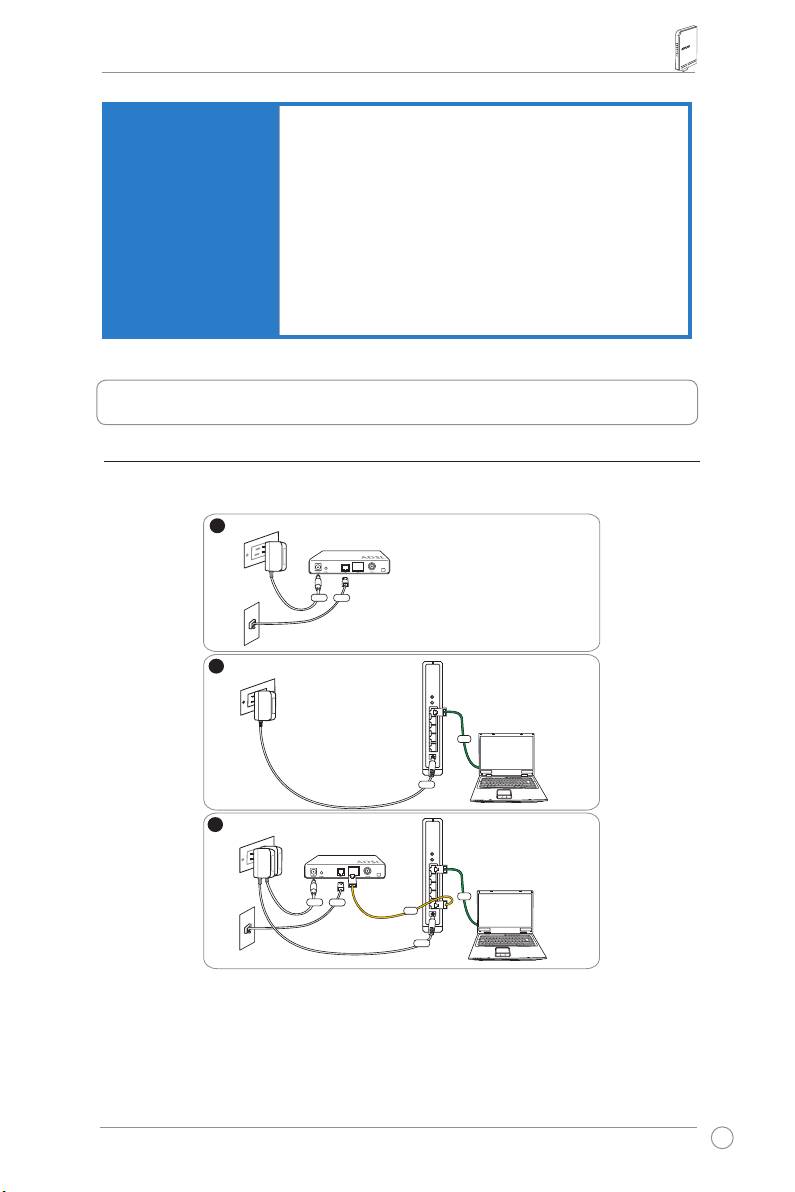
คู่มือเริ่มต้นฉบับย่อ RT-N15 ไวร์เลส เราเตอร์
การรักษาความปลอดภัย ไฟร์วอลล์:
• NAT และ SPI (Stateful Packet Inspection)
• การตรวจจับการบุกรุก รวมทั้งบันทึก
ระบบบันทึก:
• ดร็อป แพคเก็ต
• เหตุการณ์ด้านความปลอดภัย
• Syslog
การกรอง:
• พอร์ตเดี่ยว และพอร์ตเรนจ์
• IP แพคเก็ต
• คำสำคัญ URL
• MAC แอดเดรส
3. การเชื่อมต่อโมเด็ม ADSL และไวร์เลส เราเตอร์
1) การเชื่อมต่อสายเคเบิล
317
1
Wallpoweroutlet
Modem
Power
Phone
Wall telephone outlet
2
Wallpoweroutlet
ASUSWirelessRouter
LAN
Power
3
Wallpoweroutlet
Modem
LAN
Power
Phone
WAN
Wall telephone outlet
Power
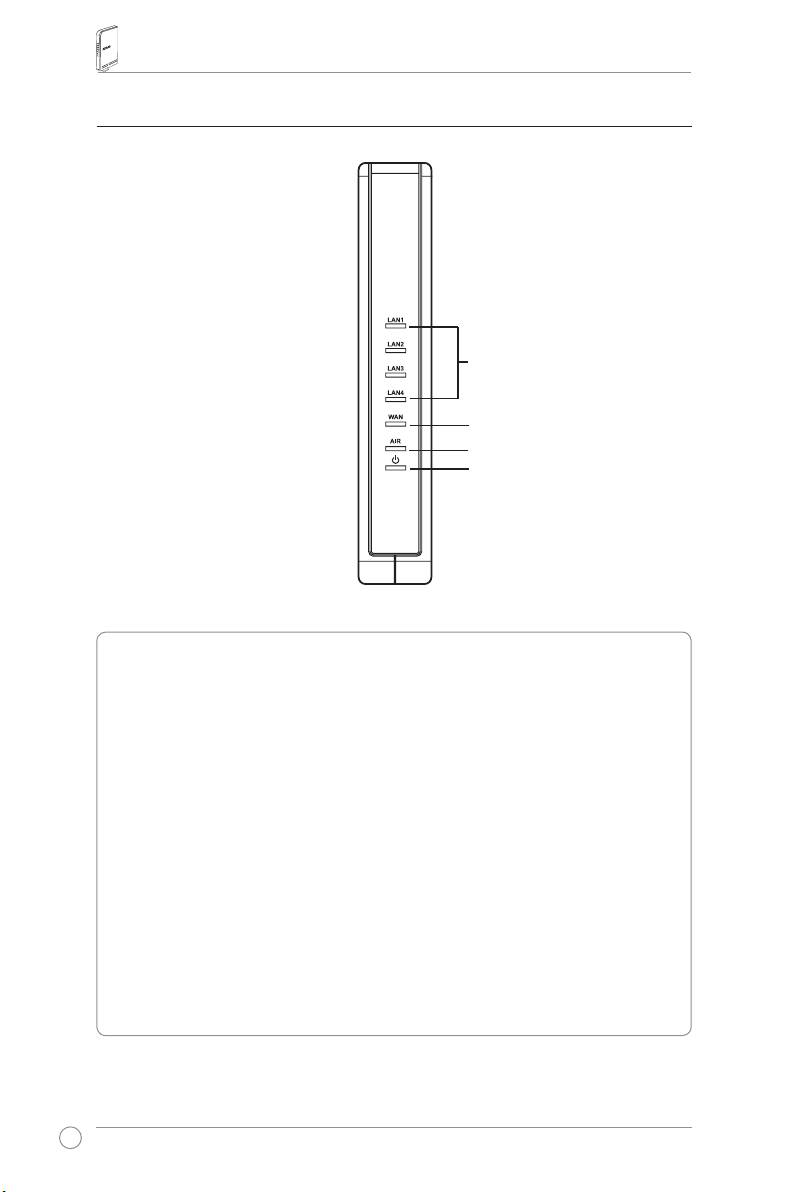
คู่มือเริ่มต้นฉบับย่อ RT-N15 ไวร์เลส เราเตอร์
2) ไฟแสดงสถานะ
LAN
WAN
AIR
PWR
PWR (เพาเวอร์)
ดับ ไม่มีพลังงานเข้า
ติด ระบบพร้อม
กะพริบช้า รีเซ็ตกลับเป็นโหมดมาตรฐาน
กะพริบเร็ว โหมด WPS
AIR (เครือข่ายไร้สาย)
ดับ ไม่มีพลังงานเข้า
ติด ระบบไร้สายพร้อม
กะพริบ กำลังส่งหรือรับข้อมูล (ไร้สาย)
WAN (เครือข่ายบริเวณกว้าง)
ดับ ไม่มีพลังงานเข้า หรือไม่มีการเชื่อมต่อทางกายภาพ
ติด มีการเชื่อมต่อทางกายภาพไปยัง เครือข่าย อีเธอร์เน็ต
กะพริบ กำลังส่งหรือรับข้อมูล (ผ่านสายเคเบิลอีเธอร์เน็ต)
LAN 1-4 (เครือข่ายในพื้นที่)
ดับ ไม่มีพลังงานเข้า หรือไม่มีการเชื่อมต่อทางกายภาพ
ติด มีการเชื่อมต่อทางกายภาพไปยัง เครือข่าย อีเธอร์เน็ต
กะพริบ กำลังส่งหรือรับข้อมูล (ผ่านสายเคเบิลอีเธอร์เน็ต)
318
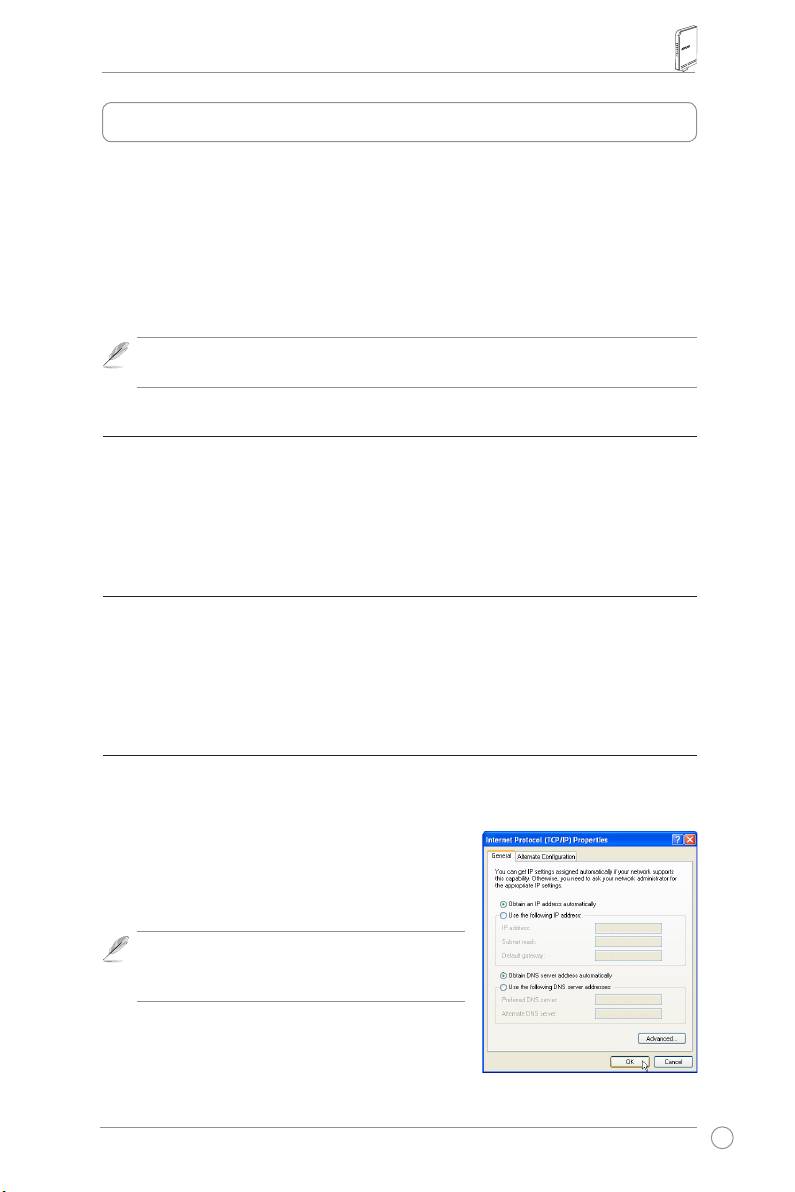
คู่มือเริ่มต้นฉบับย่อ RT-N15 ไวร์เลส เราเตอร์
4. เริ่มต้นการใช้งาน
ไวร์เลส เราเตอร์ ASUS RT-N15 สามารถใช้ในการทำงานได้้ หลากหลาย
สถานการณ์ที่มีการตั้งค่าคอนฟิเกอเรชั่นอย่างเหมาะสม
คุณอาจจำเป็นต้องเปลี่ยนแปลงการตั้งค่ามาตรฐานของไวร์เลส เราเตอร์
เพื่อให้ตรงกับความต้องการส่วนตัวของคุณ ดังนั้น ก่อนที่จะใช้ไวร์เลส เราเตอร์ ASUS
ให้ตรวจสอบการตั้งค่าพื้นฐานต่างๆ เพื่อให้แน่ใจว่าเครื่องจะสามารถทำงานได้ในสภาพแวดล้อมของคุณ
ASUS ให้ยูทิลิตี้ที่ชื่อ EZSetup สำหรับการตั้งค่าคอนฟิกเกอเรชั่น ไร้สายได้อย่างรวดเร็ว
ถ้าคุณต้องการใช้ EZSetup เพื่อตั้งค่าคอนฟิเกอเรชั่นเราเตอร์ของคุณ ให้อ่านบทที่ 6
ของคู่มือผู้ใช้ที่อยู่ในแผ่น CD
หมายเหตุ: แนะนำให้ใช้การเชื่อมต่อแบบมีสายสำหรับการตั้งค่าคอนฟิเกอเรชั่นครั้งแรก
เพื่อหลีกเลี่ยงปัญหาในการตั้งค่าที่อาจเกิดขึ้นได้ เนื่องจากความไม่แน่นอนของระบบไร้สาย
1) การเชื่อมต่อแบบมีสาย
ไวร์เลส เราเตอร์ ASUS RT-N15 ให้สายเคเบิลอีเธอร์เน็ต มาในกล่องบรรจุด้วย เนื่องจากไวร์เลส
เราเตอร์ ASUS มีฟังก์ชั่นครอสโอเวอร์อัตโนมัติในตัว ดังนั้น คุณจึงสามารถใช้ทั้งสายตรง
หรือสายครอสโอเวอร์สำหรสำหรับ การ เชื่อมต่อแบบมีสายก็ได้ เสียบปลายด้านหนึ่งของสายเคเบิล
เข้ากับพอร์ต LAN ที่แผงด้านหลังของเราเตอร์ และปลายอีก ด้านหนึ่งเข้ากับพอร์ตอีเธอร์เน็ตบน
PC ของคุณ
2) การเชื่อมต่อแบบไร้สาย
ในการสร้างการเชื่อมต่อแบบไร้สาย คุณจำเป็นต้องมีการ์ด WLAN ที่คอมแพทิเบิลกับมาตรฐาน
IEEE 802.11b/g/n ให้อ่านคู่มือผู้ใช้อะแดปเตอร์ไร้สายของคุณ สำหรับขั้นตอนการ เชื่อมต่อ
แบบไร้สาย ตามค่ามาตรฐานแล้ว SSID ของไวร์เลส เราเตอร์ ASUS คือ “default” (ตัวพิมพ์เล็ก),
ปิดการทำงานการเข้ารหัส และเปิดการรับรองตัวบุคคลของระบบไว้
3) การตั้งค่า ไอพี แอดเดรส (IP Address) สำหรับไคลเอ็นต์แบบมีสาย
และไร้สาย
ในการเข้าถึงไวร์เลส เราเตอร์ RT-N15 คุณต้องมีการตั้งค่า TCP/IP ที่ถูกต้องบนไคลเอ็นต์ทั้งแบบมีสาย
หรือไร้สายของคุณ ตั้งค่า ไอพี แอดเดรส ของไคลเอ็นต์ภายในซับเน็ตเดียวกันของ RT-N15
การรับ ไอพี แอดเดรส โดยอัตโนมัติ
ไวร์เลส เราเตอร์ RT-N15 ประกอบด้วยฟังก์ชั่น
DHCP เซิร์ฟเวอร์ ดังนั้น PC ของคุณจะได้รับ ไอพี
แอดเดรสโดยอัตโนมัติ
หมายเหตุ: ก่อนที่คุณจะรีบูต PC ใหม่
ให้เปิดเครื่องไวร์เลส เราเตอร์
และตรวจดูให้แน่ใจว่าเราเตอร์พร้อมใช้งาน
319
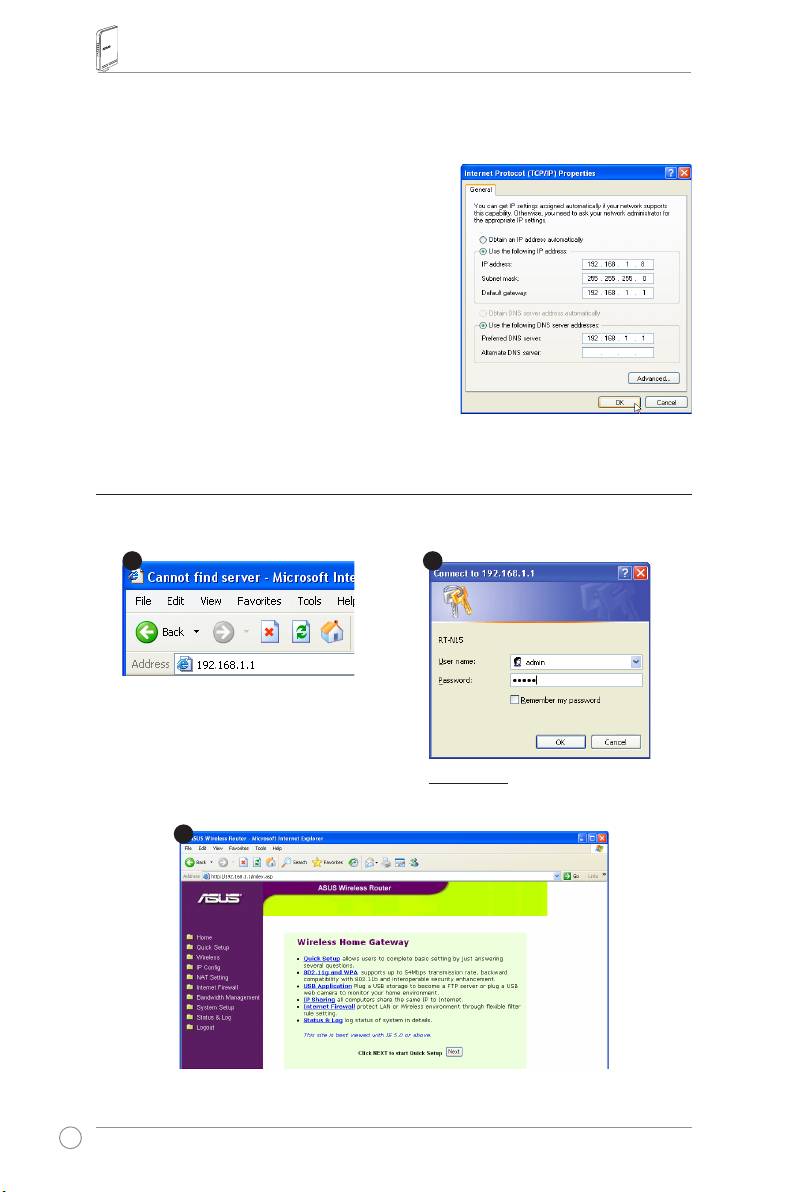
คู่มือเริ่มต้นฉบับย่อ RT-N15 ไวร์เลส เราเตอร์
การตั้งค่า ไอพี แอดเดรส แบบแมนนวล
ในการตั้งค่า ไอพี แอดเดรส แบบแมนนวล คุณจำเป็นต้องทราบค่า
มาตรฐานของไวร์เลส เราเตอร์ ASUS:
• ไอพี แอดเดรส 192.168.1.1
• ซับเน็ต มาสก์255.255.255.0
ในการตั้งค่าการเชื่อมต่อกับ ไอพี
แอดเดรสที่กำหนดค่าแบบแมนนวล แอดเดรสของ PC
และไวร์เลส
เราเตอร์ต้องอยู่ภายในซับเน็ต เดียวกัน:
• ไอพี แอดเดรส: 192.168.1.xxx (xxx
สามารถเป็นตัวเลขใด
ก็ได้ระหว่าง 2 ถึง 254 ตรวจดูให้แน่ใจว่า ไอพี
แอดเดรส
ไม่ได้ถูกใช้โดยอุปกรณ์อื่น)
• ซับเน็ต มาสก์: 255.255.255.0
• เกตเวย์: 192.168.1.1
• DNS: 192.168.1.1, หรือกำหนดเป็น DNS เซิร์ฟเวอร์ที่รู้จักในเครือข่ายของคุณ
4) การตั้งค่าคอนฟิกไวร์เลส เราเตอร์
ปฏิบิติตามขั้นตอนด้านล่าง เพื่อเข้าสู่ระบบเชื่อมต่อ การตั้งค่าคอนฟิกเกอเรชั่น
ผ่านเว็บของ RT-N15
ป้อนแอดเดรสต่อไปนี้ในเว็บเบราเซอร์ของคุณ:
http://192.168.1.1
ค่ามาตรฐาน
ชื่อผู้ใช้: admin
รหัสผ่าน: admin
หลังจากที่เข้าระบบ คุณสามารถเห็นโฮมเพจของไวร์เลส เราเตอร์ ASUS
โฮมเพจจะแสดงลิงค์ด่วนเพื่อตั้งค่าคอนฟิกคุณสมบัติหลักของ ไวร์เลส เราเตอร์
320
1
3
2
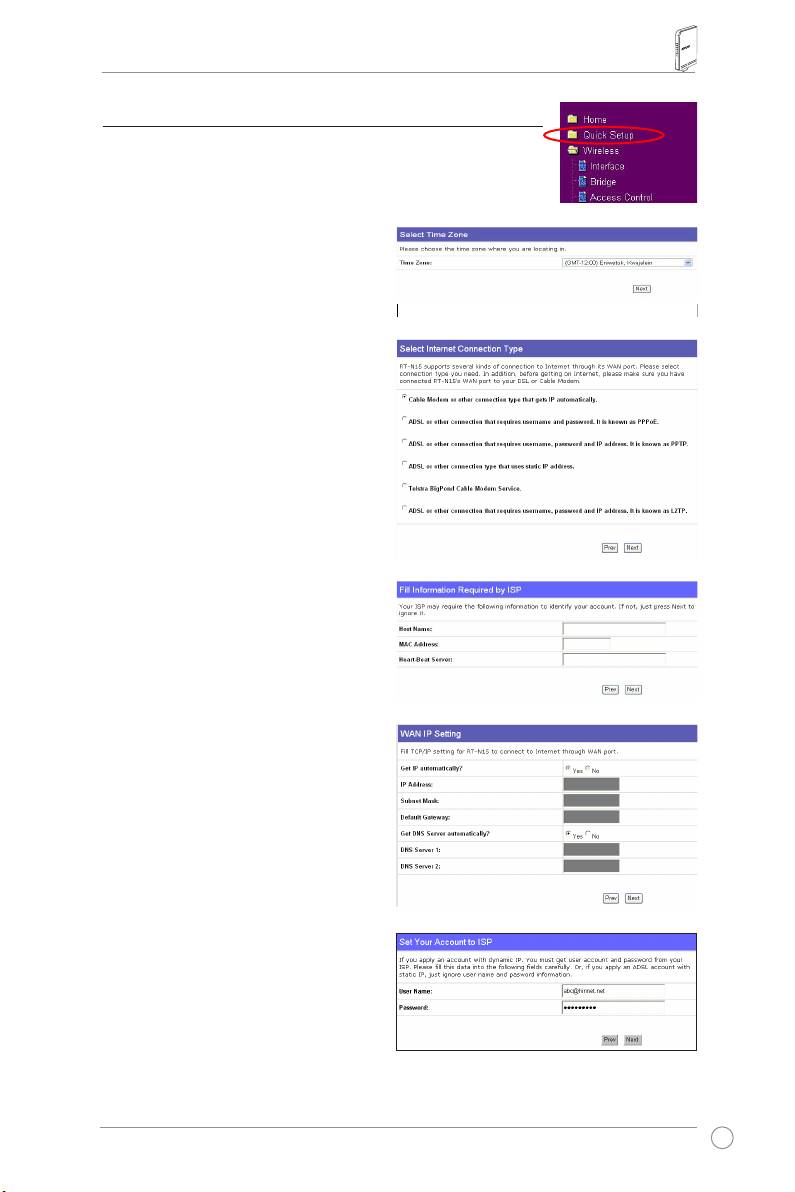
คู่มือเริ่มต้นฉบับย่อ RT-N15 ไวร์เลส เราเตอร์
5) ตั้งค่าด่วน
ในการเริ่มการตั้งค่าด่วน คลิก ถัดไป (Next) เพื่อเข้าสู่หน้า
“ตั้งค่าด่วน” ปฏิบัติตามขั้นตอนเพื่อตั้งค่าไวร์เลส เราเตอร์ ASUS
1. เลือกเขตเวลา (Select Time Zone)
ของคุณ และคลิก ถัดไป (Next)
2. ไวร์เลส เราเตอร์ ASUS สนับสนุนบริการ
ISP 5 ชนิด: Cable, PPPoE, PPTP,
Static WAN IP และ Telstra BigPond
เลือกชนิดการเชื่อมต่อของคุณ และคลิก
ถัดไป (Next) เพื่อทำต่อไป
ผู้ใช้เคเบิล หรือไดนามิก ไอพี
(Dynamic IP)
ถ้าคุณกำลังใช้บริการที่มีให้โดยเคเบิล ISP,
เลือก เคเบิลโมเด็ม (Cable Modem)
หรือการเชื่อมต่ออื่นที่รับ ไอพี โดยอัตโนมัติ
ถ้าผู้ให้บริการ ISP ของคุณให้ชื่อโฮสต์ (Host),
แม็ค แอดเดรส (MAC Address), และ ฮาร์ดบีท
เซอร์ แอดเดรส (Heartbeat Server Address) มา
ให้กรอกข้อมูลเหล่านี้ลงในกล่องที่หน้าการตั้งค่า;
ถ้าไม่ ให้คลิก ถัดไป (Next)
เพื่อข้ามขั้นตอนนี้
ผู้ใช้ PPPoE
ถ้าคุณใช้บริการ PPPoE, เลือก การเชื่อมต่อ
ADSL ที่ต้องใส่ชื่อผู้ใช้และรหัสผ่าน (Set
Your Account to ISP) นี่รู้จักกันว่าคือ PPPoE
คุณจำเป็นต้องป้อนชื่อผู้ใช้และรหัสผ่านที่ ISP
ของคุณให้มา คลิก ถัดไป (Next)
เพื่อทำต่อไป
321
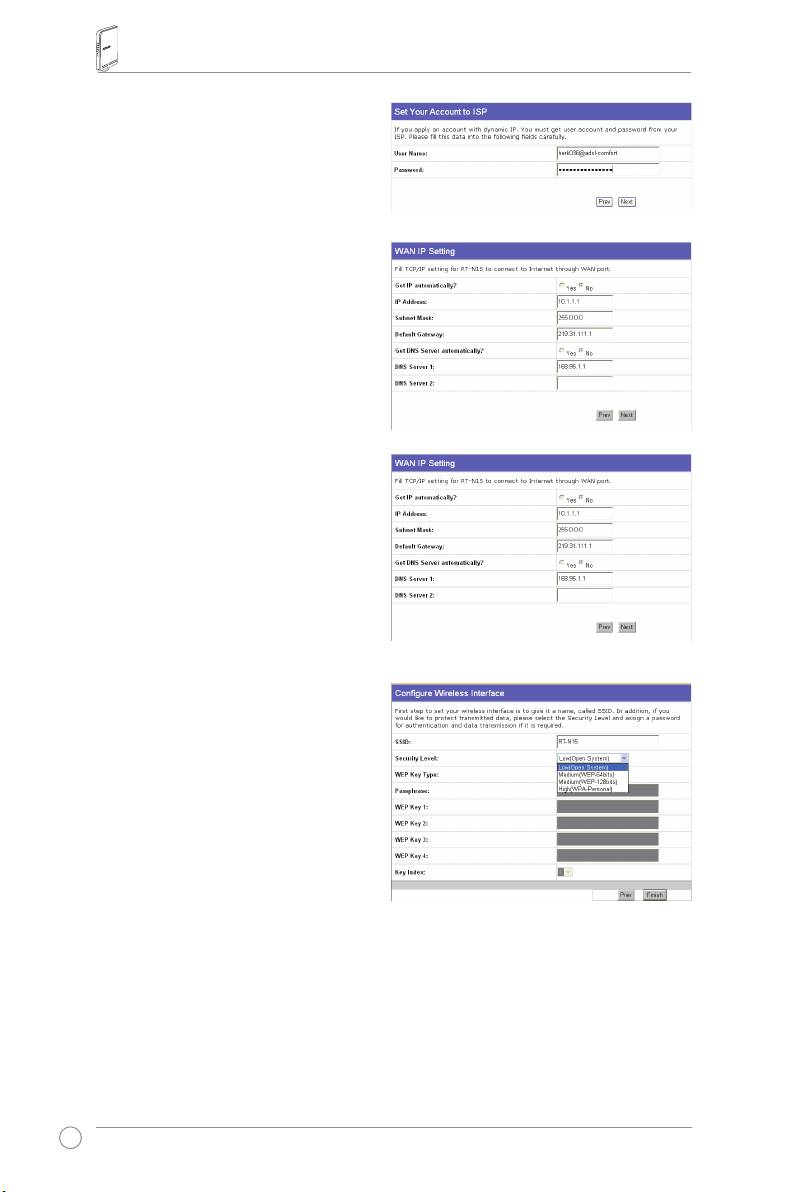
คู่มือเริ่มต้นฉบับย่อ RT-N15 ไวร์เลส เราเตอร์
ผู้ใช้ PPTP
ถ้าคุณใช้บริการ PPTP, เลือก การเชื่อมต่อ ADSL
ที่ต้องใส่ชื่อผู้ใช้ รหัสผ่าน (Set Your Account
to ISP) และ ไอพี แอดเดรส กรอกชื่อผู้ใช้
รหัสผ่าน และ ไอพี แอดเดรส ที่ ISP
ของคุณให้มาลงในฟิลด์ต่างๆ คลิก ถัดไป
(Next) เพื่อทำต่อไป
ผู้ใช้สแตติก ไอพี (Static IP Address)
ถ้าคุณกำลังใช้ ADSL
หรือชนิดการเชื่อมต่ออื่นที่ใช้สแตติก ไอพี
แอดเดรส, ให้เลือก ADSL
หรือชนิดการเชื่อมต่ออื่นที่ใช้สแตติก ไอพี
แอดเดรส ใส่ ไอพี แอดเดรส, ซับเน็ต มาสก์
และเกตเวย์มาตรฐาน ที่ ISP ของคุณให้มา
คุณสามารถกำหนด DNS เซิร์ฟเวอร์
หรือรับข้อมูล DNS โดยอัตโนมัติก็ได้
3. การตั้งค่าอินเตอร์เฟซไร้สายของคุณ
กำหนด SSID (Service Set Identier)
ให้ไวร์เลส เราเตอร์ของคุณ
ซึ่งเป็นชื่อเฉพาะที่จะแนบไปกับแพคเก็ตที่ส่งผ่าน
WLAN ชื่อนี้จะจำลองรหัสผ่าน
เมื่ออุปกรณ์พยายามสื่อสารกับไวร์เลส
เราเตอร์ของคุณผ่าน WLAN
ถ้าคุณต้องการป้องกันข้อมูลที่รับส่ง, เลือก ระดับการป้องกัน (Security Level)
เพื่อเปิดการทำงานวิธีการเข้ารหัส
Medium (ปานกลาง): เฉพาะผู้ใช้ที่มีการตั้งค่า WEP คีย์เดียวกันที่สามารถเชื่อมต่อไปยังไวร์เลส
เราเตอร์ของคุณ และรับส่งข้อมูลโดยใช้การเข้ารหัส WEP คีย์ 64bits หรือ 128bits ได้
High (ปานกลาง): เฉพาะผู้ใช้ที่มีการตั้งค่า WEP คีย์เดียวกันที่สามารถเชื่อมต่อไปยังไวร์เลส
เราเตอร์ของคุณ และรับส่งข้อมูลโดยใช้การเข้ารหัส WEP คีย์ 64bits หรือ 128bits ได้
322
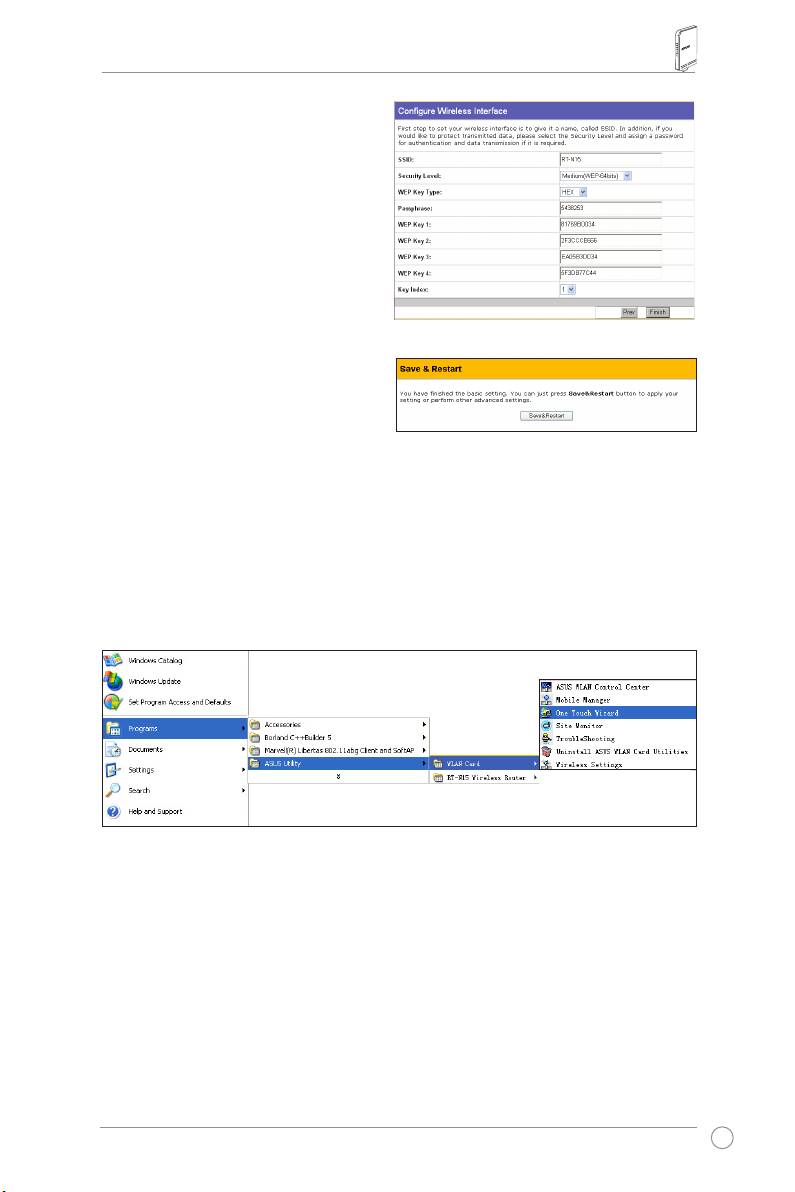
คู่มือเริ่มต้นฉบับย่อ RT-N15 ไวร์เลส เราเตอร์
4. ป้อน WEP คีย์ทั้ง 4 ชุดลงในช่อง WEP คีย์
(เลขฐานสิบหก 10 ตัวสำหรับ WEP 64bits,
เลขฐานสิบหก 26 ตัวสำหรับ WEP 128bits)
นอกจากนี้ คุณยังสามารถให้ระบบสร้างคีย์ให้
โดยการป้อน Passphrase ก็ได้ บันทึก
Passphrase และ WEP คีย์ในโน้ตบุ๊คของคุณ,
จากนั้นคลิก เสร็จสิ้น (Finish)
ตัวอย่างเช่น ถ้าเราเลือกโหมดการเข้ารหัสตัวอย่างเช่น ถ้าเราเลือกโหมดการเข้ารหัส
WEP 64bits และป้อน 11111 เป็น
Passphrase, WEP
คีย์จะถูกสร้างขึ้นโดยอัตโนมัติ
5. คลิก บันทึก & เริ่มใหม่ (Save&Restart)
เพื่อเริ่มไวร์เลส เราเตอร์ใหม่
และเปิดการทำงานการตั้งค่าใหม่
6. ในการเชื่อมต่อไวร์เลสในการเชื่อมต่อไวร์เลส
เราเตอร์จากไคลเอ็นต์ไร้สาย,
®
คุณสามารถใช้เซอร์วิส Windows
Wireless Zero Conguration เพื่อตั้งค่าการเชื่อมต่อ ถ้าคุณใช้การ์ดไวร์เลส ASUS
บนคอมพิวเตอร์ของคุณ, คุณสามารถใช้ยูทิลิตี้ One Touch Wizard ที่ให้มาในแผ่น CD
สนับสนุนของการ์ด WLAN สำหรับการเชื่อมต่อแบบไร้สาย
การตั้งค่าคอนฟิกการ์ด ASUS WLAN ด้วย One Touch Wizard
ถ้าคุณติดตั้งการ์ดไวร์เลส ASUS พร้อมกับยูทิลิตี้และไดรเวอร์ของการ์ดบน PC ของคุณ, คลิก เริ่ม ->
โปรแกรม -> ยูทิลิตี้ ASUS -> การ์ด WLAN -> One Touch Wizard เพื่อเปิดยูทิลิตี้ One Touch
Wizard
323
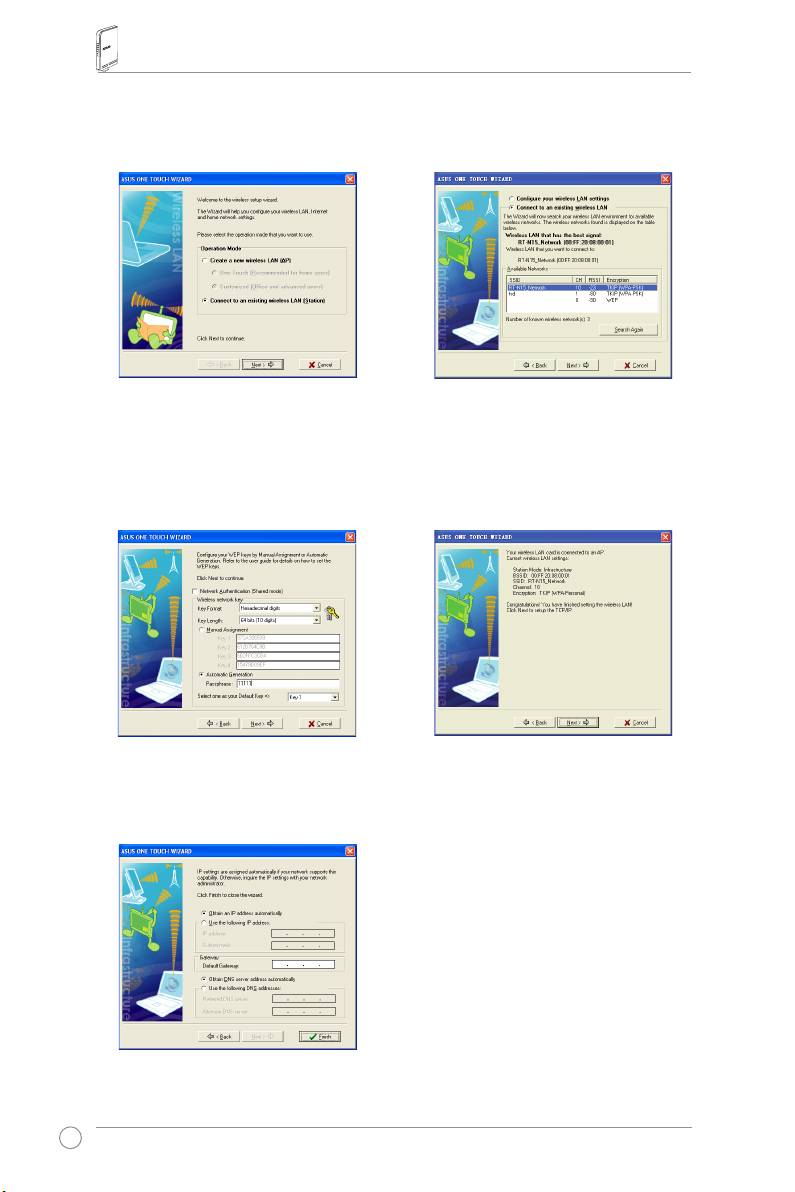
คู่มือเริ่มต้นฉบับย่อ RT-N15 ไวร์เลส เราเตอร์
1) เลือกปุ่ม เชื่อมต่อไปยัง LAN ไร้สาย
2) One Touch Wizard จะค้นหาและแสดง AP
(สถานี) ที่มีอยู่แล้ว และคลิก ถัดไป
ที่ใช้ได้ในรายการ เครือข่ายที่ใช้ได เลือก
เพื่อทำต่อไป
RT-N15 และกด ถัดไป เพื่อทำต่อไป
3) ตั้งค่าการยืนยันตัวบุคคล
4) นี่จะใช้เวลาหลายวินาทีสำหรับการ์ดไวร์เลส
และการเข้ารหัสของการ์ด WLAN
ในการเชื่อมต่อกับ RT-N15 กด ถัดไป
ของคุณให้เหมือนกับค่าเหล่านั้นใน RT-N15
เพื่อตั้งค่า TCP/IP สำหรับการ์ด WLAN
ในขั้นตอนก่อนหน้า ความยาวคีย คือ 64
ของคุณ
bits, Passphrase คือ 11111 คลิกถัดไป
เพื่อทำต่อไป
5) ตั้งค่า IP แอดเดรสของการ์ด WLAN
ให้สอดคล้องกับสภาพเครือข่ายของคุณ
หลังจากการตั้งค่าสมบูรณ์, คลิก เสร็จสิ้น
เพื่อออกจาก One Touch Wizard
324

คู่มือเริ่มต้นฉบับย่อ RT-N15 ไวร์เลส เราเตอร์
®
การตั้งค่าคอนฟิกการ์ด WLAN กับเซอร์วิส Windows
WZC
®
ถ้าคุณใช้การ์ดไวร์เลสที่ไม่ใช่ของ ASUS, คุณสามารถตั้งค่าการเชื่อมต่อไร้สายด้วยเซอร์วิส Windows
Wireless Zero Conguration (WZC)
1) ดับเบิลคลิกที่ไอคอน เครือข่ายไร้สาย
2) ป้อนคีย์ 10 หลักที่คุณตั้งค่าไว้บนไวร์เลส
บนทาสก์บาร์เพื่อดูเครือข่ายที่ใช้ได้
เราเตอร์ และคลิก เชื่อมต่อ
เลือกไวร์เลส เราเตอร์ของคุณ และคลิก
การเชื่อมต่อจะสมบูรณ์ภายในไม่กี่วินาที
เชื่อมต่อ
7. การตั้งค่าคอนฟิกคุณสมบัติชั้นสูง
ในการดูและปรับการตั้งค่าอื่นๆ ของไวร์เลส เราเตอร์, ให้เข้ายังหน้าการตั้งค่าคอนฟิเกอเรชั่นผ่านเว็บของ
RT-N15 คลิกที่รายการบนเมนู เพื่อเปิดเมนูย่อย และทำตามขั้นตอนที่แสดงขึ้น เพื่อตั้งค่าเราเตอร์
จะมีเทคนิคแสดงขึ้นมา เมื่อคุณเลื่อนเคอร์เซอร์เหนือแต่ละรายการ สำหรับข้อมูลในรายละเอียด
ให้อ่านคู่มือผู้ใช้ในแผ่น CD สนับสนุน
325
