
Asus A50: Содержание
Содержание: Asus A50
Оглавление
- Содержание
- Содержание
- Содержание
- Содержание
- Содержание

Содержание
Синхронизация с учетной записью
Настройки клавиатуры ...............................108
™
......................................................90
Настройки даты и времени ........................108
Технология Bluetooth ....................................91
Единицы измерения ...................................109
Передача файлов .........................................92
Настройки конфиденциальности ...............109
Технология Wi-Fi ...........................................93
Очистка всех данных пользователя .......... 110
Изменение настроек памяти ...................... 110
95
Просмотр сведений о программном
Менеджер беспроводного
обеспечении ............................................. 110
соединения ................................................95
Настройки звука ............................................96
111
Настройки экрана..........................................96
Связь со спутниками .................................. 111
Настройки телефона ....................................97
Подключаемые службы .............................. 111
Главный экран ...............................................98
Данные о состоянии аккумулятора ........... 112
Настройки навигации ....................................98
Крепление устройства на приборной
Настройки учетной записи
панели ...................................................... 113
электронной почты ..................................101
Извлечение устройства, подставки и
Настройки контактов...................................102
крепления ................................................. 113
Настройки календаря .................................102
Перезагрузка устройства ........................... 114
Настройки сообщений ................................102
Уход за устройством ................................... 114
Настройки браузера ...................................103
Технические характеристики......................115
Настройки быстрого поиска .......................104
Устранение неполадок ............................... 117
Управление приложениями ........................105
119
Настройки учетных записей и
синхронизации .........................................106
Настройки безопасности и
местоположения ......................................106
Изменение языка текстовых
надписей ..................................................108
vi Руководство пользователя Garmin-Asus
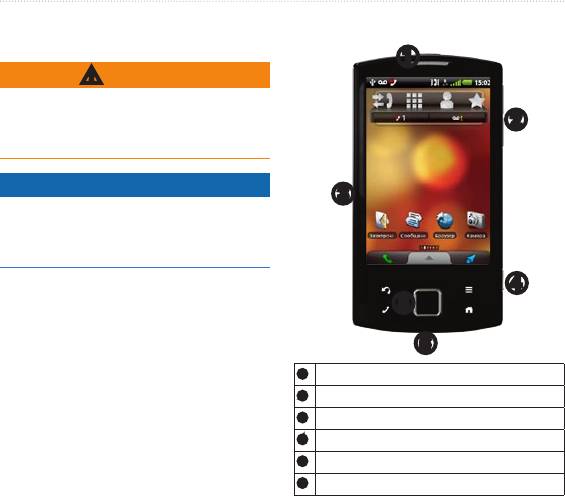
Начало работы
➊
Сведения о безопасности и другую важную
информацию см. в руководстве Правила техники
➋
безопасности и сведения об изделии, которое
находится в упаковке изделия.
ПредуПреждение
➌
Во избежание непредвиденных расходов
настоятельно рекомендуется получить для
данного телефона тарифный план на передачу
данных.
➍
➎
➏
➊
Кнопка "Питание"
➋
Кнопки громкости
➌
Разъем питания для подставки
➍
Кнопка камеры
➎
Панель направлений
➏
Разъем mini-USB
Руководство пользователя Garmin-Asus
Начало работы
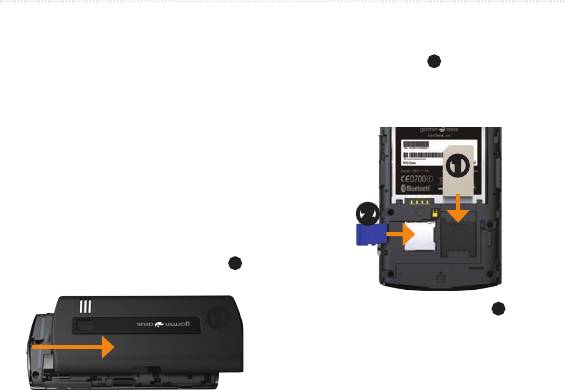
1. Снимите крышку аккумулятора (стр. 2).
1. Вставьте SIM-карту
➊
в держатель стороной
2. Установите SIM-карту и дополнительную
с золотыми контактами вниз, чтобы
™
карту памяти microSD
(стр. 2).
обрезанный угол был направлен к центру
3. Вставьте аккумулятор (
стр. 2).
устройства.
4. Установите крышку аккумулятора (
стр. 3).
5. Зарядите аккумулятор (
стр. 3).
➊
6. Зарегистрируйте устройство и проверьте,
доступны ли вам бесплатные обновления
карт (стр. 5).
➋
Сдвиньте вниз крышку аккумулятора
➊
на
задней панели устройства.
2. Вставьте карту памяти microSD
➋
➊
(дополнительно) в разъем золотыми
контактами вниз.
1. Извлеките ионно-литиевый аккумулятор из
заводской упаковки.
2. Определите расположение металлических
контактов на конце аккумулятора и в отсеке.
Руководство пользователя Garmin-Asus
Начало работы
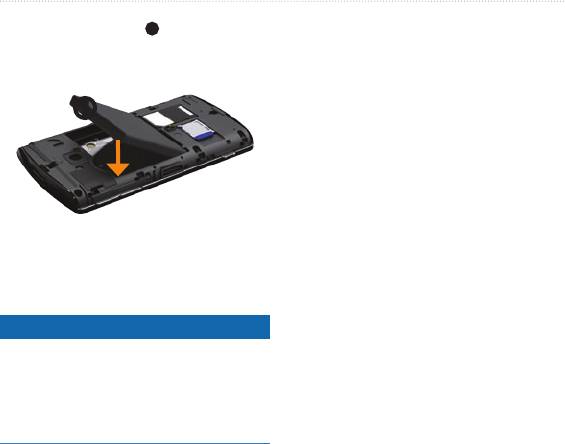
3. Вставьте аккумулятор
➊
стороной с
Для обеспечения оптимальной работы перед
логотипом Garmin-Asus вниз, совместив
первым использованием устройства аккумулятор
металлические контакты аккумулятора с
необходимо заряжать не менее четырех часов.
контактами в отсеке.
При полной разрядке аккумулятора устройство
необходимо до включения заряжать не менее
➊
20 минут.
1. При необходимости вставьте вилку в сетевой
адаптер.
2. Подключите кабель USB к сетевому
адаптеру.
3. Подключите разъем mini-USB на USB-
кабеле к гнезду на устройстве.
Задвиньте крышку отсека для аккумулятора
на задней стороне устройства до щелчка.
4. Подключите сетевой адаптер к розетке.
ПредуПреждение
При температуре выше 60°C (140°F) зарядка
устройства невозможна. Если устройство
установлено на лобовом стекле автомобиля,
перед зарядкой снимите его с крепления и
расположите таким образом, чтобы на него не
попадали прямые солнечные лучи.
Руководство пользователя Garmin-Asus
Начало работы
Помимо способа, описанного на стр. 3, имеется
еще несколько способов зарядки устройства.
Данное устройство работает от ионно-литиевого
•
Рекомендуемый способ. Вставьте
аккумулятора. Во избежание травм или
устройство в подставку и подключите к ней
повреждения устройства, вызванных
автомобильный кабель питания.
чрезмерным нагревом аккумулятора, необходимо
•
Подключите автомобильный кабель питания
забирать устройство с собой при выходе из
непосредственно к устройству
автомобиля и хранить его вдали от прямого
(а не к подставке).
солнечного света.
•
Подключите устройство к компьютеру при
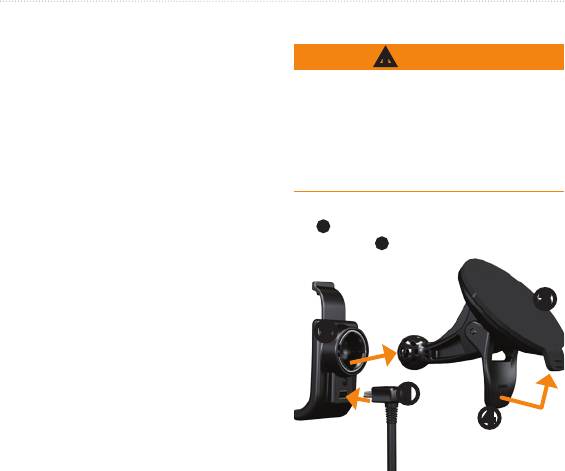
1. Подключите автомобильный кабель питания
помощи кабеля USB.
➊
к разъему питания на задней панели
•
Вставьте аккумулятор в зарядное
подставки
➋
.
устройство (дополнительный аксессуар).
Дополнительные сведения об аксессуарах
см. на веб-сайте www.garminasus.com.
➌
➋
➊
➍
Руководство пользователя Garmin-Asus
Начало работы
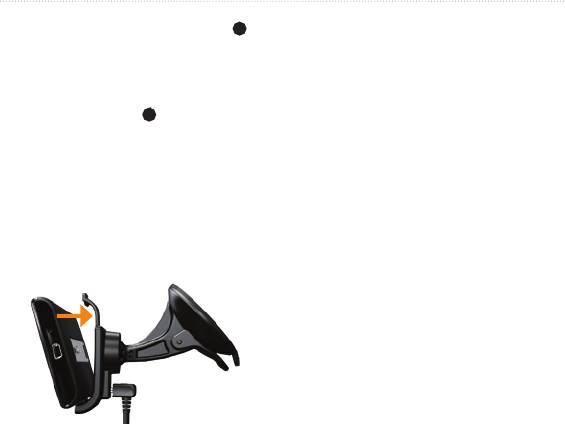
2. Удалите защитную пленку с присоски
➌
.
9. Вставьте другой конец автомобильного
кабеля питания в гнездо прикуривателя
3. Очистите и вытрите насухо лобовое стекло и
автомобиля.
присоску чистой безворсовой тканью.
4. Прикрепите присоску на лобовое стекло.
1. Перейдите на веб-сайт
5. Нажмите на рычажок
➍
в сторону лобового
www.garminasus.com/support.
стекла до фиксации.
2. Выберите регион при необходимости.
6. Установите подставку
на кронштейн
держателя с присоской.
3. В разделе A50 нажмите
.
7. Совместите золотые контакты на левой
стороне устройства с контактами на
4. Следуйте инструкциям на экране.
подставке.
После регистрации нажмите , чтобы
8. Наклоните устройство назад, чтобы оно
проверить, доступны ли для вас обновления карт
зафиксировалось в подставке.
(одно или несколько).
Для завершения настройки можно выполнить
следующие действия.
•
Настройка голосовой почты (стр. 20).
•
Настройка учетной записи электронной
почты (стр. 57).
•
Синхронизация устройства (стр. 90).
Руководство пользователя Garmin-Asus
Знакомство с устройством
Панель
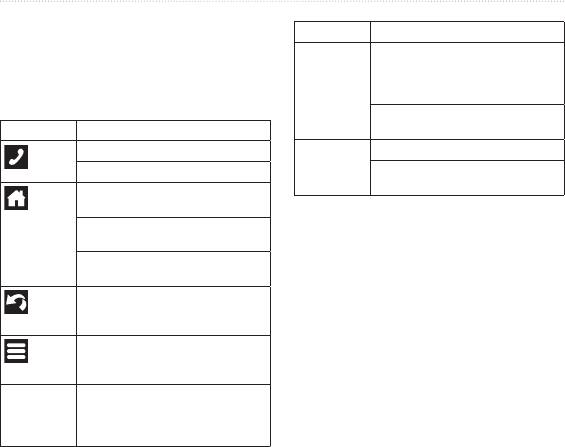
При необходимости выделить какой-
направлений
либо элемент или прокрутить список
нажмите на панель в направлении
вверх, вниз, вправо или влево.
Чтобы выбрать выделенный элемент,
нажмите на центр панели.
Нажмите, чтобы открыть телефон.
Камера Нажмите, чтобы сделать снимок.
Нажмите, чтобы выполнить вызов.
Нажмите, чтобы сделать снимок
экрана, когда функция активирована.
Нажмите для возврата на главный
экран.
На главном экране нажмите для
быстрого переключения панелей.
Нажмите и удерживайте для вызова
меню недавно открытых приложений.
Нажмите для перехода на
предыдущий экран или выхода из
текущего приложения.
Нажмите для просмотра меню
параметров текущего экрана или
приложения.
Кнопки
Нажмите, чтобы уменьшить или
уменьшения
увеличить громкость.
и увеличения
громкости
Руководство пользователя Garmin-Asus
Знакомство с устройством
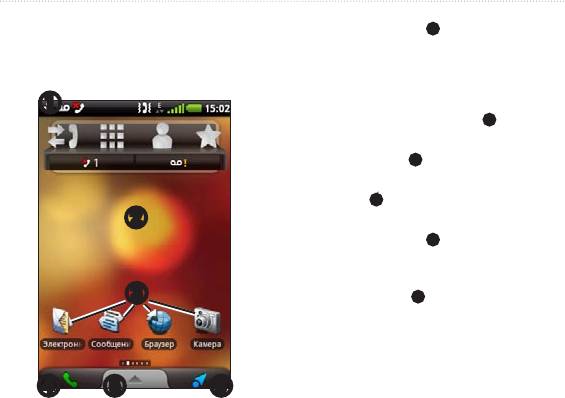
•
Перетащите панель
➊
по направлению к
нижней части экрана, чтобы просмотреть
На главном экране имеется несколько панелей,
уведомления. В строке состояния
каждую из которых можно настроить.
отображаются значки уведомлений, значки
состояния и текущее время.
➊
•
Проведите пальцем по экрану
➋
, чтобы
отобразить другие панели главного экрана.
•
Нажмите значок
➌
на главном экране, чтобы
открыть соответствующее приложение.
•
Нажмите
➍
, чтобы открыть приложение
телефона.
➋
•
Перетащите панель
➎
по направлению к
верхней части экрана, чтобы просмотреть
область приложений (стр. 8).
➌
•
Нажмите кнопку
➏
, чтобы открыть панель
"Куда?".
➍
➎ ➏
Руководство пользователя Garmin-Asus
Знакомство с устройством
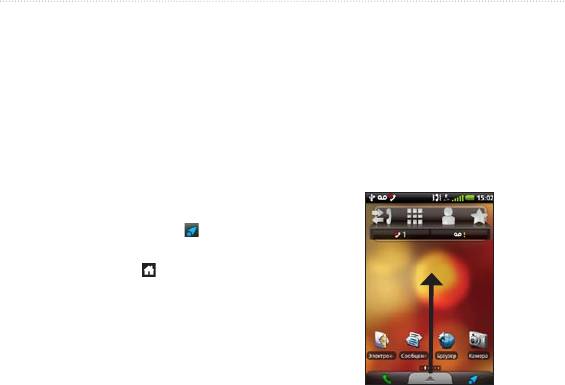
В области приложений содержатся ярлыки для
Перейти на другую панель можно любым из
запуска установленных на устройстве программ.
указанных ниже способов.
.Область приложений доступна
•
Чтобы перейти на следующую панель,
на всех панелях главного экрана, кроме панели
проведите пальцем по экрану справа
"Куда?".
налево.
•
Чтобы перейти на предыдущую панель,
1. На главном экране перетащите область
проведите пальцем по экрану слева
приложений в верхнюю часть экрана.
направо.
•
Чтобы быстро перейти на панель
"Куда?", выберите пункт .
•
Чтобы быстро перейти на определенную
панель, нажмите , а затем выберите
панель.
Панель "Куда?" обеспечивает быстрый доступ
к функциям навигации на устройстве, включая
карту, объекты и поиск местоположений.
Панель "Куда?" располагается на крайней левой
2. Чтобы просмотреть список всех ярлыков,
панели главного экрана.
проведите пальцем по экрану.
Руководство пользователя Garmin-Asus

Знакомство с устройством
3. Чтобы запустить приложение, нажмите
нужный ярлык.
Устройство позволяет выбрать звук, который
будет воспроизводиться при появлении
уведомлений.
Когда в строке состояния отображается значок
1. На главном экране нажмите
>
уведомления, для просмотра дополнительной
>
> .
информации необходимо открыть окно
2. Выберите звук.
уведомлений.
3. Выберите пункт
.
1. Перетащите строку состояния в нижнюю
часть экрана.
Окно уведомлений будет развернуто на весь
экран.
1. На главном экране нажмите >
2. Чтобы просмотреть сведения или перейти
>
>
в приложение, нажмите соответствующий
.
значок.
2. Выберите мелодию.
3. Выберите пункт
.
Перетащите нижнюю часть окна
уведомлений в верхнюю часть экрана.
Руководство пользователя Garmin-Asus

Знакомство с устройством
На панели можно добавлять виджеты, ярлыки и
Устройство позволяет настраивать главный экран
папки. Виджеты представляют собой компактные
так, как удобно пользователю.
приложения, которые размещаются на панели.
. Настройка панели "Куда?" не
Ярлыки обеспечивают быстрый доступ к
поддерживается.
приложениям и другим элементам телефона. При
помощи папок можно объединять ярлыки или
другие элементы на главном экране.
1. На главном экране выберите > .
2. Выберите один из предлагаемых вариантов.
1. На главном экране перейдите на ту панель,
3. Выберите изображение, которое будет
на которую необходимо добавить элементы.
использоваться в качестве обоев (фонового
2. Нажмите в пустой области панели и
изображения).
удерживайте нажатие.
4. Выберите пункт
или
3. Выберите тип элемента, который
.
необходимо добавить.
4. При необходимости введите
дополнительную информацию.
1. На главном экране перейдите на ту панель,
с которой необходимо удалить элементы.
0 Руководство пользователя Garmin-Asus

Знакомство с устройством
2. Нажмите и удерживайте элемент, который
1. На главном экране нажмите нужную папку.
необходимо удалить.
2. Нажмите и удерживайте имя папки
3. Перетащите элемент на значок
.
(в верхней части окна папки).
3. Введите название и нажмите
OK.
При помощи папок можно объединять
содержимое главного экрана.
Виджеты, ярлыки и папки на главном экране
1. На главном экране перейдите на ту панель,
можно перетаскивать и организовывать.
на которую необходимо добавить папку.
2. Нажмите в пустой области панели и
1. Нажмите и удерживайте элемент, который
удерживайте нажатие.
необходимо перетащить, до тех пор пока
устройство не издаст вибросигнал.
3. Выберите пункт
.
2. Перетащите элемент в новое место.
4. Выберите тип папки, которую необходимо
добавить.
•
Чтобы перетащить элемент на
соседнюю панель, перетащите его
5. При необходимости введите название папки,
ближе к краю экрана и удерживайте
а затем выберите пункт OK.
до тех пор, пока не появится соседняя
Чтобы добавить ярлык в папку, его можно
панель.
перетащить в нее.
•
Чтобы поместить ярлык в папку,
перетащите его на нужную папку.
Перед тем как переименовать папку, необходимо
добавить папку на главный экран.
Руководство пользователя Garmin-Asus

Знакомство с устройством
•
Чтобы включить звонок и виброзвонок,
нажмите значок (если он
Можно изменить громкость звука некоторых
отображается).
функций, например звонка, плеера, подсказок
навигации и уведомлений о сообщениях.
•
Чтобы выключить звонок, нажмите
значок (если он отображается).
1. Откройте приложение, в котором нужно
изменить звук.
2. Нажмите кнопку
или
. Некоторые приложения могут
.
работать только в одном режиме ориентации
. Перейти к настройкам громкости
экрана. Например, камера доступна только в
можно также через область приложений.
горизонтальном режиме.
Нажмите > >
Чтобы перейти из вертикального
.
режима (книжная ориентация экрана) в
3. Выберите один из следующих вариантов.
горизонтальный (альбомная ориентация)
•
Чтобы изменить громкость,
или обратно, поверните телефон.
продолжайте нажимать кнопку
. Чтобы изменить настройки поворота,
или
на главном экране нажмите > >
.
> .
•
Чтобы быстро включить звонок,
нажмите значок (если он
отображается).
•
Чтобы включить виброзвонок, нажмите
значок (если он отображается).
Руководство пользователя Garmin-Asus
Знакомство с устройством
. Сенсорный экран реагирует
Клавиатура отображается в те моменты, когда
только на прямые прикосновения пальцем.
вам необходимо ввести текст.
Устройство не реагирует на нажатия ногтем или
•
Чтобы ввести текст, нажмите
через перчатку.
соответствующие клавиши.
•
Проведите пальцем вверх и вниз для
•
Для удаления предыдущего символа
медленной прокрутки экрана.
нажмите значок .
•
Прокрутка экрана работает и в
•
Для смены регистра символа (Shift) нажмите
горизонтальном, и в вертикальном
значок .
направлении (если доступно).
•
Для перехода в режим отображения
•
Чтобы быстро прокрутить экран, проведите
символов в верхнем регистре (Caps Lock)
по нему пальцем и сразу отпустите (легкое
нажмите и удерживайте значок .
быстрое касание).
•
Чтобы закрыть клавиатуру, нажмите
•
Чтобы остановить прокрутку, нажмите на
значок .
экран.
•
Чтобы открыть таблицу цифр и символов,
•
Чтобы увеличить масштаб, нажмите двумя
нажмите значок .
пальцами в середине экрана и разведите их
•
Чтобы открыть алфавитную клавиатуру,
(если доступно).
нажмите значок .
•
Чтобы уменьшить масштаб, нажмите двумя
•
Если включено несколько клавиатур, чтобы
пальцами на противоположных краях
переключить клавиатуру, нажмите значок
страницы и сведите их (если доступно).
(стр. 108).
•
Чтобы вставить курсор, нажмите в том
месте, где на экране отображается текст или
цифры.
Руководство пользователя Garmin-Asus

Знакомство с устройством
В устройстве поддерживается функция
Устройство поддерживает несколько разных
завершения вводимого текста, которая
способов ввода, в том числе редактирование
распознает вводимые вами слова.
текста и клавиатуры для разных языков.
. Сведения о настройке
Чтобы можно было выбрать метод ввода,
параметров завершения вводимого текста см. на
необходимо сначала включить в настройках
стр. 108.
клавиатуры дополнительные методы ввода
(стр. 108).
1. Начните вводить слово.
1. Нажмите и удерживайте текстовое поле.
Над клавиатурой появится список слов,
предлагаемых функцией завершения текста.
2. Выберите пункт
.
Наиболее подходящее слово будет выделено.
3. Выберите один из предлагаемых вариантов.
2. Продолжайте вводить слово.
Список слов, предлагаемых функцией
завершения текста, может измениться или
исчезнуть.
Если устройство не используется в течение
3. Чтобы вставить слово из списка, нажмите
определенного времени, оно автоматически
него.
блокируется.
. При вставке пробела или
Если устройство находится в креплении с
знаков препинания выделенное слово будет
внешним источником питания, автоматическая
вставлено автоматически.
блокировка экрана включаться не будет.
Руководство пользователя Garmin-Asus

Знакомство с устройством
Нажмите кнопку .
Прослушивать аудиозаписи и разговаривать по
телефону можно через проводную (входит в
комплект поставки некоторых устройств) или
Сведения о настройках разблокировки см. на
беспроводную Bluetooth-гарнитуру.
стр. 106.
Сведения о подключении Bluetooth-гарнитуры
1. Если необходимо, быстро нажмите и
см. на стр. 91. Сведения об использовании
отпустите кнопку .
Bluetooth-гарнитуры см. в инструкциях к
2. Перетащите значок
вправо.
гарнитуре.
Вставьте штекер гарнитуры mini-USB в
1. На главном экране нажмите >
разъем аудиовыхода на устройстве.
>
>
.
2. Выберите время.
•
Чтобы ответить на вызов, нажмите кнопку
на гарнитуре.
3. Выберите пункт
.
•
Говорите в адаптер гарнитуры, в котором
находится микрофон.
•
Изменить громкость звука можно при
помощи регулятора .
Руководство пользователя Garmin-Asus
Знакомство с устройством
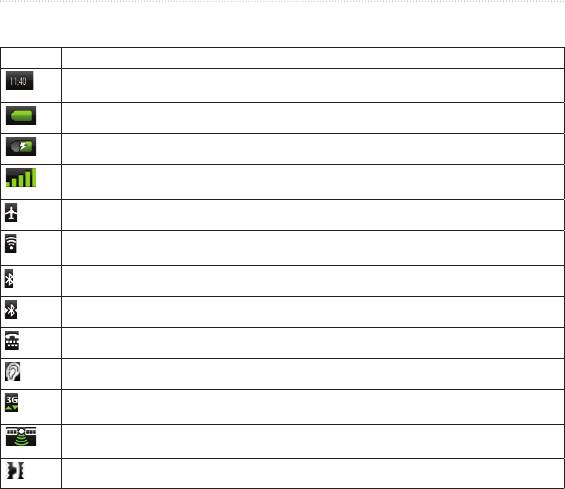
Текущее время. Сведения о времени предоставляются поставщиком сетевых услуг и зависят от
местоположения устройства или от выбранного часового пояса.
Уровень зарядки аккумулятора.
Подключен внешний источник питания; выполняется зарядка аккумулятора.
Мощность сигнала мобильной связи. Количество цветных полосок соответствует силе сигнала. При
отсутствии сигнала отображается красная полоска.
Режим полета.
®
Подключение Wi-Fi
. Если устройство подключено через Wi-Fi, этот значок отображается вместо
значка подключения к сети.
Функция беспроводной связи Bluetooth включена, однако беспроводное устройство не подключено.
®
Устройство A50 подключено к другому устройству по технологии беспроводной связи Bluetooth
.
Активирован режим телетайпа (TTY) (стр. 97).
Активирован режим слухового аппарата (HAC) (стр. 97).
Подключение к сети. Этот значок отображается во время подключения устройства к Интернету. Значки
типов подключения имеют следующие значения: G — GPRS, E — Edge, 3G — 3G, H — HSDPA 3.5G.
Уровень сигнала спутников GPS (стр. 30). Количество цветных полосок соответствует силе сигнала со
спутников. При отсутствии сигнала отображается красный значок "X".
Режим вибрации.
Руководство пользователя Garmin-Asus

Знакомство с устройством
Беззвучный режим.
Громкая связь.
Активный вызов.
Включено перенаправление вызовов.
Принято текстовое или MMS-сообщение.
Принято сообщение электронной почты.
Напоминание о встрече.
Новое сообщение голосовой почты.
Место парковки сохранено.
В настоящее время выполняется навигация по маршруту в режиме "Автомобиль".
В настоящее время выполняется навигация по маршруту в режиме "Пешеход".
Включен сигнал будильника.
Устройство подключено к компьютеру с помощью USB-кабеля.
Синхронизация данных с компьютером, учетной записью электронной почты или Exchange ActiveSync.
Ошибка синхронизации данных.
Руководство пользователя Garmin-Asus
Телефон
1. Нажмите > .
2. Наберите телефонный номер.
3. Нажмите кнопку
.
Если местоположению, которое было найдено
в меню "Куда?", присвоен номер телефона,
устройство позволяет совершить вызов по этому
номеру.
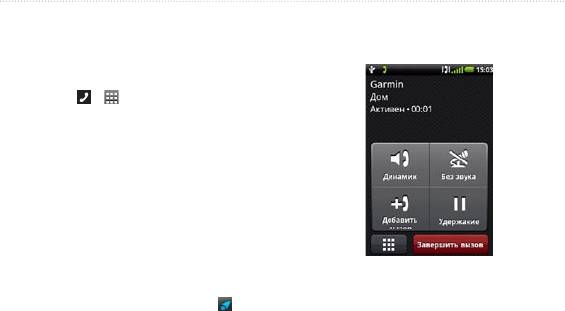
Во время разговора отображаются следующие
функции.
1. На главном экране нажмите значок
.
•
Нажмите , чтобы активировать
2. Найдите местоположение (
стр. 30).
громкую связь.
3. Нажмите кнопку
.
•
Нажмите , чтобы выбрать аудиовыход
при подключенном беспроводном
устройстве (стр. 91).
•
Нажмите , чтобы отключить
громкую связь.
Руководство пользователя Garmin-Asus

Телефон
•
Нажмите , чтобы
совершить новый вызов.
•
Если экран заблокирован, перетащите
Первый вызов автоматически переключается
значок вправо.
в режим удержания.
•
Если экран разблокирован, нажмите кнопку
◦
Нажмите , чтобы
.
переключиться между текущим вызовом
и вызовом, который находится в режиме
ожидания (если имеется вызов в режиме
ожидания).
При входящем вызове нажмите кнопку
◦
Нажмите , чтобы создать
или .
сеанс конференц-связи.
•
Нажмите , чтобы удержать
текущий вызов.
•
Нажмите , чтобы на экране
Перенаправить входящий вызов на голосовую
отобразилась клавиатура с цифрами для
почту можно несколькими способами.
автоматизированных систем, где требуется
ввод цифр.
•
Нажмите кнопку .
•
Если экран заблокирован, перетащите
значок влево.
Выберите пункт .
•
Если экран разблокирован, нажмите кнопку
.
Руководство пользователя Garmin-Asus
Телефон
1. На главном экране нажмите >
> >
На главном экране выберите >
.
> >
> > .
2. Убедитесь, что указан правильный номер
голосовой почты.
3. Нажмите
> .
Если включен режим параллельного вызова,
4. Нажмите и удерживайте цифру
1.
то при получении входящего вызова можно
5. Следуйте голосовым подсказкам.
выполнить следующие действия.
•
— принять новый вызов
с удержанием первого вызова.
При получении сообщения голосовой почты в
◦
— создание сеанса
строке состояния отображается значок .
конференц-связи на основе первого и
нового вызова.
1. Перетащите строку состояния в нижнюю
часть экрана.
◦
— переключение от
первого к новому вызову.
2. Выберите пункт
.
•
— принять новый
вызов с завершением первого вызова.
. Для проверки голосовой почты можно
также выбрать пункт > > 1.
•
— перенаправить новый
вызов на голосовую почту.
0 Руководство пользователя Garmin-Asus
Телефон
1. Нажмите > .
1. Нажмите > .
2. Выберите нужный вызов.
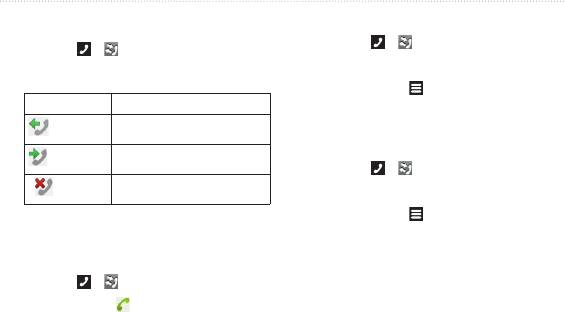
Вызовы объединены в три категории.
3. Выберите пункт
>
> OK.
Набранный вызов
Принятый вызов
1. Нажмите > .
Пропущенный вызов
2. Выберите нужный вызов.
2. Выберите нужный вызов.
3. Выберите пункт
>
> .
3. Выберите один из предлагаемых вариантов.
4. Выберите тип телефона.
5. Нажмите
, введите имя и выберите
1. Нажмите > .
пункт .
2. Нажмите значок
рядом с номером
6. При необходимости введите
контакта.
дополнительную информацию о контакте.
7. Выберите пункт
.
Руководство пользователя Garmin-Asus
Телефон
2. Выберите нужный вызов.
Дополнительными называются вызовы,
3. Выберите пункт
> .
которые были сделаны на один и тот же номер
или получены с него. В журнале вызовов они
отображаются в виде одного элемента.
Нажмите > > >
.
1. Нажмите
> .
2. Выберите нужный вызов.
3. Выберите пункт
> .
Появится перечень дополнительных вызовов с
Устройство позволяет проводить сеансы
указанием их продолжительности или состояния.
конференц-связи с двумя другими участниками.
. При поступлении вызова во время
другого активного разговора можно начать сеанс
Данная услуга доступна не во всех регионах. Эта
конференц-связи, выбрав пункт .
услуга может быть доступна в рамках платной
подписки. Для использования этой функции
1. Выполните вызов первого номера телефона.
необходимо соединение передачи данных. За
2. Выберите пункт
.
подключение телефона к Интернету и передачу
данных взимается обычная плата.
3. Выполните вызов второго номера телефона.
4. Выберите пункт
.
Обратный поиск позволяет находить адреса по
номерам телефонов.
1. Нажмите
> .
22 Руководство пользователя Garmin-Asus

Телефон
5. Чтобы просмотреть других участников
сеанса конференц-связи, выберите пункт
1. На главном экране нажмите >
(необязательно).
> >
.
2. Выберите нужную функцию переадресации.
Во время конференц-связи с одним из участников
3. Введите номер, на который будет
вызова можно провести конфиденциальный
выполняться переадресация.
разговор.
1. Во время конференц-связи выберите
пункт .
Для того чтобы включить запрет входящих или
2. Нажмите значок
рядом с контактом,
исходящих вызовов, необходимо получить у
с которым необходимо провести
поставщика услуг пароль запрета вызовов.
конфиденциальный разговор.
1. На главном экране нажмите
>
Другие участники вызова по конференц-
> >
связи могут продолжить разговор друг с
.
другом.
2. Выберите тип вызова.
3. Чтобы завершить конфиденциальный
3. Выберите один из предлагаемых вариантов.
разговор, выберите пункт .
4. Выберите пункт
.
5. Введите пароль для блокировки вызовов.
6. Выберите пункт
OK.
Руководство пользователя Garmin-Asus

Телефон
1. Если телефон зазвонит в то время, когда
В режиме полета отключаются все соединения
вы работаете с браузером, выберите пункт
связи и передачи данных; он может
.
использоваться, например, в самолете.
2. Чтобы вновь перейти к браузеру, нажмите
На главном экране нажмите
>
значок .
>
3. Разговор можно вести по громкой связи.
> .
При использовании режима полета выключаются
телефон, сеть и функции Bluetooth. В это время
недоступны функции вызовов, электронной
1. Во время работы в интернет-браузере
почты и SMS/MMS-сообщений.
нажмите , а затем выполните вызов.
2. Чтобы вновь перейти к браузеру, нажмите
значок .
3. Разговор можно вести по громкой связи.
При помощи кнопок можно одновременно
использовать несколько задач.
Чтобы завершить разговор, выберите >
1. Если вы управляете автомобилем,
.
припаркуйтесь.
2. Нажмите
и выполните вызов.
3. Чтобы вернуться к карте, нажмите
значок .
4. Разговор можно вести по громкой связи.
24 Руководство пользователя Garmin-Asus

Управление контактами
1. Нажмите > .
. Перейти к можно
также через область приложений.
1. В области приложений выберите пункт
> .
2. Выберите контакт.
2. Введите сведения о контакте.
3. Нажмите кнопку
.
3. Выберите пункт
.
4. Если в контакте записано несколько номеров
телефонов, выберите нужный номер.
1. В области приложений выберите пункт
> .
1. Нажмите > .
2. Начните вводить имя контакта.
2. Выберите нужный вызов.
3. Выберите контакт.
3. Выберите пункт
>
> .
4. Выберите тип телефона.
5. Нажмите
, введите имя и выберите
пункт .
6. При необходимости введите
дополнительную информацию о контакте.
7. Выберите пункт
.
Руководство пользователя Garmin-Asus
Управление контактами
1. В области приложений выберите пункт
.
1. В области приложений выберите пункт
2. Нажмите изображение контакта.
.
2. Выберите контакт.
3. Выберите пункт
> .
4. Измените контакт.
•
Чтобы изменить информацию, выберите
нужный элемент.
•
Чтобы удалить информацию, выберите
пункт .
5. Выберите пункт
.
1. В области приложений выберите пункт
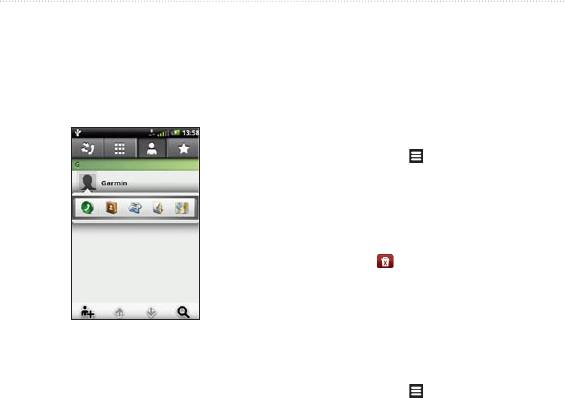
Будет открыто меню быстрого доступа к
.
часто используемым функциям контактов.
2. Выберите контакт.
3. Нажмите нужный значок.
3. Выберите пункт
> .
4. Выберите изображение для контакта.
26 Руководство пользователя Garmin-Asus

Управление контактами
5. Выберите опцию: или
.
1. В области приложений выберите пункт
.
6. Сделайте или выберите снимок.
2. Выберите контакт.
7. Перетащите края прямоугольника, чтобы
обрезать изображение, и выберите пункт
3. Выберите пункт
.
> >
> .
8. Выберите пункт
.
4. Выберите мелодию.
5. Выберите пункт
.
1. В области приложений выберите пункт
.
2. Выберите контакт.
1. В области приложений выберите пункт
3. Нажмите
> >
.
> .
2. Выберите контакт.
4. Выберите местоположение.
3. Выберите пункт
•
Выберите местоположение на карте.
> > .
•
Выберите пункт и найдите нужное
4. Установите флажок
.
местоположение.
5. Выберите пункт
> .
Руководство пользователя Garmin-Asus

Управление контактами
1. В области приложений выберите пункт
.
2. Выберите контакт.
1. В области приложений выберите пункт
3. Выберите пункт
> > OK.
.
2. Выберите пункт
>
>
.
Перед началом навигации к контакту ему
3. Выберите способ импорта контактов.
необходимо присвоить местоположение (стр. 27).
•
Выберите пункт
1. В области приложений выберите пункт
.
.
•
Установите флажки напротив тех
2. Выберите контакт.
контактов, которые необходимо
экспортировать.
3. Нажмите
.
4. Выберите пункт
.
1. В области приложений выберите пункт
.
2. Выберите пункт
>
>
.
3. Выберите способ экспорта контактов.
•
Выберите пункт
.
28 Руководство пользователя Garmin-Asus

Управление контактами
•
Установите флажки напротив тех
3. Выберите контакт.
контактов, которые необходимо
4. Выберите пункт
или
экспортировать.
.
4. Выберите пункт
.
1. В области приложений выберите пункт
1. В области приложений выберите пункт
.
.
2. Выберите пункт
>
2. Выберите пункт
>
>
>
.
>
3. Выберите контакт.
.
4. Выберите пункт
> .
3. Выберите пункт
, введите имя и
5. Внесите нужные изменения.
выберите пункт .
6. Выберите пункт
.
4. Выберите пункт
, введите
телефонный номер и выберите пункт
.
1. В области приложений выберите пункт
5. Выберите пункт
.
.
2. Выберите пункт
>
>
.
1. В области приложений выберите пункт
.
3. Выберите контакт.
2. Выберите пункт
>
4. Выберите пункт
> > OK.
>
.
Руководство пользователя Garmin-Asus

Поиск местоположений
На подробной карте, которая загружена в
На панели "Куда?" содержится несколько
устройство, указано множество объектов:
категорий, которые позволяют найти нужное
ресторанов, гостиниц, автосервисов и т.п.
местоположение.
1. На главном экране выберите пункт ,
чтобы перейти на панель "Куда?".
Перед началом навигации или использованием
приложений с поддержкой данных о
2. Выберите пункт
.
местоположении необходимо установить связь
3. Выберите категорию.
со спутниками.
4. Выберите подкатегорию (при
При запуске приложения, для которого
необходимости).
требуются сигналы GPS, устройство начнет
Появится список объектов, находящихся
прием сигналов со спутников. Для приема
рядом с вашим текущим местоположением.
спутниковых сигналов может понадобиться
5. Выберите местоположение.
несколько минут.
.Если возникли трудности при
получении сигналов со спутника, выйдите на
открытое место вне помещения вдали от высоких
строений и деревьев.
Дополнительную информацию о спутниковых
сигналах GPS см. на стр. 111 и стр. 117.
0 Руководство пользователя Garmin-Asus

Поиск местоположений
•
Нажмите
➊
, чтобы просмотреть другие
1. На главном экране выберите пункт ,
местоположения на карте.
чтобы перейти на панель "Куда?".
•
Нажмите
➋
, чтобы просмотреть
2. Нажмите на поле ввода данных.
дополнительные сведения, например адрес и
телефон (если доступно).
3. Начните вводить название местоположения,
а затем нажмите значок .
•
Нажмите
➌
для создания маршрута к этому
местоположению.
4. Выберите местоположение.
•
Нажмите
➍
, чтобы позвонить по
телефонному номеру местоположения (если
он указан).
Найденное местоположение отображается
на карте. Его имя указано во всплывающем
информационном сообщении.
1. Найдите местоположение (стр. 30).
2. Нажмите
.
➊
3. При необходимости выберите режим
навигации.
➋
1. Найдите местоположение (стр. 30).
➌
2. Нажмите кнопку
.
➍
Руководство пользователя Garmin-Asus
Поиск местоположений
4. Выберите пункт
1. Найдите местоположение (стр. 30).
.
2. Выберите пункт
> .
3. Выберите один из предлагаемых вариантов.
1. Найдите местоположение (стр. 30).
1. Найдите местоположение (стр. 30).
2. Нажмите всплывающее информационное
2. Нажмите всплывающее информационное
сообщение.
сообщение.
3. Выберите пункт
>
3. Выберите пункт
.
.
4. Выберите один из предлагаемых вариантов.
1. На главном экране выберите пункт ,
чтобы перейти на панель "Куда?".
По умолчанию устройство выполняет поиск
2. Выберите пункт
.
местоположений рядом с вашим текущим
3. Нажмите значок транспортного средства.
местоположением.
4. Выберите пункт
.
1. На главном экране выберите пункт
,
5. Если потребуется, введите имя и нажмите
чтобы перейти на панель "Куда?".
.
2. Выберите пункт
> >
.
Сведения о сохранении местоположений см. на
3. Выберите местоположение.
стр. 32.
•
Выберите местоположение на карте.
1. На главном экране выберите пункт
,
•
Выберите пункт и найдите нужное
чтобы перейти на панель "Куда?".
местоположение.
Руководство пользователя Garmin-Asus

Поиск местоположений
2. Выберите пункт >
3. Нажмите и удерживайте местоположение.
.
4. Выберите пункт > .
3. Чтобы выполнить поиск в других
категориях, нажмите стрелку вправо или
Категории сохраненным местоположениям
влево.
присваиваются автоматически. Чтобы более
4. Выберите нужный элемент.
эффективно организовать сохраненные
местоположения, устройство позволяет создавать
собственные категории.
1. На главном экране выберите пункт ,
1. На главном экране выберите пункт
,
чтобы перейти на панель "Куда?".
чтобы перейти на панель "Куда?".
2. Выберите пункт
>
2. Выберите пункт
>
.
.
3. Нажмите и удерживайте местоположение.
3. Нажмите и удерживайте местоположение.
4. Выберите пункт
.
4. Выберите пункт >
>
5. Выберите элемент, который необходимо
.
изменить.
5. Введите название категории и нажмите
OK.
6. Выберите пункт
.
6. Выберите пункт
> .
1. На главном экране выберите пункт ,
1. На главном экране выберите пункт ,
чтобы перейти на панель "Куда?".
чтобы перейти на панель "Куда?".
2. Выберите пункт
>
.
Руководство пользователя Garmin-Asus

Поиск местоположений
2. Выберите пункт >
.
1. В области приложений выберите пункт
.
3. Нажмите и удерживайте местоположение.
2. Выберите пункт
.
4. Выберите пункт >
.
3. Выберите функцию отправки
5. Выберите категорию, которую нужно
местоположения.
присвоить данному местоположению.
4. Выберите пункт
, введите получателя и
6. Выберите пункт
> .
нажмите .
5. Выберите пункт
,введите
сообщение и нажмите .
6. Выберите пункт
.
1. Найдите местоположение (стр. 30).
2. Нажмите всплывающее информационное
сообщение.
3. Выберите пункт
, а
Если функция сохранения места парковки
затем выберите функцию отправки
включена, то при извлечении устройства из
местоположения.
подставки текущее местоположение сохраняется
4. Выберите пункт
, введите получателя и
автоматически (если в данный момент
нажмите .
установлена связь со спутниками).
5. Выберите пункт
,введите
Когда место парковки сохранено, в строке
сообщение и нажмите .
состояния отображается значок .
6. Выберите пункт
.
Руководство пользователя Garmin-Asus

Поиск местоположений
1. Перетащите строку состояния в нижнюю
Устройство позволяет сохранять местоположение
часть экрана.
"Дом", а также быстро создавать маршрут до
. Просмотреть место парковки также
него.
можно при помощи пункта >
.
1. На главном экране выберите пункт
,
чтобы перейти на панель "Куда?".
2. Выберите пункт
> .
2. Выберите пункт
> .
3. Выберите один из предлагаемых вариантов.
На странице "Где я?" можно просмотреть
Создавать маршрут к местоположению "Дом"
сведения о текущем местоположении. При
можно только после того, как оно было
необходимости эта функция поможет вам
сохранено.
сообщить спасательной службе о своем
местонахождении.
1. На главном экране выберите пункт
,
чтобы перейти на панель "Куда?".
1. В области приложений выберите пункт
2. Выберите пункт
> >
.
.
2. Нажмите всплывающее информационное
сообщение, чтобы открыть страницу
"Где я?", на которой представлены ваши
координаты и близлежащие объекты,
например заправочные станции.
. Есть и другой способ просмотра
страницы "Где я?": нажать на карте значок
транспортного средства.
Руководство пользователя Garmin-Asus
Поиск местоположений
. В зависимости от версии карт,
установленных на вашем устройстве, названия
С помощью функции локального поиска можно
кнопок могут отличаться, и некоторые шаги
находить компании или предприятия поблизости
должны выполняться в ином порядке.
от вас. Помимо поиска по названию по буквам,
можно также выполнить поиск по буквам
1. На главном экране выберите пункт
,
категорий (например, "салон" или "кофейня").
чтобы перейти на панель "Куда?".
2. Выберите пункт
> .
Данная услуга доступна не во всех регионах.
Для использования этой функции необходимо
. Чтобы изменить область поиска,
соединение передачи данных. За подключение
выберите пункт ,
телефона к Интернету и передачу данных
а затем укажите нужную область, край или
взимается обычная плата.
страну.
3. Выберите пункт
, введите
1. На главном экране выберите пункт
,
номер и нажмите .
чтобы перейти на панель "Куда?".
4. Введите название или номер улицы или его
2. Выберите пункт
>
часть, а затем выберите пункт .
.
5. При необходимости нажмите улицу.
3. Введите запрос и нажмите значок
.
6. При необходимости введите или выберите
4. Выберите нужный элемент.
нужный город.
7. При необходимости выберите адрес.
Руководство пользователя Garmin-Asus
Поиск местоположений
Поиск предстоящих событий, например
художественных выставок или спортивных
На устройстве могут сохраняться последние
мероприятий.
50 найденных местоположений.
Данная услуга доступна не во всех регионах. Эта
1. На главном экране выберите пункт
,
услуга может быть доступна в рамках платной
чтобы перейти на панель "Куда?".
подписки. Для использования этой функции
2. Выберите пункт
>
необходимо соединение передачи данных. За
.
подключение телефона к Интернету и передачу
3. Выберите местоположение.
данных взимается обычная плата.
1. На главном экране выберите пункт
,
чтобы перейти на панель "Куда?".
1. На главном экране выберите пункт ,
2. Выберите пункт
> .
чтобы перейти на панель "Куда?".
3. Выберите категорию.
2. Выберите пункт
>
4. При необходимости укажите нужную дату
.
при помощи стрелок.
3. Выберите пункт
> > OK.
5. Выберите событие для просмотра
Список найденных местоположений будет
дополнительной информации.
очищен. Эти местоположения не удаляются из
6. Выберите один из следующих вариантов.
картографических данных.
•
В случае если начало события
запланировано менее чем через два
часа, можно выбрать пункт ,
чтобы начать навигацию к выбранному
событию.
Руководство пользователя Garmin-Asus

Поиск местоположений
•
Если начало события ожидается более
чем через два часа, можно выбрать
Данная услуга доступна не во всех регионах. Эта
пункт , чтобы добавить
услуга может быть доступна в рамках платной
событие как встречу в календаре.
подписки. Для использования этой функции
необходимо соединение передачи данных. За
™
подключение телефона к Интернету и передачу
На фотографиях Panoramio представлены
данных взимается обычная плата.
особые сведения о местах, в которых они
1. На главном экране выберите пункт
,
сделаны. Их можно использовать для навигации
чтобы перейти на панель "Куда?".
до местоположений и местных ориентиров,
показанных на фотографиях Panoramio.
2. Выберите пункт
>
.
Данная услуга доступна не во всех регионах.
Появится список цен на топливо рядом с
Для использования этой функции необходимо
вашим текущим местоположением.
соединение передачи данных.
1. На главном экране выберите пункт
,
1. На главном экране выберите пункт ,
чтобы перейти на панель "Куда?".
чтобы перейти на панель "Куда?".
2. Выберите пункт
> Panoramio.
2. Выберите пункт
>
Появится перечень фотографий мест,
.
находящихся рядом с вашим текущим
3. Нажмите значок
и выберите тип топлива.
местоположением.
3. Выберите фотографию.
Руководство пользователя Garmin-Asus

Поиск местоположений
3. Введите фамилию (полностью или
частично), а затем выберите пункт .
1. На главном экране выберите пункт ,
чтобы перейти на панель "Куда?".
4. Введите имя (необязательно), а затем
выберите пункт .
2. Выберите пункт
> .
5. Выберите пункт
.
3. Введите название, а затем выберите пункт
.
6. При необходимости введите почтовый
индекс.
. Чтобы просмотреть список
близлежащих городов, выберите пункт >
.
Эта услуга может быть доступна не для всех
4. Выберите город.
номеров.
1. На главном экране выберите пункт
,
чтобы перейти на панель "Куда?".
2. Выберите пункт
>
Данная услуга доступна не во всех регионах. Эта
> .
услуга может быть доступна в рамках платной
3. Введите код города и номер телефона.
подписки. Для использования этой функции
необходимо соединение передачи данных. За
4. Выберите пункт
.
подключение телефона к Интернету и передачу
данных взимается обычная плата.
1. На главном экране выберите пункт ,
чтобы перейти на панель "Куда?".
2. Выберите пункт
>
> .
Руководство пользователя Garmin-Asus
Поиск местоположений
Если известны географические координаты
1. На главном экране выберите пункт ,
пункта назначения, с помощью устройства
чтобы перейти на панель "Куда?".
можно осуществить навигацию в эту точку. Это
2. Выберите пункт
> .
особенно полезно при поиске тайников.
3. При необходимости выберите пункт
1. На главном экране выберите пункт
,
, а затем укажите
чтобы перейти на панель "Куда?".
нужную область, край или страну.
2. Выберите пункт
> .
4. Выберите пункт
.
3. Чтобы изменить направление, нажмите
5. Начните вводить название улицы.
кнопку координат
6. Выберите нужную улицу.
4. Выберите поле, чтобы ввести широту и
7. Повторите те же действия для второй улицы.
долготу пункта назначения.
8. Выберите нужный перекресток (если это
5. Выберите пункт
.
необходимо).
1. На главном экране выберите пункт ,
чтобы перейти на панель "Куда?".
2. Выберите пункт
>
> > .
3. Выберите формат.
0 Руководство пользователя Garmin-Asus

Поиск местоположений
1. На главном экране выберите пункт ,
На веб-сайте www.garminasus.com можно
чтобы перейти на панель "Куда?".
загрузить дополнительный контент, включая
пользовательские объекты.
2. Выберите пункт
> .
3. Выберите категорию.
Пользовательские объекты — это настраиваемые
точки на карте. Они могут содержать
оповещения, которые предупреждают о
приближении к указанной точке или о
превышении определенной скорости при
движении.
При помощи программного обеспечения
Garmin POI Loader, доступного на веб-сайте
www.garminasus.com, можно создавать списки
пользовательских объектов или загружать их и
устанавливать на устройство. Дополнительную
информацию см. в файле Справки программы
POI Loader.
Руководство пользователя Garmin-Asus
Движение по маршруту
1. На главном экране выберите пункт ,
Перед навигацией при помощи устройства
чтобы перейти на панель "Куда?".
необходимо установить связь со спутниками
2. Выберите пункт
.
(стр. 30).
3. Нажмите в любом месте карты.
ПредуПреждение
Значок ограничения скорости отображается
только в информационных целях. Эта
функция не отменяет необходимости
соблюдать требования дорожных знаков и
руководствоваться соображениями безопасности
и здравого смысла во время движения. Компания
Garmin не несет ответственности за штрафы
и взыскания, которые вы можете понести при
несоблюдении требований правил дорожного
движения и дорожных знаков.
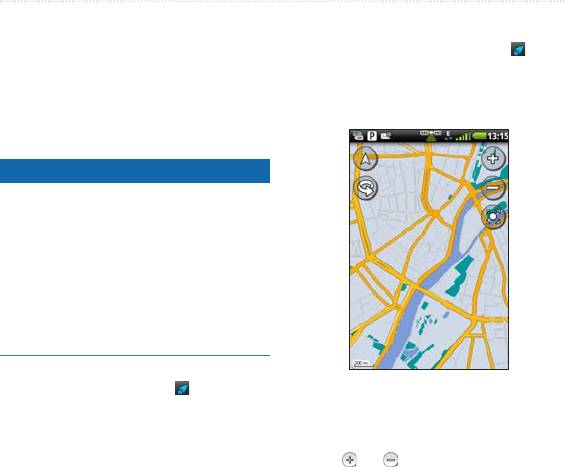
Чтобы просмотреть текущее местоположение, на
главном экране выберите пункт >
•
Нажмите и перетащите карту, чтобы
. Текущее местоположение обозначается
просмотреть другие участки.
на карте значком транспортного средства. Во
•
Чтобы увеличить или уменьшить
время движения по крупным дорогам может
масштаб изображения, выберите пункт
появляться значок ограничения скорости.
или .
42 Руководство пользователя Garmin-Asus

Движение по маршруту
◦
При уменьшении масштаба карта
приобретает вид цифровой карты-
Навигация к пункту назначения может
контура данной местности.
выполняться в режиме "Автомобиль" и
◦
При сильном уменьшении масштаба
"Пешеход". В разных режимах использования
появляется земной шар. Чтобы
средства навигации незначительно отличаются.
повернуть карту в виде земного
В режиме "Автомобиль" расчет маршрута
шара, нажмите и перетащите экран.
выполняется по автомобильным дорогам. На
•
Чтобы повернуть карту, выберите
этих маршрутах учитываются особенности дорог,
пункт .
например улицы с односторонним движением.
•
Чтобы просмотреть двухмерную карту,
Время прибытия определяется исходя из средней
выберите пункт .
скорости движения автомобиля.
•
Чтобы просмотреть трехмерную карту,
В режиме "Пешеход" расчет маршрута
выберите пункт .
выполняется с учетом особенностей движения
•
Чтобы ваше местоположение
пешехода. Чаще всего путь прокладывается
отобразилось в центре карты, выберите
не по оживленным магистралям, а по мелким
пункт .
улочкам. Время прибытия определяется исходя
из средней скорости движения пешехода. Если
•
Нажмите в любом месте карты.
™
на устройстве установлены карты cityXplorer
,
Появится стрелка, показывающая
маршруты могут создаваться с учетом движения
направление на выбранную точку.
общественного транспорта.
•
Чтобы просмотреть список
дополнительных параметров, выберите
пункт .
. Увидеть подробные карты
необходимой области можно только при наличии
загруженной карты данной местности на
устройстве.
Руководство пользователя Garmin-Asus
Движение по маршруту
При отклонении от исходного маршрута
устройство вычисляет новый маршрут и выдает
новые указания.
1. На главном экране выберите пункт ,
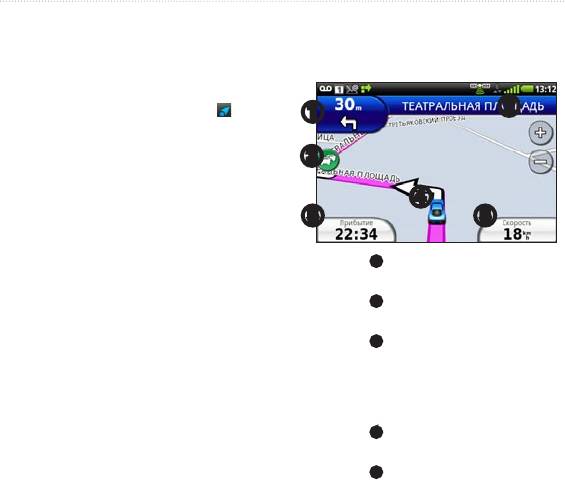
➋
➊
чтобы перейти на панель "Куда?".
2. Найдите местоположение (
стр. 30).
➌
3. Выберите пункт
> .
. Если устройство
➍
установлено в крепление, автоматически
➎
➎
выбирается режим .
Устройство проложит маршрут к нужному
•
Нажмите
➊
для просмотра следующего
местоположению и откроет карту.
поворота.
•
Нажмите
➋
для просмотра информации о
маршруте.
Маршрут отображается в виде линии пурпурного
•
Нажмите
➌
для просмотра меню трафика
цвета.
(если доступно). Для доступа к службам
передачи данных о трафике необходима
Во время движения устройство направляет вас
дополнительная подписка; за передачу
к пункту назначения с помощью голосовых
данных может взиматься плата.
подсказок, стрелок на карте и указаний в верхней
•
Нажмите
➍
для просмотра страницы
части страницы карты.
"Где я?".
•
Нажмите
➎
для просмотра страницы
путевого компьютера.
44 Руководство пользователя Garmin-Asus
Движение по маршруту
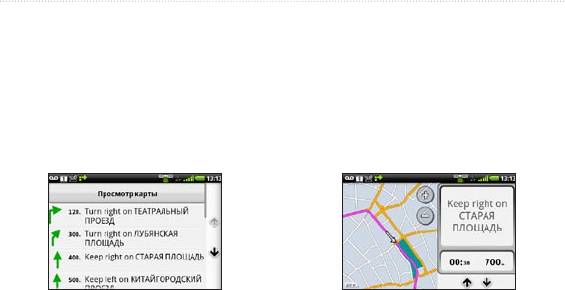
Во время навигации по заданному маршруту
Во время навигации по маршруту в режиме
в режиме "Автомобиль" можно просмотреть
"Автомобиль" на странице просмотра
все повороты для всего маршрута с указанием
следующего поворота отображается карта с
расстояний между ними.
изображением следующего поворота, а также
расстояние и время, оставшиеся до него.
1. Во время навигации к пункту назначения
нажмите текстовую строку в верхней части
1. Во время навигации к пункту назначения
карты.
нажмите на карте индикатор поворота.
2. Выберите в списке нужный поворот, чтобы
2. Чтобы просмотреть дополнительные
открыть страницу с его описанием.
повороты на маршруте, нажмите стрелки.
1. На карте нажмите текстовую полосу,
расположенную в верхней части экрана.
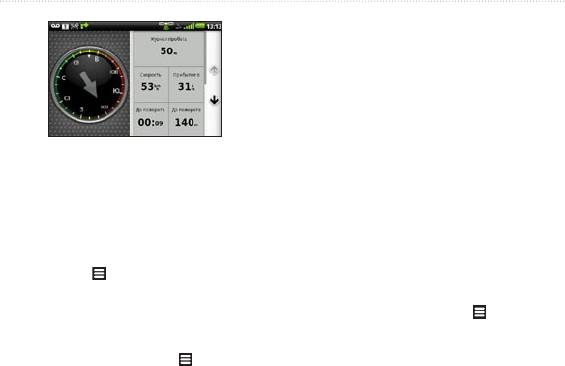
На странице путевого компьютера отображается
компас, текущая скорость и другие полезные
2. Выберите пункт
.
статистические данные о продвижении по
На экране отобразится карта; маршрут будет
маршруту.
обозначен на ней пурпурной линией.
Во время навигации по маршруту в режиме
"Автомобиль" выберите на карте пункт
.
Руководство пользователя Garmin-Asus
Движение по маршруту
Данная услуга доступна не во всех регионах. Эта
услуга может быть доступна в рамках платной
подписки. Для использования этой функции
необходимо соединение передачи данных. За
подключение телефона к Интернету и передачу
данных взимается обычная плата.
. Компании Garmin и ASUS не
несут ответственности за точность информации
Сбросьте путевой компьютер перед началом
о дорожной обстановке.
поездки.
1. Во время навигации по маршруту в режиме
Перед тем как включить прием информации о
"Автомобиль" выберите на карте пункт
трафике, необходимо активировать функцию
> .
фоновых данных.
2. Выберите элемент, чтобы сбросить его
значения.
1. На главном экране нажмите
>
> .
2. Установите флажок в поле
1. На главном экране нажмите >
.
> >
.
2. Установите флажки напротив элементов
дорог, которые необходимо объезжать.
46 Руководство пользователя Garmin-Asus

Движение по маршруту
Если по маршруту движения имеется не очень
Цвет значка трафика на карте зависит от
серьезный затор, рядом со значком затора
плотности движения.
отображается ярлык, в котором указывается
время, добавленное ко времени прохождения
маршрута из-за этого затора. Это время
автоматически учитывается при определении
Информация о движении
недоступна.
предполагаемого времени прибытия.
Свободное движение.
Автомобили движутся, однако
На устройстве можно включить автоматический
имеются затруднения. Движение
средней плотности.
объезд заторов.
Автомобили не движутся или
1. На главном экране нажмите
>
движутся очень медленно.
> >
.
Серьезные задержки из-за заторов.
2. Установите флажок
.
Во время расчета маршрута устройство
использует текущие данные о транспортных
потоках и оптимизирует маршрут для
обеспечения кратчайшего времени поездки.
Если во время навигации по маршруту
задержка из-за заторов на дороге превышает
допустимое значение, устройство автоматически
рассчитывает новый маршрут. Это не исключает
попадания в участки с плотным движением в
случае отсутствия альтернативных дорог.
Руководство пользователя Garmin-Asus

Движение по маршруту
1. Во время навигации по маршруту в режиме
"Автомобиль" нажмите значок трафика.
1. Нажмите значок трафика на странице карты.
2. Выберите пункт
.
2. Чтобы просмотреть список задержек из-за
трафика, выберите пункт .
3. При необходимости затор при помощи
стрелок.
3. Нажмите значок, чтобы посмотреть затор на
карте и выяснить его причины.
4. Чтобы объехать выделенный затор, выберите
пункт > .
4. Просмотреть другие заторы (если их
несколько) можно при помощи стрелок.
Это не исключает попадания в участки с
плотным движением в случае отсутствия
альтернативных дорог.
На карте трафика с помощью цветового кода
отображается интенсивность движения и заторы
1. На главном экране выберите пункт ,
на близлежащих дорогах.
чтобы перейти на панель "Куда?".
Чтобы вернуться к нормальному виду карты,
2. Найдите местоположение (
стр. 30).
сначала нажмите значок трафика, а затем
3. Выберите пункт
> .
выберите пункт .
. Выбрать режим
1. Нажмите значок трафика на странице карты.
можно только в том случае, если устройство
2. Выберите пункт
.
не установлено в креплении.
48 Руководство пользователя Garmin-Asus
Движение по маршруту
проложит маршрут к нужному местоположению
и откроет карту.
Во время навигации по маршруту в режиме
"Пешеход" выберите пункт >
.
Маршрут отображается в виде линии пурпурного
1. На странице карты выберите пункт >
цвета.
.
Во время движения компас поворачивается,
обозначая направление.
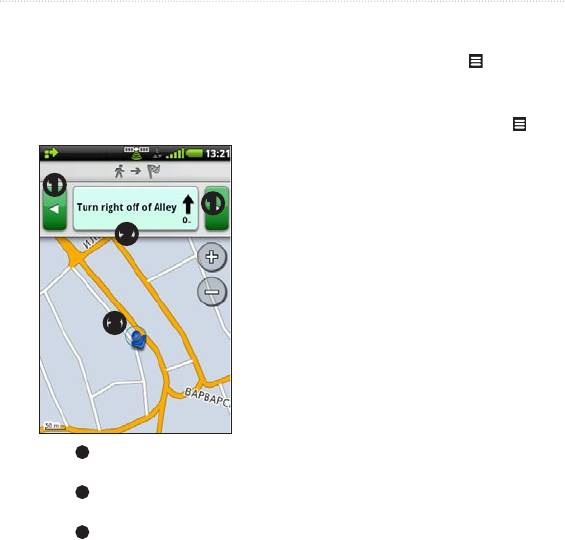
➊
2. Поверните кружок, чтобы стрелка указывала
➊
на индикатор.
➋
Индикатор в виде перевернутого
треугольника в верхней части компаса
обозначает текущее направление движения.
3. Продолжайте движение в данном
направлении, в сторону пункта назначения.
➌
•
Нажмите
➊
для просмотра следующего или
предыдущего поворота.
•
Нажмите
➋
для просмотра страницы
путеводителя.
•
Нажмите
➌
для просмотра страницы
"Где я?".
Руководство пользователя Garmin-Asus
Движение по маршруту
2. Перетащите строку состояния в нижнюю
1. На главном экране выберите пункт ,
часть экрана.
чтобы перейти на панель "Куда?".
Откроется окно уведомлений.
2. Выберите пункт
> >
3. Выберите один из следующих вариантов.
> >
•
Нажмите в режиме
.
"Автомобиль".
3. Следуйте инструкциям на экране.
•
Нажмите в режиме
"Пешеход".
Если текущий маршрут является единственно
Сбросьте путевой компьютер перед началом
возможным, устройство может оказаться не в
поездки.
состоянии вычислить путь объезда.
1. На главном экране выберите пункт
> >
> .
2. Выберите элемент, чтобы сбросить его
1. Во время навигации по маршруту выберите
значения.
пункт .
2. Перетащите строку состояния в нижнюю
часть экрана.
При навигации по маршруту можно использовать
Откроется окно уведомлений.
объезды, чтобы избежать препятствий, например
зон строительства.
3. Нажмите
.
1. Во время навигации по маршруту выберите
пункт .
0 Руководство пользователя Garmin-Asus
Движение по маршруту
5. Выберите пункт
.
6. Если необходимо, повторите шаги 3–5.
1. Во время навигации по маршруту выберите
7. Выберите пункт
.
пункт .
2. На главном экране выберите пункт
,
1. В области приложений выберите пункт
чтобы перейти на панель "Куда?".
.
3. Найдите местоположение (
стр. 30).
2. Выберите маршрут.
4. Выберите промежуточное местоположение.
3. Выберите пункт
.
5. Выберите пункт
>
4. Измените маршрут.
.
•
Чтобы вставить дополнительные
местоположения, выберите пункт
1. В области приложений выберите пункт
.
>
.
•
Чтобы переместить местоположение
2. Коснитесь текстового поля и введите
вверх или вниз по маршруту,
название маршрута.
перетащите значок или .
3. Выберите пункт
•
Чтобы удалить местоположение,
.
выберите пункт .
4. Выберите местоположение.
•
Выберите местоположение на карте.
•
Выберите пункт и найдите нужное
местоположение.
Руководство пользователя Garmin-Asus

Движение по маршруту
Устройство позволяет записывать путь
1. В области приложений выберите пункт
движения (так называемый "путевой журнал") и
.
просматривать его на карте в виде пунктирной
2. Выберите маршрут.
линии.
3. Выберите пункт >
.
1. На главном экране нажмите
>
4. Выберите пункт
> .
или .
2. Установите флажок
в
5. Выберите пункт
.
настройках режима навигации "Автомобиль"
и/или "Пешеход".
Путевой журнал будет отображаться на карте.
1. В области приложений выберите пункт
.
2. Выберите маршрут.
На главном экране нажмите >
3. Выберите пункт >
>
> >
>
> OK.
.Устройство проложит
маршрут к нужному местоположению и
откроет карту.
1. В области приложений выберите пункт
.
Маршрут отображается в виде линии пурпурного
2. Выберите маршрут.
цвета.
3. Нажмите
.
Руководство пользователя Garmin-Asus

Отправка и прием сообщений
Мультимедийное сообщение (MMS) похоже
на обычное текстовое сообщение, но содержит
При отправке и получении сообщений действуют
вложение (фотографию, видеозапись, контакт,
стандартные расценки оператора сотовой связи.
событие календаря).
1. В области приложений выберите пункт
> .
Устройство поддерживает отправку текстовых
2. Введите номер телефона или имя контакта, а
сообщений (SMS).
затем выберите получателя.
1. В области приложений выберите пункт
3. Введите тестовое сообщение.
> .
4. Выберите пункт
> .
2. Введите номер телефона или имя контакта, а
5. Выберите тип мультимедийного вложения.
затем выберите получателя.
6. Выберите файл.
3. Введите тестовое сообщение.
7. Выберите пункт
.
4. Чтобы просмотреть список дополнительных
параметров, выберите пункт .
5. Выберите пункт
.
Руководство пользователя Garmin-Asus
Отправка и прием сообщений
Число, отображающееся на значке сообщений,
обозначает количество непрочитанных входящих
сообщений.
Будьте осторожны при отправке информации о
своем текущем местоположении другим людям.
1. На главном экране выберите пункт
.
Сообщения о местоположении позволяют
Будет открыта папка входящих SMS/MMS-
отправлять информацию о вашем текущем
сообщений, полученных с других устройств.
местоположении другим людям.
Непрочитанные сообщения выделяются
1. В области приложений выберите пункт
жирным шрифтом.
> .
2. Чтобы прочитать сообщение, нажмите на
2. Введите номер телефона или имя контакта,
него.
а затем выберите получателя.
. Нажмите и удерживайте
3. Введите тестовое сообщение.
сообщение, чтобы получить доступ к другим
4. Выберите пункт
.
опциям.
5. Выберите местоположение.
3. Чтобы просмотреть список дополнительных
параметров, выберите пункт .
•
Выберите местоположение на карте.
•
Выберите пункт и найдите нужное
местоположение.
6. Выберите пункт
.
7. Выберите пункт
.
Руководство пользователя Garmin-Asus

Отправка и прием сообщений
1. На главном экране выберите пункт
1. На главном экране выберите пункт
.
.
2. Выберите сообщение.
2. Выберите сообщение.
3. Нажмите на поле ввода данных.
3. Нажмите и удерживайте сообщение в ветке.
4. Введите сообщение.
4. Выберите пункт
.
5. Выберите пункт
.
1. На главном экране выберите пункт
.
1. На главном экране выберите пункт
.
2. Выберите сообщение.
2. Выберите сообщение.
3. Выберите пункт
>
.
3. Нажмите и удерживайте сообщение в ветке.
4. Выберите пункт
.
5. Введите номер телефона или имя контакта, а
затем выберите получателя.
6. Если необходимо изменить сообщение,
выберите пункт .
7. Выберите пункт
.
Руководство пользователя Garmin-Asus

Отправка и прием сообщений
1. На главном экране нажмите >
>
>
Если компания-оператор поддерживает сотовое
.
вещание по SMS в регионе, то устройство можно
2. Выберите пункт
.
использовать для приема текстовых сообщений
несколькими подписчиками в области.
3. Нажмите поле
и введите
номер канала.
1. На главном экране нажмите
>
4. Нажмите поле
и введите
> .
описание канала.
2. Установите флажок
5. Нажмите поле
и введите
.
комментарий к каналу.
3. Выберите пункт
, укажите
6. Выберите пункт
.
язык, на котором необходимо получать
сообщения, и выберите пункт .
4. Выберите пункт
.
Принятые широковещательные сообщения
отображаются в строке уведомлений (стр. 9).
5. Установите флажок
.
6. Выберите каналы, которые необходимо
получить.
. Можно также добавить каналы,
которые не указаны в списке.
Руководство пользователя Garmin-Asus

Отправка и прием сообщений
®
Обратитесь к сетевому администратору, чтобы
получить необходимую информацию о сети.
Для получения настроек электронной почты
Дополнительную информацию об Exchange
обратитесь к своему поставщику учетной записи
ActiveSync см. на стр. 90.
электронной почты.
1. В области приложений выберите пункт
. Сведения о добавлении
> .
учетной записи электронной почты Google
("Gmail") см. на стр. 90. Перейдите в
2. Введите адрес электронной почты и пароль к
электронную почту Gmail через приложение
учетной записи.
Gmail.
3. Выберите пункт
.
1. В области приложений выберите пункт
4. При необходимости введите или измените
>
информацию о контакте.
IMAP4).
5. Выберите пункт
.
2. Введите адрес электронной почты и пароль к
Будет выполнена проверка настроек учетной
учетной записи.
записи.
3. Выберите пункт
.
4. Если потребуется, введите предоставленную
поставщиком услуг информацию о
настройке учетной записи.
5. Выберите пункт
> .
Руководство пользователя Garmin-Asus

Отправка и прием сообщений
•
Чтобы открыть вложение, выберите
пункт (если он доступен).
1. В области приложений выберите пункт
> .
2. Выберите на экране поля для ввода
1. В области приложений выберите пункт
получателей, темы сообщения и
> .
прикрепления вложений.
2. Выберите сообщения, которые необходимо
3. Выберите пункт
.
удалить.
4. Введите тестовое сообщение.
3. Выберите пункт
.
5. Чтобы просмотреть список дополнительных
параметров, выберите пункт
. Эта функция осуществляет
(дополнительно).
поиск только по именам отправителей и
6. Выберите пункт
.
заголовкам, а не по тексту сообщений.
1. В области приложений выберите пункт
.
1. В области приложений выберите пункт
. Чтобы выполнить поиск в другой
.
папке, выберите пункт >
2. При необходимости проверьте наличие
и выберите нужную папку.
новых сообщений, выбрав пункт .
2. Выберите пункт
>
3. Выберите сообщение электронной почты.
.
4. Выберите один из следующих вариантов.
3. Введите текст для поиска и выберите пункт
•
Чтобы просмотреть сведения о
.
местоположении, выберите пункт
(если он доступен).
Руководство пользователя Garmin-Asus
Отправка и прием сообщений
1. В области приложений выберите пункт
.
1. На главном экране нажмите >
> .
2. Выберите пункт
> .
2. Выберите учетную запись.
3. Выберите папку.
3. Выберите пункт
> .
4. Введите новые пароли.
Для каждой добавленной учетной записи
электронной почты можно настроить подпись.
5. Выберите пункт
.
1. В области приложений выберите пункт
> >
.
1. В области приложений выберите пункт
> >
2. Выберите учетную запись.
>
3. Убедитесь, что установлен флажок
.
.
2. Выберите тип учетной записи и следуйте
4. Выберите пункт
.
инструкциям, приведенным на стр. 57.
5. Введите подпись.
6. Выберите пункт
.
1. В области приложений выберите пункт
.
2. Выберите пункты
и .
Руководство пользователя Garmin-Asus

Отправка и прием сообщений
1. На главном экране нажмите >
1. В области приложений выберите пункт
>
>
> >
>
>
.
>
.
2. Выберите учетную запись.
2. Внесите нужные изменения в поля.
3. Выберите пункт
.
3. Выберите пункт
.
4. Выберите один из следующих вариантов.
•
— проверка учетной записи.
•
— сохранение изменений без
проверки.
0 Руководство пользователя Garmin-Asus

Служба Ciao!
™
После регистрации вы получите SMS-
сообщение для подтверждения.
Ciao! периодически отправляет данные о вашем
4. Откройте SMS-сообщение, полученное от
местоположении в сети наших партнеров
myGarmin.
и загружает самые последние сведения о
5. Чтобы завершить процесс проверки,
местоположении ваших друзей. Информация
перейдите по ссылке.
о вашем местоположении отправляется только
после выбора соответствующей команды, за
6. Выберите пункт
OK.
исключением тех случаев, когда включено
Будет открыта страница регистрации в
автоматическое обновление.
службе Ciao!.
Данная услуга доступна не во всех регионах.
7. Установите флажок, чтобы подтвердить, что
Для использования этой функции необходимо
вы достигли разрешенного законом возраста
соединение передачи данных. За подключение
для использования службы Ciao!.
телефона к Интернету и передачу данных
8. Выберите пункт
.
взимается обычная плата.
9. Введите отображаемое имя и выберите
пункт .
10. Выберите нужный тип обновления
Будьте осторожны при отправке информации о
данных о местоположении:
своем текущем местоположении другим людям.
или .
11. Перейдите по ссылке, чтобы ознакомиться
с условиями обслуживания отображаемых
сетей.
1. В области приложений выберите пункт
12. Выберите пункт
.
.
2. Прочтите и примите сообщения,
отобразившиеся на экране.
3. Для регистрации устройства выполните
следующие действия.
Руководство пользователя Garmin-Asus
Служба Ciao!
Данные о местоположении обновляются и
становятся доступными в сети.
1. В области приложений выберите пункт
.
2. Выберите друга, который прислал вам
1. В области приложений выберите пункт
приглашение.
> > >
3. Выберите пункт
или .
.
2. Введите новое имя.
3. Выберите пункт
.
В области приложений выберите пункт
> >
.
1. В области приложений выберите пункт
> .
2. Выберите функцию поиска друга.
3. Выберите пункт
.
Для того чтобы вы могли получать данные о
местонахождении приглашенного друга, он
Будьте осторожны при отправке информации о
должен принять ваше приглашение.
своем текущем местоположении другим людям.
По умолчанию данные о вашем местоположении
обновляются только после того, как вы обновите
их вручную.
62 Руководство пользователя Garmin-Asus

Служба Ciao!
1. В области приложений выберите пункт
> .
В области приложений выберите пункт
> .
2. Выберите пункт
>
> >
.
1. В области приложений выберите пункт
1. В области приложений выберите пункт
.
> >
2. Выберите друга.
.
3. Выберите пункт
>
2. Введите новое сообщение о статусе.
.
3. Выберите пункт
.
1. В области приложений выберите пункт
В списке друзей отображается их статус,
.
направление, в котором находятся друзья, и
2. Выберите друга.
расстояние до них.
3. Выберите пункт
.
1. В области приложений выберите пункт
.
2. Выберите друга.
Местоположение друга будет указано на
1. В области приложений выберите пункт
карте.
.
Руководство пользователя Garmin-Asus

Служба Ciao!
2. Выберите друга.
3. Нажмите
.
1. В области приложений выберите пункт
.
2. Выберите пункт
>
1. В области приложений выберите пункт
> > .
.
2. Выберите приглашенного друга.
1. В области приложений выберите пункт
3. Выберите пункт
.
.
2. Выберите пункт
>
> >
1. В области приложений выберите пункт
> OK.
.
Вся информация о Ciao!, которая хранится на
2. Выберите друга.
устройстве, будет удалена. После этого с вашего
3. Нажмите всплывающее информационное
устройства более не будут отправляться данные
сообщение.
об изменении местоположения.
4. Выберите пункт
> > .
Чтобы включить Ciao!, необходимо повторно
зарегистрироваться в службе Ciao!.
•
В области приложений выберите пункт
> > > .
Ваше текущее местоположение будет скрыто
от друзей.
•
Чтобы отменить скрытие данных о
местоположении, выберите пункт >
> >
.
64 Руководство пользователя Garmin-Asus
Просмотр веб-сайтов
•
Чтобы активировать ссылку, поле ввода
текста или другой интерактивный элемент,
1. В области приложений выберите пункт
нажмите на него.
.
•
Чтобы просмотреть дополнительные
2. Нажмите строку URL.
параметры, нажмите и удерживайте
интерактивный элемент.
3. Введите поисковый запрос или URL и
нажмите .
•
Чтобы вернуться на предыдущую веб-
страницу в журнале, выберите пункт .
•
Чтобы перейти на следующую веб-страницу
в журнале, выберите пункт .
•
Чтобы обновить текущую веб-страницу,
выберите пункт .
•
Чтобы добавить веб-страницу в избранное,
выберите пункт (если она еще не была
•
Чтобы остановить загрузку веб-страницы,
сохранена в избранном).
выберите пункт .
•
Чтобы удалить веб-страницу из избранного,
•
Чтобы прокрутить веб-страницу, прокрутите
выберите пункт (если она уже была
экран.
сохранена в избранном).
•
Чтобы увеличить масштаб, нажмите двумя
•
Выберите пункт , чтобы просмотреть
пальцами в середине экрана и разведите их.
список недавно просмотренных веб-сайтов
•
Чтобы уменьшить масштаб, нажмите двумя
( ), избранных веб-сайтов ( ) и наиболее
пальцами на противоположных краях
часто просматриваемых веб-сайтов ( ).
страницы и сведите их.
•
Чтобы просмотреть список других активных
окон браузера, выберите пункт .
Руководство пользователя Garmin-Asus

Просмотр веб-сайтов
•
Выберите пункт , чтобы открыть
дополнительные параметры.
◦
Выберите пункт и
Устройство позволяет просматривать
введите URL-адрес.
дополнительные страницы в новых окнах
браузера без закрытия текущей страницы.
◦
Чтобы обновить веб-страницу, выберите
пункт .
1. В области приложений выберите пункт
◦
Нажмите , чтобы отправить
> > .
URL в текстовом сообщении или по
2. Выберите один из следующих вариантов.
электронной почте.
•
Нажмите веб-сайт.
◦
Нажмите , чтобы
выполнить поиск текста на текущей
•
В строке URL введите адрес нужной
веб-странице.
веб-страницы.
◦
Нажмите , чтобы
3. Выберите пункт
.
скопировать текст с текущей веб-
4. Выберите активное окно браузера.
страницы в буфер обмена. Нажмите на
экране и проведите по тексту, который
необходимо скопировать. Когда вы
отпустите палец, текст будет скопирован
в буфер обмена.
◦
Нажмите , чтобы
просмотреть журнал загрузок.
66 Руководство пользователя Garmin-Asus
Просмотр веб-сайтов
1. В области приложений выберите пункт
> > .
1. Откройте веб-страницу, которую необходимо
добавить в Избранное.
2. Выберите веб-страницу для просмотра в
браузере.
2. Выберите пункт
.
При просмотре страницы, которая сохранена в
Избранном, отображается значок золотистого
На главном экране нажмите >
цвета.
>
>
> .
1. Откройте веб-страницу, которую необходимо
удалить из Избранного.
2. Выберите пункт
.
1. В области приложений выберите пункт
> > .
2. Выберите веб-страницу для просмотра в
браузере.
Руководство пользователя Garmin-Asus
Просмотр веб-сайтов
1. В области приложений выберите пункт
1. В области приложений выберите пункт
> .
> .
2. Выберите категорию.
2. Выберите категорию.
3. Нажмите и удерживайте веб-страницу.
3. Выберите пункт
.
4. Выберите пункт
.
4. Чтобы удалить веб-сайт из списка, выберите
пункт рядом с этим веб-сайтом.
5. Выберите функцию отправки URL.
5. Чтобы удалить веб-сайт, выберите его еще
раз.
6. Выберите пункт
.
1. В области приложений выберите пункт
> .
2. Выберите категорию.
1. На главном экране нажмите >
3. Нажмите и удерживайте веб-страницу.
>
>
4. Выберите пункт
.
.
2. Введите URL.
3. Выберите пункт
OK.
68 Руководство пользователя Garmin-Asus

Просмотр веб-сайтов
•
Чтобы продолжить загрузку
приостановленных файлов, выберите
1. В области приложений выберите пункт
пункт .
.
•
Чтобы отменить все активные загрузки,
2. Откройте веб-страницу со ссылкой на
выберите пункт . Эта
загрузку.
функция не удаляет загруженные на
3. Нажмите ссылку на загрузку.
устройство файлы.
Будет открыта страница журнала загрузок;
5. Когда индикатор выполнения дойдет до
состояние загрузки будет указано
конца, нажмите имя загруженного файла;
индикатором выполнения.
файл будет открыт на устройстве.
. Чтобы приостановить или
отменить загрузку, нажмите и удерживайте
1. В области приложений выберите пункт
строку состояния.
> > .
4. Нажмите
и выберите одну из опций при
2. Нажмите на файл.
необходимости.
•
Чтобы удалить все записи из журнала
загрузок, выберите пункт
. Эта функция не удаляет
загруженные на устройство файлы.
•
Чтобы приостановить все
активные загрузки, выберите пункт
.
Руководство пользователя Garmin-Asus

Воспроизведение музыки
Предоставление данного продукта не
подразумевает передачу лицензии или каких-
либо прав на распространение материалов,
созданных с помощью данного продукта, через
Музыкальный проигрыватель поддерживает
коммерческие широковещательные системы
следующие типы файлов:
(наземные, спутниковые, кабельные и/или
•
MP3
другие каналы распространения информации),
приложения потоковой передачи данных
•
MPEG4
(Интернет, интрасети и/или прочие сети),
•
WMA
другие системы распространения информации
(приложения для покупки или предоставления
•
AAC/AAC+/eAAC+
аудио по запросу и т.п.), а также посредством
•
WAV
физических носителей (компакт-диски (CD),
•
MIDI
цифровые универсальные диски (DVD),
полупроводниковые чипы, жесткие диски,
•
OGG
карты памяти и т.п.). Для такого использования
Все поддерживаемые музыкальные файлы,
необходима отдельная лицензия. Подробные
которые хранятся на устройстве, отображаются в
сведения см. по адресу http://mp3licensing.com.
окне музыкального проигрывателя.
0 Руководство пользователя Garmin-Asus

Воспроизведение музыки
Воспроизведение песен и создание списков
воспроизведения возможно только после
При воспроизведении песни можно
копирования музыкальных файлов на устройство
изменить вид музыкального проигрывателя;
(стр. 92).
для этого необходимо нажать следующие
значки.
1. В области приложений выберите пункт
.
•
— просмотр текущего списка
воспроизведения.
2. Выберите один из следующих вариантов.
•
— просмотр текущей записи,
•
Выберите пункт .
обложки альбома и индикатора
•
Выберите категорию и подкатегорию
проигрывания.
(при необходимости).
•
>
Все песни выбранной категории
— переход к музыкальной
будут добавлены в текущий список
библиотеке без прерывания музыки.
воспроизведения.
3. Выберите песню.
Песня и последующие песни в списке будут
Список воспроизведения — это перечень
воспроизведены с помощью музыкального
песен, который можно сохранить. Текущий
проигрывателя.
список воспроизведения отображается в
музыкальном проигрывателе на экране списка
воспроизведения. Устройство также позволяет
создавать и сохранять списки воспроизведения.
Руководство пользователя Garmin-Asus
Воспроизведение музыки
1. В области приложений выберите пункт
>
> .
1. В области приложений выберите пункт
>
.
2. Введите новое название и нажмите
.
2. Выберите список воспроизведения.
3. Выберите новый список воспроизведения.
3. Выберите песню для начала прослушивания
списка.
4. Выберите пункт
.
5. Выберите категорию и подкатегорию (при
необходимости).
1. В области приложений выберите пункт
>
.
6. Установите флажки рядом со всеми песнями,
которые необходимо добавить в список
2. Выберите список воспроизведения.
воспроизведения.
3. Выберите пункт
>
7. Выберите пункт
.
.
4. Выберите функцию изменения списка
8. Чтобы добавить другие песни, повторите
воспроизведения.
шаги 4–7.
•
— добавление песни в список
9. Выберите пункт
> .
воспроизведения.
10. Чтобы изменить порядок следования песен
•
— удаление песни из списка
в списке воспроизведения, нажмите и
воспроизведения.
перетащите песню в другую позицию в
•
Нажмите и удерживайте , чтобы
списке (необязательно).
перетащить песню на другую позицию
11. Выберите пункт
.
в списке.
5. Выберите пункт
.
Руководство пользователя Garmin-Asus

Воспроизведение музыки
1. В области приложений выберите пункт
Поддерживаемые типы файлов можно
.
воспроизводить, не сохраняя их на устройство.
2. Выберите пункт
.
1. В области приложений выберите пункт
3. Начните вводить название песни или
.
альбома или имя исполнителя.
2. Выберите один из следующих вариантов.
4. Выберите пункт
.
•
Введите URL.
•
Перейдите на страницу со ссылкой на
поддерживаемый музыкальный файл.
3. Нажмите ссылку на музыкальный файл.
1. В режиме списка воспроизведения в
Для воспроизведения песни будет открыт
музыкальном проигрывателе нажмите и
музыкальный проигрыватель. Появится
удерживайте песню.
URL файла.
2. Нажмите
4. Чтобы сохранить песню, выберите пункт
.
> (если доступно).
Руководство пользователя Garmin-Asus
Съемка и просмотр фотографий и видеозаписей
Когда устройство воспроизведет звук
затвора камеры, изображение будет снято, и
фотография будет отображаться на экране в
течение 3 секунд.
5. Выберите один из следующих вариантов.
. Перед использованием камеры
•
Нажмите , чтобы открыть
необходимо удалить пластиковую пленку с
дополнительные параметры, например
объектива.
сохранение изображения в качестве
обоев или в качестве значка контакта.
•
Нажмите , чтобы отправить
1. Нажмите кнопку .
изображение.
2. Пользуясь экраном в качестве видоискателя,
•
Нажмите , чтобы удалить
наведите объектив камеры на объект съемки.
изображение.
3. Не до конца нажмите кнопку
и
•
Нажмите , чтобы сделать новый
постарайтесь держать камеру так, чтобы она
снимок.
не дрожала.
. Чтобы сделать снимок, также можно
На экране появится мигающая серая рамка.
нажать кнопку .
Устройство сфокусирует камеру на объекте,
который отображается в этой рамке. Когда
объект будет в фокусе, прямоугольник
перестанет мигать, а его цвет изменится на
зеленый.
Если установлена связь с GPS-спутниками,
4. Чтобы сделать снимок, нажмите кнопку
устройство может записывать в файл
до конца.
изображения данные о местоположении GPS.
1. Нажмите кнопку
.
2. Выберите пункт
.
Руководство пользователя Garmin-Asus
Съемка и просмотр фотографий и видеозаписей
. Перед созданием фотоснимка с
5. Чтобы остановить запись, выберите
информацией GPS может потребоваться
пункт .
некоторое время, чтобы устройство
Видеозапись будет сохранена автоматически.
получило сигналы со спутников.
. Чтобы найти и просмотреть
3. Пользуясь экраном в качестве видоискателя,
видеозапись, выберите пункт .
наведите объектив камеры на объект съемки.
4. Нажмите и удерживайте кнопку
,
постарайтесь держать камеру так, чтобы она
не дрожала.
1. В области приложений выберите пункт
5. Чтобы сделать снимок, отпустите кнопку
> > .
.
2. Выберите один из следующих вариантов.
Когда устройство воспроизведет звук
•
— выбор цветового
затвора камеры, изображение будет снято.
эффекта для фотографий.
•
— выбор
условий освещения, включая пункт
1. Нажмите кнопку .
.
2. Чтобы включить режим записи видео,
•
— выбор
выберите пункт .
разрешения, в котором будут
3. Пользуясь экраном в качестве видоискателя,
сохраняться снятые фотографии.
наведите объектив камеры на объект съемки.
Чем выше значение этого параметра,
4. Чтобы начать запись, выберите пункт
.
тем больше памяти потребуется для
хранения фотографий.
•
— включение или
отключение звука затвора.
Руководство пользователя Garmin-Asus
Съемка и просмотр фотографий и видеозаписей
•
— включение или
отключение автопросмотра. Снятое
1. В области приложений выберите пункт
изображение может кратковременно
.
отображаться на странице просмотра.
2. Выберите видеозапись.
•
— выбор разрешения,
Видеозаписи обозначены значком .
в котором будут сохраняться снятые
видеозаписи.
3. Выберите пункт
.
. Параметр
4. Чтобы открыть кнопки управления
можно изменить только в том
воспроизведением, нажмите на экран.
случае, если для параметра
установлено значение "MP4".
•
— выбор формата для
1. В области приложений выберите пункт
сохранения видеозаписей.
.
. Видеофайлы в
2. Выберите пункт
> .
мультимедийных сообщениях могут
отправляться только в формате 3GPP.
1. В области приложений выберите пункт
1. В области приложений выберите пункт
.
.
2. Выберите изображение или видеозапись.
2. Выберите снимок.
3. Выберите пункт
.
3. Чтобы просмотреть другие изображения,
нажмите стрелку.
4. Выберите функцию установки общего
доступа к изображению.
Руководство пользователя Garmin-Asus

Съемка и просмотр фотографий и видеозаписей
•
— возможность перетащить
края прямоугольника, чтобы обрезать
Устройство позволяет выбрать и подготовить
фотографию; после этого необходимо
изображение для использования в качестве
выбрать пункт .
обоев.
Будет создан новый файл с обрезанным
1. В области приложений выберите пункт
изображением.
.
•
Чтобы изменить имя файла, выберите
2. Выберите снимок.
пункт >
3. Выберите пункт
> >
> или
.
.
4. Перетащите края прямоугольника, чтобы
обрезать фотографию.
5. Выберите пункт
.
1. В области приложений выберите пункт
.
2. Выберите снимок.
1. В области приложений выберите пункт
3. Выберите пункт
> >
.
.
2. Выберите изображение или видеозапись.
4. Выберите контакт.
3. Выберите пункт
.
5. Перетащите края прямоугольника, чтобы
обрезать фотографию.
4. Выберите один из следующих вариантов.
6. Выберите пункт
.
•
— поворот фотографии влево
или вправо.
Руководство пользователя Garmin-Asus

Съемка и просмотр фотографий и видеозаписей
•
Выберите пункт ,
чтобы указать порядок следования
изображений.
Устройство позволяет осуществить навигацию к
•
Выберите пункт ,
месту съемки фотографии, в которой сохранены
чтобы указать продолжительность
данные о местоположении GPS (стр. 74).
показа каждого изображения в слайд-
1. В области приложений выберите пункт
шоу.
.
•
Выберите пункт ,
2. Выберите снимок.
чтобы указать эффект перехода при
смене изображений в слайд-шоу.
3. Выберите пункт
> .
•
Установите флажок ,
чтобы включить просмотр слайд-шоу
несколько раз.
1. В области приложений выберите пункт
•
Установите флажок
> > .
, чтобы включить случайный
2. Выберите один из следующих вариантов.
порядок отображения слайдов.
•
Выберите пункт ,
чтобы указать критерии объединения
изображений в группы.
•
Выберите пункт ,
чтобы указать размер изображений при
предварительном просмотре.
Руководство пользователя Garmin-Asus

Съемка и просмотр фотографий и видеозаписей
На данный продукт распространяется лицензия
На данный продукт распространяется лицензия
из пакета AVC Patent Portfolio, предоставляющая
из пакета MPEG-4 Visual Patent Portfolio License,
потребителю право личного и некоммерческого
предоставляющая потребителю право личного
использования устройства для (i) кодирования
и некоммерческого использования устройства
видео в соответствии со стандартом AVC
для (i) кодирования видео в соответствии со
("AVC Video") и/или (ii) декодирования
стандартом MPEG-4 ("MPEG-4 Video") и/или
видео AVC, созданного (закодированного)
(ii) декодирования видео MPEG-4, созданного
конечным пользователем в рамках личного
(закодированного) конечным пользователем
и некоммерческого использования, и/или
в рамках личного и некоммерческого
полученного от поставщика, обладающего
использования, и/или полученного от
лицензией на предоставление видео в формате
поставщика, обладающего лицензией MPEG
AVC. Лицензия не распространяется на любое
LA на предоставление видео в формате
другое использование и не подразумевает его.
MPEG-4. Лицензия не распространяется на
Дополнительную информацию можно получить
любое другое использование и не подразумевает
в компании MPEG LA, LLC. См. веб-сайт
его. Дополнительную информацию,
www.MPEGLA.com.
включая условия рекламного, внутреннего
и коммерческого использования, можно
получить в компании MPEG LA, LLC.
См. веб-сайт www.MPEGLA.com.
Руководство пользователя Garmin-Asus

Инструменты планирования
•
или — выбор другого дня или
месяца.
3. Выберите встречу для просмотра
Телефон поддерживает синхронизацию
дополнительной информации.
с компьютером, учетной записью Google
или Exchange, что позволяет поддерживать
1. В области приложений выберите пункт
актуальность почтового ящика, контактов и
.
календаря во всех местоположениях (стр. 90).
2. Выберите пункт
.
3. Выберите пункт
, введите тему и
нажмите .
4. Выберите пункт
, а затем
1. В области приложений выберите пункт
выберите функцию ввода местоположения.
.
•
Введите полный адрес или имя
2. Выберите один из предлагаемых вариантов
местоположения и выберите пункт
(если необходимо).
.
•
— просмотр текущего дня. Число
•
Выберите пункт
в кружочке обозначает текущую дату
, укажите
месяца.
местоположение на карте и выберите
•
— просмотр повестки предстоящей
пункт >
встречи.
.
•
— встречи на сегодня.
•
Выберите пункт
, нажмите , укажите
•
— выбор даты в календаре на
местоположение на карте и выберите
месяц.
пункт >
.
0 Руководство пользователя Garmin-Asus

Инструменты планирования
5. Укажите продолжительность встречи.
•
Укажите время начала и окончания.
Если в информации о встрече указано место ее
•
Если встреча продлится целый день,
проведения, устройство позволяет осуществить
установите флажок .
навигацию к этому местоположению.
6. Выберите пункт
, укажите
1. В области приложений выберите пункт
время напоминания и выберите пункт
.
(если необходимо).
2. Выберите встречу.
7. Выберите пункт
, укажите частоту
проведения встречи, а затем выберите пункт
3. Выберите пункт
> .
(если необходимо).
8. Если на устройстве содержится несколько
календарей, выберите пункт ,
Средство просмотра документов поддерживает
чтобы указать нужный.
®
следующие типы файлов: Microsoft
Word,
®
®
®
9. Выберите пункт
, чтобы ввести
Excel
, PowerPoint
, Adobe
PDF, HTML и
комментарий к встрече (необязательно).
простой текст. Подробную информацию о
передаче файлов см. на стр. 92.
10. Чтобы пригласить людей на встречу,
выберите пункт (если
1. В области приложений выберите пункт
необходимо).
.
Приглашать людей на встречу могут
пользователи учетной записи Google или
Exchange ActiveSync.
11. Выберите пункт
.
Руководство пользователя Garmin-Asus
Инструменты планирования
. Чтобы отобразить файлы
•
> — поиск по документу.
определенного типа, выберите пункт >
•
> — поворот документа
и укажите
на 90° по часовой стрелке.
нужный тип.
•
> — отправка документа.
2. Выберите документ.
. Устройство позволяет
открывать документы, которые прикреплены
1. Откройте документ в программе просмотра
к сообщениям электронной почты, или
документов (стр. 81).
ссылка на которые содержится на веб-
2. Выберите пункт
> .
странице.
3. Введите слово для поиска.
3. Выберите один из предлагаемых вариантов.
4. Выберите пункт
.
•
или — переход на одну
5. Чтобы найти нужное слово ранее или далее
страницу назад или вперед.
по тексту, выберите пункт или .
•
— ввод номера страницы.
6. Чтобы закрыть строку поиска, нажмите
•
Чтобы увеличить масштаб, нажмите
значок .
двумя пальцами в середине экрана и
разведите их.
•
Чтобы уменьшить масштаб, нажмите
двумя пальцами на противоположных
краях страницы и сведите их.
82 Руководство пользователя Garmin-Asus
Инструменты планирования
Данная услуга доступна не во всех регионах.
1. В области приложений выберите пункт
Для использования этой функции необходимо
> >
соединение передачи данных. За подключение
>
.
телефона к Интернету и передачу данных
взимается обычная плата.
2. Введите название города.
3. Выберите пункт
.
. Сведения об изменении единиц
измерения см. на стр. 109.
4. Выберите город.
5. Выберите пункт
.
1. В области приложений выберите пункт
.
6. Чтобы просмотреть прогноз погоды в
избранных городах, выберите пункт
На экране появится информация о текущих
или .
погодных условиях и прогноз на шесть дней.
2. Чтобы просмотреть подробный прогноз на
определенный день, нажмите нужный день.
Сведения об изменении времени или часовых
поясов вручную см. на стр. 108.
1. В области приложений выберите пункт
>
> .
2. Начните вводить название города.
3. Выберите пункт
.
4. Выберите город.
Руководство пользователя Garmin-Asus

Инструменты планирования
1. В области приложений выберите пункт
•
Чтобы включить или отключить будильник,
>
> .
установите или снимите расположенный
рядом с ним флажок.
2. Выберите пункт
,
введите сообщение для будильника и
•
Чтобы удалить будильник, нажмите на
нажмите OK.
него, а затем выберите пункт >
.
3. Выберите пункт
, укажите время
будильника и нажмите .
•
Во время воспроизведения сигнала
будильника выберите пункт ,
4. Если потребуется, выберите пункт
,
чтобы сигнал повторно прозвучал через
укажите частоту повтора будильника и
10 минут, или выберите пункт
.
нажмите OK.
5. Установите флажок
.
1. В области приложений выберите пункт
6. Выберите пункт
, укажите мелодию
>
.
и нажмите (необязательно).
2. Чтобы запустить секундомер, выберите
7. Выберите пункт
.
пункт .
3. Выберите пункт
, чтобы
зарегистрировать время на один круг или
отрезок (необязательно).
4. Чтобы остановить секундомер, выберите
пункт .
5. Чтобы просмотреть подробные данные,
выберите пункт или
(необязательно).
6. Чтобы сбросить секундомер, выберите пункт
(необязательно).
84 Руководство пользователя Garmin-Asus

Инструменты планирования
1. В области приложений выберите пункт
>
.
1. В области приложений выберите пункт
На глобусе отображаются области дня и
.
ночи по всему миру.
2. Нажмите кнопку рядом с надписью
2. Выберите один из предлагаемых вариантов.
.
•
Перетащите глобус, чтобы изменить
3. Выберите тип единиц для преобразования.
скорость или направление вращения.
4. Выберите пункт
.
•
Чтобы остановить глобус, нажмите на
5. Выберите единицу измерения.
него.
6. Выберите тип единицы.
◦
Когда глобус остановится, нажмите
на него еще раз, чтобы просмотреть
7. Выберите пункт
.
двухмерную карту.
8. Выберите число.
◦
Нажмите на карту, чтобы вновь
9. Введите значение для преобразуемых
просмотреть глобус.
единиц.
10. Выберите пункт
.
. Чтобы очистить значение, выберите
пункт > .
Руководство пользователя Garmin-Asus

Инструменты планирования
1. В области приложений выберите пункт
Для использования этой функции необходимо
.
соединение передачи данных.
2. Нажмите кнопку рядом с надписью
1. В области приложений выберите пункт
.
.
3. Выберите пункт >
.
2. Нажмите кнопку рядом с надписью
4. Нажмите кнопку Валюта.
.
. Чтобы просмотреть список всех
3. Выберите пункт >
>
валют, перетащите ярлык.
.
5. Выберите валюту.
6. Выберите пункт
.
1. В области приложений выберите пункт
.
7. Выберите количество конвертируемых
единиц.
2. Нажмите кнопку рядом с надписью
.
8. Введите количество.
3. Выберите пункт >
.
9. Выберите пункт
.
4. Нажмите кнопку Валюта.
5. Выберите валюту, для которой необходимо
указать курс, и нажмите .
86 Руководство пользователя Garmin-Asus

Инструменты планирования
6. Если необходимо, повторите пункт 5, чтобы
•
— поиск рейсов в
указать другую валюту.
аэропорту выбранного города.
7. Выберите пункт
> .
Отобразится список аэропортов. Крупные
аэропорты указываются первыми, а все
8. Перейдите на вкладку "Преобразование",
остальные аэропорты приводятся в порядке
чтобы изменить курс валюты.
удаления (сортируются по расстоянию).
9. Выберите "Курс валюты".
3. Выберите аэропорт.
10. Введите новый курс и выберите пункт
. Чтобы просмотреть аэропорт на
.
карте, выберите пункт .
4. Выберите один из предлагаемых вариантов.
5. Выберите рейс.
Для использования этой функции необходимо
соединение передачи данных. За подключение
телефона к Интернету и передачу данных
взимается обычная плата.
1. В области приложений выберите пункт
.
2. Выполните поиск.
•
— поиск
рейсов в близлежащем аэропорту.
Руководство пользователя Garmin-Asus

Инструменты планирования
3. При необходимости укажите нужную дату
при помощи стрелок.
Данная услуга доступна не во всех регионах.
Для использования этой функции необходимо
4. Выберите фильм.
соединение передачи данных. За подключение
5. Выберите один из предлагаемых вариантов.
телефона к Интернету и передачу данных
взимается обычная плата.
После того как вы выбрали фильм и кинотеатр,
устройство позволяет проложить маршрут к
1. В области приложений выберите пункт
нужному местоположению.
> .
Нажмите .
2. При необходимости укажите нужную дату
при помощи стрелок.
После того как вы выбрали фильм и кинотеатр,
3. Выберите фильм.
устройство позволяет назначить встречу на
4. Выберите пункт
.
время начала фильма.
5. Выберите кинотеатр.
1. Выберите пункт
> .
6. Выберите один из предлагаемых вариантов.
2. Выберите время начала фильма.
1. В области приложений выберите пункт
> .
2. Выберите кинотеатр.
88 Руководство пользователя Garmin-Asus

Подключение к другим устройствам
1. Убедитесь, что на компьютере установлено
приложение Garmin-Asus PC Sync.
2. Подключите разъем mini-USB к гнезду
mini-USB в нижней части устройства
(а не подставки).
3. Подключите кабель к компьютеру.
Функция синхронизации позволяет
переносить контакты и события календаря
Откроется страница "USB подключен".
на устройство.
. Если страница "USB
подключен" не появится на экране, откройте
строку уведомлений и выберите пункт
.
. Приложение Garmin-Asus PC
®
Sync не совместимо с компьютерами Mac
.
4. Выберите пункт
.
Контакты, события календаря и задачи
1. Перейдите на веб-сайт
®
из приложения Microsoft Outlook
будут
www.garminasus.com/pcsync.
синхронизированы со списком контактов и
2. Следуйте представленным на экране
записями календаря на устройстве.
инструкциям, чтобы загрузить и установить
приложение Garmin-Asus PC Sync.
Руководство пользователя Garmin-Asus

Подключение к другим устройствам
1. На главном экране нажмите
>
>
>
Устройство позволяет синхронизировать
> .
контакты, записи календаря и сообщения
электронной почты с учетной записью Exchange
2. Выберите один из следующих вариантов.
ActiveSync. Для использования этой функции
•
Выберите пункт , чтобы войти в
необходимо подключение для передачи данных.
существующую учетную запись Google.
Обратитесь к сетевому администратору, чтобы
Введите свое имя пользователя и
получить необходимую информацию о сети.
пароль, нажмите .
Дополнительные сведения о настройке учетной
•
Выберите пункт , чтобы создать
записи Exchange ActiveSync см. на стр. 57.
новую учетную запись Google. Следуйте
инструкциям на экране.
Телефон позволяет выбрать типы
3. Выберите тип данных, которые необходимо
синхронизируемых данных (электронная
синхронизировать.
почта, контакты и календарь), а также метод
синхронизации (стр. 106).
Данные в учетной записи Google будут
автоматически синхронизированы с
приложениями на устройстве.
™
На главном экране нажмите >
Данные в учетной записи Google можно
>
синхронизировать с календарем, контактами и
> Google >
службами Google Mobile.
.
0 Руководство пользователя Garmin-Asus

Подключение к другим устройствам
5. Выберите пункт
.
Технология Bluetooth позволяет
. Возможно, вам придется
подключаться к другим устройствам по
подождать несколько секунд, пока не
беспроводной связи.
появятся имена устройств.
6. Выберите в списке устройство, с которым
необходимо установить сопряжение.
1. На главном экране нажмите >
>
7. Введите пароль доступа к устройству.
> .
8. Выберите пункт
OK.
2. Установите флажок
.
Устройство позволяет устанавливать сопряжение
Подключение к устройству будет возможно
с другими устройствами, поддерживающими
только после установки сопряжения с ним.
технологию Bluetooth.
1. На главном экране нажмите
>
1. Переведите устройство, с которым
>
необходимо установить сопряжение, в
> .
режим обнаружения/сопряжения.
2. Выберите сопряженное устройство.
2. На главном экране нажмите
>
3. Выберите пункт
.
>
> .
Устройство позволяет изменить имя, которое
3. Установите флажок
.
идентифицирует его на других Bluetooth-
4. Установите флажок
.
устройствах.
Руководство пользователя Garmin-Asus

Подключение к другим устройствам
1. На главном экране нажмите >
•
Нажмите >
>
, чтобы удалить все
> .
устройства.
2. Выберите пункт
.
3. Введите имя.
На главном экране нажмите >
>
4. Выберите пункт
.
> > >
> .
1. На главном экране нажмите >
>
> .
Устройство поддерживает передачу файлов,
2. Выберите устройство.
в том числе MP3 и JPEG.
3. Выберите пункт
.
1. Вставьте карту памяти microSD (
стр. 2).
Устройство будет отключено, но установленное с
2. Подключите разъем mini-USB к гнезду
ним сопряжение сохранится.
mini-USB в нижней части устройства
(а не подставки).
3. Подключите кабель к компьютеру.
1. На главном экране нажмите >
>
Откроется страница "USB подключен".
> .
4. Выберите пункт
.
2. Выберите один из следующих вариантов.
. Если страница "USB
•
Выберите устройство и нажмите
подключен" не появится на экране, откройте
.
строку уведомлений и выберите пункт
.
Руководство пользователя Garmin-Asus
Подключение к другим устройствам
В списке дисков компьютера появятся два
новых диска (тома). Один из них —
внутренняя память устройства. Другой —
Устройство поддерживает следующие типы
карта памяти.
файлов.
5. Скопируйте и вставьте нужные файлы в
•
Изображения: JPEG, PNG, BMP, GIF
соответствующие папки на этих новых
•
Видео: 3GP, WMV, MP4
дисках.
ПредуПреждение
Технология Wi-Fi позволяет подключаться к
Если назначение файла вам неизвестно, не
Интернету. Для использования Wi-Fi необходимо
удаляйте его. В памяти устройства хранятся
находиться в зоне действия сети Wi-Fi (точки
важные системные файлы, которые не подлежат
доступа Wi-Fi).
удалению. Особую осторожность необходимо
проявить при обращении с файлами в папках с
именем "Garmin".
1. На главном экране нажмите >
>
Кроме того, режимом передачи файлов может
> Wi-Fi.
называться режим накопителя USB. В режиме
2. Установите флажок
Wi-Fi.
передачи файлов можно добавлять файлы на
устройство. Для использования режима передачи
Устройство выполнит поиск сетей Wi-Fi.
файлов устанавливать приложение Garmin-Asus
3. При необходимости выберите пункт
PC Sync на компьютере не обязательно.
.
Руководство пользователя Garmin-Asus

Подключение к другим устройствам
4. Выберите сеть.
6. Нажмите поле
.
5. Если понадобится, введите ключ
7. Выберите тип безопасности.
шифрования сети.
8. Введите пароль, затем выберите пункт
6. Выберите пункт
.
.
7. При необходимости введите имя
9. Выберите пункт
.
пользователя и пароль.
После установки подключения к сети Wi-Fi
Устройство позволяет добавлять сети, не
устройство сохраняет ее настройки для
поддерживающие широковещательную рассылку,
использования в дальнейшем. Сохраненные сети
и другие сети, которые не обнаруживаются
отображаются в списке сетей даже в том случае,
автоматически.
если устройство находится за пределами их зоны
действия.
1. На главном экране нажмите
>
>
1. На главном экране нажмите
>
> Wi-Fi.
>
> Wi-Fi.
2. Установите флажок
Wi-Fi.
2. Выберите сеть.
3. Нажмите значок
рядом с пунктом
.
3. Выберите пункт
.
4. Выберите поле
.
5. Введите SSID (идентификатор) нужной сети
и выберите пункт .
Руководство пользователя Garmin-Asus
Настройка устройства
ПредуПреждение
При использовании передачи данных во время
роуминга поставщик услуг может взимать
дополнительную плату.
На главном экране нажмите > >
.
На главном экране нажмите > >
>
•
— см. стр. 24.
.
•
— см. стр. 93.
•
—
•
— см. ниже.
включение передачи данных.
. Если для этого параметра
. Если для этого параметра
соединения передачи данных выбрано
соединения передачи данных выбрано
значение , может взиматься плата.
значение , может взиматься плата.
•
— см. стр. 91.
•
— включение передачи
•
— настройка виртуальной частной сети
данных во время роуминга.
(VPN) и подключение к ней. Необходимую
. При использовании
для этого информацию можно получить у
передачи данных во время роуминга
администратора вашей сети.
поставщик услуг может взимать
дополнительную плату.
•
—
предоставление компьютеру доступа к
Интернету, если телефон подключен к ПК
через USB-кабель.
Руководство пользователя Garmin-Asus

Настройка устройства
•
— выбор
•
— воспроизведение
предпочтительного типа сети.
звука при нажатии на экране
•
— просмотр
•
— включение вибрации
подключенных точек доступа для передачи
устройства при нажатии некоторых
данных.
программных кнопок.
•
— включение
вибрации устройства при вставке или
На главном экране нажмите > >
извлечении карты памяти.
.
•
— настройка громкости
На главном экране нажмите > >
для всех выходных устройств.
.
•
— выбор мелодии для звонка.
•
— изменение яркости экрана.
•
— настройка мелодии
Уменьшение яркости способствует
для уведомлений, например о текстовых
экономии заряда батареи.
сообщениях.
— установка яркости в зависимости
•
— выбор стиля звонка:
от уровня освещенности.
, ,
•
— возможность
или .
установить светлый () или темный
•
— воспроизведение
() фон или включить автоматический
звуков при наборе номера.
переход из одного режима в другой в
Руководство пользователя Garmin-Asus

Настройка устройства
зависимости от времени восхода и заката
солнца в текущем местоположении ().
На главном экране нажмите > >
•
— настройка
.
автоматического отключения экрана
•
— см. стр. 20.
через установленный период времени
неактивности.
•
— см. стр. 23.
•
— включить поворот
•
— см. стр. 23.
изображения на экране телефона при
•
— установка
повороте устройства.
параметров отправки идентификатора
•
— анимация при открытии и
абонента при исходящих вызовах.
закрытии окон.
•
—установка
•
— возможность создать
номера для доступа к голосовой почте;
снимок экрана устройства.
обычно он совпадает с номером телефона.
•
TTY— включение режима TTY (телетайпа
для слабослышащих). Для использования
1. На главном экране нажмите >
этой функции необходим адаптер TTY
>
>
(номер по каталогу 010-11371-04),
.
который можно приобрести на веб-сайте
2. Чтобы сделать снимок экрана, нажмите
www.garminasus.com/a50/tty_adapter.
кнопку .
•
P— оптимизация
Снимки экрана сохраняются в папке Screenshot
динамика телефона для использования в
на устройстве.
качестве слухового аппарата.
Руководство пользователя Garmin-Asus

Настройка устройства
•
— включение
5. Введите PIN-код для FDN, чтобы добавить
режима, при котором на устройстве
контакт в список ограниченного набора.
можно набирать только указанные номера
. Чтобы отключить
телефонов.
ограниченный набор, необходимо ввести PIN-код
•
— поиск местных сетей.
для FDN.
Чтобы изменить настройки ограниченного
•
— выбор стиля
набора (FDN), необходимо получить у
основного экрана: Classic или Breeze, в
поставщика услуг PIN-код для ограниченного
котором используются панели.
набора номеров (FDN PIN) с данной SIM-карты.
•
—см. стр. 10.
1. На главном экране нажмите
>
> >
> .
•
— выбор языка голосовых подсказок
2. Введите PIN-код для FDN и выберите пункт
и сообщений.
.
•
— включение службы
3. Выберите пункт
информации о трафике.
> >
•
— предотвращает ввод
.
данных во время движения транспортного
4. Введите имя и номер и нажмите
.
средства.
•
— включение передачи
Руководство пользователя Garmin-Asus

Настройка устройства
данных в фоновом режиме подключаемыми
•
— установка параметров
службами Garmin.
вычисления маршрута.
•
— установка уровня
детализации карты. При высоком уровне
детализации отрисовка карт может
1. На главном экране нажмите >
замедлиться.
> >
.
•
— установка перспективы на
2. Выберите язык.
странице карты.
3. Выберите пункт
OK.
◦
По треку — отображение двухмерной
карты (2-D); при этом текущее
1. На главном экране нажмите >
направление движения отображается
> .
вверху.
2. Снимите флажок
, чтобы
◦
На север — отображение
карты 2-D; при
отключить передачу информации о трафике.
этом направление на север отображается
вверху.
◦
3-D — отображение трехмерной
карты; при этом текущее направление
Устройство позволяет установить разные
движения отображается вверху (по
настройки для режимов навигации "Автомобиль"
умолчанию).
и "Пешеход".
•
— типы дорог
На главном экране нажмите > >
и маневров, которые устройство должно
.
избегать при создании маршрутов (только в
режиме "Автомобиль").
•
— установка способа
уведомления о поворотах (только в режиме
Руководство пользователя Garmin-Asus
Настройка устройства
"Пешеход").
•
или —
Если в устройство загружены точки
изменение значка, отображающего текущее
сближения, например камеры безопасности
местоположение на карте.
или пользовательские объекты, их отображение
можно отключить, не удаляя данные о них с
•
— автоматическое
устройства.
уменьшение яркости подсветки при
навигации.
1.
На главном экране нажмите >
•
— отображение пути
> >
следования на карте.
.
2. Снимите флажки для тех точек сближения,
которые необходимо отключить.
Настройки общественного транспорта можно
выбирать, если на устройство загружены карты
cityXplorer.
Компании Garmin и ASUS не несут
1. На главном экране нажмите
>
ответственность за точность и последствия
> >
использования баз данных пользовательских
.
объектов или баз данных камер безопасности.
2.
Выберите типы общественного транспорта,
которые следует использовать при
Эта услуга может быть доступна в рамках
навигации.
платной подписки. Данная услуга доступна не во
всех регионах. Для использования этой функции
необходимо соединение передачи данных.
00 Руководство пользователя Garmin-Asus

Настройка устройства
•
1. На главном экране нажмите >
— установка частоты проверки
> >
новых сообщений.
.
•
2. Выберите регион или регионы.
— установка
3. Выберите пункт
.
продолжительности времени, за которое
выполняется синхронизация электронной
почты.
На главном экране нажмите >
> >
>
•
.
— установка
продолжительности времени, за которое
Будет выведен список установленных карт.
выполняется синхронизация календаря.
. Чтобы включить или
•
—
отключить карту, установите или снимите
установка уведомлений о получении
расположенный рядом с ней флажок.
электронной почты.
•
•
На главном экране нажмите > >
•
и выберите учетную запись.
•
— стр. 59.
•
—
сведения об этой учетной записи, включая
пароль (стр. 59).
Руководство пользователя Garmin-Asus 0

Настройка устройства
•
— установка
времени, через которое будет выдано
На главном экране нажмите > >
повторное уведомление, после нажатия
.
пункта в ответ на уведомление
•
— сортировка контактов по
календаря.
имени или фамилии.
•
— установка режима вибрации
•
—
для уведомления о предстоящих встречах.
не отображать контакты, в которых не
указаны телефонные номера.
На главном экране нажмите > >
.
На главном экране нажмите > >
•
— запрос отчета о
.
доставки всех отправленных SMS/MMS-
•
сообщений.
— установка времени по
•
—
умолчанию, за которое устройство должно
копирование или удаление SMS-сообщений,
уведомлять о предстоящих встречах.
хранящихся на SIM-карте.
•
— установка мелодии
•
— изменение
для уведомления о предстоящих встречах.
номера центра обслуживания SMS (если
•
—
необходимо).
установка мелодии для уведомления о
•
— запрос отчета о
предстоящих встречах.
прочтении всех отправленных MMS-
сообщений.
0 Руководство пользователя Garmin-Asus

Настройка устройства
•
— автоматическое
получение MMS-сообщений, если
устройство не находится в роуминге.
На главном экране нажмите > >
•
—
.
автоматическое получение MMS-сообщений
в роуминге.
•
—
установка домашней страницы браузера
•
— ограничение размера
(стр. 68).
и типов вложений в MMS-сообщения для
совместимости с настройками поставщика
•
—
услуг.
блокировка всплывающих окон во время
просмотра веб-страниц.
•
— уведомления о получении
сообщений в строке состояния.
•
— изменение
размера веб-страниц с учетом размера окна.
•
— установка мелодии,
которая должна воспроизводиться при
•
— просмотр
получении сообщения.
изображений на веб-страницах.
•
— установка режима вибрации
•
— установка размера текста
при получении сообщения.
на веб-страницах, отображаемых в браузере.
•
•
— включение
— стр. 56.
поддержки JavaScript.
•
— выбор
способа открытия ссылок на карты.
◦
—открытие
Руководство пользователя Garmin-Asus 0

Настройка устройства
URL на картах Garmin.
•
— вывод
предупреждений при обнаружении проблем
◦
—
с безопасностью на веб-сайтах.
открытие URL на картах Garmin по
умолчанию.
•
— удаление всех данных
о паролях.
На главном экране нажмите > >
.
На главном экране нажмите > >
.
•
Cookie
•
— выбор элементов для
•
поиска при помощи виджета "Поиск".
•
•
— удаление
•
ярлыков на недавно выбранные результаты
поиска.
•
•
— изменение
•
настроек поиска для мобильных служб
Google.
На главном экране нажмите > >
.
•
— сохранение имен
пользователя и паролей для веб-сайтов.
0 Руководство пользователя Garmin-Asus

Настройка устройства
•
— очистка всех
сохраненных данных приложения.
ПредуПреждение
•
— очистка кэша
Восстановление данных, удаленных при очистке,
приложения.
невозможно.
•
—
1. На главном экране нажмите
>
очистка настроек по умолчанию.
>
•
Выберите пункт
>
, чтобы закрыть приложение.
.
На экран будет выведен список приложений
На устройстве можно разрешить установку
с указанием объема памяти, занимаемого
™
приложений, полученных не только с Android
каждым из них.
Market, но и из других источников.
2. Чтобы упорядочить или отфильтровать
список, выберите пункт (необязательно).
1. На главном экране нажмите
>
>
.
3. Выберите приложение для просмотра
сведений о нем, включая занимаемый
2. Установите флажок
объем памяти, размер кэша, настройки по
.
умолчанию и установленные разрешения.
4. Выберите один или несколько из
предлагаемых вариантов.
•
Выберите пункт , чтобы
отменить установку приложения на
устройстве (если доступно).
Руководство пользователя Garmin-Asus 0

Настройка устройства
•
— сохранение места
парковки при извлечении устройства из
крепления во время питания от внешнего
На главном экране нажмите > >
источника.
.
•
—
•
— включение отправки и
определение местоположения на основе
приема данных приложениями (например,
сетей Wi-Fi и сотовых сетей.
электронной почтой) в любое время.
•
— определение
•
— включение
местоположения по GPS-спутникам.
автоматической синхронизации данных
приложениями (например, электронной
почтой) с сервером.
Если включена функция графического
•
Выберите учетную запись, чтобы изменить
ключа разблокировки экрана, то для снятия
настройки синхронизации.
блокировки устройства необходимо ввести
Сведения о настройках учетной записи
особый графический ключ. Связь со службами
электронной почты см. на стр. 101.
экстренной помощи возможна без ввода
графического ключа.
1. На главном экране нажмите
>
>
>
На главном экране нажмите > >
.
.
2. Следуйте приведенным на экране
инструкциям, чтобы создать графический
ключ разблокировки.
Если вы забыли графический ключ, обратитесь
в службу поддержки продукта. Устройство
можно будет разблокировать, однако при
0 Руководство пользователя Garmin-Asus

Настройка устройства
этом вся личная информация будет удалена.
Дополнительную информацию см. на стр. 110.
1. На главном экране нажмите >
>
.
Эти настройки позволяют включить запрос
2. Установите флажок
.
PIN-кода для доступа ко всем функциям
устройства, кроме связи со службами экстренной
помощи. Для связи со службами экстренной
помощи вводить PIN-код не потребуется. При
Устройство позволяет сохранять
извлеченной SIM-карте можно использовать все
регистрационные данные (пароли, сертификаты)
функции устройства, кроме телефонной связи.
для быстрого доступа к ним.
1. На главном экране нажмите
>
1. На главном экране нажмите
>
>
>
>
> .
> .
2. Введите пароль, затем выберите пункт
OK.
2. Введите PIN-код и выберите пункт
OK.
Если вы забыли PIN-код своей SIM-карты,
— этот параметр устанавливается
обратитесь к поставщику услуг для получения
автоматически.
личного ключа разблокировки (PUK).
Руководство пользователя Garmin-Asus 0

Настройка устройства
На главном экране нажмите > >
.
. Изменение языка текстовых
надписей не приводит к изменению языка
•
— использование настроек
отображения данных карты, например, названий
даты и времени из сети.
улиц и объектов, а также данных, введенных
пользователем.
Если снять флажок , можно
будет изменить следующие элементы.
1. На главном экране нажмите
>
◦
— ввод даты вручную.
>
> .
◦
— ввод времени
2. Выберите язык отображения текста на
вручную.
экране.
◦
— ввод
часового пояса вручную.
•
— установка формата
На главном экране нажмите > >
отображения даты.
.
•
— установка формата
•
— отображение
отображения: , или
предлагаемых слов во время ввода текста.
.
•
— автоматический
ввод первого слова в поле с большой буквы.
•
— включение
клавиатур для других языков.
0 Руководство пользователя Garmin-Asus

Настройка устройства
На главном экране нажмите > >
.
На главном экране нажмите > >
.
•
— единицы измерения
расстояния.
. Для передачи данных о вашем
•
— единицы измерения
местоположении и обратной связи необходима
температуры.
дополнительная подписка; за передачу данных
может взиматься плата.
•
— единицы измерения для
формата координат.
•
— разрешить
приложениям Google использовать сведения
о местоположении.
•
—разрешить
Garmin-Asus сбор данных о вашей скорости,
направлении движения и местоположении
и отправку этих данных (при полном
соблюдении вашей анонимности)
стратегическим партнерам и поставщикам
услуг с целью повышения качества контента,
передаваемого на ваше устройство.
Руководство пользователя Garmin-Asus 0
Настройка устройства
1. На главном экране нажмите >
> .
ПредуПреждение
2. Прокрутите экран, чтобы просмотреть
При выполнении этого процесса происходит
данные об общем объеме памяти и о
восстановление всех заводских значений
доступном объеме памяти каждого типа.
настроек, а все данные пользователя удаляются.
3. Выберите пункт
.
Все хранящиеся в устройстве данные, например
4. Выберите пункт
или
сохраненные местоположения, фотографии и
.
контакты, стираются.
5. Выберите пункт
.
Все приобретенные и загруженные приложения
удаляются. Вам потребуется возможность
повторно загрузить и установить эти
приложения.
1. На главном экране нажмите >
Картографические данные не стираются.
> .
2. Выберите нужный элемент.
Восстановление данных, удаленных при очистке,
невозможно.
На главном экране нажмите
>
>
>
.
0 Руководство пользователя Garmin-Asus

Приложение
Подключаемые службы используются для поиска
информации, связанной с местоположением:
данных о заторах на дороге, прогнозов погоды,
В верхнем правом углу строки состояния
сведений об авиарейсах.
отображается значок состояния GPS, который
обозначает интенсивность сигнала GPS. Если
Эти службы доступны не во всех регионах. Для
имеется хотя бы одна полоска зеленого цвета,
использования подключаемых служб необходима
это означает, что устройство принимает сигналы
услуга передачи данных. За подключение
спутников. Чем больше зеленых полосок ,
телефона к Интернету и передачу данных
тем выше интенсивность сигнала GPS.
взимается обычная плата.
Если устройство не принимает сигнал GPS,
Дополнительные услуги могут быть доступны
отображается значок .
по подписке. Дополнительные сведения см. на
Сведения об устранении неполадок с приемом
веб-сайте www.garminasus.com.
сигнала спутников см. на стр. 117.
1. В области приложений выберите пункт
.
2. Нажмите всплывающее информационное
сообщение.
3. Выберите пункт
>
.
Руководство пользователя Garmin-Asus
Приложение
Значок в строке состояния служит
Не пользуйтесь острыми предметами для
индикатором уровня заряда встроенного
извлечения аккумулятора. Острый предмет
источника питания. Чтобы повысить точность
может нарушить целостность корпуса
показаний индикатора заряда аккумулятора,
аккумулятора, что может стать причиной риска
рекомендуется полностью разрядить
для жизни, получения химических ожогов,
аккумулятор, затем полностью зарядить.
протекания электролита и/или получения травм.
Для обеспечения наилучших результатов не
отсоединяйте устройство до полного завершения
Разрешается использовать аккумуляторы только
процесса зарядки.
допустимых типов. Использование других
элементов питания может привести к взрыву.
ПредуПреждение
•
На главном экране нажмите >
Чтобы избежать потери личных настроек,
>
> ,
замените аккумулятор в течение пяти минут
чтобы отключить подсветку экрана.
после его извлечения из устройства.
•
На главном экране нажмите >
Для получения информации о правилах
>
>
утилизации устройства обратитесь в местный
, чтобы сократить время до
отдел по утилизации отходов.
выключения.
•
Не оставляйте устройство в зоне действия
прямых солнечных лучей.
•
Не подвергайте устройство длительному
воздействию высоких температур.
Руководство пользователя Garmin-Asus

Приложение
Если необходимо заменить аккумулятор,
3. Установите диск на приборной панели.
используйте ионно-литиевый аккумулятор
4. Удалите защиту с верхней стороны диска.
SBP-20. Сведения о приобретении
5. Установите крепление на присоске на
аккумулятора для замены см. на веб-сайте
поверхности диска.
www.garminasus.com.
6. Поверните рычажок вниз (по направлению к
диску).
ПредуПреждение
Клей для крепления чрезвычайно
сложно удалить после нанесения.
1. Поднимите фиксатор наверху поставки.
В комплект поставки некоторых устройств
2. Наклоните устройство вперед.
входит диск для крепления. При креплении
устройства на приборной панели в соответствии
с требованиями местного законодательства
1. Поверните подставку направо или налево.
следует использовать диск для крепления.
2. Необходимо приложить некоторое усилие,
чтобы шарик подставки освободился из
1. Очистите и высушите место на приборной
гнезда на креплении.
панели, где вы собираетесь расположить
диск.
2. Удалите защитную подложку с клеящей
области на нижней стороне диска.
Руководство пользователя Garmin-Asus

Приложение
•
Не следует ронять устройство; также не
1. Нагните к себе рычажок крепления на
допускается эксплуатация устройства в
присоске.
условиях сильной тряски или вибрации.
2. Потяните на себя язычок присоски.
•
Не подвергайте устройство воздействию
воды. Контакт с водой может привести к
неполадкам в работе устройства.
•
Не следует хранить устройство в местах,
где оно может подвергаться длительному
Не пользуйтесь острыми предметами для
воздействию экстремальных температур.
извлечения аккумулятора. Острый предмет
Такое воздействие может привести к
может проткнуть корпус аккумулятора, что
неисправимому повреждению устройства.
может стать причиной риска для жизни,
•
При работе с сенсорным экраном
получения химических ожогов, протекания
не используйте твердые или острые
электролита и/или получения травм.
предметы — это может привести к
Если устройство не функционирует, может
повреждению экрана.
потребоваться его перезагрузка.
•
Во избежание кражи не оставляйте
устройство и крепление на виду в то время,
1. Отключите, а затем повторно включите
когда вы ими не пользуетесь.
устройство.
•
Стирайте с лобового стекла след от
2. Если потребуется, извлеките и вновь
присоски.
установите аккумулятор (стр. 112).
Устройство должно перезапуститься и работать
нормально.
Руководство пользователя Garmin-Asus

Приложение
: ионно-литиевый
аккумулятор 1150 мА-ч, заменяется
:
пользователем
58 × 110 × 13,8 мм
(2,28 × 4,33 × 0,54 д.)
: 9–11 часов
в режиме разговора, 530–660 часов в
: 130,6 г (4,61 унц.)
режиме ожидания, в зависимости от
: 3,2 дюйма по диагонали, разрешение
режима использования и установленных
320 × 480 пикселей; HVGA-дисплей
настроек
с белой подсветкой и сенсорным
: около 3 часов
управлением
: от источника переменного тока с
: IP51 (не является водонепроницаемым)
использованием разъема mini-USB и
:
зарядного устройства переменного тока
от -15°C до 40°C
или от источника постоянного тока через
(от 5°F до 104°F)
автомобильный кабель питания
:
: макс. 3 Вт
от -20°C до 70°C
: высокочувствительный
(от -4°F до 158°F)
:
: от 0°C до 60°C
Теплый пуск: < 1 сек.
(от 32°F до 140°F)
Холодный пуск: < 38 сек.
Восст. заводских настроек: < 45 сек.
: разъем mini-USB для питания
и подключения к компьютеру
*Среднее время для неподвижного
приемника в условиях беспрепятственного
обзора неба.
Руководство пользователя Garmin-Asus

Приложение
: диапазоны 3G I и IV;
2G (GSM) 850/900/1800/1900
:
Bluetooth 2.0+EDR; 802.11 b/g (Wi-Fi);
mini-USB 2.0
™
: Android
: 3,0 МП
: mini-USB
:
Подключаемый накопитель USB
:встроенная память и
дополнительная съемная карта памяти
microSD. Срок хранения данных не
ограничен.
Руководство пользователя Garmin-Asus

Приложение
На главном экране нажмите > > .
Устройство не получает
Установите флажок .
спутниковые сигналы.
Убедитесь, что прошло достаточно времени для инициализации системы GPS. При
первом включении функции GPS инициализация может занять несколько минут.
Зарядите аккумулятор (стр. 3 и стр. 4).
Устройство не включается.
Замените аккумулятор (стр. 112).
Замените предохранитель на автомобильном кабеле питания.
Во избежание опасных ситуаций устройство приостанавливает зарядку и питание от
Не выполняется зарядка
аккумулятора в средах с высокими температурами.
аккумулятора устройства.
Если устройство установлено в автомобиле, снимите его с крепления и расположите
таким образом, чтобы на него не попадали прямые солнечные лучи.
Функция вызова может быть временно недоступна из-за низкого заряда
аккумулятора. В случае низкого заряда аккумулятора может появиться запрос на
отключение функций телефонного вызова. Однако при этом вы можете продолжать
Не удается выполнить
использование устройства для навигации.
вызов.
На главном экране нажмите > >
.Снимите флажок .
Когда устройство находится в режиме накопителя, не следует удалять и
Не удаляйте необходимые
форматировать изначально существующие папки (например, Garmin или
файлы.
Documents). Не удаляйте файлы, назначения которых вы не знаете.
Руководство пользователя Garmin-Asus
Приложение
Выйдите из транспортного средства.
Используйте гарнитуру.
Вынесите устройство из помещения.
Как повысить качество
Чтобы улучшить прием сигнала в помещении, подойдите к окну.
сигнала сотовой связи?
Не подходите к окнам с защитной металлической пленкой.
Перейдите на более высокое место.
Перейдите с устройством подальше от электронного оборудования.
Руководство пользователя Garmin-Asus

Указатель
встреча
без звука 12, 18, 96
добавление 80
беззвучный режим 19
маршрут к 81
безопасный режим 98
настройки 102
2G 96
блокировка устройства 14
сохранение локальных
3G 96
настройки 107
событий как 38, 88
3GP 93
блокировка экрана 14
установка времени начала
12-часовой формат времени 108
автоматически 15
фильма как 88
будильник, установка 84
вызов 18, 21, 22, 25
журнал 21
автобус 100
завершение 19
автомаршрут 43, 44–46, 50
ввод данных 13
ожидание 20, 97
настройки 99–101, 100–101
вибрация 12
параметры 18
адресный справочник 39
для будильника 84
переадресация 97
адрес, поиск 36
для встреч 102
вызовы
аккумулятор
для сообщений 103
запрет 23
зарядка 3
для телефонных вызовов 96
переадресация 23
информация 112
для электронной почты 101
удаление 112
видео
аппаратное устройство
запись 75, 75–79
галерея 93–94
кнопки 6
типы файлов 93
галерея мультимедиа 93–94
аудио
вид карты 2D 99
гарнитура 15, 116
громкость 6
вид карты 3D 99
Где я? 35
мелодия звонка 9
воспроизведение музыки 70
географические координаты 40
уведомления 9
аудиовыход 116
Руководство пользователя Garmin-Asus

Указатель
главный экран
карта
настройка 10–11
завершение текста 14, 108
дополнительная i
папки 11–17
загрузка файлов 69
масштаб 42
голосовая почта 19, 20
заторы 46–52
настройки 98–99
громкость 12
значок 47
перемещение 42
объезд 48–52
просмотр 42
земной шар 43
клавиатура 13, 108
данные пользователя, удаление 110
кнопки устройства 6
детализация карт 99
компас 49
динамик 18
игнорировать вызов 19
калибровка 50
документ
идентификатор абонента 97
компьютер
перенос 92
Интернет
подключение к 89
поиск 82
значок подключения 16
синхронизация с 89
просмотр 81–82
информация о местоположении 31
конвертация
домой 35
изменение способа
валюта 86
дополнительные карты i
обновлений 63
единицы измерения 85
ионно-литиевый аккумулятор 112
контакты 25–29
добавление 25
единицы измерения 109
изменение 26
календарь 80–81
мелодия звонка 27
настройки 102
меню быстрого доступа 26
журнал 104
камера 74
навигация к 28
снимок экрана 97
камеры безопасности 100–110
0 Руководство пользователя Garmin-Asus

Указатель
присвоение
изменить 51, 52
следующий поворот 45
местоположения 27
к встрече 81
список поворотов 45
сохранение 21
к кинотеатру 88
стоп 50, 51
удаление 26
к контакту 28
маршруты для транспортного
управление SIM-картой 28–29
к местоположению 31
средства. см. автомаршрут
установка изображения
к местоположению друга 63
масштаб 13, 42, 43, 65, 82
для 26, 74, 77
к местоположению друга в
мелодия звонка
контуры карт 43
службе Ciao! 63
для встреч 102
конференц-связь 22, 23
к месту парковки 35
для вызовов 9, 96
координаты 40
к месту съемки фотографии 78
для контакта 27
кражи, как избежать 114
к найденному
для сообщений 103
Куда?, панель 8
местоположению 31
для уведомлений 96
курсы обмена валют 86
к предстоящему
для электронной почты 101
событию 37, 88
сохранение песни как 73
навигация по автомобильному
меню быстрого доступа для
локальный поиск 36
маршруту 44
контактов 26–29
навигация по пешему
местные события 37
маршруту 48
место парковки 35
максимальная скорость, сброс 46,
навигация по сохраненному
местоположение “Дом” 35
50
маршруту 52
местоположение по буквам 31
маршрут
перейти по сохраненному
метро 100
все повороты 45
маршруту 52
добавление остановок 51
планирование 51–52
добавление точек в 51
показать на карте 45
дом 35
сведения 45
домой 35
Руководство пользователя Garmin-Asus

Указатель
отключение звука звонка 12
погода 83
навигация. см. маршрут
отправка
подключаемые службы 111
голос 98, 99
SMS 53
адресный справочник 39
настройки 98–99
URL 66, 68
афиша 37
настройки 95–110
документы 82
заторы 46
настройки поиска Google 104
изображения и видеозаписи 76
камеры безопасности 100
настройки экрана 96
найденное местоположение 34
обновление курсов валют 86
наушники 116
обратная связь 109
погода 83
свое местоположение 34, 54
подписки 111
текст 53
поиск местных
обновление
фотографии 74
предприятий 36
карты i
электронная почта 58
расписание фильмов 88
программное обеспечение i
сведения об авиарейсах 87
обои 10, 74, 77
цены на топливо 38
обратный поиск 22
память
подключение данных
общественный транспорт 99, 100
доступная 110
настройки 95–97
общий доступ в Интернет 95
по умолчанию 110
общий доступ 95
объезд 50
папки 10
подпись 59
объезды
параметры безопасности 106–107,
подсветка
закрытие дорог 50
108–109
яркость 96
заторы 48
передача файлов 92–93
подставка 4, 5
элементы дорог 46, 99
пересылка сообщения 55
поезд 100
ограниченный набор 98
пешие маршруты
одометр 46, 50
настройки 99
ответ на вызов 19
поворот экрана 12
Руководство пользователя Garmin-Asus

Указатель
поиск местоположений 30.
просмотр карты 42
слайд-шоу 76
см. поиск местоположений
путевой журнал 52
слуховой аппарат 97
избранное 32
очистка 52
снимок экрана 97
изменение области поиска 32
путевой компьютер 46, 50
снятие крепления 113
имя по буквам 31
сообщения
навигация к контакту 28
переадресовать 55
расписание фильмов 88
объекты 30
сообщения (SMS/MMS)
регистрация 61
по адресу 36
прочитать 54
режим звонка 96
последние найденные 37
создать 53
режим полета 24
элемент на карте 42
сообщения о местоположении 54
режим экстренной помощи 106, 107
поиск тайников 40
сохранение местоположений 32
последние найденные места 37
сохранение местоположений в
потоковая передача музыки 73
Избранном 32
сброс 114
прием входящего вызова 19
сохранение текущего
максимальная скорость 46, 50
приложения
местоположения 32
одометр 46, 50
управление 105
стиль звонка 96
путевой компьютер 46, 50
программное обеспечение
строка состояния 16
устройство 114
обновить i
сведения об авиарейсах 87
просмотр информации 110
секундомер 84
таймаут дисплея 15
просмотр веб-сайтов 65–69, 103
синхронизация 89
текстовое сообщение 53–60
Cookie 104
с Exchange Server 90
телетайп 97
безопасность 104
с компьютером 89
телефон 18–24
главная страница 68
с учетной записью Google 90
отключение (режим полета) 24
журнал 104
настройки 103–104
Руководство пользователя Garmin-Asus

Указатель
телефонный вызов 18
фотографии
экстренная помощь 35
технические характеристики 115
просмотр 76
электронная почта 57–60, 58
технология Bluetooth 91–92
съемка 74
подпись 59
тип сети 96
типы файлов 93
фотоснимки Panoramio 38
язык
удаление
клавиатура 108–110
все данные пользователя 110
хранение устройства 114
текст 108–110
журнал вызовов 22
яркость 96
последние найденные
ярлыки 10
цены на топливо 38
места 37
цифровая карта-контур 43
удержание телефонного вызова 19
BMP 93
установка
снятие с крепления 113
часы 83–85, 108
установка изображения как
настройка 108
Ciao! 61–64
значок контакта 26, 77
подключение 61
обои 77
приглашение 62
уход и обслуживание 114
широковещательные сообщения 56
прием приглашения 62
учетная запись Google
просмотр списка друзей 63
синхронизация с 90
регистрация 61
экран
скрытие местоположения 64
блокировка 14
статус 63
файл
вращение 12
удаление друзей 64
галерея мультимедиа 93
использование сенсорного
Cookie 104
загрузка 69
экрана 13
музыка 70
ориентация 12
перенос 92
яркость 96
Exchange ActiveSync Server
файл “Помощь” i
экранная клавиатура 13
синхронизация с 90
Руководство пользователя Garmin-Asus

Указатель
J
JPEG 93
MapSource i
mini-USB 1
MMS 53
MP4 93
PNG 93
SIM-карта
копировать контакты 28
SMS 53–60
широковещательные
сообщения 56
T
TTY 97
VPN 95
Wi-Fi 93–94
WMV 93
Руководство пользователя Garmin-Asus
Для получения новейших бесплатных обновлений ПО
(кроме картографических данных) в период эксплуатации
устройства посетите веб-сайт www.garminasus.com.
© Garmin Ltd. или подразделения и ASUSTeK Computer Inc., 2010.
Для модели 0100084610
Oктябрь 2010 г. Номер документа 190-01292-45 Ред. A Напечатано в Китае




