
Asus A50 – страница 3
Инструкция к Смартфону Asus A50

Поиск местоположений
2. Выберите пункт >
3. Нажмите и удерживайте местоположение.
.
4. Выберите пункт > .
3. Чтобы выполнить поиск в других
категориях, нажмите стрелку вправо или
Категории сохраненным местоположениям
влево.
присваиваются автоматически. Чтобы более
4. Выберите нужный элемент.
эффективно организовать сохраненные
местоположения, устройство позволяет создавать
собственные категории.
1. На главном экране выберите пункт ,
1. На главном экране выберите пункт
,
чтобы перейти на панель "Куда?".
чтобы перейти на панель "Куда?".
2. Выберите пункт
>
2. Выберите пункт
>
.
.
3. Нажмите и удерживайте местоположение.
3. Нажмите и удерживайте местоположение.
4. Выберите пункт
.
4. Выберите пункт >
>
5. Выберите элемент, который необходимо
.
изменить.
5. Введите название категории и нажмите
OK.
6. Выберите пункт
.
6. Выберите пункт
> .
1. На главном экране выберите пункт ,
1. На главном экране выберите пункт ,
чтобы перейти на панель "Куда?".
чтобы перейти на панель "Куда?".
2. Выберите пункт
>
.
Руководство пользователя Garmin-Asus

Поиск местоположений
2. Выберите пункт >
.
1. В области приложений выберите пункт
.
3. Нажмите и удерживайте местоположение.
2. Выберите пункт
.
4. Выберите пункт >
.
3. Выберите функцию отправки
5. Выберите категорию, которую нужно
местоположения.
присвоить данному местоположению.
4. Выберите пункт
, введите получателя и
6. Выберите пункт
> .
нажмите .
5. Выберите пункт
,введите
сообщение и нажмите .
6. Выберите пункт
.
1. Найдите местоположение (стр. 30).
2. Нажмите всплывающее информационное
сообщение.
3. Выберите пункт
, а
Если функция сохранения места парковки
затем выберите функцию отправки
включена, то при извлечении устройства из
местоположения.
подставки текущее местоположение сохраняется
4. Выберите пункт
, введите получателя и
автоматически (если в данный момент
нажмите .
установлена связь со спутниками).
5. Выберите пункт
,введите
Когда место парковки сохранено, в строке
сообщение и нажмите .
состояния отображается значок .
6. Выберите пункт
.
Руководство пользователя Garmin-Asus

Поиск местоположений
1. Перетащите строку состояния в нижнюю
Устройство позволяет сохранять местоположение
часть экрана.
"Дом", а также быстро создавать маршрут до
. Просмотреть место парковки также
него.
можно при помощи пункта >
.
1. На главном экране выберите пункт
,
чтобы перейти на панель "Куда?".
2. Выберите пункт
> .
2. Выберите пункт
> .
3. Выберите один из предлагаемых вариантов.
На странице "Где я?" можно просмотреть
Создавать маршрут к местоположению "Дом"
сведения о текущем местоположении. При
можно только после того, как оно было
необходимости эта функция поможет вам
сохранено.
сообщить спасательной службе о своем
местонахождении.
1. На главном экране выберите пункт
,
чтобы перейти на панель "Куда?".
1. В области приложений выберите пункт
2. Выберите пункт
> >
.
.
2. Нажмите всплывающее информационное
сообщение, чтобы открыть страницу
"Где я?", на которой представлены ваши
координаты и близлежащие объекты,
например заправочные станции.
. Есть и другой способ просмотра
страницы "Где я?": нажать на карте значок
транспортного средства.
Руководство пользователя Garmin-Asus

Поиск местоположений
. В зависимости от версии карт,
установленных на вашем устройстве, названия
С помощью функции локального поиска можно
кнопок могут отличаться, и некоторые шаги
находить компании или предприятия поблизости
должны выполняться в ином порядке.
от вас. Помимо поиска по названию по буквам,
можно также выполнить поиск по буквам
1. На главном экране выберите пункт
,
категорий (например, "салон" или "кофейня").
чтобы перейти на панель "Куда?".
2. Выберите пункт
> .
Данная услуга доступна не во всех регионах.
Для использования этой функции необходимо
. Чтобы изменить область поиска,
соединение передачи данных. За подключение
выберите пункт ,
телефона к Интернету и передачу данных
а затем укажите нужную область, край или
взимается обычная плата.
страну.
3. Выберите пункт
, введите
1. На главном экране выберите пункт
,
номер и нажмите .
чтобы перейти на панель "Куда?".
4. Введите название или номер улицы или его
2. Выберите пункт
>
часть, а затем выберите пункт .
.
5. При необходимости нажмите улицу.
3. Введите запрос и нажмите значок
.
6. При необходимости введите или выберите
4. Выберите нужный элемент.
нужный город.
7. При необходимости выберите адрес.
Руководство пользователя Garmin-Asus
Поиск местоположений
Поиск предстоящих событий, например
художественных выставок или спортивных
На устройстве могут сохраняться последние
мероприятий.
50 найденных местоположений.
Данная услуга доступна не во всех регионах. Эта
1. На главном экране выберите пункт
,
услуга может быть доступна в рамках платной
чтобы перейти на панель "Куда?".
подписки. Для использования этой функции
2. Выберите пункт
>
необходимо соединение передачи данных. За
.
подключение телефона к Интернету и передачу
3. Выберите местоположение.
данных взимается обычная плата.
1. На главном экране выберите пункт
,
чтобы перейти на панель "Куда?".
1. На главном экране выберите пункт ,
2. Выберите пункт
> .
чтобы перейти на панель "Куда?".
3. Выберите категорию.
2. Выберите пункт
>
4. При необходимости укажите нужную дату
.
при помощи стрелок.
3. Выберите пункт
> > OK.
5. Выберите событие для просмотра
Список найденных местоположений будет
дополнительной информации.
очищен. Эти местоположения не удаляются из
6. Выберите один из следующих вариантов.
картографических данных.
•
В случае если начало события
запланировано менее чем через два
часа, можно выбрать пункт ,
чтобы начать навигацию к выбранному
событию.
Руководство пользователя Garmin-Asus

Поиск местоположений
•
Если начало события ожидается более
чем через два часа, можно выбрать
Данная услуга доступна не во всех регионах. Эта
пункт , чтобы добавить
услуга может быть доступна в рамках платной
событие как встречу в календаре.
подписки. Для использования этой функции
необходимо соединение передачи данных. За
™
подключение телефона к Интернету и передачу
На фотографиях Panoramio представлены
данных взимается обычная плата.
особые сведения о местах, в которых они
1. На главном экране выберите пункт
,
сделаны. Их можно использовать для навигации
чтобы перейти на панель "Куда?".
до местоположений и местных ориентиров,
показанных на фотографиях Panoramio.
2. Выберите пункт
>
.
Данная услуга доступна не во всех регионах.
Появится список цен на топливо рядом с
Для использования этой функции необходимо
вашим текущим местоположением.
соединение передачи данных.
1. На главном экране выберите пункт
,
1. На главном экране выберите пункт ,
чтобы перейти на панель "Куда?".
чтобы перейти на панель "Куда?".
2. Выберите пункт
> Panoramio.
2. Выберите пункт
>
Появится перечень фотографий мест,
.
находящихся рядом с вашим текущим
3. Нажмите значок
и выберите тип топлива.
местоположением.
3. Выберите фотографию.
Руководство пользователя Garmin-Asus

Поиск местоположений
3. Введите фамилию (полностью или
частично), а затем выберите пункт .
1. На главном экране выберите пункт ,
чтобы перейти на панель "Куда?".
4. Введите имя (необязательно), а затем
выберите пункт .
2. Выберите пункт
> .
5. Выберите пункт
.
3. Введите название, а затем выберите пункт
.
6. При необходимости введите почтовый
индекс.
. Чтобы просмотреть список
близлежащих городов, выберите пункт >
.
Эта услуга может быть доступна не для всех
4. Выберите город.
номеров.
1. На главном экране выберите пункт
,
чтобы перейти на панель "Куда?".
2. Выберите пункт
>
Данная услуга доступна не во всех регионах. Эта
> .
услуга может быть доступна в рамках платной
3. Введите код города и номер телефона.
подписки. Для использования этой функции
необходимо соединение передачи данных. За
4. Выберите пункт
.
подключение телефона к Интернету и передачу
данных взимается обычная плата.
1. На главном экране выберите пункт ,
чтобы перейти на панель "Куда?".
2. Выберите пункт
>
> .
Руководство пользователя Garmin-Asus
Поиск местоположений
Если известны географические координаты
1. На главном экране выберите пункт ,
пункта назначения, с помощью устройства
чтобы перейти на панель "Куда?".
можно осуществить навигацию в эту точку. Это
2. Выберите пункт
> .
особенно полезно при поиске тайников.
3. При необходимости выберите пункт
1. На главном экране выберите пункт
,
, а затем укажите
чтобы перейти на панель "Куда?".
нужную область, край или страну.
2. Выберите пункт
> .
4. Выберите пункт
.
3. Чтобы изменить направление, нажмите
5. Начните вводить название улицы.
кнопку координат
6. Выберите нужную улицу.
4. Выберите поле, чтобы ввести широту и
7. Повторите те же действия для второй улицы.
долготу пункта назначения.
8. Выберите нужный перекресток (если это
5. Выберите пункт
.
необходимо).
1. На главном экране выберите пункт ,
чтобы перейти на панель "Куда?".
2. Выберите пункт
>
> > .
3. Выберите формат.
0 Руководство пользователя Garmin-Asus

Поиск местоположений
1. На главном экране выберите пункт ,
На веб-сайте www.garminasus.com можно
чтобы перейти на панель "Куда?".
загрузить дополнительный контент, включая
пользовательские объекты.
2. Выберите пункт
> .
3. Выберите категорию.
Пользовательские объекты — это настраиваемые
точки на карте. Они могут содержать
оповещения, которые предупреждают о
приближении к указанной точке или о
превышении определенной скорости при
движении.
При помощи программного обеспечения
Garmin POI Loader, доступного на веб-сайте
www.garminasus.com, можно создавать списки
пользовательских объектов или загружать их и
устанавливать на устройство. Дополнительную
информацию см. в файле Справки программы
POI Loader.
Руководство пользователя Garmin-Asus
Движение по маршруту
1. На главном экране выберите пункт ,
Перед навигацией при помощи устройства
чтобы перейти на панель "Куда?".
необходимо установить связь со спутниками
2. Выберите пункт
.
(стр. 30).
3. Нажмите в любом месте карты.
ПредуПреждение
Значок ограничения скорости отображается
только в информационных целях. Эта
функция не отменяет необходимости
соблюдать требования дорожных знаков и
руководствоваться соображениями безопасности
и здравого смысла во время движения. Компания
Garmin не несет ответственности за штрафы
и взыскания, которые вы можете понести при
несоблюдении требований правил дорожного
движения и дорожных знаков.
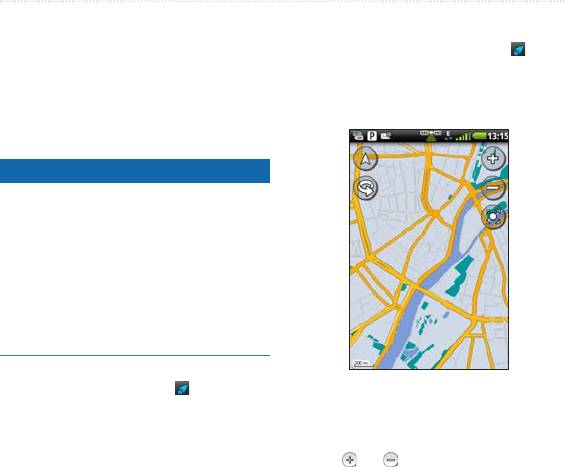
Чтобы просмотреть текущее местоположение, на
главном экране выберите пункт >
•
Нажмите и перетащите карту, чтобы
. Текущее местоположение обозначается
просмотреть другие участки.
на карте значком транспортного средства. Во
•
Чтобы увеличить или уменьшить
время движения по крупным дорогам может
масштаб изображения, выберите пункт
появляться значок ограничения скорости.
или .
42 Руководство пользователя Garmin-Asus

Движение по маршруту
◦
При уменьшении масштаба карта
приобретает вид цифровой карты-
Навигация к пункту назначения может
контура данной местности.
выполняться в режиме "Автомобиль" и
◦
При сильном уменьшении масштаба
"Пешеход". В разных режимах использования
появляется земной шар. Чтобы
средства навигации незначительно отличаются.
повернуть карту в виде земного
В режиме "Автомобиль" расчет маршрута
шара, нажмите и перетащите экран.
выполняется по автомобильным дорогам. На
•
Чтобы повернуть карту, выберите
этих маршрутах учитываются особенности дорог,
пункт .
например улицы с односторонним движением.
•
Чтобы просмотреть двухмерную карту,
Время прибытия определяется исходя из средней
выберите пункт .
скорости движения автомобиля.
•
Чтобы просмотреть трехмерную карту,
В режиме "Пешеход" расчет маршрута
выберите пункт .
выполняется с учетом особенностей движения
•
Чтобы ваше местоположение
пешехода. Чаще всего путь прокладывается
отобразилось в центре карты, выберите
не по оживленным магистралям, а по мелким
пункт .
улочкам. Время прибытия определяется исходя
из средней скорости движения пешехода. Если
•
Нажмите в любом месте карты.
™
на устройстве установлены карты cityXplorer
,
Появится стрелка, показывающая
маршруты могут создаваться с учетом движения
направление на выбранную точку.
общественного транспорта.
•
Чтобы просмотреть список
дополнительных параметров, выберите
пункт .
. Увидеть подробные карты
необходимой области можно только при наличии
загруженной карты данной местности на
устройстве.
Руководство пользователя Garmin-Asus
Движение по маршруту
При отклонении от исходного маршрута
устройство вычисляет новый маршрут и выдает
новые указания.
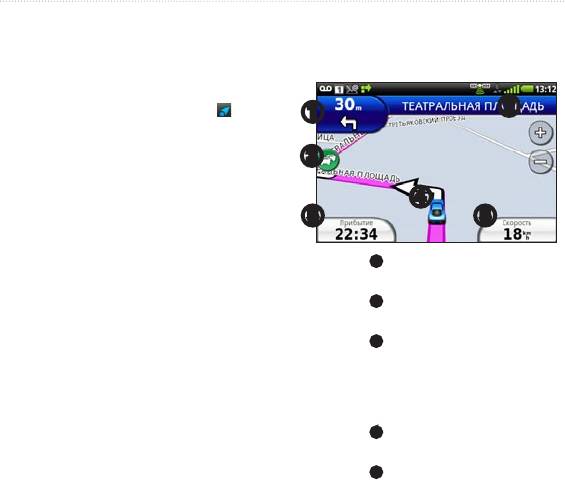
1. На главном экране выберите пункт ,
➋
➊
чтобы перейти на панель "Куда?".
2. Найдите местоположение (
стр. 30).
➌
3. Выберите пункт
> .
. Если устройство
➍
установлено в крепление, автоматически
➎
➎
выбирается режим .
Устройство проложит маршрут к нужному
•
Нажмите
➊
для просмотра следующего
местоположению и откроет карту.
поворота.
•
Нажмите
➋
для просмотра информации о
маршруте.
Маршрут отображается в виде линии пурпурного
•
Нажмите
➌
для просмотра меню трафика
цвета.
(если доступно). Для доступа к службам
передачи данных о трафике необходима
Во время движения устройство направляет вас
дополнительная подписка; за передачу
к пункту назначения с помощью голосовых
данных может взиматься плата.
подсказок, стрелок на карте и указаний в верхней
•
Нажмите
➍
для просмотра страницы
части страницы карты.
"Где я?".
•
Нажмите
➎
для просмотра страницы
путевого компьютера.
44 Руководство пользователя Garmin-Asus
Движение по маршруту
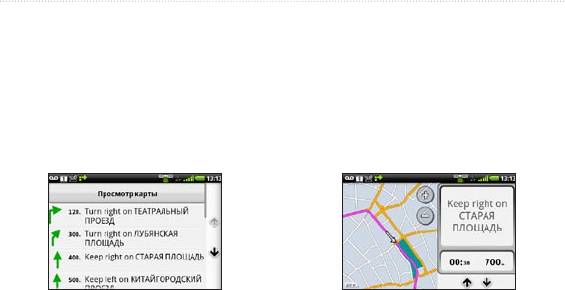
Во время навигации по заданному маршруту
Во время навигации по маршруту в режиме
в режиме "Автомобиль" можно просмотреть
"Автомобиль" на странице просмотра
все повороты для всего маршрута с указанием
следующего поворота отображается карта с
расстояний между ними.
изображением следующего поворота, а также
расстояние и время, оставшиеся до него.
1. Во время навигации к пункту назначения
нажмите текстовую строку в верхней части
1. Во время навигации к пункту назначения
карты.
нажмите на карте индикатор поворота.
2. Выберите в списке нужный поворот, чтобы
2. Чтобы просмотреть дополнительные
открыть страницу с его описанием.
повороты на маршруте, нажмите стрелки.
1. На карте нажмите текстовую полосу,
расположенную в верхней части экрана.
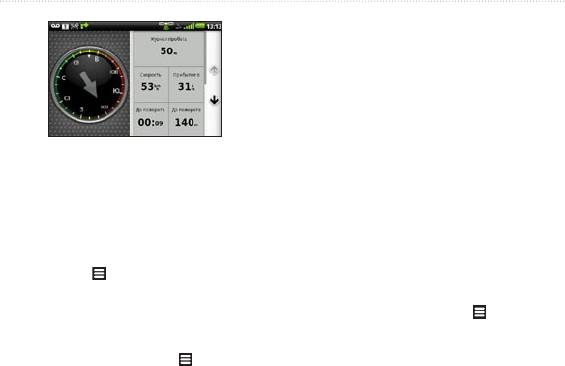
На странице путевого компьютера отображается
компас, текущая скорость и другие полезные
2. Выберите пункт
.
статистические данные о продвижении по
На экране отобразится карта; маршрут будет
маршруту.
обозначен на ней пурпурной линией.
Во время навигации по маршруту в режиме
"Автомобиль" выберите на карте пункт
.
Руководство пользователя Garmin-Asus
Движение по маршруту
Данная услуга доступна не во всех регионах. Эта
услуга может быть доступна в рамках платной
подписки. Для использования этой функции
необходимо соединение передачи данных. За
подключение телефона к Интернету и передачу
данных взимается обычная плата.
. Компании Garmin и ASUS не
несут ответственности за точность информации
Сбросьте путевой компьютер перед началом
о дорожной обстановке.
поездки.
1. Во время навигации по маршруту в режиме
Перед тем как включить прием информации о
"Автомобиль" выберите на карте пункт
трафике, необходимо активировать функцию
> .
фоновых данных.
2. Выберите элемент, чтобы сбросить его
значения.
1. На главном экране нажмите
>
> .
2. Установите флажок в поле
1. На главном экране нажмите >
.
> >
.
2. Установите флажки напротив элементов
дорог, которые необходимо объезжать.
46 Руководство пользователя Garmin-Asus

Движение по маршруту
Если по маршруту движения имеется не очень
Цвет значка трафика на карте зависит от
серьезный затор, рядом со значком затора
плотности движения.
отображается ярлык, в котором указывается
время, добавленное ко времени прохождения
маршрута из-за этого затора. Это время
автоматически учитывается при определении
Информация о движении
недоступна.
предполагаемого времени прибытия.
Свободное движение.
Автомобили движутся, однако
На устройстве можно включить автоматический
имеются затруднения. Движение
средней плотности.
объезд заторов.
Автомобили не движутся или
1. На главном экране нажмите
>
движутся очень медленно.
> >
.
Серьезные задержки из-за заторов.
2. Установите флажок
.
Во время расчета маршрута устройство
использует текущие данные о транспортных
потоках и оптимизирует маршрут для
обеспечения кратчайшего времени поездки.
Если во время навигации по маршруту
задержка из-за заторов на дороге превышает
допустимое значение, устройство автоматически
рассчитывает новый маршрут. Это не исключает
попадания в участки с плотным движением в
случае отсутствия альтернативных дорог.
Руководство пользователя Garmin-Asus

Движение по маршруту
1. Во время навигации по маршруту в режиме
"Автомобиль" нажмите значок трафика.
1. Нажмите значок трафика на странице карты.
2. Выберите пункт
.
2. Чтобы просмотреть список задержек из-за
трафика, выберите пункт .
3. При необходимости затор при помощи
стрелок.
3. Нажмите значок, чтобы посмотреть затор на
карте и выяснить его причины.
4. Чтобы объехать выделенный затор, выберите
пункт > .
4. Просмотреть другие заторы (если их
несколько) можно при помощи стрелок.
Это не исключает попадания в участки с
плотным движением в случае отсутствия
альтернативных дорог.
На карте трафика с помощью цветового кода
отображается интенсивность движения и заторы
1. На главном экране выберите пункт ,
на близлежащих дорогах.
чтобы перейти на панель "Куда?".
Чтобы вернуться к нормальному виду карты,
2. Найдите местоположение (
стр. 30).
сначала нажмите значок трафика, а затем
3. Выберите пункт
> .
выберите пункт .
. Выбрать режим
1. Нажмите значок трафика на странице карты.
можно только в том случае, если устройство
2. Выберите пункт
.
не установлено в креплении.
48 Руководство пользователя Garmin-Asus
Движение по маршруту
проложит маршрут к нужному местоположению
и откроет карту.
Во время навигации по маршруту в режиме
"Пешеход" выберите пункт >
.
Маршрут отображается в виде линии пурпурного
1. На странице карты выберите пункт >
цвета.
.
Во время движения компас поворачивается,
обозначая направление.
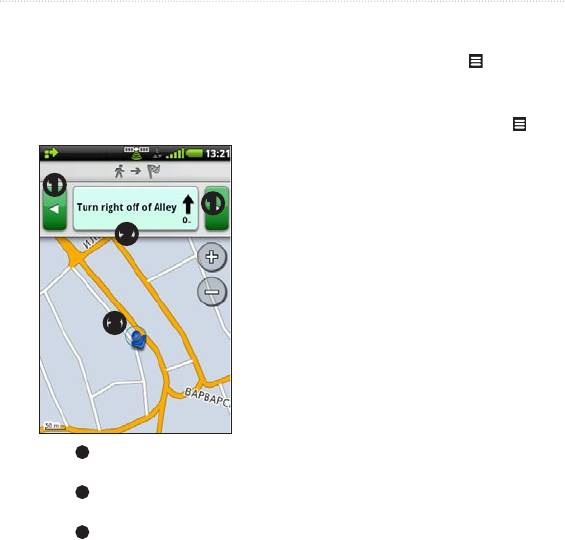
➊
2. Поверните кружок, чтобы стрелка указывала
➊
на индикатор.
➋
Индикатор в виде перевернутого
треугольника в верхней части компаса
обозначает текущее направление движения.
3. Продолжайте движение в данном
направлении, в сторону пункта назначения.
➌
•
Нажмите
➊
для просмотра следующего или
предыдущего поворота.
•
Нажмите
➋
для просмотра страницы
путеводителя.
•
Нажмите
➌
для просмотра страницы
"Где я?".
Руководство пользователя Garmin-Asus
Движение по маршруту
2. Перетащите строку состояния в нижнюю
1. На главном экране выберите пункт ,
часть экрана.
чтобы перейти на панель "Куда?".
Откроется окно уведомлений.
2. Выберите пункт
> >
3. Выберите один из следующих вариантов.
> >
•
Нажмите в режиме
.
"Автомобиль".
3. Следуйте инструкциям на экране.
•
Нажмите в режиме
"Пешеход".
Если текущий маршрут является единственно
Сбросьте путевой компьютер перед началом
возможным, устройство может оказаться не в
поездки.
состоянии вычислить путь объезда.
1. На главном экране выберите пункт
> >
> .
2. Выберите элемент, чтобы сбросить его
1. Во время навигации по маршруту выберите
значения.
пункт .
2. Перетащите строку состояния в нижнюю
часть экрана.
При навигации по маршруту можно использовать
Откроется окно уведомлений.
объезды, чтобы избежать препятствий, например
зон строительства.
3. Нажмите
.
1. Во время навигации по маршруту выберите
пункт .
0 Руководство пользователя Garmin-Asus
Движение по маршруту
5. Выберите пункт
.
6. Если необходимо, повторите шаги 3–5.
1. Во время навигации по маршруту выберите
7. Выберите пункт
.
пункт .
2. На главном экране выберите пункт
,
1. В области приложений выберите пункт
чтобы перейти на панель "Куда?".
.
3. Найдите местоположение (
стр. 30).
2. Выберите маршрут.
4. Выберите промежуточное местоположение.
3. Выберите пункт
.
5. Выберите пункт
>
4. Измените маршрут.
.
•
Чтобы вставить дополнительные
местоположения, выберите пункт
1. В области приложений выберите пункт
.
>
.
•
Чтобы переместить местоположение
2. Коснитесь текстового поля и введите
вверх или вниз по маршруту,
название маршрута.
перетащите значок или .
3. Выберите пункт
•
Чтобы удалить местоположение,
.
выберите пункт .
4. Выберите местоположение.
•
Выберите местоположение на карте.
•
Выберите пункт и найдите нужное
местоположение.
Руководство пользователя Garmin-Asus

Движение по маршруту
Устройство позволяет записывать путь
1. В области приложений выберите пункт
движения (так называемый "путевой журнал") и
.
просматривать его на карте в виде пунктирной
2. Выберите маршрут.
линии.
3. Выберите пункт >
.
1. На главном экране нажмите
>
4. Выберите пункт
> .
или .
2. Установите флажок
в
5. Выберите пункт
.
настройках режима навигации "Автомобиль"
и/или "Пешеход".
Путевой журнал будет отображаться на карте.
1. В области приложений выберите пункт
.
2. Выберите маршрут.
На главном экране нажмите >
3. Выберите пункт >
>
> >
>
> OK.
.Устройство проложит
маршрут к нужному местоположению и
откроет карту.
1. В области приложений выберите пункт
.
Маршрут отображается в виде линии пурпурного
2. Выберите маршрут.
цвета.
3. Нажмите
.
Руководство пользователя Garmin-Asus




